
Cara bina dashboard Excel dinamik dalam 7 langkah (2026)

Memulakan pembinaan dashboard excel yang kemas dan berkesan membolehkan anda memantau metrik perniagaan harian secara visual dalam satu paparan. Secara ringkas, dashboard excel ialah satu helaian yang menghimpunkan Pivot Table, carta dan butang penapis Slicer supaya KPI utama boleh dibaca sekali imbas, tanpa perlu menyaring beribu-ribu baris data mentah secara berulang. Panduan ini membimbing anda langkah demi langkah menghasilkan laporan dinamik lengkap dengan penapis interaktif yang sedia dibentangkan kepada pihak pengurusan. Sebelum bermula, anda hanya memerlukan aplikasi Microsoft Excel versi desktop (2016, 2019, 2021, atau Microsoft 365), fail data jualan atau pemasaran dalam format tabular, serta masa sekitar 45 hingga 60 minit untuk menyelesaikan keseluruhan latihan ini. Sekiranya perniagaan anda memerlukan penstriman data masa nyata berbilion baris dengan pangkalan data SQL yang rumit serta sistem gudang data berskala besar, kaedah lembaran kerja manual ini mungkin kurang sesuai untuk keperluan infrastruktur anda. Bagi pengurus, penganalisis, dan pemilik perniagaan kecil hingga sederhana yang ingin mengubah fail hamparan data bersepah menjadi papan pemuka profesional, langkah di bawah memberikan penyelesaian praktikal yang boleh diaplikasikan serta-merta.
Kepentingan Membina Dashboard Excel untuk Analisis Data Perniagaan
Membina dashboard excel bertujuan menukar data mentah yang kompleks kepada visual interaktif satu halaman bagi mempercepat pembuatan keputusan perniagaan. Proses ini melibatkan tujuh langkah berstruktur daripada pembersihan data hingga penguncian lembaran kerja, dan biasanya mengambil masa kira-kira 45 minit bagi pengguna peringkat pertengahan.
Papan pemuka berfungsi sebagai ringkasan visual berpusat yang menghimpunkan petunjuk prestasi utama (KPI) perniagaan. Berbeza dengan laporan statik berjadual yang tebal dan sarat dengan teks, alat visual ini membolehkan pengguna menapis tempoh, saluran atau produk secara dinamik dengan hanya satu klik. Meneliti pelbagai contoh dashboard yang berkesan membuktikan bahawa reka bentuk yang ringkas dan padat sentiasa lebih bernilai kepada pembuat keputusan berbanding hamparan yang padat dengan ratusan angka mentah.
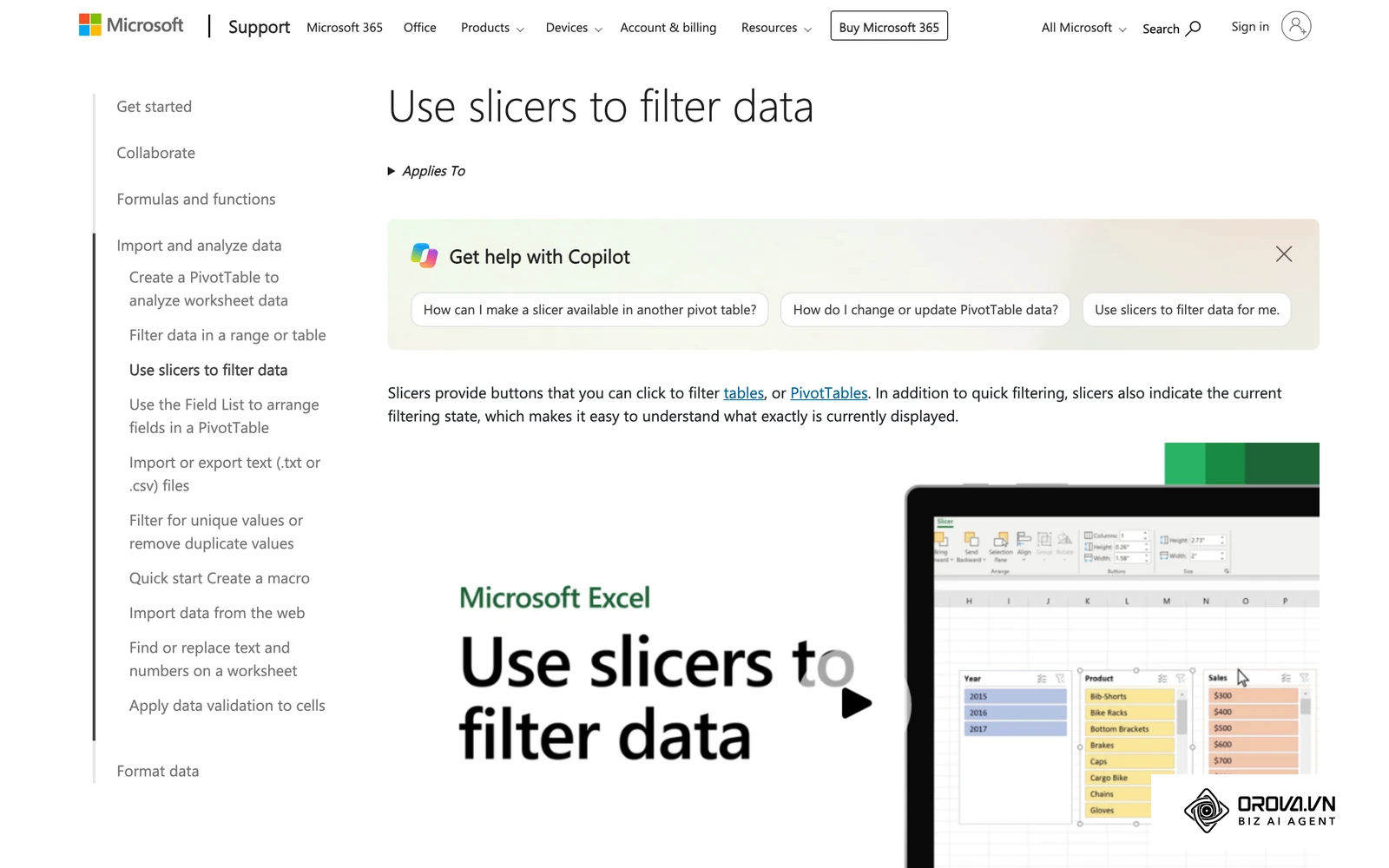
Menurut dokumentasi sokongan Microsoft bertajuk Use slicers to filter data, ciri Slicer membolehkan penapisan visual pantas merentas beberapa Pivot Table serentak melalui konfigurasi Report Connections. Keupayaan ini menjadikan hamparan kerja sebuah aplikasi analitik mini yang mudah diakses tanpa memerlukan lesen perisian perisikan perniagaan (BI) yang berasingan.
Persediaan Sebelum Memulakan Projek Dashboard Excel
Sebelum membina sebarang formula atau carta pada fail dashboard excel, persediaan sumber data dan penentuan objektif metrik adalah fasa kritikal yang menentukan kelancaran projek. Mengetahui dengan tepat apa yang ingin diukur menghalang pembaziran masa mereka bentuk visual yang tidak diperlukan.
Jadual di bawah memperincikan komponen yang wajib disediakan sebelum membuka lembaran kerja:
| Perkara Perlu Disediakan | Di Mana Nak Dapat | Masa Diambil | Kesan Jika Tiada |
|---|---|---|---|
| Data mentah berformat jadual (Tabular Data) | Eksport daripada sistem jualan, CRM, atau pengiklanan digital | 10 minit | Formula Pivot Table gagal berfungsi atau menghasilkan ralat data |
| Microsoft Excel (2016 ke atas atau M365) | Pasang pada komputer Windows atau sistem pengendalian Mac | 5 minit | Ciri Slicer dan reka bentuk carta moden tidak disokong sepenuhnya |
| Senarai KPI dan Metrik Sasaran | Dokumen perancangan bulanan atau sasaran suku tahunan | 15 minit | Papan pemuka hilang fokus dan memaparkan graf yang mengelirukan |
| Lakaran Susun Atur Papan Pemuka | Kertas lakaran fizikal atau perisian nota ringkas | 10 minit | Struktur visual menjadi serabut dan sukar dibaca pihak pengurusan |
Langkah 1: Bersihkan Data Mentah untuk Dashboard Excel
Membersihkan struktur data mentah bertujuan memastikan setiap rekod mematuhi piawaian lajur tunggal yang seragam sebelum diproses oleh enjin analitik. Langkah ini menghapuskan potensi ralat formula semasa penyegaran data berkala dilakukan.
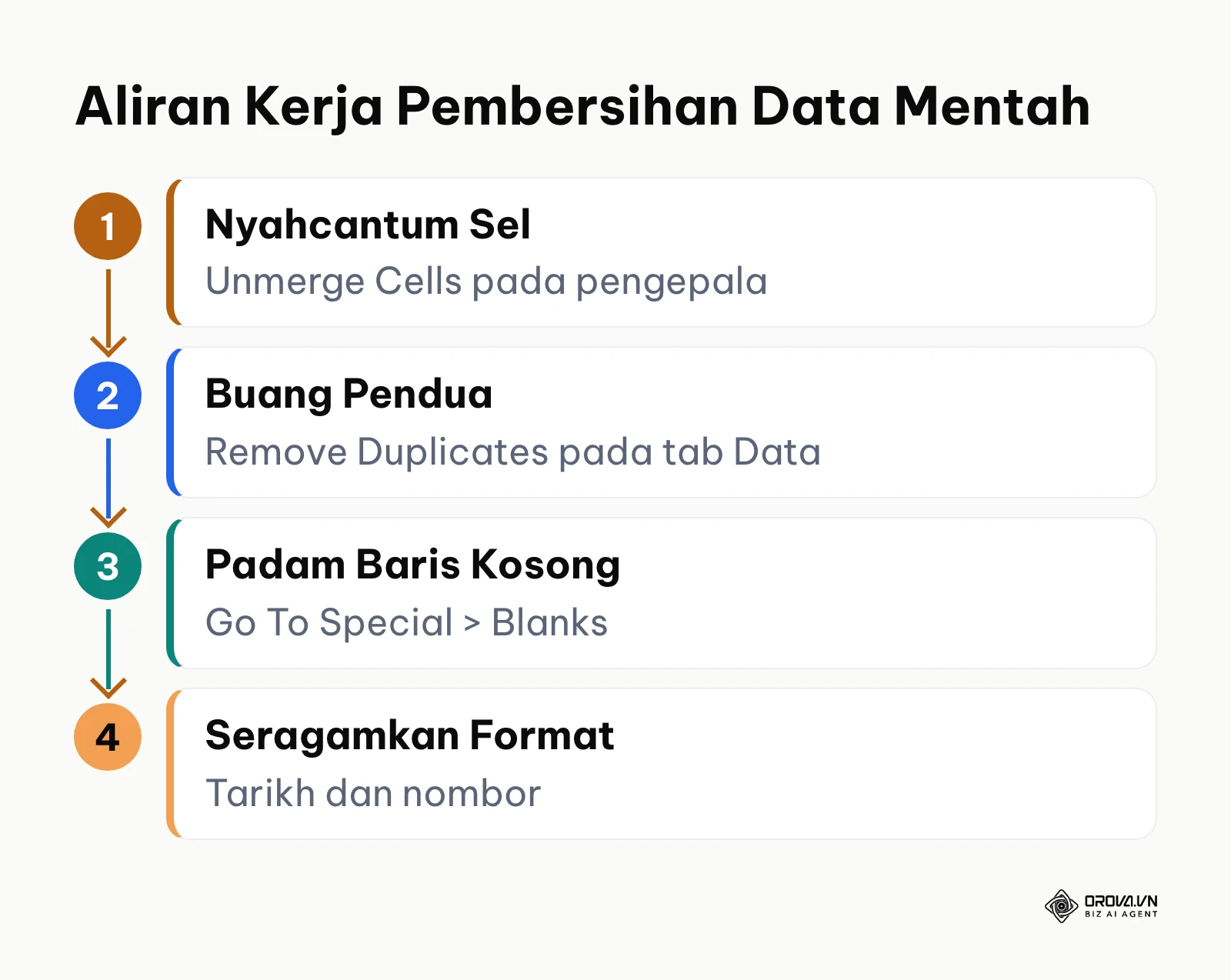
Buka lembaran data mentah dalam Microsoft Excel. Langkah pertama adalah menavigasi ke tab Home > kumpulan Editing > klik Find & Select > pilih Go To Special. Dalam kotak dialog yang muncul, pilih opsyen Blanks dan klik OK untuk mengesan sel kosong yang boleh memecahkan kesinambungan julat data. Seterusnya, pergi ke tab Data > kumpulan Data Tools > klik Remove Duplicates untuk membuang sebarang baris rekod bertindih yang terhasil daripada kesilapan eksport sistem.
Hasil yang dapat disahkan dengan mata kasar selepas langkah ini selesai ialah lembaran kerja mengandungi tepat satu baris pengepala pada baris pertama, tiada sel kosong tersembunyi di tengah-tengah rekod penting, dan setiap nilai tarikh dipaparkan dalam format piawai seperti YYYY-MM-DD.
Ralat lazim pada langkah ini ialah kewujudan sel bercantum (Merged Cells) yang menghalang Excel daripada menyusun atau mengagregatkan lajur data secara automatik. Tanda ralat ini dapat dilihat apabila anda cuba menyusun data dan tetingkap amaran berbunyi "To do this, all the merged cells need to be the same size." Cara menyelesaikannya adalah dengan menekan pintasan papan kekunci Ctrl + A untuk memilih seluruh helaian, kemudian pada tab Home klik anak panah Merge & Center > pilih Unmerge Cells untuk menyahcantumkan semua sel serta-merta.
Bagi mengelakkan sebarang kegagalan formula semasa pembinaan dashboard excel, patuhi senarai semak kebersihan data di bawah:
| No | Kriteria Semakan Kebersihan Data | Status Piawai | Kaedah Pemeriksaan |
|---|---|---|---|
| 1 | Sel Bercantum (Merged Cells) | Wajib Tiada | Semak dengan Find & Select > cari format cantuman |
| 2 | Baris Pengepala (Header Row) | Tepat 1 Baris | Pastikan tiada pengepala bertingkat dua baris |
| 3 | Baris atau Lajur Kosong Sepenuhnya | Tiada | Hapus menggunakan pintasan Ctrl + - |
| 4 | Format Nilai Tarikh | Seragam (Date) | Tukar lajur melalui tab Data > Text to Columns |
| 5 | Format Nombor dan Mata Wang | Nombor Tulen | Buang simbol mata wang manual seperti teks "RM" |
| 6 | Ruang Kosong Teks (Leading Spaces) | Sifar Ruang | Gunakan formula =TRIM() untuk membersihkan lajur teks |
| 7 | Nilai Ralat Sistem (#N/A, #VALUE!) | Dibersihkan | Gantikan dengan sifar atau teks "Tiada Maklumat" |
Contoh ilustrasi: seorang eksekutif operasi di syarikat logistik mengendalikan 8,500 baris rekod penghantaran bulanan. Beliau menyahcantumkan sel pengepala yang bertindih, membuang 120 baris rekod pendua melalui menu Remove Duplicates, dan menukar lajur tarikh yang berformat teks menggunakan fungsi Text to Columns. Cabaran timbul apabila beberapa tarikh bertukar menjadi nombor siri lima digit, namun beliau membaikinya dengan menukar format sel kepada Short Date. Hasilnya, jadual data kini bersih dengan pengepala lajur yang kemas dan sedia ditukar menjadi jadual rasmi tanpa sebarang ralat struktur.
Langkah 2: Tukar Data Mentah Kepada Format Jadual Rasmi Dashboard Excel
Menukar julat sel data biasa kepada objek Jadual Excel (Excel Table) bertujuan memastikan julat sumber berkembang secara dinamik apabila rekod baharu ditambah pada masa hadapan.
Klik pada mana-mana sel di dalam julat data yang telah dibersihkan. Tekan pintasan papan kekunci Ctrl + T (atau Cmd + T sekiranya anda menggunakan komputer Mac). Kotak dialog Create Table akan muncul di skrin memaparkan julat sel data anda. Pastikan kotak semakan My table has headers ditandakan, kemudian klik butang OK. Selepas jadual terbentuk, navigasi ke tab kontekstual baharu iaitu Table Design pada bar reben atas. Pada sudut paling kiri dalam kotak teks Table Name, gantikan nama lalai Table1 kepada nama yang deskriptif seperti DataJualanUtama tanpa meletakkan ruang kosong.
Hasil yang dapat disahkan dengan mata kasar ialah baris data kini mempunyai warna berselang-seli secara automatik, anak panah penapis lungsur turun muncul pada setiap pengepala lajur, dan penunjuk sudut kecil berwarna biru kelihatan pada sel paling kanan di baris terakhir jadual anda.
Ralat lazim pada peringkat ini berlaku apabila pengguna memasukkan data transaksi baharu pada baris di bawah jadual, namun formula Pivot Table tidak membaca data tersebut semasa penyegaran. Tanda masalah ini berlaku ialah garisan sempadan berwarna biru jadual tidak merangkumi baris baharu yang ditaip. Cara penyelesaiannya adalah dengan memastikan anda menaip data baharu betul-betul pada baris bersebelahan di bawah jadual, atau klik dan seret penunjuk sudut kecil berwarna biru tersebut ke bawah untuk meluaskan julat jadual secara manual.
Langkah 3: Cipta Pivot Table untuk Merumuskan Data Dashboard Excel
Mencipta Pivot Table bertujuan mengagregatkan beribu-ribu baris rekod transaksi menjadi ringkasan angka yang padat mengikut kategori, tempoh masa, atau saluran pengedaran.
Pilih mana-mana sel di dalam jadual rasmi DataJualanUtama. Navigasi ke tab Insert > kumpulan Tables > klik butang PivotTable. Dalam kotak dialog PivotTable from table or range, pastikan medan Table/Range memaparkan nama DataJualanUtama. Pada bahagian penempatan laporan, tandakan opsyen New Worksheet, kemudian klik OK. Namakan lembaran kerja baharu ini sebagai Pengiraan_Pivot dengan klik dua kali pada tab helaian di bahagian bawah skrin. Pada anak tetingkap PivotTable Fields di sebelah kanan, seret medan Kategori_Produk ke dalam kotak Rows, dan seret medan Jumlah_Jualan ke dalam kotak Values.
Ringkasan tetapan PivotTable untuk langkah ini:
| Tetapan | Pilihan | Sebab |
|---|---|---|
| Table/Range | DataJualanUtama | Julat sumber ikut membesar apabila rekod baharu ditambah |
| Lokasi laporan | New Worksheet (dinamakan Pengiraan_Pivot) | Pengiraan diasingkan daripada helaian paparan |
| Rows | Kategori_Produk | Satu baris bagi setiap kategori produk |
| Values | Sum of Jumlah_Jualan | Jumlah hasil jualan, bukan kiraan rekod |
Hasil yang dapat dilihat dengan jelas ialah sebuah jadual ringkasan berstruktur muncul di lembaran kerja, memaparkan senarai kategori produk yang unik di lajur sebelah kiri dan jumlah hasil jualan bagi setiap kategori di lajur sebelah kanan.
Ralat lazim pada langkah ini berlaku apabila Excel menetapkan fungsi pengagregatan medan nilai kepada kiraan bilangan rekod (Count of Jumlah_Jualan) dan bukannya jumlah hasil (Sum of Jumlah_Jualan). Tanda ralat ini ialah angka yang dipaparkan adalah integer kecil seperti 12 atau 45 dan bukannya angka jualan sebenar. Punca masalah ini biasanya disebabkan oleh kehadiran sekurang-kurangnya satu sel teks atau sel kosong dalam lajur data mentah tersebut. Cara membaikinya adalah dengan klik kanan pada pengepala medan nilai tersebut di dalam Pivot Table, pilih Value Field Settings, tukar pilihan pengagregatan daripada Count kepada Sum, dan klik Number Format untuk menetapkan format perpuluhan atau mata wang yang tepat.
Langkah 4: Bina Medan Pengiraan Metrik Pemasaran dalam Dashboard Excel
Membina Medan Pengiraan (Calculated Field) bertujuan menghasilkan formula penunjuk prestasi tersuai secara langsung di dalam memori Pivot Table tanpa perlu mencipta lajur formula tambahan yang memberatkan fail data mentah.
Klik pada mana-mana bahagian dalam Pivot Table yang telah dicipta. Navigasi ke tab kontekstual PivotTable Analyze pada bar menu atas > pergi ke kumpulan Calculations > klik butang Fields, Items, & Sets > pilih opsyen Calculated Field. Kotak dialog Insert Calculated Field akan dipaparkan. Dalam kotak teks Name, masukkan label metrik yang ingin diukur seperti ROAS (Pulangan Perbelanjaan Iklan). Pada kotak teks Formula, padam angka sifar lalai, kemudian bina formula matematik dengan memilih medan yang disenaraikan.
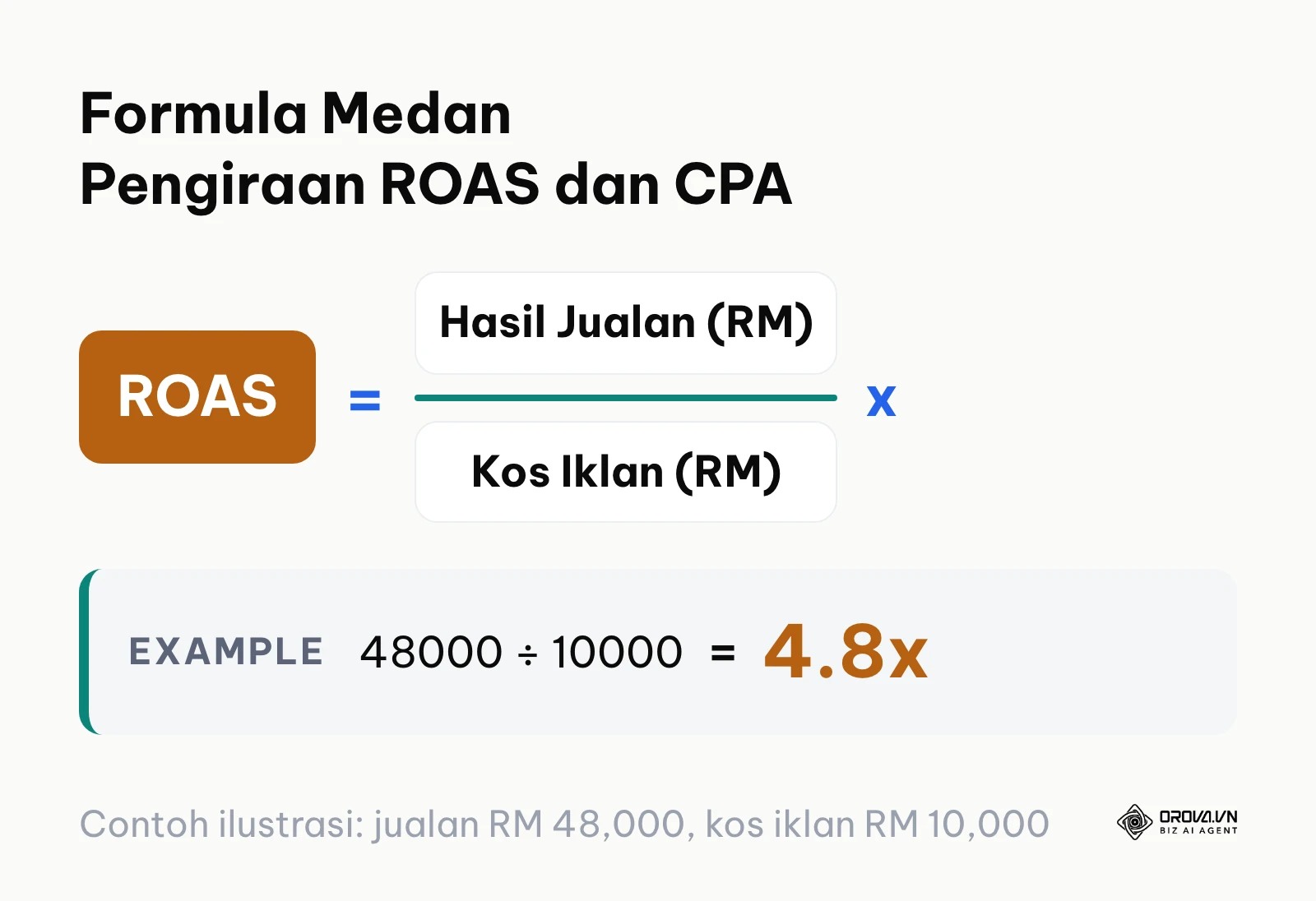
Contoh ilustrasi: andaikan sebuah agensi menguruskan kempen pemasaran dengan belanjawan pengiklanan bulanan berjumlah RM 10,000, menghasilkan 450 penukaran transaksi (conversions), dan menjana jumlah pendapatan jualan sebanyak RM 48,000. Untuk mengira ROAS dan Kos Setiap Penukaran (CPA), langkah pembinaannya adalah seperti berikut:
| Metrik | Nama dalam kotak Name | Formula dalam kotak Formula | Format nombor | Hasil contoh ilustrasi |
|---|---|---|---|---|
| ROAS | ROAS | =Hasil_Jualan / Kos_Iklan | Number, 2 tempat perpuluhan | 48,000 ÷ 10,000 = 4.80x |
| CPA | CPA | =Kos_Iklan / Bilangan_Penukaran | Mata wang, 2 tempat perpuluhan | RM 10,000 ÷ 450 = RM 22.22 |
Bagi setiap baris jadual, taipkan nama dan formula, klik Add, dan klik OK selepas kedua-dua medan siap. Kemudian klik kanan lajur baharu, pilih Number Format, dan tetapkan format seperti dalam jadual.
Hasil yang dapat dilihat ialah dua lajur baharu muncul di dalam Pivot Table yang memaparkan nilai nisbah ROAS sebanyak 4.80x dan kos CPA sebanyak RM 22.22 bagi setiap saluran yang dinilai.
Ralat lazim pada langkah ini ialah kemunculan nilai ralat pembahagian sifar iaitu #DIV/0! pada baris saluran yang tidak mempunyai sebarang penukaran atau kos iklan. Ralat ini mencacatkan pemandangan visual laporan perniagaan anda. Cara mengatasinya adalah dengan klik kanan pada mana-mana sel di dalam Pivot Table, pilih PivotTable Options, buka tab Layout & Format, tandakan kotak semakan For error values show, dan biarkan kotak teks di sebelahnya kosong atau taipkan angka sifar 0. Klik OK untuk membersihkan ralat tersebut.
Contoh ilustrasi (sambungan): semasa mencipta dua Medan Pengiraan untuk data yang sama, pengurus pemasaran agensi itu tersilap menggunakan formula nisbah agregat di luar jadual yang menyebabkan ralat pada jumlah keseluruhan, lalu membetulkannya dengan memasukkan formula secara langsung ke dalam dialog Calculated Field. Hasilnya, jadual ringkasan kini memaparkan nisbah ROAS 4.8x dan kos setiap penukaran (CPA) sebanyak RM 22.22 secara tepat bagi setiap saluran pengiklanan.
Apabila pelaporan manual mula membebankan pasukan anda, beralih ke automasi pintar dengan Orova Insight. Sambungkan 16 sumber data baca sahaja seperti fail lembaran kerja dan akaun pengiklanan ke atas kanvas seret-dan-lepas untuk menghasilkan laporan visual tanpa risiko formula rosak.
Langkah 5: Reka Bentuk Carta Pivot Menarik untuk Dashboard Excel
Mereka bentuk Carta Pivot (Pivot Chart) bertujuan menterjemahkan angka statistik menjadi persembahan grafik visual yang pantas difahami oleh eksekutif tanpa perlu meneliti baris angka satu demi satu.
Cipta satu lembaran kerja baharu dengan menekan ikon tambah + di bahagian bawah tetingkap Excel, dan namakan helaian tersebut sebagai Dashboard. Kembali ke lembaran Pengiraan_Pivot, klik pada Pivot Table anda, kemudian navigasi ke tab PivotTable Analyze > klik butang PivotChart. Pilih jenis carta yang sepadan dengan tujuan analisis: gunakan Clustered Column untuk perbandingan antara kategori, atau pilih Line Chart sekiranya memaparkan trend prestasi mengikut siri masa bulanan. Klik OK. Selepas carta terhasil, tekan pintasan Ctrl + X untuk memotong carta tersebut, buka lembaran kerja Dashboard, dan tekan Ctrl + V untuk menampal carta pada kanvas persembahan anda.
| Tindakan | Menu dalam Excel | Tujuan |
|---|---|---|
| Cipta carta | PivotTable Analyze > PivotChart | Tukar ringkasan angka menjadi visual |
| Pilih jenis carta | Clustered Column atau Line | Banding kategori, atau lihat trend bulanan |
| Pindahkan carta | Ctrl + X lalu Ctrl + V di helaian Dashboard | Semua visual berada pada satu halaman |
| Sorok butang medan | Hide All Field Buttons on Chart | Carta kelihatan bersih |
| Kunci saiz carta | Format Chart Area > Properties > Don't move or size with cells | Carta tidak berubah bentuk apabila lajur diubah |
Untuk menjadikan visual kelihatan kemas dan profesional, klik pada carta tersebut, klik kanan pada mana-mana butang medan kelabu yang terapung di atas carta (seperti butang Sum of Jualan), dan pilih opsyen Hide All Field Buttons on Chart. Seterusnya, pergi ke tab Chart Design > klik Add Chart Element > nyahsemak Legend sekiranya carta hanya memaparkan satu metrik tunggal, serta buang garisan grid mendatar (Gridlines) untuk memberikan ruang bernafas kepada data.
Hasil yang dapat disahkan dengan mata kasar ialah sebuah carta visual moden yang bersih tanpa butang medan teknikal yang berselerak, berlatarbelakangkan kanvas lembaran kerja Dashboard dengan label paksi dan tajuk yang jelas.
Ralat lazim pada langkah ini berlaku apabila saiz dan kedudukan carta berubah secara tidak terkawal (menjadi terpenyet atau meregang) apabila pengguna menyembunyikan atau mengubah lebar lajur lembaran kerja. Cara membaikinya adalah dengan klik kanan pada sempadan luar carta, pilih Format Chart Area, buka bahagian Size & Properties di anak tetingkap sebelah kanan, kembangkan menu Properties, dan tandakan pilihan Don't move or size with cells.
Langkah 6: Sambungkan Slicer Dinamik pada Dashboard Excel
Menyambungkan Slicer dinamik bertujuan membina komponen penapis interaktif yang membolehkan pengguna menapis pelbagai carta serentak hanya dengan menekan butang visual.
Klik pada Carta Pivot yang berada di atas lembaran Dashboard. Pergi ke tab menu PivotChart Analyze > kumpulan Filter > klik butang Insert Slicer. Satu tetingkap kecil akan menyenaraikan semua lajur medan data yang tersedia. Tandakan kotak medan yang ingin dijadikan dimensi penapis seperti Saluran_Pemasaran, Pengurus_Jualan, dan Tahun, kemudian klik butang OK. Butang penapis Slicer akan muncul di atas lembaran kerja. Susun kedudukan kotak penapis ini secara teratur di bahagian atas atau di sisi kiri carta visual anda.
Langkah paling kritikal untuk memastikan interaktiviti penuh adalah menyambungkan penapis tersebut ke semua carta. Klik kanan pada bingkai kotak Slicer pertama, pilih menu Report Connections. Kotak dialog Report Connections akan menyenaraikan semua Pivot Table yang wujud dalam buku kerja anda. Tandakan kotak semakan bagi setiap Pivot Table yang ada, kemudian klik OK. Ulangi proses semakan ini untuk setiap kotak Slicer yang lain.
Hasil yang dapat disahkan secara langsung ialah apabila anda menekan salah satu butang nilai dalam kotak Slicer (contohnya memilih saluran "Google Ads"), semua carta dan kad angka yang bersambung akan berubah dan menyelaraskan datanya secara serentak dalam masa nyata.
Ralat lazim pada peringkat ini ialah apabila pengguna menekan butang penapis Slicer, hanya satu carta sahaja yang berubah manakala carta lain kekal statik. Tanda ini menunjukkan fungsi Report Connections belum diaktifkan pada Pivot Table yang lain. Cara membetulkannya adalah dengan membuka semula tetingkap Report Connections pada Slicer berkenaan dan memastikan tiada satu pun kotak semakan Pivot Table yang tertinggal.
Langkah 7: Kunci Formula dan Lindungi Lembaran Kerja Dashboard Excel
Mengunci formula dan melindungi lembaran kerja bertujuan mengelakkan pengguna akhir daripada mengubah atau memadam struktur formula dan reka bentuk visual secara tidak sengaja, sambil membenarkan mereka menggunakan penapis Slicer secara bebas.
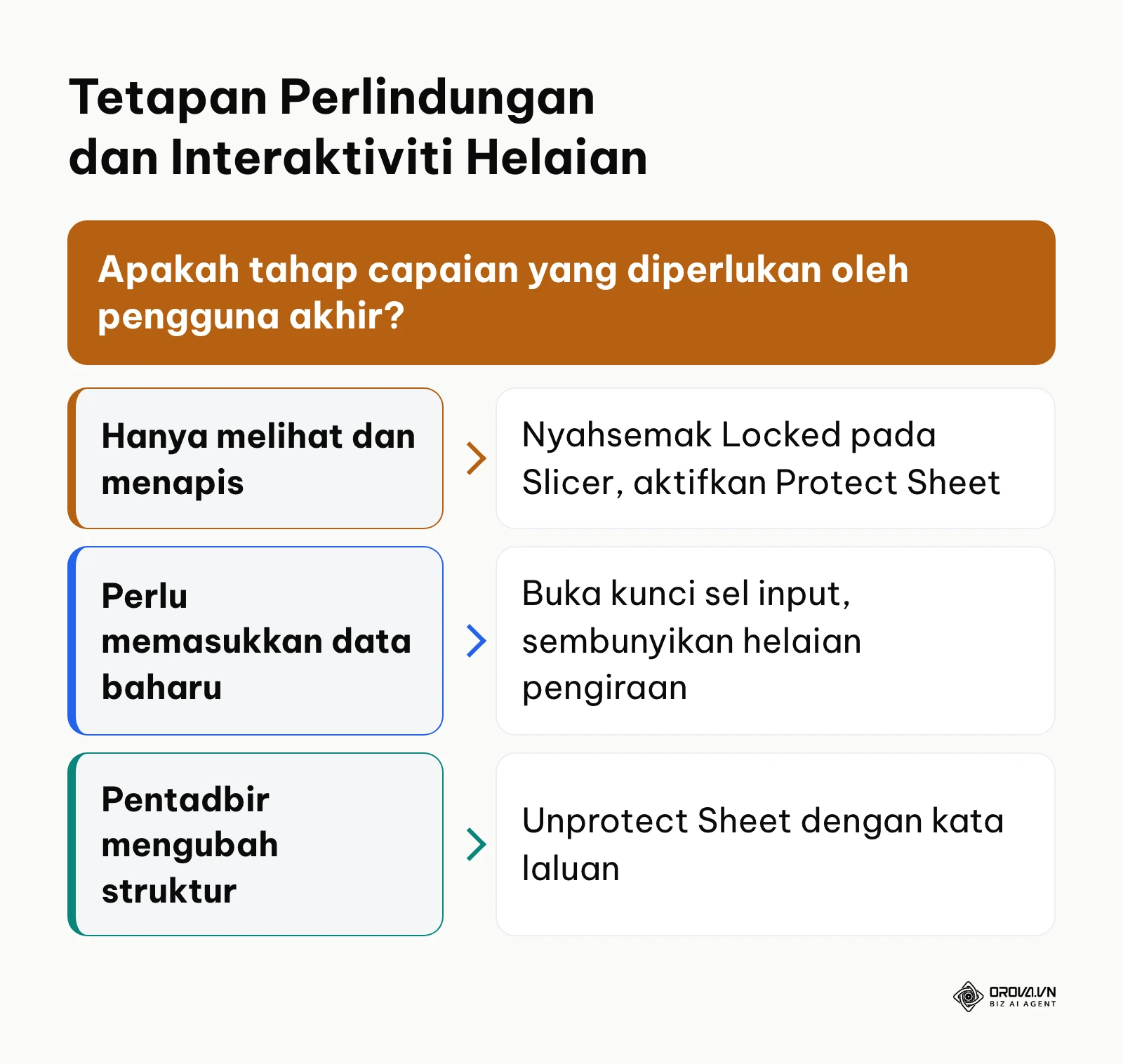
Secara lalai, apabila anda mengunci lembaran kerja dalam Excel, semua objek termasuk Slicer akan disekat daripada sebarang interaksi. Bagi memastikan pengguna masih boleh menekan butang penapis, anda mesti menyahkunci Slicer terlebih dahulu. Klik kanan pada bingkai kotak Slicer pertama > pilih Size and Properties > buka menu Properties di anak tetingkap sebelah kanan > nyahsemak (uncheck) kotak semakan Locked. Ulangi langkah penyahkuncian ini untuk semua Slicer yang wujud pada helaian Dashboard.
Seterusnya, sembunyikan lembaran kerja belakang tab yang sensitif bagi melindungi data mentah daripada disunting. Klik kanan pada tab helaian DataMentah, pilih Hide. Lakukan perkara yang sama untuk helaian Pengiraan_Pivot. Kini, hanya helaian utama Dashboard yang kekal kelihatan.
Akhir sekali, navigasi ke tab Review pada bar reben atas > klik butang Protect Sheet. Dalam kotak dialog Protect Sheet, pastikan anda menandakan kebenaran berikut dalam senarai pilihan:
- Select unlocked cells
- Use PivotTable & PivotChart
Masukkan kata laluan perlindungan pilihan anda, klik OK, masukkan semula kata laluan untuk pengesahan, dan klik OK. Supaya helaian yang disembunyikan tidak boleh dipaparkan semula oleh penerima, aktifkan juga Review > Protect Workbook (pilihan Structure).
Hasil yang dapat disahkan dengan mata kasar ialah pengguna boleh mengklik butang Slicer dan melihat graf berubah secara lancar, namun apabila mereka cuba mengklik dua kali pada mana-mana sel atau memadam formula angka, sistem Excel akan memaparkan mesej amaran bahawa lembaran kerja tersebut dilindungi.
Ralat lazim pada langkah ini berlaku apabila pengguna mendapati butang Slicer dikunci dan tidak boleh diklik selepas lembaran dilindungi. Punca ralat ini ialah sifat Locked pada kotak Slicer belum dinyahsemak sebelum arahan Protect Sheet dijalankan. Cara memperbaikinya adalah dengan menavigasi semula ke tab Review > klik Unprotect Sheet, masukkan kata laluan anda, klik kanan Slicer untuk menyahsemak pilihan Locked dalam menu sifatnya, dan aktifkan semula Protect Sheet.
Perlu diingat, Microsoft sendiri menyatakan bahawa perlindungan helaian bukan ciri keselamatan untuk data sulit; ia hanya menghalang suntingan tidak sengaja. Pengasingan helaian data mentah dan penguncian sel tetap amalan asas yang memastikan model pelaporan anda kekal dipercayai walaupun dikongsi merentas pelbagai jabatan.
Contoh ilustrasi: seorang penganalisis kewangan menyediakan papan pemuka jualan tahunan untuk edaran kepada 12 orang pengurus cawangan. Beliau menyembunyikan helaian data mentah, menyahsemak pilihan Locked pada ketiga-tiga kotak Slicer, dan mengunci helaian Dashboard menggunakan kata laluan. Semasa sesi percubaan, salah seorang pengurus mendapati bahawa beliau tidak dapat menapis data cawangan kerana pilihan Use PivotTable & PivotChart tidak ditandakan semasa mengunci lembaran. Penganalisis tersebut membuka kunci helaian, menandakan kebenaran tersebut dalam menu perlindungan, dan mengunci semula lembaran kerja. Hasilnya, kesemua pengurus cawangan dapat berinteraksi menapis data masing-masing dengan lancar tanpa risiko formula terpadam secara tidak sengaja.
Senarai Semak Keseluruhan Proses Pembinaan Dashboard Excel
Bagi memudahkan rujukan pantas dan semakan kualiti sebelum laporan diedarkan, senarai semak berstruktur di bawah merangkumkan keseluruhan aliran kerja pembinaan daripada fail mentah sehingga fail sedia guna:
| Langkah Pembinaan | Tugas Utama Yang Dilaksanakan | Dikeluarkan & Disahkan Melalui | Anggaran Masa |
|---|---|---|---|
| Langkah 1 | Pembersihan data mentah dan pembasmian rekod pendua | 7 kriteria semakan kebersihan data dipenuhi | 15 minit |
| Langkah 2 | Penukaran julat sel kepada Jadual Rasmi Excel | Jadual dinamakan kemas melalui pintasan Ctrl + T | 5 minit |
| Langkah 3 | Penciptaan Pivot Table ringkasan metrik | Tab Pengiraan_Pivot menempatkan ringkasan data | 10 minit |
| Langkah 4 | Penetapan Medan Pengiraan tersuai (ROAS, CPA) | Formula terbenam tanpa menambah lajur data mentah | 10 minit |
| Langkah 5 | Reka bentuk Carta Pivot bersih tanpa butang medan | Carta diletakkan kemas di lembaran Dashboard | 10 minit |
| Langkah 6 | Penyambungan Slicer melalui Report Connections | Satu klik penapis mengemas kini semua visual | 5 minit |
| Langkah 7 | Penguncian formula dan perlindungan helaian | Slicer aktif berinteraksi, formula terkunci selamat | 5 minit |
Senarai Semak Prestasi: 6 Teknik Mengatasi Masalah Fail Dashboard Excel Perlahan
Salah satu rungutan paling kerap dalam kalangan pengguna korporat ialah fail dashboard excel menjadi sangat perlahan, memakan memori komputer yang tinggi, atau membeku (freeze) apabila saiz fail melebihi 20MB atau mengandungi lebih daripada 10,000 baris rekod. Masalah ini biasanya berpunca daripada pengurusan memori hamparan yang tidak cekap.
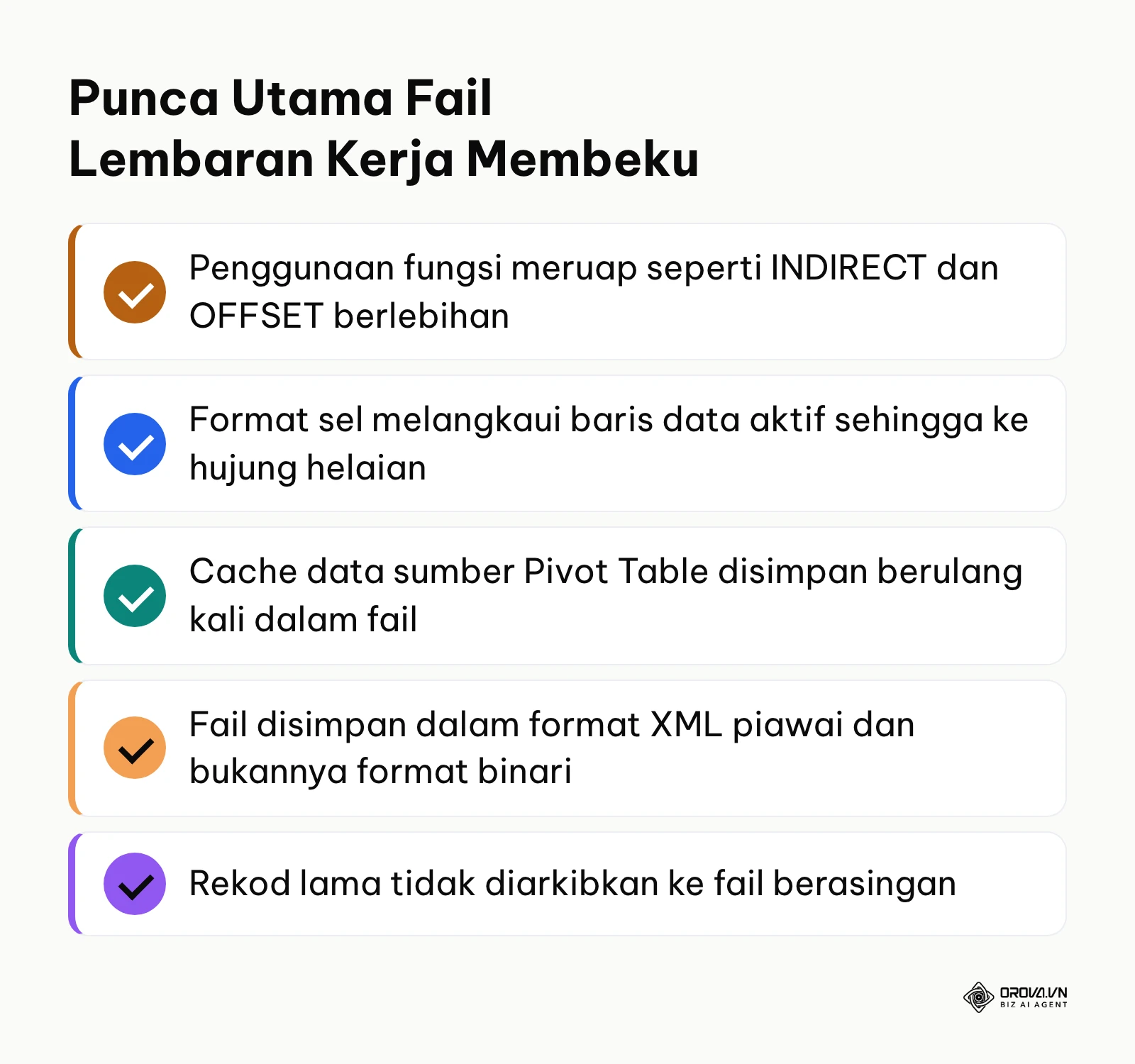
Gunakan senarai semak 6 teknik pengoptimuman di bawah sebelum menyerahkan fail kepada pihak pengurusan:
- Hapuskan Fungsi Meruap (Volatile Formulas): Elakkan penggunaan formula seperti =OFFSET(), =INDIRECT(), =TODAY(), dan =NOW() secara berulang dalam jadual data yang besar. Formula meruap ini memaksa enjin Excel mengira semula keseluruhan buku kerja setiap kali pengguna mengklik penapis Slicer, sekali gus menyebabkan tindak balas menjadi perlahan. Gantikan dengan gabungan =INDEX() dan =MATCH() statik jika perlu.
- Bersihkan Pemformatan Sel Berlebihan (Excess Formatting): Tekan pintasan Ctrl + End pada setiap helaian untuk melihat sel aktif terakhir. Sekiranya kursor melompat ke sel kosong di baris yang sangat jauh atau lajur seperti XFD, fail anda menyimpan data pemformatan hantu. Pilih semua baris dan lajur kosong di luar kawasan data sebenar, klik kanan dan pilih Delete, kemudian simpan fail semula untuk mengecilkan saiznya.
- Simpan dalam Format Binari Excel (.xlsb): Tukar format penyimpanan fail daripada format standard .xlsx kepada format binari .xlsb melalui menu Save As. Format binari biasanya menghasilkan fail yang lebih kecil dan lebih cepat dibuka serta disimpan, terutamanya bagi buku kerja yang besar.
- Padam Cache Berganda Pivot Table: Secara lalai, Excel menyimpan cache data sumber Pivot Table bersama fail. Untuk mengurangkan bebanan ini, klik kanan pada Pivot Table > pilih PivotTable Options > buka tab Data > nyahsemak kotak semakan Save source data with file, dan tandakan kotak Refresh data when opening the file.
- Pindahkan Arkib Data Lama ke Fail Berasingan: Sekiranya fail anda memproses data transaksi harian, hadkan rekod aktif dalam fail papan pemuka kepada 12 bulan terkini sahaja. Arkibkan rekod tahun-tahun terdahulu ke dalam fail arkib sekunder bagi memastikan jumlah baris aktif kekal di bawah had optimum kecekapan enjin lembaran kerja.
- Kawal Mod Pengiraan Semasa Kemas Kini: Apabila memasukkan data baharu dalam volum yang sangat besar (melebihi 50,000 baris), tukar tetapan pengiraan Excel buat sementara waktu melalui tab Formulas > Calculation Options > pilih Manual. Selepas data selesai ditampal dan disusun, tekan butang kekunci F9 untuk mengira semula keseluruhan fail sebelum menukar mod pengiraan kembali kepada Automatic.
Perbandingan Teknikal: Had Dashboard Excel Berbanding Platform Automasi Awan
Walaupun fail dashboard excel sangat berkesan untuk analisis dalaman berskala kecil, ia mempunyai batasan teknikal apabila perniagaan berkembang dan memerlukan pemprosesan data berbilang saluran yang lebih pantas.
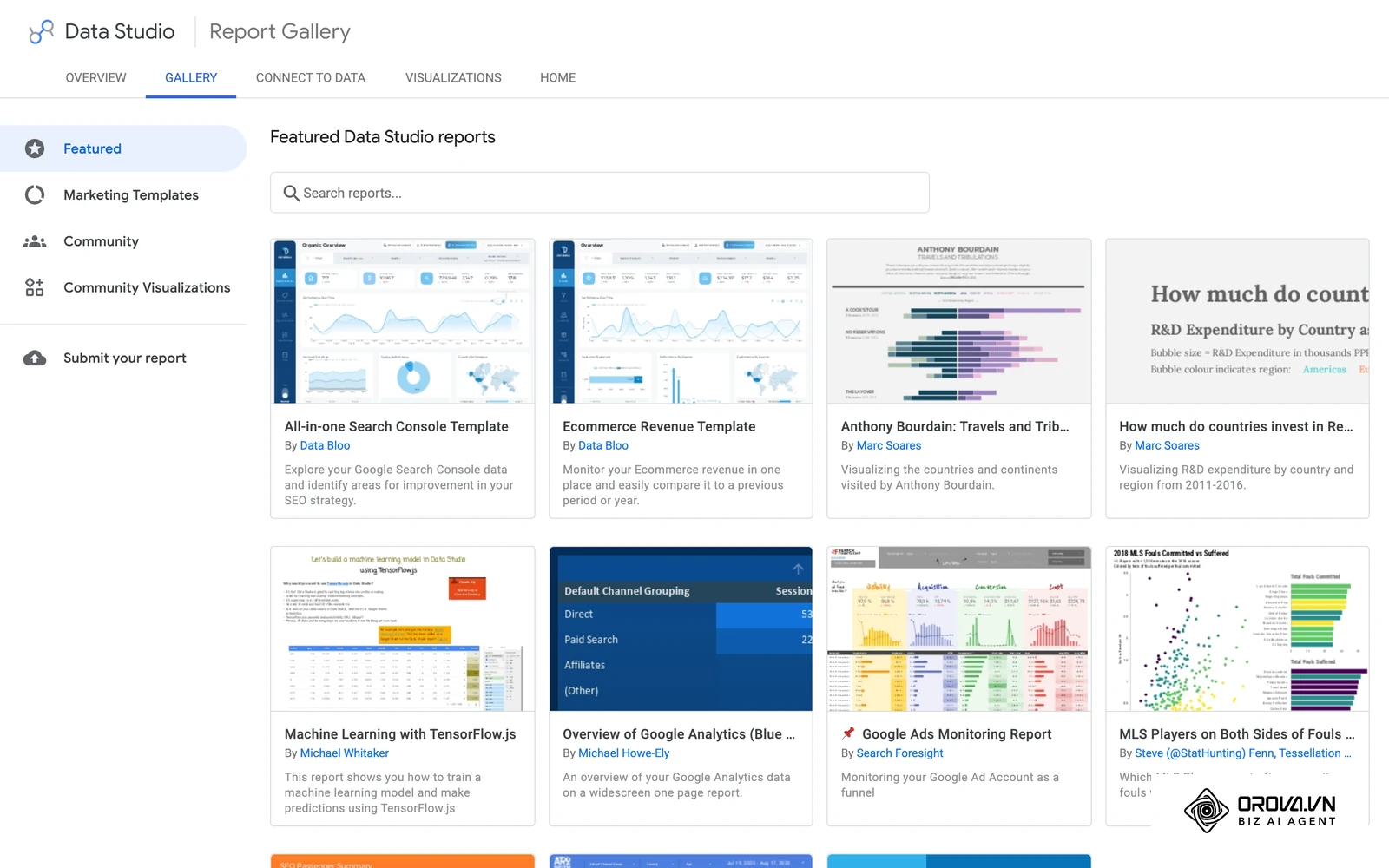
Jadual di bawah menggariskan perbezaan antara persekitaran Excel tradisional dengan platform pelaporan awan moden:
| Kriteria Teknikal | Excel Luar Talian (Desktop) | Excel 365 Dalam Talian | Looker Studio | Platform Pelaporan Automasi Awan |
|---|---|---|---|---|
| Had Baris Data | 1,048,576 baris setiap helaian (prestasi bergantung pada formula dan saiz fail) | Had helaian yang sama; fail besar lebih lambat dibuka dalam pelayar | Bergantung pada penyambung sumber data | Bergantung pada sumber dan had import platform |
| Automasi Sumber Data | Manual (salin-tampal atau eksport CSV), atau Power Query dengan butang Refresh All | Terhad; banyak sambungan data masih perlu disediakan dalam Excel desktop | Penyambung akaun dengan kesegaran data berjadual | Penyegerakan berjadual melalui sambungan baca sahaja |
| Kelajuan Tindak Balas Penapis | Melambat apabila fail besar atau banyak formula meruap | Bergantung pada pelayar dan sambungan internet | Bergantung pada penyambung dan saiz data | Bergantung pada saiz data dan sumber |
| Keselamatan & Hak Akses | Kata laluan helaian (menghalang suntingan, bukan penyulitan data) | Kawalan perkongsian peringkat akaun Microsoft 365 | Kawalan capaian emel akaun Google Workspace | Kawalan peranan terperinci (Hak Melihat vs Hak Menyunting) |
| Kaedah Perkongsian Laporan | Menghantar lampiran fail fizikal melalui emel | Perkongsian pautan fail dokumen SharePoint | Perkongsian pautan web paparan langsung | Pautan paparan web dengan angka mengikut jadual penyegerakan |
Hentikan pembaziran masa menyusun data secara manual setiap minggu. Bina laporan interaktif dengan Orova Insight yang menyegerakkan data mengikut jadual, boleh digunakan secara percuma sehingga 7 Julai 2027 tanpa memerlukan kad kredit.
Ralat Lazim Semasa Membina Dashboard Excel dan Cara Membaikinya
Semasa mengendalikan fail hamparan yang mengandungi banyak lapisan data, pengguna sering berdepan dengan pelbagai gangguan teknikal. Jadual di bawah menghimpunkan ralat utama merentas proses pembinaan berserta tindakan pembetulannya:
| Jenis Ralat | Punca Masalah Biasa | Tindakan Pembaikan Teknikal |
|---|---|---|
| Ralat Rujukan #REF! Selepas Penyegaran | Lajur data sumber telah dipadam, dinamakan semula, atau diubah kedudukannya | Buka tab PivotTable Analyze > klik Change Data Source, dan pastikan rujukan julat menunjuk tepat kepada nama jadual rasmi |
| Slicer Membeku atau Sangat Perlahan | Memori cache penuh atau formula meruap berlebihan dalam helaian | Simpan fail dalam format binari .xlsb, padam sel kosong berformat, dan buang fungsi meruap seperti =INDIRECT() |
| Tarikh dalam Slicer Tidak Mengikut Kronologi | Lajur tarikh mengandungi format teks bercampur atau nilai ruang kosong | Gunakan ciri Text to Columns pada tab Data untuk menyeragamkan keseluruhan lajur tarikh kepada format tarikh rasmi |
| Pivot Table Tertinggal Rekod Baharu | Rekod data baharu ditampal di luar sempadan jadual | Tarik pemegang sudut biru di bucu jadual untuk meluaskan julat, atau gunakan pintasan Ctrl + T semula pada data baharu |
| Carta Mengubah Saiz Secara Rawak | Ciri saiz automatik carta mengikut perubahan sel diaktifkan secara lalai | Klik kanan carta > Format Chart Area > Properties > pilih opsyen Don't move or size with cells |
| Ralat Bahagi Sifar #DIV/0! pada Kad Skor | Nilai pembahagi sifar dalam Medan Pengiraan (Calculated Field) | Buka PivotTable Options > tandakan For error values show dan tetapkan paparan angka sifar atau biarkan kosong |
Jika selepas semua pembaikan ini fail Excel masih terlalu berat, atau pasukan anda masih memuat turun CSV daripada beberapa platform setiap minggu, langkah seterusnya ialah alat pelaporan seperti Orova Insight. Ia menyambung 16 sumber data secara baca sahaja (termasuk akaun pengiklanan, saluran sosial, Google Sheets dan fail Excel/CSV sehingga 20 MB atau 50,000 baris setiap tab), menyediakan 49 jenis komponen pada kanvas seret-dan-lepas, menyegerakkan data mengikut jadual daripada setiap 30 minit hingga 24 jam, dan berkongsi laporan melalui pautan. Dashboard Excel anda masih berguna sebagai tempat menyemak logik KPI sebelum dipindahkan.
Cara Mengukur Hasil Selepas Dashboard Excel Siap Dibina
Kejayaan pelaksanaan projek pelaporan bukan sekadar dinilai daripada kecantikan warna carta, tetapi melalui metrik kecekapan operasi harian pasukan anda. Ukur tiga perkara ini secara berperingkat: hari pertama, minggu pertama dan bulan pertama.
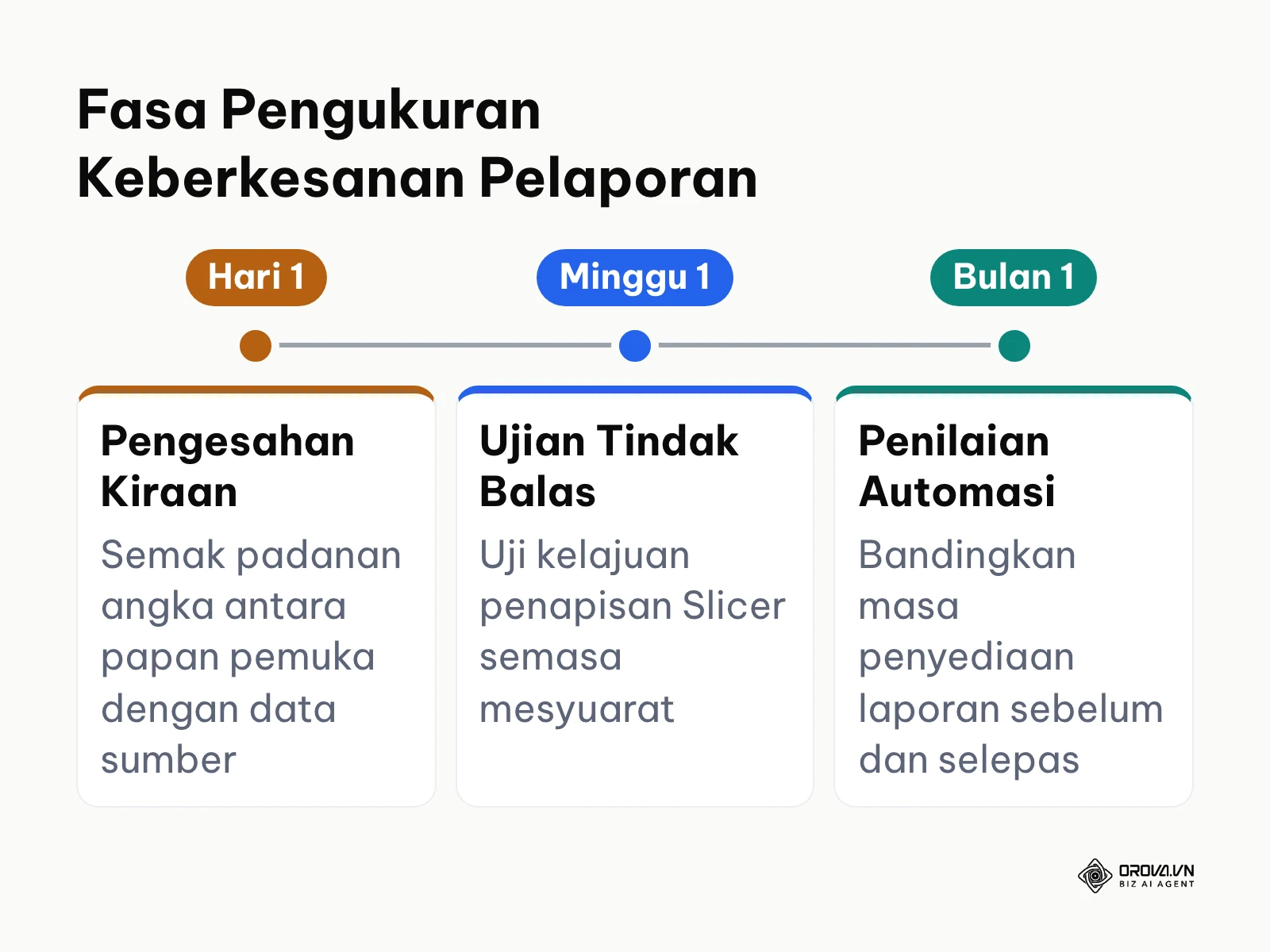
Tiga indikator utama untuk mengukur keberkesanan papan pemuka baharu anda merangkumi:
- Pengurangan Masa Penyediaan Laporan: Pantau masa yang diperlukan untuk mengemas kini angka mingguan. Catat masa penyediaan sebelum dashboard digunakan, kemudian bandingkan dengan masa yang diperlukan selepas data hanya dikemas kini melalui butang Refresh All.
- Kadar Ralat Formula: Semak integriti data secara berkala. Papan pemuka yang stabil menghasilkan sifar ralat formula seperti #REF! atau percanggahan angka semasa sesi pembentangan pengurusan berlangsung.
- Kelajuan Tindak Balas Visual: Uji masa yang diambil oleh carta untuk menyelaraskan visual apabila pengguna menekan butang Slicer. Jika carta mengambil masa yang jelas terasa untuk berubah, kembali kepada senarai semak prestasi di atas.
Anda boleh memantau metrik ini dengan mencatatnya dalam satu jadual ringkas setiap minggu, serta menilai maklum balas kebolehgunaan daripada pihak pengurusan yang menerima edaran fail tersebut.
Trend dashboard excel dalam beberapa tahun akan datang: pandangan penulis
Setakat tahun 2026, kita dapat melihat perubahan ketara dalam cara organisasi menguruskan pelaporan perniagaan harian. Berdasarkan pemerhatian industri semasa, berikut adalah tiga pandangan saya mengenai hala tuju alat pelaporan lembaran kerja untuk tempoh beberapa tahun akan datang:
Pertama, saya berpandangan bahawa fungsi kecerdasan buatan (AI) generatif akan disepadukan secara terus ke dalam grid lembaran kerja untuk membina visualisasi secara automatik melalui arahan teks biasa. Hari ini, pengguna masih perlu menyeret medan Pivot Table dan membina Calculated Field secara manual. Dalam beberapa tahun akan datang, saya menjangkakan penganalisis hanya perlu menaip arahan seperti "tunjukkan perbandingan ROAS suku tahunan mengikut saluran" dan enjin lembaran kerja akan menjana jadual serta carta yang lengkap serta-merta. Bagi bersedia menghadapi perubahan ini, pembaca perlu mula membiasakan diri menstrukturkan data mentah mengikut format jadual rata yang bersih, kerana model AI memerlukan data berstruktur tinggi untuk menghasilkan visual yang tepat.
Kedua, saya menjangkakan bahawa sempadan antara perisian lembaran kerja desktop dan platform analitik awan akan semakin lenyap. Hari ini, pengguna sering terperangkap dalam dilema antara kemudahan menggunakan formula Excel luar talian atau kuasa kerjasama platform pelaporan awan. Saya menjangkakan lembaran kerja desktop akan lebih banyak bertindak sebagai antara muka input, manakala lebih banyak pemprosesan data berat dan perkongsian interaktif akan beralih ke awan. Pembaca wajar mula mengurangkan kebergantungan terhadap makro VBA tempatan yang lapuk dan beralih kepada skrip berasaskan awan atau penyambung API modular.
Ketiga, saya cenderung mempercayai bahawa peranan pembina papan pemuka teknikal akan berubah daripada sekadar mereka bentuk carta kepada penterjemah konteks perniagaan. Apabila proses penciptaan visual dipermudahkan oleh teknologi pintar, nilai seorang penganalisis bukan lagi terletak pada kebolehan menyusun Slicer, tetapi pada keupayaan memilih KPI yang tepat dan mencadangkan tindakan strategik berdasarkan corak data tersebut. Walau bagaimanapun, jangkaan ini mungkin meleset sekiranya isu privasi data korporat yang ketat membantutkan integrasi model analitik awan di peringkat perusahaan, yang akan memaksa organisasi mengekalkan kaedah pemprosesan hamparan luar talian tradisional lebih lama daripada yang dijangkakan.
FAQ: Soalan Lazim tentang Dashboard Excel
Bolehkah dashboard excel mengemas kini data daripada platform digital secara automatik?
Secara asasnya, fail Excel desktop standard memerlukan anda mengeksport fail CSV baharu dan menampalnya ke dalam helaian data mentah sebelum menekan butang penyegaran. Walau bagaimanapun, anda boleh mengautomasikan sebahagian aliran kerja ini menggunakan sambungan Power Query untuk menarik data daripada fail folder setempat atau pautan web awan secara berjadual tanpa perlu menyalin data secara manual setiap hari.
Apakah format fail terbaik untuk menyimpan dashboard excel yang mengandungi banyak formula?
Format terbaik untuk fail papan pemuka yang mengandungi ribuan baris rekod dan pelbagai Pivot Table ialah format binari Excel dengan sambungan .xlsb. Format ini biasanya menghasilkan fail yang lebih kecil dan lebih cepat dibuka berbanding .xlsx. Jika fail perlu dibuka dalam Excel untuk web atau dikongsi dengan pengguna yang menggunakan alat lain, kekalkan .xlsx.
Bagaimanakah cara mengunci formula tetapi masih membenarkan pengguna menekan Slicer?
Anda perlu membuka sifat kotak Slicer terlebih dahulu dengan klik kanan pada Slicer > pilih Size and Properties > buka menu Properties > nyahsemak kotak Locked. Selepas itu, pergi ke tab Review > pilih Protect Sheet, dan pastikan kotak Select unlocked cells serta Use PivotTable & PivotChart ditandakan sebelum memasukkan kata laluan penguncian lembaran.
Apakah perbezaan utama antara laporan biasa dengan dashboard excel?
Laporan biasa biasanya berbentuk jadual berbilang halaman yang menyenaraikan data sejarah secara terperinci untuk tujuan rekod statik. Sebaliknya, dashboard excel merupakan paparan visual interaktif satu halaman yang memaparkan petunjuk prestasi utama (KPI) dengan butang penapis dinamik untuk membantu pengurus membuat keputusan strategik dengan pantas.
Bagaimanakah AI membantu dalam proses pembinaan dashboard excel pada masa kini?
Kecerdasan buatan pada masa ini membantu mempercepatkan penulisan formula matematik yang kompleks, membersihkan data teks yang tidak seragam, serta mencadangkan jenis carta visual yang paling sesuai berdasarkan taburan data mentah anda. Walau bagaimanapun, pengguna tetap bertanggungjawab mengesahkan ketepatan logik perniagaan dan formula yang dihasilkan oleh alat pembantu pintar tersebut.
Di mana patut anda bermula untuk Membina Dashboard Excel?
Memulakan projek pelaporan baharu tidak memerlukan anda menguasai kesemua fungsi perisian secara serentak. Langkah permulaan terbaik bergantung kepada situasi semasa data dan cabaran yang dihadapi oleh organisasi anda hari ini.
Sekiranya anda seorang pemula yang berdepan dengan fail data jualan bersepah dan sarat dengan sel bercantum, jangan tergesa-gesa membina carta visual. Langkah pertama anda dalam sesi satu jam ini ialah membuka lembaran data tersebut, menekan Ctrl + A lalu Unmerge Cells untuk menyahcantumkan semua sel, memadam baris kosong menggunakan Go To Special, dan menekan Ctrl + T untuk menukar data menjadi jadual rasmi. Menyelesaikan struktur asas ini adalah prasyarat wajib sebelum sebarang analisis bermakna dapat dimulakan.
Sekiranya anda seorang pengurus yang sudah memiliki lembaran kerja tetapi fail tersebut sering membeku setiap kali dibentangkan dalam mesyuarat, fokuskan masa anda untuk mengoptimumkan prestasi fail. Langkah pertama anda petang ini adalah menekan pintasan Ctrl + End untuk mengesan dan memadam baris kosong berformat hantu di luar julat data, kemudian simpan semula buku kerja anda dalam format binari .xlsb. Langkah tunggal ini dapat memulihkan kelancaran sistem sebelum anda merombak elemen visual yang lain.
Sekiranya anda sebahagian daripada pasukan pemasaran digital yang keletihan memuat turun fail transaksi setiap pagi, mulakan dengan membina jadual rata piawai (Flat Data Schema). Tetapkan lima lajur asas yang konsisten merangkumi Tarikh, Saluran Pemasaran, Kos Iklan, Penukaran, dan Hasil Jualan sebelum memulakan fasa pembinaan Pivot Table.
Dengan memilih titik permulaan yang tepat mengikut kapasiti semasa anda, membina dan menyelenggara sistem pelaporan yang profesional akan menjadi proses yang teratur, dan langkah pertama hari ini akan meletakkan asas kukuh untuk kejayaan pelaporan jangka panjang anda menggunakan dashboard excel.
Tentang penulis

Builder of Orova
Nguyễn Đỗ Trọng Ân has 8 years of experience in marketing, including 6 years managing market development across Asia. He builds Orova, a Biz AI Agent that never sleeps: it plans, runs and optimizes work for businesses.
Jalankan perniagaan anda dengan AI Agents
Orova ialah Biz AI Agent yang sentiasa aktif — ia merancang, menjalankan dan mengoptimumkan kerja untuk anda.
Jimat masa, tingkatkan produktiviti.