
Dựng dashboard SEO bằng Looker Studio: gom mọi số về một chỗ

Bạn làm SEO, mỗi tháng đến kỳ báo cáo lại mở GA4 ra chép vài con số, mở Search Console chép thêm vài con số nữa, dán hết vào một file Google Sheets, tô màu, rồi chụp màn hình gửi sếp. Tháng sau lặp lại y hệt. Đến lúc sếp hỏi "tuần trước traffic thế nào", bạn lại phải mở ba tab, lọc lại khoảng thời gian, rồi trả lời bằng miệng. Cả quy trình đó tốn vài tiếng mỗi tháng và vẫn để lọt sai sót — chép nhầm cột, quên đổi khoảng ngày, so sánh nhầm kỳ.
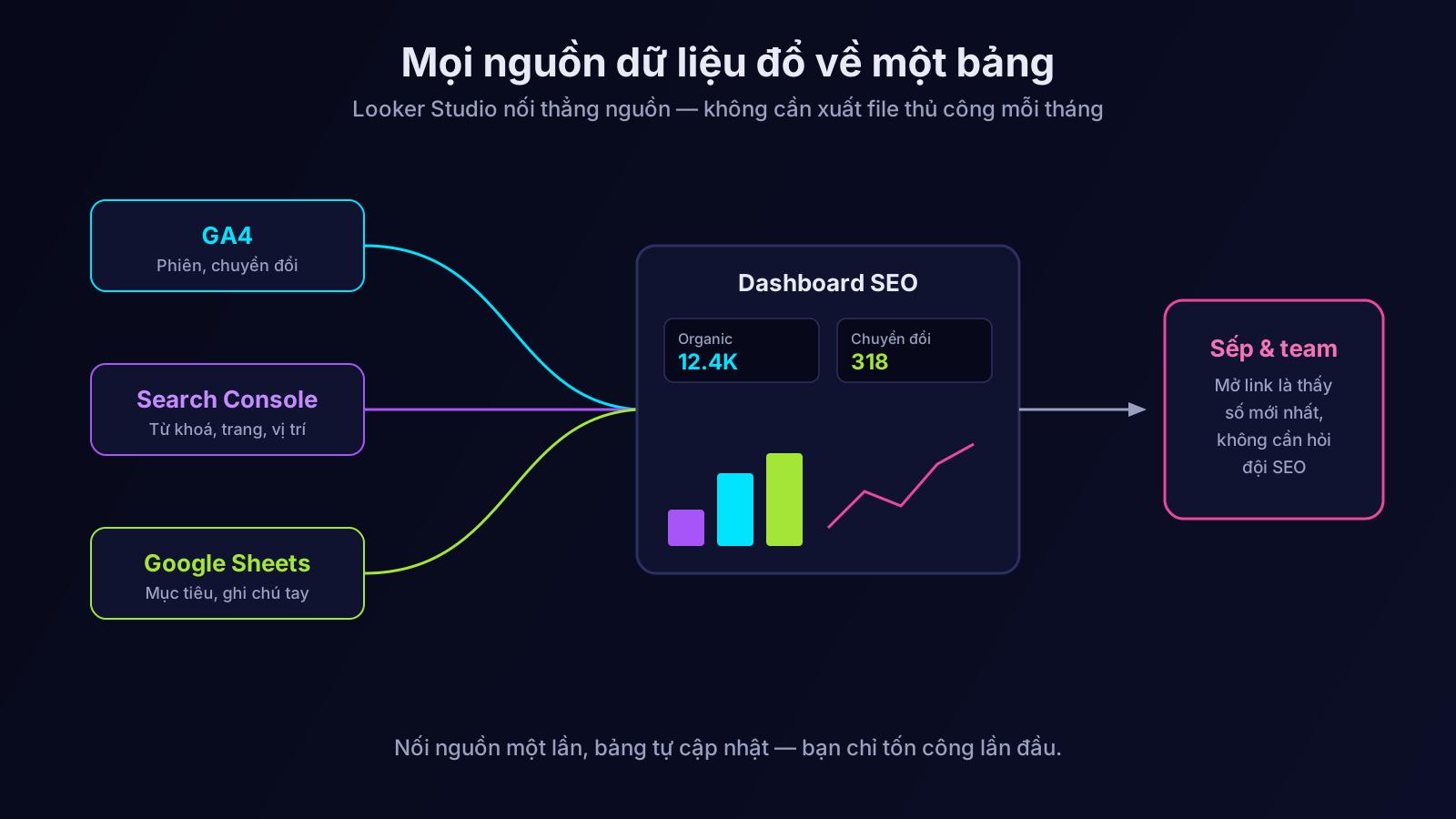
Có một cách thoát khỏi vòng lặp đó mà không tốn một đồng phần mềm: dựng một dashboard SEO bằng Looker Studio, nối thẳng vào GA4 và Search Console, để mọi số tự chảy về một trang duy nhất. Người cần xem chỉ việc mở một đường link là thấy số mới nhất, không phải đợi bạn xuất báo cáo. Bài này hướng dẫn bạn làm điều đó từ đầu đến cuối: nối nguồn, chọn đúng chỉ số đáng đưa lên, bố cục cho sếp đọc nhanh, gắn bộ lọc và so sánh kỳ, rồi đặt lịch để báo cáo tự gửi định kỳ.
Looker Studio là công cụ làm dashboard miễn phí của Google, nối trực tiếp được vào GA4, Search Console và Google Sheets. Bạn kéo thả biểu đồ từ dữ liệu thật, chia sẻ bằng một đường link, và bảng tự cập nhật mỗi lần ai đó mở — không phải xuất file thủ công. Với một dashboard SEO gọn, bạn gom traffic organic, từ khoá, thứ hạng trang và chuyển đổi về cùng một chỗ để cả đội nhìn chung một bản số.
Looker Studio là gì và vì sao nó hợp với SEO
Looker Studio (trước đây tên là Google Data Studio) là một công cụ trực quan hoá dữ liệu nằm trong hệ sinh thái Google. Nó hoàn toàn miễn phí, chạy trên trình duyệt, và điểm mạnh lớn nhất với người làm SEO là nó nối trực tiếp được vào những nguồn dữ liệu bạn vốn đã dùng hằng ngày: Google Analytics 4, Google Search Console và Google Sheets. Không cần cài đặt, không cần biết lập trình, không cần xin ngân sách mua tool.
Khác biệt cốt lõi giữa một dashboard Looker Studio và một file báo cáo bạn tự gõ tay là tính sống. File Sheets bạn dán số vào là một ảnh chụp đứng yên — đúng tại thời điểm bạn chép, sai dần theo từng ngày trôi qua. Một dashboard nối nguồn thì luôn phản ánh dữ liệu mới nhất: ai mở vào sáng nay thấy số của sáng nay, ai mở vào cuối tháng thấy số cuối tháng, mà bạn không phải động tay. Đây chính là thứ chấm dứt vòng lặp chép số mỗi kỳ.
Với người làm SEO trong doanh nghiệp Việt — nhất là khi bạn vừa làm content, vừa theo dõi thứ hạng, vừa phải báo cáo cho một người sếp không có thời gian mở GA4 — Looker Studio giải quyết đúng nỗi đau thường gặp: dữ liệu SEO nằm rải ở nhiều nơi, mỗi nơi một giao diện, và không ai ngoài bạn chịu khó vào xem. Khi mọi thứ gom về một trang sạch sẽ, dữ liệu mới thực sự được dùng để ra quyết định thay vì nằm im trong các công cụ.
Một lưu ý thực tế trước khi bắt đầu: Looker Studio mạnh ở việc trình bày dữ liệu, không phải ở việc thu thập hay làm sạch dữ liệu. Nếu GA4 của bạn cài sai, nếu mục tiêu chuyển đổi chưa được khai báo, nếu Search Console chưa xác minh đúng tên miền — thì dashboard chỉ trình bày đẹp một bộ số sai. Hãy đảm bảo phần nền dữ liệu đúng trước, rồi mới dựng bảng lên trên.
Nối nguồn: GA4 và Search Console trước tiên
Bước đầu tiên khi tạo một báo cáo Looker Studio là chọn nguồn dữ liệu. Với một dashboard SEO, hai nguồn bắt buộc là GA4 và Google Search Console. Mỗi nguồn trả lời một loại câu hỏi khác nhau, và bạn cần cả hai để có bức tranh đầy đủ.
GA4 cho bạn biết chuyện gì xảy ra sau khi người dùng đã vào website: họ vào bao nhiêu phiên, ở lại bao lâu, đi qua những trang nào, và quan trọng nhất — họ có hoàn thành hành động bạn coi là chuyển đổi hay không (điền form, mua hàng, đăng ký dùng thử). Để dashboard SEO chỉ tập trung vào traffic tìm kiếm tự nhiên, bạn sẽ lọc nguồn này theo kênh organic search.
Search Console cho bạn biết chuyện xảy ra trước khi người dùng vào website, tức là ngay trên trang kết quả tìm kiếm Google: từ khoá nào hiển thị website của bạn, hiển thị bao nhiêu lần, có bao nhiêu lượt nhấp, tỷ lệ nhấp ra sao, và website đứng ở vị trí trung bình nào. Đây là nguồn duy nhất cho bạn dữ liệu từ khoá thật mà người dùng gõ vào Google.
Cách nối rất đơn giản. Trong Looker Studio, bạn tạo một báo cáo mới, chọn thêm dữ liệu, tìm connector tương ứng (Google Analytics cho GA4, Search Console cho GSC), rồi cấp quyền và chọn đúng tài khoản, đúng property, đúng website. Với Search Console, bạn sẽ thấy có hai bảng dữ liệu để chọn: một bảng theo URL (Site impression) và một bảng theo từ khoá (URL impression). Để theo dõi từ khoá, hãy chọn bảng cho phép xem theo truy vấn tìm kiếm.
Một điều nên làm ngay từ đầu: đặt tên nguồn dữ liệu cho rõ. Khi dashboard lớn dần, bạn sẽ có nhiều nguồn, và một nguồn tên "Search Console - orova.vn (từ khoá)" dễ tìm hơn nhiều so với cái tên mặc định dài loằng ngoằng. Việc nhỏ này tiết kiệm rất nhiều thời gian về sau khi bạn sửa hoặc nhân bản bảng.
Nếu muốn hiểu sâu hơn từng chỉ số GA4 nghĩa là gì và đâu là số đáng tin với người làm SEO, bạn có thể đọc thêm bài GA4 cho người làm SEO trước khi đổ chúng lên dashboard — chọn đúng chỉ số ngay từ nguồn quan trọng hơn nhiều so với việc vẽ đẹp.
Chọn chỉ số đáng đưa lên — và bỏ phần còn lại
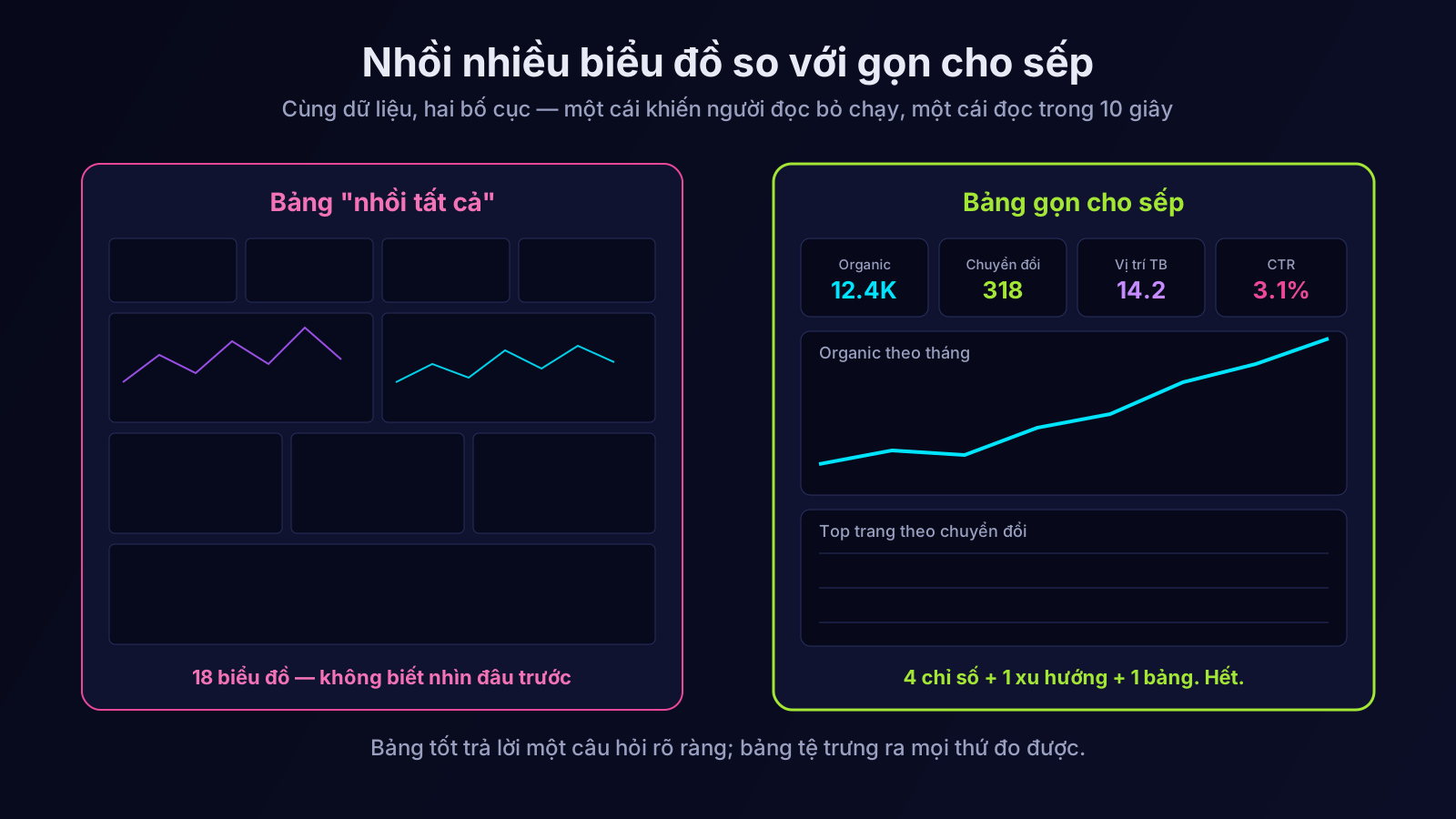
Đây là bước quan trọng nhất và cũng là bước hầu hết mọi người làm sai. Cám dỗ tự nhiên khi dựng dashboard là đưa lên mọi thứ đo được, vì "có còn hơn không". Kết quả là một trang chật cứng biểu đồ mà không ai nhìn quá năm giây. Một dashboard tốt không phải là dashboard hiển thị nhiều nhất, mà là dashboard trả lời rõ ràng vài câu hỏi quan trọng.
Với SEO, có bốn nhóm chỉ số xứng đáng được đưa lên, và bạn nên bám lấy chúng:
1. Traffic tự nhiên (organic)
Đây là chỉ số nền của mọi dashboard SEO: số phiên hoặc số người dùng đến từ tìm kiếm tự nhiên, theo thời gian. Hãy hiển thị nó dưới dạng một con số tổng lớn cho kỳ hiện tại, kèm một biểu đồ đường theo tháng hoặc theo tuần để thấy xu hướng. Xu hướng quan trọng hơn con số tuyệt đối — một con số 12 nghìn phiên không nói lên điều gì cho đến khi bạn biết tháng trước là 9 nghìn hay 15 nghìn.
2. Từ khoá và trang
Từ Search Console, hãy đưa lên một bảng từ khoá hàng đầu (kèm số lần hiển thị, lượt nhấp, CTR, vị trí trung bình) và một bảng trang hàng đầu. Hai bảng này trả lời câu hỏi "người ta tìm gì để ra mình" và "trang nào đang kéo traffic". Đừng đưa cả nghìn dòng — giới hạn ở top 10 đến 20 và để người xem có thể cuộn nếu cần.
3. Thứ hạng và độ hiển thị
Vị trí trung bình và tổng số lần hiển thị cho bạn biết độ phủ của website trên trang kết quả đang tăng hay giảm. Một website có thể chưa tăng nhấp nhưng đang tăng hiển thị mạnh — đó là dấu hiệu sớm cho thấy nội dung mới đang được Google ghi nhận, dù chưa lên đủ cao để hút nhấp.
4. Chuyển đổi
Đây là chỉ số mà sếp quan tâm nhất, và cũng là chỉ số hay bị bỏ quên trên dashboard SEO. Traffic không phải đích đến — traffic là phương tiện để có chuyển đổi. Hãy đưa lên số chuyển đổi đến từ kênh organic, và nếu được, cả tỷ lệ chuyển đổi. Khi phân biệt giữa hành động nhỏ (đăng ký nhận tin, tải tài liệu) và hành động lớn (mua, đăng ký dùng thử), bạn sẽ kể được câu chuyện đầy đủ hơn; cách tách bạch hai loại này được mổ xẻ kỹ trong bài đo chuyển đổi micro và macro, rất đáng đọc trước khi quyết định đưa chỉ số chuyển đổi nào lên bảng.
Còn những gì nên bỏ? Bỏ các chỉ số nghe hay nhưng không dẫn tới quyết định: tỷ lệ thoát đứng một mình mà không có ngữ cảnh, số trang trên mỗi phiên khi nó không liên quan đến mục tiêu kinh doanh, các biểu đồ tròn chia traffic theo trình duyệt hay hệ điều hành. Quy tắc đơn giản: với mỗi biểu đồ định đưa lên, hãy tự hỏi "nếu số này thay đổi, mình sẽ làm gì khác đi?". Nếu câu trả lời là "không làm gì cả", thì biểu đồ đó không thuộc về dashboard này.
Bố cục cho sếp đọc nhanh
Một dashboard SEO thường có hai loại người xem với hai nhu cầu khác hẳn nhau. Người sếp hoặc khách hàng muốn nhìn trong mười giây để biết "tháng này tốt hơn hay tệ hơn". Người trong đội SEO muốn đào sâu vào từ khoá nào tăng, trang nào tụt. Bạn không thể phục vụ cả hai bằng cùng một mật độ thông tin, nên hãy phân tầng.
Nguyên tắc bố cục mạnh nhất là kim tự tháp ngược: thông tin quan trọng nhất, tổng quát nhất nằm trên cùng; chi tiết nằm bên dưới. Cụ thể cho một dashboard SEO một trang:
- Hàng trên cùng — các chỉ số tổng (KPI scorecard): bốn ô số lớn nằm ngang, mỗi ô một chỉ số cốt lõi (traffic organic, chuyển đổi, vị trí trung bình, CTR), kèm phần trăm thay đổi so với kỳ trước. Đây là phần sếp đọc. Nếu chỉ nhìn hàng này, người ta đã biết tình hình chung.
- Hàng giữa — một biểu đồ xu hướng lớn: đường traffic organic theo thời gian, đủ rộng để thấy rõ đồ thị đang đi lên hay đi xuống. Một biểu đồ lớn dễ đọc hơn nhiều so với bốn biểu đồ nhỏ chen nhau.
- Hàng dưới — các bảng chi tiết: bảng từ khoá hàng đầu và bảng trang hàng đầu, dành cho người muốn đào sâu.
Vài quy tắc trình bày giúp dashboard dễ đọc hơn hẳn. Dùng tối đa hai đến ba màu nhấn, đừng biến bảng thành cầu vồng. Gắn nhãn rõ cho mọi biểu đồ — một biểu đồ đẹp mà không có tiêu đề thì vô dụng. Để khoảng trắng thở; đừng nhồi biểu đồ sát nhau. Và đặt mọi thứ vừa trong một màn hình nếu có thể, vì phần nằm dưới đường cuộn thường không ai kéo xuống xem.
Nếu bạn muốn một khung sườn chi tiết về cách trình bày một bảng số sao cho người không làm SEO vẫn hiểu và tin, bài xây dashboard SEO mà sếp chịu đọc đi sâu vào đúng phần con người này — cách kể chuyện bằng số, chứ không chỉ phần kỹ thuật kéo thả.
Bộ lọc và khoảng thời gian: để người xem tự xoay số
Một dashboard tĩnh chỉ trả lời được những câu hỏi bạn đoán trước. Một dashboard có bộ lọc cho phép người xem tự đặt câu hỏi của họ mà không cần gọi cho bạn. Đây là khác biệt giữa một báo cáo và một công cụ.
Thành phần đầu tiên và quan trọng nhất là bộ chọn khoảng thời gian (date range control). Hãy đặt nó ở góc trên, nơi mọi người quen tìm. Khi có nó, người xem tự chuyển giữa "7 ngày qua", "tháng này", "quý này" mà mọi biểu đồ trên trang tự cập nhật theo. Bạn nên đặt mặc định là khoảng thời gian hợp lý nhất cho đa số người xem — thường là 28 hoặc 30 ngày gần nhất — để người mở lần đầu đã thấy ngay thứ họ cần.
Thành phần thứ hai đáng thêm là bộ lọc theo chiều dữ liệu (filter control). Ví dụ một ô cho phép chọn lọc theo loại thiết bị (di động, máy tính), theo quốc gia, hoặc theo nhóm trang (chỉ blog, chỉ trang sản phẩm). Với doanh nghiệp Việt vừa bán trong nước vừa nhắm thị trường ngoài, một bộ lọc theo quốc gia rất hữu ích để tách traffic Việt Nam khỏi traffic nước ngoài chỉ bằng một cú nhấp.
Lời khuyên: đừng thêm quá nhiều bộ lọc. Hai đến ba bộ lọc đúng chỗ làm dashboard linh hoạt; bảy tám bộ lọc làm nó rối và khiến người xem sợ động vào. Chọn những chiều dữ liệu mà người ta thực sự muốn xoay, bỏ phần còn lại.
So sánh kỳ: con số chỉ có nghĩa khi có cái để so
Một con số đứng một mình gần như vô nghĩa. "Tháng này 12 nghìn phiên" — tốt hay xấu? Không biết, cho đến khi bạn so với một mốc nào đó. Đây là lý do tính năng so sánh kỳ (comparison date range) là thứ làm dashboard SEO trở nên có giá trị thật, chứ không chỉ là một bảng số đẹp.
Looker Studio cho phép bật so sánh ngay trong cấu hình biểu đồ. Khi bật, mỗi ô chỉ số sẽ tự hiển thị phần trăm thay đổi so với kỳ trước, thường kèm mũi tên và màu (xanh khi tăng theo hướng tốt, đỏ khi giảm). Đây chính là thứ biến một dashboard từ "trưng số" thành "kể chuyện": người xem thấy ngay traffic tăng 18%, chuyển đổi giảm 4%, mà không phải tự tính nhẩm.
Có hai kiểu so sánh đáng dùng, và mỗi kiểu trả lời một câu hỏi khác:
- So với kỳ liền trước (tháng này so tháng trước): cho biết xu hướng ngắn hạn, hữu ích để bắt sớm các thay đổi đột ngột — một đợt tụt vì cập nhật thuật toán, hay một đợt tăng nhờ bài viết mới lên top.
- So với cùng kỳ năm ngoái (tháng này so cùng tháng năm trước): cho biết bức tranh dài hạn và loại bỏ yếu tố mùa vụ. Với nhiều ngành ở Việt Nam, traffic biến động mạnh theo mùa — gần Tết, mùa tựu trường, mùa cao điểm ngành — nên so với tháng liền trước dễ gây hiểu lầm. So cùng kỳ năm ngoái công bằng hơn.
Một cảnh báo nhỏ về Search Console: dữ liệu của nó thường có độ trễ vài ngày và đôi khi điều chỉnh hồi tố. Khi so sánh các kỳ rất gần hiện tại, hãy lưu ý rằng vài ngày cuối có thể chưa đủ dữ liệu, khiến kỳ hiện tại trông thấp hơn thực tế. Đừng vội kết luận traffic đang giảm chỉ vì hai ngày cuối kỳ chưa lên số đầy đủ.
Tự động hoá báo cáo định kỳ
Đến đây bạn đã có một dashboard sống nối thẳng vào nguồn. Bước cuối là để nó tự đến tay người cần xem mà bạn không phải nhớ gửi mỗi kỳ. Looker Studio có sẵn tính năng lên lịch gửi email: bạn chọn lịch (hằng tuần, hằng tháng), chọn người nhận, và hệ thống tự gửi một bản PDF của dashboard vào đúng giờ đã hẹn. Sếp nhận báo cáo trong hộp thư mỗi sáng thứ Hai mà bạn không động tay.
Bên cạnh email định kỳ, cách chia sẻ mạnh hơn vẫn là một đường link sống. Thay vì gửi ảnh chụp hay PDF, bạn chia sẻ link xem của dashboard cho người trong đội. Họ mở bất cứ lúc nào và thấy số cập nhật đến thời điểm đó, tự đổi khoảng thời gian, tự lọc — không phụ thuộc vào bạn. PDF định kỳ hợp cho người sếp muốn một bản tóm tắt đến tận tay; link sống hợp cho người trong đội muốn tự đào.
Khi cấp quyền, hãy cẩn thận với phạm vi chia sẻ. Mặc định nên là quyền chỉ xem, và chỉ mở cho đúng người hoặc đúng nhóm cần. Đừng đặt link ở chế độ "bất kỳ ai có link đều xem được" với một dashboard chứa dữ liệu kinh doanh nội bộ, vì link đó có thể bị chuyển tiếp ra ngoài. Một chút kỷ luật về quyền truy cập ngay từ đầu tránh được rắc rối về sau.
Những lỗi thường gặp khi dựng dashboard SEO
Sau khi đã làm đúng các bước trên, đây là những cái bẫy khiến một dashboard tưởng tốt lại không ai dùng. Tránh được chúng quan trọng không kém việc dựng đúng.
Nhồi quá nhiều biểu đồ. Đây là lỗi phổ biến nhất và nguy hiểm nhất, vì nó ngụy trang thành sự chăm chỉ. Một trang hai mươi biểu đồ trông như bạn đã làm việc rất nhiều, nhưng thực ra nó đẩy gánh nặng phân tích sang người xem — họ phải tự tìm xem cái gì quan trọng giữa một rừng số. Một dashboard tốt đã làm sẵn việc lọc đó: nó nói thẳng cái gì quan trọng. Nếu trang của bạn cần một chú thích để giải thích nên nhìn đâu trước, nó đã quá tải.
Trộn lẫn nhiều câu hỏi vào một trang. Nếu bạn thấy mình đang nhét cả số liệu tổng quan cho sếp, cả chi tiết kỹ thuật cho đội, cả dữ liệu quảng cáo trả phí vào cùng một trang, hãy tách thành nhiều trang. Looker Studio cho phép một báo cáo có nhiều trang; dùng tính năng đó. Trang 1 tổng quan, trang 2 chi tiết từ khoá, trang 3 chi tiết theo trang — mỗi trang trả lời một câu hỏi.
Quên bộ chọn khoảng thời gian. Một dashboard không có date range control khiến người xem bị kẹt với khoảng thời gian bạn cố định sẵn. Họ muốn xem tuần này nhưng bảng chỉ cho xem cả tháng. Thiếu cái nút nhỏ này biến công cụ thành một tờ giấy chết.
Không kiểm tra dữ liệu nguồn. Nếu chuyển đổi trên dashboard luôn bằng không, rất có thể vấn đề không nằm ở dashboard mà ở chỗ GA4 chưa khai báo sự kiện chuyển đổi đúng. Khi một con số trông sai, hãy kiểm tra ngay tại nguồn (mở thẳng GA4 hoặc Search Console đối chiếu) trước khi nghi ngờ Looker Studio. Dashboard chỉ trung thực phản ánh nguồn của nó.
Đặt mặc định khoảng thời gian sai. Nếu mặc định là "hôm nay", người mở dashboard buổi sáng sẽ thấy gần như trống vì ngày chưa có đủ dữ liệu, và tưởng website chết. Đặt mặc định là một khoảng đủ dài và đủ ổn định — 28 hoặc 30 ngày gần nhất là lựa chọn an toàn.
Để dashboard chậm vì kéo quá nhiều dữ liệu thô. Khi một báo cáo có quá nhiều biểu đồ truy vấn dữ liệu lớn cùng lúc, nó tải chậm, và một dashboard tải chậm là một dashboard không ai mở lần hai. Giữ số biểu đồ hợp lý, giới hạn số dòng trong bảng, và nếu cần tổng hợp phức tạp, cân nhắc dùng một bảng Google Sheets làm lớp trung gian đã tính sẵn.
Một quy trình dựng từ đầu trong một buổi chiều
Gộp tất cả lại, đây là trình tự bạn có thể làm theo để có một dashboard SEO chạy được trong vài giờ:
- Kiểm tra phần nền: GA4 đã cài đúng, sự kiện chuyển đổi đã khai báo, Search Console đã xác minh đúng tên miền.
- Tạo báo cáo mới trong Looker Studio, nối nguồn GA4 và Search Console, đặt tên nguồn cho rõ.
- Thêm hàng bốn ô chỉ số tổng trên cùng: traffic organic, chuyển đổi, vị trí trung bình, CTR. Bật so sánh kỳ cho cả bốn.
- Thêm một biểu đồ đường lớn cho traffic organic theo thời gian.
- Thêm hai bảng dưới: từ khoá hàng đầu và trang hàng đầu, giới hạn top 10–20.
- Thêm bộ chọn khoảng thời gian ở góc trên, đặt mặc định 28–30 ngày.
- Thêm một đến hai bộ lọc thật sự cần (ví dụ theo quốc gia hoặc thiết bị).
- Dọn dẹp trình bày: tối đa ba màu, mọi biểu đồ có tiêu đề, để khoảng trắng thở.
- Đặt lịch gửi email PDF cho sếp, và chia sẻ link xem cho đội với quyền chỉ xem.
- Đối chiếu vài con số với nguồn gốc để chắc chắn dashboard không hiển thị sai.
Làm xong một lần, bạn có một tài sản dùng được mãi. Tháng sau bạn không phải dựng lại gì cả — chỉ mở ra xem. Và khi có bài viết mới hay chiến dịch mới cần theo dõi, bạn nhân bản dashboard này làm nền thay vì bắt đầu từ trang trắng.
Khi việc dựng và đọc dashboard cũng tự động hoá được
Dựng một dashboard chỉ là một nửa câu chuyện. Nửa còn lại — phần tốn sức thật sự theo thời gian — là đọc nó mỗi kỳ, hiểu số nói gì, và biến điều đó thành hành động: trang nào tụt cần làm lại nội dung, từ khoá nào mới nổi đáng viết bài, đợt giảm này là do mùa vụ hay do một vấn đề kỹ thuật. Một dashboard đẹp không tự làm phần phân tích đó; nó chỉ bày số ra để con người diễn giải.
Đây là loại việc lặp lại, có cấu trúc mà một AI agent làm SEO được sinh ra để gánh. Thay vì bạn ngồi đọc bảng mỗi sáng thứ Hai, Orova theo dõi các nguồn dữ liệu giống hệt — traffic organic, từ khoá, thứ hạng, chuyển đổi — phát hiện thay đổi đáng chú ý, và nói thẳng cho bạn biết nên làm gì tiếp, thay vì để bạn tự dò ra giữa hai mươi biểu đồ. Dashboard Looker Studio vẫn là nơi tốt để cả đội nhìn chung một bản số; Orova là lớp đọc số và đề xuất hành động chạy trên nền đó. Hãy bắt đầu bằng việc gom mọi số về một chỗ — đó là bước nền tảng — rồi để phần phân tích lặp đi lặp lại cho thứ được tạo ra để làm nó.
Để AI Agent lo SEO cho bạn
Orova tự lên kế hoạch, viết bài, tối ưu và theo dõi thứ hạng — bạn chỉ việc đọc kết quả.
Dùng thử miễn phí