
Как се превежда видео разговор в реално време в 7 стъпки (2026)
Въпросът как се превежда видео разговор в реално време възниква веднага щом се наложи да преговаряте с чуждестранен клиент или да координирате международен екип. В края на това ръководство ще разполагате с напълно работеща среда за видео разговори, в която вие говорите на български език, а отсрещната страна чете субтитри или слуша автоматичен гласов дублаж на своя майчин език без инсталиране на тежки програми. За изпълнението са ви необходими стандартен уеб браузър, слушалки с микрофон и около 15 минути за първоначален тест. Ръководството не е предназначено за хора, които търсят симултанен превод чрез преводач на живо в кабина или за затворени телевизионни излъчвания с хардуерни пултове.
Как се превежда видео разговор в реално време на практика
Преводът на видео среща в реално време се осъществява чрез софтуерен конвейер от три последователни стъпки: автоматично разпознаване на речта в текст, машинен превод на получените изречения и незабавното им визуализиране като субтитри или синтезиране като дублиран глас. Цялата процедура по организиране на среща отнема под 10 минути и включва избор на платформа, споделяне на защитен линк и активиране на езиковите канали.
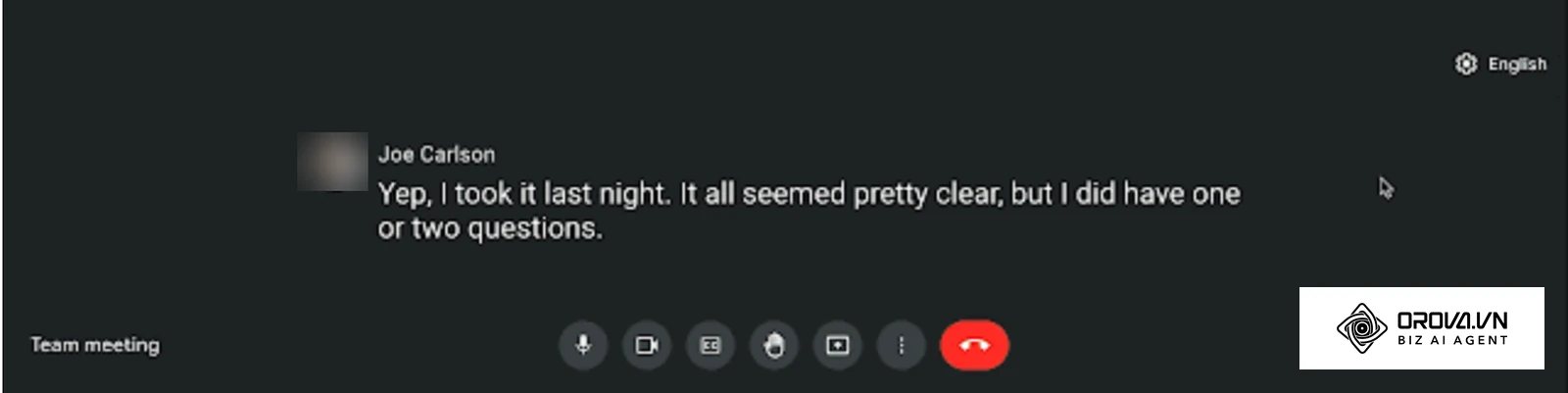
Технологията за превод в реално време разчита на невронни мрежи, които обработват гласовите данни на малки сегменти, наречени смислови фрази. Системата изчаква говорителят да направи минимална пауза, за да определи синтактичния контекст на изречението, след което превежда текста и го изпраща към останалите участници.
| Компонент | Какво представлява | Къде се намира | Защо е важен |
|---|---|---|---|
| Аудио вход (Speech-to-Text) | Преобразуване на гласа в текст | Микрофон и браузърен модул | Определя точността на разпознаване на думите |
| Невронен превод (MT) | Машинен превод на смисъла | Облачен AI сървър | Превежда контекста, а не дума по дума |
| Изходен поток (Display / TTS) | Субтитри или гласов синтез | Конферентен екран и слушалки | Доставя преведената реч до събеседника |
Видео разговорите в браузъра обикновено използват WebRTC – стандарт на консорциума W3C за предаване на звук и видео между браузъри без допълнителни програми. Затова качеството на връзката и на микрофона влияе пряко на това колко бързо и точно се появява преводът.
Подготовка преди започване на многоезична видео среща
Преди да изпратите покани за разговор, трябва да подготвите работната си среда и хардуера. Пропускането на тези стъпки води до изкривен звук, забавяне на речта или грешно разпознати термини.
| Необходим елемент | Откъде се взима | Необходимо време | Последици при липса |
|---|---|---|---|
| Слушалки с микрофон (Headset) | Налична компютърна периферия | 2 минути | Говорителите на лаптопа създават ехо и прекъсват превода |
| Съвместим уеб браузър | Google Chrome, Edge или Safari | 1 минута | По-старите версии блокират автоматичния достъп до микрофона |
| Стабилна интернет връзка | Кабелна връзка или 5 GHz Wi-Fi | 3 минути | Загубата на пакети превръща превода в накъсани срички |
| Списък с езиците на участниците | Предварително съгласуване по имейл | 5 минути | Гостите губят време в търсене на правилния канал по време на срещата |
| Предварително тестван линк за среща | Конферентната платформа | 2 минути | Закъснение на началото на преговорите поради технически срив |
Подготовката на аудио хардуера е от решаващо значение: използването на вградения микрофон на преносим компютър улавя звука от вентилаторите и натискането на клавишите, което обърква алгоритмите за транскрипция.
Стъпка 1: Избор на модел за превод според участниците
Целта на тази стъпка е да определите правилната техническа архитектура за превод според корпоративните ограничения на вашите събеседници.
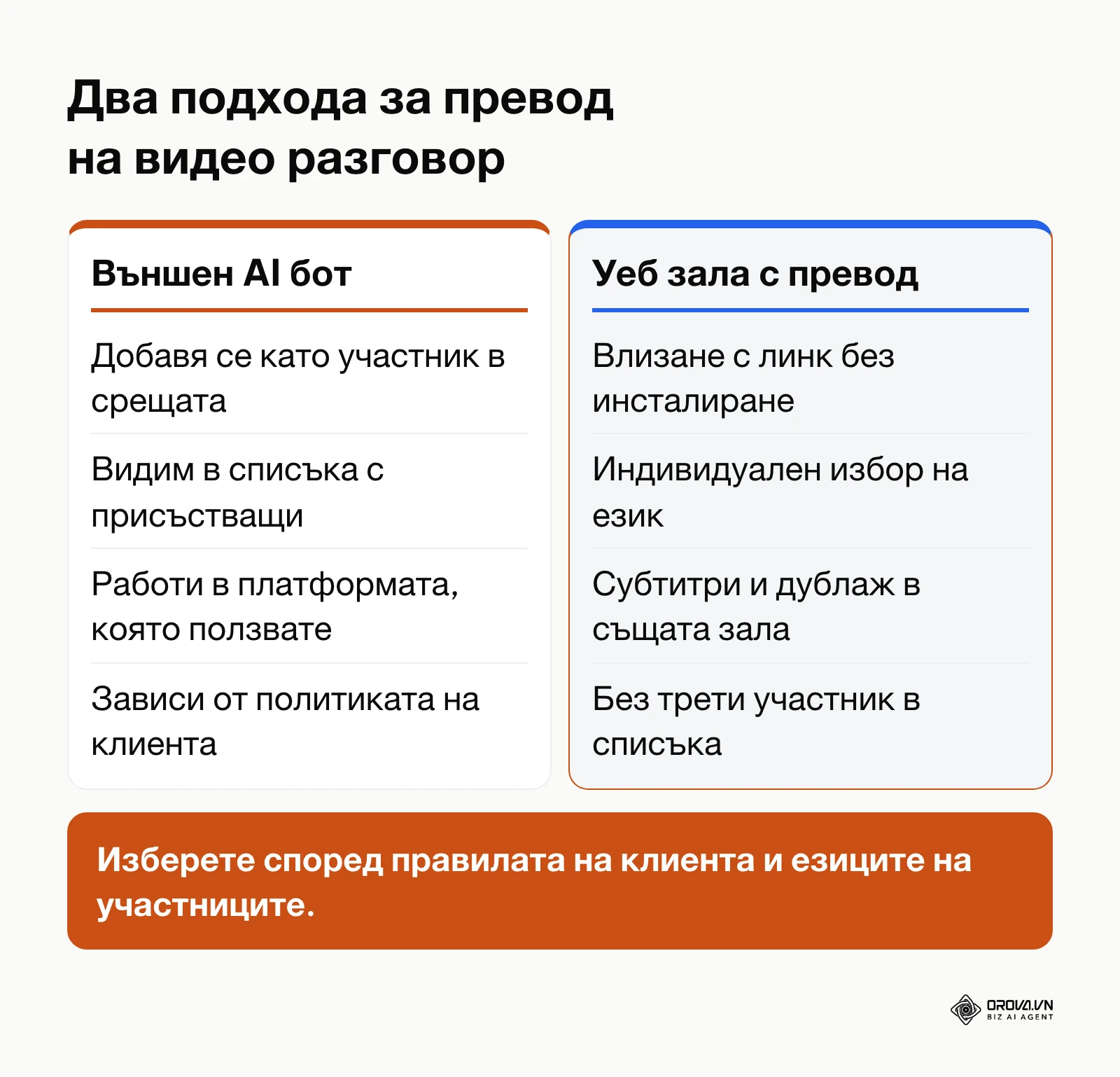
Изборът става между три основни подхода: вградените функции за превод в платформата, която вече ползвате, добавяне на външен софтуерен бот или използване на уеб базирана конферентна зала с вграден машинен превод. По-долу са последните два варианта, а таблицата след тях показва какво предлагат най-разпространените платформи. Накратко за ботовете и уеб залите: добавяне на външен софтуерен бот към традиционна платформа за видео срещи или използване на уеб базирана конферентна зала с вграден машинен превод. При първия вариант трябва да поканите виртуален асистент като отделен потребител в срещата, което изисква администраторски права. При втория вариант създавате конферентна връзка директно в браузъра, където модулът за обработка на реч е интегриран на системно ниво.
| Платформа | Функция за превод (официално наименование) | Как се включва | Какво да проверите предварително |
|---|---|---|---|
| Google Meet | Преведени субтитри (Translated captions); в някои планове и гласов превод с Gemini (Speech translation) | От менюто за субтитри по време на срещата | Дали планът на Google Workspace включва функцията и дали нужната езикова двойка е в актуалния списък на помощната страница на Google |
| Microsoft Teams | Преведени субтитри на живо (Live translated captions); отделно и функция за човешки преводач (Language interpretation) | От настройките за език и реч в срещата | Дали лицензът (например Teams Premium или Microsoft 365 Copilot) покрива превода и кои езици са налични |
| Zoom | Преведени субтитри (Translated captions); отделно и функция за човешки преводач (Language interpretation) | Администраторът ги разрешава в настройките на акаунта, след което се избират в срещата | Дали планът поддържа функцията и кои езикови двойки са разрешени |
| Уеб зала с вграден превод (например Orova Meet) | Субтитри с превод и гласов дублаж в браузъра | Домакинът включва субтитрите, всеки участник избира своя език | Дали езикът на всеки говорител е сред поддържаните за разпознаване на реч |
Наименованията и списъците с езици при големите платформи се променят често, затова преди важна среща с партньор, който говори български, проверете актуалната помощна страница на съответната платформа, вместо да разчитате на по-стари описания.
След завършване на тази стъпка имате ясно решение дали участниците ще се свързват през външни програми, или ще отворят един защитен уеб адрес.
Честа грешка тук е да не се провери предварително политиката на клиента. Някои организации, например от банковия или държавния сектор, не допускат външни ботове в срещите си. Знакът за проблем е съобщение за отхвърлен достъп на виртуалния асистент. Решението е да договорите предварително платформата или да преминете към вариант, който не добавя трети участник в списъка с присъстващи.
Стъпка 2: Конфигуриране на аудио входа и проверка на микрофона
Целта на тази стъпка е да подадете чист монофоничен звуков сигнал към модула за разпознаване на реч.
Отворете системните настройки за звук на операционната си система. В секция Входни устройства (Input Devices) изберете своя външен микрофон вместо вградения микрофон на лаптопа. Настройте силата на входящия сигнал на средно-високо ниво (не на максимум), за да избегнете звуково изкривяване (clipping) при по-силно говорене. След това отворете браузъра, влезте в конферентната зала и при подканващия прозорец за разрешения изберете Позволи (Allow) за достъп до микрофона и камерата.
Правилната настройка се потвърждава визуално от зеления индикатор за звуково ниво в преддверието на конферентната стая: лентата трябва да се движи плавно при нормален говор и да спада до нула, когато мълчите.
Възможен проблем е липсата на реакция от индикатора, въпреки че микрофонът е включен. Това обикновено означава, че друго приложение (например програма за запис или друг чат клиент) е блокирало аудио входа ексклузивно. За да поправите това, затворете всички останали комуникационни програми и презаредете страницата на браузъра.
Стъпка 3: Създаване на стая и споделяне на достъп без инсталация
Целта на тази стъпка е да предоставите на чуждестранните партньори директен вход към срещата без бариери като регистрация на профил или сваляне на файлове.
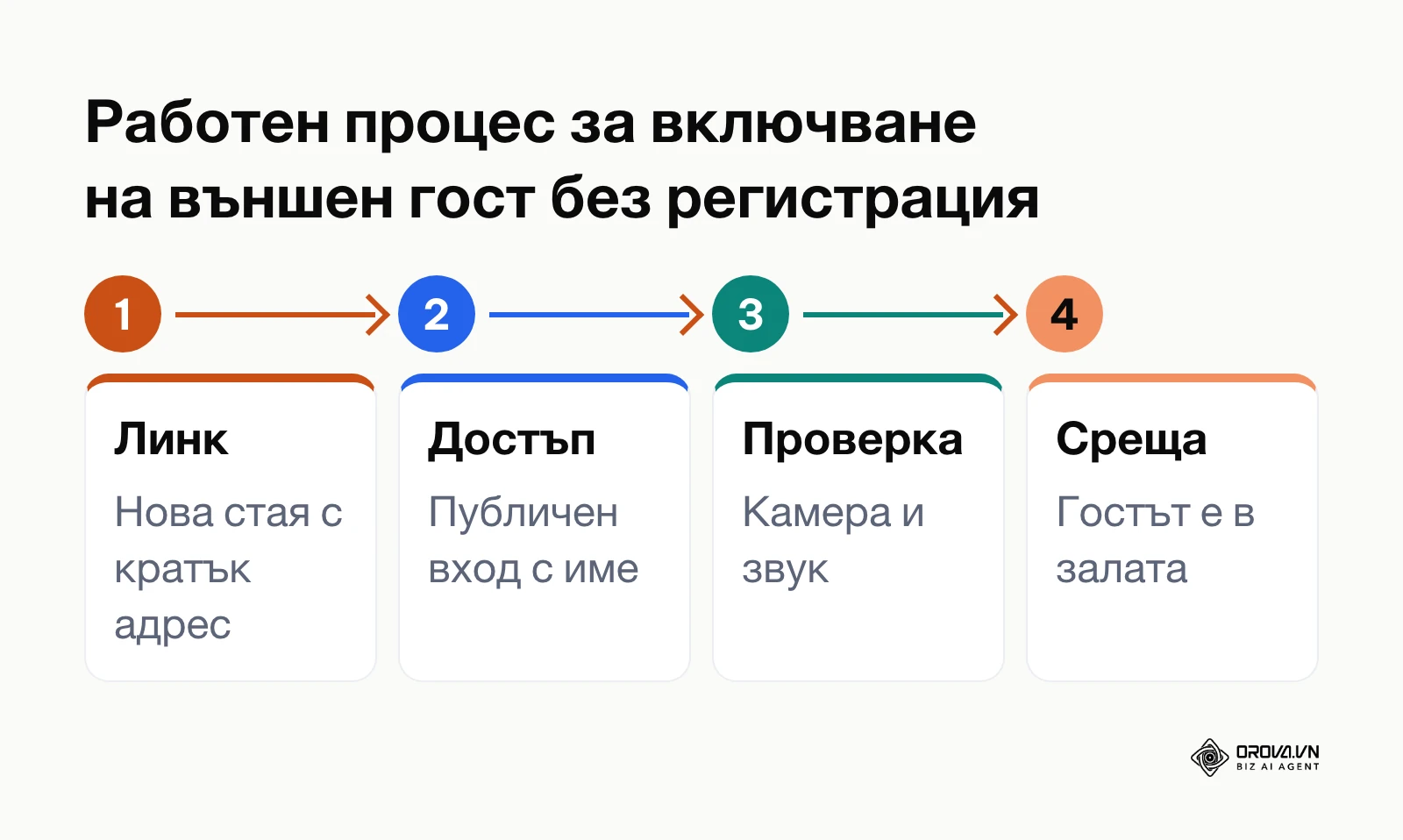
В контролния панел на платформата генерирайте нова конферентна стая. Натиснете бутона за стартиране на среща и копирайте генерирания кратък уеб адрес. В настройките за достъп изберете режим за публично влизане, при който всеки външен гост въвежда само своето име. Изпратете адреса на участниците чрез служебен имейл или чат съобщение. Ако организирате системни търговски срещи с чуждестранни клиенти, можете да съгласувате изпращането на поканите чрез утвърдени B2B имейл маркетинг стратегии, за да гарантирате, че линкът няма да попадне в папка за спам.
Резултатът е видим веднага в списъка на участниците: когато клиентът кликне върху връзката, той преминава през бърз предварителен екран за проверка на камерата и се появява директно в конферентната решетка без чакане за одобрение на акаунт.
Хипотетичен пример:
- Контекст: Малък български производител на машинни детайли провежда първоначален технически разговор с потенциален доставчик от Германия.
- Действия: Домакинът генерира директен линк за уеб конферентна зала, задава публичен режим с въвеждане на име и изпраща адреса по имейл десет минути преди началния час.
- Препятствие: Немският инженер съобщава, че служебният му лаптоп има пълна забрана за сваляне на външни .exe файлове и разширения за браузър.
- Резултат: Гостът отваря връзката директно в инсталирания системен браузър, вижда интерфейса на английски език и се включва в разговора за по-малко от 30 секунди.
Честа грешка при споделянето е изпращането на връзка със затворен достъп, изискваща предварително одобрение на служебен домейн. Ако гостът получи съобщение за липса на права, отворете панела с настройки на стаята и променете режима на достъп на свободен вход срещу въведено име.
Стъпка 4: Активиране на двуезични субтитри в реално време
Целта на тази стъпка е да включите двупосочно текстово изписване на речта, което позволява на всеки присъстващ да чете на предпочитания от него език.
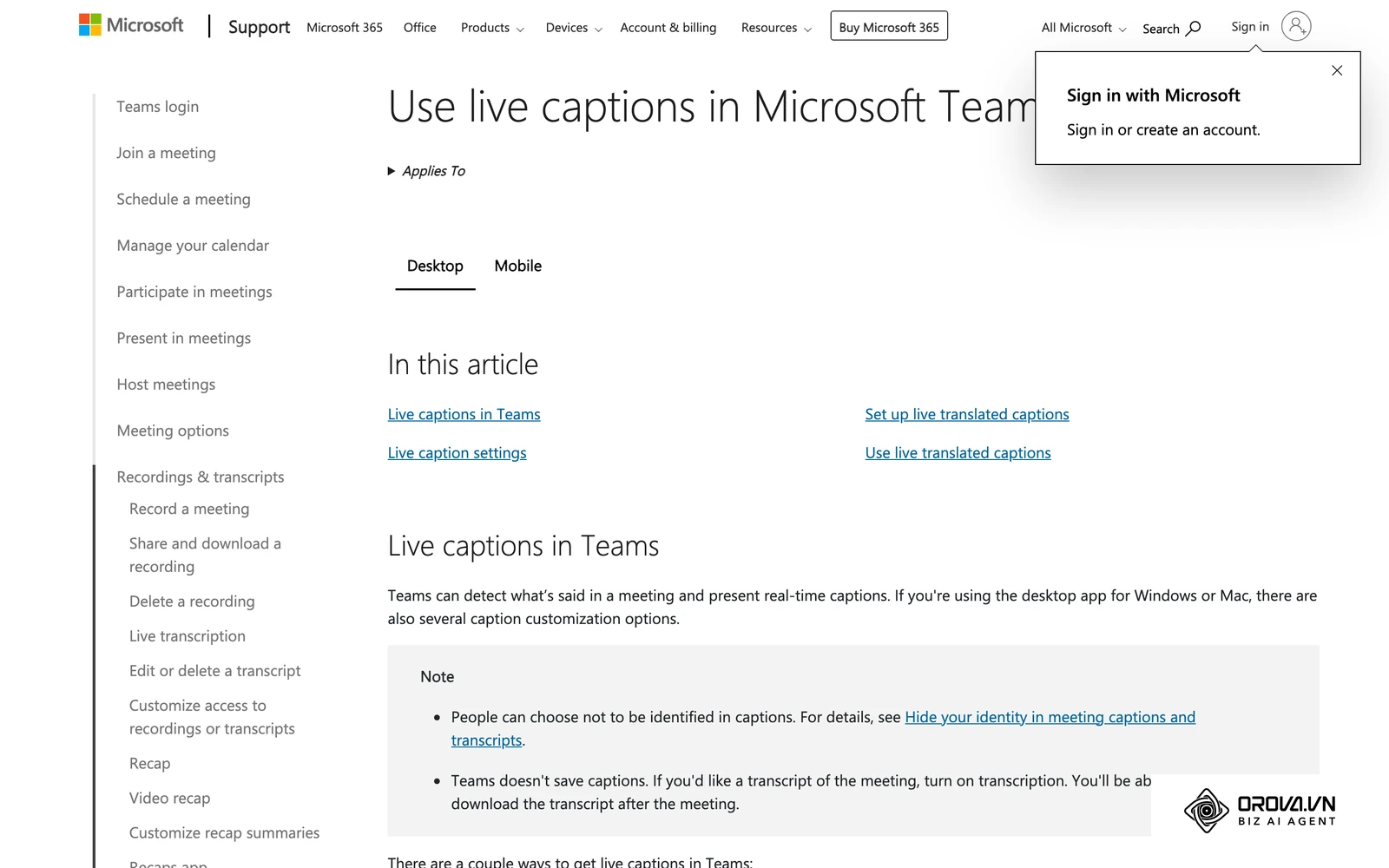
Натиснете бутона за субтитри (обикновено означен като CC или Субтитри) в долната контролна лента на видео разговора. Отваря се страничен панел в дясната част на екрана. В падащото меню за входящ говор изберете езика, на който ще говорите (например български). В съседното меню за изходящ превод изберете езика, на който искате да виждате изказванията на вашите събеседници. Препоръчайте на чуждестранния партньор да направи същото от своя собствен екран, избирайки своя роден език.
Правилната конфигурация се потвърждава, когато изречете тестово изречение: оригиналният текст се появява в панела след кратко забавяне, а под него се генерира преводът на избрания целеви език.
Типичен проблем тук е объркването между език на говорене и език на показване. Ако екранът изписва безсмислени думи на латиница при говор на български, входящият език е останал погрешно настроен на английски. Превключете входящия поток на български език, за да коригирате фонетичното разпознаване.
Ако организирате редовни срещи с чуждестранни клиенти, можете да тествате Orova Meet директно в браузъра си. Всеки участник избира езика, на който чете субтитрите (50 езика), и може да слуша гласов дублаж с един от 30 гласа, а гостите влизат с линк без регистрация.
Стъпка 5: Настройване на синхронен AI дублаж за слушатели
Целта на тази стъпка е да превърнете текстовия превод в естествено звучаща гласова реч за участниците, които не желаят да следят субтитри.
В контролното меню за превод отворете таб Гласов дублаж (Voice Dubbing). Поставете отметка на опцията за гласов превод. Всеки слушател сам избира езика и гласа, с който иска да чува превода (в Orova Meet например има 30 гласа и възможност за пробно прослушване). Активирайте функцията за заглушаване на оригиналния звук, за да предотвратите едновременното звучене на чуждия глас и машинния превод.
Резултатът се проверява, като помолите колегата да каже кратка фраза: няколко секунди след като той приключи, в слушалките ви прозвучава преведената фраза, а оригиналният чужд глас е заглушен, ако сте включили тази опция.
Хипотетичен пример:
- Контекст: Търговски представител на софтуерна фирма прави демонстрация на живо пред дистрибутор от Италия, който говори само италиански език.
- Действия: Домакинът включва гласовия дублаж; италианският дистрибутор избира италиански език и глас за себе си, а домакинът – български глас за репликите на партньора.
- Препятствие: В началото на срещата двамата говорят едновременно, което предизвиква преплитане на оригиналния звук със синтезирания дублаж.
- Резултат: Домакинът активира пълно заглушаване на оригиналния аудио канал и въвежда ясно правило за изчакване, което позволява гладки преговори без объркване.
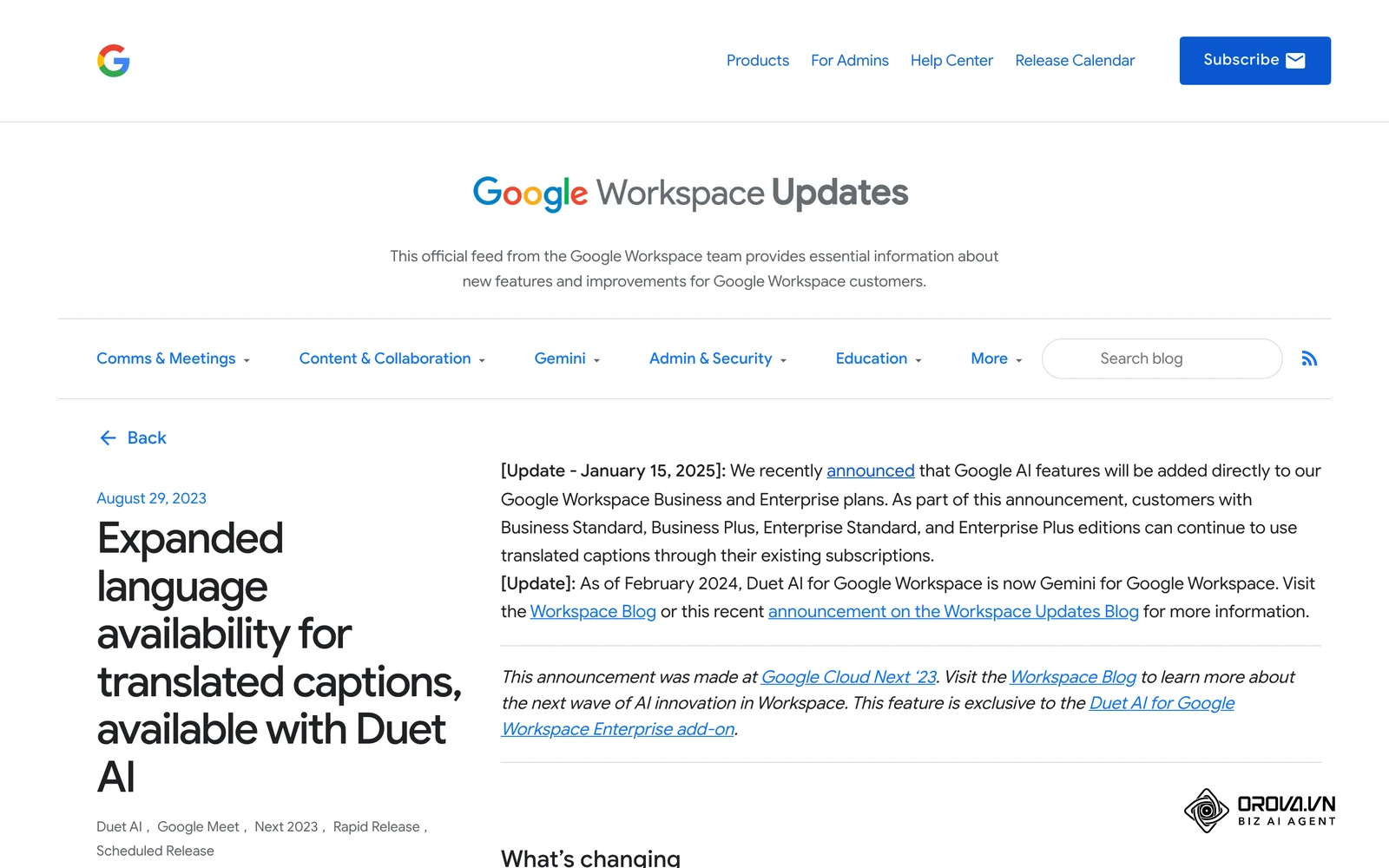
Колко бързо пристига преводът зависи от платформата, мрежата и дължината на изречението. За ориентир – замерванията в Orova Meet:
| Поток | Кога се появява след края на изречението (Orova Meet) | Как влияе на разговора | Какво да правите |
|---|---|---|---|
| Оригинален глас | Веднага | Слушателят чува тона, но може да не разбира езика | Заглушете го, ако следите само дублажа |
| Субтитри с превод | Около 1,5 секунди | Позволява почти непрекъснат диалог | Следете панела като основен източник при технически теми |
| Гласов дублаж | Около 3–4,5 секунди | Отговорът на събеседника идва по-късно | Правете пауза след всяко изречение и не прекъсвайте |
Честа грешка в тази фаза е опитът за слушане на гласов дублаж през високоговорителите на лаптопа. Това води до микрофония: вашият микрофон улавя гласа на синтезатора и го изпраща обратно към системата за транскрипция. Решението е задължителното използване на индивидуални слушалки от всички участници.
Стъпка 6: Управление на темпото на говорене при двупосочен диалог
Целта на тази стъпка е да синхронизирате човешкия ритъм на разговор с техническото време за реакция на изкуствения интелект.
Когато говорите в многоезичен видео разговор, разделяйте мисълта си на кратки смислови изречения с дължина от 10 до 15 думи. След завършване на всяко изречение правете съзнателна пауза от около две секунди. През това време системата завършва синтактичния анализ, изписва превода и генерира гласовия дублаж. Наблюдавайте визуалния панел: щом видите, че преводът се е появил на екрана, можете да продължите със следващата фраза или да дадете думата на събеседника.
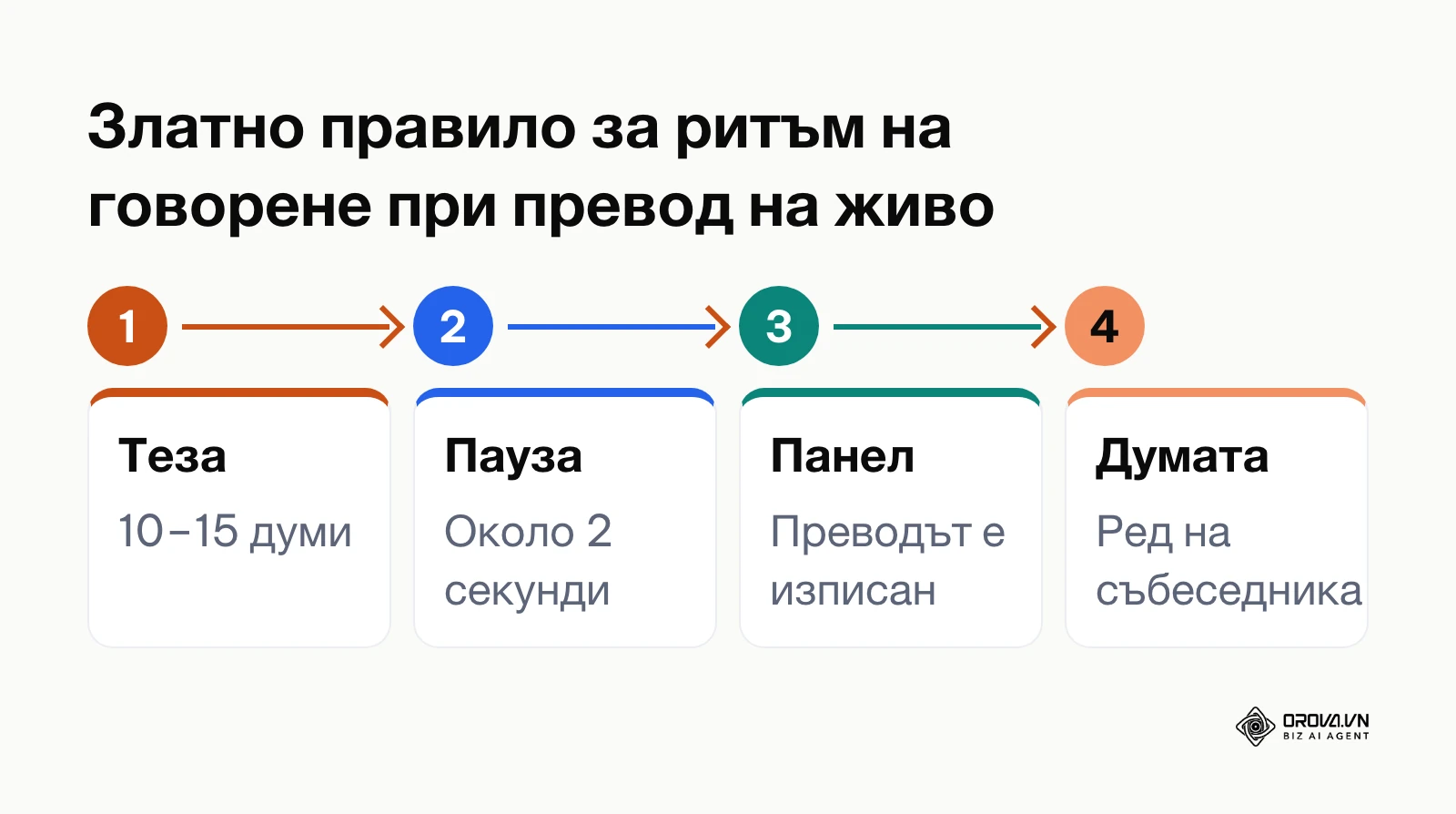
Резултатът е спокоен и непрекъснат разговор, при който нито едно изречение не остава прекъснато наполовина или пропуснато от превеждащия алгоритъм.
Основната грешка при водене на разговора е прибързаното прекъсване на събеседника, докато дублажът все още говори. Това кара системата да нулира текущия текстов буфер. За да избегнете това, следете светлинния индикатор до името на говорещия: започвайте репликата си едва след като индикаторът за говор угасне.
Стъпка 7: Автоматично генериране на AI протокол и експорт на задачите
Целта на тази стъпка е да съхраните целия разговор под формата на структуриран текстов документ с конкретни ангажименти и срокове.
След финализиране на обсъждането кликнете върху бутона Прекрати срещата за всички. Системата автоматично изпраща натрупания текстов масив от субтитрите към модула за обобщение. В прозореца за резултати изберете желания език за крайния протокол и стартирайте обобщението. След обработката на екрана се зарежда структуриран документ. Натиснете Свали Markdown (.md) или Изпрати по имейл, за да разпространите протокола до всички присъстващи.
Резултатът е прегледен документ, разделен на четири стандартни секции: основни разисквани теми, взети решения по време на срещата, конкретни задачи за изпълнение с посочен отговорник и краен срок, както и списък с отворени въпроси за бъдещо уточняване.
Хипотетичен пример:
- Контекст: Проектен мениджър провежда координационна среща с четирима подизпълнители от Полша, Румъния и Испания за уточняване на технически спецификации.
- Действия: След края на разговора мениджърът отваря секцията за обобщение, преглежда четирите автоматични блока и изтегля готовия файл в Markdown формат.
- Препятствие: В суровия текст част от имената на техническите детайли са изписани с леки правописни вариации поради различните акценти на говорителите.
- Резултат: Системата за обобщение уеднаквява термините на база контекста и генерира чист списък от 6 конкретни задачи с посочени крайни дати за всеки програмист.
Често срещан проблем е затварянето на прозореца на браузъра преди приключване на обработката. Ако напуснете срещата без да натиснете бутона за финализиране, автоматичното генериране на протокола може да се забави. Винаги изчаквайте появата на съобщението за готов протокол в контролния панел.
Пълен контролен списък за многоезичен видео разговор
Следващата таблица обобщава целия процес по провеждане на среща с машинен превод. Можете да я използвате като оперативен чеклист преди всяко важно международно обаждане.
| Стъпка | Основно действие | Признак за завършеност | Очаквано време |
|---|---|---|---|
| 1. Архитектура | Избор на браузърна зала без инсталация | Генериран линк за директен достъп | 1 минута |
| 2. Аудио вход | Свързване на слушалки и избор на микрофон | Зелен индикатор за модулация на звука | 2 минути |
| 3. Споделяне | Изпращане на линка с режим за публичен вход | Гостът влиза директно без регистрация | 2 минути |
| 4. Субтитри | Активиране на двупосочен текстов превод | Появяване на преведен текст в панела | 1 минута |
| 5. Гласов дублаж | Избор на дигитален глас и заглушаване | Преводът звучи плавно в слушалките | 2 минути |
| 6. Комуникация | Спазване на паузи от 2 секунди при говор | Липса на прекъснати или изпуснати думи | Времетраене на срещата |
| 7. Протокол | Генериране на четирикомпонентен AI отчет | Свален файл със задачи и срокове | 2 минути |
Чести грешки при превод на живо и как да ги отстраните
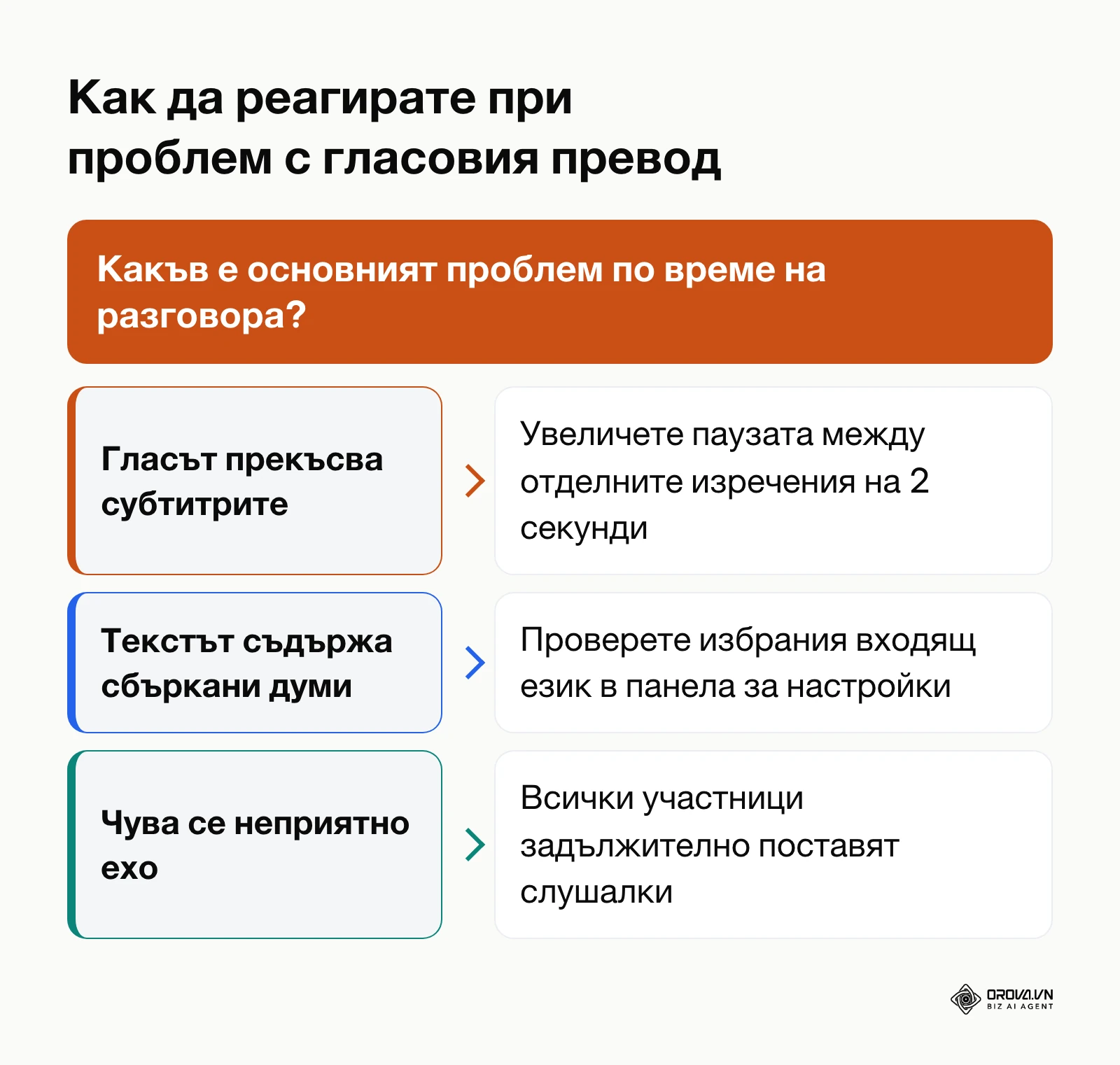
Дори при правилна конфигурация могат да възникнат неочаквани смущения. Таблицата показва най-честите технически проблеми и начина за бързото им неутрализиране.
| Грешка или симптом | Вероятна причина | Начин за отстраняване |
|---|---|---|
| Субтитрите изписват случайни срички | Сбъркан език на входящия говор в менюто | Проверете дали избраният вход съответства на езика, на който говорите в момента |
| Дублажът изговаря половин изречение | Говорителят не изчаква края на синтеза | Направете пауза от 2 секунди, за да позволите на алгоритъма да затвори фразата |
| Чува се силно ехо и свистене | Някой от присъстващите ползва високоговорители | Накарайте всички участници незабавно да сложат слушалки |
| Преводът внезапно спира да се обновява | Временен спад в интернет скоростта на потребителя | Презаредете браузърната страница; връзката ще се възстанови автоматично |
| Гостът не чува преведения глас | Нивото на синтезирания поток е заглушено в панела | Увеличете плъзгача за сила на звука на гласовия дублаж в настройките |
| Текстовият панел скрива споделения екран | Неподходящо избрано екранно оформление | Превключете изгледа на режим решетка или изнесете субтитрите в долната лента |
Започнете следващия си международен разговор в Orova Meet без инсталиране на приложения. Стаите, поканите и записът на компютъра са безплатни до 7 юли 2027 г., а субтитрите, дублажът и AI протоколът с четири секции се отчитат от квотата на работното пространство.
Измерване на резултатите: как да разберете дали преводът е успешен
За да прецените дали технологията е свършила своята работа, следете три обективни показателя по време и след видео срещата.
Първият показател е точността на транскрипцията в панела със субтитри. Ако специализираните термини, имената на продукти и числата се изписват правилно в почти всички изречения, входящият аудио сигнал и езиковият модел функционират нормално. Този резултат се вижда в реално време на екрана още в първите 3 минути от разговора.
Вторият показател е липсата на прекъсвания и уточняващи въпроси от типа „Моля, повторете това“. Когато ритъмът на говорене е съобразен със забавянето на превода (в Orova Meet около 1,5 секунди за текст и 3–4,5 секунди за глас), събеседниците отговарят адекватно на зададените въпроси без объркване.
Третият показател е пълнотата на финалния протокол. Когато отворите генерирания документ след срещата, секцията със задачи за изпълнение трябва ясно да посочва кой участник какво действие трябва да извърши. Ако липсват двусмислици и пропуснати договорки, процесът по превод е преминал успешно.
| Показател | Как се проверява | Кога | Сигнал за проблем |
|---|---|---|---|
| Точност на транскрипцията | Сверете термините, имената и числата в панела със субтитри | През първите минути на разговора | Повтарящи се грешки в едни и същи думи |
| Плавност на диалога | Брой молби „Моля, повторете“ и прекъсвания | По време на цялата среща | Събеседниците говорят едновременно |
| Пълнота на протокола | Проверете секцията със задачи: кой, какво, до кога | Веднага след срещата | Липсващи отговорници или срокове |
Тенденции при превода на видео разговори през следващите няколко години: гледна точка на автора
Наблюдавайки развитието на конферентните технологии към 2026 г., виждам три ключови трансформации, които ще променят начина на общуване между бизнесите от различни държави.
Първо, днес виждаме преход от каскадни модели за превод към директни невронни архитектури от тип реч-към-реч (Speech-to-Speech). В много системи процесът все още разчита на разпознаване на текст, превод и последващ синтез, което създава забавяне от няколко секунди за гласа. Според мен през следващите години това забавяне ще продължи да намалява благодарение на мултимодални модели, които превеждат директно гласа. Това постепенно ще намали нуждата от изкуствени паузи между репликите. Не бива обаче да изключваме възможността тези модели да срещнат сериозни ограничения при езици с по-малки масиви от данни, какъвто е българският, което би забавило масовото им навлизане в нашия регион.
Второ, ролята на изкуствения интелект се измества от обикновен преводач към активен контекстуален посредник. Днес системите превеждат думите буквално или с базово улавяне на фразеологизмите. Аз смятам, че AI алгоритмите в конферентните стаи все по-често ще адаптират тона на изказване според културните особености на страната на слушателя. Например по-прекият тон в преговорите може да се смекчава в дублажа за партньори, свикнали с по-дипломатичен стил. За да се подготвите за тази промяна, препоръчвам още отсега да изградите навик за прецизно форматиране на служебните си тези без излишен жаргон.
Трето, конферентните приложения за компютър постепенно ще отстъпят пред леките браузърни платформи. Днес много корпорации отказват да инсталират външни програми поради риск от пробив в сигурността. Аз съм на мнение, че все по-голяма част от видео комуникацията ще се премести в браузъра, а въпросът къде се съхраняват записите ще става все по-важен при избора на платформа. Затова си струва още отсега да проверите кои от вашите срещи могат да се провеждат през браузър без инсталация.
| Тенденция | Какво се вижда днес | Какво можете да направите сега |
|---|---|---|
| Директен превод реч-към-реч | Повечето системи още минават през текст, превод и синтез | Свикнете с кратки изречения и паузи |
| AI като културен посредник | Преводът предава смисъла, но рядко тона | Формулирайте тезите си ясно и без жаргон |
| Срещи изцяло в браузъра | Все повече гости влизат с линк без инсталация | Проверете къде се пазят записите на вашите срещи |
Често задавани въпроси за как се превежда видео разговор в реално време
Каква е реалната разлика във времето между появата на субтитрите и гласовия превод?
Зависи от платформата. В Orova Meet например текстовите субтитри се появяват около 1,5 секунди след като произнесете фразата, а гласовият дублаж, който изисква допълнителен синтез, започва около 3–4,5 секунди след края на изречението. Затова е препоръчително при важни технически разговори да следите субтитрите като водещ източник на информация.
Могат ли трима души от различни държави да говорят на три различни езика в една стая?
Да, ако платформата позволява всеки участник да избира своя език – например в Orova Meet всеки говори на своя език и чете или слуша превода на избрания от него. Това означава, че първият събеседник може да говори на немски и да чете превод на английски, вторият да говори на български и да слуша дублаж на италиански, а третият да ползва френски език. Настройките на единия потребител не променят изгледа на останалите. При другите платформи проверете кои езикови двойки поддържа вашият план.
Задължително ли е външният партньор да има инсталирана програма или регистрация?
Не, ако използвате конферентна зала с браузърна архитектура, вашият събеседник просто отваря изпратения линк в Chrome, Edge или Safari. Той въвежда само своето име в полето за достъп, тества камерата си и влиза в срещата без сваляне на инсталационни файлове или създаване на потребителски профил.
Как изкуственият интелект се справя с трудни технически и правни термини?
Невронните мрежи разчитат на синтактичния контекст на цялото изречение, а не на изолирани думи, което значително подобрява разпознаването на браншова лексика. Ако обаче говорите с висока скорост или ползвате тясноспециализирани абревиатури, системата може да допусне грешка. За най-добър резултат произнасяйте термините ясно и правете кратки паузи след тях.
Може ли срещата да се запише и къде се съхранява видео файлът?
В Orova Meet записът на срещата се управлява директно от браузъра и се запазва локално на вашия собствен компютър като видео файл с резолюция 720p заедно с отделен аудио запис. Така записът не се съхранява на сървъра на платформата. При другите платформи проверете дали записът отива в облака.
Какво се случва, ако интернет връзката на някой от участниците се влоши?
При спад на честотната лента видео потокът автоматично намалява резолюцията си, за да запази стабилността на гласа и текстовите данни. Субтитрите продължават да работят, тъй като изискват минимален интернет трафик в сравнение с видео картината.
Откъде да започнете?
За да приложите наученото без излишно забавяне, изберете първата стъпка според моментната готовност на вашия екип.
Ако планирате спешен разговор с чуждестранен клиент в рамките на днешния ден, отворете браузъра си и създайте пробна стая с един клик. Влезте в нея с включени слушалки, включете субтитрите на български и английски език и направете 3-минутна симулация с ваш колега, за да свикнете с 2-секундните паузи между репликите.
Ако във фирмата ви предстоят редовни технически преговори с международни доставчици, подгответе вътрешен стандарт за хардуер. Изпратете кратко указание до колегите за задължително използване на слушалки с микрофон и премахване на външните софтуерни ботове, които създават риск от блокиране от IT отделите на клиентите.
Ако сте свободен консултант или малък търговец, който досега е избягвал чуждестранни клиенти заради езиковата бариера, започнете със списък от трима потенциални партньори. Подгответе кратък план за разговор, генерирайте покана без изискване за регистрация и вижте на практика как се превежда видео разговор в реално време.
За автора

Builder of Orova
Nguyễn Đỗ Trọng Ân has 8 years of experience in marketing, including 6 years managing market development across Asia. He builds Orova, a Biz AI Agent that never sleeps: it plans, runs and optimizes work for businesses.
Управлявайте бизнеса си с AI Agents
Orova е Biz AI Agent, който работи непрекъснато — планира, изпълнява и оптимизира работата вместо вас.
Спестете време, отключете продуктивността.