
Jak vybrat správný graf v 7 krocích (2026): Průvodce pro reporting

Otázka, jak vybrat správný graf, představuje klíčový moment při tvorbě každého manažerského přehledu, marketingového reportu i strategické prezentace pro vedení společnosti. Po dokončení tohoto návodu budete mít v ruce hotový, okamžitě čitelný vizuál, ze kterého kdokoli v týmu vyčte podstatné závěry během několika sekund bez luštění čísel v buňkách. K práci si připravte vyčištěnou tabulku s daty (například export z Google Analytics 4, účetnictví nebo tabulkového procesoru), běžný nástroj na tvorbu dashboardů a zhruba patnáct minut soustředění. Tento návod není určen vědeckým pracovníkům modelujícím vícerozměrné matematické simulace. Je napsán pro analytiky, marketéry a provozní manažery, kteří potřebují srozumitelně předkládat obchodní výsledky.
Jak vybrat správný graf: Rychlý přehled a základní pravidla
Správný postup, jak vybrat správný graf, spočívá ve vyjasnění analytického cíle, prověrce počtu kategorií, volbě formátu podle charakteru dat a kontrole měřítek os. Celý proces zahrnuje sedm systematických kroků a zabere vám zhruba patnáct až dvacet minut.
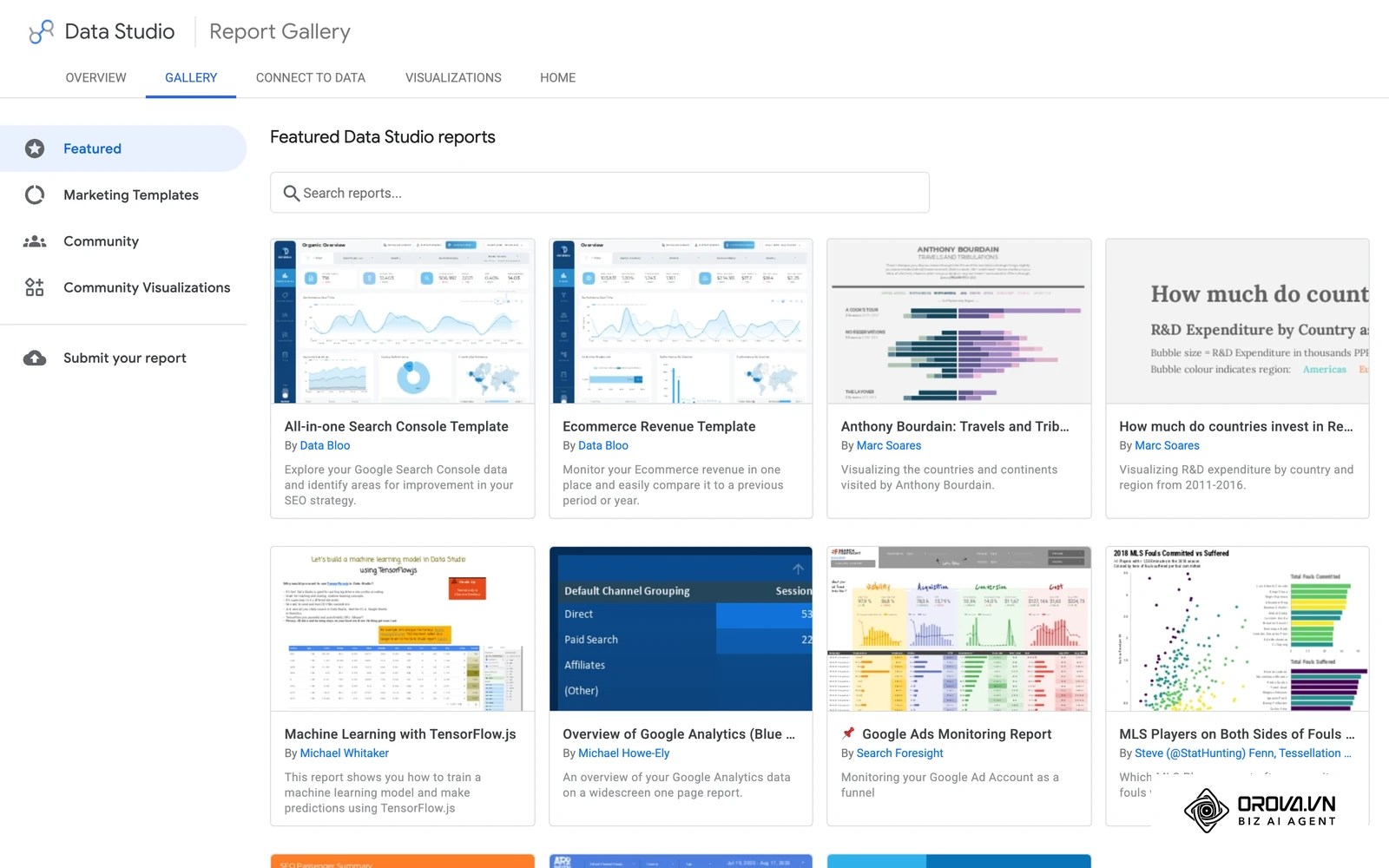
Správná volba vizualizace není otázkou osobního vkusu, ale funkční ergonomie přenosu informací. Pokud zvolíte nevhodný grafický formát, riskujete zkreslení skutečnosti i ztrátu důvěry vedení společnosti. Studie Clevelanda a McGilla o grafickém vnímání z roku 1984 i kniha Stephena Fewa Show Me the Numbers (2012) vycházejí ze stejného poznatku: lidské oko nejpřesněji porovnává polohu a délku na společné ose, zatímco odhad úhlů a ploch je výrazně méně přesný. V praxi to znamená, že snaha o vizuální originalitu často ustupuje osvědčeným standardům, které čtenář dešifruje bez kognitivní námahy.
Rozhodovací proces vyžaduje disciplínu: namísto bezmyšlenkovitého kliknutí na výchozí koláčový graf v tabulkovém procesoru musíte nejprve analyzovat vztahy mezi jednotlivými ukazateli. K roku 2026 většina moderních platforem nabízí desítky šablon, ale odpovědnost za logiku prezentace zůstává na člověku, který data interpretuje.
Příprava před začátkem: Co mít nachystáno před tvorbou grafu
Než otevřete grafický editor nebo analytický nástroj, musíte si uspořádat podkladová data a ujasnit technické podmínky prezentace. Následující tabulka shrnuje nezbytné náležitosti pro úspěšný výběr grafu.
| Co připravit | Kde to vzít | Kolik času to zabere | Co se stane při absenci |
|---|---|---|---|
| Vyčištěná datová sada | Export z CRM, GA4 nebo účetního systému | 5–15 minut | Hrozí zdvojení kategorií a chybné součty |
| Definovaná hlavní otázka | Zadání od vedení nebo cíl analýzy | 3 minuty | Graf bude obsahovat balast a ztratí pointu |
| Znalost technického formátu | Požadavky prezentace (mobil, projektor, PDF) | 2 minuty | Nečitelné popisky a nevhodný poměr stran |
| Seznam měrných jednotek | Dokumentace k databázi či tabulce | 2 minuty | Zkreslení při sloučení nesourodých veličin |
Jakmile máte podklady zorganizované v čisté tabulce bez sloučených buněk a prázdných řádků, můžete přejít k samotnému postupu.
Krok 1: Definujte analytickou otázku a cíl vizualizace
Cílem prvního kroku je formulovat jednu konkrétní větu, na kterou má výsledný graf odpovědět vašemu publiku.
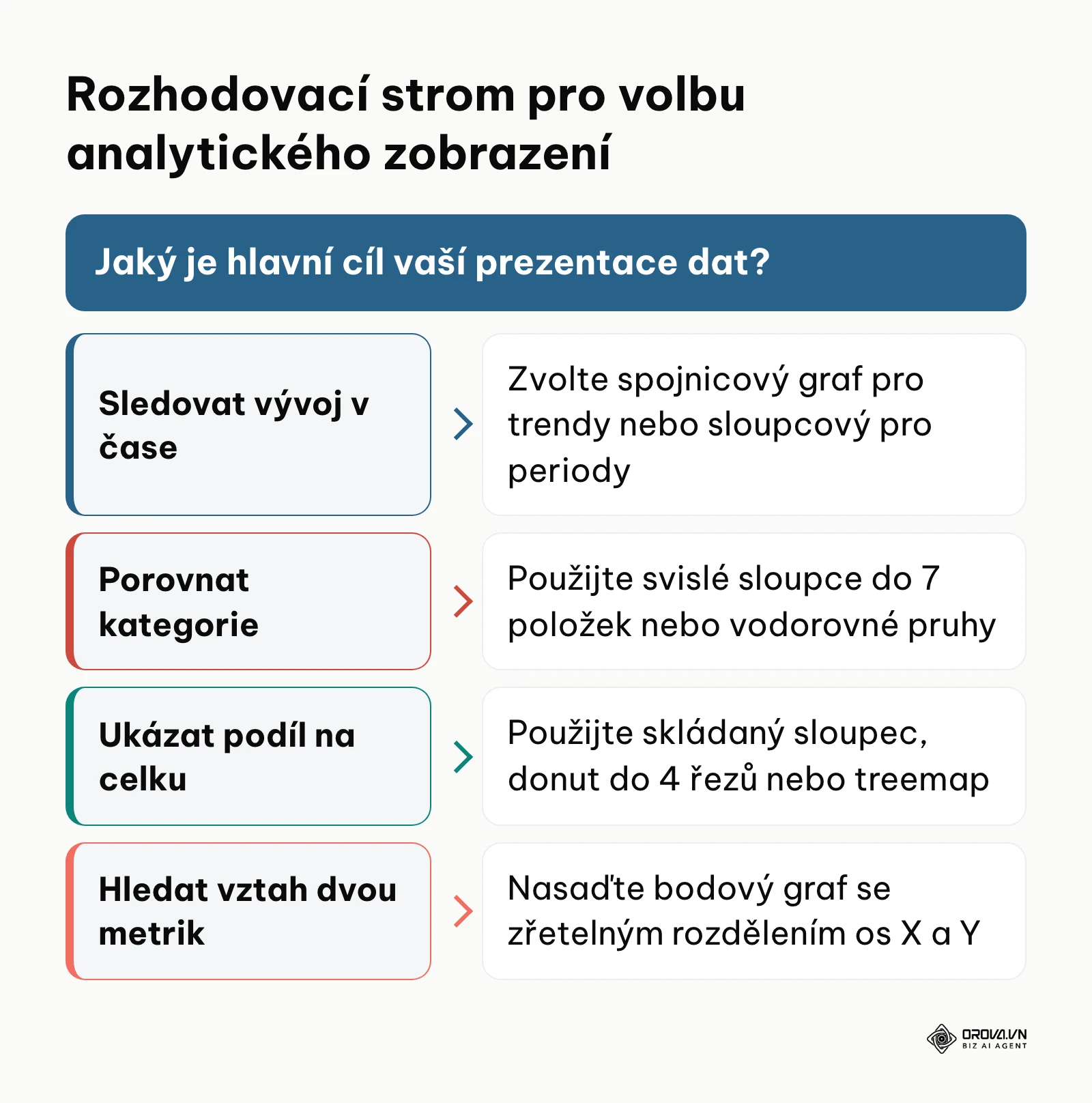
Tento krok neprobíhá v softwaru, ale v poznámkovém bloku nebo zadávacím dokumentu. Napište si přesné znění otázky. Místo vágního zadání typu „Zobrazit prodeje“ definujte cíl: „Které tři produktové kategorie tvořily v minulém kvartálu 80 % celkových tržeb?“ Podle přehledu Visual Vocabulary deníku Financial Times se vizualizační úlohy dělí do devíti základních kategorií podle toho, zda má publikum zkoumat odchylku, korelaci, prostorové rozložení nebo změnu v čase. Níže uvedený diagram shrnuje základní rozhodovací strom pro volbu typu zobrazení.
Správný výsledek poznáte podle toho, že váš cíl odpovídá jednomu ze čtyř základních analytických záměrů: srovnání hodnot, sledování vývoje v čase, rozbor podílu na celku nebo hledání vztahu mezi proměnnými.
Nejčastější chybou v této fázi je snaha odpovědět jedním grafem na tři nesouvisející otázky současně. Projevuje se to přeplněným vizuálem s mnoha legendami. Pokud zjistíte, že vaše otázka obsahuje spojku „a zároveň“, rozdělte zadání na dva samostatné grafy.
Následující matice slouží jako rychlý rozcestník pro dvanáct typických situací ve firemní praxi:
| Analytický cíl | Charakteristika dat | Doporučený typ grafu | Chyba, které se vyhnout |
|---|---|---|---|
| Porovnání hodnot mezi málo kategoriemi (do 7) | Diskrétní kategorie, jedno číslo | Sloupcový graf (svislý) | Použití koláčového grafu s nečitelnými úhly |
| Porovnání hodnot mezi mnoha kategoriemi (více než 10) | Dlouhé textové názvy, jedno číslo | Pruhový graf (vodorovný) | Svislý sloupcový graf s nečitelnými šikmými popisky |
| Vývoj v čase s mnoha záznamy | Spojitá časová řada (dny, týdny) | Spojnicový graf | Sloupcový graf s desítkami tenkých nečitelných linek |
| Vývoj v čase s málo body (do 5 období) | Kvartály nebo roky, diskrétní milníky | Sloupcový graf | Spojnice naznačující falešnou plynulost mezi roky |
| Složení celku v jednom okamžiku (2–4 části) | Procentuální podíl, součet přesně 100 % | Koláčový nebo prstencový graf | Zobrazení více než 5 řezů s podobnými úhly |
| Složení celku v hierarchické struktuře | Kategorie a podkategorie bez záporných hodnot | Stromová mapa (treemap) | Vícenásobné vnořené koláčové grafy |
| Vztah mezi dvěma spojitými metrikami | Dvojice číselných hodnot pro každý záznam | Bodový graf (scatter plot) | Spojení bodů čarou bez časové souvislosti |
| Fázový proces a míra odpadu | Po sobě jdoucí lineární fáze trychtýře | Trychtýřový graf (funnel) | Klasický sloupcový graf bez vyčíslení propadu |
| Přehled jedné klíčové metriky s trendem | Aktuální hodnota a srovnání s minulým obdobím | Metrická karta (scorecard s deltou) | Komplexní graf spotřebovávající místo pro jedno číslo |
| Matice intenzity ve dvou dimenzích | Dvě diskrétní dimenze (dny v týdnu vs hodiny) | Tepelná mapa (heatmap) | Desítky samostatných čar v nepřehledném grafu |
| Porovnání kumulativního objemu v čase | Časová řada a vzájemný podíl složek | Skládaný plošný graf | Plošný graf pro nezávislé hodnoty, které se nesčítají |
| Toky hodnot mezi fázemi s větvením | Vícecestné přechody mezi stavy v systému | Sankey diagram | Série nepřehledných tabulek bez šířky toku |
Krok 2: Zkontrolujte strukturu dat a kardinalitu kategorií
Druhým krokem je prověrka datových typů a počtu unikátních hodnot v tabulce, abyste předešli technickým chybám při vykreslení.
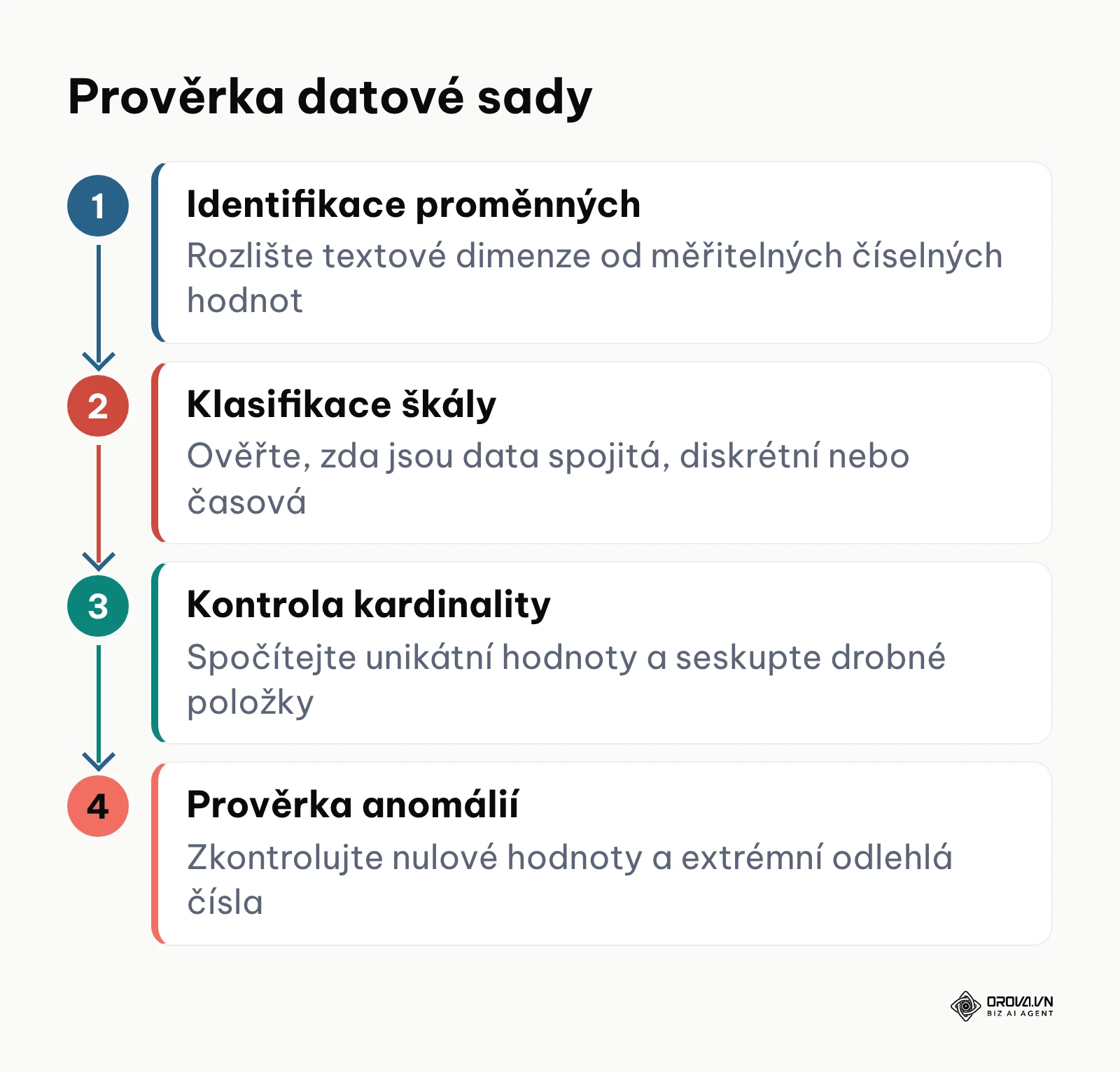
Otevřete svou tabulku v Google Sheets nebo Excelu. Označte záhlaví sloupců a zkontrolujte datové formáty. Sloupce s textem musí být nastaveny jako prostý text, data jako kalendářní datum a peněžní či procentuální údaje jako čísla. Následně ověřte kardinalitu: zjistěte, kolik různých kategorií se ve sloupci nachází. Níže uvedený diagram znázorňuje proces technické prověrky datové sady.
Správný stav poznáte podle toho, že žádný sloupec neobsahuje smíšené formáty a celkový počet kategorií nepřekračuje limity pro daný typ zobrazení.
Častým problémem bývá přítomnost nulových a chybějících hodnot. Pokud tabulkový editor narazí na text v číselném sloupci, vykreslí mezeru nebo spojnici přeruší. Všechny prázdné buňky nahraďte nulou nebo řádek vyfiltrujte. Když řešíte firemní vzdělávání a standardy práce s tabulkami, pomůže vám návod, jak otestovat znalosti zaměstnanců online v oblasti datové hygieny.
Lépe je to vidět na hypotetickém příkladu:
Hypotetický příklad:
- Výchozí situace: Marketingový manažer e-shopu se spotřební elektronikou potřeboval v týdenním reportu pro vedení porovnat tržby v patnácti produktových kategoriích.
- Provedené kroky: Vyexportoval data z GA4 do tabulky, označil sloupec s kategoriemi a vložil výchozí svislý sloupcový graf. Následně zjistil, že názvy jako „Příslušenství pro chytré telefony“ se nevejdou pod osu X a systém je otočil o 45 stupňů.
- Problém a řešení: Texty se překrývaly a ředitel na poradě odmítal naklánět hlavu, aby přečetl hodnoty. Manažer změnil formát na vodorovný pruhový graf, seřadil kategorie sestupně od nejvyšší tržby a pět nejmenších položek sloučil do kategorie „Ostatní“.
- Viditelný výsledek: Všechny názvy kategorií zůstaly vodorovné, vedení během tří sekund identifikovalo tři klíčové tahouny obratu a přehled se vešel na jednu obrazovku bez nutnosti posouvání.
Krok 3: Vyberte základní typy grafů pro srovnání a trendy
Třetím krokem je volba mezi svislými sloupci, vodorovnými pruhy a spojnicovými grafy pro standardní reportingové úlohy.
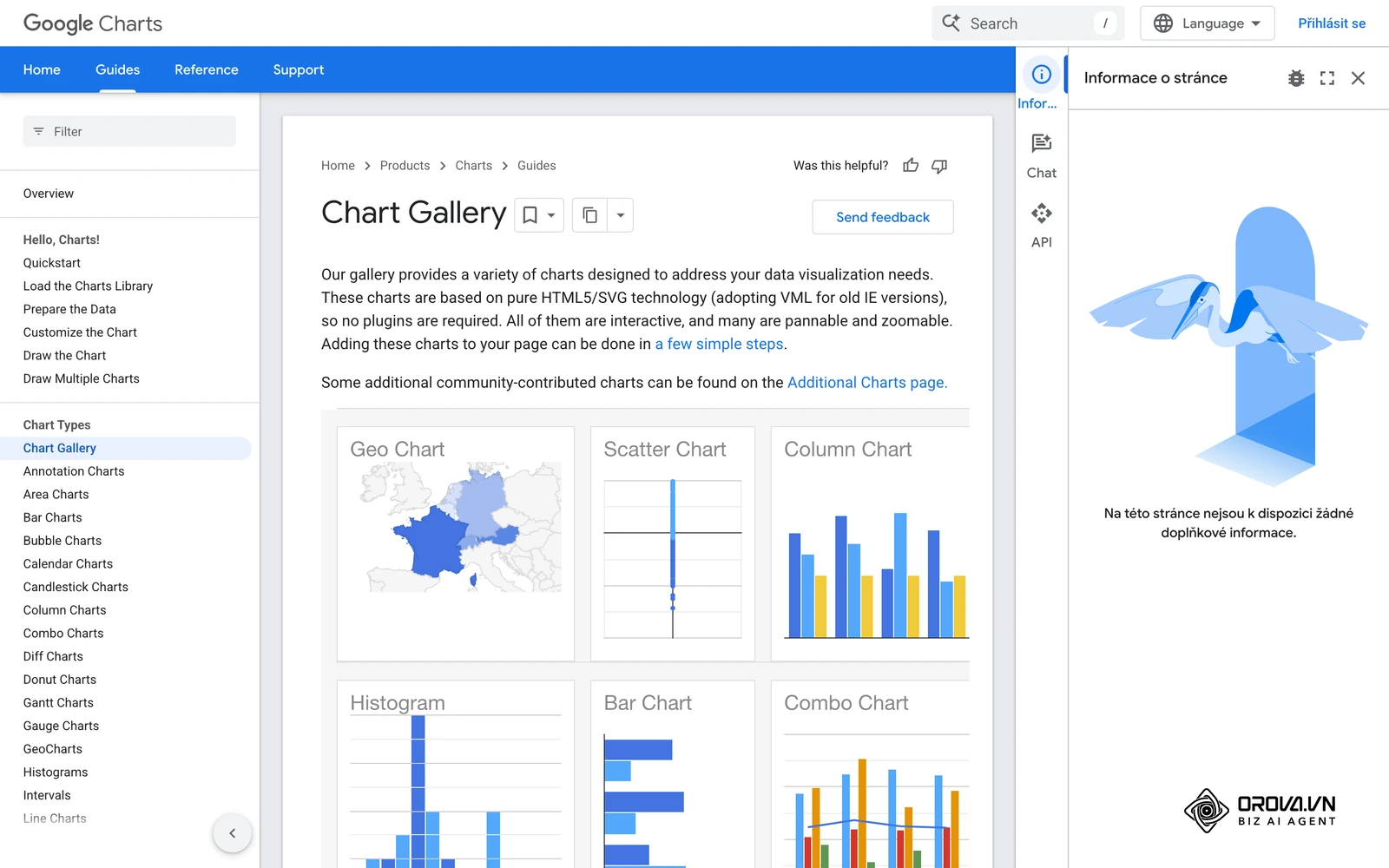
Ve svém vizualizačním nástroji (například Looker Studio nebo Power BI) klikněte na panel přidání grafu. Pro srovnání několika kategorií v jednom časovém bodě vyberte svislý sloupcový graf. Pro sledování nepřetržitého vývoje v čase (například denní tržby za posledních 90 dní) zvolte spojnicový graf. Pokud máte více než sedm kategorií s delšími textovými názvy, přepněte na vodorovné pruhy. Následující diagram porovnává silné a slabé stránky těchto základních formátů.
Správný výsledek poznáte podle toho, že osa Y u sloupcového grafu začíná striktně od nuly a spojnicový graf plynule vykresluje vývoj bez zbytečných mezer mezi datovými body.
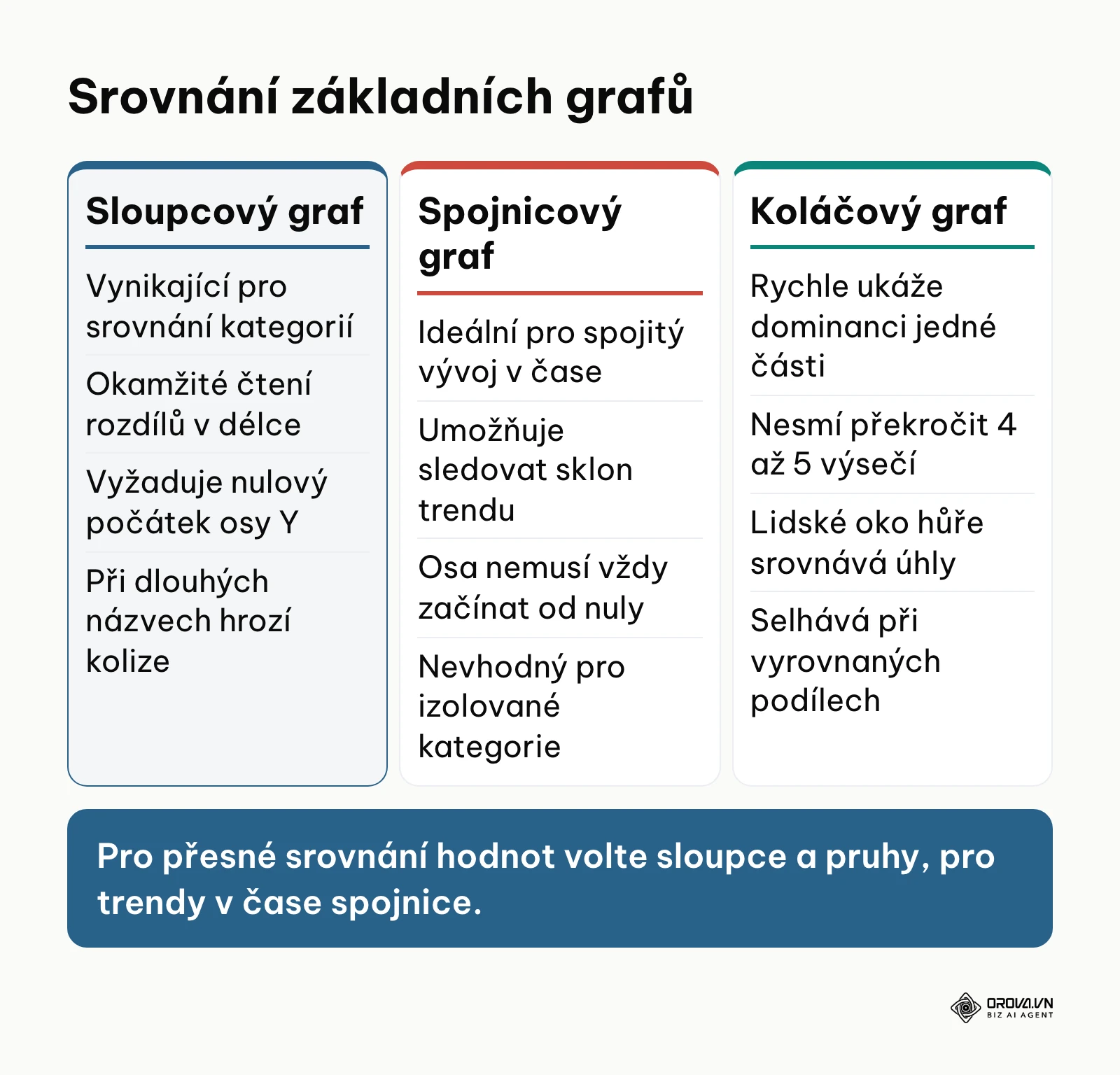
Závažnou chybou u sloupcových grafů je oříznutí osy Y, kdy osa začíná například na hodnotě 90 místo 0. Rozdíl mezi hodnotami 95 a 100 pak vizuálně působí jako dvojnásobek, což je hrubá manipulace s daty. U spojnicového grafu naopak mírné zúžení rozsahu osy Y nevadí, pokud sledujete jemné fluktuace indexu, ale osa musí být zřetelně označena.
Různé typy grafů mají přesně vymezená pravidla použití. Následující rozpis ukazuje, kdy po kterém sáhnout:
Svislý sloupcový graf (Column Chart)
Použijte jej, pokud máte maximálně sedm kategorií a krátké popisky (například názvy kvartálů Q1 až Q4 nebo zkratky zemí). Vyžaduje pevnou základnu na nule, protože čtenář posuzuje celkovou výšku sloupce.
Vodorovný pruhový graf (Bar Chart)
Představuje nejlepší volbu pro žebříčky a porovnání mnoha položek. Lidské oko čte zleva doprava, takže dlouhé názvy produktů nebo marketingových kanálů zůstávají přirozeně čitelné bez natáčení textu.
Spojnicový graf (Line Chart)
Slouží výhradně pro data, která mají přirozené časové uspořádání. Nikdy jej nepoužívejte pro srovnání nesouvisejících kategorií (například oddělení ve firmě), protože čára mezi body vytváří falešný dojem, že mezi nimi existuje spojitý přechod.
Pokud navrhujete marketingové přehledy z více platforem a nechcete trávit hodiny ručním formátováním, vyzkoušejte Orova Insight. Nástroj nabízí knihovnu 49 komponent na plátně 16:9, asistenta s umělou inteligencí pro tvorbu grafu z textového popisu a přímé napojení na 16 datových zdrojů pouze pro čtení.
Krok 4: Nasaďte pokročilé formáty pro dashboardy a marketingové trychtýře
Čtvrtým krokem je integrace specializovaných komponent, které moderní manažerské dashboardy vyžadují namísto běžných tabulek.
V editačním rozhraní vyberte komponentu typu Funnel (trychtýř) pro fázové procesy, Scorecard (metrickou kartu) pro souhrnná čísla nebo Heatmap (tepelnou mapu) pro maticové rozložení. V nastavení metriky propojte trychtýř s postupnými kroky konverzní cesty: od zobrazení stránky přes vložení do košíku až po zaplacení. U metrické karty nastavte porovnávací období na předchozí měsíc, aby se automaticky spočítala relativní změna.
Správný výsledek poznáte podle toho, že metrická karta zobrazuje jedno velké číslo doplněné malou šipkou s procentem růstu či poklesu, a trychtýř jasně ukazuje procentuální propad mezi každým krokem.
Častou chybou bývá nahrazení metrické karty složitým koláčovým grafem. Pokud ředitel potřebuje vědět pouze celkový obrat za tento měsíc a jeho srovnání s plánem, graf o deseti výsečích mu tuto informaci zbytečně komplikuje. Při vyhodnocování kampaní pro email marketing oceníte právě kombinaci metrických karet s trychtýřem.
Podívejme se na hypotetický příklad nasazení pokročilých formátů:
Hypotetický příklad:
- Výchozí situace: Vedoucí analytického týmu v SaaS společnosti připravoval měsíční dashboard pro investory, kde potřeboval prezentovat výkonnost marketingových kanálů a průchodnost registrací.
- Provedené kroky: Do horní třetiny obrazovky vložil tři metrické karty (Měsíční tržby, Noví platící zákazníci, Průměrný výnos na uživatele) s automatickým srovnáním oproti minulému měsíci. Pod ně umístil konverzní trychtýř registrací a tepelnou mapu přihlášení uživatelů podle hodin a dnů v týdnu.
- Problém a řešení: V původním návrhu použil pro průchod registrací skládaný plošný graf, ve kterém investoři nedokázali rozpoznat, kde přesně uživatelé odpadávají. Nahrazením za vertikální trychtýřový graf okamžitě vynikl propad 65 % mezi krokem zadání platební karty a dokončením profilu.
- Viditelný výsledek: Investoři během úvodních dvou minut porady schválili rozpočet na úpravu platební brány, protože problémové místo bylo zobrazeno bez nutnosti slovního výkladu.
Krok 5: Vyřešte metriky s odlišným měřítkem a jednotkami
Pátým krokem je správné technické oddělení metrik, které se zásadně liší v řádu jednotek, abyste předešli nečitelnosti jedné z nich.
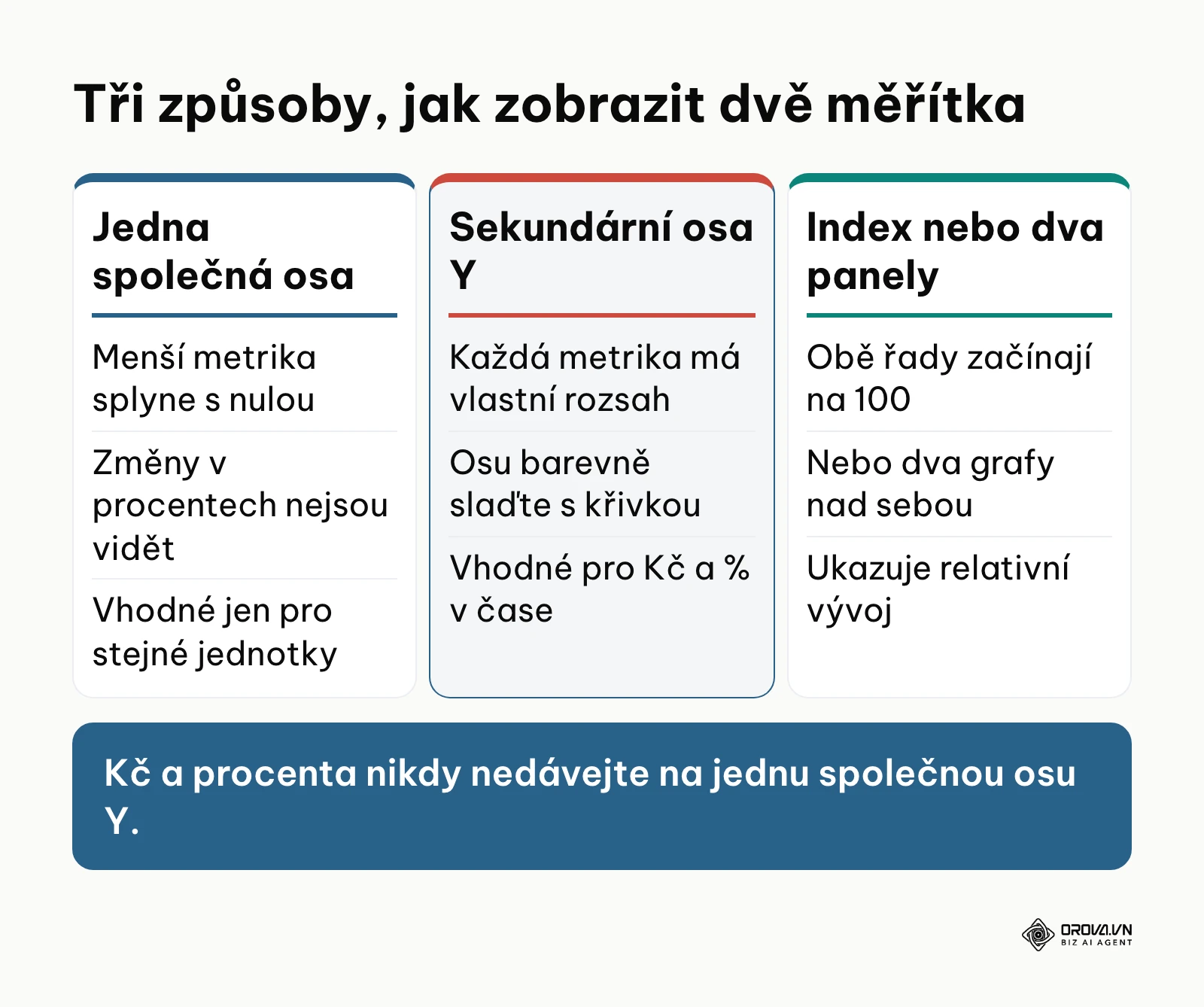
V editoru grafu otevřete panel nastavení os (Axis Settings). Pokud potřebujete zobrazit dvě metriky na jednom časovém horizontu – například absolutní reklamní náklady v desítkách tisíc korun a konverzní poměr v jednotkách procent – máte dvě možnosti: aktivovat sekundární osu Y (Dual-axis), nebo vizuál rozdělit do dvou samostatných grafů umístěných přímo nad sebou se sdílenou časovou osou. Existuje i třetí cesta: obě řady převést na index (leden = 100), takže sdílejí jednu osu bez zploštění. Níže uvedený diagram všechny tři možnosti porovnává.
Správný výsledek poznáte tak, že obě křivky využívají celou výšku grafu, aniž by jedna z nich byla zploštělá do rovné čáry na spodním okraji.
Zásadním selháním je umístění obou metrik na jednu společnou primární osu Y. Pokud má osa rozsah od 0 do 70 000 CZK, hodnota konverzního poměru pohybující se kolem 2,5 % se vykreslí těsně nad nulovou linkou jako nečitelná vodorovná přímka.
Dopad tohoto problému ukazuje následující tabulka šestiměsíční reklamní kampaně (hypotetický příklad, čísla jsou ilustrační):
| Měsíc | Náklady na reklamu (CZK) | Získané konverze (počet) | Míra konverze CVR (%) | Zobrazení na jedné ose Y (chyba) | Zobrazení se sekundární osou Y (správně) |
|---|---|---|---|---|---|
| Leden | 42 000 CZK | 882 | 2,1 % | CVR linka leží na ose 0, změny neviditelné | Obě křivky mají dynamiku přes celou výšku |
| Únor | 45 000 CZK | 1 035 | 2,3 % | CVR linka leží na ose 0, změny neviditelné | Obě křivky mají dynamiku přes celou výšku |
| Březen | 58 000 CZK | 1 624 | 2,8 % | CVR linka leží na ose 0, změny neviditelné | Jasně viditelný růst efektivity s rozpočtem |
| Duben | 52 000 CZK | 1 248 | 2,4 % | CVR linka leží na ose 0, změny neviditelné | Zachycen propad konverzí při poklesu útraty |
| Květen | 61 000 CZK | 1 891 | 3,1 % | CVR linka leží na ose 0, změny neviditelné | Zřetelný vrchol kampaně v obou ukazatelích |
| Červen | 65 000 CZK | 1 885 | 2,9 % | CVR linka leží na ose 0, změny neviditelné | Patrný pokles CVR navzdory vyšším výdajům |
Jak tuto situaci vyřešit, ukazuje další hypotetický příklad:
Hypotetický příklad:
- Výchozí situace: PPC specialista v agentuře připravoval kvartální vyhodnocení výkonu kampaní pro klienta s měsíčním rozpočtem 50 000 CZK.
- Provedené kroky: Vložil do zprávy kombinovaný graf, kde na osu X umístil měsíce a na osu Y přidal náklady v korunách jako sloupce a míru konverze jako spojnici.
- Problém a řešení: Sloupce nákladů sahaly do výšky 60 000 CZK, zatímco spojnice konverzního poměru ležela přilepená na spodní mřížce grafu a klient nabyl dojmu, že konverze klesly na nulu. Specialista aktivoval sekundární osu Y na pravé straně grafu, nastavil její rozsah od 0 % do 4 % a barevně sladil popisek osy s barvou spojnice.
- Viditelný výsledek: Klient okamžitě uviděl, že i při růstu výdajů v březnu na 58 000 CZK stoupla míra konverze na 2,8 %, což potvrdilo rentabilitu navýšení investic.
Krok 6: Otestujte srozumitelnost pomocí pravidla pěti sekund
Šestým krokem je podrobení hotového grafu rychlému testu srozumitelnosti ještě před jeho odesláním publiku.
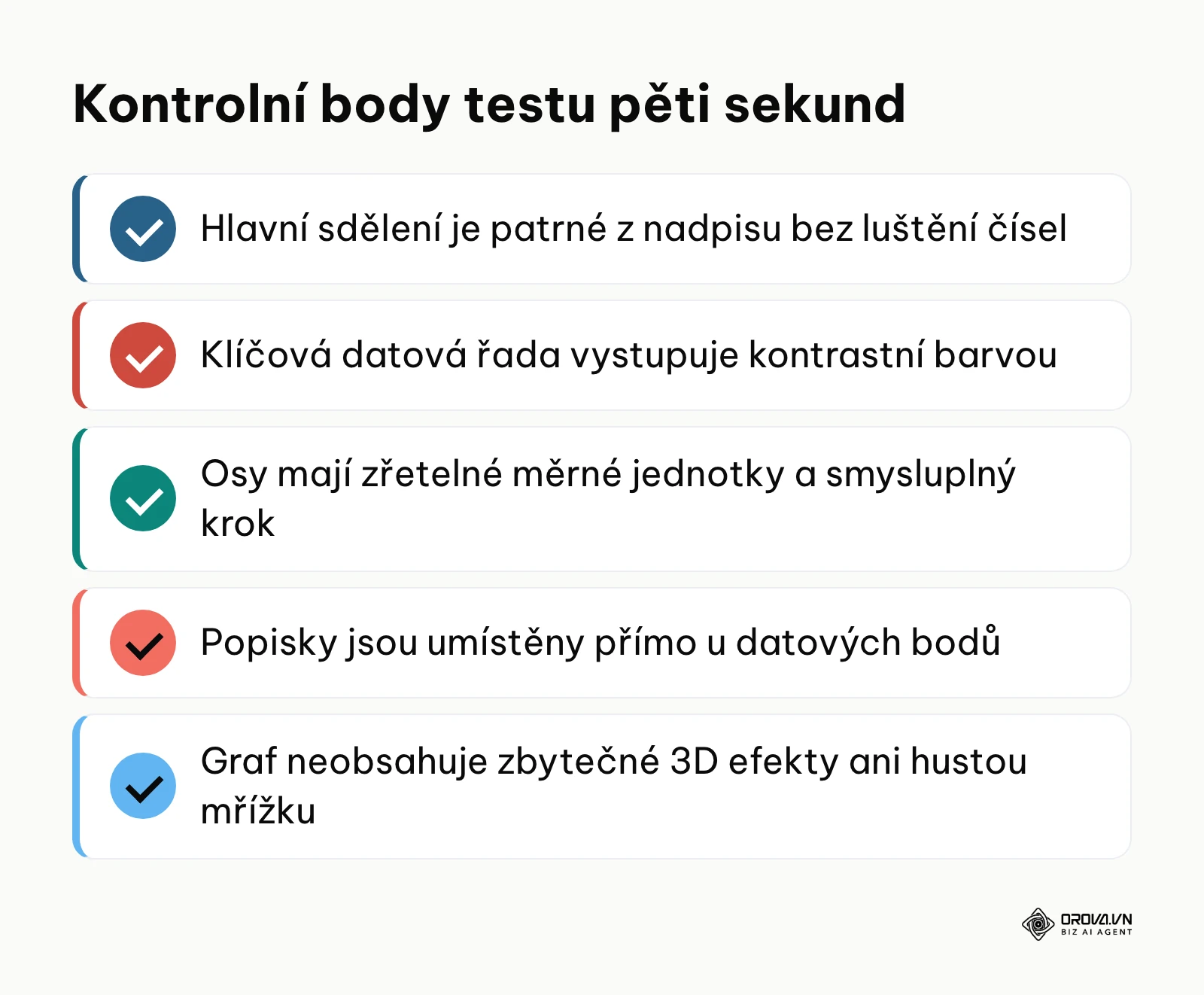
Zavřete na chvíli oči, poté se podívejte na svůj graf a po pěti sekundách monitor zakryjte. Zeptejte se sami sebe nebo kolegy u vedlejšího stolu na dvě otázky: „Co bylo hlavní pointou zobrazení?“ a „Která kategorie či období dopadlo nejlépe?“ Pomáhá omezit počet barev v jednom grafu na několik málo odstínů a pro kontextové hodnoty využívat neutrální šedou. Níže uvedený diagram shrnuje body tohoto testu.
Správný výsledek poznáte podle toho, že nezaujatý pozorovatel dokáže bez váhání zopakovat hlavní zjištění grafu, aniž by musel zkoumat jednotlivá čísla nebo studovat legendu.
Pokud test selže, příčinou bývá vizuální šum: příliš mnoho pestrých barev, zbytečné mřížky, prostorové 3D efekty nebo nejasný obecný název jako „Statistika 2026“. Nahraďte název konkrétním zjištěním: „Mobilní tržby předčily desktop ve 3. kvartálu“.
Krok 7: Zkontrolujte finální zobrazení podle kontrolního seznamu
Sedmým krokem je závěrečná technická a grafická prověrka hotové vizualizace.
V editoru projděte všech šest kontrolních parametrů: výchozí bod osy Y, počet zobrazených kategorií, barevný kontrast, přímé popisky dat, srozumitelnost jednotek a responzivitu na menších obrazovkách. Odstraňte samostatnou legendu pod grafem a umístěte textové popisky přímo ke křivkám nebo sloupům.
Správný výsledek poznáte tak, že graf působí čistě, neobsahuje žádné duplicitní informace a všechny prvky mají dostatečný kontrast pro bezproblémové promítání na projektoru i čtení na tabletu.
Častou chybou v této fázi je ponechání formátu čísel bez kontroly, takže se na osách objeví zbytečně mnoho desetinných míst (např. 24,0000 %). Nastavte zaokrouhlování na celá čísla nebo jedno desetinné místo.
Celkový kontrolní seznam pro správný výběr grafu
Následující tabulka shrnuje celý proces do přehledného kontrolního seznamu, který si můžete vytisknout a použít při každé tvorbě nového reportu.
| Krok | Hlavní úkol | Známka dokončení | Odhadovaný čas |
|---|---|---|---|
| 1. Analytická otázka | Formulace jedné věty vyjadřující cíl | Cíl spadá do jedné ze 4 kategorií | 3 minuty |
| 2. Kontrola dat | Ověření typů proměnných a kardinality | Sloupce vyčištěny, prázdné buňky ošetřeny | 3 minuty |
| 3. Základní formát | Výběr sloupce, pruhu nebo spojnice | Osa Y začíná na 0, trendy jsou spojité | 2 minuty |
| 4. Pokročilé komponenty | Nasazení karet, trychtýře nebo heatmapy | Karty mají srovnání s minulým obdobím | 3 minuty |
| 5. Úprava měřítek | Oddělení nesourodých veličin | Aktivní sekundární osa nebo rozdělení grafu | 3 minuty |
| 6. Test 5 sekund | Prověrka srozumitelnosti pro laika | Pointa odečtena do 5 sekund | 1 minuta |
| 7. Finální audit | Kontrola kontrastu a přímých popisků | Žádný vizuální šum, jednotky jasně uvedeny | 2 minuty |
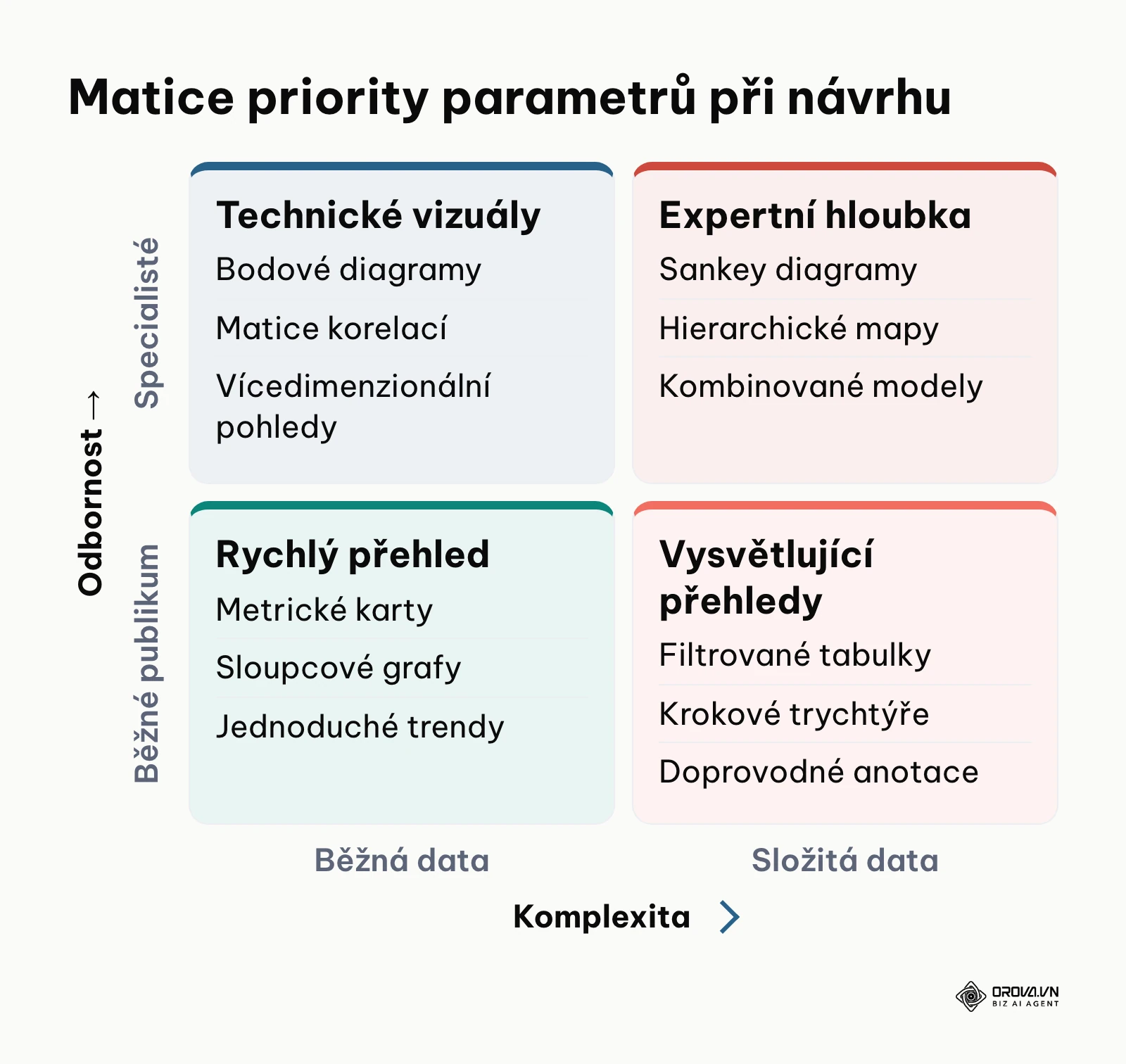
Níže uvedená matice vám pomůže vyvážit komplexitu dat s odbornou úrovní vašeho cílového publika.
Časté chyby při výběru grafu a jak je opravit
I zkušení profesionálové se občas dopouštějí chyb, které degradují kvalitu reportingu. Následující tabulka uvádí nejčastější prohřešky a jejich okamžitá řešení.
| Chyba | Obvyklá příčina | Způsob nápravy |
|---|---|---|
| Koláčový graf s 12 výsečemi | Snaha ukázat všechny položky naráz | Přejděte na vodorovný pruhový graf seřazený od největšího |
| Zploštělá křivka na dně grafu | Spojení peněžních částek a procent na jednu osu | Využijte sekundární osu Y nebo metriky rozdělte do dvou panelů |
| Osa Y začínající nad nulou u sloupců | Snaha zvýraznit drobný rozdíl mezi hodnotami | Vraťte počátek osy Y na nulu; pro jemné odchylky použijte tabulku |
| Šikmé a nečitelné texty pod osou X | Příliš mnoho dlouhých kategorií na šířku | Překlopte svislé sloupce do vodorovných pruhů |
| Pestrobarevná duha bez významu | Použití automatické palety softwaru | Zvolte jednobarevné schéma a kontrastní barvu použijte jen na klíčový bod |
| Spojnicový graf pro diskrétní obory | Nepochopení spojitosti časových řad | Změňte spojnici na sloupcový graf pro každé oddělení zvlášť |
Pokud skládáte reporty z dat více kanálů, můžete pravidla z tohoto návodu uplatnit například v Orova Insight: nabízí volné plátno 16:9 s přichytáváním k mřížce, 49 typů komponent v devíti skupinách (včetně trychtýře, heatmapy, treemapy a sankey diagramu) a funkci, která podle textového popisu navrhne jeden graf. Výběr vhodného typu grafu ale i tady zůstává na vás.
Sestavte přehled z GA4, Google Ads, Meta Ads nebo Google Sheets na volném plátně a sdílejte ho s týmem i klienty odkazem. Orova Insight můžete se všemi funkcemi používat zdarma až do 7. července 2027, bez platební karty.
Jak měřit úspěšnost vizualizace po nasazení do praxe
Správnost vybraného grafu se projeví v reakcích vašeho publika během prvních dvou týdnů po předání reportu. Hlavním indikátorem úspěchu je pokles doplňujících dotazů na význam jednotlivých os nebo legendu. Pokud se vedení na poradě ptá „Proč máme v tomto kanálu propad?“ namísto „Co ta modrá čára vlastně znamená?“, zvolili jste správný vizuální jazyk. Úspěšnost sledujte přímo při prezentacích: sledujte čas potřebný k přechodu od prezentace dat k věcné diskusi o nápravných opatřeních. Pokud se tento čas zkracuje, je to dobrý signál, že vizualizace plní svůj účel.
Signály, podle kterých poznáte, zda graf funguje, shrnuje tabulka:
| Signál | Jak ho sledovat | Dobré znamení | Varovný signál |
|---|---|---|---|
| Doplňující dotazy na osy a legendu | Zapisujte si otázky z porady | Dotazy míří na příčiny, ne na čtení grafu | „Co znamená ta modrá čára?“ |
| Čas do věcné diskuse | Změřte minuty od otevření reportu | Čas se mezi reporty zkracuje | Úvod porady zabere vysvětlování os |
| Opakované otevírání | Statistiky zobrazení sdíleného reportu, pokud je nástroj nabízí | Report se otevírá pravidelně | Report po odeslání nikdo neotevře |
| Rozhodnutí podložená grafem | Zápis z porady | Úkol odkazuje na konkrétní graf | Rozhodnutí padá „od oka“ |
Trendy ve vizualizaci dat v příštích letech: názor autora
Oblast reportingu a práce s daty prochází rychlou proměnou. Zde jsou tři hlavní tendence, které vnímám ze současného vývoje.
Prvním zřetelným signálem, který k roku 2026 pozorujeme, je postupný odklon od monolitických a přeplněných dashboardů k jednoúčelovým vizuálním kartám. Podle mého názoru se během následujících dvou až tří let prosadí modulární reporting, kde uživatel neprochází desítky grafů na jedné obrazovce, ale dostává kontextové mikrovizuály přímo do komunikačních nástrojů ve chvíli, kdy nastane odchylka od plánu. Čtenáři by se proto měli zaměřit na zjednodušování svých stávajících sestav a redukci počtu widgetů. Tento trend by se mohl zpomalit, pokud by manažeři nadále vyžadovali kompletní data na jediném tištěném listu formátu A4.
Druhým výrazným posunem je integrace generativní umělé inteligence přímo do analytických platforem. Dnes již běžně zadáváme textové požadavky na vykreslení dat, ale domnívám se, že do dvou let se těžiště přesune od tvorby grafů k jejich automatickému slovnímu komentování. AI asistent sám identifikuje anomálii v časové řadě a doplní graf o stručné vysvětlení příčiny. Doporučuji analytikům zdokonalovat se v přesné formulaci analytických dotazů a interpretaci souvislostí, protože samotné naklikání grafu ztratí na hodnotě. Překážkou tohoto vývoje může být neochota firem sdílet interní databáze s externími jazykovými modely kvůli ochraně dat.
Třetím trendem je standardizace přístupnosti a vizuální hygieny. Rostoucí povědomí o zrakových vadách vede k odmítání nevhodných barevných kombinací, jako je zelená a červená na jedné křivce. Osobně se kloním k tomu, že v horizontu tří let se kontrastní pravidla a přímé popisky dat stanou povinným firemním standardem ve většině nadnárodních společností. Přípravou pro každého tvůrce je okamžité opuštění složitých legend a přechod na přímé anotace křivek. Tento předpoklad by však nemusel nastat, pokud by tvůrci softwaru neimplementovali automatické audity přístupnosti přímo do výchozích šablon.
Tři popsané trendy v přehledu:
| Trend | Co udělat už teď | Co by ho mohlo zpomalit |
|---|---|---|
| Jednoúčelové vizuální karty místo přeplněných dashboardů | Zjednodušit stávající sestavy a snížit počet widgetů | Požadavek mít vše na jednom listu A4 |
| AI, která graf i slovně okomentuje | Trénovat přesné formulování analytických otázek | Obavy firem ze sdílení interních dat |
| Přístupnost jako firemní standard | Nahradit legendy přímými popisky, vyhnout se kombinaci zelené a červené | Chybějící automatické audity přístupnosti v nástrojích |
Často kladené otázky: Jak vybrat správný graf
Kdy je lepší použít tabulku namísto grafu?
Tabulku zvolte v případě, kdy vaše publikum potřebuje odečítat přesná čísla na koruny či haléře, vyhledávat konkrétní hodnoty podle identifikačních kódů nebo porovnávat položky s odlišnými měrnými jednotkami. Graf naopak slouží k okamžitému zachycení trendů, poměrů a vizuálních vzorců, které v řádcích tabulky zanikají.
Proč se nedoporučuje používat koláčové grafy pro více než pět kategorií?
Lidské oko obtížně porovnává velikost úhlů a plošných výsečí, obzvláště pokud jsou si hodnoty vzájemně blízké. Při více než čtyřech až pěti řezech se koláčový graf stává nepřehledným, popisky se nevejdou k výsečím a čtenář musí neustále těkat mezi legendou a samotným kruhem. Vodorovný pruhový graf v takové situaci odvede nesrovnatelně lepší službu.
Jaký je rozdíl mezi sloupcovým a pruhovým grafem?
Sloupcový graf má svislé sloupce a hodí se pro menší počet kategorií s krátkými popisky nebo pro zobrazení času po kvartálech. Pruhový graf využívá vodorovné uspořádání, což poskytuje přirozený prostor pro dlouhé názvy řádků čtené zleva doprava a umožňuje přehledně seřadit desítky položek do žebříčku.
Může umělá inteligence vybrat správný graf za mě?
Nástroje s umělou inteligencí dokážou na základě textového zadání vytvořit graf a navrhnout vhodné zobrazení podle datových typů ve vaší tabulce. Konečné posouzení kontextu a priority sdělení však zůstává na člověku. AI nemusí znát obchodní cíl vaší prezentace ani specifické preference publika.
Co je to pravidlo pěti sekund ve vizualizaci dat?
Jde o jednoduchý empirický test srozumitelnosti. Graf je navržen správně, pokud kdokoli z vašeho cílového publika pochopí hlavní sdělení a nejvýraznější trend do pěti sekund od chvíle, kdy na něj pohlédne. Pokud luštění legendy a os trvá déle, graf obsahuje zbytečný vizuální šum nebo nevhodnou formu.
Kdy je vhodné použít sekundární osu Y?
Sekundární osu Y použijte tehdy, když potřebujete sledovat dvě různé metriky na stejném časovém horizontu, ale jejich hodnoty mají zcela odlišný rozsah nebo měrné jednotky (například tržby v milionech korun a míru marže v procentech). Vždy dbejte na to, aby byla každá křivka barevně sladěna s příslušnou osou.
Kde začít při výběru grafu pro váš příští report
Pokud právě sedíte nad rozsáhlou tabulkou a nejste si jisti dalším krokem, postupujte podle své aktuální situace.
Jestliže máte k dispozici hotový export dat a potřebujete odeslat zprávu do konce dne, vyberte pouze dvě nejdůležitější metriky a převeďte je do jednoduchého vodorovného pruhového grafu seřazeného od nejvyšší hodnoty.
Pokud pracujete na novém dashboardu pro širší tým a bojujete s velkým množstvím protichůdných požadavků, sestavte nejprve wireframe rozvržení na papíře. Do horní řady umístěte maximálně čtyři metrické karty s meziměsíčním srovnáním a pod ně vložte jeden spojnicový graf pro hlavní trend.
Jestliže již vaše společnost reporty má, ale kolegové si stěžují na jejich nepřehlednost, projděte stávající sestavy a odstraňte z nich všechny trojrozměrné prvky, zbytečné mřížky a pestrobarevné legendy. Tímto způsobem získáte okamžitou kontrolu nad tím, jak vybrat správný graf pro jakoukoli budoucí prezentaci.
O autorovi

Builder of Orova
Nguyễn Đỗ Trọng Ân has 8 years of experience in marketing, including 6 years managing market development across Asia. He builds Orova, a Biz AI Agent that never sleeps: it plans, runs and optimizes work for businesses.
Řiďte firmu s AI Agents
Orova je Biz AI Agent, který nikdy nespí — plánuje, provádí a optimalizuje práci za vás.
Ušetřete čas, zvyšte produktivitu.