
Cara Membuat Dashboard di Google Sheet: 7 Langkah (2026)
Panduan praktis tentang cara membuat dashboard di google sheet ini dirancang untuk membantu Anda mengubah tumpukan data transaksi mentah menjadi papan kendali visual yang interaktif dan rapi. Setelah menyelesaikan seluruh panduan ini, Anda akan memiliki sebuah dashboard satu halaman berstandar rasio 16:9 yang memuat kartu indikator kinerja utama (Key Performance Indicators atau KPI), grafik dinamis, serta filter interaktif yang dapat dioperasikan langsung oleh rekan kerja atau pemangku kepentingan. Untuk mempraktikkannya, Anda hanya memerlukan akun Google aktif, peramban komputer, data penjualan atau pemasaran minimal 20 baris, serta satu sesi kerja tanpa gangguan. Panduan ini tidak ditujukan bagi Anda yang membutuhkan pemrosesan data bervolume jutaan baris per detik atau integrasi pergudangan data big data berskala korporasi besar.
Unduh file contoh panduan ini: google-sheets-dashboard-template-id.xlsx berisi tiga tab yang dipakai di bawah: Dashboard (4 kartu KPI, diagram batang per kategori, diagram garis per minggu, tanpa garis kisi), Data_Mentah (Tanggal, Kategori, Produk, Omzet, Profit, SKU, Ongkos_Kirim; data contoh fiktif) dan Helper (rumus SUMIFS dan COUNTIFS, plus rumus QUERY siap tempel). Untuk membukanya di Google Sheets, buka spreadsheet kosong lalu klik File > Impor > Upload, pilih file tersebut, lalu pilih Buat spreadsheet baru. Cara lain: unggah file ke Google Drive, klik kanan, lalu pilih Buka dengan > Google Spreadsheet.
Cara Membuat Dashboard di Google Sheet: Ringkasan Alur Kerja
Membangun dasbor lembar kerja bertujuan untuk merangkum ratusan baris data operasional menjadi beberapa metrik visual agar keputusan bisnis dapat diambil dengan cepat dan akurat. Seluruh proses pembuatan dashboard di Google Sheet ini terdiri dari 7 langkah terstruktur, mulai dari standardisasi tabel data mentah, kalkulasi formula agregasi, perancangan tata letak visual, hingga pembagian hak akses kontrol interaktif.
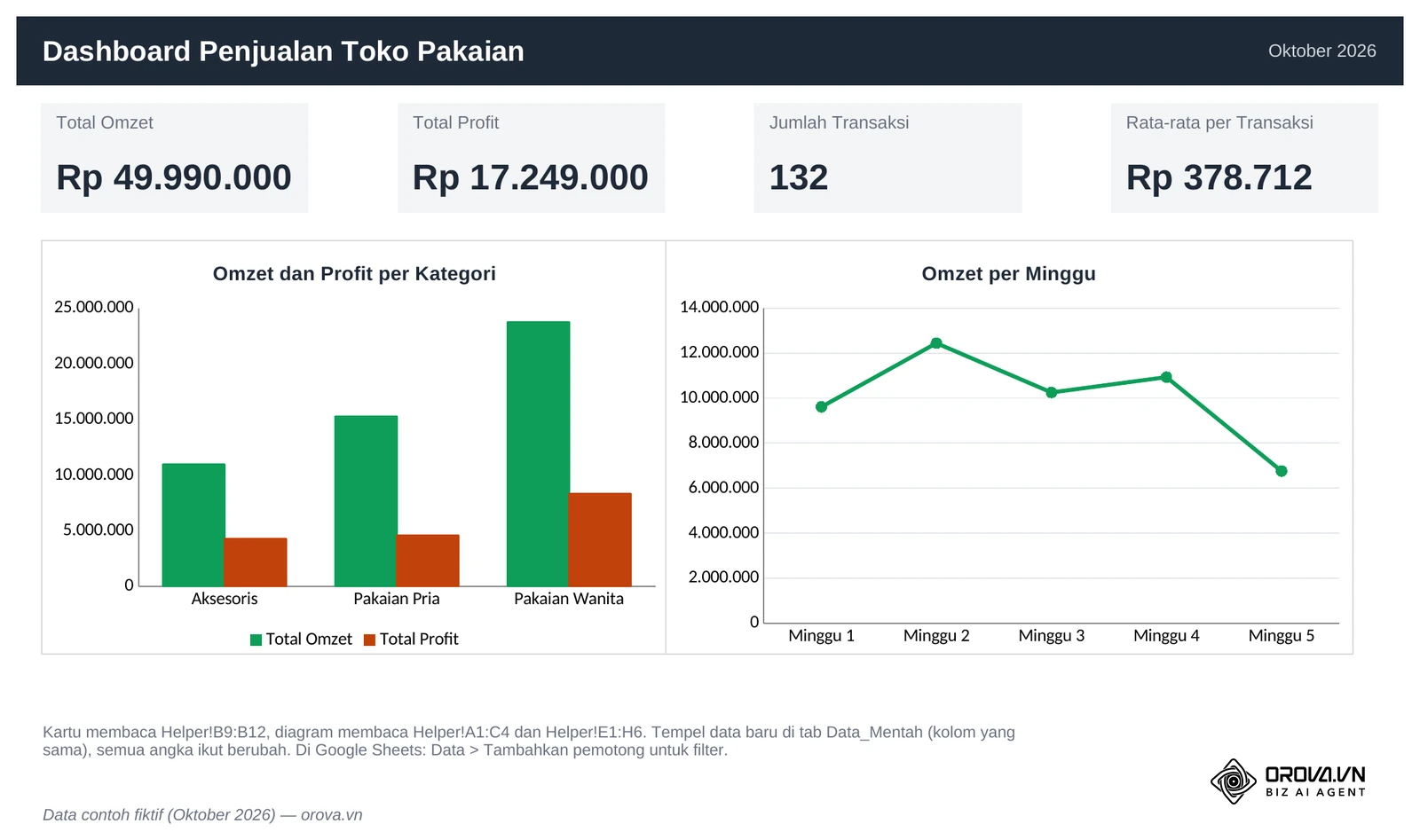
Versi singkat yang bisa langsung Anda ikuti di Google Spreadsheet (nama menu sesuai tampilan bahasa Indonesia):
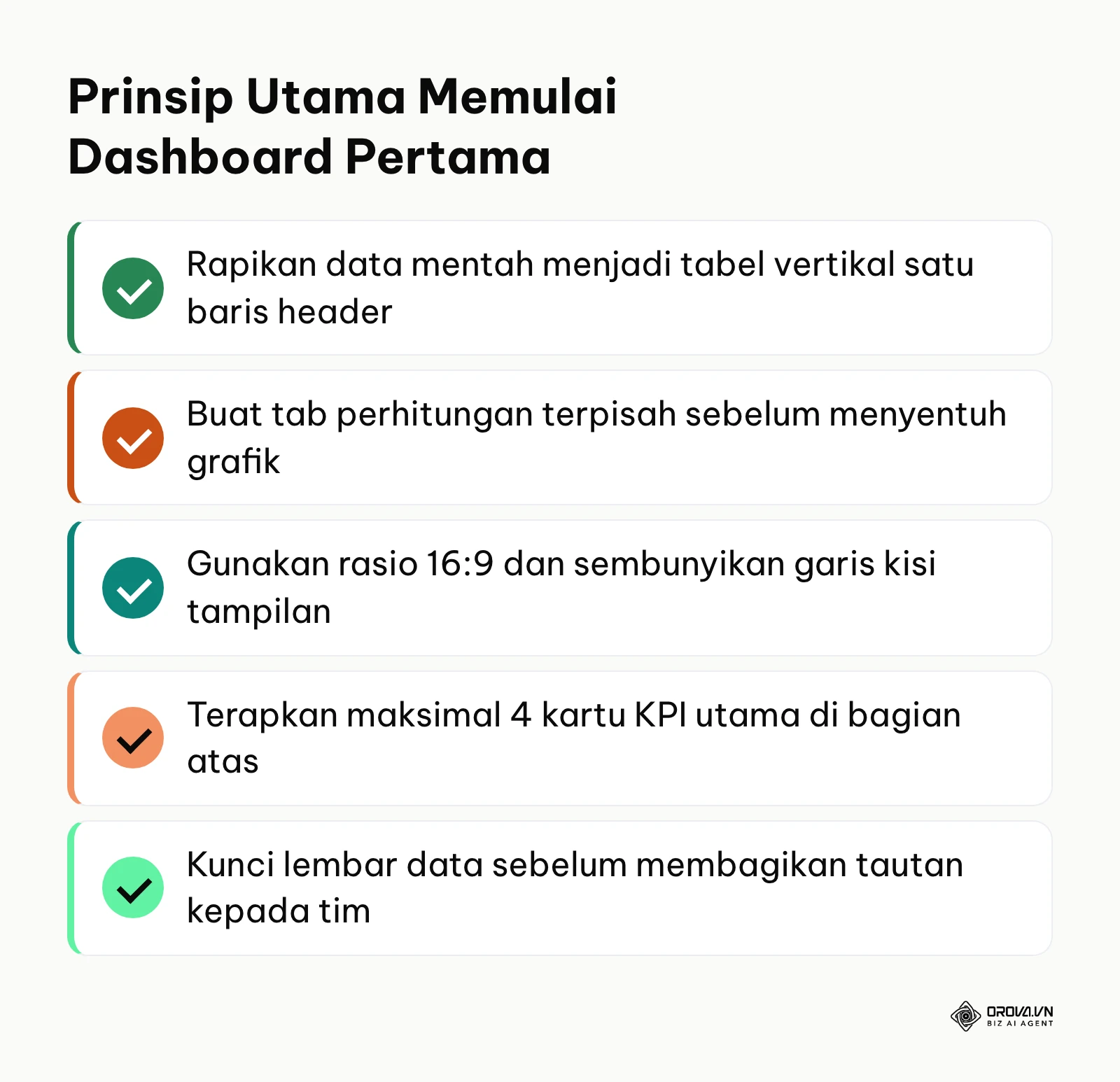
- Ganti nama tab pertama menjadi Data_Mentah, tempel data transaksi, lalu klik Tampilan > Bekukan > 1 baris dan rapikan kolom angka lewat Format > Angka.
- Klik tanda + di pojok kiri bawah untuk membuat tab Helper, lalu tulis rumus QUERY untuk meringkas data per kategori atau per minggu.
- Buat tab Dashboard, lalu matikan garis kisi lewat Tampilan > Tampilkan dan hapus centang Garis kisi.
- Buat kartu KPI di tab Dashboard dengan rumus rujukan seperti =Helper!B3; jika kartu harus ikut tersaring pemotong, buat angkanya dari Sisipkan > Tabel pivot berisi satu nilai SUM.
- Pilih tabel ringkasan di tab Helper, klik Sisipkan > Diagram, lalu atur jenis diagram di tab Penyiapan dan tampilannya di tab Sesuaikan pada Editor diagram.
- Tambahkan filter interaktif lewat Data > Tambahkan pemotong, lalu pilih kolom yang ingin difilter.
- Kunci rumus lewat Data > Lindungi sheet dan rentang, klik Setel izin, lalu bagikan file lewat tombol Bagikan dengan peran Pelihat.
Penjelasan, contoh rumus, dan kesalahan umum untuk tiap langkah ada di bagian berikutnya.
Sebuah dasbor lembar kerja pada dasarnya adalah antarmuka visual terpadu yang menampilkan indikator kinerja paling krusial pada satu layar tanpa mengharuskan pembaca menelusuri baris data transaksi satu per satu. Dengan memanfaatkan fitur bawaan seperti fungsi logika, tabel pivot, serta diagram analitis, lembar kerja standar dapat disulap menjadi sistem pelaporan dinamis yang hemat biaya.
Hal yang Perlu Disiapkan Sebelum Membuat Dashboard Google Sheets
Kunci keberhasilan dashboard Google Sheets terletak pada pemisahan arsitektur lembar kerja sejak menit pertama. Jangan pernah mencampur tabel pencatatan transaksi harian dengan grafik visual dalam satu tab yang sama.
Tabel di bawah ini merangkum kebutuhan awal sebelum Anda mengeksekusi pembuatan laporan visual:
| Komponen Persiapan | Lokasi Pengambilan | Konsekuensi Jika Tidak Disiapkan |
|---|---|---|
| Akun Google Aktif | Halaman resmi accounts.google.com | Tidak dapat membuat atau menyimpan file di Google Drive |
| Sampel Data Mentah Bersih | Ekspor sistem kasir atau file CSV transaksi | Rumus menghasilkan galat dan visualisasi tidak terbaca |
| Daftar 3-5 KPI Utama | Kesepakatan target tim atau manajemen | Dasbor dipenuhi grafik acak tanpa arah evaluasi |
| Sketsa Tata Letak Kertas | Kertas coretan atau papan tulis kerja | Penataan elemen berantakan dan ukuran grafik tidak proporsional |
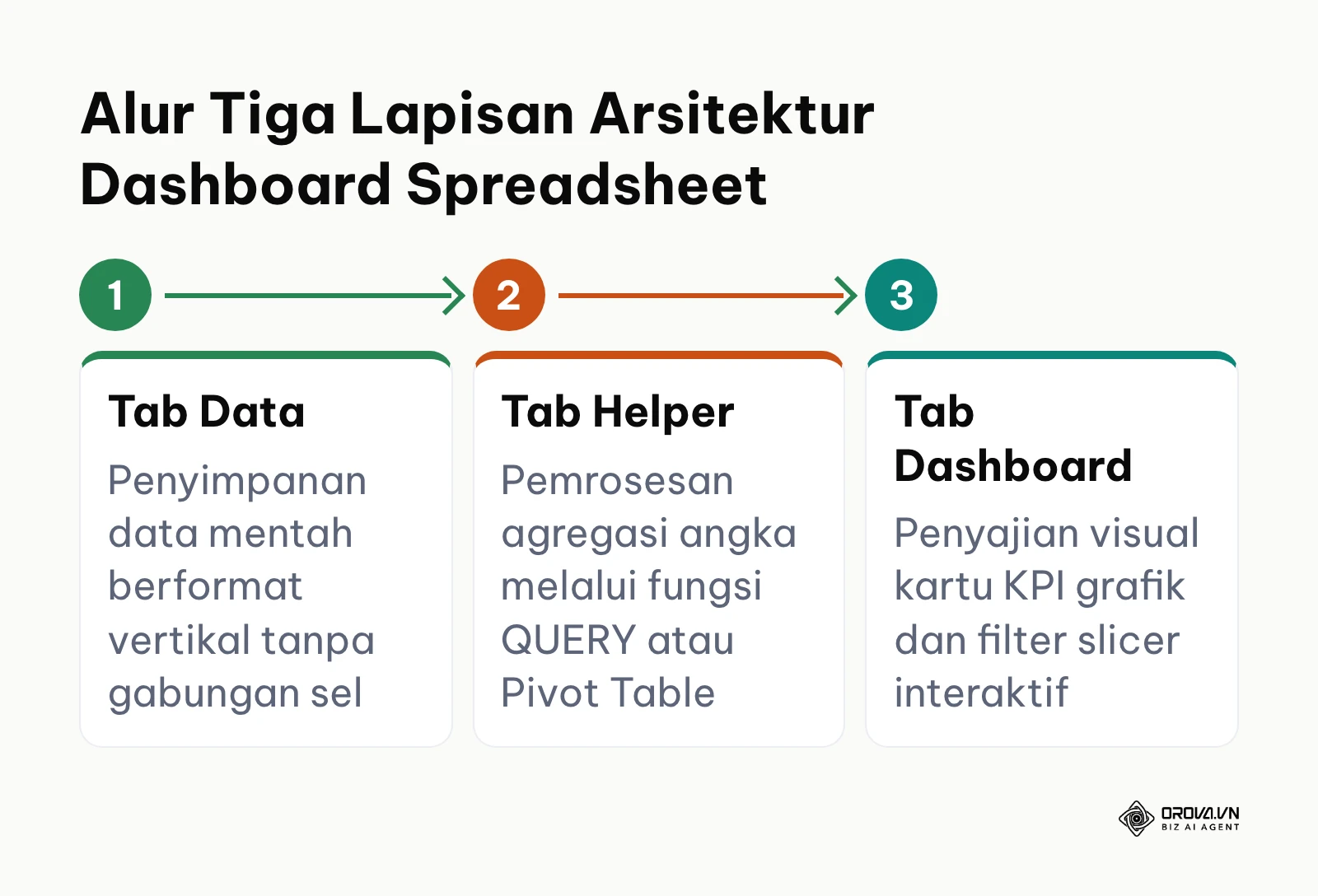
Sistem penyusunan laporan lembar kerja yang sehat selalu menerapkan prinsip tiga lapisan: tab data mentah (raw data), tab kalkulasi (helper sheet), dan tab antarmuka dasbor (dashboard interface). Bagan di bawah ini merangkum alur perpindahan data antar lapisan tersebut.
Langkah 1: Siapkan Struktur Tab Data Mentah Berstandar Rapi
Langkah pertama berfokus pada penyiapan lembar data transaksi yang bersih, terstruktur rapi, dan bebas dari format komputasi yang merusak pembacaan formula.
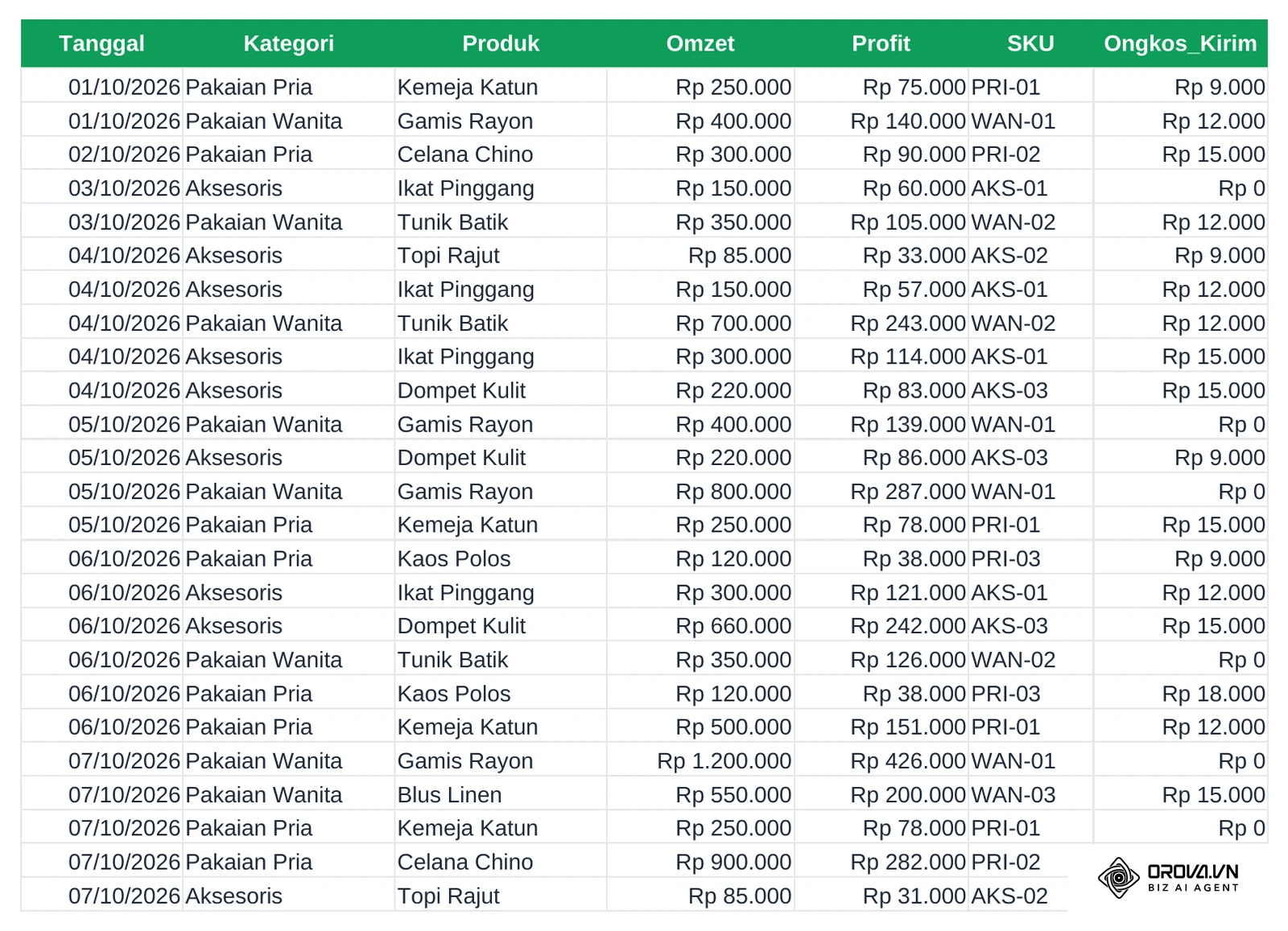
Buka lembar kerja baru di Google Sheets, lalu ubah nama tab pertama di pojok kiri bawah menjadi Data_Mentah. Susun baris judul (header) tepat pada baris pertama (A1 sampai E1) dengan format data kolom vertikal yang jelas. Pastikan Anda tidak menggabungkan sel (merge cells) pada area data mentah karena fitur tersebut akan memutus pembacaan rentang baris saat diproses oleh rumus otomatis. Tetapkan format tiap kolom secara tegas melalui menu Format > Angka, misalnya kolom tanggal diatur ke format Tanggal, dan kolom omzet diatur ke format Angka atau Mata uang.
Hasil visual yang menandakan langkah ini selesai adalah tabel berpenampilan tabular sederhana: setiap kolom hanya memuat satu jenis tipe data yang konsisten dari atas ke bawah, baris pertama dibekukan (freeze row) melalui menu Tampilan > Bekukan > 1 baris, dan tidak ada baris kosong di antara data transaksi.
Kesalahan yang sering terjadi pada tahap ini adalah memasukkan teks manual pada kolom nominal, seperti mengetik "Rp 50.000" secara manual alih-alih angka "50000". Akibatnya, Google Sheets membacanya sebagai format teks sehingga fungsi matematika menghasilkan nilai 0 atau galat komputasi. Cara memperbaikinya adalah menyeleksi seluruh kolom, memilih menu Format > Angka > Mata uang, dan memastikan simbol mata uang diterapkan secara otomatis oleh sistem.
Contoh ilustrasi:
- Konteks: Seorang pemilik toko pakaian daring di Bandung mengelola 350 transaksi mingguan yang berasal dari pesanan WhatsApp dan lokapasar.
- Langkah yang dijalankan: Mengunduh laporan riwayat transaksi berformat CSV, membuat tab Data_Mentah, membekukan baris pertama untuk kolom tanggal, SKU, kategori, harga, dan ongkos kirim, serta memformat kolom numerik secara seragam.
- Kendala dan cara mengatasi: Nilai ongkos kirim tercampur dengan keterangan teks "gratis", yang kemudian diatasi dengan memanfaatkan fitur Edit > Cari dan ganti untuk mengubah teks tersebut menjadi angka nol.
- Hasil: Seluruh kolom keuangan berhasil dijumlahkan secara otomatis tanpa ada sel yang terlewati oleh sistem kalkulasi.
Langkah 2: Buat Tab Helper dan Agregasi Data dengan Rumus QUERY
Langkah ini bertujuan membangun tabel ringkasan perantara menggunakan formula dinamis sehingga tab visualisasi akhir tidak perlu memproses baris data mentah secara berulang.
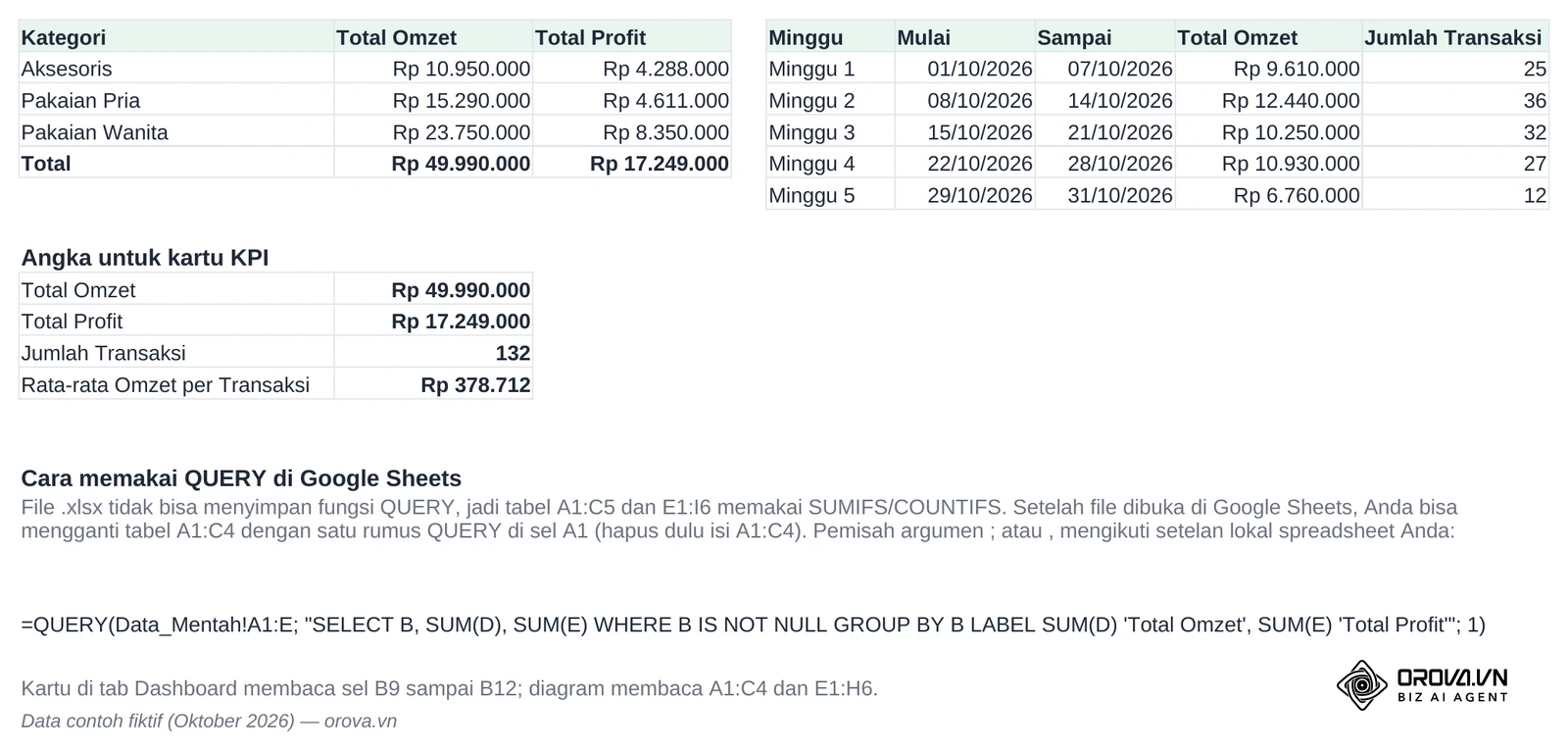
Klik tanda tambah (+) di pojok kiri bawah untuk membuat sheet baru, lalu beri nama Helper. Tab ini berfungsi menjalankan komputasi agregasi angka, seperti total omzet per kategori produk atau tren penjualan mingguan. Fungsi paling fleksibel dan hemat daya untuk tugas ini adalah fungsi QUERY. Fungsi ini membaca seluruh baris data tabular dan menyajikannya dalam format ringkasan sesuai perintah filter yang kita tentukan. Sintaks dasarnya berbunyi:
=QUERY(Data_Mentah!A1:E6; "SELECT B, SUM(D), SUM(E) GROUP BY B LABEL SUM(D) 'Total Omzet', SUM(E) 'Total Profit'"; 1)
Untuk melihat cara kerjanya secara konkret, perhatikan tabel data transaksi 5 baris (contoh fiktif) pada tab Data_Mentah berikut ini:
| Tanggal (Kolom A) | Kategori (Kolom B) | Produk (Kolom C) | Omzet (Kolom D) | Profit (Kolom E) |
|---|---|---|---|---|
| 01/10/2026 | Pakaian Pria | Kemeja Katun | 250.000 | 75.000 |
| 01/10/2026 | Pakaian Wanita | Gamis Rayon | 400.000 | 140.000 |
| 02/10/2026 | Pakaian Pria | Celana Chino | 300.000 | 90.000 |
| 03/10/2026 | Aksesoris | Ikat Pinggang | 150.000 | 60.000 |
| 03/10/2026 | Pakaian Wanita | Tunik Batik | 350.000 | 105.000 |
Saat rumus QUERY di atas dimasukkan pada sel A1 di tab Helper, Google Sheets langsung menghasilkan tabel agregasi berikut dari data contoh fiktif di atas:
| Kategori | Total Omzet | Total Profit |
|---|---|---|
| Aksesoris | 150.000 | 60.000 |
| Pakaian Pria | 550.000 | 165.000 |
| Pakaian Wanita | 750.000 | 245.000 |
Jika Anda memerlukan kalkulasi berbasis satu kriteria tertentu pada sel tunggal tanpa membuat tabel baru, gunakan rumus SUMIFS. Sebagai contoh, untuk menghitung total omzet khusus kategori "Pakaian Pria", masukkan rumus =SUMIFS(Data_Mentah!D2:D6; Data_Mentah!B2:B6; "Pakaian Pria") yang akan menghasilkan angka tepat 550.000. Untuk evaluasi biaya iklan, pelajari juga rumus dan cara hitung ROAS agar metrik perolehan laba di tab kalkulasi Anda tersinkronisasi secara akurat.
Hasil visual langkah ini adalah munculnya tabel ringkasan terstruktur pada tab Helper yang otomatis memperbarui jumlah total setiap kali ada baris baru yang ditambahkan pada tab Data_Mentah.
Kendala yang paling kerap dijumpai adalah munculnya pesan galat #VALUE! atau baris kosong pada hasil rumus QUERY. Hal ini biasanya dipicu oleh tipe data campuran dalam satu kolom data mentah, misalnya sebagian besar sel berisi angka tetapi beberapa sel berisi teks. Menurut halaman bantuan fungsi QUERY, jika satu kolom berisi tipe data campuran, tipe data mayoritas yang dipakai dan nilai dengan tipe lain dianggap kosong. Cara memperbaikinya adalah memeriksa kolom sumber dan memastikan seluruh data pada kolom tersebut berformat seragam.
Langkah 3: Rancang Tata Letak Tab Dashboard Format 16:9 Tanpa Garis Kisi
Tujuan langkah ketiga adalah menyiapkan lembar visual muka berpenampilan bersih menyerupai aplikasi web tanpa gangguan garis sel kisi-kisi standar.
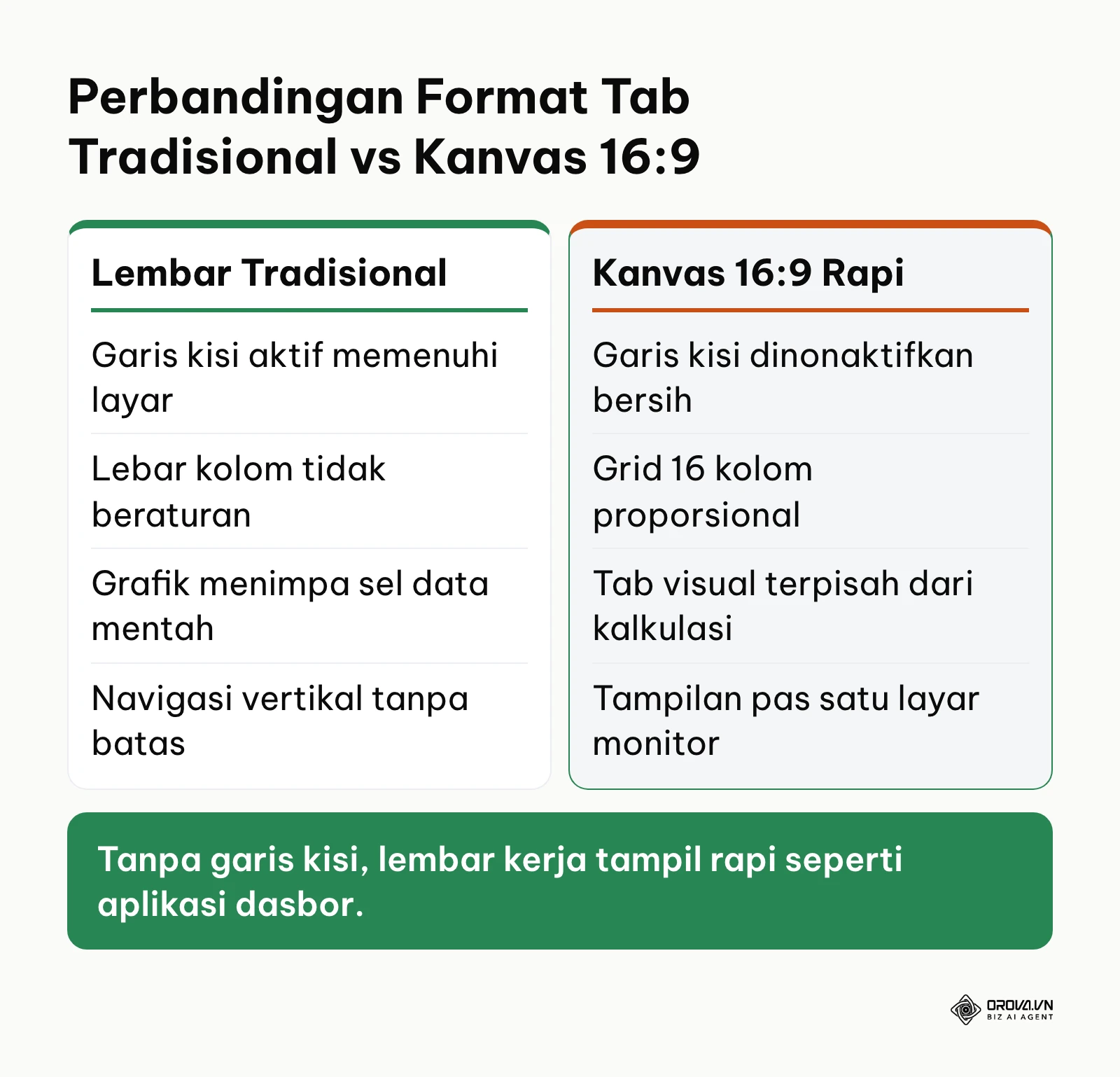
Buat tab baru dan beri nama Dashboard. Pindahkan urutan tab ini ke posisi paling kiri agar menjadi halaman pertama yang terbuka saat buku kerja diakses. Selanjutnya, klik menu Tampilan > Tampilkan (atau View > Show) lalu hapus centang pada opsi Garis kisi (Gridlines). Seketika layar spreadsheet Anda akan berubah menjadi kanvas putih polos yang bersih.
Untuk menjaga proporsi standar 16:9 yang nyaman dipandang pada monitor komputer modern, atur batas lebar kerja dari kolom A hingga kolom P (total 16 kolom). Anda dapat memperkecil lebar kolom A menjadi 20 piksel sebagai batas margin kiri, serta menyisakan kolom P sebagai margin kanan. Warnai baris teratas (A1 hingga P2) dengan warna abu-abu gelap atau biru dongker lembut sebagai bilah judul (header banner), lalu tuliskan judul dasbor menggunakan font sans-serif seperti Inter atau Roboto dengan ukuran 16pt tebal berwarna putih.
Agar tidak menata ulang dari nol setiap periode, simpan berkas yang sudah selesai sebagai master, lalu gunakan File > Buat salinan untuk periode berikutnya. Cukup isi ulang tab Data_Mentah, dan tab Helper serta Dashboard akan mengikuti.
Tampilan yang Anda lihat setelah langkah ini adalah area kerja putih bersih tanpa garis kisi-kisi tabel, memiliki area navigasi header yang tegas di bagian atas, dan batas kerja yang tidak melebihi pandangan horizontal layar laptop biasa.
Kesalahan umum pemula adalah membiarkan garis kisi aktif dan memasang warna latar belakang sel yang terlalu mencolok pada setiap sudut. Pola ini membuat mata audiens cepat lelah saat membaca angka. Solusinya, pertahankan latar belakang putih polos dan gunakan maksimal dua palet warna aksen untuk menegaskan data penting.
Jika data pemasaran Anda tersebar di Google Ads, Meta Ads, TikTok Ads, dan beberapa berkas Sheets, menyalin angka ke spreadsheet setiap minggu cepat melelahkan. Orova Insight menghubungkan 16 sumber data dengan akses baca-saja dan menyusunnya di kanvas seret-lepas 16:9 tanpa menulis rumus.
Langkah 4: Pasang Kartu Metrik Utama Berformat Scorecard
Langkah keempat adalah menampilkan ringkasan angka performa terpenting (Key Performance Indicators) pada posisi teratas dasbor agar mudah dipantau dalam hitungan detik.
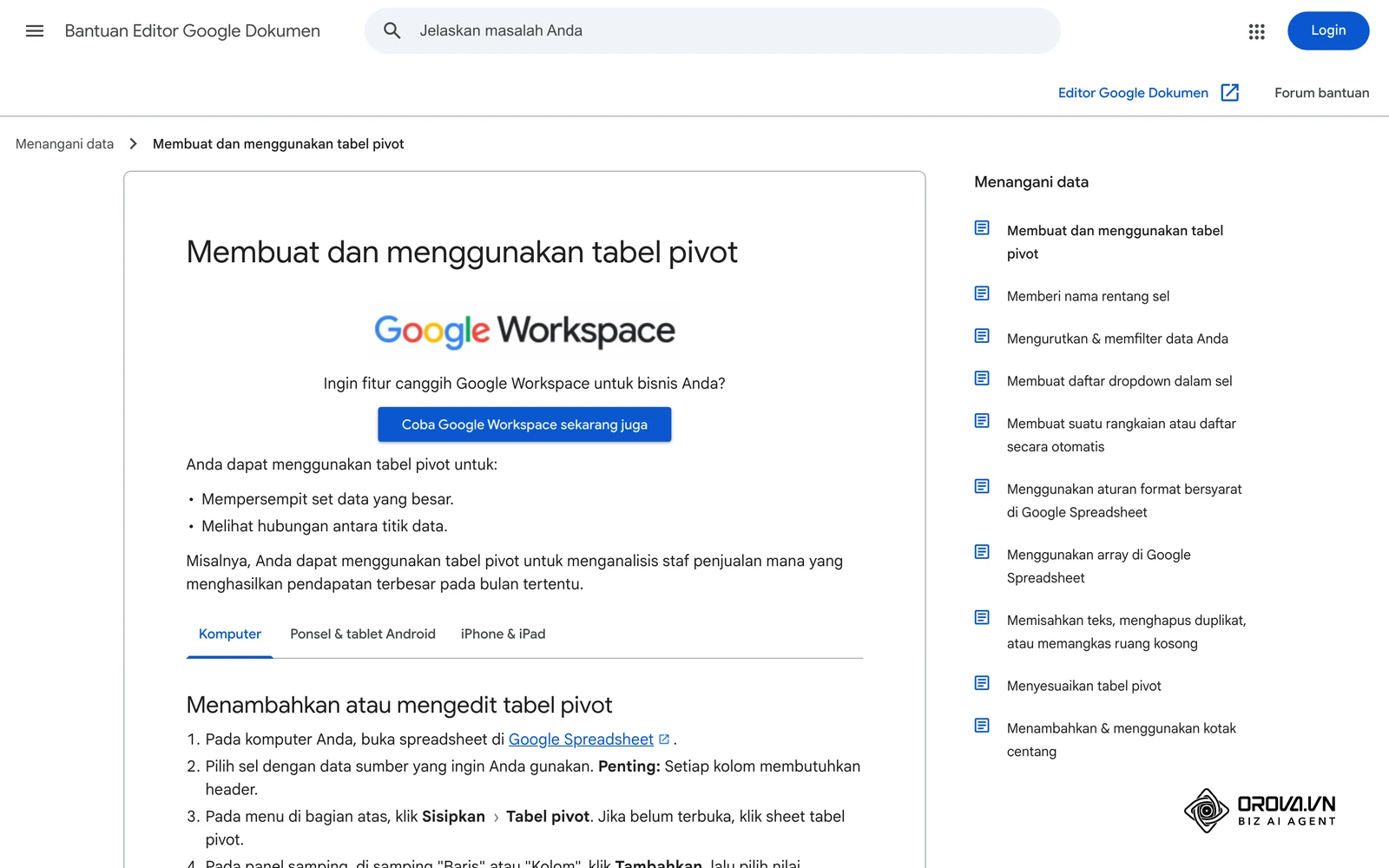
Berdasarkan prinsip visualisasi data yang baik, letakkan 3 hingga 4 kartu skor (scorecard card) berjejer secara horizontal dari kolom B hingga kolom O di bawah banner judul. Tiap kartu mewakili satu metrik inti, seperti Total Pendapatan, Total Pesanan, Laba Bersih, dan Nilai Pesanan Rata-Rata (Average Order Value). Buat kotak visual dengan cara memilih rentang sel 3 baris x 3 kolom (misalnya sel B4:D6), beri garis tepi tipis berwarna abu-abu terang, dan beri warna latar putih dengan bayangan lembut.
Pada baris pertama kotak, ketik label metrik dengan ukuran font 10pt berwarna abu-abu. Pada baris kedua di tengah kotak, masukkan formula rujukan langsung ke hasil agregasi pada tab Helper, misalnya =Helper!B3 untuk menampilkan Total Omzet Pakaian Pria dari contoh di Langkah 2. Ubah ukuran font angka ini menjadi 22pt tebal agar menonjol. Jika Anda mengelola performa saluran pemasaran digital, kartu metrik ini sangat tepat disandingkan dengan perhitungan laba atas investasi melalui panduan cara menghitung ROI marketing agar manajemen dapat langsung melihat efektivitas modal yang dikeluarkan.
Hasil visual yang terverifikasi adalah hadirnya jajaran kotak metrik yang menampilkan angka nominal berukuran besar dengan format pemisah ribuan yang rapi, lengkap dengan keterangan nama metrik di atasnya.
Kesalahan umum di sini adalah membuat formula perhitungan rumit langsung di dalam sel kartu skor. Ketika rumus tersebut mengalami kegagalan kalkulasi, tampilan kartu skor akan rusak dan memunculkan teks galat yang mengganggu audiens. Solusi terbaiknya adalah selalu melakukan komputasi di tab Helper, lalu kartu skor pada tab Dashboard hanya bertugas menampilkan hasil akhirnya saja. Jika kartu harus ikut tersaring oleh pemotong di Langkah 6, buat angkanya dari tabel pivot kecil (Sisipkan > Tabel pivot) yang hanya berisi satu nilai SUM, lalu rapikan tampilannya seperti kartu.
Contoh ilustrasi:
- Konteks: Seorang performance marketer di agensi digital Surabaya mengelola kampanye iklan klien lintas platform setiap hari.
- Langkah yang dijalankan: Merancang tab dashboard di Google Sheet khusus klien dengan memasang 3 kartu skor di baris atas untuk metrik Total Belanja Iklan, Jumlah Konversi, dan Biaya per Perolehan (Cost per Acquisition).
- Kendala dan cara mengatasi: Kartu skor belanja iklan sempat menampilkan nilai desimal tak beraturan dengan 6 digit di belakang koma, yang langsung dirapikan melalui menu Format > Angka > Mata uang dibulatkan.
- Hasil: Klien dapat membaca ringkasan performa harian secara instan melalui ponsel tanpa perlu menelusuri ratusan baris data transaksi.
Langkah 5: Buat Grafik Visual Dinamis Menggunakan Chart Editor
Langkah kelima adalah mengubah tabel angka pada tab perantara menjadi grafik visual komunikatif yang memudahkan pembaca melihat perbandingan dan tren.
Untuk menyematkan grafik batang atau garis, klik menu Sisipkan > Diagram (atau Insert > Chart). Jendela samping Editor diagram (Chart Editor) akan terbuka di sebelah kanan layar. Pada tab Penyiapan (Setup), pilih jenis diagram yang sesuai. Gunakan grafik kolom (column chart) untuk membandingkan omzet antar kategori produk, dan gunakan grafik garis (line chart) untuk memperlihatkan fluktuasi kinerja penjualan harian.
Tabel berikut membantu memilih jenis diagram untuk tiap kebutuhan di dashboard:
| Kebutuhan di dashboard | Jenis diagram di Editor diagram | Data dari tab Helper |
|---|---|---|
| Membandingkan omzet antar kategori | Diagram kolom atau batang | Kolom kategori + kolom total |
| Melihat tren harian atau mingguan | Diagram garis | Kolom tanggal berurutan + kolom nilai |
| Melihat porsi tiap saluran terhadap total | Diagram lingkaran (cukup untuk sedikit kategori) | Kolom saluran + kolom total |
| Menampilkan satu angka utama | Kartu skor (scorecard chart) | Satu sel total |
| Menampilkan rincian per produk | Tabel atau tabel pivot | Ringkasan per baris produk |
Pada kolom Rentang data (Data range), klik ikon kisi-kisi dan arahkan seleksi kursor ke tabel ringkasan di tab Helper (misalnya Helper!A1:C4). Pastikan kotak centang Gunakan baris 1 sebagai header tercentang. Beralihlah ke tab Sesuaikan (Customize) di Editor diagram: hapus garis kisi horizontal grafik yang tidak perlu, ubah warna batang diagram agar senada dengan identitas visual merek, aktifkan label data (Data labels) agar nilai angka muncul di atas batang, dan sesuaikan judul grafik agar mencerminkan pesan data secara jelas. Setelah selesai, seret dan posisikan bingkai grafik tepat di bawah jajaran kartu skor KPI.
Hasil visual langkah ini adalah grafik proporsional berlatar transparan atau putih bersih yang terpasang rapi di lembar dasbor, di mana tinggi batang atau titik garis secara otomatis merefleksikan nilai dari tab helper.
Kendala yang umum dijumpai adalah sumbu grafik membaca angka nominal sebagai label kategori, atau sebaliknya nama produk terbaca sebagai rangkaian angka. Cara memperbaikinya adalah memeriksa pengaturan Sumbu X dan Seri pada tab Penyiapan di Chart Editor, lalu memastikan opsi Alihkan baris/kolom (Switch rows/columns) dinonaktifkan jika susunan data Anda berorientasi vertikal.
Langkah 6: Tambahkan Kontrol Interaktif Menggunakan Slicer
Tujuan langkah keenam adalah memberikan keleluasaan bagi audiens untuk menyaring data grafik dan kartu indikator tanpa harus mengubah struktur lembar kerja.
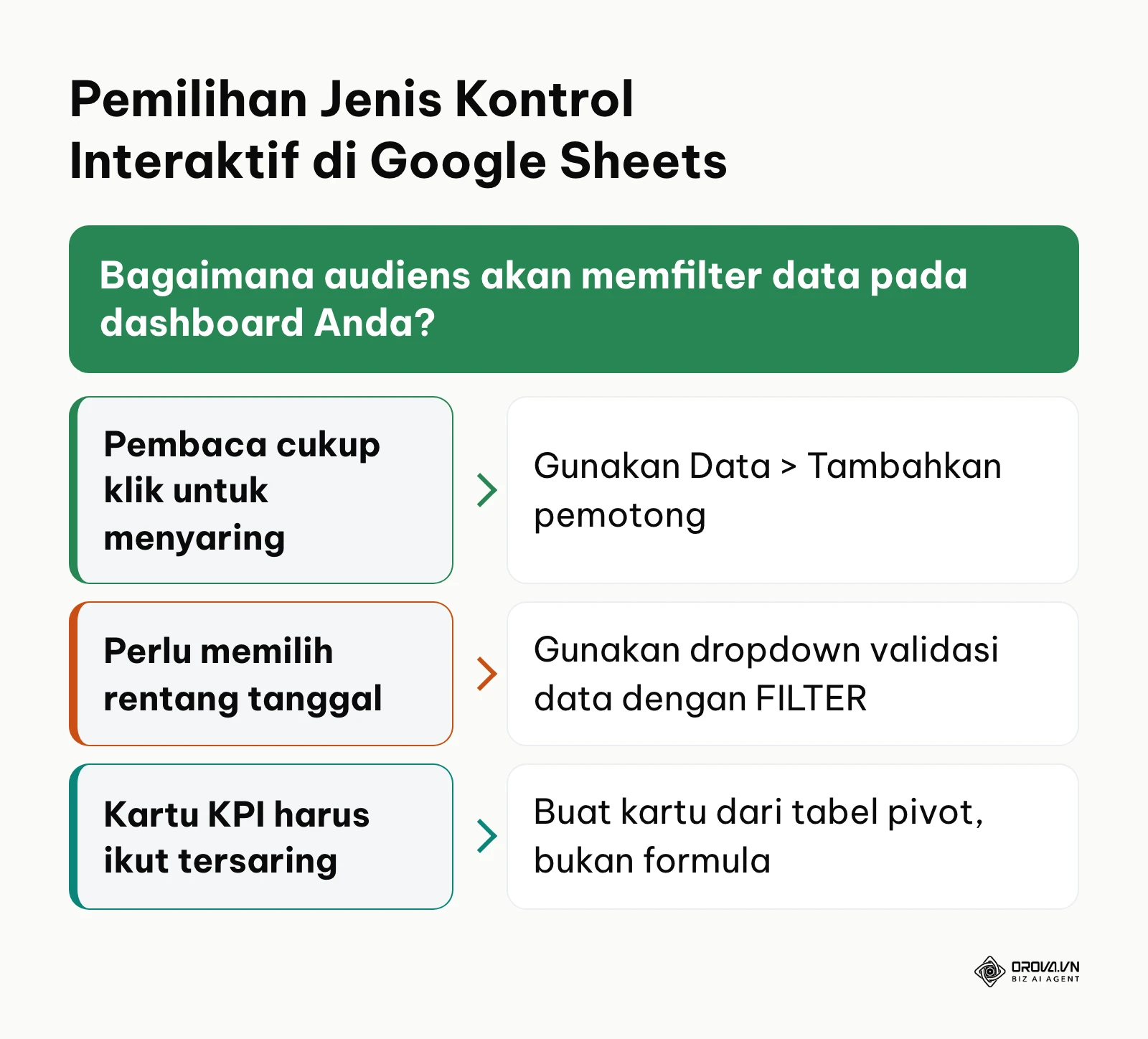
Fitur paling praktis untuk interaktivitas instan di Google Sheets adalah slicer, yang di Google Sheets berbahasa Indonesia disebut Pemotong. Klik diagram atau tabel pivot yang ingin difilter, lalu klik menu Data > Tambahkan pemotong (Add a slicer). Kotak kontrol kecil akan muncul di lembar kerja Anda. Di panel sebelah kanan, pilih kolom untuk difilter, misalnya kolom Kategori atau Bulan. Satu pemotong hanya untuk satu kolom; untuk memfilter beberapa kolom, tambahkan beberapa pemotong dengan rentang data yang sama.
Posisikan pemotong di sudut kanan atas lembar kerja, sejajar dengan bilah kartu skor atau banner judul. Sesuaikan tampilannya melalui menu Sesuaikan pada panel pemotong dengan memilih warna tombol yang kontras. Saat pengguna mengklik pemotong tersebut dan memilih satu kategori tertentu, semua diagram dan tabel pivot di sheet yang memakai set data yang sama akan langsung menyaring tampilannya secara serempak. Jika Anda mengelola promosi multisaluran, pelajari juga strategi di panduan Meta Ads Manager agar pengelompokan kampanye pada pemotong lembar kerja Anda tersusun selaras dengan struktur akun iklan.
Hasil visual dari langkah ini adalah hadirnya tombol penyaring elegan dengan ikon corong filter yang saat diklik memunculkan daftar centang kategori secara dinamis.
Kesalahan yang sering terjadi adalah kartu metrik tidak ikut berubah saat pemotong dipakai. Menurut halaman bantuan Google, pemotong berlaku untuk diagram dan tabel pivot, tetapi tidak berlaku untuk formula di sheet. Solusinya, buat kartu metrik dari tabel pivot dengan set data yang sama (lihat Langkah 4), atau beri keterangan pada kartu bahwa angkanya adalah total keseluruhan.
Contoh ilustrasi:
- Konteks: Seorang koordinator penjualan B2B di Jakarta mengawasi pipeline prospek yang ditangani oleh 8 orang staf lapangan.
- Langkah yang dijalankan: Menambahkan pemotong berdasarkan nama perwakilan penjualan (Sales Rep) di sudut kanan atas tab visualisasi tim.
- Kendala dan cara mengatasi: Ketika memilih salah satu staf, grafik pencapaian kuota tidak berubah karena rentang data pemotong hanya disetel untuk baris A1:E50 padahal data transaksi sudah mencapai baris A1:E200. Masalah diselesaikan dengan memperbarui rentang sumber pemotong menjadi rentang terbuka A1:E.
- Hasil: Manajer dapat mengevaluasi performa masing-masing staf penjualan secara bergantian hanya dengan satu klik tombol tanpa merusak rumus rekan lainnya.
Langkah 7: Lindungi Rentang Sel dan Atur Hak Akses Berbagi
Langkah terakhir memastikan dashboard di Google Sheet yang telah selesai dibangun dapat dibagikan kepada tim dengan aman tanpa risiko rumus terhapus secara tidak sengaja.
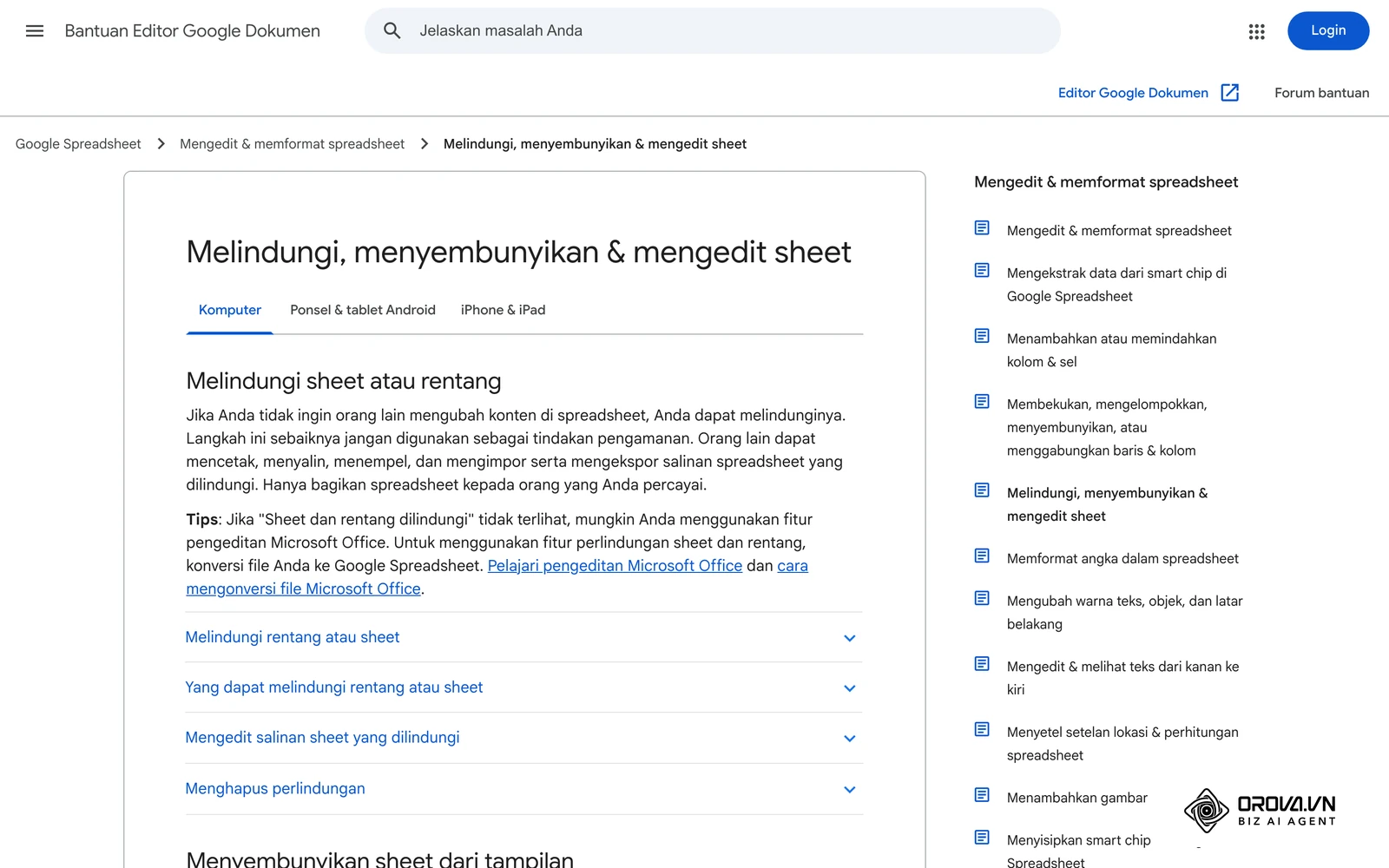
Klik menu Data > Lindungi sheet dan rentang (Protect sheets and ranges). Pada panel kanan yang terbuka, klik Tambahkan sheet atau rentang, pilih Sheet, lalu pilih tab Data_Mentah (ulangi untuk tab Helper). Klik Setel izin, pilih Batasi siapa yang dapat mengedit rentang ini, lalu pilih Hanya Anda. Untuk tab Dashboard, lindungi sheet dan centang Kecuali sel tertentu hanya untuk sel input yang memang boleh diubah. Halaman bantuan Google juga mengingatkan bahwa perlindungan ini bukan pengamanan data: orang yang dapat melihat tetap bisa menyalin isi spreadsheet.
Ketika hendak membagikan berkas melalui tombol Bagikan (Share) di pojok kanan atas, pastikan tingkat akses umum disetel sebagai Pelihat (Viewer) jika audiens hanya bertugas membaca laporan. Akses Pelihat sudah cukup untuk memakai pemotong: menurut halaman bantuan Google, siapa pun yang memiliki akses ke spreadsheet dapat menyesuaikan filter pada pemotong, dan perubahan itu hanya terlihat oleh orang tersebut kecuali pemilik menyetelnya sebagai default.
Hasil visual yang terverifikasi adalah munculnya ikon gembok kecil di samping nama tab Data_Mentah dan Helper pada bilah navigasi bawah, menandakan bahwa formula dan data historis di dalamnya telah terkunci rapat dari pengeditan yang tidak disengaja.
Kesalahan fatal yang sering dilakukan pengguna adalah membagikan tautan berkas dengan hak akses "Editor" kepada seluruh divisi kantor. Lama-kelamaan, mudah ditemukan baris formula yang terhapus atau sel kartu skor yang tertimpa ketikan manual. Pencegahan terbaik adalah selalu mempertahankan akses tingkat Viewer dan hanya membuka izin Editor kepada penanggung jawab utama dokumen.
Checklist Lengkap Pembuatan Dashboard Google Sheets
Gunakan tabel daftar periksa di bawah ini sebagai panduan cepat saat Anda mempraktikkan proses perancangan lembar kerja dari awal hingga siap dipresentasikan:
| Langkah Kerja | Aktivitas Kunci | Parameter Tuntas |
|---|---|---|
| 1. Struktur Data | Standardisasi kolom dan penetapan tipe data seragam | Tidak ada sel gabungan, baris pertama dibekukan |
| 2. Tab Helper | Penulisan formula agregasi QUERY atau SUMIFS | Tabel ringkasan kalkulasi otomatis terisi angka valid |
| 3. Layout 16:9 | Penonaktifan garis kisi dan penataan grid 16 kolom | Layar putih bersih pas satu monitor tanpa bilah gulir samping |
| 4. Kartu Skor | Pemasangan kotak metrik KPI dengan font angka tebal | 3-4 indikator utama terhubung ke tab helper |
| 5. Pembuatan Grafik | Konfigurasi diagram batang atau garis via Chart Editor | Visualisasi data komunikatif dengan label angka jelas |
| 6. Kontrol Pemotong | Pemasangan pemotong (slicer) lewat menu Data | Seluruh grafik tersaring saat opsi filter dipilih |
| 7. Proteksi Dokumen | Penguncian tab formula dan pengaturan izin akses bagikan | Ikon gembok aktif pada tab data dan formula |
Masalah Umum pada Dashboard Google Sheets dan Solusinya
Saat mengoperasikan dashboard Google Sheets untuk keperluan harian, Anda mungkin menjumpai kendala teknis akibat beban pemrosesan data. Tabel berikut menguraikan masalah yang paling sering muncul beserta langkah penanganannya:
| Masalah Teknis | Penyebab Umum | Tindakan Korektif yang Tepat |
|---|---|---|
| Galat #REF! pada formula | Baris referensi terhapus atau hasil ekspansi rumus menimpa sel lain | Berikan ruang kosong di bawah rumus array atau kembalikan rentang data asal |
| Lembar kerja sangat lambat dibuka | Terlalu banyak formula berulang dan penggunaan fungsi volatil seperti NOW() | Konversi data transaksi lama menjadi nilai statis dan batasi rentang sel terbuka |
| Grafik menampilkan data kosong | Rentang data pada Editor diagram bergeser atau salah membaca header | Buka Chart Editor dan pilih ulang rentang data secara eksplisit dari tab helper |
| Kartu metrik tidak ikut tersaring | Kartu dibuat dengan formula, padahal pemotong hanya memfilter diagram dan tabel pivot | Buat kartu dari tabel pivot dengan set data yang sama dan samakan rentang semua pemotong |
| Tampilan berantakan di layar kecil | Tata letak kolom melebihi lebar resolusi layar standar 1366x768 piksel | Rapatkan lebar kolom dan satukan visualisasi dalam batas rentang kolom A sampai P |
Seperti apa ini di Orova Insight
Ketika data Anda tersebar di banyak saluran dan berkas Sheets makin berat, sebagian pekerjaan di atas dapat dipindahkan ke Orova Insight. Orova Insight menghubungkan 16 sumber data dengan akses baca-saja, termasuk Google Sheets, Google Ads, dan Meta Ads, lalu menyusunnya di kanvas seret-lepas 16:9 dengan 49 jenis komponen visual. Untuk Google Sheets, AI membaca tabel bertingkat atau tabel mendatar hingga kolom ZZ, dan Anda bisa memuat satu tab, satu tab per bulan, atau semua tab. Antarmuka Orova saat ini ditampilkan dalam bahasa Inggris, jadi nama tombol di bawah ditulis sesuai layar:
- Buka laporan dalam mode Edit, klik Add data, lalu pilih Google Sheets sebagai sumber.
- Klik Add chart dan pilih Scorecard untuk kartu KPI, Time series untuk tren, atau tabel; lalu tarik ke posisinya di kanvas.
- Klik Update untuk mengambil angka terbaru, atau atur sinkronisasi otomatis mulai dari 30 menit hingga 24 jam sekali.
- Klik Share untuk membagikan tautan dengan hak lihat atau edit, atau Present untuk menampilkannya di rapat.
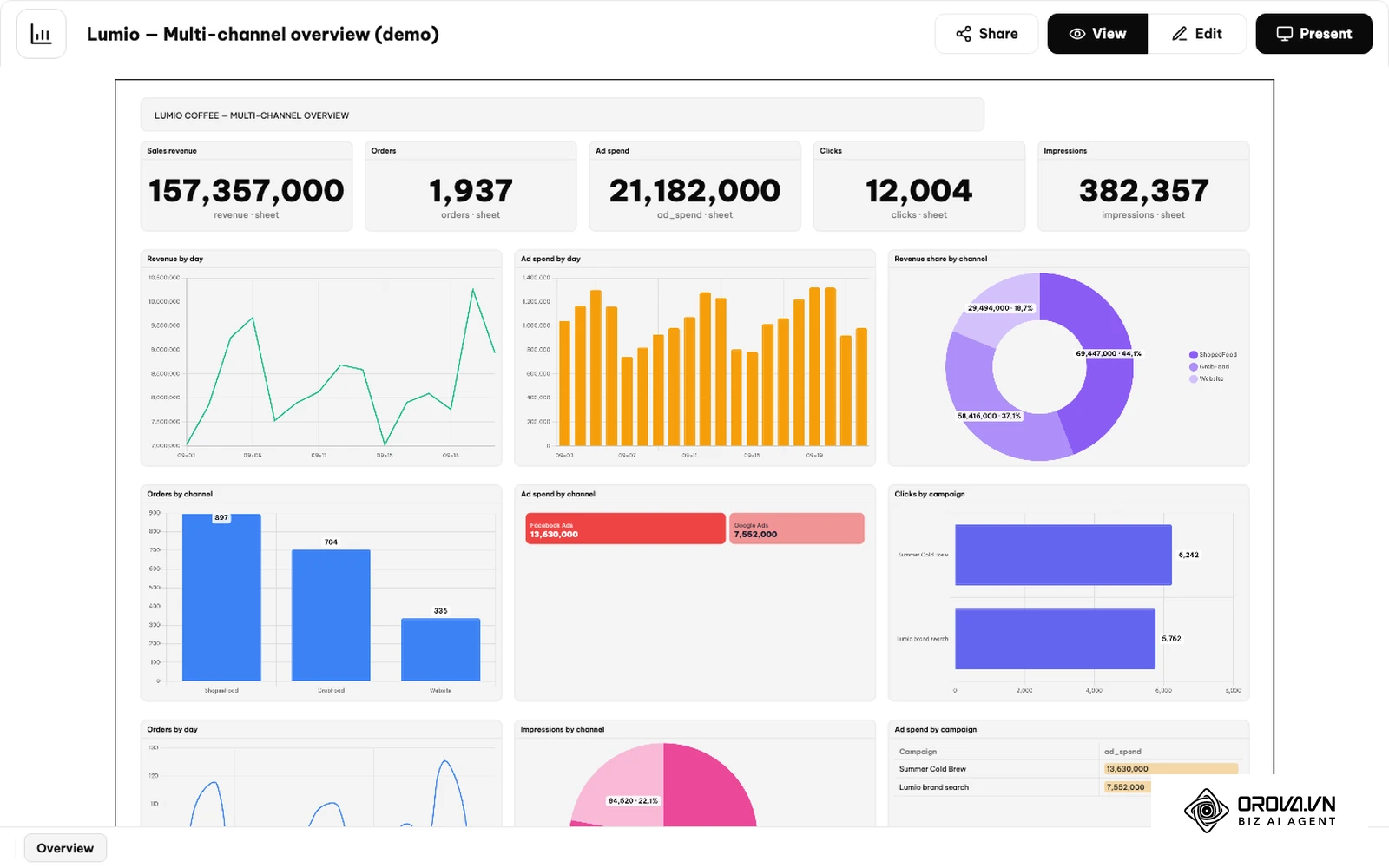
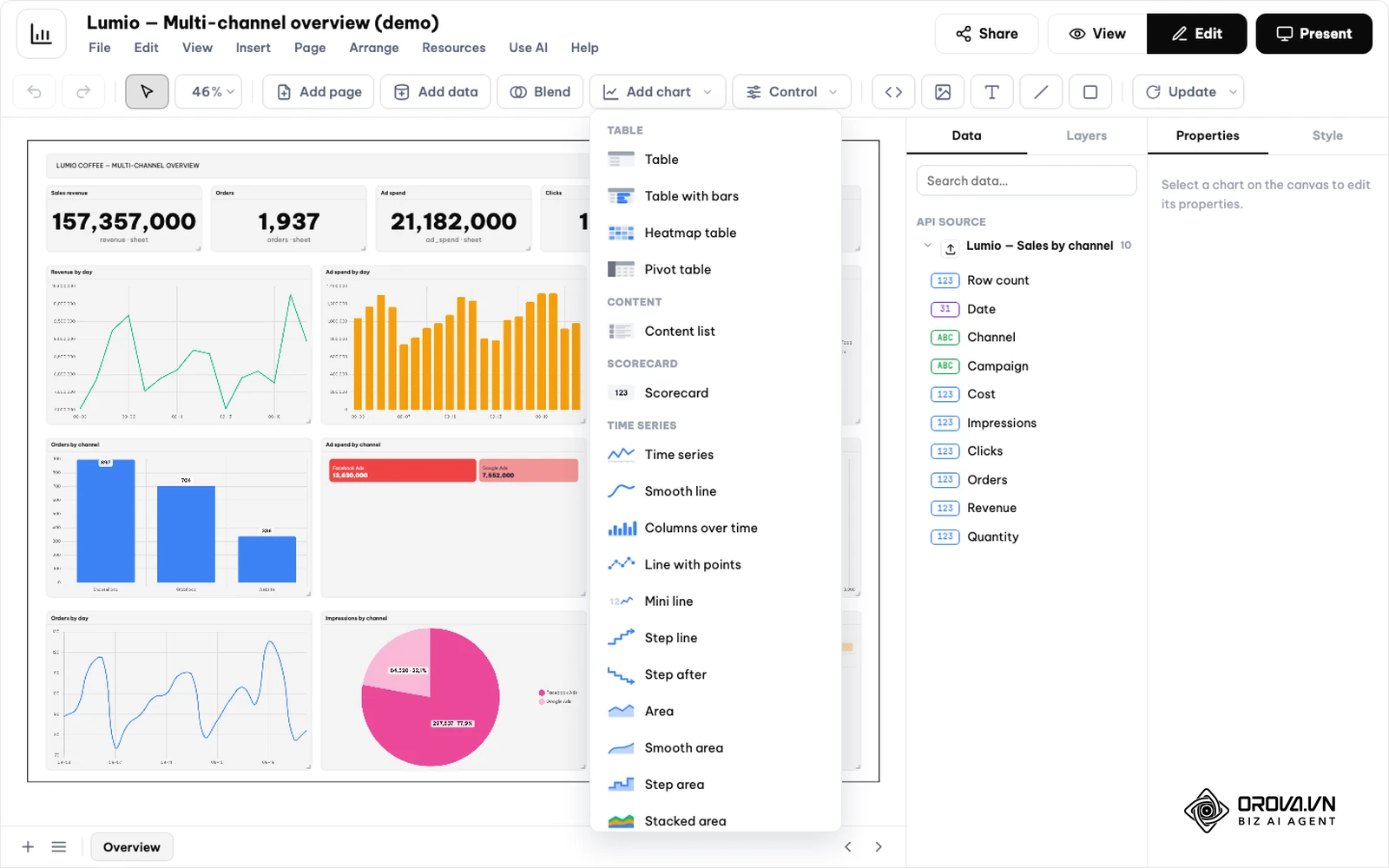
Lihat semua saluran dalam satu laporan yang bisa dibagikan lewat tautan. Coba Orova Insight secara mandiri, gratis hingga 7 Juli 2027.
Tips Optimasi agar Dashboard Google Sheets Tidak Lemot
Google Sheets memproses komputasi rumus langsung pada peramban web perangkat Anda. Menurut halaman bantuan Google Drive tentang jenis file yang dapat disimpan, satu spreadsheet dapat memuat hingga 10 juta sel. Namun, jauh sebelum batas itu, berkas dengan banyak formula bersarang biasanya sudah mulai terasa lambat.
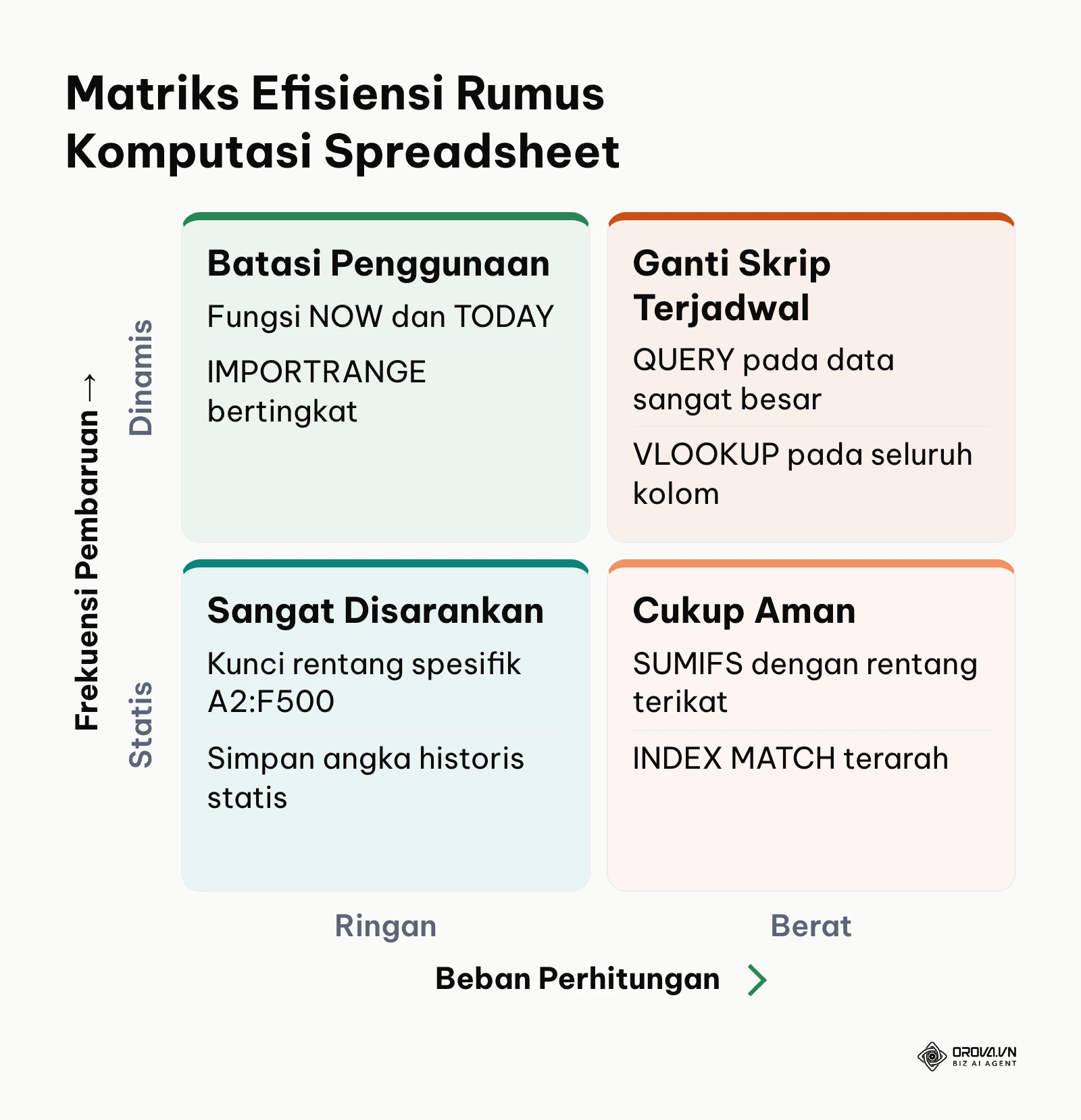
Semakin sedikit perhitungan yang diulang, semakin ringan berkas Anda. Terapkan lima teknik optimasi berikut untuk menjaga kinerja dashboard di Google Sheet Anda tetap cepat:
- Kunci rentang komputasi secara spesifik: Hindari pemanggilan kolom terbuka tanpa batas seperti A:F. Gunakan selalu rentang terikat seperti A2:F3000 agar mesin komputasi tidak memindai jutaan sel kosong di bawah tabel.
- Eliminasi fungsi volatil berlebihan: Rumus seperti NOW(), TODAY(), atau RAND() akan memaksa spreadsheet menghitung ulang seluruh lembar kerja setiap kali Anda mengklik satu sel sembarang. Ganti fungsi tanggal dinamis ini dengan sel referensi tunggal statis.
- Batasi rantai formula IMPORTRANGE: Hindari rantai IMPORTRANGE yang panjang (berkas A menarik berkas B yang menarik berkas C) karena koneksi jaringan eksternal akan memperlambat pemuatan visual secara drastis.
- Bekukan data riwayat lampau menjadi nilai teks: Untuk data penjualan bulan-bulan sebelumnya yang sudah final, salin data tersebut lalu tempelkan kembali menggunakan opsi Edit > Tempel khusus > Hanya nilai (Paste values only).
- Hapus baris dan kolom yang tidak terpakai: Lembar kerja baru secara bawaan memuat 1.000 baris dan 26 kolom. Jika dasbor Anda hanya memakai kolom A sampai P dan baris 1 sampai 40, hapus seluruh sisa baris dan kolom kosong di sekelilingnya untuk menghemat alokasi memori RAM peramban.
Mengukur Hasil dan Efektivitas Dashboard Setelah Selesai
Untuk memastikan dashboard di Google Sheet yang telah Anda bangun benar-benar berfungsi dengan baik, lakukan evaluasi visual sederhana. Letakkan metrik utama di bagian kiri atas, karena di situlah mata pembaca biasanya mulai. Ujilah dasbor Anda dengan meminta rekan kerja mencari tahu total penjualan hari ini dalam beberapa detik tanpa memberikan panduan lisan apa pun.
Tolok ukur keberhasilan kedua dapat dipantau dari keakuratan data saat pemotong diubah. Buka tab Dashboard, ubah filter kategori, lalu cocokkan angka pada kartu skor dengan perhitungan manual pada tab Data_Mentah. Jika angka berubah seketika dan hasilnya identik dengan data riil, maka arsitektur dasbor Anda dinyatakan sehat dan siap digunakan untuk rapat evaluasi berkala.
Gunakan tabel pemeriksaan berikut sebelum dashboard dibagikan:
| Yang diperiksa | Cara mengecek | Tanda lulus |
|---|---|---|
| Kartu KPI | Bandingkan angka kartu dengan SUMIFS manual di tab Data_Mentah | Angka identik |
| Pemotong | Pilih satu kategori, lalu kembalikan ke semua | Diagram dan tabel pivot ikut berubah lalu kembali normal |
| Data baru | Tambahkan satu baris contoh di Data_Mentah | Tab Helper dan diagram langsung ikut berubah |
| Proteksi | Buka berkas dengan akun rekan berhak Pelihat | Tab Data_Mentah dan Helper tidak bisa diedit |
| Keterbacaan | Minta rekan membaca dashboard tanpa penjelasan | Rekan bisa menyebut angka utama dan tren tanpa bertanya |
Tren Dashboard Google Sheets dalam Beberapa Tahun ke Depan: Pandangan Penulis
Perkembangan teknologi otomasi lembar kerja mengalami pergeseran yang sangat dinamis. Menurut pengamatan saya, hingga 2026 spreadsheet bukan lagi sekadar alat pencatatan statis, melainkan telah berevolusi menjadi antarmuka visual terintegrasi yang mampu menerima data dari berbagai API eksternal secara otomatis.
Menurut saya, dalam beberapa tahun ke depan, penulisan rumus manual seperti sintaks QUERY atau perakitan diagram satu per satu kemungkinan makin jarang dilakukan dari nol oleh praktisi bisnis. Saya mengamati adanya integrasi kecerdasan buatan (Artificial Intelligence) generatif yang memungkinkan pengguna cukup mengetikkan instruksi bahasa alami untuk menghasilkan visualisasi lengkap beserta penarikan kesimpulan tren bisnis secara otomatis di dalam lembar kerja. Namun, pandangan ini tentu dapat meleset jika platform lembar kerja awan membatasi akses komputasi skrip otomatis bagi pengguna tier gratis atau jika standar privasi data global memperketat izin integrasi data pihak ketiga.
Oleh karena itu, saya menyarankan para pembaca untuk mulai membiasakan diri membangun arsitektur data tabular yang terstandarisasi sejak hari ini. Pemahaman logika data relasional dan kemampuan menyusun tabel mentah yang bersih akan menjadi fondasi terpenting agar sistem otomasi atau asisten berbasis AI di masa depan dapat membaca angka bisnis Anda tanpa menimbulkan kesalahan interpretasi.
Pertanyaan yang Sering Diajukan tentang Cara Membuat Dashboard di Google Sheet
Apakah dashboard di Google Sheet dapat memperbarui data secara otomatis dari aplikasi lain?
Pembaruan data otomatis dapat diwujudkan menggunakan integrasi Google Apps Script atau pengaya (add-on) pihak ketiga yang terjadwal menarik data dari API sumber secara berkala. Tanpa skrip otomatisasi tersebut, data mentah harus diimpor atau ditempelkan secara berkala ke tab data mentah oleh pengguna.
Berapa batas maksimal jumlah baris data sebelum Google Sheets menjadi lambat?
Google Sheets mendukung hingga 10 juta sel per spreadsheet. Tidak ada angka baris pasti kapan berkas mulai lambat; itu bergantung pada jumlah formula, fungsi volatil, dan rantai IMPORTRANGE. Jika berkas sudah terasa berat, bekukan data historis menjadi nilai statis atau pindahkan visualisasi ke alat dasbor terpisah.
Apakah audiens dengan hak akses Pelihat (Viewer) tetap bisa menggunakan pemotong (slicer)?
Ya. Menurut halaman bantuan Google, siapa pun yang memiliki akses ke spreadsheet dapat menyesuaikan filter pada pemotong, dan perubahan itu hanya terlihat oleh dirinya sendiri kecuali pemilik menyetelnya sebagai default. Menambah atau menghapus pemotong tetap memerlukan akses edit. Dengan begitu, setiap anggota tim bisa menyaring data tanpa mengubah tampilan dasbor milik pengguna lain.
Apa perbedaan utama antara dashboard Google Sheets dan Looker Studio?
Google Sheets ideal untuk pelaporan cepat, input data fleksibel, dan kolaborasi tim skala kecil tanpa perlu mempelajari perangkat lunak baru. Sementara itu, Looker Studio dirancang khusus sebagai alat visualisasi murni yang menangani sumber data multisaluran berskala besar dengan variasi visual yang jauh lebih kaya tanpa membebani komputasi berkas lembar kerja.
Bagaimana peran kecerdasan buatan (AI) dalam pembuatan dashboard di Google Sheet saat ini?
Hingga tahun 2026, teknologi AI dapat dimanfaatkan untuk menyusun formula kalkulasi kompleks melalui perintah teks biasa, membersihkan anomali pada data mentah, dan memberikan rangkuman naratif atas tren grafik yang sedang ditampilkan pada papan kendali lembar kerja.
Mulai dari Mana?
Langkah pertama yang perlu Anda ambil bergantung pada kesiapan data yang Anda miliki saat ini:
Jika Anda baru memulai dan data transaksi masih tersebar di berbagai catatan kertas atau pesan aplikasi obrolan, fokuskan satu sesi kerja pertama Anda untuk mengumpulkan seluruh transaksi tersebut ke dalam satu berkas tabel sederhana di tab Data_Mentah tanpa memikirkan grafik terlebih dahulu.
Jika Anda sudah memiliki tabel data penjualan yang rapi di komputer namun belum pernah membuat visualisasi, langsung buka lembar kerja tersebut dan buat satu tab baru khusus untuk memasang formula agregasi QUERY serta tiga buah kartu skor KPI utama di bagian atas.
Jika Anda sudah terbiasa mengelola spreadsheet namun laporan yang ada terasa lambat dan rumit dipahami oleh atasan, luangkan satu sesi kerja hari ini untuk menonaktifkan garis kisi tampilan, menyusun ulang tata letak ke dalam rasio 16:9, dan membatasi rentang referensi rumus Anda. Jika ingin langsung mulai dari kerangka jadi, unduh file contoh dashboard Google Sheets, impor lewat File > Impor > Upload, lalu tempel data Anda ke tab Data_Mentah dengan urutan kolom yang sama; kartu dan diagram di tab Dashboard akan ikut berubah. Dengan mengikuti langkah berurutan di atas, Anda dapat segera mempraktikkan cara membuat dashboard di google sheet secara mandiri dan menyajikan visualisasi data yang andal untuk keputusan bisnis.
Tentang penulis

Builder of Orova
Nguyễn Đỗ Trọng Ân has 8 years of experience in marketing, including 6 years managing market development across Asia. He builds Orova, a Biz AI Agent that never sleeps: it plans, runs and optimizes work for businesses.
Jalankan bisnis Anda dengan AI Agents
Orova adalah Biz AI Agent yang selalu aktif — merencanakan, menjalankan, dan mengoptimalkan pekerjaan untuk Anda.
Hemat waktu, tingkatkan produktivitas.