
Come fare una riunione online efficace in 7 passi operativi (2026)

Capire come fare una riunione online efficace è il primo passo per trasformare videochiamate dispersive in sessioni decisionali veloci, chiudendo ogni incontro con un piano d'azione chiaro e scadenze certe. Se lavori da remoto o coordini team ibridi, questo metodo operativo ti permette di ottenere impegni precisi dai partecipanti ed eliminare i tempi morti, senza sforare l'orario stabilito. Per applicare questa guida ti bastano un computer con connessione stabile, una webcam, un microfono funzionante e circa trenta minuti per impostare la tua prossima convocazione. Questo percorso non serve a chi deve scambiare due battute informali tra colleghi o inviare un rapido aggiornamento di routine, situazioni che si risolvono molto meglio con un messaggio asincrono.
Come fare una riunione online efficace: definizione e quadro operativo
Capire come fare una riunione online efficace significa progettare un incontro a distanza fondato su un traguardo circoscritto, un controllo rigoroso dei minuti e una ripartizione trasparente dei compiti operativi. L'intero processo si articola in 7 passi sequenziali, dalla pianificazione dell'ordine del giorno alla condivisione della matrice delle azioni post-chiamata, richiedendo dai 5 ai 10 minuti di preparazione prima del collegamento.
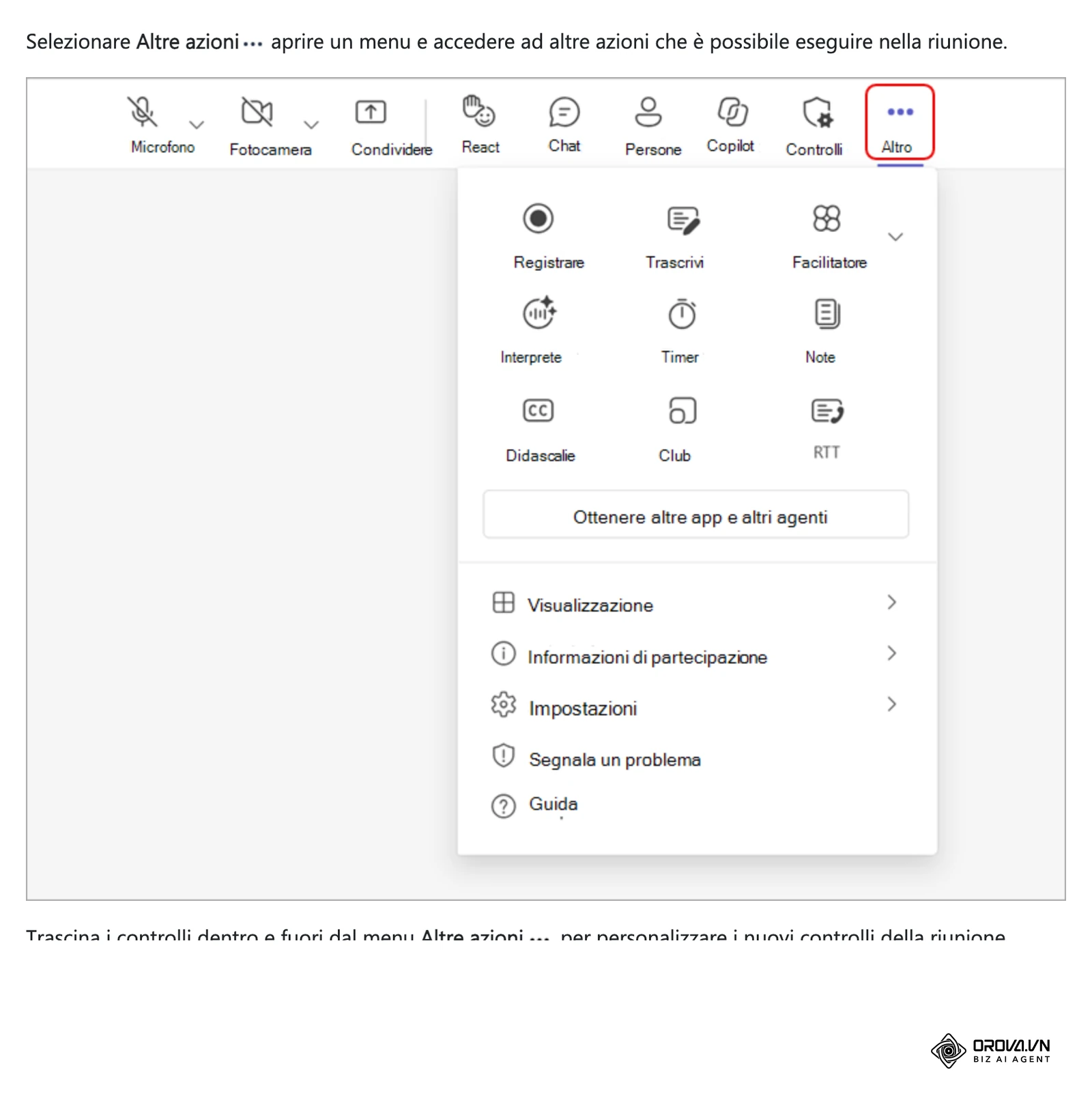
Nelle aziende moderne, le riunioni online rappresentano il fulcro della collaborazione a distanza. Quando mancano regole chiare, però, si trasformano rapidamente in una fonte primaria di distrazione e spossatezza mentale. Un articolo della Harvard Business Review del 2017, Stop the Meeting Madness, descrive proprio questo problema: molti manager vivono le riunioni come tempo sottratto al lavoro concreto. Per invertire questa tendenza serve abbandonare le conversazioni a ruota libera e adottare una procedura standardizzata, replicabile da qualsiasi membro del team.
Preparativi prima di iniziare: strumenti e checklist pre-meeting
Prima di aprire la stanza virtuale devi allestire l'infrastruttura tecnica e documentale necessaria a evitare interruzioni impreviste. Bastano pochi dettagli trascurati, come un microfono non riconosciuto o un documento privo di autorizzazioni di lettura, per compromettere i primi dieci minuti di conversazione.
La tabella seguente riassume i requisiti indispensabili per impostare una seduta produttiva:
| Elemento da predisporre | Dove reperirlo | Tempo stimato | Conseguenza se assente |
|---|---|---|---|
| Ordine del Giorno (ODG) | Documento di testo o nota condivisa | 10 minuti | Discussione priva di direzione e sforamento degli orari |
| Link di accesso diretto | Piattaforma di videoconferenza su browser | 1 minuto | Partecipanti bloccati su schermate di download |
| Cuffie con microfono | Postazione fisica di lavoro | 2 minuti | Rientro audio, eco fastidiosa e rumori di fondo |
| Documenti di supporto | Cartella cloud con permessi aperti | 5 minuti | Richieste di accesso in diretta e pause forzate |
| Linea dati stabile (min. 10 Mbps) | Router aziendale o cavo Ethernet | 2 minuti | Scatti video, voce metallica e disconnessioni |
Checklist di 5 minuti prima di iniziare
Non avviare mai la sessione all'ultimo secondo. Cinque minuti prima dell'orario di convocazione, verifica punto per punto questi sei passaggi:
- Rete e banda: chiudi i programmi che scaricano file pesanti in background e assicurati che la connessione sia stabile.
- Periferiche audio: collega le cuffie, seleziona il microfono corretto nelle preferenze del sistema e pronuncia una frase di prova per controllare la barra del volume.
- Inquadratura e luce: posiziona la lente della webcam all'altezza della linea degli occhi, evitando finestre luminose posizionate direttamente alle tue spalle.
- Permessi di condivisione: controlla che il browser o l'applicazione disponga delle autorizzazioni per catturare lo schermo nelle impostazioni di privacy del sistema operativo.
- Schede aperte: chiudi le finestre contenenti informazioni riservate o dati personali dei clienti, lasciando visibili solo i file utili per l'incontro.
- Verifica link: apri il collegamento della stanza in una finestra di navigazione anonima per accertarti che un ospite esterno possa accedere senza blocchi di login.
Passo 1: Definire l'ordine del giorno e gli obiettivi concreti
L'obiettivo di questo passo consiste nel circoscrivere lo scopo della riunione online all'interno di una sola frase dichiarativa, assegnando a ciascun argomento un tempo massimo inderogabile.
Dove e come intervenire
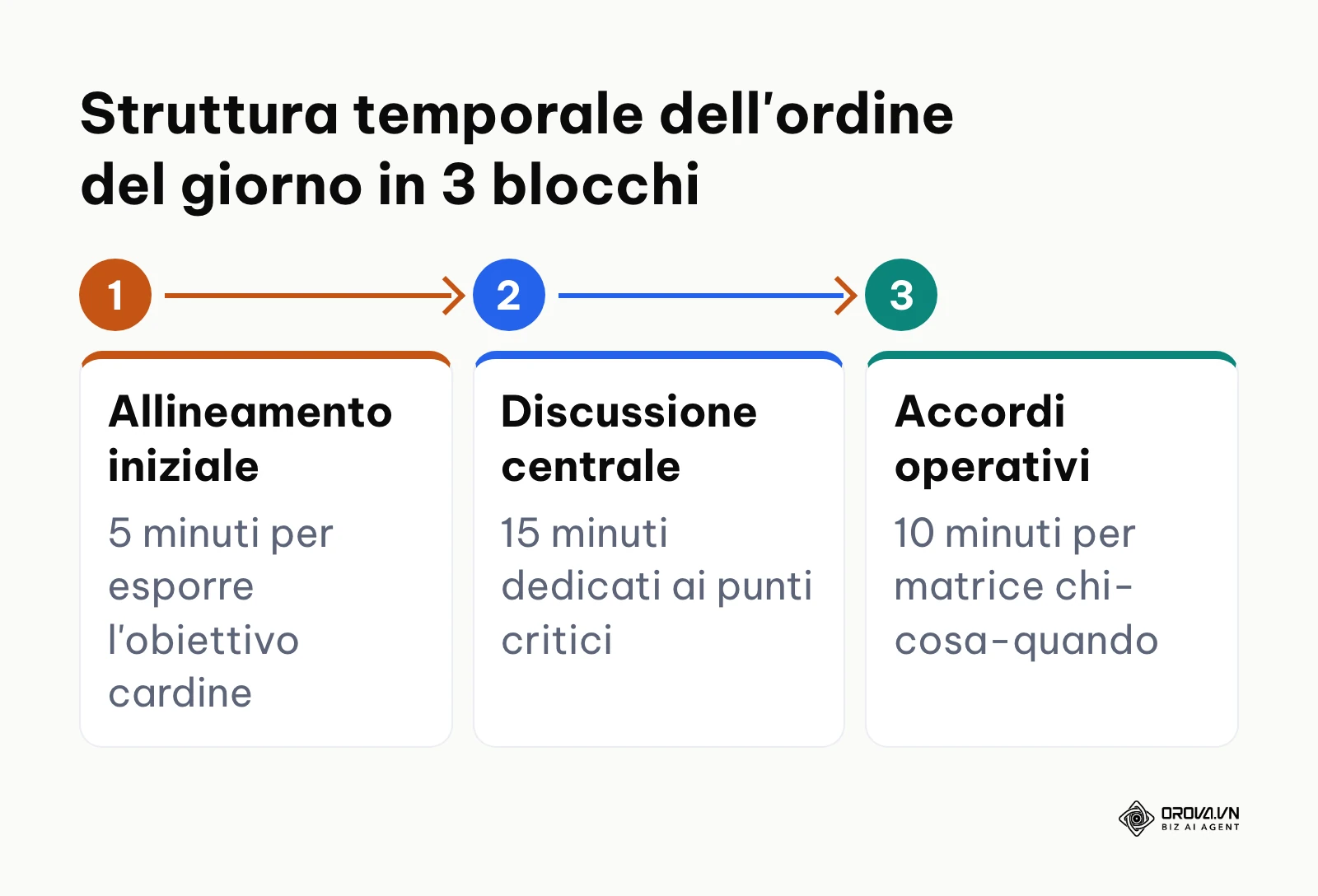
Apri il tuo programma di videoscrittura o il calendario condiviso. Inserisci in cima al documento il traguardo dell'incontro formulato come risultato tangibile (ad esempio: "Approvare il piano editoriale del prossimo trimestre"). Sotto questo titolo, inserisci una griglia temporale strutturata in tre momenti distinti: allineamento iniziale, discussione centrale e accordi operativi.
Il diagramma seguente riassume la suddivisione temporale consigliata per un incontro standard di 30 minuti:
Invia questa traccia nell'invito almeno 24 ore prima dell'appuntamento. Chiedi a tutti di inserire commenti scritti in anticipo se dispongono già di dati chiarificatori.
Risultato verificabile a vista
L'ordine del giorno contiene al massimo 3 argomenti numerati. Accanto a ciascuno compare il nome del relatore responsabile e il minutaggio concesso. Il documento termina con la voce esplicita dedicata alle decisioni finali.
Errori comuni e soluzioni immediate
L'errore più diffuso è inserire liste generiche composte da formule vaghe come "Varie ed eventuali" o "Aggiornamento progetti". Questo approccio invita i presenti a divagare senza concludere nulla. Per correggere la situazione, trasforma ogni voce in una domanda diretta: non scrivere "Budget advertising", ma "Quale tetto di spesa autorizziamo per la campagna di test?". Se un argomento non richiede una decisione collettiva immediata, cancellalo dalla lista e gestiscilo con un'email riassuntiva.
Esempio ipotetico:
- Contesto: un team di marketing composto da 5 persone convoca una riunione per impostare la strategia di lead generation B2B per un nuovo servizio aziendale.
- Operazioni eseguite: il responsabile compila un foglio condiviso con un obiettivo unico, assegna 10 minuti all'analisi dei profili target, 10 minuti alla scelta dei canali di contatto e 10 minuti all'attribuzione delle scadenze operative per i copywriter.
- Ostacolo riscontrato: durante il confronto, due membri del team iniziano a discutere sui dettagli grafici del logo da inserire nelle presentazioni commerciali, rischiando di consumare l'intero slot orario. Il responsabile richiama il documento condiviso a schermo, annota il tema del logo in una riga separata denominata "argomento secondario fuori sessione" e riporta la discussione sui canali di contatto.
- Esito visibile: l'incontro si conclude esattamente al ventottesimo minuto con i due canali prioritari approvati e le prime tre scadenze operative inserite nel calendario di reparto.
Passo 2: Configurare l'ambiente di lavoro e i dispositivi audio-video
L'obiettivo di questa fase è calibrare audio, video e illuminazione per garantire che ogni partecipante ti ascolti senza sforzo acustico e ti veda in modo nitido.
Dove e come intervenire
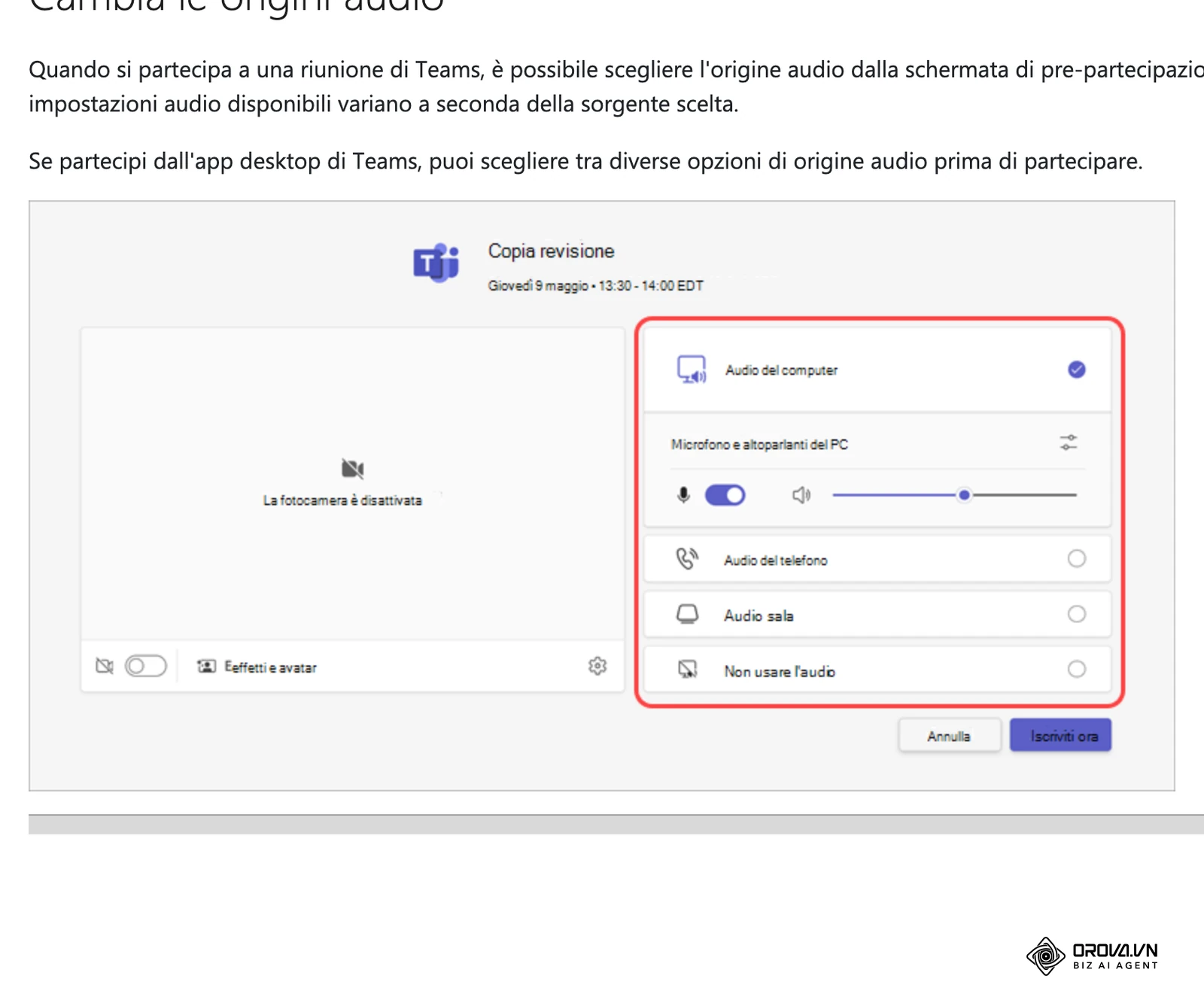
Accedi alle impostazioni del browser (in Chrome o Edge: clicca sui tre puntini in alto a destra, seleziona Impostazioni, entra in Privacy e sicurezza, premi Impostazioni sito e verifica le schede Fotocamera e Microfono). Imposta come sorgente predefinita le tue cuffie esterne anziché il microfono integrato nel telaio del computer portatile, il quale cattura immancabilmente i colpi sulle dita della tastiera e il sibilo della ventola di raffreddamento.
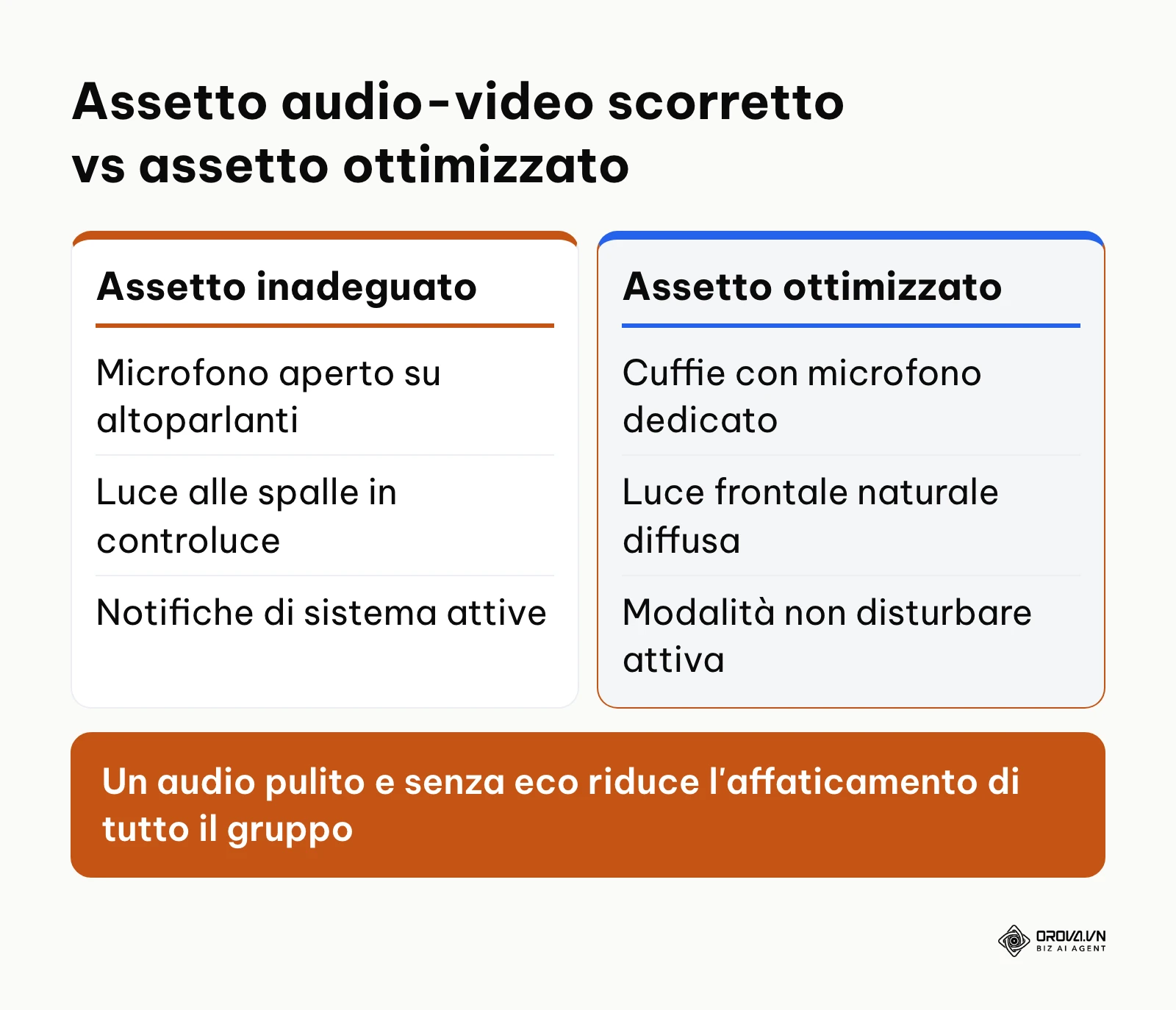
Posiziona la sorgente luminosa principale di fronte al tuo viso o a quarantacinque gradi lateralmente. Se utilizzi una lampada da scrivania, orientala verso una parete bianca per diffondere la luce ed evitare ombre marcate sotto gli occhi. Attiva la modalità Non disturbare o la modalità concentrazione sul tuo sistema operativo (su macOS tramite Centro di Controllo, su Windows tramite Impostazioni > Sistema > Notifiche) per silenziare gli avvisi di posta, chat interne e social network durante l'intera durata della videochiamata.
Lo schema sottostante sintetizza il confronto tra le due configurazioni:
Risultato verificabile a vista
Nel riquadro di anteprima video prima dell'ingresso, il tuo volto occupa la parte centrale dell'inquadratura, gli occhi sono posizionati a due terzi dell'altezza dello schermo e la barra verde del segnale microfonico oscilla vivacemente a ogni parola, rimanendo ferma quando fai silenzio.
Errori comuni e soluzioni immediate
Il problema più fastidioso nelle riunioni da remoto è l'eco generata dagli altoparlanti del computer che rientrano nel microfono aperto. Quando senti la tua voce rimbalzare con un secondo di ritardo, individua chi non sta indossando auricolari e chiedigli di mutare il microfono quando non parla, oppure di indossare un paio di cuffie qualsiasi. Se l'immagine della webcam risulta sgranata o scura, non acquistare subito nuovo hardware: pulisci la lente dell'obiettivo con un panno in microfibra e avvicina una fonte di luce naturale al monitor.
Passo 3: Inviare inviti senza attrito e distribuire la documentazione
L'obiettivo di questo passo è massimizzare il tasso di puntualità, fornendo a ciascun invitato le istruzioni essenziali e un collegamento immediato che non richieda installazioni complesse o barriere all'accesso.
Dove e come intervenire
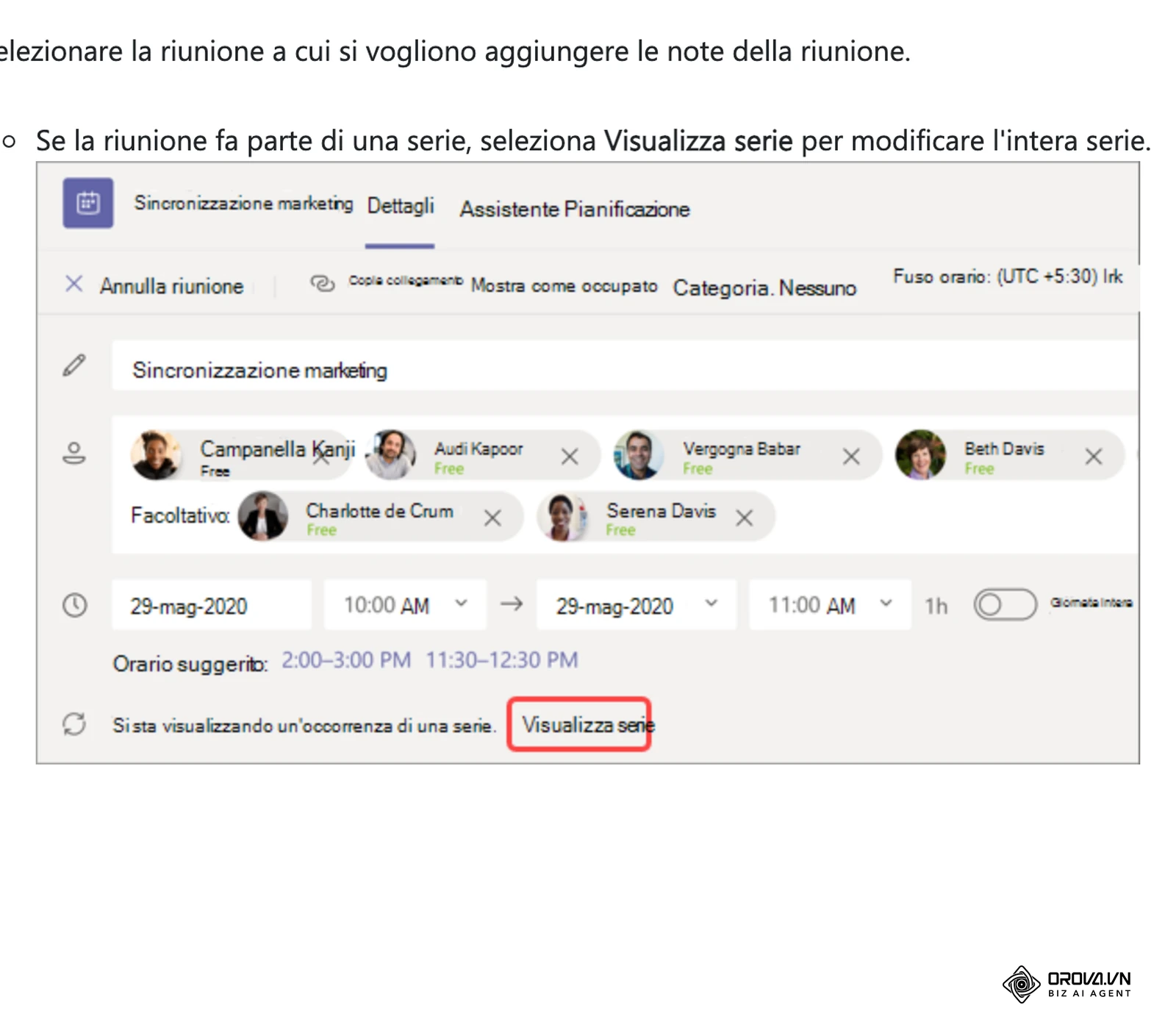
Crea l'evento all'interno del tuo software di calendario aziendale. All'interno della descrizione dell'invito inserisci esattamente tre elementi, come nella tabella seguente:
| Elemento dell'invito | Cosa scrivere | Esempio |
|---|---|---|
| Obiettivo dell'incontro | Una sola riga con il risultato atteso | "Approvare il calendario editoriale di novembre" |
| Link diretto alla stanza video | L'URL completo, cliccabile, senza passaggi intermedi | Link della stanza copiato dalla piattaforma |
| Documento dell'ordine del giorno | Collegamento con permessi di visualizzazione già aperti per tutti | Cartella condivisa del progetto, accesso in sola lettura |
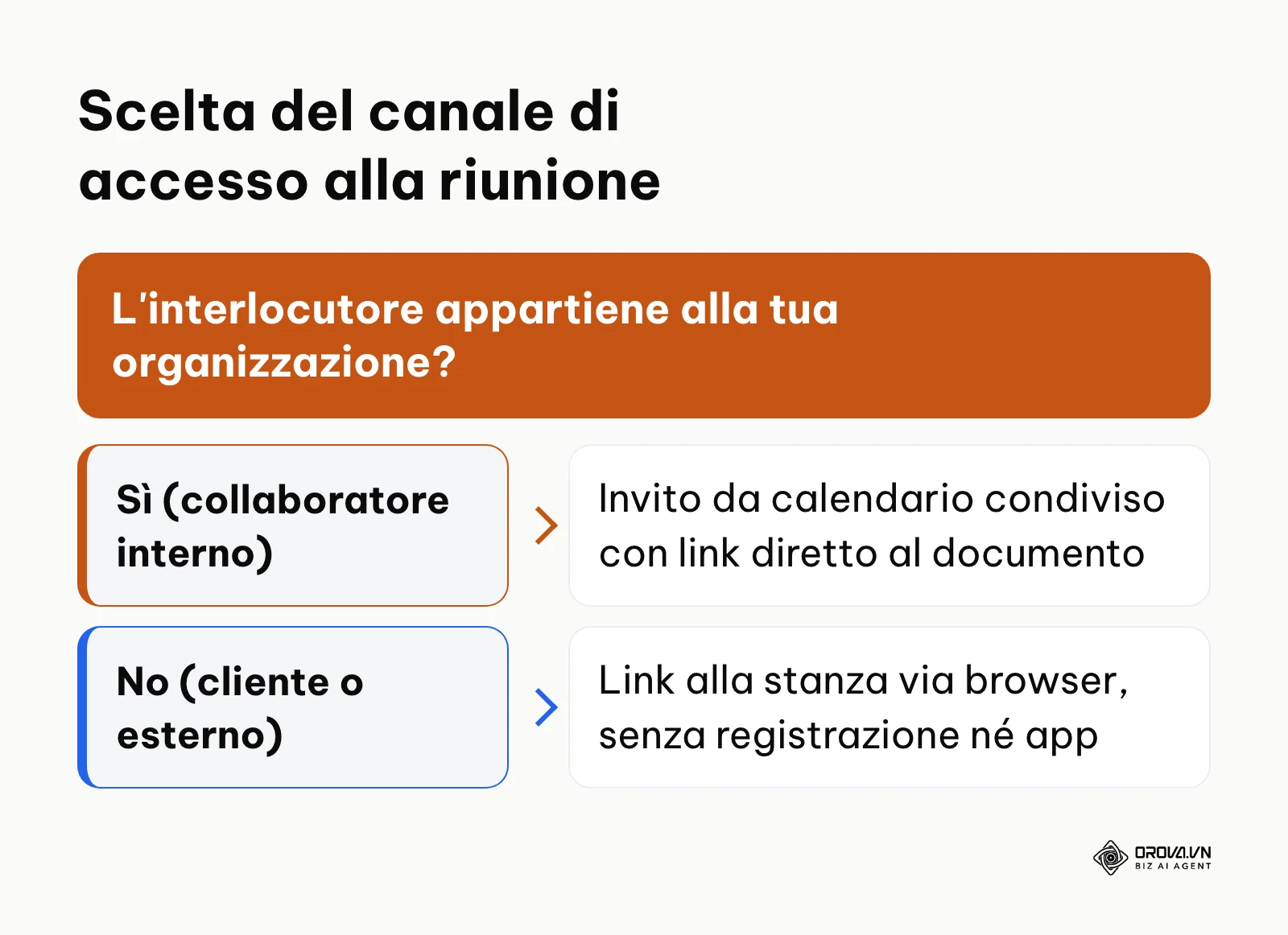
Se inviti professionisti esterni, clienti o candidati, privilegia piattaforme di videoconferenza basate interamente su browser tramite tecnologia WebRTC (Web Real-Time Communication). Questo standard consente a chi riceve il link di cliccare ed entrare nella sessione da qualsiasi browser moderno senza dover scaricare file eseguibili né creare account personali obbligatori.
Lo schema decisionale seguente aiuta a determinare la procedura d'invito più lineare:
Invia la notifica via email verificando che contenga l'allegato standard in formato .ics, in modo che l'appuntamento si posizioni automaticamente nell'agenda elettronica dei destinatari, adeguandosi al loro fuso orario di riferimento.
Risultato verificabile a vista
Le risposte all'invito mostrano lo stato di accettazione dei partecipanti chiave. Nella cartella cloud contenente la documentazione condivisa, il registro accessi mostra che i file di consultazione risultano già aperti dai membri del gruppo prima dell'inizio della sessione.
Errori comuni e soluzioni immediate
Uno degli errori più gravi consiste nell'inviare il link all'ultimo minuto via chat o WhatsApp senza una convocazione a calendario. Gli invitati rischiano di sovrapporre altri impegni o di presentarsi con forte ritardo. Un altro intoppo tipico per gli utenti esterni è l'obbligo di scaricare pacchetti software pesanti che richiedono permessi di amministratore sul computer aziendale. Se un cliente ti segnala di non poter installare programmi terzi, migra immediatamente la chiamata su una stanza accessibile direttamente tramite URL da browser web standard.
Passo 4: Gestire la puntualità e i primi cinque minuti di accoglienza
L'obiettivo di questo passo è stabilire il ritmo della sessione fin dal primo istante, accogliendo i presenti ed entrando nel vivo della discussione senza penalizzare chi si è collegato in perfetto orario.
Dove e come intervenire
Apri la stanza video con cinque minuti di anticipo rispetto all'orario fissato. Questo margine ti consente di testare la condivisione dello schermo e salutare i primi colleghi che fanno il loro ingresso, scambiando brevi formule di cortesia prima che scatti l'orario ufficiale.
Non appena l'orologio segna il minuto esatto di inizio, saluta il gruppo, dichiara aperta la riunione e condividi subito a schermo la traccia dell'ordine del giorno. Spiega in trenta secondi quale decisione deve scaturire dalla sessione e chiarisci le regole di ingaggio: microfoni disattivati durante l'esposizione iniziale del relatore, utilizzo del pulsante per alzare la mano virtuale in caso di domande e chat riservata alle segnalazioni tecniche o all'invio di link utili.
Risultato verificabile a vista
Allo scoccare del secondo minuto di riunione, l'ordine del giorno è visibile sullo schermo condiviso e il primo relatore designato ha già iniziato a esporre il punto numero uno. Nessun partecipante domanda: "Chi manca all'appello?".
Errori comuni e soluzioni immediate
L'errore relazionale più dannoso è pronunciare la classica frase: "Aspettiamo ancora cinque minuti che arrivino tutti". Questa abitudine premia i ritardatari e trasmette a chi è stato puntuale l'idea che il suo tempo abbia poco valore. Avvia sempre la riunione all'orario stabilito. Se qualcuno si collega in ritardo, non interrompere l'oratore per ricapitolare quanto già detto: lascia che il ritardatario legga i punti già trattati sull'ordine del giorno condiviso e prosegui con la scaletta prevista.
Se vuoi condurre riunioni senza attrito tecnico, crea una stanza su Orova Meet direttamente dal browser, senza installare software né chiedere ai tuoi ospiti di registrare un account. Puoi tenere sessioni fino a 24 ore, attivare i sottotitoli tradotti nella lingua di ciascun partecipante e ottenere un verbale AI in 4 sezioni dalla registrazione della stanza.
Passo 5: Moderare il confronto e mantenere il ritmo temporale
L'obiettivo di questa fase è guidare la discussione mantenendo il focus decisionale, impedendo che singoli oratori monopolizzino la parola e assicurando che ogni punto dell'agenda riceva lo spazio prestabilito.
Dove e come intervenire
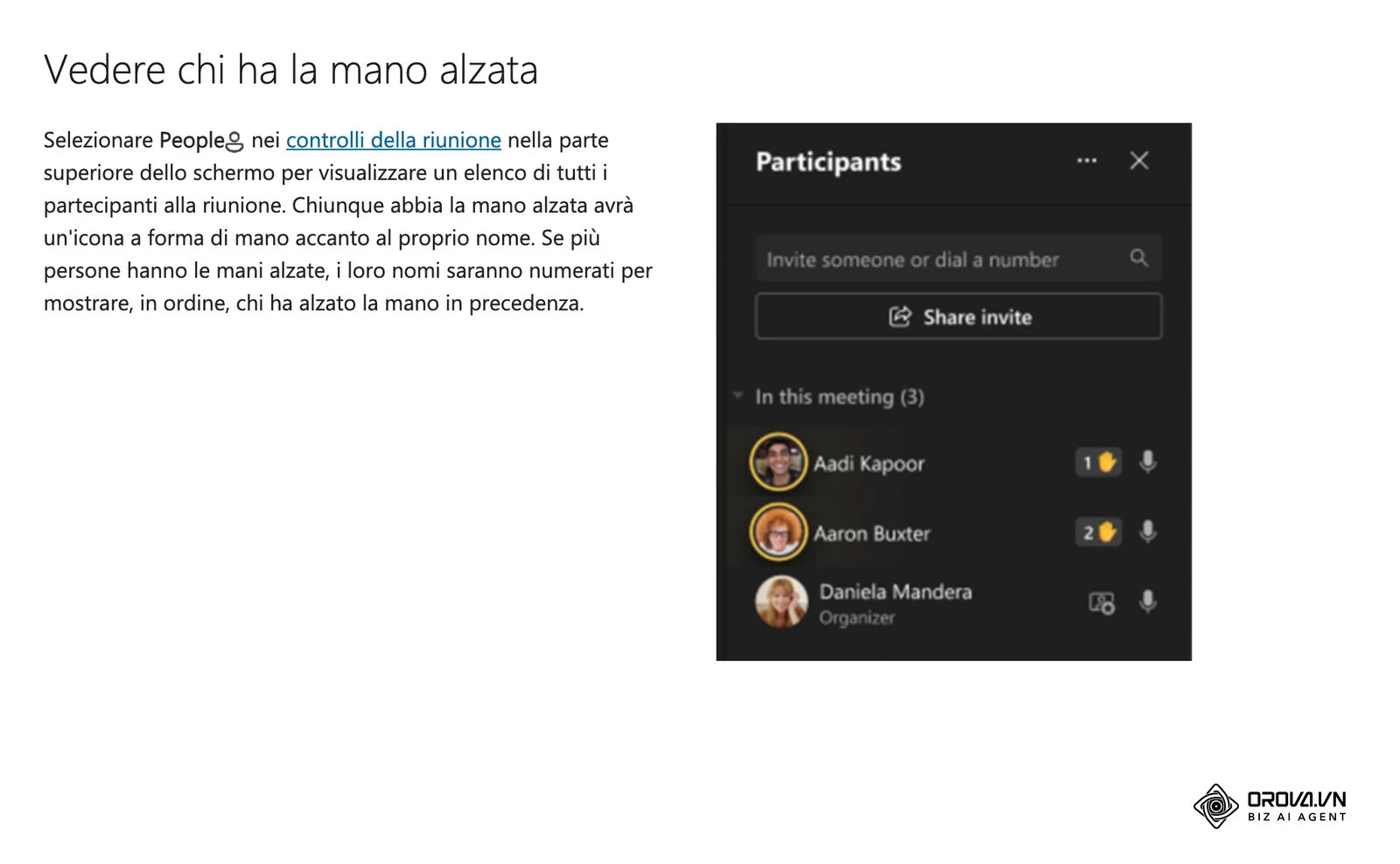
In qualità di moderatore, tieni aperto un cronometro visibile accanto alla finestra video. Quando un partecipante interviene, concedigli un tempo massimo di due o tre minuti per argomentare la propria posizione. Utilizza attivamente le funzioni integrate nella stanza virtuale: assegna il turno di parola basandoti sull'ordine delle mani virtuali alzate e invita i partecipanti più riservati a esprimere il loro parere con domande dirette e chiuse (ad esempio: "Marco, dal punto di vista tecnico ritieni che questa architettura sia sostenibile entro fine mese?").
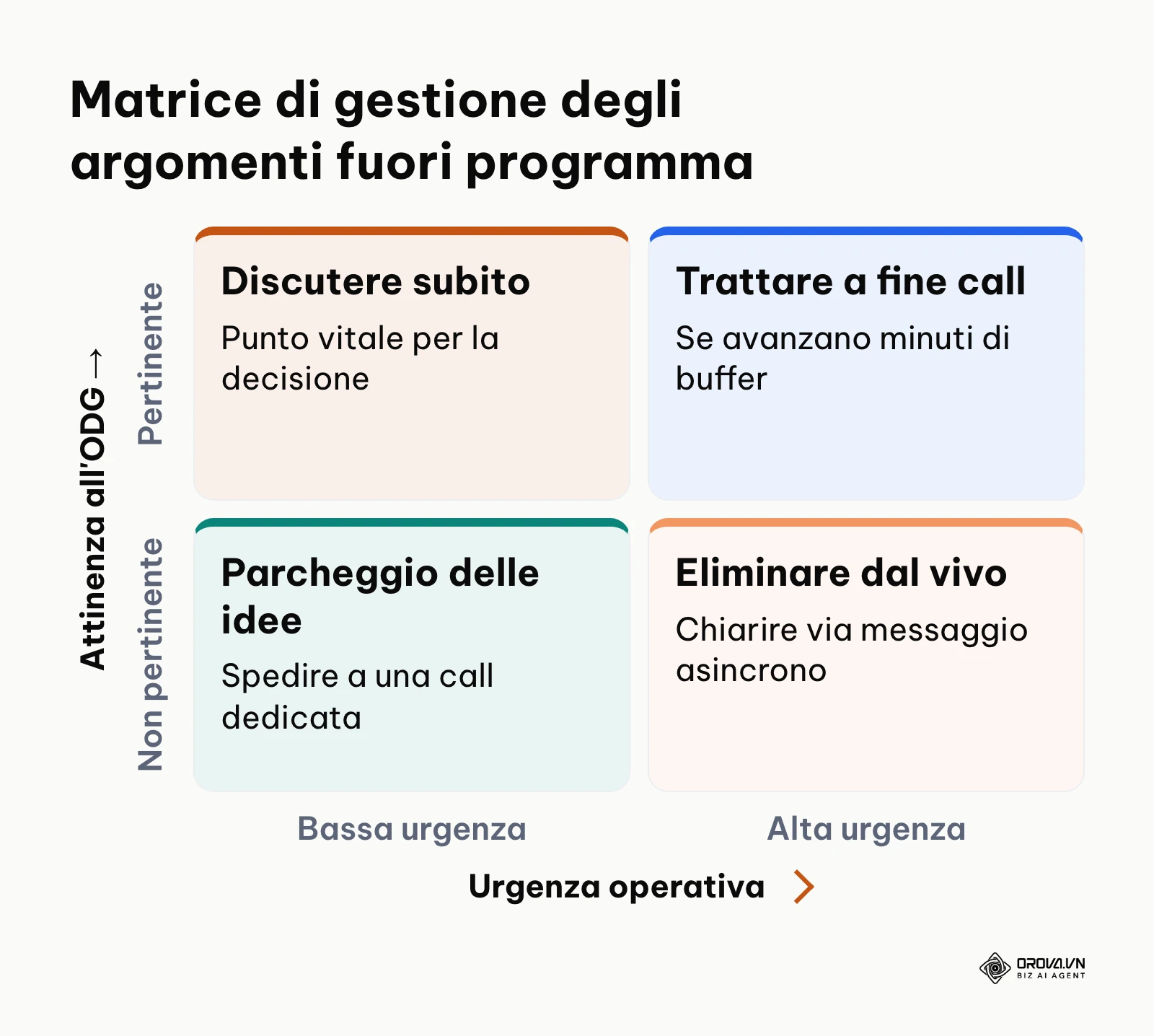
Se la conversazione si sposta su dettagli non previsti nell'agenda, intervieni con fermezza e cortesia. Apri una sezione vuota in calce al documento condiviso denominata Parcheggio delle idee (o Parking Lot) e trascrivi l'argomento imprevisto con una riga riassuntiva. Spiega al gruppo che quel tema verrà affrontato separatamente tramite messaggio o in un incontro ad hoc, riportando la parola sul tema centrale.
La matrice sottostante illustra come classificare le interruzioni e i temi imprevisti:
Risultato verificabile a vista
Tutti i partecipanti con competenze dirette sul tema hanno espresso la propria opinione. Nessun intervento singolo ha superato i tre minuti consecutivi e il passaggio da un punto all'altro dell'agenda avviene esattamente nei minuti prestabiliti.
Errori comuni e soluzioni immediate
Il rischio principale nelle riunioni a distanza è la cosiddetta fatica da schermo o passività collettiva, in cui molte persone spengono la videocamera e si dedicano a leggere email personali in multitasking. Secondo la ricerca Nonverbal Overload: A Theoretical Argument for the Causes of Zoom Fatigue pubblicata dallo Stanford Virtual Human Interaction Lab nel 2021, la vicinanza visiva continua e il monitoraggio costante del proprio riquadro generano un sovraccarico cognitivo rilevante. Per prevenire il calo di attenzione, evita monologhi superiori a cinque minuti: poni domande a rotazione, condividi solo i documenti strettamente necessari e invita tutti a disattivare la funzione che mostra il proprio riquadro video (nascondi vista personale), riducendo l'ansia da prestazione visiva.
Esempio ipotetico:
- Contesto: un responsabile delle risorse umane conduce una sessione di revisione del processo di selezione del personale insieme a tre responsabili di reparto.
- Operazioni eseguite: il moderatore avvia la chiamata impostando slot di 5 minuti per esaminare lo stato di avanzamento delle candidature aperte per ciascun settore.
- Ostacolo riscontrato: durante la revisione, uno dei manager inizia a lamentarsi a lungo delle politiche retributive generali dell'azienda, distogliendo l'attenzione dalla valutazione dei profili dei candidati. Il moderatore interviene, convalida l'importanza del tema stipendiale ma dichiara che non rientra nelle deleghe di quell'incontro, inserendo la nota nel parcheggio delle idee per il comitato direttivo del mese successivo.
- Esito visibile: la revisione dei profili si conclude in 25 minuti con la lista finale dei candidati da convocare per il secondo colloquio approvata da tutti i manager.
Passo 6: Superare le barriere linguistiche nelle riunioni internazionali
L'obiettivo di questo passo è consentire a team distribuiti in nazioni diverse o a partner commerciali con lingue madri differenti di collaborare con precisione, senza dover ricorrere a costosi interpreti simultanei.
Dove e come intervenire
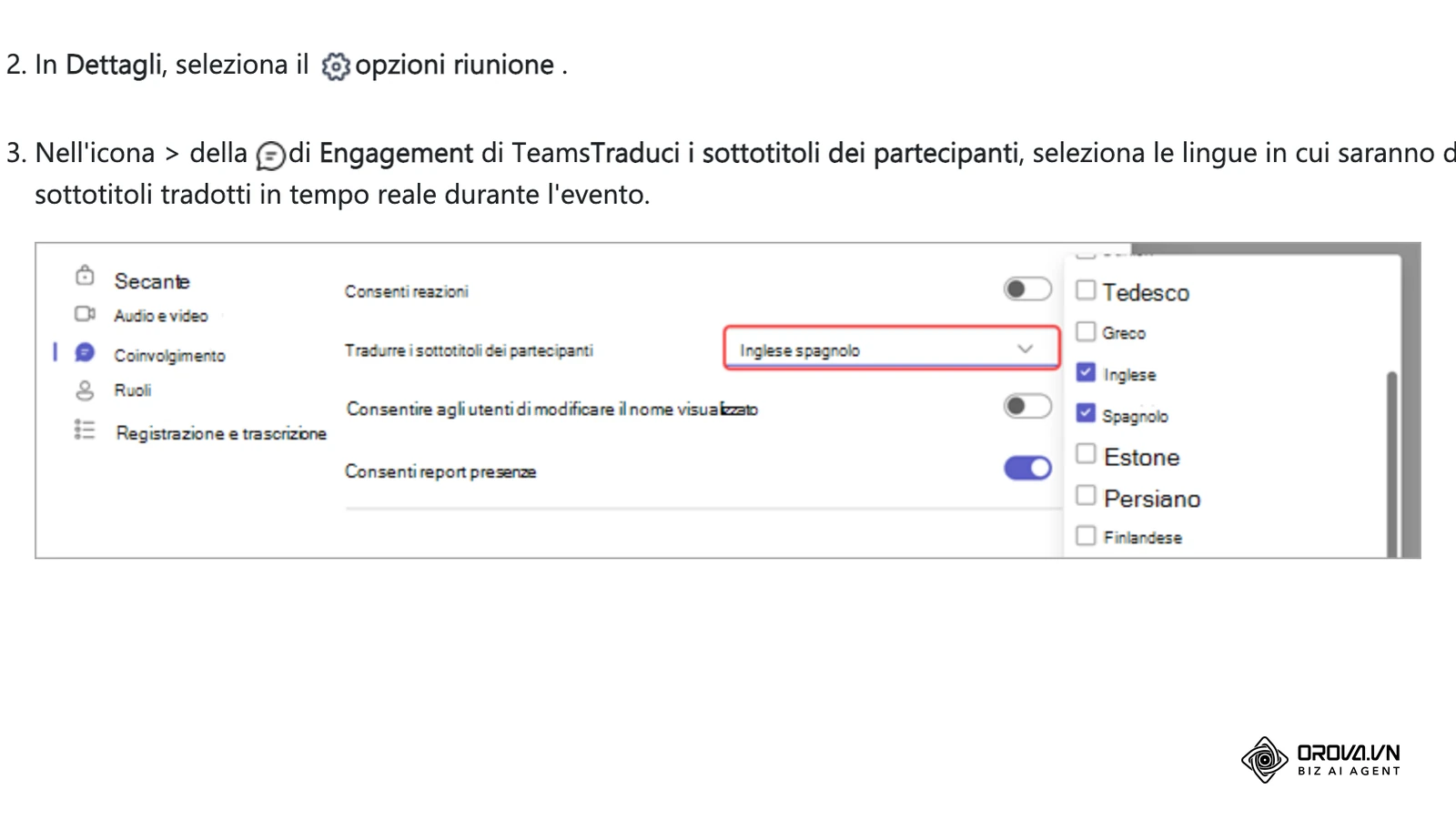
Nelle stanze di videoconferenza moderne predisposte per il lavoro globale, apri il pannello degli strumenti ausiliari e individua il pulsante contrassegnato con la dicitura Sottotitoli o CC (Closed Captions). Attiva la trascrizione automatica del parlato e imposta la lingua di emissione (la lingua che parli abitualmente, ad esempio l'italiano o l'inglese).
Successivamente, configura la lingua di ricezione desiderata per ciascun utente. Le piattaforme avanzate permettono a ogni singolo partecipante di selezionare la lingua in cui leggere il flusso testuale (ad esempio, un fornitore tedesco può leggere i sottotitoli in tedesco mentre tu esponi i concetti in italiano). Qualora sia supportata la funzionalità di doppiaggio vocale della traduzione, attiva l'opzione audio corrispondente, regolando il volume della voce sintetica generata sopra il canale audio originale.
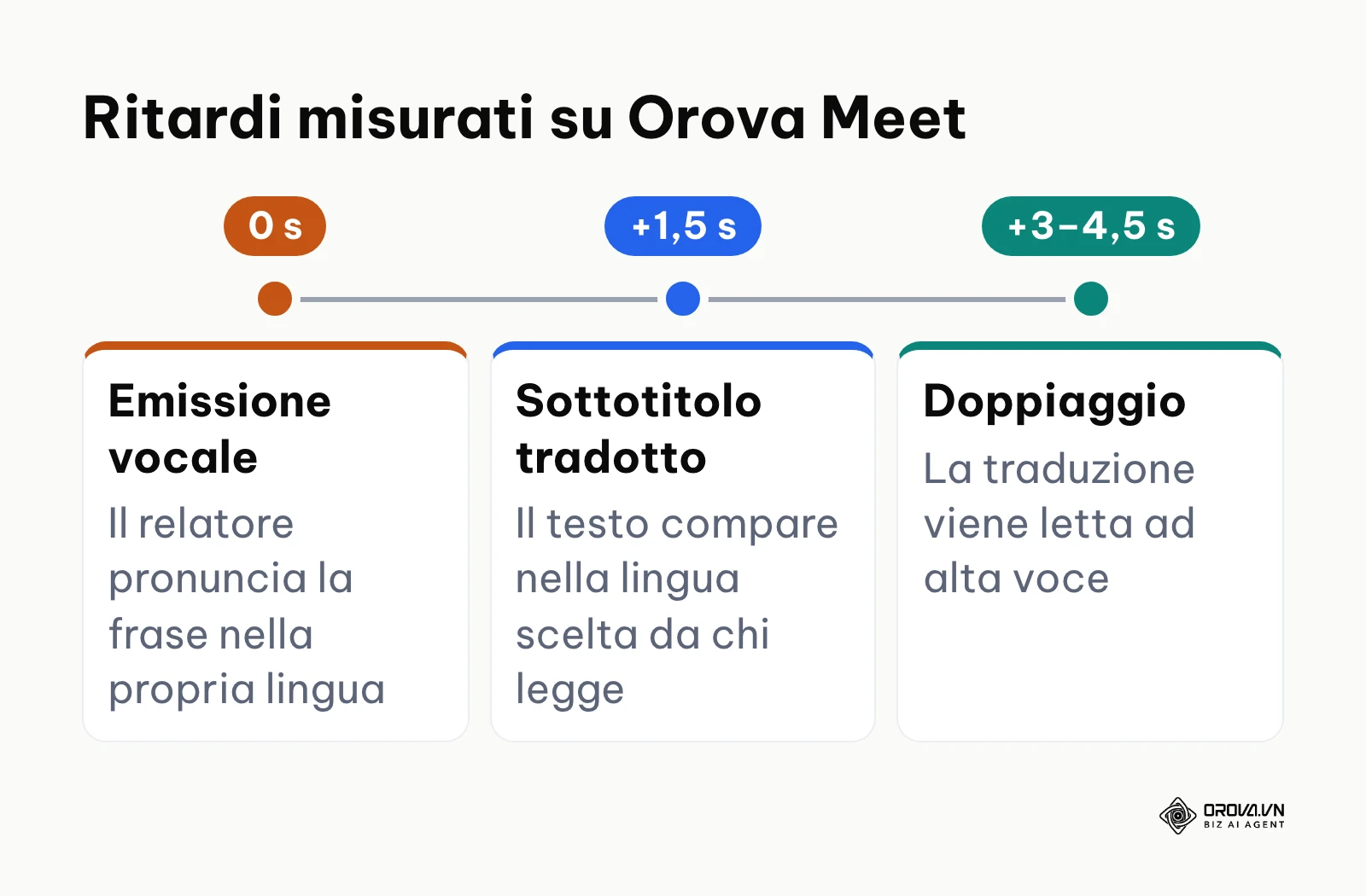
Per avere un ordine di grandezza, ecco i ritardi misurati su Orova Meet; su altre piattaforme i tempi possono essere diversi:
Quando parli in una sessione multilingue assistita da traduzione automatica, adotta un ritmo chiaro: pronuncia frasi brevi di senso compiuto, scandisci i termini tecnici ed evita modi di dire dialettali che potrebbero confondere gli algoritmi di trascrizione fonetica.
Risultato verificabile a vista
Nel pannello laterale della finestra video compare il flusso continuo dei sottotitoli con l'attribuzione del nome di chi sta parlando, tradotto nella lingua scelta dall'utente con un ritardo di pochi secondi rispetto alla voce originale.
Errori comuni e soluzioni immediate
L'errore tipico durante le videochiamate internazionali è parlare velocemente sovrapponendosi agli altri partecipanti, mandando in crisi i motori di riconoscimento vocale e rendendo incomprensibile la traduzione a schermo. Se noti parole tradotte in modo errato o frammentario, stabilisci una pausa di respiro di due secondi tra una frase e l'altra. Invita inoltre chi parla a utilizzare cuffie con microfono posizionato vicino alla bocca: un segnale audio pulito e privo di riverbero ambientale rende il testo trascritto molto più fedele.
Passo 7: Redigere il verbale operativo con assegnazione chi-cosa-quando
L'obiettivo dell'ultimo passo operativo è chiudere la riunione online con un verbale strutturato che elenchi decisioni irrevocabili, compiti assegnati e scadenze tassative, distribuendolo immediatamente a tutti i partecipanti.
Dove e come intervenire
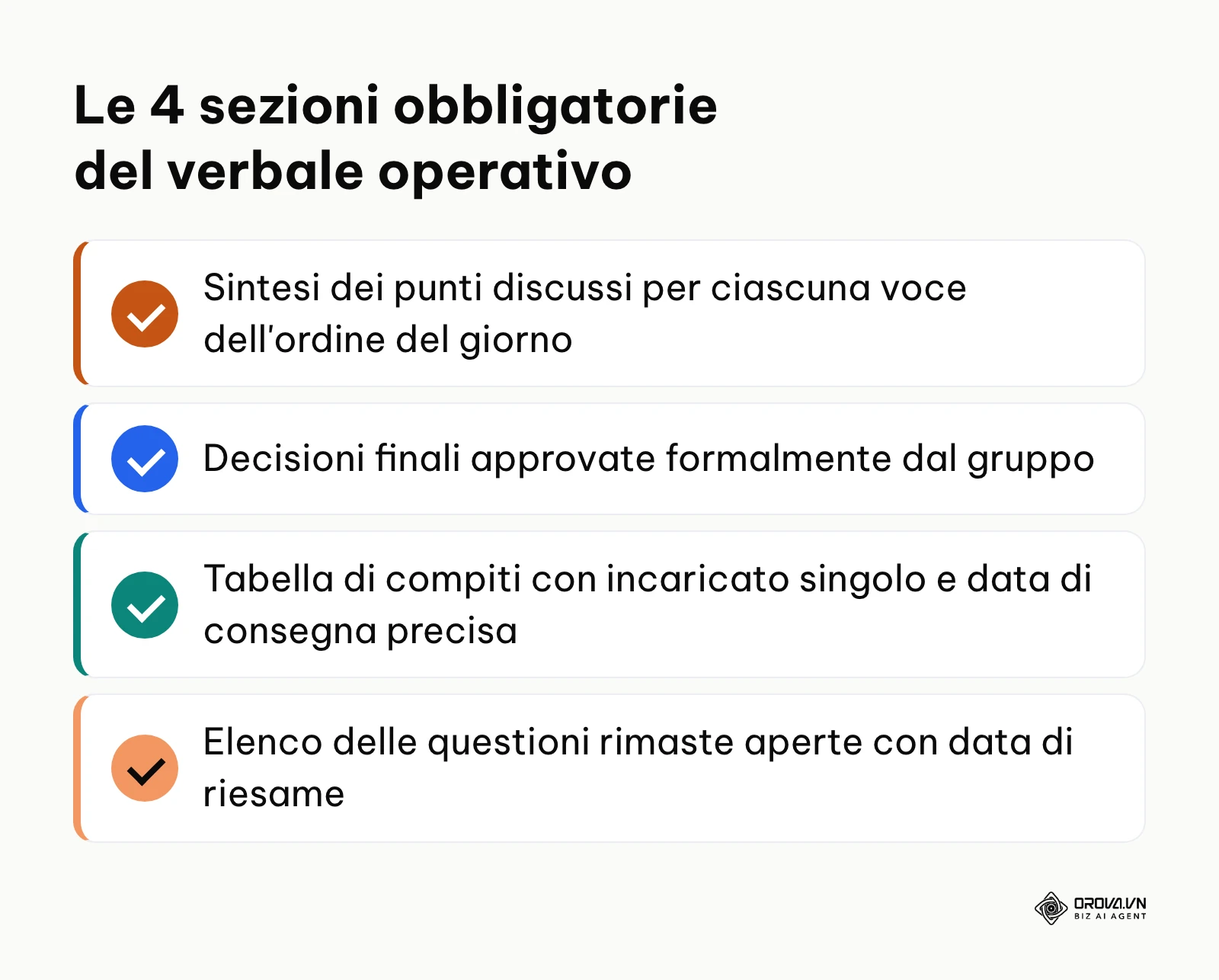
Negli ultimi cinque minuti della riunione online, interrompi la discussione generale e apri a schermo la sezione finale del documento condiviso. Compila la matrice operativa riassumendo gli accordi presi secondo una struttura standardizzata in 4 aree:
- Punti chiave discussi;
- Decisioni approvate;
- Tabella dei compiti (con colonne: Azione, Responsabile unico, Data di scadenza, Stato);
- Domande rimaste aperte con data di riesame.
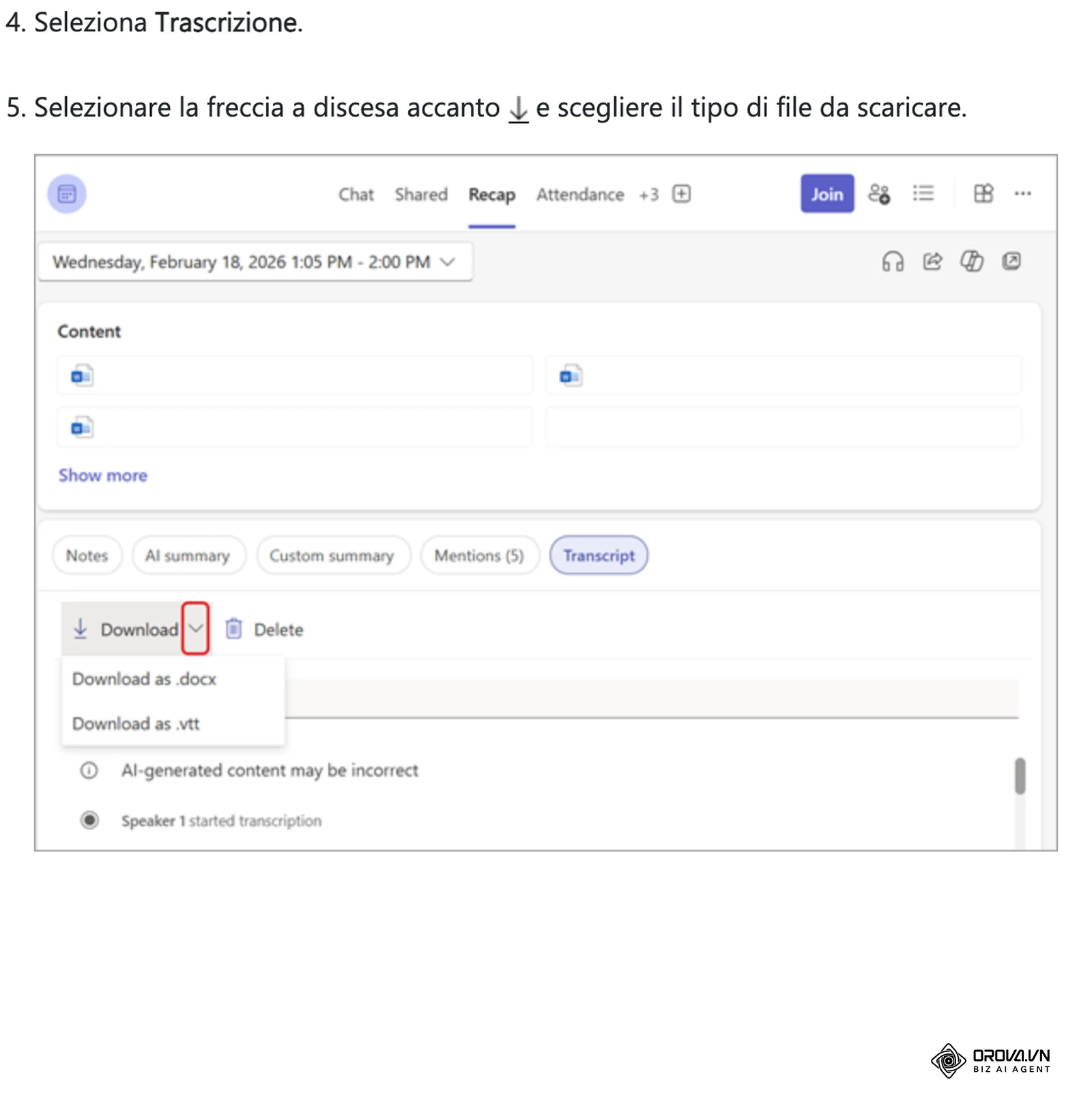
Prima di avviare una registrazione o una trascrizione, informa tutti i partecipanti e chiedi il loro consenso, come richiesto in generale dalle norme sulla privacy (in Europa, il GDPR). Se la tua piattaforma dispone di un modulo di intelligenza artificiale per l'estrazione automatica del verbale, verifica che la registrazione o la trascrizione vocale sia rimasta attiva per tutta la durata dell'incontro. Al termine della sessione, genera il sommario automatico con l'attribuzione dei compiti suddivisi per relatore, esporta il testo in formato Markdown o testo semplice ed effettua una rilettura di due minuti per confermare le attribuzioni prima dell'invio.
Lo schema sottostante evidenzia i quattro blocchi cardine del verbale operativo:
Risultato verificabile a vista
Sullo schermo condiviso è visibile la tabella compilata in cui ogni compito contiene il nome di una sola persona incaricata e una data di consegna espressa in giorno e mese (mai formule generiche come "prossimamente" o "al più presto").
Errori comuni e soluzioni immediate
L'errore che vanifica la maggior parte delle riunioni da remoto consiste nel salutarsi con frasi vaghe come: "Va bene, allora ci aggiorniamo nei prossimi giorni per vedere come procedere". Senza un responsabile designato e una data limite, nessun compito verrà eseguito. Se un'attività richiede la collaborazione di più persone, non inserire mai due nomi nella colonna responsabile: nomina un unico coordinatore dell'azione, specificando che gli altri forniranno supporto informativo.
Template operativo di verbale pronto all'uso
Puoi copiare e incollare questo modello nel tuo editor aziendale per documentare qualsiasi incontro virtuale:
# Verbale Operativo di Riunione Online

**Data:** [GG/MM/AAAA] | **Orario:** [Ora inizio - Ora fine]
**Stanza / Link:** [URL della sessione]
**Partecipanti presenti:** [Nome Cognome, Ruolo]
**Assenti giustificati:** [Nome Cognome, Ruolo]

---

### 1. Punti Chiave Discussi
- **Argomento 1:** [Sintesi obiettiva della discussione in massimo 2 frasi]
- **Argomento 2:** [Sintesi del secondo punto dell'ordine del giorno]

### 2. Decisioni Approvate
- [Decisione 1: descrizione della scelta definitiva assunta dal gruppo]
- [Decisione 2: indicazione di eventuali proposte bocciate o archiviate]

### 3. Matrice Azioni (Chi - Cosa - Quando)
| Azione Operativa | Singolo Responsabile | Scadenza Tassativa | Stato Attuale |
|---|---|---|---|
| [Descrivere l'azione con verbo all'infinito] | [Nome e Cognome] | [GG/MM/AAAA] | Da avviare |
| [Preparare bozza contrattuale per cliente X] | [Nome e Cognome] | [GG/MM/AAAA] | In corso |
| [Inviare dati metriche al reparto vendite] | [Nome e Cognome] | [GG/MM/AAAA] | Da avviare |

### 4. Questioni Aperte e Prossimo Allineamento
- **Argomento rimandato:** [Tema inserito nel parcheggio delle idee]
- **Responsabile verifica preliminare:** [Nome Cognome]
- **Data prevista prossimo incontro:** [GG/MM/AAAA ore 00:00]
Esempio ipotetico: un team interfunzionale di 4 specialisti valuta l'adozione di un nuovo software email marketing. La tabella seguente mostra come il template guida la chiusura della riunione:
| Fase | Cosa succede |
|---|---|
| Contesto | Il gruppo deve decidere chi raccoglie i dati di deliverability e chi calcola i costi dei server SMTP |
| Operazioni eseguite | Nei minuti finali il coordinatore proietta il template a 4 sezioni e compila la matrice delle azioni, una riga per parametro tecnico |
| Ostacolo riscontrato | Due colleghi propongono di gestire insieme il confronto dei costi senza dire chi consegna il foglio finale |
| Soluzione | Il coordinatore indica un solo responsabile della consegna entro il venerdì successivo alle 12:00 e assegna all'altro il ruolo di revisore |
| Esito visibile | Il verbale arriva via email ai 4 partecipanti entro tre minuti dalla chiusura, con due compiti distinti e assegnati |
Checklist riassuntiva del processo di riunione online
La tabella seguente riunisce le fasi principali dell'intero flusso di lavoro. Puoi stamparla o salvarla come promemoria per verificare rapidamente lo stato della tua riunione:
| Passo operativo | Attività cardine | Criterio di superamento | Tempo tipico |
|---|---|---|---|
| 1. Ordine del Giorno | Scrivere l'obiettivo primario e assegnare minuti precisi a 3 punti | ODG inviato 24 ore prima con orari definiti | 10 minuti |
| 2. Setup Audio-Video | Impostare cuffie esterne, luce frontale e silenziare le notifiche | Barra microfonica verde reattiva in anteprima | 3 minuti |
| 3. Inviti e Link | Spedire link diretto via browser e file con permessi cloud aperti | Accettazioni ricevute e file aperti prima dell'avvio | 2 minuti |
| 4. Accoglienza | Avviare al minuto esatto proiettando subito la scaletta degli argomenti | Discussione del punto 1 avviata entro il minuto 02 | 2 minuti |
| 5. Moderazione | Vigilare sui tempi con cronometro e usare il parcheggio delle idee | Nessun monologo oltre 3 minuti, scaletta rispettata | 20-40 minuti |
| 6. Barriere Linguistiche | Abilitare sottotitoli tradotti e impostare le lingue di ascolto | Flusso testuale bilingue attivo sul pannello laterale | 1 minuto |
| 7. Chiusura e Verbale | Proiettare la matrice chi-cosa-quando con scadenze inderogabili | Verbale inviato via email entro 5 minuti dal termine | 5 minuti |
Errori frequenti nelle riunioni online e come risolverli
Gestire incontri virtuali con regolarità porta inevitabilmente a confrontarsi con una serie di anomalie ricorrenti. La tabella seguente illustra le cause e le contromisure operative per gli errori più comuni:
| Errore comune | Causa frequente | Soluzione operativa |
|---|---|---|
| Partecipanti distratti in multitasking | Riunione troppo lunga o priva di stimoli interattivi | Riduci la durata standard a 25 minuti e poni domande dirette ogni 4 minuti |
| Interruzioni vocali e sovrapposizioni | Assenza di un moderatore e latenza della rete | Imponi l'uso della funzione alza la mano per prenotare ogni intervento |
| Ritardi continui all'ingresso | Mancanza di una cultura aziendale della puntualità | Inizia tassativamente al minuto zero senza attendere gli assenti |
| Dibattiti infiniti senza conclusione | Punti all'ordine del giorno generici e non quantificati | Chiedi a inizio punto: "Quale decisione dobbiamo convalidare entro 10 minuti?" |
| Mancata esecuzione dei compiti | Deleghe generiche attribuite all'intero gruppo | Nomina sempre un solo responsabile nominativo per ciascuna riga del verbale |
| Difficoltà di comprensione internazionale | Parlato troppo rapido o vocabolario dialettale stretto | Attiva i sottotitoli automatici e invita a scandire le frasi con brevi pause |
| Convocazione di troppe persone | Mancanza di filtri sulle persone realmente indispensabili | Invita solo chi deve decidere o informare; condividi il verbale con gli altri |
Per eliminare alla radice le frizioni tecniche legate all'ingresso degli invitati e alla successiva redazione dei compiti, puoi appoggiarti a soluzioni dedicate come Orova Meet, la sala riunioni online che funziona direttamente nel browser (calendario e inviti si gestiscono in Orova Connect ▸ Meeting). La piattaforma permette di creare una stanza con link breve senza costringere i partecipanti esterni a installare software o a creare un account, con sessioni fino a 24 ore. Durante la videochiamata il moderatore può attivare i sottotitoli tradotti: ognuno parla nella propria lingua e legge nella lingua che sceglie (circa 37 lingue di riconoscimento vocale e 50 lingue di lettura), con un ritardo misurato di circa 1,5 secondi per i sottotitoli e di 3–4,5 secondi per il doppiaggio a 30 voci. Dalla registrazione audio della stanza, o da un file caricato, il verbale AI produce una trascrizione con i nomi di chi parla e un riepilogo in 4 sezioni (Punti chiave, Decisioni, Azioni chi-cosa-quando, Domande aperte), consultabile sul web o scaricabile in formato Markdown. La stanza, la condivisione dello schermo, la registrazione sul proprio computer (WebM a 720p, MP4 su Safari) e il registro delle presenze sono gratuiti fino al 7 luglio 2027, mentre trascrizione, traduzione e verbale AI consumano la quota del workspace.
Riduci appunti manuali e ritardi di coordinamento: con Orova Meet hai stanze su browser, sottotitoli tradotti, verbale AI e registro delle presenze esportabile in Excel. La piattaforma è gratuita fino al 7 luglio 2027.
Come misurare l'efficacia di una riunione online
Per capire se il tuo modo di condurre gli incontri virtuali sta migliorando nel tempo, non affidarti a impressioni soggettive. Esistono tre indicatori oggettivi facili da monitorare:
- Indice di puntualità (On-Time Rate): misura la percentuale di riunioni iniziate entro due minuti dall'orario fissato e concluse entro il limite pattuito. Come soglia indicativa, un valore superiore all'85% segnala una buona disciplina di gruppo.
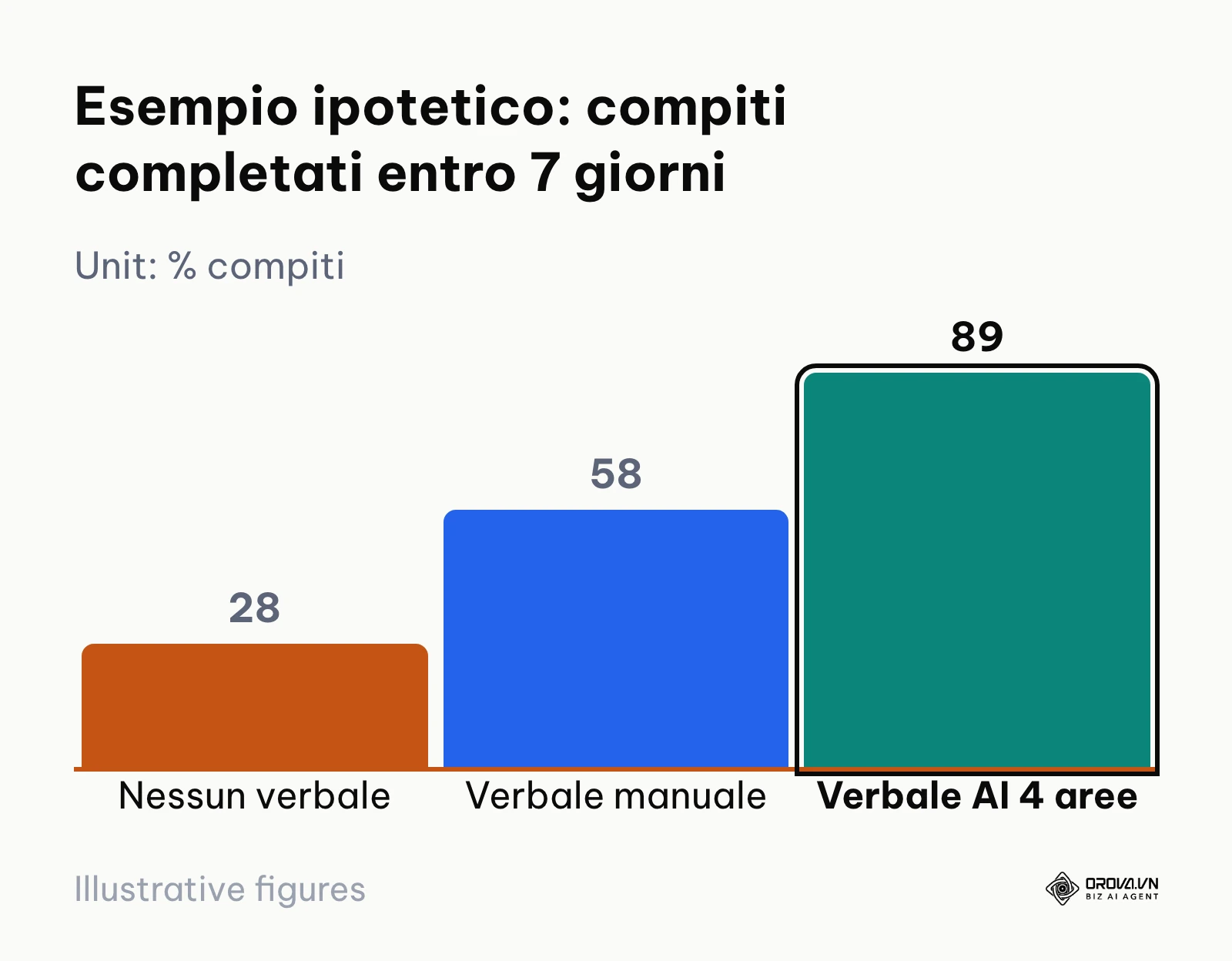
- Tasso di completamento delle azioni a 7 giorni: verifica quante attività registrate nella matrice chi-cosa-quando del verbale risultano completate entro una settimana dalla riunione. Come soglia indicativa, un tasso superiore all'80% suggerisce che gli accordi presi durante la chiamata erano realistici e ben compresi.
- Punteggio di utilità percepita (Meeting Score): invia al termine delle sessioni più complesse un micro-sondaggio anonimo con una sola domanda: "Da 1 a 5, quanto è stato utile questo incontro per sbloccare il tuo lavoro?". Se la media scende sotto 3,8 (soglia indicativa), è probabile che l'ordine del giorno fosse troppo vago o che i partecipanti fossero troppi.
Il grafico seguente, costruito su un esempio ipotetico, mostra come può cambiare la percentuale di compiti chiusi nei tempi a seconda del metodo di verbalizzazione:
Controllando queste metriche su base mensile, potrai calibrare la durata standard degli inviti e tagliare le convocazioni non necessarie prima che intacchino la concentrazione dei reparti.
Tendenze delle riunioni online nei prossimi anni: l'opinione dell'autore
Esaminando l'evoluzione delle abitudini lavorative dal 2020 a oggi, ritengo che il modo di fare riunioni da remoto stia per cambiare profondamente sotto la spinta di tre direttrici tecnologiche e organizzative.
Innanzitutto, osservo oggi, nel 2026, una diffusa insofferenza verso le videochiamate di semplice aggiornamento informativo. Lo si vede nei calendari pieni di chiamate consecutive, che lasciano poco spazio al lavoro concentrato. A mio avviso, nei prossimi anni le riunioni di solo allineamento (gli status update) si ridurranno sensibilmente, sostituite in buona parte da riepiloghi testuali e brevi video registrati da guardare in modo asincrono. Chi coordina gruppi di lavoro dovrebbe iniziare fin da subito a vietare le riunioni che non richiedono una decisione irrevocabile immediata, abituando i team alla scrittura sintetica.
In secondo luogo, constato che l'intelligenza artificiale applicata alle stanze di conversazione sta passando dal ruolo di semplice curiosità a quello di assistente esecutivo indispensabile. Credo che dedicare tempo alla trascrizione manuale di appunti avrà sempre meno senso: è probabile che sempre più strumenti propongano in automatico una bozza della matrice dei compiti, con il nome di chi parla e i riferimenti temporali, da rileggere prima dell'invio. Il mio consiglio per i professionisti è familiarizzare fin da oggi con i template di verbale strutturati a quattro campi, poiché costituiscono lo schema esatto su cui gli assistenti algoritmici organizzano i dati operativi.
In terzo luogo, vedo crollare progressivamente le barriere geografiche e linguistiche nelle collaborazioni transfrontaliere. Se fino a qualche anno fa lavorare con fornitori o partner esteri richiedeva la padronanza perfetta della medesima lingua veicolare, oggi i motori di traduzione automatica e il doppiaggio sintetico permettono conversazioni sempre più fluide in cui ciascuno si esprime nel proprio idioma d'origine. Mi aspetto che nei prossimi anni la traduzione vocale incorporata nel browser diventi una funzione sempre più comune nelle trattative commerciali. Questa previsione potrebbe tuttavia rivelarsi errata o subire pesanti rallentamenti qualora le normative internazionali sulla riservatezza dei dati biometrici e vocali dovessero limitare l'elaborazione del parlato aziendale su server remoti.
In sintesi, ecco le tre tendenze che vedo e cosa conviene fare già oggi:
| Tendenza | Cosa cambia | Cosa fare da subito |
|---|---|---|
| Meno riunioni di solo aggiornamento | Gli status update passano a testi brevi e video asincroni | Convocare una riunione solo quando serve una decisione |
| Verbali preparati con l'aiuto dell'AI | La matrice dei compiti arriva come bozza da rileggere | Usare sempre lo stesso template a 4 sezioni |
| Barriere linguistiche più basse | Sottotitoli tradotti e doppiaggio entrano nelle trattative | Parlare per frasi brevi e testare i sottotitoli prima di una call importante |
Domande frequenti su come fare una riunione online efficace
Qual è la durata ideale per una riunione online?
La durata raccomandata per la maggior parte delle sessioni decisionali è compresa tra i 25 e i 45 minuti. Oltre i 45 minuti l'attenzione tende a calare e la stanchezza aumenta. Se un progetto richiede approfondimenti prolungati, programma una pausa di dieci minuti a schermo spento ogni cinquanta minuti di discussione.
È obbligatorio tenere sempre la webcam accesa durante le riunioni online?
Mantenere la telecamera attiva è molto utile durante le presentazioni iniziali e nelle fasi di dibattito per facilitare la sincronia non verbale tra i relatori. Tuttavia, non deve trasformarsi in un obbligo opprimente: nelle sessioni informative o durante la condivisione prolungata di documenti a schermo intero, consentire ai partecipanti di spegnere il proprio flusso video riduce la stanchezza e favorisce la concentrazione sui contenuti.
Come gestire un partecipante che monopolizza la conversazione?
Intervieni tempestivamente durante una pausa di respiro dell'oratore con una formula garbata ma assertiva, ad esempio: "Ti ringrazio per l'inquadramento dettagliato; ora vorrei ascoltare il punto di vista di chi gestisce la parte operativa sul campo". Fissa in anticipo un tetto massimo di due minuti per singolo intervento e applicalo con imparzialità a tutti i membri del gruppo.
In che modo l'intelligenza artificiale supporta le riunioni online senza distrarre i partecipanti?
Gli strumenti intelligenti più efficaci lavorano in modo discreto in sottofondo: catturano il segnale audio per generare sottotitoli tradotti e, al termine dell'incontro, elaborano il testo per estrarre le decisioni salienti e la matrice dei compiti operativi. In questo modo nessuno dei partecipanti deve distogliere l'attenzione dalla discussione per prendere appunti manuali sulla tastiera.
Cosa fare quando un partecipante ha continui problemi tecnici di connessione?
Se un membro della chiamata sperimenta scatti o voce metallica, invitalo a disattivare la propria videocamera per destinare l'intera larghezza di banda al canale audio. Qualora il problema persista, non bloccare la riunione per l'intero gruppo: continua la trattativa e condividi con lui il verbale scritto al termine della sessione.
Come conservare e distribuire il verbale di una riunione online in modo sicuro?
Salva il documento del verbale all'interno di uno spazio di archiviazione aziendale condiviso con permessi di accesso riservati ai soli membri del team o a chi ha effettivo bisogno di consultarlo. Invia il testo riassuntivo tramite email entro poche ore dal termine della chiamata, chiedendo di segnalare eventuali correzioni o integrazioni entro il giorno successivo.
Da dove iniziare per rendere efficaci le riunioni online?
Se desideri migliorare immediatamente la produttività delle tue sessioni di lavoro virtuali, non serve stravolgere d'un colpo tutti i tuoi strumenti aziendali. Identifica la tua situazione attuale tra i tre scenari seguenti e compi un unico passo operativo nella tua prossima convocazione.
| La tua situazione | Primo passo | Quando applicarlo |
|---|---|---|
| Videochiamate confuse e senza traguardo | Ordine del giorno in tre blocchi, inviato con l'invito | 24 ore prima del prossimo incontro |
| Trattative con interlocutori internazionali | Stanza su browser via link e sottotitoli tradotti | Nei primi 10 minuti della prossima call |
| Note disordinate a fine giornata | Template di verbale a 4 sezioni compilato a schermo | Negli ultimi 5 minuti della prossima riunione |
Se guidi un gruppo di lavoro abituato a videochiamate confuse e prive di traguardo, la prima mossa consiste nell'introdurre la regola dell'ordine del giorno in tre blocchi. Per il tuo prossimo incontro, redigi una traccia scritta di sole 5 righe specificando l'obiettivo primario e il minutaggio concesso per ciascuna voce, allegandola all'invito con ventiquattro ore di anticipo.
Se ti trovi spesso a negoziare o a pianificare progetti con interlocutori internazionali, parti dalla riduzione dell'attrito di accesso e comprensione. Scegli una stanza su browser accessibile via link diretto senza installazione e attiva la funzionalità dei sottotitoli tradotti bilingue durante i primi 10 minuti di apertura per testare la sincronizzazione visiva dei concetti.
Se infine ricopri un ruolo manageriale e perdi ore preziose ogni fine giornata a riordinare note disorganizzate, adotta da subito il template di verbale operativo a 4 sezioni. Condividi il modello a schermo negli ultimi cinque minuti della tua prossima videochiamata e assegna a ciascuna azione un solo nome e una data certa prima di chiudere la connessione.
Applicando con metodo questa sequenza operativa saprai esattamente come fare una riunione online efficace in ogni contesto professionale.
Informazioni sull'autore

Builder of Orova
Nguyễn Đỗ Trọng Ân has 8 years of experience in marketing, including 6 years managing market development across Asia. He builds Orova, a Biz AI Agent that never sleeps: it plans, runs and optimizes work for businesses.
Gestisci la tua azienda con gli AI Agents
Orova è il Biz AI Agent sempre attivo — pianifica, esegue e ottimizza il lavoro al posto tuo.
Risparmia tempo, libera la produttività.