
robots txt 작성 및 설정 방법 7단계 가이드 (2026): 네이버·구글 최적화와 AI 봇 차단

robots txt 파일은 웹사이트에 방문하는 검색엔진 로봇에게 어떤 페이지를 수집하고 어떤 경로를 건너뛰어야 하는지 알려주는 가장 기본적인 안내장입니다. 이 안내장을 정확하게 작성하여 배포하면 구글봇과 네이버 예티가 불필요한 관리자 페이지나 중복 시스템 리소스를 긁어모으느라 크롤링 예산을 낭비하지 않고, 비즈니스에 핵심적인 콘텐츠 페이지를 신속하게 수집하여 검색 결과에 반영합니다. 본 실전 가이드를 처음부터 끝까지 따라 하시면 검색엔진 표준 문법에 부합하는 파일 생성부터 네이버와 구글의 수집 효율 극대화, 2026년 기준 최신 인공지능 크롤러 제어, 그리고 서치 콘솔을 통한 오류 검증까지 완벽하게 끝마칠 수 있습니다.
본 작업을 진행하기 위해서는 웹 호스팅 파일 관리자(FTP 또는 SSH) 접속 권한이나 워드프레스 관리자 계정, 그리고 메모장과 같은 기본 텍스트 편집기가 필요하며 전체 소요 시간은 약 30분에서 45분 내외입니다. 다만 서브도메인이 없는 단일 페이지 소개 웹사이트이거나 검색엔진 노출을 전면 차단해야 하는 내부 인트라넷 환경이라면 별도의 복잡한 규칙 설계 없이 기본 설정만으로 충분하므로 본 가이드의 심화 설정을 모두 적용하지 않으셔도 무방합니다.
robots txt 핵심 요약과 올바른 접근 방식
robots txt 설정을 올바르게 적용하면 검색엔진 크롤러가 사이트의 가치 있는 페이지에 집중하도록 유도하여 전반적인 색인 속도와 수집 효율을 끌어올릴 수 있습니다. 전체 과정은 규칙 설계, 문법 작성, 플랫폼별 배포, 유효성 검증의 7단계로 진행되며 초보자도 40분 정도면 충분히 완료할 수 있습니다.
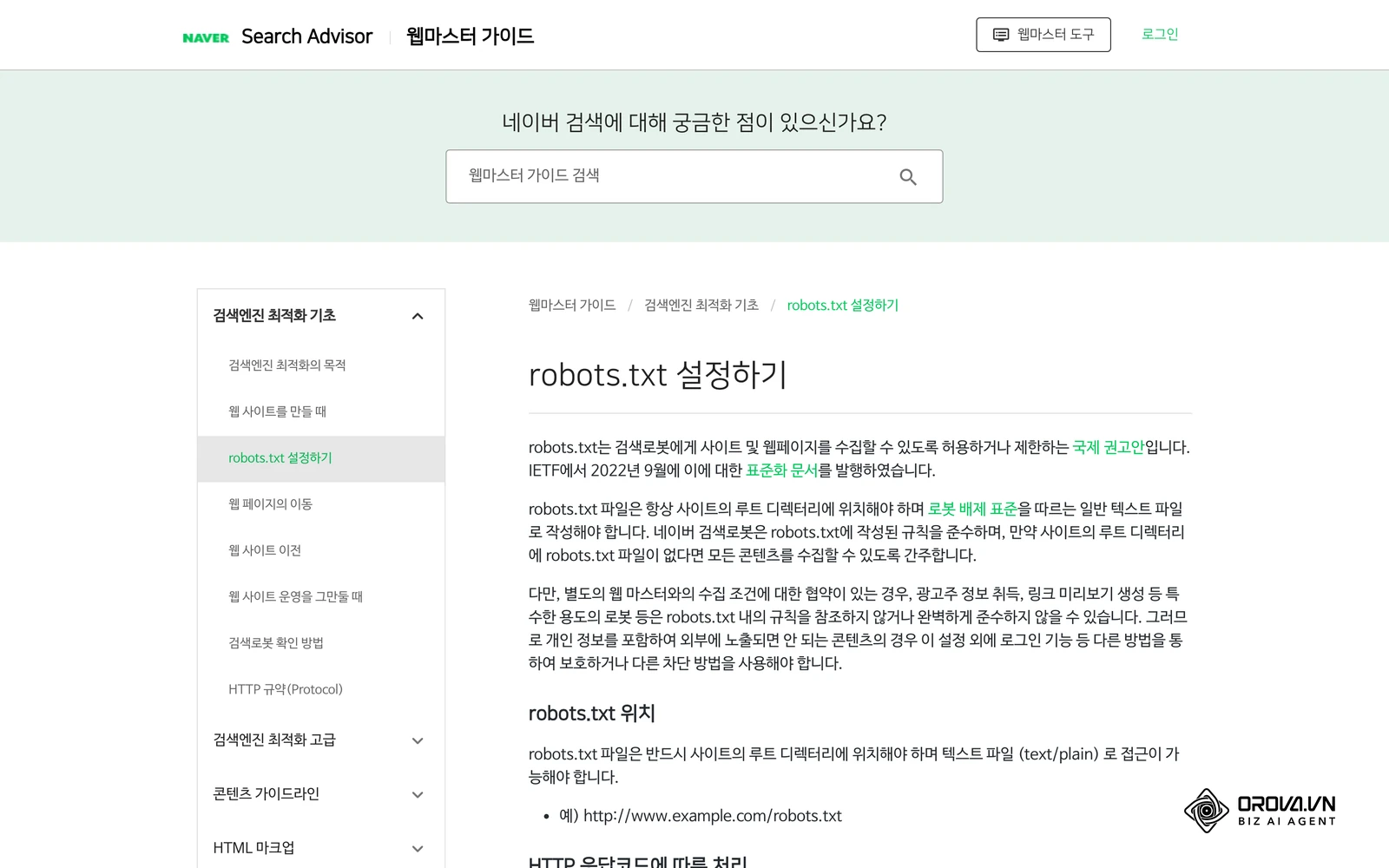
robots.txt는 웹사이트의 최상위 경로인 루트 디렉터리(root directory)에 위치하는 표준 텍스트 파일(Robots Exclusion Protocol)입니다. IETF의 RFC 9309 Robots Exclusion Protocol 표준 문서(2022년)에 명시된 규칙에 따르면 크롤러는 웹사이트 루트 경로의 텍스트 파일을 가장 먼저 확인해야 합니다. 이 파일은 검색엔진 로봇에게 크롤링을 허용하거나 제한하는 지침을 제공하지만, 파일 자체가 웹페이지를 검색 결과에서 완전히 숨기거나 비밀번호처럼 보안을 보장하는 장치는 아니라는 점을 분명히 이해해야 합니다.
사전 준비 사항: robots.txt 작성 전 체크리스트
파일 작성을 시작하기 전에 작업 환경과 필수 정보를 미리 갖추어 두면 중간에 설정이 멈추거나 잘못된 문법으로 수집 차단 사고가 발생하는 것을 방지할 수 있습니다. 아래 표에 명시된 항목을 점검한 뒤 작업을 시작하십시오.
| 준비 항목 | 확인 및 발급 위치 | 소요 시간 | 미비 시 영향 |
|---|---|---|---|
| 웹 서버 루트 접근 권한 | 웹 호스팅 cPanel, SFTP 정보, SSH 콘솔 | 5분 | 물리적 파일 업로드 불가 및 검증 지연 |
| CMS 관리자 권한 | 워드프레스 또는 Cafe24 관리자 대시보드 | 2분 | 가상 robots.txt 수정 권한 없음 |
| XML 사이트맵 URL | 플러그인 설정 또는 도메인/sitemap.xml | 3분 | 검색엔진의 최신 페이지 발견 속도 저하 |
| 검색엔진 웹마스터 도구 | 구글 서치 콘솔 및 네이버 서치어드바이저 계정 | 5분 | 문법 오류 검증 및 수집 요청 불가 |
| 일반 텍스트 편집기 | 메모장(Notepad), VS Code, Sublime Text | 즉시 사용 | 서식 있는 문서(doc, hwp) 사용 시 인코딩 오류 발생 |
1단계: 기본 문법 구조 설계 및 텍스트 파일 생성하기
첫 번째 단계의 목표는 검색엔진 로봇이 읽을 수 있는 표준 지시어 구조를 이해하고 깨끗한 UTF-8 텍스트 파일을 컴퓨터 로컬 환경에 생성하는 것입니다. 아래 다이어그램은 크롤러가 파일을 읽고 규칙을 판정하는 기본 순서를 요약합니다.
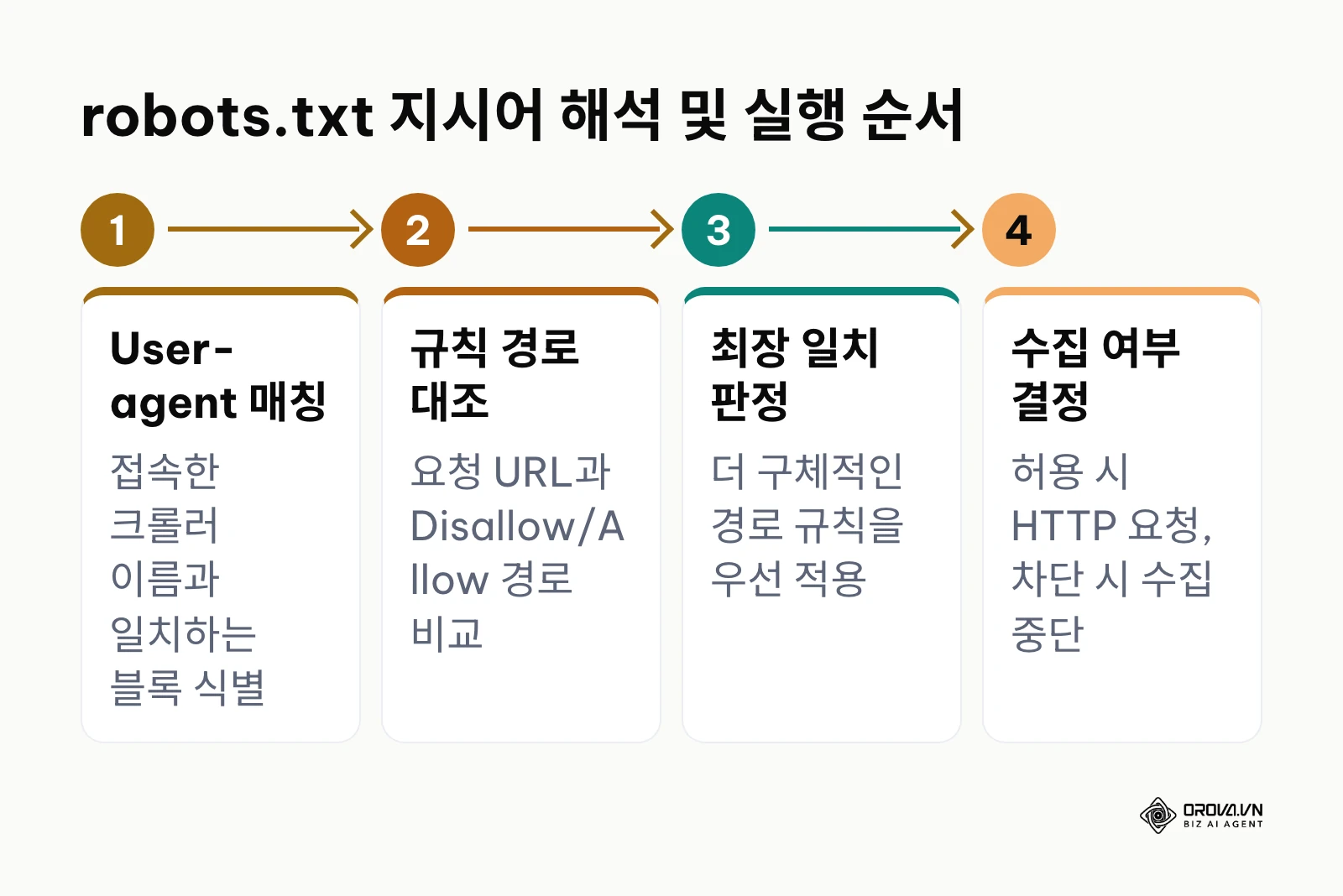
robots.txt 파일은 크롤러의 식별자인 User-agent, 수집을 거부하는 Disallow, 수집을 승인하는 Allow, 그리고 전체 구조를 안내하는 Sitemap이라는 네 가지 핵심 지시어로 구성됩니다.
| 지시어 | 문법 형식 | 주요 역할 및 브라우징 규칙 | 적용 예시 |
|---|---|---|---|
| User-agent | User-agent: <로봇명> | 규칙을 적용받을 대상 검색엔진 크롤러 선언 | User-agent: * |
| Disallow | Disallow: <경로> | 크롤러의 접근 및 수집을 거부할 디렉터리 지정 | Disallow: /admin/ |
| Allow | Allow: <경로> | Disallow 차단 경로 내 특정 리소스 예외 허용 | Allow: /admin/login.php |
| Sitemap | Sitemap: <절대URL> | 전체 웹사이트 XML 사이트맵의 절대 경로 선언 | Sitemap: https://domain.com/sitemap.xml |
컴퓨터에서 메모장이나 VS Code와 같은 순수 텍스트 편집기를 실행합니다. 서식이 포함되는 워드프로세서 프로그램은 눈에 보이지 않는 제어 문자를 삽입하여 크롤러의 구문 해석 오류를 일으키므로 절대 사용하지 마십시오. 새 파일을 생성한 뒤 파일 이름을 반드시 영문 소문자로 robots.txt라고 지정하고, 파일 인코딩 형식은 반드시 UTF-8로 선택하여 저장합니다. 파일명에 대문자가 섞이거나 뒤에 .txt 확장자가 중복 붙지 않도록 주의해야 합니다.
정상적으로 생성되었다면 파일 용량이 1KB 미만인 빈 텍스트 문서가 바탕화면이나 지정한 작업 폴더에 나타납니다. 윈도우 파일 탐색기나 맥 파인더에서 파일 속성을 열었을 때 파일 이름이 정확히 robots.txt이고 형식이 일반 텍스트 문서인지 확인하십시오.
이 단계에서 자주 발생하는 실수는 윈도우 환경에서 파일 확장자 숨기기 옵션이 켜져 있어 실제 파일명이 robots.txt.txt로 저장되는 문제입니다. 탐색기 보기 메뉴에서 '파일 확장명' 표시 옵션을 활성화하여 불필요한 중복 확장자가 붙어 있는지 점검하고 올바르게 수정하십시오.
2단계: 네이버 예티(Yeti)와 구글봇 동시 최적화 듀얼 규칙 작성하기
이 단계에서는 대한민국 검색 시장의 두 축인 네이버(Yeti)와 구글(Googlebot)의 기술적 특성을 모두 만족하는 공통 및 개별 수집 규칙을 작성합니다. 아래 다이어그램은 두 검색엔진 로봇의 크롤링 처리 특성 차이를 비교하여 보여줍니다.
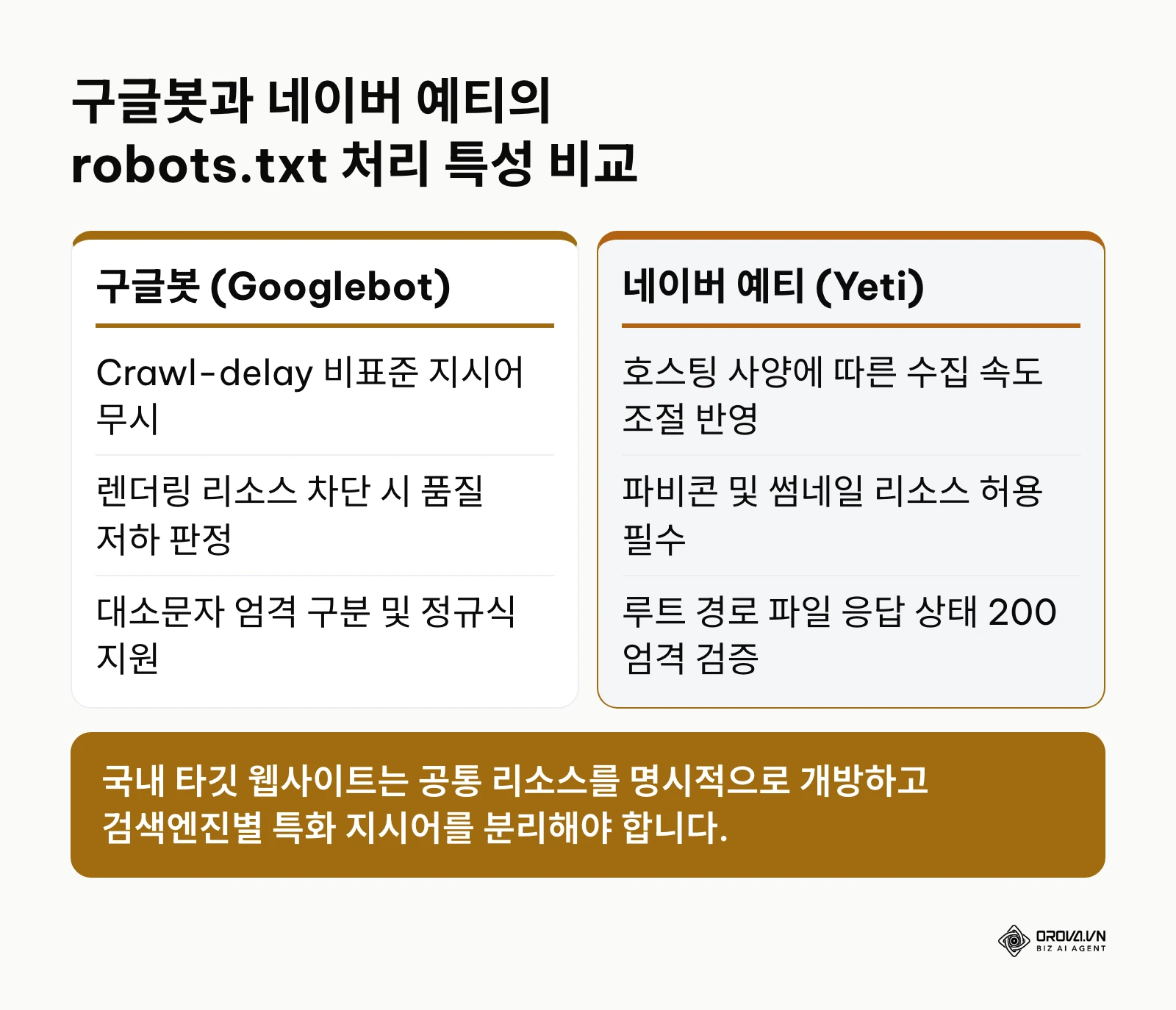
네이버와 구글은 웹페이지의 레이아웃과 텍스트를 정확하게 렌더링하기 위해 HTML뿐만 아니라 CSS 스타일시트, 자바스크립트(JS), 그리고 파비콘(favicon) 파일에 차별 없이 접근할 수 있어야 합니다. Naver Search Advisor의 웹마스터 가이드(2025년)에 따르면 네이버 예티 봇은 웹 문서의 스타일시트와 자바스크립트 리소스 접근이 차단될 경우 검색 결과 미리보기 생성에 제한을 받습니다. 또한 Google Search Central의 Robots.txt 사양 가이드라인(2024년)에서는 구글봇이 비표준 지시어인 Crawl-delay를 완전히 무시한다고 공식 명시하고 있습니다.
편집기 창을 열고 가장 먼저 모든 검색엔진 로봇을 포괄하는 일반 규칙을 작성한 뒤, 네이버와 구글봇을 위한 구체적인 세부 경로 규칙을 이어 작성합니다. 다음 코드를 메모장에 복사하여 붙여넣으십시오.
# 모든 검색엔진 크롤러에 대한 기본 규칙
User-agent: *
Disallow: /admin/
Disallow: /login/
Disallow: /cart/
Disallow: /checkout/
Allow: /

# 네이버 예티 수집 최적화 규칙
User-agent: Yeti
Allow: /favicon.ico
Allow: /assets/
Allow: /

# 구글봇 렌더링 리소스 허용 규칙
User-agent: Googlebot
Allow: /*.css$
Allow: /*.js$
Allow: /

# XML 사이트맵 위치 선언 (반드시 실제 도메인 주소로 변경)
Sitemap: https://www.yourdomain.com/sitemap.xml
작성 완료 후 메모장에 텍스트 줄바꿈이 정상적으로 이루어졌는지 확인하십시오. 각 지시어 뒤의 콜론(:) 다음에는 공백 한 칸이 들어가야 하며, 사이트맵 주소는 상대 경로(/sitemap.xml)가 아닌 통신 프로토콜(https://)을 포함한 절대 경로여야 합니다.
흔히 발생하는 오류는 관리자 디렉터리를 막으려다 Disallow: /assets/처럼 사이트 디자인을 구성하는 정적 리소스 경로까지 통째로 차단하는 실수입니다. 이 경우 구글 서치 콘솔에서 '페이지를 올바르게 렌더링할 수 없음' 경고가 발생하므로 반드시 CSS 및 JS 리소스는 Allow 처리를 명시해 주어야 합니다.
4대 웹사이트 유형별 표준 robots.txt 템플릿
운영 중인 사이트의 비즈니스 성격에 맞추어 아래 표에서 가장 적합한 템플릿을 선택하여 즉시 적용할 수 있습니다.
데이터 시각화란 무엇인가? 비즈니스 성과를 높이는 실전 대시보드 가이드
| 웹사이트 유형 | 수집 목적 및 타깃 | 권장 robots.txt 구성 코드 | 핵심 주의사항 |
|---|---|---|---|
| 워드프레스 블로그 및 매거진 | 콘텐츠의 빠른 색인 및 관리자 경로 차단 | User-agent: *<br>Disallow: /wp-admin/<br>Allow: /wp-admin/admin-ajax.php<br>Sitemap: https://domain.com/sitemap_index.xml | admin-ajax.php 파일은 동적 기능 로딩을 위해 반드시 예외 허용 |
| Cafe24 및 이커머스 쇼핑몰 | 상품 페이지 색인 촉진 및 개인정보 경로 보호 | User-agent: *<br>Disallow: /order/<br>Disallow: /myshop/<br>Disallow: /member/<br>Allow: /<br>Sitemap: https://domain.com/sitemap.xml | 장바구니, 주문서, 마이페이지 등 회원 전용 개인화 경로 전면 차단 |
| AI 크롤러 원천 차단형 기업 사이트 | 무단 데이터 스크래핑 방지 및 검색엔진 유지 | User-agent: *<br>Allow: /<br>User-agent: GPTBot<br>Disallow: /<br>User-agent: ClaudeBot<br>Disallow: /<br>User-agent: CCBot<br>Disallow: /<br>Sitemap: https://domain.com/sitemap.xml | 검색 봇(Googlebot, Yeti)을 막지 않도록 AI 사용자 에이전트만 별도 차단 |
| 다국어 및 글로벌 서비스 웹사이트 | 언어별 서브폴더 균등 수집 및 언어 감지 지원 | User-agent: *<br>Disallow: /api/<br>Allow: /ko/<br>Allow: /en/<br>Allow: /ja/<br>Sitemap: https://domain.com/sitemap.xml | 언어별 사이트맵 인덱스를 선언하고 공통 백엔드 API 경로 수집 배제 |
적용 예시: 패션 브랜드 의류 쇼핑몰을 운영하는 실무자는 신상품 페이지가 네이버 쇼핑 검색에 노출되지 않는 문제를 겪었습니다. 기존 파일에 Disallow: /가 설정되어 전체 수집이 막혀 있었던 것이 원인이었습니다. 쇼핑몰 관리자는 파일 내 수집 거부 지침을 주문 및 회원 전용 디렉터리로 한정하고 파비콘과 대표 썸네일 이미지를 명시적으로 허용하도록 수정했습니다. 그 결과 네이버 서치어드바이저의 수집 현황에서 차단 오류가 사라지고 신상품 URL이 정상적으로 수집되는 것을 확인했습니다.
3단계: AI 크롤러 차단 및 데이터 수집 권한 제어하기
이 단계의 목적은 2026년 기준 급증한 인공지능 모델 훈련용 스크래퍼가 서버 자원을 과도하게 소모하거나 독점 콘텐츠를 무단 수집하지 못하도록 지능적으로 통제하는 것입니다. 아래 다이어그램은 웹사이트 성격에 따른 AI 봇 통제 의사결정 경로를 보여줍니다.
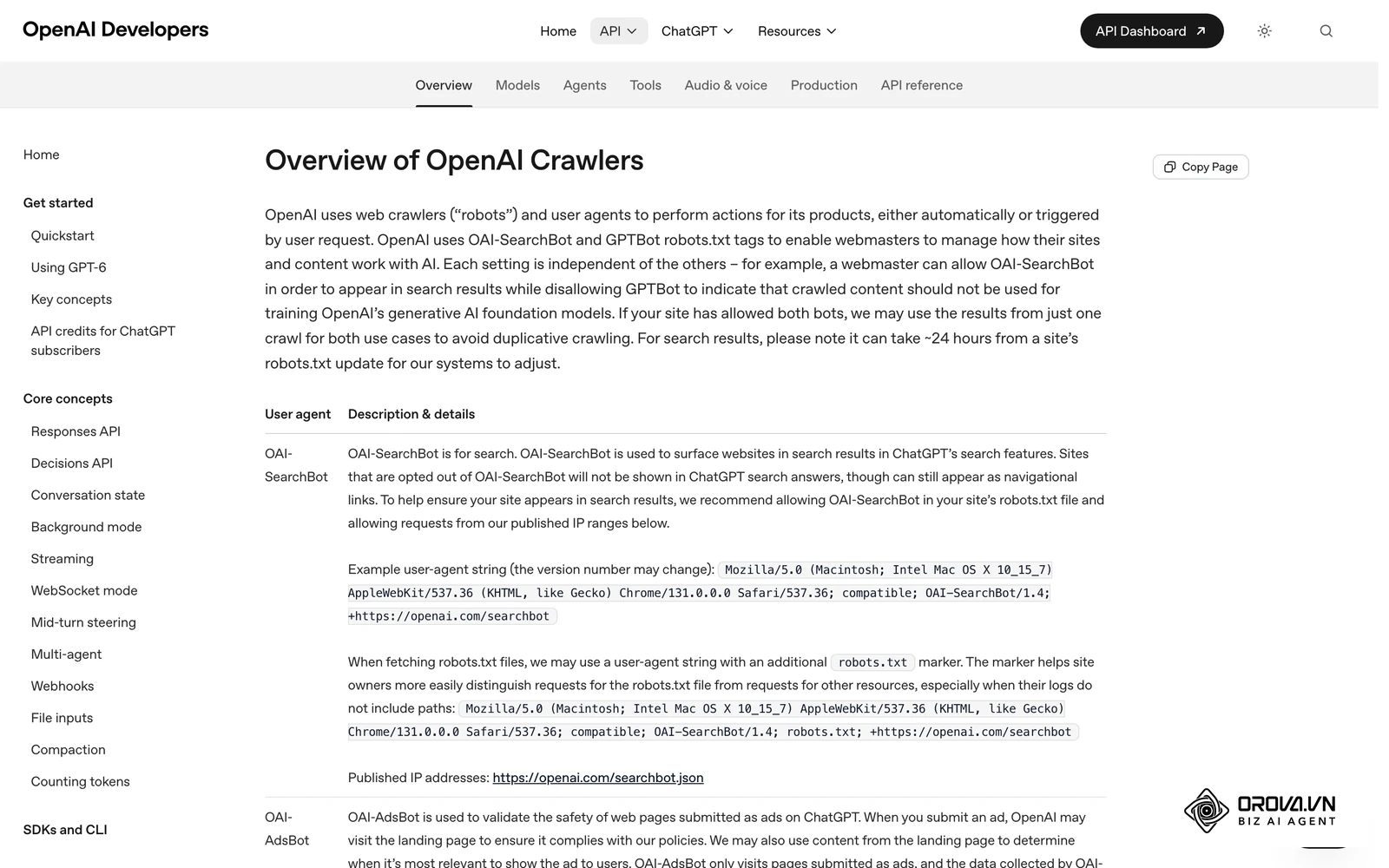
최근의 인공지능 서비스들은 검색 노출을 위한 실시간 탐색 봇과 대규모 언어 모델(LLM) 훈련을 위한 대용량 데이터 수집 봇을 분리하여 운영하고 있습니다. 예를 들어 오픈AI의 OAI-SearchBot은 서치 서비스 인용을 위해 동작하지만, GPTBot은 데이터 학습 수집에 집중합니다. 따라서 사이트의 콘텐츠가 검색 및 생성형 인공지능 요약에 노출되기를 원하면서도 무단 학습용 대량 크롤링만을 막고자 한다면 식별자를 정교하게 분리해야 합니다.
텍스트 편집기에서 앞서 작성한 규칙 하단에 다음 인공지능 크롤러 전용 블록을 추가합니다.

# 주요 AI 학습용 대용량 크롤러 접근 차단
User-agent: GPTBot
Disallow: /

User-agent: ClaudeBot
Disallow: /

User-agent: PerplexityBot
Disallow: /

User-agent: Bytespider
Disallow: /

User-agent: CCBot
Disallow: /

User-agent: Google-Extended
Disallow: /
수정 후 텍스트 파일 내에 각 AI 에이전트 이름의 철자가 올바른지 대소문자를 비교 점검하십시오. Google-Extended 지시어는 구글의 생성형 AI 모델인 제미나이(Gemini) 훈련에 사이트 콘텐츠가 활용되는 것을 통제하는 공식 식별자입니다.
이 단계에서 발생하는 치명적인 실수는 구글의 AI 수집을 막겠다는 목적으로 User-agent: Google과 같이 광범위한 이름을 차단하여 일반 검색엔진 수집 로봇인 Googlebot까지 차단해 버리는 일입니다. 검색 로봇과 AI 학습 로봇은 이름이 엄격히 분리되어 있으므로 상기 명시된 규격 명칭을 그대로 사용해야 합니다.
robots.txt 파일 설정을 마쳤다면 웹사이트 전반의 기술적 상태를 점검할 차례입니다. Orova SEO 도구를 활용하면 Search Console 데이터를 연동하여 검색엔진의 실제 수집 현황을 파악하고 색인 제외 문제를 빠르게 진단할 수 있습니다.
4단계: noindex 색인 충돌 방지 및 비공개 디렉터리 경로 분리하기
네 번째 단계에서는 실무 현장에서 가장 빈번하게 발생하는 'robots.txt에 의해 차단되었으나 색인이 생성됨' 오류를 방지하고 검색 결과 제외 처리를 기술적으로 올바르게 구성합니다.
많은 웹사이트 관리자가 특정 페이지를 구글 검색 결과에서 없애기 위해 해당 URL에 HTML <meta name="robots" content="noindex"> 태그를 삽입한 다음, 동시에 robots.txt 파일에 Disallow: /private-page/를 추가하는 실수를 범합니다. 아래 다이어그램은 이러한 이중 설정이 어떻게 검색 노출 사고를 일으키는지 보여줍니다.
| 제어 방식 | 크롤링 차단 여부 | 색인 등록 방지 여부 | 권장 적용 시점 |
|---|---|---|---|
| robots.txt Disallow | 차단됨 | 차단 안 됨 (껍데기 색인 가능) | 서버 리소스 절약 및 비즈니스 비공개 경로 |
| HTML meta noindex | 허용됨 (크롤러 접속 필요) | 완벽 제외 | 검색 결과에서 페이지 완전 삭제 |
| HTTP 404/410 상태 코드 | 차단됨 (접근 시 오류) | 영구 삭제 | 삭제된 페이지 및 존재하지 않는 콘텐츠 |
Disallow와 noindex 충돌 메커니즘
검색엔진 로봇이 페이지를 방문하여 HTML 헤더에 적힌 noindex 메타태그를 읽으려면 해당 페이지에 접속(크롤링)할 수 있어야 합니다. 하지만 robots.txt에 Disallow가 걸려 있으면 봇은 문서를 읽지 못하고 되돌아갑니다. 이때 외부 웹사이트나 내부 링크를 통해 해당 URL의 존재가 알려져 있다면, 구글봇은 페이지 내용은 모르지만 URL 자체는 유의미하다고 판단하여 텍스트 내용이 없는 껍데기 상태로 검색 결과에 등록해 버립니다. 이것이 구글 서치 콘솔에 보고되는 대표적 오류입니다.
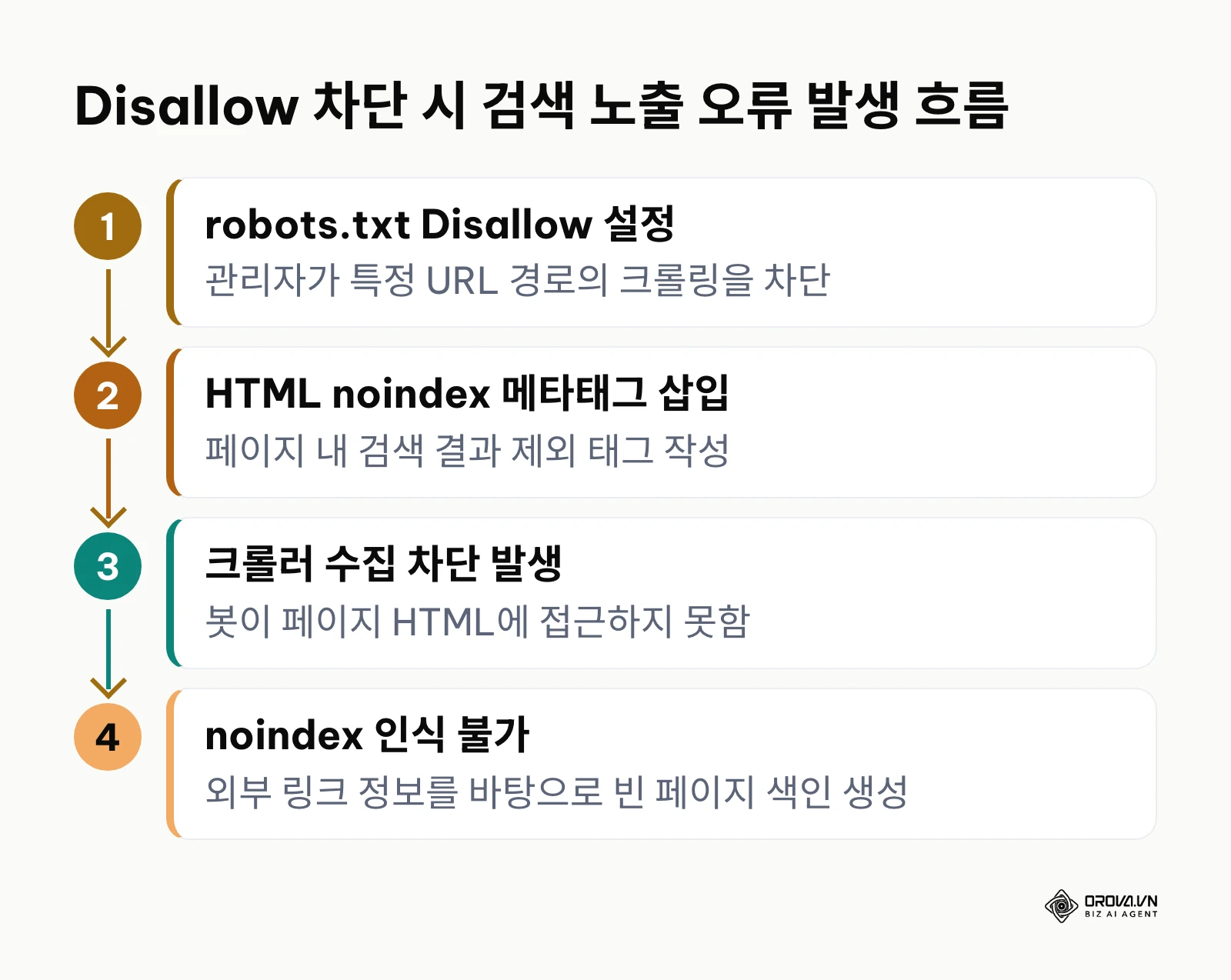
검색 결과에서 특정 페이지를 완전히 제거하려면 다음 3단계 원칙을 따라야 합니다.
- robots.txt 파일에서 해당 경로의 Disallow 지시어를 즉시 삭제하여 검색 봇의 접근을 허용합니다.
- 삭제하려는 웹페이지의 HTML <head> 섹션에 <meta name="robots" content="noindex, follow"> 태그를 삽입합니다.
- 구글 서치 콘솔의 URL 검사 도구를 통해 해당 주소의 수집을 다시 요청합니다. 구글봇이 페이지를 방문하여 noindex 태그를 확인하면 검색 결과에서 URL이 영구 삭제됩니다. 확인이 완료된 후에 필요하다면 서버 차원의 404/410 상태 코드로 전환하십시오.
정상적으로 조치가 이루어지면 구글 서치 콘솔의 색인 생성 보고서에서 '차단되었으나 색인이 생성됨' 경고 목록의 숫자가 점진적으로 줄어들게 됩니다.
주의할 점은 비밀번호로 보호된 내부 시스템이나 결제 모듈 경로의 경우 noindex 태그에 의존하지 말고 웹 서버의 기본 인증(HTTP Basic Auth)이나 로그인 세션 검증을 통해 원천적으로 접근을 통제해야 한다는 사실입니다. robots.txt는 공개된 지침서이므로 숨겨진 경로명을 적어둘 경우 오히려 공격자에게 비공개 관리자 경로를 알려주는 역효과를 낳을 수 있습니다.
적용 예시: 사내 기술 블로그를 운영하던 스타트업 엔지니어링 팀은 미출시 기능 안내 페이지가 검색 결과에 제목만 노출되는 문제를 발견했습니다. 개발팀은 해당 페이지를 숨기기 위해 robots.txt에 경로 차단을 걸어두었으나, 외부 소셜 미디어 공유 링크를 타고 구글봇이 URL을 색인했던 것입니다. 팀은 robots.txt의 차단 명령을 제거하고 페이지 헤더에 noindex 메타태그를 명시한 뒤 색인 재요청을 넣었습니다. 일주일 뒤 구글 검색 결과에서 해당 페이지가 완전히 사라진 것을 확인한 후에야 페이지 접근 권한을 내부 IP 전용으로 안전하게 전환했습니다.
5단계: 워드프레스 가상 파일 및 Cafe24 플랫폼별 설정 적용하기
이 단계의 목표는 완성된 규칙 코드를 본인이 사용 중인 호스팅 또는 쇼핑몰 CMS 플랫폼의 적절한 위치에 주입하는 것입니다. 주요 호스팅 환경별 설정 방식과 주의점을 아래 표에서 먼저 확인하십시오:
| 플랫폼 | 설정 방식 | 파일 저장 위치 | 핵심 주의점 |
|---|---|---|---|
| 워드프레스 (WordPress) | SEO 플러그인 (Rank Math / Yoast) 가상 편집 | 가상 파일 (DB 동적 생성) | 루트 디렉터리에 빈 물리 파일 존재 시 삭제 필수 |
| Cafe24 쇼핑몰 | 관리자 대시보드 SEO 고급 설정 직접 입력 | 호스팅 내부 자동 반영 | 주문서·장바구니 등 개인정보 디렉터리 차단 확인 |
| 독립형 웹 서버 (Nginx / Apache) | SFTP/SSH를 통한 물리 텍스트 파일 업로드 | 웹 루트 (public_html 등) | 파일 권한 644 확인 및 HTTP 200 응답 검증 |
| 정적 사이트 (GitHub Pages / Vercel) | Git 저장소 루트에 robots.txt 파일 추가 | 저장소 루트 최상단 | 대소문자 정확히 robots.txt 명명 및 UTF-8 인코딩 |
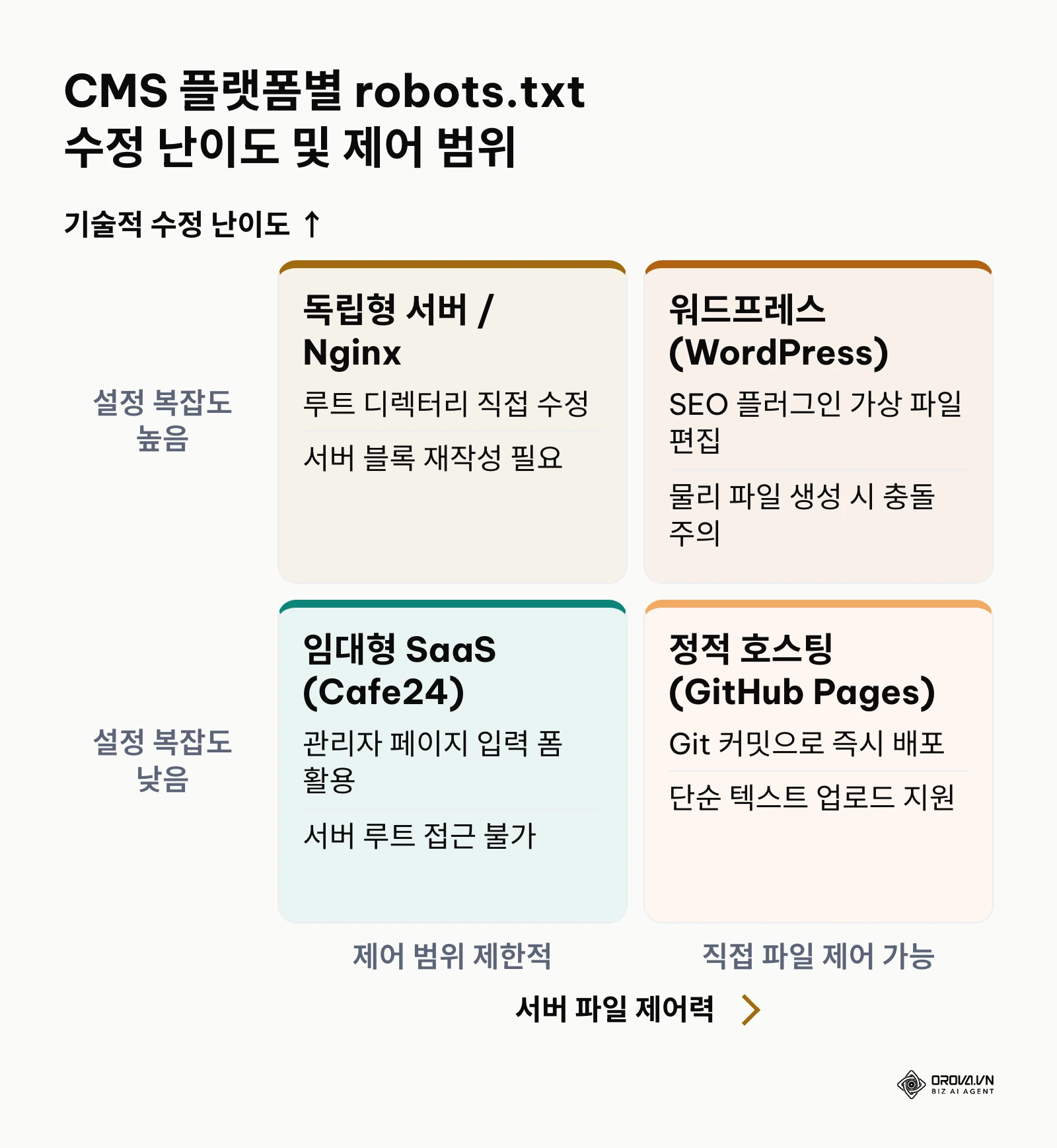
워드프레스는 기본적으로 물리적인 파일 없이 데이터베이스 규칙을 바탕으로 메모리상에서 실시간으로 작동하는 가상 robots.txt(virtual robots.txt) 기능을 제공합니다. 반면 Cafe24와 같은 임대형 전자상거래 호스팅은 관리자 대시보드 내의 전용 입력 화면을 제공합니다.
워드프레스(WordPress) 설정 방법
워드프레스 관리자 화면에 로그인합니다. Rank Math 또는 Yoast SEO와 같은 SEO 플러그인을 사용 중인 경우 대시보드 좌측 메뉴에서 플러그인 설정으로 이동합니다.
- Rank Math의 경우 일반 설정(General Settings) > robots.txt 편집(Edit robots.txt) 메뉴를 클릭합니다.
- Yoast SEO의 경우 도구(Tools) > 파일 편집기(File editor) 메뉴를 선택합니다.
- 편집 창에 앞서 완성한 규칙 텍스트를 붙여넣고 '변경사항 저장(Save Changes)' 버튼을 클릭합니다.
- 플러그인을 사용하지 않는 독립 환경이라면 테마의 functions.php 파일에 do_robotstxt 필터 훅을 사용하여 코드로 규칙을 출력하거나, 호스팅 루트 디렉터리에 실제 텍스트 파일을 업로드하면 워드프레스 가상 파일보다 물리 파일이 우선 적용됩니다.
Cafe24 쇼핑몰 설정 방법
- Cafe24 쇼핑몰 관리자 대시보드에 로그인합니다.
- 상단 메뉴에서 쇼핑몰 설정을 선택하고 좌측 트리에서 기본 설정 > 검색엔진 최적화(SEO) 메뉴로 진입합니다.
- '고급 설정' 탭을 클릭하여 robots.txt 설정 항목을 찾습니다.
- 설정 방식을 '직접 입력'으로 체크한 뒤, 제공된 텍스트 상자에 앞서 준비한 쇼핑몰 전용 규칙 코드를 입력하고 하단의 '저장' 버튼을 누릅니다.
설정을 마친 후 웹 브라우저를 열고 본인도메인/robots.txt 주소를 주소창에 직접 입력하여 접속해 보십시오. 하얀 화면에 방금 입력한 텍스트 규칙들이 줄 바꿈 그대로 정확히 출력된다면 플랫폼 내 적용이 성공한 것입니다.
이 과정에서 자주 일어나는 실수는 워드프레스 루트 폴더에 내용이 비어 있는 빈 robots.txt 파일이 물리적으로 남아 있어 플러그인에서 수정한 최신 규칙이 외부로 출력되지 못하고 덮어씌워지는 현상입니다. 이 경우 FTP로 접속하여 호스팅 루트에 비어 있는 물리 파일이 존재하는지 확인하고 이를 삭제해야 플러그인의 가상 규칙이 정상 반영됩니다.
적용 예시: 워드프레스 기반의 전문 정보 사이트를 운영하는 마케터는 홈페이지 SEO 최적화 방법 가이드에 따라 사이트맵과 색인 환경을 전면 개편했습니다. 그러나 플러그인에서 robots.txt를 수정해도 웹 브라우저에서는 과거의 잘못된 수집 거부 지침만 반복 출력되는 이상 현상이 나타났습니다. 호스팅 서버를 점검한 결과 과거 수동 설치 시 남아 있던 0바이트 크기의 물리적 robots.txt 파일이 원인이었습니다. 마케터가 이 파일을 서버에서 영구 삭제하자 플러그인의 동적 규칙이 즉시 웹상에 반영되었습니다.
6단계: 웹 서버 루트 디렉터리 업로드 및 HTTP 응답 상태 코드 확인하기
자체 구축 서버나 일반 가상 호스팅을 이용하는 환경이라면 로컬 컴퓨터에 저장된 텍스트 파일을 서버의 최상위 웹 경로로 전송하고 서버 통신 상태를 확인해야 합니다.
서버에 업로드된 파일이 검색엔진 크롤러에게 정상적으로 서빙되려면 웹 브라우저와 로봇의 HTTP 요청에 대해 서버가 정확히 200 OK 응답 상태 코드를 반환해야 합니다. 리다이렉션(301 또는 302)이 발생하거나 접근 거부(403), 파일 없음(404) 상태가 발생하면 크롤러는 사이트 전체의 수집을 중단하거나 수집에 소극적으로 변합니다.
FTP 클라이언트 프로그램인 FileZilla를 실행하고 호스팅 서버 접속 정보를 입력하여 연결합니다.
- 우측 리모트 사이트 창에서 웹 서버의 루트 폴더(통상 public_html, www, htdocs 중 하나)로 이동합니다.
- 좌측 로컬 사이트 창에서 1단계에서 저장해 둔 robots.txt 파일을 찾아 우클릭한 뒤 '업로드'를 선택합니다.
- 파일 업로드가 끝나면 파일 권한(Permission)을 확인하여 읽기 권한이 포함된 644 상태로 지정되어 있는지 점검합니다.
- 명령 프롬프트(CMD)나 맥 터미널을 열고 다음 명령어를 입력하여 서버 응답 헤더를 테스트합니다.
curl -I https://www.yourdomain.com/robots.txt
터미널 화면의 첫 번째 줄에 HTTP/1.1 200 OK 또는 HTTP/2 200이라는 상태 코드가 출력되는지 확인하십시오. 또한 파일 내용이 깨지지 않고 텍스트 형태로 읽히는지 브라우저 시크릿 창을 통해 재확인합니다.
흔한 장애 사례는 도메인 보안 설정 과정에서 HTTPS 강제 리다이렉션 규칙이 꼬여 robots.txt 주소를 호출했을 때 무한 리다이렉션 루프가 발생하거나, 방화벽 설정 오류로 외부 봇 IP에 대해 403 Forbidden 에러를 뿜어내는 경우입니다. 이 경우 웹서버 설정 파일(Apache의 .htaccess 또는 Nginx의 default.conf)에서 robots.txt 파일에 대한 접근 예외 처리가 올바르게 열려 있는지 확인해야 합니다.
7단계: 구글 서치 콘솔과 네이버 서치어드바이저 최종 유효성 검증하기
마지막 7단계에서는 실제 검색엔진 서비스가 배포된 파일을 정상적으로 다운로드하고 파싱할 수 있는지 공식 도구를 사용하여 유효성을 검증합니다.
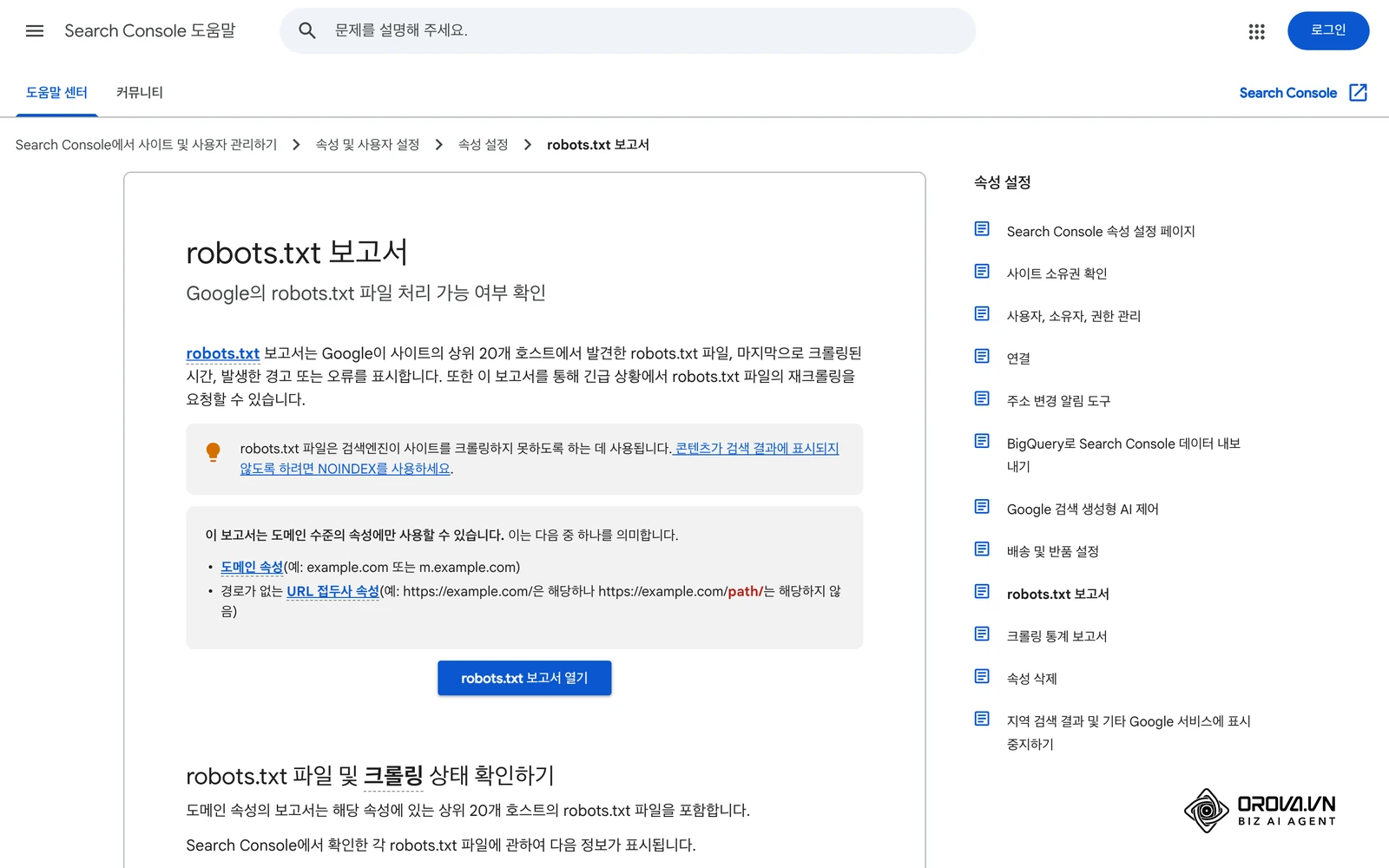
웹마스터 도구에 등록된 데이터를 검증하면 문법 오타로 인한 의도치 않은 수집 누락을 사전에 차단할 수 있습니다.
먼저 구글 서치 콘솔에 접속하여 본인의 웹사이트 속성을 선택합니다.
- 좌측 메뉴 하단의 설정(Settings)으로 이동한 뒤 크롤링 항목 아래에 있는 robots.txt 섹션을 클릭합니다.
- 화면에 표시된 마지막 가져오기 성공 시간과 구글봇이 감지한 파일 내용이 방금 서버에 올린 최신 텍스트와 일치하는지 확인합니다. 만약 옛날 내용이 표시된다면 우측의 재확인 요청 버튼을 눌러 최신 수집을 트리거합니다.
- 다음으로 네이버 서치어드바이저 웹마스터 도구로 이동하여 사이트 목록에서 해당 도메인을 클릭합니다.
- 좌측 네비게이션에서 검증 > robots.txt 메뉴로 들어갑니다.
- 상단의 '수집요청' 버튼을 누른 뒤, 잠시 후 나타나는 결과 창에서 상태가 '수집성공'으로 바뀌는지 확인합니다.
- 하단의 'robots.txt 검증' 입력란에 주요 URL(예: /, /admin/, /product/1)을 각각 입력하고 '확인' 버튼을 눌러 본인이 설계한 대로 '수집 가능' 또는 '수집 차단' 판정이 정확하게 출력되는지 대조합니다.
테스트 결과에서 네이버와 구글 모두 에러 메시지(0 Errors, 0 Warnings) 없이 정상 통과 판정을 내린다면 모든 구축 과정이 성공적으로 마무리된 것입니다.
만약 네이버 서치어드바이저에서 '수집 실패' 또는 '연결 시간 초과' 오류가 뜬다면 서버 방화벽이나 웹 호스팅의 해외 IP 차단 정책이 네이버 예티 수집 서버의 IP 대역을 차단하고 있지 않은지 호스팅 고객센터를 통해 확인해야 합니다.
robots.txt 설정 종합 체크리스트
모든 작업을 마친 뒤 빠진 항목이 없는지 아래 종합 체크리스트 표를 통해 최종 점검하십시오.
| 단계 | 핵심 수행 작업 | 완료 확인 기준 | 소요 시간 |
|---|---|---|---|
| 1단계 | UTF-8 형식의 순수 텍스트 파일 생성 | 확장자 중복 없이 정확한 소문자 robots.txt 명명 | 3분 |
| 2단계 | 구글봇 및 네이버 예티 맞춤 경로 작성 | CSS, JS, 파비콘 허용 및 절대 경로 Sitemap 명시 | 10분 |
| 3단계 | AI 학습 크롤러 선별 제어 | GPTBot, ClaudeBot, CCBot 등 식별자 오타 없음 | 5분 |
| 4단계 | 색인 충돌 및 비공개 디렉터리 분리 | noindex 페이지에 대한 불필요한 Disallow 배제 | 7분 |
| 5단계 | 플랫폼(워드프레스, Cafe24) 반영 | 브라우저 직링크 접속 시 입력한 규칙 텍스트 출력 | 5분 |
| 6단계 | 서버 루트 업로드 및 상태 점검 | curl 헤더 테스트 시 HTTP 200 OK 응답 수신 | 5분 |
| 7단계 | 구글 및 네이버 웹마스터 검증 | 서치 콘솔 및 서치어드바이저 도구 오류 0건 통과 | 5분 |
자주 겪는 robots.txt 오류와 단계별 해결 방법
실무에서 자주 발생하는 6가지 핵심 오류의 원인과 해결책을 아래 표에 정리했습니다.
| 오류 증상 | 주요 원인 | 해결 방법 |
|---|---|---|
| 'robots.txt에 의해 차단되었으나 색인이 생성됨' | Disallow 경로와 HTML noindex 태그의 동시 적용 | Disallow 규칙을 제거하여 봇이 noindex 메타태그를 읽을 수 있도록 허용 |
| 사이트 전체가 검색 결과에서 갑자기 사라짐 | 루트 수집 거부 지시어(Disallow: /) 오입력 | 루트 차단을 해제하고 Allow: / 또는 특정 관리자 폴더만 차단하도록 수정 |
| 네이버 검색 결과에 파비콘과 썸네일 누락 | 이미지 및 정적 자산 경로 차단 | Allow: /favicon.ico 및 정적 자산 경로 예외 허용 지시어 추가 |
| 서치 콘솔에 'robots.txt를 가져올 수 없음' 경고 | 서버 방화벽의 크롤러 IP 차단 또는 5xx 서버 오류 | 호스팅 방화벽 정책 검토 및 웹서버 응답 속도 안정화 |
| 사이트맵 파일을 검색엔진이 인식하지 못함 | Sitemap 지시어에 상대 경로 사용 또는 파일명 오타 | 통신 규약(https://)을 포함한 전체 절대 URL로 사이트맵 경로 수정 |
| 모바일 친화성 테스트 및 렌더링 검사 실패 | 스타일시트(CSS) 및 스크립트(JS) 리소스 차단 | Allow: /.css$ 및 Allow: /.js$ 문법을 통해 수집 허용 |
robots.txt 파일을 수동으로 작성하고 유지 관리하다 보면 사이트 업데이트나 리뉴얼 과정에서 수집 차단 규칙이 꼬이거나 사이트맵과의 정합성이 어긋나는 기술적 실수가 발생하기 쉽습니다. 이러한 검색엔진 최적화 상의 기술적 병목을 사전에 예방하려면 정기적으로 웹마스터 도구의 수집 리포트와 사이트맵 유효성을 교차 점검하는 것이 중요합니다.
검색엔진 수집 효율을 극대화하고 유기적 검색 유입을 체계적으로 관리하고 싶다면 Orova SEO를 시작해 보세요. 복잡한 기술적 분석을 단일 화면에서 처리할 수 있으며 2027년 7월 7일까지 무료로 모든 기능을 이용할 수 있습니다.
robots.txt 설정 완료 후 수집 상태 측정 지표
robots.txt 파일은 수정을 완료했다고 해서 검색엔진 결과에 그 효과가 몇 분 만에 즉각 나타나는 것은 아닙니다. 각 검색엔진의 크롤러가 사이트를 다시 방문하여 캐시된 기존 파일을 갱신하기까지 통상 24시간에서 최대 수일의 시간이 걸립니다. 아래 다이어그램은 설정 배포 후 관측해야 할 기간별 변화를 보여줍니다.
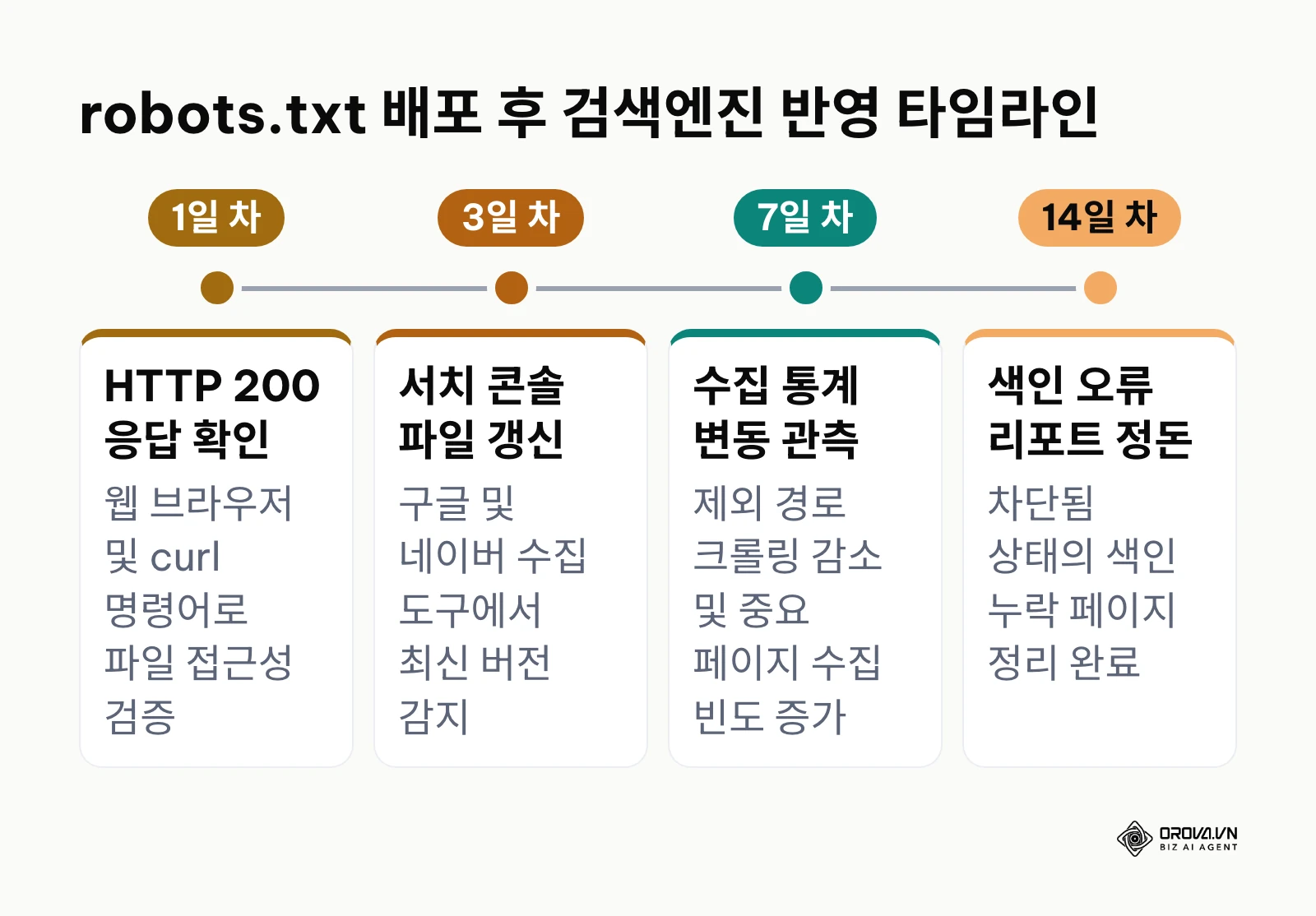
정상적으로 설정되었는지 측정하기 위해 다음 세 가지 핵심 지표를 주기적으로 확인하십시오.
- 구글 서치 콘솔의 크롤링 통계(Crawl Stats): 대시보드의 설정 > 크롤링 통계 화면에서 '호스트 상태' 항목을 확인합니다. robots.txt 가져오기 실패율이 0%를 유지하고 있는지, 비즈니스상 의미 없는 관리자 페이지에 대한 일일 크롤링 요청 수가 감소하고 실제 콘텐츠 페이지의 수집 비율이 증가했는지 점검합니다.
- 페이지 색인 생성 현황(Page Indexing Report): '색인이 생성되지 않음' 사유 중 'robots.txt에 의해 차단됨'으로 분류된 URL 목록을 살펴봅니다. 의도적으로 차단한 페이지들만 정확히 들어가 있고, 중요한 서비스 페이지가 포함되어 있지 않은지 대조합니다.
- 네이버 서치어드바이저 수집 현황: 리포트 > 수집 현황 메뉴에서 일별 수집 페이지 수와 색인 반영 추이를 확인합니다. 수집 제한 오류 없이 안정적인 그래프를 유지한다면 파일이 검색엔진 가이드라인에 맞춰 올바르게 안착한 것입니다.
이러한 지표들은 설정 배포 후 약 1주일에서 2주일 사이에 뚜렷한 추세 변화를 나타내므로, 배포 직후 성급하게 규칙을 다시 변경하지 말고 최소 일주일간의 데이터 흐름을 지켜보는 인내심이 필요합니다.
향후 몇 년간 robots txt 생태계의 변화와 트렌드: 작성자의 견해
최근 인공지능 기술의 폭발적인 성장과 웹 크롤링 생태계의 변화를 지켜보면서, 저는 수십 년간 웹의 신사협정으로 유지되어 온 robots.txt 규약이 머지않아 구조적인 전환점을 맞이할 것이라고 생각합니다. 2026년 현재 이미 목격되고 있는 현상들을 바탕으로 향후 검색 수집 환경의 변화에 대해 세 가지 견해를 제시하고자 합니다.
첫째, 기존의 단순 허용과 차단이라는 이분법적 구조에서 벗어나 콘텐츠 사용 용도별 세부 권한 제어 프로토콜이 보편화될 것입니다. 오늘날 웹마스터들은 검색 결과 노출을 위한 크롤링은 원하면서도 AI 모델의 학습 데이터로 콘텐츠가 흡수되는 것은 거부하고 싶어 합니다. 현재는 사용자 에이전트 이름을 일일이 적어 차단하는 임시방편을 쓰고 있으나, 향후 2~3년 내에 콘텐츠의 검색 요약 허용 여부, 상업적 재학습 허용 여부를 기계가 판독할 수 있는 표준화된 확장 지시어가 등장할 가능성이 높습니다. 따라서 사이트 운영자들은 콘텐츠 저작권 정책을 규약 수준에서 정의할 준비를 미리 해두어야 합니다.
둘째, 인공지능 검색(AI Overviews)의 보편화로 인해 robots.txt 설정이 사이트 트래픽에 미치는 파급력이 과거보다 훨씬 민감해질 것입니다. 저는 웹사이트들이 AI 크롤러를 무조건적으로 전면 차단하는 전략이 장기적으로는 양날의 검이 될 수 있다고 봅니다. 인공지능 답변 내 출처 링크로 유입되는 사용자 트래픽의 비중이 빠르게 커지고 있는 상황에서, 무차별적인 AI 봇 차단은 생성형 엔진의 답변 데이터베이스에서 웹사이트가 완전히 실종되는 결과로 이어질 수 있기 때문입니다. 향후 사이트 관리자는 단순 차단이 아니라 유입 가치가 있는 AI 서비스와 자원 낭비성 스크래퍼를 구별하는 정교한 화이트리스트 접근법을 취해야 할 것입니다.
셋째, 중앙 집중식 파일 기반 규약의 한계로 인해 서버 레벨의 동적 제어 기술이 robots.txt를 보완하게 될 것입니다. 텍스트 파일 하나에 의존하는 방식은 대규모 봇넷의 무단 크롤링이나 규칙을 무시하는 악의적인 스크래퍼를 막아내지 못합니다. 앞으로 2~3년 사이에 엣지 서버와 CDN 단계에서 AI 봇의 행동 패턴을 실시간 감지하여 접근을 통제하고, robots.txt는 표준 준수 엔진과의 공식적인 신호 교환 창구로만 특화될 것으로 보입니다. 물론 대형 검색엔진들이 독점적 지위를 이용해 크롤링 거부 사이트에 대한 페널티를 암묵적으로 적용하거나 새로운 합의 표준 도입을 지연시킨다면 이러한 기술적 진화의 속도는 다소 늦춰질 수도 있습니다.
자주 묻는 질문: robots txt 관련 핵심 질의응답
Q1. robots.txt 파일에 Disallow를 설정하면 검색 결과에서 완전히 사라지나요?
그렇지 않습니다. Disallow 지시어는 검색엔진 로봇의 '페이지 접속(크롤링)'을 차단할 뿐, 검색 데이터베이스의 '색인 등록(인덱싱)'을 영구적으로 방지하지 못합니다. 다른 외부 웹페이지에서 해당 URL로 연결되는 링크가 존재할 경우, 구글봇은 페이지 본문을 읽지 못한 채 제목이나 URL 주소만 검색 결과에 노출시킬 수 있습니다. 검색 결과에서 완전히 배제하려면 robots.txt로 막지 말고 페이지 헤더에 noindex 메타태그를 적용해야 합니다.
Q2. Crawl-delay 지시어를 설정하면 구글 검색엔진의 크롤링 속도를 늦출 수 있나요?
구글봇에는 적용되지 않습니다. 구글 검색 센터 공식 사양에 따르면 구글봇은 robots.txt 내의 비표준 지시어인 Crawl-delay를 지원하지 않으며 완전히 무시합니다. 서버 과부하로 인해 구글봇의 수집 주기를 조절해야 한다면 robots.txt가 아닌 구글 서치 콘솔 내의 '크롤링 속도 설정' 기능을 이용하거나 호스팅 서버의 응답 속도 최적화를 선행해야 합니다.
Q3. AI 봇을 차단하면 웹사이트의 구글 검색 순위가 하락할 위험이 있나요?
일반적으로 순위가 하락하지 않습니다. OpenAI의 GPTBot이나 앤트로픽의 ClaudeBot과 같은 인공지능 훈련용 크롤러는 일반 검색엔진 수집 로봇인 Googlebot이나 네이버 Yeti와 시스템이 완전히 분리되어 있습니다. 검색 로봇을 차단하지 않고 AI 학습 로봇만 선별하여 Disallow 처리하는 것은 웹사이트의 일반 유기적 검색 순위에 직접적인 부정적 영향을 미치지 않습니다.
Q4. robots.txt 파일은 반드시 도메인의 루트 경로에 위치해야 하나요?
반드시 루트 경로에 위치해야 합니다. 검색엔진 크롤러 규약에 따라 로봇은 웹사이트를 방문할 때 오직 https://yourdomain.com/robots.txt라는 정확한 단일 경로만을 질의합니다. https://yourdomain.com/subfolder/robots.txt와 같이 하위 디렉터리에 위치한 파일은 검색 로봇이 전혀 인식하지 못하며 완전히 무시됩니다.
Q5. 워드프레스에서 물리적인 robots.txt 파일과 플러그인 설정 중 무엇이 우선하나요?
호스팅 서버 루트 디렉터리에 실제 존재하는 물리적 텍스트 파일이 항상 최우선 적용됩니다. 서버 루트에 물리 파일이 존재할 경우 워드프레스 코어가 동작하지 않아 SEO 플러그인(Yoast, Rank Math 등)에서 아무리 가상 규칙을 수정해도 웹상에는 물리 파일의 내용만 출력됩니다. 플러그인의 편리한 편집 기능을 사용하려면 FTP로 접속하여 루트 디렉터리의 물리 파일을 삭제해야 합니다.
Q6. 생성형 AI 검색 시대에 맞춰 robots.txt를 어떻게 관리해야 하나요?
검색 결과 내 AI 인용 노출과 무단 모델 학습을 분리하여 관리해야 합니다. 정보성 브랜딩 노출이 중요한 웹사이트라면 인공지능 검색 엔진의 실시간 탐색 봇(OAI-SearchBot, PerplexityBot 등)은 허용하여 인용 출처로 유입을 유도하고, 오프라인 모델 파인튜닝용 대용량 스크래퍼(CCBot, Bytespider 등)는 선별 차단하는 맞춤형 지침을 설계하는 것이 유리합니다.
어디서부터 시작해야 할까?
웹사이트의 규모나 현재 운영 환경에 따라 가장 먼저 착수해야 할 작업은 각기 다릅니다. 본인의 현재 상황에 맞춰 오늘 바로 실행할 수 있는 첫 단추를 아래 표에서 먼저 확인하십시오:
| 웹사이트 현재 상황 | 우선 실행 단계 | 핵심 점검 파일/도구 | 기대 효과 |
|---|---|---|---|
| 신규 사이트 런칭 | 1~2단계 기본 템플릿 적용 | 루트 robots.txt 및 XML 사이트맵 | 검색엔진 첫 크롤링 즉시 활성화 |
| 서치 콘솔 색인 오류 경고 발생 | 4단계 noindex 충돌 해결 | 구글 서치 콘솔 색인 생성 보고서 | 껍데기 색인 페이지 2~3주 내 정상 정리 |
| AI 봇 트래픽 과부하 | 3단계 AI 크롤러 선별 차단 | 웹 서버 접근 로그 및 방화벽 | 불필요한 서버 대역폭 낭비 즉시 차단 |
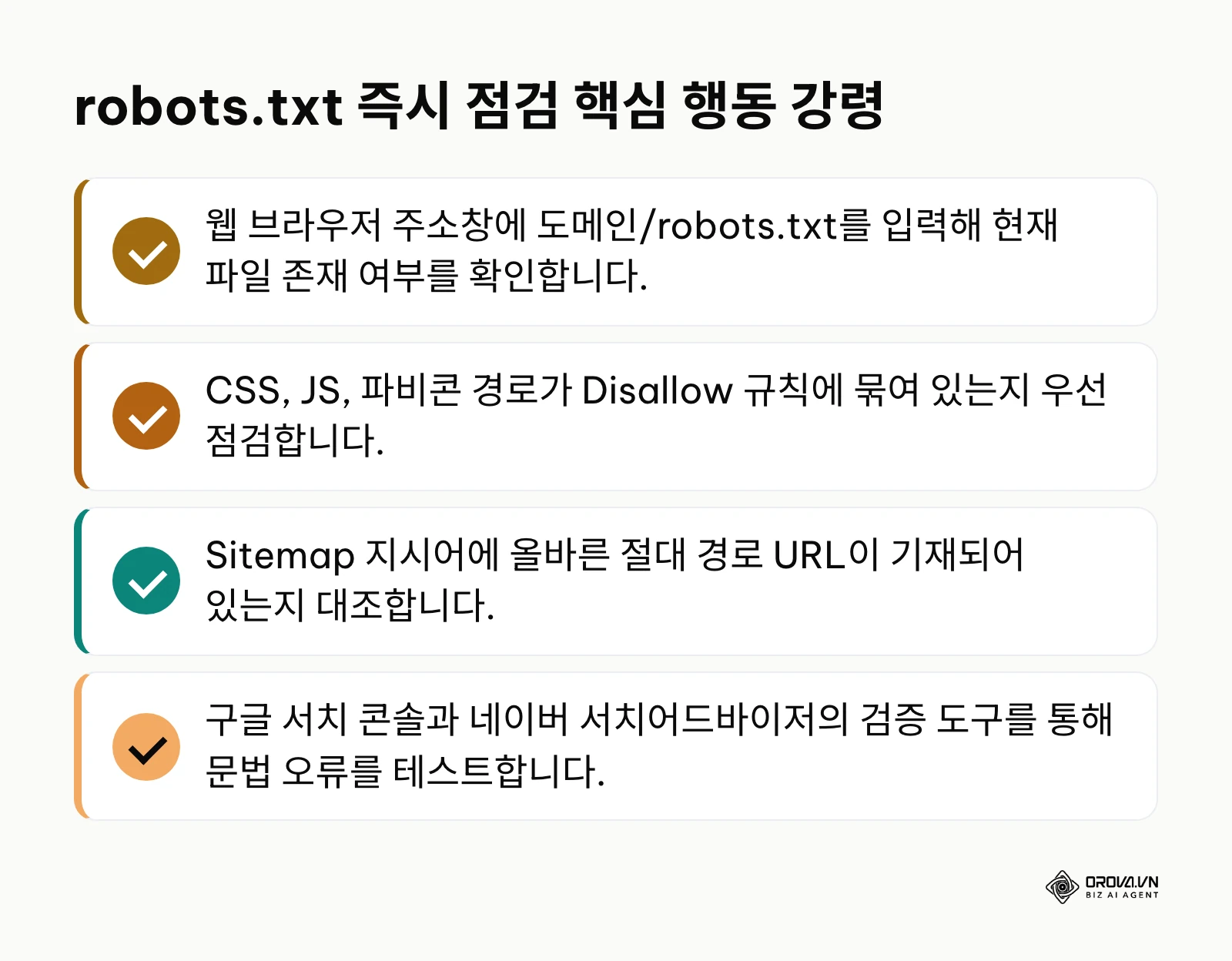
신규 웹사이트를 이제 막 개설하여 검색엔진 노출을 준비하는 단계라면, 복잡한 예외 규칙을 고민할 필요 없이 1단계와 2단계에 안내된 기본 템플릿을 활용해 텍스트 파일을 만들고 루트 디렉터리에 업로드하는 작업부터 완료하십시오. 사이트맵 주소 하나와 기본 수집 허용 규칙만 갖추어도 구글봇과 네이버 예티가 사이트 구조를 탐색하는 데 충분합니다.
이미 다수의 글과 상품을 운영 중인데 구글 서치 콘솔에서 색인 오류 경고를 받고 있는 상태라면, 4단계의 Disallow와 noindex 충돌 메커니즘을 먼저 점검하십시오. 차단된 상태로 껍데기만 색인된 URL들의 robots.txt 경로를 개방하고 noindex 태그를 올바르게 적용하는 작업만으로도 몇 주 내에 지저분한 검색 색인 오류를 깔끔하게 정돈할 수 있습니다.
콘텐츠 보안과 서버 트래픽 관리가 시급한 기업 웹사이트나 미디어 운영자라면, 3단계에 정리된 인공지능 크롤러 차단 목록을 기존 파일 하단에 즉시 추가하십시오. 검색엔진 최적화 성과를 전혀 훼손하지 않으면서도 무분별하게 유입되는 해외 AI 스크래퍼의 대역폭 낭비를 즉각 줄일 수 있습니다.
웹 기술 환경이 아무리 진화하더라도 검색엔진과 웹사이트가 소통하는 신뢰의 출발점은 언제나 정확하게 작성된 robots txt 파일입니다.
작성자 소개

Builder of Orova
Nguyễn Đỗ Trọng Ân has 8 years of experience in marketing, including 6 years managing market development across Asia. He builds Orova, a Biz AI Agent that never sleeps: it plans, runs and optimizes work for businesses.
AI Agents로 비즈니스를 운영하세요
Orova는 언제나 깨어 있는 Biz AI Agent입니다 — 업무를 계획하고, 실행하고, 최적화해 드립니다.
시간은 아끼고, 생산성은 높이세요.