
Cara menggunakan Google Search Console dalam 7 langkah (2026)

Memahami cara menggunakan Google Search Console merupakan langkah paling asas untuk memastikan setiap halaman web anda dikesan dan dinilai dengan tepat oleh enjin carian Google. Selepas melengkapkan panduan ini, anda akan memiliki sebuah akaun yang disahkan sepenuhnya, peta laman yang diproses dengan lancar oleh Googlebot, dan laporan teknikal yang bebas daripada ralat pengindeksan kritikal. Anda juga akan menguasai cara menapis kata kunci berpotensi tinggi untuk memacu peningkatan trafik organik ke laman web perniagaan anda.
Untuk memulakan proses ini, anda hanya memerlukan akaun Google aktif, akses ke panel pengurusan DNS domain atau cPanel hos web anda, serta masa sekitar 30 hingga 45 minit. Artikel ini tidak ditujukan kepada individu yang mengendalikan blog peribadi sementara tanpa sasaran trafik enjin carian, atau mereka yang langsung tidak memiliki akses teknikal ke tetapan pelayan laman web.
Cara menggunakan Google Search Console untuk pantau dan tingkatkan trafik laman web
Menggunakan Google Search Console membolehkan anda memantau keterlihatan laman web secara langsung mengikut pandangan enjin carian Google, mengenal pasti halangan teknikal pengindeksan, serta merangka strategi kandungan berasaskan data carian sebenar. Keseluruhan proses ini merangkumi 7 langkah teratur yang boleh diselesaikan dalam tempoh 45 minit.
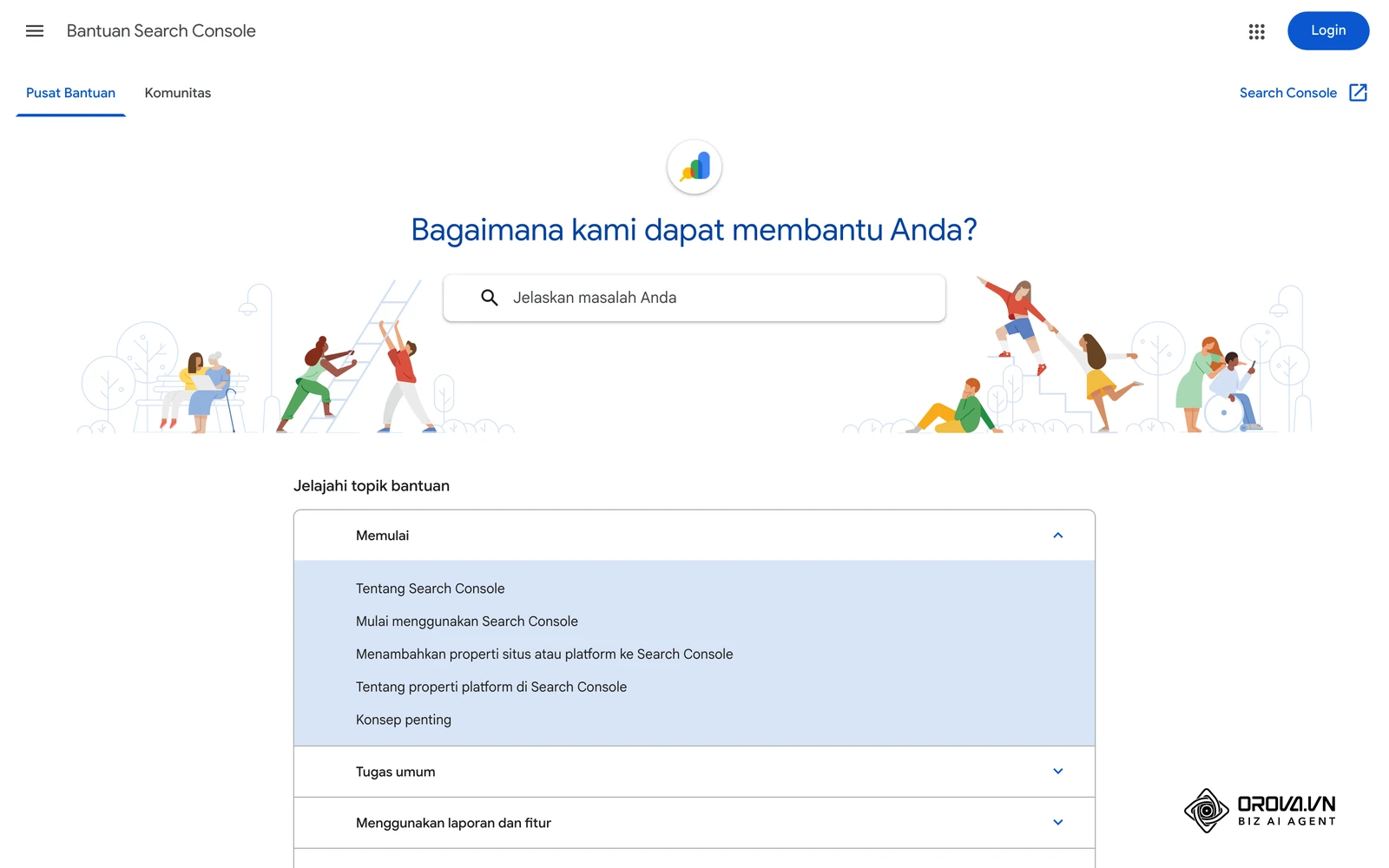
Google Search Console ialah platform percuma daripada Google yang berfungsi sebagai jambatan komunikasi teknikal antara pemilik laman web dan enjin carian. Platform ini tidak mengukur tingkah laku pengguna selepas mereka melayari laman seperti Google Analytics, sebaliknya memfokuskan data sebelum pelawat tiba di laman web anda, iaitu kekerapan halaman muncul dalam keputusan carian, kedudukan kata kunci, dan status kelayakan halaman untuk diindeks.
Keperluan persediaan sebelum mula menggunakan Google Search Console
Sebelum memulakan sebarang tetapan teknikal, pastikan semua instrumen pengesahan dan akses pentadbir sedia ada di tangan anda. Ketiadaan salah satu akses ini akan melambatkan proses pengesahan pemilikan laman web di Google Search Console. Jadual di bawah memperincikan senarai semak persediaan yang wajib anda lengkapkan.
| Perkara diperlukan | Tempat perolehi | Anggaran masa | Kesan jika tiada |
|---|---|---|---|
| Akaun Google rasmi | Laman pendaftaran akaun Google | 3 minit | Tidak boleh log masuk ke platform Google Search Console |
| Akses pengurusan DNS domain | Pembekal domain (seperti Cloudflare, Namecheap, Exabytes) | 5 minit | Gagal mengesahkan Sifat Domain (Domain property) |
| Akses panel hos laman web | cPanel, Plesk, atau FTP pelayan | 5 minit | Sukar melakukan pengesahan alternatif jika tiada akses DNS |
| URL fail peta laman (sitemap.xml) | Palam (plugin) SEO WordPress atau sistem CMS anda | 2 minit | Googlebot mengambil masa lebih lama untuk merangkak struktur laman |
| Akses pentadbir CMS (WordPress) | Halaman log masuk pentadbir laman web anda | 2 minit | Tidak dapat menyuntik tag meta jika kaedah DNS tidak tersedia |
Langkah persediaan yang rapi memastikan peralihan ke fasa pengesahan berjalan lancar tanpa gangguan teknikal yang tidak perlu.
Langkah 1: Tambah laman web anda ke Google Search Console
Matlamat utama langkah ini adalah mendaftarkan entiti laman web anda ke dalam sistem Google Search Console supaya Googlebot mengenali hak pemilikan aset digital anda.
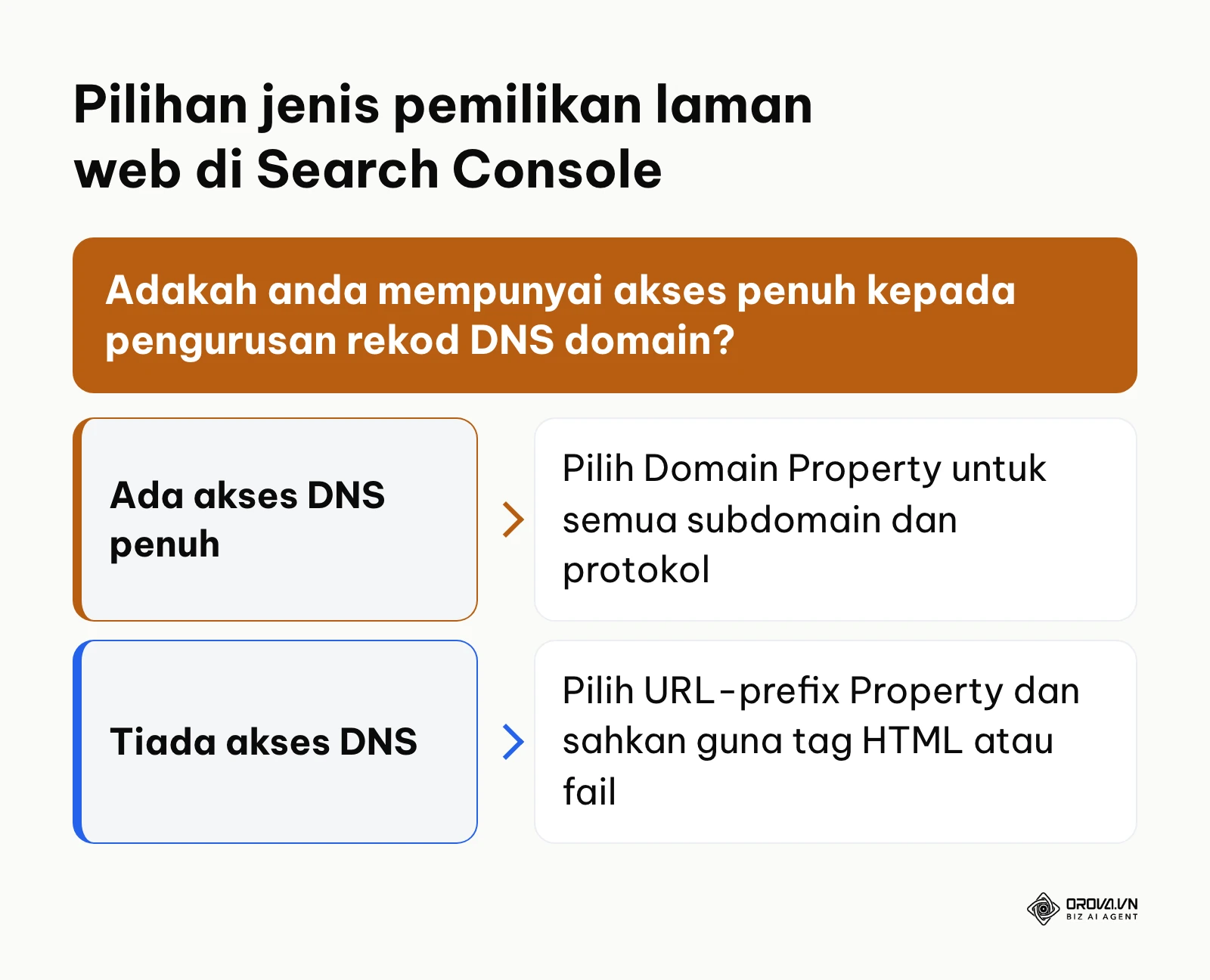
Buka pelayar web anda dan layari konsol rasmi Google Search Console. Log masuk menggunakan akaun Google perniagaan anda. Sekiranya ini kali pertama anda menggunakan platform ini, tetingkap pop timbul bertajuk "Select property type" akan dipaparkan secara automatik. Sekiranya anda sudah memiliki akaun sedia ada, klik menu pemilih sifat (Property selector) di penjuru kiri sebelah atas papan pemuka, kemudian pilih pilihan "Add property". Anda akan melihat dua lajur pilihan utama: Sifat Domain (Domain property) dan Sifat Awalan URL (URL-prefix property). Sila masukkan nama domain asas anda (contohnya domainanda.com) pada lajur Sifat Domain tanpa memasukkan protokol https:// atau awalan www.
Hasil yang dapat disahkan dengan mata kasar pada skrin ialah pemaparan tetingkap baharu bertajuk "Verify domain ownership via DNS record" yang mengandungi sebaris rentetan teks kod TXT yang dijana khas oleh Google untuk domain anda.
Ralat lazim pada langkah ini berlaku apabila pengguna memasukkan URL penuh berserta protokol https:// ke dalam kotak Sifat Domain. Sistem akan memaparkan mesej amaran merah yang menyatakan format domain tidak sah. Untuk mengatasinya, padamkan bahagian https:// serta tanda garis condong di hujung, dan hanya tinggalkan nama domain bersama sambungan domain anda.
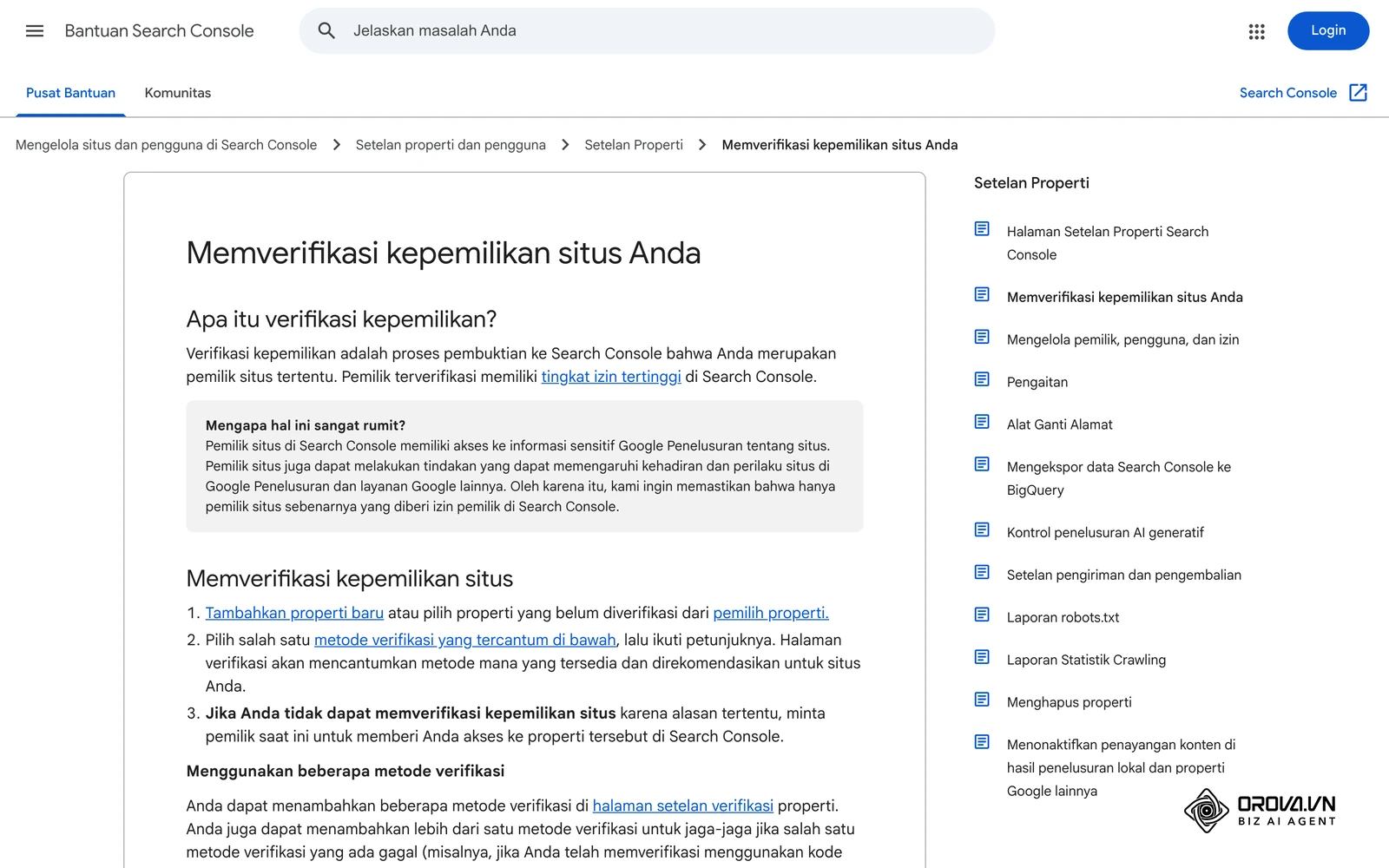
Langkah 2: Sahkan pemilikan laman web di Google Search Console melalui rekod DNS TXT
Langkah ini bertujuan membuktikan kepada Google bahawa anda ialah pemilik sah yang mempunyai kawalan penuh ke atas infrastruktur domain berkenaan.
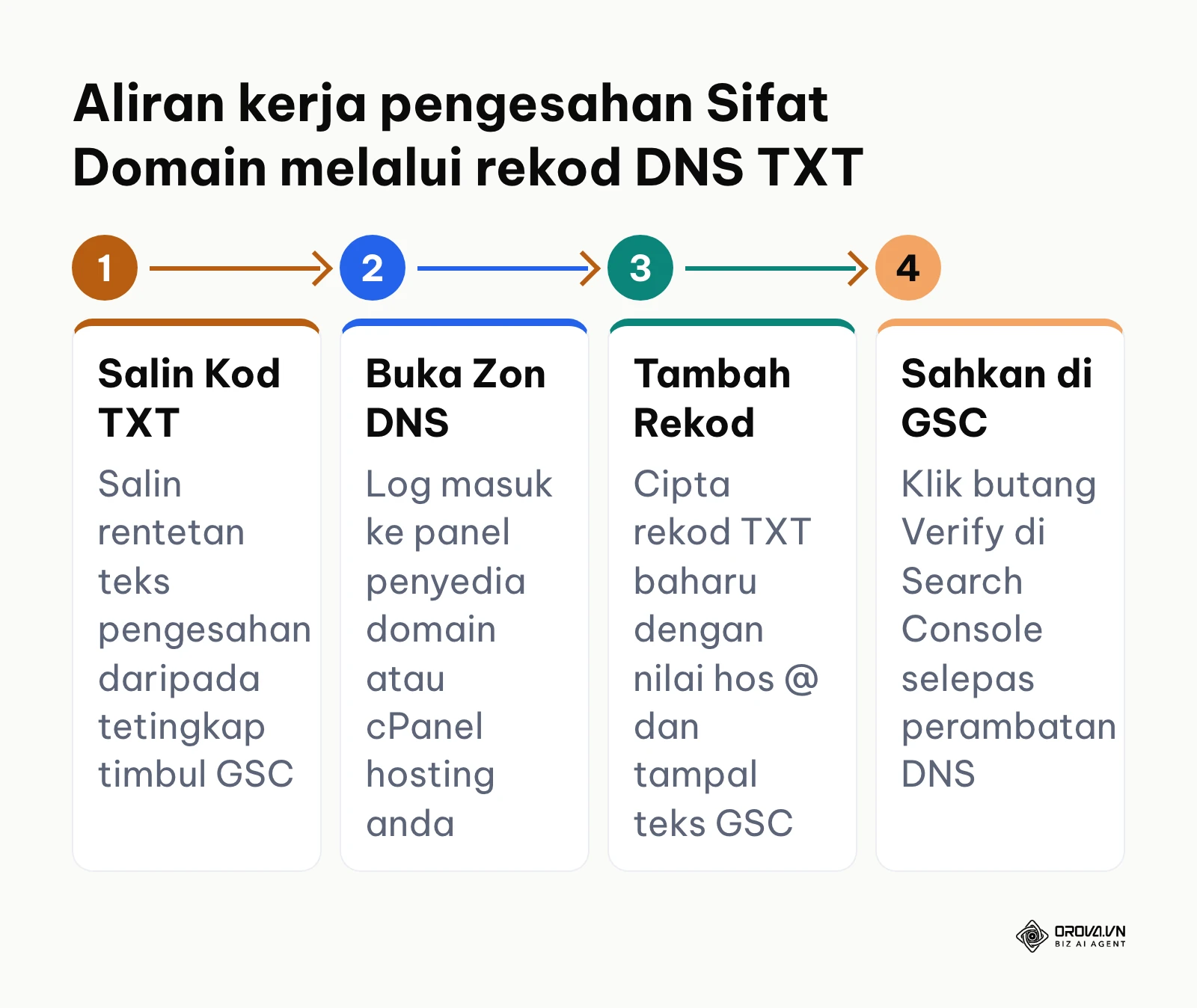
Klik butang "Copy" bersebelahan kod TXT yang dipaparkan dalam tetingkap Google Search Console tadi. Seterusnya, buka tab baharu pada pelayar web anda dan log masuk ke panel pengurusan DNS domain anda, seperti Cloudflare, cPanel, atau papan pemuka penyedia pendaftaran domain tempatan anda. Masuk ke bahagian "DNS Management" atau "Zone Editor". Klik butang "Add Record", pilih jenis rekod sebagai "TXT", masukkan simbol @ atau nama domain anda pada ruangan "Name" (atau "Host"), dan tampal kod pengesahan daripada Google ke dalam kotak "Content" (atau "Value"). Tetapkan nilai TTL (Time to Live) kepada "Auto" atau "300 seconds", kemudian simpan rekod tersebut. Kembali semula ke tetingkap Google Search Console dan klik butang "Verify".
Hasil yang dapat dilihat dengan mata kasar ialah kemunculan kotak dialog berwarna hijau dengan mesej "Ownership verified", berserta butang "Go to property" yang membolehkan anda memasuki papan pemuka penuh laman web anda.
Ralat yang sering timbul pada fasa ini ialah amaran "Ownership verification failed" kerana proses perambatan DNS (DNS propagation) masih belum selesai di peringkat pelayan global. Jangan cemas atau menukar kod tersebut; tunggu antara 10 hingga 15 minit dan klik butang "Verify" sekali lagi.
Contoh hipotetikal: Sebuah perniagaan runcit atas talian di Kuala Lumpur yang menjual pakaian batik tempatan mengalami masalah kegagalan pengesahan domain berulang kali. Pengurus pemasaran syarikat tersebut telah menampal kod TXT ke dalam hos web cPanel tetapi terlupa bahawa pengurusan pelayan nama (nameserver) mereka telah dialihkan ke Cloudflare. Selepas menyedari kesilapan konfigurasi tersebut, beliau membuka papan pemuka DNS Cloudflare, memasukkan rekod TXT di sana, dan menekan butang sahkan semula. Dalam tempoh 3 minit, status pengesahan bertukar menjadi hijau dan papan pemuka Google Search Console berjaya diakses sepenuhnya.
Merujuk kepada dokumentasi Search Console Documentation oleh Google Search Central pada tahun 2024, pengesahan peringkat Sifat Domain menyediakan pandangan menyeluruh merangkumi semua protokol HTTP, HTTPS, dan subdomain tanpa konfigurasi berasingan. Ini menjadikannya kaedah terbaik berbanding pengesahan awalan URL biasa.
Langkah 3: Hantar sitemap XML rasmi ke Google Search Console
Langkah ini bertujuan menyediakan pelan panduan struktur laman web kepada Googlebot agar proses penemuan dan perangkakan kandungan baharu berjalan lebih pantas dan teratur.
Pada panel navigasi sebelah kiri Google Search Console, cari bahagian "Indexing" dan klik pada submenu "Sitemaps". Pada bahagian atas skrin tengah, anda akan melihat ruangan bernama "Add a new sitemap". Domain utama anda sudah tertera secara kekal di bahagian hadapan kotak input tersebut. Anda hanya perlu menaip laluan relatif fail peta laman anda, kebiasaannya sitemap_index.xml (sekiranya menggunakan palam SEO seperti Yoast atau Rank Math) atau sitemap.xml. Selepas menaip nama fail tersebut, klik butang "Submit" yang terletak di sebelah kanan kotak teks.
Hasil yang dapat disahkan secara visual ialah kemunculan rekod baharu di bawah jadual "Submitted sitemaps". Pada lajur "Status", anda akan melihat perkataan "Success" berwarna hijau dengan bilangan URL yang ditemui dipaparkan pada lajur "Discovered pages".
Ralat lazim pada langkah ini ialah status bertukar menjadi "Couldn't fetch" berwarna merah. Masalah ini biasanya berpunca daripada fail peta laman yang disekat oleh fail robots.txt, pemasangan palam keselamatan yang menghalang akses ejen pengguna Googlebot, atau pautan sitemap yang mengandungi kod ralat 404. Untuk membaikinya, buka fail sitemap anda terus pada pelayar dalam mod inkognito untuk memastikan fail tersebut memaparkan kod XML yang bersih dan boleh diakses secara umum sebelum menghantarnya semula.
Langkah 4: Periksa status URL dan baiki ralat Page Indexing di Google Search Console
Matlamat langkah ini adalah mengaudit status keterlihatan setiap halaman web anda serta membersihkan ralat teknikal yang menghalang Google daripada menyertakan kandungan anda ke dalam pangkalan data carian.
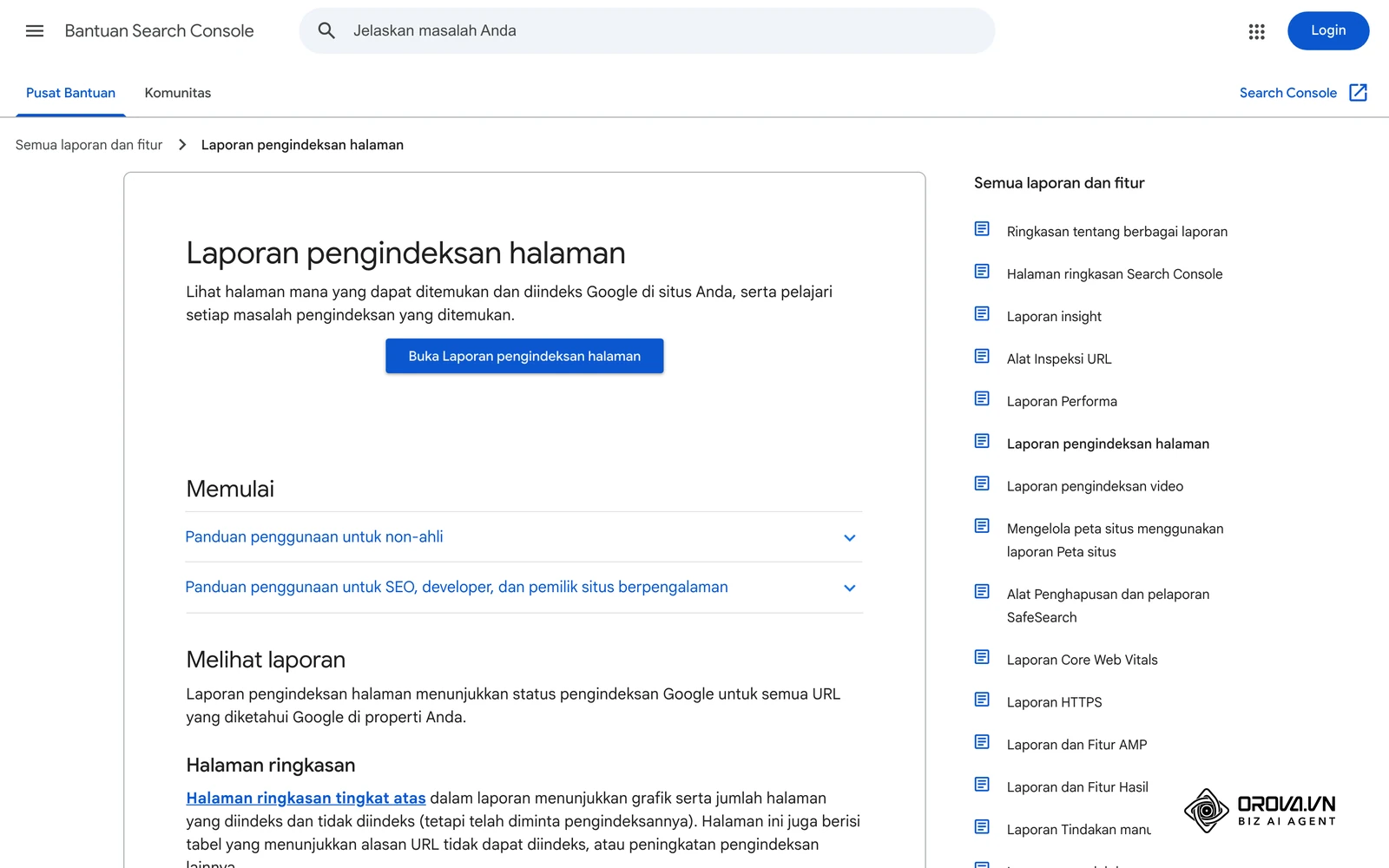
Untuk memeriksa URL tertentu secara pantas, klik kotak carian "Inspect any URL in..." yang terletak di bahagian paling atas papan pemuka Google Search Console, tampal pautan penuh artikel anda, dan tekan kekunci Enter. Sistem akan memaparkan status "URL is on Google" atau "URL is not on Google". Sekiranya halaman masih baharu, anda boleh menekan butang "Request Indexing" untuk menjemput Googlebot merangkak halaman tersebut.
Seterusnya, klik menu "Pages" di bawah seksyen "Indexing" pada bar sisi kiri. Di sini, anda akan disajikan dengan carta bertingkat yang membahagikan URL kepada dua kategori utama: "Indexed" (berwarna hijau) dan "Not indexed" (berwarna kelabu). Skrol ke bawah ke bahagian "Why pages aren't indexed" untuk melihat senarai sebab teknikal halaman anda tidak diindeks.
Hasil yang dapat disahkan dengan mata kasar ialah laporan terperinci senarai URL yang terjejas mengikut setiap kategori ralat yang dikenal pasti oleh Googlebot.
Diagnostik 7 ralat Page Indexing dan langkah pembaikan
Banyak pengendali laman web berasa keliru apabila melihat status halaman tidak diindeks. Jadual di bawah menyediakan panduan diagnostik menyeluruh untuk 7 ralat pengindeksan yang paling kerap ditemui di Google Search Console.
| Status dalam GSC | Maksud Googlebot | Punca utama | Langkah pembaikan |
|---|---|---|---|
| Crawled - currently not indexed | Googlebot telah merangkak halaman tetapi memilih untuk tidak mengindeksnya | Kualiti kandungan terlalu rendah, teks terlalu nipis, atau wujud duplikasi topik | Tulis semula artikel dengan isi lebih mendalam, tambah contoh praktikal, dan kemas kini maklumat usang |
| Discovered - currently not indexed | Googlebot tahu kewujudan URL tetapi belum sempat merangkak | Pelayan sesak, bajet rangkakan terhad, atau struktur pautan dalaman laman terlalu lemah | Optimumkan kelajuan pelayan dan tambah pautan dalaman (internal links) daripada halaman utama atau artikel popular |
| Page with redirect | Halaman mengandungi lencongan ke URL lain | URL lama dialihkan ke pautan baharu menggunakan kod status 301 atau 302 | Pastikan fail sitemap dan pautan dalaman hanya memaut ke URL destinasi akhir, bukan URL lencongan |
| Excluded by ‘noindex’ tag | Googlebot menemui arahan teg meta yang melarang pengindeksan | Tag noindex aktif pada pengepala HTML atau tetapan CMS masih dalam mod draf | Buang tag <meta name="robots" content="noindex"> atau nyahaktifkan pilihan "Discourage search engines" dalam WordPress |
| Duplicate without user-selected canonical | Terdapat halaman serupa tanpa deklarasi URL kanonikal yang jelas | Parameter URL e-dagang atau variasi kategori menghasilkan kandungan sama pada pelbagai pautan | Tetapkan teg rel="canonical" yang menghala tepat ke URL utama yang ingin anda rankingkan |
| Soft 404 | Halaman kelihatan kosong atau memberitahu tiada kandungan tetapi membalas kod status 200 OK | Halaman kategori kosong, kandungan hilang, atau skrip pelayan membalas kod status yang salah | Pastikan halaman yang tiada membalas kod 404 sebenar atau masukkan kandungan yang bermakna |
| Not found (404) | Halaman sudah tiada dan membalas kod status 404 | Pautan lama telah dipadam tanpa penyediaan lencongan | Lencongkan URL tersebut menggunakan status 301 ke artikel berkaitan sekiranya halaman lama mempunyai trafik |
Perbezaan teknikal Discovered dan Crawled currently not indexed
Dua status yang paling kerap disalah tafsir ialah Discovered - currently not indexed dan Crawled - currently not indexed. Memahami perbezaan asas kedua-dua status ini amat penting agar anda tidak membazirkan masa menekan butang "Request Indexing" secara membuta tuli.
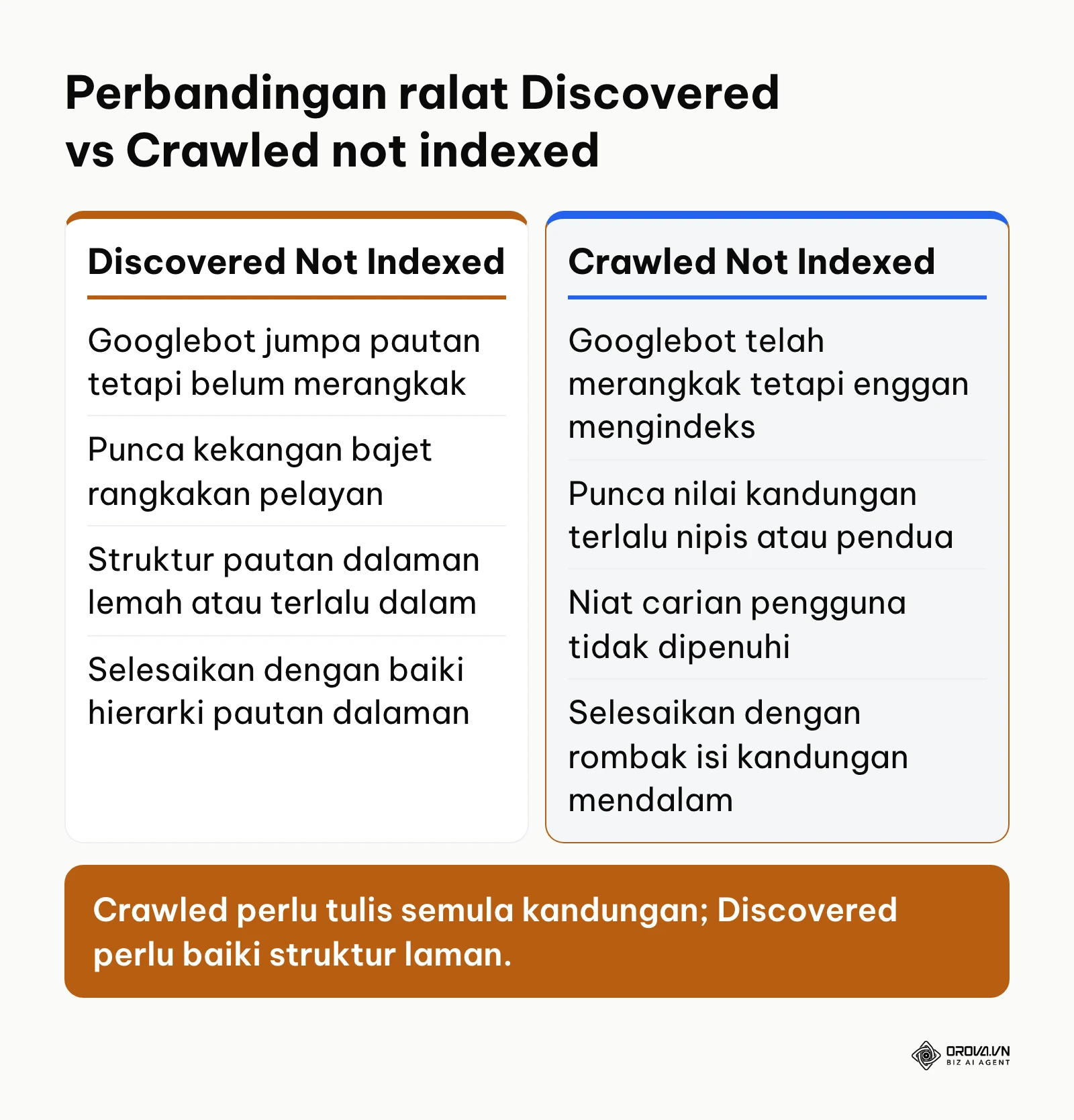
Ralat Discovered - currently not indexed menandakan masalah pada peringkat infrastruktur atau autoriti laman web. Googlebot telah mengesan URL tersebut melalui peta laman atau pautan luar, tetapi memutuskan untuk menangguhkan proses perangkakan kerana bimbang membebankan pelayan anda atau kerana tapak web anda belum membina reputasi autoriti yang mencukupi. Penyelesaiannya bukan mengubah teks artikel, sebaliknya memperkukuh struktur hierarki laman dan kelajuan hos.
Sebaliknya, Crawled - currently not indexed merupakan masalah kualiti kandungan secara langsung. Googlebot telah membaca keseluruhan kod HTML dan teks artikel anda, namun memutuskan bahawa nilai maklumat yang disediakan tidak mencukupi untuk disajikan kepada pengguna carian Google. Jalan penyelesaian tunggal untuk status ini ialah menambah nilai kandungan, mengolah semula perspektif perbincangan, dan memastikan artikel menjawab niat carian pengguna secara tuntas.
Contoh hipotetikal: Sebuah blog kewangan pengguna di Selangor mendapati sebahagian artikel baharunya kekal dalam status Crawled - currently not indexed. Penulis blog tersebut pada asalnya hanya menyalin ringkasan siaran akhbar tanpa analisis tambahan. Selepas melakukan audit, penulis menambah jadual perbandingan caj bank, menyertakan panduan langkah demi langkah, menghapuskan perenggan berulang, kemudian menekan butang "Validate fix" dalam laporan Pages dan memantau status setiap URL di laporan yang sama.
Untuk memperkukuh struktur keterlihatan tapak anda secara menyeluruh, anda boleh meneliti panduan cara meningkatkan SEO laman web perniagaan bagi memahami pembinaan pautan dalaman yang kukuh.
Selepas mengenal pasti kata kunci kedudukan 8 hingga 30 di Search Console, langkah seterusnya ialah mengemas kini kandungan. Orova SEO membolehkan anda menyambungkan akaun Search Console untuk menganalisis kata kunci berpotensi tinggi, menulis semula artikel lama secara automatik mengikut niat carian, dan menerbitkannya terus ke WordPress tanpa mengubah URL asal.
Langkah 5: Tapis kata kunci kedudukan 8 hingga 30 dalam Google Search Console untuk lonjakkan CTR
Matlamat langkah ini adalah mengekstrak data carian organik sebenar bagi mengesan kata kunci "Peluang Emas"—iaitu kata kunci yang telah memperoleh tayangan tinggi di Google tetapi mencatatkan kadar klik-tayang yang rendah kerana berada di bahagian bawah muka surat pertama atau muka surat kedua.
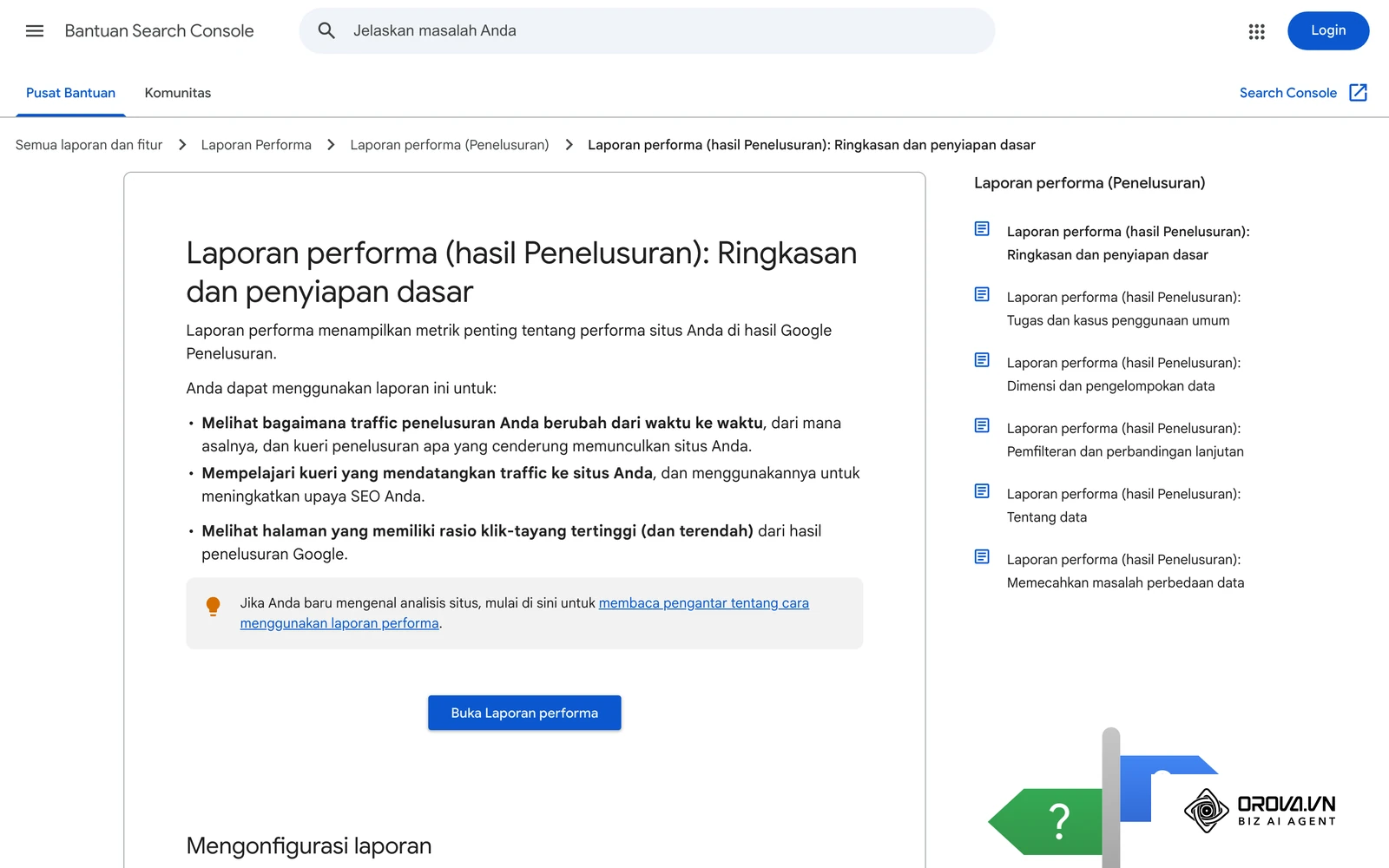
Klik menu "Search results" di bawah seksyen "Performance" pada bar navigasi sebelah kiri. Pada bahagian atas laporan, pastikan keempat-empat kotak metrik ditanda: "Total clicks", "Total impressions", "Average CTR", dan "Average position". Tetapkan penapis julat tarikh (Date range) kepada "Last 3 months" untuk memperoleh sampel data yang stabil.
Seterusnya, klik butang "+ New" pada bar penapis di bahagian atas, pilih "Page", dan masukkan URL artikel yang ingin anda audit. Selepas data halaman tersebut dipaparkan, tatal ke bawah ke jadual data dan pastikan tab "Queries" dipilih. Klik pada tajuk lajur "Impressions" untuk menyusun kata kunci daripada tayangan tertinggi ke terendah.
Hasil yang dapat dilihat dengan mata kasar ialah senarai pertanyaan carian sebenar yang ditaip oleh pengguna Google yang memaparkan artikel anda, lengkap dengan angka klik, tayangan, kadar klik-tayang (Click-Through Rate atau CTR), serta purata kedudukan carian.
Cara membaca CTR mengikut kedudukan carian Google
Tiada satu angka CTR yang "betul" untuk semua laman web, kerana CTR dipengaruhi oleh jenis pertanyaan, ciri hasil carian seperti ringkasan AI, iklan dan coretan kaya, serta kekuatan jenama anda sendiri. Cara paling selamat ialah membandingkan CTR sesebuah halaman dengan halaman lain di laman web anda yang berada pada kedudukan hampir sama. Jadual berikut membantu anda membaca data Performance mengikut julat kedudukan tanpa bergantung pada tanda aras luar.
| Julat kedudukan purata | Apa yang lazimnya berlaku | Isyarat untuk diperhatikan | Tindakan yang disyorkan |
|---|---|---|---|
| 1 - 3 | Halaman sudah berada di bahagian atas muka surat pertama | CTR lebih rendah berbanding halaman lain anda pada kedudukan serupa | Semak sama ada tajuk dan meta description sepadan dengan niat carian |
| 4 - 7 | Halaman kelihatan tetapi bersaing dengan banyak hasil lain | Tayangan tinggi tetapi klik sedikit | Perbaiki tajuk artikel agar lebih jelas dan menarik klik |
| 8 - 10 | Halaman berada di bahagian bawah muka surat pertama | Tayangan banyak, CTR rendah | Tulis semula tajuk H1 dan meta description serta tambah sudut unik |
| 11 - 20 | Halaman berada di muka surat kedua dan jarang dilihat | Tayangan ada tetapi klik sangat sedikit | Rombak kandungan, jawab soalan lazim, dan tambah kata kunci berkaitan |
| 21 - 30 | Google masih menguji relevansi halaman | Tayangan rendah dan tidak stabil | Nilai semula niat carian dan pertimbangkan penggabungan artikel |
Langkah praktikal penambahbaikan tajuk berasaskan metrik CTR
Apabila anda menemui kata kunci yang berada di kedudukan 8 hingga 30 dengan ribuan tayangan tetapi mempunyai CTR lebih rendah berbanding halaman lain anda pada kedudukan serupa, ini menandakan Google menganggap artikel anda relevan, namun pengguna enggan mengklik pautan anda pada halaman carian.
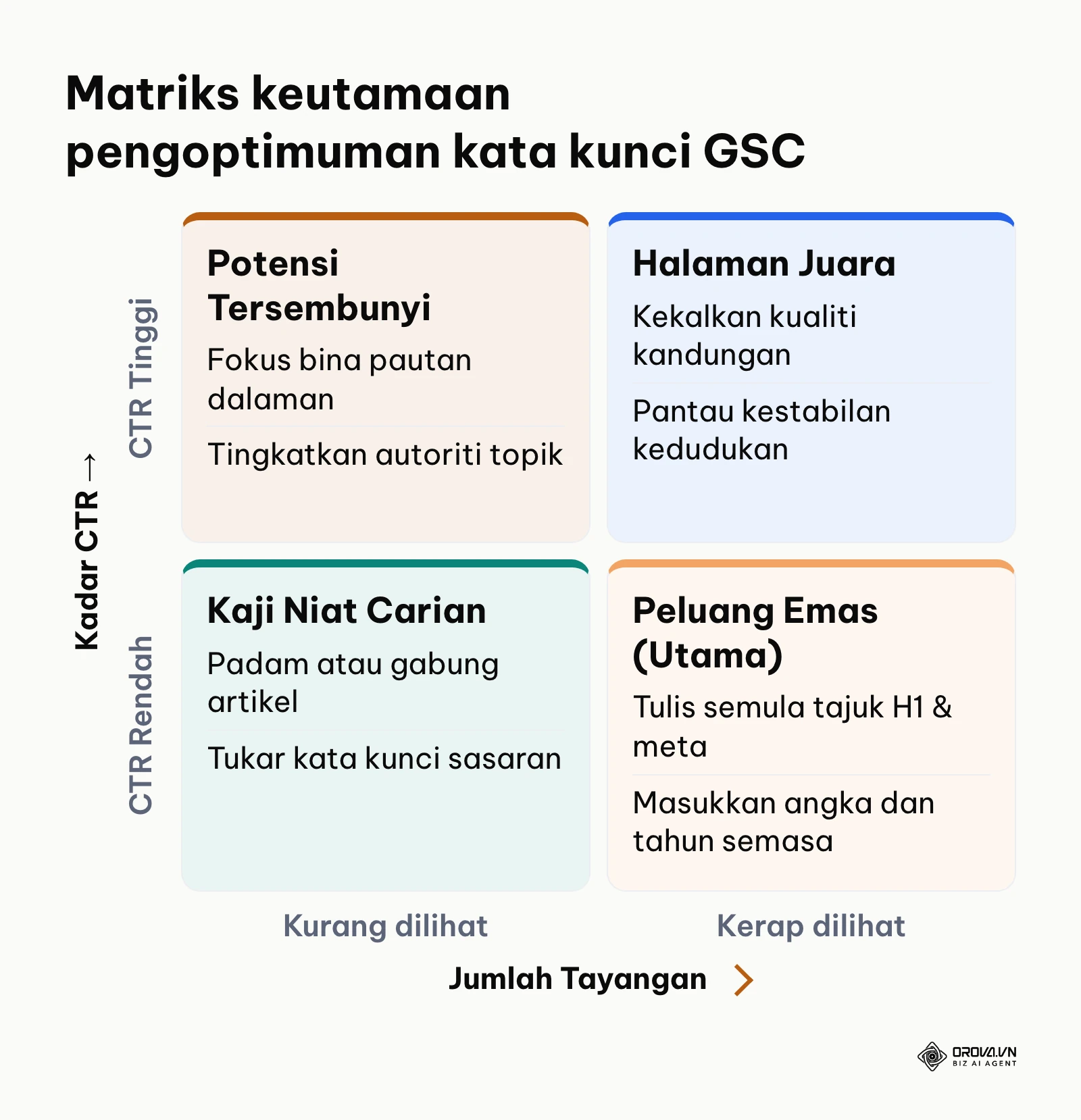
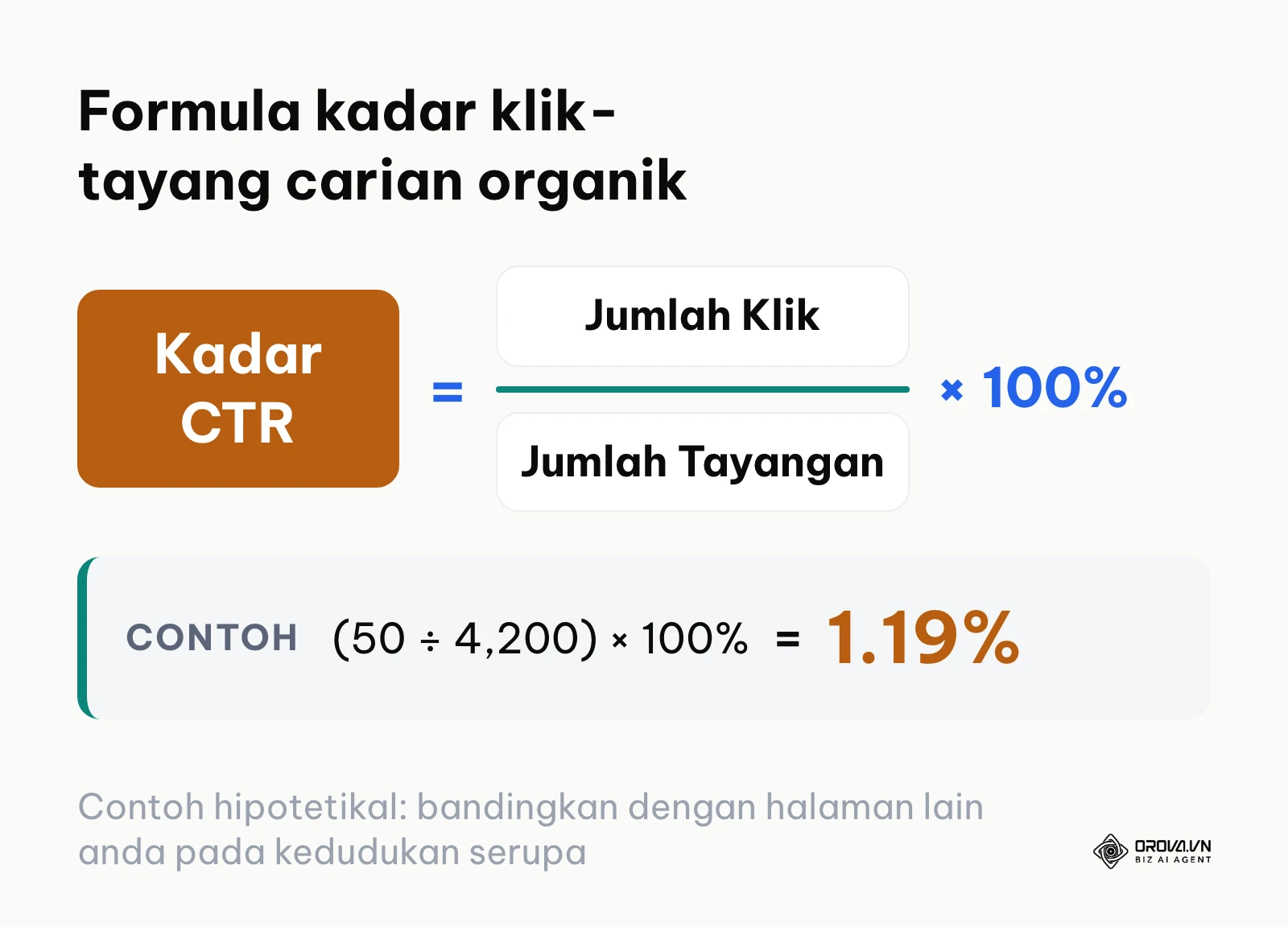
Contoh hipotetikal (angka rekaan untuk latihan membaca data): Sebuah agensi perkhidmatan korporat di Pulau Pinang mempunyai artikel panduan pendaftaran perniagaan. Dalam laporan Performance, URL tersebut mencatatkan 4,200 tayangan (impressions) dalam tempoh 28 hari pada kedudukan purata 9.4, tetapi hanya 50 klik, iaitu CTR sekitar 1.19% (50 ÷ 4,200 × 100%). Tab "Queries" menunjukkan kebanyakan tayangan datang daripada pertanyaan seperti "cara daftar perniagaan SSM", sedangkan tajuk asal artikel hanyalah "Panduan Pendaftaran Perniagaan". Pasukan tersebut menulis semula tag tajuk supaya memuatkan frasa pertanyaan itu dan memadatkan meta description dengan langkah yang benar-benar dijawab dalam artikel. Selepas itu, mereka menggunakan pilihan "Compare" pada penapis tarikh untuk membandingkan dua tempoh 28 hari dan menilai sendiri kesan perubahan tersebut.
Bagi perniagaan yang turut menjalankan kempen berbayar, data kata kunci berprestasi tinggi daripada Search Console ini boleh digandingkan dengan panduan cara menjalankan iklan google untuk perniagaan kecil bagi menguasai kedua-dua ruang carian organik dan iklan berbayar serentak.
Langkah 6: Nilai metrik Core Web Vitals dan petunjuk INP terkini di Google Search Console
Matlamat langkah ini adalah mengenal pasti kepincangan pengalaman pengguna pada laman web anda mengikut standard teknikal rasmi Google.
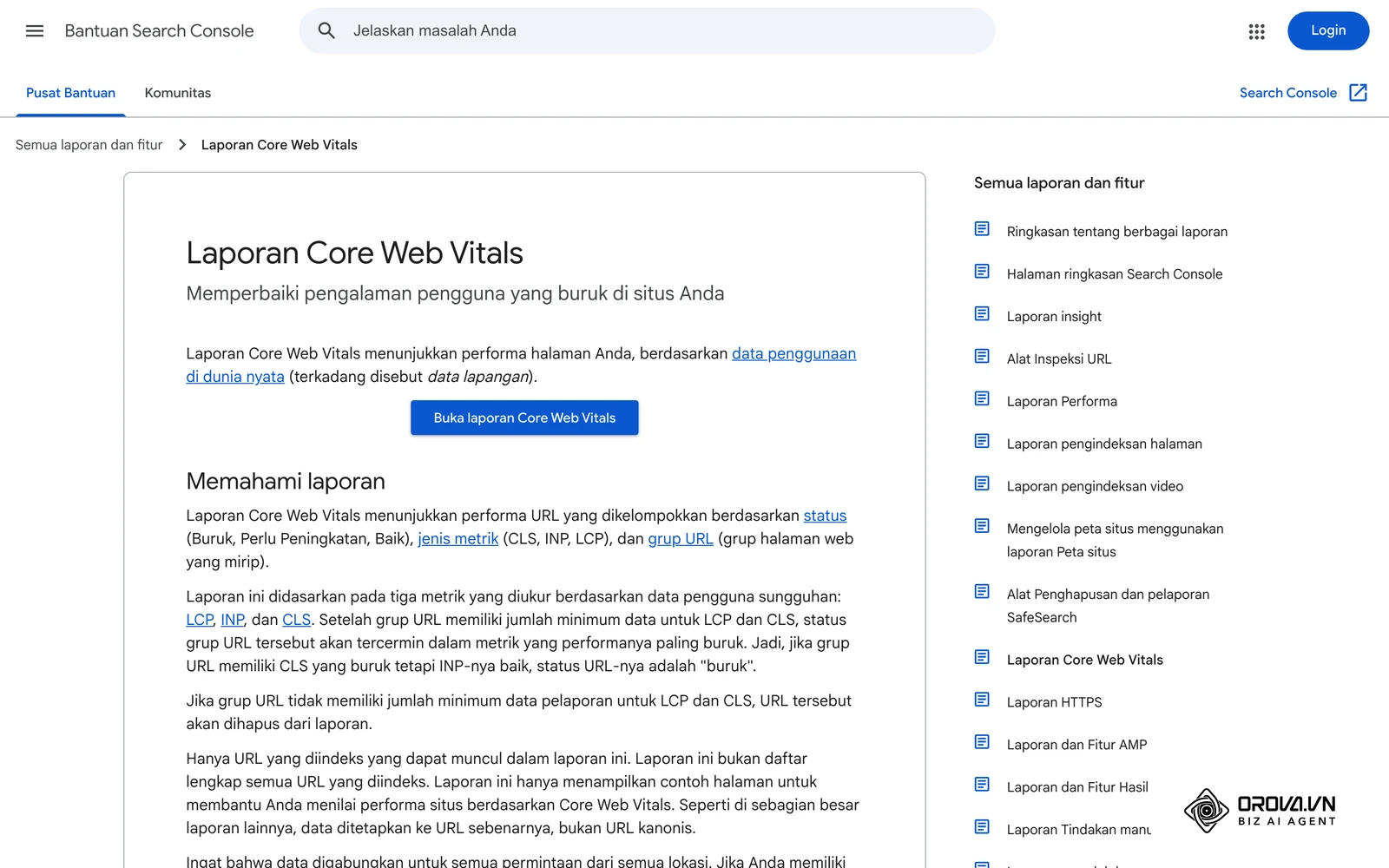
Pada bar menu kiri, tatal ke seksyen "Experience" dan klik "Core Web Vitals". Google Search Console menyediakan dua laporan berasingan: "Mobile" dan "Desktop". Klik pautan "Open Report" pada bahagian Mobile kerana Google menggunakan indeks utamakan mudah alih (mobile-first indexing). Papan pemuka akan membahagikan URL anda kepada tiga kumpulan status: "Good" (hijau), "Needs improvement" (kuning), dan "Poor" (merah).
Hasil yang dapat disahkan dengan mata kasar ialah carta tren kestabilan halaman mudah alih anda serta senarai jenis isu metrik yang menjejaskan kelompok URL tertentu.
Tiga metrik utama yang dinilai merangkumi:
- LCP (Largest Contentful Paint): Mengukur masa pemuatan elemen visual terbesar pada skrin. Sasaran: 2.5 saat atau lebih pantas.
- INP (Interaction to Next Paint): Mengukur kependaman responsiviti antara muka selepas pengguna berinteraksi (menggantikan metrik lama FID bermula Mac 2024). Sasaran: 200 milisaat atau ke bawah.
- CLS (Cumulative Layout Shift): Mengukur kestabilan visual susun atur elemen semasa halaman dimuatkan bagi mengelakkan butang terlompat. Sasaran: skor bawah 0.1.
Menurut piawaian Interaction to Next Paint (INP) Specification oleh W3C Web Performance Working Group yang diterbitkan pada tahun 2024, masa tindak balas interaksi pengguna di bawah 200 milisaat diklasifikasikan sebagai tahap prestasi yang baik. Sekiranya laporan anda memaparkan isu INP melebihi 500 milisaat, puncanya sering kali berpunca daripada skrip JavaScript pihak ketiga yang berat atau pemalam penjejakan yang tidak dioptimumkan.
Ralat lazim pada laporan ini ialah pemilik web panik apabila mendapati mesej "Not enough usage data". Keadaan ini bukan ralat teknikal, sebaliknya berlaku kerana trafik laman web anda belum mencapai ambang minimum data pengguna sebenar (Chrome User Experience Report atau CrUX). Anda boleh menguji URL secara individu menggunakan alat Google PageSpeed Insights sementara menunggu pengumpulan data GSC mencukupi.
Di samping itu, untuk memantau kempen pemasaran luar laman web yang menghalakan trafik ke artikel anda, penggunaan kaedah seperti cara memendekkan pautan dan menjejak klik amat berguna bagi memisahkan trafik langsung daripada carian organik tulen.
Langkah 7: Hubungkan Google Search Console melalui API untuk automasi data carian
Langkah ini bertujuan mengeluarkan data Search Console daripada kekangan antaramuka web biasa bagi memudahkan pemantauan berpusat dan automasi pengoptimuman kandungan.
Antaramuka web Google Search Console hanya memaparkan maksimum 1,000 baris data dan memerlukan penapisan manual setiap minggu. Untuk membina automasi, masuk ke Google Cloud Console, cipta projek baharu, dan aktifkan "Google Search Console API". Seterusnya, cipta bukti kelayakan (OAuth 2.0 Client ID atau Service Account). Berikan kebenaran capaian baca sahaja (read-only) kepada alamat emel perkhidmatan tersebut di dalam menu "Settings" > "Users and permissions" pada akaun Google Search Console anda.
Hasil yang dapat disahkan secara visual ialah kejayaan panggil semula API (API response) yang memulangkan data format JSON mengandungi dimensi penuh pertanyaan carian, halaman rujukan, jenis peranti, dan negara, dengan lebih banyak baris berbanding eksport antara muka web.
Ralat yang sering berlaku ialah amaran "403 Forbidden: User does not have sufficient permission". Ralat ini selesai apabila anda memastikan emel akaun perkhidmatan API telah ditambah sebagai "Full" atau "Restricted" user terus di dalam panel tetapan Google Search Console laman web berkenaan.
Sekiranya anda menguruskan strategi komunikasi pelanggan rentas saluran, data carian yang diekstrak ini boleh diselaraskan bersama strategi dalam cara memulakan pemasaran e-mel untuk perniagaan kecil bagi menghantar kandungan yang paling dicari terus ke peti masuk pelanggan anda.
Senarai semak 10 langkah audit bulanan dengan Google Search Console
Penyelenggaraan berkala memastikan masalah teknikal dapat dicegah sebelum menjejaskan kedudukan carian secara drastik. Gunakan senarai semak bulanan ini untuk mengekalkan kebersihan tapak web anda.
| No | Tindakan audit | Lokasi menu dalam GSC | Tanda aras selamat |
|---|---|---|---|
| 1 | Semak status fail peta laman | Indexing > Sitemaps | Status kekal "Success" tanpa ralat pemprosesan |
| 2 | Periksa lonjakan status Not Indexed | Indexing > Pages | Tiada peningkatan mendadak URL kelabu berbanding bulan lepas |
| 3 | Tapis ralat Crawled not indexed | Indexing > Pages > Why pages aren't indexed | Bilangan berkurangan selepas pengemaskinian kualiti isi kandungan |
| 4 | Semak ralat Discovered not indexed | Indexing > Pages > Why pages aren't indexed | Tiada URL penting yang terlalu lama tidak dirangkak |
| 5 | Kenal pasti kemunculan ralat 404 | Indexing > Pages > Not found (404) | Semua pautan rosak yang ada trafik telah dialihkan secara 301 |
| 6 | Pantau penurunan CTR muka pertama | Performance > Search results | Tiada penurunan CTR yang ketara berbanding bulan lepas bagi halaman teratas |
| 7 | Cari kata kunci kedudukan 8 hingga 20 | Performance > Search results (Tapis Position) | Senarai kata kunci Peluang Emas dicatat untuk dioptimumkan |
| 8 | Semak isu Core Web Vitals mudah alih | Experience > Core Web Vitals (Mobile) | Tiada URL berada dalam zon "Poor" (merah) bagi metrik INP dan LCP |
| 9 | Periksa amaran keselamatan pelayan | Security & Manual Actions > Security issues | Mesej "No issues detected" dengan tanda rait hijau |
| 10 | Pastikan tiada tindakan penalti manual | Security & Manual Actions > Manual actions | Mesej "No issues detected" terpapar |
Isu lazim Google Search Console dan penyelesaian teknikal
Semasa mengendalikan Google Search Console dari masa ke masa, beberapa ralat operasi mungkin timbul dan mengelirukan pentadbir laman web. Jadual berikut merumuskan punca sebenar dan langkah rawatan teknikal yang betul.
| Isu / Ralat yang dihadapi | Punca teknikal sebenar | Kaedah penyelesaian |
|---|---|---|
| Data klik GSC berbeza jauh dengan sesi GA4 | GSC mengukur klik carian, manakala GA4 mengukur sesi web yang berjaya memuatkan skrip penjejak | Abaikan perbezaan kerana kedua-duanya mengukur metrik berbeza; gunakan GSC untuk prestasi carian dan GA4 untuk tingkah laku pengguna |
| Butang "Request Indexing" disekat | Kuota harian penghantaran permintaan indeks telah habis digunakan | Tunggu 24 jam sebelum menghantar URL baharu; jangan gunakan fungsi ini untuk semua artikel |
| Laporan keselamatan memaparkan amaran berniat jahat | Laman web diserang perisian hasad (malware) atau skrip kod pihak ketiga disuntik | Bersihkan fail pelayan yang dicemari, pulihkan sandaran bersih, dan klik "Request Review" |
| Halaman kanonikal dipilih Google berbeza | Google menganggap halaman lain lebih lengkap daripada kanonikal pilihan anda | Padankan kandungan kedua-dua halaman atau perbaiki struktur pautan dalaman menghala ke halaman utama |
| Sifat Domain tiba-tiba berstatus tidak sah | Rekod DNS TXT terpadam semasa pertukaran hos web atau pembaharuan zon DNS | Buka semula pengurusan DNS hos dan masukkan semula rekod teks pengesahan Google |
| Peta laman status "Couldn't fetch" | Kegagalan sementara pelayan Googlebot atau halangan fail robots.txt | Buka fail robots.txt, pastikan laluan ke fail sitemap tidak disekat oleh arahan Disallow |
Sekiranya anda menguruskan berpuluh-puluh artikel serentak, menyaring data ralat dan kata kunci secara manual di Google Search Console setiap minggu boleh membebankan tenaga kerja anda. Orova SEO membolehkan anda menyambungkan Google Search Console secara terus untuk membaca metrik klik, tayangan, CTR, dan kedudukan setiap halaman dalam satu papan pemuka. Melalui tab Analisis, Orova SEO menyusun halaman mengikut tahap keutamaan Peluang Emas supaya anda tahu artikel lama mana yang patut dioptimumkan dahulu, dan artikel yang dikemas kini boleh diterbitkan semula dengan mengekalkan URL sedia ada.
Menguruskan data ratusan artikel secara manual memakan masa yang banyak. Orova SEO membantu anda memantau metrik carian, mengelompokkan kata kunci Peluang Emas, dan menjana artikel baharu dengan sokongan pelbagai bahasa secara automatik. Daftar akaun ruang kerja anda hari ini secara percuma sehingga 7/7/2027.
Cara mengukur keberkesanan selepas mengkonfigurasi Google Search Console
Keberkesanan konfigurasi teknikal Google Search Console boleh diukur melalui tiga petunjuk utama yang dapat dilihat secara langsung pada papan pemuka anda.
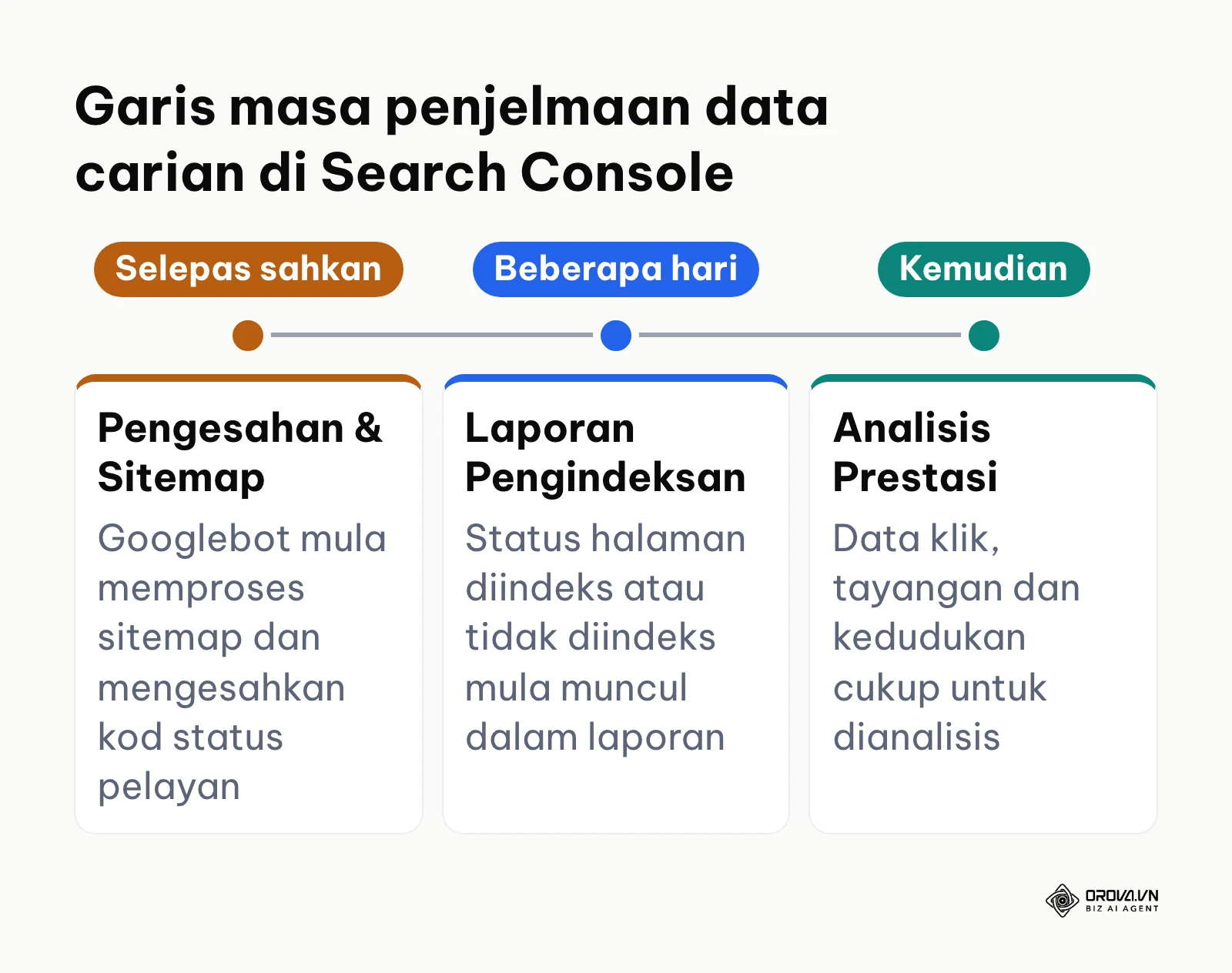
Petunjuk pertama ialah status "Submitted sitemaps" yang memaparkan perkataan "Success" dengan bilangan URL yang ditemui meningkat seiring penerbitan artikel baharu. Petunjuk kedua ialah graf garisan "Indexed" pada menu Pages yang menunjukkan tren peningkatan stabil tanpa lonjakan ralat merah. Petunjuk ketiga ialah peningkatan beransur-ansur pada garisan "Total impressions" dalam laporan Performance, yang membuktikan Googlebot mula menguji kandungan anda untuk pelbagai pertanyaan carian pengguna.
Data carian lazimnya mula kelihatan beberapa hari selepas pengesahan berjaya, manakala analisis kata kunci yang bermakna memerlukan data yang terkumpul selama beberapa minggu.
Jadual berikut merumuskan ketiga-tiga petunjuk tersebut untuk semakan pantas setiap bulan.
| Petunjuk | Lokasi dalam Google Search Console | Tanda konfigurasi berjaya |
|---|---|---|
| Status sitemap | Indexing > Sitemaps | Lajur "Status" memaparkan "Success" dan bilangan "Discovered pages" bertambah selepas artikel baharu diterbitkan |
| Halaman diindeks | Indexing > Pages | Garisan "Indexed" meningkat secara stabil tanpa lonjakan mendadak pada "Not indexed" |
| Tayangan carian | Performance > Search results | Garisan "Total impressions" naik beransur-ansur untuk pelbagai pertanyaan carian |
Trend Google Search Console dalam beberapa tahun akan datang: pandangan penulis
Lanskap enjin carian sedang mengalami anjakan paradigma yang pantas dengan integrasi kecerdasan buatan terus pada halaman keputusan carian. Berdasarkan pemerhatian saya terhadap perkembangan ekosistem Google setakat tahun 2026, berikut merupakan tiga jangkaan peribadi saya mengenai hala tuju Google Search Console dalam tempoh beberapa tahun akan datang.
Evolusi pelaporan tayangan akibat kemunculan ringkasan AI
Pada pandangan saya, cara Google Search Console mengira metrik "Impressions" dan "Clicks" mungkin berubah dengan ketara dalam beberapa tahun akan datang. Halaman keputusan carian hari ini menunjukkan peningkatan ciri rumusan berasaskan model bahasa raya yang menjawab pertanyaan pengguna secara langsung di bahagian paling atas. Keadaan ini menyebabkan pengguna membaca jawapan tanpa perlu mengklik mana-mana pautan laman web, satu fenomena yang dikenali sebagai carian sifar klik (zero-click searches). Saya berpendapat Google mungkin perlu memperkenalkan dimensi pelaporan baharu di dalam Search Console, seperti "AI Overview Impressions" dan "Interactive Citations", bagi membolehkan pemilik web mengukur sejauh mana kandungan mereka dijadikan rujukan oleh model AI. Pembaca wajar bersiap sedia dari sekarang dengan menstrukturkan kandungan berformat data padat dan jawapan langsung yang mudah dipetik oleh ejen pintar. Walau bagaimanapun, ramalan ini mungkin tidak menjadi kenyataan sekiranya tekanan undang-undang hak cipta memaksa enjin carian mengehadkan paparan rumusan automatik tersebut.
Penguasaan metrik pengalaman interaktif berasaskan peranti sebenar
Saya cenderung melihat bahawa kriteria kualiti teknikal dalam Search Console akan beralih daripada sekadar kelajuan pemuatan halaman kepada kestabilan interaksi masa nyata. Pengenalan rasmi metrik INP yang menggantikan FID merupakan isyarat jelas bahawa Google tidak lagi bertolak ansur dengan laman web yang lambat memproses input pengguna. Dalam beberapa tahun akan datang, saya menjangkakan laporan Core Web Vitals mungkin menyertakan metrik kecekapan penggunaan memori pelayar dan penggunaan kuasa bateri peranti mudah alih. Pemilik laman web perlu mula membersihkan timbunan pustaka JavaScript yang tidak digunakan dan beralih kepada reka bentuk web yang ringan mulai hari ini. Namun demikian, sekiranya teknologi pemprosesan perkakasan telefon pintar berkembang terlalu pantas sehingga perbezaan prestasi skrip menjadi tidak ketara, Google mungkin mengekalkan standard sedia ada tanpa penambahan metrik baharu.
Peralihan daripada analisis data manual kepada pengesyoran tindakan autonomi
Pada hemat saya, papan pemuka Search Console yang bersifat pasif akan berubah menjadi hab diagnostik yang dipacu oleh kecerdasan buatan. Hari ini, pengguna perlu menapis data secara manual untuk mencari kata kunci yang berpotensi atau mentafsir punca ralat indeks. Saya menjangkakan dalam beberapa tahun akan datang, Search Console mungkin menyepadukan cadangan penambahbaikan berasaskan kecerdasan buatan secara terus di dalam platform, seperti cadangan penggabungan artikel yang bersaing sesama sendiri (keyword cannibalization) atau amaran penurunan kualiti semantik. Pentadbir web patut mula membiasakan diri menggunakan API Search Console untuk menyambungkan data ke alatan automasi analitik dan tidak lagi bergantung semata-mata pada semakan manual setiap minggu. Sungguhpun begitu, polisi privasi data korporat yang ketat mungkin membataskan sejauh mana Google boleh menganalisis struktur dalaman laman web tanpa kebenaran eksplisit.
Jadual di bawah merumuskan tiga jangkaan saya bersama persediaan yang boleh anda mulakan hari ini.
| Jangkaan penulis | Isyarat yang sudah kelihatan | Persediaan yang wajar |
|---|---|---|
| Pelaporan tayangan berubah kerana ringkasan AI | Lebih banyak jawapan dipaparkan terus di halaman keputusan carian | Susun kandungan dengan jawapan langsung dan data padat yang mudah dipetik |
| Metrik pengalaman interaktif semakin diutamakan | INP telah menggantikan FID dalam Core Web Vitals | Kurangkan skrip JavaScript yang tidak digunakan dan pilih reka bentuk web yang ringan |
| Cadangan tindakan dipacu AI dalam platform | Data Search Console semakin kerap dianalisis melalui API | Biasakan diri menarik data melalui API dan menyemak dapatan secara berkala |
Soalan lazim tentang cara menggunakan Google Search Console
Mengapa angka klik di Google Search Console tidak sama dengan sesi di Google Analytics 4?
Perbezaan ini berlaku kerana kedua-dua platform mengukur perkara yang berbeza sama sekali. Google Search Console merekodkan klik pengguna pada halaman keputusan carian Google sebelum pelayar memuatkan laman web anda. Google Analytics 4 pula hanya merekodkan sesi selepas kod JavaScript analitik berjaya dimuatkan sepenuhnya pada pelayar pengguna. Sekiranya pengguna menutup tab sebelum halaman sempat dipaparkan, menggunakan perisian penyekat iklan (ad blocker), atau menolak persetujuan kuki, klik tersebut tetap direkodkan di Search Console tetapi tidak akan muncul sebagai sesi di Google Analytics 4.
Berapa lamakah masa yang diambil oleh Google Search Console untuk mengindeks halaman baharu?
Bagi laman web baharu yang mempunyai autoriti domain rendah, proses penemuan dan pengindeksan kandungan baharu biasanya mengambil masa antara beberapa hari hingga dua minggu. Sekiranya anda telah menghantar peta laman yang bersih dan menggunakan fungsi "Request Indexing" melalui alat URL Inspection, Googlebot mungkin merangkak halaman tersebut lebih awal, namun Google tidak menjamin tempoh tertentu dan keputusan pengindeksan tetap bergantung pada kualiti kandungan serta kapasiti pelayan anda.
Apakah perbezaan utama antara Sifat Domain dan Sifat Awalan URL?
Sifat Domain merangkumi keseluruhan nama domain anda termasuk semua variasi protokol (http:// dan https://), subdomain (seperti blog.domain.com atau kedai.domain.com), serta laluan folder tanpa memerlukan persediaan berasingan, tetapi memerlukan pengesahan rekod DNS TXT. Sebaliknya, Sifat Awalan URL hanya menjejak satu versi URL yang tepat (contohnya hanya https://www.domain.com/) dan memerlukan persediaan berasingan untuk setiap variasi protokol.
Adakah Google Search Console menyediakan laporan kedudukan kata kunci pesaing?
Tidak. Google Search Console ialah platform diagnostik tertutup yang hanya memaparkan metrik prestasi bagi laman web yang anda miliki dan sahkan sahaja. Platform ini tidak menyediakan data kata kunci, anggaran trafik, atau kedudukan carian bagi laman web pihak ketiga atau pesaing anda di pasaran.
Bagaimanakah kecerdasan buatan mempengaruhi cara menganalisis data Google Search Console?
Kecerdasan buatan membolehkan anda memproses data carian beribu-ribu baris daripada Search Console dengan pantas melalui integrasi API. Daripada menapis pertanyaan carian secara manual pada hamparan Excel, algoritma AI boleh mengelompokkan kata kunci mengikut niat carian pengguna secara automatik, mengenal pasti peluang pengoptimuman tajuk pada kedudukan 8 hingga 30, serta mencadangkan pengemaskinian struktur kandungan lama agar kekal relevan dengan kehendak carian enjin pintar.
Di mana patut anda bermula dengan Google Search Console?
Memulakan langkah pertama bergantung sepenuhnya pada status semasa keterlihatan laman web perniagaan anda. Pilih salah satu daripada tiga situasi di bawah untuk memulakan tindakan praktikal anda dalam satu sesi kerja.
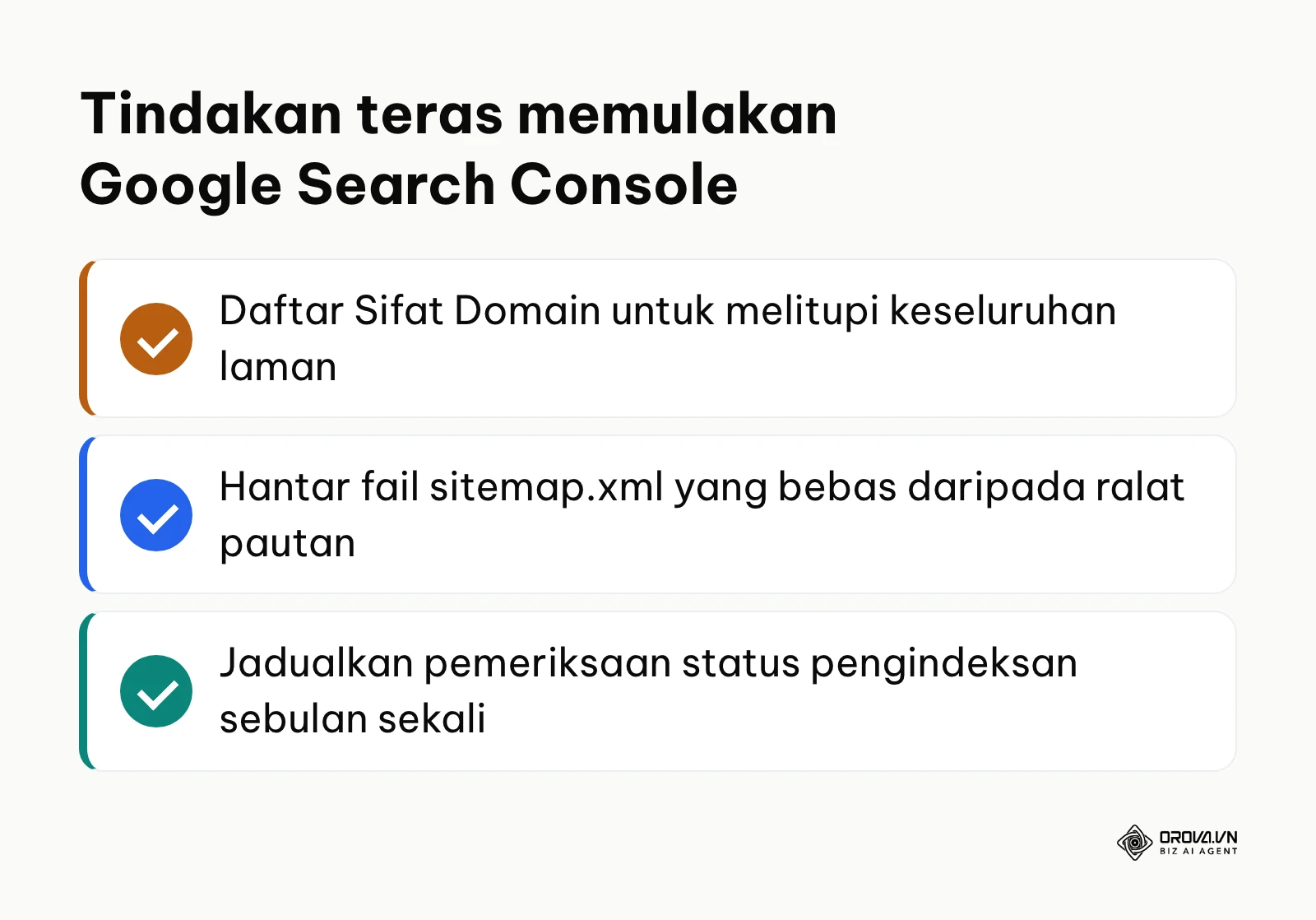
Sekiranya anda baru melancarkan laman web baharu dan belum mempunyai sebarang akaun analitik, langkah pertama anda adalah mendaftarkan Sifat Domain di Google Search Console dan menyelesaikan pengesahan rekod DNS TXT petang ini juga. Jangan tangguhkan langkah ini kerana Googlebot memerlukan beberapa hari untuk memulakan perangkakan struktur asas anda.
Sekiranya laman web anda sudah lama beroperasi tetapi anda belum pernah menyemak laporan teknikal, buka akaun Search Console anda sekarang dan terus menuju ke menu Pages di bawah seksyen Indexing. Tumpukan perhatian kepada penyelesaian ralat Crawled - currently not indexed dan Not found (404) untuk memastikan tiada artikel penting yang tercicir daripada indeks carian.
Sekiranya laman web anda sudah mempunyai trafik organik yang stabil dan indeks yang sihat, tumpukan perhatian anda kepada menu Performance. Tapis halaman yang memperoleh tayangan tertinggi, ekstrak senarai kata kunci berkedudukan 8 hingga 20 dengan CTR rendah, dan mulakan proses menulis semula tag tajuk serta meta description untuk menarik lebih ramai pelawat baharu.
Dengan mengikut panduan ini secara konsisten, anda kini mempunyai asas kukuh tentang cara menggunakan Google Search Console untuk membina keterlihatan digital perniagaan secara mampan.
Tentang penulis

Builder of Orova
Nguyễn Đỗ Trọng Ân has 8 years of experience in marketing, including 6 years managing market development across Asia. He builds Orova, a Biz AI Agent that never sleeps: it plans, runs and optimizes work for businesses.
Jalankan perniagaan anda dengan AI Agents
Orova ialah Biz AI Agent yang sentiasa aktif — ia merancang, menjalankan dan mengoptimumkan kerja untuk anda.
Jimat masa, tingkatkan produktiviti.