
Cara mengurus absensi karyawan dengan Excel dalam 7 langkah (2026)

Memahami cara mengurus absensi karyawan dengan Excel secara tersusun membolehkan pentadbir sumber manusia dan pemilik perniagaan membina sistem rekod waktu kerja yang tepat tanpa kos perisian tambahan. Melalui panduan ini, anda akan menghasilkan sebuah buku kerja Excel kehadiran pekerja yang bukan sahaja merekodkan kehadiran harian, malah mengira minit kelewatan, jam kerja lebih masa, pengganda syif yang anda tetapkan sendiri, dan baki cuti tahunan dengan formula. Sebelum memulakan pembinaan, anda memerlukan perisian Microsoft Excel (versi 2016, 2019, 2021, atau Microsoft 365), senarai maklumat kakitangan, serta waktu kerja rasmi syarikat. Sekiranya organisasi anda mempunyai ramai pekerja dengan jadual syif yang bertukar setiap hari, kaedah hamparan manual ini mungkin membebankan dan anda boleh meneliti sistem kehadiran berpusat.
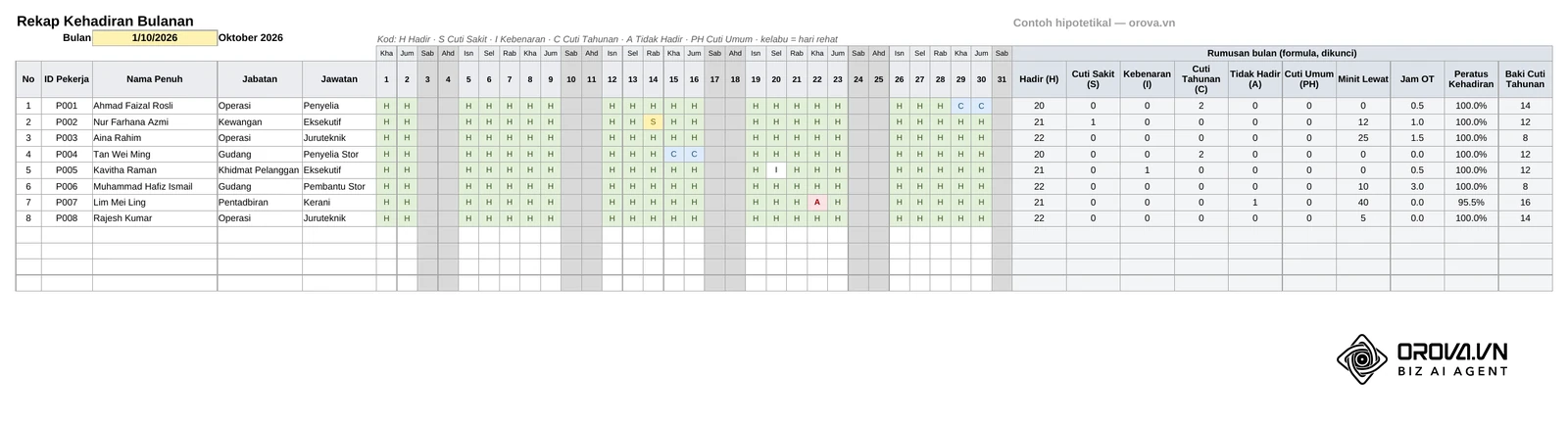
Anda boleh memuat turun fail Excel kehadiran pekerja contoh dan membukanya sambil membaca. Fail ini mengandungi empat helaian yang dibina dalam panduan ini, iaitu Rekap_Bulanan, Rujukan, Log_Masa dan Permohonan_Cuti, dengan lapan pekerja rekaan bagi bulan Oktober 2026. Sel kuning dan krim ialah sel input, manakala sel kelabu yang berformula dikunci melalui Protect Sheet tanpa kata laluan.
Panduan cara mengurus absensi karyawan dengan Excel untuk pengurusan masa kerja
Mengurus kehadiran pekerja dengan Excel melibatkan penyediaan struktur grid data pekerja, penetapan kod status kehadiran menggunakan senarai juntai bawah, dan pengiraan automatik jam kerja melalui formula matematik. Seluruh proses pembinaan ini mengandungi 7 langkah utama, daripada helaian kosong sehingga buku kerja empat helaian (Rekap_Bulanan, Rujukan, Log_Masa, Permohonan_Cuti) berfungsi sepenuhnya.
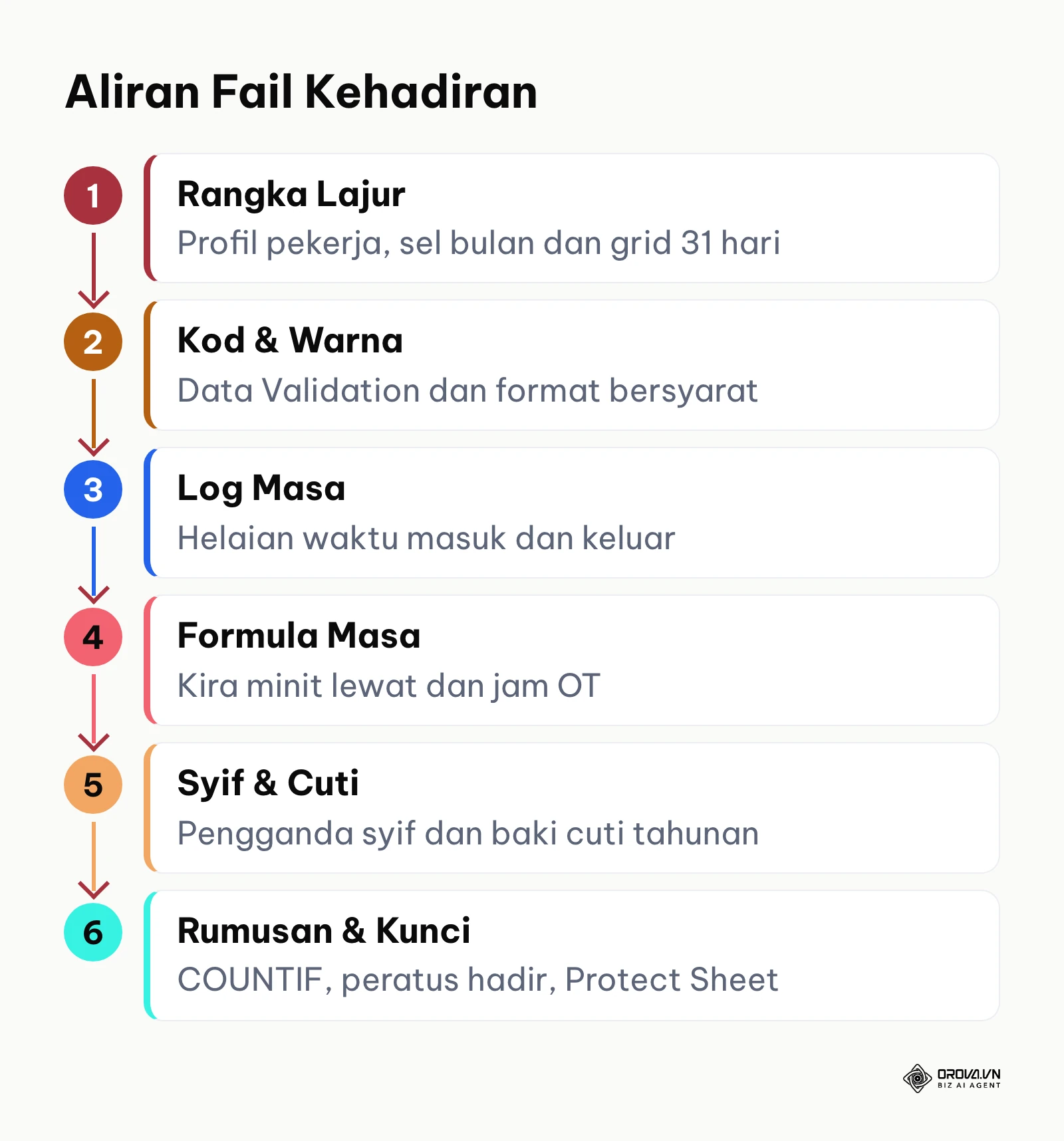
Kaedah konvensional sering bergantung kepada kad perakam waktu kertas yang mudah hilang dan memerlukan masa pengiraan manual yang panjang pada hujung bulan. Penggunaan Microsoft Excel membolehkan pentadbiran memusatkan rekod kehadiran, mengesan corak ketidakhadiran dengan lebih cepat, dan menghasilkan ringkasan angka yang sedia digunakan untuk proses penggajian. Walau bagaimanapun, keberkesanan fail ini bergantung sepenuhnya kepada disiplin struktur lajur dan ketepatan formula yang dibina sejak peringkat awal. Carta aliran dalam bahagian seterusnya meringkaskan rangka pembinaan sistem ini.
Berdasarkan dokumentasi teknikal Microsoft Support bertajuk Create a drop-down list (2024), penetapan senarai juntai bawah melalui Data Validation memastikan konsistensi kemasukan aksara dan menghalang variasi teks yang merosakkan formula. Apabila setiap status dimasukkan secara piawai, fungsi pengiraan tidak akan terganggu oleh ralat ejaan manusia.
Perkara yang perlu disediakan sebelum membina jadual kehadiran Excel
Sebelum membuka fail kosong pada komputer, pastikan anda telah mengumpulkan dokumen dan maklumat operasi syarikat agar proses pembinaan formula tidak terhenti di pertengahan jalan.
| Perkara yang diperlukan | Tempat perolehan | Kesan jika tiada |
|---|---|---|
| Senarai nama & nombor ID pekerja | Fail pentadbiran sumber manusia | Susunan data bercampur dan sukar dipadankan dengan rekod lain |
| Waktu mula & tamat kerja rasmi | Buku panduan pekerja / kontrak | Formula kelewatan dan kerja lebih masa tidak mempunyai nilai rujukan |
| Jadual syif & pengganda yang syarikat gunakan | Pengurus operasi / polisi syarikat | Lajur pengganda syif tidak dapat diisi |
| Hari rehat mingguan (Sabtu–Ahad atau Jumaat–Sabtu) | Polisi syarikat / negeri tempat beroperasi | Lajur hujung minggu diwarnakan pada hari yang salah |
| Senarai kod status kehadiran | Piawaian operasi dalaman | Input data tidak seragam menyebabkan formula kiraan gagal mengira |
| Kalendar cuti umum & cuti syarikat | Takwim syarikat | Hari cuti dikira sebagai tidak hadir tanpa kebenaran secara salah |
Langkah 1: Sediakan struktur helaian dan maklumat profil pekerja
Langkah pertama bertujuan untuk membina struktur lajur utama dan grid tarikh bagi bulan yang dinilai supaya maklumat pekerja tersusun kemas dan mudah dinavigasi.
Buka Microsoft Excel, cipta buku kerja baharu, dan namakan helaian pertama sebagai "Rekap_Bulanan". Pada baris ke-4, masukkan tajuk lajur bermula dari sel A4 iaitu "No", B4 "ID Pekerja", C4 "Nama Penuh", D4 "Jabatan", dan E4 "Jawatan". Pada sel B2, taip "Bulan", dan pada sel C2 masukkan tarikh pertama bulan yang dinilai, contohnya 1/10/2026. Klik sel C2, taip BulanMula dalam Name Box (kotak nama di sebelah kiri bar formula), kemudian tekan Enter. Nama julat seperti ini menjadikan formula lebih mudah dibaca dan tidak teralih apabila disalin. Seterusnya, pada sel F4 hingga AJ4, masukkan angka 1 hingga 31 yang mewakili setiap hari dalam bulan tersebut. Pada baris ke-3 di atas baris angka, gunakan fungsi =TEXT(BulanMula+F4-1, "ddd") dan seret ke kanan untuk memaparkan singkatan hari secara dinamik (bahasa singkatan mengikut tetapan bahasa Excel anda). Bagi bulan yang kurang daripada 31 hari, kosongkan atau kelabukan lajur hari yang berlebihan. Di sebelah kanan lajur hari terakhir (lajur AK hingga AT), cipta lajur ringkasan: "Hadir (H)", "Cuti Sakit (S)", "Kebenaran (I)", "Cuti Tahunan (C)", "Tidak Hadir (A)", "Cuti Umum (PH)", "Minit Lewat", "Jam OT", "Peratus Kehadiran" dan "Baki Cuti Tahunan".
Hasil yang dapat dilihat pada skrin ialah sebuah jadual kemas dengan maklumat pekerja di sebelah kiri, kalendar 31 hari di bahagian tengah, dan kotak rumusan kiraan di bahagian kanan. Setiap baris mewakili seorang kakitangan yang unik.
Ralat yang sering berlaku pada langkah ini ialah ralat #VALUE! pada baris nama hari. Ralat ini biasanya berpunca daripada sel C2 yang diisi sebagai teks dan bukannya tarikh. Untuk membetulkannya, taip semula tarikh dalam format yang dikenali oleh Excel (contohnya 1/10/2026) dan pastikan teks berada di sebelah kanan sel.
Langkah 2: Bina senarai juntai bawah status kehadiran dengan Data Validation
Langkah ini bertujuan untuk mengehadkan pilihan input harian kepada kod singkatan yang sah bagi mengelakkan kesilapan menaip oleh kerani data.
Cipta helaian baharu bernama "Rujukan". Pada helaian tersebut, senaraikan kod status kehadiran dalam sel A1 hingga A6: H (Hadir), S (Cuti Sakit / MC), I (Keluar atau cuti dengan kebenaran bertulis), C (Cuti Tahunan), A (Tidak hadir tanpa kebenaran), dan PH (Cuti Umum). Kembali ke helaian "Rekap_Bulanan", pilih keseluruhan julat grid kemasukan data harian pekerja (contohnya F5:AJ50). Sebelum itu, pada helaian Rujukan, pilih A1:A6 dan namakan julat tersebut KodStatus melalui Name Box. Klik tab Data pada reben atas, pilih Data Validation, dan pada kotak dialog yang muncul, tukar pilihan Allow kepada List. Pada kotak Source, masukkan rujukan julat kod yang telah ditaip iaitu =KodStatus, kemudian tekan OK.
Hasilnya, apabila anda mengklik mana-mana sel dalam julat tarikh pekerja, anak panah kecil akan muncul di sebelah kanan sel tersebut. Pengguna hanya boleh memilih antara kod H, S, I, C, A, atau PH tanpa perlu menaip huruf secara manual.
Ralat biasa yang sering dialami ialah pengguna menaip perkataan penuh seperti "Hadir" yang menyebabkan sel menolak input tersebut dengan amaran "The value you entered is not valid". Untuk menyelesaikan isu ini, pastikan semua pengguna dimaklumkan mengenai penggunaan kod singkatan huruf tunggal atau sesuaikan mesej amaran pada tab Error Alert dalam tetingkap Data Validation.
Langkah 3: Tetapkan format bersyarat untuk visual status dan hujung minggu
Langkah ini bertujuan untuk mewarnakan sel kehadiran secara automatik supaya status pekerja yang tidak hadir atau hari rehat hujung minggu dapat dikesan dengan pantas.
Pilih semula julat kemasukan data F5:AJ50. Pada tab Home, klik Conditional Formatting dan pilih Highlight Cells Rules, kemudian klik Equal To. Taip huruf "A" pada kotak nilai, dan pilih format isian warna merah muda dengan teks merah gelap. Ulangi langkah yang sama untuk kod "S" (kuning), "C" (biru muda), dan "H" (hijau muda). Seterusnya, untuk menggelapkan lajur hari rehat mingguan secara automatik, pilih julat F3:AJ50 (sel aktif F3) supaya baris nama hari turut berwarna, klik Conditional Formatting > New Rule > Use a formula to determine which cells to format. Bagi hari rehat Sabtu dan Ahad, masukkan formula =WEEKDAY(BulanMula+COLUMN()-6, 2)>5. Bagi syarikat yang hari rehat mingguannya Jumaat dan Sabtu, seperti di sesetengah negeri, gunakan =OR(WEEKDAY(BulanMula+COLUMN()-6)=6, WEEKDAY(BulanMula+COLUMN()-6)=7). Fungsi COLUMN() memulangkan nombor lajur sel itu sendiri (lajur F ialah lajur ke-6), jadi lajur F dibaca sebagai hari 1, lajur G sebagai hari 2, dan seterusnya. Klik butang Format, pilih tab Fill, pilih warna kelabu cerah, dan tekan OK. Fail contoh juga mempunyai satu peraturan tambahan, =COLUMN()-5>DAY(EOMONTH(BulanMula,0)), yang mengelabukan lajur hari 29 hingga 31 apabila bulan yang dipilih lebih pendek.
Selepas tetapan dibuat, setiap kali kod "A" dipilih, sel tersebut serta-merta bertukar menjadi merah. Selain itu, seluruh lajur yang jatuh pada hari rehat mingguan akan mempunyai latar belakang kelabu cerah, memudahkan mata membezakan hari rehat daripada hari bekerja biasa.
Ralat lazim pada peringkat ini adalah warna kelabu jatuh pada lajur yang salah, beralih satu atau dua hari daripada hari rehat sebenar. Ini berlaku apabila grid hari tidak bermula di lajur F, sedangkan formula menganggap lajur F ialah hari 1. Jika grid anda bermula di lajur lain, tukar angka 6 dalam formula kepada nombor lajur pertama grid tersebut.
Contoh hipotetikal: Sebuah bengkel perkhidmatan kenderaan dengan 18 orang mekanik mendapati kehadiran hari Sabtu sering tidak direkodkan dengan betul kerana kerani terkeliru antara hari cuti dan hari kerja syif. Kerani membuka fail kehadiran, menetapkan formula format bersyarat untuk hari rehat, dan memasukkan peraturan warna merah bagi kod ketidakhadiran tanpa izin. Semasa menguji formula, warna kelabu jatuh sehari lebih awal kerana kerani telah menambah satu lajur "Tarikh Masuk Kerja" sebelum grid hari, lalu kerani menukar angka 6 dalam formula kepada 7. Hasilnya, jadual serta-merta memaparkan lajur kelabu tepat pada hari rehat mingguan sahaja manakala hari bekerja lain kekal putih dan jelas untuk kemasukan data.
Langkah 4: Reka bentuk helaian rekod masa masuk dan masa keluar
Langkah ini bertujuan untuk menyediakan jadual penjejakan masa terperinci bagi mencatat masa sebenar pekerja memulakan dan mengakhiri tugas harian.
Bina helaian ketiga dalam buku kerja anda dan namakan sebagai "Log_Masa". Helaian ini direka bentuk dalam bentuk senarai menegak (rekod harian berbaris) yang mengandungi lajur: Tarikh (Lajur A), ID Pekerja (Lajur B), Nama (Lajur C), Syif (Lajur D), Waktu Masuk Jadual (Lajur E), Waktu Masuk Sebenar (Lajur F), Waktu Keluar Jadual (Lajur G), dan Waktu Keluar Sebenar (Lajur H). Formatkan sel dalam lajur E, F, G, dan H kepada format masa rasmi dengan menekan Ctrl + 1, memilih kategori Time, dan memilih paparan 24 jam seperti 13:30.
Hasil yang dapat dilihat ialah sebuah lejar masa yang teratur di mana setiap kali pekerja hadir, waktu tepat (contohnya 08:55 untuk masuk dan 18:05 untuk keluar) boleh direkodkan bersama rujukan jadual syif mereka.
| Lajur | Tajuk | Format sel | Contoh hipotetikal |
|---|---|---|---|
| A | Tarikh | Date | 5/10/2026 |
| B | ID Pekerja | Text | P003 |
| C | Nama | Text | Aina Rahim |
| D | Syif | Senarai: Pagi / Petang / Malam | Pagi |
| E | Waktu Masuk Jadual | Time 24 jam | 09:00 |
| F | Waktu Masuk Sebenar | Time 24 jam | 09:25 |
| G | Waktu Keluar Jadual | Time 24 jam | 18:00 |
| H | Waktu Keluar Sebenar | Time 24 jam | 19:30 |
| I | Minit Lewat (Langkah 5) | Number, tanpa perpuluhan | 25 |
| J | Jam OT (Langkah 5) | Number, satu perpuluhan | 1.5 |
| K | Pengganda Syif (Langkah 6) | Number | diisi mengikut polisi |
Ralat yang kerap ditemui ialah teks masa dibaca sebagai teks biasa dan bukannya nombor nilai masa oleh Excel, menyebabkan formula matematik seterusnya gagal. Tanda masalah ini ialah teks masa berada di sebelah kiri sel secara automatik. Cara membetulkannya adalah dengan memastikan tanda pemisah masa yang ditaip ialah tanda titik bertindih (:) standard, bukan titik (.), dan format sel disahkan sebagai Time.
Bosan membetulkan formula Excel yang kerap rosak setiap hujung bulan? Orova Timekeeping membolehkan pekerja merekod masa melalui pelayar web dengan satu klik, mengira jadual kehadiran bulanan mengikut syif dan pengganda yang anda tetapkan, serta mengeksport jadual kehadiran ke fail Excel untuk proses gaji.
Langkah 5: Masukkan formula automatik untuk minit lewat dan kerja lebih masa (OT)
Langkah ini bertujuan untuk mengira secara tepat jumlah minit pekerja tiba lewat dan jumlah jam kerja lebih masa tanpa ralat nilai negatif.
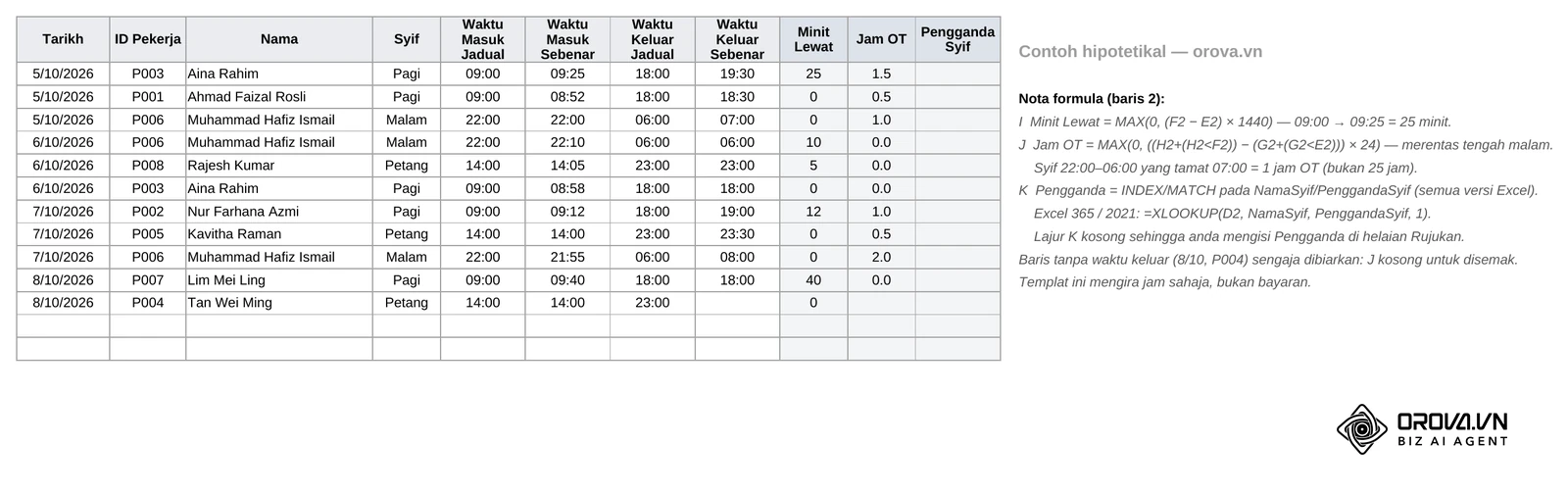
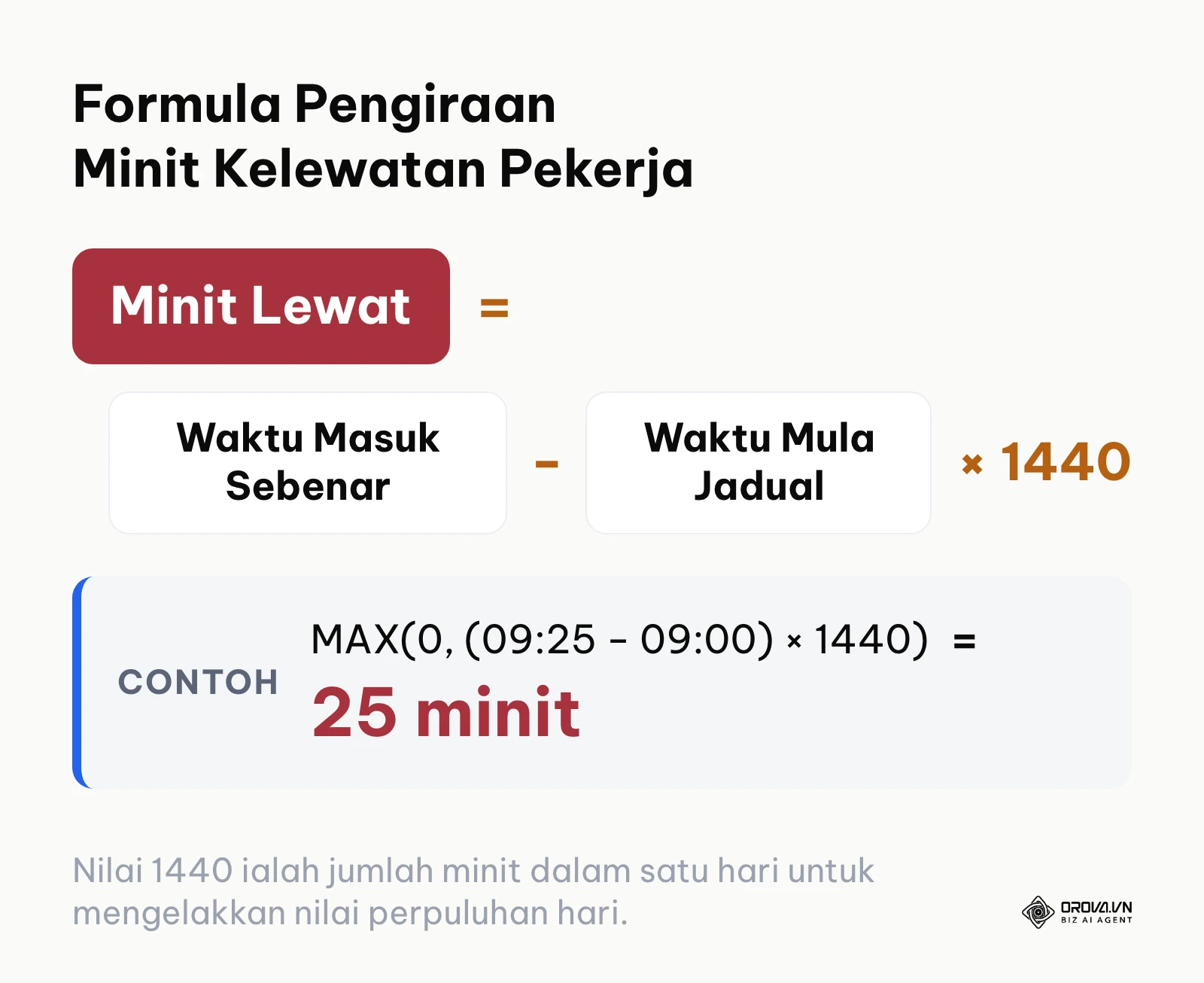
Di helaian "Log_Masa", tambahkan lajur I dengan tajuk "Minit Lewat" dan lajur J dengan tajuk "Jam OT". Pada sel I2, masukkan formula pengiraan kelewatan berikut: =MAX(0, (F2 - E2) * 1440) Seterusnya, pada sel J2, masukkan formula pengiraan kerja lebih masa (OT) berikut: =MAX(0, (H2 - G2) * 24) Formatkan sel lajur I sebagai Number tanpa perpuluhan, dan lajur J sebagai Number dengan satu tempat perpuluhan (contohnya 1.5 jam). Formula di bawah meringkaskan logik matematik yang digunakan untuk menukar pecahan hari Excel kepada unit minit dan jam.
Sila teliti formula di bawah untuk melihat struktur pengiraan minit kelewatan yang tepat.
Apabila pekerja yang sepatutnya hadir pada pukul 09:00 tiba pada pukul 09:25, sel Minit Lewat akan memaparkan nilai 25. Sebaliknya, sekiranya pekerja hadir awal pada pukul 08:45, fungsi MAX memastikan nilai yang dipaparkan adalah 0, bukannya ralat tanda pagar ### yang sering berlaku apabila waktu menghasilkan nombor negatif dalam Excel.
Ralat yang sering timbul adalah kiraan OT yang salah bagi syif kerja yang melepasi tengah malam (contohnya masuk pukul 22:00 dan keluar pukul 06:00 keesokan harinya). Pengurangan terus akan menghasilkan nilai negatif. Cara menyelesaikannya adalah menggunakan formula pengiraan merentas hari: =MAX(0, ((H2 + (H2 < F2)) - (G2 + (G2 < E2))) * 24) di mana ungkapan (H2 < F2) dan (G2 < E2) menambah 1 hari penuh (24 jam) kepada waktu keluar sebenar dan waktu keluar jadual sekiranya ia jatuh pada keesokan harinya. Contohnya, syif 22:00–06:00 yang tamat sebenar pada 07:00 menghasilkan 1 jam OT.
Lajur J dalam fail contoh terus menggunakan versi merentas hari ini, dan kedua-dua formula dibalut IF(...="", "", ...) supaya baris yang belum diisi kekal kosong. Dalam helaian Log_Masa fail tersebut, baris Aina Rahim (P003, syif Pagi, 09:00 / 09:25 / 18:00 / 19:30) memaparkan 25 minit lewat dan 1.5 jam OT, manakala syif Malam 22:00–06:00 yang tamat tepat pada 06:00 memaparkan 0, bukannya 25 jam.
Templat ini hanya mengira jam, bukan bayaran. Kadar bayaran kerja lebih masa dan had waktu kerja tertakluk kepada Akta Kerja 1955 dan polisi syarikat; semak teks rasmi akta di laman Jabatan Tenaga Kerja Semenanjung Malaysia (JTKSM) sebelum anda menambah lajur kadar sendiri.
Contoh hipotetikal: Sebuah restoran makanan segera yang beroperasi dengan 12 pekerja syif menghadapi kesukaran mengira masa kerja lebih masa kerana lajur OT memaparkan ###### setiap kali pekerja pulang awal daripada waktu syif tamat, sebab sel diformat sebagai Time dan hasilnya negatif. Pengurus restoran memasukkan formula MAX(0, (Waktu_Keluar - Waktu_Tamat)*24) dan menukar format sel kepada Number. Semasa semakan awal, baris yang terlupa diisi waktu keluar turut memaparkan 0, seolah-olah tiada masalah, lalu pengurus menukar formula kepada =IF(H2="", "", MAX(0, (H2-G2)*24)) supaya baris tanpa waktu keluar kekal kosong dan mudah disemak. Hasilnya, lajur OT hanya memaparkan jam lebih masa yang sah, manakala baris yang belum lengkap terserlah untuk dibetulkan.
Langkah 6: Hubungkan jadual syif dan baki cuti dengan INDEX/MATCH dan SUMIFS
Langkah ini menghubungkan jadual kehadiran dengan data jenis syif yang mempunyai pengganda berbeza serta menyelaraskan pemotongan cuti tahunan pekerja secara automatik.
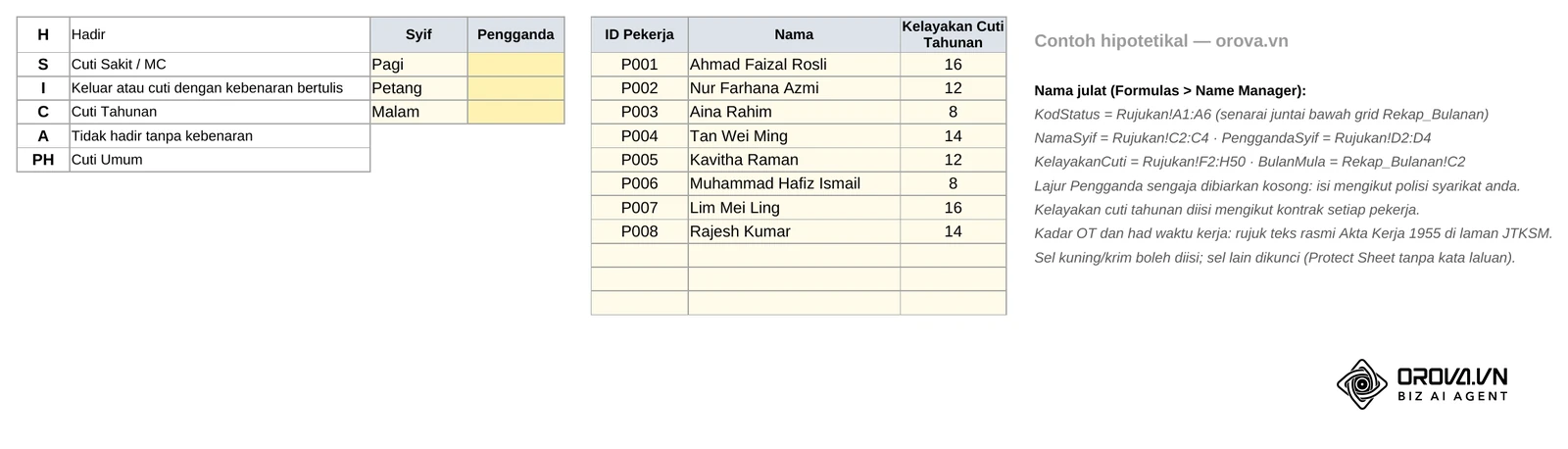
Pada helaian "Rujukan", bina jadual syif dalam sel C1:D4 dengan tajuk "Syif" dan "Pengganda", kemudian isi nama syif yang syarikat anda gunakan (contohnya Pagi, Petang, Malam). Biarkan lajur Pengganda untuk diisi mengikut polisi syarikat anda; templat ini tidak menetapkan sebarang kadar. Di helaian "Log_Masa", tambah lajur K bernama "Pengganda Syif" dengan formula yang serasi dengan semua versi Excel: =IFERROR(INDEX(PenggandaSyif, MATCH(D2, NamaSyif, 0)), 1) Formula ini membaca pengganda bagi syif pada baris tersebut, dan memaparkan 1 sekiranya nama syif tidak ditemui. Dalam fail contoh, lajur K tidak memaparkan sebarang nilai selagi lajur Pengganda di helaian Rujukan masih kosong. Jika semua pengguna fail memakai Microsoft 365 atau Excel 2021, formula yang sama boleh ditulis dengan XLOOKUP: =XLOOKUP(D2, NamaSyif, PenggandaSyif, 1) Jadual di bawah meringkaskan susunan helaian Rujukan dan nama julat yang digunakan oleh formula dalam panduan ini.
| Julat dalam helaian Rujukan | Kandungan | Nama julat (Name Box) | Digunakan dalam |
|---|---|---|---|
| A1:A6 | Kod H, S, I, C, A, PH | KodStatus | Data Validation (Langkah 2) |
| C2:C4 | Nama syif (contohnya Pagi, Petang, Malam) | NamaSyif | Pengganda Syif dalam Log_Masa |
| D2:D4 | Pengganda setiap syif, diisi sendiri mengikut polisi syarikat | PenggandaSyif | Pengganda Syif dalam Log_Masa |
| F2:H50 | ID Pekerja, Nama, Kelayakan Cuti Tahunan | KelayakanCuti | Baki Cuti Tahunan dalam Rekap_Bulanan |
| C2 (helaian Rekap_Bulanan) | Tarikh pertama bulan | BulanMula | Nama hari dan warna hari rehat |
Seterusnya, cipta helaian baharu bernama "Permohonan_Cuti" dengan lajur: ID Pekerja, Jenis Cuti, Tarikh Mula, Tarikh Tamat, dan Jumlah Hari. Dalam fail contoh, lajur Jumlah Hari menggunakan =NETWORKDAYS(C2, D2) yang mengira hari bekerja Isnin hingga Jumaat; jika hari rehat syarikat anda Jumaat dan Sabtu, gunakan =NETWORKDAYS.INTL(C2, D2, 7). Pada helaian "Rujukan", sediakan juga jadual kelayakan cuti dalam lajur F hingga H (ID Pekerja, Nama, Kelayakan Cuti Tahunan) mengikut kontrak setiap pekerja, dan namakan julat F2:H50 sebagai KelayakanCuti. Namakan juga C2:C4 sebagai NamaSyif dan D2:D4 sebagai PenggandaSyif. Pada helaian "Rekap_Bulanan", tambahkan lajur "Baki Cuti Tahunan" dengan formula penolakan: =VLOOKUP(B5, KelayakanCuti, 3, FALSE) - SUMIFS(Permohonan_Cuti!$E:$E, Permohonan_Cuti!$A:$A, B5, Permohonan_Cuti!$B:$B, "Cuti Tahunan")
Hasilnya, apabila seseorang pekerja memohon cuti selama 2 hari dalam helaian permohonan cuti, baki cuti tahunan pada helaian ringkasan bulanan akan berkurangan sebanyak 2 hari secara automatik tanpa perlu diselaraskan secara manual. Anda juga boleh menyepadukan data ini ke dalam binaan dashboard Excel dinamik bagi memantau pergerakan cuti dan kehadiran jabatan dalam satu paparan visual.
Ralat yang biasa berlaku ialah #NAME? apabila formula XLOOKUP dibuka pada komputer yang masih menggunakan Excel versi lama (seperti Excel 2016 atau 2019). Sebab itulah fail contoh menggunakan gabungan INDEX dan MATCH di atas. Jika anda telah menukarnya kepada XLOOKUP dan rakan sekerja masih memakai versi lama, kembalikan formula kepada versi INDEX dan MATCH.
Langkah 7: Bina formula rumusan dan peratusan kehadiran bulanan
Langkah terakhir ini bertujuan untuk menjumlahkan semua kehadiran, mengira peratusan kehadiran, serta mengunci helaian sebelum fail diedarkan.
Pada helaian "Rekap_Bulanan", navigasi ke lajur ringkasan di hujung kanan baris pekerja pertama (baris 5). Pada lajur "Hadir (H)", masukkan formula: =COUNTIF(F5:AJ5, "H") Ulangi formula yang sama untuk lajur cuti sakit dengan menukar kriteria kepada "S": =COUNTIF(F5:AJ5, "S") Lajur "Minit Lewat" dan "Jam OT" menjumlahkan lajur I dan J helaian Log_Masa bagi pekerja dan bulan yang sama: =SUMIFS(Log_Masa!I:I, Log_Masa!B:B, B5, Log_Masa!A:A, ">="&BulanMula, Log_Masa!A:A, "<"&EDATE(BulanMula, 1)) Tukar Log_Masa!I:I kepada Log_Masa!J:J bagi lajur Jam OT. Dalam fail contoh, baris Aina Rahim memaparkan 25 minit lewat dan 1.5 jam OT bagi Oktober 2026.
Untuk lajur "Peratus Kehadiran", gunakan formula: =COUNTIF(F5:AJ5, "H") / (COUNTIF(F5:AJ5, "H") + COUNTIF(F5:AJ5, "A")) dan formatkan sel tersebut sebagai Percentage (contohnya 95.2%). Setelah semua formula disalin ke baris bawah untuk seluruh pekerja, klik tab Review, pilih Protect Sheet, masukkan kata laluan keselamatan (fail contoh dikunci tanpa kata laluan supaya anda mudah membuka kunci dan menyesuaikannya), dan pastikan tanda semak hanya diberikan pada pilihan "Select unlocked cells" selepas anda menyahkunci sel input F5:AJ50 melalui tetapan Format Cells > Protection.
Hasilnya, pengguna hanya boleh mengemas kini sel kod kehadiran harian, manakala sel yang mengandungi formula ringkasan, lajur profil, dan formula kiraan masa terkunci sepenuhnya daripada sebarang perubahan yang tidak disengajakan.
Ralat yang sering dihadapi adalah peratusan kehadiran memaparkan ralat #DIV/0! apabila pekerja baharu belum mempunyai sebarang rekod kemasukan kod. Selesaikan ralat ini dengan membalut formula menggunakan fungsi IFERROR: =IFERROR(COUNTIF(F5:AJ5, "H") / (COUNTIF(F5:AJ5, "H") + COUNTIF(F5:AJ5, "A")), 0)
Contoh hipotetikal: Sebuah firma logistik kecil dengan 25 pemandu lori mendapati formula jumlah kehadiran bulanan sering rosak kerana staf operasi secara tidak sengaja menaip angka di atas sel formula COUNTIF. Pentadbir sumber manusia membuka fail utama, menandakan keseluruhan julat input kehadiran harian, menyahtanda kotak "Locked" dalam tetingkap format sel, dan kemudian mengaktifkan ciri Protect Sheet dengan kata laluan pentadbir. Semasa semakan berkala dibuat, staf cuba memadam baris ringkasan tetapi sistem memaparkan amaran sekatan akses. Hasilnya, struktur formula kekal utuh sepanjang kitaran penggajian dan tiada gangguan formula berulang pada hujung bulan.
Pengurusan rekod pekerja yang teratur di peringkat kehadiran ini amat penting apabila organisasi berkembang, terutamanya jika anda mula menggunakan sistem penjejakan pemohon untuk mengurus pengambilan staf baharu, di mana data perjawatan perlu dipadankan secara selari dengan rekod operasi. Begitu juga apabila syarikat melabur dalam sistem pengurusan pembelajaran untuk melatih kakitangan, rekod kehadiran kerja harian menjadi asas penentu masa latihan yang boleh diperuntukkan tanpa menjejaskan waktu bertugas.
Senarai semak pelaksanaan sistem kehadiran Excel dari mula hingga akhir
Gunakan jadual senarai semak di bawah untuk menyemak kualiti binaan buku kerja anda sebelum fail mula digunakan secara rasmi dalam operasi harian.
| Langkah | Tugas utama | Petanda siap |
|---|---|---|
| 1. Rangka struktur | Cipta lajur profil, sel bulan C2, grid 31 hari, dan baris nama hari | Grid tarikh memaparkan hari dan angka secara tepat |
| 2. Data Validation | Masukkan senarai kod H, S, I, C, A, PH melalui helaian Rujukan | Anak panah pilihan muncul pada setiap sel grid tarikh |
| 3. Format bersyarat | Tetapkan warna status dan formula kelabu hari rehat mingguan | Sel A bertukar merah dan lajur hari rehat kelabu |
| 4. Helaian Log_Masa | Bina lajur waktu masuk dan keluar format 24 jam | Input masa tersusun di sebelah kanan sel (format masa) |
| 5. Formula lewat & OT | Masukkan fungsi MAX dengan pendarab 1440 dan 24 | Minit lewat dan jam OT terbit tanpa nilai negatif |
| 6. Syif & cuti | Hubungkan pengganda syif dan potongan baki cuti | Baki cuti tahunan berkurang apabila cuti direkodkan |
| 7. Rumusan & kunci | Masukkan COUNTIF, peratus kehadiran, dan Protect Sheet | Formula terlindung daripada suntingan tanpa kebenaran |
Permudahkan pengurusan waktu kerja pasukan anda: setiap pembetulan rekod wajib disertakan sebab dan disimpan dalam sejarah suntingan. Cuba Orova Timekeeping secara percuma sehingga 7 Julai 2027.
Ralat biasa dalam fail kehadiran pekerja Excel dan cara membetulkannya
Jadual di bawah menyenaraikan punca kegagalan paling kerap berlaku dalam buku kerja kehadiran Excel berserta tindakan pembetulan yang boleh diambil segera.
| Ralat | Punca biasa | Cara penyelesaian |
|---|---|---|
| Sel memaparkan simbol ###### | Lajur terlalu sempit atau formula menghasilkan nilai masa negatif | Lebarkan lajur atau gunakan fungsi MAX(0, pengiraan) untuk elak negatif |
| Ralat #VALUE! pada kiraan masa | Masa dimasukkan sebagai teks dengan format titik (contoh 08.30) | Gantikan titik dengan titik bertindih (:) dan setkan format sel kepada Time |
| Ralat #NAME? pada formula syif | Menggunakan formula baharu seperti XLOOKUP pada Excel versi lama | Gantikan dengan formula serasi universal seperti INDEX dan MATCH atau VLOOKUP |
| Kiraan COUNTIF menghasilkan sifar | Ruang aksara kosong tersembunyi dalam kod status (contoh "H ") | Gunakan fungsi Find and Replace untuk membuang jarak atau bersihkan senarai sumber |
| Formula terpadam oleh pengguna lain | Sel formula tidak dikunci sebelum fail dikongsi secara bersama | Buka Protect Sheet, kunci sel formula, dan hanya benarkan akses pada sel input |
| Ralat #REF! selepas padam baris | Baris pekerja dipadam dan merosakkan rujukan formula | Gunakan rujukan julat dinamik atau susun semula formula menggunakan jadual Excel (Table) |
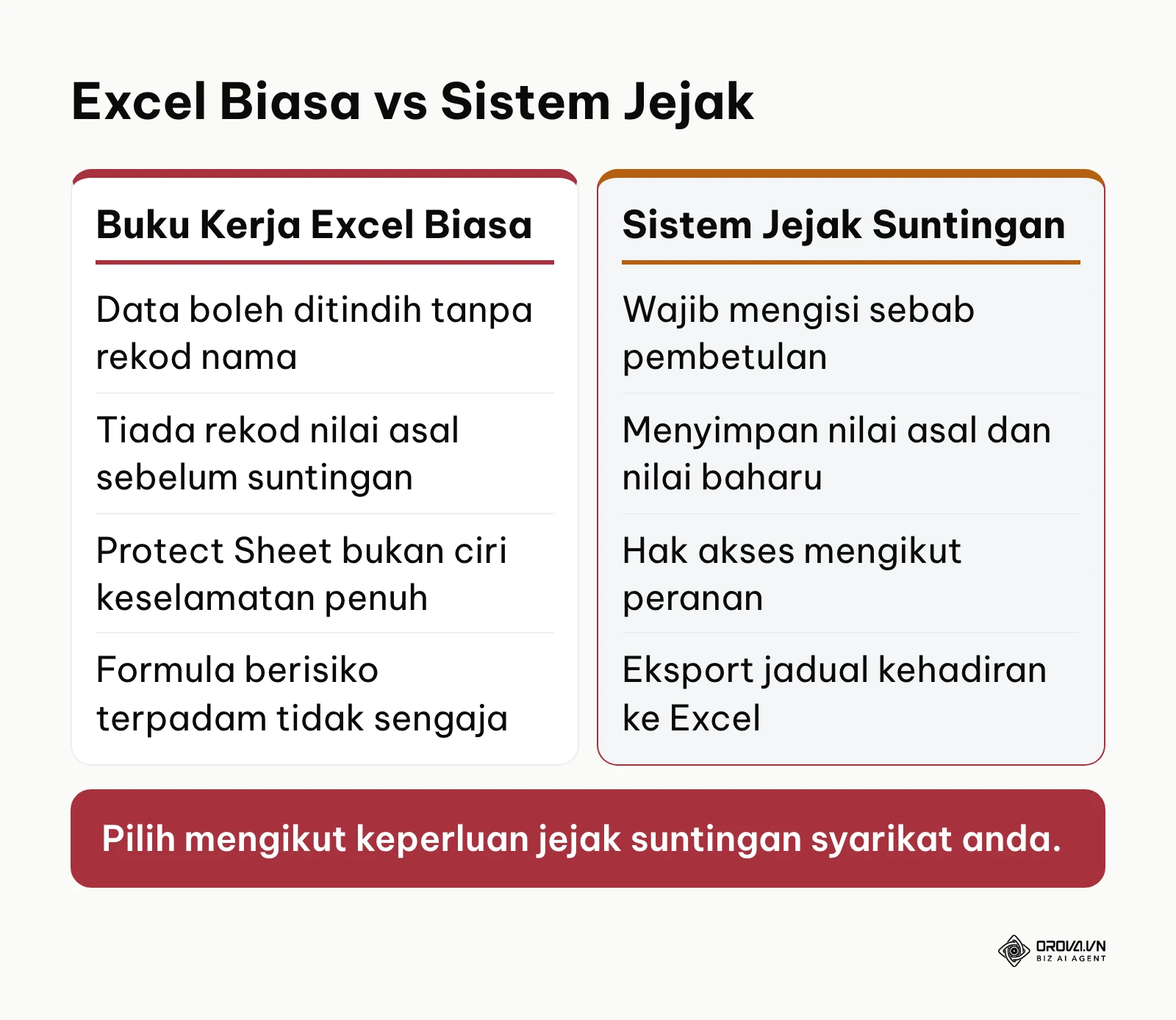
Apabila bilangan pekerja dan syif bertambah, kerja menyemak baris rekod kehadiran, memadankan borang cuti dan membetulkan rekod pekerja yang lupa mencatat waktu turut bertambah. Dalam persekitaran manual seperti ini, pengubahsuaian sel angka kehadiran sering berlaku tanpa jejak siapa yang menukar dan apa sebabnya.
Untuk menangani batasan ini, Orova Timekeeping menyediakan alternatif berasaskan web yang membolehkan pekerja merekod kehadiran dengan satu butang Mula dan Tamat pada pelayar, manakala jadual kehadiran bulanan dikira secara automatik mengikut syif dan pengganda yang syarikat tetapkan. Pengurus mempunyai akses kepada ciri pembetulan rekod yang mewajibkan pengisian sebab perubahan serta menyimpan sejarah log audit yang telus, dengan pilihan untuk membatalkan pindaan kembali kepada data catatan asal. Apabila tiba masa pengiraan upah, keseluruhan rekod masa, jam lebih masa, dan kadar kehadiran boleh dieksport ke dalam fail Excel untuk diserahkan kepada proses gaji di luar sistem.
Cara mengukur keberkesanan jadual rekod masa selepas selesai dibina
Keberkesanan fail kehadiran yang anda bina boleh dinilai melalui beberapa metrik operasi selepas ia digunakan untuk beberapa kitaran bulanan. Catat nilai pertama sebagai titik rujukan, kemudian bandingkan dengan bulan-bulan berikutnya menggunakan data syarikat anda sendiri.
| Metrik | Apa yang diukur | Cara mengukur |
|---|---|---|
| Aduan salah kira | Bilangan aduan pekerja tentang minit lewat, jam OT atau baki cuti yang salah | Kira rekod tuntutan pembetulan yang diterima setiap bulan |
| Masa menutup rekod bulanan | Tempoh dari hari terakhir bulan hingga rekod kehadiran diserahkan ke bahagian kewangan | Bandingkan tarikh tutup bulan dengan tarikh penyerahan dalam log e-mel atau fail |
| Kelengkapan input harian | Bahagian baris Log_Masa yang mempunyai waktu masuk dan keluar lengkap | Gunakan COUNTBLANK pada lajur waktu keluar setiap minggu |
| Suntingan formula tidak sengaja | Bilangan kali formula ringkasan terpadam atau ditindih | Catat setiap kali fail perlu dipulihkan daripada salinan sandaran |
Trend pengurusan kehadiran pekerja dalam beberapa tahun akan datang: pandangan penulis
Setakat tahun 2026, kita dapat melihat peralihan ketara di mana fail hamparan kerja kendiri mula digabungkan dengan automasi berasaskan awan kerana keperluan kawalan rekod yang semakin ketat. Berikut adalah tiga pandangan saya mengenai arah tuju sistem pengurusan waktu kerja dalam tempoh beberapa tahun akan datang.
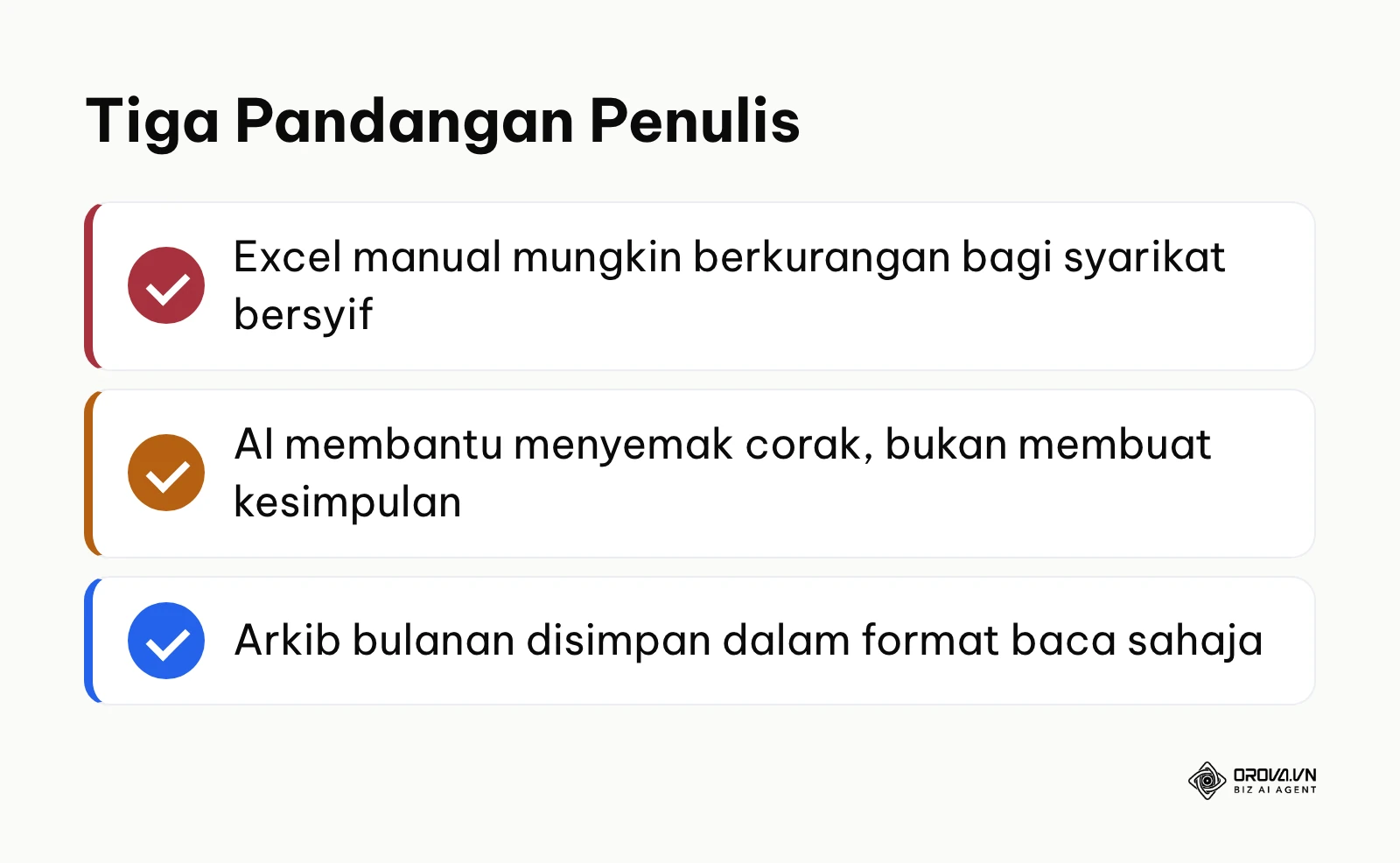
Pertama, saya berpandangan bahawa kebergantungan kepada fail Excel manual untuk merekodkan kehadiran harian mungkin berkurangan dalam beberapa tahun akan datang, terutamanya bagi organisasi yang mempunyai syif berbeza. Tanda yang kelihatan hari ini ialah masa pentadbiran yang dihabiskan untuk membetulkan formula dan kesukaran membuktikan siapa yang menyunting rekod pada fail yang boleh diubah secara bebas. Sebahagian majikan mula menimbang sama ada masa pentadbiran tersebut lebih wajar dialihkan kepada kerja lain. Namun begitu, perniagaan kecil dengan satu lokasi dan waktu kerja tetap mungkin terus selesa dengan Excel.
Kedua, saya menjangkakan kecerdasan buatan (AI) lebih banyak digunakan untuk membantu menyemak corak ketidakhadiran dan kerja lebih masa, bukan sekadar menjana formula Excel. Hasilnya perlu dibaca sebagai petanda untuk dibincangkan bersama pekerja, bukan kesimpulan. Walau bagaimanapun, perkembangan ini mungkin perlahan sekiranya peraturan privasi tempatan mengetatkan pemprosesan data tingkah laku pekerja di tempat kerja.
Ketiga, format arkib data kehadiran akan beralih ke arah piawaian tidak boleh diubah (immutable records) bagi tujuan audit buruh dan pematuhan statutori. Saya berpendapat pentadbir sumber manusia wajar mula menyimpan arkib bulanan dalam format baca sahaja seperti PDF, bukannya sekadar menyimpan fail Excel mentah yang mudah diubah suai.
Soalan lazim tentang cara mengurus absensi karyawan dengan Excel
Bolehkah jadual kehadiran pekerja Excel ini digunakan pada telefon pintar?
Fail Excel ini boleh dibuka dan disunting melalui aplikasi mudah alih Microsoft Excel pada Android atau iOS sekiranya disimpan di storan awan seperti OneDrive. Walau bagaimanapun, pengalaman navigasi pada skrin sentuh telefon pintar adalah terhad kerana paparan 31 lajur memerlukan tatalan mendatar yang luas, dan fungsi lanjutan seperti Data Validation serta Protect Sheet lebih mudah dikendalikan pada komputer riba atau desktop.
Bagaimanakah cara mengira jam kerja bagi pekerja yang bertugas merentasi tengah malam?
Untuk syif yang bermula pada waktu malam dan berakhir pada keesokan harinya, gunakan formula =MOD(Waktu_Keluar - Waktu_Masuk, 1) * 24. Fungsi MOD membahagikan perbezaan masa dengan nombor 1 dan mengembalikan baki positif, secara automatik mengendalikan pertukaran hari tanpa menghasilkan ralat nombor negatif.
Adakah selamat untuk berkongsi satu fail Excel kehadiran kepada semua staf?
Berkongsi satu fail buku kerja tanpa kawalan akses berisiko tinggi kerana mana-mana pekerja boleh mengubah rekod kehadiran rakan sekerja atau merosakkan formula yang telah dibina. Sekiranya fail perlu dikongsi, pastikan anda menggunakan ciri Protect Sheet dan tetapkan kebenaran kata laluan hanya kepada pentadbir sumber manusia, manakala pekerja hanya diberikan akses melihat atau memasukkan data pada sel tertentu sahaja.
Mengapakah jumlah minit kelewatan memaparkan angka perpuluhan yang pelik?
Keadaan ini berlaku apabila sel formula tidak didarabkan dengan angka 1440 (iaitu bilangan minit dalam 24 jam) atau format sel ditetapkan sebagai Time dan bukannya Number. Pastikan formula menggunakan pengiraan =(Waktu_Masuk - Waktu_Jadual) * 1440 dan tetapkan format sel kepada General atau Number tanpa tempat perpuluhan.
Bagaimanakah cara mengelakkan formula COUNTIF mengira hari cuti umum sebagai ponteng?
Untuk mengelakkan cuti umum dikira sebagai ketidakhadiran tanpa izin, masukkan kod khusus seperti "PH" (Public Holiday) pada tarikh cuti berkenaan. Seterusnya, pastikan formula kiraan ponteng hanya mencari kod ketidakhadiran tanpa izin secara eksklusif menggunakan kriteria =COUNTIF(F5:AJ5, "A") dan bukannya mengira sel yang dibiarkan kosong.
Di mana anda patut bermula?
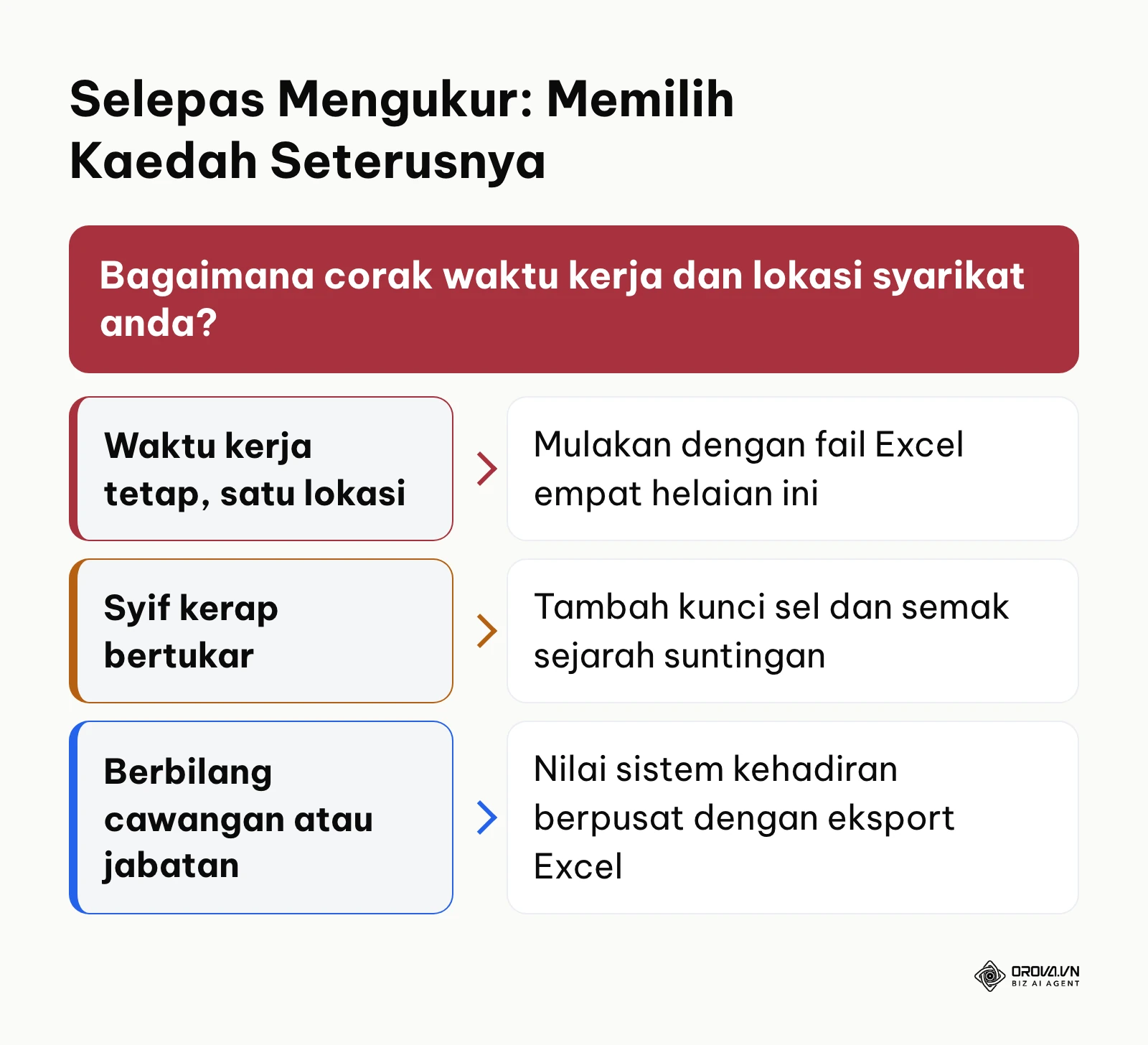
Memulakan penyusunan sistem kehadiran pekerja tidak memerlukan anda membina keseluruhan modul yang rumit secara serentak. Tindakan pertama yang perlu diambil bergantung kepada situasi semasa pengurusan operasi anda:
| Situasi semasa | Tindakan pertama |
|---|---|
| Masih menggunakan kad perakam waktu fizikal atau buku catatan kertas | Pindahkan senarai nama pekerja dan nombor ID ke helaian Excel kosong, kemudian bina grid kalendar 31 hari seperti dalam Langkah 1 |
| Sudah ada fail Excel tetapi kerap berlaku ralat formula atau data ditindih | Asingkan data kepada helaian Log_Masa dan Rekap_Bulanan, kemudian kunci sel formula dengan Protect Sheet (Langkah 7) |
| Ramai kakitangan dengan corak syif yang kerap bertukar | Catat masa yang dihabiskan untuk memproses kehadiran setiap bulan, dan nilai sama ada sistem kehadiran berpusat yang boleh mengeksport data ke Excel lebih sesuai |
Jika anda mahu bermula daripada fail yang sudah siap, muat turun templat kehadiran pekerja Excel, gantikan lapan nama rekaan dengan senarai pekerja anda, tukar tarikh di sel C2 helaian Rekap_Bulanan, dan isi lajur Pengganda di helaian Rujukan mengikut polisi syarikat anda.
Langkah teratur dalam menetapkan struktur sejak awal adalah kunci kejayaan pelaksanaan cara mengurus absensi karyawan dengan Excel bagi jangka masa panjang.
Tentang penulis

Builder of Orova
Nguyễn Đỗ Trọng Ân has 8 years of experience in marketing, including 6 years managing market development across Asia. He builds Orova, a Biz AI Agent that never sleeps: it plans, runs and optimizes work for businesses.
Jalankan perniagaan anda dengan AI Agents
Orova ialah Biz AI Agent yang sentiasa aktif — ia merancang, menjalankan dan mengoptimumkan kerja untuk anda.
Jimat masa, tingkatkan produktiviti.