
Email marketing i 7 trinn: fra oppsett til første kampanje (2026)

Effektiv email marketing krever mer enn å sende et sporadisk nyhetsbrev til en utdatert adresseliste. Når du har fullført denne veiledningen, har du satt opp en operativ rigg som sender personaliserte henvendelser direkte fra bedriftens egne domenekontoer, overholder gjeldende norske personvernkrav, og kan måle registrerte konverteringer per kampanje. For å gjennomføre oppsettet trenger du tilgang til domeneinnstillingene hos din domeneregistrar for DNS-konfigurasjon, administratorrettigheter til bedriftens e-postkontoer i Google Workspace eller Microsoft 365, en liste med lovlig innhentede forretningskontakter, samt omtrent to timer til konfigurasjon og testing. Dersom du utelukkende planlegger å sende upersonlige reklamemeldinger til innkjøpte e-postlister for forbrukere, eller mangler rettigheter til å redigere DNS-oppføringer for domenet ditt, er ikke fremgangsmåten i denne veiledningen tilpasset dine behov.
Hva er email marketing og hvordan fungerer prosessen?
Email marketing er en direkte digital kommunikasjonskanal der du sender målrettede meldinger og nyhetsbrev til en definert mottakerliste for å bygge relasjoner og skape målbare konverteringer. Prosessen består av syv sammenhengende trinn fra teknisk domeneoppsett til konverteringssporing, og tar vanligvis mellom to og fire timer å etablere fra bunnen av.
I en profesjonell kontekst skiller kanalen seg fra andre markedsføringstiltak ved at du eier kontaktflaten selv. Du er ikke underlagt uforutsigbare endringer i distribusjonsalgoritmer på eksterne plattformer. Når du sender henvendelser via etablerte protokoller som Simple Mail Transfer Protocol (SMTP, en standard protokoll for sending av e-post over internett) og Internet Message Access Protocol (IMAP, en protokoll for synkronisering og lesing av innbokser på tvers av enheter), fremstår meldingene som ordinære, personlige e-poster. Det passer godt for personlig dialog med bedriftskunder. Brede nyhetsbrev til store forbrukerlister sendes som regel bedre via en dedikert e-postplattform (ESP).
Før du starter med email marketing: dette må være på plass
Før du begynner på selve konfigurasjonen, må du samle nødvendige tilganger og data. Tabellen nedenfor viser hvilke komponenter som kreves, hvor du finner dem, estimert tidsbruk for klargjøring, samt hva konsekvensen blir dersom elementet mangler.
| Forberedelse | Hvor du finner det | Tidsbruk | Konsekvens hvis det mangler |
|---|---|---|---|
| DNS-tilgang for domenet | Kontrollpanel hos registraren (f.eks. Domeneshop eller Cloudflare) | 10–15 minutter | E-poster blokkeres av mottakernes spamfiltre |
| Bedriftse-postkontoer | Google Workspace Admin eller Microsoft 365 Admin Center | 15–20 minutter | Kampanjen kan ikke sendes fra egne domeneadresser |
| Kvalifisert mottakerliste | CRM-system eller eksportert CSV-fil med rene kontaktfelt | 20–30 minutter | Utsendingen feiler eller stopper under import |
| Samtykkedokumentasjon | Registrerte samtykker eller dokumentert saklig B2B-relevans | 15 minutter | Høy risiko for overtredelsesgebyr fra Forbrukertilsynet |
| Tilgang til nettstedskode | Utviklertilgang eller CMS for oppsett av Conversion API | 20–30 minutter | Manglende mulighet til å knytte faktiske kjøp til e-posten |
Trinn 1: Klargjør domenet for email marketing med SPF, DKIM og DMARC
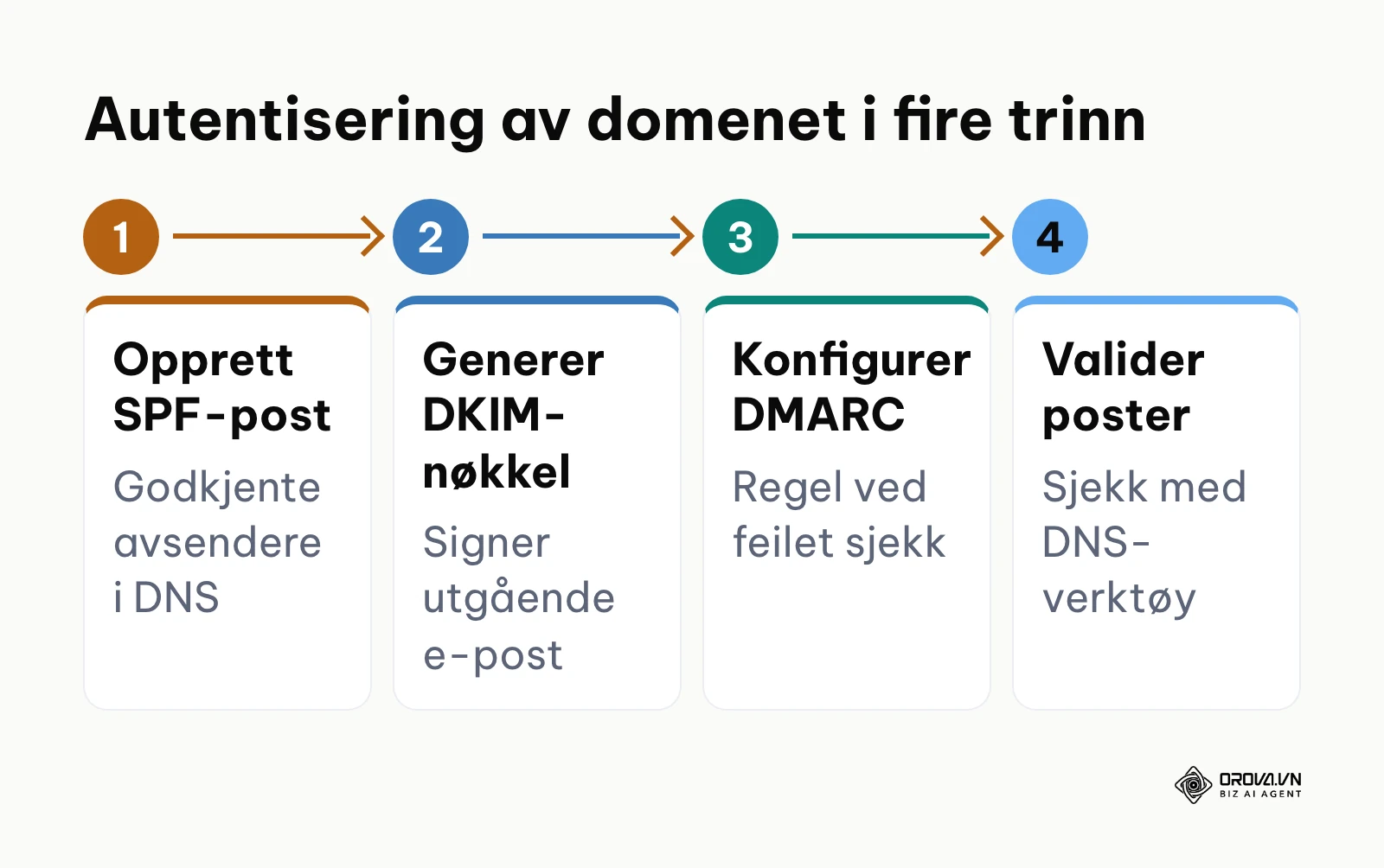
Målet med dette første trinnet er å bevise overfor mottakende e-postservere at du er den rettmessige eieren av domenet, slik at meldingene havner i innboksen og ikke i søppelpostmappen. Google og Yahoo skjerpet i 2024 kravene til avsendere som sender mange e-poster: autentisert domene, enkel avmelding og lav andel spamklager.
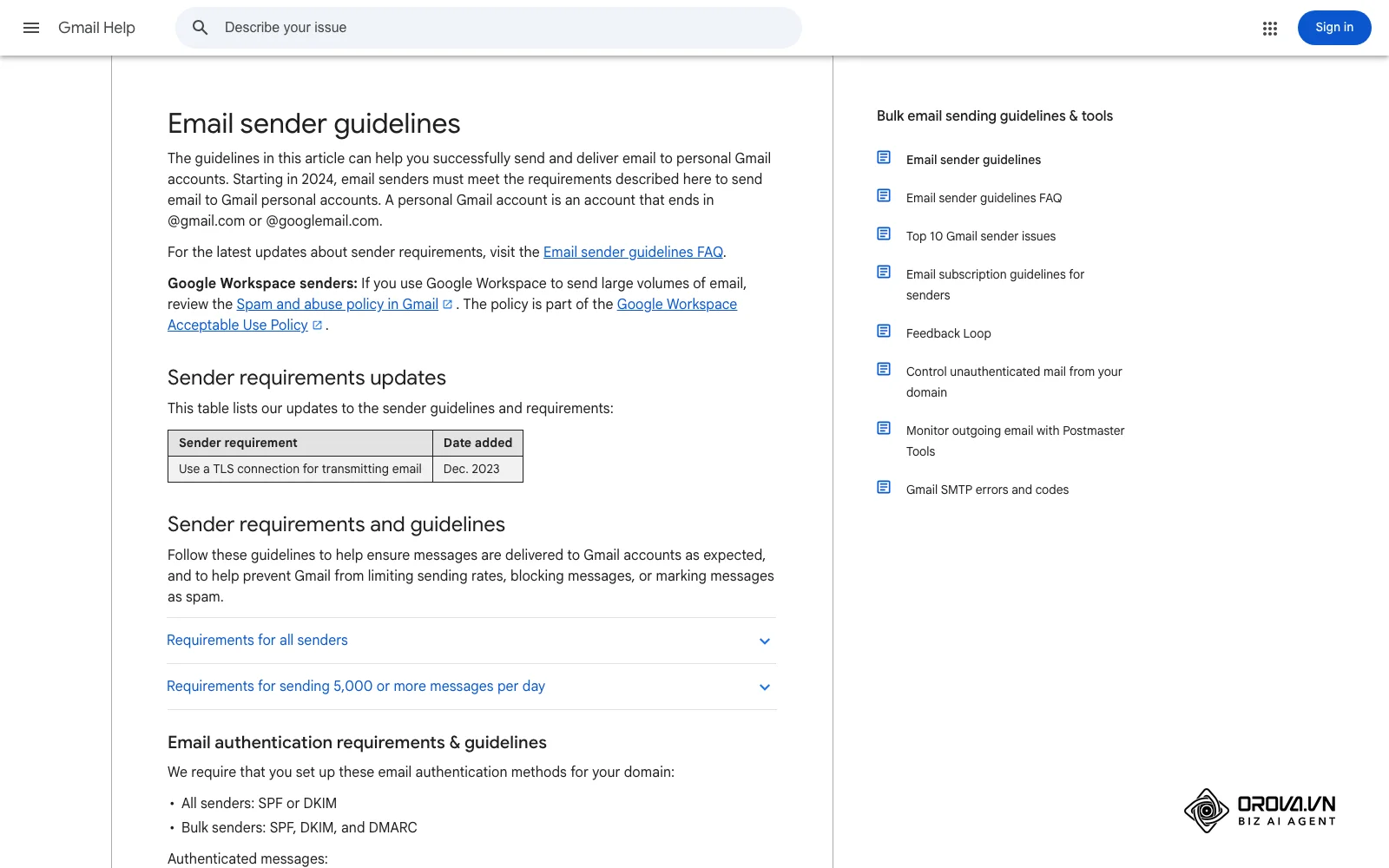
Skjemaet nedenfor oppsummerer hovedstadiene i denne tekniske forberedelsen.
Hvor og hvordan konfigurere DNS-poster
Logg inn på kontrollpanelet hos din domeneregistrar (for eksempel Domeneshop, UniMicro eller Cloudflare) og finn menyen merket DNS-administrasjon eller Zone Editor. Du skal legge til tre spesifikke oppføringer:
- Sender Policy Framework (SPF): Dette er en TXT-oppføring som definerer hvilke IP-adresser eller eksterne tjenester som har tillatelse til å sende meldinger på vegne av ditt domenenavn. Hvis du bruker Google Workspace, oppretter du en ny TXT-post med vertsnavn @ og verdi v=spf1 include:_spf.google.com ~all. Dersom du benytter Microsoft 365, settes verdien til v=spf1 include:spf.protection.outlook.com -all.
- DomainKeys Identified Mail (DKIM): Dette er en kryptografisk signatur som bekrefter at innholdet i e-posten ikke er manipulert under transport. Gå til administrasjonskonsollen i Google Workspace (Apper › Google Workspace › Gmail › Godkjenn e-post) eller Microsoft Defender-portalen. Generer en 2048-bits DKIM-nøkkel. Kopier velgernavnet (f.eks. google._domainkey) og den lange strengen av tegn. Opprett en ny TXT-oppføring i ditt DNS-panel med dette velgernavnet og lim inn strengen i verdi-feltet.
- Domain-based Message Authentication, Reporting, and Conformance (DMARC): DMARC forteller mottakende servere hva de skal gjøre dersom en melding feiler SPF- eller DKIM-kontrollen. Opprett en TXT-post med vertsnavn _dmarc og start med en overvåkingspolicy: v=DMARC1; p=none; rua=mailto:dmarc-rapporter@dittdomene.no; pct=100.
Visuelt resultat
Når endringene er lagret, åpner du et eksternt terminalvindu eller en nettbasert DNS-sjekker som MXToolbox eller dmarcian. Kjør en oppslagsforespørsel mot domenet ditt. Du skal se et grønt godkjenningsmerke ved siden av SPF, DKIM og DMARC, og statusen skal returnere Pass uten syntaksfeil.
Vanlige feil og løsning
En utbredt feil er opprettelsen av doble SPF-oppføringer. Et domene kan kun ha én aktiv SPF TXT-post. Dersom du har to rader som starter med v=spf1, vil mottakende servere forkaste begge. Løsningen er å slå sammen verdiene til én felles linje, for eksempel v=spf1 include:_spf.google.com include:senderservice.net ~all.
Illustrerende eksempel: En IT-ansvarlig i et norsk konsulentselskap med 15 rådgivere opplevde at tilbud sendt over e-post havnet i kundenes søppelpost. Vedkommende åpnet DNS-panelet i Domeneshop, genererte en 2048-bits DKIM-nøkkel fra Google Admin, og opprettet en samlet SPF-post. Feilen oppstod da DKIM-strengen ble delt i to linjer av teksteditoren, noe som ga ugyldig syntaks. Problemet ble løst ved å fjerne linjeskiftet og validere posten via en DNS-sjekker. Resultatet var synlig neste morgen da DMARC-rapporteringsverktøyet viste 100 prosent godkjent levering uten sikkerhetsvarsler i mottakernes innbokser.
Trinn 2: Bygg en lovlig liste for email marketing etter norske regler
Målet med dette trinnet er å etablere en strukturert mottakerliste som oppfyller de strenge kravene i personopplysningsloven (GDPR) og markedsføringsloven § 15 i Norge.
Hvor og hvordan administrere samtykker og mottakere
Etter markedsføringsloven er hovedregelen at du ikke kan sende markedsføring på e-post til forbrukere uten forhåndssamtykke, og GDPR stiller krav til hvordan personopplysningene behandles. For henvendelser til virksomheter gjelder andre rammer. Tabellen under er en praktisk oversikt, ikke juridisk rådgivning; sjekk gjeldende veiledning fra Forbrukertilsynet og Datatilsynet.
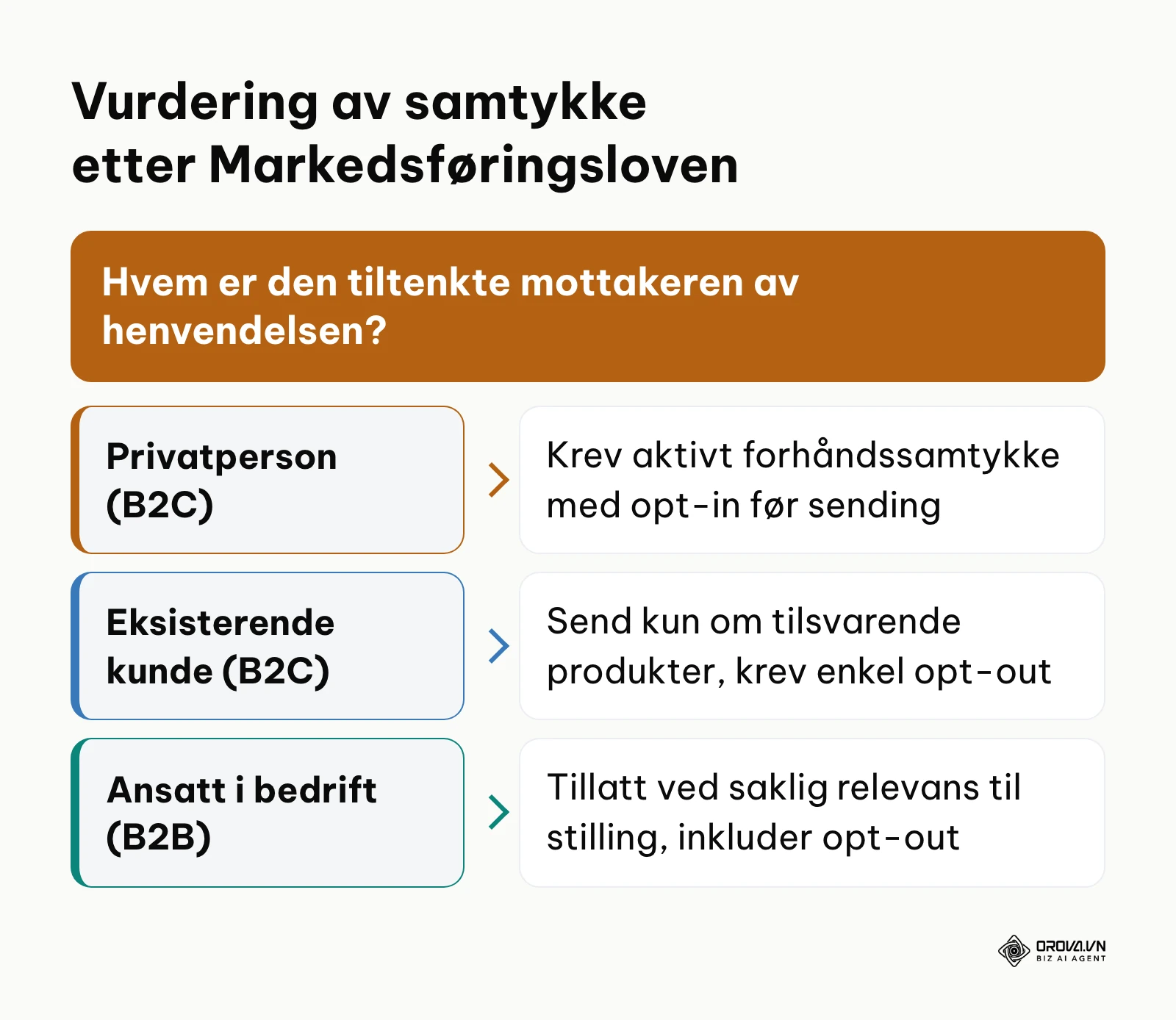
Gå inn i ditt CRM-system eller regneark. Opprett en dedikert tabell for kampanjemottakere med separate kolonner for: E-postadresse, Fornavn, Firmanavn, Rolle/Stilling, Kategori (B2B/B2C), Samtykkestatus, og Kilde for kontakt.
Sjekklisten under klargjør de juridiske forskjellene mellom markedsføring rettet mot privatpersoner og kontakt med næringsdrivende i Norge.
| Sjekkpunkt | B2C (Forbrukere) | B2B (Virksomheter) | Praktisk gjennomføring |
|---|---|---|---|
| Krav om forhåndssamtykke | Obligatorisk (Opt-in) før utsendelse | Ikke påkrevd ved saklig relevans til mottakers stilling | Bruk avkrysningsboks på nettsiden for B2C; kartlegg yrkesrolle for B2B |
| Eksisterende kundeforhold | Tillatt uten samtykke hvis varen/tjenesten er tilsvarende | Tillatt innenfor rammene av forretningsforholdet | Kontroller at kunden mottok informasjon om e-postbruk ved opprinnelig kjøp |
| Krav til avsenderidentitet | Må tydelig fremgå hvem som sender | Må tydelig fremgå hvem som sender | Firmanavn og kontaktinformasjon legges i bunnfeltet på alle e-poster |
| Avmeldingslenke (Opt-out) | Obligatorisk, kostnadsfri og umiddelbar | Obligatorisk, kostnadsfri og umiddelbar | Sett inn en unik avmeldingslenke i malen som fjerner adressen automatisk |
| Innsamling fra åpne kilder | Ulovlig for markedsføringsformål | Tillatt dersom henvendelsen er relevant for foretaket | Verifiser at e-postadressen tilhører en offentlig registrert rolle |
| Krav til samtykkedokumentasjon | Strengt krav etter GDPR artikkel 7 | Krever dokumentasjon på saklig interesse og vurdering | Loggfør IP-adresse, dato og samtykketekst i databasen |
| Sanksjoner ved lovbrudd | Forbrukertilsynet kan fatte vedtak og ilegge gebyr | Forbrukertilsynet kan fatte vedtak og ilegge gebyr | Gjennomfør månedlig gjennomgang av avmeldingslister |
| Kontaktinformasjon | Anbefalt: oppgi forretningsadresse | Anbefalt: oppgi forretningsadresse | Inkluder gateadresse og organisasjonsnummer i e-postfoten |
| Videresending til kolleger | Krever samtykke fra hver person | Akseptabelt dersom relevant for avdelingen | Tilby videresendingsknapp som ikke overskriver opprinnelig profil |
| Lagringstid for inaktive adresser | Må slettes etter rimelig tid uten aktivitet | Bør oppdateres eller slettes ved fratredelse | Slett eller arkiver kontakter som ikke har åpnet e-post på 12 måneder |
Etter GDPR må virksomheten kunne dokumentere at samtykke er gitt, så det lønner seg å lagre tidspunkt, metode og ordlyd for hvert samtykke.
Visuelt resultat
Mottakerfilen din skal være formatert som en ren CSV-fil (kommaseparerte verdier) der ingen rader inneholder ugyldige tegn, doble anførselstegn eller manglende e-postdomener. I kolonnen for samtykkestatus skal alle B2C-mottakere ha verdien Aktivt samtykke bekreftet, mens B2B-kontakter skal ha registrert stillingstittel som underbygger henvendelsens saklighet.
Vanlige feil og løsning
En klassisk feil er å samle inn e-postadresser via en forhåndsavkrysset rute i et kontaktskjema. Norsk lovgivning og personvernforordningen (GDPR) krever en aktiv handling fra brukeren. Dersom ruten var avkrysset på forhånd, er samtykket ugyldig. Løsningen er å fjerne disse kontaktene fra listen og sende en separat bekreftelsesforespørsel til nye abonnenter der de aktivt må krysse av.
Trinn 3: Koble til bedriftskontoer for email marketing og sett opp rotasjon
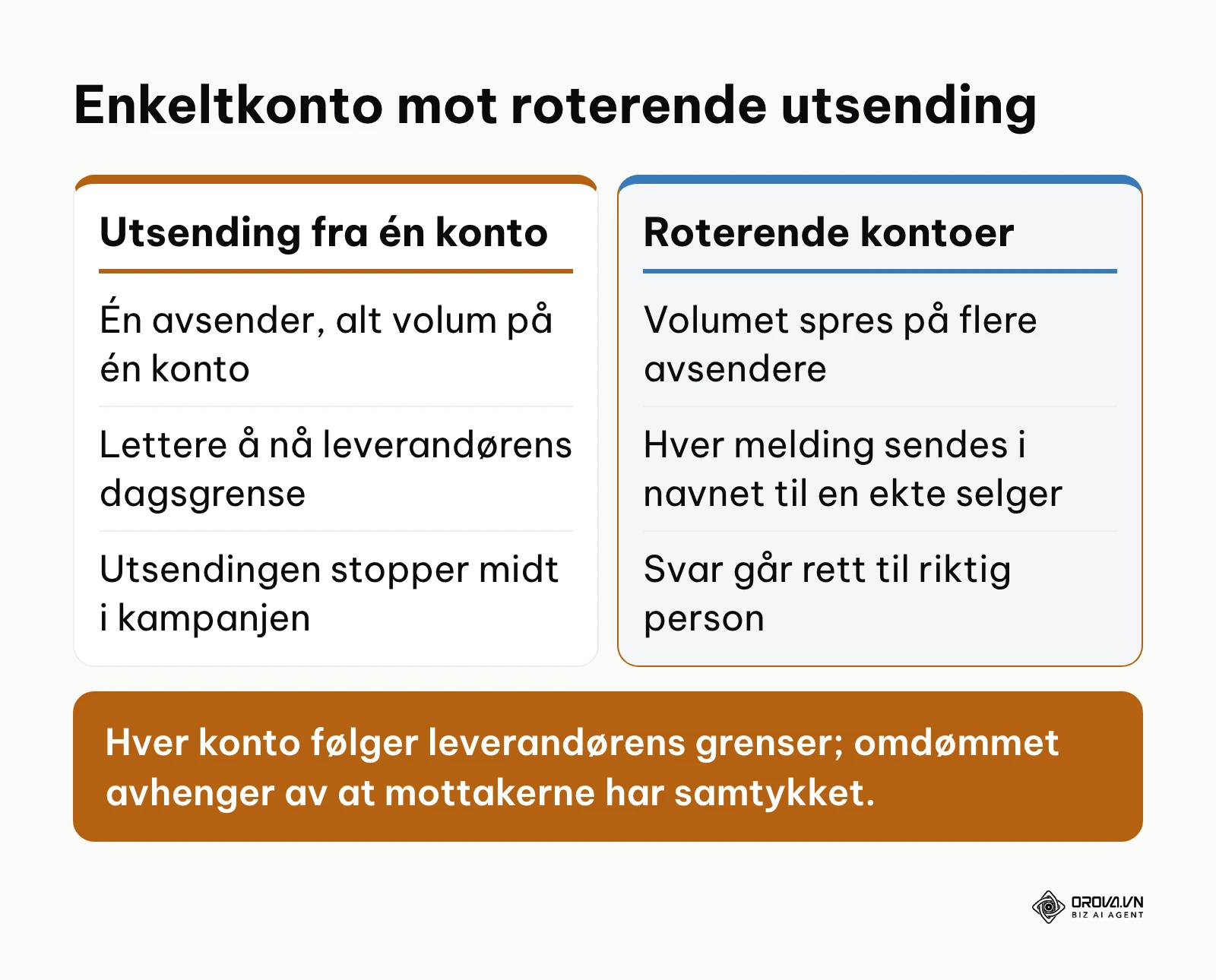
Målet med dette trinnet er å koble til bedriftens egne e-postkontoer via IMAP og SMTP og fordele utsendingen over flere avsendere. Rotasjon er ikke et triks for å omgå grenser: hver konto må holde seg innenfor leverandørens sendegrenser og vilkår, du sender bare til mottakere som har samtykket eller der henvendelsen er saklig relevant, og brede nyhetsbrev til forbrukere bør gå via en ESP.
Hvor og hvordan sette opp kontorotasjon
Dersom du sender alle kampanjemeldinger fra én enkelt adresse, når du raskt leverandørens daglige grense. Google Workspace oppgir i sin hjelpeside om sendegrenser et tak på 2 000 meldinger per bruker per døgn.
Åpne systemet du benytter for kampanjehåndtering. Gå til menyen for Kontoer eller Innstillinger for sending. Her legger du til to til fire bedriftskontoer under ditt eget domene (for eksempel ola@bedrift.no, kari@bedrift.no og kontakt@bedrift.no). Oppsettet krever:
- SMTP-server: For Google benyttes smtp.gmail.com med port 587 (TLS) eller 465 (SSL). For Microsoft 365 benyttes smtp.office365.com med port 587.
- Autentisering: Benytt et app-spesifikt passord generert under kontoens sikkerhetsinnstillinger, fremfor hovedpassordet til brukerkontoen.
- Roteringslogikk: Aktiver funksjonen for rundgang (round-robin). Dette fordeler mottakerlisten slik at e-post 1 sendes via konto A, e-post 2 via konto B, og e-post 3 via konto C.
Tabellen nedenfor gir en oversikt over offisielle sendebegrensninger per døgn og hvordan du håndterer dem.
| Leverandør | Sendedose / 24t | Tegn på tak | Roteringsmekanisme | Gjenoppretting |
|---|---|---|---|---|
| Google Workspace | 2 000 meldinger per bruker | SMTP-feilkode 550 5.4.5 Daily user sending quota exceeded | Automatisk overføring av neste e-post til neste ledige konto i listen | Pause sending fra berørt konto i 24 timer; fortsett via resterende |
| Microsoft 365 | 10 000 mottakere per bruker | Returmelding (NDR) om at sendegrensen er overskredet | Fordeling over flere lisensierte postbokser med maks 30 meldinger/minutt | Resettes rullerende over 24 timer; senk utsendingshastighet |
| Egen SMTP-server | Avhenger av IP- og domeneomdømme | Økende antall midlertidige avvisninger (421 Greylisting) | Lastbalansering mellom to dedikerte IP-adresser | Varm opp IP gradvis over fire uker; overvåk avvisningskoder |
Visuelt resultat
I kontrollpanelet skal alle tilkoblede kontoer ha statusindikator merket Tilkoblet eller Aktiv. Når du sender en testmelding, skal du se i meldingshodet (header) at avsenderadressen veksler korrekt i henhold til rotasjonsprotokollen.
Vanlige feil og løsning
En hyppig feil under oppsett mot Gmail eller Outlook er avviste innlogginger grunnet totrinnsbekreftelse. Standardpassord godtas ikke av sikkerhetsmekanismene. Løsningen er å gå til Google-kontoens sikkerhetsfane, velge App-passord, generere en 16-sifret kode for e-post, og lime denne inn som passord i SMTP-konfigurasjonen.
Illustrerende eksempel: En salgskoordinator i et programvareselskap i Bergen skulle sende ut en invitasjon til et bransjeseminar til 3 500 forretningsforbindelser. Vedkommende koblet opp tre bedriftskontoer via SMTP med et tilpasset app-passord for hver konto. Under første testkjøring ble den første kontoen midlertidig sperret etter 1 800 meldinger fordi hastigheten var satt for høyt. Koordinatoren justerte utsendingshastigheten til 30 e-poster per minutt og aktiverte feilhåndtering som automatisk satte den sperrede kontoen på pause. Utsendingen fortsatte over de to gjenværende kontoene, hver innenfor sin egen grense. Alle kontoene deler samme domene, så det som holdt domeneomdømmet sunt, var at listen bare inneholdt relevante forretningskontakter.
Vil du sende kampanjer fra bedriftens egne e-postkontoer? Med Orova Connect kobler du til flere kontoer via IMAP og SMTP og fordeler utsendingen mellom dem; når en konto når leverandørens daglige grense, tar den pause mens de andre fortsetter.
Trinn 4: Utform innhold til din email marketing og tilpass med variabler
Målet med dette trinnet er å bygge en personlig og handlingsutløsende e-post som engasjerer mottakeren, og som ser ut som en direkte, manuell melding.
Hvor og hvordan utforme innholdet
Gå til verktøyets mal- eller innholdseditor. Velg et rent tekstbasert format fremfor tunge, flerfargede blokkmaler. Ren tekst med enkle avsnitt oppleves ofte som mer personlig i bedriftsmarkedet.
- Emnelinje (Subject line): Skriv en kortfattet emnelinje på mellom tre og seks ord som beskriver innholdet presist. Unngå salgsutløsende ord som "Gratis", "Tilbud" eller overdreven tegnsetting.
- Preheader (Forhåndsvisningstekst): Dette er teksten som vises ved siden av emnelinjen i mottakerens innboks. Skriv 40–80 tegn som utfyller emnelinjen og gir en umiddelbar grunn til å åpne meldingen.
- Bruk av variabler: Sett inn dynamiske felter for å skreddersy budskapet. Bruk klammeparenteser som {{fornavn}} og {{bedriftsnavn}}. Pass på at du har standardverdier (fallbacks) dersom data mangler. Eksempel: hvis {{fornavn}} mangler, skriver malen bare "Hei" i stedet.
- Oppfordring til handling (Call to Action / CTA): Definer ett enkelt mål for e-posten. Unngå fem ulike lenker. Hvis målet er å avtale et møte, lenker du direkte til en bookingside eller ber om et svar direkte på e-posten.
- Avmeldingslenke: Plasser en lovpålagt avmeldingslenke nederst. Bruk en variabel som genererer en unik identifikator for hver mottaker, for eksempel {{unsubscribe_url}}.
Visuelt resultat
Gjennomfør en forhåndsvisning der du blar gjennom ti tilfeldige mottakere fra listen din. Teksten skal flettes inn sømløst uten tomrom, uformaterte klammer eller synlige kodefeil. Lenken for avmelding skal lede direkte til en bekreftelsesside uten at brukeren må logge inn eller oppgi passord.
Vanlige feil og løsning
En utbredt feil er manglende håndtering av tomme variabelfelt. Dersom et firmanavn mangler i listen, kan e-posten åpne med "Hei, vi ser at har behov for nye løsninger". Løsningen er å legge inn en betinget logikk i maleditoren som utelater setningen eller erstatter den med en generisk formulering dersom feltet er tomt.
Trinn 5: Rens din email marketing for feilkilder fra Apple Mail Privacy Protection
Målet med dette trinnet er å filtrere ut kunstige åpninger forårsaket av sikkerhetsprogramvare og personvernfunksjoner som Apple Mail Privacy Protection (MPP), slik at du sitter igjen med reelle tall for engasjement.
Hvor og hvordan identifisere maskinelle åpninger
Siden lanseringen av iOS 15 og macOS Monterey har Apple lastet ned usynlige sporingspiksler via egne proxyservere i bakgrunnen før mottakeren eventuelt åpner e-posten. Dette gjør at tradisjonelle måleverktøy kan rapportere kunstig høye åpningsrater, selv om brukeren aldri så meldingen.
Åpne analyseverktøyet for kampanjen din og naviger til Rapportering eller Åpningsstatistikk. For å skille menneskelige åpninger fra maskinelle forhåndslastinger må du filtrere dataene etter to kriterier:
- Tidsstempel for åpning: Maskinelle åpninger skjer ofte innen 1 til 10 sekunder etter at meldingen er levert til serveren. Menneskelige åpninger skjer spredt over tid.
- Brukeragent (User Agent) og IP-område: Filtrer ut åpninger registrert fra kjente proxy-nettverk tilhørende Apple eller e-postsikkerhetsfiltre som Proofpoint og Barracuda.
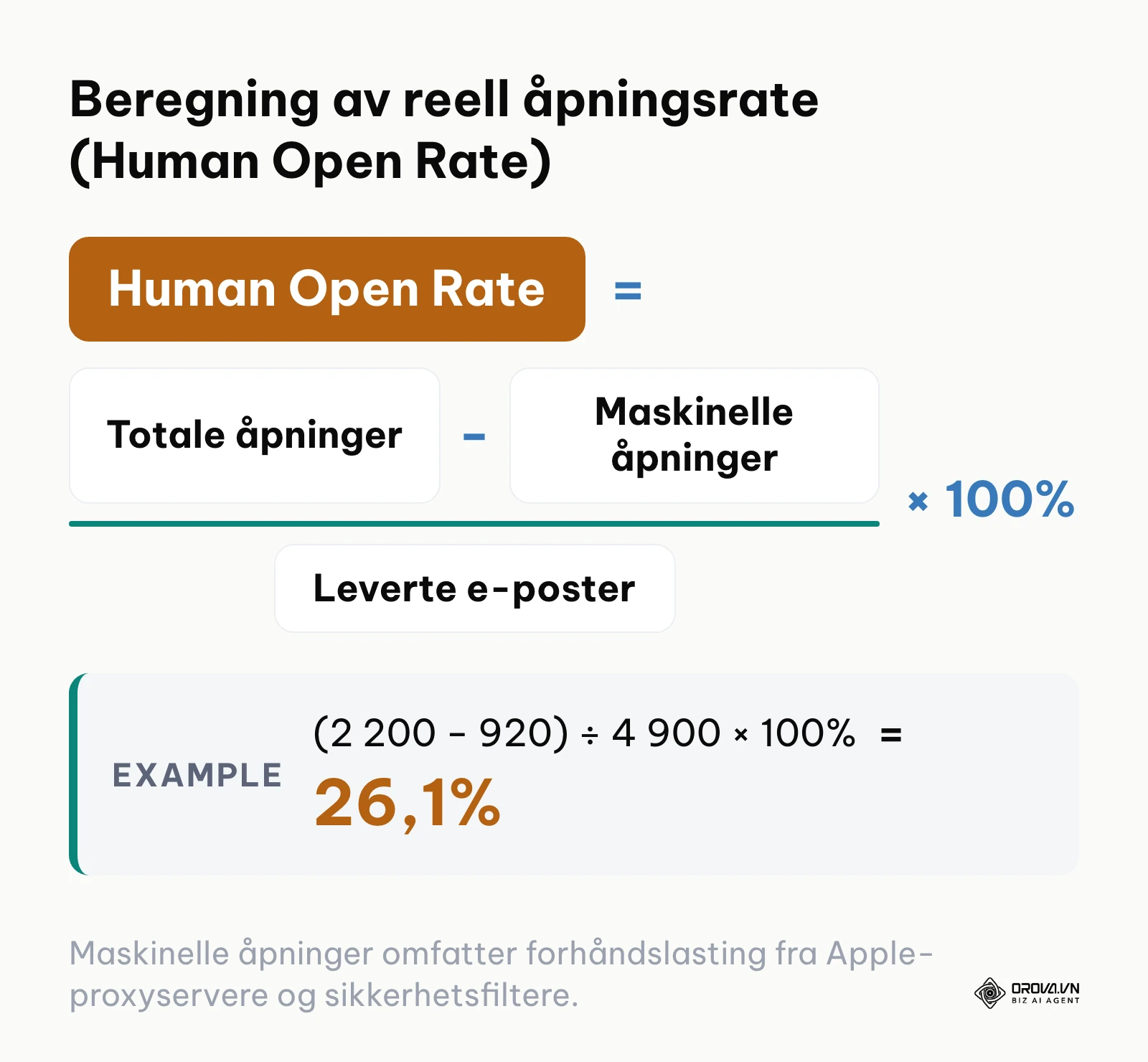
Formelen nedenfor viser hvordan du beregner den reelle åpningsraten etter at de maskinelle signalene er trukket fra.
Illustrerende eksempel: regnestykket under viser forskjellen på rapporterte rådata og reell respons for en tenkt kampanje med 5 000 sendte e-poster.
| Måling | Utregning | Resultat |
|---|---|---|
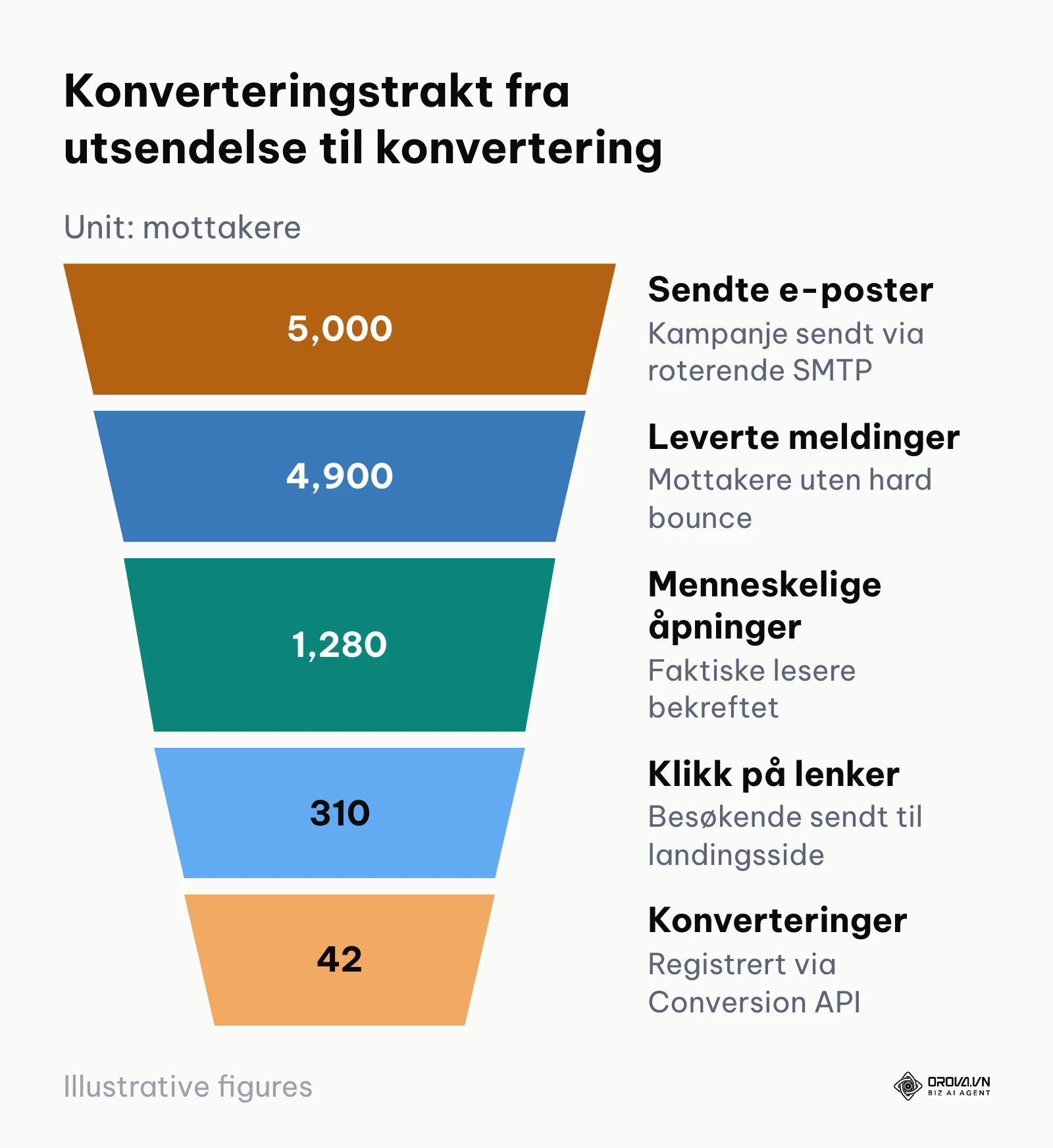
| Sendte e-poster | – | 5 000 |
| Levert (etter 100 avvisninger) | 5 000 − 100 | 4 900 |
| Rå åpninger fra sporingspiksel | 2 200 ÷ 4 900 | 2 200 (44,9 %) |
| Maskinelle forhåndslastinger (Apple MPP og sikkerhetsfiltre) | – | 920 |
| Menneskelige åpninger | 2 200 − 920 | 1 280 |
| Reell åpningsrate (Human Open Rate) | 1 280 ÷ 4 900 × 100 | 26,1 % |
| Unike klikk | – | 310 |
| Rå klikk-til-åpne-rate (CTOR) | 310 ÷ 2 200 | 14,1 % |
| Reell klikk-til-åpne-rate | 310 ÷ 1 280 | 24,2 % |
Dette eksempelet viser at det opprinnelige råtallet på 44,9 prosent åpning ga et misvisende bilde av rekkevidden, mens den reelle klikkraten blant dem som faktisk leste meldingen var vesentlig høyere (24,2 prosent mot 14,1 prosent).
Visuelt resultat
I analysedashboardet skal du se to separate grafer: én for brutto åpninger og én for verifiserte menneskelige åpninger. Grafen for menneskelige åpninger skal vise en naturlig kurve som følger mottakernes arbeidsdag, fremfor en topp rett etter utsendelse.
Vanlige feil og løsning
En vanlig feil er å automatisere oppfølgings-e-poster basert på betingelsen "Dersom mottaker åpnet e-post A, send e-post B". Fordi Apple-enheter åpner e-posten automatisk, vil personer som aldri har sett meldingen bli oversvømmet med oppfølginger. Løsningen er å endre utløsermekanismen i automatiseringsflyten fra "Åpnet e-post" til "Klikket på lenke i e-post" eller "Svarte på henvendelse".
Trinn 6: Koble din email marketing til CRM og Conversion API for å måle konverteringer
Målet med dette trinnet er å opprette en målesløyfe der kjøp, påmeldinger eller kontraktsinngåelser på nettstedet rapporteres tilbake til kampanjen via et programmeringsgrensesnitt (API).
Hvor og hvordan sette opp hendelsessporing
Å stole på tradisjonelle informasjonskapsler (cookies) i nettleseren er upålitelig grunnet sporingsblokkering og strenge personverninnstillinger. En Conversion API sender data direkte fra din webserver eller ditt ordresystem til markedsføringsplattformen.
- Generer API-nøkkel: Logg inn i ditt CRM- eller kampanjesystem. Gå til Innstillinger › Konverteringer eller API Keys. Opprett en ny nøkkel med skriverettigheter for hendelser.
- Definer konverteringshendelse: Opprett en hendelse kalt Online Order eller Lead Registration. Angi et tildelingsvindu (attribution window), for eksempel 30 dager fra mottatt e-post.
- Implementer serverkall: På bekreftelsessiden eller i betalingsløsningen på nettstedet ditt legger du inn et serverkall (POST-forespørsel) som sender data når et kjøp fullføres. Formatet ser slik ut:
POST https://orova.vn/api/connect/v1/conversions/events
Content-Type: application/json

{
  "event": "Online Order",
  "email": "kunde@bedrift.no",
  "external_id": "ORDRE-98421"
}
Feltene value og currency kan legges til ved behov. Når kallet mottas, knyttes konverteringen til kampanjen som sist ble sendt til denne e-postadressen innenfor tildelingsvinduet. Dette gir et tallgrunnlag som gjør det enklere å beregne ROAS på annonser og vurdere e-postkanalens lønnsomhet opp mot betalt annonsering.
Visuelt resultat
Gjennomfør et testkjøp i nettbutikken din med samme e-postadresse som du brukte under utsendingstesten. Gå deretter inn på kampanjerapporten. Under seksjonen for Konverteringer skal du se at telleren øker fra 0 til 1, og trinnet for konvertering i kampanjens trakt teller med.
Vanlige feil og løsning
En feil som ofte oppstår, er duplisering av konverteringer dersom kunden laster inn kvitteringssiden på nytt. Dette løses ved å inkludere et unikt external_id (f.eks. ordrenummer) i API-kallet. Serveren vil da avvise forespørsler med identisk ordrenummer og forhindre at samme salg telles to ganger.
Illustrerende eksempel: En markedsansvarlig for en kursportal i Oslo koblet nettbutikken til bedriftens e-postverktøy ved hjelp av en Conversion API. Tidligere stolte bedriften på nettlesersporing via Google Analytics, noe som førte til at en del av salgene fra Safari-brukere ikke dukket opp i rapportene. Ved å sende transaksjonsdata direkte fra nettbutikkens server via et POST-kall hver gang en ordre ble bekreftet, ble kurspåmeldingene fra en høstkampanje registrert og knyttet til kampanjen. Dermed kunne salgsteamet se hvilke mottakere som hadde meldt seg på, uten å kryssjekke regneark manuelt.
Trinn 7: Test og send ut din første kampanje med email marketing
Målet med det avsluttende trinnet er å kvalitetssikre alle tekniske parametere, gjennomføre en reell testutsendelse og sette i gang utsendingsprosessen.
Hvor og hvordan utføre sendingen
Gå til seksjonen for Kampanjer og velg Ny kampanje.
- Velg avsender: Huk av for de to til fire bedriftskontoene du konfigurerte i trinn 3, slik at systemet aktiverer rotasjonsfunksjonen.
- Klargjør mottakerutvalg: Velg listen du importerte i trinn 2. Kjør en forhåndsvisning av mottakere. Systemet skal vise et sammendrag med syv nøkkeltall: totalt antall, aktive mottakere, avmeldte adresser som automatisk holdes tilbake, duplikater som fjernes, samt eventuelle adresser som overskrider frekvensbegrensninger.
- Send test-e-post: Skriv inn din egen eksterne e-postadresse og en kollegas adresse i feltet merket Send test. Merk at testmeldinger ofte merkes med [TEST] i emnefeltet for å unngå forveksling. Kontroller at alle variabler erstattes riktig og at avmeldingslenken fungerer.
- Fastsett utsendingsregler: Sett utsendingshastigheten til maksimalt 30 meldinger per minutt. Dette sikrer at e-postene ikke leveres i én massiv bølge, noe som reduserer risikoen for midlertidige sperrer hos mottakernes e-postservere.
- Start sending: Velg enten Send nå eller angi et tidspunkt frem i tid basert på når målgruppen vanligvis leser e-post.
Visuelt resultat
Etter at du har trykket på utsendingsknappen, endres kampanjestatusen til Aktiv eller Sender. På skjermen skal du se en fremdriftsindikator som viser hvor mange e-poster som er levert, hvor mange som gjenstår, og hvilken avsenderkonto som til enhver tid er aktiv i rotasjonssløyfen.
| Status | Hva det betyr | Hva du gjør |
|---|---|---|
| Sender | Kampanjen går som planlagt | Følg med på leveringer og feil |
| Midlertidig stanset | Alle kontoer har nådd leverandørens grense | Vent til grensen åpner igjen, og klikk Gjenoppta |
| Fullført | Alle mottakere er behandlet | Gå videre til rapporten og konverteringene |
Vanlige feil og løsning
Dersom sendingen plutselig stopper opp etter noen få hundre meldinger med status Midlertidig stanset, skyldes dette som regel at en av kontoene har truffet en tilkoblingsgrense hos e-postleverandøren. Løsningen er å kontrollere feilloggen, la systemet pause den berørte kontoen, og klikke Gjenoppta (Resume) slik at kampanjen fortsetter utsendelsen via de gjenværende kontoene.
Vil du se hvilke kampanjer som gir åpninger, klikk og registrerte konverteringer? Start med Orova Connect i dag, gratis frem til 7. juli 2027, uten kredittkort.
Sjekkliste for hele prosessen med email marketing
Tabellen nedenfor gir en samlet oversikt over samtlige trinn i prosessen, hva som må utføres, kriteriet for at steget er godkjent, samt forventet tidsbruk.
| Trinn | Hovedoppgave | Kriterium for fullført | Estimert tid |
|---|---|---|---|
| 1. Domeneautentisering | Legg inn SPF, DKIM og DMARC i DNS | Grønt lys og 100 % pass i ekstern MX-sjekker | 30 minutter |
| 2. Mottakerliste | Klargjør og rens kontaktliste etter norsk lov | Samtykker dokumentert; alle data i standard CSV-format | 25 minutter |
| 3. Kontorotasjon | Koble bedriftskontoer via SMTP med app-passord | Alle kontoer bekreftet tilkoblet med aktiv rundgang | 20 minutter |
| 4. Innholdsutforming | Skriv emnelinje, tekst og legg inn variabler | Forhåndsvisning viser korrekte data uten formateringsfeil | 30 minutter |
| 5. Filtrering av støy | Klargjør rapporter for Apple MPP-filtrering | Skille mellom maskinelle og menneskelige åpninger er aktivert | 15 minutter |
| 6. Konverteringssporing | Koble nettstedets ordrebekreftelse til Conversion API | Testtransaksjon oppdaterer CRM med ordreverdi | 30 minutter |
| 7. Utsending og test | Kjør test-e-post og aktiver regulert sending | Kampanje fullføres med hastighet under 30 meldinger/min | 20 minutter |
Vanlige feil i email marketing og hvordan du løser dem
Selv om oppsettet virker oversiktlig, kan det oppstå tekniske og strategiske komplikasjoner underveis. Tabellen under oppsummerer de vanligste problemene og hvordan du retter dem.
| Feil | Årsak | Løsning |
|---|---|---|
| E-poster havner i søppelpost | Manglende eller feilaktig DKIM-oppføring i DNS | Generer ny 2048-bits nøkkel og kontroller at TXT-posten er publisert |
| Konto sperres midlertidig | Utsending av for mange meldinger på kort tid | Reduser takten (for eksempel 30 per minutt) og la kontoen hvile til leverandørens grense åpner igjen |
| Høy avvisningsrate (Hard Bounces) | Utdaterte e-postadresser på mottakerlisten | Vask listen med et e-postvalideringsverktøy før import |
| Null registrerte salg | Feil syntaks eller utløpt API-nøkkel i Conversion API | Verifiser API-nøkkelen i serverloggen og test med et manuelt kall |
| Unormalt høy åpningsrate | Apple Mail Privacy Protection forhåndslaster piksler | Filtrer rapporten etter brukeragent og se bort fra åpninger under 10 sek |
| Feil visning av navn | Manglende standardverdi (fallback) i variablene | Legg inn betinget formatering som fyller inn generisk ord ved tomme felt |
Måling av resultater etter gjennomført email marketing
For å vurdere om kampanjene virker, bør du følge fem nøkkeltall i rapporten. Hvilke nivåer som er gode, varierer med bransje, liste og type utsendelse, så sammenlign helst med dine egne tidligere kampanjer.
| Nøkkeltall | Hva det måler | Slik bruker du det |
|---|---|---|
| Leveringsrate (Delivery Rate) | Andelen e-poster som ble akseptert av mottakende servere | Faller den, vask listen for ugyldige adresser og sjekk domeneautentiseringen |
| Reell åpningsrate (Human Open Rate) | Unike mottakere som faktisk åpnet, renset for maskinelle åpninger | Bruk den til å sammenligne emnelinjer, ikke som eneste suksessmål |
| Klikkrate (CTR) | Unike klikk i forhold til leverte meldinger | Viser om innholdet og oppfordringen til handling er relevant |
| Konverteringsrate via API | Andelen som fullførte et kjøp, en påmelding eller et skjema etter e-posten | Leses av fra hendelsene som er registrert via Conversion API |
| Avmeldingsrate | Andelen som ber om å bli fjernet fra listen | Stiger den, samsvarer budskapet trolig ikke med forventningene eller samtykket |
Trender innen email marketing de neste årene: forfatterens vurdering
Ser vi på utviklingen per 2026, mener jeg at mye peker bort fra masseutsendelser over eksterne delte IP-adresser til fordel for presise henvendelser sendt via bedriftens egne domenekontoer. Store e-postleverandører som Google og Microsoft strammer kontinuerlig inn på sine algoritmer for innboksbeskyttelse, og toleransen for uønsket e-post er lavere enn noensinne.
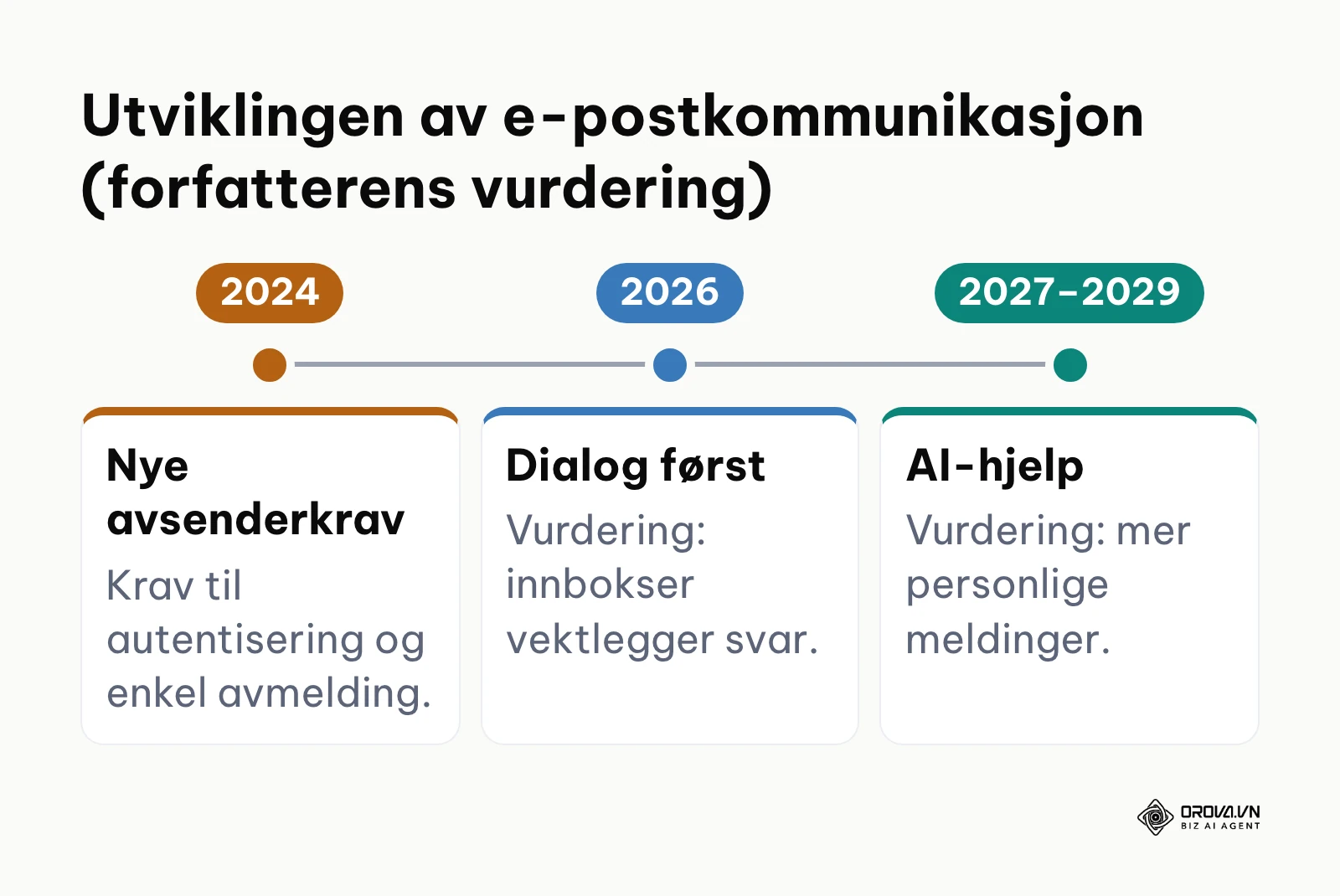
Ifølge min vurdering vil vi de neste to til tre årene oppleve at tradisjonelle HTML-nyhetsbrev i større grad blir henvist til sekundære faner som "Promoteringer" eller sortert bort av kunstig intelligens hos mottakeren. Jeg forventer at e-postinnbokser vil prioritere toveiskommunikasjon. Dersom en mottaker aldri svarer på eller interagerer med e-postene dine, vil fremtidige innboksalgoritmer automatisk dempe synligheten av fremtidige meldinger fra samme domene.
Videre mener jeg at kunstig intelligens vil forandre hvordan kampanjer settes opp. Fremfor at et markedsføringsteam manuelt skriver én e-post og sender til 10 000 mottakere, kan AI-verktøy i økende grad hjelpe med å analysere kundedata og lage mer personlige 1-til-1-meldinger. Dette vil viske ut skillet mellom tradisjonell masseutsendelse og personlig salgsdialog.
Det som imidlertid kan motbevise denne utviklingen, er dersom internasjonale personvernmyndigheter innfører ytterligere restriksjoner på hvordan selskaper kan analysere atferdsdata, eller dersom e-postleverandørene blokkerer tredjeparters mulighet til å benytte IMAP og SMTP for automatiserte arbeidsflyter.
For å være forberedt på denne utviklingen bør du allerede nå fokusere på listenes kvalitet fremfor kvantitet, etablere en ren domenehistorikk med full DMARC-håndheving, og bygge rutiner som oppfordrer mottakerne til å svare direkte på henvendelsene dine.
Ofte stilte spørsmål om email marketing
Hva er forskjellen på en e-postkampanje og et tradisjonelt nyhetsbrev?
Et nyhetsbrev sendes som regel med en fast frekvens til en bred mottakerliste med generell informasjon og oppdateringer. En kampanje innen email marketing er derimot en avgrenset og målrettet serie med meldinger designet for å oppnå én spesifikk handling, for eksempel påmelding til et kurs eller kjøp av en programvaretjeneste.
Kan jeg sende markedsføringse-poster til bedriftsadresser i Norge uten samtykke?
Ja, etter markedsføringsloven § 15 er det tillatt å sende markedsføring til ansatte i virksomheter dersom innholdet er saklig relevant for vedkommendes stilling eller ansvarsområde. Du plikter likevel å inkludere en enkel og gebyrfri mulighet for avmelding i hver eneste e-post.
Hvorfor bør jeg sende fra bedriftens egne e-postkontoer i stedet for et eksternt e-postverktøy?
Når du sender direkte fra egne kontoer via IMAP og SMTP, fremstår meldingen som en ordinær henvendelse fra et menneske. Det passer best for personlig dialog med andre bedrifter (B2B) og mindre utsendelser. Brede nyhetsbrev til store forbrukerlister sendes som regel bedre via en dedikert e-postplattform (ESP).
Hva er rollen til kunstig intelligens innen moderne e-postkommunikasjon?
Kunstig intelligens benyttes i dag hovedsakelig til å bearbeide tekst, tilpasse språkdrakt og oversette innhold på tvers av markeder uten å endre meningsinnholdet. AI kan også analysere store datamengder for å forutsi optimale utsendingstidspunkter og bistå med å filtrere ut uønsket støy fra rapporteringsdashboardet.
Hvorfor viser rapporten min 50 prosent åpningsrate når ingen klikker på lenkene?
Dette skyldes i all hovedsak Apple Mail Privacy Protection og sikkerhetsprogramvare som forhåndslaster bilder og sporingspiksler automatisk i bakgrunnen. For å få et reelt bilde av kampanjeresultatene må du skille ut maskinelle åpninger og heller styre etter klikkrate og konverteringsdata fra en Conversion API.
Hvor mange e-poster kan jeg sende per dag fra én bedriftskonto?
For standardkontoer i Google Workspace ligger taket på 2 000 meldinger per døgn, mens Microsoft 365 har en begrensning på 10 000 mottakere. Hver konto må holde seg under leverandørens grense; rotasjon fordeler volumet, men endrer ikke reglene. Alle kontoene deler samme domene, så domeneomdømmet avhenger av at du bare sender til mottakere som har samtykket eller der henvendelsen er saklig relevant. Store nyhetsbrev bør sendes via en ESP.
Hvor bør du starte med email marketing?
Avhengig av hvor bedriften din står i dag, er det tre typiske utgangspunkter for å komme i gang:
| Utgangspunkt | Start med | Deretter |
|---|---|---|
| Nytt domene, ingen systematisk utsending ennå | Opprett SPF, DKIM og DMARC hos domeneregistraren | Bygg en lovlig mottakerliste etter trinn 2 |
| Domenet er satt opp, men engasjementet faller | Rydd i kontaktlisten og fjern adresser uten respons på lang tid | Skill maskinelle åpninger fra menneskelige i rapportene |
| Etablert liste og god kundedialog | Koble nettbutikken eller skjemaet til kampanjeverktøyet via Conversion API | Se hvilke kampanjer som fører til registrerte konverteringer |
Om forfatteren

Builder of Orova
Nguyễn Đỗ Trọng Ân has 8 years of experience in marketing, including 6 years managing market development across Asia. He builds Orova, a Biz AI Agent that never sleeps: it plans, runs and optimizes work for businesses.
Driv virksomheten med AI Agents
Orova er Biz AI Agent som alltid er på — den planlegger, gjennomfører og optimaliserer arbeidet for deg.
Spar tid, frigjør produktivitet.