
Jak dobrać rodzaj wykresu do danych w 7 krokach (2026): Przewodnik

Jak dobrać rodzaj wykresu do danych? Zacznij od pytania, jaką relację między liczbami ma zobaczyć odbiorca, i dopiero do niej dopasuj formę. Podstawowe rodzaje wykresów to: kolumnowy i słupkowy (porównanie kategorii), liniowy (trend w czasie), kołowy lub pierścieniowy (udział części w całości, najwyżej 4–5 kategorii) oraz punktowy (korelacja dwóch metryk). Do zadań specjalnych służą wykres lejkowy (etapy procesu), kaskadowy (droga od wartości początkowej do końcowej), mapa cieplna i Treemap. Ten poradnik prowadzi przez 7 kroków, po których Twoje tabele w arkuszu lub narzędziu Business Intelligence zamienią się w czytelny pulpit menedżerski.
Do przeprowadzenia pełnej procedury potrzebujesz dostępu do dowolnego narzędzia analitycznego (np. arkusza kalkulacyjnego lub edytora dashboardów), wyczyszczonego zestawu danych z minimum jednym wymiarem oraz jedną metryką, a także około 20–30 minut na przejście wszystkich etapów. Z tego poradnika nie muszą korzystać inżynierowie baz danych, których praca kończy się na pisaniu procedur SQL i architekturze hurtowni, bez konieczności prezentowania wyników interesariuszom biznesowym.
Jak dobrać rodzaj wykresu do danych: podstawowa reguła decyzyjna
Prawidłowy dobór wykresu polega na bezbłędnym przypisaniu relacji między liczbami do formy geometrycznej: porównania kategorii, trendu w czasie, struktury całości lub korelacji zmiennych. Cały proces zamyka się w 7 krokach i przy uporządkowanej tabeli zajmuje zwykle około 20 minut.
Wizualizacja danych to w istocie kodowanie wartości liczbowych na atrybuty preatentywne ludzkiego wzroku, takie jak długość słupka, pozycja punktu w układzie współrzędnych, kąt wycinka czy nasycenie koloru. Badanie Williama Clevelanda i Roberta McGilla z 1984 roku (Journal of the American Statistical Association) pokazało, że ludzie najdokładniej porównują pozycję na wspólnej skali i długość, a wyraźnie gorzej kąty, pola i odcienie koloru — dlatego słupek zwykle wygrywa z wycinkiem koła. Stephen Few w fundamentalnej książce Show Me the Numbers: Designing Tables and Graphs to Enlighten z 2012 roku podkreśla, że wykres ma sens przede wszystkim wtedy, gdy układ geometryczny uwypukla relacje niewidoczne w zwykłej tabeli liczbowej. Jeśli odbiorca musi odczytywać konkretną liczbę z dokładnością do dwóch miejsc po przecinku, tabela pozostaje lepszym wyborem niż jakikolwiek wykres.
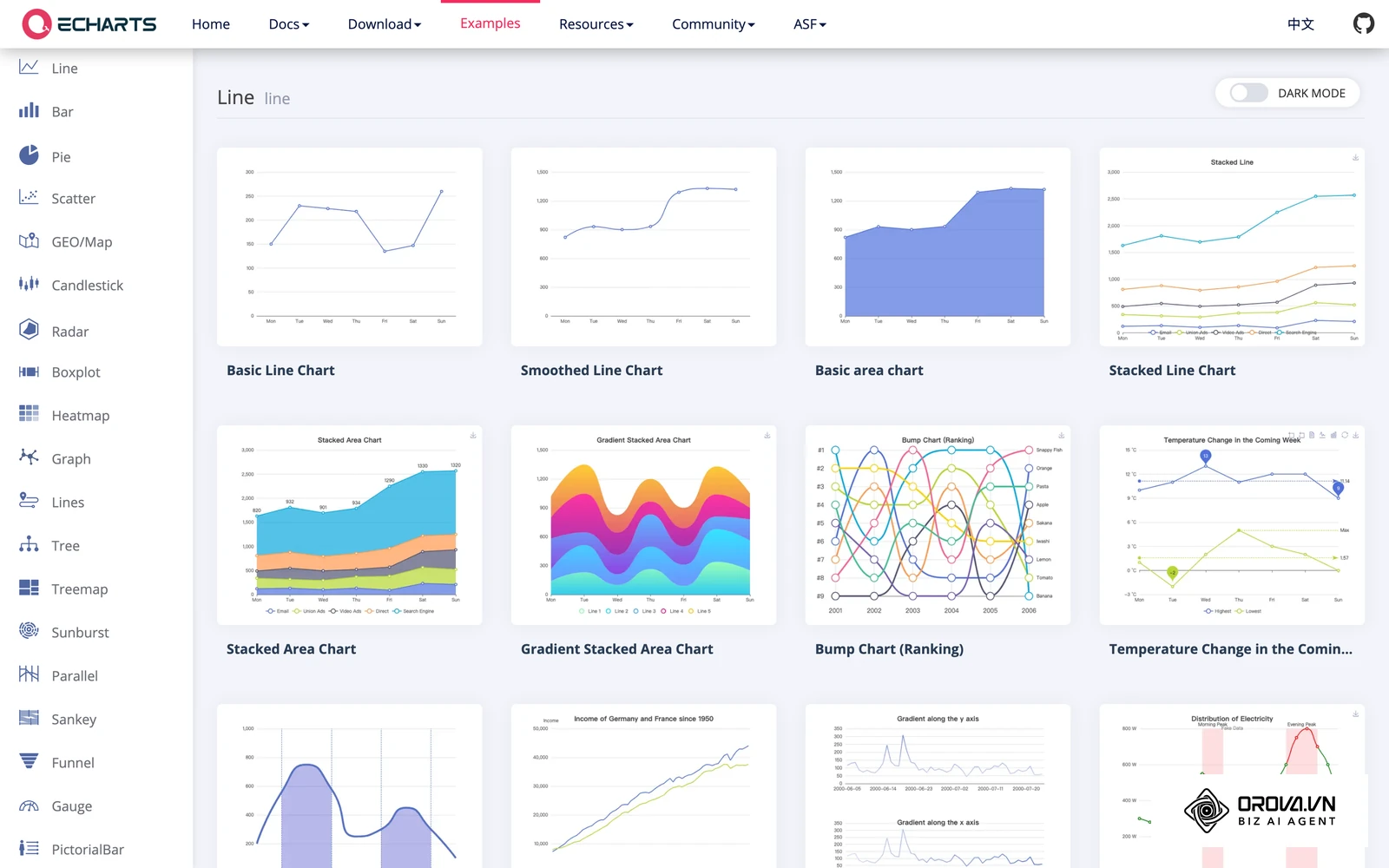
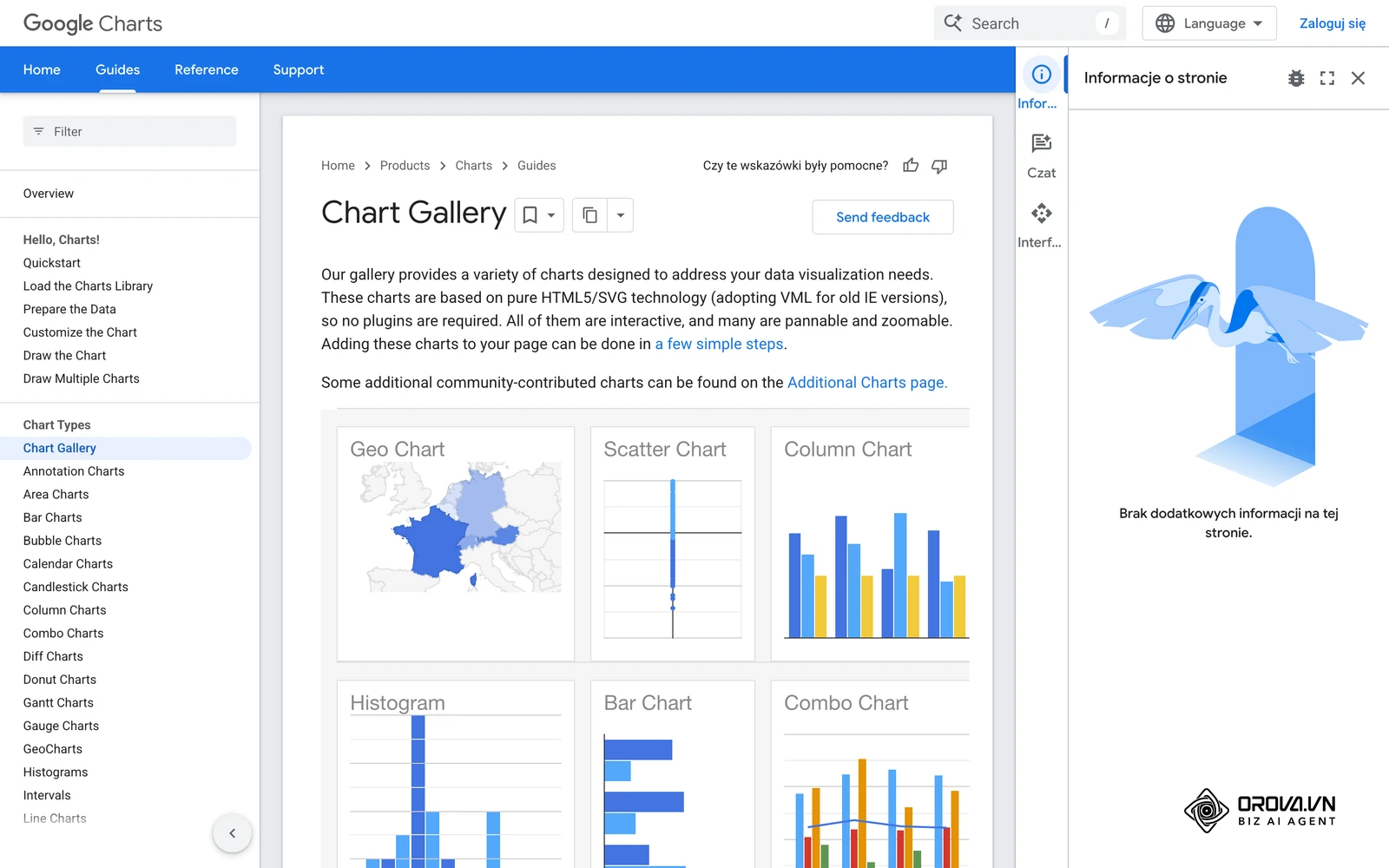
Gdy jednak celem jest natychmiastowe wskazanie lidera sprzedaży, załamania dynamiki marży lub wąskiego gardła w ścieżce klienta, geometria bije tekst na głowę. Galeria przykładów Apache ECharts (zrzut ekranu w tej sekcji) dobrze pokazuje, jak wiele rodzajów wykresów masz do wyboru — i dlaczego bez reguły decyzyjnej łatwo sięgnąć po niewłaściwy.
Przygotowanie przed rozpoczęciem: co musisz zebrać
Zanim klikniesz przycisk wstawiania wykresu w jakimkolwiek programie, musisz przygotować i zweryfikować surowe dane. Próba wizualizacji nieuporządkowanej tabeli prowadzi do zniekształcenia osi i błędnych decyzji biznesowych.
Poniższa tabela przedstawia zestaw niezbędnych elementów, ich źródła oraz konsekwencje pominięcia tego etapu:
| Co przygotować | Skąd pobrać | Ile to trwa | Skutki braku |
|---|---|---|---|
| Wyczyszczona tabela danych | Eksport z systemu reklamowego, CRM lub bazy SQL | 5–10 minut | Zdublowane wiersze zafałszują sumy całkowite |
| Zdefiniowane pytanie biznesowe | Rozmowa z odbiorcą raportu lub cel z briefu | 3 minuty | Powstanie wykres technicznie poprawny, lecz bezużyteczny |
| Spójne typy danych w kolumnach | Ustawienia formatowania w arkuszu (tekst, liczba, data) | 2 minuty | Program potraktuje liczby jako etykiety tekstowe |
| Ustalony poziom agregacji | Funkcje tabeli przestawnej lub zapytanie GROUP BY | 5 minut | Wykres zostanie zalany tysiącami pojedynczych transakcji |
Krok 1: Zdefiniuj cel analityczny pytaniem biznesowym
Pierwszym krokiem jest przełożenie ogólnej potrzeby raportowej na jedno, precyzyjne pytanie biznesowe, na które wykres ma udzielić jednoznacznej odpowiedzi.
Operację tę wykonujesz w dokumencie roboczym, briefie analitycznym lub bezpośrednio w tytule roboczym tworzonego kafelka raportu. Zamiast wpisywać ogólne hasło w stylu "Wyniki kampanii", sformułuj konkretne pytanie: "Który kanał reklamowy wygenerował najniższy koszt pozyskania leada w ostatnim kwartale?". Unikaj łączenia kilku intencji w jednym pytaniu; jeśli interesuje Cię zarówno dynamika kosztu w czasie, jak i udział kanałów w budżecie, przygotuj dwa osobne pytania.
Prawidłowy wynik sprawdzisz po tym, że tytuł kafelka wskazuje konkretną metrykę sukcesu oraz wymiar porównawczy. Każda osoba patrząca na ten nagłówek wie dokładnie, jakiej informacji ma szukać na osiach wykresu.
Typowym błędem na tym etapie jest brak zdefiniowania kierunku pożądanego wyniku. Odbiorca widzi wzrost wskaźnika, lecz bez kontekstu pytania nie wie, czy wyższa wartość oznacza sukces (przychód), czy problem operacyjny (koszt rezygnacji). Rozwiązaniem jest dodanie do pytania lub podtytułu jednoznacznego odniesienia do benchmarku lub planu kwartalnego.
Krok 2: Określ liczbę zmiennych i typy danych w tabeli
W tym kroku musisz formalnie sklasyfikować wszystkie kolumny przygotowanej tabeli, dzieląc je na wymiary jakościowe oraz metryki ilościowe.
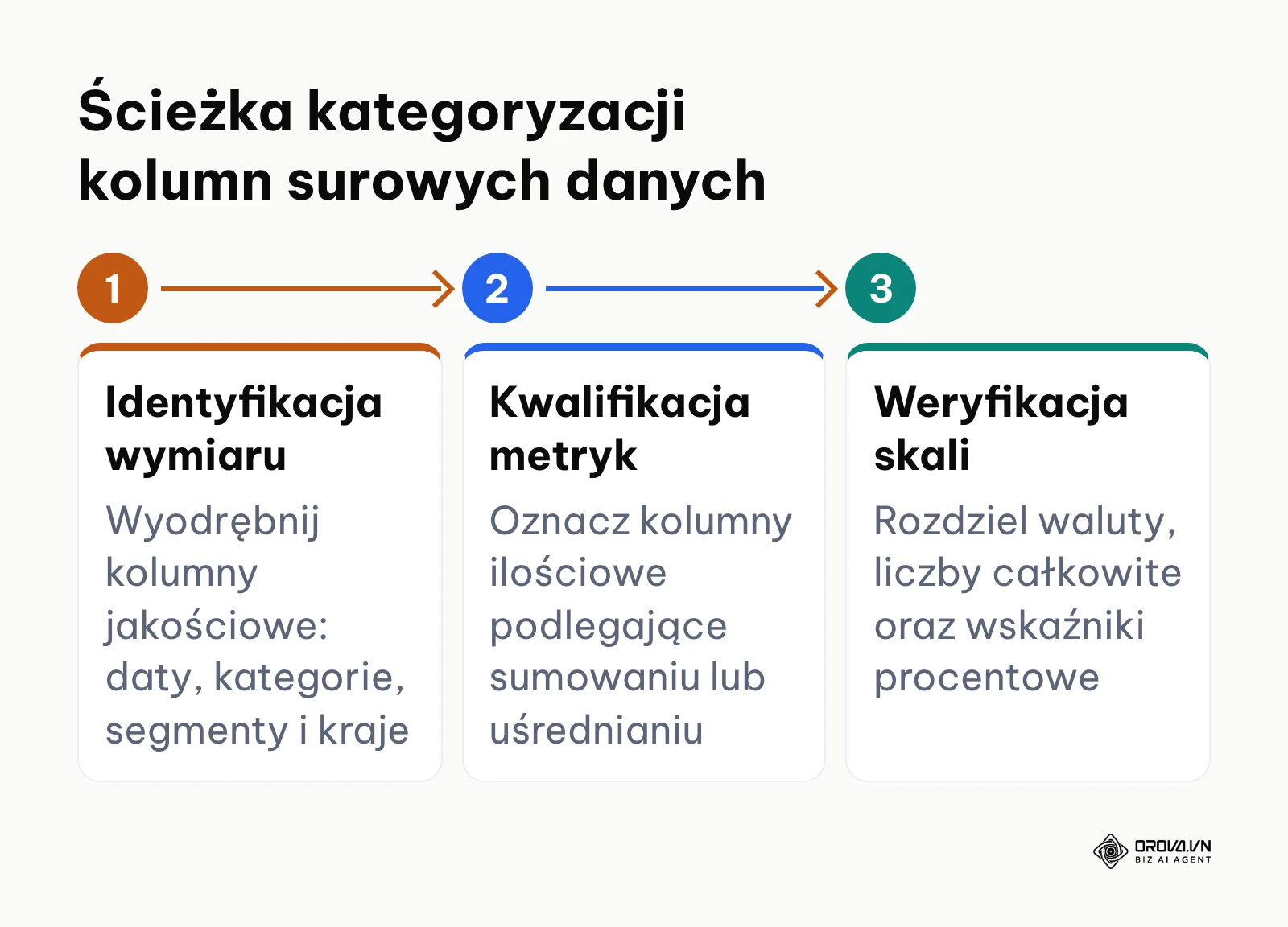
Czynność tę przeprowadzasz w panelu zarządzania polami źródła danych (w arkuszach kalkulacyjnych jest to pasek boczny tabeli przestawnej, a w narzędziach BI panel "Wymiary i Metryki"). Wymiary to kolumny opisowe stanowiące kontekst analizy: nazwa kategorii, data transakcji, miasto lub identyfikator kampanii. Metryki to wartości liczbowe, na których można wykonywać operacje arytmetyczne: przychód, liczba kliknięć, współczynnik odrzuceń czy czas sesji.
Przykład klasyfikacji typowej tabeli marketingowej:
| Kolumna w tabeli | Typ | Rola na wykresie | Uwaga |
|---|---|---|---|
| Data (dzień, miesiąc) | Wymiar (data) | Oś X wykresu liniowego | Ustaw format daty, nie tekst |
| Kanał (Google Ads, Meta Ads) | Wymiar (tekst) | Kategorie słupków lub kolor serii | Ujednolić pisownię nazw |
| Koszt w PLN | Metryka (waluta) | Wysokość kolumny, lewa oś Y | Można sumować |
| Współczynnik konwersji | Metryka (%) | Linia na prawej osi Y | Licz jako iloraz sum, nie sumuj procentów |
| ID zamówienia, kod pocztowy | Wymiar (tekst) | Etykieta lub filtr | Nigdy nie sumuj |
Poprawny wynik weryfikujesz wzrokowo w konfiguracji tabeli: wymiary są oznaczone symbolem tekstu lub kalendarza i trafiają do sekcji wierszy/kategorii, a metryki posiadają symbol sumy lub liczby i znajdują się w sekcji wartości.
Częstym problemem jest błędne sklasyfikowanie identyfikatorów liczbowych (np. numer zamówienia, kod pocztowy, ID klienta) jako metryk sumowalnych. W efekcie program analityczny próbuje zsumować numery PESEL lub kody pocztowe, generując absurdalne wielkości na wykresie. Sposobem naprawy jest ręczna zmiana typu kolumny na ciąg tekstowy (String) w schemacie źródła danych przed utworzeniem wykresu.
Krok 3: Wybierz rodzinę wykresu według drzewa decyzyjnego
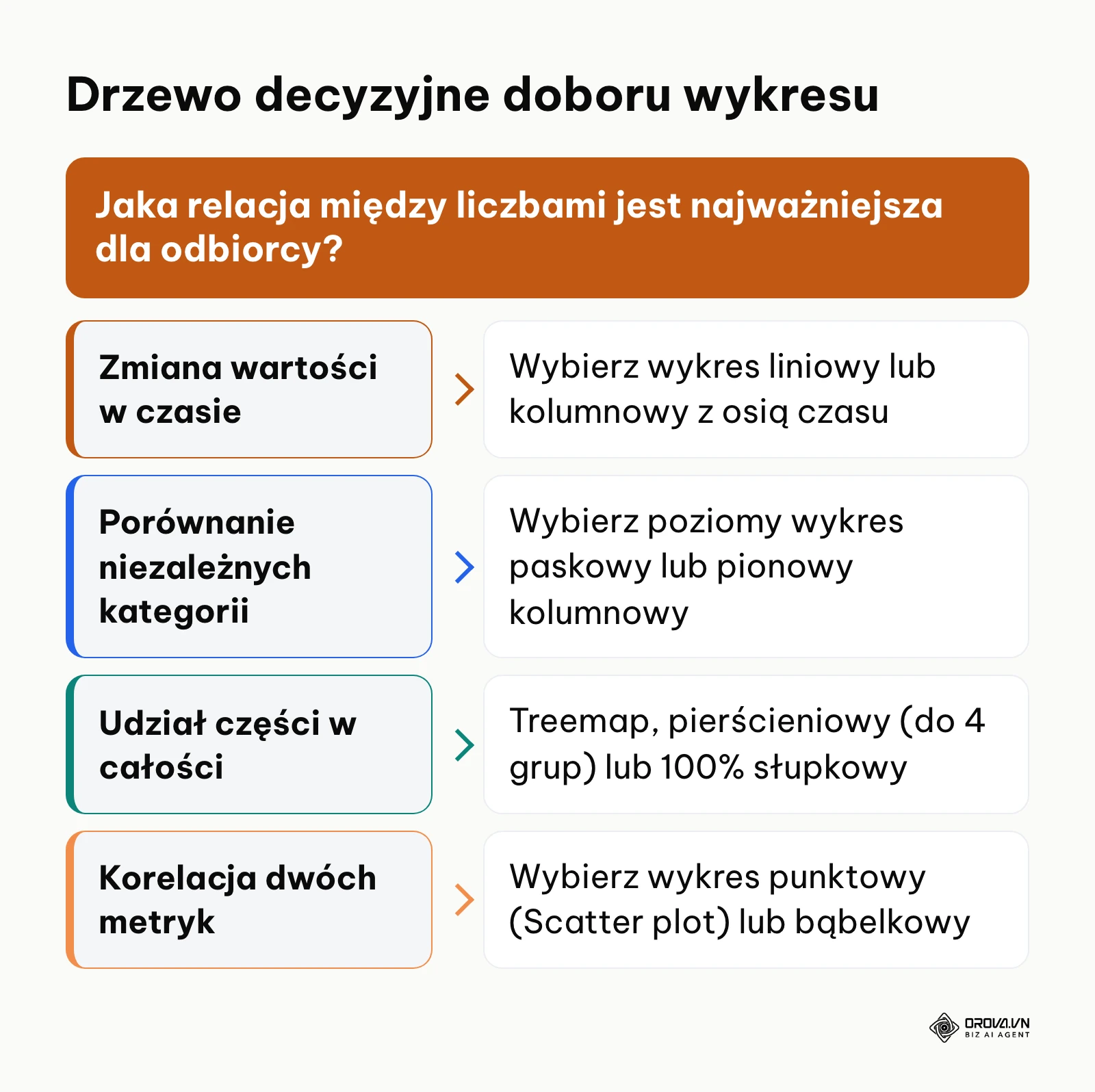
Głównym celem tego kroku jest przyporządkowanie zidentyfikowanych zmiennych do jednej z czterech fundamentalnych rodzin wizualizacji przy użyciu logicznego drzewa decyzyjnego.
Wybór realizujesz w menu "Wstaw wykres" swojego programu analitycznego, kierując się poniższym algorytmem logicznym:
- Jeśli analizujesz zmianę wartości w czasie, a oś X stanowi ciąg chronologiczny: wybierz wykres liniowy (dla wielu punktów danych) lub kolumnowy (dla 3–12 punktów czasowych).
- Jeśli porównujesz niezależne od siebie kategorie: wybierz poziomy wykres paskowy (szczególnie przy długich nazwach etykiet) lub pionowy wykres kolumnowy.
- Jeśli badasz strukturę całości i udział procentowy: wybierz Treemap (dla struktur hierarchicznych i powyżej 5 kategorii) lub wykres pierścieniowy (wyłącznie dla 2–4 kategorii sumujących się do 100%).
- Jeśli poszukujesz zależności lub korelacji między dwiema różnymi metrykami: wybierz wykres punktowy (Scatter plot).
Aby ułatwić techniczny wybór, poniższa matryca zestawia 15 rodzajów wykresów stosowanych w nowoczesnych dashboardach biznesowych:
| Rodzaj wykresu | Cel danych | Wymagane zmienne | Kiedy stosować | Częsty błąd |
|---|---|---|---|---|
| Kolumnowy pionowy | Porównanie wartości | 1 wymiar, 1–2 metryki | Do 10 kategorii lub krótkich serii czasowych | Ucinanie osi Y powyżej zera |
| Paskowy poziomy | Ranking kategorii | 1 wymiar, 1 metryka | Długie nazwy etykiet, rankingi powyżej 7 pozycji | Sortowanie alfabetyczne zamiast po wartości |
| Liniowy | Trend w czasie | 1 wymiar daty, 1–4 metryki | Ciągłe serie czasowe (dni, tygodnie, miesiące) | Stosowanie dla kategorii nieliczbowych |
| Polowy (obszarowy) | Skumulowany trend | 1 wymiar daty, 2–4 metryki | Pokazywanie zmiany sumy całkowitej i jej części | Zacieranie się nakładających się serii |
| Pierścieniowy | Skład całości | 1 wymiar, 1 metryka | Dokładnie 2–4 kategorie, suma równa 100% | Więcej niż 5 wycinków, brak sumy 100% |
| Treemap | Struktura hierarchiczna | 1–2 wymiary, 1–2 metryki | Złożone udziały kategorialne, budżety | Zbyt małe kafle z nieczytelnym tekstem |
| Punktowy (Scatter) | Korelacja 2 metryk | 1 wymiar ID, 2 metryki | Szukanie zależności (np. budżet a przychód) | Zbyt mała liczba punktów (poniżej 15) |
| Bąbelkowy | Relacja 3 metryk | 1 wymiar ID, 3 metryki | Porównanie projektów (oś X, oś Y, wielkość bąbla) | Błędne skalowanie powierzchni bąbla |
| Kaskadowy (Waterfall) | Zmiana kroku | 1 wymiar kroków, 1 metryka | Rachunek zysków i strat, mostki marżowe | Brak oznaczenia kolumny sumy końcowej |
| Lejkowy (Funnel) | Etapy sekwencyjne | 1 wymiar etapu, 1 metryka | Konwersja w e-commerce, etapy w procesie CRM | Stosowanie dla etapów niesekwencyjnych |
| Sankey | Przepływ wieloetapowy | 2+ wymiary relacji, 1 metryka | Ścieżki wielokanałowe, alokacja budżetu do zysku | Zbyt gęsta siatka powiązań (powyżej 20 węzłów) |
| Mapa cieplna (Heatmap) | Wzorce dwuwymiarowe | 2 wymiary, 1 metryka | Macierze czasowe (godzina vs dzień tygodnia) | Stosowanie palety o zbyt słabym kontraście |
| Radarowy | Profile wieloatrybutowe | 1 wymiar cechy, 1–3 metryki | Oceny kompetencji, porównanie cech produktów | Więcej niż 2 obiekty na jednym wykresie |
| Karta wyników (Scorecard) | Pojedynczy KPI | 0 wymiarów, 1 metryka | Kluczowe liczby u góry pulpitu (z deltą % do celu) | Brak kontekstu okresu porównawczego |
| Tabela przestawna z paskami | Precyzja z kontekstem | 2 wymiary, 1–3 metryki | Zestawienia zarządcze wymagające dokładnych liczb | Przeładowanie siatki jaskrawymi kolorami |
Wykres lejkowy (Funnel) a poziomy wykres słupkowy w konwersji
Wielu analityków zastanawia się, kiedy bezwzględnie wdrożyć wykres lejkowy, a kiedy lepiej poprzestać na poziomym wykresie słupkowym. Wykres lejkowy jest uzasadniony wyłącznie wtedy, gdy proces ma charakter ściśle sekwencyjny: użytkownik nie może przejść do kroku C bez uprzedniego zaliczenia kroku A i B.
Jeżeli analizujesz etapy, które odbiorca może pominąć lub wykonać w dowolnej kolejności (np. odwiedzenie bloga, pobranie cennika, rejestracja na webinar), użycie lejka wprowadza w błąd poznawczy. W takiej sytuacji należy użyć poziomego wykresu słupkowego, gdzie każdy pasek reprezentuje niezależny odsetek konwersji liczony od całej próby.
Przykład hipotetyczny: specjalista marketingu w firmie B2B analizuje kampanie Google Ads i Meta Ads. Ma 10 000 wyświetleń, 500 kliknięć, 50 wysłanych formularzy i 5 podpisanych umów. Na zwykłym wykresie kolumnowym słupek 5 umów jest niewidoczną kreską obok słupka 10 000 wyświetleń. Lejek z odsetkiem liczonym krok do kroku pokazuje to, co naprawdę ważne:
| Etap | Liczba (przykład hipotetyczny) | Przejście z poprzedniego etapu | Spadek |
|---|---|---|---|
| Wyświetlenia | 10 000 | — | — |
| Kliknięcia | 500 | 5% | 95% |
| Formularze (leady) | 50 | 10% | 90% |
| Umowy | 5 | 10% | 90% |
Największy spadek procentowy przypada na przejście od wyświetlenia do kliknięcia, ale sam odsetek nie mówi jeszcze, czy to problem. Porównaj każdy etap z własnym punktem odniesienia, np. z poprzednim kwartałem. Jeśli CTR jest zgodny z wcześniejszymi okresami, a tylko 1 na 10 klikających wypełnia formularz, pierwszym kandydatem do poprawy jest strona docelowa, a nie kreacje reklamowe.
Wykres Sankey a Treemap w podziale budżetu wielokanałowego
Kolejny częsty dylemat dotyczy wyboru między wykresem Sankey a mapą drzewa (Treemap) podczas prezentacji alokacji budżetów reklamowych. Treemap doskonale pokazuje statyczny podział jednej puli środków na kategorie i podkategorie (np. łączny budżet podzielony na Meta Ads, Google Ads i TikTok Ads, a wewnątrz nich na poszczególne typy kampanii).
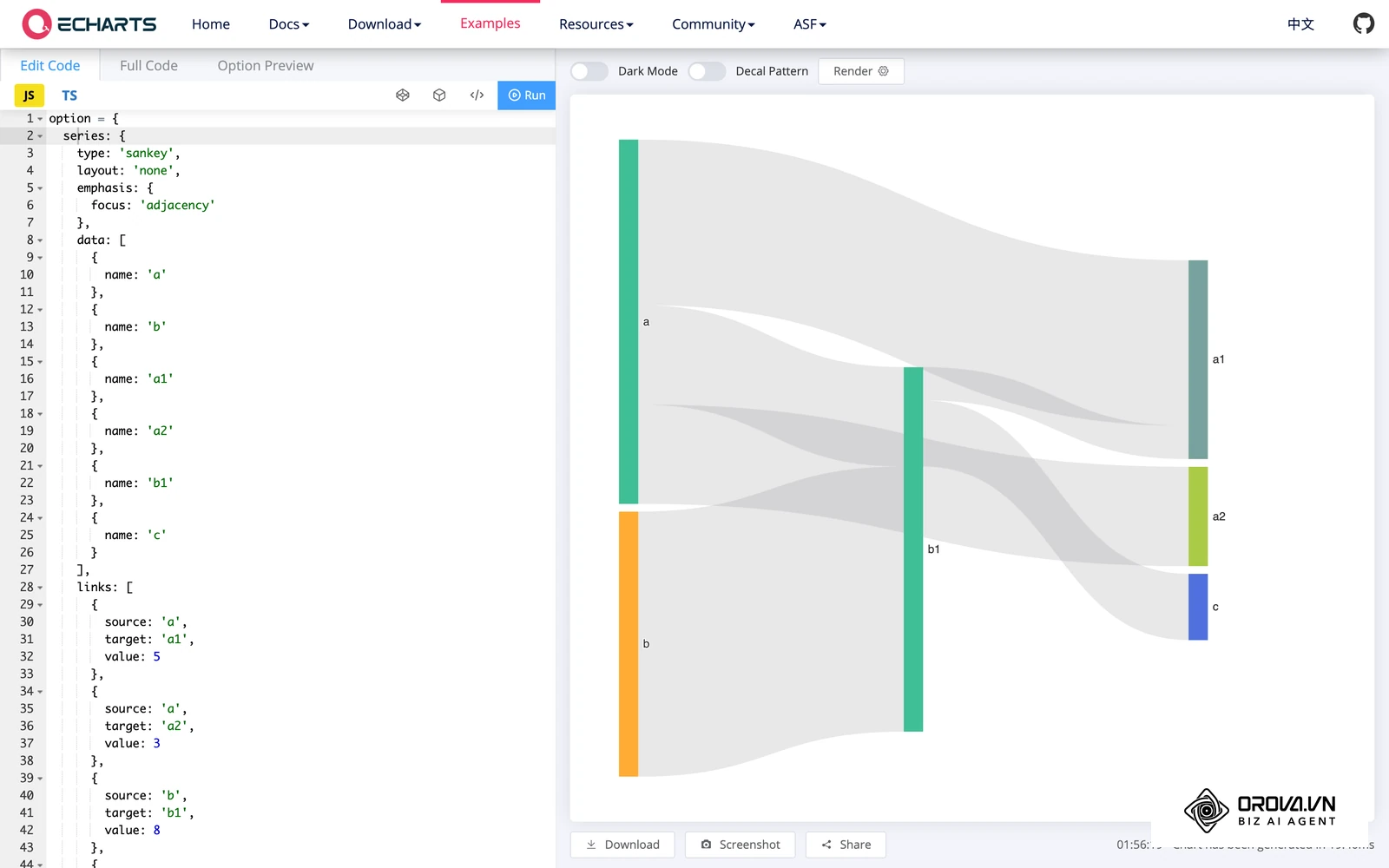
Wykres Sankey idzie o krok dalej: obrazuje dynamiczny przepływ kapitału z jednego stanu do drugiego. Użyj wykresu Sankey, jeśli chcesz pokazać, jak pieniądze zainwestowane w 3 różne platformy przepływają przez poszczególne segmenty produktów, a następnie przekładają się na finalną marżę lub stratę. Jeśli nie posiadasz powiązania przepływu między etapami, a jedynie wielkości udziałów w jednym punkcie czasu, Treemap jest czytelniejszy i zajmuje mniej miejsca na ekranie.
Współczesne pulpity menedżerskie wymagają sprawnego łączenia wielu dyscyplin cyfrowych. Gdy w organizacji wdrażana jest wewnętrzna baza wiedzy lub quizy online sprawdzające kompetencje analityczne personelu, pracownicy znacznie szybciej przyswajają powyższe rozróżnienia systemowe.
Mapa cieplna (Heatmap) w analizie zachowań użytkowników
Gdy dysponujesz dwoma wymiarami dyskretnymi (np. 7 dni tygodnia na osi pionowej oraz 24 godziny na osi poziomej) i chcesz zbadać natężenie ruchu lub liczbę konwersji, standardowe wykresy liniowe utworzą nieczytelną plątaninę 7 linii. W tym scenariuszu jedynym poprawnym rozwiązaniem jest dwuwymiarowa mapa cieplna (Heatmap). Intensywność barwy w poszczególnych komórkach siatki pozwala ludzkiemu oku natychmiast zidentyfikować okna czasowe o najwyższej efektywności bez konieczności odczytywania pojedynczych wartości liczbowych.
Zamiast ręcznie przenosić dane z wielu platform reklamowych do arkusza, sprawdź Orova Insight. Moduł łączy 16 źródeł danych w trybie tylko do odczytu, oferuje 49 komponentów wizualnych w edytorze przeciągnij-i-upuść, a AI narysuje pojedynczy wykres na podstawie Twojego opisu.
Krok 4: Skonfiguruj skale i osie dla wartości o różnej wielkości
W tym kroku rozwiązujesz jeden z najtrudniejszych problemów technicznych: jednoczesną prezentację metryk o skrajnie różnych rzędach wielkości na jednym obszarze wykresu.
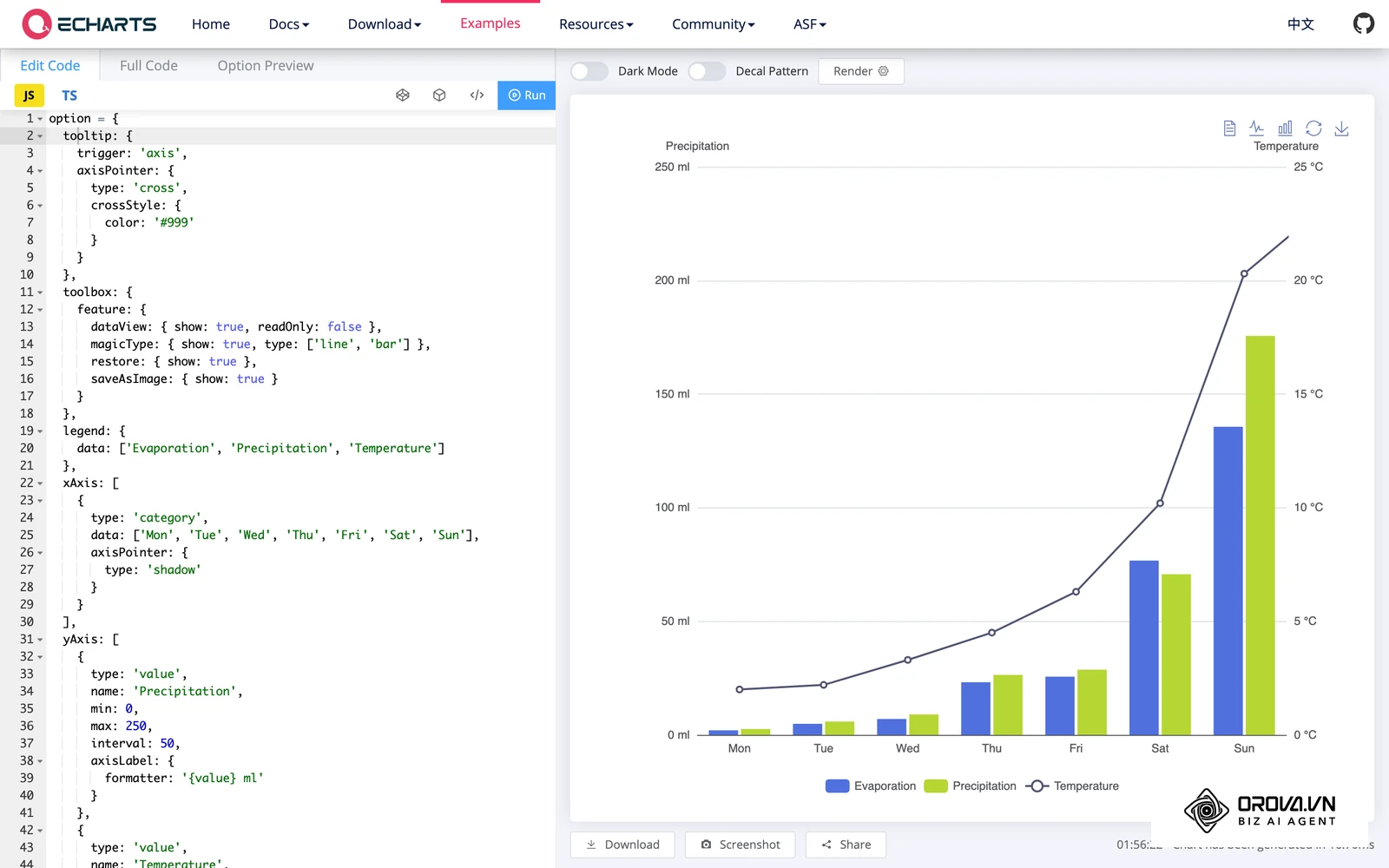
Konfigurację tę wykonujesz w zakładce "Seria" lub "Styl" wykresu złożonego (Combo Chart). Klasycznym przykładem jest zestawienie łącznych wydatków reklamowych (wartości rzędu kilkudziesięciu tysięcy złotych) ze wskaźnikiem CTR lub współczynnikiem konwersji (wartości rzędu ułamków procenta). Jeśli umieścisz obie metryki na pojedynczej osi Y wyskalowanej do 50 000 PLN, linia współczynnika konwersji o wartości 2,5% opadnie na samo dno siatki i stanie się idealnie płaska.
Aby poprawnie skonfigurować podwójną oś Y (Dual Axis):
- W panelu właściwości wykresu wybierz typ "Wykres kombi" (Combo Chart).
- Przypisz metrykę wolumenu bezwzględnego (np. Koszt) do serii typu Kolumna i ustaw dla niej lewą oś Y.
- Przypisz metrykę wskaźnikową (np. Współczynnik konwersji lub Koszt leada CPL) do serii typu Linia i w opcjach osi zaznacz "Prawa oś Y".
- Wymuś punkt początkowy na obu osiach równy dokładnie 0, aby uniknąć złudzenia optycznego wyolbrzymiającego drobne wahania.
Prawidłowy rezultat poznasz po tym, że kolumny kosztów wyraźnie wypełniają przestrzeń wykresu, a linia współczynnika konwersji przecina je w sposób czytelny, posiadając własną podziałkę procentową po prawej stronie.
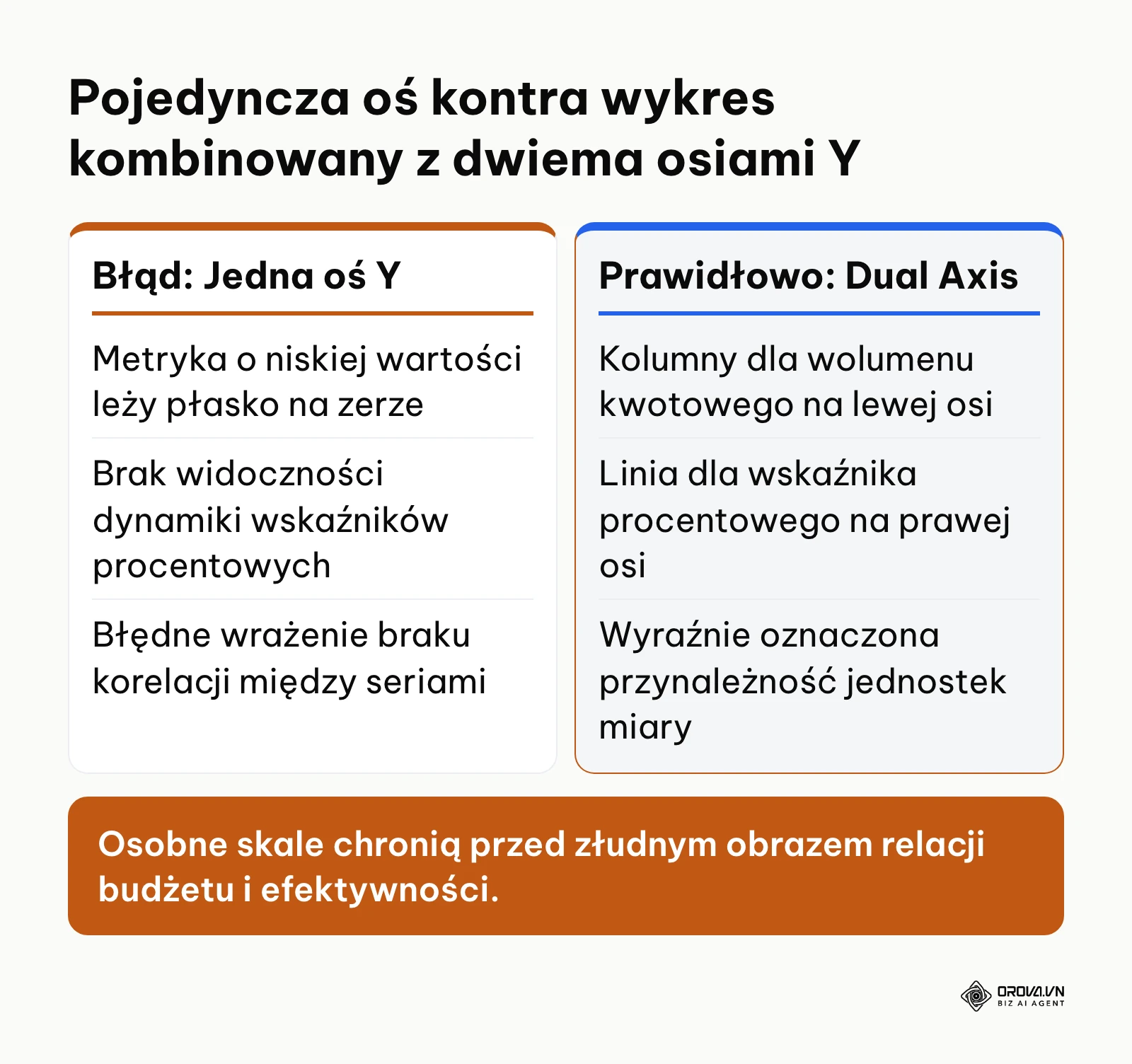
Przykład hipotetyczny: menedżer analizujący kampanie w narzędziu menedżer reklam zestawił miesięczne budżety (do 30 000 PLN) z kosztem pozyskania leada CPL (średnio 60 PLN). Próbując użyć pojedynczej osi, linia CPL była całkowicie nieczytelna, co doprowadziło zarząd do błędnego wniosku, że koszt leada nie wykazuje żadnych wahań. Analityk rozdzielił skale na wykresie typu Combo Chart: słupki budżetu przypisał do osi lewej, a linię CPL z wyraźnymi punktami pomiarowymi do osi prawej. W efekcie natychmiast zauważono, że po przekroczeniu budżetu 20 000 PLN koszt leada wzrósł z 45 PLN do 95 PLN, co sugerowało nasycenie grupy odbiorców.
Błędem popełnianym przy dwóch osiach jest brak jednoznacznego oznaczenia kolorystycznego. Odbiorca nie wie, która oś odpowiada linii, a która słupkom. Rozwiązaniem jest pokolorowanie etykiet i liczb lewej osi na ten sam odcień, który mają słupki, a prawej osi na kolor tożsamy z linią wskaźnika.
Krok 5: Zastosuj schemat kolorystyczny i wyeliminuj szum informacyjny
Piąty krok polega na usunięciu zbędnych elementów graficznych (tzw. chartjunk) oraz nadaniu barwom precyzyjnego znaczenia analitycznego.
Formatowanie przeprowadzasz w sekcji "Wygląd" lub "Styl" swojego programu. Zgodnie z koncepcją współczynnika Data-Ink Ratio, którą Edward Tufte opisał w książce The Visual Display of Quantitative Information (1983, wydanie drugie 2001), jak największa część „atramentu” wykresu powinna służyć prezentacji danych. W praktyce to prosta proporcja: atrament danych ÷ cały atrament wykresu — im bliżej 1, tym mniej ozdobników. Oznacza to konieczność wyłączenia trójwymiarowych cieni, jaskrawych linii siatki pomocniczej, ciężkich czarnych obramowań oraz wielokolorowych teł.
W kwestii kolorystyki obowiązują trzy reguły semantyczne:
- Kolor szary jest podstawą: używaj stonowanych szarości dla wszystkich kategorii stanowiących tło analizy.
- Kolor akcentujący (np. granat lub nasycony pomarańcz) służy wyłącznie do wskazania kategorii kluczowej, lidera zestawienia lub obiektu, o którym mowa w tytule.
- Kolory semantyczne podlegają ścisłym regułom: standardy IBCS (International Business Communication Standards) zalecają rezerwowanie zieleni i czerwieni dla odchyleń od planu bądź okresu bazowego (zieleń – odchylenie korzystne, czerwień – niekorzystne).
Co zrobić z poszczególnymi elementami wykresu:
| Element wykresu | Co zrobić | Dlaczego |
|---|---|---|
| Efekt 3D i cienie | Usuń | Zniekształcają długość i kąt, nie niosą danych |
| Gęsta siatka pomocnicza | Rozjaśnij lub zostaw kilka linii | Pomaga odczytać wartości, ale nie może dominować |
| Obramowania i kolorowe tło | Usuń, zostaw jasne tło | Nie niosą informacji |
| Legenda przy jednej serii | Usuń | Tytuł mówi, co jest na wykresie |
| Etykiety danych | Zostaw przy kluczowych punktach | Nadmiar liczb zamienia wykres w tabelę |
| Kolor akcentu | Jeden, dla najważniejszej kategorii | Kieruje wzrok tam, gdzie jest wniosek |
Jeśli prezentujesz dane o przychodach z poszczególnych krajów, nigdy nie koloruj każdego słupka inną barwą tęczy. Taki zabieg zmusza mózg odbiorcy do ciągłego przenoszenia wzroku między legendą a wykresem, nie niosąc żadnej wartości informacyjnej. Zastosuj jednolity szary kolor dla wszystkich słupków i wyróżnij ciemnym kolorem jedynie rynek macierzysty.
Poprawny wynik weryfikujesz testem szarości: jeśli wydrukujesz wykres w odcieniach czerni i bieli, hierarchia informacji oraz główny punkt skupienia uwagi nadal muszą pozostać w pełni zrozumiałe.
Typowym błędem jest stosowanie zieleni i czerwieni do prezentacji stanów neutralnych (np. zielony dla sprzedaży online, czerwony dla sprzedaży stacjonarnej). Odbiorca podświadomie interpretuje czerwień jako błąd lub spadek finansowy, co wywołuje niepotrzebny niepokój na spotkaniu zarządu. Zamień barwy neutralne na odcienie błękitu i szarości.
Krok 6: Wykorzystaj prompt AI do weryfikacji i doboru wizualizacji
Nowoczesny warsztat analityczny w 2026 roku obejmuje wykorzystanie generatywnej sztucznej inteligencji do weryfikacji struktury tabeli oraz doboru optymalnej formy prezentacji.
Czynność tę realizujesz w oknie dialogowym zintegrowanego asystenta AI lub zewnętrznego modelu językowego, przekazując schemat nagłówków tabeli oraz dwa przykładowe wiersze danych. Aby model zaproponował prawidłowy typ wykresu, prompt musi zawierać rolę, cel biznesowy, ograniczenia odbiorcy oraz strukturę techniczną.
Oto gotowy szablon promptu do skopiowania:
Działasz jako starszy analityk Business Intelligence. Przeanalizuj poniższy schemat tabeli danych i zarekomenduj najbardziej czytelny rodzaj wykresu biznesowego.
Tabela:
- Wymiary: [Wklej nazwy kolumn jakościowych, np. Miesiąc, Nazwa kampanii, Kanał]
- Metryki: [Wklej nazwy kolumn ilościowych wraz z jednostkami, np. Koszt w PLN, Liczba leadów, CPA w PLN]
Przykładowy wiersz: [Wklej 1 wiersz przykładowych liczb]
Odbiorca raportu: [np. Dyrektor Finansowy / Klient agencji reklamowej]
Główny cel analityczny: [np. Wskazanie kanałów o rosnącym koszcie jednostkowym]
Podaj:
1. Rekomendowany typ wykresu głównego z uzasadnieniem kognitywnym.
2. Przypisanie wymiarów i metryk do konkretnych osi (oś X, lewa oś Y, prawa oś Y, kolor/rozmiar).
3. Jeden typ wykresu alternatywnego oraz jeden typ, którego bezwzględnie NIE należy stosować dla tego zbioru danych.
Wynikiem działania promptu jest precyzyjna rekomendacja techniczna, która eliminuje wątpliwości na etapie projektowania siatki dashboardu.
Głównym zagrożeniem przy korzystaniu z AI jest wklejanie surowych, poufnych baz danych z danymi osobowymi klientów lub tajemnicami handlowymi firmy. Nigdy nie wgrywaj do publicznych modeli całych arkuszy kalkulacyjnych; przesyłaj wyłącznie nazwy kolumn oraz zanonimizowane, zaokrąglone wartości testowe.
Krok 7: Przetestuj czytelność raportu na 5-punktowej liście kontrolnej
Ostatnim etapem procedury jest przeprowadzenie rygorystycznego audytu gotowej wizualizacji przed jej opublikowaniem lub wysłaniem do przełożonych.
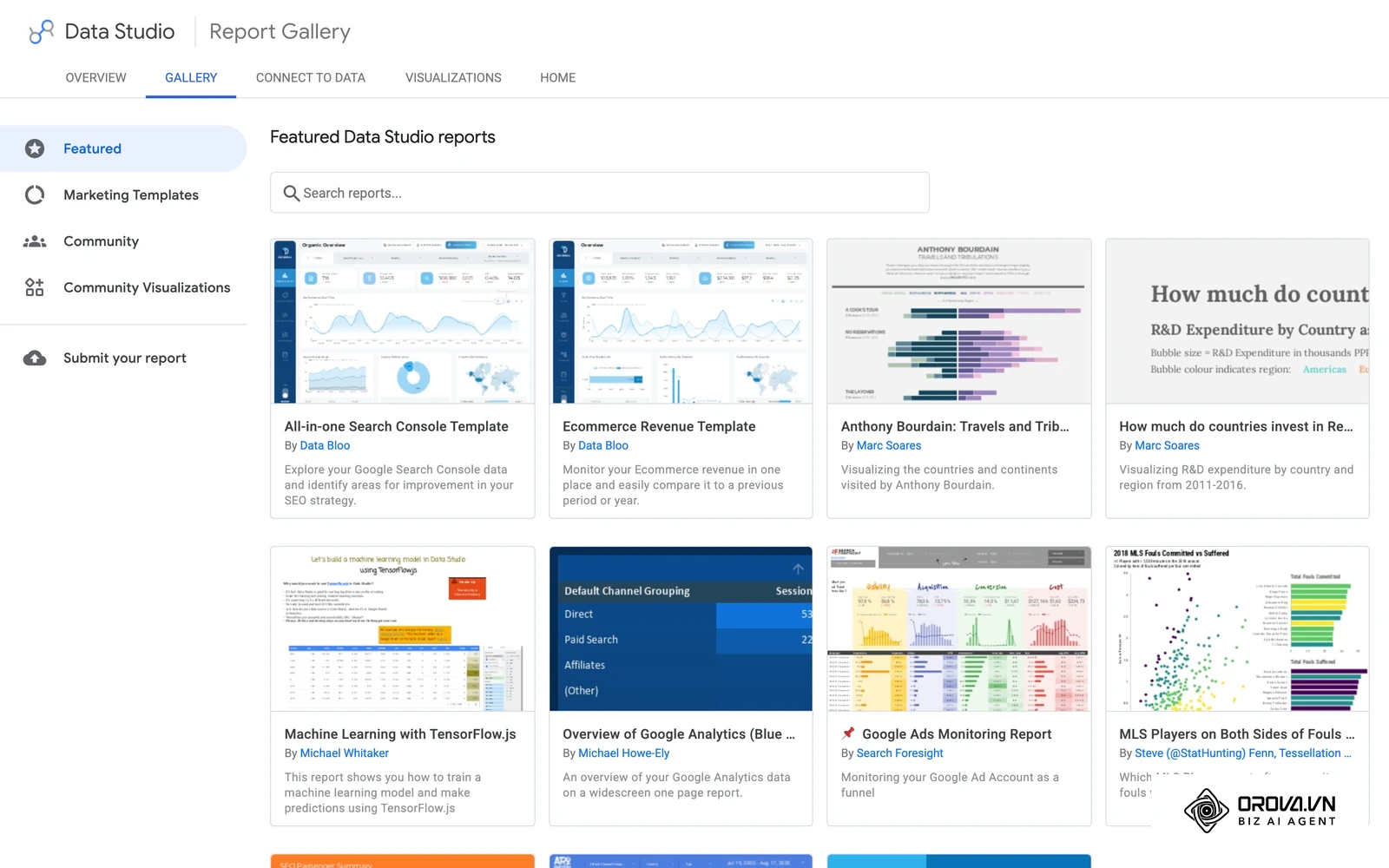
Weryfikację przeprowadzasz bezpośrednio na gotowym widoku dashboardu w trybie prezentacji, symulując warunki, w jakich raport będzie przeglądał odbiorca (np. na ekranie laptopa lub tabletu).
Audyt obejmuje 5 krytycznych punktów kontrolnych:
- Test 5 sekund: Spójrz na wykres i odwróć wzrok po 5 sekundach. Czy jesteś w stanie bez wahania wskazać najważniejszą liczbę i główny wniosek? Jeśli nie, wykres jest przeładowany.
- Weryfikacja osi bazowej: Upewnij się, że na wszystkich wykresach kolumnowych i paskowych oś wartości rozpoczyna się bezwzględnie od zera. Przycięcie osi (np. start od wartości 80 zamiast 0) sztucznie wyolbrzymia różnice i stanowi manipulację danymi.
- Czytelność etykiet i jednostek: Sprawdź, czy każda oś posiada oznaczenie jednostki (PLN, EUR, %, tys. szt.). Liczby w etykietach powinny być sformatowane z separatorami tysięcy (np. 150 000 zamiast 150000) i zaokrąglone do liczb całkowitych, chyba że ułamki mają krytyczne znaczenie finansowe.
- Redundancja legendy: Jeśli wykres posiada tylko jedną serię danych, a tytuł jednoznacznie mówi, co jest prezentowane, usuń legendę. Legenda zajmuje cenne miejsce na ekranie i nie wnosi żadnej nowej wiedzy.
- Zgodność z urządzeniami mobilnymi: Sprawdź, czy etykiety osi X nie nachodzą na siebie pod kątem 45 stopni. Jeśli brakuje miejsca w pionie, natychmiast zamień wykres kolumnowy na poziomy wykres paskowy.

Przykład hipotetyczny: analityk agencji przygotował kwartalny pulpit dla klienta z sektora usług i przed wysyłką przeszedł 5-punktowy audyt. Podczas testu 5 sekund zauważył dwa problemy. Etykiety 12 miesięcy na osi X stłoczyły się i wyświetlały ukośnie. Co gorsza, wykres kolumnowy zysku operacyjnego zaczynał oś Y od 90 000 PLN. Zysk spadł ze 100 000 do 95 000 PLN, czyli o 5%, ale nad progiem osi kolumny miały 10 000 i 5 000 PLN wysokości — druga była o połowę niższa, więc niewielki spadek wyglądał jak dwukrotne załamanie. Analityk ustawił minimum osi Y na 0 i zamienił układ na poziomy wykres paskowy z podziałem na kwartały, dzięki czemu klient zobaczył rzeczywistą, niewielką zmianę.
W zespołach rozproszonych geograficznie precyzyjne raportowanie musi iść w parze ze sprawną komunikacją wielojęzyczną. W takich środowiskach aplikacja do tłumaczenia na żywo ułatwia omawianie niuansów analitycznych na międzynarodowych callach projektowych bez barier terminologicznych.
Budowanie czytelnych raportów dla klientów i zarządu nie musi zajmować całych dni. Wypróbuj Orova Insight: pulpit z danymi z GA4, Meta Ads i arkuszy odświeża się według harmonogramu (nawet co 30 minut) albo jednym kliknięciem. Rejestracja jest samoobsługowa, korzystanie bezpłatne do 7 lipca 2027 roku, bez karty kredytowej.
Podsumowanie procesu doboru wykresu w pigułce
Poniższa tabela stanowi podręczną ściągę całego procesu. Możesz zapisać ten widok, aby wracać do niego podczas codziennej pracy z danymi:
| Krok | Główne zadanie | Oznaka ukończenia | Szacowany czas |
|---|---|---|---|
| 1. Cel analityczny | Sformułowanie pytania biznesowego | Pytanie w nagłówku zawiera metrykę i wymiar | 2 minuty |
| 2. Klasyfikacja zmiennych | Rozdzielenie wymiarów i metryk | Prawidłowe typy kolumn w panelu danych | 3 minuty |
| 3. Wybór rodziny | Zastosowanie drzewa decyzyjnego | Wstawienie właściwego szablonu z matrycy 15 wykresów | 5 minut |
| 4. Konfiguracja osi | Rozdzielenie skal przy wykresie Combo | Dwie osie Y z wymuszonym punktem startowym 0 | 4 minuty |
| 5. Styl i kolory | Eliminacja zbędnych ozdobników | Stonowana paleta barw z jednym kolorem akcentu | 3 minuty |
| 6. Weryfikacja AI | Sprawdzenie struktury promptem | Gotowa, uzasadniona rekomendacja z modelu | 2 minuty |
| 7. Audyt końcowy | Przejście 5-punktowej listy | Zaliczenie testu 5 sekund i brak przyciętych osi | 3 minuty |
Typowe błędy i sposoby ich naprawy
Nawet doświadczonym analitykom zdarza się wpaść w pułapki percepcyjne. Poniższa tabela zbiera najczęstsze błędy popełniane podczas wizualizacji danych wraz z ich bezpośrednimi przyczynami oraz sprawdzonymi metodami naprawy:
| Błąd na wykresie | Częsta przyczyna | Sposób naprawy |
|---|---|---|
| Wykres kołowy z 8 wycinkami | Próba pokazania wszystkich kategorii na siatce koła | Zamień na poziomy wykres paskowy posortowany malejąco |
| Przycięta oś Y na wykresie słupkowym | Domyślne ustawienie auto-skalowania w programie | Ręcznie ustaw minimum osi Y na sztywną wartość 0 |
| Niewidoczna seria danych | Umieszczenie metryki kwotowej i procentowej na jednej osi | Skonfiguruj wykres Combo z prawą osią Y dla ułamków |
| Ukośne, nieczytelne podpisy osi | Zbyt duża liczba kategorii na wykresie pionowym | Zmień orientację na wykres poziomy (paskowy) |
| Tęczowa kolorystyka słupków | Użycie domyślnej palety wielobarwnej programu | Wprowadź jeden odcień szarości i kolor akcentujący |
| Spaghetti chart (8 plączących się linii) | Wrzucenie zbyt wielu segmentów na jeden wykres | Rozbij widok na serię małych wykresów obok siebie (Small Multiples) |
| Brak kontekstu liczb (sama wartość bez tła) | Prezentacja surowej liczby bez punktu odniesienia | Dodaj wskaźnik dynamiki rok do roku lub porównanie do planu |
W Orova Insight te zasady zastosujesz na danych z 16 źródeł podłączonych w trybie tylko do odczytu (m.in. GA4, Google Ads, Meta Ads i Google Sheets). Biblioteka 49 komponentów w 9 grupach obejmuje m.in. wykresy liniowe, kolumnowe, kołowe, lejek, Sankey, mapę cieplną i Treemap. Funkcja rysowania wykresu przez AI tworzy jeden wykres (z 21 obsługiwanych typów) na podstawie Twojego opisu tekstowego — wynik i tak warto sprawdzić listą kontrolną z kroku 7. Edytor przeciągnij-i-upuść ma kanwę 16:9 i cofanie do 50 kroków.
Jak mierzyć skuteczność doboru wykresów w organizacji
Wdrożenie poprawnych zasad wizualizacji danych powinno przynieść wymierne rezultaty operacyjne w komunikacji wewnątrz firmy. Skuteczność nowego podejścia możesz monitorować za pomocą trzech wskaźników:
| Wskaźnik | Jak mierzyć | Sygnał, że dobór wykresów działa |
|---|---|---|
| Czas dotarcia do wniosku (Time-to-Insight) | Czas omawiania wyników na cyklicznym spotkaniu | Mniej czasu na objaśnianie slajdów, więcej na decyzje |
| Liczba pytań doprecyzowujących | Wiadomości typu „Co oznacza ta liczba?” po wysłaniu raportu | Takich pytań jest coraz mniej |
| Interakcja z raportem | Statystyki wyświetleń i użycia filtrów w narzędziu BI | Odbiorcy wracają do raportu i korzystają z filtrów |
Trendy w wizualizacji danych w najbliższych latach: opinia autora
Obserwując ewolucję systemów analitycznych, widzę rosnące zmęczenie odbiorców przeładowanymi, wielostronicowymi raportami, z których trudno szybko wyciągnąć wniosek. Moim zdaniem obok klasycznych dashboardów coraz częściej będą pojawiać się małe wizualizacje generowane pod konkretne pytanie. Narzędzia raportowe będą coraz częściej same podpowiadać formę wykresu na podstawie struktury danych i zadanego pytania. Warto już teraz przygotować się na tę zmianę poprzez rygorystyczne dbanie o higienę i semantykę surowych tabel bazodanowych, ponieważ żaden algorytm nie zinterpretuje poprawnie zanieczyszczonych kolumn. Oczywiście moja prognoza może okazać się nietrafiona, jeśli opór konserwatywnych działów controllingu przed automatyzacją zablokuje wdrażanie interfejsów konwersacyjnych w korporacjach.
Skłaniam się ku opinii, że kolejnym dominującym trendem będzie powrót minimalizmu graficznego i rosnąca popularność standardów raportowania w duchu IBCS. Sygnałem jest dla mnie coraz większe zainteresowanie prostymi, stonowanymi wykresami z jednym kolorem akcentu. Organizacje bez spójnego języka wizualnego, jak sądzę, nadal będą tracić czas na dyskusje o interpretacji kolorów na slajdach. Rekomenduję zespołom analitycznym natychmiastowe opracowanie wewnętrznej księgi standardów raportowych, w której z góry zdefiniowane zostaną dopuszczalne palety barw i zasady skalowania osi. Ryzykiem dla tej prognozy jest jednak wygoda: domyślne, wielobarwne palety są pierwszym, co widzi początkujący twórca raportu.
Uważam również, że rola klasycznego analityka przesunie się z pozycji "twórcy wykresów" na pozycję "kuratora danych i architekta logiki biznesowej". Tworzenie standardowych wykresów słupkowych i liniowych coraz częściej będzie zadaniem, które arkusz lub asystent AI wykona za analityka. Przewagę zyskają, moim zdaniem, specjaliści potrafiący zadawać właściwe pytania biznesowe i tłumaczyć złożone korelacje wieloczynnikowe na język decyzji strategicznych. Aby nie pozostać w tyle, analitycy powinni już dziś rozwijać kompetencje miękkie i umiejętność krytycznego myślenia, zamiast skupiać się wyłącznie na nauce kolejnych bibliotek graficznych. Zmiana ta nie nastąpi jednak tak szybko, jeśli regulacje dotyczące bezpieczeństwa i prywatności danych spowolnią integrację korporacyjnych hurtowni z modelami wnioskującymi.
Najczęściej zadawane pytania (FAQ): jak dobrać rodzaj wykresu do danych
Kiedy używać wykresu liniowego, a kiedy słupkowego?
Wykres liniowy stosuje się do ciągłych serii czasowych (dni, tygodnie, miesiące), gdy kluczowe jest ukazanie płynnego trendu i tempa zmian. Wykres słupkowy (kolumnowy) jest lepszy, gdy dane mają charakter dyskretny (np. 4 kwartały) lub gdy porównujesz niezależne kategorie produktów, w których kolejność na osi nie wynika z upływu czasu.
Dlaczego eksperci odradzają stosowanie wykresów kołowych?
Badanie Clevelanda i McGilla z 1984 roku pokazało, że kąty i pola oceniamy mniej dokładnie niż długość czy pozycję na wspólnej skali, zwłaszcza gdy wartości są do siebie zbliżone. Wykres kołowy traci czytelność przy więcej niż 4–5 kategoriach. Znacznie bezpieczniejszym zamiennikiem jest poziomy wykres paskowy, gdzie mózg bezbłędnie porównuje długość linii wzdłuż wspólnej osi.
Jaki wykres najlepiej obrazuje odchylenie od planu budżetowego?
Do prezentacji odchyleń od budżetu lub poprzedniego roku najlepiej sprawdza się wykres kaskadowy (Waterfall) lub wykres słupkowy odchyleń (Variance chart). Pokazuje on kolumnę bazową, a następnie zielonymi i czerwonymi słupkami obrazuje poszczególne pozycje zwiększające bądź zmniejszające finalny wynik finansowy.
Jak zwizualizować dane o skrajnie różnych wartościach bez zafałszowania obrazu?
Najlepszym rozwiązaniem jest zastosowanie wykresu złożonego (Combo Chart) z dwiema niezależnymi osiami Y: lewą dla wartości kwotowych w formie kolumn oraz prawą dla wskaźników procentowych w formie linii. Obie osie muszą bezwzględnie zaczynać się od zera, a ich kolorystyka powinna bezpośrednio odpowiadać barwom przypisanych serii.
Jaka jest rola AI w doborze wykresów w nowoczesnych narzędziach analitycznych?
Sztuczna inteligencja automatyzuje inspekcję typów danych w tabeli, wykrywa brakujące wartości i proponuje optymalny szablon wykresu dopasowany do zadanego pytania decyzyjnego. Algorytmy potrafią również automatycznie wygenerować zwięzły komentarz analityczny pod wykresem, wskazując odbiorcy najważniejsze odchylenia statystyczne.
Czym różni się wykres bąbelkowy od punktowego?
Wykres punktowy przedstawia relację między dwiema metrykami za pomocą pozycji punktu na osi X i Y. Wykres bąbelkowy dodaje do tego układu trzecią metrykę liczbową, która decyduje o polu powierzchni samego bąbla, co pozwala oceniać obiekty pod kątem trzech różnych parametrów jednocześnie.
Od czego zacząć?
Wybór pierwszego kroku zależy od obecnego stanu danych w Twojej firmie. Zidentyfikuj swoją sytuację i wykonaj jedno konkretne zadanie podczas dzisiejszej sesji pracy:
Jeśli posiadasz gotowy arkusz z chaotycznymi danymi, nie twórz od razu wykresów. Przejrzyj nagłówki kolumn, usuń puste wiersze i upewnij się, że każda kolumna ma jednoznacznie przypisany format (tekst, liczba, data lub waluta).
Jeśli masz już stworzony pulpit, ale nikt z niego nie korzysta, przeprowadź 5-sekundowy audyt czytelności na najważniejszym kafelku. Zresetuj osie Y do zera, zamień jaskrawe barwy na stonowane szarości z jednym akcentem i zmień tytuł wykresu na konkretne pytanie biznesowe.
Jeśli dopiero planujesz nowy raport dla klienta lub zarządu, weź kartkę papieru i naszkicuj ołówkiem drzewo decyzyjne z tego poradnika. Dopiero po dopasowaniu pytań biznesowych do 4 głównych rodzin wizualizacji otwórz program analityczny, aby bez wahania zdecydować, jak dobrać rodzaj wykresu do danych.
O autorze

Builder of Orova
Nguyễn Đỗ Trọng Ân has 8 years of experience in marketing, including 6 years managing market development across Asia. He builds Orova, a Biz AI Agent that never sleeps: it plans, runs and optimizes work for businesses.
Prowadź firmę z AI Agents
Orova to zawsze aktywny Biz AI Agent — planuje, realizuje i optymalizuje pracę za Ciebie.
Oszczędzaj czas, uwolnij produktywność.