
Jak zaplanować post na Facebooku w 7 krokach (2026)

Wiedza o tym, jak zaplanować post na Facebooku, pozwala utrzymać regularną komunikację z odbiorcami bez codziennego logowania się o wyznaczonych godzinach. Najkrótsza odpowiedź według Centrum pomocy Facebooka: przełącz się na swoją stronę, kliknij Meta Business Suite w menu po lewej, następnie Utwórz post, dodaj treść, włącz przełącznik Ustaw datę i godzinę obok pozycji Opcje planowania, wybierz termin i kliknij Zaplanuj. Termin publikacji możesz ustawić w przedziale od 20 minut do 29 dni od chwili obecnej.
Do wykonania całej procedury potrzebujesz strony na Facebooku, na której masz dostęp do Facebooka lub dostęp do zadań (tylko takie osoby mogą tworzyć i edytować zaplanowane posty), komputera z przeglądarką oraz gotowych plików graficznych lub wideo wraz z tekstem wpisu. Poniżej znajdziesz oficjalną ścieżkę krok po kroku, wyjaśnienie każdego pola, checklistę przed kliknięciem przycisku Zaplanuj oraz tabelę najczęstszych problemów.
Jak zaplanować post na Facebooku: 7 kroków według Centrum pomocy
Centrum pomocy Facebooka opisuje planowanie posta strony w siedmiu krokach. To jest sekwencja, którą warto mieć przed oczami przy pierwszym podejściu:
- Przełącz się na stronę, której chcesz użyć.
- Z poziomu swojej strony kliknij Meta Business Suite w menu po lewej.
- Kliknij Utwórz post pod zdjęciem profilowym strony.
- Dodaj treść posta (tekst, zdjęcia, film lub link).
- Kliknij przełącznik Ustaw datę i godzinę obok pozycji Opcje planowania.
- Ustaw datę i godzinę posta. Możesz również kliknąć Terminy aktywności odbiorców, aby zobaczyć zalecane terminy publikacji.
- Kliknij Zaplanuj.
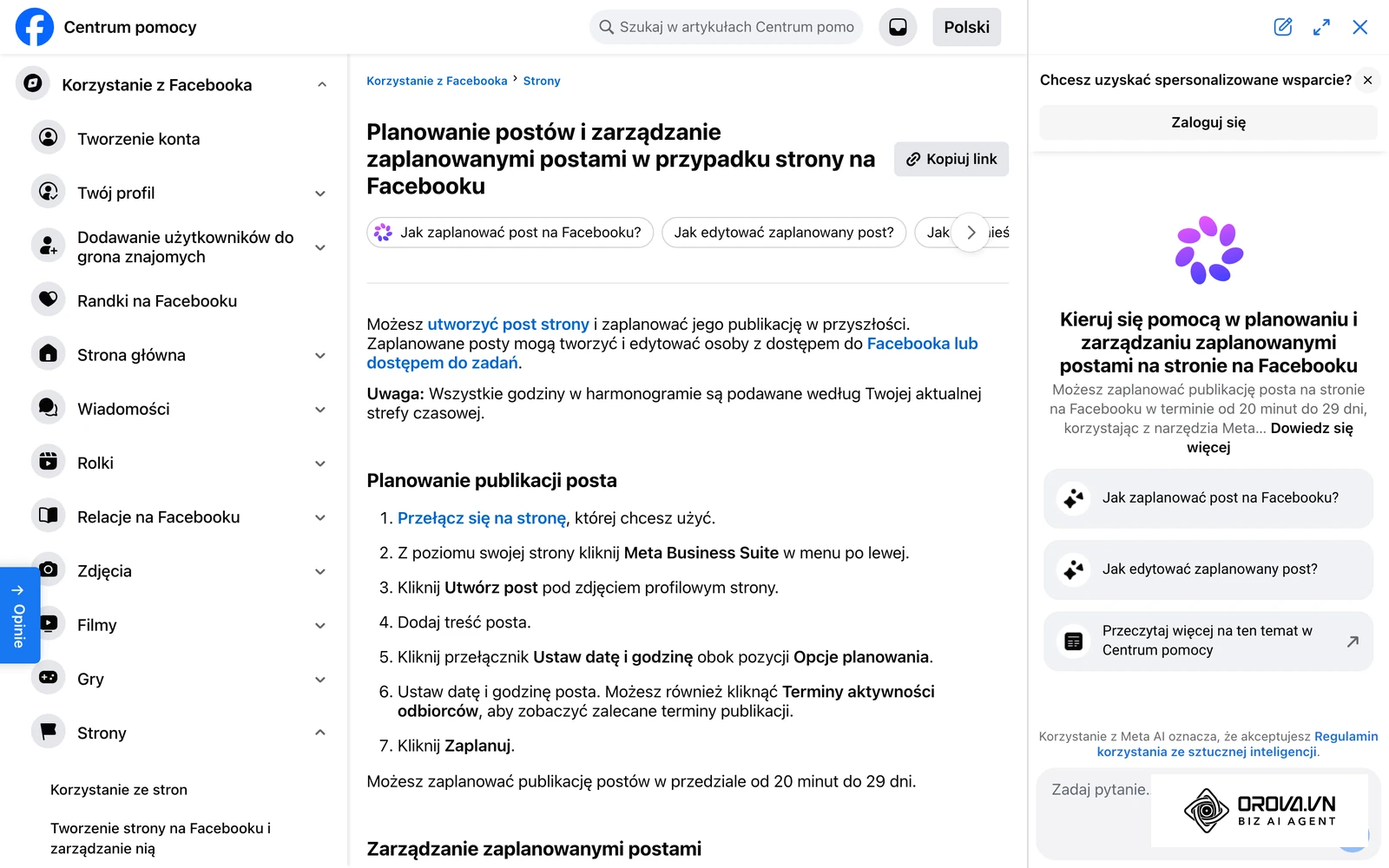
Dwie zasady z tej samej strony pomocy oszczędzają najwięcej nerwów. Po pierwsze, wszystkie godziny w harmonogramie są podawane według Twojej aktualnej strefy czasowej, więc jeśli planujesz posty w podróży, sprawdź godzinę dwa razy. Po drugie, termin publikacji musi mieścić się w przedziale od 20 minut do 29 dni.
Do tego samego edytora możesz dojść na dwa sposoby. Wynik jest identyczny, różni się tylko punkt startu:
| Etap | Start ze strony na Facebooku | Start w Meta Business Suite (business.facebook.com) |
|---|---|---|
| Wybór strony | Przełącz się na stronę w swoim profilu | Wybierz stronę z listy w lewym górnym rogu |
| Otwarcie edytora | Meta Business Suite w menu po lewej ▸ Utwórz post | Utwórz post na stronie głównej lub w Terminarzu |
| Ustawienie terminu | Opcje planowania ▸ Ustaw datę i godzinę | Opcje planowania ▸ Ustaw datę i godzinę |
| Kontrola | Terminarz w menu po lewej | Terminarz w menu po lewej |
Regularne planowanie to jeden z elementów szerszego procesu. Jeśli dopiero porządkujesz komunikację firmy, przeczytaj też, jak prowadzić media społecznościowe firmy w sposób usystematyzowany i powtarzalny.
Przygotowanie przed rozpoczęciem planowania postów na Facebooku
Przed otwarciem edytora zbierz wszystkie materiały w jednym folderze. Pisanie tekstu i szukanie grafiki w trakcie ustawiania terminu często kończy się przypadkowym zamknięciem karty i utratą wprowadzonych danych.
| Element przygotowania | Gdzie go znaleźć lub przygotować | Co się stanie, jeśli go zabraknie |
|---|---|---|
| Dostęp do strony | Ustawienia strony ▸ Dostęp do strony (nadaje administrator) | Nie zobaczysz strony na liście lub przycisku tworzenia posta |
| Grafiki w proporcji 1:1 lub 4:5 | Dysk lokalny, program graficzny (JPG, PNG) | Kadrowanie w ostatniej chwili i ryzyko ucięcia ważnych elementów |
| Gotowy tekst z akapitami | Edytor tekstu, wspólny dokument zespołu | Literówki i jeden długi blok tekstu |
| Linki z parametrami UTM | Generator adresów kampanii (np. Campaign URL Builder Google) | Brak możliwości odróżnienia ruchu z tego posta w analityce |
| Połączone konto na Instagramie (opcjonalnie) | Ustawienia Meta Business Suite | Osobne planowanie tej samej treści na obu platformach |
Drugie pytanie brzmi: o której godzinie publikować. Zamiast kopiować uniwersalne „najlepsze godziny”, oprzyj się na danych własnej strony:
| Źródło wskazówki | Gdzie je znaleźć | Jak z niego skorzystać |
|---|---|---|
| Terminy aktywności odbiorców | Edytor posta ▸ Opcje planowania (krok 6 powyżej) | Wybierz jeden z zalecanych terminów dla Twojej strony |
| Statystyki strony | Meta Business Suite ▸ Statystyki | Porównaj zasięg postów opublikowanych o różnych porach |
| Własny test | Twój harmonogram na kolejne tygodnie | Publikuj ten sam typ treści w dwóch porach i porównaj wyniki |
Po zebraniu plików i wybraniu godzin możesz przejść do właściwej procedury.
Krok 1: Weryfikacja uprawnień do strony i logowanie do narzędzia planowania postów na Facebooku
Pierwszym zadaniem jest upewnienie się, że Twoje konto ma uprawnienia do zarządzania treściami strony, oraz otwarcie właściwego edytora.
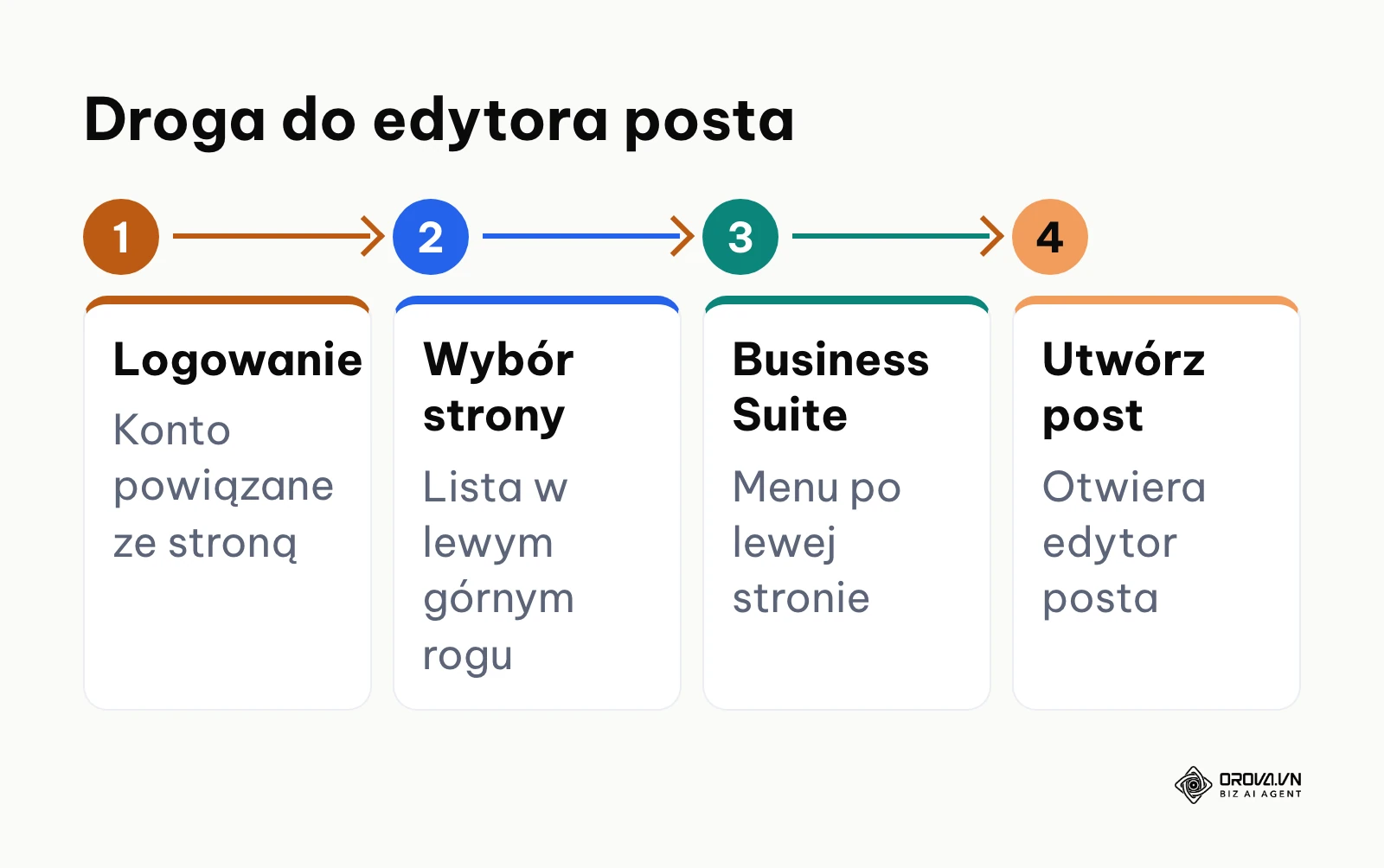
Zaloguj się na Facebooku kontem powiązanym ze stroną i przełącz się na stronę albo wejdź bezpośrednio na business.facebook.com. W Meta Business Suite rozwiń listę w lewym górnym rogu i upewnij się, że wybrana jest właściwa strona, a nie inna strona, którą również zarządzasz. Następnie kliknij Utwórz post. Ten sam przycisk znajdziesz w widoku Terminarz w menu po lewej.
Prawidłowe wykonanie tego kroku rozpoznasz po otwarciu edytora z polami konfiguracji po lewej stronie i podglądem posta po prawej.
Najczęstszym problemem na tym etapie jest brak strony na liście lub brak przycisku tworzenia posta. Zwykle oznacza to, że Twój profil nie ma odpowiedniego dostępu. Administrator strony może nadać Ci dostęp do Facebooka lub dostęp do zadań w ustawieniach strony, w sekcji dostępu do strony.
Krok 2: Przygotowanie formatów grafik i wideo pod post na Facebooku
W drugim kroku dopasowujesz proporcje plików do sposobu, w jaki Facebook wyświetla posty w aktualnościach na telefonie i komputerze.
W edytorze kliknij opcję dodania zdjęcia lub filmu i wskaż plik z dysku. Zanim to zrobisz, sprawdź, czy plik ma proporcje, które dobrze wyglądają w aktualnościach. Poniższa tabela zbiera najczęściej stosowane rozmiary:
| Format | Typowy rozmiar | Do czego się nadaje | Na co uważać |
|---|---|---|---|
| Kwadrat 1:1 | 1080 × 1080 px | Zdjęcie produktu, grafika z krótkim hasłem | Uniwersalny dla Facebooka i Instagrama |
| Pion 4:5 | 1080 × 1350 px | Zdjęcia do aktualności na telefonie | Zajmuje więcej miejsca na ekranie niż kwadrat |
| Pion 9:16 | 1080 × 1920 px | Rolki (Reels) | Ważne elementy trzymaj z dala od dolnej części kadru, gdzie pojawia się opis |
| Poziom 16:9 | 1920 × 1080 px | Dłuższe nagrania, prezentacje | Na telefonie wyświetla się jako niski pasek |
Pomyślne dodanie pliku rozpoznasz po pojawieniu się miniatury w edytorze oraz po aktualizacji podglądu po prawej stronie.
Typowym problemem jest komunikat o nieobsługiwanym formacie. Dzieje się tak często przy zdjęciach w formacie HEIC (domyślnym w nowszych iPhone'ach) lub filmach z nietypowym kodekiem. Rozwiązaniem jest wcześniejsza konwersja grafiki do JPG lub PNG oraz zapis wideo jako MP4 z kodekiem H.264 i dźwiękiem AAC.
Krok 3: Tworzenie nowego wpisu i wybór strony pod post na Facebooku
Celem tego kroku jest wskazanie miejsc, w których ma się pojawić zaplanowana publikacja.
W górnej części edytora znajdziesz listę miejsc publikacji. Domyślnie zaznaczona jest Twoja strona na Facebooku. Jeśli z Meta Business Suite jest połączone konto na Instagramie, pojawi się ono obok jako druga opcja. Zostaw zaznaczoną stronę na Facebooku, a Instagram dodaj tylko wtedy, gdy ta sama treść ma trafić na oba profile.
Poprawność konfiguracji potwierdza podgląd po prawej stronie, który pokazuje wersję posta dla każdego zaznaczonego miejsca.
Częstym problemem jest nieaktywna opcja Instagrama. Zwykle oznacza to, że połączenie konta wygasło lub nie zostało dokończone. Otwórz ustawienia Meta Business Suite, sprawdź połączone konta i połącz Instagram ponownie, a następnie wróć do edytora.
Krok 4: Wprowadzenie tekstu, linków i podgląd na żywo pod post na Facebooku
W tym kroku uzupełniasz tekst publikacji i sprawdzasz działanie linków. Zastanawiając się nad tym, jak zaplanować post na fb tak, żeby był czytelny, pamiętaj, że na telefonie widać tylko początek tekstu, a reszta chowa się pod opcją rozwinięcia.
W polu tekstu posta wklej przygotowaną treść. Stosuj krótkie akapity po 2–3 zdania, oddzielone pustą linią. Jeśli post zawiera link do Twojej strony internetowej, dodaj do niego parametry UTM (np. utm_source=facebook&utm_medium=social&utm_campaign=harmonogram), żeby odróżnić ten ruch w analityce. W podglądzie po prawej przełącz widok na telefon i sprawdź, w którym miejscu tekst zostaje ucięty. Warto też zadbać o samą stronę docelową, bo na jej widoczność w wyszukiwarce wpływa regularne pozycjonowanie strony.
Prawidłowy rezultat to czytelny wpis w podglądzie, w którym miniatura linku ładuje się poprawnie.
Typowym problemem jest pusty kafelek linku bez miniatury i tytułu. Przyczyną bywa nieaktualna pamięć podręczna metadanych Open Graph. Rozwiązaniem jest wklejenie adresu do narzędzia Sharing Debugger w Meta for Developers i ponowne pobranie danych strony przed zaplanowaniem wpisu.
Przykład hipotetyczny: właściciel sklepu rowerowego przygotowuje pięć wpisów ze zdjęciami nowych modeli na wiosnę. Do każdego linku dodaje parametry UTM i ustawia publikację na wtorki i czwartki wieczorem. Przy trzecim wpisie edytor nie przyjmuje zdjęcia zapisanego w HEIC, więc eksportuje je ponownie do JPG. Wszystkie pięć postów trafia do Terminarza z ustawionymi terminami.
Prowadzisz kilka stron na Facebooku albo publikujesz tę samą treść także na Instagramie, LinkedIn czy Telegramie? W Orova Social przygotujesz jeden post dla kilku kanałów, ustawisz datę i godzinę publikacji, a cały plan zobaczysz w kalendarzu w widoku dnia, tygodnia i miesiąca.
Krok 5: Ustawienie daty i godziny publikacji, aby zaplanować post na Facebooku
To kluczowy moment: wskazujesz termin, w którym Facebook sam opublikuje wpis.
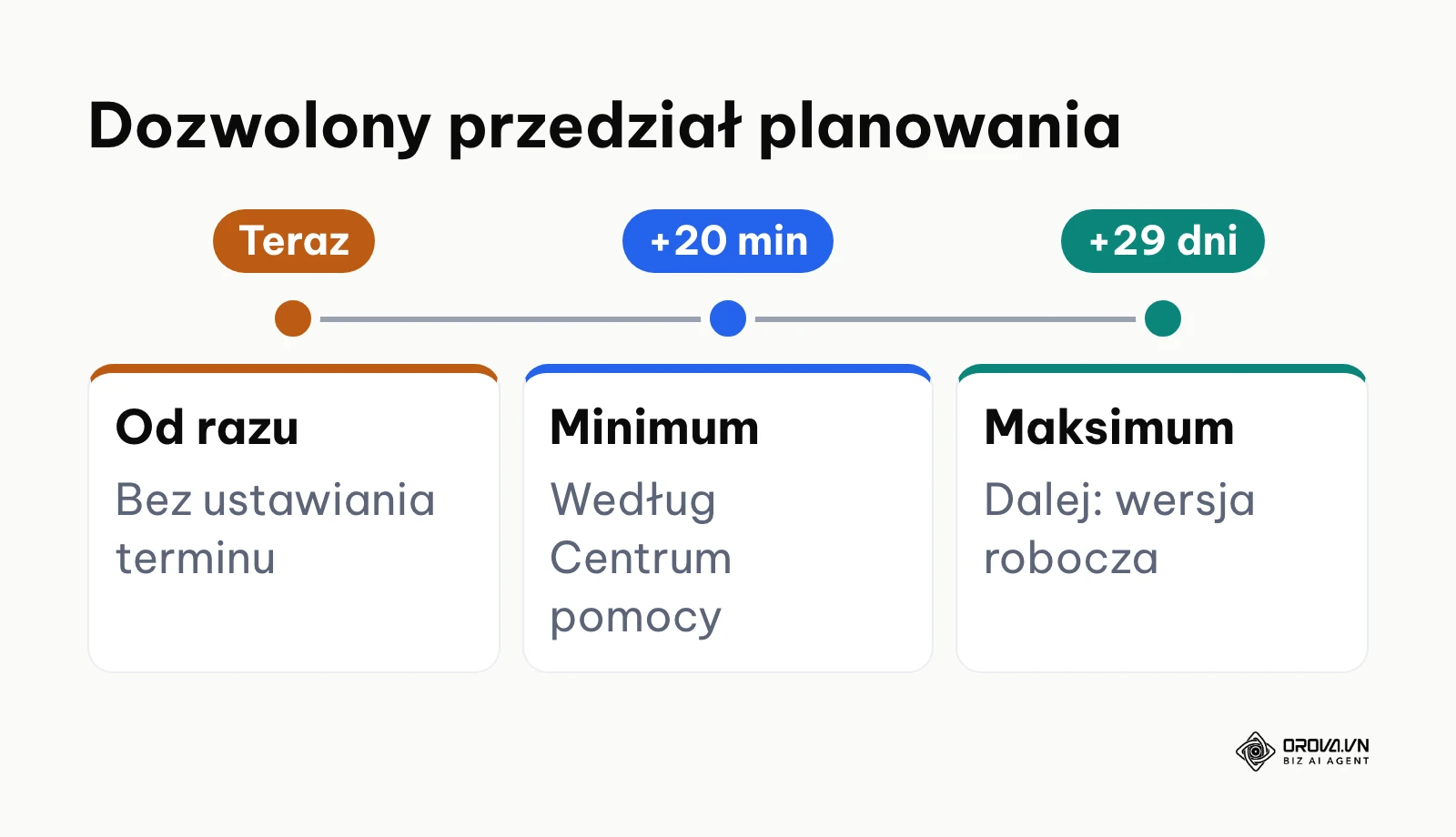
W dolnej części edytora znajdź pozycję Opcje planowania i kliknij obok niej przełącznik Ustaw datę i godzinę. Pojawią się pola daty i godziny. Wybierz dzień w kalendarzu i wpisz godzinę. Jeśli nie wiesz, którą godzinę wybrać, kliknij Terminy aktywności odbiorców, aby zobaczyć terminy zalecane dla Twojej strony. Na koniec kliknij Zaplanuj.
Pamiętaj o dwóch zasadach z Centrum pomocy: godzina jest liczona według Twojej aktualnej strefy czasowej, a termin musi mieścić się w przedziale od 20 minut do 29 dni od chwili obecnej.
Poprawność operacji potwierdza zamknięcie edytora i pojawienie się posta w widoku Terminarz we wskazanym dniu.
Najczęstszym problemem jest termin, którego nie da się zatwierdzić. Najpierw sprawdź, czy mieści się w przedziale od 20 minut do 29 dni. Jeśli planujesz dalej niż 29 dni, zapisz post jako wersję roboczą i zaplanuj go, gdy termin wejdzie w dozwolone okno.
Krok 6: Weryfikacja i edycja w Terminarzu, gdy chcesz zaplanować post na Facebooku
Po zatwierdzeniu daty sprawdź, czy wpis znalazł się we właściwym miejscu kalendarza.
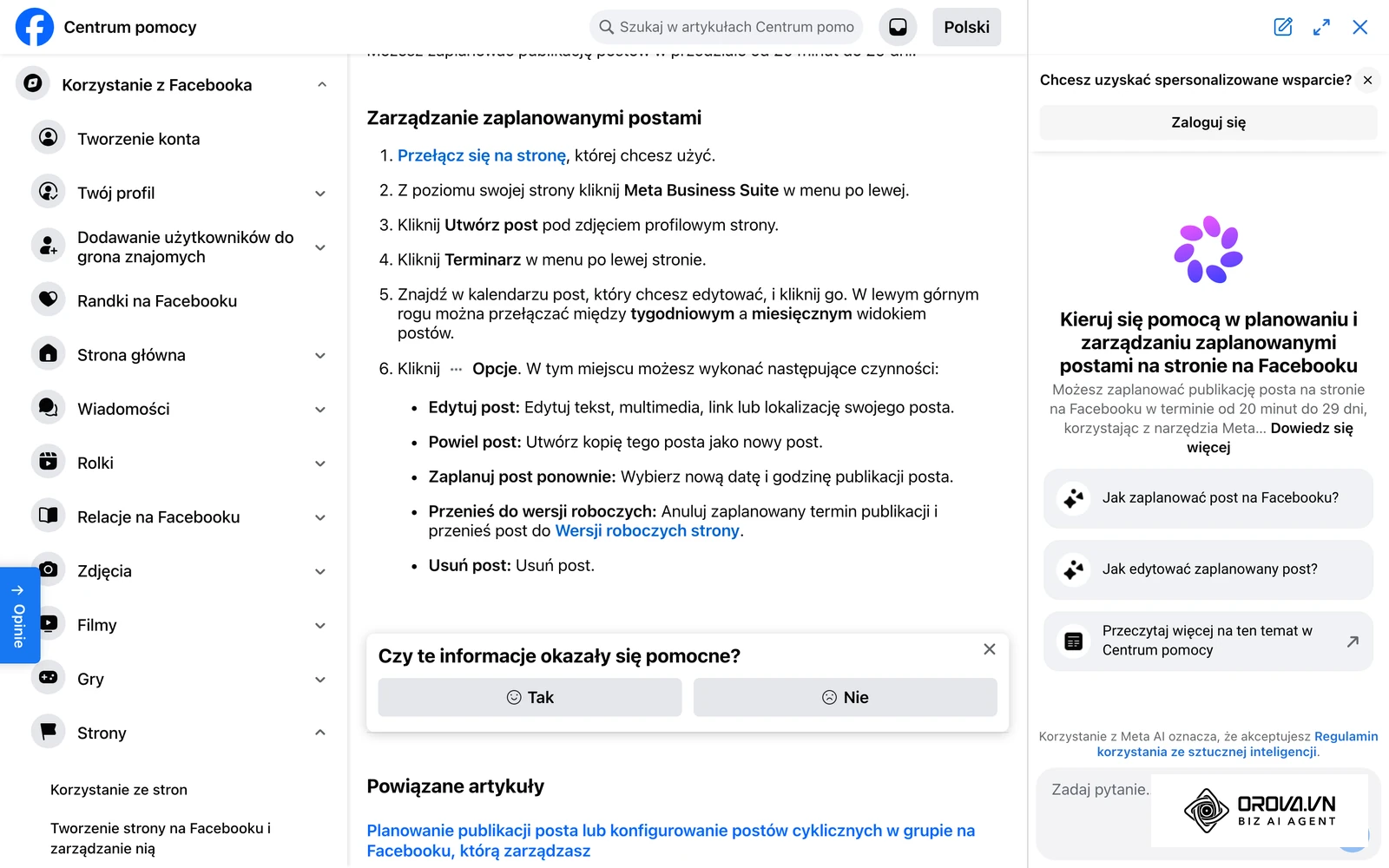
Kliknij Terminarz w menu po lewej stronie. W lewym górnym rogu możesz przełączać się między widokiem tygodniowym a miesięcznym. Znajdź post w kalendarzu i kliknij go, a następnie kliknij Opcje. Centrum pomocy wymienia tu pięć czynności:
| Opcja w Terminarzu | Co robi | Kiedy jej użyć |
|---|---|---|
| Edytuj post | Zmienia tekst, multimedia, link lub lokalizację | Literówka, nowa grafika, inny link |
| Powiel post | Tworzy kopię jako nowy post | Seria podobnych wpisów |
| Zaplanuj post ponownie | Ustawia nową datę i godzinę | Zmiana planu, przesunięcie promocji |
| Przenieś do wersji roboczych | Anuluje termin i przenosi post do wersji roboczych strony | Post wstrzymany do akceptacji |
| Usuń post | Usuwa post | Treść nieaktualna |
Prawidłowy wynik to post widoczny w kalendarzu we właściwym dniu i o właściwej godzinie.
Typowym problemem jest brak posta w kalendarzu tuż po kliknięciu Zaplanuj. Zanim zaczniesz tworzyć go od nowa, odczekaj chwilę i odśwież stronę (Ctrl + F5 lub Cmd + Shift + R na macOS). Dzięki temu unikniesz zdublowania wpisu.
Przykład hipotetyczny: koordynatorka marketingu w lokalnej sieci kawiarni ma w Terminarzu siedem postów na tydzień. Po zmianie menu przesuwa dwa posty z poniedziałku na środę opcją Zaplanuj post ponownie, zamiast tworzyć je od początku.
Krok 7: Planowanie rolki Facebook Reels jako uzupełnienie postów na Facebooku
Krótkie pionowe wideo warto mieć w harmonogramie obok klasycznych wpisów, bo rolki mogą trafiać także do osób, które jeszcze nie obserwują Twojej strony.
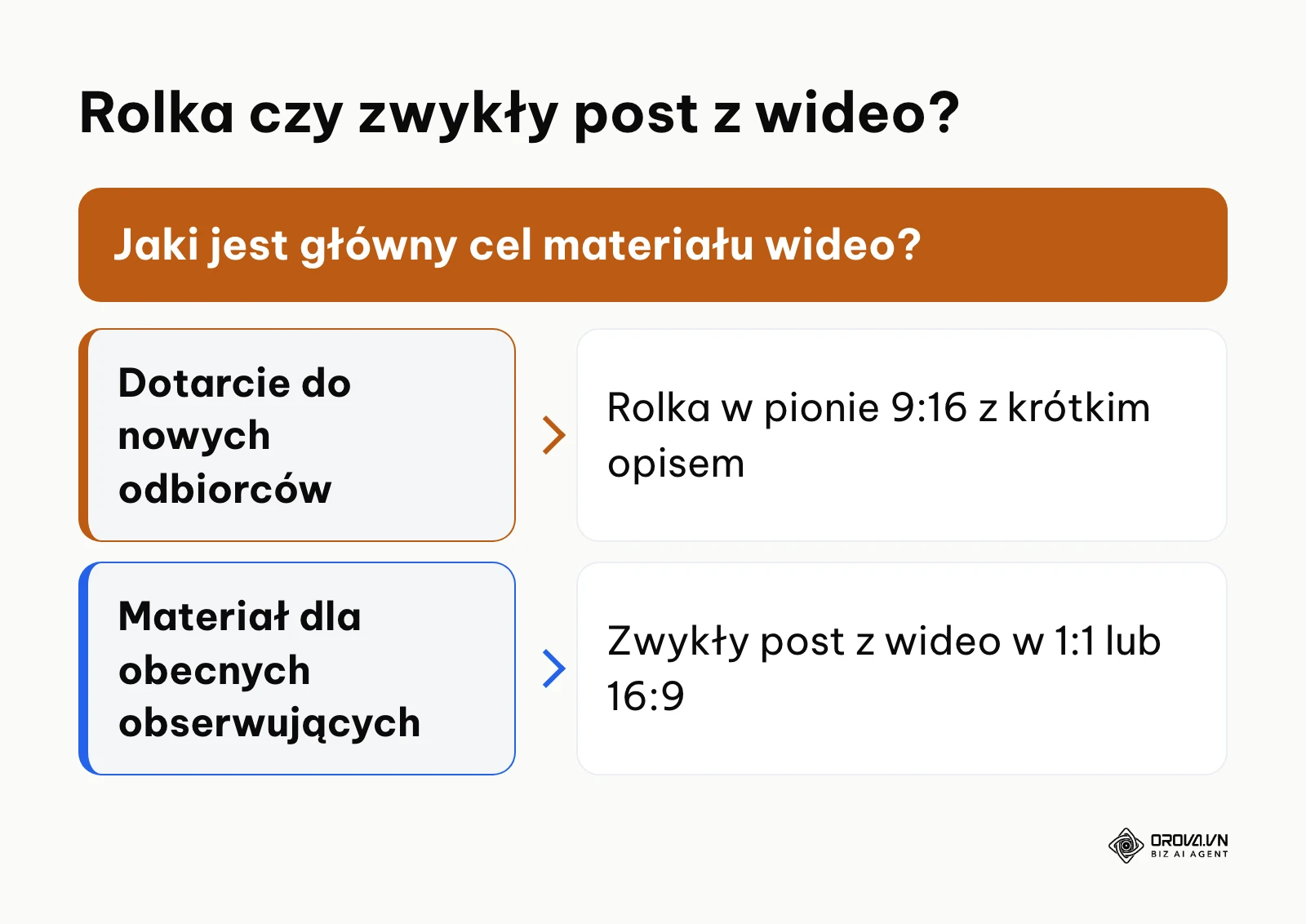
W Meta Business Suite obok przycisku Utwórz post znajdziesz opcję tworzenia rolki. Wgraj pionowy plik wideo w proporcji 9:16, dodaj krótki opis z kilkoma trafnymi hashtagami i wybierz kadr, który posłuży za miniaturę. W ustawieniach publikacji wybierz zaplanowanie, wskaż datę i godzinę, a następnie zatwierdź. Jeśli rolkę chcesz potem promować płatnie, ustawienia kampanii znajdziesz w artykule o tym, jak działa menedżer reklam.
Prawidłowy rezultat to rolka widoczna w Terminarzu obok pozostałych zaplanowanych postów.
Częstym problemem przy rolkach jest wyciszenie ścieżki dźwiękowej po wykryciu muzyki chronionej prawem autorskim. Bezpieczniej jest korzystać z utworów z oficjalnej biblioteki Meta Sound Collection lub z muzyki, do której masz licencję komercyjną.
Przykład hipotetyczny: lektorka języka angielskiego nagrywa dłuższą lekcję wideo i wycina z niej trzy krótkie pionowe fragmenty z napisami. Planuje je jako rolki co dwa dni o tej samej porze. Jeden fragment ma w tle muzykę bez licencji, więc zamienia ją na utwór z Meta Sound Collection przed zatwierdzeniem terminu.
Przedpublikacyjna lista kontrolna (Checklist): jak zaplanować post na Facebooku bez błędów
Przejdź przez tę listę przed kliknięciem przycisku Zaplanuj:
| Kryterium | Co sprawdzić | Jak sprawdzić |
|---|---|---|
| Proporcje grafiki lub wideo | 1:1 lub 4:5 dla postów, 9:16 dla rolek | Właściwości pliku na dysku |
| Bezpieczna strefa w rolce | Napisy i logo poza dolną częścią kadru | Podgląd odtwarzacza w edytorze |
| Linki | Działający adres z parametrami UTM | Kliknięcie linku testowego |
| Prawa do muzyki | Licencja komercyjna lub utwór z Meta Sound Collection | Sprawdzenie źródła ścieżki |
| Tekst | Krótkie akapity, najważniejsza informacja na początku | Podgląd na telefonie |
| Termin | Od 20 minut do 29 dni od chwili obecnej | Pola daty i godziny w Opcjach planowania |
| Strefa czasowa | Godzina według Twojej aktualnej strefy czasowej | Porównanie z godziną rynku docelowego |
Całą procedurę możesz zapisać zespołowi w formie krótkiej ściągi:
| Krok | Główne zadanie | Po czym poznać, że gotowe |
|---|---|---|
| 1. Dostęp | Właściwa strona wybrana, edytor otwarty | Widoczny przycisk Utwórz post |
| 2. Media | Pliki w odpowiednich proporcjach | Miniatura w edytorze |
| 3. Miejsca publikacji | Zaznaczona strona (i ewentualnie Instagram) | Podgląd dla każdego miejsca |
| 4. Treść | Tekst i linki z UTM | Poprawny podgląd na telefonie |
| 5. Termin | Ustaw datę i godzinę ▸ Zaplanuj | Post w Terminarzu |
| 6. Kontrola | Terminarz, widok tygodnia lub miesiąca | Właściwy dzień i godzina |
| 7. Rolki | Pionowe wideo z opisem | Rolka w Terminarzu |
Najczęstsze błędy podczas próby zaplanowania postów na Facebooku i sposoby naprawy
Nawet przy zachowaniu właściwej kolejności kroków zdarzają się problemy. Poniższa tabela zbiera pięć najczęstszych sytuacji:
| Objaw | Prawdopodobna przyczyna | Co zrobić |
|---|---|---|
| Post nie pojawił się o czasie | Opóźnienie po stronie platformy lub problem z plikiem | Sprawdź post w Terminarzu; jeśli termin minął, a post się nie opublikował, użyj opcji Zaplanuj post ponownie |
| Nie widzisz strony lub przycisku Utwórz post | Brak dostępu do Facebooka lub dostępu do zadań | Poproś administratora strony o nadanie dostępu |
| Edytor odrzuca plik | Nieobsługiwany format lub kodek | Przekonwertuj grafikę do JPG/PNG, a wideo do MP4 (H.264, AAC) |
| Post zniknął z kalendarza | Termin został anulowany opcją Przenieś do wersji roboczych | Znajdź post w wersjach roboczych strony i zaplanuj go ponownie |
| Rolka bez dźwięku | Wykryta muzyka chroniona prawem autorskim | Zamień utwór na licencjonowany lub z Meta Sound Collection |
Gdy prowadzisz kilka marek albo publikujesz te same treści na wielu kanałach, warto zastanowić się, czy jedno narzędzie Meta wystarczy:
| Twoja sytuacja | Meta Business Suite | Narzędzie wielokanałowe |
|---|---|---|
| Jedna strona na Facebooku i konto na Instagramie | Wystarcza w zupełności | Nie jest konieczne |
| Kilka marek, każda z własną stroną | Planujesz osobno dla każdej strony | Jeden kalendarz dla wielu stron |
| Ten sam post także na LinkedIn, Telegramie lub Threads | Kanały spoza Meta wymagają osobnych narzędzi | Jedna treść wysyłana na kilka kanałów |
| Długie wideo do pocięcia na rolki | Wgrywasz gotowe, wcześniej zmontowane klipy | Część narzędzi tnie wideo na klipy w tym samym miejscu |
Jak zaplanować post na Facebooku w Orova Social
Jeśli planujesz posty dla kilku stron na Facebooku jednocześnie albo ta sama treść ma trafić także na inne kanały, możesz zrobić to w Orova Social. Moduł obsługuje 8 kanałów: stronę na Facebooku, Instagram, Threads, YouTube, TikTok, Zalo OA, Telegram i LinkedIn. Interfejs aplikacji jest po angielsku, dlatego poniżej podajemy oryginalne nazwy przycisków:
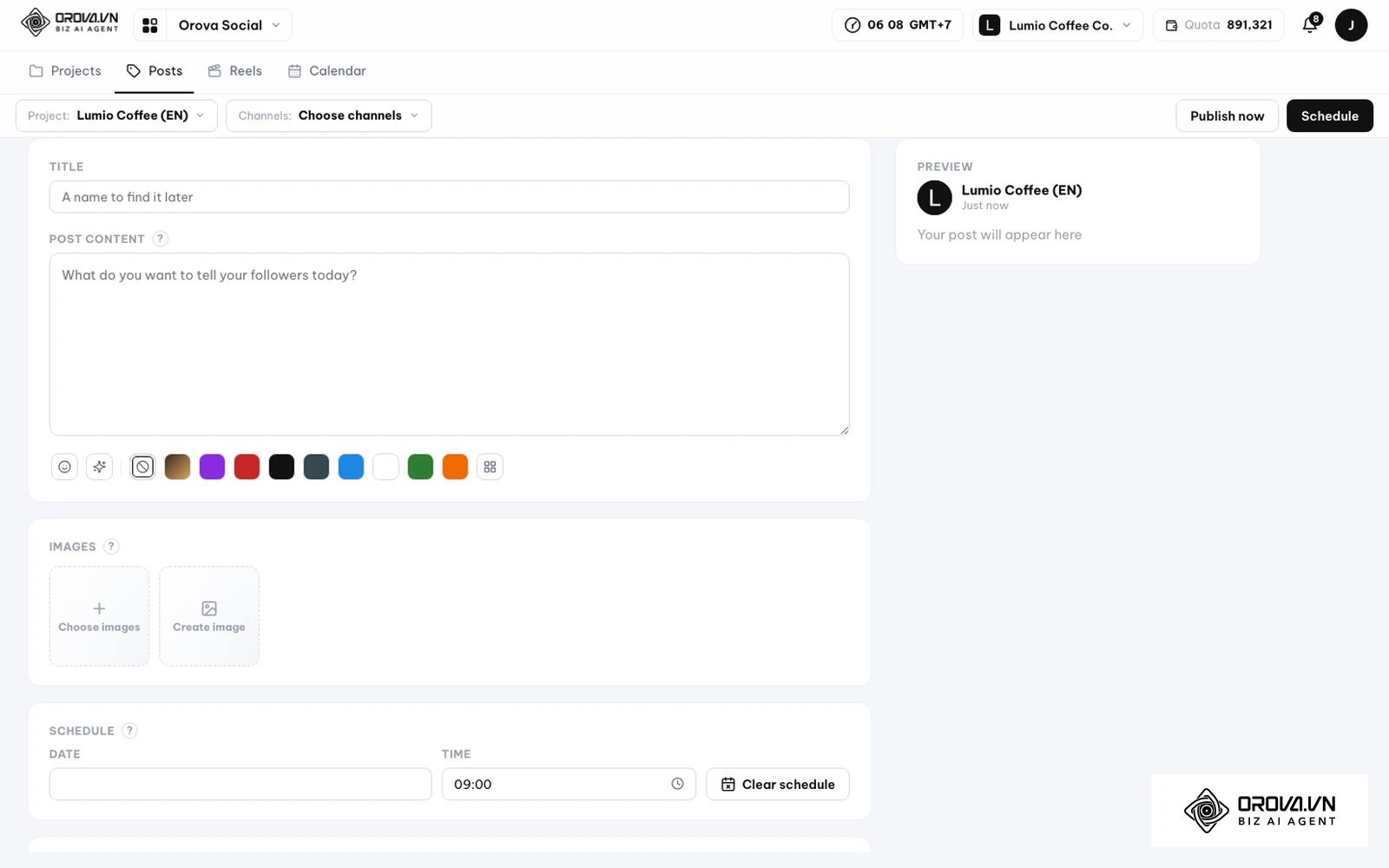
- W zakładce Projects połącz swoją stronę na Facebooku (Channels ▸ Connect). Logujesz się w oficjalnym oknie Meta, a Orova nie przechowuje Twojego hasła.
- Przejdź do zakładki Posts i kliknij + Posts, aby utworzyć nowy post.
- W polu Choose channels zaznacz jedną lub kilka stron na Facebooku oraz inne kanały, na które ma trafić wpis.
- Wpisz treść posta i dodaj zdjęcia przyciskiem Choose images albo przygotuj grafikę opcją Create image. Treść jest wspólna dla wszystkich zaznaczonych kanałów.
- Ustaw datę i godzinę w sekcji Schedule i kliknij Schedule. Jeśli post ma wyjść od razu, wybierz Publish now.
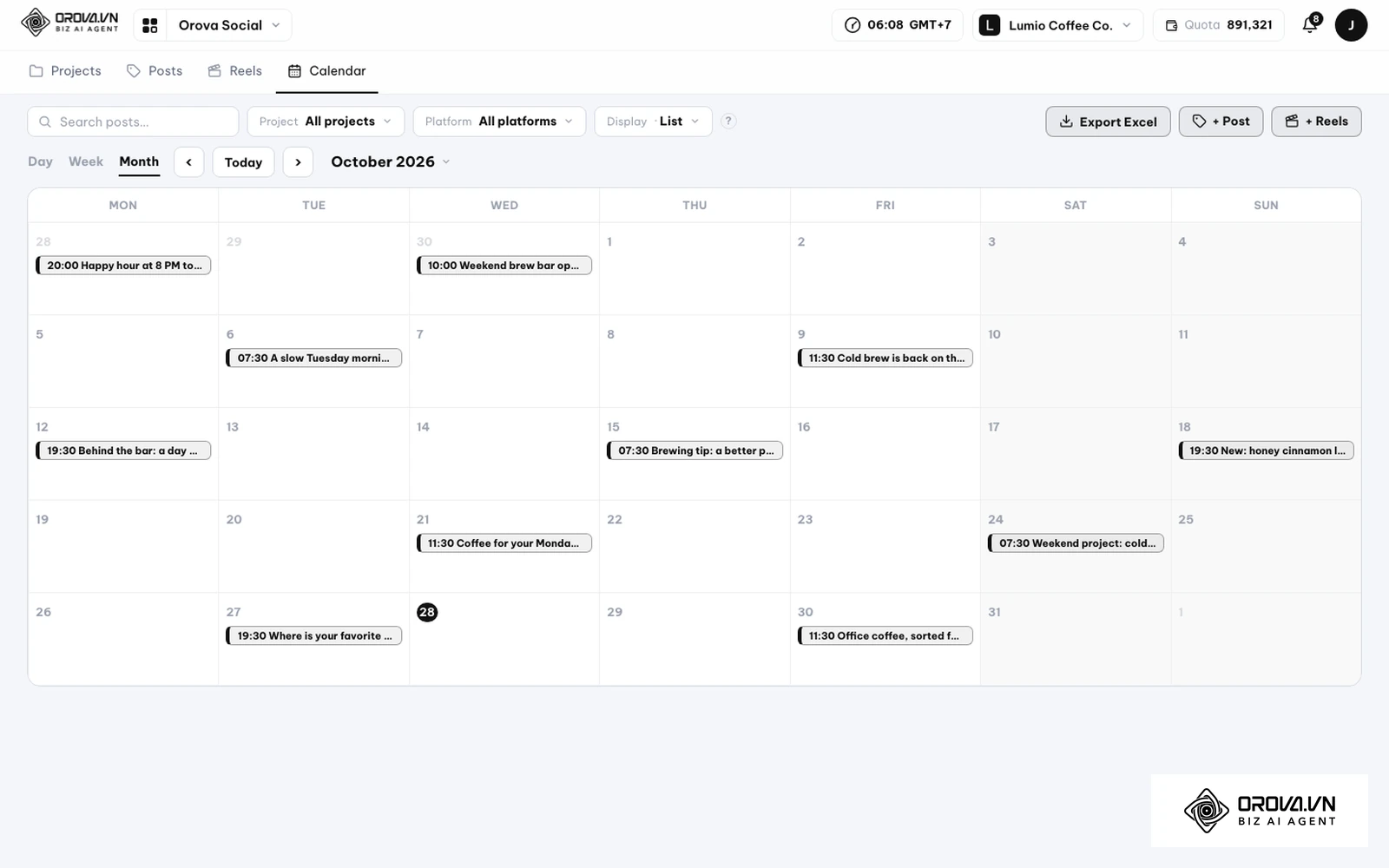
- Otwórz kalendarz w widoku Day, Week lub Month. Przeciągnij post na inny dzień lub godzinę, a cały plan wyeksportujesz przyciskiem Export Excel.
Dwie rzeczy ułatwiają życie przy wielu stronach. Jeśli zaplanowany post przegapi swój termin, zostanie opublikowany w kolejnym cyklu wysyłki, a system nie publikuje go podwójnie. Przy ponownej wysyłce posta przeznaczonego na kilka kanałów trafia on tylko do kanałów, na których jeszcze się nie pojawił. Orova Social nie obsługuje relacji (Stories) i nie pokazuje statystyk postów. Zasięg i zaangażowanie sprawdzisz w Orova Insight albo w statystykach Meta.
Wypróbuj Orova Social bezpłatnie do 7 lipca 2027 roku, bez podawania karty płatniczej. Połącz swoje strony, zaplanuj posty w jednym kalendarzu i przeciągaj je na inny termin. Post, który przegapi swój termin, zostanie opublikowany w kolejnym cyklu, bez dublowania.
Jak mierzyć wyniki i zasięg po opublikowaniu zaplanowanego posta na Facebooku
Samo opublikowanie posta to dopiero początek pracy z treścią. Aby ocenić, czy harmonogram działa, regularnie sprawdzaj reakcje odbiorców.
Podstawowe wskaźniki znajdziesz w Meta Business Suite w sekcji Statystyki. Zwróć uwagę na zasięg posta oraz liczbę reakcji, komentarzy i udostępnień w stosunku do zasięgu. Porównuj posty tego samego typu opublikowane o różnych porach, a nie wszystkie wpisy naraz.
Poza danymi wewnątrz platformy monitoruj ruch w Google Analytics, filtrując sesje według parametrów UTM przypisanych do poszczególnych postów w kroku czwartym. Pozwala to ocenić, które zaplanowane publikacje przyniosły przejścia do oferty lub zapisy.
| Co chcesz wiedzieć | Wskaźnik do sprawdzenia | Gdzie go znaleźć |
|---|---|---|
| Czy post dotarł do ludzi | Zasięg posta | Meta Business Suite ▸ Statystyki |
| Czy treść zainteresowała | Reakcje, komentarze, udostępnienia | Meta Business Suite ▸ Statystyki |
| Czy post przyniósł ruch | Sesje z parametrem utm_campaign | Google Analytics |
| Która pora działa lepiej | Porównanie postów tego samego typu | Twój arkusz z wynikami |
Trendy w planowaniu treści i postów na Facebooku w najbliższych latach: opinia autora
Obserwując zmiany w sposobie dystrybucji treści w mediach społecznościowych, chciałbym podzielić się trzema spostrzeżeniami dotyczącymi kierunku, w jakim zmierza planowanie publikacji.
Od sztywnych godzin do powtarzalnych dni publikacji. Dzisiejsze planowanie opiera się na wskazaniu konkretnej godziny, ale algorytmy coraz mniej zależą od chronologii, a bardziej od tego, kiedy odbiorca faktycznie przewija aktualności. Uważam, że w najbliższych latach ważniejsza od jednej „idealnej” godziny będzie regularność dni publikacji i sygnały, które platforma sama podpowiada, jak Terminy aktywności odbiorców. Moim zdaniem marketerzy powinni już teraz przestać kurczowo trzymać się jednej minuty. Moja ocena może okazać się nietrafna, jeśli Meta wróci do ściślej chronologicznego feedu.
Automatyczne cięcie długich form wideo. Dziś przygotowanie rolek często wymaga ręcznego montażu każdego fragmentu z osobna. Spodziewam się, że coraz częściej standardem będzie wgranie jednego dłuższego nagrania (np. webinaru), z którego narzędzia same wybiorą fragmenty, dodadzą napisy i rozłożą je w kalendarzu. Twórcy powinni już teraz dbać o czysty dźwięk w nagraniach, bo to on decyduje o jakości automatycznych napisów.
Obecność w kilku kanałach jednocześnie. Uwaga odbiorców rozkłada się dziś między platformy Meta, serwisy krótkich form wideo i komunikatory. Moim zdaniem opieranie całej strategii na jednym ekosystemie wiąże się z ryzykiem nagłych zmian zasięgów. Marki powinny planować jeden przekaz tak, by dało się go opublikować w kilku miejscach. Założenie to straciłoby na aktualności, gdyby przepisy mocno ograniczyły integracje między platformami.
Często zadawane pytania: jak zaplanować post na facebooku
Jak daleko w przód można zaplanować post na Facebooku?
Według Centrum pomocy Facebooka post strony możesz zaplanować w przedziale od 20 minut do 29 dni od chwili obecnej. Jeśli przygotowujesz treści z większym wyprzedzeniem, zapisz je jako wersje robocze i zaplanuj, gdy termin wejdzie w dozwolone okno.
Kto może planować posty na stronie na Facebooku?
Zaplanowane posty mogą tworzyć i edytować osoby z dostępem do Facebooka lub dostępem do zadań na danej stronie. Jeśli nie widzisz przycisku tworzenia posta, poproś administratora strony o nadanie odpowiedniego dostępu.
Czy można zaplanować post w grupie na Facebooku?
Tak. Centrum pomocy Facebooka ma osobny artykuł o planowaniu publikacji posta i konfigurowaniu postów cyklicznych w grupie, którą zarządzasz. Procedura różni się od planowania postów strony opisanego w tym poradniku.
Jak zmienić termin już zaplanowanego posta?
Otwórz Terminarz, kliknij post, następnie Opcje i wybierz Zaplanuj post ponownie. Możesz tam też edytować post, powielić go, przenieść do wersji roboczych lub usunąć.
Dlaczego zaplanowany post nie pojawił się dokładnie o wybranej godzinie?
Najpierw sprawdź strefę czasową: Facebook podaje godziny w harmonogramie według Twojej aktualnej strefy czasowej. Jeśli strefa się zgadza, otwórz post w Terminarzu i sprawdź jego stan. Gdy termin minął, a post się nie opublikował, ustaw nowy termin opcją Zaplanuj post ponownie.
Jak zaplanować ten sam wpis na Facebooku i Instagramie?
W edytorze Meta Business Suite zaznacz oba miejsca publikacji, jeśli konto na Instagramie jest połączone. Sprawdź podgląd dla każdej platformy osobno, bo aktywne linki w treści działają na Facebooku, a na Instagramie zwykle odsyła się do linku w profilu.
Od czego zacząć, aby skutecznie zaplanować post na Facebooku?
Wdrożenie regularnego harmonogramu nie wymaga natychmiastowej reorganizacji całego marketingu. Pierwszy krok zależy od tego, ile stron i kanałów prowadzisz.
Jeśli prowadzisz jedną stronę lokalnej firmy, na pierwsze popołudnie wystarczy jedno zadanie: zaplanuj w Meta Business Suite dwa posty ze zdjęciami na nadchodzący tydzień. Opanujesz edytor bez presji czasu.
Jeśli jesteś twórcą lub marketerem, który chce częściej publikować wideo, wybierz jedno dłuższe nagranie, wytnij z niego krótki pionowy fragment i zaplanuj pierwszą rolkę.
Agencje i zespoły prowadzące wiele marek powinny zacząć od przeglądu dostępów do wszystkich stron i jednej wspólnej checklisty, a dopiero potem wybrać wspólny kalendarz. Niezależnie od skali, umiejętność tego, jak zaplanować post na facebooku, jest podstawą stabilnej i przewidywalnej obecności w sieci.
O autorze

Builder of Orova
Nguyễn Đỗ Trọng Ân has 8 years of experience in marketing, including 6 years managing market development across Asia. He builds Orova, a Biz AI Agent that never sleeps: it plans, runs and optimizes work for businesses.
Prowadź firmę z AI Agents
Orova to zawsze aktywny Biz AI Agent — planuje, realizuje i optymalizuje pracę za Ciebie.
Oszczędzaj czas, uwolnij produktywność.