
Как пользоваться Google Search Console за 7 шагов (2026)

Знание того, как пользоваться Google Search Console, открывает перед владельцем сайта прямую панель управления органическим трафиком из поиска Google. Это бесплатный сервис Google, в котором видно, как поиск обходит, индексирует и показывает ваши страницы. После выполнения шагов из этого руководства у вас будет подтвержденный доменный ресурс, безошибочно отправленный файл Sitemap, исправленная структура индексации и отлаженная система поиска точек роста через фильтрацию запросов на позициях с 8 по 30.
Для выполнения всех инструкций вам потребуются доступ к учетной записи Google, права администратора в панели управления DNS домена или CMS сайта, а также около 45–60 минут времени на базовые настройки. Это руководство рассчитано на владельцев сайтов, интернет-маркетологов и начинающих SEO-специалистов. Если ваш проект ориентирован исключительно на продвижение в социальных сетях или использует только контекстную рекламу без опоры на органический поиск, этот материал вам не потребуется.
Как пользоваться Google Search Console для управления поисковым трафиком
Сервис Google Search Console используется для контроля технической доступности сайта в поиске Google, анализа ключевых фраз и устранения ошибок сканирования. Базовый рабочий процесс состоит из 7 последовательных шагов и занимает около одного часа, после чего инструмент начинает агрегировать реальную статистику кликов и показов.
Google в справке Search Central называет Search Console основным инструментом для отслеживания того, как сайт представлен в поиске Google. В отличие от систем веб-аналитики, которые фиксируют действия посетителей уже после загрузки страницы, консоль показывает путь пользователя до перехода на сайт: количество показов сниппета в результатах выдачи, число совершенных кликов, средний показатель кликабельности CTR (Click-Through Rate — отношение числа кликов к числу показов) и среднюю позицию страницы.
Инструмент решает три фундаментальные задачи бизнеса:
- Обеспечивает своевременное попадание новых материалов в индекс поисковой системы.
- Сигнализирует о критических технических сбоях, недоступности серверов и санкциях за нарушение правил поисковой оптимизации.
- Показывает точные поисковые фразы, по которым пользователи находят конкретные разделы ресурса.
Что подготовить перед началом работы с Google Search Console
Перед подключением и настройкой сервиса необходимо собрать доступы к инфраструктуре проекта. Отсутствие нужных прав на уровне DNS или сервера не позволит подтвердить владение ресурсом и заблокирует дальнейшую диагностику.
В таблице ниже перечислены компоненты, необходимые для полноценного развертывания проекта в поисковой консоли:
| Что подготовить | Где получить / найти | Сколько времени займет | Что произойдет, если пропустить |
|---|---|---|---|
| Учетная запись Google | Регистрация на google.com | 3–5 минут | Невозможно авторизоваться в интерфейсе Google Search Console |
| Доступ к DNS-панели домена | Личный кабинет регистратора доменных имен или Cloudflare | 5–10 минут | Нельзя подключить тип «Доменный ресурс» для отслеживания поддоменов |
| Доступ к админ-панели CMS | Панель управления сайтом (WordPress, OpenCart, Tilda и др.) | 2–3 минуты | Нельзя подтвердить права через HTML-тег или загрузку проверочного файла |
| Ссылка на файл Sitemap | Плагин SEO (Yoast, Rank Math) или файл sitemap.xml в корне | 5 минут | Поисковый робот будет медленнее находить новые и обновленные страницы |
Шаг 1: Добавить ресурс и подтвердить права владения в Google Search Console
Основная цель первого этапа — зарегистрировать сайт в системе и подтвердить поисковому сервису, что вы являетесь законным администратором домена.
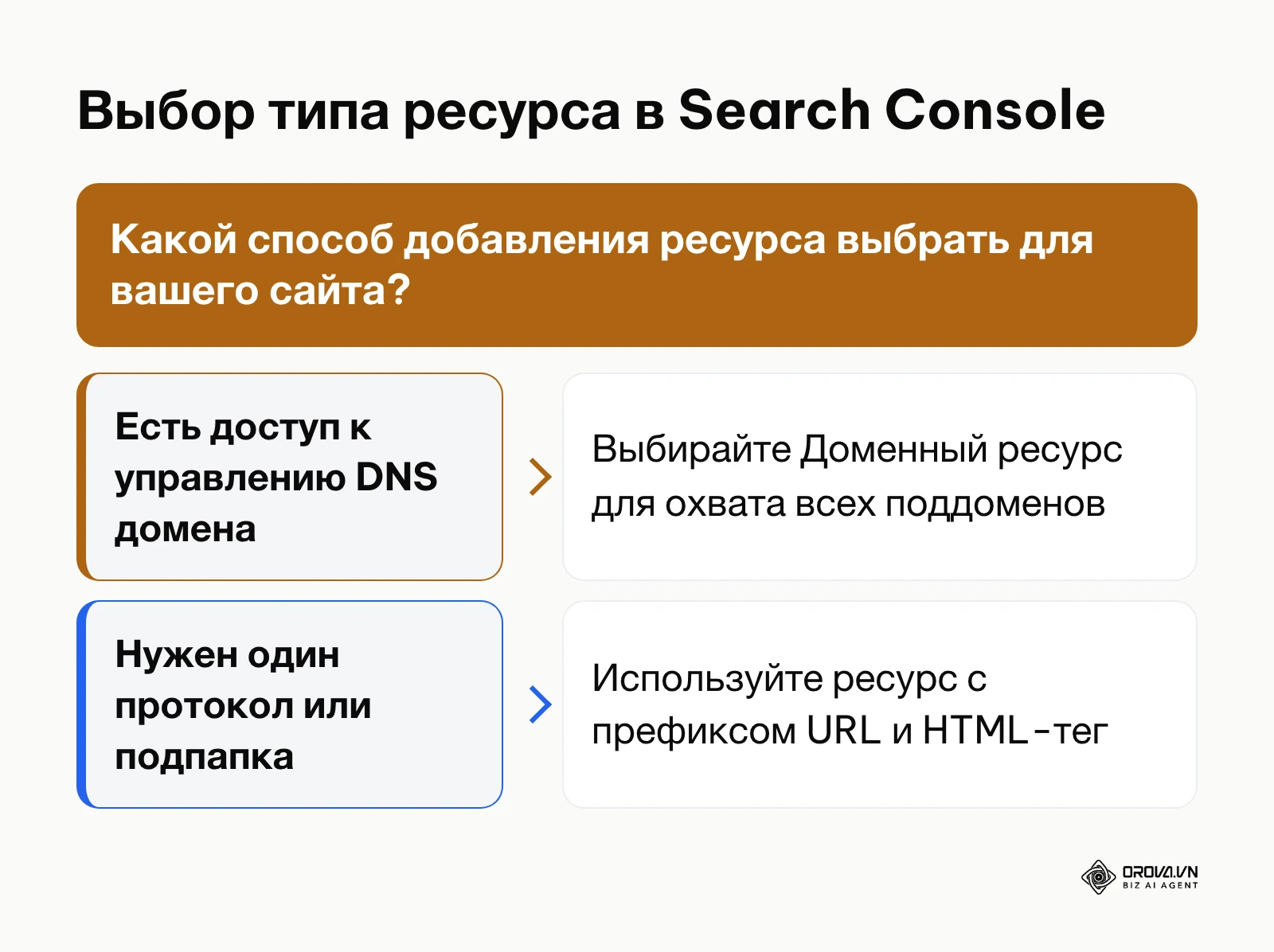
Для выполнения привязки перейдите в веб-интерфейс сервиса, нажмите на выпадающее меню ресурсов в левом верхнем углу экрана и выберите пункт «Добавить ресурс» (Add property). Система предложит два варианта: «Доменный ресурс» (Domain) и «Ресурс с префиксом URL» (URL prefix).
Для большинства проектов оптимален «Доменный ресурс». Введите имя домена без указания протокола и префикса (например, example.com). Нажмите кнопку «Продолжить». В появившемся окне скопируйте предоставленную строку TXT-записи. Затем откройте панель управления DNS вашего доменного регистратора или DNS-хостинга, перейдите в раздел управления зонами (DNS Records), создайте новую запись типа TXT, укажите имя хоста @ (или оставьте пустым в зависимости от интерфейса регистратора) и вставьте скопированное значение в поле содержимого. Сохраните запись и вернитесь в консоль, нажав кнопку «Подтвердить» (Verify).
Если у вас нет доступа к редактированию DNS-серверов, выберите вариант «Ресурс с префиксом URL», указав точный адрес сайта с протоколом (например, https://example.com/). Подтвердить права в этом случае можно путем добавления метатега в блок <head> главной страницы сайта или загрузкой проверочного HTML-файла в корневую директорию сервера по протоколу FTP/SFTP.
Видимым результатом успешного выполнения станет диалоговое окно с сообщением «Право собственности подтверждено» (Ownership verified). В левом меню появится ваш домен, а статус перейдет в режим ожидания сбора первичной статистики.
Частая ошибка на этом шаге — попытка мгновенной проверки TXT-записи. Обновление записей в глобальной системе DNS может занимать от 10 минут до 24 часов. Если консоль выдает ошибку подтверждения, проверьте корректность вставки проверочной строки с помощью стороннего сервиса проверки DNS и повторите попытку через 30–40 минут.
Шаг 2: Отправить файл Sitemap и настроить сканирование в Google Search Console
Цель этого шага — предоставить поисковому роботу структурированную карту сайта со всеми актуальными URL для ускорения их индексации.
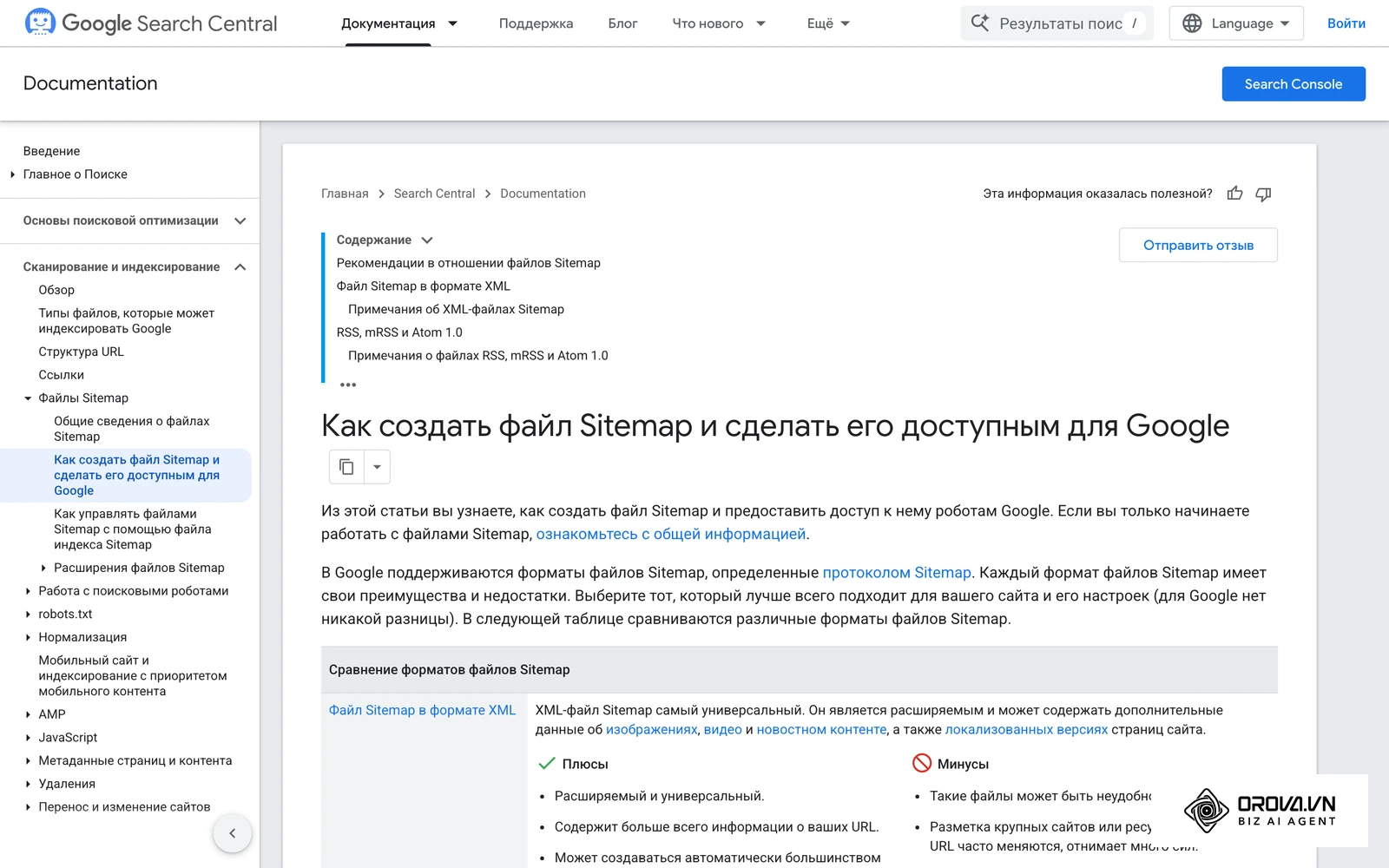
В левой боковой панели найдите блок «Индексирование» (Indexing) и кликните на пункт «Файлы Sitemap» (Sitemaps). В верхней части рабочей области находится строка ввода «Добавить новый файл Sitemap». Введите относительный путь к файлу карты сайта (обычно это sitemap.xml или sitemap_index.xml) и нажмите кнопку «Отправить» (Submit).
Формат файла описан в протоколе sitemaps.org, а Google в справке Search Central советует включать в карту сайта только канонические адреса, которые отдают код 200 OK. Не включайте туда страницы, закрытые от индексации или отдающие редиректы.
После успешной обработки отправленного документа в таблице «Отправленные файлы Sitemap» появится запись, где в столбце «Статус» будет отображаться зеленый индикатор «Успешно» (Success), а в соседней колонке — точное количество обнаруженных поисковым роботом URL-адресов.
Распространенная неполадка — статус «Не удалось получить» (Couldn't fetch). Частые причины — блокировка обращения поискового робота правилами брандмауэра на уровне хостинга, ошибками в синтаксисе XML или ограничением в файле robots.txt. Проверьте доступность файла карты через браузер в режиме инкогнито и убедитесь, что в файле директив robots.txt отсутствует запрещающая строка Disallow: /sitemap.xml.
Шаг 3: Проверить статус индексации страниц в Google Search Console
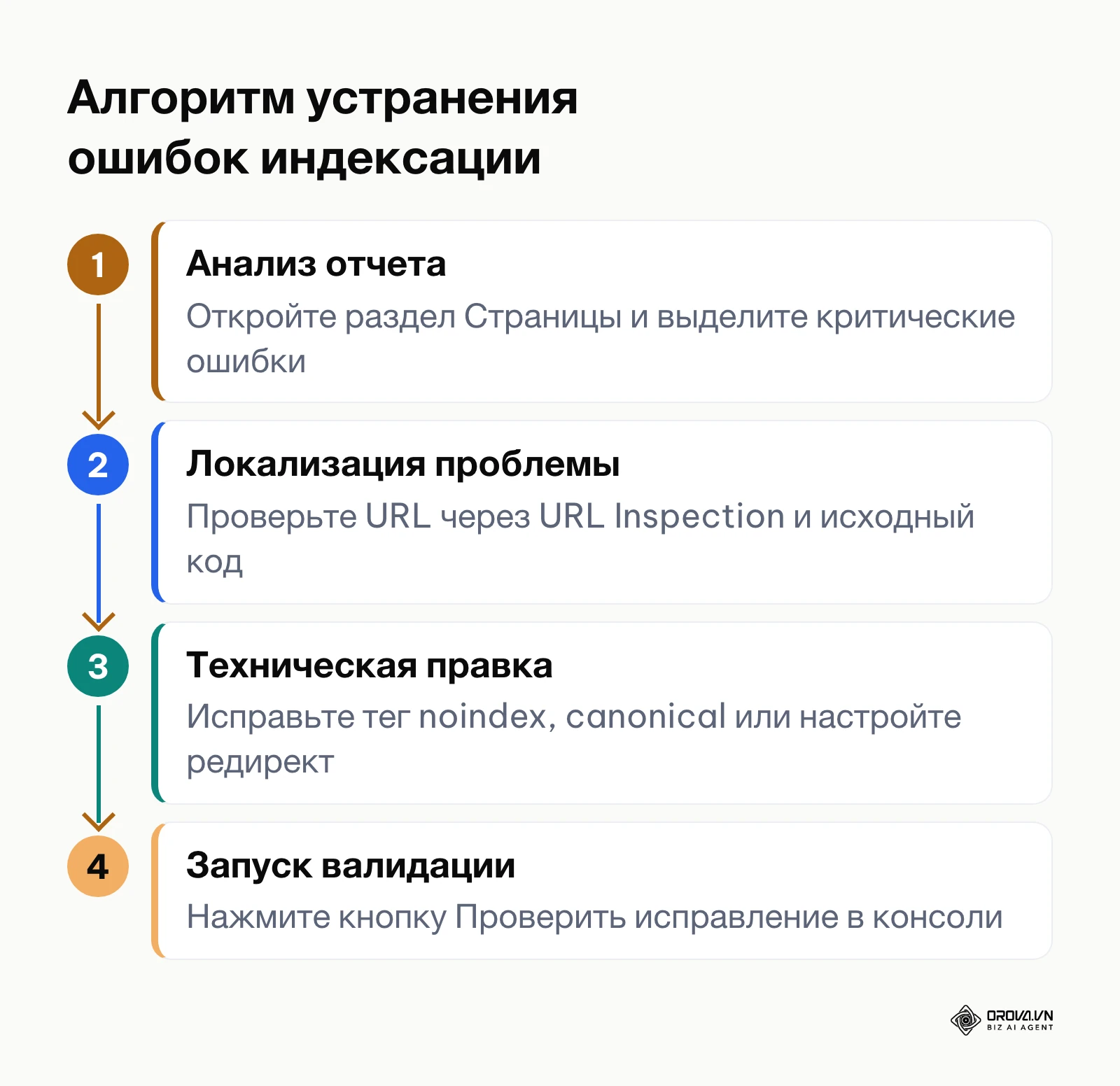
Главная задача этапа — выявить страницы, которые поисковые роботы не смогли или отказались включить в результаты выдачи, и локализовать технические сбои.
В левом навигационном блоке перейдите в отчет «Страницы» (Pages). На экране отобразится график с двумя кривыми: зеленая обозначает проиндексированные документы, серая — страницы, не попавшие в индекс. Ниже графика расположен блок причин, по которым страницы не были добавлены в поисковую базу.
В справке Google по отчету «Индексирование страниц» каждая причина неиндексации описана отдельно: часть из них — технические сбои, которые нужно исправить, часть — нормальное поведение (например, дубли с правильным тегом canonical).
Матрица диагностики и исправления 6 критических ошибок индексации
Многие вебмастера сталкиваются с тем, что статьи зависают вне поиска без понятных объяснений. В таблице ниже представлена детальная матрица для устранения 6 наиболее распространенных сбоев:
QR-код с картинкой внутри: как сделать за 6 шагов (2026)
| Название ошибки в GSC | Первопричина | Пошаговый алгоритм исправления |
|---|---|---|
| Обнаружена, не проиндексирована (Discovered - currently not indexed) | Поисковик нашел ссылку, но отложил сканирование из-за исчерпания краулингового бюджета или низкого авторитета раздела | 1. Добавьте ссылки на этот URL с авторитетных трафиковых страниц сайта.<br>2. Проверьте скорость ответа сервера (TTFB).<br>3. Убедитесь в отсутствии шаблонного дублированного контента. |
| Просканирована, но пока не проиндексирована (Crawled - currently not indexed) | Робот посетил страницу, прочитал текст, но счел его недостаточно ценным или дублирующим чужие материалы | 1. Перепишите метатег Title и вводную часть, добавив конкретную пользу.<br>2. Дополните текст экспертными блоками, таблицами и примерами.<br>3. Закройте от обхода пустые пагинации и технические дубли. |
| Страница исключена с помощью тега "noindex" | В заголовках страницы или HTTP-ответе обнаружена директива noindex | 1. Проверьте исходный HTML-код страницы на наличие <meta name="robots" content="noindex">.<br>2. В CMS снимите галочку запрета индексации записи.<br>3. Очистите серверный кэш. |
| Страница с переадресацией | В карте сайта или структуре внутренних ссылок указан URL, возвращающий 301 или 302 редирект | 1. Замените старый адрес во внутренних ссылках на конечный целевой URL.<br>2. Удалите редиректный адрес из файла sitemap.xml.<br>3. Проверьте отсутствие циклических переадресаций. |
| Ложная ошибка 404 (Soft 404) | Страница отдает HTTP-код 200 OK, но выглядит пустой, содержит заглушку «Товар не найден» или перенаправляет на главную | 1. Если контента нет, настройте корректный ответ сервера 404 Not Found или 410 Gone.<br>2. Если страница удалена по ошибке, восстановите смысловой контент.<br>3. Уберите редирект на главную страницу сайта. |
| Альтернативная страница с правильным тегом canonical | На странице указан канонический тег rel="canonical", указывающий на другой URL | 1. Проверьте, является ли страница дублем. Если да — оставьте как есть.<br>2. Если страница уникальна, укажите самореферентный канонический тег на саму себя.<br>3. Проверьте генерацию тегов в CMS. |
Гипотетический пример: в интернет-магазине автозапчастей 420 страниц карточек товаров попали в статус «Обнаружена, не проиндексирована». Специалист провел аудит: страницы не имели внутренних ссылок из категорий и находились на 5-м уровне вложенности. Были выполнены следующие действия: в карточки популярных товаров внедрен блок «С этим товаром покупают» со ссылками на зависшие страницы, а также сгенерирован и отправлен в консоль отдельный файл sitemap-products.xml. Робот повторно обошел адреса, и через 12 дней 390 из 420 товаров перешли в статус проиндексированных с зеленым маркером.
После внедрения технических правок на сайте откройте конкретный тип ошибки в консоли и нажмите кнопку «Проверить исправление» (Validate fix). Система перейдет в режим верификации со статусом «Запущено» (Started), подтверждая, что робот начал контрольный переобход.
Шаг 4: Найти точки роста в отчете об эффективности Google Search Console
Цель этого шага — выявить запросы, которые уже показываются в поиске, но не приносят максимум трафика из-за низкого CTR или нахождения на второй странице выдачи (позиции 8–30).
В боковом меню откройте раздел «Эффективность» (Performance) и перейдите во вкладку «Результаты поиска» (Search results). В верхней части активируйте все четыре карточки данных: «Всего кликов», «Всего показов», «Средний CTR» и «Средняя позиция». Установите фильтр диапазона дат на «Последние 28 дней» для анализа свежих тенденций.
Переключитесь на вкладку «Запросы» под графиком. Над таблицей нажмите значок фильтра строк, выберите «Позиция» и условие «Больше», укажите 7.9. Отсортируйте таблицу по столбцу «Показы» в порядке убывания и просматривайте строки до позиции 30: фильтр строк задает одно условие на столбец, поэтому верхнюю границу удобнее держать глазами или срезать в выгрузке.
Вы получите список перспективных ключевых фраз (так называемые «низко висящие плоды» или Low-Hanging Fruits). Google уже считает ваш сайт релевантным этим запросам, но из-за ранжирования на второй-третьей странице пользователи редко кликают по ссылке.
Расчет дополнительного трафика на примере запросов с позициями 8–30 (Low-Hanging Fruits)
Доработка сниппета и контента способна поднять кликабельность страницы в разы без необходимости закупки ссылочной массы.
Гипотетический пример расчета:
- Исходные данные: информационная статья имеет 10 000 показов в месяц, среднюю позицию 11.2 и базовый показатель CTR 1.2%. В текущем виде публикация приносит ровно 120 кликов в месяц (10 000 × 0,012 = 120).
- Проведенные действия: вебмастер проанализировал сниппеты конкурентов из топ-3, обновил метатег Title (сделал его более адресным, добавив год и конкретный результат), уточнил Description и вынес ключевые тезисы в подзаголовки H2.
- Результат оптимизации: позиция страницы поднялась с 11.2 до 5.4, а показатель CTR вырос до 3.5%.
- Итоговый трафик: при тех же 10 000 показов сайт начинает получать 350 кликов в месяц (10 000 × 0,035 = 350).
- Чистый прирост: +230 целевых переходов ежемесячно всего с одной доработанной статьи.
Те же цифры гипотетического примера в виде таблицы:
| Показатель | До правок | После правок |
|---|---|---|
| Показы в месяц | 10 000 | 10 000 |
| Средняя позиция | 11,2 | 5,4 |
| CTR | 1,2% | 3,5% |
| Клики в месяц | 120 | 350 |
Гипотетический пример: редактор блога обнаружил в отчете эффективности статью о настройке сетевого оборудования. Страница собирала 14 000 показов по запросу с позицией 14.8, но давала всего 95 кликов (CTR менее 0.7%). Анализ показал, что заголовок статьи содержал абстрактную фразу. Редактор выполнил три действия: заменил заголовок на точный пошаговый формат, добавил в начало статьи таблицу параметров и внедрил маркированный список. В течение трех недель позиция страницы поднялась до 6.2, CTR вырос до 2.9%, а число переходов достигло 406 кликов в месяц.
Главная ошибка при такой оптимизации — попытка механически вписать ключевую фразу в каждый абзац текста. Поисковые алгоритмы оценивают полноту ответа на запрос пользователя, поэтому вместо переспама необходимо расширять контент полезными блоками, таблицами и пошаговыми инструкциями.
Если ручной анализ сотен поисковых запросов в таблицах отнимает слишком много времени, подключите Orova SEO: модуль читает клики, показы, CTR и позиции из вашей Search Console, выделяет «золотые возможности» на позициях 8–30 и помогает обновлять старые публикации с сохранением URL.
Шаг 5: Использовать регулярные выражения Regex в Google Search Console
Цель этого шага — быстро сегментировать массив поисковых фраз на информационные, брендовые и коммерческие интенты с помощью регулярных выражений (Regular Expressions).
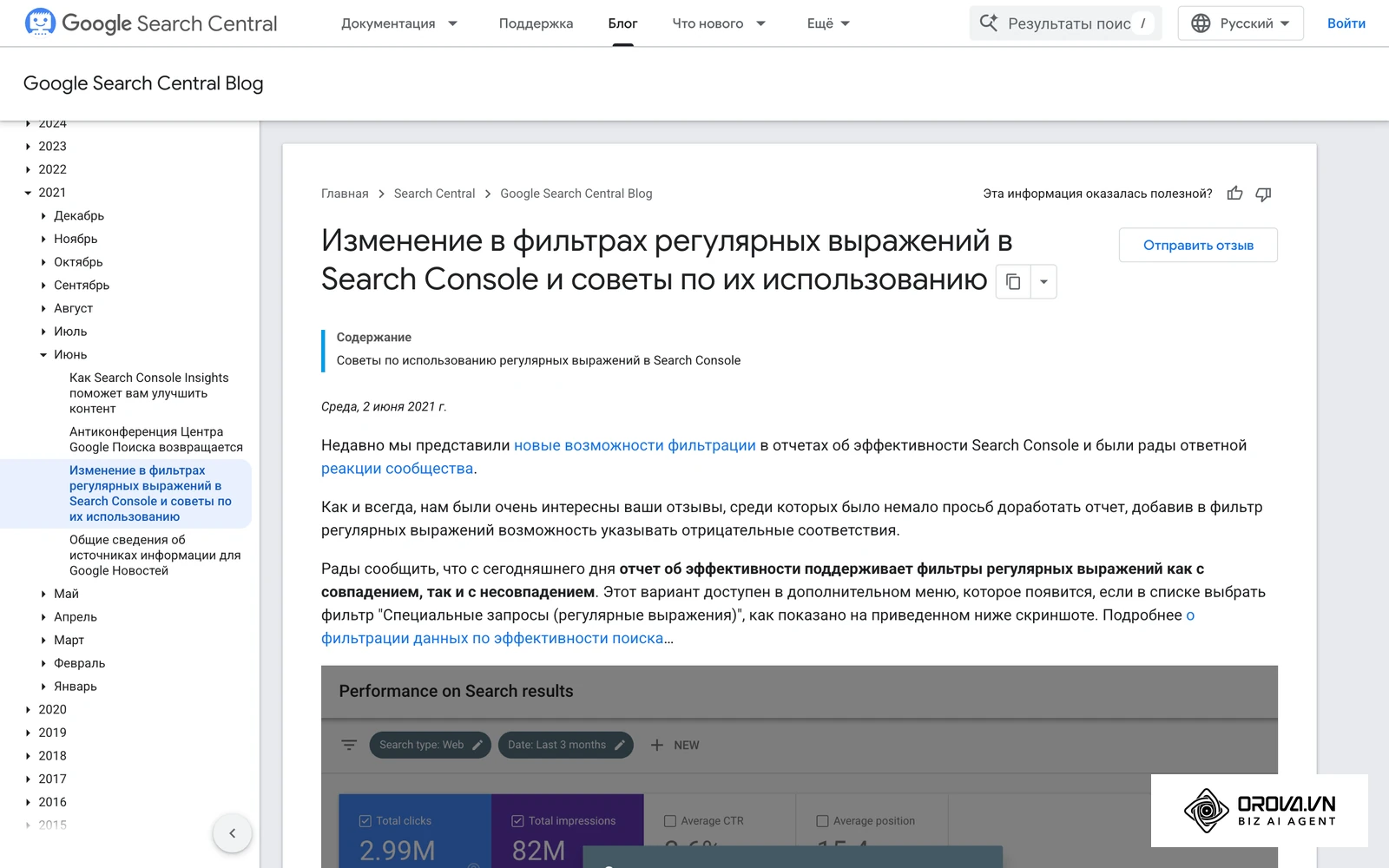
Для включения фильтра в отчете «Эффективность» нажмите кнопку «+ Новый» (New), выберите параметр «Запрос» (Query), в выпадающем списке условий переключитесь на «Соответствует регулярному выражению» (Matches regex). Для исключения выберите условие «Не соответствует регулярному выражению» (Doesn't match regex). Консоль использует синтаксис RE2: в нем нет просмотра вперед вида (?!...), а \b работает только для латиницы, поэтому для русских слов границу задают пробелом \s.
5 готовых шаблонов регулярных выражений для отчета об эффективности
Используйте следующие готовые конструкции для мгновенного анализа семантики:
- Выделение вопросительных запросов (информационный интент для блога):
^(как|что|почему|где|зачем|сколько|когда)\s
Назначение: находит запросы, содержащие вопросительные конструкции. Позволяет быстро собрать темы для новых полезных статей и разделов FAQ.
- Исключение брендового трафика (чистая органика), условие «Не соответствует регулярному выражению»:
названиебренда|brandname|бренд
Назначение: отсекает поисковые фразы, содержащие название вашей компании. Помогает увидеть объективную картину видимости сайта по общим товарным и категорийным запросам.
- Поиск коммерческих и транзакционных запросов:
.*(купить|цена|заказать|стоимость|тариф|недорого).*
Назначение: фильтрует пользователей с высокой покупательской готовностью. Незаменимо для оптимизации категорий и товарных посадочных страниц.
- Длиннохвостые ключевые фразы (Long-tail от 5 слов):
^([^ ]+ ){4,}[^ ]+$
Назначение: выделяет длинные узкоспециализированные запросы с низкой конкуренцией, по которым проще занять первые позиции в выдаче.
- Сравнительные запросы для теплых лидов:
.*(или|против|vs|разница|лучше|сравнение).*
Назначение: показывает запросы пользователей, выбирающих между двумя решениями, сервисами или товарами.
Гипотетический пример: SEO-специалист применил фильтр вопросительных запросов из шаблона 1 к разделу документации программного продукта. Отчет выявил 8 200 показов по фразе «как интегрировать API без кода», по которой у компании не было отдельной посадочной страницы. На основе этих данных была написана отдельная инструкция. Через 4 недели страница заняла 3 место в поиске Google, собрав целевой сегмент аудитории без затрат на контекстную рекламу.
Консоль Google поддерживает синтаксис библиотеки RE2. Если вы допустите синтаксическую ошибку (например, не закроете круглую скобку), консоль выделит поле красным цветом и не применит фильтр.
Шаг 6: Проверить отдельные страницы через URL Inspection в Google Search Console
Цель этого шага — провести адресную диагностику отдельной страницы и запросить ее приоритетную переиндексацию после внесения изменений.
В верхней части экрана консоли расположена постоянная строка с надписью «Проверить URL на ресурсе...». Вставьте туда полный адрес страницы (включая https://) и нажмите клавишу Enter. Система обратится к индексу и покажет текущий статус документа.
Для проверки самой свежей версии страницы нажмите кнопку проверки опубликованной версии в правом верхнем углу (в английском интерфейсе — Test Live URL). Инструмент выполнит прямое обращение к вашему веб-серверу от лица поискового робота Googlebot.
В открывшемся отчете обратите внимание на три ключевых блока:
- «Индексирование страницы»: убедитесь, что сканирование разрешено и сервер отдает код 200 OK.
- Канонический адрес: проверьте, совпадает ли канонический URL, указанный пользователем, с адресом, который выбрал Google.
- «Улучшения»: посмотрите, видит ли Google HTTPS и найденные структурированные данные (отдельного отчета об удобстве для мобильных в консоли больше нет — Google убрал его в конце 2023 года).
Если вы обновили содержание статьи, добавили новые данные или исправили технические ошибки, нажмите кнопку «Запросить индексирование» (Request Indexing).
Видимый результат проверки — окно с подтверждением, что индексирование запрошено и URL добавлен в очередь. Повторное нажатие кнопки в течение дня не ускорит процесс.
Ограничение инструмента: в Google Search Console действует суточная квота на отправку индивидуальных запросов на переобход (Google не публикует точное число). Не используйте эту функцию для массовой отправки сотен страниц — для этого служит регулярное обновление файла Sitemap.
Шаг 7: Связать Google Search Console с аналитикой и настроить мониторинг
Цель заключительного шага — соединить данные об органических показах в поиске с поведенческими метриками пользователей на сайте.
Для интеграции сервисов перейдите в левом меню в раздел «Настройки» (Settings) -> блок «Связи» (Associations). Нажмите кнопку «Связать» (Associate), выберите ваш ресурс в Google Analytics 4 (GA4) и подтвердите сопоставление потоков данных.
Почему клики в Search Console не совпадают с сеансами в Google Analytics 4
Владельцы сайтов часто наблюдают расхождение: например, консоль показывает 1 000 кликов, а аналитика фиксирует меньше сеансов из органики. Это нормальная ситуация, продиктованная различиями в методологии учета:
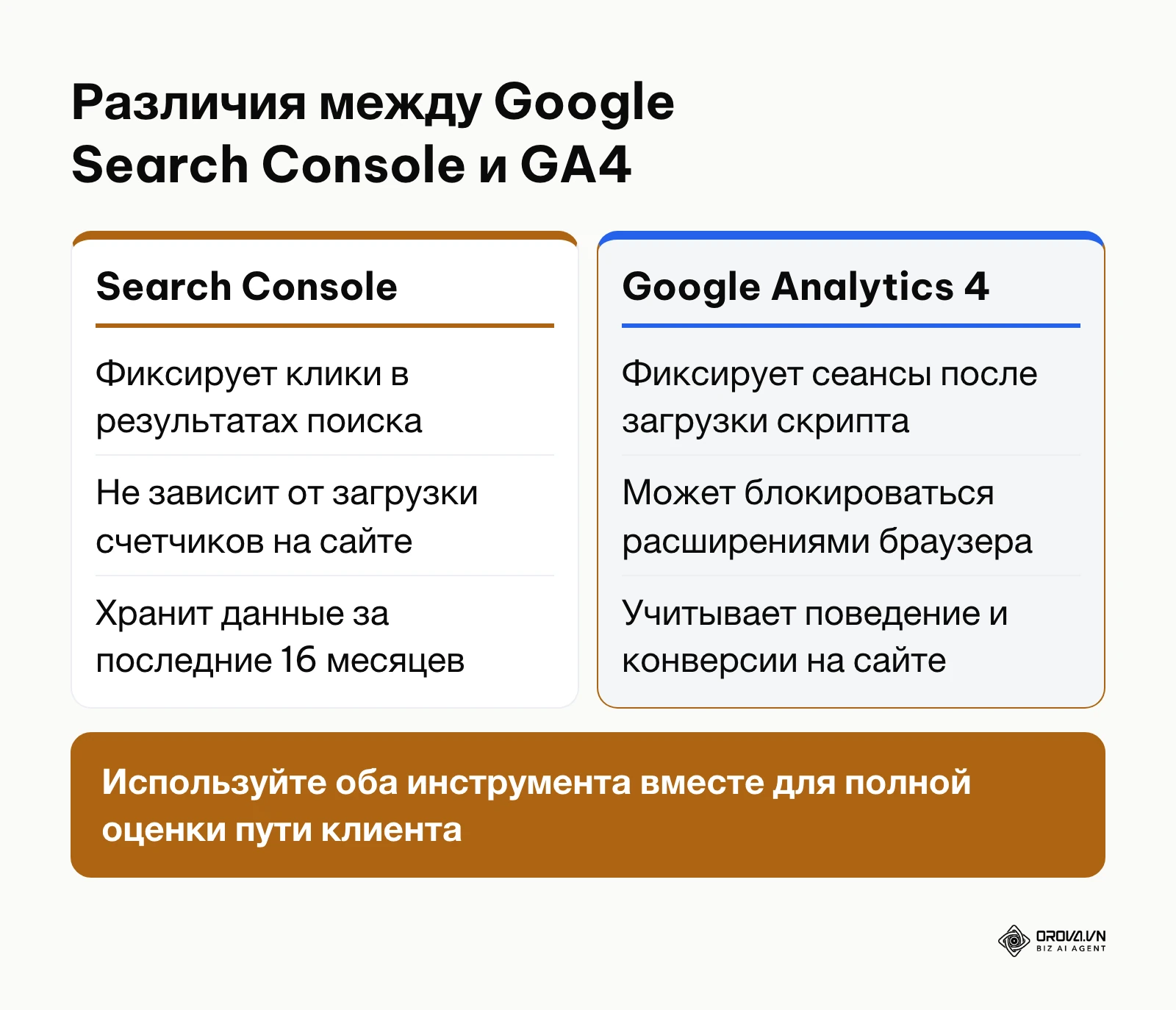
- Разные точки фиксации: клик в Search Console регистрируется непосредственно на сервере Google в момент нажатия пользователем на сниппет. Сеанс в GA4 фиксируется только после того, как браузер пользователя полностью загрузил страницу, инициализировал JavaScript-код счетчика и передал хит в систему сбора статистики.
- Блокировщики рекламы: расширения браузеров и приватные DNS блокируют отправку данных в Google Analytics, при этом клик в поисковой выдаче уже зафиксирован консолью.
- Отказы до загрузки: если пользователь нажал на ссылку и мгновенно нажал кнопку «Назад», не дождавшись ответа сервера, клик будет учтен в Search Console, но сеанс в аналитике создан не будет.
После успешного объединения аккаунтов в Google Analytics 4 станут доступны отчеты «Search Console» в разделе отчетов GA4. Для быстрого обзора самых популярных материалов в самой консоли есть сводка Search Console Insights.
Сводный чек-лист работы с Google Search Console
Для системного контроля технического состояния сайта используйте сводную таблицу регламента:
| Шаг | Основное действие | Критерий готовности | Примерное время |
|---|---|---|---|
| 1. Подключение | Добавление доменного ресурса через DNS | Зеленая плашка «Право собственности подтверждено» | 15–30 минут |
| 2. Sitemap | Отправка XML-карты в разделе «Файлы Sitemap» | Статус «Успешно», число страниц совпадает с сайтом | 5 минут |
| 3. Индексация | Анализ отчета «Страницы» и проверка ошибок | Отсутствие критических ошибок 5xx и неверных noindex | 20 минут |
| 4. Эффективность | Фильтрация фраз на позициях 8–30 | Список страниц с высоким числом показов для доработки | 15 минут |
| 5. Regex-фильтры | Сегментация по интентам через регулярные выражения | Готовые срезы по информационным и брендовым фразам | 10 минут |
| 6. URL Inspection | Проверка опубликованной версии и запрос обхода | Статус «URL доступен для Google» | 5 минут/URL |
| 7. Интеграция | Связка с Google Analytics 4 и Insights | Отчеты Search Console доступны внутри аккаунта GA4 | 10 минут |
Регулярный регламент проверки сайта
- Еженедельный аудит (15 минут):
- Проверить раздел «Проблемы безопасности и меры, принятые вручную» на отсутствие санкций.
- Оценить динамику общего числа проиндексированных страниц (резкие спады сигнализируют о сбоях).
- Проверить отчет «Страницы» на появление новых ошибок с кодами 5xx.
- Просмотреть статус основных файлов Sitemap.
- Отследить динамику показов по приоритетным страницам услуг или товаров.
- Ежемесячный аудит (45 минут):
- Сравнить показатели кликов и показов за последние 28 дней с аналогичным предыдущим периодом.
- Провести чистку отчета эффективности по брендовым запросам с помощью regex.
- Выделить пул из 5–10 статей на позициях 8–30 и провести доработку сниппетов.
- Проанализировать страницы со статусом «Просканирована, но пока не проиндексирована».
- Проверить распределение трафика между мобильными и десктопными устройствами.
Типичные ошибки в Google Search Console и способы их устранения
В таблице ниже собраны типичные сбои, с которыми сталкиваются вебмастера при постоянной эксплуатации сервиса:
| Ошибка | Типичная причина | Способ устранения |
|---|---|---|
| Данные в отчетах опаздывают примерно на пару дней | Стандартная задержка обработки статистики; самые свежие данные помечены как предварительные | Учитывайте временной лаг; для проверки свежих изменений используйте инструмент проверки URL |
| Доменный ресурс подтвержден, но отчет пуст | Ресурс добавлен недавно, первичный сбор данных занимает несколько дней | Дождитесь накопления статистики; проверьте наличие сайта в поиске через оператор site:domain.com |
| Ошибка сервера (5xx) в отчете об индексировании | Хостинг не выдержал нагрузки при одновременном обходе страниц поисковым краулером | Оптимизируйте кэширование на сервере, увеличьте лимиты памяти PHP или подключите CDN |
| Ошибка переадресации | Слишком длинная цепочка или цикл 301/302-редиректов | Сократите переадресацию до одного шага: со старого адреса напрямую на актуальный конечный URL |
| Проиндексировано, несмотря на блокировку в файле robots.txt | На страницу вели внешние ссылки, поэтому Google добавил ее в индекс без чтения содержимого | Удалите запрет из robots.txt и добавьте метатег <meta name="robots" content="noindex"> в HTML-код |
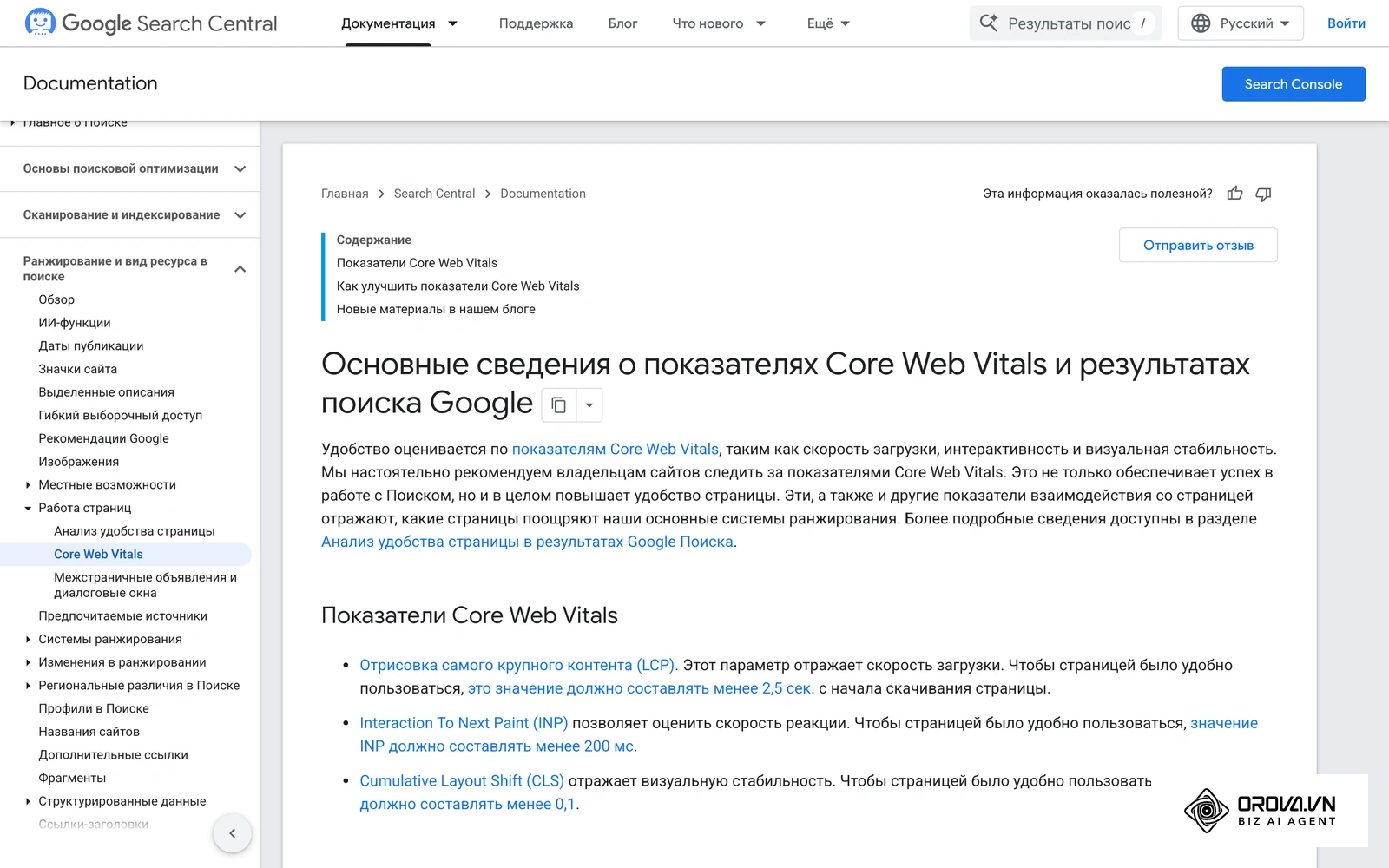
| Группа URL со статусом «Требуется улучшение» по INP в отчете «Основные интернет-показатели» (Core Web Vitals) | Тяжелый JavaScript медленно реагирует на нажатия; по данным Google Search Central, хороший INP — не более 200 мс | Сократите и отложите тяжелые скрипты, разбейте длинные задачи, затем нажмите «Проверить исправление» |
Находите точки роста сайта по данным вашей Search Console. Orova SEO помогает пройти путь от анализа запросов до написания статьи и публикации в WordPress. Попробовать можно бесплатно до 7 июля 2027 года, банковская карта не нужна.
Как оценивать результаты работы в Google Search Console
Оценка эффективности поисковой оптимизации строится на отслеживании динамики метрик в отчете «Эффективность» во времени. Не следует ожидать взрывного роста на следующий день после внесения изменений: алгоритмам требуется время на переобход и пересчет весов страниц.
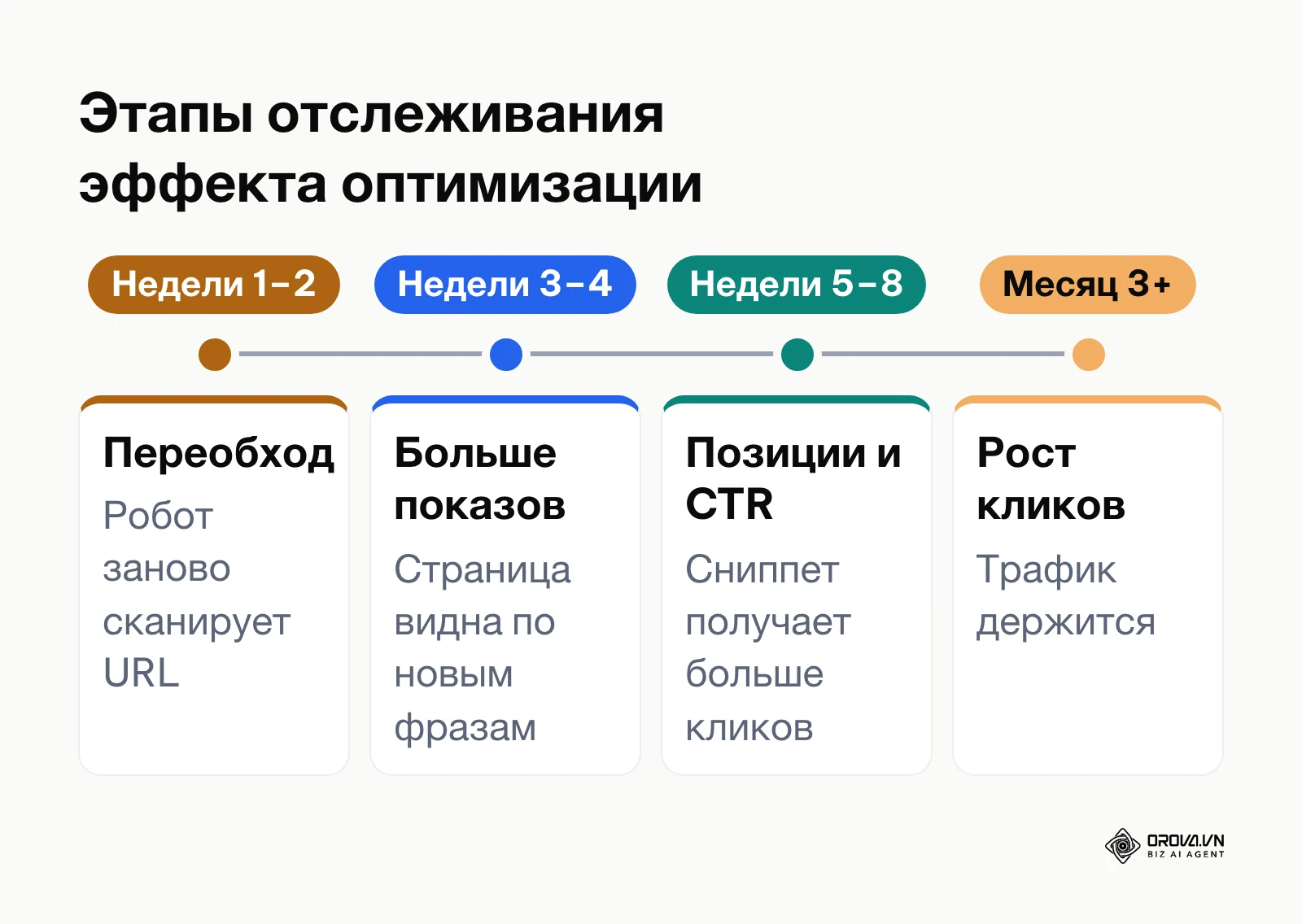
Ориентиры ниже — типичная последовательность, а не гарантированные сроки:
- Недели 1–2: в отчете «Страницы» уменьшается число ошибок, отправленные через URL Inspection адреса получают статус «Страница проиндексирована».
- Недели 3–4: график показов в отчете эффективности начинает демонстрировать восходящий тренд. Это означает, что поисковая система расширила семантическое облако страницы и начала чаще показывать ее в выдаче.
- Недели 5–8: подтягиваются средние позиции и начинает расти показатель кликабельности CTR благодаря привлекательным метатегам.
- Месяц 3 и далее: наблюдается устойчивый рост абсолютного количества кликов и органического трафика в аналитике.
Все замеры рекомендуется проводить, сравнивая сопоставимые временные отрезки (например, последние 28 дней к предыдущим 28 дням) для исключения фактора сезонности.
Тренды в развитии Google Search Console на ближайшие годы: мнение автора
По моему мнению, характер взаимодействия вебмастеров с Google Search Console заметно изменится под воздействием генеративного поиска.
Во-первых, уже сегодня, по состоянию на 2026 год, мы видим стремительное внедрение блоков AI Overviews (генеративных ответов нейросетей) в результатах выдачи. Я считаю, что Google со временем может добавить в Search Console отдельную метрику: показы и упоминания сайта в сгенерированных искусственным интеллектом сводках. Текущая метрика «Показы» перестает отражать реальное внимание пользователя, если сниппет сайта отображается на пятом экране под объемным ответом нейросети. Вебмастерам уже сейчас стоит готовиться к тому, что традиционные переходы сместятся в сторону запросов с глубокой экспертной проработкой, которые нейросеть не способна закрыть коротким ответом. Если поисковик решит не раскрывать данные по генеративным показам, это приведет к серьезному кризису доверия со стороны создателей контента.
Во-вторых, я предполагаю углубление автоматической диагностики качества контента прямо в отчетах консоли. Поисковые алгоритмы все жестче фильтруют массовый низкосортный контент, отправляя его в категорию «Просканирована, но пока не проиндексирована». Полагаю, что в скором времени панель начнет предоставлять вебмастерам более детализированные подсказки о том, какие именно блоки страницы алгоритм счел неинформативными или неоригинальными. Создателям сайтов необходимо заранее смещать фокус с объемов публикации на глубину проработки материалов, добавление авторских исследований и верифицированных фактов.
В-третьих, я ожидаю постепенного сближения технических отчетов консоли с показателями реального пользовательского опыта. Мы уже наблюдаем интеграцию сигналов Core Web Vitals (основных интернет-показателей скорости и стабильности верстки). Возможно, со временем консоль будет оценивать не только технический код страницы, но и поведенческую удовлетворенность аудитории непосредственно на этапе взаимодействия с результатами поиска. Ошибкой этого прогноза может стать консервативная политика приватности пользователей, способная ограничить передачу таких сведений в открытый интерфейс.
Кратко о трех моих прогнозах и о том, что можно сделать уже сейчас:
| Прогноз | Что заметно уже сейчас | Что сделать сегодня |
|---|---|---|
| Отдельный учет показов в ответах ИИ | Блоки AI Overviews занимают верх выдачи | Следить за CTR страниц, где показы растут, а клики нет |
| Более подробные подсказки о качестве | Рост статуса «Просканирована, но пока не проиндексирована» | Дорабатывать слабые страницы вместо выпуска новых |
| Сближение техники и пользовательского опыта | Отчет «Основные интернет-показатели» | Регулярно проверять INP, LCP и CLS по группам URL |
Часто задаваемые вопросы о том, как пользоваться Google Search Console
Почему в отчете Google Search Console отображается ошибка «Обнаружена, не проиндексирована» и как заставить поисковик обойти страницу?
Этот статус означает, что поисковый робот нашел ссылку на страницу (например, на внешнем ресурсе или в карте сайта), но отложил сканирование из-за перегрузки сервера, нехватки краулингового бюджета или низкого внутреннего веса адреса. Для решения проблемы проверьте время отклика сервера, добавьте прямые ссылки на страницу из основных категорий сайта и убедитесь, что страница не дублирует существующий контент.
Почему данные по кликам в Google Search Console и сеансам в Google Analytics 4 различаются?
Разница обусловлена методологией фиксации событий. Консоль регистрирует клик на стороне поисковой выдачи Google в момент нажатия на ссылку, тогда как аналитика засчитывает сеанс только после загрузки кода страницы и выполнения скрипта счетчика в браузере. Разницу создают блокировщики трекеров, прерванные соединения и отказы пользователей до окончания загрузки страницы.
Сколько времени занимает обновление данных в поиске после отправки запроса на переиндексацию?
Google в справке предупреждает, что повторное сканирование может занять от нескольких дней до нескольких недель, а запрос не гарантирует попадания в индекс. Обновление сниппета и позиций в выдаче зависит от того, как часто робот посещает конкретный сайт.
Как выгрузить более 1 000 строк отчета об эффективности из интерфейса Google Search Console?
Стандартный веб-интерфейс консоли ограничивает выгрузку таблиц в форматах CSV и Google Таблиц ровно одной тысячей записей. Чтобы обойти это ограничение, используйте официальный Search Console API, бесплатные плагины интеграции для Google Таблиц или настройте ежедневный массовый экспорт данных из консоли в Google BigQuery через меню «Настройки».
Как искусственный интеллект меняет работу с отчетами Google Search Console?
Искусственный интеллект позволяет автоматизировать обработку больших массивов сырых данных консоли: группировать тысячи фраз по смысловым кластерам, выявлять каннибализацию ключевых слов и находить просевшие разделы. Интеграция алгоритмов анализа данных помогает мгновенно определять, какие темы требуют обновления, избавляя специалиста от необходимости ручной фильтрации громоздких таблиц.
Заменяет ли Google Search Console полноценные сторонние сервисы для SEO-аудита?
Консоль незаменима как первоисточник данных о реальных кликах, ошибках сканирования и официальных санкциях поисковой системы. При этом она не проверяет позиции прямых конкурентов, не строит сквозной граф внутренних ссылок всего сайта и не рассчитывает внешнюю ссылочную массу доменов. Для всестороннего анализа консоль используют в связке с профильными инструментами аудита.
С чего начать работу в Google Search Console уже сегодня?
Чтобы не утонуть в массиве данных и отчетов, выберите один первый шаг в зависимости от текущего состояния вашего ресурса:
| Состояние сайта | С какого отчета начать | Первое действие |
|---|---|---|
| Новый сайт | «Добавить ресурс», затем «Файлы Sitemap» | Подтвердить домен через TXT-запись и отправить sitemap.xml |
| Сайт с базовым трафиком | «Эффективность» | Найти запросы на позициях 8–30 и переписать Title трех страниц |
| Спад трафика | «Проблемы безопасности и меры, принятые вручную», затем «Страницы» | Исключить санкции и исправить Soft 404 и ошибки 5xx |
Подробнее по каждому варианту:
- Если у вас молодой сайт, запущенный недавно: прямо сейчас перейдите в сервис, добавьте ресурс через тип «Доменный ресурс» и внесите TXT-запись в панель DNS вашего регистратора. После подтверждения прав отправьте ссылку на файл sitemap.xml и дайте системе несколько дней на сбор первичных данных обхода.
- Если у вас действующий ресурс с базовым трафиком: откройте отчет «Эффективность», активируйте отображение всех четырех показателей и отфильтруйте поисковые фразы с позициями от 8 до 30. Выберите три страницы с максимальным числом показов и перепишите их заголовки Title так, чтобы они четко отвечали на вопрос пользователя.
- Если на сайте наблюдается спад позиций или трафика: первым делом откройте раздел «Проблемы безопасности и меры, принятые вручную», чтобы исключить санкции, а затем перейдите в отчет «Страницы» и изучите список ошибок в блоке «Почему страницы не индексируются». Исправьте страницы со статусом Soft 404 и сбоями сервера 5xx.
Именно так системное понимание того, как пользоваться Google Search Console, превращает сухие графики в стабильный поток целевых посетителей.
Об авторе

Builder of Orova
Nguyễn Đỗ Trọng Ân has 8 years of experience in marketing, including 6 years managing market development across Asia. He builds Orova, a Biz AI Agent that never sleeps: it plans, runs and optimizes work for businesses.
Ведите бизнес с AI Agents
Orova — Biz AI Agent, который работает без перерывов: планирует, выполняет и оптимизирует задачи за вас.
Экономьте время, раскрывайте продуктивность.