
Ako začať s Google Ads v 7 krokoch (2026): Návod bez plytvania

Chcete vedieť, ako začať s Google Ads tak, aby vaša prvá kampaň nepriniesla iba zbytočne spálený rozpočet, ale reálnych zákazníkov? Tento sprievodca vás prevedie celým procesom od prvého prihlásenia až po vyhodnotenie prvých čísel. Na konci budete mať spustenú vyhľadávaciu kampaň s presne zameranými kľúčovými slovami, funkčným meraním konverzií a aktívnou ochranou pred nerelevantnými kliknutiami.
Na realizáciu budete potrebovať platobnú kartu s povolenými platbami na internete, prístup do administrácie vášho webu na vloženie meracích kódov a približne dve až tri hodiny sústredeného času. Tento návod nie je určený pre veľké korporácie s rozpočtami v desiatkach tisíc eur, ktoré vyžadujú nákup programmatic reklamy cez zložité DSP systémy, ani pre tých, ktorí chcú okamžite odovzdať plnú kontrolu automatickým smart kampaniam bez pochopenia základných princípov aukcie.
Ako začať s Google Ads: Čo potrebujete vedieť pred spustením
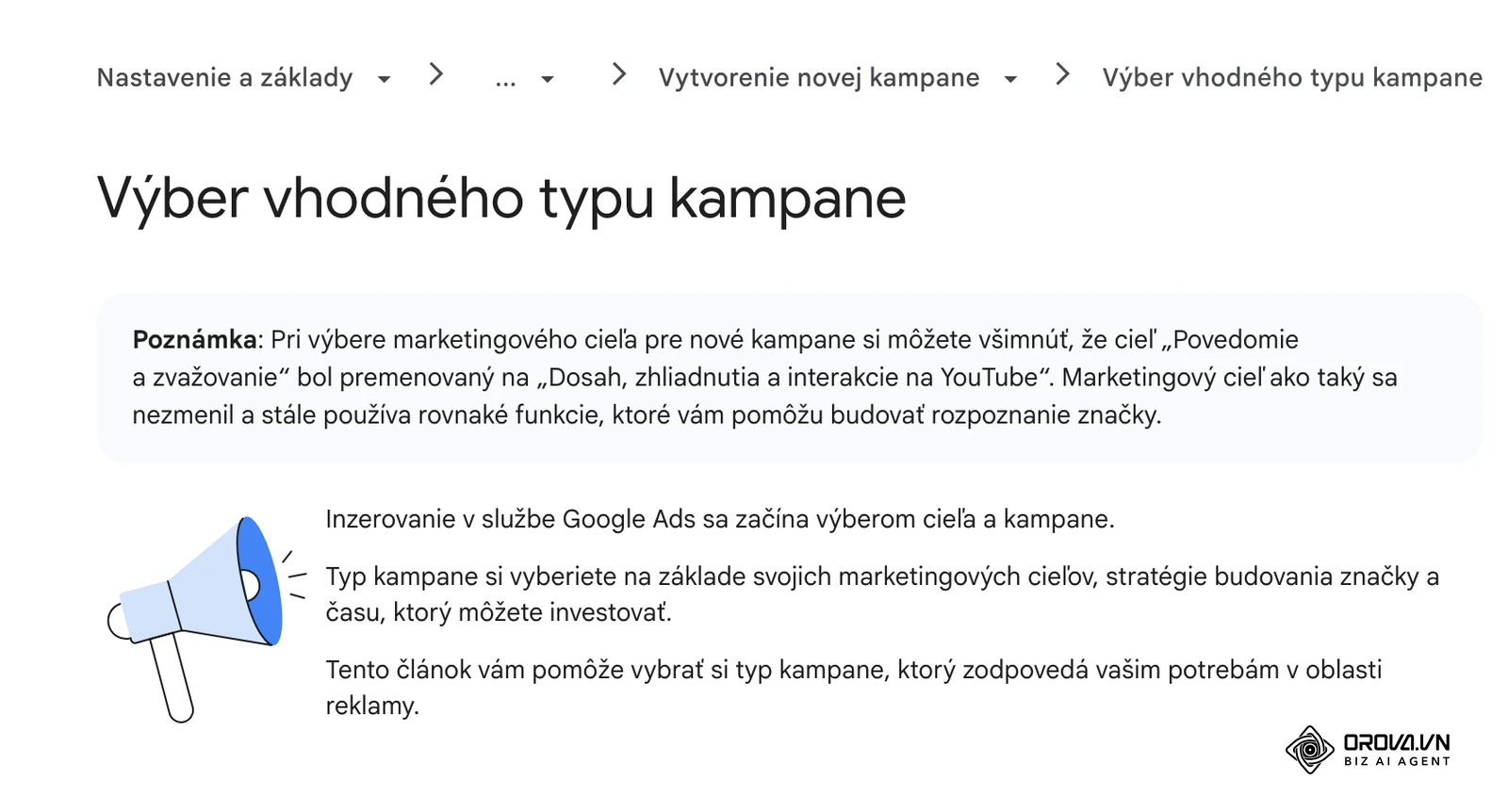
Úspešný začiatok v Google Ads vyžaduje pochopenie aukčného systému, správnu štruktúru účtu a nastavenie jasných cieľov. Celý proces pozostáva zo siedmich nadväzujúcich krokov a jeho základné nastavenie vám zaberie zhruba 120 až 180 minút. Hlavným zmyslom nie je získať čo najviac kliknutí, ale priviesť ľudí s konkrétnym nákupným zámerom za cenu, ktorá vám ponechá ziskovú maržu. Prvým rozhodnutím je typ kampane – Google ho v Centre pomoci odporúča vyberať podľa marketingového cieľa.
Ktorý typ kampane zvoliť na začiatok
| Typ kampane | Kde sa reklama zobrazuje | Vhodnosť pre prvú kampaň |
|---|---|---|
| Vyhľadávanie (Search) | Výsledky vyhľadávania Google a partneri vo vyhľadávaní | Áno – tento návod stavia práve na nej, lebo vidíte kľúčové slová aj skutočné hľadané výrazy |
| Maximálne výkonná kampaň (Performance Max) | Celý inventár Google Ads: Vyhľadávanie, YouTube, Obsahová sieť, Discover, Gmail a Mapy | Až keď máte funkčné meranie konverzií; ponuky aj umiestnenia riadi umelá inteligencia Googlu |
| Generovanie dopytu (Demand Gen, nahradila kampane Discovery) | YouTube vrátane Shorts, Discover a Gmail | Na budovanie záujmu vizuálmi, nie na prvý test s malým rozpočtom |
| Inteligentná kampaň (Smart) | Vyhľadávanie, Mapy a ďalšie plochy Googlu | Rýchle nastavenie, ale menšia kontrola nad výrazmi a ponukami |
| Obsahová sieť (Display) | Weby a aplikácie partnerov Googlu | Skôr na remarketing než na prvú kampaň |
Textové reklamy vo Vyhľadávaní dnes vytvárate ako responzívne reklamy vo vyhľadávaní (RSA); staršie rozšírené textové reklamy (Expanded Text Ads) už nové vytvoriť nemožno.
Ako funguje aukcia a skóre kvality
Google Ads funguje na princípe aukcie, v ktorej platíte za kliknutie (Cost Per Click, skrátene CPC). Výsledná pozícia vašej reklamy nezávisí iba od ponúknutej ceny, ale aj od skóre kvality (Quality Score). Skóre kvality vyjadruje relevanciu vášho kľúčového slova, očakávanú mieru preklikovosti (Click-Through Rate, CTR) a kvalitu cieľovej vstupnej stránky. Ak máte kvalitne spracovaný web a presne zacielené inzeráty, môžete v aukcii predbehnúť konkurentov, ktorí ponúkajú vyššiu cenu za kliknutie.
Pred spustením vlastnej kampane je užitočné preskúmať, ako komunikujú vaši konkurenti. Pomôcť vám môže verejné rozhranie Centra transparentnosti reklám Google, kde si môžete overiť aktuálne texty a formáty inzerátov bežiacich na slovenskom trhu.
Príprava pred začiatkom práce s Google Ads
Skôr ako kliknete na tlačidlo registrácie, pripravte si potrebné podklady a prístupy. Ak začnete vytvárať kampaň bez pripravených meraní a firemných údajov, systém vás navedie do zjednodušených nastavení, ktoré neskôr obmedzia vašu kontrolu nad nákladmi.
| Čo pripraviť | Kde to získať | Koľko to trvá | Dôsledok pri absencii |
|---|---|---|---|
| Firemný Google účet | accounts.google.com | 5 minút | Použitie súkromného e-mailu komplikuje neskoršie odovzdanie správy kolegom |
| Platobná karta pre firmu | Vaša banka | 5 minút | Kampaň sa po vytvorení nespustí a zostane v stave čakajúcej platby |
| Prístup do administrácie webu | Váš správca webu alebo CMS | 10 minút | Nemožnosť nasadiť meranie nákupov a formulárov |
| Účet v Google Analytics 4 | analytics.google.com | 15 minút | Reklamný systém nebude vedieť, ktoré kliknutia priniesli tržby |
| Výpis z ORSR alebo Živnostenského registra | orsr.sk alebo zrsr.sk | 10 minút | Zamietnutie overenia totožnosti inzerenta a pozastavenie účtu |
| Zoznam 5 až 10 kľúčových produktov | Váš interný cenník | 20 minút | Tvorba príliš všeobecných reklám, ktoré míňajú rozpočet |
Krok 1: Založenie účtu Google Ads a aktivácia expertného režimu
Prvým krokom je vytvorenie konta a okamžité prepnutie do rozhrania, ktoré vám umožní plnú kontrolu nad cenami a nastaveniami.
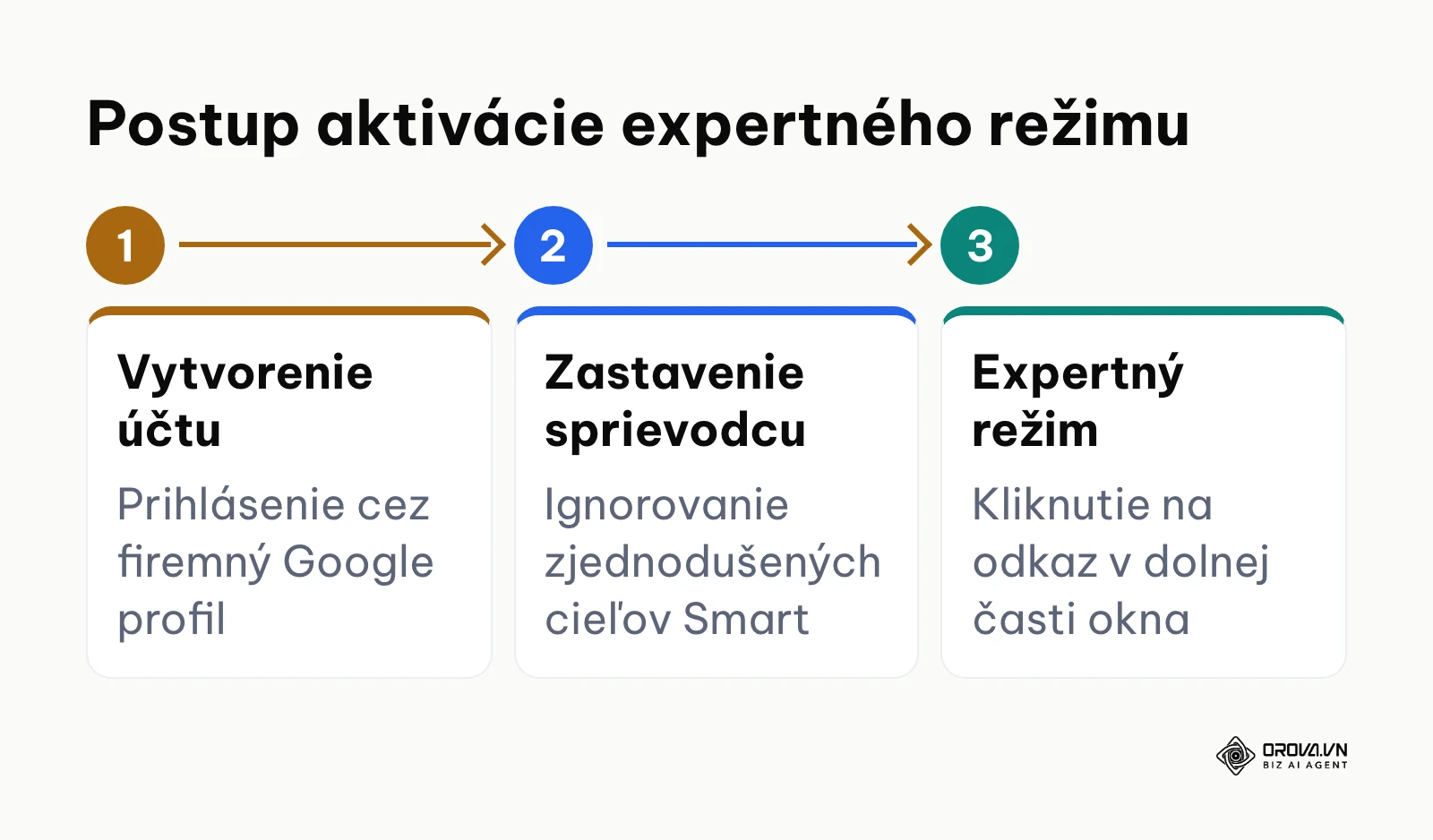
Cieľom tohto kroku je zaregistrovať sa v systéme bez toho, aby vás Google prinútil spustiť zjednodušenú kampaň typu Smart. Inteligentné (Smart) kampane pracujú s témami kľúčových slov namiesto presne zadaných výrazov a ponúkajú menej kontroly nad typmi zhody, ponukami aj hľadanými výrazmi.
Postupujte nasledovne. Otvorte stránku ads.google.com a kliknite na tlačidlo Začať. Prihláste sa firemným Google účtom. Systém vám okamžite ponúkne sprievodcu s otázkou na váš hlavný reklamný cieľ (napríklad Viac hovorov alebo Viac predajov). Tieto dlaždice ignorujte. V dolnej časti obrazovky nájdite nenápadný textový odkaz s názvom Prepnúť do expertného režimu (Switch to Expert Mode) alebo Vytvoriť účet bez kampane (Create an account without a campaign). Kliknite na tento odkaz. Na nasledujúcej obrazovke potvrďte fakturačnú krajinu Slovensko, časové pásmo Bratislava a menu Euro. Tieto tri parametre sa po uložení nedajú zmeniť.
Po dokončení sa pred vami otvorí plnohodnotné rozhranie Google Ads. Poznáte ho podľa toho, že v ľavom tmavom alebo hornom navigačnom menu vidíte položky ako Kampane, Nastavenia a v pravom hornom rohu ikonu Nástroje a nastavenia (kľúč alebo ozubené koleso). Ak vidíte iba jednoduchý modrý panel s tromi štatistikami, stále sa nachádzate v režime Smart. V takom prípade kliknite na ikonu Nastavenia v pravom hornom rohu a vyberte možnosť Prepnúť do expertného režimu.
Najčastejšou chybou začiatočníkov je zadanie platobných údajov hneď v prvom sprievodcovi a spustenie navrhnutej Smart kampane. Táto kampaň začne čerpať prostriedky na široké okruhy dopytov bez vášho vedomia. Ak sa vám to stalo, okamžite otvorte sekciu Kampane, označte vytvorenú kampaň a zvoľte možnosť Pozastaviť (Pause).
Krok 2: Overenie totožnosti inzerenta v Google Ads pre Slovensko
V tomto kroku potvrdíte právnu existenciu vašej firmy alebo živnosti, aby Google nepozastavil vaše novovytvorené konto.
Cieľom je úspešne dokončiť proces Advertiser Verification podľa platných pravidiel pre Slovenskú republiku. Google overovanie inzerentov zdôvodňuje tým, že používatelia majú vedieť, kto za reklamou stojí, čo zvyšuje transparentnosť reklám.
V pravom hornom rohu kliknite na Nástroje a nastavenia, v stĺpci Fakturácia vyberte položku Overenie inzerenta. Systém vás vyzve na identifikáciu právnej formy. Podklady podľa právnej formy zhŕňa tabuľka:
| Právna forma | Doklad o firme | Doklad totožnosti | Na čo si dať pozor |
|---|---|---|---|
| Spoločnosť s ručením obmedzeným (s.r.o.) | Aktuálny výpis z Obchodného registra SR (postačuje elektronický výpis) | Občiansky preukaz alebo pas konateľa | Názov a sídlo presne podľa výpisu |
| Živnostník (SZČO) | Výpis zo Živnostenského registra | Občiansky preukaz alebo pas | Meno a adresa zhodné s fakturačným profilom |
Dbajte na to, aby sa názov organizácie a adresa v profile platiteľa Google Ads do bodky zhodovali s údajmi vo výpise z registra. Ak máte v registri zapísané sídlo s presným číslom orientačným aj súpisným, rovnaký tvar musíte zadať do fakturačného profilu. Nahrajte skeny dokumentov vo formáte PDF alebo JPG. Fotografia dokladu totožnosti musí byť farebná, s čitateľnými všetkými štyrmi rohmi, bez odleskov blesku.
Výsledok overíte v rovnakej sekcii Fakturácia, kde sa pri položke Overenie inzerenta zmení stav z Vyžaduje sa akcia na Overené so zeleným symbolom potvrdenia.
Typickým problémom v tejto fáze je nesúlad medzi menom držiteľa platobnej karty a fakturačnými údajmi firmy. Ak platíte firemnou kartou, na ktorej je uvedené meno konateľa, no fakturačný profil je vedený na s.r.o., systém môže vyžiadať dodatočné potvrdenie o dispozičnom práve k účtu. Riešením je nahratie výpisu z bankového účtu spoločnosti, kde je platobná karta vedená.
Krok 3: Prepojenie Google Ads s GA4 a nastavenie konverzií
Tretí krok zabezpečí prenos informácií o nákupoch a odoslaných formulároch z vášho webu priamo do reklamného účtu.
Bez merania konverzií nedokážete vyhodnotiť, ktoré kľúčové slovo zarába a ktoré iba odčerpáva rozpočet. Kampaň bez konverzií je ako jazda autom so zakrytým tachometrom aj palivomerom.
Otvorte Google Analytics 4 (GA4). V sekcii Správca skontrolujte, či máte vytvorenú kľúčovú udalosť (Key Event), napríklad purchase pre dokončenú objednávku v e-shope alebo generate_lead pre odoslaný dopytový formulár. Následne sa vráťte do Google Ads, otvorte ponuku Nástroje a vyberte Správca údajov (v staršom rozhraní Prepojené účty). Vyhľadajte Google Analytics (GA4) a otvorte jeho podrobnosti. Systém vám zobrazí dostupné služby GA4 evidované pod vaším e-mailom. Kliknite na Prepojiť (Link) a povoľte import metrík webu.
Po prepojení účtov prejdite v Google Ads do sekcie Ciele, kliknite na Konverzie a vyberte Súhrn. Zvoľte možnosť Nová konverzná akcia a vyberte Importovať z GA4. Označte pripravenú udalosť a potvrďte voľbu. V nastaveniach konverzie nastavte primárny cieľ pre ponuky (Primary Action). Tým prikážete systému, aby sa pri vyhodnocovaní sústredil presne na túto akciu.
V zozname konverzií uvidíte novú položku so stavom Žiadne nedávne konverzie alebo Aktívne. Ak pri nej svieti text Neoverené, vykonajte na svojom webe jednu testovaciu objednávku. Do 24 hodín by sa mal stav zmeniť na aktívny.
Častou chybou býva duplicitné započítavanie konverzií. Stáva sa to vtedy, keď začiatočník nasadí priamy konverzný kód Google Ads a zároveň importuje identickú udalosť z GA4 ako primárnu akciu. Systém potom každú objednávku započíta dvakrát, čo skreslí údaje o ziskovosti. Vždy ponechajte ako primárnu iba jednu metódu merania pre daný typ cieľa.
Hypotetický príklad: Majiteľ lokálneho autoservisu v Trnave s tromi zamestnancami nastavoval svoju prvú kampaň na sezónne prezúvanie pneumatík. Vytvoril účet, prepojil ho s GA4, vybral osem kľúčových slov v presnej zhode a nastavil denný rozpočet 8 eur. Po prvom dni zistil, že kampaň nezískala žiadne zobrazenia pre príliš nízku manuálnu ponuku CPC 0,15 eura. Upravil ponuku na 0,38 eura podľa odhadu v Plánovači kľúčových slov a pridal jedno frázové kľúčové slovo. Nasledujúci pracovný deň sa reklama zobrazila na druhej pozícii vo vyhľadávaní a v prehľade konverzií pribudol prvý odoslaný formulár na rezerváciu termínu.
Krok 4: Prieskum kľúčových slov pre Google Ads a výber zhody
V štvrtom kroku nájdete výrazy, ktoré zadávajú vaši potenciálni zákazníci do vyhľadávača, a priradíte im správne typy zhody.
![Schéma typov zhody z Centra pomoci Google Ads: aké vyhľadávania môže zachytiť voľná, frázová a presná zhoda (zápis kľúčové slovo, "kľúčové slovo", [kľúčové slovo]).](https://orova.vn/uploads/blog/4727dd077752437eb9c7562ec1028003.webp)
Cieľom je vybrať 10 až 20 vysoko relevantných hľadaných výrazov s preukázateľným nákupným zámerom. Nechcete oslovovať ľudí, ktorí hľadajú bezplatné informácie, ale tých, ktorí hľadajú riešenie svojho problému. Pre hlbšie porovnanie dopytov a analýzu organického vyhľadávania môžete využiť aj overené SEO tools, ktoré vám pomôžu odhaliť dlhé vyhľadávacie frázy s vysokou mierou konverzie.
Centrum pomoci Google Ads odporúča pravidelne kontrolovať prehľad hľadaných výrazov a podľa neho upravovať kľúčové slová aj typy zhody.
Otvorte Nástroje a nastavenia a kliknite na Plánovač kľúčových slov (Keyword Planner). Zvoľte možnosť Objaviť nové kľúčové slová. Zadajte 2 až 3 konkrétne frázy vystihujúce vašu službu (napríklad oprava automatických prevodoviek, servis prevodoviek Trnava). Nastavte lokalitu na Slovensko a jazyk na slovenčinu. Nástroj vám zobrazí priemerný mesačný počet vyhľadávaní a odhadovanú cenu za kliknutie v hornej časti stránky.
Pri vkladaní slov do kampane musíte zvoliť typ zhody:
- Presná zhoda (Exact match): Zapisuje sa do hranatých zátvoriek, napríklad [oprava prevodoviek trnava]. Reklama sa zobrazí iba vtedy, keď dopyt presne zodpovedá významu tohto výrazu. Má najmenší odpad a najvyššiu kontrolu.
- Frázová zhoda (Phrase match): Zapisuje sa do úvodzoviek, napríklad "oprava prevodoviek". Reklama sa zobrazí na dopyty, ktoré obsahujú význam tejto frázy, pričom pred alebo za ňou môžu byť ďalšie slová (napr. rýchla oprava prevodoviek v trnave).
- Voľná zhoda (Broad match): Zapisuje sa bez akýchkoľvek znakov, napríklad oprava prevodoviek. Google zobrazí reklamu aj na vzdialené synonymá a príbuzné témy (napr. ako vymeniť olej v aute doma). Google ju odporúča kombinovať s inteligentnými ponukami a funkčným meraním konverzií; pre nový účet bez dát a s malým rozpočtom je preto bezpečnejšie začať frázovou a presnou zhodou.
Správny výsledok spoznáte tak, že v reklamnej zostave máte maximálne 5 až 10 kľúčových slov, pričom každé jedno je uzatvorené v hranatých zátvorkách alebo v úvodzovkách. Ak vidíte slová bez zátvoriek, systém ich eviduje vo voľnej zhode.
Najväčšou chybou v tejto fáze je vloženie desiatok všeobecných jednoslovných výrazov typu auto, servis, oprava. Tieto slová majú obrovskú hľadanosť, no minimálny nákupný zámer. Malý denný rozpočet dokážu vyčerpať veľmi rýchlo bez jediného telefonátu či objednávky.
Nastavili ste svoju prvú kampaň a chcete mať istotu, že peniaze neunikajú na neefektívne kliknutia? Orova Ads zobrazí kampane z Google Ads, Meta aj TikTok v jednej tabuľke, rozloží výsledky až do hľadaných výrazov a skóre kvality a akcie, ktorým zapnete režim Automaticky, vykoná podľa vašich pravidiel.
Krok 5: Nasadenie negatívnych kľúčových slov do Google Ads
Piaty krok predstavuje váš hlavný bezpečnostný štít, ktorý zabráni zobrazovaniu reklám na hľadania nehodiace sa k vášmu podnikaniu.
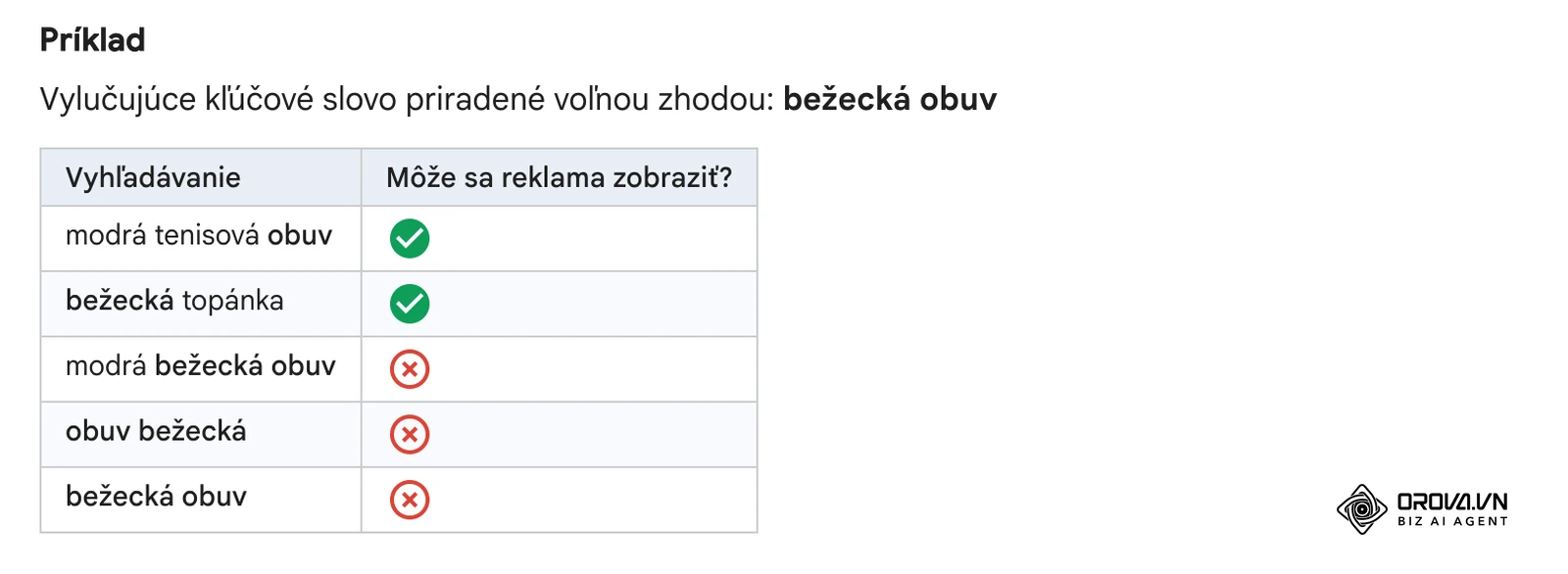
Cieľom je okamžite zablokovať slová, ktoré signalizujú snahu získať niečo zadarmo, nájsť návod na svojpomocnú prácu alebo hľadanie zamestnania. Nové účty často zbytočne míňajú rozpočet v prvých dňoch práve preto, že nemajú vopred nasadený zoznam vylučujúcich výrazov.
V rozhraní kampane prejdite v ľavom menu na položku Kľúčové slová a kliknite na Vylučujúce kľúčové slová (Negative keywords). Kliknite na modré tlačidlo plus. Môžete ich pridať priamo do vytvorenej kampane alebo vytvoriť zdieľaný zoznam vylučujúcich slov na úrovni celého účtu.
Tu je štartovací zoznam 35 negatívnych kľúčových slov pre slovenské vyhľadávanie. Pred vložením vyškrtnite tie, ktoré s vaším podnikaním súvisia (napríklad slovo kurz pre jazykovú školu alebo recept pre predajcu kuchynských potrieb):
| Negatívne kľúčové slovo | Kategória | Dôvod vylúčenia |
|---|---|---|
| zadarmo | Bezplatné hľadania | Používateľ nechce platiť za službu ani tovar |
| zdarma | Bezplatné hľadania | Česká/slovenská variácia nulovej ochoty platiť |
| free | Bezplatné hľadania | Anglický ekvivalent často zadávaný aj na Slovensku |
| bazár | Bazárový tovar | Hľadanie použitého tovaru za zlomkové ceny |
| bazoš | Bazárový tovar | Hľadanie inzerátov na inzertnom portáli |
| bazos | Bazárový tovar | Verzia bez diakritiky |
| fórum | Diskusie | Používateľ hľadá rady ostatných ľudí, nie nákup |
| diskusia | Diskusie | Informačný zámer bez nákupného správania |
| modrý koník | Špecifické fórum | Diskusné dopyty orientované na fórum |
| brigáda | Práca a kariéra | Uchádzači o brigádu, nie zákazníci |
| práca | Práca a kariéra | Ľudia hľadajúci zamestnanie vo vašom odbore |
| zamestnanie | Práca a kariéra | Kariérne dopyty odčerpávajúce rozpočet |
| profesia | Práca a kariéra | Názov pracovného portálu spojený s vaším odborom |
| plat | Platové podmienky | Informácie o mzdách v odvetví |
| mzda | Platové podmienky | Hľadanie finančného ohodnotenia pozícií |
| návod | Svojpomoc | Hľadanie postupu, ako si vec opraviť či vyrobiť sám |
| ako urobiť | Svojpomoc | Návody pre domácich majstrov |
| urob si sám | Svojpomoc | Záujem o svojpomocné riešenie bez nákupu služby |
| recept | Návody | Vylúčenie receptov pri gastro prevádzkach a predaji |
| referát | Študentské práce | Študenti hľadajúci materiály do školy |
| testy | Študentské dopyty | Študijné materiály a testové otázky |
| recenzia | Prieskum | Používateľ je v štádiu porovnávania, ešte nenakupuje |
| skúsenosti | Prieskum | Hľadanie názorov na diskusných fórach |
| wikipedia | Encyklopédie | Čisto vzdelávací zámer |
| youtube | Video obsah | Hľadanie videonávodov |
| obrázky | Multimédiá | Hľadanie grafických podkladov na stiahnutie |
| foto | Multimédiá | Záujem o fotodokumentáciu, nie o nákup |
| video | Multimédiá | Používatelia hľadajúci videá na pozeranie |
| Dokumenty | Hľadanie manuálov a kníh na stiahnutie | |
| na stiahnutie | Sťahovanie | Snaha stiahnuť neplatené súbory |
| download | Sťahovanie | Anglický výraz pre sťahovanie dát |
| torrent | Nelegálny obsah | Vyhľadávanie nelegálneho softvéru a filmov |
| crack | Nelegálny obsah | Hľadanie aktivačných kľúčov a pirátskeho obsahu |
| kurz | Vzdelávanie | Záujem o školenie namiesto objednania služby |
| školenie | Vzdelávanie | Hľadanie kurzov pre získanie certifikátu |
Po vložení tohto zoznamu skontrolujte sekciu Vylučujúce kľúčové slová. V tabuľke musíte vidieť všetkých 35 položiek priradených k vašej kampani.
Chybou je pridanie negatívneho slova v presnej zhode, napríklad [zadarmo]. V takom prípade systém zablokuje iba vyhľadanie samotného slova zadarmo. Ak však používateľ zadá oprava obuvi zadarmo, reklama sa zobrazí. Vylučujúce slová preto vkladajte vo voľnej zhode bez zátvoriek, aby zablokovali akýkoľvek dopyt, v ktorom sa dané slovo vyskytne.
Krok 6: Tvorba responzívnej textovej reklamy v Google Ads
Šiesty krok spočíva v napísaní reklamných textov a priradení rozšírení, ktoré presvedčia používateľa kliknúť práve na váš odkaz.
Cieľom je vytvoriť Responzívnu reklamu vo vyhľadávaní (Responsive Search Ad, skrátene RSA). V tomto formáte zadáte viacero nadpisov a popisov a algoritmus Google ich dynamicky kombinuje podľa toho, čo v danej aukcii vykazuje najvyššiu pravdepodobnosť prekliku.
V rozhraní kampane kliknite na Reklamy a podklady a zvoľte Vytvoriť responzívnu reklamu vo vyhľadávaní. Zadajte cieľovú URL adresu. Stránka musí presne zodpovedať tomu, čo v reklame ponúkate. Skúsenosť so vstupnou stránkou je podľa Centra pomoci Google Ads jednou z troch zložiek skóre kvality, spolu s očakávanou mierou prekliknutia a relevanciou reklamy.
Pri tvorbe textov dodržujte nasledujúce parametre:
- Nadpisy (Headlines): Pripravte minimálne 8 až 10 rôznych nadpisov (systém umožňuje až 15). Maximálna dĺžka je 30 znakov vrátane medzier. Aspoň 3 nadpisy musia obsahovať vaše kľúčové slová (napr. Oprava prevodoviek Trnava), ďalšie 3 musia obsahovať konkurenčnú výhodu (napr. Záruka 24 mesiacov, Diagnostika do 24 hodín) a aspoň 2 musia obsahovať výzvu k akcii (napr. Objednajte sa online, Zistite cenu opravy).
- Popisy (Descriptions): Pripravte 4 popisy s dĺžkou do 90 znakov. Popíšte v nich detailnejšie záruky, skúsenosti tímu a praktické výhody vašej ponuky.
- Podklady reklamy (Assets / Rozšírenia): Podklady reklamu zväčšia a pridajú ďalšie dôvody na kliknutie. Vytvorte minimálne 4 podklady s odkazom na podstránku (Sitelinks), 4 podklady s popiskom (Callouts) a podklad s telefónnym číslom (Call asset). Ak prepájate reklamy s obsahovými kanálmi a plánujete príspevky na sociálnych sieťach, vhodný social media scheduler vám pomôže udržať jednotný tón komunikácie naprieč platenou reklamou aj organickými príspevkami.
Správne vytvorená reklama dosahuje v ukazovateli Sila reklamy (Ad Strength) hodnotenie Dobrá alebo Vynikajúca. Tento ukazovateľ nájdete priamo v editore reklamy v pravom hornom rohu.
Hypotetický príklad: Prevádzkovateľka lokálneho štúdia jogy v Žiline chcela získať nových klientov na ranné skupinové cvičenia. Pripravila kampaň v expertnom režime, no do reklamy zadala iba dva všeobecné nadpisy Cvičenie jogy a Skvelé kurzy. Ukazovateľ sily reklamy ukazoval stav Zlá a cena za kliknutie dosahovala 0,65 eura pri minimálnom počte zobrazení. Po doplnení ôsmich konkrétnych nadpisov s lokalitou Žilina, benefitom Prvá lekcia na skúšku a pridaní štyroch odkazov na podstránku stúpla sila reklamy na Vynikajúca. Priemerná cena za kliknutie klesla na 0,31 eura a miera preklikovosti vzrástla nad 7 percent.
Častou chybou je takzvané pripínanie (pinning) všetkých nadpisov na prvú pozíciu. Ak pripnete tri rôzne nadpisy na pozíciu 1, Google nemôže testovať ich kombinácie a sila reklamy dramaticky klesne. Pripínanie používajte iba vtedy, ak to striktne vyžaduje zákonná regulácia (napríklad povinné právne formulácie).
Krok 7: Nastavenie rozpočtu a cenových ponúk v Google Ads
V záverečnom kroku nastavíte bezpečný denný rozpočet a zvolíte stratégiu cenových ponúk, ktorá zabráni prečerpaniu financií.
Cieľom je nastaviť finančný limit tak, aby systém neprekročil vaše možnosti, a zvoliť stratégiu ponúk adekvátnu novému účtu bez konverzných dát.
V nastaveniach kampane prejdite na sekciu Rozpočet. Zadajte priemerný denný rozpočet. Pamätajte, že Google môže v jednotlivé dni s vysokým dopytom prečerpať denný limit až o 100 percent, no za kalendárny mesiac nikdy nezaúčtuje viac než 30,4-násobok denného rozpočtu.
V sekcii Cenové ponuky (Bidding) vyberte stratégiu. Systém vám bude odporúčať inteligentné ponuky (Smart Bidding) ako Maximalizovať konverzie (Maximize Conversions). Ak je však váš účet úplne nový a nemá zaznamenanú ani jednu konverziu, algoritmus nevie, kto je váš ideálny zákazník. V takejto situácii zvoľte stratégiu Maximalizovať kliknutia (Maximize Clicks) a bezpodmienečne začiarknite políčko Nastaviť limit maximálnej ponuky ceny za kliknutie (Maximum CPC bid limit). Strop nastavte podľa odhadu ponuky pre hornú časť stránky, ktorý pre vaše výrazy ukáže Plánovač kľúčových slov.
Správny výsledok spoznáte podľa toho, že v prehľade kampaní svieti pri stĺpci Rozpočet vami zadaná suma a pri stratégii ponúk je uvedené Maximalizovať kliknutia s definovaným limitom CPC.
Častou chybou je voľba stratégie Cieľová CPA (Target CPA) hneď v prvý deň. Bez konverzných dát nemá algoritmus z čoho vychádzať, ponuky bývajú nestabilné a denný rozpočet sa môže minúť na niekoľko drahých kliknutí.
Hypotetický príklad: testovací rozpočet 150 € na 14 dní
Google nestanovuje minimálny rozpočet – denný rozpočet si určíte sami a kedykoľvek ho zmeníte. Aby ste si vedeli test naplánovať, nasledujúca tabuľka ukazuje hypotetický príklad so 150 eurami rozloženými do 14 dní. Nejde o priemerné ceny slovenského trhu; skutočnú cenu za kliknutie pre vaše výrazy odhadne Plánovač kľúčových slov a spresní až bežiaca kampaň.
| Fáza (dni) | Hypotetický rozpočet fázy | Povinné optimalizačné zásahy |
|---|---|---|
| Dni 1 až 3 | 30 € (10 €/deň) | Kontrola zobrazení, schválenia textov a funkčnosti URL adries |
| Dni 4 až 7 | 40 € (10 €/deň) | Revízia hľadaných výrazov po 72 hodinách, vylúčenie irelevantných fráz |
| Dni 8 až 14 | 80 € (~11,40 €/deň) | Pozastavenie kľúčových slov bez konverzií, presun financií do najlepších zostáv |
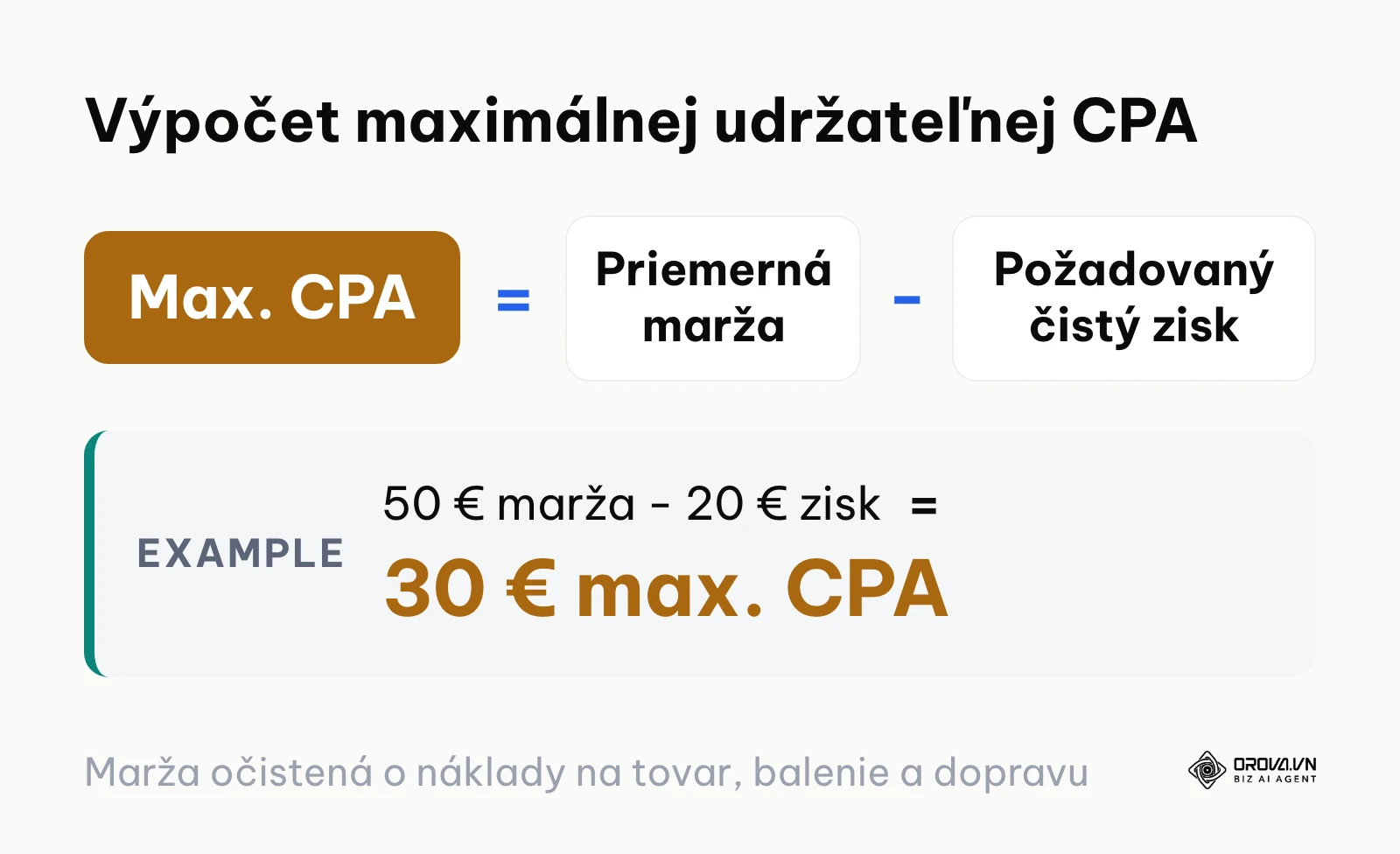
Ak v tomto hypotetickom príklade počas 14 dní miniete 150 eur a získate 5 objednávok s priemernou maržou 60 eur, vaša cena za akvizíciu (Cost Per Acquisition, CPA) je 30 eur (150 deleno 5). Zostáva vám čistý zisk 30 eur na objednávku. V tomto momente viete, že kampaň je zisková a môžete rozpočet postupne zvyšovať.
Voľba stratégie ponúk pri štarte kampane
Rozhodnutie o tom, ako nastaviť cenové ponuky, závisí od objemu historických dát vo vašom konte.
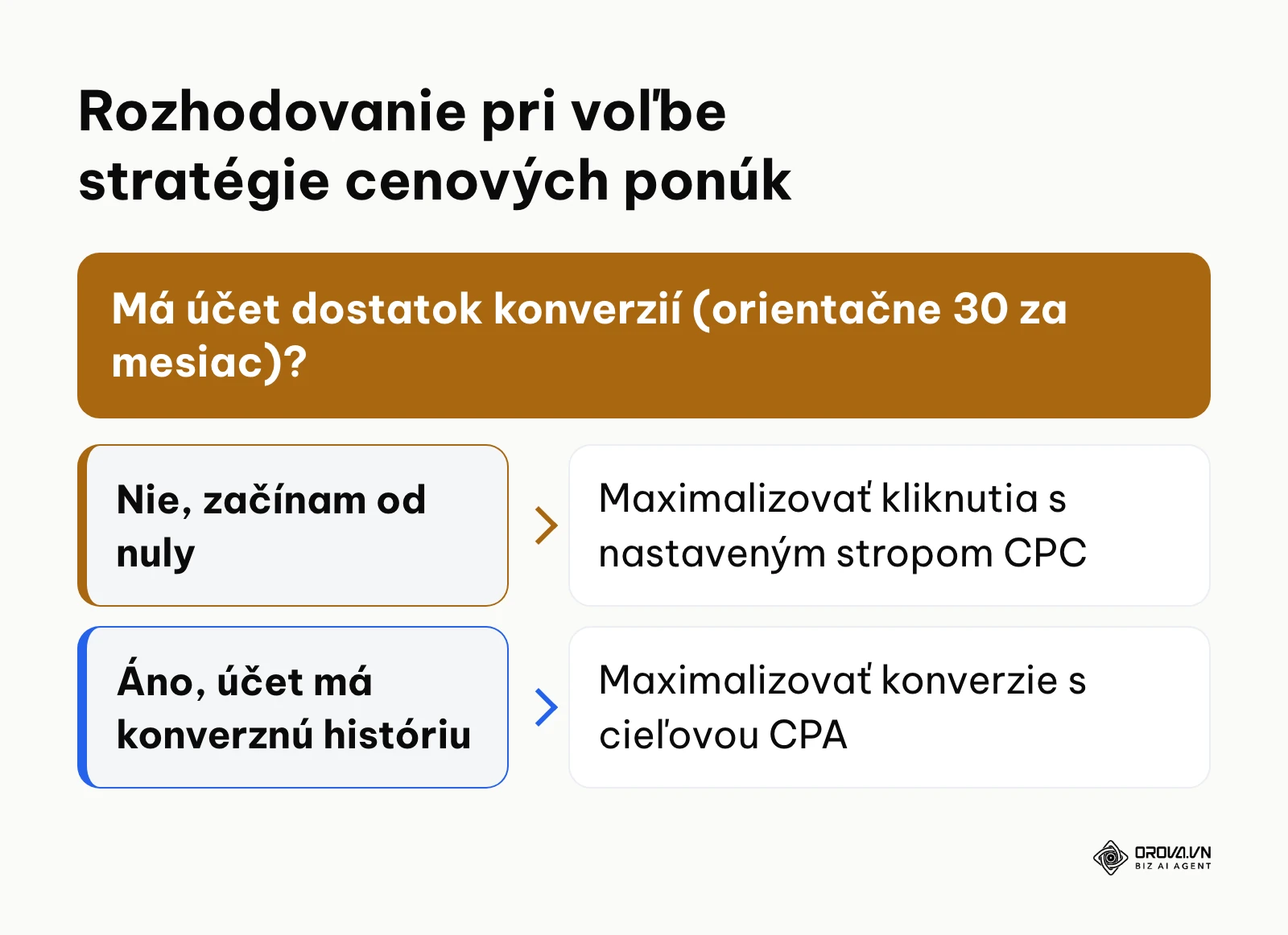
Ak začínate od nuly, udržujte kontrolu nad maximálnou cenou za kliknutie. Až keď účet nazbiera dostatok konverzií (ako orientačnú hranicu si zvoľte napríklad 30 konverzií za 30 dní), môžete prepnúť na plnú automatizáciu riadenú konverziami.
Kontrolný zoznam pred spustením prvej Google Ads kampane
Predtým, než v rozhraní prepnete prepínač kampane z polohy Pozastavené do polohy Povolené, prejdite si tento overovací zoznam. Vytlačte si ho alebo uložte a skontrolujte každý bod.
| Krok | Hlavná úloha | Signál správneho dokončenia | Odhadovaný čas |
|---|---|---|---|
| 1. Režim účtu | Overenie expertného rozhrania | V menu sú viditeľné Nástroje a nastavenia | 2 minúty |
| 2. Identita | Dokončenie overenia inzerenta | Zelený status Overené v sekcii Fakturácia | 5 minút |
| 3. Lokalita | Geografické zacielenie na Slovensko | Možnosť Prítomnosť: Používatelia v danej lokalite | 3 minúty |
| 4. Jazyk | Voľba slovenčiny a češtiny | Oba jazyky sú označené v nastaveniach kampane | 2 minúty |
| 5. Siete | Vypnutie Obsahovej siete (Display) | Začiarknutie políčka Display Network je zrušené | 2 minúty |
| 6. Kľúčové slová | Typy zhody kľúčových slov | Všetky slová majú hranaté zátvorky alebo úvodzovky | 10 minút |
| 7. Negatívne slová | Nahratie vylučujúcich výrazov | Zoznam 35 negatívnych slov je aktívny v kampani | 5 minút |
| 8. Reklamné texty | Spracovanie responzívnej reklamy | Sila reklamy dosahuje hodnotenie Dobrá alebo vyššie | 15 minút |
| 9. Podklady | Nasadenie rozšírení reklamy | Aktívne aspoň 4 odkazy na podstránku a volanie | 10 minút |
| 10. Meranie | Prepojenie konverzií z GA4 | Primárna konverzná akcia má stav Aktívne | 10 minút |
Časté začiatočnícke chyby v Google Ads a ich riešenie
Aj pri dôslednom postupe sa začiatočníci často dopúšťajú systémových chýb, ktoré znižujú návratnosť investícií. Nasledujúca tabuľka sumarizuje najčastejšie z nich a ponúka konkrétne riešenia.
| Chyba | Častá príčina | Riešenie |
|---|---|---|
| Ponechaná zapnutá Obsahová sieť | Predvolené nastavenie pri tvorbe Search kampane | V nastaveniach kampane odznačte voľbu Zahrnúť Obsahovú sieť Google |
| Cielenie na ľudí so záujmom o lokalitu | Predvolené nastavenie cielenia na polohu | Prepnite voľbu z Prítomnosť alebo záujem na výhradne Prítomnosť |
| Miešanie nesúvisiacich produktov v jednej zostave | Snaha ušetriť čas pri tvorbe štruktúry | Rozdeľte kampaň na viacero zostáv podľa kategórií služieb |
| Chýbajúce meracie UTM parametre | Spoliehanie sa výhradne na automatické značkovanie | Nastavte šablónu sledovania pre externé analytické systémy |
| Ignorovanie zobrazenia na mobiloch | Písanie textov iba s ohľadom na počítač | Skontrolujte náhľad reklamy v mobilnom zobrazení priamo v editore |
| Predčasné zásahy do kampane po pár hodinách | Netrpezlivosť pri čakaní na prvé výsledky | Ponechajte kampaň bežať aspoň 72 hodín pred prvou zmenou rozpočtu |
Hypotetický príklad: Majiteľ e-shopu s ručne vyrábanými koženými peňaženkami z Banskej Bystrice spustil vyhľadávaciu kampaň s denným rozpočtom 15 eur. V nastaveniach ponechal predvolenú možnosť Zahrnúť Partnerskú sieť a Obsahovú sieť Google. Po štyroch dňoch zistil, že 70 percent rozpočtu sa minulo v mobilných hrách a na neznámych weboch s nulovým počtom nákupov. Vstúpil do nastavení kampane, vypol partnerské siete a obmedzil zobrazovanie iba na čisté vyhľadávanie Google. Miera okamžitých odchodov na webe klesla z 85 na 42 percent a v priebehu nasledujúcich troch dní zaznamenal prvé dve objednávky od zákazníkov hľadajúcich kožené peňaženky. Ak časť návštevníkov nenakúpi hneď pri prvej návšteve, môžete ich zachytiť prostredníctvom zberu kontaktov na webe a následne ich osloviť cez email marketing, napríklad uvítacím seriálom so zľavou na prvý nákup.
Pre podnikateľov, ktorí spravujú kampane popri riadení firmy a nemajú čas tráviť hodiny denne analýzou dát, existujú špecializované nástroje. Platforma Orova Ads poskytuje zjednotený pohľad na reklamy v Google Ads, Meta aj TikTok v rámci jedného pracovného priestoru. Systém obsahuje 5 prehľadných kariet (Projekty, Kampane, Konverzné API, Sady pravidiel, História) a analyzuje výkonnosť v 14 rôznych dimenziách vrátane vyhľadávacích dopytov a skóre kvality. Namiesto manuálneho preklikávania stoviek riadkov môžete využiť katalóg 214 akcií (z toho 91 s možnosťou automatického vykonania), nastaviť si vlastné pravidlá v režimoch Automaticky, Hybrid alebo Poradca a sledovať, ako sa zmenili konverzie a CPA 7 dní pred každou akciou a po nej. Dáta sa synchronizujú v nastaviteľnom intervale od 5 minút do 24 hodín (predvolene 180 minút).
Prestaňte každý deň ručne prechádzať desiatky prehľadov. Vyskúšajte Orova Ads: umelá inteligencia analyzuje vaše kampane v nastavenom intervale synchronizácie a každú vykonanú akciu vyhodnotí porovnaním konverzií a CPA 7 dní pred a po nej. Všetky funkcie sú zadarmo až do 7. júla 2027.
Ako merať a hodnotiť výsledky Google Ads po spustení
Aktiváciou kampane práca nekončí, ale začína. Správne vyhodnocovanie dát v čase vás ochráni pred unáhlenými rozhodnutiami.
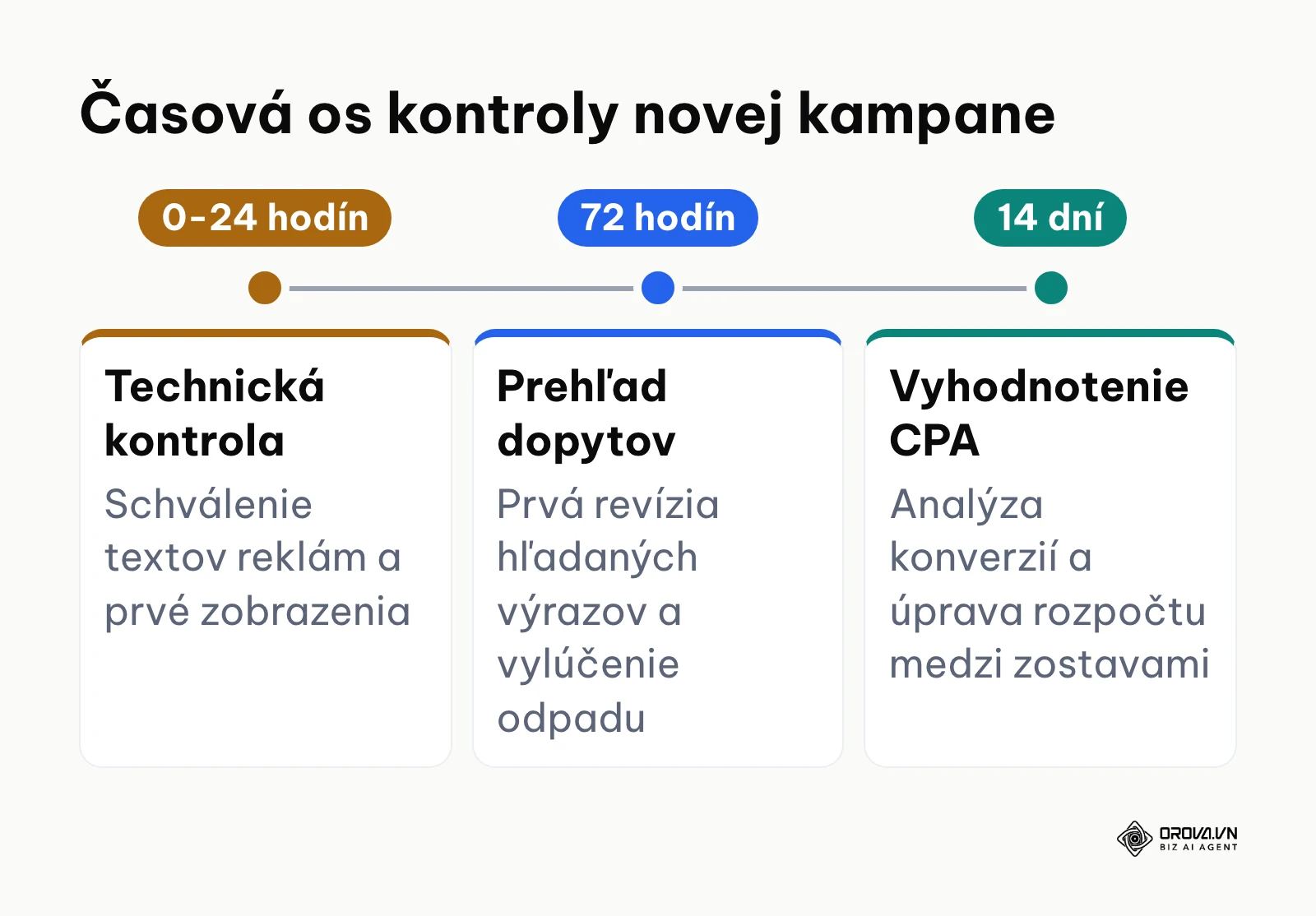
V prvých 24 hodinách skontrolujte iba technický stav. Overte, či boli texty reklám schválené a či systém začal zaznamenávať prvé zobrazenia (Impressions) a kliknutia. Ak po 24 hodinách nevidíte žiadne zobrazenia, overte stav platobnej karty a skontrolujte, či nie sú vaše cenové ponuky nastavené hlboko pod odhadom pre prvú stranu.
Po 72 hodinách od spustenia vykonajte prvú revíziu hľadaných výrazov. V ľavom menu kliknite na Štatistiky a prehľady a zvoľte Hľadané výrazy (Search Terms). Tu uvidíte skutočné slová, ktoré používatelia napísali do Google predtým, než klikli na vašu reklamu. Ak objavíte nerelevantné frázy, označte ich a kliknite na Pridať ako vylučujúce kľúčové slovo.
Pravidelne sledujte nasledujúce kľúčové metriky:
| Metrika | Čo vyjadruje | Ako s ňou pracovať |
|---|---|---|
| Miera preklikovosti (CTR) | Podiel zobrazení, ktoré skončili kliknutím | Nízke CTR pri presnej a frázovej zhode zvyčajne signalizuje slabú relevanciu nadpisov; porovnávajte ho medzi vlastnými zostavami a v čase |
| Priemerná cena za kliknutie (CPC) | Koľko v priemere platíte za jedno kliknutie | Porovnávajte reálnu CPC s počiatočnými odhadmi z Plánovača kľúčových slov |
| Konverzný pomer (Conversion Rate) | Podiel kliknutí, po ktorých prišiel nákup alebo odoslaný formulár | Sledujte ho v čase a medzi kľúčovými slovami; jednotná norma pre všetky odvetvia neexistuje |
| Cena za akvizíciu (CPA) | Celkové náklady vydelené počtom konverzií | Porovnávajte ju s maximálnou CPA vypočítanou z vašej marže |
Nezasahujte do rozpočtov ani cenových ponúk častejšie než raz za 7 až 14 dní. Každá zásadná zmena vracia algoritmus do fázy učenia, čo môže dočasne spôsobiť výkyvy v návštevnosti aj cene za kliknutie.
Trendy v Google Ads v najbližších rokoch: pohľad autora
Trh platenej reklamy vo vyhľadávaní prechádza najrýchlejšou transformáciou za posledné desaťročie. Na základe vývoja, ktorý sledujeme k roku 2026, si dovolím formulovať tri osobné predikcie pre nasledujúce obdobie.
Po prvé, domnievam sa, že tradičné kľúčové slová v presnej zhode budú postupne strácať svoju dominantnú rolu v prospech kontextového a sémantického cielenia. Dnes vidíme, že Google čoraz voľnejšie interpretuje aj zhodu v hranatých zátvorkách a priraďuje ju k dopytom s podobným významom. Podľa mňa sa v najbližších rokoch presunie ťažisko práce PPC špecialistu od manuálneho zoznamovania kľúčových slov k precíznej definícii cieľového publika a štruktúrovaniu dátových feedov. Inzerenti by sa mali už dnes sústrediť na budovanie kvalitného obsahu na webe, pretože algoritmy budú hodnotiť hĺbku riešenia problému na cieľovej stránke viac než samotnú prítomnosť presného výrazu v texte.
Po druhé, predpokladám masívny nárast vplyvu umelej inteligencie priamo pri generovaní kreatívnych textov v reálnom čase. Súčasné responzívne reklamy kombinujú vopred napísané nadpisy, no podľa môjho názoru sa blížime k bodu, kedy bude systém generovať unikátny inzerát na mieru konkrétnemu používateľovi podľa jeho nákupnej histórie a aktuálneho kontextu. Inzerent už nebude písať 15 nadpisov, ale definovať striktné mantinely značky, cenové limity a overené propozície. Ak sa táto predpoveď naplní, konkurenčnou výhodou prestane byť schopnosť napísať pútavý 30-znakový text a stane sa ňou rýchlosť, s akou dokážete AI agentom dodať presné obchodné pravidlá.
Po tretie, prikláňam sa k názoru, že rastúce požiadavky na ochranu súkromia a postupné obmedzovanie cookies tretej strany prinútia inzerentov postaviť svoje stratégie na vlastných dátach prvej strany (First-Party Data). Vidíme to už dnes pri rozširovaní Consent Mode v2 a požiadavkách na pokročilé konverzie. Ak inzerent nebude vlastniť e-mailové kontakty, históriu nákupov a kvalitne prepojené CRM s reklamným účtom, jeho schopnosť efektívne dražiť v aukciách sa dramaticky zníži. Tento môj odhad by však mohli spomaliť prípadné legislatívne zásahy európskych regulačných úradov, ktoré by mohli obmedziť mieru využívania dát prvej strany na profilovanie zákazníkov v reklamných systémoch.
Tri predikcie v skratke:
| Predikcia | Čo sa podľa mňa zmení | Čo môžete robiť už dnes |
|---|---|---|
| Ústup presnej zhody | Váha sa presúva ku kontextu a publiku | Zlepšujte obsah vstupných stránok |
| Reklamy písané umelou inteligenciou | Inzerent určuje mantinely, nie každý nadpis | Spíšte si pravidlá značky a overené propozície |
| Dáta prvej strany | Kto nemá vlastné dáta, stratí presnosť | Zbierajte kontakty so súhlasom a prepojte CRM |
Často kladené otázky o tom, ako začať s Google Ads
Koľko peňazí minimálne potrebujem na začiatok s Google Ads na Slovensku?
Google Ads nemá pevne stanovený minimálny rozpočet – denný rozpočet si určíte sami a môžete ho kedykoľvek zmeniť alebo kampaň pozastaviť. Hypotetický príklad: test so 150 eurami na 14 dní (približne 10 eur denne) stačí na to, aby ste videli prvé hľadané výrazy a reakcie na reklamy. Koľko kliknutí za túto sumu získate, závisí od cien vo vašom odvetví, ktoré vám odhadne Plánovač kľúčových slov.
Ako dlho trvá schválenie prvej reklamy a kedy začne míňať rozpočet?
Väčšinu reklám Google posúdi do jedného pracovného dňa, zložitejšie prípady môžu trvať dlhšie. Kampaň začne čerpať rozpočet až po schválení reklám, pričom v prvých dňoch môže byť čerpanie nerovnomerné, kým systém otestuje reakcie používateľov v aukciách.
Aké dokumenty potrebuje slovenská firma na overenie totožnosti v Google Ads?
Pre úspešné overenie totožnosti inzerenta (Advertiser Verification) na Slovensku potrebujete oficiálny výpis z Obchodného registra SR (pri s.r.o.) alebo zo Živnostenského registra (pri SZČO) a farebnú fotografiu občianskeho preukazu alebo pasu konateľa. Fakturačná adresa a názov v účte sa musia presne zhodovať s údajmi v predložených registroch.
Ako sa brániť proti neplatným kliknutiam a klikom od konkurencie?
Základnou ochranou je nastavenie geografického cielenia výhradne na ľudí, ktorí sa fyzicky nachádzajú v danej lokalite (voľba Prítomnosť). Google má navyše zabudované automatické filtre na neplatné kliknutia (Invalid Clicks), ktoré podozrivé opakované kliky odfiltrujú a nezaúčtujú ich do vašich nákladov.
Aká je úloha umelej inteligencie pri správe Google Ads v roku 2026?
Umelá inteligencia v súčasnosti riadi priraďovanie vyhľadávacích dopytov, skladanie responzívnych textov a vyhodnocovanie pravdepodobnosti konverzie pri automatických cenových ponukách. Úlohou človeka je dodať systému presné obchodné mantinely, kvalitné vstupné stránky a filtrovať nerelevantné dopyty.
Prečo by som nemal používať kampaň typu Smart pri začiatkoch?
Inteligentné kampane sľubujú rýchle nastavenie, no pracujú s témami kľúčových slov namiesto presne zadaných výrazov a ponúkajú menej nastavení zhody aj ponúk. Pri malom rozpočte tak ťažšie ustrážite, na aké výrazy sa peniaze míňajú.
Kde začať s Google Ads podľa vašej aktuálnej situácie
Ak chcete začať efektívne, váš prvý krok musí zodpovedať štádiu, v ktorom sa vaše podnikanie práve nachádza. Vyberte si jeden z troch nasledujúcich scenárov a urobte prvý krok ešte dnes.
V prvom scenári prevádzkujete lokálne služby (napríklad servis, remeselnú činnosť alebo ambulanciu) a nemáte zatiaľ žiadny reklamný účet. Vaším prvým krokom na jedno popoludnie je registrácia účtu na ads.google.com s okamžitým prepnutím do expertného režimu a prepojenie s Google Analytics 4. Nenastavujte zatiaľ žiadne inzeráty, sústreďte sa výhradne na nastavenie merania odoslania kontaktného formulára alebo kliknutia na telefónne číslo na webe.
V druhom scenári máte fungujúci e-shop a chcete začať predávať novú kategóriu produktov cez vyhľadávanie. Vaším prvým krokom je otvorenie Plánovača kľúčových slov a výber piatich konkrétnych produktových fráz v presnej zhode. Pripravte si k nim jednu responzívnu reklamu so štyrmi odkazmi na podstránky a okamžite nahrajte do účtu pripravený zoznam 35 negatívnych slov. Nastavte denný rozpočet, ktorý unesiete aj pri nulovom výsledku (v našom hypotetickom príklade 10 eur), a kampaň povoľte.
V treťom scenári ste už v minulosti kampaň spustili, no vyčerpala rozpočet bez jediného telefonátu či objednávky. Vaším okamžitým krokom je otvorenie prehľadu Hľadané výrazy za posledných 30 dní. Prejdite si zoznam riadok po riadku, označte všetky dopyty obsahujúce slová ako zadarmo, návod, bazár alebo diskusia a pridajte ich medzi vylučujúce kľúčové slová. Následne prepnite všetky existujúce kľúčové slová z voľnej zhody do zhody frázovej alebo presnej.
Teraz už presne viete, ako začať s Google Ads systematicky, bezpečne a bez zbytočného plytvania finančnými prostriedkami.
O autorovi

Builder of Orova
Nguyễn Đỗ Trọng Ân has 8 years of experience in marketing, including 6 years managing market development across Asia. He builds Orova, a Biz AI Agent that never sleeps: it plans, runs and optimizes work for businesses.
Riaďte svoj biznis s AI Agents
Orova je Biz AI Agent, ktorý nikdy nespí — plánuje, vykonáva a optimalizuje prácu za vás.
Ušetrite čas, uvoľnite produktivitu.