
Kako napraviti dashboard u excelu u 8 koraka (2026): Vodič i šablon

Saznajte kako napraviti dashboard u excelu koji donosi kristalno jasan pregled ključnih pokazatelja poslovanja na jednom ekranu, bez ručnog prepisivanja brojeva i haotičnih grafikona. Kada završite ovaj proces, imaćete potpuno funkcionalan, interaktivan excel dashboard formata 16:9 koji omogućava filtriranje prodaje, prihoda i troškova jednim klikom miša. Za uspešno praćenje koraka potrebno je da pripremite radni list sa sirovim podacima od najmanje stotinak redova, instaliranu verziju programa Microsoft Excel (od verzije 2016 naviše ili Microsoft 365) i oko 45 minuta fokusiranog rada. Ovaj vodič nije namenjen velikim IT timovima koji razvijaju striming platforme za obradu miliona zapisa u realnom vremenu uz pomoć SQL klastera, već preduzetnicima, finansijskim analitičarima, menadžerima prodaje i operativnim rukovodiocima kojima je potreban pouzdan interni izveštaj spreman za prezentaciju.
Kako napraviti dashboard u excelu: Osnovni koncept i šta dobijate
Pravljenje kontrolne table u Excelu podrazumeva transformaciju neuređenih transakcionih zapisa u vizuelni izveštaj koji na jednom ekranu prikazuje ključne metrike poslovanja. Ceo postupak obuhvata osam povezanih faza kroz koje strukturirate podatke, kreirate agregate i povezujete interaktivne filtere, a za prvu funkcionalnu verziju potrebno je između 45 i 60 minuta rada.
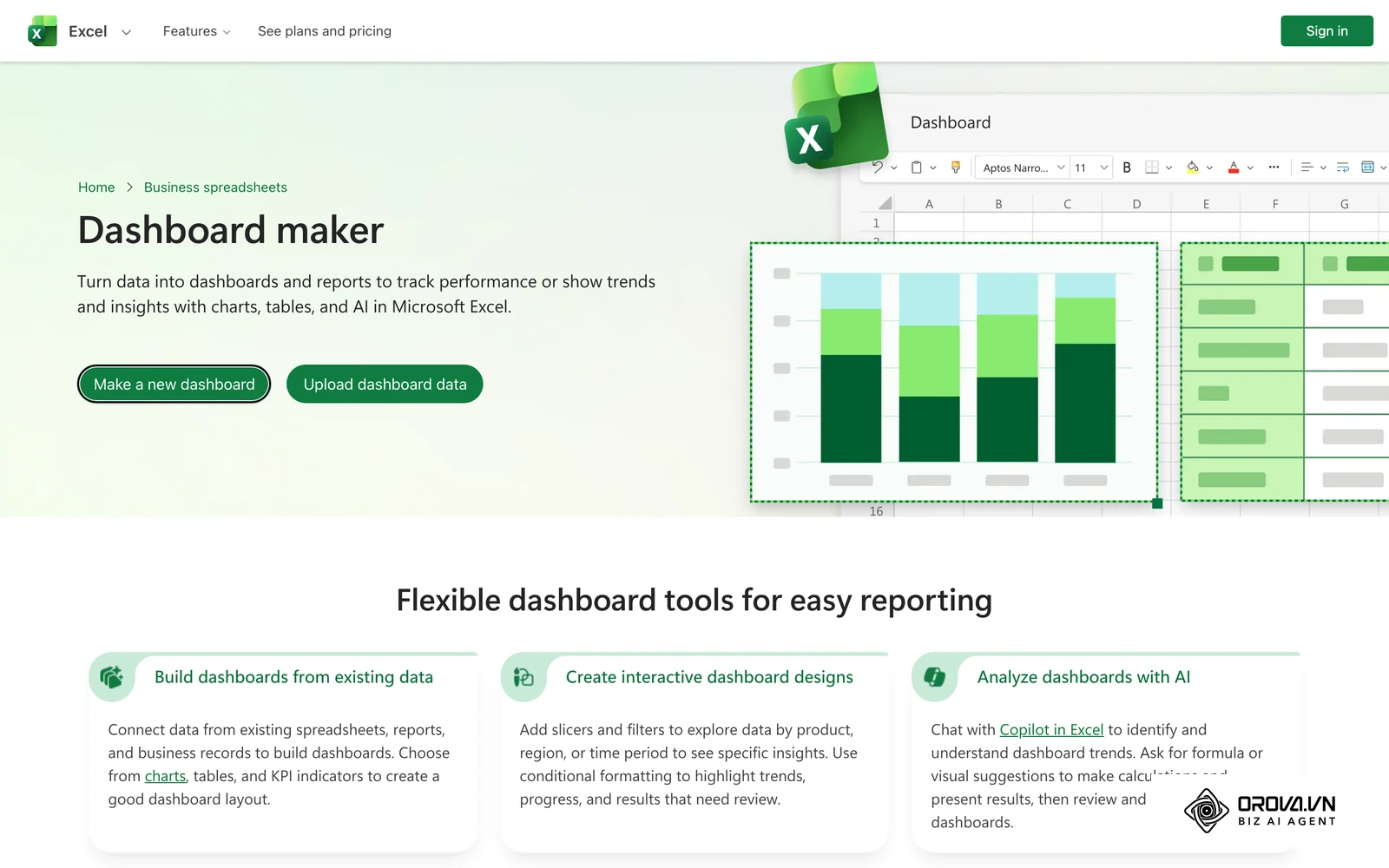
Glavni cilj je eliminacija potrebe da članovi uprave ili klijenti listaju beskonačne kolone sa brojevima kako bi saznali da li prodaja raste ili opada. Kontrolna tabla (dashboard) objedinjuje kartice sa ključnim indikatorima performansi (KPI), vizuelne grafikone trendova i interaktivne komponente za sečenje podataka (Slicer), omogućavajući posmatraču da u tri sekunde donese informisanu odluku.
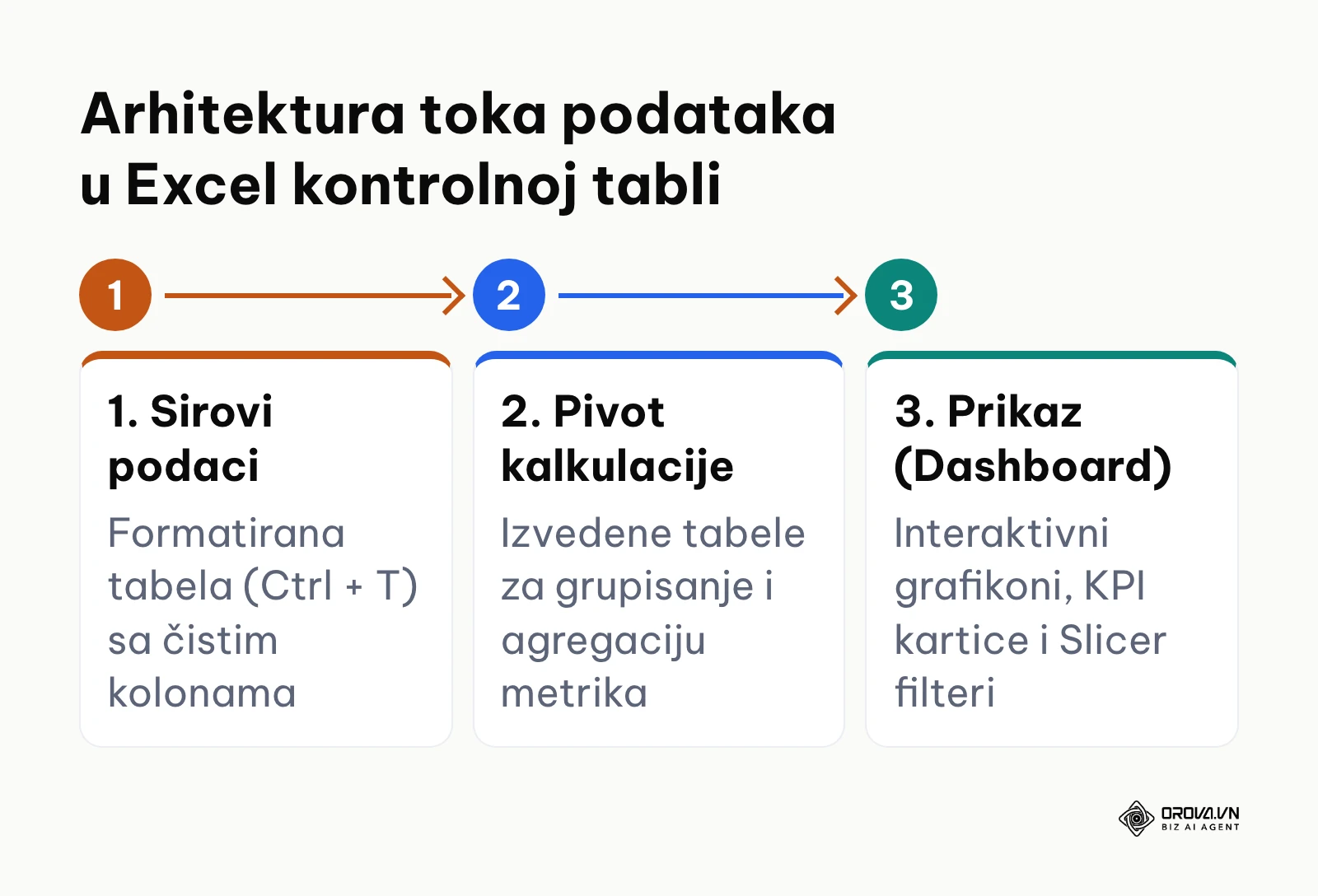
Dobra praksa je da kontrolna tabla stane na jedan ekran standardne rezolucije, bez vertikalnog ili horizontalnog pomeranja stranice. Središnji element svakog uspešnog modela jeste modularna struktura koja odvaja bazu od vizuelnog prikaza. Dijagram ispod prikazuje tok informacija od sirovog zapisa do ekrana menadžera.
Priprema pre početka izrade: Kontrolna lista resursa
Pre nego što kliknete na bilo koju opciju za crtanje grafikona, neophodno je osigurati tehničke preduslove i proveriti konzistentnost izvorne baze podataka. Nedostatak bilo kog elementa stvara zastoje tokom rada ili dovodi do netačnih proračuna.
Tabela u nastavku prikazuje neophodne resurse pre početka rada:
| Stavka za pripremu | Gde je nabaviti | Potrebno vreme | Posledica ako nedostaje |
|---|---|---|---|
| Sirova baza podataka | Izvoz iz ERP, CRM ili e-commerce sistema (CSV/XLSX) | 5–10 minuta | Nemoguće kreiranje smislenih agregacija i trendova |
| Čiste kolone sa datumima | Provera formata ćelija u izvornom fajlu | 5 minuta | Slicer vremenske ose (Timeline) odbija rad |
| Microsoft Excel (2016+) | Lokalna instalacija ili Microsoft 365 pretplata | Gotovo odmah | Starije verzije nemaju moderne opcije za međusobno povezivanje filtera |
| Definisana lista 3–4 KPI | Razgovor sa menadžmentom ili interni plan | 15 minuta | Pretrpan ekran grafikonima koje niko ne koristi |
Nakon što obezbedite navedene stavke, možete preći na prvi operativni zadatak u programu.
Korak 1: Strukturisanje sirovih podataka u Excel Table format
Glavni cilj ovog koraka jeste pretvaranje običnog raspona ćelija u dinamičku strukturisanu tabelu koja automatski prepoznaje nove unose.
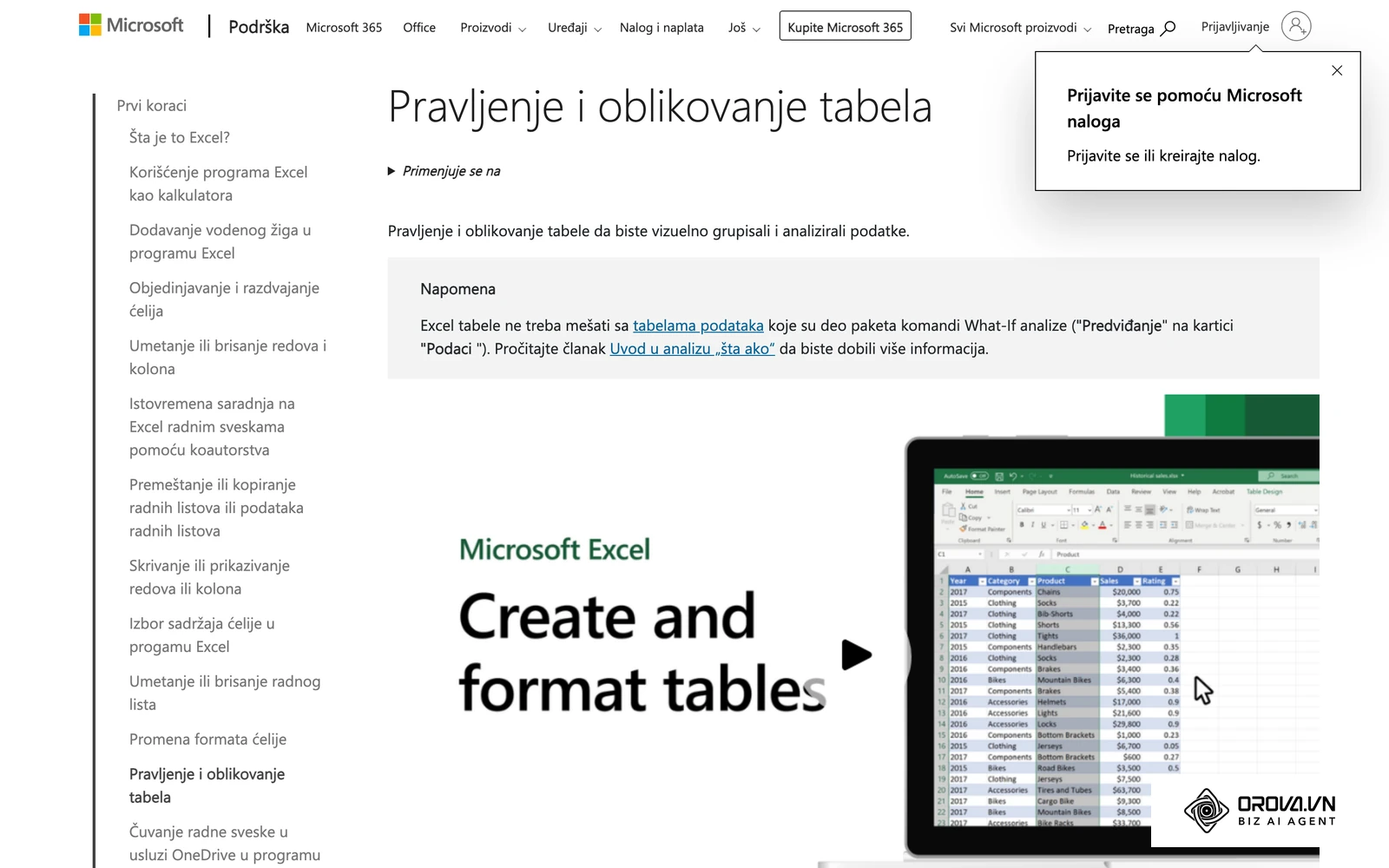
Otvorite radni list sa podacima, kliknite unutar bilo koje ćelije sa podacima i pritisnite kombinaciju tastera Ctrl + T (ili izaberite meni Home > Format as Table). U dijalogu koji se pojavi obavezno označite potvrdni okvir My table has headers i kliknite na dugme OK. Nakon toga, u novootvorenoj kartici menija Table Design u krajnjem levom polju Table Name zamenite podrazumevano ime poput Table1 preciznim nazivom, na primer tbl_Prodaja.
Rezultat koji možete proveriti očima jeste obojena tabela sa alternativnim redovima i strelicama za filtriranje u zaglavlju. Kada upišete novu vrednost u prvi prazan red neposredno ispod tabele, primetićete da se tabela automatski širi nadole, uključujući novi red u svoj definisani opseg.
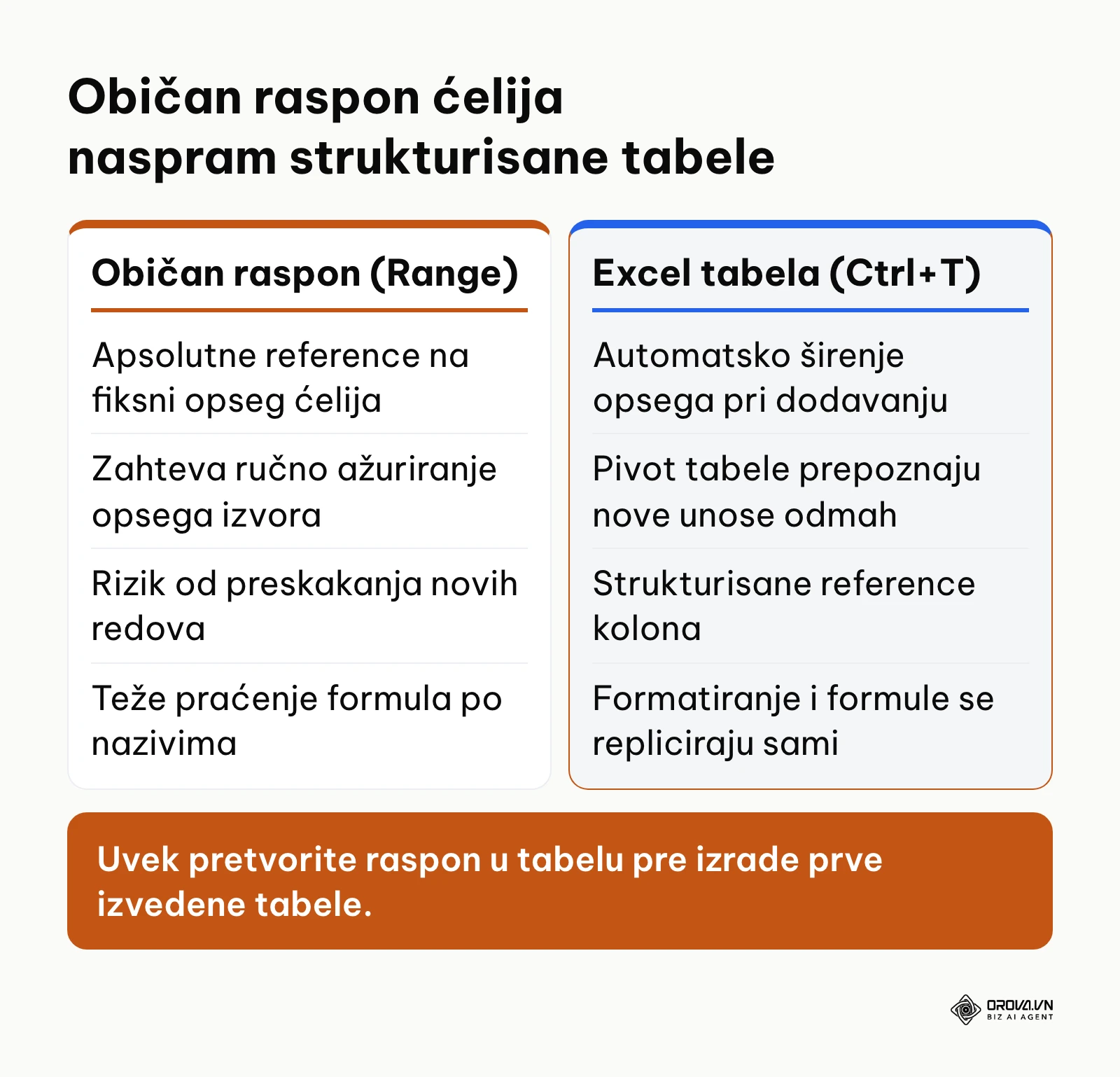
Najčešća greška u ovom koraku jesu prazni redovi ili spojene ćelije (Merge & Center) unutar zaglavlja ili podataka. Znak ovog problema je pojava zaglavlja sa imenima Column1 ili greška pri pravljenju kalkulacija. Da biste ovo rešili, pre pritiska na prečicu razdvojite sve spojene ćelije, uklonite prazne redove i obezbedite da svaka kolona ima jedinstveno tekstualno ime. Dijagram ispod prikazuje ključne razlike između statičnog opsega i tabele.
Korak 2: Postavljanje arhitekture radne sveske u 3 nivoa
Cilj ovog koraka jeste uspostavljanje stabilne i pregledne strukture radne sveske koja onemogućava mešanje proračuna sa vizuelnim elementima.
Razdvajanje izvornih podataka od kalkulacija i prezentacije smanjuje rizik da neka formula slučajno pokupi pogrešan opseg. Na dnu ekrana preimenujte postojeće listove i dodajte nove tako da dobijete tačno tri radna lista:
- Data: sadrži isključivo tabelu tbl_Prodaja i nema nikakve grafikone ni ručne zbireve.
- Pivot: služi kao tehnički nivo gde smeštate sve izvedene tabele i pomoćne formule.
- Dashboard: predstavlja čist prezentacioni nivo gde se nalaze isključivo KPI kartice, grafikoni i filteri.
Rezultat koji vidite jesu tri uredno raspoređena jezička na dnu prozora. Na listu Dashboard odmah u meniju View isključite opciju Gridlines (linije mreže) kako biste dobili prazno belo platno profesionalnog izgleda, optimizovano za proporciju ekrana 16:9.
Česta greška u ovoj fazi jeste kreiranje izvedenih tabela direktno na listu gde se crtaju grafikoni. Zbog toga se pri promeni filtera kolone nekontrolisano šire i pomeraju elemente kontrolne table. Rešenje je striktna disciplina: ništa osim vizuelnih elemenata ne sme biti na listu Dashboard.
Korak 3: Kreiranje izvedenih tabela za sumiranje metrika
U ovom koraku kreirate analitičke agregate koji će hraniti vaše grafikone i kartice sa brojevima.
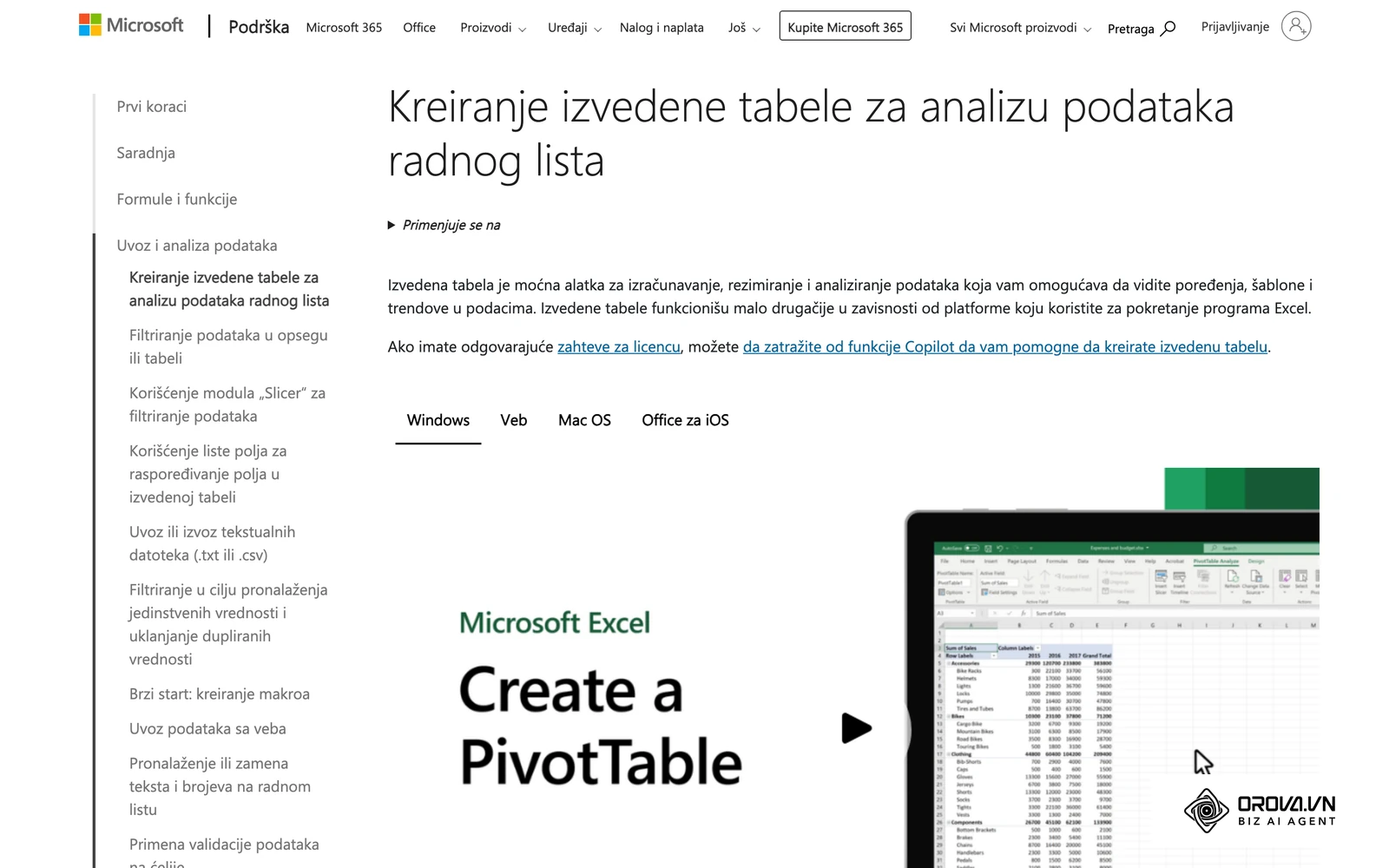
Kliknite unutar tabele tbl_Prodaja na listu Data, idite na meni Insert > PivotTable. U iskačućem prozoru pod opcijom Choose where you want the PivotTable report to be placed izaberite Existing Worksheet, zatim kliknite na list Pivot i odaberite ćeliju A3. Kliknite OK.
U panelu PivotTable Fields sa desne strane prevucite polje Datum u zonu Rows, a polje Iznos_RSD u zonu Values. Excel će automatski grupisati datume po mesecima. Ponovite ovaj postupak još dva puta na istom radnom listu, ostavljajući razmak od najmanje tri prazne kolone između tabela:
- Druga izvedena tabela (ćelija E3): polje Kategorija u Rows, polje Iznos_RSD u Values.
- Treća izvedena tabela (ćelija I3): polje Kanal_Prodaje u Rows, polje Broj_Porudzbina u Values.
Rezultat je postojanje tri nezavisne sumirane tabele na tehničkom listu. Kliknite desnim tasterom miša na bilo koji broj u zoni vrednosti, izaberite Number Format > Currency i postavite format u dinarima (RSD) ili evrima sa nula decimalnih mesta.
Glavna greška jeste korišćenje prečice za obično formatiranje ćelija umesto opcije Number Format unutar same izvedene tabele. Znak ove greške je gubitak oznaka valute čim osvežite podatke ili promenite filter. Uvek koristite unutrašnji meni izvedene tabele.
Korak 4: Dizajniranje dinamičkih KPI kartica sa indikatorima rasta
Ovaj korak transformiše suve zbirne cifre u uočljive kartice sa ključnim metrikama koje prikazuju ukupan iznos i procenat rasta ili pada u odnosu na prethodni period.
Idite na list Dashboard. U meniju Insert > Illustrations > Shapes izaberite pravougaonik sa zaobljenim uglovima (Rounded Rectangle). Nacrtajte oblik dimenzija približno 4 cm visine i 7 cm širine. Uklonite ivicu oblika (Shape Outline > No Outline) i postavite svetlosivu ili svetloplavu boju ispune.
Unutar ovog oblika ubacite dva tekstualna polja (Insert > Text Box):
- Prvo tekstualno polje: upišite statičan naziv metrike manjim fontom, na primer UKUPAN PRIHOD.
- Drugo tekstualno polje: kliknite na njegovu ivicu, zatim kliknite u traku za formule na vrhu ekrana (Formula Bar), upišite znak jednakosti = i kliknite na ćeliju na listu Pivot u kojoj se nalazi ukupan zbir iz prve izvedene tabele. Pritisnite Enter.
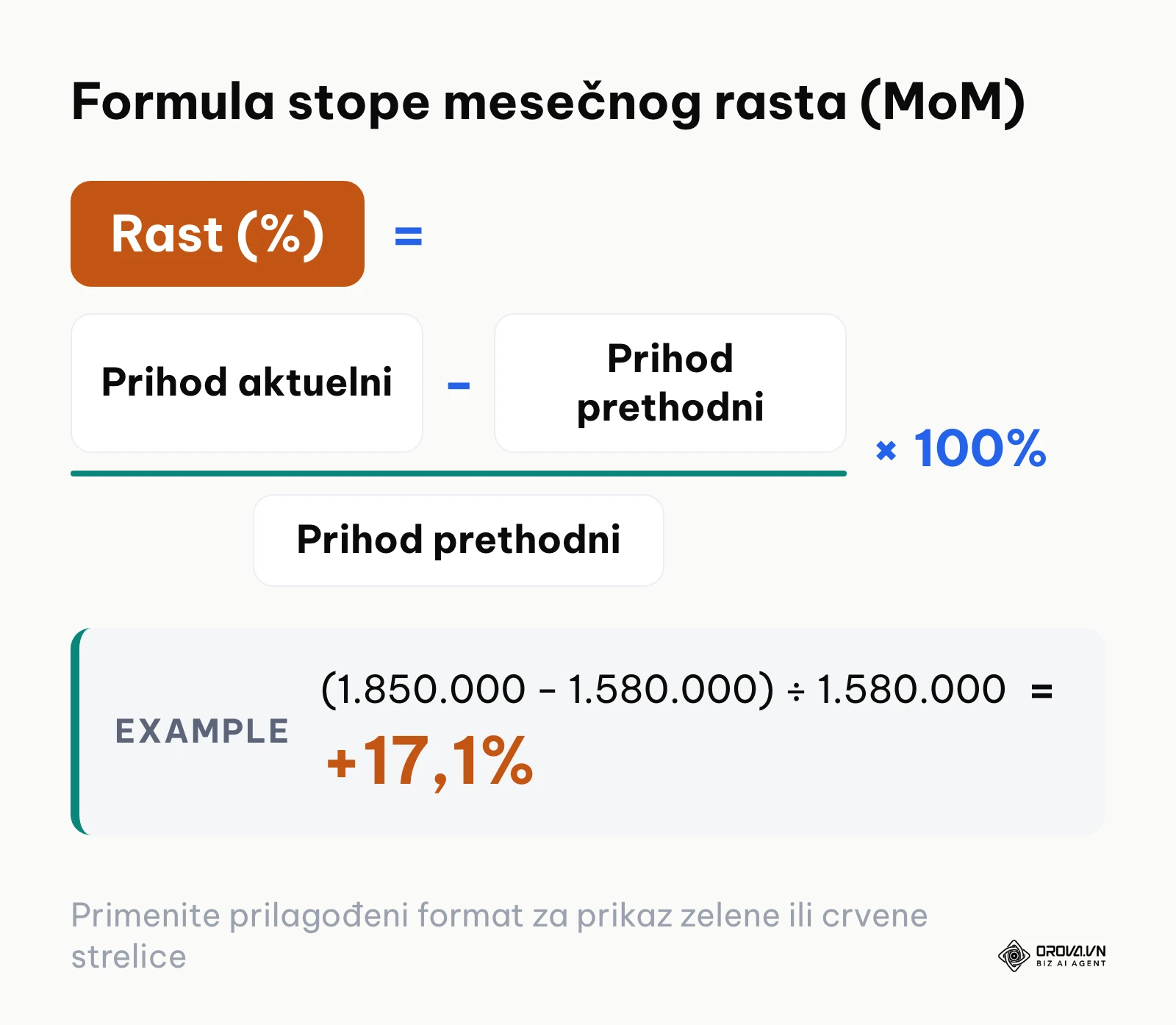
Za prikaz rasta u odnosu na prethodni mesec (MoM), na listu Pivot pored izvedene tabele postavite jednostavnu formulu koja upoređuje tekući i prethodni mesec. Dijagram ispod prikazuje matematički proračun stope rasta pre formatiranja.
Numerički primer proračuna za KPI karticu
Hipotetički primer: šestomesečna prodaja sa sledećim podacima (izmišljeni brojevi, samo za vežbu formule):
| Mesec | Realizovani prihod (RSD) | Prethodni mesec (RSD) | Rast u odnosu na prethodni mesec | Prikaz na kartici sa formatom |
|---|---|---|---|---|
| Januar | 1.420.000 | 1.380.000 | +2,9% | ▲ 2,9% |
| Februar | 1.390.000 | 1.420.000 | -2,1% | ▼ -2,1% |
| Mart | 1.510.000 | 1.390.000 | +8,6% | ▲ 8,6% |
| April | 1.620.000 | 1.510.000 | +7,3% | ▲ 7,3% |
| Maj | 1.580.000 | 1.620.000 | -2,5% | ▼ -2,5% |
| Jun | 1.850.000 | 1.580.000 | +17,1% | ▲ 17,1% |
Formula za polje procenta glasi:
=(C7-D7)/D7
Da biste dobili automatsku zelenu strelicu nagore za rast i crvenu strelicu nadole za pad, selektujte ćeliju sa procentom na listu Pivot, pritisnite Ctrl + 1, idite na Custom i u polje Type zalepite sledeće pravilo (verzija programa Excel na engleskom jeziku):
[Color10]▲ 0.0%;[Red]▼ -0.0%;0.0%
(Ako je Excel na drugom jeziku ili koristite decimalni zarez, nazivi boja u uglastim zagradama i separator mogu se razlikovati; uporedite sa postojećim formatima na listi Custom.)
Nakon toga dodajte treće tekstualno polje na karticu i povežite ga sa tom ćelijom na isti način. Rezultat je elegantna KPI kartica sa velikim brojem i pratećom strelicom u boji koja se menja zavisno od smera kretanja poslovanja.
Hipotetički primer: regionalni distributer kozmetike sa sedam zaposlenih u komercijali pratio je mesečni učinak preko statičnih tabela. Analitičar je postavio četiri KPI kartice (Prihod, Marža, Broj faktura, Prosečna korpa) sa ovim formatom strelica. U martu je komercijala primetila pad prosečne korpe od 4,8% označen crvenom strelicom, iako je ukupan prihod rastao. Ispravkom rabatne politike u sledećem ciklusu zaustavljen je pad prosečne vrednosti porudžbine, a menadžment je dobio uvid bez otvaranja pojedinačnih analitičkih tabela.
Ako želite da preskočite ručno lepljenje tabela i podešavanje formula za svaki mesec, Orova Insight omogućava povezivanje sa 16 izvora podataka, uključujući Excel i CSV datoteke do 20 MB. Prevlačenjem vizuelnih elemenata na radnu površinu 16:9 dobijate interaktivan izveštaj koji se sinhronizuje po rasporedu (od 30 minuta do 24 časa) ili na klik.
Korak 5: Izrada i stilizovanje interaktivnih grafikona
U ovoj fazi pravite vizuelne komponente koje prenose smisao podataka bez opterećenja posmatrača nepotrebnim elementima.
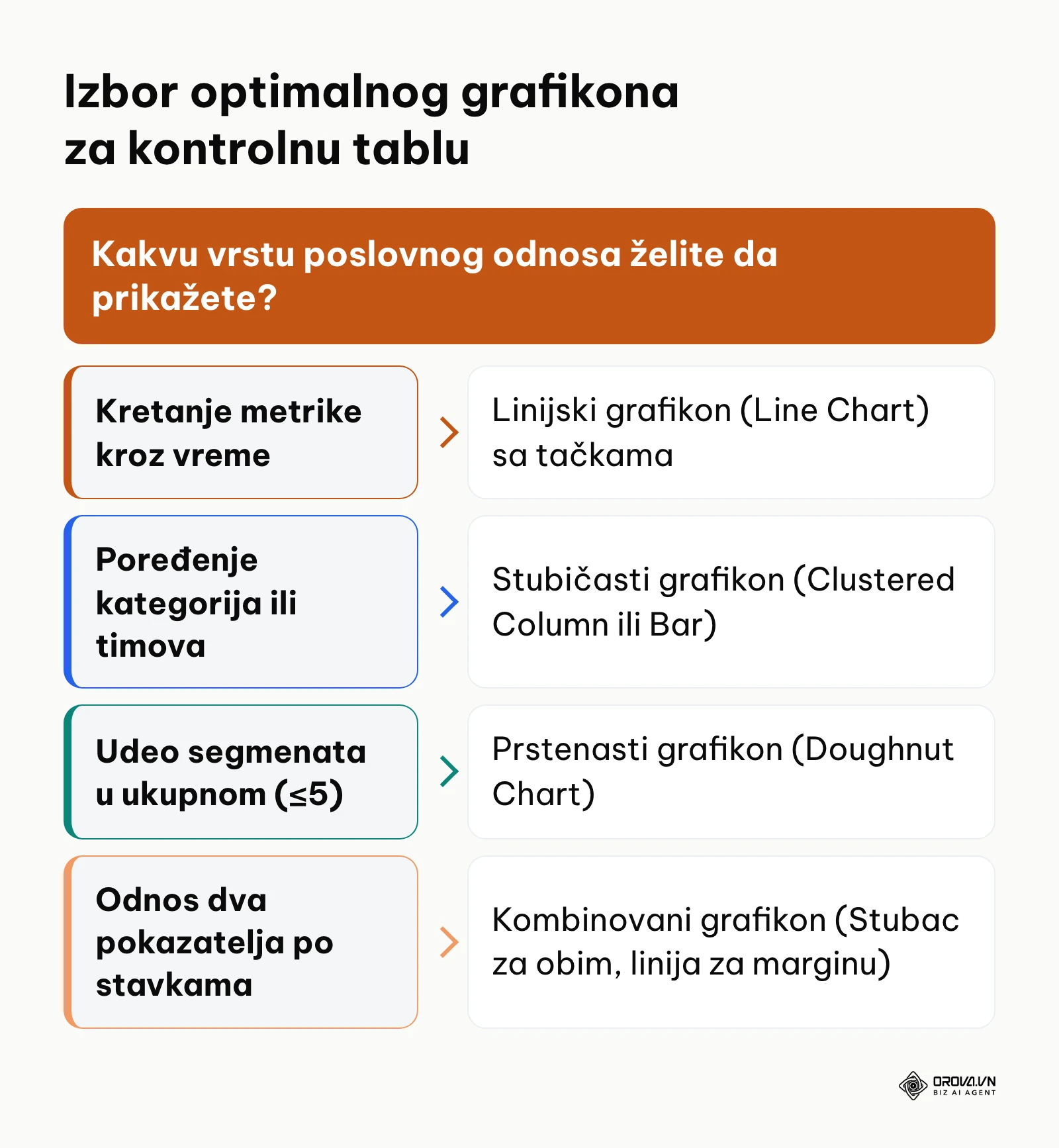
Vratite se na list Pivot. Kliknite unutar prve izvedene tabele (kretanje prodaje po mesecima), idite na Insert > PivotChart i izaberite Line with Markers (linijski grafikon sa tačkama). Za drugu tabelu (prodaja po kategorijama) izaberite Clustered Column (stubičasti grafikon).
Kada se grafikoni pojave na radnom listu Pivot, isecite ih pomoću prečice Ctrl + X, pređite na list Dashboard i zalepite ih sa Ctrl + V. Dijagram ispod prikazuje kriterijume za pravilan izbor tipa grafikona.
Stilizovanje i uklanjanje vizuelnog šuma
Dosledno formatiranje valuta i decimalnih mesta pomaže menadžmentu da brzo uoči odstupanja bez dodatnih pojašnjenja. Da bi grafikon izgledao moderno:
- Kliknite desnim tasterom miša na siva polja sa nazivima na samom grafikonu (npr. Sum of Iznos_RSD) i izaberite Hide All Field Buttons on Chart.
- Uklonite legendu ako grafikon prikazuje samo jednu seriju podataka.
- Kliknite na vodoravne linije mreže unutar grafikona i pritisnite taster Delete.
- Podesite debljinu linije ili širinu stubaca: kliknite desnim tasterom miša na stubac, izaberite Format Data Series i smanjite Gap Width na vrednost između 70% i 90%.
Rezultat je čist, profesionalan grafikon koji se savršeno uklapa pored ranije postavljenih KPI kartica.
Greška koja se ovde često dešava jeste korišćenje previše različitih jarkih boja. Preporučuje se primena jedne dominantne korporativne boje (npr. tamnoplava) sa sivim tonovima za neutralne podatke i jednom akcentnom bojom (poput narandžaste) za skretanje pažnje na ključnu tačku.
Korak 6: Povezivanje univerzalnih filtera pomoću Slicer i Timeline kontrola
Cilj ovog koraka jeste kreiranje interaktivnog komandnog panela koji omogućava filtriranje svih grafikona i kartica istovremeno.
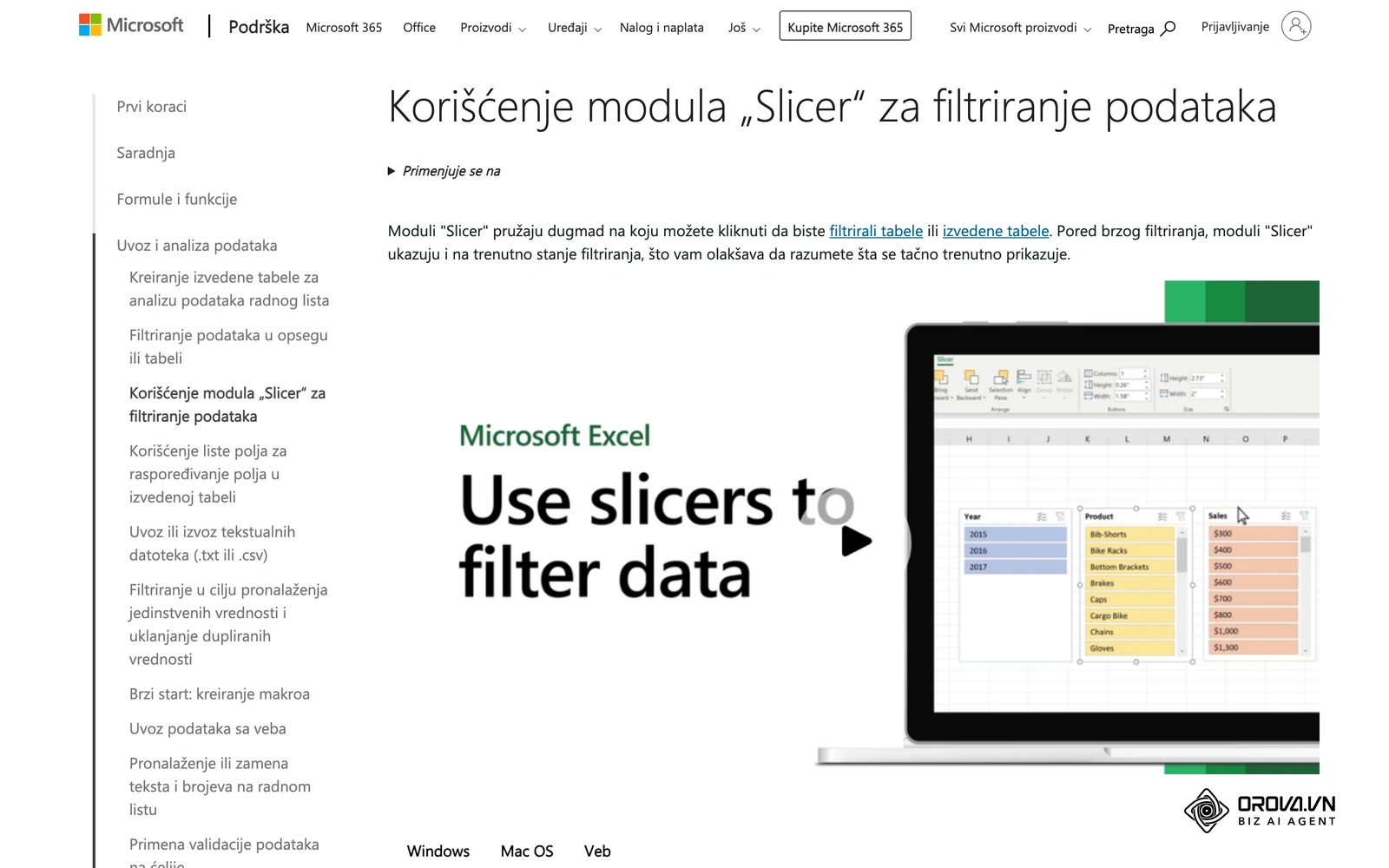
Kliknite na bilo koji grafikon na listu Dashboard, idite na karticu menija PivotChart Analyze i kliknite na dugme Insert Slicer. U prozoru koji se otvori označite polja po kojima želite da filtrirate izveštaj, na primer Kanal_Prodaje i Kategorija. Zatim kliknite na dugme Insert Timeline i izaberite polje Datum.
Postavite ove elemente na levu ili gornju stranu kontrolne table. Međutim, u ovom trenutku selektovanje opcije na Sliceru menjaće samo onaj grafikon iz kog je filter nastao. Da biste omogućili globalno upravljanje:
- Kliknite desnim tasterom miša na zaglavlje Slicera.
- Izaberite opciju Report Connections.
- U listi koja se pojavi označite potvrdne okvire pored svih izvedenih tabela koje se nalaze na listu Pivot.
- Kliknite na dugme OK i ponovite ovaj postupak za svaki dodati Slicer i Timeline.
Rezultat možete odmah proveriti očima: kada na Sliceru kliknete na kategoriju Veleprodaja, svi stubci, linijski trendovi i zbirne cifre na KPI karticama moraju se sinhronizovano ažurirati u deliću sekunde.
Najčešći problem u ovom koraku jeste situacija kada je opcija Report Connections zasivljena (onemogućena) ili u listi nedostaju pojedine tabele. Ovo se dešava ako ste izvedene tabele kreirali iz različitih izvora podataka umesto iz jedinstvene tabele tbl_Prodaja. Rešenje je da proverite izvor svake izvedene tabele preko opcije Change Data Source i osigurate da sve upućuju na isti naziv tabele.
Korak 7: Podešavanje automatskog osvežavanja bez kvarenja rasporeda
Glavni cilj je osigurati da se novi podaci učitaju u kontrolnu tablu jednim klikom, a da se pri tome ne poremeti pažljivo podešena širina kolona i pozicija vizuelnih elemenata.
Kada osvežite podatke (Refresh), Excel podrazumevano ponovo prilagođava širinu kolona veličini novih brojeva, što redovno razbija raspored elemenata na kontrolnoj tabli. Da biste to trajno sprečili, kliknite desnim tasterom miša unutar svake izvedene tabele na listu Pivot, izaberite PivotTable Options i podesite opcije iz tabele ispod, pa kliknite na dugme OK:
| Kartica u prozoru PivotTable Options | Opcija | Podešavanje | Zašto je važno |
|---|---|---|---|
| Layout & Format | Autofit column widths on update | Isključeno | Širina kolona ostaje ista posle osvežavanja |
| Layout & Format | Preserve cell formatting on update | Uključeno | Boje i format brojeva se ne gube |
| Data | Refresh data when opening the file | Uključeno | Podaci se osvežavaju pri svakom otvaranju datoteke |
Rezultat ovog podešavanja jeste stabilna kontrolna tabla. Kada u tabelu na listu Data nalepite nove mesečne transakcije i u meniju Data kliknete na dugme Refresh All (ili pritisnete prečicu Ctrl + Alt + F5), svi brojevi se ažuriraju, a širina elemenata ostaje fiksirana u milimetar.
Hipotetički primer: menadžer operacija u transportnom preduzeću ažurirao je nedeljni izveštaj o potrošnji goriva za 35 vozila. Svakog ponedeljka nakon lepljenja podataka kolone bi se suzile, zaklanjajući nazive kamiona tekstom ###. Nakon što je na listu sa kalkulacijama isključio opciju Autofit i postavio fiksne širine ćelija, proces ažuriranja sveden je na lepljenje podataka u izvornu tabelu i pritisak na jedno dugme, bez potrebe za ponovnim formatiranjem šablona.
Korak 8: Finalno estetsko poliranje i zaštita kontrolne table
Završni korak zaokružuje rad i obezbeđuje da krajnji korisnik ne može slučajno obrisati formule ili poremetiti veze između elemenata.
Pređite na radni list Dashboard. Držeći taster Ctrl, kliknite na sve grafikone, Slicere i oblike KPI kartica. Idite na meni Shape Format > Align i iskoristite opcije Align Top, Align Left i Distribute Horizontally kako biste osigurali savršeno jednake razmake između elemenata.
Nakon što poređate elemente, zaključajte pomoćne slojeve:
- Kliknite desnim tasterom miša na jezičak lista Pivot i izaberite Hide (Sakrij).
- Ponovite postupak za list Data ukoliko korisnik izveštaja ne treba samostalno da unosi podatke.
- Na listu Dashboard u meniju Review kliknite na Protect Sheet. Ostavite označenu opciju Select unlocked cells, postavite opcionu lozinku i kliknite OK.
Vizuelni dokaz uspeha jeste čist radni prostor gde se vidi samo kontrolna tabla. Korisnik može da klikće na dugmad filtera i posmatra promenu podataka, ali ne može slučajno pomeriti grafikon, preimenovati osu ili prepisati formulu. Kada tim usvaja nove operativne standarde, interna lms platforma može poslužiti za organizaciju kratkih video lekcija o tome kako se koristi i ažurira ovakav interni model.
Hipotetički primer: rukovodilac prodaje u veleprodaji pića šalje izveštaj terenskim menadžerima koji, pregledajući brojeve na laptopu, slučajno brišu formule u izvedenim tabelama. Kada sakrije tehničke listove i zaključa list Dashboard, menadžeri i dalje mogu da koriste filtere, ali više ne mogu da pomere grafikon ili prepišu formulu.
Sveobuhvatna kontrolna lista za izradu Excel kontrolne table
Ova tabela objedinjuje celokupan proces izgradnje kontrolne table i služi kao praktičan vodič koji možete odštampati ili označavati tokom rada.
| Korak | Glavni zadatak | Znak uspešnog završetka | Procenjeno vreme |
|---|---|---|---|
| 1. Formatiranje tabele | Pretvaranje raspona u tabelu (Ctrl + T) i davanje imena | Tabela se sama širi pri unosu novog reda | 5 minuta |
| 2. Arhitektura sveske | Kreiranje 3 lista: Data, Pivot i Dashboard | Isključene linije mreže na listu Dashboard | 5 minuta |
| 3. Izvedene tabele | Kreiranje agregacija po mesecima i kategorijama | Definisana valuta kroz Number Format u tabeli | 10 minuta |
| 4. Dinamički KPI | Izrada kartica sa formulama i strelicama rasta | Prikazana zelena ili crvena strelica sa procentom | 10 minuta |
| 5. Izrada grafikona | Crtanje linijskih i stubičastih grafikona | Uklonjena siva dugmad polja i nepotrebne ose | 10 minuta |
| 6. Filteri (Sliceri) | Dodavanje Slicera i Timeline kontrola | Slicer menja sve grafikone kroz Report Connections | 10 minuta |
| 7. Osvežavanje | Isključivanje opcije Autofit column widths | Pritisak na Refresh All ne menja širinu kolona | 5 minuta |
| 8. Zaštita | Poravnanje elemenata i sakrivanje pomoćnih listova | Vidljiv samo čist Dashboard bez mogućnosti kvarenja | 5 minuta |
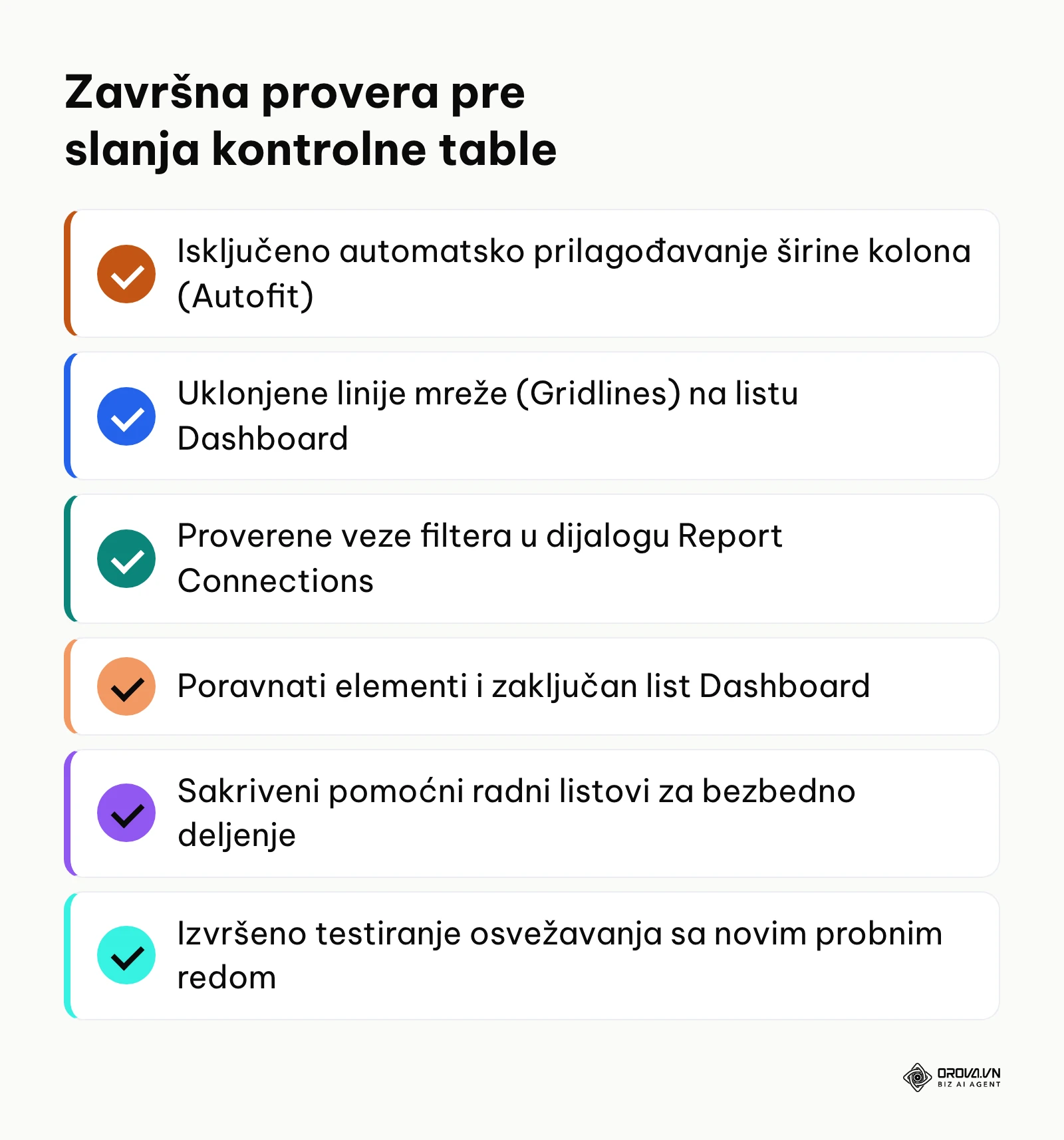
Dijagram ispod prikazuje šest obaveznih tačaka verifikacije pre deljenja datoteke sa saradnicima.
Najčešće greške pri izradi dashboarda i kako ih otkloniti
Čak i iskusni profesionalci nailaze na tehničke prepreke prilikom sklapanja kompleksnijih izveštaja. Tabela u nastavku prikazuje najčešće probleme i načine za njihovo otklanjanje:
| Greška u radu | Tipičan uzrok problema | Način otklanjanja |
|---|---|---|
| Slicer filtrira samo jedan grafikon | Nisu uključene sve tabele u podešavanjima | Desni klik na Slicer > Report Connections > označite sve tabele |
| Brojevi prikazuju oznaku ### | Kolona se suzila nakon osvežavanja | Isključite Autofit column widths u opcijama svake Pivot tabele |
| Timeline javlja grešku o formatu | Kolona sa datumom sadrži tekstualne unose | Proverite izvorni format kolone Datum i uklonite praznine |
| Strelica na KPI kartici se ne vidi | Pogrešan kod u Custom Number Format | Koristite tačne oznake boja na jeziku vaše verzije programa Excel |
| Kartica javlja grešku #REF! | Izvedena tabela je promenila poziciju ćelija | Koristite funkciju GETPIVOTDATA umesto direktne adrese ćelije |
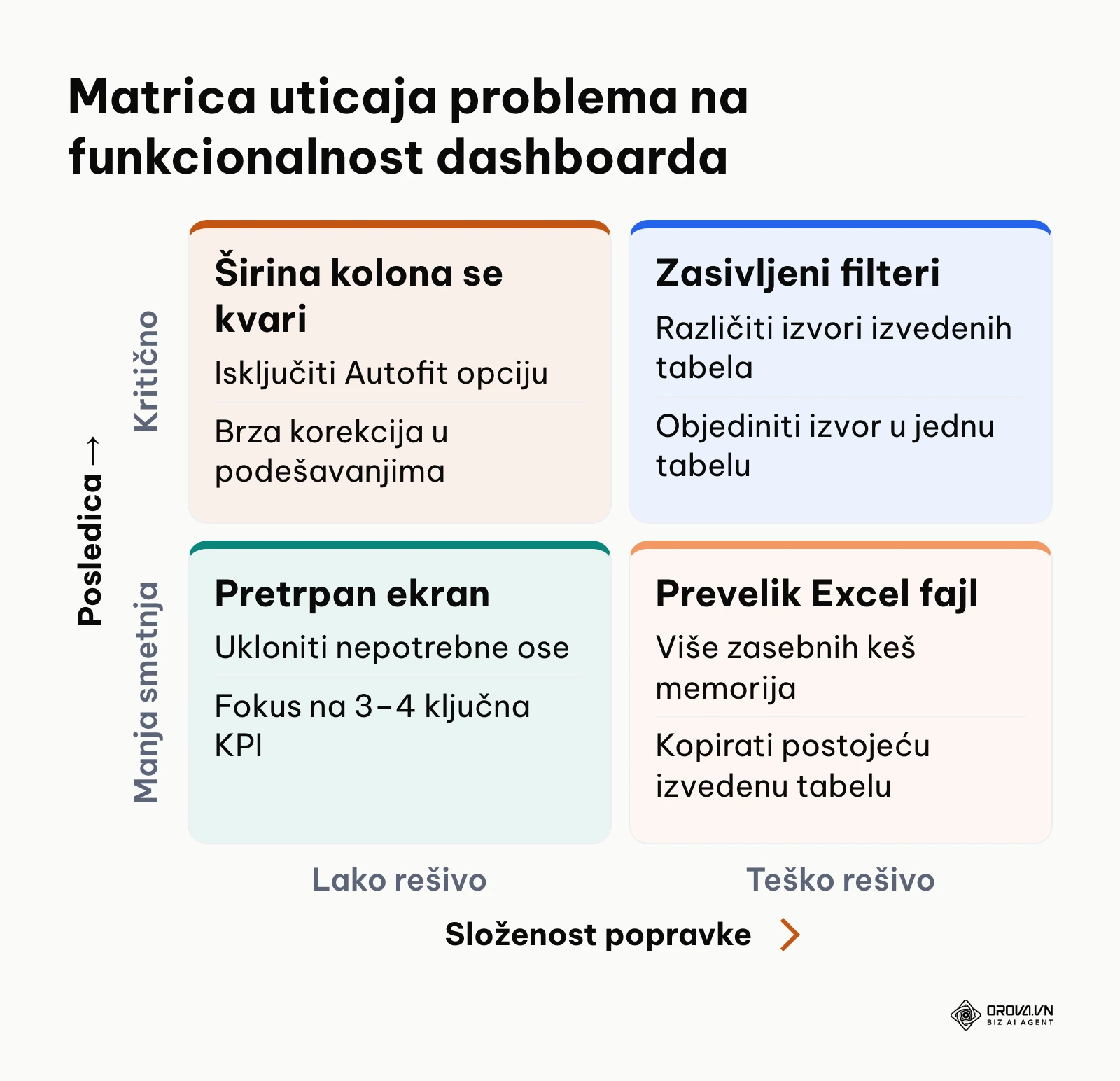
| Veličina Excel fajla naglo raste | Višestruki nezavisni keš memorijski baferi | Pravite nove Pivot tabele kopiranjem postojeće izvedene tabele |
Dijagram ispod raspoređuje tehničke probleme prema složenosti popravke i posledici po izveštaj.
Uprkos velikoj fleksibilnosti koju nudi Microsoft Excel, ručno održavanje izveštaja ima jasna ograničenja. Kada baza podataka pređe nekoliko desetina hiljada redova, kada se unosi ažuriraju na više mesta istovremeno ili kada morate ručno izvoziti CSV tabele sa servisa Google Analytics 4, Meta Ads ili Google Ads svakog ponedeljka, Excel kontrolna tabla postaje izvor zastoja.
Tabela u nastavku prikazuje poređenje ručnog održavanja modela u Excelu i namenskih sistema za automatizaciju:
| Kriterijum analize | Ručna Excel kontrolna tabla | Automatizovani analitički sistem |
|---|---|---|
| Izvor podataka | Ručni uvoz i lepljenje fajlova | Automatsko povlačenje sa digitalnih kanala |
| Učestalost ažuriranja | Zavisi od slobodnog vremena analitičara | Planirano osvežavanje po zadatom rasporedu |
| Rizik od ljudske greške | Visok (slučajno brisanje ili prekid formula) | Minimalan (standardizovane definicije metrika) |
| Deljenje izveštaja | Slanje teških datoteka putem emaila | Bezbedan veb link sa kontrolom pristupa |
| Saradnja u timu | Konflikti verzija datoteke (v1, v2_final) | Jedinstven centralizovani radni prostor |
U situacijama kada vaš radni tok prevaziđe mogućnosti ručnih tabela, platforma Orova Insight nudi rešenje za centralizaciju izveštavanja. Sistem omogućava direktno povezivanje 16 izvora podataka isključivo u režimu čitanja, uključujući datoteke formata Excel, CSV i Numbers do 20 MB i do 50.000 redova po radnom listu, kao i Google Sheets tabele, GA4 i Meta Ads naloge. Kroz vizuelni radni prostor prilagođen formatu 16:9 možete koristiti biblioteku od 49 vrsta komponenti u devet grupa, uključujući kartice sa poređenjem u odnosu na prethodni period i filtere, dok se podaci automatski sinhronizuju u intervalima od 30 minuta do 24 časa.
Izgradnja vizuelnih izveštaja ne mora da zavisi od složenih tabela. Uz Orova Insight povezujete podatke za nekoliko minuta, delite izveštaje preko bezbednog linka i birate između 49 vrsta komponenti. Platformu možete besplatno koristiti zaključno sa 7. julom 2027, bez unosa platne kartice.
Kako izmeriti uspeh implementacije kontrolne table
Uspešnost napravljene kontrolne table ne meri se brojem upotrebljenih boja, već brzinom i tačnošću kojom tim dolazi do informacija.
Tabela u nastavku prikazuje pokazatelje koje vredi pratiti i kako ih izmeriti, bez unapred zadatih ciljnih brojeva:
| Pokazatelj koji merite | Kako ga izmeriti | Šta znači dobar znak |
|---|---|---|
| Vreme pripreme redovnog izveštaja | Zabeležite koliko traje ažuriranje pre i posle uvođenja kontrolne table | Ažuriranje se svodi na lepljenje podataka i Refresh All |
| Brzina reakcije rukovodstva | Pratite na kom sastanku je prvi put primećen skok troškova ili pad narudžbina | Odstupanje se vidi na redovnom jutarnjem kolegijumu, a ne na kraju tromesečja |
| Tačnost brojeva | Uporedite zbir na KPI kartici sa zbirom u izvornoj tabeli tbl_Prodaja | Brojevi se poklapaju posle svakog osvežavanja |
| Stabilnost rasporeda | Posle osvežavanja proverite širinu kolona i položaj grafikona | Ništa se ne pomera i nema oznake ### |
| Odziv filtera | Kliknite svaku opciju na Slicer filterima na listu Dashboard | Svi grafikoni i kartice se menjaju zajedno |
Trendovi u izradi dashboard izveštaja u narednim godinama: mišljenje autora
Posmatrajući zahteve u poslovnom izveštavanju zaključno sa 2026. godinom, uočavam tri jasna pravca u kojima se razvija oblast analitike i vizuelizacije podataka. Dijagram ispod prikazuje put od ručnih zapisa do povezanih sistema.
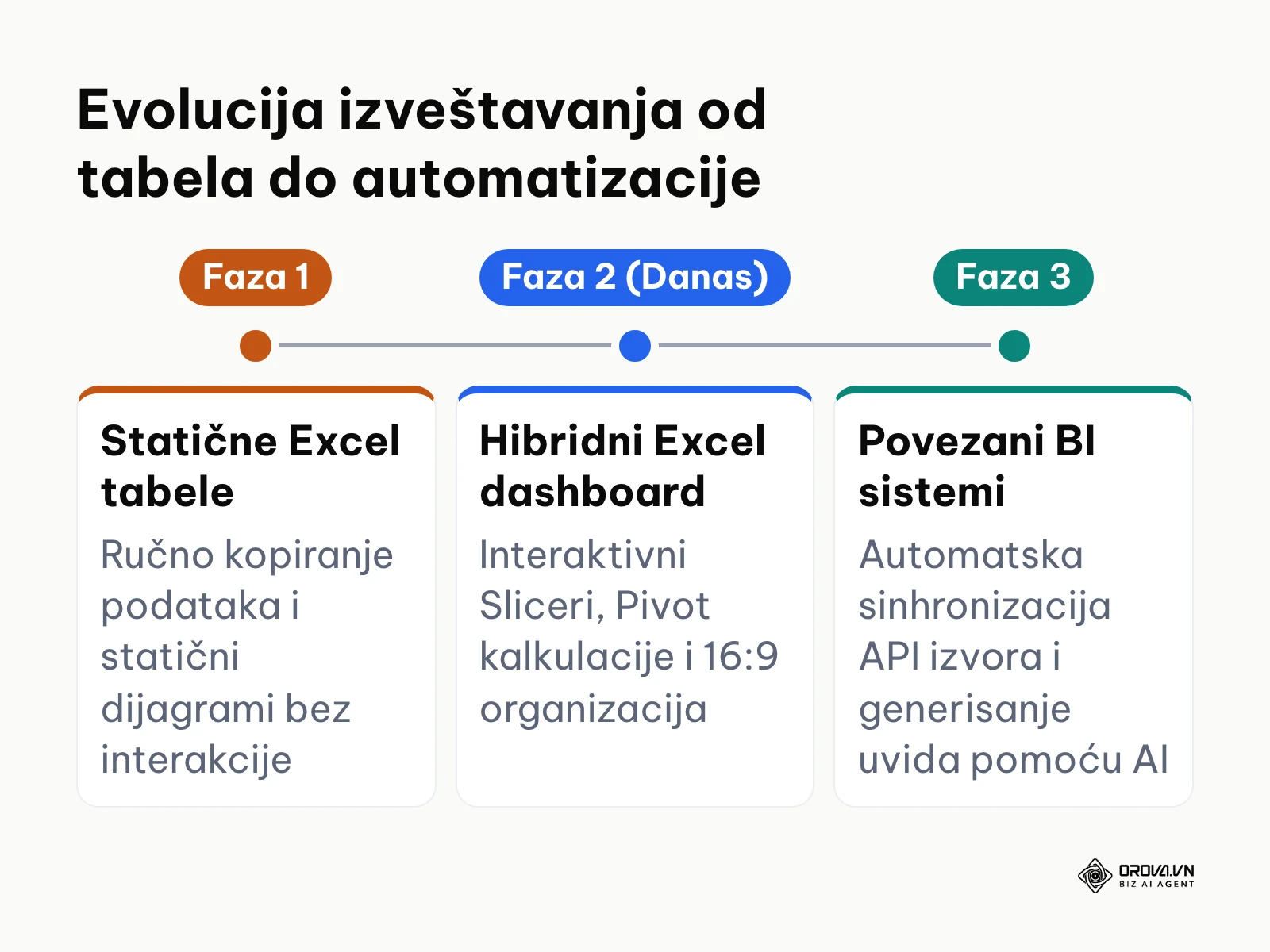
Prvi trend koji danas vidimo jeste postepeno napuštanje pretrpanih tabelarnih prikaza u korist minimalističkih kontrolnih tabli prilagođenih mobilnim uređajima i formatima 16:9. Smatram da će se standardni izveštaji na više stranica sve ređe koristiti u operativnom menadžmentu, jer donosioci odluka retko imaju vremena za analizu pojedinačnih transakcija. Preduzeća koja žele da zadrže konkurentnost moraće da standardizuju svoje interne podatke u modularne baze kako bi omogućila brzo agregiranje.
Drugi trend odnosi se na integraciju veštačke inteligencije u proces analize. Danas prisustvujemo pojavi alata koji mogu pročitati tabelu i automatski predložiti odgovarajući vizuelni prikaz. Po mom mišljenju, u bliskoj budućnosti uloga analitičara neće biti ručno biranje tipa grafikona i pisanje formula za rast, već postavljanje pravih poslovnih pitanja sistemu koji samostalno generiše kontrolnu tablu na osnovu semantičkog opisa zadatka.
Treći pravac jeste prelazak sa statičnih fajlova na povezane sisteme u oblaku. Iako Excel ostaje nezamenljiv alat za brze proračune, smatram da će slanje .xlsx datoteka putem elektronske pošte biti sve manje prihvatljivo sa stanovišta bezbednosti i upravljanja verzijama. Preporučujem profesionalcima da već sada savladaju logiku relacionog modelovanja podataka i povezivanja putem aplikativnih interfejsa (API). Ono što bi moglo usporiti ili delimično opovrgnuti ove prognoze jesu stroge zakonske regulative u pogledu privatnosti podataka koje pojedina tradicionalna preduzeća mogu zadržati na lokalnim, izolovanim tabelama znatno duže nego što tehnološki napredak nalaže.
Često postavljana pitanja o tome kako napraviti dashboard u excelu
Zašto se Slicer ne povezuje sa svim Pivot tabelama i kako rešiti problem kada je opcija Report Connections zasivljena?
Opcija Report Connections postaje nedostupna kada izvedene tabele ne dele isti izvor podataka ili keš memoriju. Da biste ovo rešili, nemojte praviti svaku tabelu iznova preko menija Insert, već iskopirajte postojeću izvedenu tabelu na listu Pivot i samo promenite polja u njoj, ili kreirajte sve tabele iz istog objedinjenog modela podataka.
Kako napraviti KPI kartice sa strelicama u boji za rast i pad u Excel kontrolnoj tabli?
Povežite tekstualno polje sa ćelijom u kojoj ste izračunali stopu rasta, a zatim toj ćeliji dodelite prilagođeni format broja (Custom Number Format) sa kodom koji definiše boje i simbole strelica za pozitivne i negativne vrednosti. Na taj način vrednost unutar oblika automatski poprima odgovarajući matematički znak i vizuelni indikator.
Kako sprečiti da Excel menja širinu kolona i kvari raspored grafikona nakon svakog osvežavanja podataka?
Kliknite desnim tasterom miša na svaku izvedenu tabelu, otvorite PivotTable Options i u kartici Layout & Format isključite opciju Autofit column widths on update. Nakon toga kolone na radnom listu zadržavaju tačno definisanu širinu bez obzira na veličinu novoučitanih brojeva.
Da li alati veštačke inteligencije mogu sami da naprave dashboard u Excelu?
AI alati mogu asistirati u generisanju formula, predlaganju strukture tabela i pisanju VBA makroa za automatizaciju, ali raspored elemenata, definisanje poslovne logike i usklađivanje filtera i dalje zahtevaju ljudsku proveru kako bi brojevi u potpunosti odgovarali stvarnom stanju u poslovanju.
Koja je maksimalna količina podataka koju Excel kontrolna tabla može pouzdano da obradi?
Iako teoretski podržava preko milion redova po listu, Excel kontrolna tabla sa izvedenim tabelama i desetinama grafikona počinje primetno da usporava rad kada baza pređe između 100.000 i 200.000 redova, posebno na računarima sa manje radne memorije. Za veće baze preporučuje se prelazak na namensku analitičku platformu.
Odakle početi?
Ako se trenutno nalazite pred velikom količinom neuređenih poslovnih podataka u tabeli i niste sigurni odakle da krenete, izaberite jedan konkretan korak prema svojoj situaciji:
| Vaša trenutna situacija | Prvi korak | Šta proveravate očima |
|---|---|---|
| Imate nepreglednu sirovu bazu transakcija iz prethodnog meseca | Ne crtajte još grafikone: pritisnite Ctrl + T, uklonite prazne redove i dajte svakoj koloni jedinstveno zaglavlje | Tabela se sama širi kada dodate novi red |
| Već imate nekoliko izvedenih tabela koje izgledaju monotono | Napravite novi list, isključite linije mreže, dodajte prve dve KPI kartice i jedan Slicer filter | Klik na Slicer menja kartice i grafikon |
| Imate gotovu kontrolnu tablu koja gubi raspored pri svakom unosu | U opcijama svake izvedene tabele isključite automatsko prilagođavanje širine kolona | Posle Refresh All ništa se ne pomera |
Kada savladate ova tri koraka, imate osnovu koja vam u potpunosti objašnjava kako napraviti dashboard u excelu.
О аутору

Builder of Orova
Nguyễn Đỗ Trọng Ân has 8 years of experience in marketing, including 6 years managing market development across Asia. He builds Orova, a Biz AI Agent that never sleeps: it plans, runs and optimizes work for businesses.
Водите посао уз AI Agents
Orova је Biz AI Agent који увек ради — планира, извршава и оптимизује посао уместо вас.
Уштедите време, ослободите продуктивност.