
คู่มือฉบับสมบูรณ์ปี 2026: Google Search Console คือ อะไร และวิธีใช้งานเพื่อเพิ่มคนเข้าเว็บระดับโปร

หากคุณมีเว็บไซต์เป็นของตัวเองและต้องการให้หน้าเว็บของคุณติดอันดับแรกๆ บน Google การทำความเข้าใจว่า Google Search Console คือ อะไร ถือเป็นก้าวแรกที่สำคัญที่สุดที่คุณไม่สามารถมองข้ามได้ เครื่องมือนี้เปรียบเสมือนเข็มทิศที่คอยนำทางและบอกสถานะสุขภาพเว็บไซต์ของคุณในสายตาของ Google โดยตรง
ในบทความที่เจาะลึกและครอบคลุมที่สุดนี้ เราจะพาคุณไปทำความรู้จักกับ Google Search Console (GSC) ตั้งแต่พื้นฐานว่ามันคืออะไร วิธีการติดตั้ง ไปจนถึงการวิเคราะห์ข้อมูลเพื่อดันอันดับ SEO อย่างมีประสิทธิภาพ
๑. Google Search Console คืออะไร?
Google Search Console (GSC) (ชื่อเดิมคือ Google Webmaster Tools) คือ บริการฟรีที่ให้บริการโดย Google ซึ่งช่วยให้เจ้าของเว็บไซต์ นักทำ SEO และนักพัฒนาเว็บ สามารถตรวจสอบ ดูแล และแก้ไขปัญหาที่เกี่ยวข้องกับการปรากฏของเว็บไซต์บนผลการค้นหาของ Google (Google Search Results)
คุณไม่จำเป็นต้องสมัครใช้บริการ GSC เพื่อให้เว็บไซต์ของคุณไปปรากฏบน Google แต่การใช้งานเครื่องมือนี้จะช่วยให้คุณเข้าใจอย่างถ่องแท้ว่าระบบของ Google (Googlebot) มองเห็นและประเมินเว็บไซต์ของคุณอย่างไร
ทำไมคุณถึงต้องใช้ Google Search Console?
- ตรวจสอบการทำดัชนี (Indexing): ทำให้มั่นใจได้ว่า Google ค้นพบและเข้ามาเก็บข้อมูลเนื้อหาใหม่ๆ ของคุณอย่างถูกต้อง
- แก้ไขปัญหาทางเทคนิค: รับทราบปัญหาที่ทำให้บางหน้าเว็บไม่แสดงผลบน Google
- วิเคราะห์ข้อมูลการค้นหา (Search Traffic): ดูว่าผู้คนพิมพ์คำค้นหา (Keywords) อะไรถึงมาเจอเว็บไซต์ของคุณ และหน้าไหนที่มีคนคลิกมากที่สุด
- รับการแจ้งเตือน: Google จะส่งอีเมลแจ้งเตือนทันทีหากพบปัญหาเรื่องสแปม มัลแวร์ หรือการละเมิดกฎของ Google บนเว็บไซต์ของคุณ
๒. วิธีการติดตั้งและยืนยันความเป็นเจ้าของเว็บไซต์
ก่อนที่เราจะไปใช้งานฟีเจอร์ต่างๆ คุณต้องพิสูจน์ให้ Google เห็นก่อนว่าคุณคือเจ้าของเว็บไซต์ตัวจริง
ขั้นตอนที่ 1: เข้าสู่ระบบ Google Search Console
ไปที่เว็บไซต์ search.google.com/search-console แล้วล็อกอินด้วยบัญชี Google (Gmail) ของคุณ
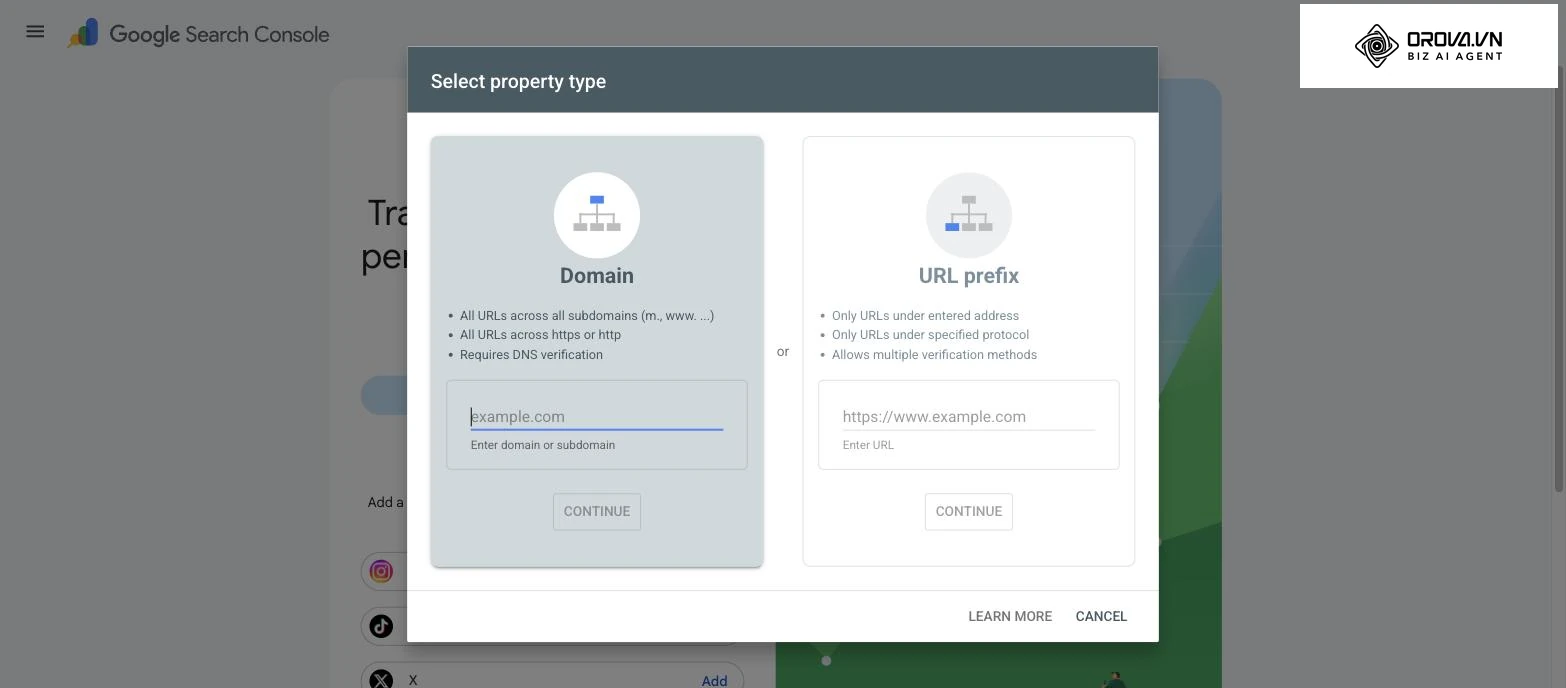
ขั้นตอนที่ 2: เพิ่มพร็อพเพอร์ตี้ (Add a Property)
คุณจะพบกับ 2 ตัวเลือกหลักในการเพิ่มเว็บไซต์:
- โดเมน (Domain): ตัวเลือกนี้จะครอบคลุม Subdomains ทั้งหมด (เช่น blog.yoursite.com) และ Protocols ทั้งหมด (http, https, www, non-www) ซึ่งต้องใช้วิธีการยืนยันผ่าน DNS Record ของผู้ให้บริการโดเมนเนม
- คำนำหน้า URL (URL Prefix): ตัวเลือกนี้ง่ายกว่าสำหรับผู้เริ่มต้น แต่จะครอบคลุมเฉพาะ URL ที่ระบุเท่านั้น (เช่น https://www.yoursite.com) คุณสามารถยืนยันได้หลายวิธี เช่น HTML tag, Google Analytics หรือ Google Tag Manager
ขั้นตอนที่ 3: การยืนยัน (Verification)
วิธีที่ง่ายและได้รับความนิยมที่สุดสำหรับตัวเลือก URL Prefix คือการใช้ HTML Tag:
- ให้คัดลอกโค้ด HTML Meta tag ที่ GSC แสดงให้ดู
- นำไปวางไว้ในส่วน <head> ของเว็บไซต์คุณ (หากใช้ WordPress สามารถนำไปวางผ่านปลั๊กอิน SEO เช่น Yoast, RankMath หรือ All in One SEO ได้เลย)
- กลับมาที่ GSC แล้วคลิกปุ่ม "ยืนยัน" (Verify)
๓. การทำความเข้าใจรายงานประสิทธิภาพ (Performance Report)
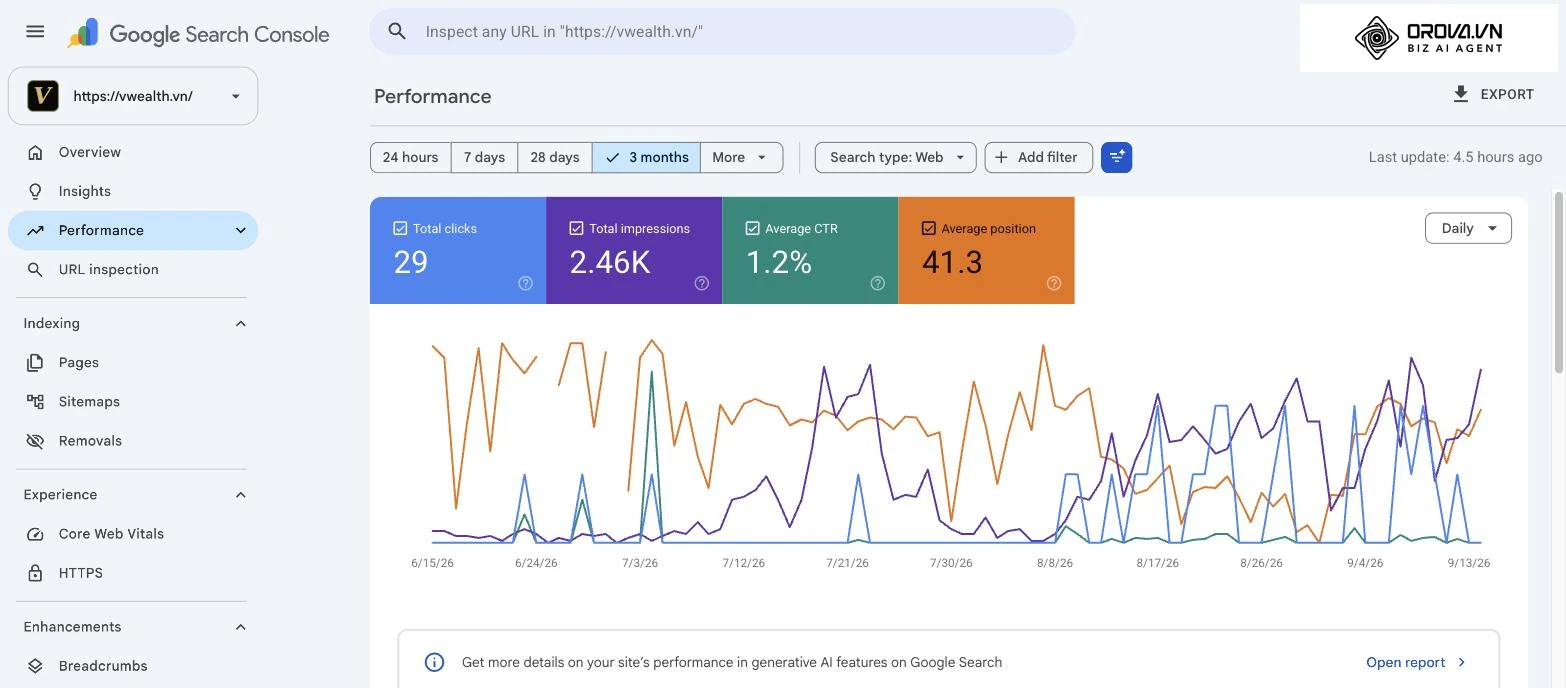
หัวใจสำคัญที่ทำให้คนทำ SEO หลงรัก GSC คือรายงาน ประสิทธิภาพ (Performance) รายงานนี้จะบอกให้คุณรู้ว่าเว็บของคุณได้รับความนิยมแค่ไหนบนผลการค้นหา
เมตริกหลักทั้ง 4 ตัวที่คุณต้องรู้จัก:
- คลิกทั้งหมด (Total Clicks): จำนวนครั้งที่ผู้ใช้คลิกลิงก์เว็บไซต์ของคุณจากหน้าผลการค้นหาของ Google
- การแสดงผลทั้งหมด (Total Impressions): จำนวนครั้งที่ลิงก์เว็บไซต์ของคุณปรากฏให้ผู้ใช้เห็นบนผลการค้นหา (แม้ว่าเขาจะไม่ได้คลิกก็ตาม)
- CTR เฉลี่ย (Average CTR - Click-Through Rate): เปอร์เซ็นต์ของผู้ที่เห็นลิงก์ของคุณแล้วคลิกเข้ามา (คำนวณจาก Clicks หารด้วย Impressions) ค่า CTR ที่สูงบ่งบอกว่าชื่อบทความ (Title) และคำอธิบาย (Meta Description) ของคุณน่าดึงดูด
- ตำแหน่งเฉลี่ย (Average Position): อันดับเฉลี่ยของเว็บไซต์คุณสำหรับคำค้นหานั้นๆ (อันดับ 1-10 คือการอยู่บนหน้าแรกของ Google)
วิธีวิเคราะห์ข้อมูล (Dimensions):
ด้านล่างของกราฟ คุณจะพบแท็บต่างๆ เพื่อใช้เจาะลึกข้อมูล:
- คำค้นหา (Queries): คีย์เวิร์ดที่ผู้คนพิมพ์ค้นหาก่อนจะคลิกเข้ามาที่เว็บคุณ
- หน้าเว็บ (Pages): หน้า URL ไหนของเว็บคุณที่ดึงดูดทราฟฟิกได้ดีที่สุด
- ประเทศ (Countries): ผู้เข้าชมของคุณมาจากประเทศอะไร
- อุปกรณ์ (Devices): สัดส่วนของผู้ใช้ที่มาจาก มือถือ คอมพิวเตอร์ หรือแท็บเล็ต
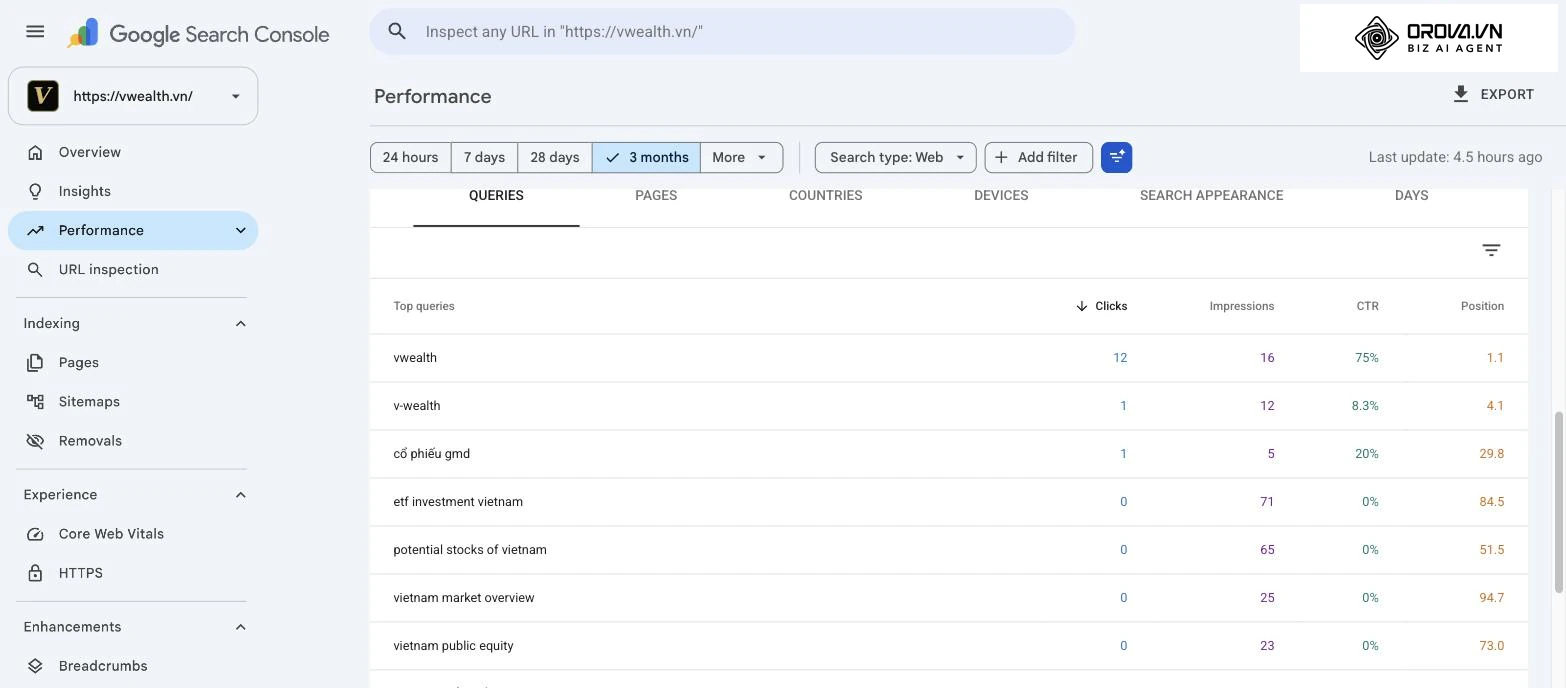
เทคนิค SEO ที่นำไปใช้ได้ทันที: ให้ลองหาคีย์เวิร์ดที่มีการแสดงผล (Impressions) สูง แต่อันดับ (Position) และ CTR ต่ำ จากนั้นให้นำคีย์เวิร์ดนั้นไปปรับปรุง Title, Meta Description หรือแทรกเนื้อหาเพิ่มเติมในหน้าเว็บ เพื่อเพิ่มโอกาสในการคลิกโดยไม่ต้องเหนื่อยเขียนบทความใหม่ทั้งหมด
ค้นพบ Orova.vn – แพลตฟอร์ม Biz AI Agent พร้อมโซลูชัน OROVA SEO แบบครบวงจรสำหรับทุกเว็บไซต์ ระบบรองรับการทำ SEO ตั้งแต่ A ถึง Z ด้วยฟีเจอร์ต่างๆ ได้แก่ การวิจัยคีย์เวิร์ด การเขียนบทความใหม่ที่ได้มาตรฐาน SEO การปรับปรุงเนื้อหาเดิม การติดตามอันดับ พร้อมความสามารถในการวิเคราะห์คู่แข่งและวิเคราะห์ด้านเทคนิคเชิงลึก สมัครวันนี้เพื่อใช้ OROVA SEO ฟรีทั้งหมด (ข้อเสนอนี้ใช้ได้ถึงวันที่ 7 กรกฎาคม 2027)
๔. การตรวจสอบการทำดัชนีและ Sitemap (Indexing)
ต่อให้เนื้อหาคุณดีแค่ไหน แต่ถ้า Google ไม่ทำการ Index (เก็บบันทึกข้อมูลลงฐานข้อมูล) เว็บไซต์ของคุณก็ไม่มีวันปรากฏบนหน้าผลการค้นหาได้
เครื่องมือตรวจสอบ URL (URL Inspection Tool)
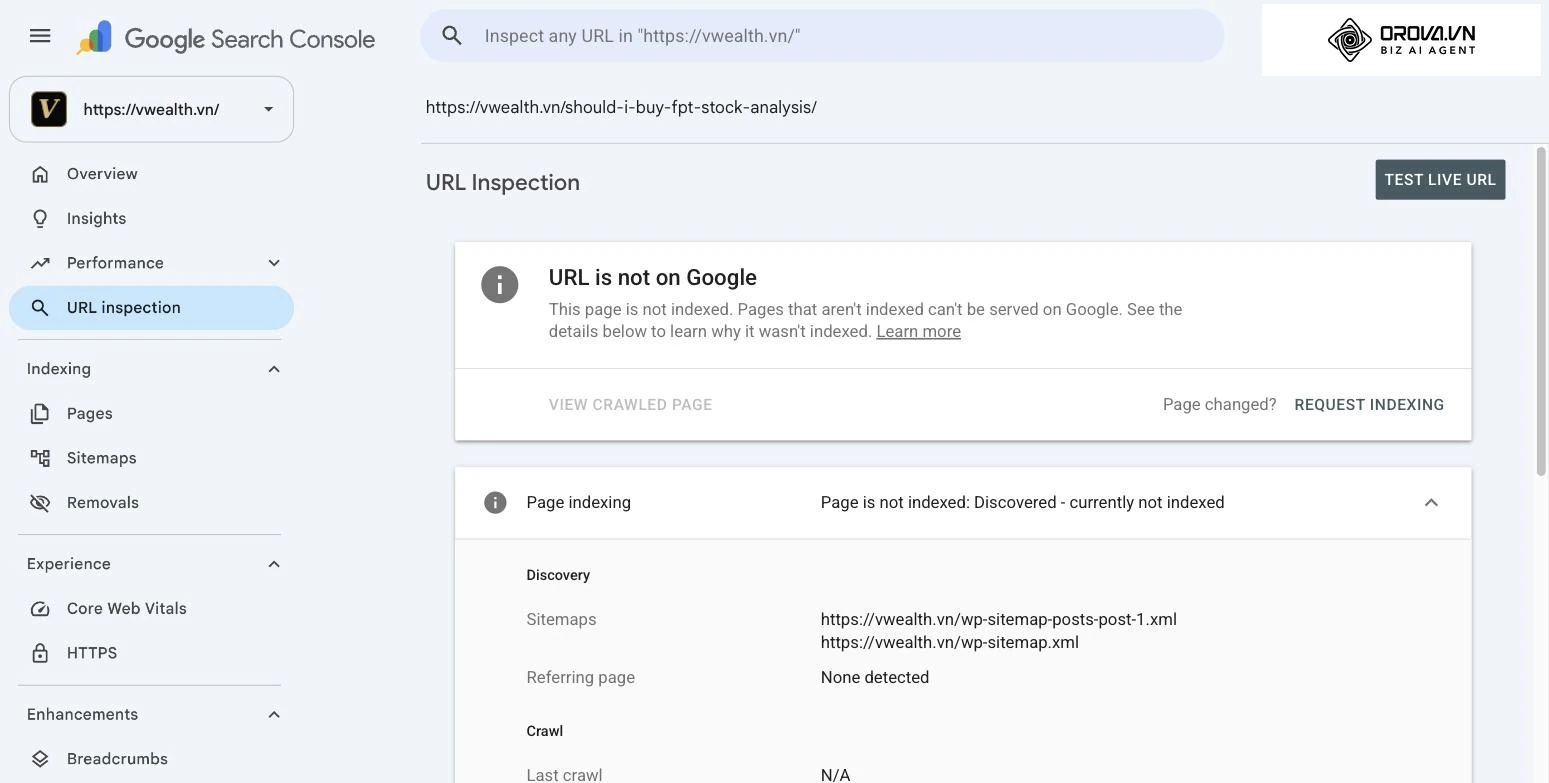
ช่องค้นหาด้านบนสุดของ GSC มีไว้เพื่อให้คุณนำ URL ของบทความมาตรวจสอบสถานะ:
- URL อยู่ใน Google (URL is on Google): หน้าเว็บนี้ถูกเก็บข้อมูลและพร้อมแสดงผลแล้ว
- URL ไม่อยู่ใน Google (URL is not on Google): หน้าเว็บยังไม่ถูกเก็บข้อมูล คุณต้องคลิกปุ่ม "ขอรับการจัดทำดัชนี" (Request Indexing) เพื่อส่งสัญญาณเรียกให้ Googlebot เข้ามาเก็บข้อมูลด่วน
รายงานหน้าเว็บ (Pages / Index Coverage)
ไปที่เมนู การจัดทำดัชนี > หน้าเว็บ (Indexing > Pages) เพื่อดูภาพรวมทั้งเว็บไซต์:
- มีการจัดทำดัชนีแล้ว (Indexed): สีเขียว หมายถึงหน้าเว็บปกติ
- ไม่มีการจัดทำดัชนี (Not Indexed): สีเทา หมายถึงหน้าเว็บที่มีปัญหาหรือไม่ถูกเก็บข้อมูล
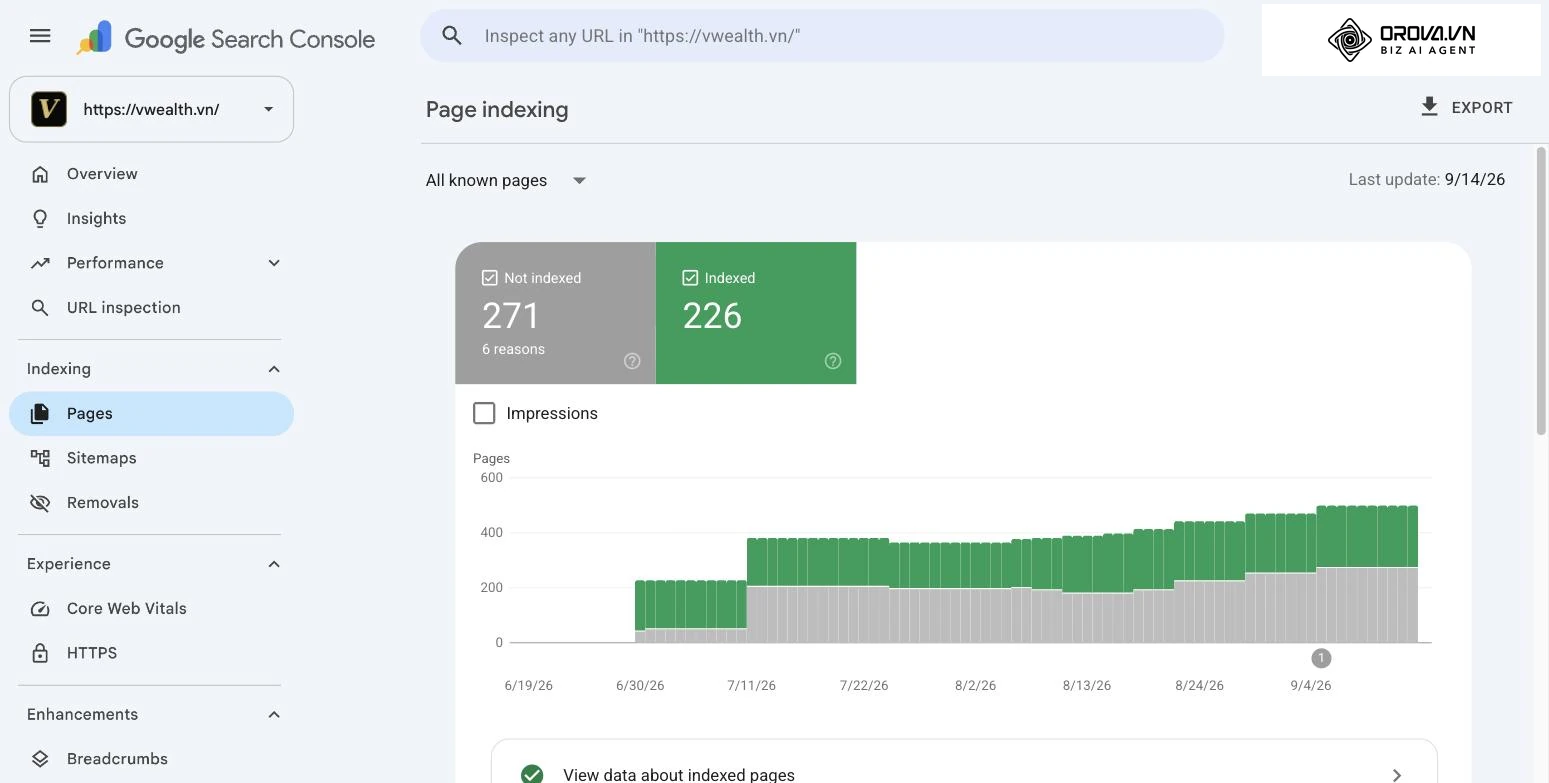
สาเหตุที่พบบ่อยสำหรับหน้าเว็บที่ไม่ได้จัดทำดัชนี:
- ค้นพบแล้ว - ปัจจุบันยังไม่ได้จัดทำดัชนี (Discovered - currently not indexed): Google เจอลิงก์แล้วแต่เซิร์ฟเวอร์เว็บคุณอาจจะโหลดช้า Google เลยเลื่อนการเก็บข้อมูลไปก่อน
- รวบรวมข้อมูลแล้ว - ปัจจุบันยังไม่ได้จัดทำดัชนี (Crawled - currently not indexed): Google เข้ามาอ่านแล้ว แต่มองว่าเนื้อหายังไม่มีคุณภาพพอ หรือเนื้อหาซ้ำซ้อน (Thin/Duplicate Content)
- หน้าเว็บที่มีการเปลี่ยนเส้นทาง (Page with redirect): หน้านี้ถูกตั้งค่า Redirect ไปยังหน้าอื่นแล้ว (เป็นเรื่องปกติ ไม่ต้องตกใจ)
- ไม่พบ (404): หน้าเว็บถูกลบหายไป ควรแก้ไขด้วยการทำ 301 Redirect ไปยังหน้าที่เกี่ยวข้อง
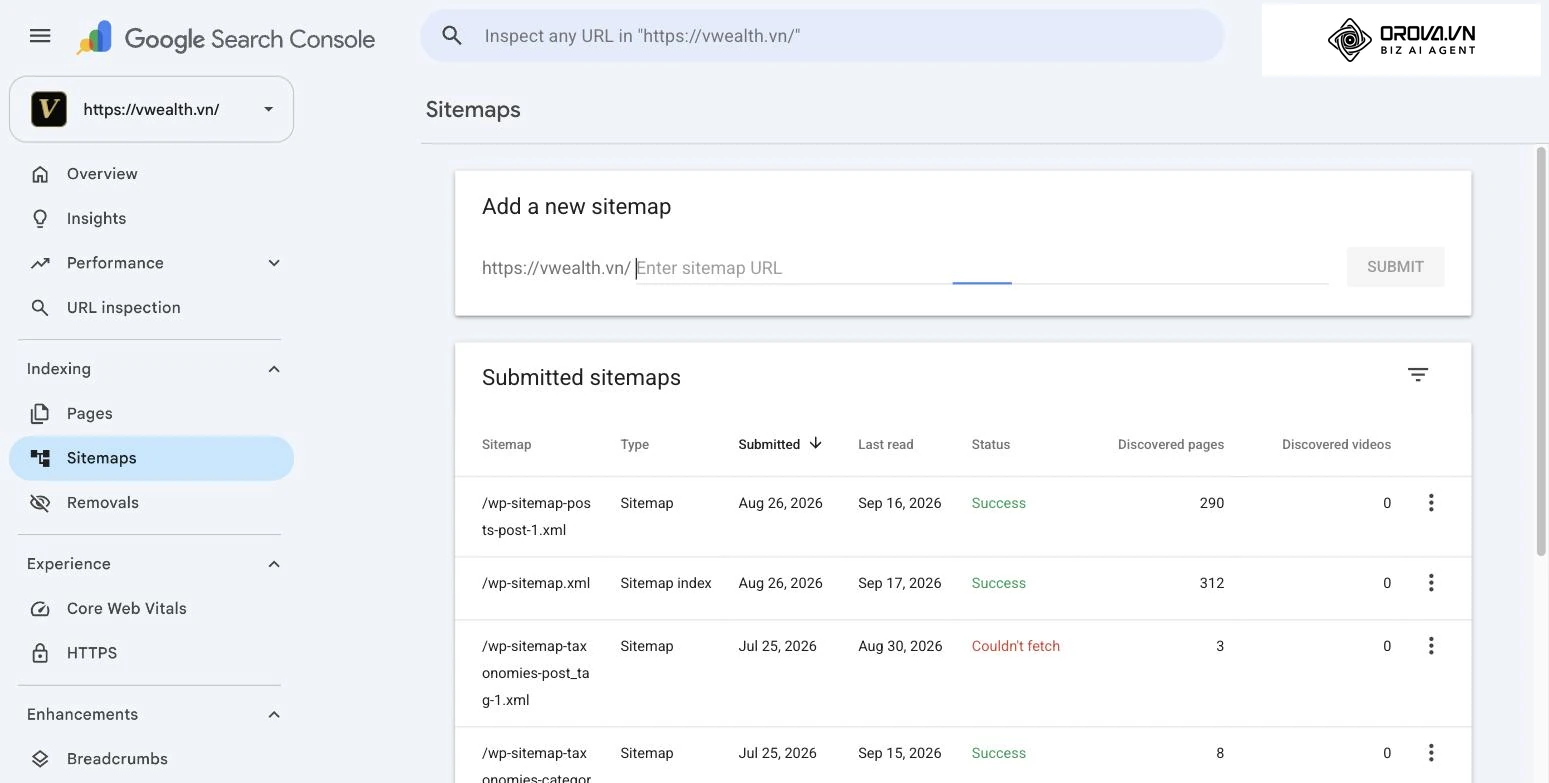
การส่ง Sitemap
Sitemap (แผนผังเว็บไซต์) คือไฟล์ XML ที่รวบรวม URL ทั้งหมดในเว็บคุณ เพื่อเป็นแผนที่ให้ Googlebot เดินตามและทำงานได้ง่ายขึ้น
- ไปที่เมนู แผนผังไซต์ (Sitemaps)
- พิมพ์คำว่า sitemap_index.xml หรือ sitemap.xml ลงในช่อง (ขึ้นอยู่กับระบบ SEO ของคุณ)
- คลิก ส่ง (Submit)
๕. ประสบการณ์ของหน้าเว็บ (Page Experience & Core Web Vitals)
ในยุคปัจจุบัน Google นำเรื่องประสบการณ์ผู้ใช้ (UX) มาเป็นปัจจัยในการจัดอันดับเนื้อหาด้วย
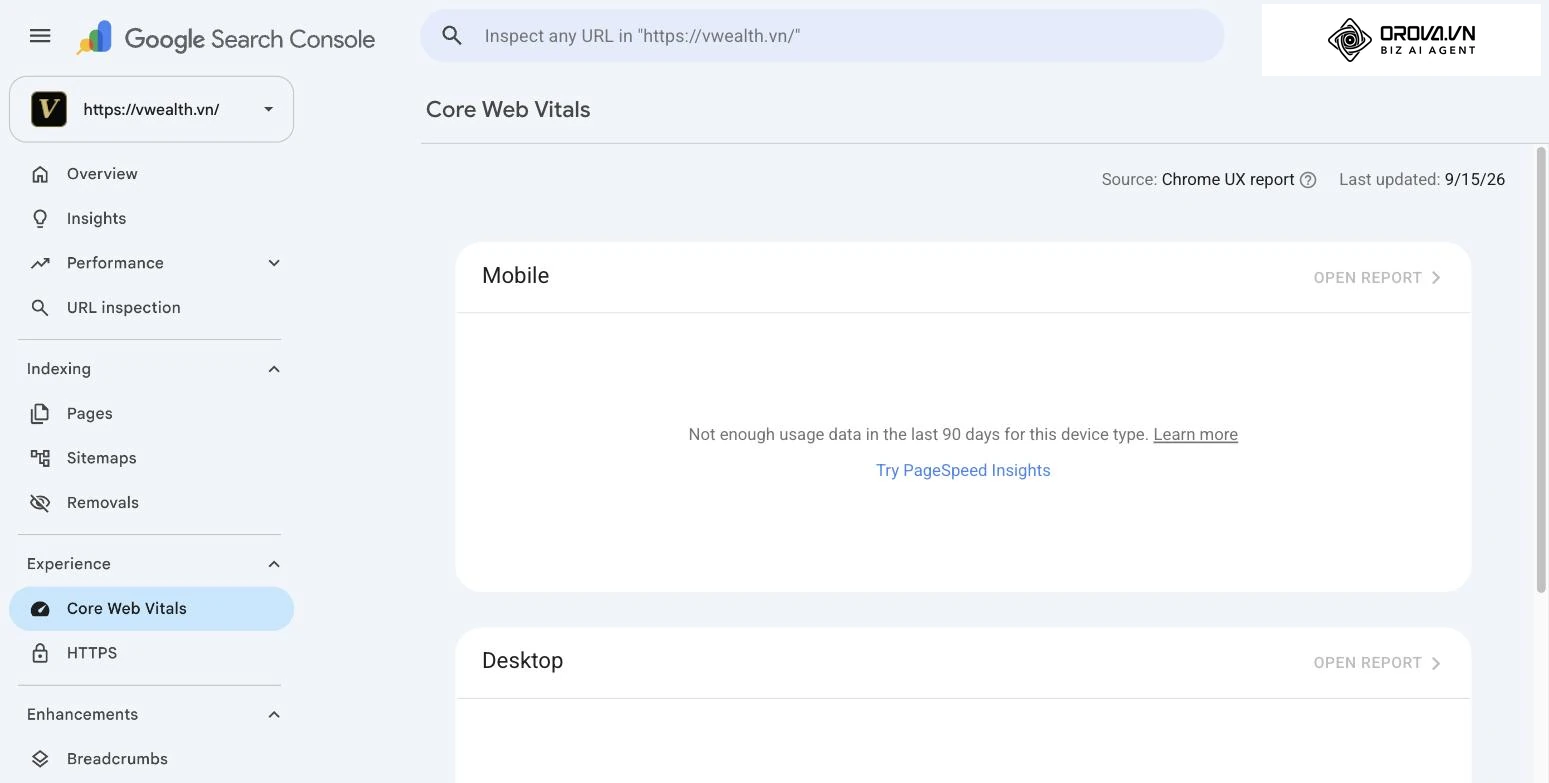
Core Web Vitals
นี่คือรายงานที่ใช้วัด "ความเร็วและความเสถียร" ของหน้าเว็บคุณ ประกอบด้วย:
- LCP (Largest Contentful Paint): วัดความเร็วในการโหลดเนื้อหาส่วนที่ใหญ่ที่สุดบนหน้าจอ (ควรเร็วกว่า 2.5 วินาที)
- INP (Interaction to Next Paint): วัดความไวในการตอบสนองเมื่อผู้ใช้คลิกปุ่มหรือตอบโต้กับเว็บ (เข้ามาแทนที่เมตริก FID เดิม)
- CLS (Cumulative Layout Shift): วัดความนิ่งของหน้าเว็บ เลย์เอาต์ต้องไม่กระโดดไปมาเวลาโหลด (ควรน้อยกว่า 0.1)
หาก GSC รายงานสถานะเป็น สีแดง (แย่) หรือ สีเหลือง (ต้องปรับปรุง) คุณควรใช้เครื่องมือ Google PageSpeed Insights เพื่อหาต้นตอและให้นักพัฒนาเว็บช่วยแก้ไข
ความสามารถในการใช้งานบนอุปกรณ์เคลื่อนที่ (Mobile Usability)
เนื่องจากผู้คนเกินครึ่งใช้มือถือเสิร์ชหาข้อมูล Google จึงให้ความสำคัญกับเว็บที่รองรับมือถือ (Mobile-Friendly) หากมีปัญหา GSC จะแจ้งเตือนเช่น:
- ข้อความเล็กเกินไปจนอ่านไม่ออก
- องค์ประกอบที่คลิกได้อยู่ใกล้กันเกินไป (นิ้วจิ้มพลาดง่าย)
- เนื้อหากว้างกว่าหน้าจอ (ต้องเลื่อนซ้ายขวาเพื่ออ่าน)
ด้วย OROVA.VN และโมดูล OROVA SEO คุณจะยุติวันเวลาอันเหนื่อยหน่ายกับการทำงานแบบแมนวลได้อย่างสิ้นเชิง แทนที่จะต้องนั่งปวดหัวเป็นชั่วโมงๆ เพื่อเขียนบทความและจัดทำรายงาน ตอนนี้กระบวนการทั้งหมดถูกปรับให้เหมาะสมและเสร็จสมบูรณ์ภายในเวลาเพียง 5 นาที
๖. ความปลอดภัยและการดำเนินการโดยเจ้าหน้าที่ (Security & Manual Actions)
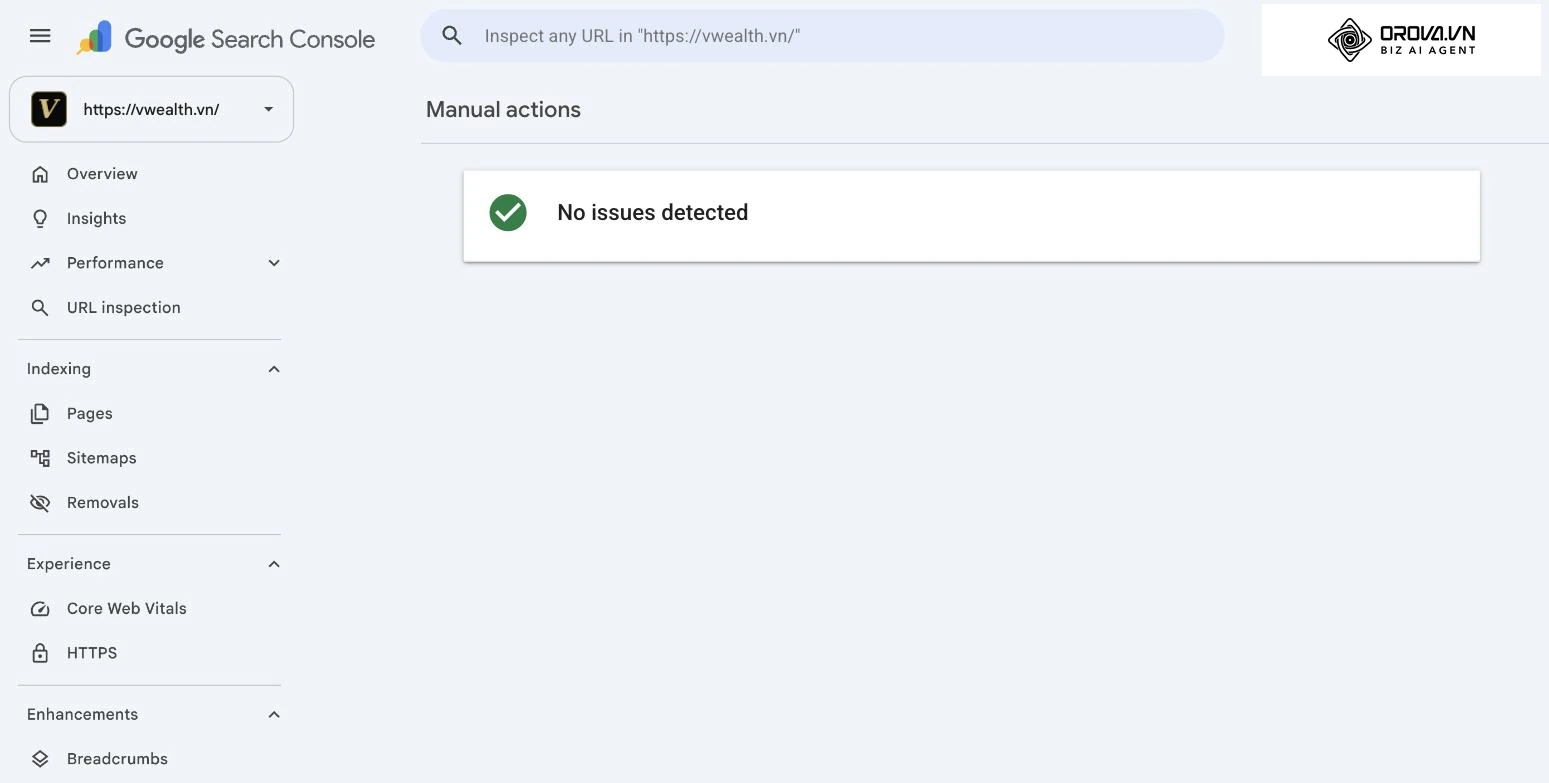
ส่วนนี้คือจุดที่คุณไม่ควรอยากให้มีการแจ้งเตือนใดๆ โผล่ขึ้นมา เพราะมันหมายถึงวิกฤตของเว็บไซต์
- การดำเนินการโดยเจ้าหน้าที่ (Manual Actions): หากทีมงาน Google ตรวจพบว่าเว็บคุณทำ SEO สายดำ (Black Hat) เช่น ซื้อแบ็คลิงก์สแปม ซ่อนคีย์เวิร์ด หรือลอกเนื้อหา เว็บคุณจะถูกลงโทษทางวินัยและแบนจากผลการค้นหา คุณต้องแก้ไขให้หมดแล้วส่ง "คำร้องขอให้พิจารณาใหม่" (Reconsideration Request)
- ปัญหาด้านความปลอดภัย (Security Issues): แจ้งเตือนหากเว็บไซต์คุณโดนแฮ็ก มีมัลแวร์ฝังอยู่ หรือมีการทำหน้าเว็บหลอกลวง (Phishing) Google จะขึ้นป้ายเตือนสีแดงหน้าเว็บคุณเพื่อป้องกันไม่ให้คนเข้าจนกว่าคุณจะแก้ปัญหาเสร็จ
๗. เทคนิค SEO ขั้นสูงด้วย Google Search Console
เมื่อคุณเข้าใจพื้นฐานแล้ว ลองนำเทคนิคระดับโปรเหล่านี้ไปใช้เพื่อดึงทราฟฟิกให้เติบโตแบบก้าวกระโดด
เทคนิคที่ 1: คว้าผลไม้ที่อยู่ต่ำ (Low-Hanging Fruit Keywords)
ค้นหาคีย์เวิร์ดที่เว็บคุณติดอันดับใน "หน้า 2" (อันดับที่ 11-20) ซึ่งเป็นตำแหน่งที่มีโอกาสแซงขึ้นหน้า 1 ได้ง่ายที่สุด
- ไปที่รายงาน ประสิทธิภาพ (Performance) ติ๊กเปิด ตำแหน่งเฉลี่ย (Average Position)
- เลื่อนลงมาที่ตารางด้านล่างในแท็บ คำค้นหา (Queries) ใช้ตัวกรอง (Filter) ตำแหน่ง ให้อยู่ระหว่าง 11 ถึง 20
สิ่งที่คุณต้องทำ: นำคีย์เวิร์ดเหล่านั้นไปอัปเดตในบทความเดิมของคุณ ทำให้เนื้อหาลึกซึ้งขึ้น เพิ่มรูปภาพ หรือทำ Internal Link จากหน้าเว็บที่แข็งแกร่งกว่ามายังหน้านี้
เทคนิคที่ 2: ค้นหาบทความที่ทราฟฟิกกำลังตาย (Content Decay)
บทความที่เคยปัง เมื่อเวลาผ่านไปเนื้อหาอาจเก่าลงและโดนคู่แข่งแย่งอันดับ
- ในรายงาน ประสิทธิภาพ (Performance) ตรงตัวกรองวันที่ ให้เลือก เปรียบเทียบ 6 เดือนที่ผ่านมากับช่วงก่อนหน้า (Compare last 6 months to previous period)
- ดูที่แท็บ หน้าเว็บ (Pages) แล้วเรียงลำดับคอลัมน์ ความแตกต่างของจำนวนคลิก (Clicks Difference) จากน้อยไปมาก (ดูตัวเลขที่ติดลบ)
คุณจะพบว่าหน้าเว็บไหนที่กำลังเสียทราฟฟิกไปอย่างหนัก
สิ่งที่คุณต้องทำ: เข้าไปอัปเดตบทความนั้นให้เป็นข้อมูลของปีปัจจุบัน (2026) ปรับปรุงคุณภาพเนื้อหาให้ตอบโจทย์คนอ่านมากกว่าเว็บคู่แข่งที่เพิ่งแซงคุณไป
เทคนิคที่ 3: เสริมพลังด้วย Internal Linking
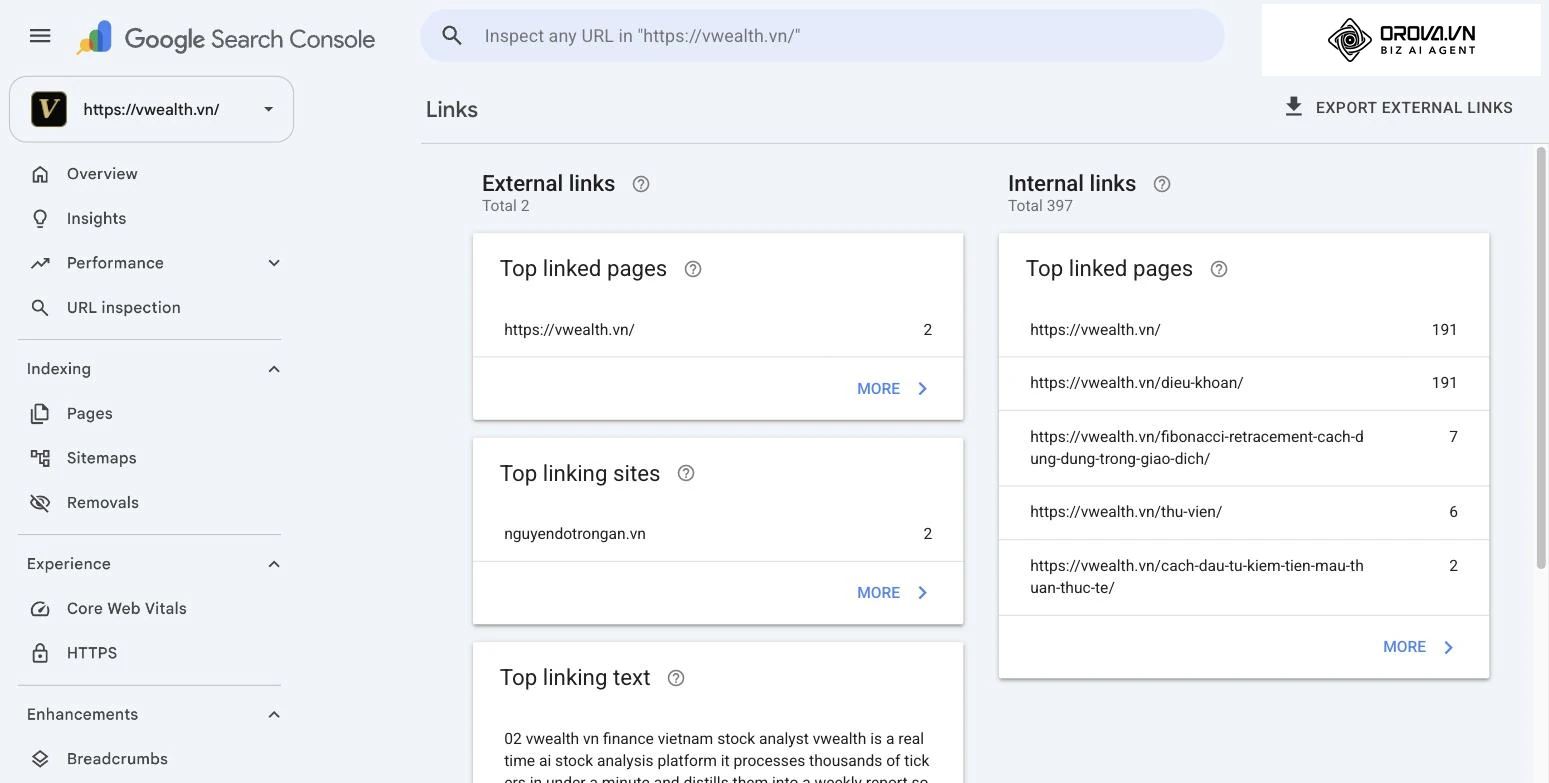
ไปที่เมนู ลิงก์ (Links) ที่แถบด้านซ้ายล่างสุด ดูที่ส่วน หน้าที่มีการลิงก์บนเว็บไซต์สูงสุด (Top linked pages - Internal links) หากคุณพบบทความสำคัญ (Money Page หรือบทความเสาหลัก) ที่มีตัวเลข Internal Link น้อยเกินไป ให้คุณกลับไปหาบทความย่อยอื่นๆ ในเว็บ แล้วสร้างลิงก์เชื่อมโยงกลับมายังบทความสำคัญนี้ เพื่อบอก Google ว่าหน้าเว็บนี้คือหน้าที่สำคัญที่สุด
การเรียนรู้ว่า Google Search Console คือ อะไรและใช้อย่างไรนั้น เป็นเพียงจุดเริ่มต้นของความสำเร็จในการทำเว็บไซต์ GSC ไม่ได้เป็นเพียงแค่เครื่องมือดูสถิติ แต่เป็นแหล่งขุมทรัพย์ข้อมูลที่หากคุณวิเคราะห์เป็น คุณจะสามารถปรับปรุงเว็บไซต์ให้ตรงใจทั้งผู้ใช้งานและระบบปฏิบัติการของ Google ได้อย่างแม่นยำ หมั่นเข้ามาตรวจสอบประสิทธิภาพเว็บไซต์ของคุณเป็นประจำ แล้วคุณจะเห็นผลลัพธ์การเติบโตของ Organic Traffic ที่ยั่งยืน
About the author

Builder of Orova
Nguyễn Đỗ Trọng Ân has 8 years of experience in marketing, including 6 years managing market development across Asia. He builds Orova, a Biz AI Agent that never sleeps: it plans, runs and optimizes work for businesses.
บริหารธุรกิจด้วย AI Agent
Orova คือ Biz AI Agent ที่ทำงานตลอดเวลา — วางแผน ลงมือทำ และปรับให้ดีขึ้นเอง
ประหยัดเวลา เพิ่มประสิทธิภาพ