
สร้าง dashboard คืออะไร? คู่มือฉบับสมบูรณ์พร้อมเทคนิคใช้ AI ช่วยลดเวลาทำงาน
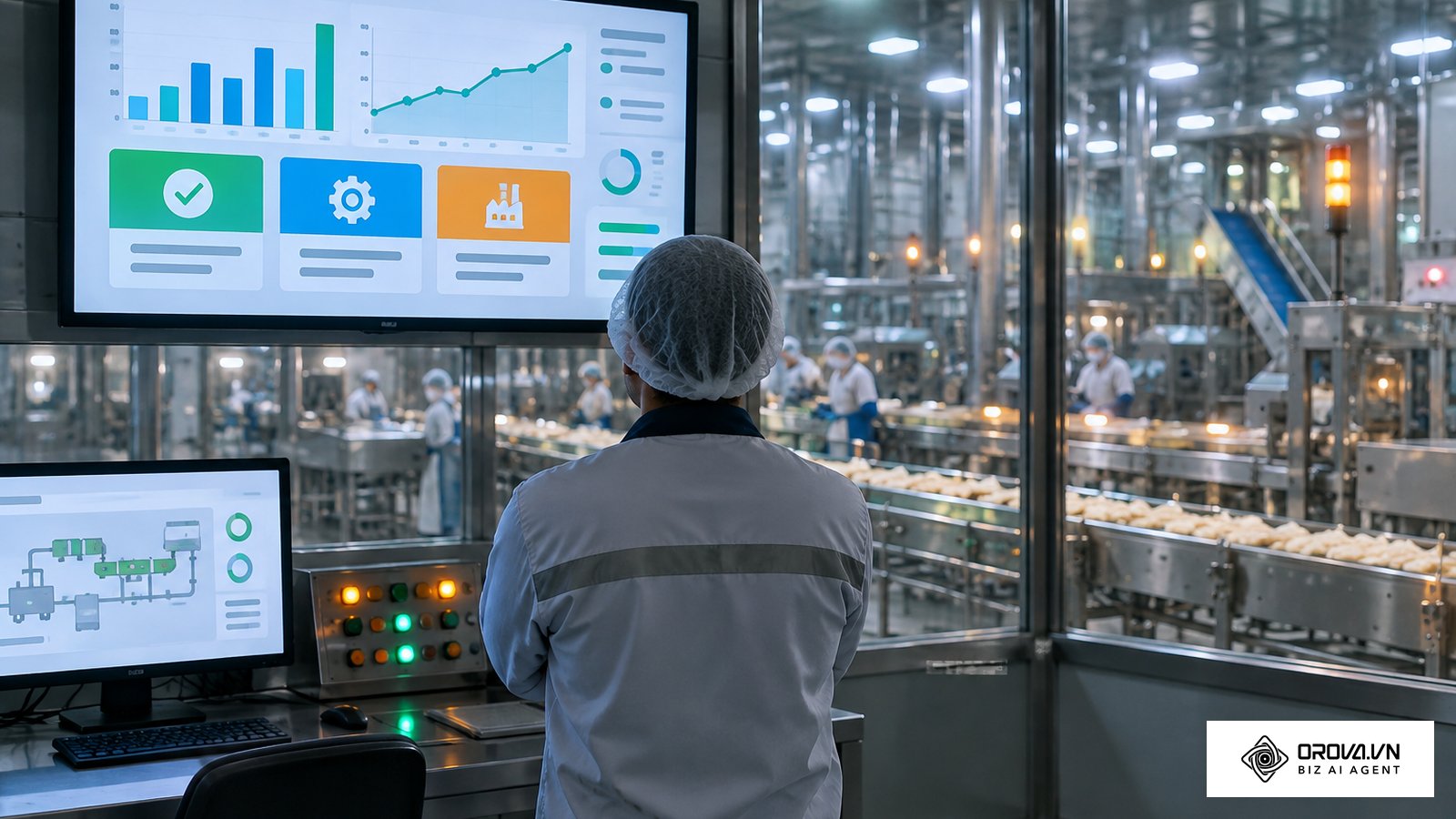
ก่อนจะเริ่ม สร้าง dashboard ลองนึกภาพนี้ หลายครั้งที่คุณเปิดคอมพิวเตอร์ในเช้าวันจันทร์ แล้วพบว่าต้องเสียเวลาหลายชั่วโมงไปกับการนั่งดึงข้อมูลจากหลายที่มารวมกันใน Excel เพื่อทำสรุปส่งหัวหน้าหรือทีมงาน การใช้วิธีเดิมๆ แบบคัดลอกและวางตัวเลขทีละช่องไม่เพียงแต่ทำให้คุณเหนื่อยล้า แต่ยังเสี่ยงต่อการพิมพ์ผิดและตัดสินใจพลาด หากคุณกำลังมองหาวิธี สร้าง dashboard ที่จะช่วยเปลี่ยนตัวเลขที่ซับซ้อนให้กลายเป็นภาพที่เข้าใจง่าย บทความนี้ถูกเขียนขึ้นมาเพื่อคุณโดยเฉพาะ เราจะพาคุณเจาะลึกตั้งแต่แนวคิดพื้นฐาน ไปจนถึงเทคนิคที่คนในวงการใช้งานจริง โดยมีกรณีศึกษาและวิธีใช้ AI เข้ามาช่วยลดเวลาทำงานที่น่าเบื่อให้จบลงได้ในไม่กี่นาที เพื่อให้คุณพร้อมนำไปปรับใช้กับธุรกิจได้ทันที
สร้าง dashboard คืออะไร?
สร้าง dashboard คือ การรวบรวม วิเคราะห์ และนำเสนอข้อมูลที่สำคัญของธุรกิจให้อยู่ในรูปแบบของกราฟ แผนภูมิ หรือตารางสรุปผลบนหน้าจอเดียว เพื่อให้ผู้ใช้งานสามารถติดตามผลการดำเนินงานและตัดสินใจได้อย่างรวดเร็ว โดยแตกต่างจากการทำรายงานทั่วไปตรงที่มีการอัปเดตข้อมูลอยู่เสมอและเน้นความเข้าใจที่ง่ายผ่านภาพ
คำว่า Dashboard มีรากศัพท์มาจากแผงหน้าปัดรถยนต์ที่คอยบอกความเร็ว ปริมาณน้ำมัน และสถานะของเครื่องยนต์ เพื่อให้คนขับรู้ว่ารถยังทำงานปกติดีหรือไม่ ในโลกธุรกิจก็เช่นเดียวกัน แนวคิดนี้ถูกนำมาใช้เพื่อสรุปสถานะของบริษัทแบบรวดเร็ว หากคุณต้องคำนวณว่า ltv คืออะไร เพื่อประเมินมูลค่าลูกค้าในระยะยาว การมีหน้าจอที่แสดงตัวเลขนี้รวมกับค่าใช้จ่ายอื่นๆ จะช่วยให้คุณเห็นภาพรวมได้ชัดเจนที่สุด
หลายคนมักสับสนระหว่างคำศัพท์เหล่านี้ ลองมาดูความแตกต่างกัน:
| คำศัพท์ | ความแตกต่างที่สำคัญ | ตัวอย่างการใช้งาน |
|---|---|---|
| Dashboard | อัปเดตบ่อย เน้นดูภาพรวมเพื่อตัดสินใจเร็ว | หน้าจอดูยอดขายรายวันของสาขา |
| Report (รายงาน) | เป็นเอกสารสรุปผลย้อนหลัง มีรายละเอียดเยอะ | ไฟล์ PDF สรุปผลประกอบการประจำปี |
| Scorecard | เน้นดูว่าทำได้ตามเป้าหมาย (Target) หรือไม่ | ตารางวัดผล KPI ของพนักงานแต่ละคน |
ตัวอย่างในชีวิตประจำวันที่ใกล้ตัวที่สุดคือ แอปพลิเคชันติดตามการออกกำลังกายในโทรศัพท์ของคุณ เมื่อคุณเปิดแอปขึ้นมา คุณจะเห็นจำนวนก้าวเดิน แคลอรี่ที่เผาผลาญ และอัตราการเต้นของหัวใจในหน้าเดียว นั่นแหละคือ Dashboard ที่ออกแบบมาเพื่อให้คุณรู้สถานะสุขภาพของตัวเองได้ในเวลาไม่ถึง 5 วินาที
ทำไมธุรกิจถึงต้องให้ความสำคัญกับการทำ Dashboard?
ในยุคที่ข้อมูลมีปริมาณมหาศาล ธุรกิจที่สามารถหยิบข้อมูลมาใช้ได้เร็วกว่าย่อมได้เปรียบ หน้าจอสรุปผลเหล่านี้ดำรงอยู่เพื่อแก้ปัญหา "ข้อมูลเยอะแต่ไม่รู้จะนำไปใช้อย่างไร" ของผู้บริหารและคนทำงาน มันทำหน้าที่เป็นสะพานเชื่อมระหว่างฐานข้อมูลที่ซับซ้อนหลังบ้าน กับการตัดสินใจเชิงกลยุทธ์หน้าบ้าน องค์กรที่มองเห็นข้อมูลแบบรวมศูนย์จึงมักตัดสินใจได้เร็วกว่าการรอรายงานจากหลายแผนก
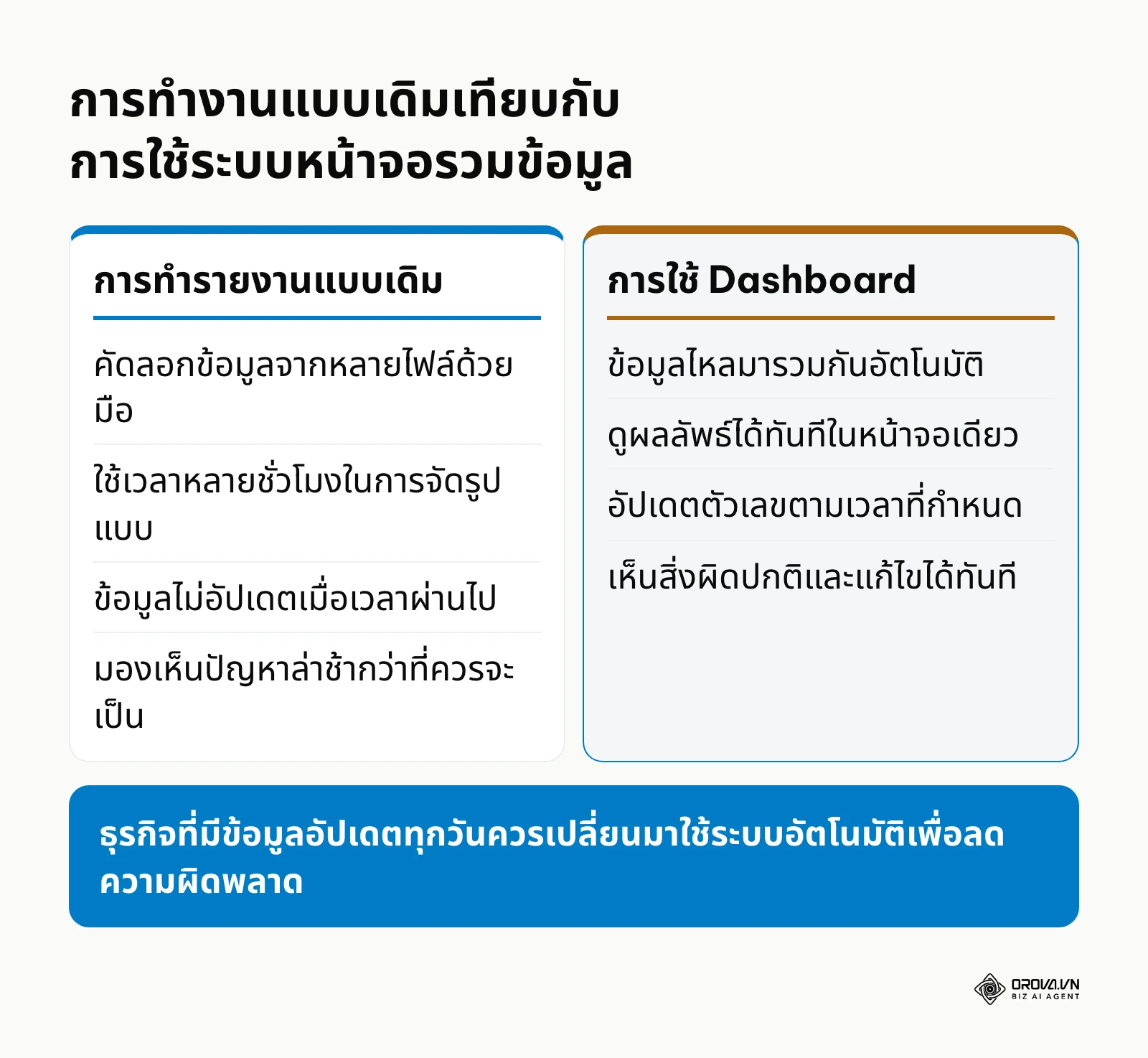
หากมองในภาพใหญ่ การทำระบบนี้จะอยู่ตรงกลางของกระบวนการทำงาน สิ่งที่อยู่ก่อนหน้าคือการเก็บรวบรวมข้อมูลดิบ (Data Collection) จากเครื่องมือต่างๆ เช่น ระบบขายหน้าร้าน หรือโซเชียลมีเดีย ส่วนสิ่งที่อยู่หลังจากนี้คือการนำข้อมูลไปลงมือปฏิบัติจริง (Actionable Insights) หากธุรกิจของคุณมองข้ามการสร้างหน้าจอสรุปผลนี้ สิ่งที่คุณจะสูญเสียไปไม่ใช่แค่เวลาในการทำรายงาน แต่คือโอกาสในการมองเห็นปัญหาที่ซ่อนอยู่ เช่น ต้นทุนที่บานปลาย หรือสินค้าที่กำลังจะขาดสต็อก ซึ่งอาจนำไปสู่ความสูญเสียทางการเงินที่ประเมินค่าไม่ได้
เมื่อไหร่ที่ยังไม่จำเป็นต้องสร้าง Dashboard แม้ว่าเครื่องมือนี้จะมีประโยชน์มหาศาล แต่ก็มีบางสถานการณ์ที่คุณยังไม่ควรเสียเวลาทำ เช่น หากธุรกิจของคุณเพิ่งเริ่มต้นและมีข้อมูลการขายเพียงไม่กี่รายการต่อเดือน การจดบันทึกในสมุดหรือตารางธรรมดาก็เพียงพอแล้ว หรือในกรณีที่คุณต้องการหาคำตอบแบบครั้งเดียวจบ (Ad-hoc) เช่น อยากรู้ยอดขายของสินค้าตัวเดียวในวันหยุดที่ผ่านมา การดึงข้อมูลออกมาดูโดยตรงจะรวดเร็วกว่าการไปตั้งค่าระบบให้ซับซ้อน คุณควรเริ่มทำระบบนี้ก็ต่อเมื่อข้อมูลเริ่มมีปริมาณมากและต้องมีการติดตามผลซ้ำๆ อย่างเป็นประจำทุกสัปดาห์หรือทุกเดือน
ประโยชน์และมูลค่าที่แท้จริงของการมี Dashboard
การลงทุนสร้างระบบวิเคราะห์และแสดงผลข้อมูลไม่ได้เป็นเพียงการทำให้บริษัทดูทันสมัย แต่สร้างผลกระทบที่วัดผลได้จริง โดยสามารถแบ่งประโยชน์ออกเป็นสองระดับหลักๆ ดังนี้
ประโยชน์ระดับองค์กร (Business Value)
ในมุมมองของธุรกิจ มูลค่าที่แท้จริงคือการประหยัดเวลา ลดความเสี่ยง และเพิ่มกำไร วิเคราะห์ ข้อมูล การ ตลาด อย่างเป็นระบบจะช่วยให้ผู้บริหารเห็นความผิดปกติได้ทันที
ตัวอย่างประกอบ:
- สถานการณ์: ร้านค้าปลีกขนาดกลางที่มีสาขา 3 แห่ง มีปัญหาในการจัดการสต็อกสินค้าและผู้จัดการมักรู้ตัวว่าของหมดเมื่อลูกค้ามาถามหา
- ขั้นตอนที่ทำ: 1. นำข้อมูลจากระบบ POS ของทั้งสามสาขามารวมกันใน Google Sheets 2. สร้างหน้าจอสรุปยอดขายรายวันและสินค้าคงเหลือ 3. ตั้งค่าให้ไฮไลท์สีกะพริบแจ้งเตือนเมื่อสินค้าใดเหลือน้อยกว่า 10 ชิ้น
- ปัญหาที่พบและวิธีแก้: ชื่อสินค้าในแต่ละสาขาพนักงานพิมพ์ไม่เหมือนกัน ทำให้ข้อมูลไม่รวมกัน ทีมงานจึงต้องใช้ฟังก์ชันค้นหาและแทนที่ข้อความเพื่อจัดกลุ่มและแก้ไขชื่อให้ตรงกันทั้งหมดก่อนนำเข้าสู่ระบบ
- ผลลัพธ์ที่ได้: ผู้จัดการสามารถสั่งเติมสินค้าจากคลังกลางได้ทันทีเมื่อเห็นแจ้งเตือนบนหน้าจอ ช่วยแก้ปัญหาสินค้าขาดสต็อกและทำให้กระบวนการขายราบรื่นขึ้นอย่างเห็นได้ชัด
ประโยชน์สำหรับคนทำงานและทีมปฏิบัติการ (User Value)
สำหรับคนที่ต้องทำรายงานโดยตรง ประโยชน์ที่ได้รับคือการหลุดพ้นจากงานเอกสารที่ซ้ำซากจำเจ
ตัวอย่างประกอบ:
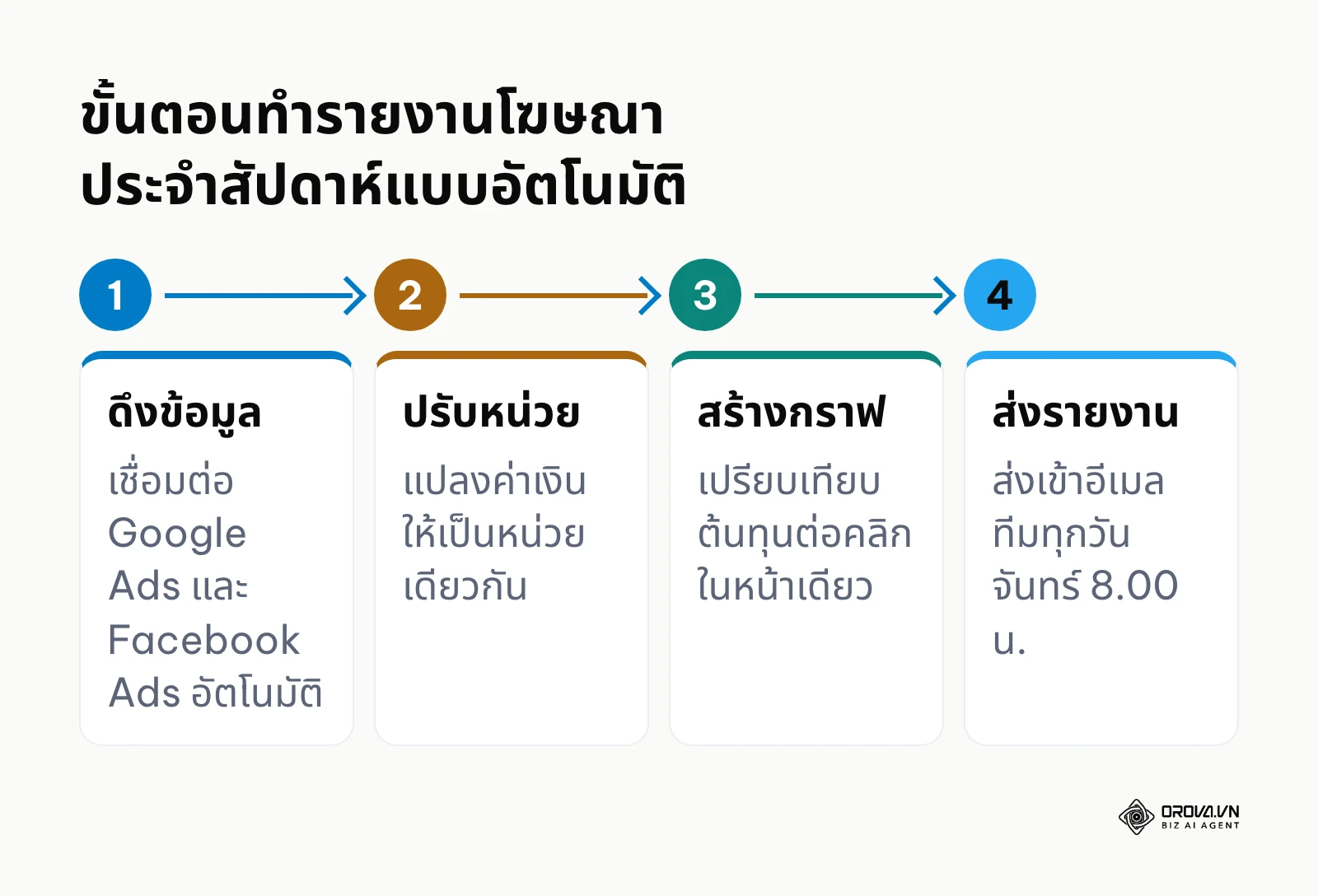
- สถานการณ์: นักการตลาดระดับปฏิบัติการที่ต้องทำสรุปผลแคมเปญโฆษณาจากทั้ง Google Ads และ Facebook Ads ส่งให้ทีมทุกเช้าวันจันทร์
- ขั้นตอนที่ทำ: 1. ใช้เครื่องมือเชื่อมต่อเพื่อดึงข้อมูลจากทั้งสองแพลตฟอร์มแบบอัตโนมัติ 2. สร้างกราฟที่เปรียบเทียบต้นทุนต่อการคลิกในหน้าเดียว 3. ตั้งค่าส่งรายงานอัตโนมัติเข้าอีเมลทีมทุกวันจันทร์เวลา 8.00 น.
- ปัญหาที่พบและวิธีแก้: ค่าเงินที่ดึงมาไม่ตรงกัน บางตัวเป็นบาท บางตัวเป็นดอลลาร์ เขาจึงต้องเขียนสูตรคำนวณอัตราแลกเปลี่ยนแบบคงที่ไว้ในขั้นตอนการเตรียมข้อมูลเพื่อให้หน่วยตรงกัน
- ผลลัพธ์ที่ได้: ประหยัดเวลาการทำรายงานไปได้หลายชั่วโมงต่อสัปดาห์ ทำให้มีเวลาไปคิดกลยุทธ์ใหม่ๆ และสามารถกดปิดแคมเปญที่กินงบเกินไปได้ทันที
| ประโยชน์ที่ได้รับ | วัดผลด้วยตัวชี้วัดใด | ระยะเวลาที่เริ่มเห็นผล |
|---|---|---|
| ประหยัดเวลาทำรายงาน | จำนวนชั่วโมงที่ใช้เตรียมข้อมูลต่อสัปดาห์ลดลง | 1-4 สัปดาห์ |
| ตัดสินใจแม่นยำขึ้น | อัตราผลตอบแทนจากการลงทุน (ROI) ดีขึ้น | 1-3 เดือน |
| ลดปัญหาคอขวด | จำนวนครั้งที่คนต้องรอขอข้อมูลจากทีมไอทีลดลง | ทันทีที่ระบบเสร็จ |
หากคุณต้องการประหยัดเวลาในการเตรียมข้อมูล Orova Insight ช่วยให้คุณเชื่อมต่อข้อมูลจาก GA4, Search Console, Google Ads, Meta, TikTok, YouTube, Zalo OA และแหล่งอื่นๆ ได้โดยตรง หรือเชื่อมผ่าน API, Webhook และ Google Sheets พร้อมหน้าจอแบบลากวางที่ช่วยให้คุณจัดวางกราฟได้รวดเร็วโดยไม่ต้องเขียนสูตรเอง
ระบบหลังบ้านและขั้นตอนการ สร้าง dashboard ให้ใช้งานได้จริง
การทำระบบแสดงผลข้อมูลให้สำเร็จไม่ใช่แค่การเปิดโปรแกรมขึ้นมาแล้ววาดกราฟ แต่ต้องผ่านกระบวนการคิดและเตรียมข้อมูลอย่างเป็นระบบ นี่คือขั้นตอนฉบับเต็มที่เราจะอธิบายควบคู่ไปกับกรณีศึกษาของ "ร้านกาแฟบ้านสวน" ซึ่งต้องการทำระบบติดตามยอดขาย
ก่อนจะไปดูขั้นตอน ลองมาทำความรู้จักกับประเภทของหน้าจอสรุปผลกันก่อน:
| ประเภท | ลักษณะเด่น | เหมาะกับใคร |
|---|---|---|
| Strategic (เชิงกลยุทธ์) | ดูภาพกว้าง ข้อมูลรายเดือน/ปี ตัวเลขไม่ซับซ้อน | ผู้บริหารระดับสูง เจ้าของกิจการ |
| Operational (เชิงปฏิบัติการ) | อัปเดตตลอดเวลา เน้นดูการทำงานประจำวัน | ผู้จัดการสาขา หัวหน้ากะ |
| Analytical (เชิงวิเคราะห์) | มีตัวกรองเยอะ ขุดเจาะข้อมูลได้ลึก | นักวิเคราะห์ข้อมูล ทีมการตลาด |
ขั้นตอนที่ 1: กำหนดเป้าหมายและแหล่งที่มาของข้อมูล
สิ่งแรกที่ต้องทำคือการตอบคำถามให้ได้ว่า "ใครคือคนดูหน้าจอนี้ และเขาต้องการรู้คำตอบเรื่องอะไร" หากคุณต้องติดตาม kpi การ ตลาด คุณก็ต้องรู้ว่าตัวชี้วัดใดสำคัญที่สุด
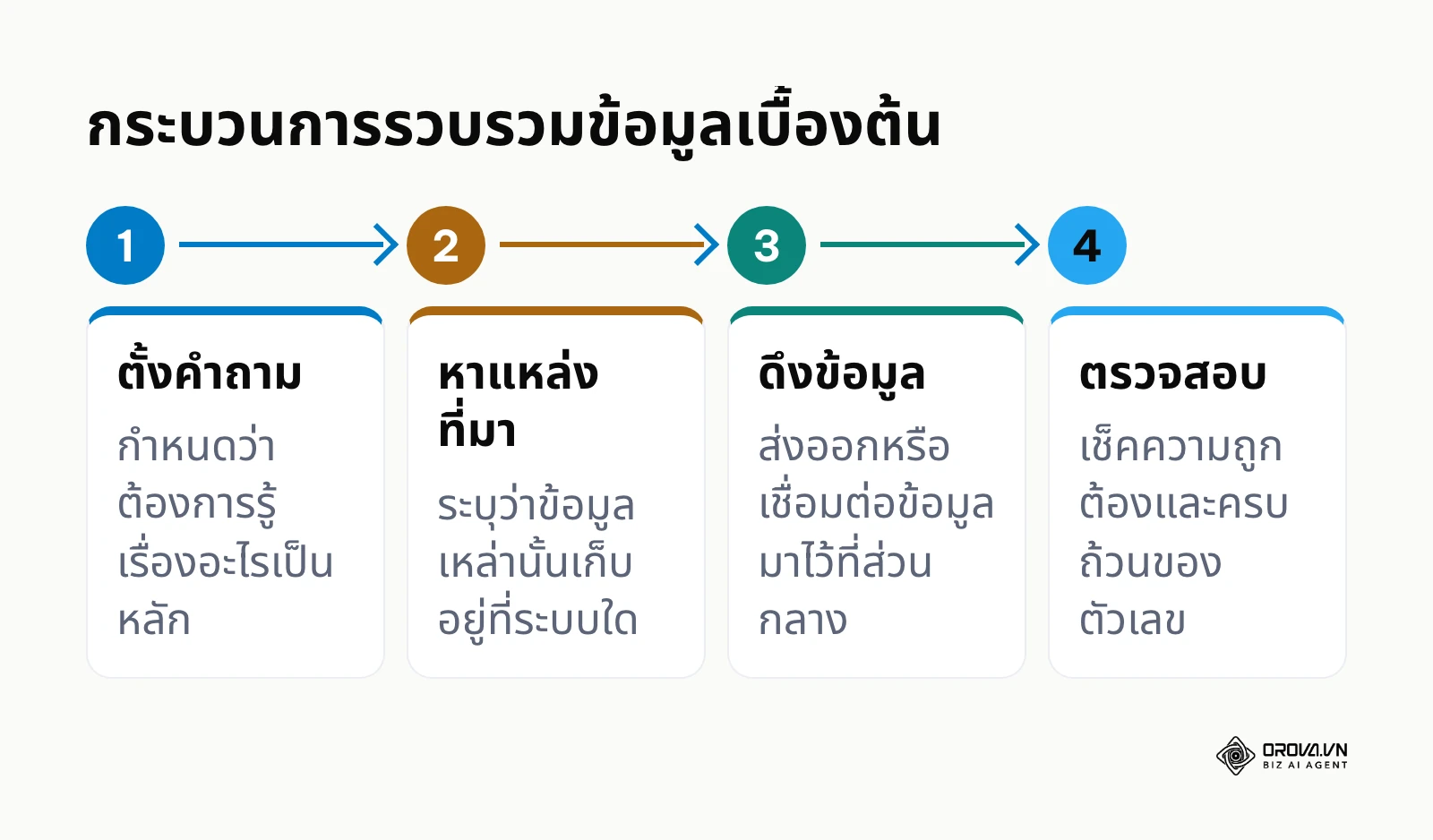
สำหรับร้านกาแฟบ้านสวน เจ้าของร้านต้องการทราบว่ายอดขายช่วงไหนดีที่สุด และเครื่องดื่มใดขายดี ข้อมูลต้นทางจึงมาจากระบบคิดเงิน (POS) ซึ่งสามารถส่งออกเป็นไฟล์ Excel ได้
ข้อควรระวังในขั้นตอนนี้คือการ "อยากใส่ทุกอย่างลงไป" ซึ่งจะทำให้หน้าจอรกลายตา ควรกำหนดตัวชี้วัดหลักเพียง 3-5 ตัวเท่านั้น
ขั้นตอนที่ 2: วิธีใช้ AI คลีนข้อมูลก่อนนำไปใช้
ปัญหาส่วนใหญ่ของคนทำข้อมูลคือ "ข้อมูลดิบเละเทะ" เช่น พิมพ์ชื่อเมนูผิด วันที่สลับรูปแบบ ฯลฯ ในอดีตคุณอาจต้องใช้เวลาครึ่งวันในการจัดรูปแบบ แต่ปัจจุบันคุณสามารถใช้ AI อย่าง ChatGPT หรือ Claude ช่วยทำได้เร็วขึ้นมาก นี่คือ 20 ชุดคำสั่ง (Prompt) ที่คุณสามารถคัดลอกไปประยุกต์ใช้เพื่อทำความสะอาดข้อมูล:
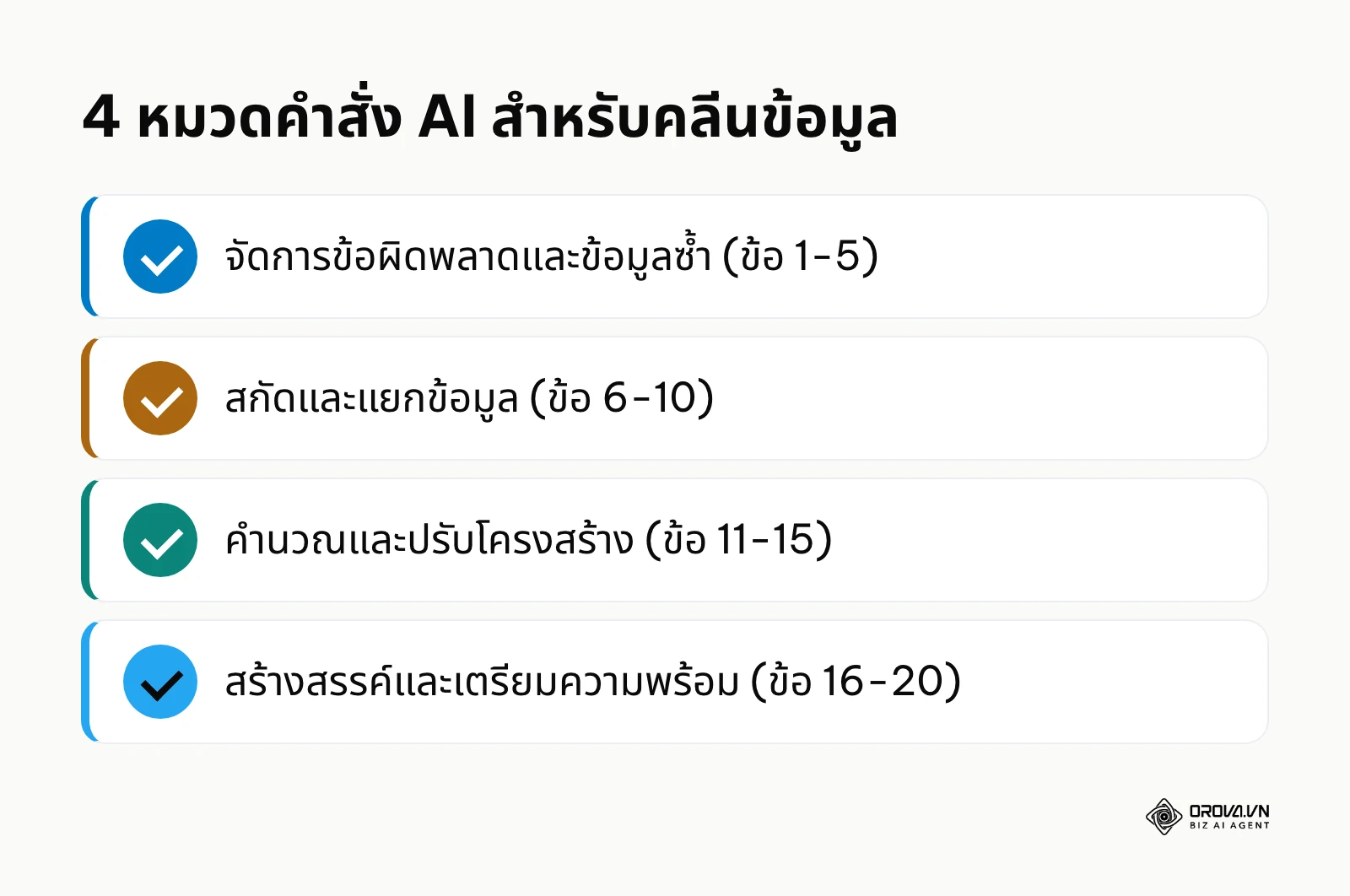
หมวดการจัดการข้อผิดพลาดและข้อมูลซ้ำ:
- "ฉันมีรายชื่อลูกค้าใน Excel ช่วยเขียนสูตรสำหรับลบข้อมูลแถวที่ซ้ำกันทั้งหมดโดยยึดจากคอลัมน์ A (เบอร์โทรศัพท์) เป็นหลักให้หน่อย"
- "ในคอลัมน์ยอดขายมีบางเซลล์ที่เว้นว่างไว้ ช่วยแนะนำสูตรหรือวิธีที่จะเติมค่าเฉลี่ยของทั้งคอลัมน์ลงไปแทนที่ช่องว่างเหล่านั้น"
- "ข้อมูลวันที่ในคอลัมน์ C ผสมกันระหว่าง วว/ดด/ปปปป กับ ดด/วว/ปปปป ช่วยเขียนสูตรแปลงให้เป็นมาตรฐานเดียวกัน (ปปปป-ดด-วว) ทั้งหมด"
- "ข้อความในคอลัมน์นี้มีการใช้ตัวพิมพ์เล็กและใหญ่ผสมกันมั่วไปหมด ช่วยบอกสูตรที่เปลี่ยนให้ตัวอักษรแรกของทุกคำเป็นตัวพิมพ์ใหญ่เท่านั้น"
- "ฉันต้องการหาค่าที่ผิดปกติ (Anomaly) ในชุดข้อมูลยอดขายรายวันนี้ ช่วยอธิบายวิธีใช้ Conditional Formatting เพื่อเน้นสีตัวเลขที่สูงหรือต่ำกว่าค่าเฉลี่ยเกิน 2 เท่า"
หมวดการสกัดและแยกข้อมูล:
- "ในคอลัมน์มีชื่อและนามสกุลติดกันอยู่ในเซลล์เดียว ช่วยเขียนสูตร Excel เพื่อแยกชื่อไปไว้คอลัมน์นึง และนามสกุลไปอยู่อีกคอลัมน์นึง"
- "ฉันมีข้อความที่ผสมตัวอักษรและตัวเลข เช่น 'Order12345' ช่วยเขียนสูตรเพื่อดึงเฉพาะตัวเลขออกมาจากข้อความนี้ที"
- "เบอร์โทรศัพท์ที่ลูกค้ากรอกมามีทั้งขีด มีทั้งช่องว่าง ช่วยบอกวิธีลบอักขระพิเศษทั้งหมดออกให้เหลือแค่ตัวเลขติดกัน"
- "ที่อยู่ลูกค้ามีความยาวมาก ฉันต้องการแยกเฉพาะ 'รหัสไปรษณีย์' ซึ่งเป็นตัวเลข 5 หลักที่อยู่ท้ายสุดของประโยคออกมา ต้องทำอย่างไร?"
- "ฉันมีอีเมลของลูกค้าหลายร้อยคน ช่วยเขียนสูตรสกัดเฉพาะชื่อโดเมน (ส่วนที่อยู่หลังเครื่องหมาย @) ออกมาเพื่อดูว่าลูกค้าใช้อีเมลของบริษัทใดมากที่สุด"
หมวดการคำนวณและปรับโครงสร้าง:
- "ช่วยเขียนสูตร VLOOKUP เพื่อดึงราคาสินค้าจากตาราง Sheet2 มาใส่ใน Sheet1 โดยใช้รหัสสินค้าเป็นตัวเชื่อม"
- "ข้อมูลค่าใช้จ่ายของฉันมีหลายรายการ ช่วยเขียนเงื่อนไข IF ซ้อนกันเพื่อจัดหมวดหมู่ ถ้าคำว่า 'ค่าไฟ' หรือ 'ค่าน้ำ' ให้จัดเป็น 'สาธารณูปโภค' ถ้าเป็น 'ค่าโฆษณา' ให้จัดเป็น 'การตลาด'"
- "ฉันมีราคาในสกุลเงินต่างๆ ปะปนกัน ช่วยแนะนำวิธีสร้างคอลัมน์ใหม่ที่คูณด้วยอัตราแลกเปลี่ยนคงที่เพื่อให้แปลงเป็นเงินบาททั้งหมด"
- "ฉันต้องการนำตารางสรุปยอดขายจาก 3 สาขาที่มีหัวข้อคอลัมน์เหมือนกัน มารวมเป็นตารางเดียวแบบอัตโนมัติ ต้องใช้คำสั่งหรือฟังก์ชันไหนใน Google Sheets?"
- "ช่วยอธิบายวิธีสร้าง Pivot Table แบบเข้าใจง่ายสำหรับข้อมูลยอดขาย 1,000 บรรทัด เพื่อดูว่าพนักงานคนไหนทำยอดรวมได้เยอะที่สุด"
หมวดการสร้างสรรค์และเตรียมความพร้อม:
- "ฉันกำลังทดสอบระบบ ช่วยสร้างชุดข้อมูลจำลอง (Dummy Data) จำนวน 20 บรรทัด ประกอบด้วย วันที่ ชื่อสินค้า และยอดขายแบบสุ่ม เพื่อให้ฉันนำไปฝึกวาดกราฟ"
- "ชื่อหัวตารางของฉันเป็นภาษาไทยและยาวมาก ช่วยแนะนำคำแปลภาษาอังกฤษสั้นๆ เพื่อให้เหมาะกับการนำไปเขียนโค้ดหรือเชื่อมต่อฐานข้อมูล"
- "คอลัมน์ A คือชื่อจังหวัด คอลัมน์ B คือยอดขาย ฉันควรเลือกใช้กราฟประเภทไหนในการนำเสนอข้อมูลชุดนี้ให้ผู้บริหารดูเข้าใจง่ายที่สุด?"
- "ลูกค้าเขียนรีวิวแบบข้อความยาวๆ มาเยอะมาก ช่วยสรุปข้อความเหล่านี้และจัดกลุ่มว่าคอมเมนต์ส่วนใหญ่เป็นแง่บวก แง่ลบ หรือเฉยๆ"
- "ฉันต้องการตรวจสอบว่าข้อมูลที่จะกรอกลงในคอลัมน์ D ต้องเป็นตัวเลข 1-10 เท่านั้น ช่วยสอนวิธีทำ Data Validation เพื่อป้องกันคนพิมพ์ผิด"
เมื่อนำคำสั่งเหล่านี้ไปใช้กับไฟล์ของร้านกาแฟบ้านสวน ข้อมูลที่เคยกะพร่องกะแพร่งก็จะกลายเป็นตารางที่สะอาดและพร้อมใช้งานในเวลาอันรวดเร็ว
ขั้นตอนที่ 3: เลือกประเภทของกราฟให้ตรงกับข้อมูล
การเลือกกราฟผิดประเภทจะทำให้การสื่อสารล้มเหลวทันที หลักการทั่วไปของการออกแบบหน้าจอสรุปผลคือไม่ควรมีกราฟมากเกินไปในหน้าเดียว (มักแนะนำราว 5-7 ชิ้น) หากต้องการทบทวนพื้นฐานการเลือกภาพให้ตรงข้อมูล อ่านเพิ่มเติมได้ที่ data visualization คือ อะไร สำหรับร้านกาแฟบ้านสวน เราจะใช้:
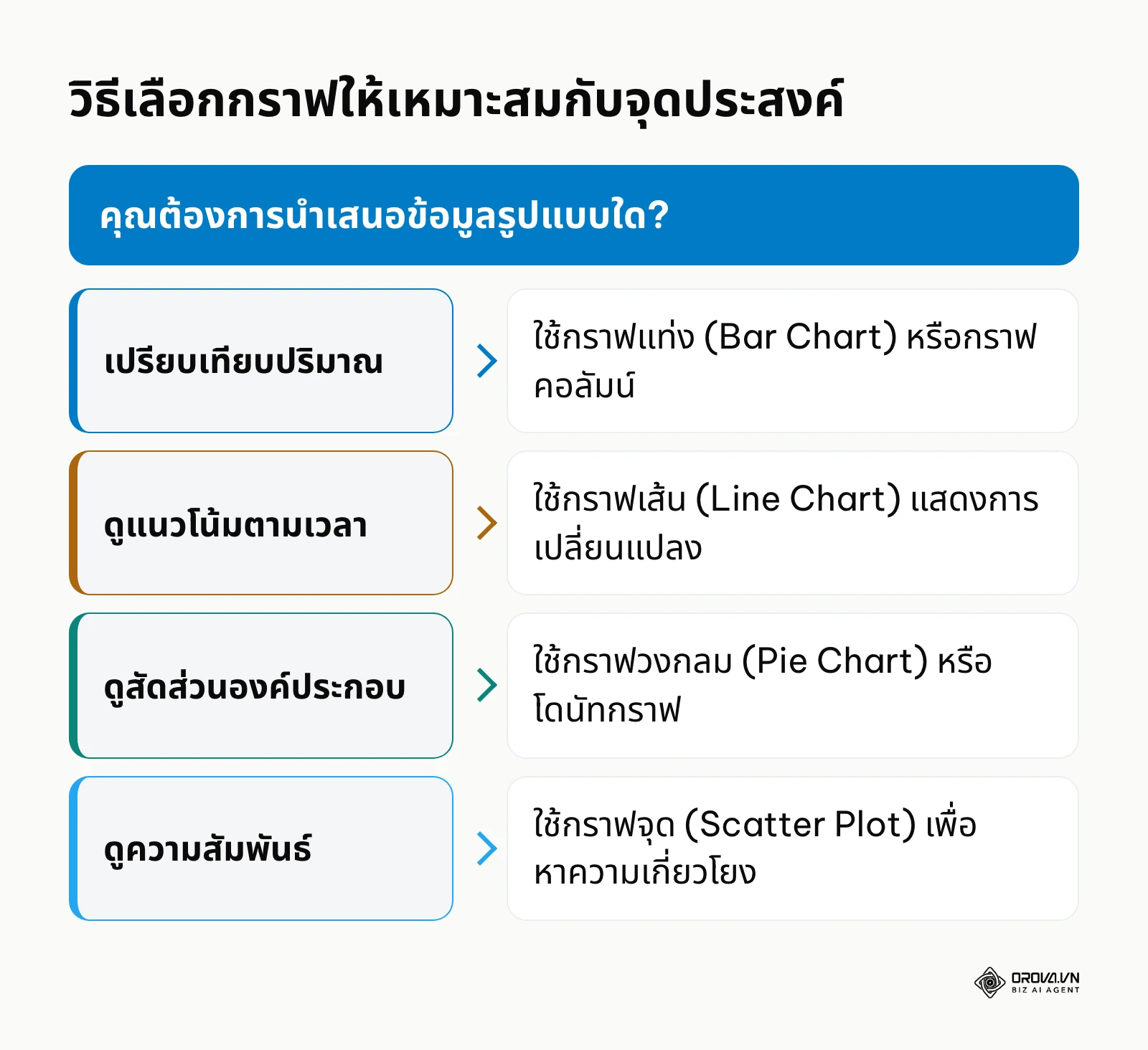
- กราฟเส้น แสดงยอดขายแต่ละชั่วโมงตลอดทั้งวัน
- กราฟแท่ง เปรียบเทียบยอดขายระหว่างกาแฟ ชา และขนม
- ตัวเลขขนาดใหญ่ (Scorecard) แสดงรายได้รวมของวันนั้น
ขั้นตอนที่ 4: วิธีจัดการข้อมูลขนาดใหญ่และเชื่อมต่อแบบอัตโนมัติ
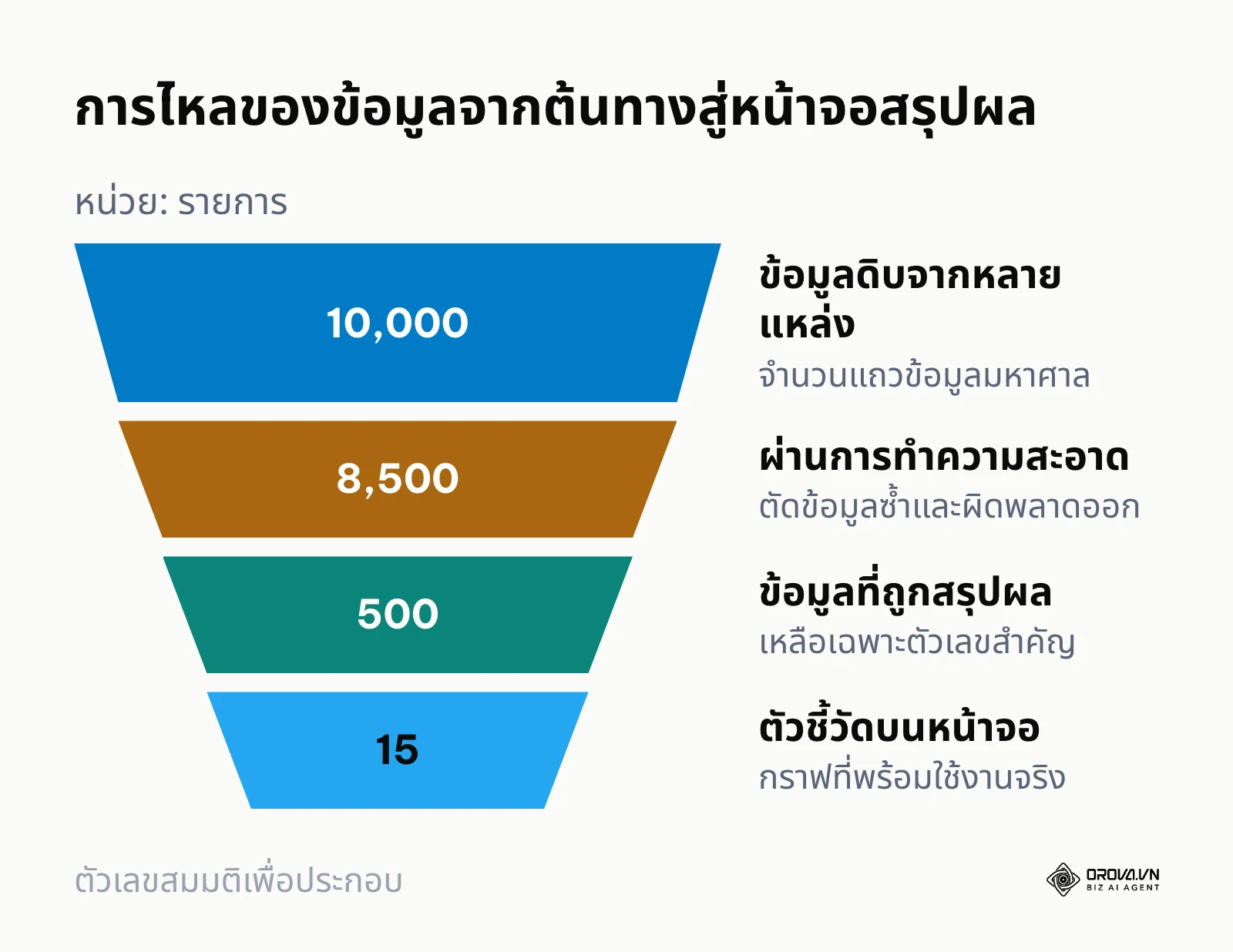
ในความเป็นจริง ธุรกิจไม่ได้มีข้อมูลคงที่ หากต้องมานั่งโหลดไฟล์ใหม่ทุกวันคงไม่ตอบโจทย์ อีกเรื่องที่ต้องเข้าใจคือข้อมูลจะถูกกรองและยุบรวมเป็นชั้นๆ เช่น ข้อมูลดิบ 10,000 แถว เมื่อตัดรายการซ้ำและผิดพลาดออกอาจเหลือ 8,500 แถว สรุปรวมเหลือราว 500 แถว และสุดท้ายแสดงบนหน้าจอเพียง 15 ตัวชี้วัด (ตัวเลขสมมติเพื่อประกอบความเข้าใจ)
ตัวอย่างประกอบ:
- สถานการณ์: เอเจนซี่รับทำบัญชีที่ต้องแสดงสถานะการเงินให้ลูกค้าหลายบริษัทดูพร้อมกันตลอดเวลา
- ขั้นตอนที่ทำ: 1. ติดตั้งแอปพลิเคชัน Zapier เพื่อส่งข้อมูลจากซอฟต์แวร์บัญชีเข้าคลังข้อมูลส่วนกลาง 2. แยกหน้าจอของลูกค้าแต่ละรายออกจากกัน 3. กำหนดสิทธิ์การเข้าถึงด้วยรหัสผ่านให้ลูกค้าแต่ละคนดูได้เฉพาะข้อมูลบริษัทของตัวเอง
- ปัญหาที่พบและวิธีแก้: โควต้าการดึงข้อมูลของ Zapier เต็มเร็วเกินไปเนื่องจากตั้งค่าให้ดึงทุกนาที ทีมงานจึงต้องปรับการตั้งค่าให้ดึงข้อมูลเพียงวันละสองครั้ง (เช้าและเย็น) ซึ่งเพียงพอต่อความต้องการของลูกค้า
- ผลลัพธ์ที่ได้: ลูกค้าพึงพอใจที่สามารถเข้ามาดูตัวเลขของตนเองได้ด้วยตัวเอง ลดปริมาณการโทรศัพท์มาสอบถามสถานะการเงินจากเอเจนซี่ได้อย่างมาก
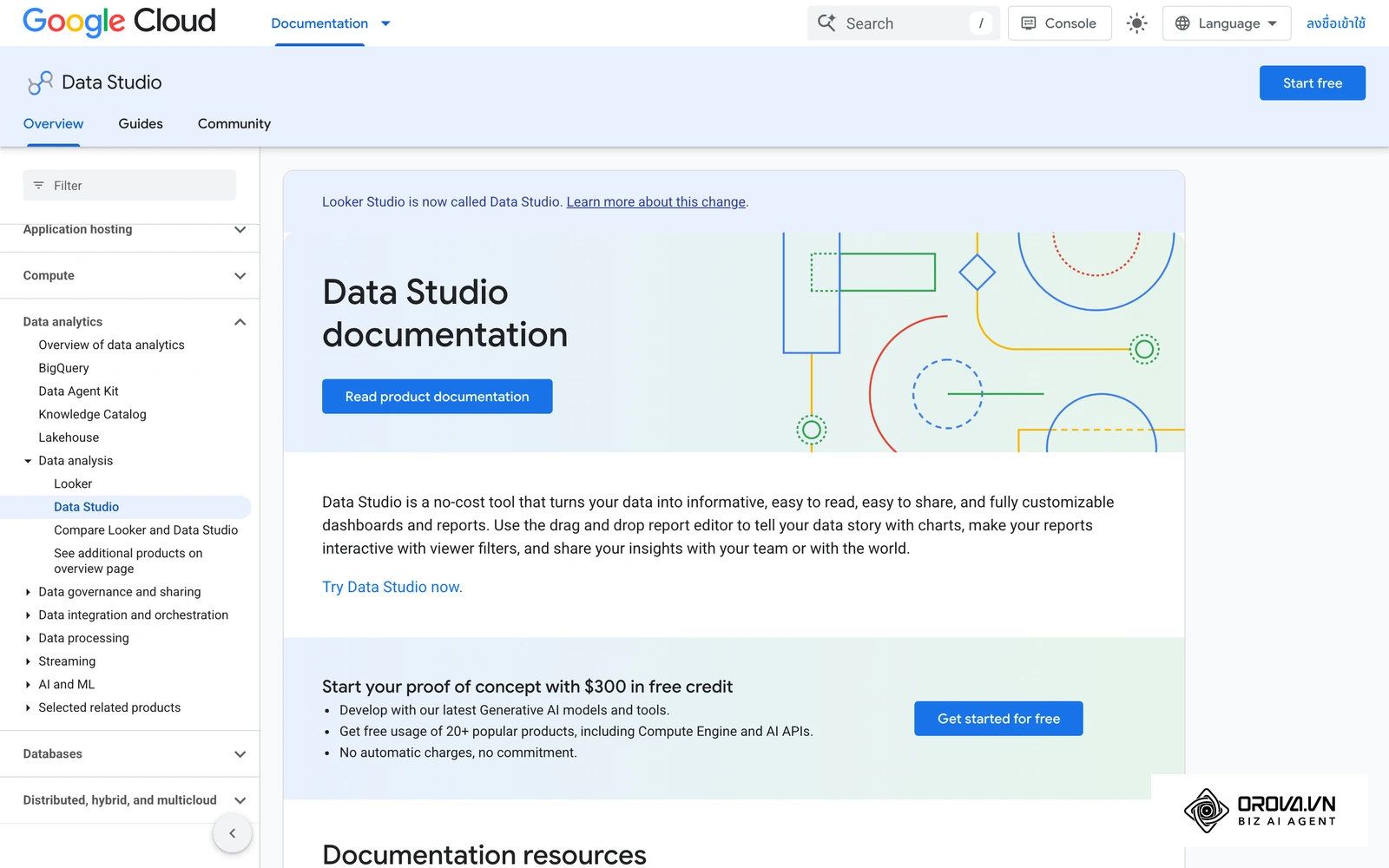
การตั้งค่าเชื่อมต่อผ่าน API หรือใช้เครื่องมืออัตโนมัติ จะช่วยให้ข้อมูลไหลเวียนได้เอง โดยที่คุณไม่ต้องเข้าไปยุ่งกับระบบหลังบ้านอีกเลย
ขั้นตอนที่ 5: การออกแบบและปรับแต่งให้ใช้งานง่าย
เมื่อได้กราฟครบแล้ว ขั้นตอนสุดท้ายคือการจัดวางให้สวยงามและเป็นมิตรกับผู้ใช้งาน โดยเฉพาะบนหน้าจอโทรศัพท์มือถือที่ผู้บริหารมักเปิดดูระหว่างเดินทาง ลองใช้ Checklist 10 ข้อนี้เพื่อประเมินผลงานของคุณ:
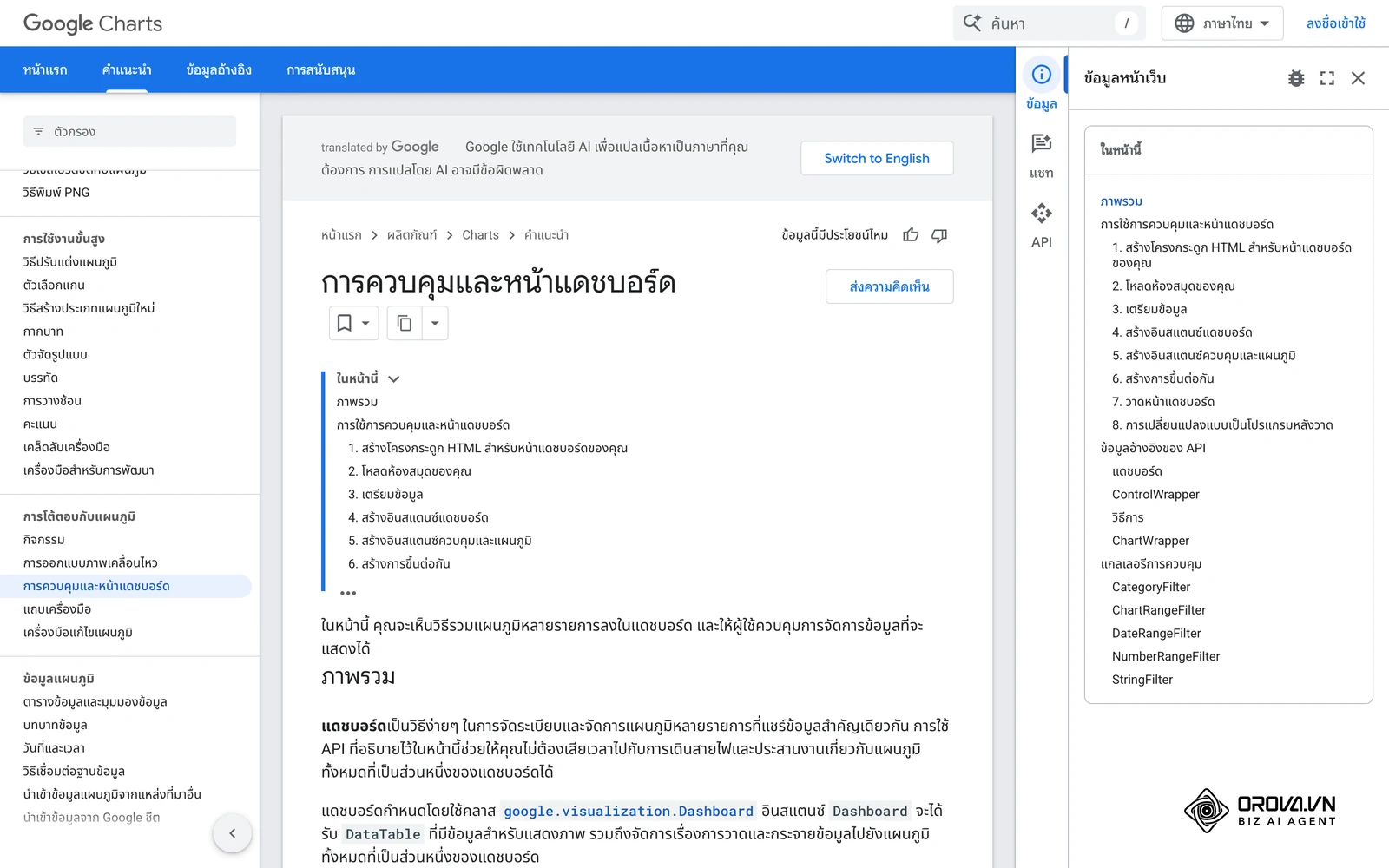
- ตัวเลขสำคัญที่สุดอยู่ด้านบน: มุมซ้ายบนหรือพื้นที่ส่วนบนสุดควรเป็นตัวเลขสรุปที่คนอยากรู้ที่สุดเสมอ
- การใช้สีสื่อความหมายชัดเจน: สีเขียวหมายถึงผ่านเป้าหมาย สีแดงหมายถึงต่ำกว่าเกณฑ์ ไม่ใช้สีฉูดฉาดเกินความจำเป็น
- จัดเรียงอย่างเป็นระเบียบ: กราฟที่มีเนื้อหาเกี่ยวข้องกันควรวางไว้ใกล้กัน
- โหลดข้อมูลได้เร็ว: หากใช้เวลาโหลดเกิน 3 วินาที แปลว่าข้อมูลอาจหนักเกินไป ต้องหาวิธีบีบอัดหรือยุบรวม
- มีปุ่มกรองข้อมูล (Filter): ผู้ใช้สามารถกดเลือกดูเฉพาะช่วงเวลา หรือเฉพาะสาขาที่สนใจได้
- แสดงผลบนมือถือได้ดี (Mobile Responsive): เลื่อนจอขึ้นลงได้สะดวก ตัวหนังสือไม่เล็กเกินไป และไม่ต้องซูมเข้าซูมออก
- มีบริบทเปรียบเทียบ: ตัวเลขโดดๆ ไม่มีความหมาย ควรมีตัวเลขเปรียบเทียบกับเดือนที่แล้ว หรือเปรียบเทียบกับเป้าหมายที่ตั้งไว้
- ไม่มีขยะสายตา: ลบเส้นกริด (Gridline) ที่ไม่จำเป็นออก ไม่ใช้กราฟแบบ 3 มิติที่ทำให้ตีความตัวเลขยาก
- หัวข้อชัดเจน: ชื่อกราฟบอกชัดเจนว่ากำลังดูข้อมูลอะไร หน่วยเป็นอะไร (เช่น บาท, ชิ้น, เปอร์เซ็นต์)
- ข้อมูลถูกต้องเสมอ: มีการทดสอบความแม่นยำของตัวเลขกับไฟล์ต้นฉบับอย่างสม่ำเสมอ
สิ่งที่ต้องเตรียมพร้อมและวิธีเริ่มต้นสำหรับแต่ละสายงาน
การนำระบบนี้มาใช้ในแต่ละบริบทมีความแตกต่างกัน นี่คือคำแนะนำสำหรับคนทำงานแต่ละกลุ่ม
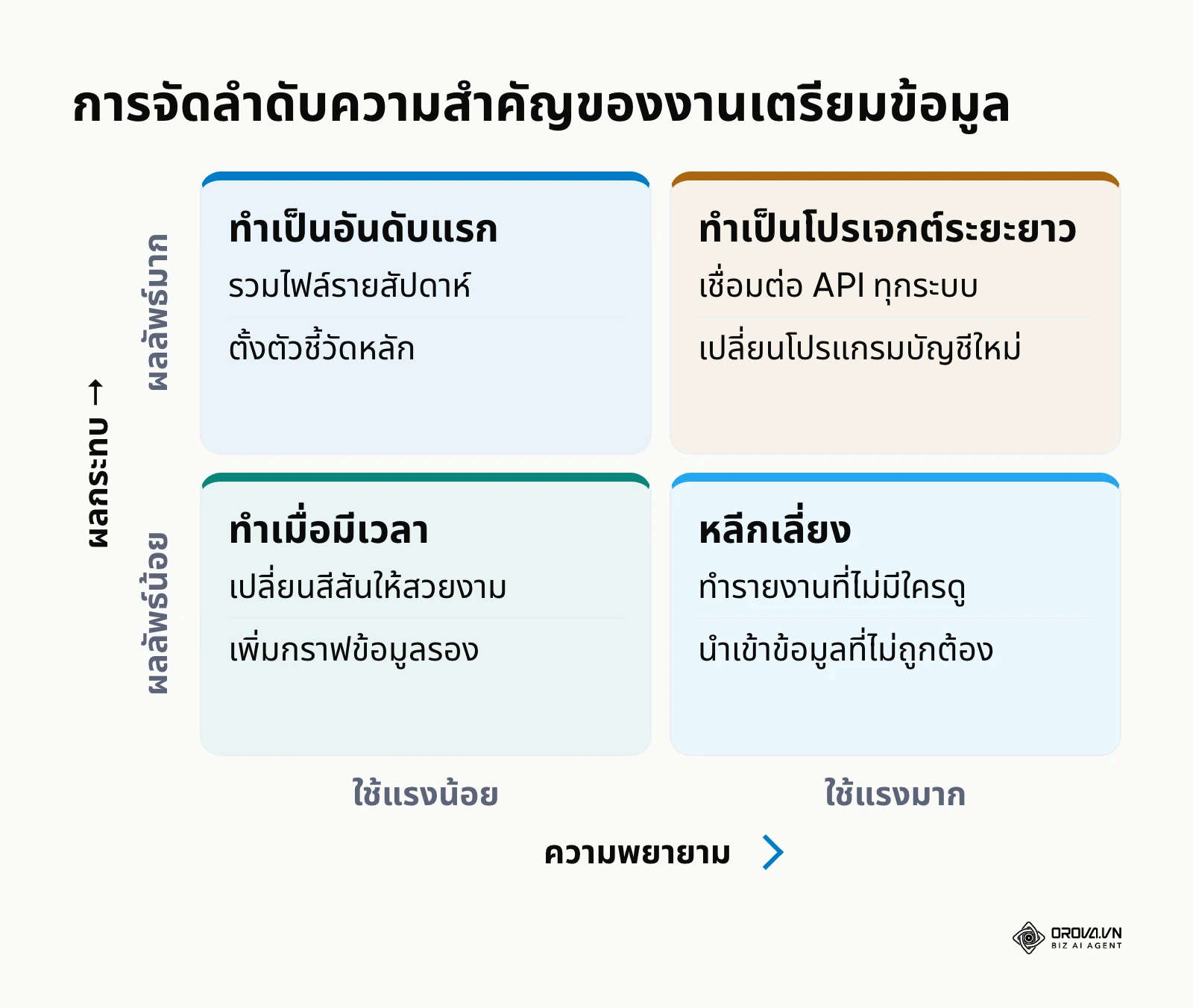
สำหรับเจ้าของธุรกิจขนาดเล็ก (SME)
เป้าหมายหลักของคุณคือการรู้สถานะกระแสเงินสดและสินค้าคงคลัง
- รวบรวมข้อมูลรายรับรายจ่ายทั้งหมดมาไว้ในระบบคลาวด์ เช่น Google Sheets
- กำหนดตัวชี้วัดสำคัญ 3 ตัวที่บ่งบอกความอยู่รอดของธุรกิจ
- สร้างหน้าจอสรุปผลง่ายๆ ที่ดูได้ทุกเช้าผ่านโทรศัพท์มือถือ
สำหรับผู้จัดการแผนกในองค์กร
เป้าหมายของคุณคือการติดตามประสิทธิภาพการทำงานของทีมและรายงานผู้บริหาร
- สำรวจว่าลูกทีมต้องดึงข้อมูลจากระบบใดบ้าง และหาทางเชื่อมโยงเข้าด้วยกัน
- ทำตารางตรวจสอบผลการปฏิบัติงานของแต่ละบุคคล
- นำเสนอผลลัพธ์ผ่านหน้าจอรวมแทนการส่งไฟล์พรีเซนเทชันในที่ประชุม
- เปิดสิทธิ์ให้ลูกทีมเข้าดูตัวเลขของแผนกตนเองได้
สำหรับฟรีแลนซ์และเอเจนซี่
สำหรับเอเจนซี่ที่ต้องทำ ตัวอย่าง รายงาน การ ตลาด ส่งลูกค้า เป้าหมายคือความโปร่งใสและความรวดเร็ว
- คุยกับลูกค้าให้ชัดเจนว่าต้องการเห็นตัวชี้วัดใดบ้างตั้งแต่ก่อนเริ่มแคมเปญ
- ใช้เครื่องมือเชื่อมต่อเพื่อดึงยอดการเข้าชมเว็บหรือยอดโฆษณามาไว้ที่ส่วนกลาง
- สร้างลิงก์ที่ลูกค้าสามารถกดเข้าไปดูสถานะแบบสดๆ ได้ตลอดเวลา
- ใส่โลโก้และปรับสีสันให้ตรงกับเอกลักษณ์องค์กรของลูกค้า
| ข้อผิดพลาดที่พบบ่อย | ผลกระทบที่ตามมา | วิธีแก้ไขและป้องกัน |
|---|---|---|
| พยายามยัดกราฟทุกอย่างลงหน้าเดียว | คนดูตาลายและจับประเด็นสำคัญไม่ได้ | จำกัดจำนวนกราฟไม่เกิน 7 ชิ้นต่อหน้า |
| ใช้กราฟผิดประเภทกับข้อมูล | ตีความหมายผิด นำไปสู่การตัดสินใจพลาด | ศึกษาหลักการ Data Visualization พื้นฐาน |
| ข้อมูลไม่อัปเดตตามความเป็นจริง | สูญเสียความน่าเชื่อถือ คนเลิกใช้งาน | ตั้งระบบเชื่อมต่ออัตโนมัติหรือดึงข้อมูลผ่าน API |
เริ่มเปลี่ยนข้อมูลที่ซับซ้อนให้เป็นภาพที่เข้าใจง่ายด้วย Orova Insight คุณพิมพ์ถามด้วยภาษาทั่วไปเพื่อให้ AI ช่วยสร้างกราฟ และตั้งเวลาส่งรายงานตามรอบได้ สมัครใช้งานฟรีจนถึงสิ้นวันที่ 7/7/2027 ไม่ต้องใช้บัตรเครดิต
แนวโน้มการ สร้าง dashboard ในช่วง 2-3 ปีข้างหน้า
นับจนถึงปี 2026 เราได้เห็นการเปลี่ยนแปลงอย่างก้าวกระโดดของเครื่องมือวิเคราะห์ข้อมูล ผมขอสรุปทิศทางสำคัญที่จะเกิดขึ้นในอนาคตอันใกล้นี้ไว้ 3 ประเด็น เพื่อให้คุณได้เตรียมตัวรับมือ
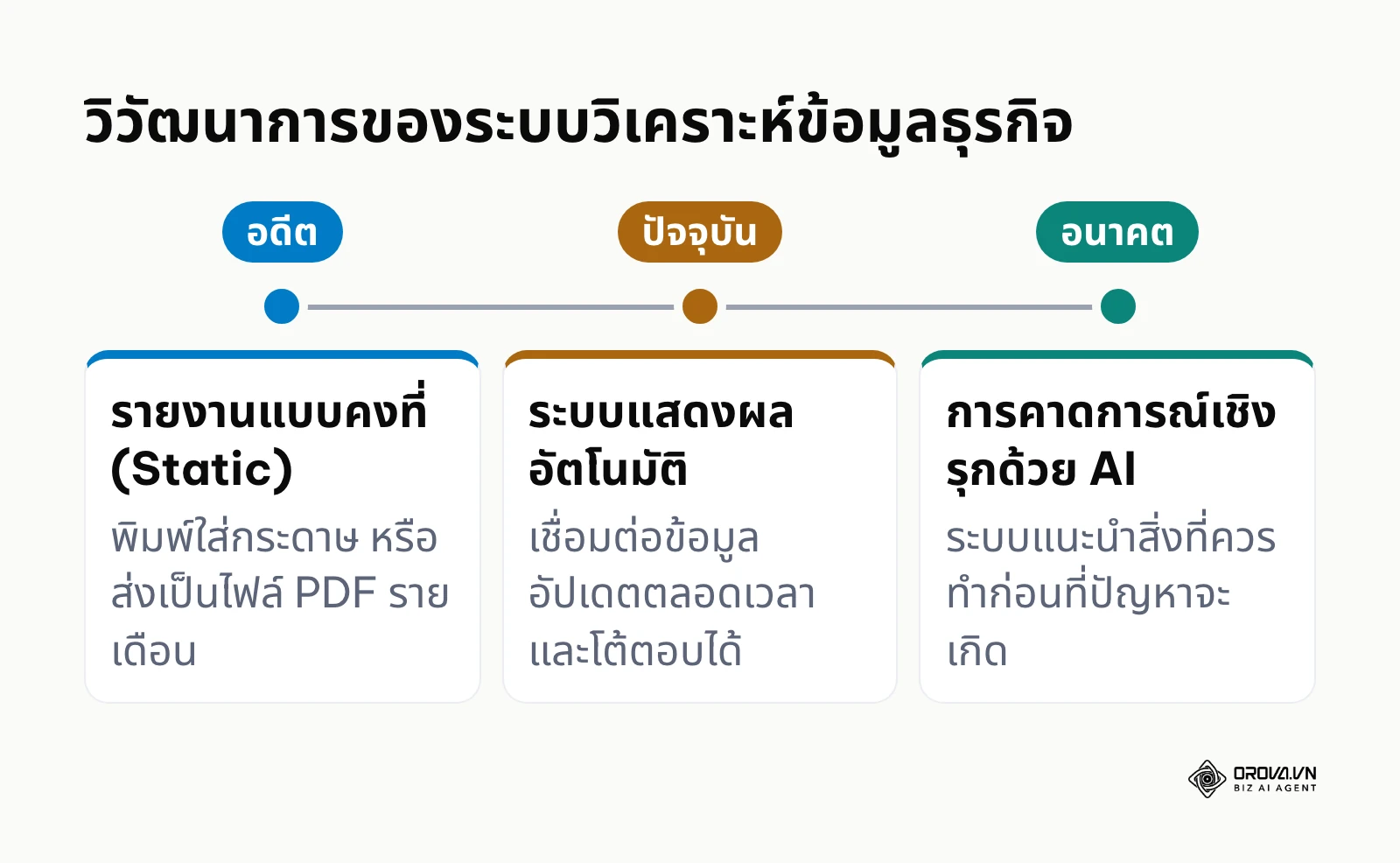
ปัญญาประดิษฐ์จะเป็นผู้ช่วยหลักในการจัดทำ
ผมเชื่อว่าในอีก 2-3 ปีข้างหน้า การนั่งลากกราฟทีละอันจะกลายเป็นเรื่องล้าสมัย ผู้คนจะใช้วิธีสั่งการด้วยเสียงหรือพิมพ์คำถามด้วยภาษาธรรมดา เช่น "ช่วยสรุปยอดขายแยกตามภูมิภาคในไตรมาสที่ผ่านมาให้หน่อย" จากนั้นระบบ AI จะประมวลผลและสร้างหน้าจอสรุปผลที่สวยงามขึ้นมาให้ทันที ผมคาดว่าการให้ AI ช่วยอธิบายกราฟจะค่อยๆ กลายเป็นความสามารถพื้นฐานของซอฟต์แวร์วิเคราะห์ข้อมูล อย่างไรก็ตาม ข้อควรระวังคือทักษะการตั้งคำถาม (Prompting) ของมนุษย์จะมีความสำคัญมากกว่าทักษะการใช้ซอฟต์แวร์
มุ่งสู่การทำนายอนาคตเชิงรุก (Predictive Analytics)
ระบบในปัจจุบันมักเป็นการรายงานสิ่งที่ "เกิดขึ้นไปแล้ว" (Retrospective) แต่ผมมองว่าแนวโน้มในอนาคต ระบบจะทำหน้าที่เป็นที่ปรึกษาเชิงรุก หากยอดขายกำลังจะตก ระบบจะไม่เพียงแค่แสดงเส้นกราฟที่ดิ่งลง แต่จะแจ้งเตือนพร้อมเสนอทางแก้ปัญหา เช่น "คาดว่าสต็อกสินค้า A จะหมดภายใน 3 วัน แนะนำให้สั่งเพิ่มจำนวน 50 ชิ้น" สิ่งนี้จะช่วยให้องค์กรเปลี่ยนจากการตั้งรับมาเป็นการป้องกันปัญหาล่วงหน้า ผู้ใช้จึงควรเตรียมความพร้อมด้วยการจัดเก็บข้อมูลให้เป็นระเบียบตั้งแต่ตอนนี้ เพราะ AI ไม่สามารถทำนายอนาคตที่แม่นยำจากข้อมูลที่ผิดพลาดได้
ข้อมูลจะถูกฝังตัวอยู่ในทุกแอปพลิเคชัน (Embedded Analytics)
ในอดีต หากคุณต้องการดูสรุปตัวเลข คุณต้องเข้าสู่ระบบของโปรแกรมเฉพาะทาง แต่แนวโน้มใหม่ที่ผมเห็นคือ "ข้อมูลจะไปหาคุณในที่ที่คุณทำงาน" ไม่ว่าคุณจะอยู่ในหน้าจอแชท ซอฟต์แวร์บริหารงานบุคคล หรือระบบส่งอีเมล กราฟและตัวชี้วัดสำคัญจะถูกฝัง (Embed) อยู่ในพื้นที่เหล่านั้นอย่างแนบเนียน ทำให้ทุกคนในองค์กรสามารถเข้าถึงข้อมูลได้โดยไม่ต้องเปลี่ยนหน้าจอไปมา ซึ่งจะสร้างวัฒนธรรมองค์กรที่ขับเคลื่อนด้วยข้อมูลอย่างแท้จริง
คำถามที่พบบ่อยเกี่ยวกับการ สร้าง dashboard
การทำ Dashboard ยังจำเป็นอยู่ไหมในยุคที่มี AI?
ยังจำเป็นอย่างยิ่ง แม้ AI จะเก่งในการคำนวณและสร้างกราฟให้โดยอัตโนมัติ แต่มนุษย์ยังคงต้องเป็นผู้กำหนดทิศทางว่าตัวชี้วัดใดสำคัญต่อกลยุทธ์ทางธุรกิจ รวมถึงการตีความผลลัพธ์เพื่อนำไปตัดสินใจในสถานการณ์ที่ซับซ้อน AI เป็นเพียงเครื่องมือที่ช่วยลดเวลาการทำงานซ้ำซาก แต่ไม่สามารถรับผิดชอบต่อการบริหารงานแทนมนุษย์ได้
ควรเลือกโปรแกรมทํา dashboard ฟรีตัวไหนดีถ้าไม่มีงบและเขียนโค้ดไม่เป็น?
หากคุณมีงบจำกัดและไม่มีทีมไอที Google Data Studio (ชื่อเดิม Looker Studio) เป็นตัวเลือกเริ่มต้นที่ยอดเยี่ยม เนื่องจากใช้งานได้ฟรี เชื่อมต่อกับบริการของ Google เช่น Sheets หรือ Analytics ได้ง่าย และมีระบบลากวางที่เรียนรู้ได้ด้วยตัวเอง (ดูวิธีเริ่มต้นได้ใน looker studio คือ อะไร) ส่วนผู้ที่คุ้นเคยกับระบบของ Microsoft อาจเริ่มต้นด้วย Power BI รุ่นใช้งานฟรี ซึ่งเหมาะกับการจัดการข้อมูลที่ซับซ้อนขึ้นเล็กน้อย
วิธีสร้าง dashboard power bi แตกต่างจาก Google Looker Studio อย่างไร?
Power BI เหมาะกับองค์กรขนาดใหญ่ที่มีข้อมูลซับซ้อน มีฟังก์ชันการจัดการข้อมูลเชิงลึก (Data Modeling) ที่ทรงพลัง แต่มีช่วงการเรียนรู้ที่ยากกว่า ในขณะที่ Google Looker Studio เน้นความง่าย รวดเร็ว และเหมาะสำหรับผู้เริ่มต้นหรือทีมการตลาดที่ต้องการนำเสนอข้อมูลอย่างรวดเร็วผ่านระบบคลาวด์โดยไม่ต้องติดตั้งโปรแกรมลงในคอมพิวเตอร์
จะออกแบบ Dashboard ให้หัวหน้าดูบนมือถือได้ง่ายๆ อย่างไร?
หัวใจสำคัญคือการลดทอนรายละเอียด ควรนำตัวเลขสรุป (Scorecard) ที่สำคัญที่สุดไว้ด้านบนสุด เลือกใช้กราฟแนวนอนที่เลื่อนดูง่าย เลี่ยงการใช้ตารางที่มีหลายคอลัมน์ และที่สำคัญคือต้องปรับขนาดตัวอักษรให้ใหญ่พอที่จะอ่านได้โดยไม่ต้องขยายหน้าจอ
ทำอย่างไรให้ข้อมูลปลอดภัยเมื่อต้องแชร์ Dashboard ให้หลายแผนกดู?
ระบบส่วนใหญ่จะมีฟีเจอร์การกำหนดสิทธิ์ (Role-based Access Control) คุณควรตั้งค่าให้พนักงานระดับปฏิบัติการดูได้เฉพาะผลงานของตัวเองหรือแผนกของตน ในขณะที่ผู้บริหารระดับสูงสามารถเข้าถึงตัวเลขทั้งหมดได้ และควรหลีกเลี่ยงการเปิดลิงก์แบบสาธารณะที่ใครก็เข้าถึงได้หากมีข้อมูลอ่อนไหวทางธุรกิจ
ควรเริ่มต้นจากตรงไหนดี?
การลงมือทำระบบวิเคราะห์ข้อมูลอาจดูเป็นเรื่องใหญ่ แต่คุณสามารถเริ่มได้ทีละก้าว โดยขึ้นอยู่กับสถานะปัจจุบันของธุรกิจคุณ
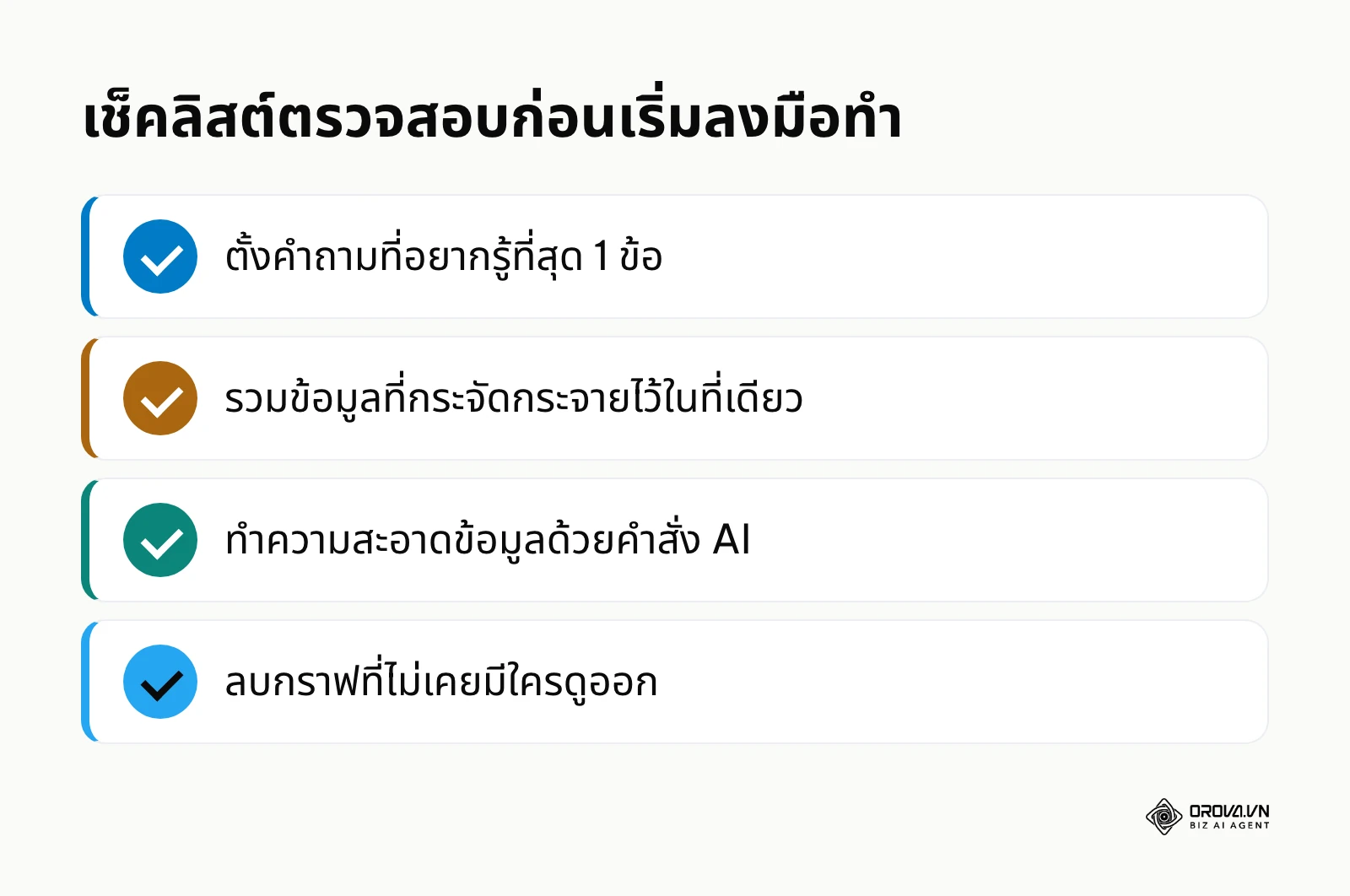
หากคุณยังไม่มีข้อมูลอะไรเลย ก้าวแรกที่คุณสามารถทำได้ภายในวันนี้คือ การตั้งคำถาม 1 ข้อที่คุณอยากรู้เกี่ยวกับธุรกิจของตนเองที่สุด เช่น "สัปดาห์ที่แล้วเราได้กำไรเท่าไหร่" จากนั้นเริ่มจดบันทึกตัวเลขลงในสมุดหรือตาราง Excel เปล่าๆ อย่างมีวินัยทุกวัน การสร้างนิสัยการเก็บข้อมูลสำคัญกว่าการซื้อซอฟต์แวร์ราคาแพง
หากคุณมีข้อมูลอยู่แล้วแต่กระจัดกระจาย ภารกิจแรกของคุณคือการ "รวมศูนย์" นำไฟล์ Excel หลายๆ ไฟล์ หรือข้อมูลจากหลายแพลตฟอร์มมาเทรวมไว้ในฐานข้อมูลเดียว หรือโฟลเดอร์เดียวกัน คุณสามารถใช้คำสั่ง AI ที่เราแนะนำไปในบทความเพื่อทำความสะอาดและจัดระเบียบข้อมูลเหล่านั้นให้มีมาตรฐานเดียวกันก่อนนำไปประมวลผลต่อ
หากคุณทำระบบไว้แล้วแต่ไม่มีใครดูหรือไม่เคยวัดผล ถึงเวลาต้องรื้อระบบใหม่ ขั้นตอนแรกคือการเดินไปคุยกับคนที่คุณอยากให้เขาดูหน้าจอนี้ ถามพวกเขาว่าตัวเลขไหนที่จำเป็นต่อการทำงานของเขาจริงๆ แล้วลบกราฟที่ไม่เคยมีใครสนใจทิ้งไปให้หมด การนำเสนอข้อมูลที่น้อยลงแต่ตรงประเด็น จะสร้างผลกระทบเชิงบวกได้มากกว่าการแสดงกราฟที่สวยงามแต่ไม่มีประโยชน์
การ สร้าง dashboard ที่ดีจะเป็นกุญแจสำคัญที่ปลดล็อกศักยภาพทางธุรกิจของคุณในโลกที่ขับเคลื่อนด้วยข้อมูล
About the author

Builder of Orova
Nguyễn Đỗ Trọng Ân has 8 years of experience in marketing, including 6 years managing market development across Asia. He builds Orova, a Biz AI Agent that never sleeps: it plans, runs and optimizes work for businesses.
บริหารธุรกิจด้วย AI Agent
Orova คือ Biz AI Agent ที่ทำงานตลอดเวลา — วางแผน ลงมือทำ และปรับให้ดีขึ้นเอง
ประหยัดเวลา เพิ่มประสิทธิภาพ