
ตัว จัดการ เพจ (Meta Business Suite): คู่มือตั้งค่าและใช้งานฉบับคนทำจริง

ตัว จัดการ เพจ หรือ Meta Business Suite คือเครื่องมือของ Meta ที่รวมการตอบข้อความ การตั้งเวลาโพสต์ การดูสถิติ และการแบ่งสิทธิ์ทีมงานของเพจ Facebook และ Instagram ไว้ในที่เดียว เมื่อธุรกิจของคุณเริ่มเติบโตบนโลกออนไลน์ สิ่งที่ตามมาคือจำนวนข้อความ คอมเมนต์ และการแจ้งเตือนที่มหาศาล หากคุณยังคงพึ่งพาแอปพลิเคชันเฟซบุ๊กทั่วไปบนมือถือในการจัดการทุกอย่าง คุณจะพบว่าตัวเองกำลังเผชิญกับความวุ่นวาย ข้อความลูกค้าที่ตกหล่น การโพสต์ที่ลืมกำหนดเวลา หรือแม้กระทั่งความสับสนว่าใครในทีมเป็นคนตอบแชทลูกค้ารายนี้ ปัญหาเหล่านี้คืออุปสรรคสำคัญที่ทำให้ยอดขายสะดุด และทำให้การทำตลาดขาดประสิทธิภาพ วิธีการทำงานแบบเก่าที่เน้นความง่ายเข้าว่า เริ่มไม่สามารถรองรับโครงสร้างการทำงานแบบมืออาชีพได้อีกต่อไป
ลองจินตนาการถึงเช้าวันจันทร์ที่คุณตื่นขึ้นมาพบกับข้อความที่ยังไม่ได้อ่านกว่า 500 ข้อความ คอมเมนต์สอบถามราคาสินค้าอีก 200 รายการที่กระจัดกระจายอยู่ตามโพสต์ต่างๆ และทีมแอดมินของคุณ 3 คนกำลังสับสนว่าใครควรตอบลูกค้ารายไหน ผลลัพธ์คือลูกค้าบางคนถูกตอบซ้ำซ้อนด้วยข้อมูลที่ไม่ตรงกัน ในขณะที่ลูกค้ารายใหญ่บางคนกลับถูกมองข้ามจนหันไปซื้อสินค้าจากคู่แข่ง นี่คือฝันร้ายของคนทำธุรกิจออนไลน์ที่ไม่ได้วางระบบหลังบ้านให้ดีพอ
บทความนี้จะพาคุณเจาะลึกทุกซอกทุกมุมของ ตัว จัดการ เพจ (ซึ่งปัจจุบันรู้จักกันอย่างเป็นทางการในชื่อ Meta Business Suite และรวมถึงเครื่องมือหลังบ้านระดับสูงอย่าง Business Manager) เราจะไม่พูดถึงแค่การคลิกปุ่มเปิดบัญชีแบบพื้นๆ แต่เราจะลงลึกถึงการวางโครงสร้างที่ถูกต้อง การป้องกันข้อผิดพลาดที่มักทำให้เพจโดนแบน การบริหารจัดการสิทธิ์ของพนักงาน และกลยุทธ์การใช้งานที่คนในวงการเอเจนซี่และองค์กรขนาดใหญ่ใช้กันจริง เพื่อให้คุณเปลี่ยนความวุ่นวายรายวันให้กลายเป็นระบบอัตโนมัติที่สร้างรายได้ให้ธุรกิจอย่างยั่งยืน และเตรียมพร้อมสำหรับภูมิทัศน์ดิจิทัลในปี 2026 ที่การแข่งขันดุเดือดกว่าที่เคย
ตัวจัดการเพจ คืออะไร และทำไมธุรกิจถึงขาดไม่ได้?
ตัวจัดการเพจ หรือที่คุ้นเคยกันในปัจจุบันว่า Meta Business Suite คือแพลตฟอร์มศูนย์กลางที่รวบรวมเครื่องมือทั้งหมดในการบริหารจัดการตัวตนบนโลกออนไลน์ของคุณ (ทั้ง Facebook, Instagram และอาจรวมถึงพอร์ตการสื่อสารผ่าน WhatsApp ในบางมิติ) ไว้ในหน้าต่างเดียว พูดง่ายๆ คือเป็น "ห้องทำงานดิจิทัล" (Digital Workspace) ที่คุณสามารถดูสถิติ ตอบข้อความ ตั้งเวลาคอนเทนต์ จัดการโฆษณา และบริหารความสัมพันธ์กับลูกค้า (CRM) เบื้องต้นได้โดยไม่ต้องสลับแอปพลิเคชันไปมา
วิวัฒนาการจากอดีตสู่ปัจจุบัน
หากคุณทำธุรกิจมานาน คุณอาจจะจำยุคที่เราต้องใช้แอปพลิเคชัน Facebook Pages Manager สีส้มๆ บนมือถือ หรือยุคของ Creator Studio ที่เน้นการจัดการวิดีโอ ปัจจุบัน Meta ได้ทำการยุบรวมเครื่องมือที่กระจัดกระจายเหล่านี้เข้าด้วยกันจนกลายเป็น Meta Business Suite (สำหรับงานหน้าบ้านและคอนเทนต์) และเชื่อมโยงอย่างแนบเนียนกับ Business Manager (สำหรับงานหลังบ้าน บัญชีโฆษณา และการจัดการสินทรัพย์ดิจิทัล) การรวมศูนย์นี้ช่วยแก้ปัญหา "ข้อมูลแยกไซโล" (Data Silos) ได้อย่างหมดจด
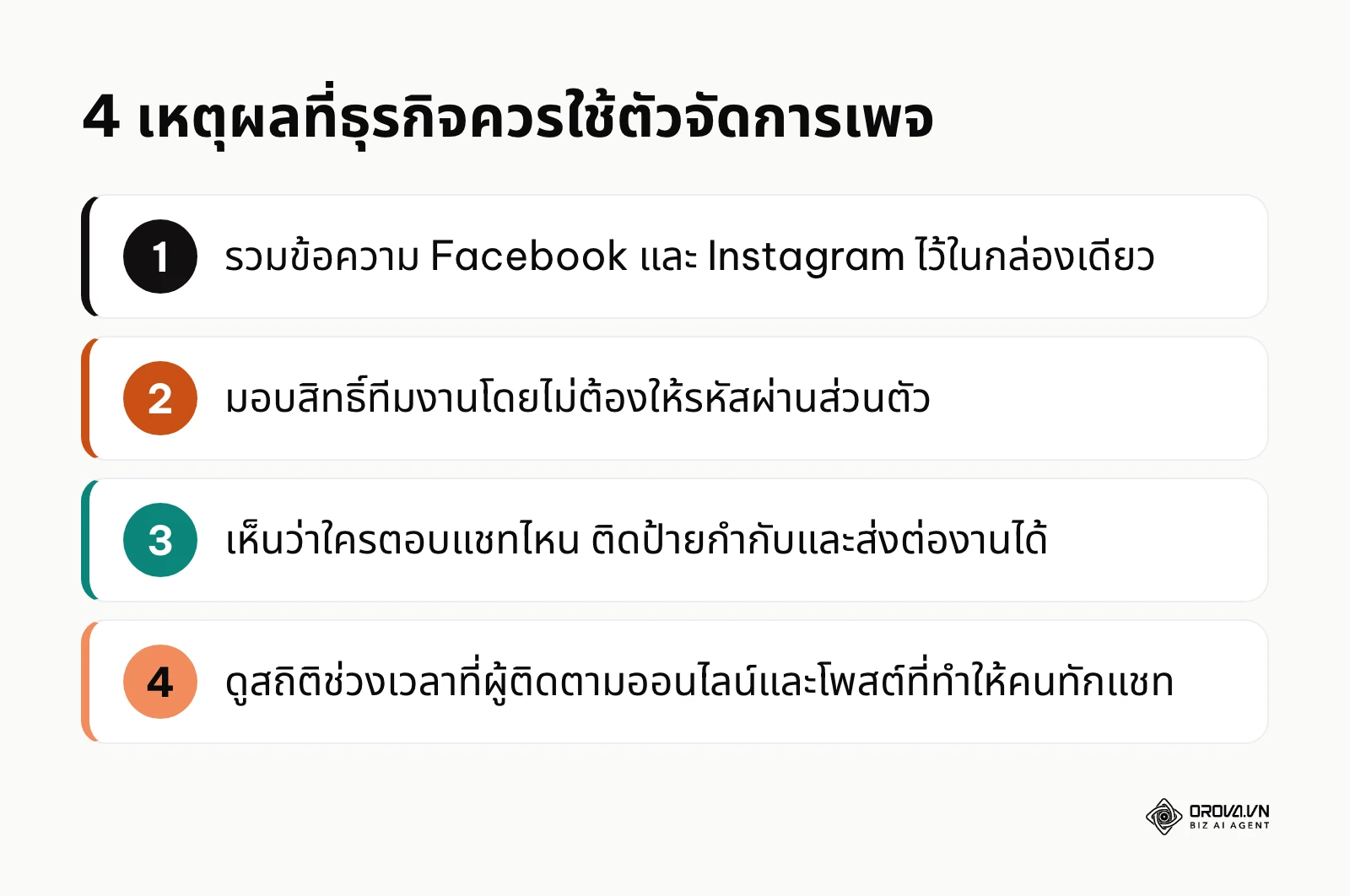
4 เหตุผลหลักที่ธุรกิจทุกสเกล "ต้อง" ใช้ระบบนี้
- การรวมศูนย์การสื่อสาร (Unified Inbox): ไม่มีอีกแล้วการที่แอดมินต้องถือมือถือ 3 เครื่องเพื่อตอบ Facebook เครื่องหนึ่ง ตอบ Instagram อีกเครื่องหนึ่ง ทุกข้อความและคอมเมนต์จะหลั่งไหลเข้าสู่กล่องจดหมายกลางที่เดียว ทำให้การจัดคิวตอบลูกค้าทำได้อย่างเป็นระบบ
- การรักษาความปลอดภัยขั้นสูงสุด (Enterprise-grade Security): หากคุณให้รหัสผ่าน Facebook ส่วนตัวกับพนักงานเพื่อเข้าไปจัดการเพจ วันใดวันหนึ่งที่พนักงานลาออกไปพร้อมกับรหัสผ่าน ธุรกิจคุณจะตกอยู่ในความเสี่ยงทันที ตัวจัดการเพจช่วยให้คุณมอบหมาย "สิทธิ์การเข้าถึง" (Access Role) ได้โดยไม่ต้องให้รหัสผ่านส่วนตัว
- การทำงานร่วมกันเป็นทีม (Collaboration): คุณสามารถดูได้ว่าแอดมินคนไหนกำลังพิมพ์ตอบลูกค้าคนไหนอยู่ มีการกำหนดป้ายกำกับ (Tags) ลูกค้า มอบหมายงาน (Assign) แชทให้ผู้เชี่ยวชาญเฉพาะด้านในทีมดูแลต่อได้ทันที
- การวัดผลที่จับต้องได้ (Actionable Analytics): ข้อมูลสถิติในระบบนี้ไม่ได้มีแค่ยอดไลก์ แต่ลงลึกถึงช่วงเวลาที่กลุ่มเป้าหมายออนไลน์มากที่สุด โพสต์ประเภทไหนที่กระตุ้นให้เกิดการทักแชท ซึ่งข้อมูลเหล่านี้คือน้ำมันหล่อลื่นชั้นดีสำหรับเครื่องยนต์การตลาดของคุณ
เครื่องมือนี้เกิดมาเพื่อแก้ปัญหาสำหรับเจ้าของธุรกิจ นักการตลาด และทีมงานแอดมินที่ต้องดูแลลูกค้าจำนวนมาก คนกลุ่มนี้คือผู้ที่ "ควร" ใช้อย่างยิ่ง เพราะมันช่วยลดความซ้ำซ้อนและเพิ่มความปลอดภัย ในทางกลับกัน หากคุณเป็นเพียงบุคคลทั่วไปที่สร้างเพจขึ้นมาเพื่อโพสต์ขำขันกับกลุ่มเพื่อน หรือมีผู้ติดตามเพียงหลักสิบคน การตั้งค่าระบบหลังบ้านเหล่านี้อาจจะซับซ้อนเกินความจำเป็น
สิ่งที่ต้องเตรียมก่อนเริ่มตั้งค่า ตัวจัดการเพจ
การกระโดดเข้าไปกดสมัครใช้งานโดยไม่มีการเตรียมความพร้อม คือต้นเหตุหลักที่ทำให้หลายคนติดแหง็กอยู่กับข้อความแจ้งเตือนข้อผิดพลาด (Error) หรือร้ายแรงที่สุดคือโดน AI ของ Meta ระงับบัญชีตั้งแต่ยังไม่ได้เริ่มทำอะไร เพื่อให้การตั้งค่าราบรื่นที่สุด คุณต้องรวบรวมทรัพยากรและเอกสารพื้นฐานเหล่านี้ให้ครบถ้วนเสียก่อน
| สิ่งที่ต้องเตรียม | รายละเอียดเชิงลึก และ วิธีการเตรียม | ความสำคัญ / สิ่งที่อาจเกิดขึ้นหากไม่เตรียม | เวลาที่ใช้โดยประมาณ |
|---|---|---|---|
| บัญชี Facebook ส่วนตัวที่แข็งแรง | ใช้บัญชีจริงที่ใช้งานมานาน (มีเพื่อน มีการโพสต์ปกติ) และ ต้อง เปิดการยืนยันตัวตนแบบสองขั้นตอน (2FA - Two-Factor Authentication) แล้ว ห้ามใช้บัญชีที่เพิ่งสร้างใหม่ (บัญชีอวตาร) เด็ดขาด | ระบบของ Meta เข้มงวดกับบัญชีที่ดูไม่เป็นธรรมชาติ หากใช้บัญชีใหม่สร้าง Business Manager มีความเสี่ยงสูงที่บัญชีจะถูกจำกัดหรือระงับ | 15 นาที (หากต้องตั้งค่า 2FA หรือผูกเบอร์โทรศัพท์ใหม่) |
| อีเมลสำหรับธุรกิจ (Business Email) | ควรใช้อีเมลภายใต้โดเมนของบริษัท (เช่น admin@yourcompany.com) แทนการใช้ @gmail.com หรือ @hotmail.com | เพิ่มความน่าเชื่อถือในสายตาของระบบ Meta และป้องกันอีเมลตกหล่นเวลาต้องกู้คืนบัญชีข้ามแผนก | มีอยู่แล้ว หรือใช้เวลา 1-2 วันหากต้องจดโดเมนใหม่ |
| ข้อมูลนิติบุคคล / ภาษี (เพื่อ Business Verification) | เตรียมหนังสือรับรองบริษัท หรือใบทะเบียนภาษีมูลค่าเพิ่ม (ภ.พ.20), บิลค่าไฟหรือค่าโทรศัพท์ที่มีชื่อและที่อยู่บริษัทตรงกับที่จดทะเบียน, เว็บไซต์ธุรกิจ | ในอนาคตหากต้องการยิงโฆษณางบสูงๆ หรือใช้ฟีเจอร์ขั้นสูงอย่าง WhatsApp API คุณต้องผ่านการยืนยันธุรกิจให้เป็นสีเขียวก่อน | ใช้เวลาเตรียมเอกสาร 1 วัน (การรออนุมัติอาจใช้เวลาหลายวัน) |
| รายการสินทรัพย์ดิจิทัลทั้งหมด | รวบรวมรายชื่อเพจเฟซบุ๊ก, บัญชี Instagram, บัญชีโฆษณาเก่า, และบัญชี WhatsApp Business (ถ้ามี) ที่ต้องการดึงเข้ามารวมกัน | ป้องกันการตกหล่น และช่วยให้คุณเห็นภาพรวมว่าใครกำลังถือสิทธิ์แอดมินของสินทรัพย์เหล่านี้อยู่บ้าง เพื่อไปขอสิทธิ์คืนก่อนเริ่มรวมศูนย์ | 30 นาทีในการลิสต์รายชื่อและตรวจสอบสถานะแอดมิน |
| เว็บไซต์และการยืนยันโดเมน (Domain Verification) | หากคุณมีเว็บไซต์ คุณต้องเตรียมสิทธิ์ในการเข้าถึงหลังบ้านเว็บไซต์ (เช่น WordPress, Shopify) เพื่อฝังโค้ด TXT | สำคัญมากสำหรับการยิงโฆษณาแบบ Conversion (โดยเฉพาะหลังยุค iOS 14) ช่วยป้องกันคนอื่นนำโดเมนของคุณไปแอบอ้าง | 1 ชั่วโมง (ร่วมกับทีม IT) |
การใช้บัญชีเฟซบุ๊กส่วนตัวที่ไม่มีการเคลื่อนไหว (Inactive) หรือตั้งชื่อแปลกประหลาดมาสร้างตัวจัดการเพจ เป็นข้อผิดพลาดร้ายแรงที่สุดที่นักการตลาดมือใหม่มักเจอ ดังนั้นจงใช้บัญชีส่วนตัวที่ใช้งานจริงของคุณเป็น "กุญแจหลัก" ในการไขเข้าสู่ระบบธุรกิจ ไม่ต้องกังวลว่าเรื่องส่วนตัวจะปนกับเรื่องงาน เพราะระบบถูกออกแบบมาให้แยกโปรไฟล์การทำงานออกจากหน้าฟีดส่วนตัวอย่างชัดเจน
6 ขั้นตอนเจาะลึกการตั้งค่าและใช้งาน ตัวจัดการเพจ (Meta Business Suite) อัปเดต 2026
ส่วนนี้คือหัวใจสำคัญของบทความ เราจะเจาะลึกวิธีการตั้งค่าโดยอิงจากหน้าตาและอินเทอร์เฟซ (UI) ล่าสุด นับจนถึงปี 2026 ระบบของ Meta มีการเปลี่ยนแปลงการจัดวางเมนูและระบบหลังบ้านไปพอสมควร ดังนั้นลืมคู่มือเก่าๆ ที่คุณเคยอ่านไปได้เลย เราจะทำไปทีละสเต็ปอย่างละเอียดที่สุด
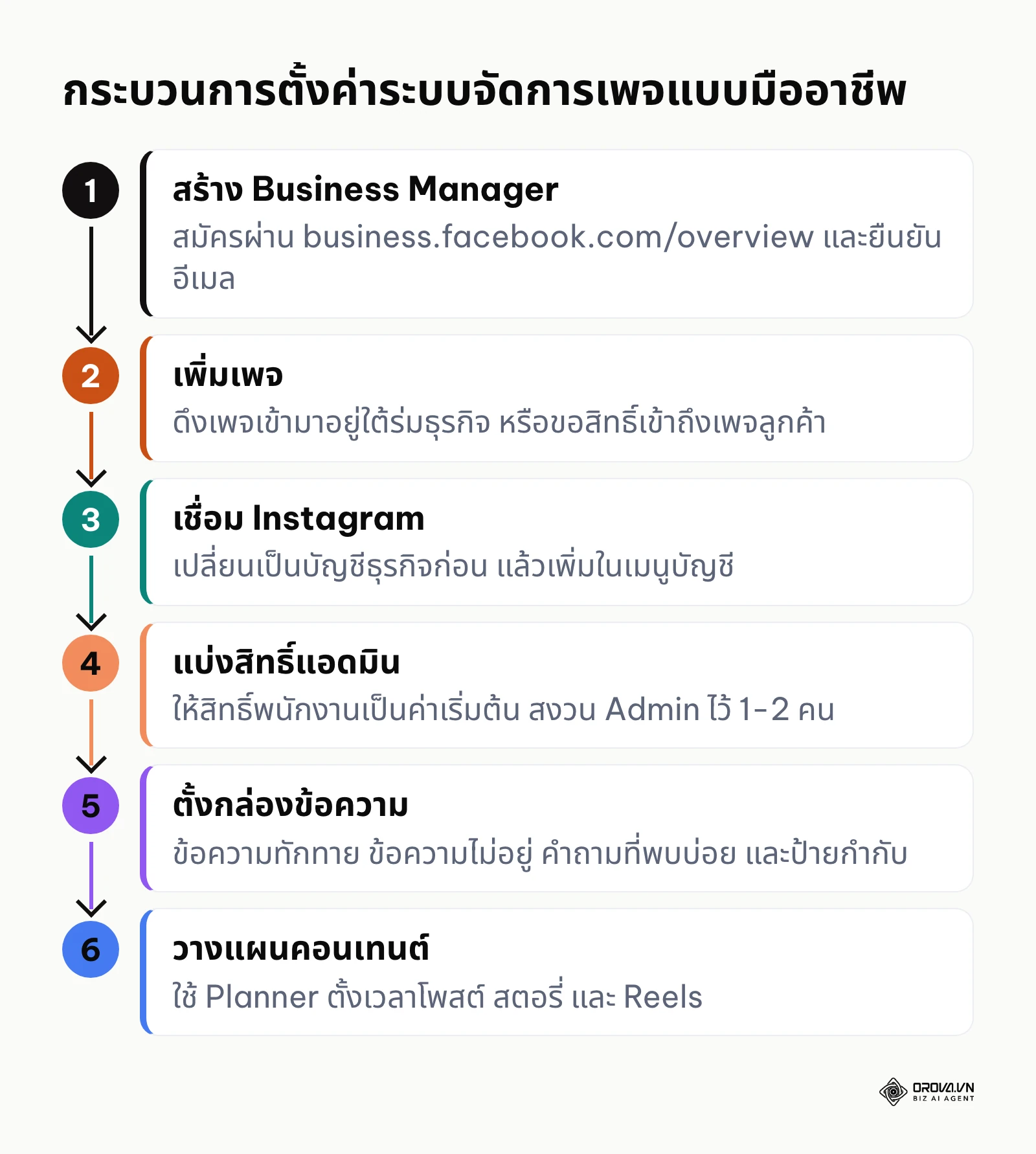
ขั้นตอนที่ 1: สร้างและเชื่อมต่อบัญชี Meta Business Manager (สร้างร่มคันใหญ่)
ขั้นตอนแรกไม่ใช่การเข้าแอปพลิเคชันในมือถือ แต่ต้องทำผ่านเบราว์เซอร์บนคอมพิวเตอร์ (แนะนำ Google Chrome) เพื่อความสมบูรณ์แบบ คุณต้องสร้าง "ร่มคันใหญ่" ที่เรียกว่า Business Manager เพื่อครอบสินทรัพย์ทั้งหมดไว้ด้วยกัน
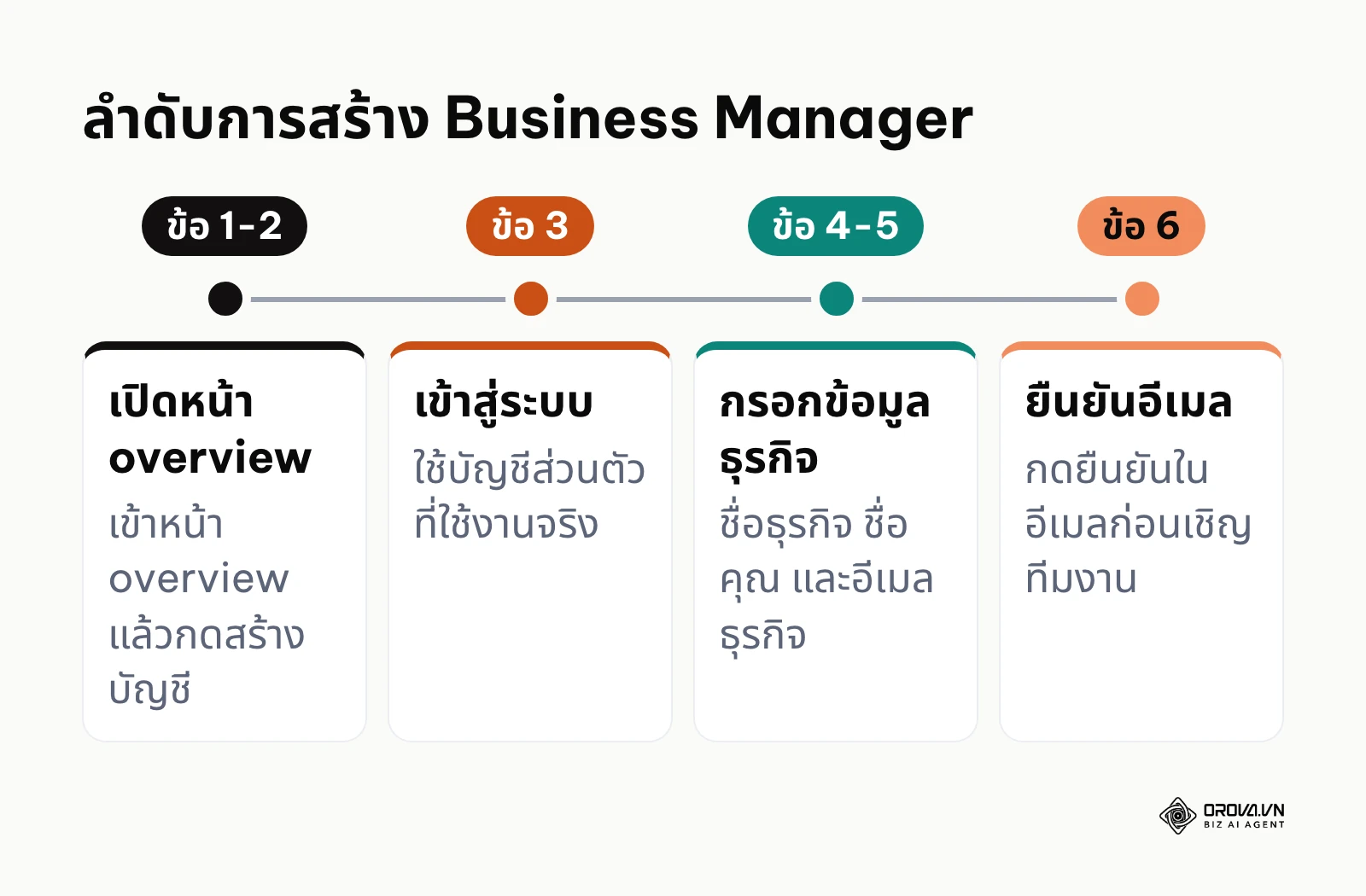
- ไปที่เว็บไซต์ business.facebook.com/overview (สังเกตว่าต้องมีคำว่า overview หากไม่มีคุณอาจถูกพาไปหน้าเพจปกติ)
- คลิกปุ่ม "สร้างบัญชี" (Create Account) สีน้ำเงิน
- ระบบจะขอให้คุณเข้าสู่ระบบด้วยบัญชีเฟซบุ๊กส่วนตัว (จำไว้ว่าใช้บัญชีจริงที่แข็งแรง)
- หน้าต่างป๊อปอัปจะปรากฏขึ้น ให้กรอก "ชื่อธุรกิจและบัญชีของคุณ" (ควรเป็นชื่อที่จดทะเบียนจริงหรือชื่อแบรนด์ที่เป็นที่รู้จัก) ตรงนี้แก้ไขได้ในภายหลัง แต่ตั้งให้ถูกตั้งแต่แรกจะดีที่สุด
- กรอก "ชื่อของคุณ" และ "อีเมลธุรกิจ"
- เมื่อกดส่ง ระบบจะส่งลิงก์ยืนยันไปยังอีเมลนั้น ข้อควรระวัง: คุณต้องเข้าไปในกล่องจดหมายอีเมล และคลิก "ยืนยันเลย" (Confirm Now) เพื่อเปิดใช้งานฟังก์ชันทั้งหมด หากคุณข้ามขั้นตอนนี้ คุณจะไม่สามารถเชิญทีมงานคนอื่นหรือเพิ่มบัญชีโฆษณาได้
ปัญหาที่พบบ่อยในขั้นตอนนี้: หลายคนเจอกล่องข้อความสีแดงแจ้งว่า "คุณสร้างธุรกิจถึงขีดจำกัดแล้ว" (You have reached the limit for business creation) Meta จำกัดจำนวน Business Manager ที่บัญชีส่วนตัวหนึ่งบัญชีสร้างได้ (ตัวเลขอาจเปลี่ยนตามนโยบาย) หากถึงขีดจำกัดแล้ว คุณต้องขอให้พาร์ทเนอร์หรือผู้ร่วมก่อตั้งคนอื่นเป็นคนสร้างแทน แล้วค่อยเชิญคุณเข้าไปเป็นแอดมิน
ขั้นตอนที่ 2: การเพิ่มเพจและจัดการปัญหา "ไม่สามารถเพิ่มเพจได้" ในอินเทอร์เฟซใหม่
เมื่อมีร่มคันใหญ่แล้ว ขั้นต่อไปคือการดึงเพจ (Facebook Page) เข้ามาอยู่ใต้ร่มนี้ ในอินเทอร์เฟซใหม่ การจัดการสินทรัพย์จะถูกจัดกลุ่มเป็น "กลุ่มสินทรัพย์ธุรกิจ" (Business Asset Groups) เพื่อให้ง่ายต่อการแบ่งหมวดหมู่หากคุณมีหลายแบรนด์
- ในหน้า "การตั้งค่าธุรกิจ" (Business Settings - เมนูรูปฟันเฟือง) มองหาเมนูด้านซ้ายมือ เลือก "บัญชี" (Accounts) > "เพจ" (Pages)
- คลิกปุ่ม "เพิ่ม" (Add) สีน้ำเงิน คุณจะพบกับ 3 ตัวเลือก:
- เพิ่มเพจ (Add a Page): ใช้กรณีที่คุณเป็นเจ้าของธุรกิจ และเป็นแอดมินเพจนั้นอยู่แล้ว การเลือกข้อนี้ เพจจะถูกย้ายมาเป็นกรรมสิทธิ์ของ Business Manager นี้ถาวร
- ขอสิทธิ์เข้าถึงเพจ (Request Access to a Page): ใช้กรณีที่คุณเป็นเอเจนซี่ หรือฟรีแลนซ์ ที่ต้องการเข้าไปจัดการเพจให้ลูกค้า โดยไม่ได้ดึงกรรมสิทธิ์เพจมาเป็นของคุณ
- สร้างเพจใหม่ (Create a New Page): สร้างเพจขึ้นมาใหม่เอี่ยมจากระบบหลังบ้าน
- หากเลือก "เพิ่มเพจ" ให้กรอก URL ของเพจ หรือพิมพ์ชื่อเพจลงไป ระบบจะแสดงไอคอนเพจให้คลิกเลือก และกดยืนยัน
เจาะลึกปัญหา "ไม่สามารถเพิ่มเพจได้": หากคุณพิมพ์ชื่อเพจแล้วกดเพิ่ม แต่ระบบแจ้งว่า "มีธุรกิจอื่นเป็นเจ้าของเพจนี้อยู่แล้ว" (Page is owned by another business) สาเหตุหลักมักมาจากการที่เพจถูกสร้างโดยอดีตพนักงานที่เอาไปผูกกับ Business Manager ส่วนตัวของเขา หรือเอเจนซี่เจ้าเก่าดึงเพจไปเป็นของตัวเอง วิธีแก้ไข: คุณต้องหาตัวบุคคลนั้นให้เจอ และขอให้เขาเข้าไปที่ตั้งค่าธุรกิจของเขา > เพจ > เลือกเพจของคุณ > กดปุ่ม "ลบ" (Remove) เพื่อปล่อยเพจให้เป็นอิสระ หากหาตัวไม่ได้จริงๆ คุณสามารถยื่นเรื่องผ่านศูนย์ช่วยเหลือธุรกิจของ Meta พร้อมเอกสารยืนยันความเป็นเจ้าของแบรนด์ เช่น หนังสือรับรองบริษัท เพื่อขอทวงคืนเพจ ซึ่งอาจใช้เวลาพอสมควร
ขั้นตอนที่ 3: การเพิ่มบัญชี Instagram และแก้ปัญหาการเชื่อมต่อสุดคลาสสิก
ตัวจัดการเพจจะทรงพลังที่สุดเมื่อมันสามารถดึงข้อมูลจากทั้งสองแพลตฟอร์มมารวมกันได้ การเพิ่มบัญชี Instagram จะทำให้คุณสามารถตอบคอมเมนต์และข้อความ Direct Message (DM) จากแอปพลิเคชันรูปภาพนี้ได้ในหน้าจอเดียวของ Meta Business Suite
- ไปที่ "บัญชี" > "บัญชี Instagram"
- คลิก "เพิ่ม" ระบบจะป๊อปอัปหน้าต่างใหม่ให้คุณล็อกอินเข้าสู่ Instagram เลือกล็อกอินด้วย Username และ Password ของร้าน
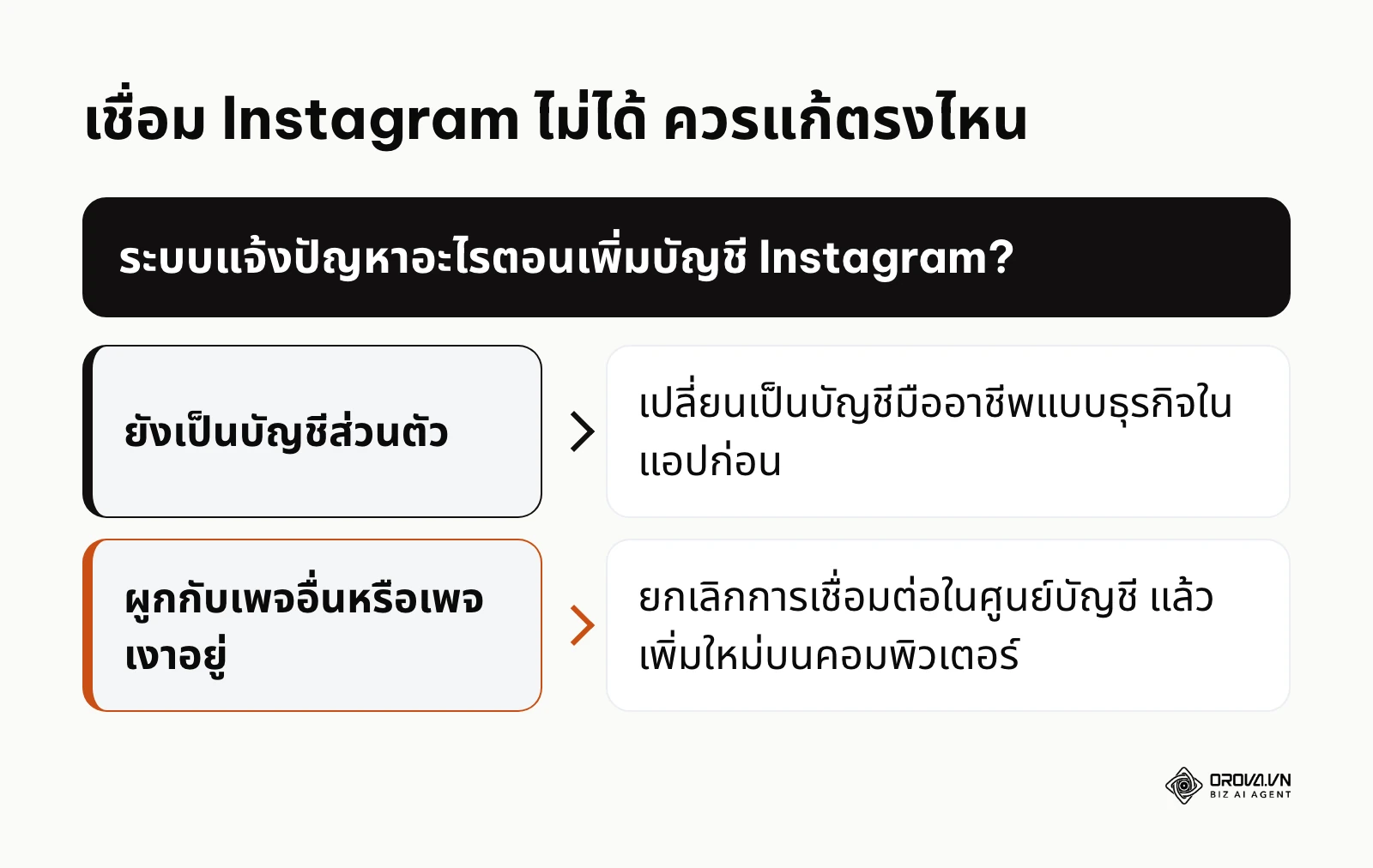
- เมื่อเชื่อมต่อสำเร็จ สถานะบัญชีจะเปลี่ยนเป็น "ใช้งานได้" สิ่งที่สำคัญที่สุดคือ บัญชี Instagram ของคุณจะต้องถูกเปลี่ยนสถานะเป็น "บัญชีมืออาชีพ" (Professional Account) แบบธุรกิจ (Business) ในแอปพลิเคชันเสียก่อน หากยังเป็นบัญชีส่วนตัว (Personal Account) หรือบัญชีครีเอเตอร์ (Creator) ในบางกรณี ระบบอาจปฏิเสธการเชื่อมต่อหรือจำกัดฟีเจอร์
เจาะลึกวิธีแก้ปัญหา "บัญชีถูกผูกกับเพจอื่นแล้ว" (Review Connection Error): ข้อผิดพลาดที่น่ารำคาญที่สุดคือ เมื่อพยายามเชื่อมต่อ ระบบจะแจ้งว่าบัญชี Instagram นี้ผูกอยู่กับเพจเฟซบุ๊กอื่นอยู่แล้ว ปัญหานี้เกิดบ่อยมากกับผู้ใช้ที่เคยกดปุ่ม "โปรโมท" (Boost) รูปภาพในแอป Instagram บนมือถือโดยที่ยังไม่ได้เชื่อมเพจจริง ระบบจะหัวหมอแอบสร้าง "เพจเฟซบุ๊กเงา" (Shadow Page) เปล่าๆ ขึ้นมาผูกไว้ให้โดยที่คุณไม่รู้ตัว วิธีแก้ที่ชะงัดที่สุด:
- หยิบมือถือขึ้นมา เปิดแอป Instagram ของร้าน
- ไปที่ ตั้งค่า (Settings) > ศูนย์บัญชี (Account Center) > การแชร์ข้ามโปรไฟล์
- ตรวจสอบว่ามันเชื่อมอยู่กับเฟซบุ๊กอะไร หากเป็นเพจเงาหรือเฟซบุ๊กส่วนตัว ให้กดยกเลิกการเชื่อมต่อ (Disconnect) เสียก่อน
- จากนั้นค่อยกลับมาทำขั้นตอนเพิ่มบัญชี Instagram ในคอมพิวเตอร์อีกครั้ง
ขั้นตอนที่ 4: เมทริกซ์แบ่งสิทธิ์แอดมิน (Role Assignment) เพื่อความปลอดภัยขั้นสุด
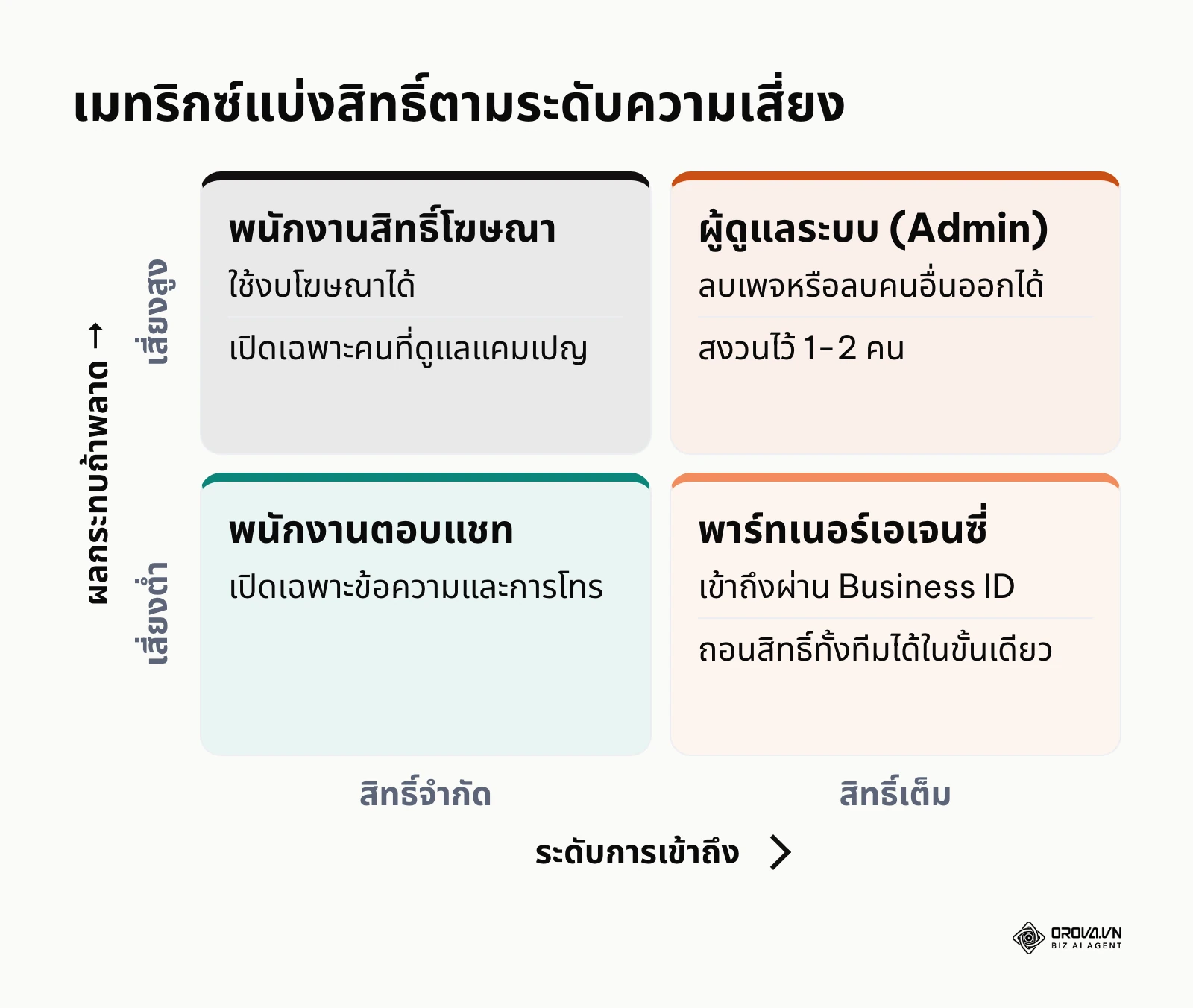
การให้ทุกคนในทีมมีสิทธิ์เป็น "ผู้ดูแลระบบ" (Admin) เท่าเทียมกันหมด คือระเบิดเวลาที่รอวันทำลายธุรกิจของคุณ ลองนึกภาพแอดมินคนหนึ่งเกิดหัวเสียและกดลบคุณออกจากเพจ หรือกดลบเพจทิ้ง ธุรกิจคุณจะสูญสลายในพริบตา การแบ่งสิทธิ์ที่ถูกต้องคือหัวใจของการบริหารจัดการความเสี่ยงองค์กร
- ไปที่หัวข้อ "ผู้ใช้" (Users) > "ผู้คน" (People)
- คลิก "เพิ่ม" ใส่ที่อยู่อีเมลของพนักงานที่คุณต้องการเชิญ (ใช้อีเมลอะไรก็ได้ที่พวกเขาใช้เล่นเฟซบุ๊ก)
- ระบบจะให้เลือกระดับการเข้าถึงขั้นต้น แนะนำให้เลือก "สิทธิ์การเข้าถึงระดับพนักงาน" (Employee Access) เป็นค่าเริ่มต้นเสมอ สงวนสิทธิ์ "ผู้ดูแลระบบ" (Admin Access) ไว้สำหรับเจ้าของหรือผู้จัดการระดับสูง 1-2 คนเท่านั้น
- อินเทอร์เฟซแบบใหม่ (New Pages Experience) จะบังคับให้คุณกำหนดสิทธิ์แบบเจาะจงรายหน้าที่ (Task-based roles) เมื่อคุณเลือกเพจที่ต้องการให้พนักงานดูแล คุณจะเห็นสวิตช์เปิดปิดความสามารถต่างๆ:
- เนื้อหา (Content): ให้สิทธิ์สร้าง ลบ จัดการโพสต์และสตอรี่
- ข้อความและการโทร (Messages and calls): สิทธิ์ในการตอบแชทในกล่องข้อความ (แอดมินตอบแชทควรเปิดแค่สวิตช์นี้)
- กิจกรรมชุมชน (Community Activity): สิทธิ์จัดการคอมเมนต์และแบนผู้คน
- โฆษณา (Ads): สิทธิ์สร้างและจัดการแคมเปญโฆษณา
- ข้อมูลเชิงลึก (Insights): สิทธิ์ดูสถิติ
ตัวอย่างประกอบ (กรณีเอเจนซี่): เอเจนซี่รับทำโฆษณา (ทีมงาน 5 คน) เข้าไปรับงานดูแลเพจให้ลูกค้ารายใหญ่ ตอนแรกพวกเขาขอสิทธิ์ Admin เต็มรูปแบบจากลูกค้า แต่ลูกค้ากังวลเรื่องความปลอดภัย ขั้นตอนที่ถูกต้องคือ: ลูกค้าไม่ควรเพิ่มทีมงานเอเจนซี่ทีละคนในหัวข้อ "ผู้คน" แต่ควรไปที่เมนู "พาร์ทเนอร์" (Partners) แล้วกรอก Business ID ของเอเจนซี่ จากนั้นแชร์สินทรัพย์เพจและบัญชีโฆษณาไปให้ โดยกำหนดให้เอเจนซี่มีสิทธิ์แค่ "สร้างโฆษณา" และ "ดูข้อมูลเชิงลึก" เท่านั้น วิธีนี้หากหมดสัญญา ลูกค้าแค่กดลบพาร์ทเนอร์ออกสเต็ปเดียว ทุกคนในเอเจนซี่ก็จะหมดสิทธิ์เข้าถึงทันที ผลลัพธ์คือ ความสบายใจที่ธุรกิจจะไม่โดนแฮ็กและข้อมูลไม่รั่วไหล
ขั้นตอนที่ 5: จัดการกล่องข้อความรวม (Inbox Automation) แบบฉบับร้านค้ามืออาชีพ
จุดขายที่แข็งแกร่งที่สุดของเครื่องมือนี้เมื่อคุณสลับมาใช้หน้า Meta Business Suite คือ กล่องข้อความ (Inbox) ที่รวมแชทจาก Messenger, Instagram Direct และคอมเมนต์จากทั้งสองแพลตฟอร์มมาไว้ในหน้าต่างเดียว การตั้งค่าระบบอัตโนมัติ (Automation) ในส่วนนี้จะช่วยลดภาระพนักงานได้อย่างมหาศาล และเพิ่มโอกาสปิดการขาย
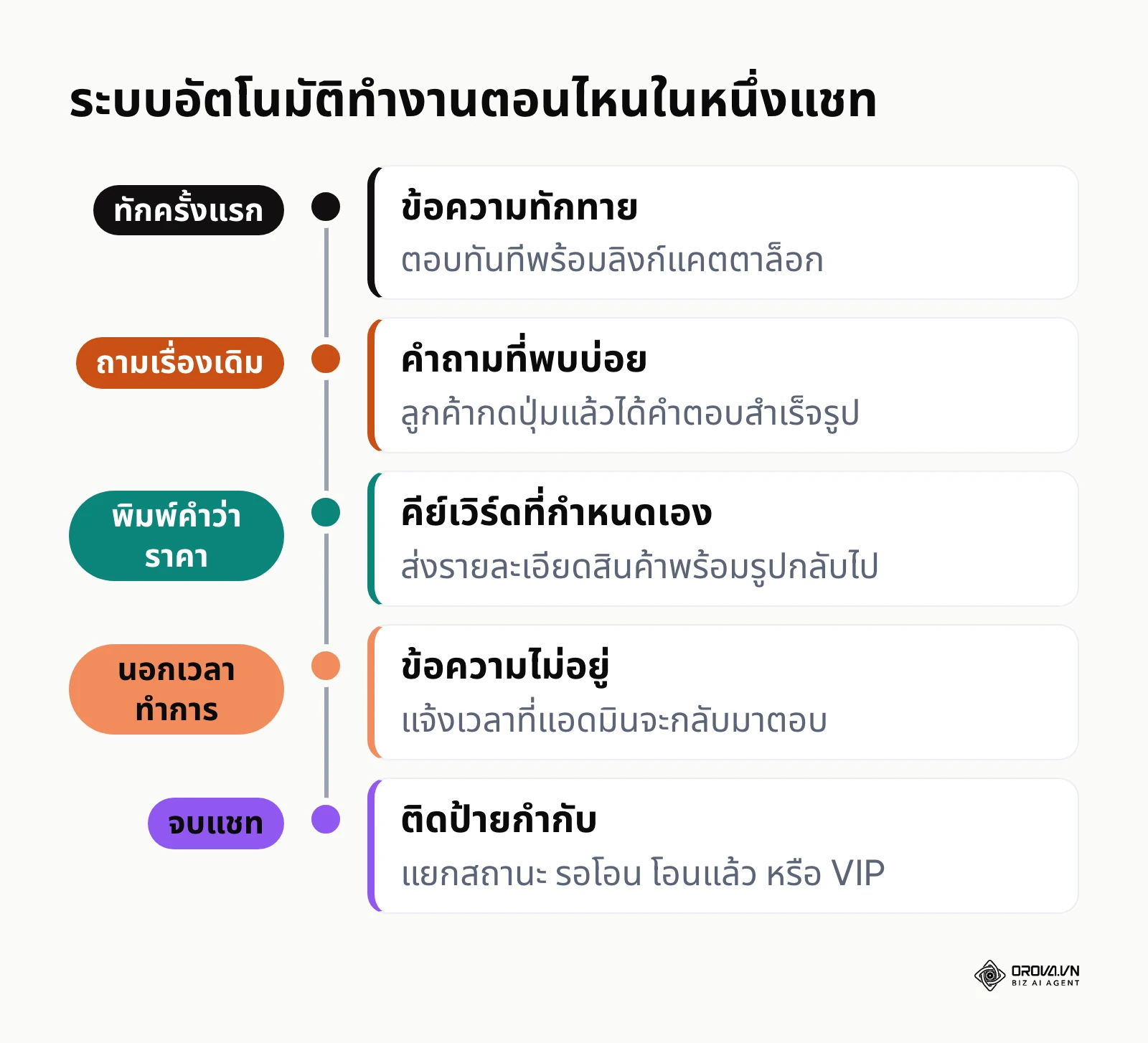
เข้าไปที่แถบเมนู "กล่องข้อความ" (Inbox) ใน Meta Business Suite แล้วมองหาไอคอนรูปอะตอมหรือฟันเฟืองที่เขียนว่า "ระบบอัตโนมัติ" (Automations) สิ่งที่คุณต้องตั้งค่าเพื่อวางระบบมีดังนี้:
- ข้อความทักทาย (Instant Reply): ตอบกลับข้อความแรกของลูกค้าทันทีที่ทักมา ควรใช้ข้อความสั้นๆ เป็นกันเอง เช่น "สวัสดีค่ะ แบรนด์ [ชื่อร้าน] ยินดีให้บริการ ขณะนี้มีผู้สนใจทักมาจำนวนมาก แอดมินจะรีบตอบกลับภายใน 15 นาทีนะคะ ระหว่างนี้สามารถดูแคตตาล็อกสินค้าพลางๆ ได้ที่ [ลิงก์เว็บไซต์]"
- ข้อความไม่อยู่ (Away Message): สำคัญมากสำหรับการรักษาระดับ Response Rate ตั้งเวลาตามเวลาเปิด-ปิดร้านของคุณ เช่น นอกเวลา 20.00 - 08.00 น. ให้ระบบตอบอัตโนมัติว่า "ขออภัยค่ะ ขณะนี้อยู่นอกเวลาทำการ แอดมินจะรีบดูแลออเดอร์ของท่านทันทีในเวลา 08.00 น. ของวันพรุ่งนี้ค่ะ"
- คำถามที่พบบ่อย (Frequently Asked Questions - FAQ): คุณสามารถสร้างปุ่มคำถามสำเร็จรูปให้ลูกค้ากดถามได้ (จำนวนปุ่มมีจำกัด) เช่น "มีโปรโมชันอะไรบ้าง?", "ขอพิกัดหน้าร้าน", "ค่าจัดส่งเท่าไหร่?" เมื่อลูกค้ากดปุ่ม ระบบจะส่งคำตอบยาวๆ พร้อมรูปภาพหรือลิงก์ให้ทันที ช่วยลดงานตอบคำถามซ้ำของแอดมินได้มาก
- คีย์เวิร์ดที่กำหนดเอง (Custom Keywords): ฟีเจอร์ขั้นสูงที่คุณสามารถตั้งได้ว่า หากลูกค้าพิมพ์คำว่า "สนใจ", "ราคา", "ขอรายละเอียด" ให้ระบบยิงข้อความพร้อมแนบรูปภาพรายละเอียดสินค้ากลับไปทันทีแบบอัตโนมัติ
เทคนิคการใช้ ป้ายกำกับ (Labels / Tags): นอกจาก Automation แล้ว การใช้ "ป้ายกำกับ" เพื่อแบ่งสเตตัสลูกค้าคือสิ่งที่ขาดไม่ได้ แอดมินควรสร้างมาตรฐานสีและชื่อป้ายกำกับให้ตรงกันทั้งทีม เช่น:
- สีแดง = ลูกค้าโวยวาย / เคลมสินค้า (ต้องจัดการด่วน)
- สีเหลือง = รอโอนเงิน (เซลส์ต้องทักไปตาม (Follow up) อีกครั้งพรุ่งนี้)
- สีเขียว = โอนเงินแล้ว รอจัดส่ง
- สีฟ้า = ลูกค้า VIP (ซื้อซ้ำบ่อย ต้องดูแลคำพูดเป็นพิเศษ)
เมื่อสิ้นวัน หัวหน้าทีมเพียงแค่คลิกตัวกรอง (Filter) ป้ายกำกับสีเหลือง ก็จะเห็นทันทีว่ามีรายได้ค้างท่อที่ยังตามไม่จบอีกกี่ออเดอร์
ขั้นตอนที่ 6: การใช้เครื่องมือวางแผน (Planner) และจัดตารางคอนเทนต์อย่างชาญฉลาด
การโพสต์แบบเรียลไทม์ทุกครั้งคือการฆ่าเวลาทำงานอย่างสูญเปล่า และทำให้การทำคอนเทนต์ไร้ทิศทาง เครื่องมือวางแผน (Planner) ใน ตัวจัดการเพจ คือปฏิทินอัจฉริยะที่ช่วยให้คุณเห็นภาพรวมเนื้อหาตลอดทั้งสัปดาห์หรือทั้งเดือน
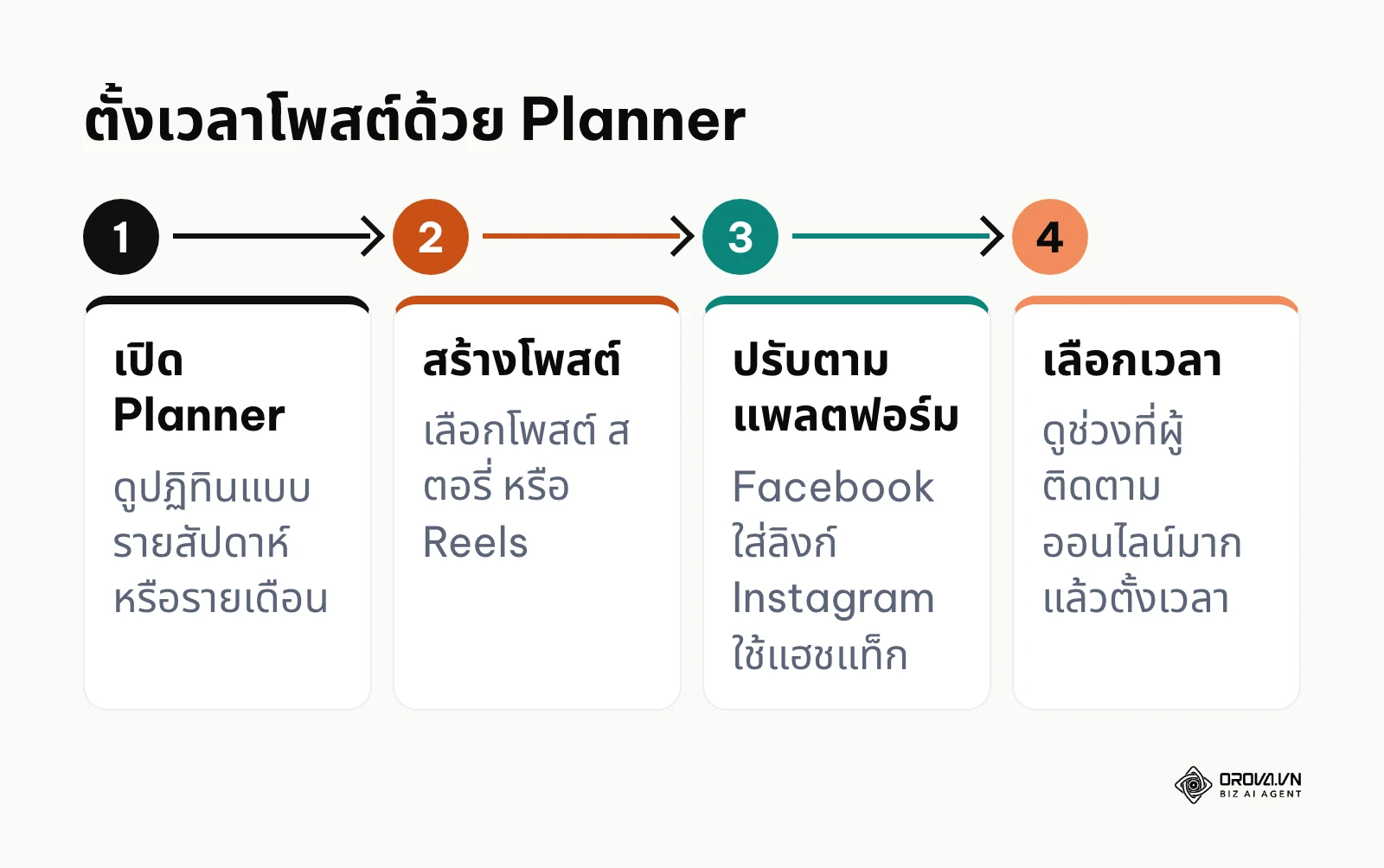
- ไปที่เมนู "เครื่องมือวางแผน" (Planner) คุณจะเห็นมุมมองแบบปฏิทิน (ปัดดูเป็นรายสัปดาห์หรือรายเดือนได้)
- กด "สร้าง" (Create) ระบบจะให้เลือกว่าจะสร้าง โพสต์, สตอรี่, หรือ Reels (อัปเดตใหม่รองรับการตั้งเวลา Reels แล้ว!)
- คุณสามารถเลือกให้โพสต์ยิงออกไปที่ Facebook และ Instagram พร้อมกันในคลิกเดียว แต่เทคนิคระดับโปรคือ คุณควร "ปรับแต่งข้อความสำหรับแต่ละแพลตฟอร์ม" (Customize for each platform) เช่น ในช่อง Facebook คุณใส่ลิงก์เว็บไซต์ได้ตามปกติ แต่ในช่อง Instagram คุณต้องลบลิงก์ออก (เพราะคลิกไม่ได้) และใส่ Hashtag แทน
- ฟีเจอร์เวลาที่เหมาะสม (Active Times): เมื่อถึงขั้นตอนการตั้งเวลา ระบบจะวิเคราะห์จากฐานข้อมูลว่า "ผู้ติดตามเพจคุณ" มักจะออนไลน์เยอะที่สุดในวันไหนและเวลาใด (เช่น วันพฤหัสบดี 19:00 น.) คุณสามารถคลิกเลือกตามคำแนะนำของ AI ได้ทันที ซึ่งดีกว่าการเดาเวลาเอาเอง การทำความเข้าใจพฤติกรรมนี้จะเชื่อมโยงไปถึงกลยุทธ์การ ตั้ง เวลา โพ ส ต์ facebook ที่แม่นยำยิ่งขึ้น
ข้อผิดพลาดที่เจอประจำในหมวดนี้คือ การอัปโหลดวิดีโอที่มีลิขสิทธิ์เพลงผิดกฎหมาย (เช่น เพลงดังใน TikTok) ระบบอาจปล่อยให้คุณตั้งเวลาได้ แต่เมื่อถึงเวลาโพสต์จริง โพสต์นั้นจะถูกระงับ (Muted or Blocked) ทันที ดังนั้นหากต้องการตั้งเวลาวิดีโอ ควรใช้เพลงจาก Meta Sound Collection เท่านั้น
หากการจัดการหลายแพลตฟอร์มทำให้คุณเสียเวลา Orova Social ช่วยให้คุณโพสต์เนื้อหาเดียวกันลง 8 ช่องทาง เช่น Facebook, Instagram, TikTok และ YouTube ได้จากที่เดียว พร้อมตั้งเวลาล่วงหน้าและดูปฏิทินคอนเทนต์แบบรายวัน รายสัปดาห์ หรือรายเดือน
ฟีเจอร์ขั้นสูงใน ตัวจัดการเพจ ที่คู่แข่งของคุณอาจยังไม่รู้
นอกเหนือจาก 6 ขั้นตอนพื้นฐานแล้ว ระบบหลังบ้านยังมีอาวุธหนักซ่อนอยู่อีกมากมายที่องค์กรขนาดใหญ่นิยมใช้เพื่อสร้างความได้เปรียบ:
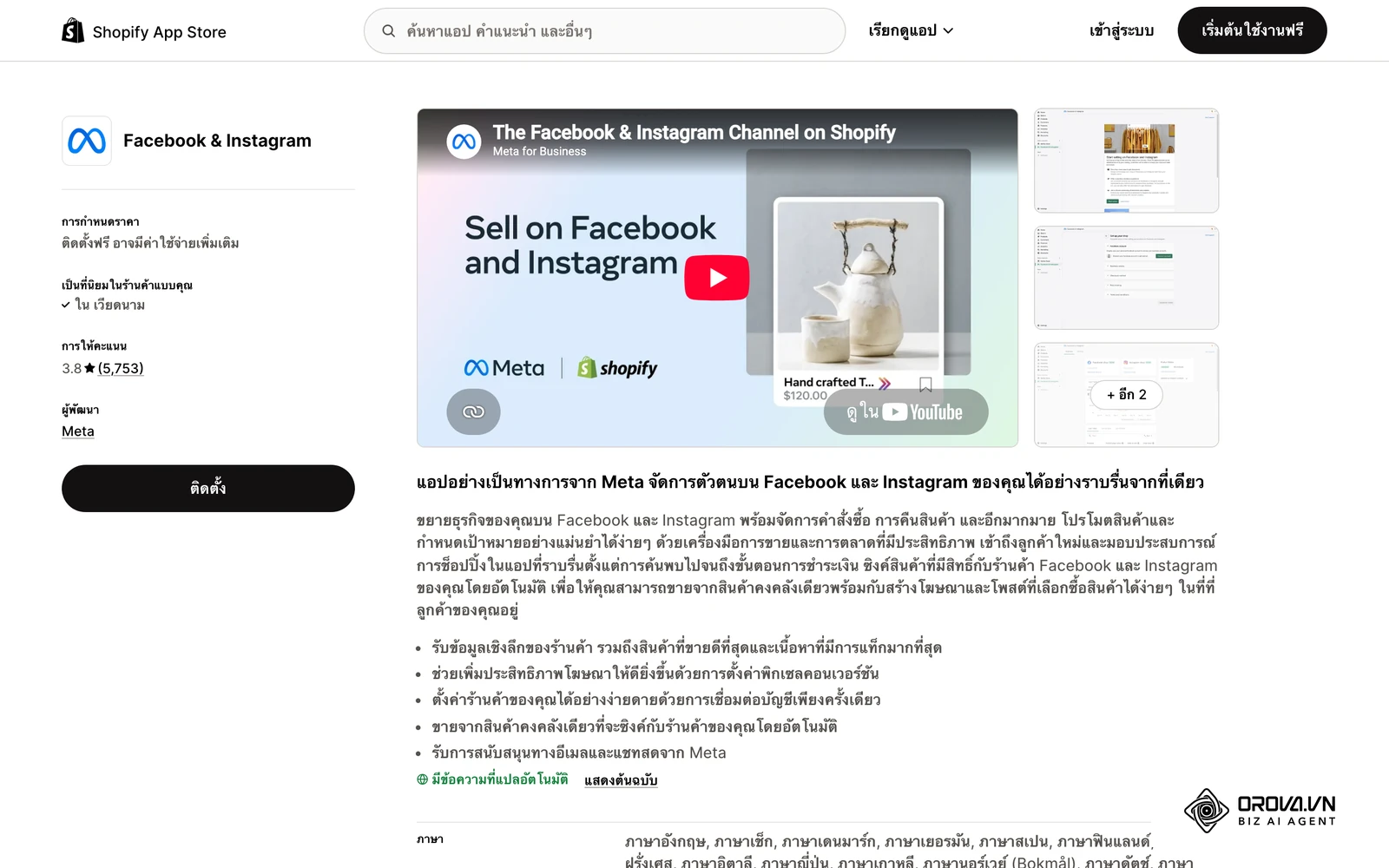
1. Commerce Manager (ระบบจัดการแคตตาล็อกและร้านค้า): หากคุณขายสินค้าที่มีหลายสี หลายไซส์ การอัปโหลดรูปลงอัลบั้มปกติอาจไม่พอ Commerce Manager ช่วยให้คุณสร้าง "แคตตาล็อกดิจิทัล" (Digital Catalog) ที่สามารถเชื่อมต่อกับเว็บไซต์ E-commerce ของคุณได้ (เช่น ระบบ WooCommerce, Shopify) เมื่อซิงก์แคตตาล็อกกับเว็บไซต์ไว้ สถานะสินค้าและสต๊อกบนแคตตาล็อกจะอัปเดตตามข้อมูลจากเว็บ นอกจากนี้ยังสามารถใช้แท็กสินค้า (Product Tags) ในรูปภาพบน Instagram เพื่อให้ลูกค้ากดดูราคาและซื้อได้ทันที
2. ตัวจัดการเหตุการณ์และพิกเซล (Events Manager & Meta Pixel): นี่คือสมองกลของการยิงโฆษณา หากคุณมีเว็บไซต์ คุณสามารถสร้าง Meta Pixel นำไปฝังในเว็บ เพื่อติดตามพฤติกรรมลูกค้า (ใครหยิบใส่ตะกร้า ใครกดยกเลิก ใครซื้อสำเร็จ) และนำข้อมูลเหล่านั้นมาสร้างโฆษณาติดตามหลอกหลอน (Retargeting) ให้ตรงกลุ่มเป้าหมายสุดๆ ปัจจุบันระบบอัปเดตไปถึง Conversion API (CAPI) ที่ส่งข้อมูลจากฝั่งเซิร์ฟเวอร์ ช่วยลดผลกระทบจากข้อจำกัดการติดตามบนเบราว์เซอร์และ iOS
3. ศูนย์รวบรวมข้อมูลผู้สนใจ (Lead Center): สำหรับธุรกิจบริการ B2B, คลินิก, อสังหาริมทรัพย์ หรือประกันภัย ที่ยิงโฆษณาแบบ "สร้างกลุ่มเป้าหมายผู้สนใจ" (Lead Generation) ข้อมูลชื่อและเบอร์โทรที่ลูกค้ากรอกมา จะไหลเข้ามาเก็บใน Lead Center อย่างเป็นระเบียบ คุณสามารถติดตามสถานะ (Pipeline) ของแต่ละรายได้เหมือนใช้โปรแกรม CRM ขนาดย่อมๆ (เช่น เปลี่ยนสถานะเป็น "โทรแล้ว", "ไม่รับสาย", "ปิดการขายสำเร็จ")
เจาะลึกกลยุทธ์การจัดการเพจ: โครงสร้างบัญชีแบบไหนเหมาะกับคุณ?
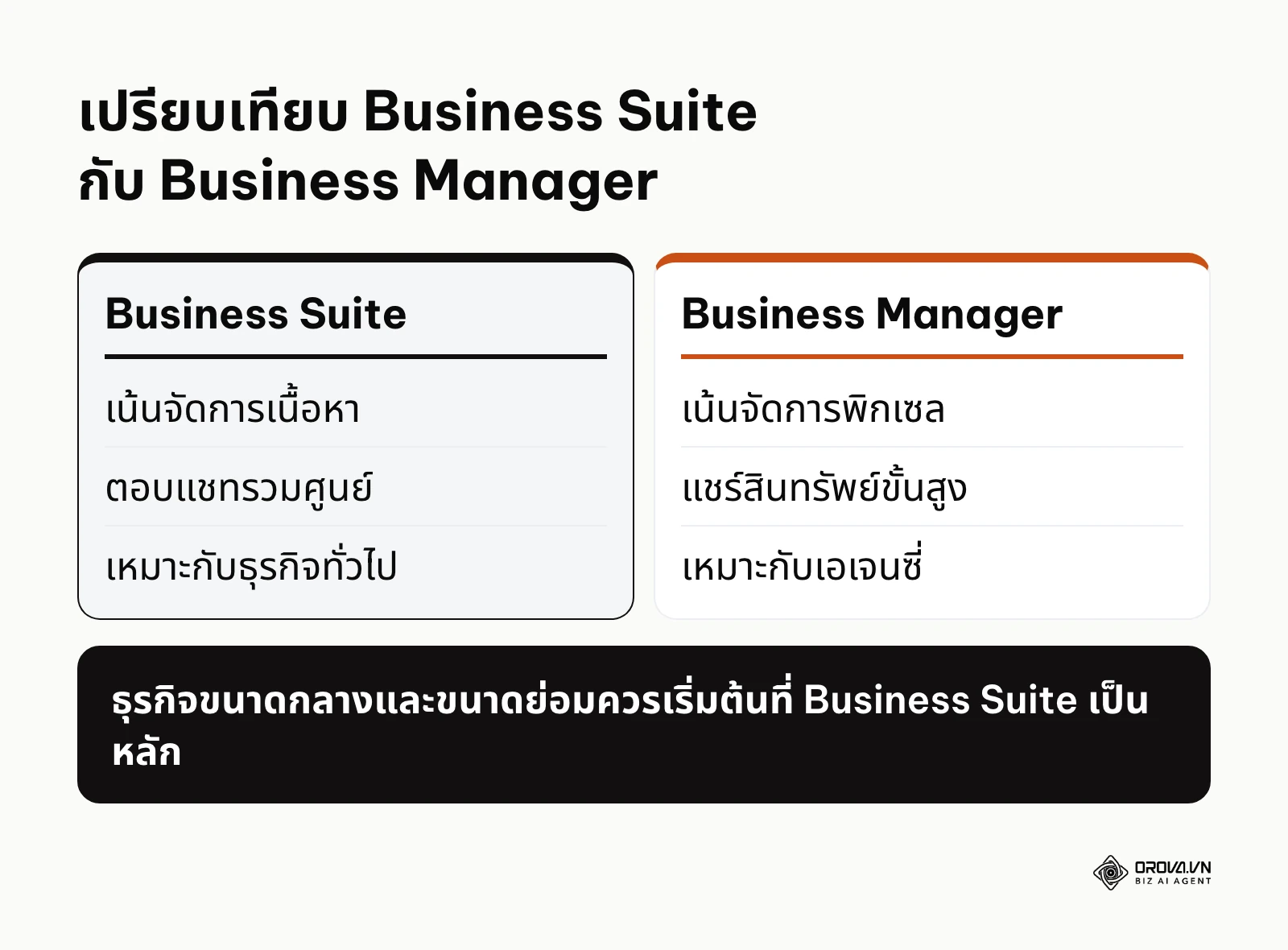
แม้ว่า Meta Business Suite จะมีหน้าตาใช้งานง่าย แต่ระบบหลังบ้านที่แท้จริงคือ Business Manager การเลือกใช้งานเครื่องมือและการวางโครงสร้างไม่ได้หมายความว่าคุณต้องทำตามทฤษฎีเป๊ะๆ แต่เป็นการเลือกให้เหมาะสมกับกระบวนการทำงานและลักษณะธุรกิจ ลองมาดูโมเดล 3 แบบที่นิยมใช้กัน:
โมเดลที่ 1: สำหรับธุรกิจขนาดย่อม (SME) และร้านค้าออนไลน์ทั่วไป
- โครงสร้าง: 1 Business Manager ยึดครอง 1 เพจหลัก + 1 บัญชี Instagram + 1 บัญชีโฆษณา
- การจัดการคน: เจ้าของเป็น Admin หลัก, จ้างแอดมินตอบแชท 2-3 คน ให้สิทธิ์ Employee (เฉพาะกล่องข้อความ), จ้างคนทำคอนเทนต์ 1 คน ให้สิทธิ์ Employee (เฉพาะเนื้อหา)
- เครื่องมือหลักที่ใช้: ใช้ Meta Business Suite บนมือถือและคอมพิวเตอร์เป็นหลัก 90% ในการตอบแชทและโพสต์ ไม่ค่อยยุ่งกับหลังบ้าน
- ข้อดี/ข้อเสีย: จัดการง่ายคล่องตัว แต่ถ้าอยากทำแคมเปญโฆษณาซับซ้อนข้ามแบรนด์จะทำไม่ได้
โมเดลที่ 2: โมเดลร่มใหญ่ สำหรับบริษัทที่มีหลายสาขาหรือหลายแบรนด์ (The Umbrella)
- โครงสร้าง: 1 Business Manager ส่วนกลาง ถือครองกรรมสิทธิ์ 5 เพจ (เช่น เพจแบรนด์เสื้อผ้า, เพจรองเท้า, เพจกระเป๋า)
- การจัดการคน: ผู้บริหารเป็น Admin, แบ่งทีมแอดมินดูแลเฉพาะเพจที่ตัวเองรับผิดชอบ
- กลยุทธ์สำคัญ: การสร้าง "กลุ่มเป้าหมายที่แชร์ร่วมกัน" (Shared Audiences) สมมติว่าลูกค้าซื้อเสื้อผ้าแบรนด์ ก. ไป ระบบจะสามารถนำข้อมูลฐานลูกค้านี้ ไปให้แบรนด์รองเท้า ข. ยิงโฆษณาขายข้ามสินค้า (Cross-selling) ได้อย่างแม่นยำ เพราะข้อมูลทั้งหมดอยู่ใต้ร่ม Business Manager เดียวกัน
โมเดลที่ 3: โครงสร้างแบบเอเจนซี่การตลาด (The Agency Model)
- โครงสร้าง: Business Manager ของเอเจนซี่ จะไม่มีเพจหลักของตัวเองเป็นแหล่งทำเงิน แต่จะใช้ฟีเจอร์ "พันธมิตร" (Partners) เพื่อขอสิทธิ์การเข้าถึงบัญชีโฆษณาและเพจของลูกค้า (Clients) จำนวน 10-20 ราย
- การจัดการคน: ฝ่าย Account Executive (AE) จะคอยดูแลสิทธิ์ว่า ลูกค้ารายนี้ต้องมอบหมายให้พนักงาน Media Planner คนไหนและ Graphic Designer คนไหนดูแล
- ข้อควรระวัง: เอเจนซี่ต้องวางระบบเคลียร์สิทธิ์ของพนักงานที่ลาออกอย่างรวดเร็ว และแยกงบประมาณบัตรเครดิตของลูกค้าแต่ละรายให้เด็ดขาดผ่านการตั้งค่า "วงเงินบัญชี" (Account Spending Limit)
ความสำเร็จของการจัดการเพจ คือการรู้ว่าเมื่อไหร่ควรใช้เครื่องมือไหน หากคุณแค่ต้องการตอบลูกค้าและโพสต์รูปสินค้า Business Suite คือคำตอบ แต่ถ้าคุณต้องสร้างแคตตาล็อกสินค้า หรือติดตั้งระบบติดตามเหตุการณ์บนเว็บไซต์ คุณหนีไม่พ้นที่จะต้องมุดเข้าไปใน Business Manager
วิธีอ่านข้อมูลเชิงลึก (Insights) จากตัวจัดการเพจ เพื่อวัดผลจริง
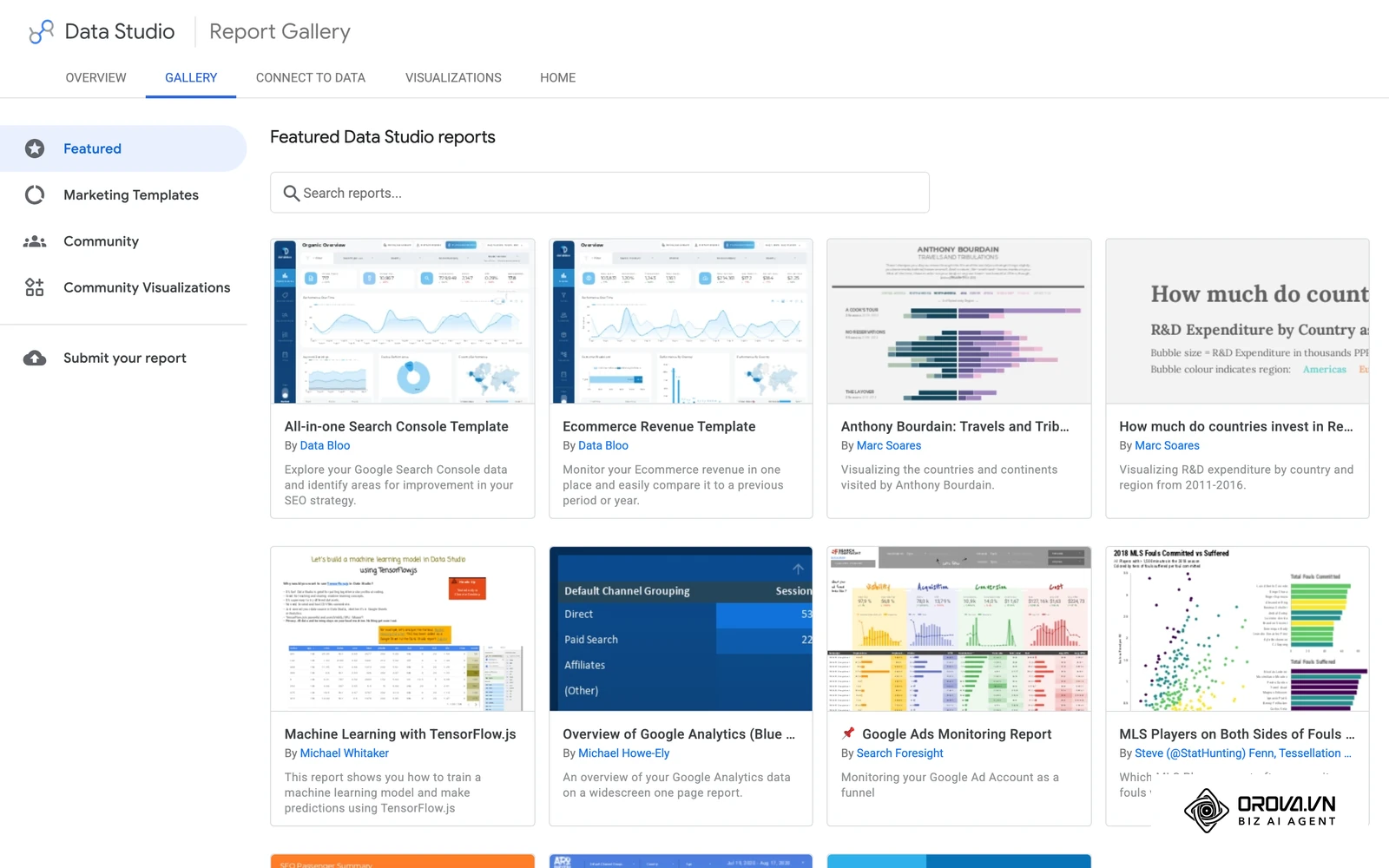
การโพสต์ลงโซเชียลมีเดีย สั่งยิงโฆษณา แล้วนั่งสวดมนต์รอให้ยอดขายเข้า โดยไม่ดูผลลัพธ์ ก็เหมือนการขับรถหลับตา ตัวจัดการเพจ มาพร้อมกับเมนู "ข้อมูลเชิงลึก" (Insights) ที่สามารถบอกประสิทธิภาพธุรกิจของคุณได้อย่างละเอียดยิบ และช่วยให้คุณไม่ต้องทำการตลาดด้วยความรู้สึก (Gut Feeling) อีกต่อไป
การทำความเข้าใจสถิติเหล่านี้คือรากฐานของการทำ data driven marketing คือ การใช้ข้อมูลจริงมาตัดสินใจทิศทางธุรกิจ มาดูตัวชี้วัดที่ห้ามมองข้ามเด็ดขาด:
| ตัวชี้วัดสำคัญ (Metric) | ความหมายที่แท้จริงในเชิงธุรกิจ | เกณฑ์เฝ้าระวังและวิธีวิเคราะห์ (Threshold) |
|---|---|---|
| ยอดการเข้าถึง (Reach) | จำนวน "บุคคล" ที่เห็นโพสต์ของคุณอย่างน้อยหนึ่งครั้ง (นับเป็นคน ไม่ใช่ครั้งที่แสดง ซึ่งเรียกว่า Impression) | หากยอด Reach ออร์แกนิกรายสัปดาห์ลดลงต่อเนื่องหลายสัปดาห์ ถือเป็นสัญญาณว่า Facebook กำลังปรับลดการมองเห็นเพจคุณ อาจต้องเปลี่ยนรูปแบบคอนเทนต์ หรือใช้วิดีโอ Reels เข้ามาช่วยดึงยอด |
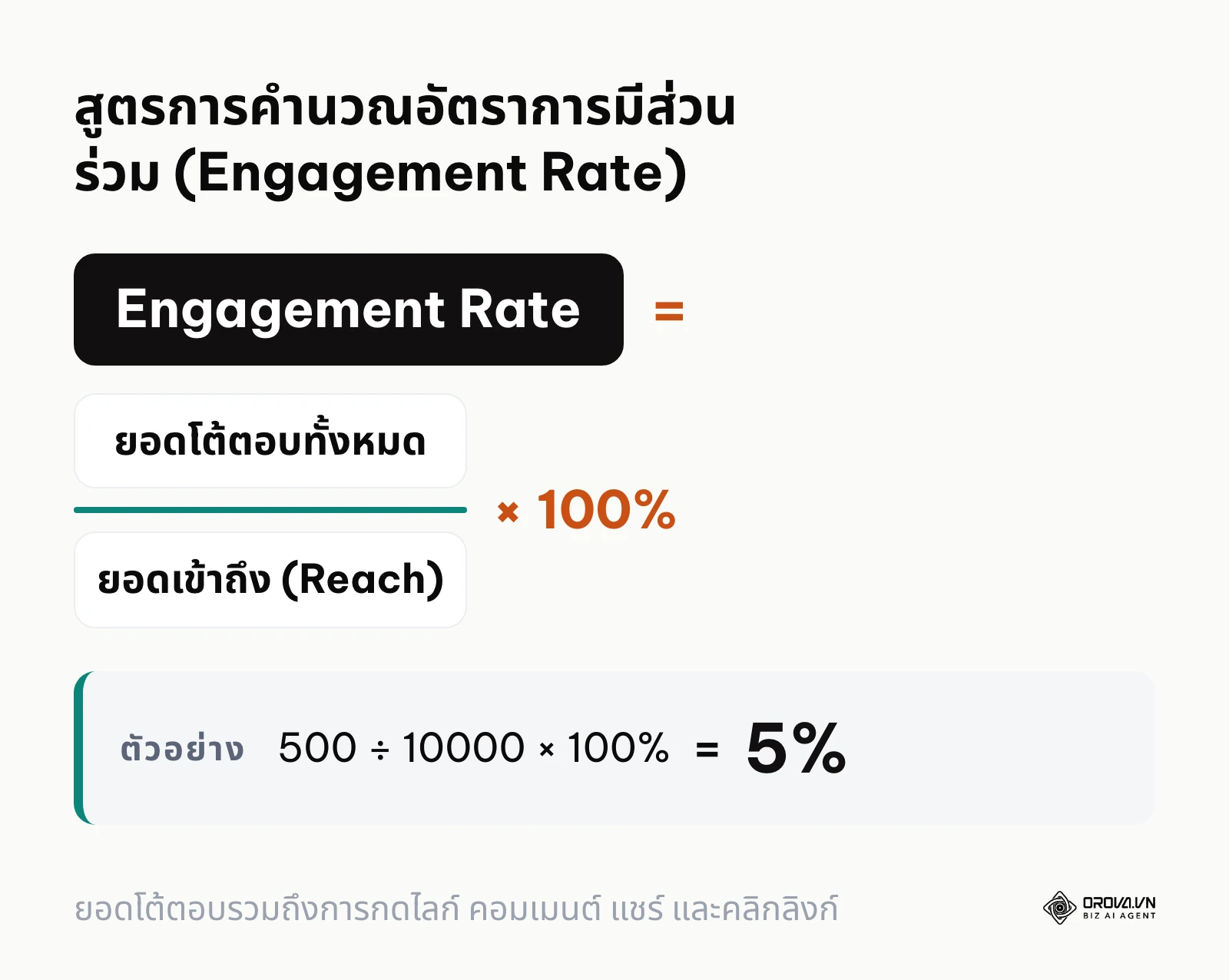
| อัตราการมีส่วนร่วม (Engagement Rate) | สัดส่วนของคนที่เห็นโพสต์แล้วตัดสินใจหยุดดู กดไลก์ คอมเมนต์ หรือแชร์ (คำนวณจาก Engagement / Reach x 100) | เทียบกับค่าเฉลี่ยของเพจคุณเอง หากต่ำกว่าค่าเฉลี่ยมากอย่างต่อเนื่อง คอนเทนต์อาจน่าเบื่อหรือฮาร์ดเซลส์เกินไป หากโพสต์ไหนสูงกว่าค่าเฉลี่ยชัดเจน ควรพิจารณาใส่งบโฆษณาให้โพสต์นั้นเพิ่ม |
| การคลิกลิงก์ (Link Clicks) & CTR | จำนวนครั้งที่ลูกค้ากดลิงก์เพื่อไปสู่เว็บไซต์หรือหน้าสินค้าเป้าหมาย (CTR คืออัตราการคลิกเทียบกับการมองเห็น) | นี่คือตัวชี้วัดยอดฮิต โพสต์ที่ได้ไลก์เป็นหมื่น แต่ไม่มีใครคลิกลิงก์ไปซื้อของ คือโพสต์ที่ล้มเหลวในเชิงธุรกิจ (Vanity Metric) ควรโฟกัสที่การทำ Call-to-Action ให้น่าดึงดูด |
| เวลาเฉลี่ยในการตอบกลับข้อความ | ระยะเวลาที่ทีมแอดมินของคุณใช้ในการตอบแชทลูกค้ารายใหม่ | ยิ่งตอบเร็ว ลูกค้ายิ่งมีแนวโน้มซื้อต่อ ยิ่งปล่อยให้รอนาน ลูกค้ามีโอกาสหันไปถามร้านอื่น ควรใช้เวลาตัวนี้ประเมิน KPI ของพนักงานแอดมิน |
| อัตราการรักษาผู้ชม (Audience Retention) | กราฟเส้นที่แสดงว่าผู้ชมวิดีโอคลิปของคุณเลิกดู (Drop-off) ไปในวินาทีที่เท่าไหร่ | หากกราฟดิ่งลงเหวภายใน 3 วินาทีแรก แปลว่า Hook (จุดดึงดูดเริ่มต้น) ของวิดีโอคุณสอบตก ต้องเปลี่ยนวิธีการตัดต่อช่วงต้นคลิปใหม่ทั้งหมด |
ตัวอย่างประกอบ: แบรนด์ขนมคลีนท้องถิ่น (เจ้าของทำเอง) ต้องการรู้ว่าคอนเทนต์ประเภทไหนขายดีที่สุด ตอนแรกเจ้าของเพจดูเพียงแค่ยอดกดไลก์ ซึ่งพบว่าโพสต์ตลกๆ มุกขำขันได้ไลก์หลักพัน แต่มองไปที่ยอดสั่งซื้อกลับเงียบเหงา ขั้นตอนการแก้ปัญหา: เจ้าของธุรกิจเข้าไปในเมนู Insights หมวดหมู่ "เนื้อหา" (Content) แล้วฟิลเตอร์เรียงลำดับโพสต์ตาม "จำนวนลิงก์ที่ถูกคลิก" (Link Clicks) และ "ต้นทุนต่อข้อความ" (Cost per Messaging Connection) ผลลัพธ์ที่จับต้องได้: ตัวเลขชี้ชัดว่า "วิดีโอสั้น ASMR สาธิตการอบขนมแบบไม่ใส่เสียงพูด" แม้จะได้ไลก์น้อยกว่า แต่มีอัตราคนทักแชทเข้ามาซื้อเยอะที่สุด จึงตัดสินใจโยกงบผลิตสื่อทั้งหมดมาทำคลิปแนว ASMR นี่คือจุดเริ่มต้นของการวัดผล roi คือ การคำนวณผลตอบแทนจากการลงทุนบนโซเชียลมีเดียที่ถูกต้องที่สุด
7 ข้อผิดพลาดคลาสสิกเมื่อใช้ ตัวจัดการเพจ และวิธีแก้ไข
แม้ว่าคุณจะตั้งค่าทุกอย่างตามคู่มือเป๊ะๆ แต่ในโลกของการทำงานจริงที่มีปัจจัยเรื่องคนเข้ามาเกี่ยวข้อง ข้อผิดพลาดเล็กๆ น้อยๆ สามารถนำไปสู่ความเสียหายระดับหลักล้านได้ ต่อไปนี้คือ 7 หลุมพรางที่คนทำเพจมักก้าวพลาด พร้อมวิธีป้องกัน:
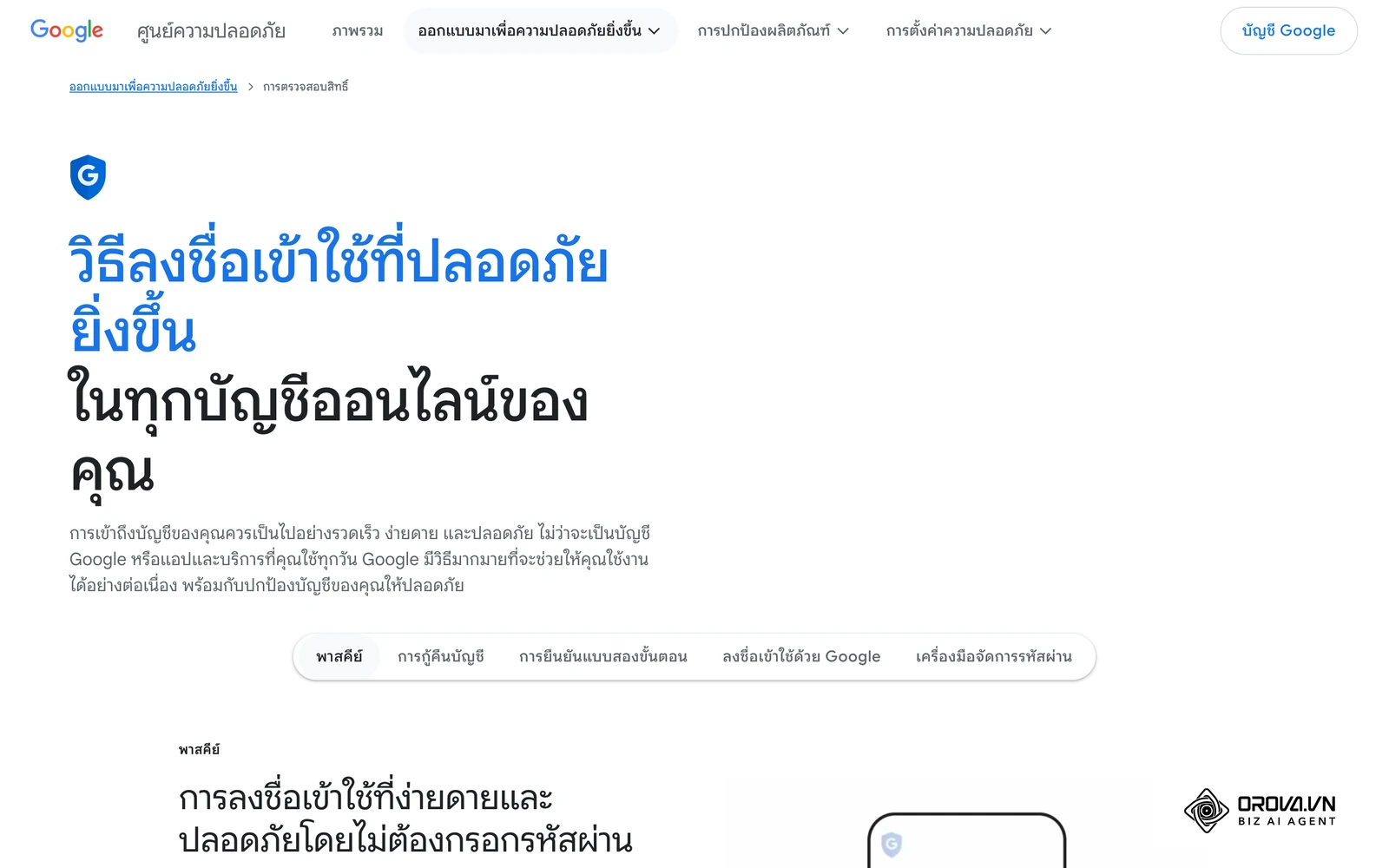
ข้อผิดพลาดที่ 1: ไม่ตั้งค่าการยืนยันตัวตนแบบสองขั้นตอน (2FA) บังคับทั้งองค์กร
- ปัญหา: นี่คือหายนะอันดับหนึ่งของธุรกิจออนไลน์ หากบัญชีเฟซบุ๊กส่วนตัวของพนักงานแอดมิน (ที่มีสิทธิ์ในเพจ) โดนแฮ็ก ผู้ประสงค์ร้ายสามารถเข้ามายึดเพจ ไล่คุณออก และเอางบโฆษณาของคุณไปยิงแอดโปรโมทเว็บพนันได้
- วิธีแก้: ในศูนย์การรักษาความปลอดภัยของ Business Manager ให้ตั้งค่าบังคับให้ "ทุกคน" (Everyone) ต้องเปิดใช้งาน 2FA ผู้ที่ยังไม่เปิดจะเข้าถึงสินทรัพย์ธุรกิจไม่ได้จนกว่าจะเปิดใช้งาน
ข้อผิดพลาดที่ 2: การใช้ "บัญชีอวตาร" หรือเฟซบุ๊กสำรองมาเป็นแอดมิน
- ปัญหา: บางคนไม่อยากให้หน้าฟีดส่วนตัวปนกับเรื่องงาน จึงไปสมัครเฟซบุ๊กใหม่ตั้งชื่อว่า "แอดมิน ร้านขายเสื้อ" ระบบของ Meta เข้มงวดกับบัญชีปลอมหรือบัญชีที่ไม่ใช่ตัวตนจริง การนำบัญชีเหล่านี้มาสร้างหรือผูกกับ ตัวจัดการเพจ จะทำให้หน้าจอขึ้นสีแดง "บัญชีถูกจำกัดการทำโฆษณา" ได้ง่าย
- วิธีแก้: ใช้บัญชีจริงของคุณเสมอ ระบบหลังบ้านของ Meta คัดแยกพื้นที่ส่วนตัวกับพื้นที่ธุรกิจไว้ให้แล้วอย่างปลอดภัย
ข้อผิดพลาดที่ 3: กำหนดสิทธิ์แอดมิน (Admin Rights) พร่ำเพรื่อ
- ปัญหา: การให้พนักงานตอบแชทมีสิทธิ์แอดมินเทียบเท่าเจ้าของธุรกิจ เผื่อไว้ว่า "จะได้ทำแทนกันได้" เป็นเรื่องอันตราย ลองนึกภาพพนักงานที่ไม่พอใจโบนัส แล้วเข้าไปเปลี่ยนชื่อเพจและลบข้อมูลทิ้งก่อนลาออก
- วิธีแก้: ยึดหลัก "การให้สิทธิ์น้อยที่สุดที่จำเป็นต่อการทำงาน" (Principle of Least Privilege) พนักงานแอดมินให้สิทธิ์แค่กล่องข้อความ, เอเจนซี่ให้สิทธิ์แค่สร้างโฆษณา
ข้อผิดพลาดที่ 4: ละทิ้งการจัดการแชทในวันหยุด (Ghosting Customers)
- ปัญหา: แม้ทีมงานคุณจะหยุดพักผ่อนในวันเสาร์อาทิตย์ แต่ลูกค้าบนโลกออนไลน์ไม่ได้หยุดช้อปปิ้ง การปล่อยให้ข้อความค้างไว้ 2-3 วัน จะทำให้ตัวชี้วัดการตอบกลับ (Response Rate) ของเพจลดลง และทำลายความน่าเชื่อถือ
- วิธีแก้: หากไม่มีคนทำงาน ให้ตั้งค่า "ข้อความไม่อยู่" (Away Message) ระบุชัดเจนว่า "ทีมงานหยุดให้บริการเสาร์-อาทิตย์ และจะรีบกลับมาดูแลท่านในเช้าวันจันทร์" ลูกค้าส่วนใหญ่ยอมรับได้หากได้รับการสื่อสารที่ชัดเจน
ข้อผิดพลาดที่ 5: ยิงโฆษณาจากปุ่ม Boost Post หน้าเพจธรรมดาๆ
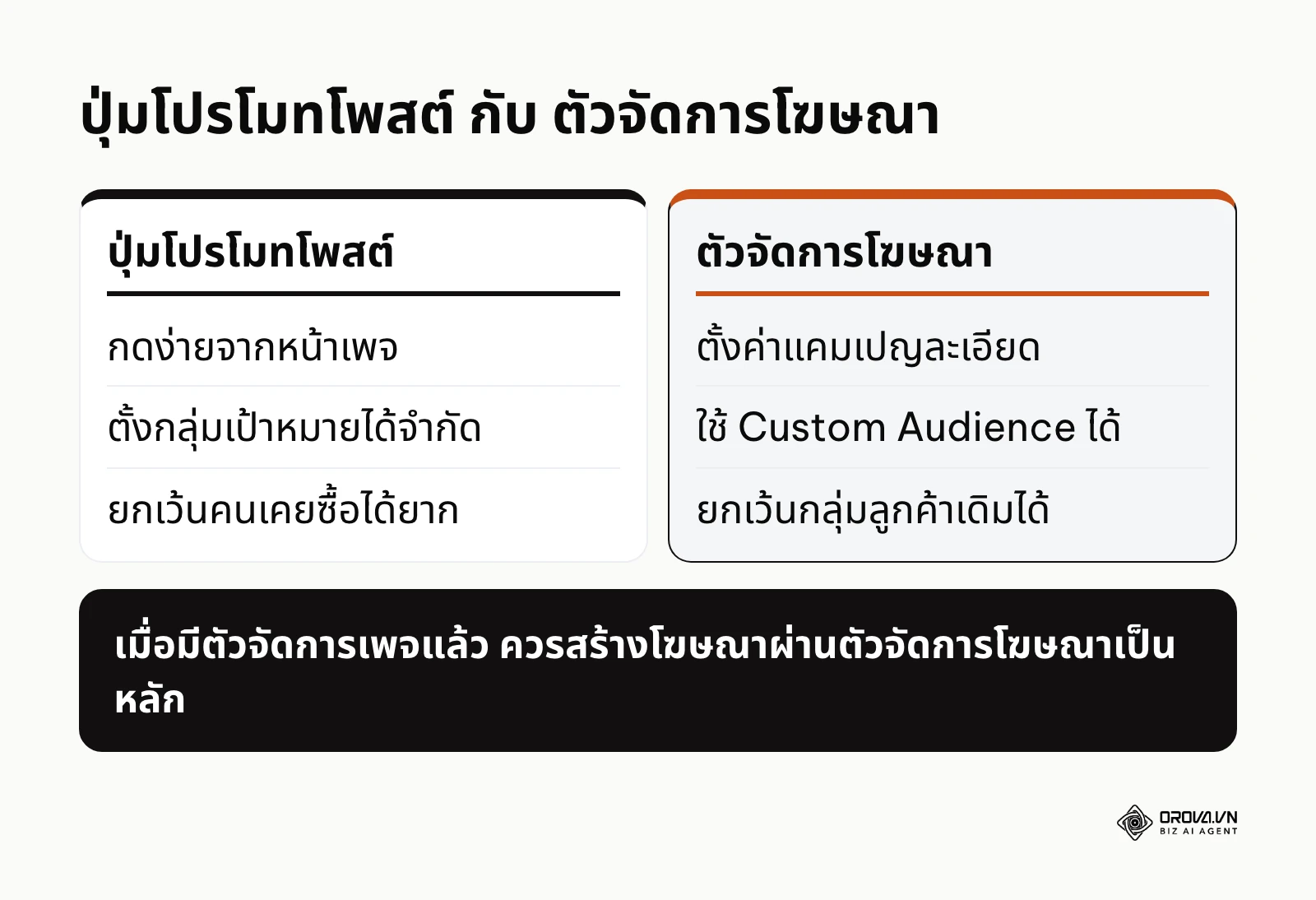
- ปัญหา: ปุ่ม "โปรโมทโพสต์" สีน้ำเงินใต้รูปภาพ เป็นเครื่องมือที่ออกแบบมาให้คนทั่วไปเสียเงินง่ายๆ แต่มันขาดฟีเจอร์การกำหนดกลุ่มเป้าหมายเชิงลึก (เช่น การยกเว้นคนเคยซื้อ การใช้ Custom Audience จากเบอร์โทร) ทำให้งบโฆษณาอาจถูกใช้ไม่คุ้มค่าเท่าที่ควร
- วิธีแก้: เมื่อคุณมี ตัวจัดการเพจ แล้ว จงบังคับตัวเองให้เข้าไปสร้างโฆษณาผ่าน "ตัวจัดการโฆษณา" (Ads Manager) หลังบ้านเสมอ
ข้อผิดพลาดที่ 6: ลืมจัดการ "ป้ายกำกับลูกค้า" และปล่อยให้แชทรกร้าง
- ปัญหา: การมีแชทเข้ามาวันละ 1,000 ข้อความ แต่ไม่มีการคัดแยกหมวดหมู่ เมื่อถึงเวลาต้องการทำแคมเปญกระตุ้นยอดขายปลายเดือน คุณจะไม่รู้เลยว่าต้องทักกลับไปหาใคร
- วิธีแก้: สร้างกฎเหล็กให้แอดมินติดป้ายกำกับลูกค้าทุกคนที่ทักมา (เช่น สนใจแต่ยังไม่โอน, ซื้อแล้ว1ครั้ง) เพื่อเตรียมพร้อมสำหรับทำการตลาดซ้ำ (Retargeting)
ข้อผิดพลาดที่ 7: ไม่ยอมผูก Instagram เข้ากับระบบให้เสร็จสิ้น
- ปัญหา: เจ้าของธุรกิจบางคนมองว่ายุ่งยาก จึงปล่อยให้แอดมินตอบเฟซบุ๊กในคอม และถือมือถือตอบไอจี ผลคือสถิติถูกแยกส่วน (Fragmented Data) และไม่สามารถยิงโฆษณาแบบข้ามแพลตฟอร์มได้อย่างมีประสิทธิภาพ
- วิธีแก้: จัดสรรเวลาครึ่งชั่วโมงเพื่อแก้ปัญหาการเชื่อมต่อให้จบ คุณจะพบว่าการทำงานหลังจากนั้นลื่นไหลขึ้นมาก
ยกระดับการทำคอนเทนต์ด้วย Orova Social ที่มาพร้อม AI ช่วยเขียนแคปชั่นตามน้ำเสียงแบรนด์ และตัดวิดีโอยาวเป็นคลิปแนวตั้ง 9:16 พร้อมซับไตเติ้ลได้ เริ่มใช้งานได้ฟรีจนถึงสิ้นวันที่ 7/7/2027 ไม่ต้องใช้บัตรเครดิต
การเชื่อมต่อ ตัวจัดการเพจ เข้ากับระบบ CRM และเว็บไซต์
ธุรกิจที่จะอยู่รอดในยุคหน้า ไม่สามารถพึ่งพาแค่แพลตฟอร์มโซเชียลมีเดียเพียงอย่างเดียว การดึงข้อมูลจากตัวจัดการเพจออกไปเชื่อมต่อกับระบบหลังบ้านของบริษัทคือความท้าทายใหม่
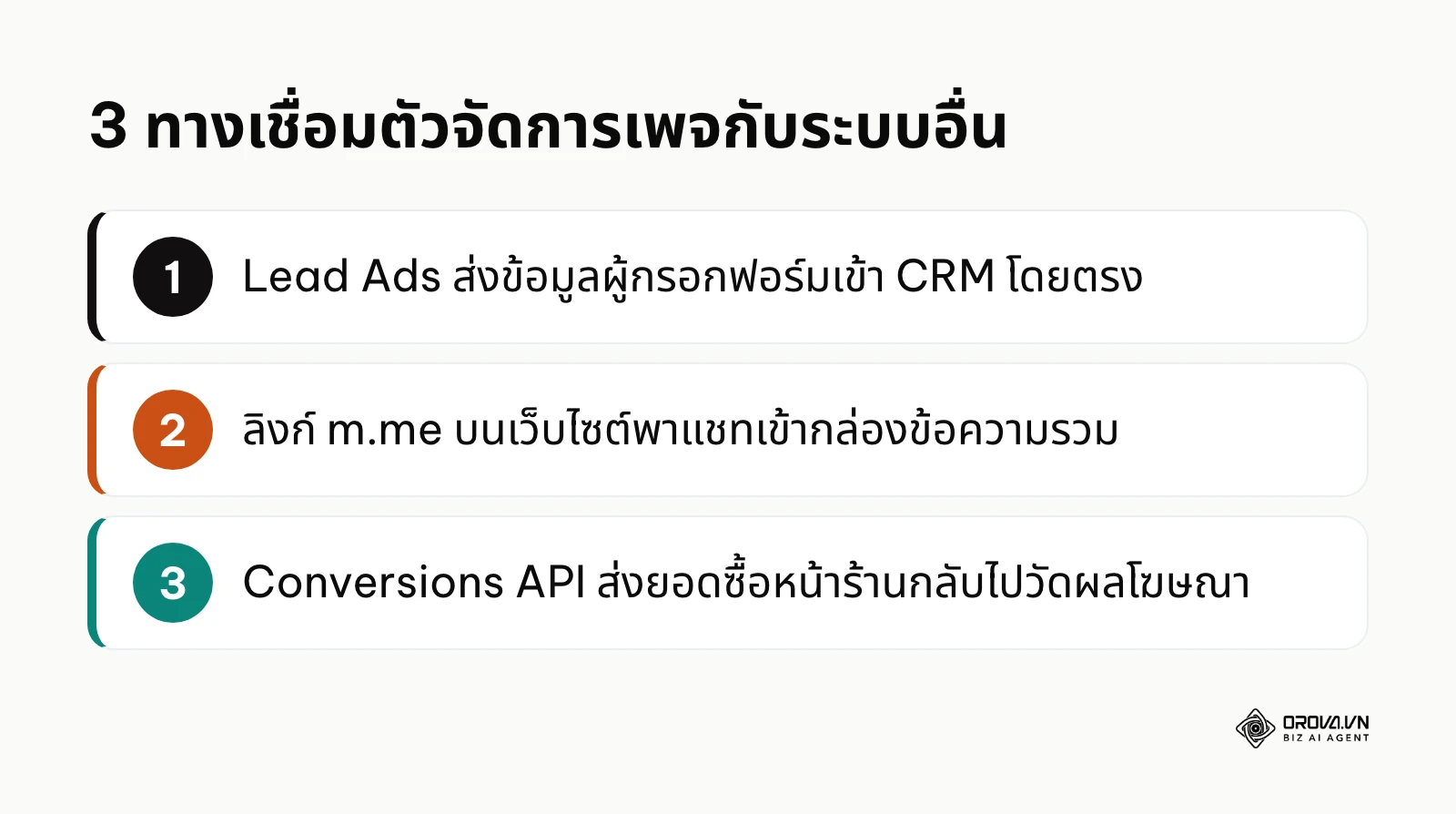
- การเชื่อมต่อผ่าน API (Application Programming Interface): หากบริษัทคุณมีระบบ Customer Relationship Management (CRM) เช่น Salesforce, HubSpot, หรือระบบ CRM อื่นที่รองรับ คุณสามารถเชื่อมต่อ Facebook Lead Ads เข้ากับระบบเหล่านี้ได้โดยตรง เมื่อลูกค้ากดกรอกฟอร์มในเฟซบุ๊ก ข้อมูลจะเด้งเข้าสู่หน้าจอของเซลส์ในระบบ CRM ทันทีโดยไม่ต้องนั่ง Export ไฟล์ Excel แบบเก่า
- ลิงก์ m.me บนเว็บไซต์: ปลั๊กอินแชท Facebook (Chat Plugin) แบบฝังหน้าเว็บถูก Meta ยุติไปแล้ว วิธีที่ใช้ได้คือวางปุ่มหรือลิงก์ m.me ของเพจไว้บนเว็บไซต์ เมื่อลูกค้ากดแล้วพิมพ์ถาม แชทนั้นจะเข้าสู่กล่องข้อความใน Meta Business Suite ทำให้แอดมินไม่ต้องสลับหน้าจอไปมา
- การส่งเหตุการณ์ออฟไลน์ผ่าน Conversions API: สำหรับร้านค้าออฟไลน์ เมื่อลูกค้าเดินมาซื้อของที่หน้าร้าน คุณสามารถส่งข้อมูลการซื้อจากระบบสมาชิก (POS) ผ่าน Conversions API เข้าไปใน Events Manager เพื่อให้ระบบจับคู่ว่า ลูกค้าคนนี้มาซื้อที่หน้าร้านเพราะเห็นแอดบนเพจเฟซบุ๊กเมื่อวานหรือไม่ เป็นการวัดผลแบบ Omni-channel ที่ช่วยให้เห็นภาพครบขึ้น
แนวโน้ม ตัวจัดการเพจ ในอีก 2-3 ปีข้างหน้า: มุมมองของผม
โลกของโซเชียลมีเดียหมุนเร็วเสมอ อัลกอริทึมเปลี่ยนแทบทุกไตรมาส และเครื่องมือหลังบ้านก็ต้องปรับตัวตาม ผมมองเห็นทิศทางที่กำลังจะเกิดขึ้นและธุรกิจต้องเตรียมรับมือดังนี้:
ครีเอเตอร์และผู้ใช้สร้างเนื้อหา (UGC) จะผสานกับ AI อย่างลึกซึ้ง
อัลกอริทึมของแพลตฟอร์มโซเชียลมีเดียกำลังปรับตัวไปสู่การให้ความสำคัญกับเนื้อหาที่ดูเรียล (Authentic) และการมีส่วนร่วมในระดับบุคคลมากขึ้น สัญญาณที่เห็นชัดเจนคือระบบเริ่มฝัง Meta AI เข้ามาช่วยวิเคราะห์และเขียนข้อความ ผมเชื่อว่าในอีก 2-3 ปีข้างหน้า ตัวจัดการเพจจะผสานเทคโนโลยี AI เพื่อรวบรวมและวิเคราะห์เนื้อหาแบบ ugc คือ (User-Generated Content - เนื้อหาที่ลูกค้าสร้างขึ้นเอง) ได้โดยตรง ตัวระบบอาจตรวจจับได้อัตโนมัติว่ามีลูกค้าคนไหนโพสต์รูปสินค้าของเราลงบนไอจีของเขา แล้วระบบจะเด้งเตือนเรา พร้อมเสนอการกดปุ่มเพียงคลิกเดียวเพื่อส่งข้อความขออนุญาตนำภาพนั้นมาใช้ซ้ำ (Repost) สิ่งที่คุณควรเตรียมตัวคือ การเปิดใจรับเทคโนโลยี AI มาช่วยต่อยอดความคิด ไม่ใช่แค่สั่งให้มันพิมพ์ข้อความทื่อๆ แน่นอนว่าหากเทคโนโลยีพัฒนาช้ากว่าที่คาด การพึ่งพาแรงงานคนในการคัดกรองเนื้อหาคุณภาพก็ยังคงมีความจำเป็น
การซื้อขายแบบไร้รอยต่อขั้นสุด (Zero-Click Commerce & In-app Checkout)
เราเริ่มเห็นการพยายามผสานระบบแคตตาล็อกและปุ่มสั่งซื้อเข้ามาในแอปพลิเคชันมากขึ้น ผมมองว่า Meta จะพยายามรั้งผู้ใช้ไม่ให้กดออกจากแอปเพื่อไปซื้อของใน Shopee หรือ Lazada ระบบตัวจัดการเพจในอนาคตอาจกลายเป็นเหมือน "เครื่องเก็บเงิน" (Cashier) และ "ระบบตัดสต๊อก" ที่สมบูรณ์แบบ อาจถึงขั้นที่ส่งใบแจ้งหนี้ให้ลูกค้าชำระเงินผ่าน Messenger และให้ระบบหลังบ้านตัดสต๊อกต่อได้เลย ธุรกิจที่ปรับตัวทัน ควรเตรียมระบบสต๊อกสินค้า (Inventory) ของตนเองให้มีมาตรฐานและพร้อมเชื่อมต่อผ่าน API เสมอ
ระบบอัตโนมัติในการคัดกรองเนื้อหาเชิงลึกแบบ Context-Aware
ด้วยปริมาณข้อมูลและแชทสแปมที่มหาศาล ผมคาดว่าระบบจัดการเพจจะมีความสามารถในการ "เรียนรู้" รูปแบบคอมเมนต์ป่วนเมือง (Trolls) หรือสแปมลิงก์พนันที่ซับซ้อนขึ้น ไม่ใช่แค่การแบนตามคำหยาบ (Keyword list) แต่ AI จะวิเคราะห์เจตนา (Intent) หรือบริบทของข้อความ และทำการซ่อนมันอัตโนมัติ แบรนด์ควรเริ่มร่างแนวปฏิบัติ (Community Guidelines) ในการจัดการคอมเมนต์ที่ชัดเจนไว้ตั้งแต่ตอนนี้ เพื่อเป็นพื้นฐานในการสอน AI ในอนาคต
คำถามที่พบบ่อยเกี่ยวกับ ตัวจัดการเพจ
Q: ทำอย่างไรเมื่อบัญชีธุรกิจถูกระงับ (Restricted) หรือโดนแฮ็ก? A: กฎข้อแรกคือ "ตั้งสติ" ห้ามกดสร้างบัญชีใหม่มารังควานระบบ (หลบเลี่ยงการแบน) ให้ไปที่เมนู "คุณภาพบัญชี" (Account Quality) ในระบบหลังบ้าน เพื่อดูสาเหตุที่แท้จริง (เช่น รูปภาพละเมิดลิขสิทธิ์, บัตรเครดิตตัดเงินไม่ผ่าน) และกดปุ่มยื่นอุทธรณ์ (Request Review) โดยเตรียมแนบสำเนาบัตรประชาชนตัวจริง หากโดนแฮ็ก ให้รีบใช้ขั้นตอนกู้คืนบัญชีในศูนย์ช่วยเหลือธุรกิจของ Meta หรือให้พาร์ทเนอร์เอเจนซี่ช่วยประสานงานให้
Q: ฉันสามารถเปลี่ยนชื่อ "ตัวจัดการธุรกิจ" (Business Manager) ภายหลังได้หรือไม่? A: ได้แน่นอน ให้เข้าไปที่ ตั้งค่าธุรกิจ > เลื่อนลงไปเมนูล่างสุดที่คำว่า "ข้อมูลธุรกิจ" (Business Info) > กดแก้ไขชื่อธุรกิจ อย่างไรก็ตาม การเปลี่ยนชื่อบ่อยเกินไปอาจทำให้ระบบจับตามองเป็นพิเศษ ควรเปลี่ยนเฉพาะเมื่อมีการรีแบรนด์จริงจัง
Q: ความแตกต่างระหว่าง Meta Business Suite เวอร์ชันแอปพลิเคชันบนมือถือ กับ เวอร์ชันเว็บไซต์ คืออะไร? A:
- แอปมือถือ: ออกแบบมาเพื่อความรวดเร็วในการเคลื่อนที่ (Mobility) เหมาะสำหรับการให้แอดมินใช้ "ตอบแชท" สแนปรูปถ่ายบรรยากาศร้านแล้วโพสต์แบบออร์แกนิก
- เวอร์ชันเว็บคอมพิวเตอร์: คือแผงควบคุมยานอวกาศ มีไว้สำหรับการตั้งค่าโครงสร้างเชิงลึก (เช่น สร้าง Pixel, จัดการข้อมูลพนักงาน, ดาวน์โหลดรายงาน Excel) สิ่งเหล่านี้ทำบนมือถือไม่ได้
Q: ทำไมฉันจึงไม่สามารถเข้าถึง "บัญชีโฆษณา" (Ad Account) เพื่อยิงแอดได้ ทั้งๆ ที่เป็นแอดมินเพจแล้ว? A: นี่คือเรื่องปกติของสถาปัตยกรรม Meta การมีสิทธิ์ใน "เพจ" ไม่ได้แปลว่าคุณจะมีสิทธิ์ใช้ "เงิน" สาเหตุหลักคือแอดมินระดับบนให้สิทธิ์คุณแค่การเข้าถึงเพจ แต่ไม่ได้เพิ่มคุณลงในบัญชีโฆษณา วิธีแก้คือให้ผู้ดูแลสูงสุด เข้าไปที่ ตั้งค่าธุรกิจ > บัญชี > บัญชีโฆษณา > คลิกเพิ่มผู้คน (Add People) > เลือกชื่อคุณ และติ๊กเปิดสิทธิ์ "จัดการแคมเปญ"
Q: AI จะเข้ามาแทนที่แอดมินเพจในอนาคตหรือไม่ แอดมินจะตกงานไหม? A: AI อย่าง Chatbots หรือ Meta AI จะเข้ามา "ช่วยลดทอน" งานซ้ำซาก (Routine tasks) เช่น การตอบคำถามพื้นฐานว่าร้านอยู่ไหน เปิดกี่โมง สรุปสถิติ หรือร่างประโยคแคปชั่น แต่การตัดสินใจเชิงกลยุทธ์ การรับมือดราม่าของลูกค้าที่กำลังโกรธจัด และการสร้างสายสัมพันธ์ (Empathy) กับลูกค้าระดับลึก ยังคงต้องพึ่งพาทักษะของมนุษย์ AI คือ "เครื่องมือเสริมเขี้ยวเล็บ" (Co-pilot) ไม่ใช่ผู้สวมรอยแทนคุณ หากแอดมินพัฒนาทักษะเป็นผู้ควบคุม AI พวกเขาจะกลายเป็นฟันเฟืองที่ขาดไม่ได้
Q: การสร้างบัญชี Business Manager มีค่าใช้จ่ายหรือไม่? A: เครื่องมือ ตัวจัดการเพจ และ Business Manager เป็นเครื่องมือที่เปิดให้ใช้งาน ฟรี 100% Meta จะเก็บเงินคุณก็ต่อเมื่อคุณตัดสินใจ "กดซื้อโฆษณา" เท่านั้น หากมีบุคคลใดมาเรียกเก็บค่าเปิดบัญชีรายปี ถือว่าหลอกลวง (เว้นแต่จะเป็นค่าบริการของเอเจนซี่ในการเข้ามาเซ็ตอัประบบให้ถูกต้อง)
Q: ฉันควรใช้เครื่องมือซอฟต์แวร์แบรนด์อื่นร่วมกับแพลตฟอร์มของ Meta หรือไม่? A: ขึ้นอยู่กับช่องทางการขาย หากธุรกิจของคุณสื่อสารแค่บนเฟซบุ๊กและไอจี การใช้เครื่องมือฟรีของ Meta Business Suite อย่างเดียวก็เพียงพอและประหยัดที่สุด แต่ถ้าธุรกิจเติบโตจนต้องดูแลหลายช่องทาง เช่น LINE OA, TikTok หรือ YouTube ควรพิจารณาซอฟต์แวร์เสริม เช่น ระบบ Omnichannel สำหรับรวมแชท หรือเครื่องมือจัดการโซเชียลมีเดียอย่าง Orova Social ที่ช่วยโพสต์และตั้งเวลาลงหลายช่องทางจากที่เดียว จะช่วยลดภาระทีมงานและลดความตกหล่น
ควรเริ่มต้นจากจุดไหน? แผนปฏิบัติตามสถานการณ์ของคุณ
การอ่านสุดยอดคัมภีร์ที่มีเนื้อหาแน่นเอียดจนจบ ไม่ได้หมายความว่าคุณต้องพยายามเซ็ตอัพระบบทุกอย่างให้เสร็จภายในวันเดียว การฝืนทำสิ่งที่ซับซ้อนเกินไปจะทำให้คุณท้อถอย นี่คือคำแนะนำในการก้าวเดินก้าวแรก (Actionable Plan) ที่เหมาะสมกับสเกลและสถานการณ์ปัจจุบันของคุณที่สุด:
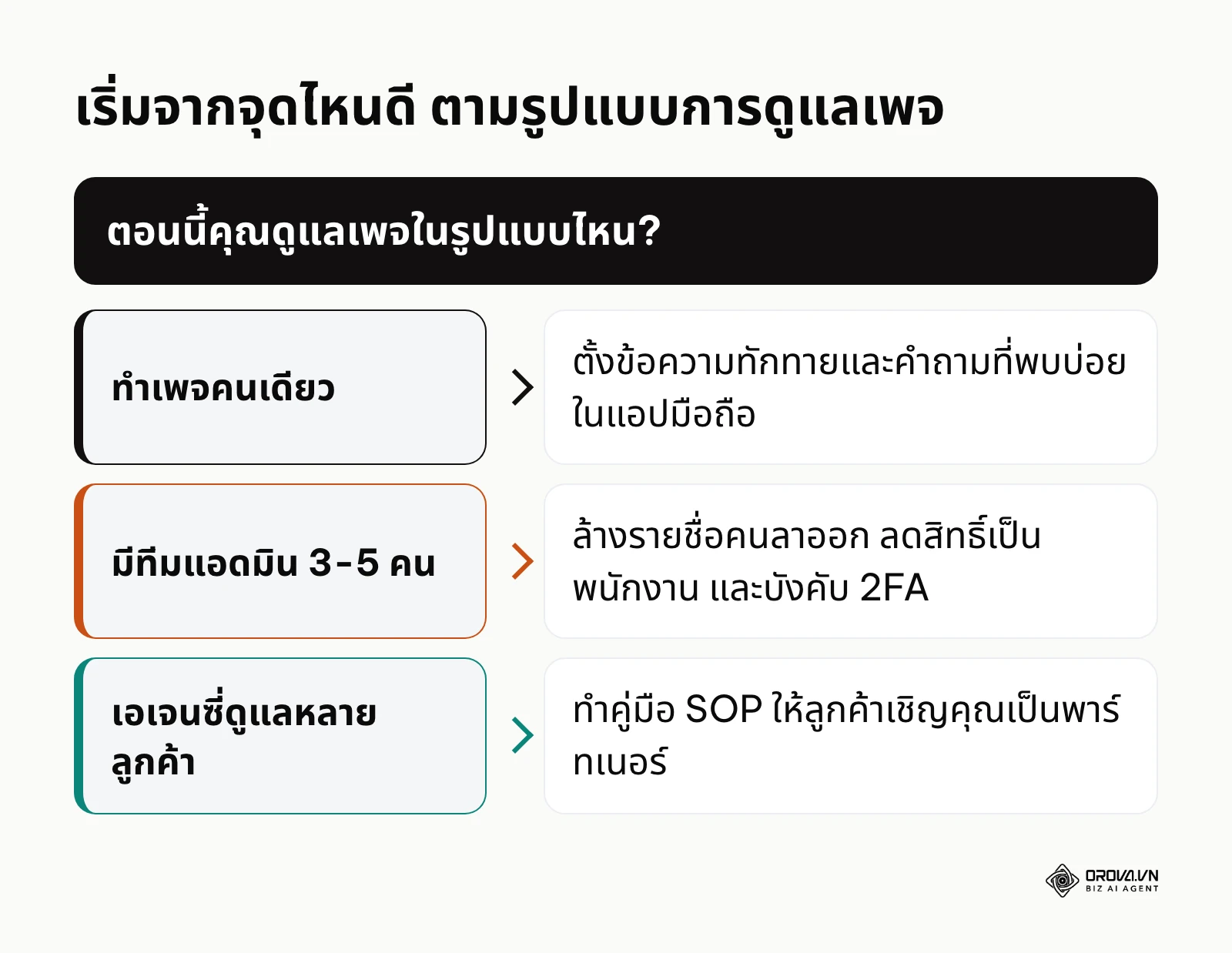
- สถานการณ์ที่ 1: หากคุณเป็นแม่ค้าออนไลน์ทำเพจคนเดียวและกำลังวุ่นวายหัวฟูกับการตอบแชท เป้าหมาย: ซื้อเวลาคืน สิ่งแรกที่คุณควรทำในบ่ายวันนี้คือ โหลดแอป Meta Business Suite ลงมือถือ ล็อกอินให้เรียบร้อย และเข้าไปตั้งค่า "ข้อความทักทายอัตโนมัติ" (Instant Reply) พร้อมกับเซ็ตชุดคำตอบ "คำถามที่พบบ่อย" (FAQ) ง่ายๆ 3-5 ข้อ เช่น เรื่องราคาและค่าจัดส่ง แค่นี้ก็จะช่วยกรองลูกค้าและประหยัดเวลาตอบแชทซ้ำซากของคุณไปได้กว่าครึ่งวัน
- สถานการณ์ที่ 2: หากคุณมีทีมงานแอดมิน 3-5 คน แต่ระบบหลังบ้านยังสับสน ไม่รู้ใครทำอะไร เป้าหมาย: อุดรอยรั่วและจัดระเบียบองค์กร งานแรกในวันพรุ่งนี้คือ การเปิดเบราว์เซอร์คอมพิวเตอร์ เข้าสู่หน้า business.facebook.com เข้าไปตรวจสอบรายชื่อพนักงานทั้งหมด จัดการ "เตะ" คนที่ลาออกไปแล้วออกจากระบบให้หมด จากนั้นปรับลดสิทธิ์แอดมินของคนที่ไม่จำเป็นต้องมีอำนาจระดับบริหารลงให้เหลือแค่ "พนักงาน" (Employee) และตั้งกฎบังคับให้ทุกคนเปิดระบบยืนยันตัวตน 2FA เพื่อป้องกันการโดนแฮ็กข้ามคืน
- สถานการณ์ที่ 3: หากคุณทำงานเป็นเอเจนซี่, ฟรีแลนซ์, หรือบริษัทรับทำการตลาดที่ต้องดูแลลูกค้าหลายราย เป้าหมาย: สร้างความเป็นมืออาชีพและลดปัญหากระทบกระทั่ง โฟกัสแรกของคุณคือการสร้าง "เอกสารคู่มือกระบวนการทำงาน" (SOP - Standard Operating Procedure) พร้อมแคปภาพหน้าจอ เพื่อส่งให้ลูกค้าใหม่ดูว่า ในวันแรกที่เริ่มงาน พวกเขาในฐานะเจ้าของแบรนด์ต้องเป็นคนกดปุ่มเชิญคุณในฐานะ "พาร์ทเนอร์" (Partners) เข้าไปจัดการเพจอย่างไร การมีคู่มือที่ชัดเจนและเป็นระบบ จะช่วยลดปัญหาลูกค้าดึงเพจกลับหรือแอดมินฝ่ายลูกค้าเผลอกดปุ่มทำระบบโฆษณาพังโดยไม่ตั้งใจ และยังสะท้อนความเป็นมืออาชีพของคุณตั้งแต่วันแรกที่ร่วมงานกัน
การเริ่มต้นวางระบบ ตัวจัดการเพจ อย่างถูกต้อง อาจจะดูจุกจิกและมีรายละเอียดเยอะในช่วงแรกเหมือนการวางรากฐานสร้างบ้าน แต่เมื่อเสาเข็มมั่นคงแข็งแรง ไม่ว่าอนาคตธุรกิจของคุณจะมีแอดมินเพิ่มเป็น 100 คน หรือมียอดขายทะลุหลักร้อยล้าน ระบบหลังบ้านนี้จะสามารถรองรับสเกลการเติบโตของคุณได้อย่างไร้รอยต่อ และเป็นปราการปกป้องสินทรัพย์ดิจิทัลที่สำคัญที่สุดของธุรกิจคุณตลอดไป.
About the author

Builder of Orova
Nguyễn Đỗ Trọng Ân has 8 years of experience in marketing, including 6 years managing market development across Asia. He builds Orova, a Biz AI Agent that never sleeps: it plans, runs and optimizes work for businesses.
บริหารธุรกิจด้วย AI Agent
Orova คือ Biz AI Agent ที่ทำงานตลอดเวลา — วางแผน ลงมือทำ และปรับให้ดีขึ้นเอง
ประหยัดเวลา เพิ่มประสิทธิภาพ