
Toplu mail gönderme: 7 adımda gelen kutusuna ulaşma rehberi (2026)

Toplu mail gönderme faaliyeti, işletmelerin müşterileriyle geniş ölçekte iletişim kurmasını sağlarken doğru teknik yapılandırma yapılmadığında spam kutusuna düşme veya alan adı itibarını kaybetme riski taşır. Kısa cevap: yalnızca izin vermiş alıcılara gönderin, alan adınızda SPF, DKIM ve DMARC kayıtlarını kurun, her iletiye tek tıkla çıkış bağlantısı koyun, sağlayıcınızın gönderim sınırları içinde kalın ve sonuçları açılma, tıklama ve yanıt üzerinden ölçün. Bu rehberi tamamladığınızda SPF, DKIM ve DMARC doğrulamaları yapılmış, sağlayıcı sınırlarına uyan ve ilgilenen alıcıları CRM kayıtlarınıza aktarabildiğiniz uçtan uca bir gönderim düzenine sahip olacaksınız. Hazırlık aşamasında alan adınızın DNS yönetim paneli erişimine, kurumsal e-posta hesaplarınıza (Google Workspace, Microsoft 365 veya cPanel) ve izinli alıcı listenize ihtiyacınız olacak; tüm kurulumu yaklaşık 3 saatte tamamlayabilirsiniz. İznini almadığınız hazır e-posta listelerini satın alıp rastgele adreslere bülten göndermek isteyenler veya yasal bildirim yükümlülüklerini göz ardı eden kullanıcılar için bu teknik adımlar uygun değildir.
Toplu mail gönderme nedir ve neden kurumsal standartta yapılmalıdır?
Toplu mail gönderme, tek bir e-posta iletisinin önceden izin vermiş geniş bir alıcı grubuna eş zamanlı veya planlı zaman aralıklarıyla iletilmesi işlemidir. Bu süreci standart e-posta kimlik doğrulama kurallarıyla yürütmek; alan adı güvenilirliğinizi korumanıza, iletilerinizin gelen kutusuna ulaşma ihtimalini artırmanıza ve ticari iletişiminizi ölçülebilir verilere bağlamanıza yardımcı olur. Tüm kurulum 7 adımdan oluşur ve teknik kontrollerle birlikte yaklaşık 3 saat sürer.
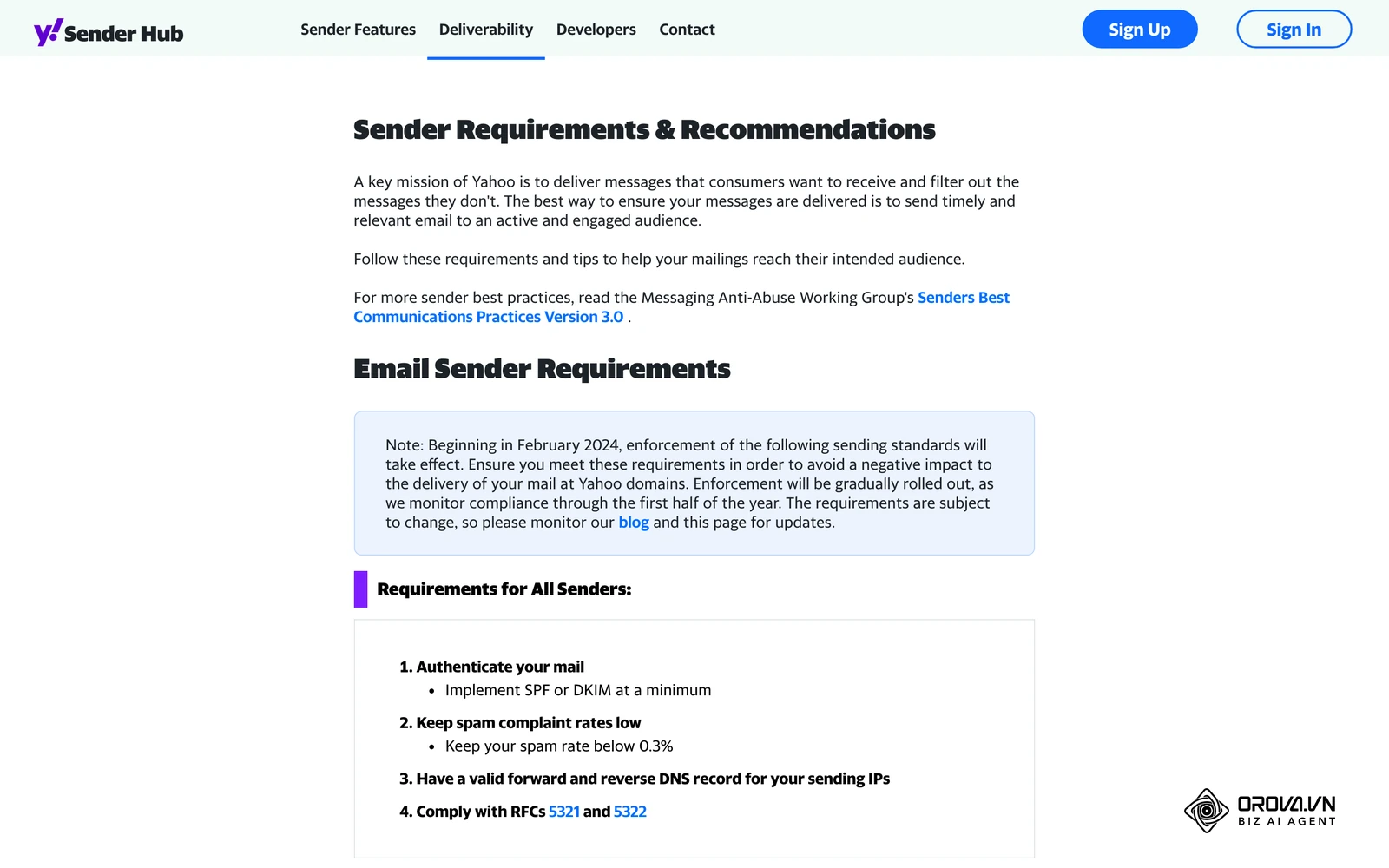
Toplu gönderim için iki yaygın yol vardır. Birincisi, bülten ve büyük listeler için tasarlanmış e-posta servis sağlayıcılarıdır (ESP - Email Service Provider); abonelik yönetimi, yüksek hacim ve şablon araçları bu işe göre kurulmuştur. İkincisi, şirketinizin kendi alan adı (domain) ve SMTP (Simple Mail Transfer Protocol - Basit Posta Aktarım Protokolü) hesapları üzerinden, izin vermiş daha küçük bir B2B kitleye kişiselleştirilmiş iletiler göndermektir. Hangisini seçerseniz seçin kurallar aynıdır: alıcının onayı, kimlik doğrulama kayıtları, kolay çıkış ve sağlayıcının gönderim sınırlarına uyum. Yüz binlerce aboneye gidecek bir bülten için ESP doğru araçtır; şirket posta kutuları bu hacim için tasarlanmamıştır.
Toplu mail gönderme işlemine başlamadan önce gerekenler
Kuruluma başlamadan önce teknik erişim izinlerini ve gerekli veri setlerini eksiksiz hazırlamak, gönderim esnasında kesinti yaşanmasını engeller. Aşağıdaki gereksinimler altyapının temel taşlarını oluşturur.
| Gereksinim | Nereden Temin Edilir | Tahmini Süre | Eksik Olursa Ne Olur |
|---|---|---|---|
| DNS Yönetim Erişimi | Alan adı tescil firması (Cloudflare, GoDaddy vb.) | 10 dakika | SPF, DKIM ve DMARC kayıtları girilemez, e-postalar doğrudan spame düşer. |
| Kurumsal E-posta Hesabı | Google Workspace, Microsoft 365 veya sunucu paneli | 15 dakika | İletiler kurumsal kimlik kazanamaz, ücretsiz uzantılı mailler engellenir. |
| İzinli Alıcı Listesi | Şirket içi veri tabanı veya CRM sistemi | 30 dakika | KVKK ve İYS ihlali oluşur, şikayetler alan adının kara listeye girmesine yol açar. |
| Uygulama Şifresi / SMTP Bilgileri | E-posta yönetim konsolu güvenlik ayarları | 10 dakika | Gönderim yazılımı posta kutunuza bağlanamaz, kampanya başlatılamaz. |
| Temiz E-posta Şablonu | Metin editörü veya HTML şablon hazırlayıcı | 20 dakika | Bozuk kodlama veya aşırı görsel kullanımı spam filtrelerini tetikler. |
Aşağıdaki şema hazırlık sürecinde doğru altyapı seçimini belirlemenize yardımcı olur.
Adım 1: Alan adı itibarını korumak için DNS kayıtlarını (SPF, DKIM, DMARC) yapılandırın
Bu adımın amacı, alan adınız adına gönderilen iletilerin yetkili sunuculardan çıktığını ve yolda tahrif edilmediğini alıcı e-posta sunucularına kriptografik olarak kanıtlamaktır.
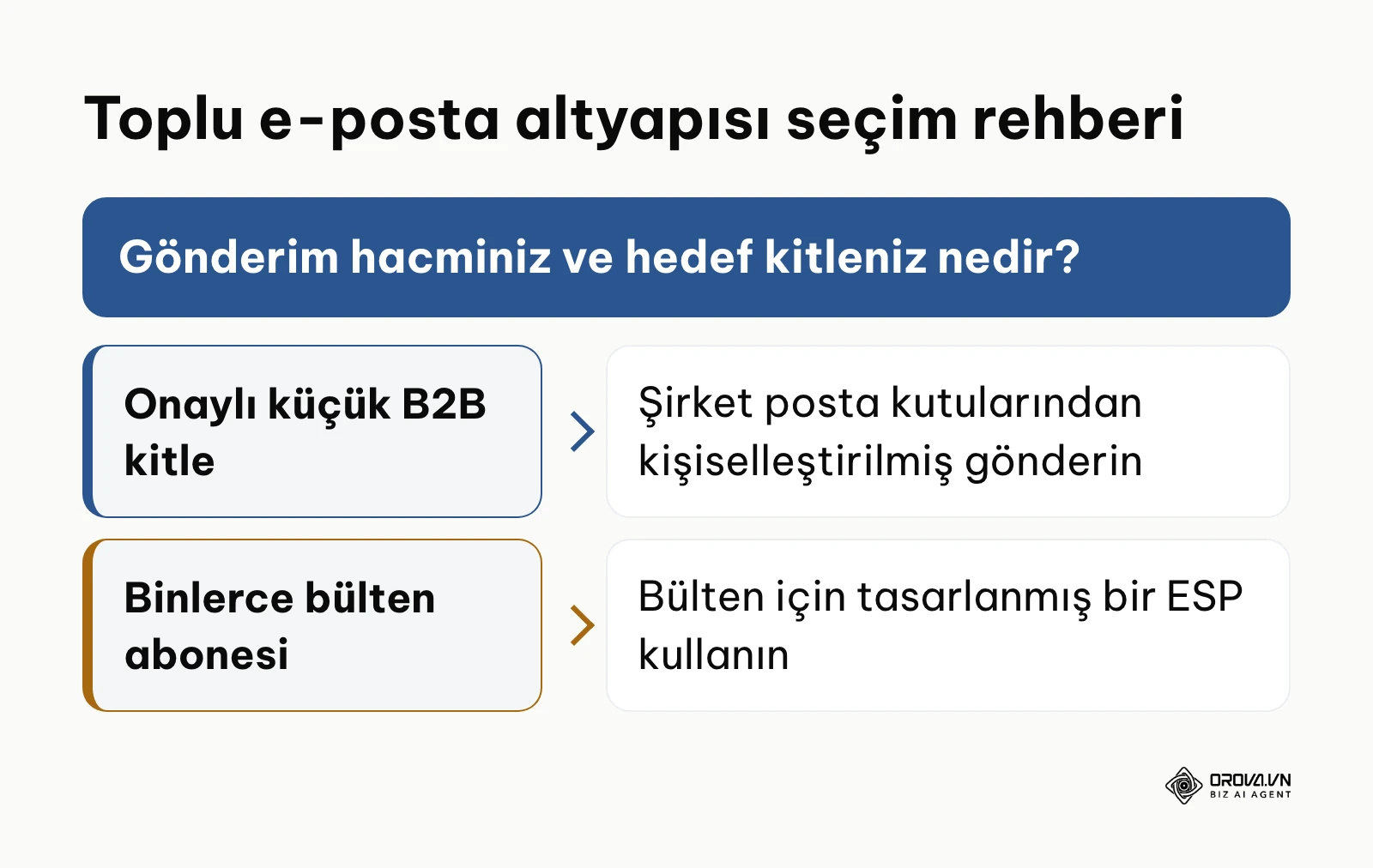
Google'ın "Email sender guidelines" (E-posta gönderen yönergeleri) belgesi ve Yahoo'nun gönderici kuralları, 2024 yılından itibaren toplu gönderim yapanlardan şunları istemektedir: SPF ve DKIM kimlik doğrulaması, bir DMARC kaydı, pazarlama iletilerinde tek tıkla abonelikten çıkma ve düşük spam şikâyet oranı. Google, kişisel Gmail hesaplarına günde 5.000'den fazla ileti gönderenleri toplu gönderici sayar ve Postmaster Tools'ta görülen spam oranının %0,3'ün altında tutulmasını ister. Bu koşulları karşılamayan iletiler geciktirilebilir, spam klasörüne düşebilir veya reddedilebilir.
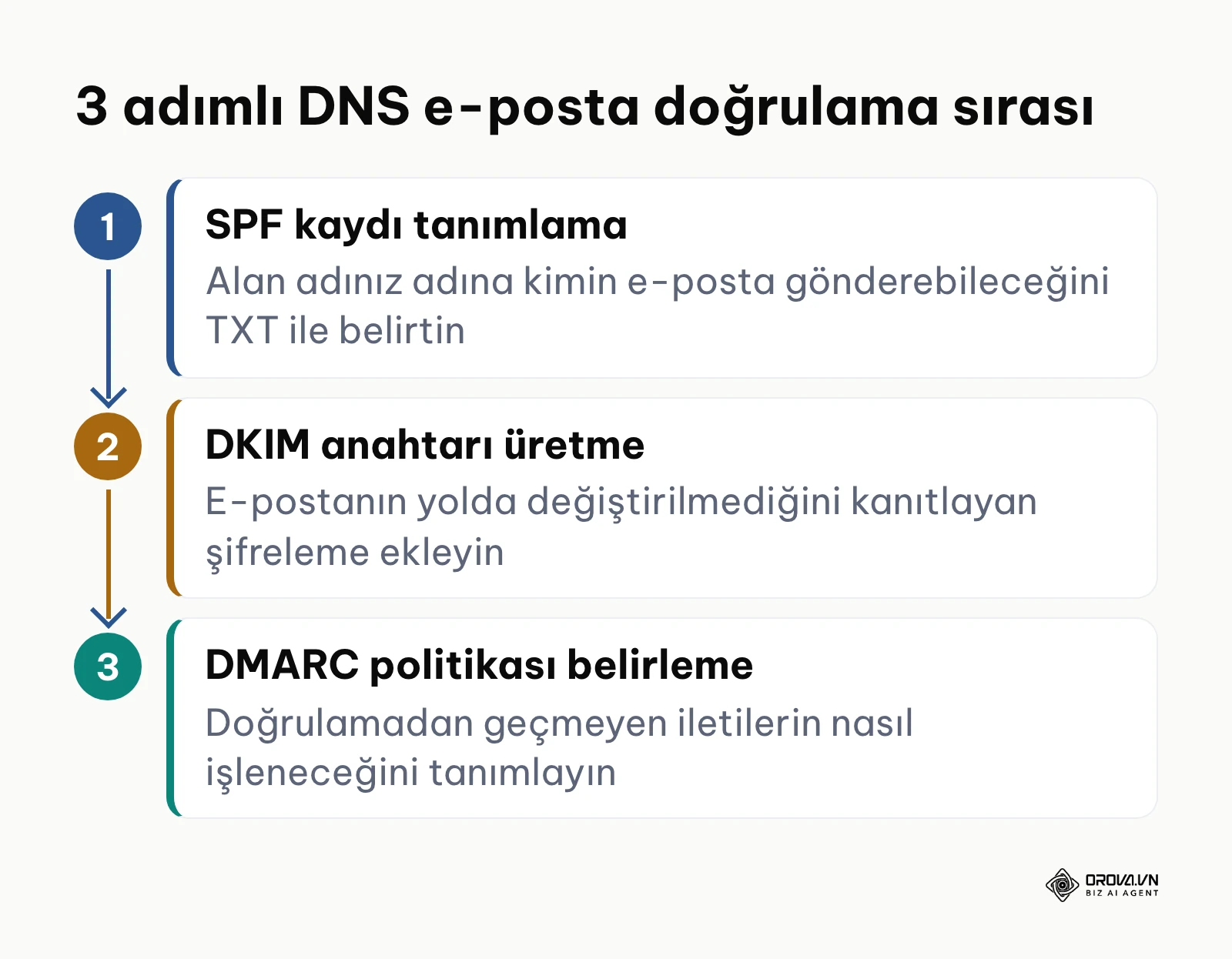
İşlemi alan adı barındırma sağlayıcınızın (örneğin Cloudflare, cPanel veya DNS yönetim paneli) "DNS Management" veya "Zone Editor" ekranında yürütün. Yeni bir kayıt eklemek için "Add Record" butonuna tıklayın ve aşağıdaki tabloda belirtilen değerleri alan adınıza göre uyarlayarak girin.
SPF, DKIM ve DMARC için hazır DNS konfigürasyon tablosu
Aşağıdaki değerleri kendi alan adınız ve e-posta altyapınıza göre kopyalayıp DNS panelinize TXT kaydı olarak ekleyebilirsiniz.
| Kayıt Türü | Ana Bilgisayar (Name/Host) | Örnek Değer (Value/Content) | Doğrulama Amacı |
|---|---|---|---|
| SPF (TXT) | @ veya alanadiniz.com | v=spf1 include:_spf.google.com ~all | Alan adınız adına e-posta göndermeye yetkili sunucu IP adreslerini tanımlar. |
| DKIM (TXT) | google._domainkey | v=DKIM1; k=rsa; p=MIIBIjANBgkqhkiG9w0BAQEFAAOCAQ8AMIIBCgKCAQEA... | İletinin gönderici sunucudan çıktığı andaki içeriğinin bozulmadığını dijital imzayla doğrular. |
| DMARC (TXT) | _dmarc | v=DMARC1; p=none; rua=mailto:dmarc-rapor@alanadiniz.com; pct=100 | SPF veya DKIM doğrulamasından geçemeyen iletilere alıcı sunucunun uygulayacağı politikayı belirler. |
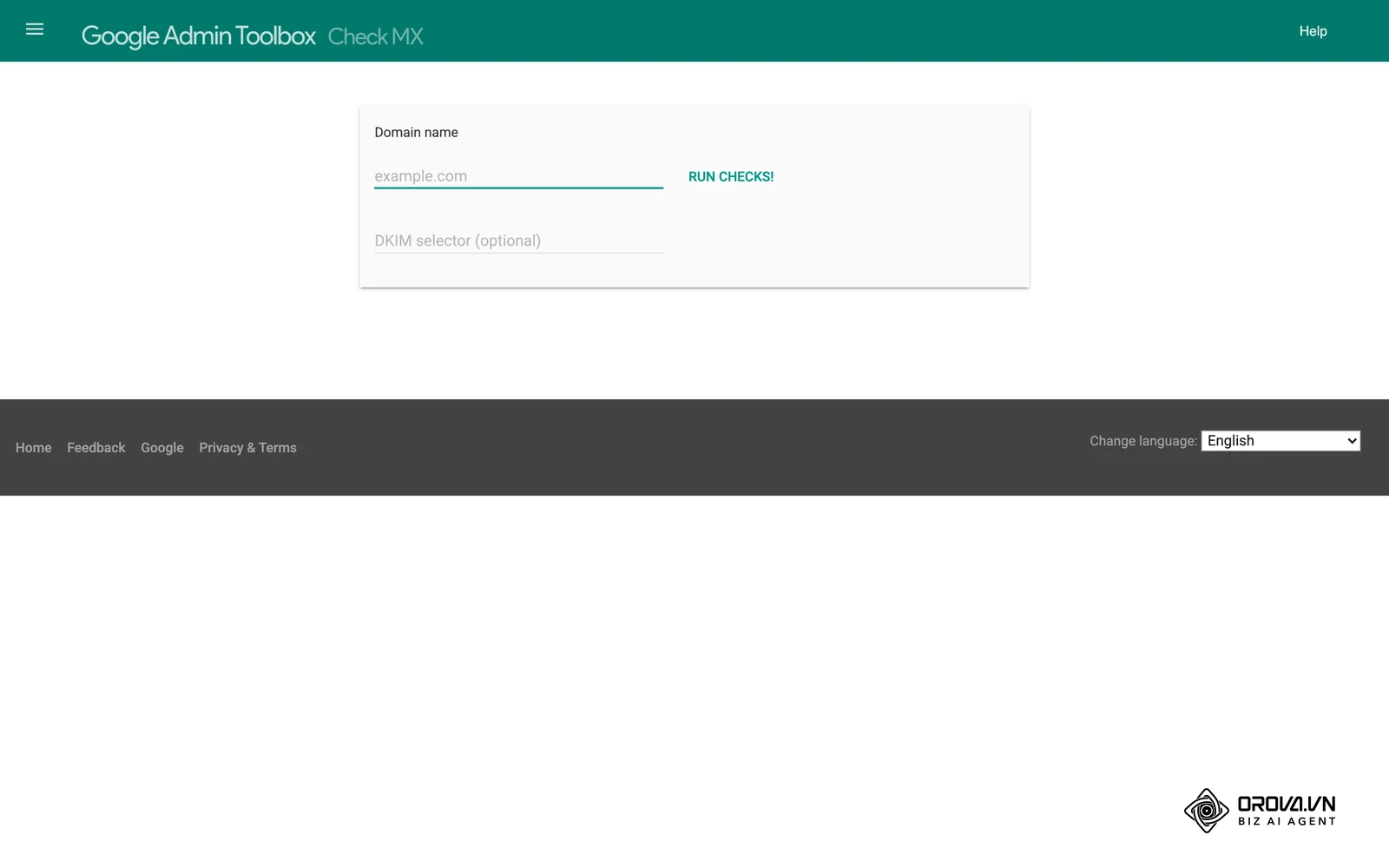
Kayıtları girdikten sonra terminal üzerinden dig TXT alanadiniz.com komutuyla veya Google Admin Toolbox içindeki Check MX gibi bir DNS kontrol aracıyla sorgulama yapın. Tanımladığınız değerler sorgu sonucunda görünüyorsa kayıt yayına girmiştir.
Bu adımda en sık yapılan hata, birden fazla SPF kaydı oluşturmaktır; alan adında birden fazla SPF satırı varsa sunucular "PermError" verir ve e-postalar doğrudan engellenir. Çözüm, tüm sunucuları tek bir v=spf1 satırı içinde include: parametreleriyle birleştirmektir.
Varsayımsal örnek: 5 kişilik bir B2B lojistik danışmanlığı şirketi, kurumsal alan adından yeni müşteri adaylarına ulaşmak istedi. Alan adı DNS paneline girip SPF kaydına kurumsal sunucu IP'sini eklediler, Google Workspace konsolundan 2048-bit DKIM anahtarı üretip girdiler ve v=DMARC1; p=none; politikasını TXT olarak kaydettiler. İlk 48 saatte DKIM seçicisi (selector) yanlış yazıldığı için kimlik doğrulama başarısız oldu; Google Workspace yönetim panelindeki seçici adını (google._domainkey) kopyalayıp DNS kaydını güncelleyerek TTL (Time to Live - Yaşam Süresi) süresinin dolmasını beklediler. Ardından gönderilen deneme postasının başlık bilgisinde SPF, DKIM ve DMARC sonuçları "pass" olarak göründü.
Adım 2: İzinli alıcı listesini temizleyin ve KVKK standartlarında doğrulayın
Bu adımın amacı, alıcı listenizdeki geçersiz, kapanmış ve spam tuzağı (spam trap) adresleri ayıklayarak teslimat oranını korumaktır.
Mülakat soruları: 20 kritik soru, dinleme kriterleri ve değerlendirme formu
Türkiye'de ticari elektronik ileti göndermek için kural olarak alıcının onayı gerekir. İleti Yönetim Sistemi (İYS), ticari ileti onaylarının kaydedildiği ve yönetildiği resmî sistemdir; alıcının her iletide kolayca çıkış yapabilmesi de beklenir. E-posta adresleri kişisel veri olduğu için KVKK kapsamındaki aydınlatma ve veri işleme kurallarına da uymanız gerekir. Ayrıntılar için güncel mevzuatı ve hukuk danışmanınızı esas alın. İzinsiz gönderim hem yasal risk doğurur hem de şikâyetler nedeniyle alan adınızın Spamhaus gibi engelleme listelerine (RBL) girmesine yol açabilir.
Elinizdeki alıcı listesini CSV veya Excel formatında açın. Listenizi bir e-posta doğrulama hizmetine yükleyin; tarama tamamlandığında yalnızca geçerli (teslim edilebilir) olarak işaretlenen adresleri dışa aktarın.
İndirdiğiniz temiz dosyada sözdizimi hatalı (örneğin @gmail yerine @gmai.com yazılmış) satırların elendiğini ve tekilleştirme yapıldığını gözünüzle kontrol edin. Dosyada her satırda yalnızca bir adet geçerli adres ve varsa ad-soyad sütunu bulunmalıdır.
Temizlik sırasında her adres türü için ne yapacağınızı aşağıdaki tablodan izleyebilirsiniz.
| Adres durumu | Örnek | Ne yapmalı |
|---|---|---|
| Sözdizimi hatalı | ad@gmai.com | Düzeltin; düzeltilemiyorsa silin |
| Kalıcı hata veren (hard bounce) | Kapatılmış hesap | Listeden kalıcı olarak çıkarın |
| Onay kaydı olmayan | Fuarda toplanan kartvizitler | Kampanya göndermeyin, önce onay isteyin |
| Uzun süredir etkileşimsiz | Uzun süredir hiç açmayan veya tıklamayan kişi | Ayrı listeye alın, yeniden onay isteyin |
| Abonelikten çıkmış | Çıkış bağlantısına tıklayan kişi | Bir daha kampanya göndermeyin |
| Yinelenen | Aynı adres iki satırda | Tekilleştirin |
Bu aşamada sıkça yapılan hata, eski ve etkileşimsiz adresleri "belki açarlar" düşüncesiyle listede tutmaktır. Uzun süredir kullanılmayan bazı adresler zamanla kapatılır veya spam tuzağı olarak yeniden kullanılabilir; bu adreslere gönderim, geri dönen iletileri ve şikâyetleri artırarak alan adı itibarınıza zarar verir. Çözüm, uzun süredir hiçbir etkileşim göstermeyen adresleri ayrı bir listeye almak ve yeniden onay istemeden bu kişilere kampanya göndermemektir.
Varsayımsal örnek: 1.500 kişilik eski müşteri veri tabanına sahip bir toptan yapı malzemeleri satış departmanı iletişim listesini güncellemek istedi. İki yıldır iletişim kurulmayan Excel listesi CSV formatında bir doğrulama servisine yüklendi, geçersiz sözdizimine sahip 140 adres silindi ve "hard bounce" (kalıcı teslim edilememe) riski taşıyan 210 pasif hesap listeden ayıklandı. Kalan 1.150 adresten onay kaydı bulunmayanlar ayrıldı ve onlara önce yeniden onay isteyen kısa bir ileti hazırlandı; kampanya yalnızca onaylı adreslere, gün içine yayılarak gönderildi. Kampanya sonunda kalıcı hata sayısı önceki gönderimlere göre belirgin şekilde düştü.
Adım 3: E-posta içeriğini, bağlantılarını ve çıkış bağlantısını hazırlayın
Bu adımın amacı, filtrelerin dikkatini çekmeyecek doğal bir metin hazırlamak ve alıcıya kolayca abonelikten çıkma imkanı sunmaktır.
İçerik hazırlığını kampanya yönetim panelinizin "Content / E-posta Editörü" ekranında gerçekleştirin. Metin alanında tamamı büyük harfle yazılmış başlıklardan ve "KAZANIN", "BEDAVA", "ACİL FIRSAT" gibi abartılı ifadelerden kaçının. Metin içerisine alıcının adını eklemek için {{first_name}} veya benzeri dinamik değişkenleri yerleştirin. İletinin alt bilgi (footer) kısmına şirketinizin açık fiziki adresini ve abonelikten çıkma ({{unsubscribe_url}}) bağlantısını ekleyin. Google ve Yahoo'nun 2024 kuralları, toplu pazarlama iletilerinde e-posta başlığında (List-Unsubscribe) tek tıkla çıkış desteği de beklediği için kullandığınız gönderim aracının bunu nasıl sağladığını kontrol edin.
Hazırladığınız e-postanın kaynak kodunda metin/HTML oranının dengeli olduğunu, gövdenin tek bir büyük resimden ibaret olmadığını kontrol edin. Önizleme ekranında çıkış bağlantısının tıklanabilir olduğu net şekilde görülmelidir.
Bu adımda yapılan kritik hata, bağlantı kısaltma servislerini (bit.ly, tinyurl vb.) kullanmaktır. Spam göndericileri hedef bağlantıları gizlemek için bu servisleri sıkça kullandığından, filtreler kısaltılmış link içeren iletilere daha şüpheyle yaklaşabilir. Çözüm, bağlantıları her zaman kendi kurumsal alan adınızın açık URL yapısıyla yerleştirmektir.
Kampanya e-postalarınızı Orova Connect ile, IMAP/SMTP üzerinden bağladığınız şirket posta kutularından gönderebilirsiniz. Birden fazla kutu seçtiğinizde iletiler kutular arasında sırayla paylaştırılır ve her ileti gönderen kutunun adı ve imzasıyla çıkar; bir kutu sağlayıcısının sınırına ulaşırsa o kutu durur, gönderim diğer kutularla sürer. Raporda açılma, tıklama ve yanıtları ayrı ayrı görürsünüz.
Adım 4: Kurumsal SMTP hesaplarını bağlayın ve gönderim kotalarını belirleyin
Bu adımın amacı, kurumsal posta kutularınızı gönderim yazılımına güvenli protokollerle bağlamak ve sağlayıcı limitlerine uygun kota kuralları oluşturmaktır.
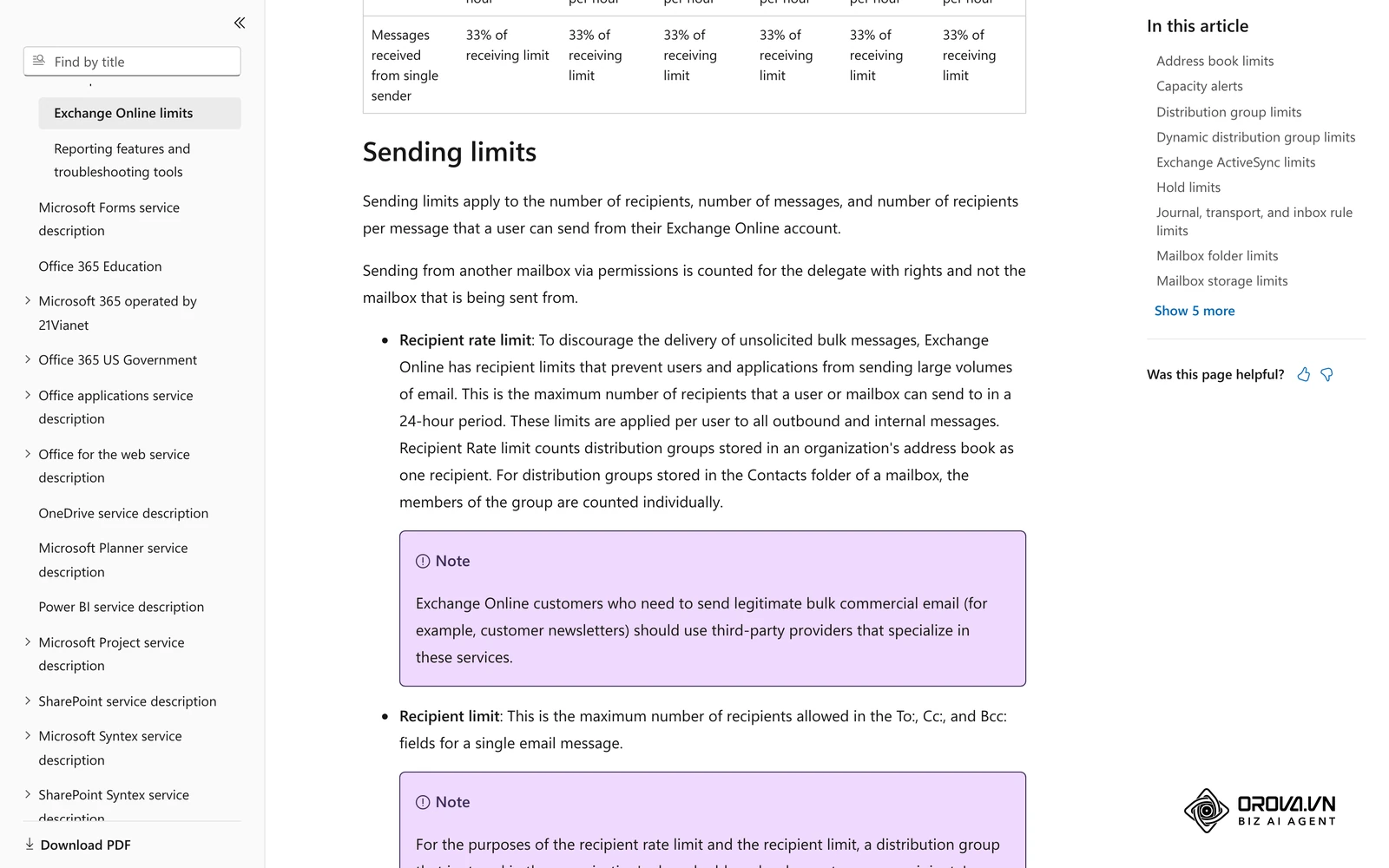
Microsoft Learn'deki "Exchange Online limits" sayfasına göre bir Exchange Online posta kutusu günde en fazla 10.000 alıcıya ve dakikada en fazla 30 ileti gönderebilir. Google Workspace Yönetici Yardımı'ndaki "Gmail sending limits in Google Workspace" sayfası ise kullanıcı başına günlük gönderim sınırını 2.000 ileti (deneme hesaplarında 500) olarak verir. Bu sınırlar zaman zaman güncellendiği için gönderimden önce sağlayıcınızın güncel sayfasını kontrol edin.
Bağlantıyı kurmak için gönderim altyapınızın "Settings > Email Accounts" ekranına gidin. "Add Account" seçeneğini seçin; SMTP sunucu adresi (örneğin smtp.gmail.com veya smtp.office365.com), port numarası (TLS için 587 veya SSL için 465) ve kullanıcı adı bilgilerinizi girin. Google Workspace kullanıyorsanız normal hesap şifreniz yerine Güvenlik panelinden ürettiğiniz 16 haneli "Uygulama Şifresi"ni (App Password) girin.
Kurumsal e-posta sağlayıcılarının resmî gönderim sınırları
Aşağıdaki tablo yalnızca sağlayıcıların kendi yardım sayfalarında yayımladığı sınırları içerir; kendi alan adınızdaki gerçek sınırı yönetim konsolunuzdan teyit edin.
| E-posta Sağlayıcısı | Resmî Sınır | Kaynak | Sınır Aşılırsa | Ne Yapmalı |
|---|---|---|---|---|
| Google Workspace (Gmail) | Kullanıcı başına günde 2.000 ileti (deneme hesabında 500) | Google Workspace Yönetici Yardımı, "Gmail sending limits in Google Workspace" | Hesabın gönderimi bir süre durdurulur | Hacmi azaltın, gönderimi günlere yayın; büyük bülten için ESP kullanın |
| Microsoft 365 (Exchange Online) | Posta kutusu başına günde 10.000 alıcı, dakikada 30 ileti | Microsoft Learn, "Exchange Online limits" | Gönderim reddedilir veya hesap geçici olarak kısıtlanır | Hızı dakika sınırının altında tutun, hacmi günlere yayın |
| Barındırma (hosting) firmasının e-postası | Firmaya ve pakete göre değişir | Hosting firmanızın paket sayfası veya destek belgesi | Saatlik veya günlük kuyruk sınırı devreye girer | Sınırı yazılı olarak öğrenin, belirsizse toplu gönderim için kullanmayın |
Gönderim hızını belirlerken kendi kuralınızı uydurmak yerine bu resmî sınırların belirgin şekilde altında kalın. Örneğin Exchange Online'ın dakikada 30 ileti sınırı varsa, gönderim aracınızdaki hız ayarını bu sayının altına çekin.
Hesap listesinde bağlantı durumunun yeşil yandığını ve "Connected / Ready" ibaresini gördüğünüzde bağlantı tamamlanmıştır. Hata alıyorsanız iki adımlı doğrulamanın açık olduğunu ve SMTP kimlik doğrulamasının yönetim konsolundan engellenmediğini teyit edin.
Adım 5: Gönderim hızını, bekleme sürelerini ve çoklu kutu rotasyonunu kurun
Bu adımın amacı, gönderim hacmini zamana ve birden fazla şirket posta kutusuna eşit dağıtarak her kutunun sağlayıcı sınırları içinde kalmasını sağlamaktır. Çoklu kutu kullanımı bir sınır aşma veya filtre atlatma yöntemi değildir: her kutu kendi sağlayıcısının kurallarına tek başına uymak zorundadır ve iletiler yalnızca onay vermiş alıcılara gider.
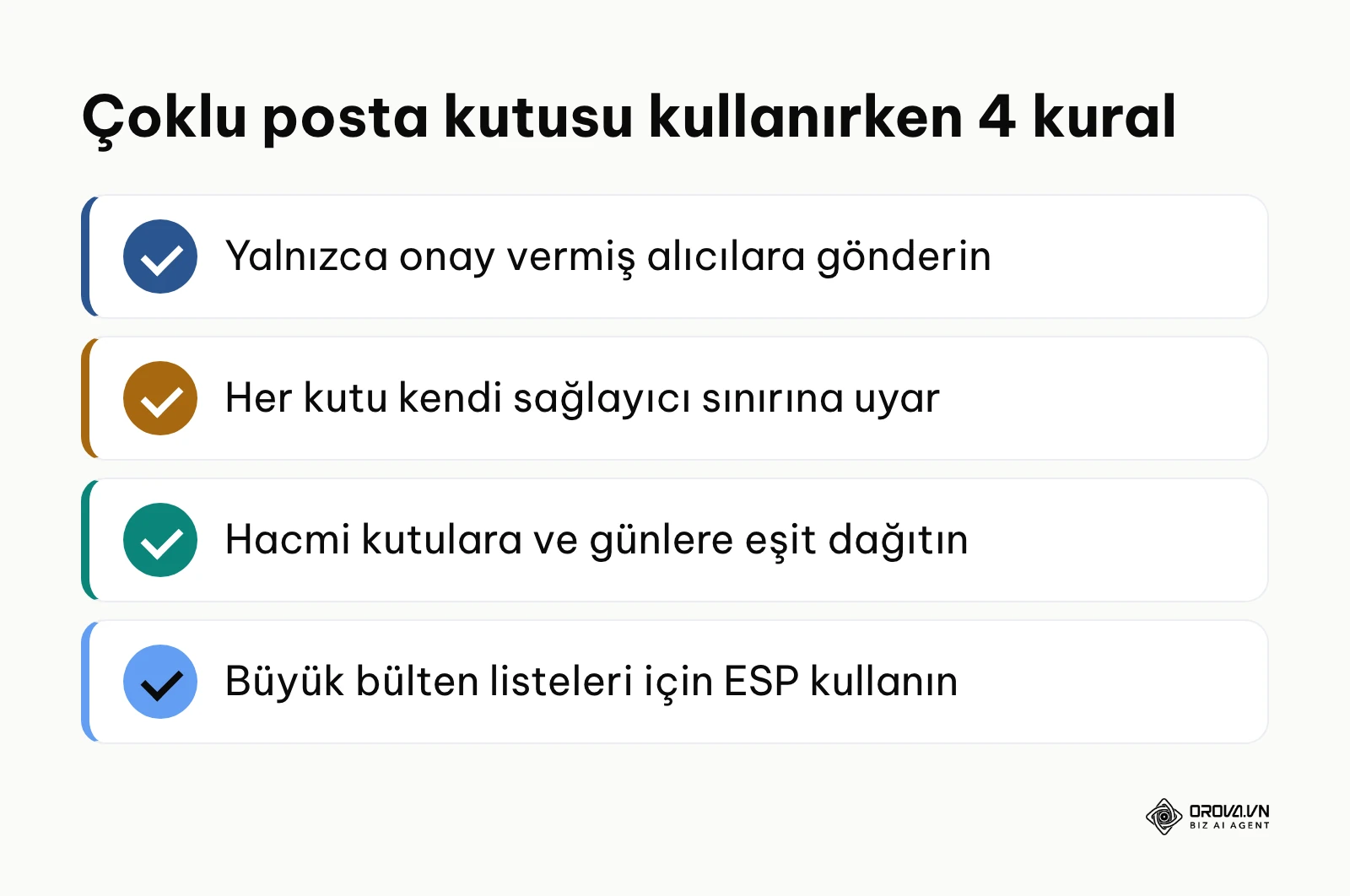
Kampanya yönetim panelinin zamanlama (Schedule) bölümüne gelin. Gönderim hızını, kullandığınız sağlayıcının dakika ve gün sınırlarının altında kalacak şekilde ayarlayın. Birden fazla şirket posta kutusu (örneğin ahmet@sirket.com, mehmet@sirket.com) kullanıyorsanız, alıcıları bu kutular arasında eşit paylaştırın; her ileti, gönderildiği kutunun adı ve imzasıyla çıkmalı ve alıcı yanıt verdiğinde aynı kişiye ulaşabilmelidir. Listeniz binlerce aboneye giden düzenli bir bültense, şirket posta kutularını çoğaltmak yerine bu iş için tasarlanmış bir ESP kullanın.
Veri görselleştirme araçları: En iyi 7 araç ve 2026 seçim rehberi
Zamanlama ayar sayfasında gönderim penceresinin alıcıların mesai saatlerine (örneğin hafta içi 09:30 - 16:30) ayarlandığını ve hız ayarının sağlayıcı sınırının altında olduğunu kontrol edin.
Burada yapılan yaygın hata, büyük bir listeyi tek bir posta kutusundan kısa sürede göndermeye çalışmaktır. Sağlayıcı sınırı aşıldığında hesabın gönderimi geçici olarak durdurulur, alıcı sunucular da ani hacim artışını şüpheli bulabilir. Çözüm, hacmi kademeli artırmak ve günlere yaymaktır; hacim sürekli sınırları zorluyorsa doğru araç bir ESP'dir.
Adım 6: Test gönderimi yaparak başlık ve filtre kontrollerini gerçekleştirin
Bu adımın amacı, gerçek alıcılara çıkmadan önce e-postanızın teknik başlık (header) yapısını ve spam puanını tarafsız test ortamlarında analiz etmektir.
Kampanya ekranında yer alan "Send Test Email" alanına mail-tester.com sitesinin size özel ürettiği geçici test adresini ve kendi kişisel Gmail ile Outlook adreslerinizi yazarak test gönderimi yapın. Ardından Mail-Tester ekranında "Check Your Score" butonuna basarak raporu açın.
Rapor ekranında SPF, DKIM ve DMARC satırlarının geçtiğini, SpamAssassin ve kara liste kontrollerinde eksi puan getiren bir unsur bulunmadığını kontrol edin. Kendi gelen kutularınızda iletinin tanıtımlar yerine "Gelen Kutusu" sekmesine ulaştığını teyit edin.
Eğer test sonucunda DKIM hatası veya kırık bağlantı uyarısı görünüyorsa e-postayı kesinlikle genel listeye göndermeyin. DNS kayıtlarının yayılma (propagation) süresini kontrol edin ve metin içindeki linklerin yönlendirmelerini düzeltin.
Adım 7: Kampanyayı başlatın ve teslimat verilerini takip edin
Bu adımın amacı, hazırlanan gönderimi başlatmak, sunucu yanıtlarını izlemek ve ilgilenen alıcıları satış hunisine dahil etmektir.
Kampanya özet ekranında "Review & Send" butonuna tıklayın. Alıcı sayısını, hariç tutulan adresleri ve seçilen gönderici hesapları son kez kontrol ederek "Start Campaign" düğmesine basın. Gönderim başladıktan sonra gönderim günlüğü (log) ekranını açık tutun.
Log ekranında iletilerin statüsünün "Sent", ardından karşı sunucu tarafından kabul edildiğini gösteren "250 OK / Delivered" koduna dönüştüğünü gözlemleyin. Hata alan iletiler varsa hata kodunun geçici (4xx - Soft Bounce) mi yoksa kalıcı (5xx - Hard Bounce) mı olduğunu izleyin.
Varsayımsal örnek: 3 satış temsilcisi bulunan bir kurumsal yazılım şirketi, daha önce seminer duyurularına onay vermiş müşterilerine ürün tanıtım semineri daveti göndermek istedi. Satış temsilcilerine ait 3 ayrı kurumsal hesap SMTP üzerinden gönderim aracına bağlandı ve alıcılar hesaplar arasında eşit olarak dağıtıldı; her davet, gönderen temsilcinin adı ve imzasıyla çıktı. Hesaplardan biri sağlayıcısının günlük sınırına ulaştığında o hesap gönderimi durdurdu ve kalan alıcılar diğer iki hesaptan gönderildi; ertesi gün sınır yeniden açıldığında plan tamamlandı. Kampanya raporunda kayıt bağlantısına tıklayan 42 kişi seçilip CRM'e potansiyel müşteri olarak eklendi ve satış ekibi aynı gün telefon araması başlattı.
Toplu mail gönderme süreci için kapsamlı kontrol listesi
Tüm aşamaları eksiksiz tamamlamak ve yayına çıkmadan önce hiçbir kritik detayı atlamamak için aşağıdaki kontrol tablosunu referans alabilirsiniz.
| Adım | Temel Görev | Tamamlanma İşareti | Tahmini Süre |
|---|---|---|---|
| 1. DNS Ayarları | SPF, DKIM ve DMARC kayıtlarını DNS'e girme | DNS sorgusunda üç kaydın da görünmesi | 30 dakika |
| 2. Liste Hijyeni | Alıcı listesini doğrulama aracından geçirme | Geçersiz ve spam tuzaklarının ayıklanması | 45 dakika |
| 3. İçerik Tasarımı | Metin hazırlama ve abonelikten çıkış linki ekleme | Önizlemede çalışan unsubscribe linki | 30 dakika |
| 4. SMTP Bağlantısı | Kurumsal e-posta hesaplarını sisteme bağlama | "Connected" durumunun aktifleşmesi | 20 dakika |
| 5. Hız Ayarları | Hızı sağlayıcı sınırının altına ayarlama ve hacmi kutulara dağıtma | Zamanlama kurallarının kaydedilmesi | 15 dakika |
| 6. Test Gönderimi | Test aracına ve kişisel kutulara test atma | SPF, DKIM ve DMARC sonuçlarının "pass" görünmesi | 15 dakika |
| 7. Kampanya Takibi | Gönderimi başlatma ve sunucu yanıtlarını izleme | Kalıcı hata ve şikâyet sayısının düşük kalması | 20 dakika |
Toplu e mail gönderimi sırasında sık karşılaşılan hatalar ve çözüm yolları
Teknik yapılandırma ne kadar titiz yapılırsa yapılsın, toplu e mail gönderimi sürecinde operasyonel veya sunucu kaynaklı aksaklıklar yaşanabilir. Aşağıdaki tablo bu sorunları hızlıca tespit edip çözmenize yardımcı olur.
| Karşılaşılan Hata | Yaygın Neden | Pratik Çözüm Yolu |
|---|---|---|
| 550 5.7.26 DKIM/SPF Missing | DNS kayıtlarının eksik veya hatalı yapılandırılması | DNS panelini açarak TXT kayıtlarındaki seçici adını ve tırnak işaretlerini düzeltin. |
| 421 4.7.x (geçici erteleme / hız sınırı) | Belirli bir sağlayıcıya (örn. Gmail) kısa sürede çok fazla gönderim | Gönderim hızını düşürün ve gönderimi gün içine yayın. |
| High Soft Bounce (451/452) | Alıcı sunucunun posta kutusunun dolu veya geçici meşgul olması | Sistemdeki otomatik yeniden deneme (retry) kuralını 2 saat arayla çalışacak şekilde ayarlayın. |
| Hard Bounce Oranının Belirgin Şekilde Artması | Listenin güncel olmaması veya doğrulanmamış kaynaklar | Kampanyayı derhal durdurun, kalan listeyi yeniden e-posta doğrulama filtresinden geçirin. |
| İletilerin Promotions Sekmesine Düşmesi | E-postada aşırı görsel, buton ve pazarlama dili bulunması | HTML tasarımını sadeleştirin, görsel sayısını azaltın ve salt metin görünümüne yaklaşın. |
| Gönderici Hesabın Askıya Alınması | Sağlayıcının günlük gönderim sınırının aşılması | Hacmi azaltın ve günlere yayın; hacim düzenli olarak sınırı aşıyorsa bülten gönderimini bir ESP'ye taşıyın. |
Bu adımları şirket posta kutularınızla yürütmek isterseniz Orova Connect'in e-posta kampanyaları (Campaigns) bölümü bu düzene göre çalışır. İletiler Orova'nın posta sunucusundan değil, IMAP ve SMTP üzerinden bağladığınız şirket posta kutularından gider; birden fazla kutu seçtiğinizde iletiler kutular arasında sırayla paylaştırılır ve her ileti gönderen kutunun adı ve imzasını taşır. Bir kutu sağlayıcısının gönderim sınırına ulaşırsa o kutu durur ve gönderim diğer kutularla sürer; gönderebilecek kutu kalmazsa kampanya duraklatılır, sınır yeniden açıldığında Resume ile devam ettirdiğinizde daha önce ileti almış kişilere tekrar gönderilmez. SPF, DKIM ve DMARC kayıtlarını ise alan adınızın yöneticisi kurar. Kampanya raporu, makinelerin önceden yüklediği açılışları gerçek açılışlardan ayırır; tıklayan veya yanıt veren kişileri raporda seçip "Add to CRM" ile CRM'e ekleyebilirsiniz.
Toplu mail gönderme sonrasında başarıyı ölçümleme ve metrikler
Kampanya tamamlandıktan sonra başarının temel göstergesi yalnızca kaç e-postanın gönderildiği değil, gelen kutusunda nasıl bir etkileşim oluştuğudur. Sonuçları değerlendirirken aşağıdaki temel metrikleri gönderimden sonraki 24 ile 48 saat içinde analiz etmelisiniz:
Teslimat Oranı (Delivery Rate): Gönderilen iletilerin başarıyla alıcı sunucusuna ulaştığını gösterir; temizlenmiş ve onaylı bir listede bu oranın çok yüksek olması, belirgin düşüş ise liste veya kimlik doğrulama sorunu beklenir.
Gerçek Açılma Oranı (True Open Rate): Apple Mail Privacy Protection (MPP) ve kurumsal antivirüs botları, e-postalar henüz kullanıcı tarafından açılmadan içindeki görünmez takip pikselini (tracking pixel) otomatik olarak indirir. Bu durum açılma oranlarının olduğundan yüksek görünmesine yol açar. Gerçek açılma oranı, makine kaynaklı açılışlar ayrıldıktan sonra kalan insan açılışıdır; kendi kampanyalarınızı birbiriyle karşılaştırmak için bu değeri kullanın.
Tıklama Oranı (Click-Through Rate - CTR): İleti gövdesindeki bağlantılara tıklayan benzersiz kişilerin teslim edilen iletilere oranıdır. Açılma oranından daha güvenilir bir ilgi göstergesidir.
Bot filtreleme destekli 6 aşamalı dönüşüm hunisi
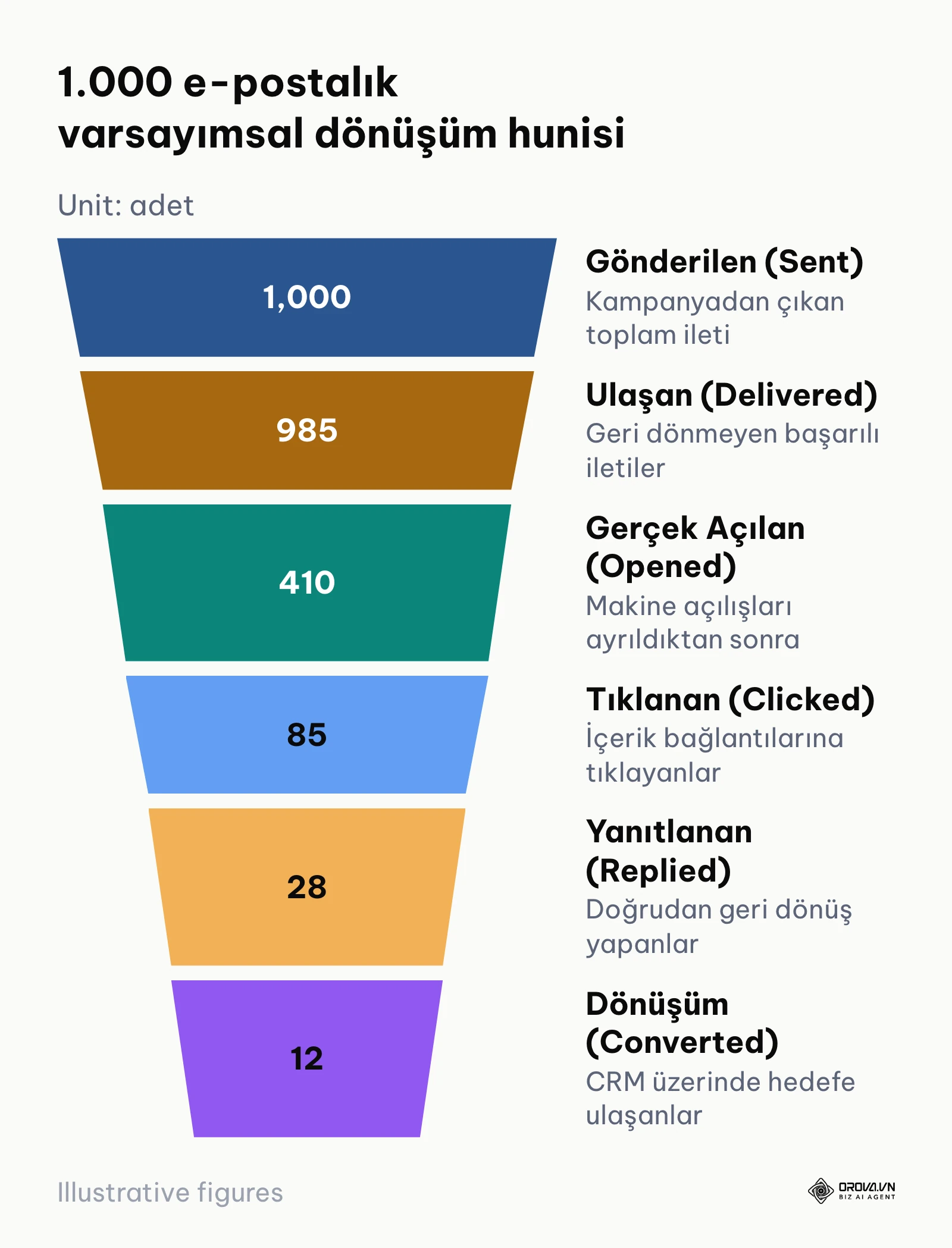
Varsayımsal örnek: aşağıdaki tablo, 1.000 kişilik bir B2B kampanyasında makine kaynaklı açılışlar ayrıldığında aşamaların nasıl okunacağını göstermek için uydurulmuş sayılar içerir; sektör ortalaması değildir.
| Aşama | Sayı | Teslim edilenlere oranı | Not |
|---|---|---|---|
| Gönderilen (Sent) | 1.000 | - | Kampanyadan çıkan toplam ileti |
| Teslim edilen (Delivered) | 985 | %100 | 15 ileti kalıcı hata (hard bounce) |
| Ham açılma (makine açılışları dahil) | 680 | %69,0 | 270 açılış makine kaynaklı |
| Gerçek açılma (Opened) | 410 | %41,6 | Makine açılışları ayrıldıktan sonra |
| Tıklayan (Clicked) | 85 | %8,6 | Bağlantıya tıklayan benzersiz kişi |
| Yanıt veren (Replied) | 28 | %2,8 | Doğrudan yanıt yazan kişi |
| Dönüşüm (Converted) | 12 | %1,2 | CRM'de satış fırsatına dönüşen aday |
Bu varsayımsal örnekte görüldüğü gibi, makine açılışları ayrılmadığında 680 olarak ölçülen açılma sayısı yanıltıcıdır; gerçek strateji, bağlantıya tıklayan 85 kişi ve doğrudan yanıt veren 28 kişi üzerinden yürütülmelidir.
Tıklayan veya yanıt veren alıcıları kampanya raporundan seçip "Add to CRM" ile müşteri kayıtlarınıza ekleyin. Orova Connect'i kendiniz kurup hemen deneyebilirsiniz; kredi kartı gerekmez ve platform 7 Temmuz 2027'ye kadar ücretsiz kullanılabilir.
Önümüzdeki birkaç yılda toplu mail gönderme trendleri: yazarın öngörüleri
2026 yılı itibarıyla e-posta sağlayıcılarının güvenlik duvarları incelendiğinde, toplu e-posta gönderiminde kuralların giderek katılaştığı net şekilde görülmektedir. Sektördeki gelişmeleri değerlendirdiğimde, önümüzdeki 2-3 yıllık süreçte öne çıkacağını düşündüğüm üç temel trend bulunmaktadır.
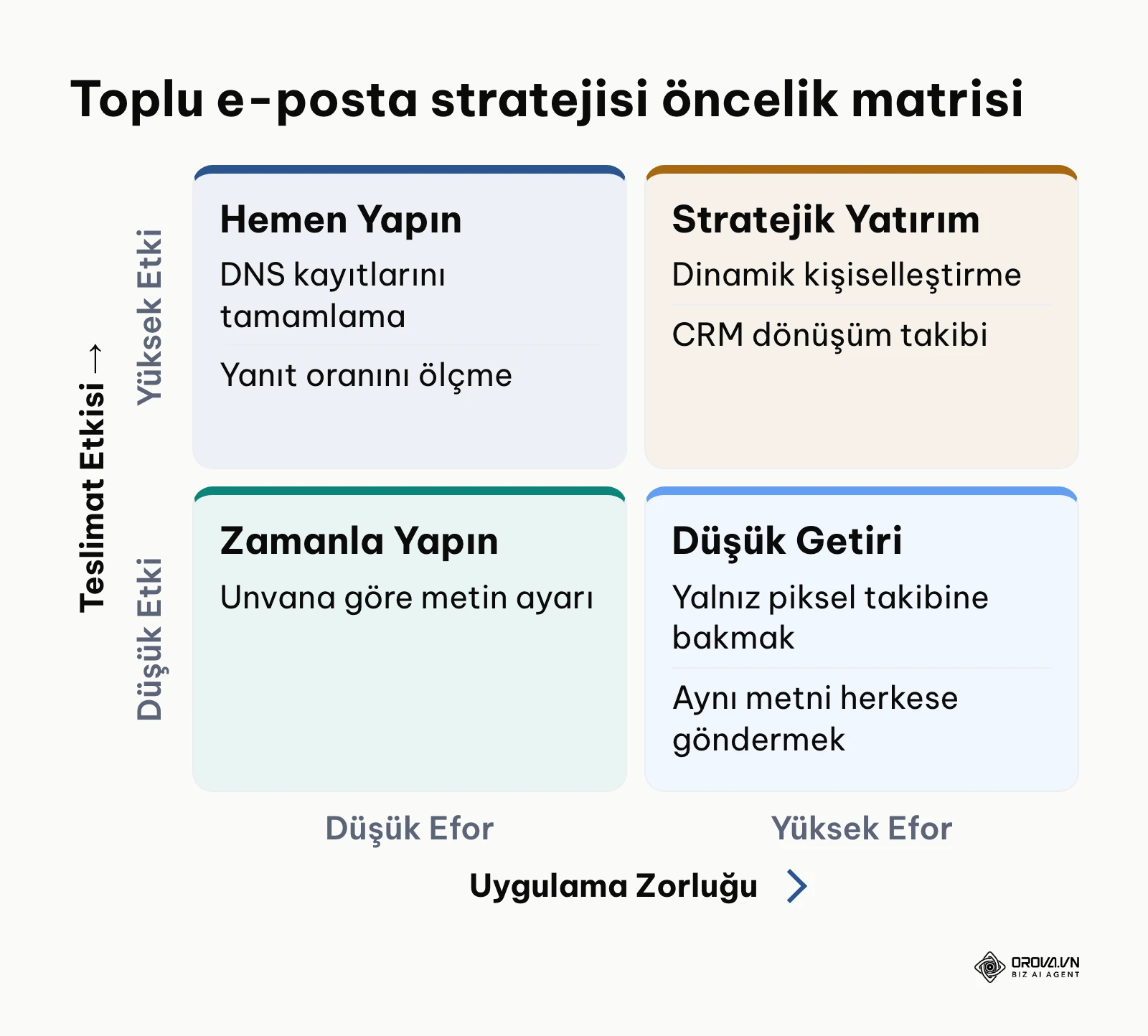
İlk olarak, genel şablonlara dayalı kitle bültenlerinin yerini yapay zekâ destekli dinamik içerik bloklarının alacağına inanıyorum. Bugün birçok gönderici aynı metni binlerce kişiye tek seferde iletmektedir; ancak alıcı filtreleri metin benzerliğini analiz ederek toplu gönderimleri hızla ayrıştırabilmektedir. Kanaatimce önümüzdeki yıllarda her bir alıcının sektörüne, unvanına ve geçmiş etkileşimine göre gövde metnini anlık olarak farklılaştıran sistemler standart hale gelecektir. Şirketlerin şimdiden veri tabanlarındaki müşteri profillerini zenginleştirmesi ve içerik çeşitliliğine yatırım yapması gerekir. Elbette e-posta sağlayıcılarının yapay zekâ tarafından üretilen metinleri de kalıp olarak tanıyacak yeni algoritmalar geliştirmesi bu sürecin işleyişini yavaşlatabilir.
İkinci olarak, paylaşımlı IP adresleri üzerinden yapılan gönderim modellerinin kurumsal B2B dünyasında geçerliliğini büyük ölçüde yitireceğini öngörüyorum. Günümüzde pazarlama bültenleri çoğunlukla Gmail'in Tanıtımlar gibi ayrı sekmelerinde toplanmaktadır; bu bültenler için doğru bir yer olsa da birebir iş yazışması bekleyen B2B iletişimde ilgiyi azaltabilir. Bana göre önümüzdeki yıllarda B2B işletmeler, kendi kurumsal alan adı itibarını merkeze alan, izin vermiş daha küçük kitlelere kişisel yazışma tonunda gönderim yapan modellere yönelecektir. Bu nedenle alan adı güvenliğinizi ve DNS yapılandırmanızı şimdiden en yüksek güvenlik seviyesine taşımanız kritik önem taşır.
Son olarak, açılma oranı (Open Rate) metriğinin tamamen arka plana itileceğini ve yerini yanıt oranı ile CRM dönüşüm derinliğine bırakacağını düşünüyorum. Apple ve kurumsal güvenlik yazılımlarının e-posta içeriklerini otomatik indirmesi, piksellere dayalı ölçümlemeyi her geçen gün daha verimsiz hale getirmektedir. Bana göre geleceğin başarılı göndericileri, iletinin açılıp açılmadığına değil; alıcının e-postaya metin olarak yanıt verip vermediğine ve web sitesi üzerindeki ticari adımları tamamlayıp tamamlamadığına odaklanacaktır. Şirketlerin analiz odaklarını piksel takibinden iki yönlü etkileşim ve satış hattı verilerine kaydırmaları gerekmektedir.
Bu üç öngörüyü aşağıdaki tabloda özetledim.
| Alan | Bugün | Beklediğim değişim | Şimdiden yapılabilecek |
|---|---|---|---|
| İçerik | Aynı metin çok sayıda kişiye gidiyor | Alıcının sektörüne ve unvanına göre değişen gövde metni | Müşteri profillerini zenginleştirin |
| Gönderim modeli | Tüm kitleye aynı kanaldan bülten | B2B'de onaylı küçük kitlelere kurumsal alan adından kişisel yazışma | DNS ve alan adı güvenliğini tamamlayın |
| Ölçüm | Açılma oranı ön planda | Yanıt oranı ve CRM dönüşümü ön planda | Tıklama, yanıt ve dönüşüm takibini kurun |
Toplu mail gönderme hakkında sıkça sorulan sorular
Google Workspace ve Microsoft 365 üzerinden günde kaç adet toplu e-posta gönderilebilir?
Google Workspace Yönetici Yardımı'ndaki "Gmail sending limits in Google Workspace" sayfasına göre kullanıcı başına günlük sınır 2.000 iletidir (deneme hesaplarında 500). Microsoft Learn'deki "Exchange Online limits" sayfasına göre bir posta kutusu günde 10.000 alıcıya ve dakikada 30 iletiye kadar gönderebilir. Bunlar teknik üst sınırlardır, hedef değildir; hacminizi bu sınırların belirgin şekilde altında tutun ve büyük bültenler için ESP kullanın.
Apple Mail Privacy Protection açıkken gerçek açılma oranları nasıl doğru ölçülür?
Apple MPP, e-posta alıcının cihazına ulaşmadan önce Apple sunucuları üzerinden içeriği indirerek takip pikselini otomatik olarak tetikler. Doğru ölçümleme yapabilmek için analiz yazılımınızın Apple IP aralıklarından ve bilinen veri merkezlerinden gelen anlık önbellek indirmelerini filtrelemesi gerekir. En güvenilir yöntem, açılma verisi yerine doğrudan bağlantı tıklamalarını ve gelen e-posta yanıtlarını temel performans göstergesi olarak kabul etmektir.
DMARC kaydında p=none, p=quarantine ve p=reject politikaları arasındaki fark nedir?
DMARC politikasındaki p=none değeri, SPF veya DKIM doğrulaması başarısız olsa bile e-postanın alıcıya teslim edilmesini sağlar ve sadece rapor toplar; sisteme yeni başlarken bu politika seçilmelidir. p=quarantine başarısız iletileri alıcının spam klasörüne yönlendirirken, p=reject politikası iletinin sunucu tarafından tamamen reddedilmesini sağlar. DNS ayarlarınızın kusursuz çalıştığından emin olmadan p=reject politikasına geçmek meşru e-postalarınızın da kaybolmasına neden olabilir.
Yapay zekâ toplu e-posta gönderiminde teslimat ve içerik başarısını nasıl etkiler?
Yapay zekâ, her alıcı için konu satırlarını ve gövde paragraflarını alıcının sektörüne ve ihtiyacına göre kişiselleştirerek iletinin daha alakalı olmasına yardımcı olabilir. Ayrıca gelen yanıtlardaki niyeti (olumlu, olumsuz, bilgi talebi) analiz ederek ilgili kişileri otomatik olarak CRM adımlarına yönlendirebilir. Ancak tamamen yapay zekâya bırakılmış ve kontrol edilmemiş içerikler anlatım bozuklukları yaratarak alıcı güvenini zedeleyebilir.
Türkiye'de toplu e-posta gönderirken İYS ve KVKK açısından hangi yasal kurallara dikkat edilmelidir?
Ticari içerikli e-postalar için kural olarak alıcının onayı gerekir ve bu onaylar İleti Yönetim Sistemi (İYS) üzerinden kaydedilip yönetilir. E-posta adresleri kişisel veri olduğundan KVKK kapsamındaki aydınlatma yükümlülüklerine de uymanız gerekir; her iletide alıcının kolayca çıkış yapabileceği bir bağlantı bulunmalıdır. İstisnalar ve ayrıntılar için güncel mevzuatı ve hukuk danışmanınızı esas alın.
Nereden başlamalısınız?
E-posta altyapınızı kurarken mevcut durumunuza en uygun ilk adımı belirlemek zaman kaybını önler ve alan adınızı korur.
| Durumunuz | İlk adım | Neden |
|---|---|---|
| Sıfırdan başlıyorsunuz | SPF ve DMARC (p=none) kayıtlarını oluşturun | Alan adınızın gönderici olarak tanınması için temel |
| Eski bir listeniz var, teslimat düşük | Listeyi doğrulama aracından geçirin ve onay kayıtlarını kontrol edin | Geri dönen ileti ve şikâyetleri azaltır |
| B2B satış ekibisiniz | Onaylı 30-40 kişilik bir gruba kişiselleştirilmiş deneme gönderin | Hız, yanıt ve kayıt akışını küçük ölçekte görürsünüz |
Teknik altyapısını henüz oluşturmamış ve sürece sıfırdan başlayan bir işletmeyseniz, ilk yapmanız gereken işlem alan adı barındırma panelinize (Cloudflare veya alan adı tescil firmanız) giriş yaparak SPF ve DMARC (p=none) TXT kayıtlarını oluşturmaktır. Bu işlem yaklaşık 15 dakikanızı alır ve alan adınızın e-posta sağlayıcıları gözündeki temel meşruiyetini başlatır.
Elinizde geçmişten kalan bir müşteri listesi bulunan ancak teslimat oranları düşük olan bir ekipseniz, ilk oturumda listenizi doğrudan göndermek yerine bir e-posta doğrulama aracına yükleyerek geçersiz, sözdizimi hatalı ve pasif adresleri temizlemelisiniz. Riskli adresleri ayıklamak, sonraki gönderimlerinizde geri dönen ileti ve şikâyet sayısını azaltır.
Doğrudan B2B satış ve kurumsal iletişim yürüten bir ekipseniz, herkese aynı genel şablonu göndermek yerine şirket e-posta hesaplarınızı güvenli SMTP üzerinden bağlayarak onay vermiş 30-40 kişilik küçük bir odak gruba kişiselleştirilmiş bir deneme gönderisi planlamalısınız. Bu küçük ölçekli test, gönderim aralıklarını ve yanıt mekanizmasını sahada görerek ölçeklenebilir ve güvenli bir toplu mail gönderme süreci inşa etmenizi sağlayacaktır.
Yazar hakkında

Builder of Orova
Nguyễn Đỗ Trọng Ân has 8 years of experience in marketing, including 6 years managing market development across Asia. He builds Orova, a Biz AI Agent that never sleeps: it plans, runs and optimizes work for businesses.
İşinizi AI Agents ile yönetin
Orova her zaman açık Biz AI Agent'tır — işi sizin için planlar, yürütür ve optimize eder.
Zaman kazanın, verimliliği artırın.