
Cách chạy quảng cáo Google Map tăng khách ghé quán trong 7 bước (2026)

Nếu bạn muốn kéo khách hàng địa phương đến tận cơ sở kinh doanh mà không lãng phí ngân sách vào những lượt nhấp chuột vô thưởng vô phạt, học cách chạy quảng cáo Google Map là một giải pháp trực diện. Sau khi hoàn thành hướng dẫn này, bạn sẽ sở hữu một chiến dịch quảng cáo hoạt động ổn định, hiển thị ghim tài trợ vuông vắn kèm logo thương hiệu trên ứng dụng Google Maps và xuất hiện ở nhóm đầu kết quả tìm kiếm địa phương. Để bắt đầu, bạn cần một tài khoản Google Business Profile đã được xác minh quyền sở hữu, một tài khoản Google Ads có sẵn phương thức thanh toán hợp lệ và khoảng 2 đến 3 giờ làm việc tập trung. Hướng dẫn này dành riêng cho chủ cửa hàng, quản lý phòng khám, chuỗi dịch vụ và chuyên viên tiếp thị muốn thúc đẩy lượng khách ghé thăm điểm bán thực tế. Nếu doanh nghiệp của bạn kinh doanh thuần tuý trực tuyến hoặc cung cấp dịch vụ phần mềm không có địa chỉ đón khách, bạn không cần áp dụng mô hình này.
Chạy quảng cáo Google Map là gì và mang lại lợi ích gì cho cửa hàng?
Chạy quảng cáo Google Map là phương thức tiếp thị giúp địa điểm kinh doanh của bạn xuất hiện nổi bật với biểu tượng ghim tài trợ trên ứng dụng bản đồ và nhóm 3 vị trí đầu của kết quả tìm kiếm địa phương. Toàn bộ quy trình thiết lập gồm 7 bước kỹ thuật, mất khoảng 2 giờ để cài đặt và từ 3 đến 7 ngày để hệ thống máy học tối ưu chi phí phân phối.
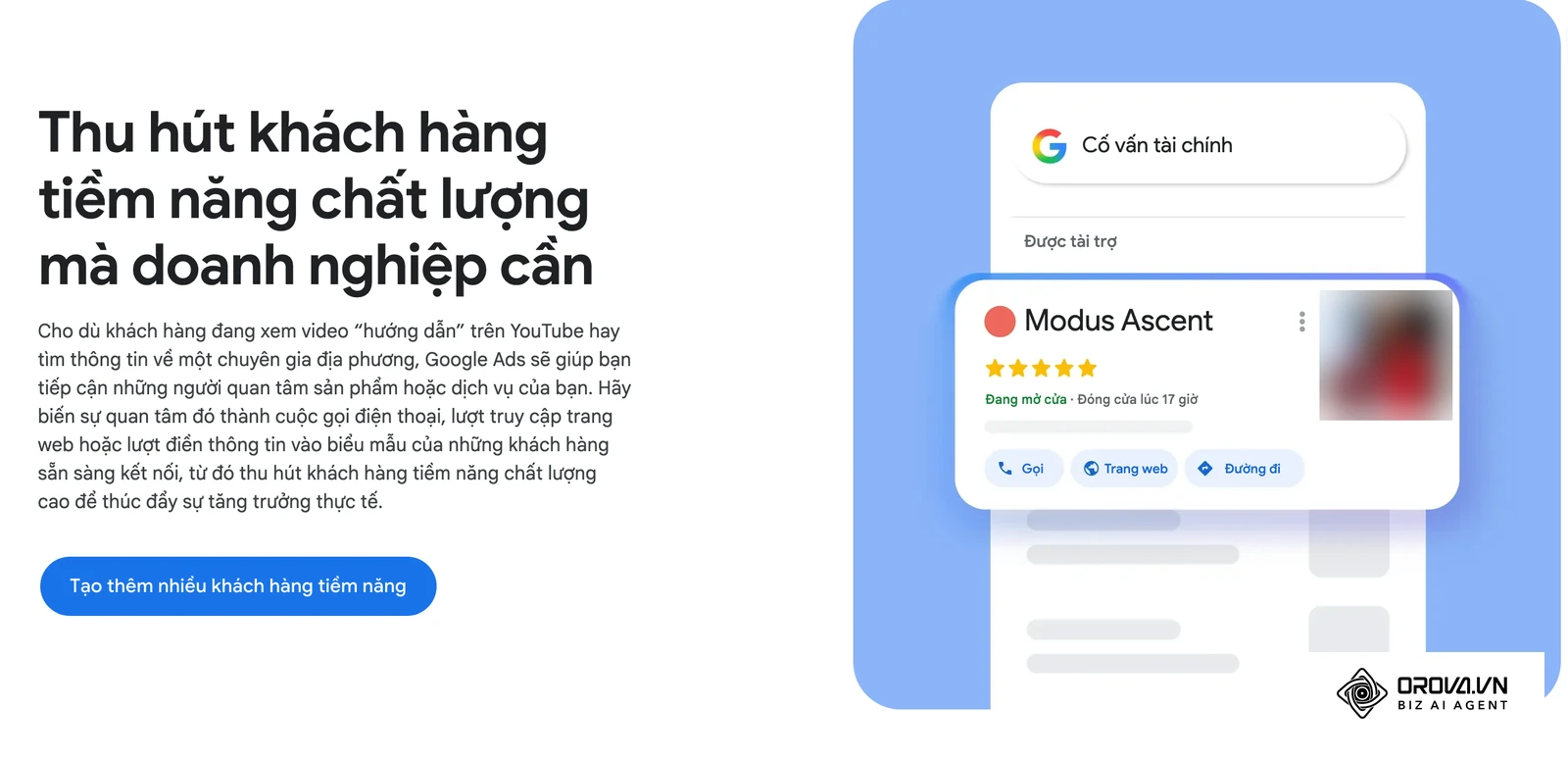
Hình thức quảng cáo Google Maps hoạt động dựa trên cơ chế liên kết dữ liệu giữa hồ sơ Google Business Profile (trang thông tin doanh nghiệp trên Google) và tài khoản Google Ads. Khi người dùng ở gần cửa hàng tìm kiếm các dịch vụ liên quan như "quán ăn gần đây", "tiệm nha khoa uy tín" hoặc "gara sửa xe", mẫu quảng cáo sẽ hiển thị nhãn Được tài trợ kèm khoảng cách di chuyển thực tế, số điện thoại và nút bấm chỉ đường. Điểm vượt trội của hình thức này nằm ở tính thời điểm: bạn tiếp cận khách hàng ngay tại khoảnh khắc họ phát sinh nhu cầu mua sắm và đang ở cự ly đủ gần để di chuyển đến quán ngay lập tức.
Chuẩn bị trước khi bắt đầu chạy quảng cáo Google Map
Trước khi bước vào thao tác kỹ thuật trên trình quản lý quảng cáo, bạn cần chuẩn bị đầy đủ các tài nguyên nền tảng. Việc thiếu sót bất kỳ tài sản nào cũng sẽ khiến chiến dịch bị gián đoạn hoặc không thể kích hoạt tính năng hiển thị vị trí trên bản đồ. Sơ đồ dưới đây tóm tắt các điều kiện bắt buộc mà bạn cần đối chiếu trước khi khởi tạo chiến dịch.

| Tài sản cần chuẩn bị | Nơi lấy hoặc thiết lập | Thời gian chuẩn bị | Rủi ro nếu thiếu |
|---|---|---|---|
| Tài khoản Google Business Profile (GBP) | Trang quản trị Google Business Profile (business.google.com) | 3 đến 14 ngày nếu cần xác minh qua video hoặc thư | Không thể hiển thị ghim tài trợ và địa chỉ trên bản đồ |
| Tài khoản quảng cáo Google Ads | Trang chủ Google Ads (ads.google.com) | 15 đến 30 phút để tạo mới | Không thể khởi tạo chiến dịch và đấu thầu vị trí |
| Thẻ thanh toán quốc tế (Visa/Mastercard) | Ngân hàng thương mại | Có sẵn hoặc 3 đến 5 ngày phát hành | Tài khoản bị tạm ngưng vì phương thức thanh toán không hợp lệ |
| Danh sách từ khoá địa phương | Google Keyword Planner hoặc khảo sát thực tế | 1 đến 2 giờ nghiên cứu | Quảng cáo hiển thị sai đối tượng, lãng phí ngân sách |
| Ảnh chụp thực tế cơ sở kinh doanh | Chụp trực tiếp tại cửa hàng (biển hiệu, mặt tiền, nội thất) | 30 phút chụp và chọn lọc | Khách hàng thiếu tin tưởng, tỷ lệ nhấp vào hồ sơ thấp |
Bước 1: Chuẩn hoá thông tin doanh nghiệp trước khi chạy quảng cáo Google Map
Làm gì: Mục tiêu của bước này là hoàn thiện hồ sơ Google Business Profile đạt mức tối ưu cao nhất nhằm nâng điểm liên quan địa phương và tăng tỷ lệ chuyển đổi khi khách hàng bấm vào xem vị trí.
Ở đâu, thao tác thế nào: Bạn truy cập vào trang quản trị business.google.com bằng tài khoản Gmail sở hữu doanh nghiệp. Nhấp vào mục Chỉnh sửa hồ sơ. Tại đây, bạn tiến hành rà soát tên doanh nghiệp, danh mục kinh doanh chính, địa chỉ chính xác đến từng số nhà và toạ độ ghim trên bản đồ. Tiếp theo, chuyển sang mục Giờ mở cửa để cài đặt khung thời gian phục vụ chuẩn xác, bao gồm cả giờ mở cửa đặc biệt vào các ngày lễ. Trong mục Ảnh, bạn tải lên tối thiểu 3 ảnh mặt tiền chụp rõ biển hiệu ban ngày và ban đêm, 5 ảnh không gian bên trong và các bức ảnh chụp nhân viên đang phục vụ khách.
Bảng kiểm 10 tiêu chí chuẩn hoá hồ sơ Google Business Profile
Để hồ sơ đạt điểm hiển thị tối đa trên bản đồ khi cạnh tranh giá thầu, bạn nên đối chiếu theo bảng kiểm 10 tiêu chí dưới đây:
| STT | Hạng mục kiểm tra | Yêu cầu kỹ thuật chuẩn | Tác động đến quảng cáo |
|---|---|---|---|
| 1 | Tên doanh nghiệp (Business Name) | Đúng tên pháp lý hoặc biển hiệu thực tế, không nhồi nhét từ khoá địa phương | Tránh bị Google tạm ngưng hồ sơ do vi phạm chính sách đặt tên |
| 2 | Danh mục chính (Primary Category) | Chọn danh mục sát nhất với dịch vụ cốt lõi tạo ra doanh thu | Quyết định nhóm truy vấn tìm kiếm kích hoạt hiển thị ghim |
| 3 | Danh mục phụ (Secondary Categories) | Thêm từ 2 đến 4 danh mục bổ trợ cho dịch vụ phụ | Mở rộng phạm vi tìm kiếm mà không làm loãng dịch vụ chính |
| 4 | Địa chỉ hiển thị (Address) | Trùng khớp từng ký tự với địa chỉ ghi trên biển hiệu và website | Tăng độ tin cậy thực thể trong thuật toán xếp hạng vị trí |
| 5 | Điểm ghim toạ độ (Pin Location) | Kéo ghim chính xác vào cửa ra vào của cơ sở kinh doanh | Giúp khách hàng bấm chỉ đường đến đúng điểm đón tiếp |
| 6 | Số điện thoại liên hệ | Sử dụng số máy bàn hoặc số di động có nhân viên trực thường xuyên | Tối ưu tỷ lệ chuyển đổi của tiện ích nút gọi điện |
| 7 | Trang web liên kết | Dẫn về trang đích giới thiệu đúng chi nhánh hoặc dịch vụ | Giảm tỷ lệ thoát trang khi người dùng tra cứu thêm thông tin |
| 8 | Giờ hoạt động chuẩn | Cập nhật chính xác từng khung giờ mở và đóng cửa | Tránh tình trạng khách tìm đến quán lúc đã đóng cửa |
| 9 | Số lượng đánh giá tối thiểu | Đạt tối thiểu 10 đánh giá công khai với điểm trung bình từ 4,2 sao trở lên | Tăng mạnh tỷ lệ nhấp chuột so với các ghim xung quanh |
| 10 | Bộ ảnh thực tế chất lượng cao | Tối thiểu 10 ảnh sắc nét thể hiện mặt tiền, bảng hiệu và sản phẩm | Thu hút sự chú ý trực quan khi người dùng lướt bản đồ |
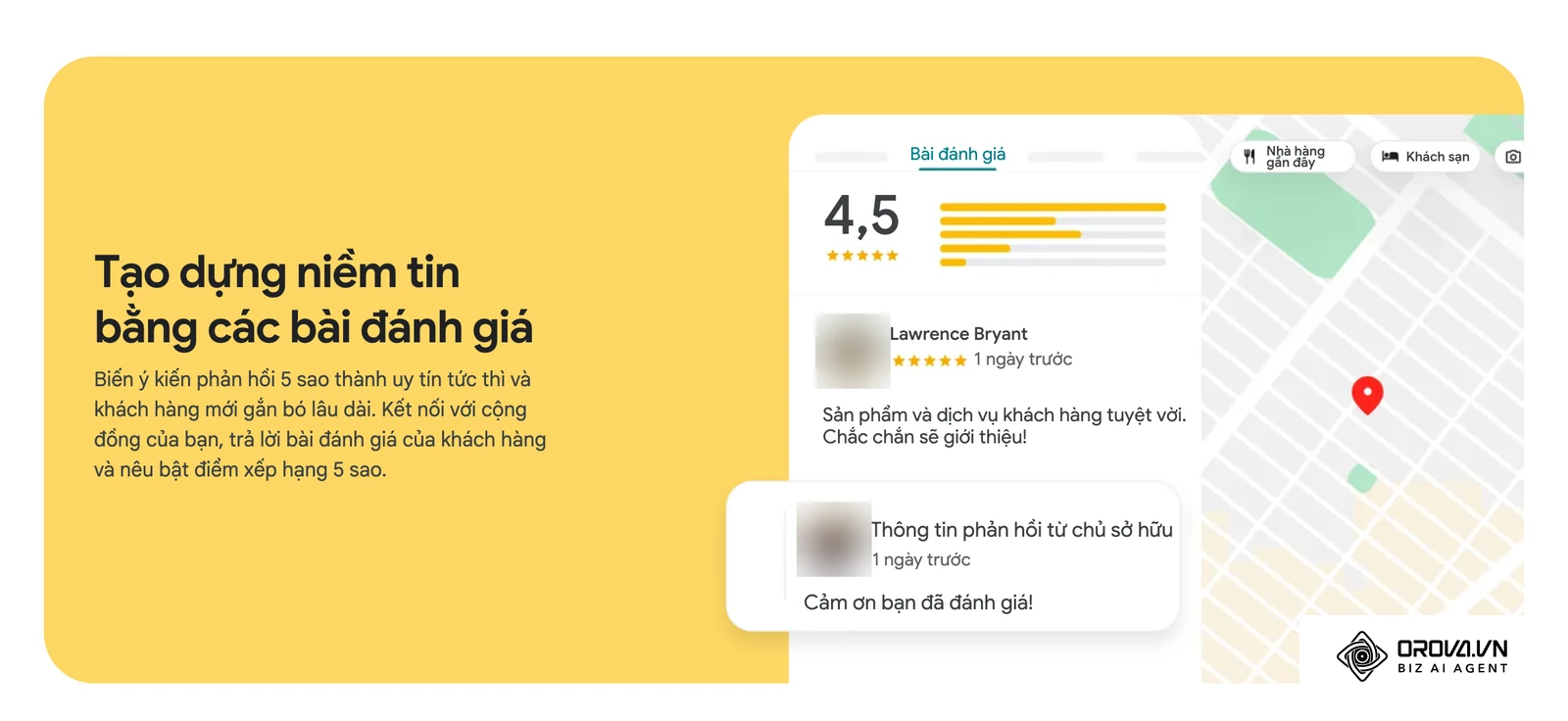
Để xây dựng uy tín cho điểm bán, bạn nên chủ động quản lý các lượt đánh giá trên Google Map vì tỷ lệ phản hồi của chủ doanh nghiệp là tín hiệu quan trọng giúp tăng điểm liên quan địa phương.
Kết quả kiểm được bằng mắt: Trạng thái hồ sơ trên giao diện quản trị chuyển sang nhãn màu xanh lá cây Xác minh hoàn tất và thanh tiến độ hoàn thiện hồ sơ hiển thị mức 100%.
Lỗi hay gặp ở bước này: Người mới thường mắc lỗi nhồi nhét tên quận, huyện vào sau tên thương hiệu (ví dụ: "Tiệm Bánh A - Bánh Kem Sinh Nhật Đống Đa Hà Nội"). Thuật toán kiểm duyệt của Google có thể quét và tạm ngưng hồ sơ do vi phạm chính sách tên doanh nghiệp. Cách gỡ: chỉnh sửa tên về đúng biển hiệu thực tế và gửi kháng nghị kèm ảnh chụp mặt tiền có gắn số nhà.
Bước 2: Liên kết tài sản vị trí để kích hoạt quảng cáo Google Map
Làm gì: Mục tiêu của bước này là kết nối dữ liệu từ Google Business Profile sang Google Ads thông qua tính năng Tài sản vị trí (Location Assets) để tạo điều kiện xuất hiện ghim tài trợ trên bản đồ.
Ở đâu, thao tác thế nào: Đăng nhập vào trang quản lý Google Ads tại ads.google.com. Trên thanh menu điều hướng bên tay trái, nhấp vào mục Chiến dịch, chọn tiếp mục Tài sản (Assets). Trong giao diện quản lý tài sản, nhấn vào nút dấu cộng màu xanh lớn, chọn Tài sản vị trí (Location Asset). Lúc này hệ thống đưa ra hai lựa chọn liên kết:
- Liên kết với tài khoản Google Business Profile mà bạn đang sở hữu (hệ thống sẽ tự nhận diện nếu dùng chung một tài khoản Gmail).
- Yêu cầu quyền truy cập vào tài khoản Google Business Profile khác nếu hồ sơ do đối tác hoặc đơn vị quản lý nắm giữ.
Chọn hồ sơ địa điểm tương ứng của bạn, kiểm tra kỹ tên chi nhánh và địa chỉ hiển thị, sau đó nhấn nút Tiếp tục và xác nhận Liên kết.
| Trạng thái tài sản vị trí | Ý nghĩa | Việc cần làm |
|---|---|---|
| Đủ điều kiện (Eligible) | Liên kết thành công, quảng cáo có thể kèm địa chỉ và ghim | Chuyển sang Bước 3 |
| Đang chờ xử lý | Google đang đồng bộ dữ liệu từ hồ sơ doanh nghiệp | Chờ rồi tải lại trang, không tạo liên kết trùng |
| Cần xem xét / Không được phê duyệt | Hồ sơ chưa xác minh hoặc email chỉ có quyền Người xem | Nâng quyền lên Chủ sở hữu hoặc Người quản lý rồi liên kết lại |
Kết quả kiểm được bằng mắt: Trong bảng danh sách Tài sản vị trí của Google Ads, một dòng mới xuất hiện với tên doanh nghiệp, địa chỉ chuẩn xác và cột Trạng thái hiển thị chữ Đủ điều kiện (Eligible) màu xanh lục.
Lỗi hay gặp ở bước này: Trạng thái tài sản vị trí hiển thị Cần xem xét hoặc Không được phê duyệt. Nguyên nhân thường do địa chỉ trên hồ sơ bản đồ chưa hoàn tất xác minh hoặc email quản trị Google Ads chỉ có quyền Người xem (Viewer) trên Google Business Profile. Cách gỡ: truy cập business.google.com để nâng quyền của tài khoản email lên mức Chủ sở hữu (Owner) hoặc Người quản lý (Manager), sau đó quay lại Google Ads thực hiện liên kết lại.
Bước 3: Lựa chọn loại chiến dịch triển khai quảng cáo Google Map
Làm gì: Mục tiêu của bước này là quyết định đúng loại hình chiến dịch để tối ưu lượng khách ghé cửa hàng mà không bị lãng phí ngân sách sang các vị trí hiển thị không mong muốn.
Ở đâu, thao tác thế nào: Tại giao diện Google Ads, bấm nút Tạo chiến dịch mới. Hệ thống yêu cầu chọn mục tiêu, bạn chọn Lưu lượng truy cập trang web hoặc tạo chiến dịch mà Không cần hướng dẫn về mục tiêu. Tiếp theo, hệ thống hiển thị danh sách các loại chiến dịch: Tìm kiếm (Search), Tối đa hoá hiệu suất (Performance Max), Hiển thị (Display) và Video. Đối với nhu cầu kéo khách địa phương, bạn có hai lựa chọn cốt lõi: Chiến dịch Tìm kiếm đính kèm tài sản vị trí hoặc Chiến dịch Performance Max cho mục tiêu tại cửa hàng địa phương.
Nếu bạn đã quen thuộc với các hình thức quảng cáo Google truyền thống, chiến dịch Tìm kiếm đính kèm tài sản vị trí vẫn là lựa chọn ưu tiên vì cho phép kiểm soát chặt chẽ từng từ khoá và ngân sách theo ngày.
So sánh chiến dịch Tìm kiếm địa phương và Performance Max cho cửa hàng
Nhiều nhà quảng cáo băn khoăn liệu chạy quảng cáo Google Map bằng chiến dịch Performance Max có hiệu quả hơn chiến dịch Tìm kiếm truyền thống hay không. Sơ đồ dưới đây tóm tắt các điểm khác biệt then chốt giữa hai lựa chọn này.
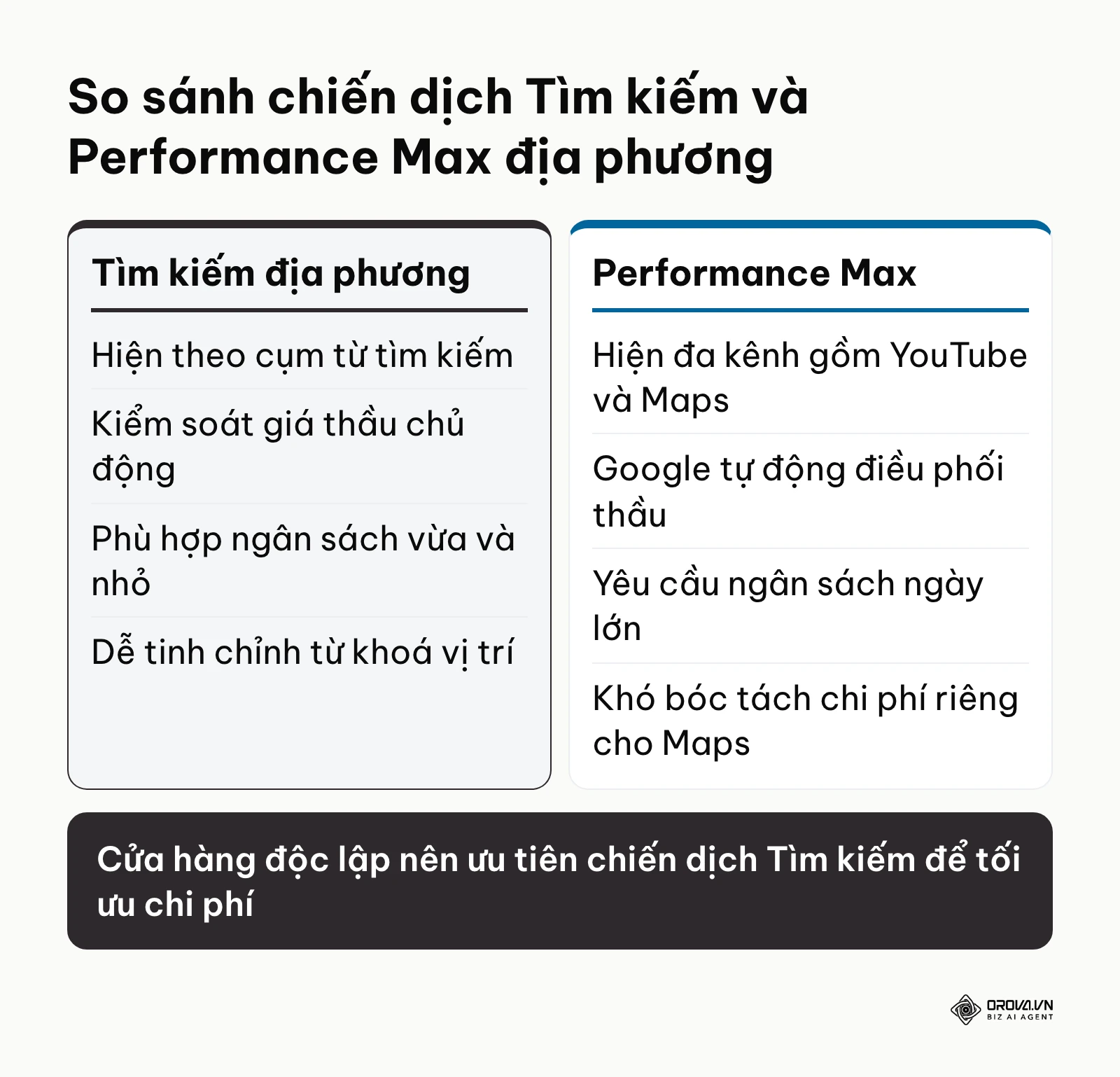
Chiến dịch Tìm kiếm địa phương cho phép bạn chọn chính xác từng từ khoá có ý định mua sắm quanh khu vực, kiểm soát giá thầu theo từng bán kính và không bị phân bổ ngân sách sang các mạng hiển thị tự động. Ngược lại, chiến dịch Performance Max với mục tiêu địa phương sẽ tự động phân phối mẫu quảng cáo lên cả YouTube, Gmail, Mạng hiển thị Google và Google Maps. Tuy nhiên, tính đến năm 2026, thuật toán của Performance Max đòi hỏi lượng dữ liệu chuyển đổi lớn và ngân sách tối thiểu tương đối cao để học máy hiệu quả. Nếu bạn là cửa hàng độc lập với ngân sách dưới 300.000 đồng mỗi ngày, chiến dịch Tìm kiếm đính kèm tài sản vị trí là lựa chọn an toàn và dễ đo lường nhất.
| Tình huống của bạn | Nên chọn | Lý do |
|---|---|---|
| Một cửa hàng, ngân sách dưới 300.000 đồng mỗi ngày | Tìm kiếm kèm tài sản vị trí | Kiểm soát từng từ khoá, bán kính và giá thầu |
| Chuỗi nhiều chi nhánh, đã có dữ liệu chuyển đổi đều đặn | Performance Max cho mục tiêu tại cửa hàng | Đủ dữ liệu để Google tự phân phối trên nhiều kênh |
| Muốn bấm vài nút là chạy, không tinh chỉnh | Tránh chiến dịch Thông minh (Smart) | Bị khoá giá thầu theo bán kính và từ khoá phủ định |
Kết quả kiểm được bằng mắt: Bạn được chuyển đến màn hình Cài đặt chiến dịch với đúng loại hình Tìm kiếm đã chọn, không bị điều hướng sang các bước tạo video hay banner hiển thị phức tạp.
Lỗi hay gặp ở bước này: Người mới vô tình chọn mục tiêu Khách hàng tiềm năng kèm loại chiến dịch Thông minh (Smart Campaign) do Google gợi ý. Chiến dịch Thông minh bị khoá hầu hết các tính năng nâng cao, không cho phép can thiệp giá thầu theo bán kính hay lọc từ khoá phủ định. Cách gỡ: xoá bản nháp chiến dịch Thông minh và bấm chọn Chuyển sang chế độ chuyên gia (Expert Mode) ở góc dưới màn hình để tạo lại chiến dịch Tìm kiếm chuẩn.
Bước 4: Thiết lập bán kính mục tiêu cho chiến dịch quảng cáo Google Map
Làm gì: Mục tiêu của bước này là giới hạn phạm vi tiếp cận quanh cửa hàng và áp dụng chiến lược đấu giá thầu phân tầng theo cự ly địa lý (Tiered Radius Bidding) nhằm tối ưu chi phí cho từng lượt nhấp.
Ở đâu, thao tác thế nào: Trong phần Cài đặt chiến dịch, tìm đến mục Vị trí (Locations). Thay vì chọn Tỉnh/Thành phố chung chung, hãy đánh dấu vào ô Nhập một vị trí khác, sau đó bấm vào dòng chữ Tìm kiếm nâng cao (Advanced search). Chuyển sang tab Bán kính (Radius). Nhập chính xác địa chỉ cửa hàng của bạn vào ô tìm kiếm toạ độ.
Tại đây, thay vì chỉ tạo một vòng tròn duy nhất, bạn tiến hành tạo 3 tầng bán kính đồng tâm:
- Vòng 1 (Cốt lõi): Bán kính từ 0 đến 2 km tính từ cửa hàng.
- Vòng 2 (Cận kề): Bán kính từ 2 đến 5 km.
- Vòng 3 (Mở rộng): Bán kính từ 5 đến 8 km.
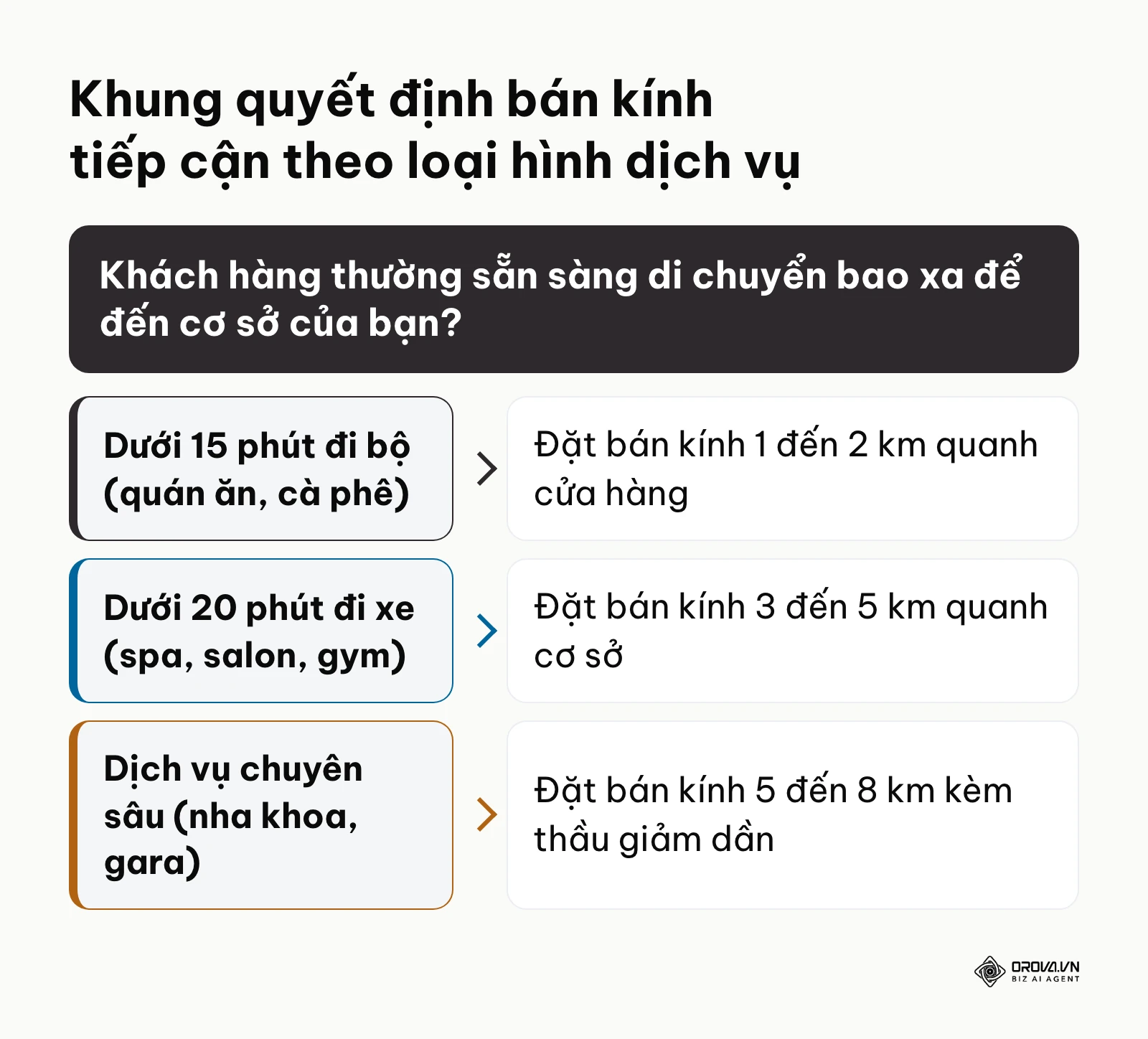
Sau khi chiến dịch được tạo xong, bạn vào mục Vị trí trong menu chiến dịch để chỉnh sửa mức điều chỉnh giá thầu (Bid adjustment): đặt tăng giá thầu +30% cho Vòng 1, giữ nguyên 0% cho Vòng 2 và đặt giảm giá thầu -40% cho Vòng 3. Cơ chế này đảm bảo bạn sẵn sàng trả giá cao hơn để cạnh tranh những khách hàng đang ở rất gần điểm bán, đồng thời tiết kiệm chi phí đối với những người ở xa khó có khả năng di chuyển đến quán. Sơ đồ dưới đây tóm tắt khung quyết định cự ly phù hợp cho từng loại dịch vụ.
Khi lên kế hoạch phân bổ dòng tiền, bạn cần nắm rõ cơ cấu chi phí chạy quảng cáo Google Ads để xác định ngưỡng đấu thầu tối đa có thể chịu đựng trên mỗi lượt nhấp của khách hàng xung quanh điểm bán.
Bảng dưới đây cung cấp thông số khuyến nghị chi tiết về bán kính và mức ngân sách ngày khởi điểm cho 6 nhóm ngành dịch vụ địa phương phổ biến:
| Ngành nghề dịch vụ | Bán kính hiệu quả nhất | Ngân sách ngày tối thiểu | Chỉ số chuyển đổi chính cần theo dõi |
|---|---|---|---|
| Quán ăn, Cà phê, Trà sữa (F&B) | 1,0 đến 2,5 km | 80.000đ đến 150.000đ | Lượt bấm chỉ đường, lượt lưu địa điểm |
| Spa, Thẩm mỹ viện, Salon tóc | 3,0 đến 5,0 km | 150.000đ đến 300.000đ | Cuộc gọi điện đặt lịch, tin nhắn tư vấn |
| Nha khoa, Phòng khám chuyên khoa | 5,0 đến 8,0 km | 200.000đ đến 400.000đ | Cuộc gọi tư vấn, lượt bấm truy cập website |
| Dịch vụ sửa chữa lưu động, Cứu hộ | 7,0 đến 12,0 km | 150.000đ đến 250.000đ | Cuộc gọi khẩn cấp, lượt bấm gọi trực tiếp |
| Cửa hàng bán lẻ thời trang, Phụ kiện | 2,0 đến 4,0 km | 100.000đ đến 200.000đ | Lượt bấm chỉ đường, lượt nhấp vào chương trình ưu đãi |
| Khách sạn mini, Homestay lưu trú | 5,0 đến 15,0 km (kèm sân bay, bến xe) | 200.000đ đến 350.000đ | Lượt kiểm tra phòng trống, lượt bấm chỉ đường |
Ví dụ minh hoạ:
- Bối cảnh: Một quán cà phê rang xay quy mô 45 chỗ ngồi tại quận Đống Đa, Hà Nội do một chủ quán tự vận hành tiếp thị.
- Các bước đã làm: Chủ quán cài đặt chiến dịch Tìm kiếm với bán kính mục tiêu chia làm 2 vòng: vòng 0 đến 1,5 km đặt mức tăng giá thầu 35% và vòng 1,5 đến 4 km giữ giá thầu cơ sở, đồng thời thiết lập lịch chạy tập trung vào khung giờ 7 giờ 30 đến 11 giờ sáng các ngày trong tuần.
- Chỗ vấp và cách gỡ: Ban đầu ngân sách bị phân bổ nhiều vào bán kính ngoài 3 km cho người dùng đang di chuyển trên đường vành đai; chủ quán gỡ rối bằng cách loại trừ vị trí hành lang giao thông tốc độ cao và thu hẹp bán kính tối đa xuống 3 km.
- Kết quả: Bảng báo cáo hiển thị cột Lượt nhấp vào chỉ đường tăng lên 18 lượt mỗi sáng, đồng thời khách mang cốc mang đi và quét mã tích điểm tại quầy thu ngân tăng rõ rệt vào khung giờ mở bán.
Kết quả kiểm được bằng mắt: Màn hình bản đồ trong Google Ads hiển thị các vòng tròn màu xanh bao quanh địa chỉ cửa hàng của bạn, và bảng danh sách bên dưới liệt kê đúng từng bán kính kèm cột điều chỉnh giá thầu tương ứng.
Lỗi hay gặp ở bước này: Người cài đặt chọn tuỳ chọn vị trí là Sự hiện diện hoặc mối quan tâm (Presence or interest) thay vì Sự hiện diện (Presence). Điều này dẫn đến việc người dùng ở một tỉnh thành khác đang đọc tin tức về khu vực quán của bạn vẫn nhìn thấy quảng cáo. Cách gỡ: nhấp vào mục Tuỳ chọn vị trí nâng cao, tick chọn mục Sự hiện diện: Những người đang ở hoặc thường xuyên ở các vị trí mục tiêu của bạn.
OROVA ADS ứng dụng AI Agent để tự động hóa và tối ưu hiệu suất quảng cáo trên Google, Meta và TikTok. Scale ngân sách an toàn, giám sát 24/7 và mở rộng quy mô kinh doanh nhanh chóng.
Trải nghiệm giải pháp tại orova.vn/ads
Bước 5: Soạn thảo mẫu thông điệp và từ khoá quảng cáo Google Map
Làm gì: Mục tiêu của bước này là thiết lập bộ từ khoá tìm kiếm mang tính định vị cao và viết mẫu quảng cáo thích ứng (Responsive Search Ad) nhấn mạnh yếu tố khoảng cách gần và lợi thế tại chỗ.
Ở đâu, thao tác thế nào: Trong phần Tạo nhóm quảng cáo, bạn nhập danh sách từ khoá. Chia từ khoá thành 3 cụm chính:
| Cụm từ khoá | Cấu trúc | Ví dụ | Kiểu đối sánh nên dùng |
|---|---|---|---|
| Nhu cầu kèm địa danh | [dịch vụ] + [tên đường / quận / khu đô thị] | "nha khoa quận 3", "quán cà phê nguyễn du" | Cụm từ hoặc chính xác |
| Nhu cầu kèm ý định tức thì | [dịch vụ] + gần đây, [dịch vụ] + gần nhất | "gara sửa xe gần đây" | Cụm từ |
| Thương hiệu | Tên quán của bạn và tên đối thủ lớn trong bán kính mục tiêu | "tên quán + chi nhánh" | Chính xác |
Chuyển sang phần Mẫu quảng cáo tìm kiếm thích ứng. Bạn cần điền tối thiểu 8 tiêu đề và 3 đoạn mô tả. Trong đó, bắt buộc có ít nhất 2 tiêu đề nêu rõ địa chỉ hoặc đặc điểm nhận diện (ví dụ: "Số 15 Phố Huế - Ngay Ngã Tư", "Cách Cầu Rồng 200m - Có Chỗ Để Ô Tô"). Đoạn mô tả cần có lời kêu gọi hành động định hướng di chuyển như "Ghé quán trải nghiệm ngay", "Chỉ đường nhanh qua Google Maps" hoặc "Gọi hotline hỗ trợ đặt bàn giữ chỗ".
Kết quả kiểm được bằng mắt: Cột Độ mạnh của quảng cáo (Ad Strength) ở góc phải màn hình đạt mức Tốt (Good) hoặc Rất tốt (Excellent), và khung xem trước hiển thị mẫu quảng cáo có kèm dòng địa chỉ chi nhánh lấy từ tài sản vị trí.
Lỗi hay gặp ở bước này: Người viết sử dụng các từ khoá chung chung ở dạng đối sánh rộng (Broad Match) như từ "cà phê" hay "nha khoa". Điều này khiến ngân sách bị cắn hết bởi các tìm kiếm kiến thức lý thuyết của người dùng ở khắp cả nước. Cách gỡ: luôn đặt từ khoá trong dấu ngoặc kép "" (đối sánh cụm từ) hoặc dấu ngoặc vuông [] (đối sánh chính xác) kèm theo tên địa danh cụ thể.
Bước 6: Cấu hình theo dõi chuyển đổi cho quảng cáo Google Map
Làm gì: Mục tiêu của bước này là thiết lập các chỉ số chuyển đổi cục bộ để đo lường chính xác có bao nhiêu người bấm chỉ đường, gọi điện thoại hoặc ghé thăm cửa hàng sau khi xem quảng cáo Google Maps.
Ở đâu, thao tác thế nào: Trên thanh menu trên cùng của Google Ads, nhấp vào biểu tượng Công cụ và cài đặt, chọn mục Lượt chuyển đổi (Conversions). Khi bạn đã liên kết tài sản vị trí thành công ở Bước 2, hệ thống Google Ads sẽ tự động bổ sung một nhóm chuyển đổi có tên Hành động địa phương (Local Actions). Bạn bấm vào từng hành vi để kiểm tra trạng thái hoạt động:
| Hành động địa phương | Người dùng đã làm gì | Nên đặt là | Dùng để đọc điều gì |
|---|---|---|---|
| Lượt bấm chỉ đường (Directions) | Bấm nút Chỉ đường để mở bản đồ dẫn tới quán | Chuyển đổi chính | Số người có ý định đến tận nơi |
| Lượt bấm gọi điện (Phone calls) | Bấm vào số điện thoại trên thẻ địa điểm | Chuyển đổi chính với ngành cần đặt lịch | Nhu cầu đặt chỗ, hỏi giá trước khi đến |
| Lượt nhấp vào trang web (Website visits) | Mở trang web của cửa hàng từ bản đồ | Chuyển đổi phụ | Người còn đang tìm hiểu, chưa chắc đến |
| Lượt tương tác khác (Other engagements) | Bấm vào ghim để xem ảnh, giờ mở cửa, đánh giá | Chuyển đổi phụ | Mức độ hấp dẫn của hồ sơ trên bản đồ |
Đối với các chuỗi bán lẻ hoặc cơ sở dịch vụ lớn có lưu lượng truy cập cao, Google sẽ tự động kích hoạt tính năng Lượt ghé thăm cửa hàng thực tế (Store Visits). Chỉ số này dựa trên dữ liệu vị trí đã ẩn danh và tổng hợp của những người dùng bật Lịch sử vị trí để ước tính những người đã bấm vào quảng cáo và sau đó thực sự bước vào cửa hàng.
Phân tích phễu chuyển đổi từ tìm kiếm đến lượt ghé cửa hàng
Biểu đồ phễu dưới đây mô phỏng các tầng rơi rụng từ lúc người dùng tìm kiếm đến khi họ thực sự bước chân vào điểm bán của bạn.
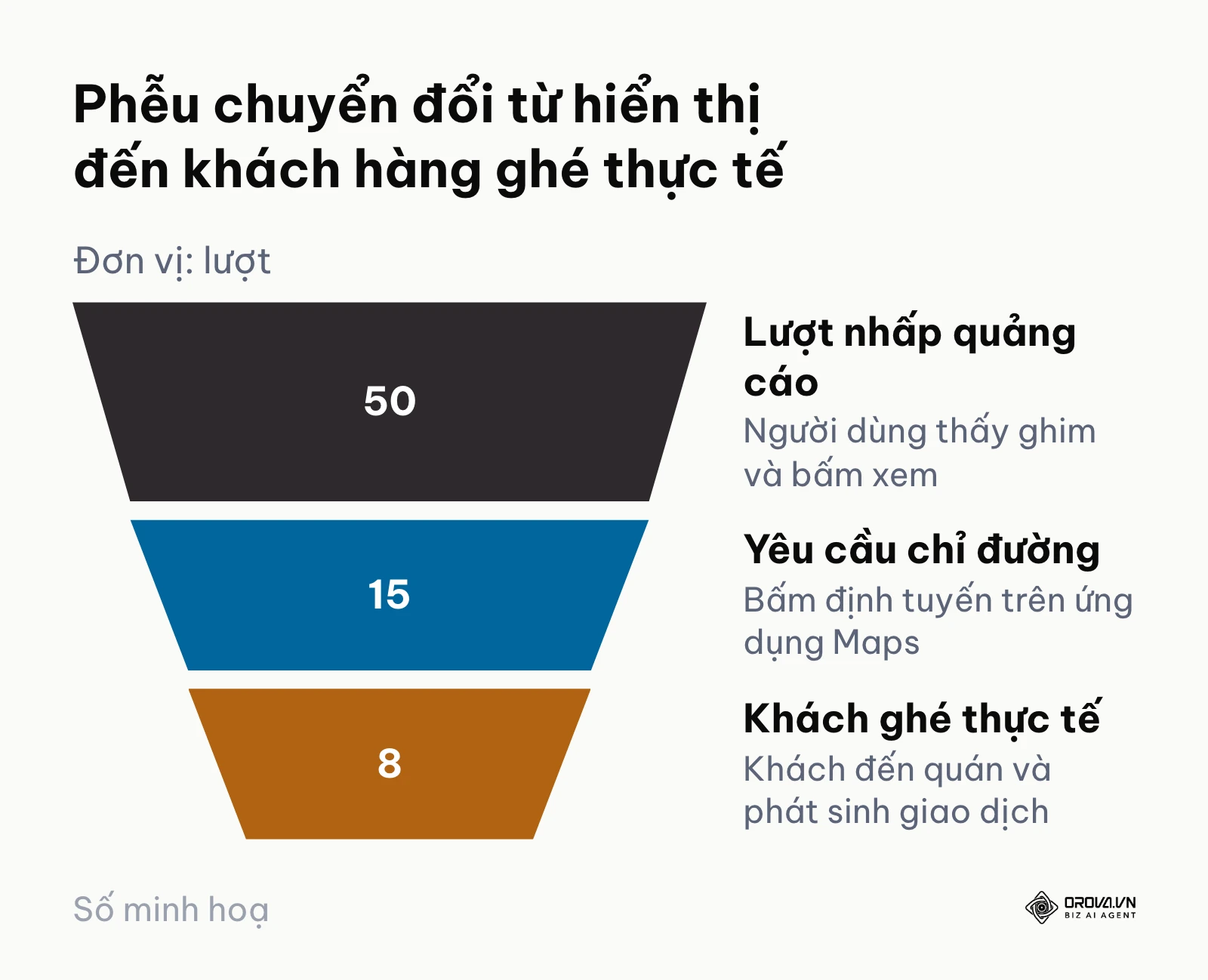
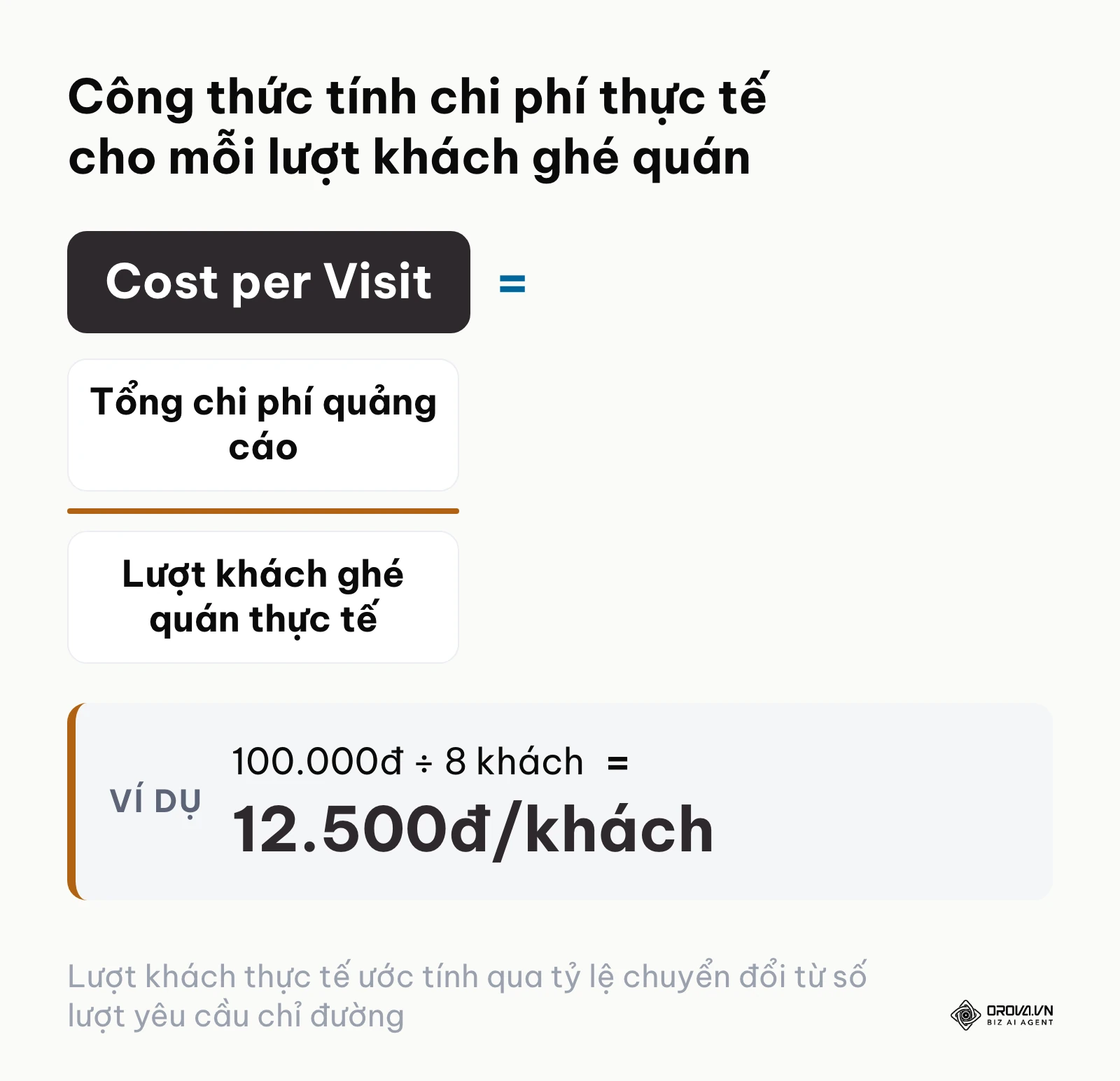
Người làm quảng cáo địa phương cần hiểu rõ bài toán kinh tế đằng sau các hành vi bấm nút. Không phải ai bấm chỉ đường cũng sẽ đến quán, nhưng đây là chỉ số phản ánh sát thực tế nhất lượng khách tiềm năng đang trên đường di chuyển. Công thức ở đầu bước này chính là cách tính chi phí cho mỗi lượt khách thực tế.
Ví dụ giả định, tính chi phí trên mỗi lượt khách ghé (Cost per Visit): Giả sử một tiệm cắt tóc nam tại Đà Nẵng chi ngân sách 100.000 đồng mỗi ngày cho chiến dịch tìm kiếm địa phương:
| Bước tính | Số liệu giả định | Kết quả |
|---|---|---|
| Lượt nhấp | 100.000 đồng ÷ CPC trung bình 2.000 đồng | 50 lượt nhấp mỗi ngày |
| Lượt bấm chỉ đường | 30% của 50 lượt nhấp | 15 lượt |
| Khách ghé thực tế | Chủ tiệm tự đối chiếu sổ khách tại quầy: khoảng 55% của 15 lượt chỉ đường | 8 khách |
| Chi phí trên mỗi lượt khách (Cost per Visit) | 100.000 đồng ÷ 8 khách | 12.500 đồng mỗi khách |
| Doanh thu so với tiền quảng cáo | 8 khách × hoá đơn 120.000 đồng | Khoảng 960.000 đồng so với 100.000 đồng chi quảng cáo |
Muốn biết có lãi hay không, bạn cần trừ tiếp giá vốn và chi phí vận hành của từng lượt cắt.
Ví dụ minh hoạ:
- Bối cảnh: Một phòng khám nha khoa quy mô 3 ghế điều trị tại Quận 3, TP.HCM do trưởng nhóm tiếp thị số phụ trách triển khai.
- Các bước đã làm: Trưởng nhóm tạo 3 hành động chuyển đổi cục bộ trong Google Ads gồm Bấm gọi điện, Yêu cầu chỉ đường và Xem trang bảng giá, sau đó gán giá trị chuyển đổi tượng trưng cho từng hành vi để hệ thống tối ưu thầu.
- Chỗ vấp và cách gỡ: Dữ liệu cuộc gọi ban đầu ghi nhận nhiều cuộc gọi nhầm do tiện ích vị trí hiển thị số máy bàn lễ tân ngoài giờ làm việc; người phụ trách đã điều chỉnh lịch phân phối của tiện ích cuộc gọi chỉ kích hoạt từ 8 giờ sáng đến 18 giờ 30 mỗi ngày.
- Kết quả: Màn hình báo cáo chiến dịch ghi nhận trung bình 12 cuộc gọi hợp lệ và 25 yêu cầu chỉ đường mỗi tuần, bảng phân tích theo vị trí hiển thị rõ khách đến từ bán kính 2 km xung quanh phòng khám.
Kết quả kiểm được bằng mắt: Trong bảng báo cáo chiến dịch Google Ads, khi bạn bấm vào nút Phân đoạn (Segment), chọn Lượt chuyển đổi > Hành động chuyển đổi, hệ thống sẽ bóc tách chi tiết số lượng của từng loại hành động Bấm chỉ đường và Cuộc gọi điện thoại.
Lỗi hay gặp ở bước này: Người quản lý gán chung tất cả các loại chuyển đổi trực tuyến và chuyển đổi địa phương vào một cột Lượt chuyển đổi tổng mà không đặt giá trị khác nhau. Điều này khiến thuật toán đặt giá thầu thông minh ưu tiên tối ưu vào các lượt xem trang web rẻ tiền thay vì tối ưu vào lượt bấm chỉ đường. Cách gỡ: vào mục Cài đặt chuyển đổi, đánh dấu Lượt bấm chỉ đường là Chuyển đổi chính (Primary Conversion), còn các hành vi khác đặt ở mức Chuyển đổi phụ (Secondary Conversion).
Bước 7: Kiểm tra phân phối và gỡ lỗi khi chạy quảng cáo Google Map
Làm gì: Mục tiêu của bước này là nghiệm thu việc hiển thị của quảng cáo trên thực địa và áp dụng quy trình kiểm tra lỗi nếu ghim tài trợ không xuất hiện trên ứng dụng Google Maps.
Ở đâu, thao tác thế nào: Mở ứng dụng Google Maps trên điện thoại di động thông minh (iOS hoặc Android). Đảm bảo thiết bị đã bật định vị GPS và đang đứng trong bán kính mục tiêu của chiến dịch. Nhập các từ khoá cốt lõi đã cài đặt vào ô tìm kiếm của bản đồ. Nếu chiến dịch đang hoạt động tốt, địa điểm của bạn sẽ xuất hiện ở vị trí đầu danh sách với huy hiệu Được tài trợ hoặc ghim vuông có biểu tượng ngành nghề màu tím nổi bật trên nền bản đồ.
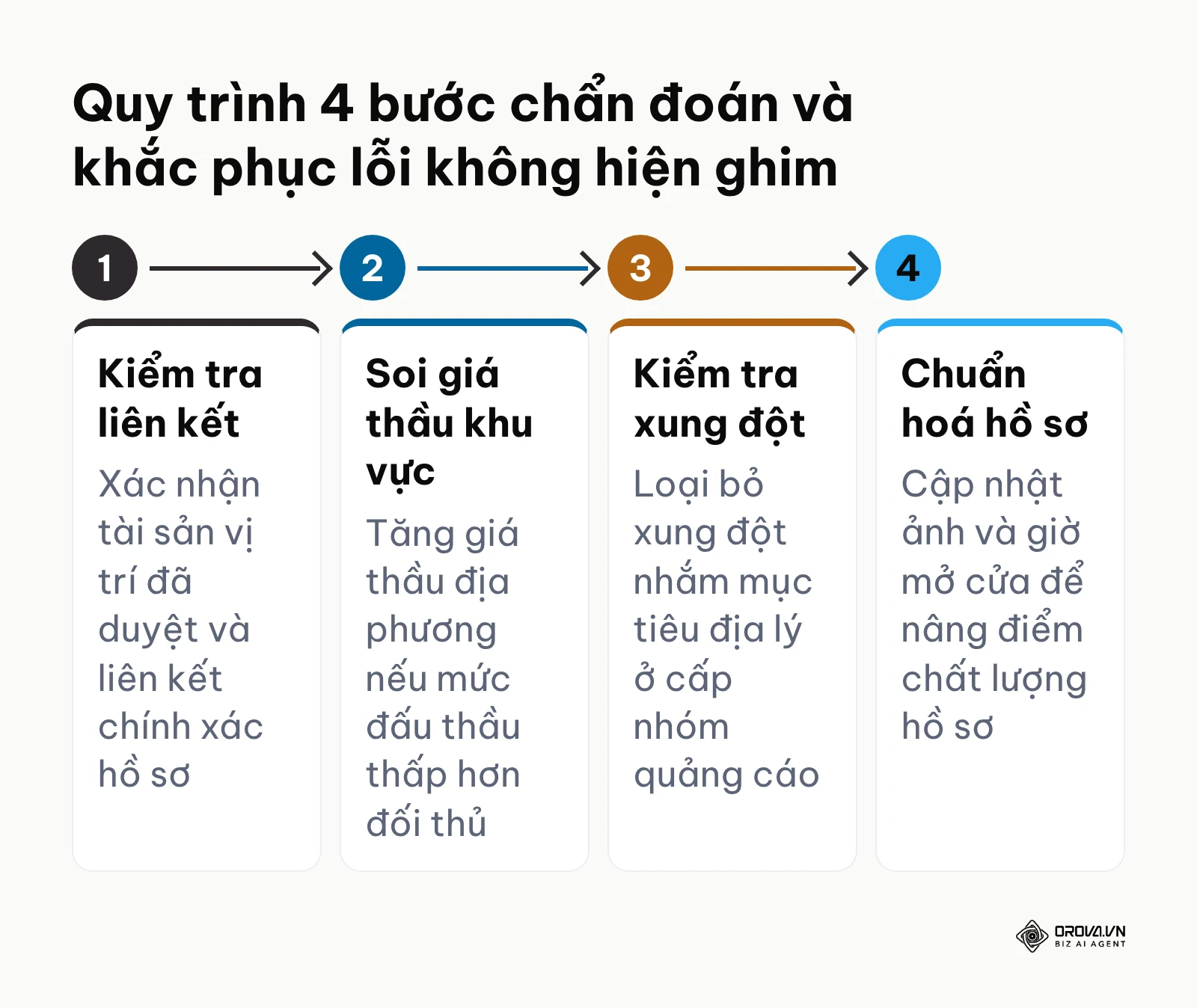
Tuy nhiên, người mới chạy khá hay gặp tình trạng chiến dịch đã tiêu tiền nhưng tìm mãi không thấy ghim hiển thị. Để giải quyết, hãy thực hiện quy trình chẩn đoán 4 bước tóm tắt trong sơ đồ dưới đây và đối chiếu với checklist 5 tiêu chí kỹ thuật.
Checklist 5 tiêu chí chẩn đoán tài sản vị trí không hiển thị
| Tiêu chí kiểm tra | Vị trí kiểm tra trong Google Ads | Trạng thái đạt chuẩn | Thao tác xử lý nếu không đạt |
|---|---|---|---|
| 1. Trạng thái liên kết hồ sơ | Tab Tài sản > Tài sản vị trí | Đủ điều kiện (Eligible) | Huỷ liên kết cũ và gửi lại yêu cầu kết nối từ Google Business Profile |
| 2. Cấp độ áp dụng tài sản | Cột Cấp áp dụng trong bảng Tài sản | Cấp tài khoản hoặc Cấp chiến dịch | Bật kế thừa tài sản vị trí xuống tất cả các nhóm quảng cáo |
| 3. Mức độ cạnh tranh giá thầu | Báo cáo cụm từ tìm kiếm > Cột Tỷ lệ hiển thị | Tỷ lệ hiển thị đạt trên 50% | Tăng giá thầu CPC tối đa lên thêm 20% đến 30% cho bán kính gần |
| 4. Trạng thái duyệt mẫu quảng cáo | Mục Quảng cáo và tài sản | Đã phê duyệt (Approved) | Sửa lại câu từ vi phạm chính sách viết hoa hoặc nhồi dấu câu |
| 5. Lịch chạy và ngân sách ngày | Cài đặt chiến dịch > Lịch quảng cáo | Đang trong khung giờ hoạt động | Nâng ngân sách ngày nếu cột Trạng thái báo Bị giới hạn bởi ngân sách |
Ví dụ minh hoạ:
- Bối cảnh: Một trung tâm chăm sóc da và trị liệu cổ vai gáy quy mô 8 giường tại quận Cầu Giấy, Hà Nội do chuyên viên quảng cáo phụ trách.
- Các bước đã làm: Chuyên viên liên kết tài sản vị trí từ Google Business Profile vào Google Ads và kích hoạt chiến dịch quảng cáo hiển thị địa phương.
- Chỗ vấp và cách gỡ: Sau 3 ngày chạy thử, kiểm tra thực tế trên ứng dụng Google Maps xung quanh cửa hàng hoàn toàn không thấy ghim tài trợ màu tím; kiểm tra trong tab Tài sản phát hiện trạng thái liên kết đang ở mức Toàn tài khoản nhưng bị ghi đè bởi một nhóm quảng cáo cũ không có địa chỉ, chuyên viên đã xoá ghi đè cấp nhóm và tăng giá thầu khu vực thêm 20%.
- Kết quả: Sau 24 giờ điều chỉnh, ghim tài trợ vuông có logo thương hiệu đã hiển thị chuẩn xác khi tìm kiếm từ khoá dịch vụ trên ứng dụng Google Maps trong phạm vi 3 km.
Kết quả kiểm được bằng mắt: Mẫu quảng cáo hiển thị thực tế trên ứng dụng Google Maps của người dùng độc lập, kèm theo các chỉ số hiển thị (Impressions) bắt đầu nhảy số đều đặn trong báo cáo của tab Tài sản vị trí.
Lỗi hay gặp ở bước này: Người chạy liên tục dùng chính điện thoại của mình để tìm kiếm từ khoá trên bản đồ nhằm kiểm tra quảng cáo. Việc tìm kiếm liên tục mà không bấm vào sẽ khiến thuật toán Google hiểu rằng quảng cáo không liên quan đến người dùng đó và ngừng phân phối hiển thị trên thiết bị đó. Cách gỡ: sử dụng Công cụ xem trước và chẩn đoán quảng cáo (Ad Preview and Diagnosis Tool) có sẵn trong Google Ads thay vì tìm thủ công trên điện thoại cá nhân.
Bảng kiểm tổng hợp quy trình chạy quảng cáo Google Map
Bảng kiểm dưới đây tổng hợp toàn bộ 7 bước triển khai kỹ thuật để bạn dễ dàng in ra hoặc lưu lại đối chiếu trong quá trình thực hiện:
| Bước thực hiện | Nhiệm vụ kỹ thuật cốt lõi | Dấu hiệu nhận biết hoàn thành | Thời gian ước lượng |
|---|---|---|---|
| Bước 1: Chuẩn hoá GBP | Cập nhật đủ 10 tiêu chí hồ sơ, thêm ảnh và số điện thoại | Hồ sơ đạt 100% điểm tối ưu và có tích xanh xác minh | 45 phút |
| Bước 2: Liên kết tài sản vị trí | Kết nối tài khoản Google Business Profile với Google Ads | Tài sản vị trí báo trạng thái Đủ điều kiện | 15 phút |
| Bước 3: Chọn loại chiến dịch | Tạo chiến dịch Tìm kiếm đính kèm tài sản vị trí | Màn hình cài đặt sẵn sàng ở chế độ chuyên gia | 20 phút |
| Bước 4: Thiết lập bán kính | Tạo 3 vòng bán kính mục tiêu và đặt giá thầu phân tầng | Bản đồ hiển thị các vòng tròn cự ly từ 2km đến 8km | 30 phút |
| Bước 5: Soạn thảo nội dung | Nhập từ khoá cụm từ và viết mẫu quảng cáo có địa chỉ | Độ mạnh quảng cáo đạt mức Tốt hoặc Rất tốt | 40 phút |
| Bước 6: Cấu hình chuyển đổi | Bật đo lường các hành động Bấm chỉ đường và Bấm gọi | Cột chuyển đổi bóc tách được từng hành động địa phương | 25 phút |
| Bước 7: Nghiệm thu và gỡ lỗi | Rà soát hiển thị trên ứng dụng Maps qua công cụ chẩn đoán | Báo cáo ghi nhận lượt hiển thị của tài sản vị trí | 20 phút |
Scale ngân sách nhưng sợ gãy hiệu suất?
Tích hợp ngay OROVA ADS - AI Agent tự động giám sát và tối ưu quảng cáo Google, Meta, TikTok 24/7. Giờ đây, việc mở rộng và nhân bản đội ngũ Performance Ads chỉ cách bạn một cú click.
Trải nghiệm ngay tại: orova.vn/ads
Lỗi hay gặp khi chạy quảng cáo Google Map và cách xử lý
Trong quá trình vận hành thực tế, nhà quảng cáo thường đối mặt với các trục trặc phát sinh khiến chi phí bị đội lên hoặc ghim tài trợ ngừng hiển thị đột ngột. Bảng tổng hợp dưới đây giúp bạn nhanh chóng tra cứu nguyên nhân và giải pháp xử lý:
| Lỗi thường gặp | Nguyên nhân cốt lõi | Cách xử lý cụ thể |
|---|---|---|
| Ghim tài trợ không xuất hiện trên ứng dụng bản đồ | Giá thầu địa phương quá thấp so với đối thủ cùng khu vực | Tăng giá thầu thêm 25% cho bán kính sát cửa hàng (dưới 2 km) |
| Lượt nhấp chuột tăng cao nhưng không có khách ghé | Bán kính mục tiêu quá rộng hoặc từ khoá đối sánh lỏng lẻo | Thu hẹp bán kính lại dưới 4 km và chuyển từ khoá sang đối sánh cụm từ |
| Tài sản vị trí bị báo lỗi Không được phê duyệt | Thông tin địa chỉ trên Ads lệch với Google Business Profile | Cập nhật lại địa chỉ hai bên khớp nhau từng dấu phẩy |
| Chi phí mỗi lượt bấm chỉ đường quá đắt | Nhắm mục tiêu trùng lặp vào các hành lang giao thông tốc độ cao | Vẽ đa giác loại trừ các tuyến đường cao tốc hoặc vành đai lân cận |
| Cuộc gọi đến toàn là cuộc gọi nhầm ngoài giờ | Tiện ích cuộc gọi hiển thị xuyên đêm khi không có người trực | Cài đặt lịch phân phối tiện ích cuộc gọi trùng với giờ làm việc |
| Tài khoản bị tạm ngưng vì lý do thanh toán đáng ngờ | Thẻ ngân hàng mới thêm có tên chủ thẻ khác tên tài khoản | Sử dụng thẻ thanh toán chính chủ và gửi xác minh danh tính |
Đo lường và đánh giá hiệu quả sau khi chạy quảng cáo Google Map
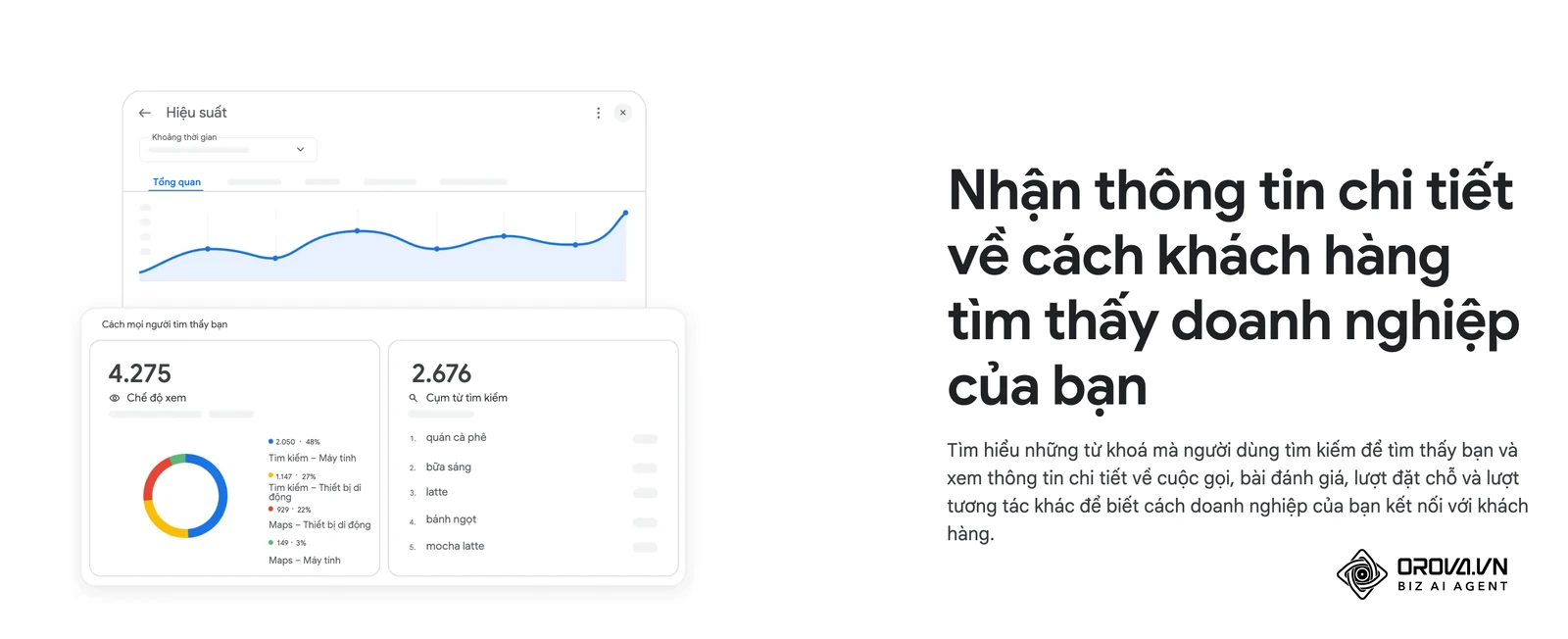
Để đánh giá chiến dịch có thực sự mang lại lợi nhuận hay không, bạn không nên chỉ nhìn vào số lượt nhấp (Clicks) hay tỷ lệ nhấp chuột (CTR). Ba chỉ số đo lường hiệu quả cốt lõi bạn cần theo dõi hàng tuần:
| Chỉ số | Cách tính | Đọc thế nào |
|---|---|---|
| Chi phí trên mỗi lượt yêu cầu chỉ đường (Cost per Direction) | Tổng chi phí chiến dịch ÷ số lượt bấm Chỉ đường | Càng thấp càng cho thấy bạn đang kéo đúng người có nhu cầu di chuyển tới quán |
| Tỷ lệ cuộc gọi (Call Conversion Rate) | Số lượt bấm gọi từ quảng cáo ÷ tổng lượt nhấp | Quan trọng với ngành cần đặt chỗ trước như nha khoa, spa, sửa chữa khẩn cấp |
| Chi phí trên mỗi lượt khách thực tế (Cost per Store Visit) | Tổng chi phí ÷ số khách ghé ước tính từ lượt chỉ đường | Con số cuối cùng để so với giá trị hoá đơn trung bình |
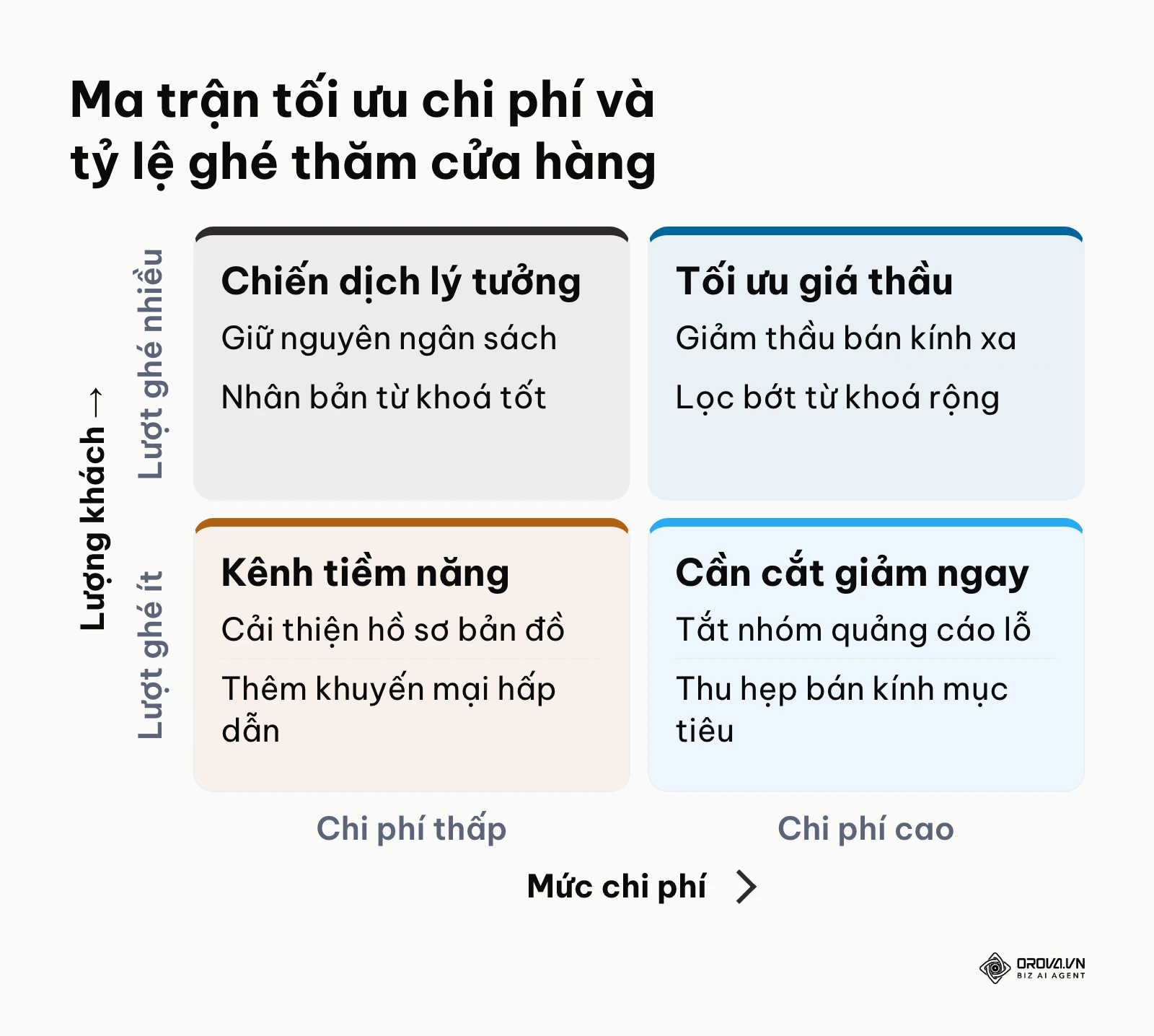
Sơ đồ ma trận dưới đây giúp bạn phân loại hiệu quả từng nhóm quảng cáo để đưa ra quyết định tối ưu chuẩn xác.
Quá trình phân tích dữ liệu sau khi chạy giúp bạn nhận ra các khu vực có tỷ lệ chuyển đổi cao để thực hiện các bước tối ưu quảng cáo có trọng tâm, thay vì dàn trải ngân sách trên toàn bộ thành phố.
Hệ thống Google Ads cần khoảng 7 đến 14 ngày để tích luỹ đủ dữ liệu hành vi của người dùng trong khu vực. Do đó, bạn không nên vội vã tắt bật chiến dịch hay thay đổi giá thầu liên tục trong 3 ngày đầu tiên. Hãy để hệ thống hoàn tất giai đoạn máy học ban đầu trước khi tiến hành cắt giảm các từ khoá kém hiệu quả.
| Giai đoạn | Việc nên làm | Việc nên tránh |
|---|---|---|
| Ngày 1 đến 3 | Kiểm tra quảng cáo đã được duyệt, tài sản vị trí Đủ điều kiện | Đổi giá thầu, bật tắt chiến dịch liên tục |
| Ngày 4 đến 14 | Xem báo cáo cụm từ tìm kiếm, thêm từ khoá phủ định | Mở rộng bán kính khi chưa có lượt chỉ đường |
| Sau 14 ngày | Tính Cost per Direction, điều chỉnh giá thầu theo từng vòng bán kính | Cắt cả chiến dịch chỉ vì CPC cao hơn dự kiến |
Xu hướng quảng cáo Google Map trong vài năm tới: nhận định của tác giả
Dưới góc nhìn của một người theo dõi sát sao thị trường tiếp thị tìm kiếm địa phương, tôi nhận thấy bối cảnh quảng cáo dựa trên vị trí đang có những chuyển dịch mang tính bước ngoặt. Dưới đây là 3 nhận định cá nhân về xu hướng phát triển của hình thức này:
Theo tôi, công nghệ trí tuệ nhân tạo tạo sinh sẽ thay đổi căn bản cách người dùng tìm kiếm địa điểm trên bản đồ. Dấu hiệu đang thấy hôm nay, tính đến năm 2026, là người dùng không còn gõ các từ khoá rời rạc như "quán ăn quận 1" mà chuyển sang đặt câu hỏi ngữ cảnh dài như "quán cà phê yên tĩnh có ổ cắm điện làm việc gần đây". Tôi cho rằng trong 2 đến 3 năm tới, Google Maps sẽ tích hợp AI sâu hơn vào giao diện định tuyến, tự động đề xuất các ghim tài trợ phù hợp với lịch trình di chuyển và thói quen tiêu dùng cá nhân hoá. Người làm quảng cáo địa phương nên chuẩn bị từ bây giờ bằng cách làm phong phú nội dung mô tả sản phẩm, thuộc tính dịch vụ và hình ảnh chi tiết trên hồ sơ bản đồ để AI có đủ dữ liệu trích xuất khi trả lời người dùng. Nhận định này có thể diễn ra chậm hơn nếu các quy định về bảo mật dữ liệu hành trình người dùng bị siết chặt tại một số thị trường.
Tôi cho rằng việc đặt giá thầu theo vị trí sẽ ngày càng dựa nhiều hơn vào tín hiệu ngoại cảnh như mật độ giao thông và thời tiết. Hiện nay, các hệ thống quảng cáo đã bắt đầu tích hợp các tín hiệu ngoại cảnh vào việc phân phối. Trong vài năm tới, tôi nghiêng về khả năng các nền tảng sẽ cho phép tự động tăng giá thầu khi mật độ xe cộ quanh cửa hàng ùn tắc hoặc khi trời đổ mưa đối với các quán ăn có dịch vụ giao hàng tại chỗ. Để đón đầu xu hướng này, chủ doanh nghiệp cần xây dựng sẵn các kịch bản nội dung quảng cáo linh hoạt theo từng điều kiện môi trường xung quanh điểm bán.
Tôi nhận định rằng Google sẽ siết chặt tiêu chuẩn xác minh thực thể doanh nghiệp và áp dụng các cơ chế chống gian lận đánh giá nghiêm ngặt hơn. Hiện tượng tạo hồ sơ giả mạo và mua đánh giá ảo đang gây nhiễu loạn trải nghiệm của người dùng. Tôi cho rằng các hồ sơ không có địa chỉ kinh doanh vật lý rõ ràng hoặc có dấu hiệu thao túng đánh giá sẽ ngày càng khó được phân phối quảng cáo trên bản đồ. Lời khuyên của tôi là doanh nghiệp nên đầu tư nghiêm túc vào trải nghiệm khách hàng thực tế để thu thập các đánh giá tự nhiên có kèm ảnh chụp của khách tại quán, tạo nền tảng uy tín vững chắc trước khi các đợt rà soát của Google mạnh tay hơn.
Câu hỏi hay gặp về chạy quảng cáo Google Map
Có bắt buộc phải có website khi chạy quảng cáo Google Map không?
Không bắt buộc. Bạn hoàn toàn có thể sử dụng chính trang hồ sơ Google Business Profile làm trang đích để khách hàng xem địa chỉ, hình ảnh và bấm gọi điện trực tiếp. Tuy nhiên, nếu có website hoặc trang đích riêng giới thiệu chi tiết bảng giá, tỷ lệ thuyết phục khách ghé thăm cửa hàng thường cao hơn.
Chi phí chạy quảng cáo Google Map một ngày tối thiểu là bao nhiêu?
Bạn có thể bắt đầu với mức ngân sách từ 50.000 đồng đến 100.000 đồng mỗi ngày cho một điểm bán độc lập. Hệ thống Google Ads tính phí dựa trên mỗi lượt nhấp chuột hợp lệ (CPC), do đó bạn chỉ phải trả tiền khi có người dùng bấm vào xem thông tin hoặc yêu cầu chỉ đường đến quán.
Quảng cáo Google Map PMax hay Search mang lại nhiều khách ghé cửa hàng hơn?
Đối với các cửa hàng độc lập có ngân sách vừa và nhỏ, chiến dịch Tìm kiếm đính kèm tài sản vị trí mang lại hiệu quả cao hơn nhờ khả năng kiểm soát chặt chẽ từ khoá và giá thầu theo bán kính. Chiến dịch Performance Max chỉ thực sự phát huy tác dụng khi bạn sở hữu chuỗi nhiều chi nhánh và có ngân sách lớn để máy học tối ưu đa kênh.
Tại sao đã liên kết Google Business Profile thành công mà tìm trên Google Maps vẫn không thấy ghim tài trợ?
Hiện tượng này thường do mức giá thầu địa phương của bạn đang thấp hơn đối thủ cạnh tranh trong cùng khu vực, hoặc tài sản vị trí đang bị ghi đè ở cấp nhóm quảng cáo. Bạn nên kiểm tra lại công cụ xem trước quảng cáo, nâng nhẹ giá thầu cho bán kính sát cửa hàng và đảm bảo hồ sơ bản đồ đã đầy đủ ảnh chụp thực tế.
Trí tuệ nhân tạo (AI) hỗ trợ tối ưu chiến dịch quảng cáo Google Map như thế nào?
AI hỗ trợ tự động bóc tách các cụm từ tìm kiếm thực tế của người dùng quanh khu vực, đề xuất các từ khoá phủ định để tránh lãng phí ngân sách và tự động điều chỉnh giá thầu theo thời gian thực dựa trên xác suất ghé thăm cửa hàng của người tìm kiếm. Việc ứng dụng AI giúp giảm thiểu tối đa các thao tác cài đặt thủ công lặp đi lặp lại.
Làm thế nào để đo lường chính xác số khách thực tế ghé quán từ quảng cáo?
Bạn có thể theo dõi gián tiếp thông qua tỷ lệ chuyển đổi từ số lượt bấm nút Yêu cầu chỉ đường trên báo cáo quảng cáo sang số lượng khách quét mã ưu đãi tại quầy thu ngân. Đối với các tài khoản lớn đủ điều kiện, Google sẽ cung cấp trực tiếp báo cáo Lượt ghé thăm cửa hàng (Store Visits) được tổng hợp từ dữ liệu định vị ẩn danh của người dùng.
Nên bắt đầu từ đâu để chạy quảng cáo Google Map hiệu quả?
Lộ trình triển khai thực tế sẽ phụ thuộc vào hiện trạng tài sản số của từng cơ sở kinh doanh. Dưới đây là 2 tình huống cụ thể cùng hành động đầu tiên bạn có thể hoàn thành ngay trong một buổi làm việc:
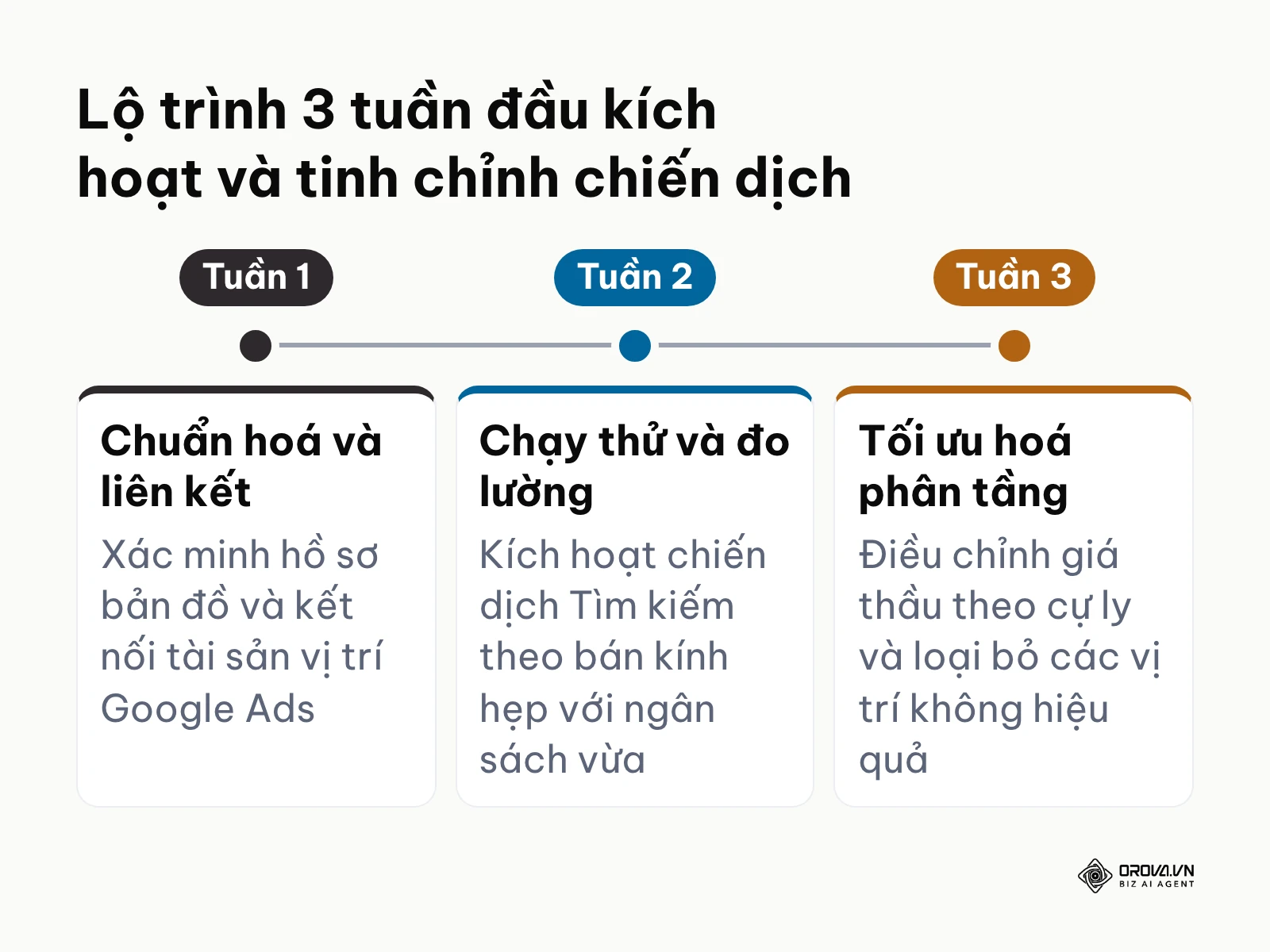
Nếu bạn là cơ sở kinh doanh mới mở và chưa có hồ sơ bản đồ, bước đầu tiên cần làm ngay là truy cập business.google.com để đăng ký tạo hồ sơ doanh nghiệp. Hãy điền chuẩn xác tên quán theo biển hiệu, chụp ảnh mặt tiền có số nhà và thực hiện quy trình quay video xác minh thực thể theo yêu cầu của Google để sở hữu tích xanh chính chủ trước khi nghĩ đến việc chi tiền quảng cáo.
Nếu bạn đã có hồ sơ Google Business Profile hoạt động lâu năm với nhiều đánh giá tốt nhưng chưa từng chạy quảng cáo, bước đầu tiên của bạn là tạo một tài khoản Google Ads và tiến hành liên kết tài sản vị trí trong mục Tài sản. Thao tác này chỉ mất khoảng 15 phút nhưng là cầu nối bắt buộc để đồng bộ toàn bộ dữ liệu vị trí kinh doanh sẵn có vào hệ thống đấu thầu của Google.
Nếu bạn đang chạy quảng cáo tìm kiếm truyền thống nhưng lượng khách đến quán chưa tăng trưởng rõ rệt, hãy dành một buổi làm việc để rà soát lại phần cài đặt vị trí. Hãy chuyển mục tiêu từ toàn thành phố sang mô hình bán kính đồng tâm 2 km, 5 km quanh cửa hàng và áp dụng mức tăng giá thầu cho cự ly gần để dồn ngân sách vào những khách hàng có khả năng ghé quán ngay lập tức. Bằng cách kiên trì thực hiện từng bước và theo dõi số liệu chuyển đổi thực tế mỗi tuần, bạn sẽ nắm trọn quyền kiểm soát ngân sách và đạt được hiệu quả chuyển đổi cao nhất khi chạy quảng cáo Google Map.
Về tác giả

Người xây dựng Orova
Nguyễn Đỗ Trọng Ân có 8 năm làm marketing, trong đó 6 năm quản lý khai thác thị trường châu Á. Anh là người xây dựng Orova, Biz AI Agent hoạt động không ngủ: tự lên kế hoạch, chạy và tối ưu công việc cho doanh nghiệp.
Vận hành doanh nghiệp với AI Agent
Orova là Biz AI Agent hoạt động không ngủ — tự lên kế hoạch, chạy và tối ưu công việc.
Tiết kiệm thời gian, bứt phá hiệu suất.