
Как да пуснем реклама в Google за малък бизнес в 7 стъпки (2026)

Въпросът как да пуснем реклама в Google за малък бизнес е едно от първите предизвикателства пред всеки предприемач в България, който търси реални клиенти, без да плаща на външна агенция. Когато преминете през процеса стъпка по стъпка, ще получите активна кампания в мрежата за търсене, насочена към хора, които вече търсят вашите стоки или услуги, с бюджет, който контролирате сами.
Преди да започнете, подгответе действащ уебсайт с ясна контактна форма или продуктов каталог, Google профил, банкова карта за плащания и няколко часа спокойно време за въвеждане на данните. Ръководството е насочено към малки фирми, занаятчии, практикуващи лекари, специалисти на свободна практика и онлайн магазини. Ако планирате големи международни кампании за разпознаваемост на бранд, базовите настройки за търсене, описани тук, няма да покрият нуждите ви.
Как да пуснем реклама в Google за малък бизнес: същност и общ процес
Пускането на реклама в Google за малък бизнес минава през седем стъпки: създаване на профил, избор на тип кампания, настройка на локации и мрежи, бюджет и офериране, ключови думи, рекламни текстове и накрая проследяване на реализациите и плащанията. Първоначалната настройка обикновено отнема няколко часа работа, след което рекламите ви минават през преглед от Google и започват да се показват.
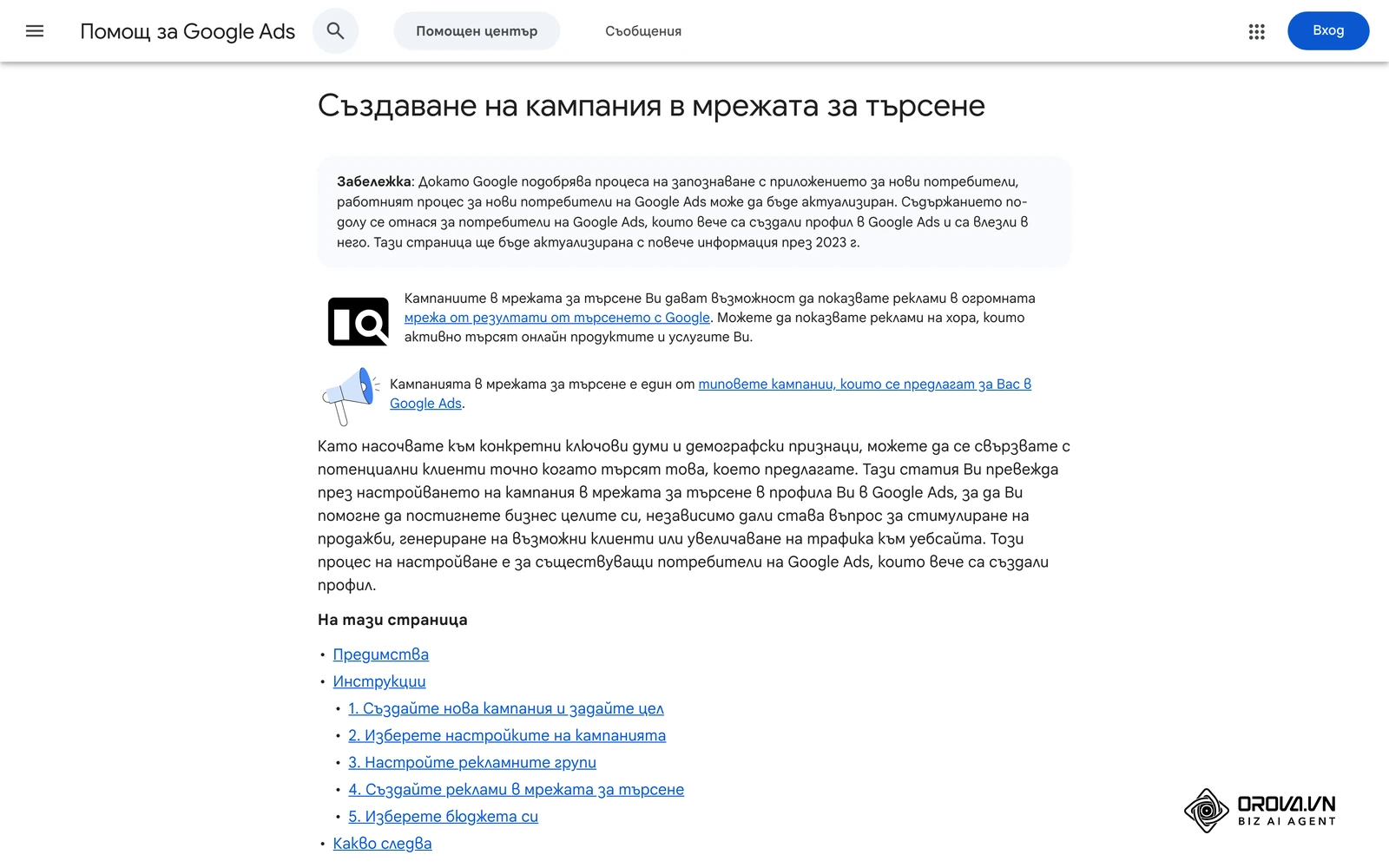
Рекламата в мрежата за търсене (Google Search) работи като аукцион. Всеки път, когато потребител въведе фраза като "ремонт на покриви софия" или "зъболекар варна център", Google взема предвид офертата, качеството на рекламата и на целевата страница, за да реши кои реклами да покаже и в какъв ред. За разлика от социалните мрежи, при стратегия, насочена към кликвания, плащате, когато потребител кликне върху рекламата ви. Платеното и органичното търсене се допълват, затова е полезно да познавате и основите на SEO оптимизацията.
Подготовка преди стартиране: какво ви е необходимо
Преди да отворите рекламния панел, съберете на едно място нужните данни. Липсата на подготовка често води до проблеми с плащането още в първите дни или до разход за страници, които не работят.
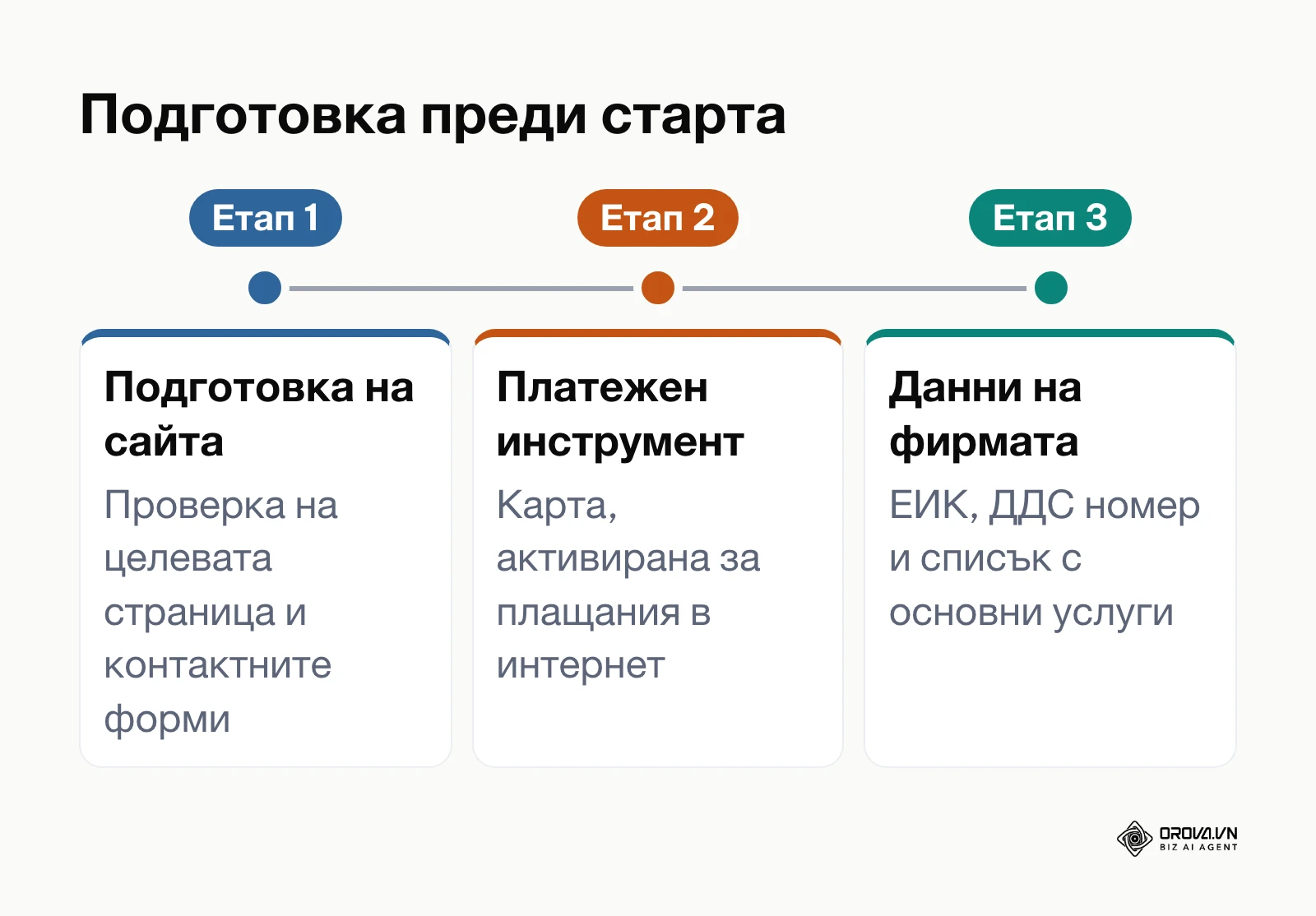
| Необходим елемент | Откъде се взима | Какво се случва, ако липсва |
|---|---|---|
| Работеща целева страница | Вашият хостинг или CMS платформа | Потребителите кликват, но напускат без запитване |
| Google профил на фирмата | Google Workspace или Gmail | Трудно управление на достъпа на служители |
| Дебитна или кредитна карта | Вашата банка | Плащанията се отказват и рекламите спират |
| Данни на фирмата | Търговски регистър (ЕИК, ДДС номер) | Неточни фактури и забавяне на проверката |
| Списък с основни услуги | Вътрешен каталог или ценоразпис | Размити и неточни рекламни послания |
След като осигурите тези елементи, можете да преминете към техническата настройка.
Стъпка 1: Създаване на акаунт и преминаване към режим за експерти (Expert Mode)
Целта на тази стъпка е да регистрирате рекламен профил, в който сами избирате типа кампания, вместо да приемете опростения поток на Smart кампаниите.
Отворете ads.google.com и натиснете "Започнете сега" (Start now). Системата ще ви попита за името на бизнеса и ще ви насочи към опростен съветник. Ако искате пълен контрол, потърсете линка "Превключване към режим за експерти" (Switch to Expert Mode). В режима за експерти можете да изберете и "Създаване на профил без кампания" (Create an account without a campaign), за да настроите кампанията по-късно.
На страницата с данните за профила проверете внимателно три параметъра:
- Държава на фактуриране: България.
- Часова зона: (GMT+02:00) София.
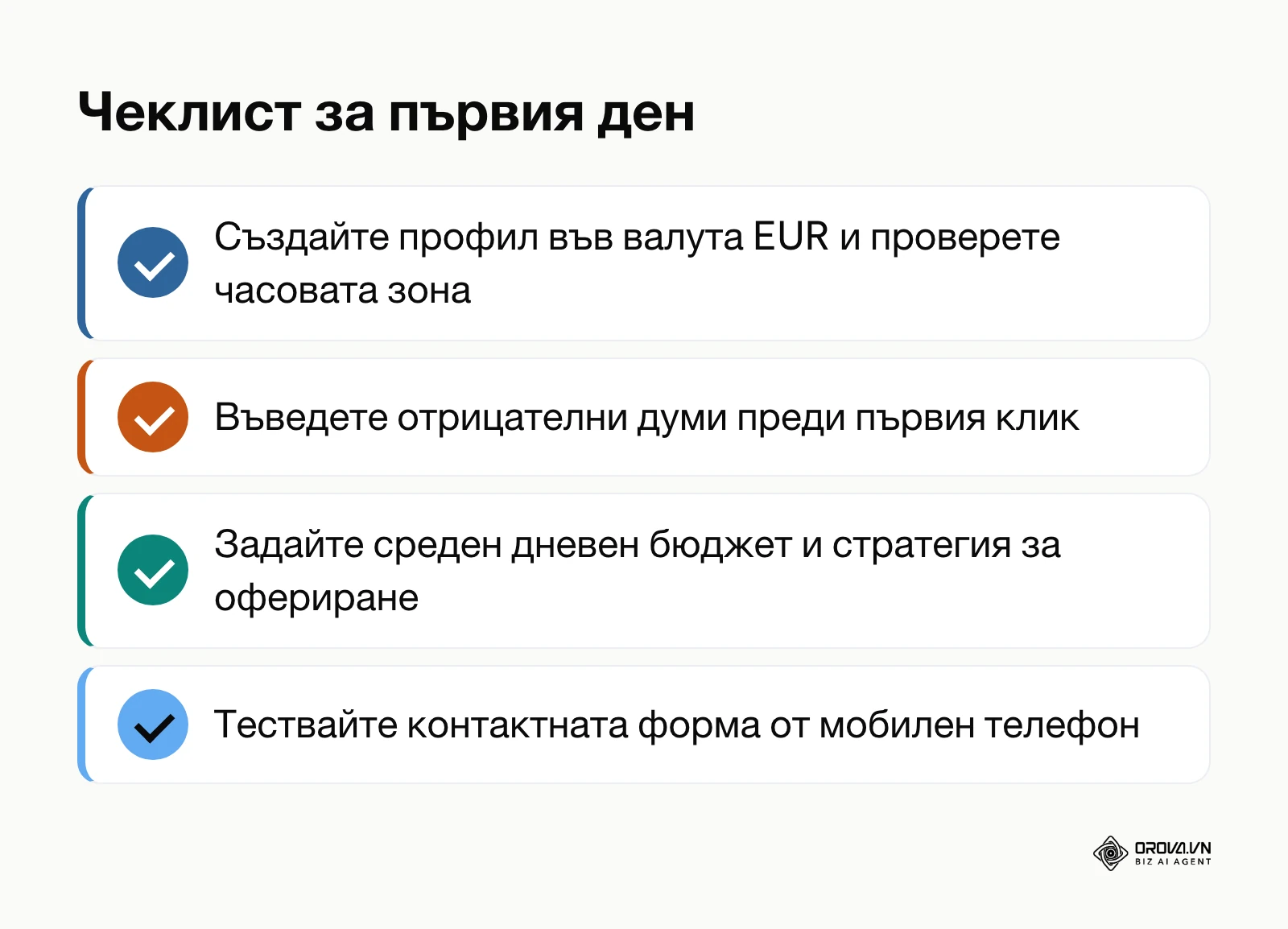
- Валута: евро (EUR). От 1 януари 2026 г. официалната валута в България е еврото.
Видим резултат: след потвърждение се зарежда пълният интерфейс на Google Ads с навигационно меню вляво.
Възможни грешки: запазване на грешна валута. Валутата на профила не може да се промени след създаването му. Ако сбъркате, единственото решение е да създадете нов рекламен профил с правилната валута.
Стъпка 2: Избор на тип кампания в мрежата за търсене (Search Network)
Целта тук е да изберете тип кампания, която показва рекламите ви на хора, търсещи точно вашата услуга.
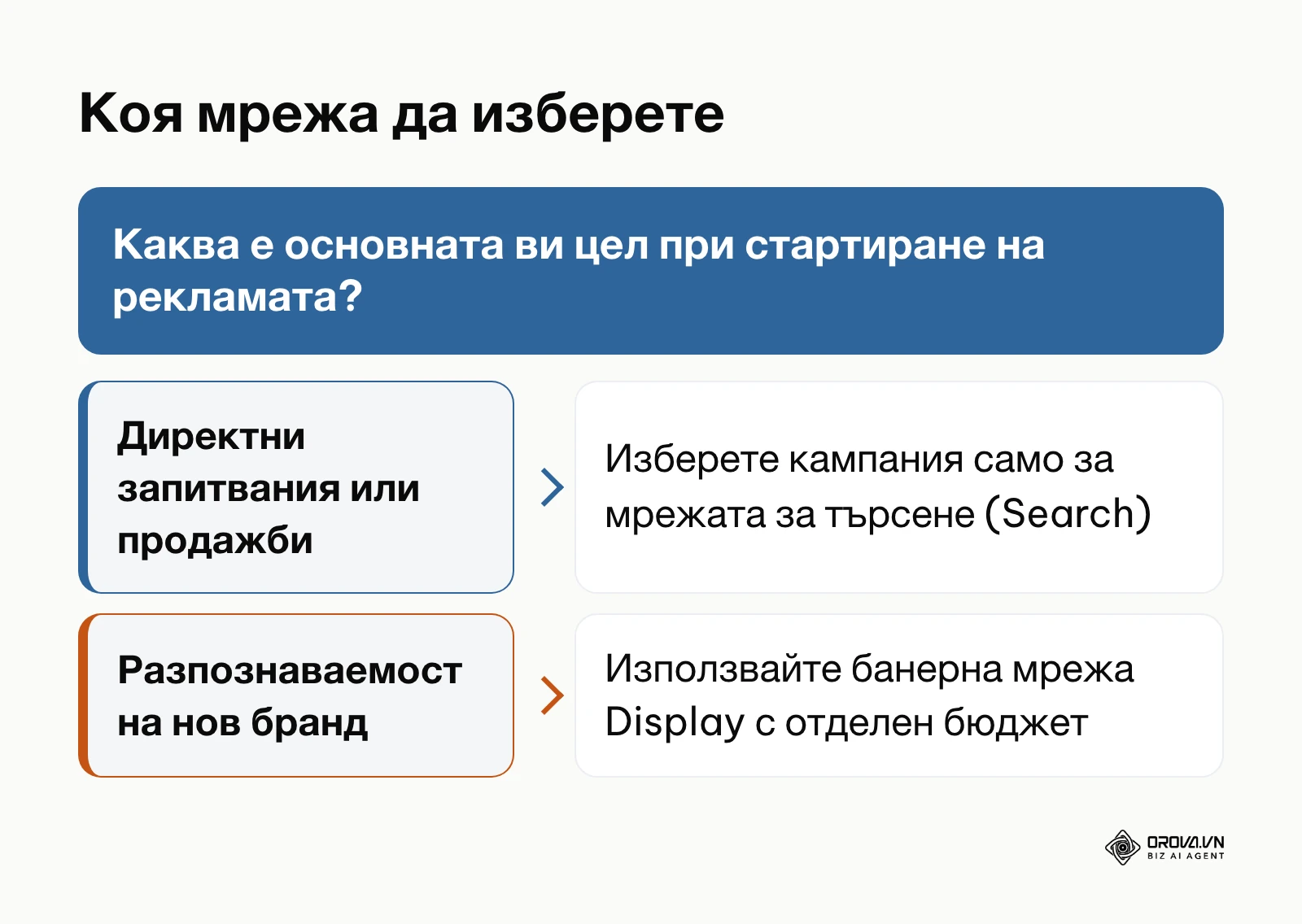
От менюто изберете "Кампании" (Campaigns), натиснете бутона със знак плюс и "Нова кампания" (New campaign). Системата ще покаже цели като "Продажби" (Sales), "Потенциални клиенти" (Leads) и "Трафик към уебсайта" (Website traffic). За малък бизнес, който продава услуги, най-често подходяща цел е "Потенциални клиенти". Можете да изберете и създаване на кампания без насоки за цел, ако искате сами да задавате всички настройки. Ако търсите клиенти сред фирми, съгласувайте рекламата с процеса по генериране на потенциални клиенти.
Като тип кампания изберете "Мрежа за търсене" (Search). След това посочете как искате да постигнете резултата, например "Посещения на уебсайта" (Website visits) с адреса на сайта и по желание "Телефонни обаждания" (Phone calls), ако някой приема обаждания през работното време. Дайте на кампанията описателно име, например "Search_Uslugi_Sofia_2026", за да я разпознавате лесно по-късно.
Видим резултат: зарежда се екранът с настройки за мрежи, местоположения, езици, бюджет и офериране.
Възможни грешки: избиране на "Максимална ефективност" (Performance Max), без да знаете какво включва. Performance Max показва реклами в целия инвентар на Google (търсене, YouTube, Gmail, Дисплейната мрежа и др.), което е полезно при натрупани данни за реализации, но е по-трудно за контрол при първа кампания с малък бюджет. Ако целта ви е да започнете само с търсене, проверете, че е избран типът "Search".
Стъпка 3: Настройка на локации, езици и изключване на партньорските мрежи
Целта на тази стъпка е рекламите да се показват в района, който реално обслужвате, и само там, където сте решили.
В секцията "Мрежи" (Networks) по подразбиране може да са отметнати "Партньори на Google в мрежата за търсене" (Google search partners) и "Дисплейна мрежа на Google" (Google Display Network). За първа кампания за търсене с малък бюджет е разумно да махнете отметката поне от Дисплейната мрежа, за да може целият бюджет да отива за показвания в резултатите от търсенето.
В секцията "Местоположения" (Locations) не оставяйте цялата страна, освен ако не доставяте навсякъде. Изберете "Въвеждане на друго местоположение" (Enter another location) и "Разширено търсене" (Advanced search). Можете да въведете град (например "Пловдив"), област или радиус около физическия си адрес.
Под списъка с местоположения отворете "Опции за местоположение" (Location options). Вариантът по подразбиране включва хора, които се намират в целевите местоположения, посещават ги редовно или са проявили интерес към тях. Ако обслужвате само местни клиенти, изберете вариант "Присъствие" (Presence), за да се показвате на хора, които се намират в района или го посещават редовно.
В полето "Езици" (Languages) помислете дали освен "Български" да не добавите и "Английски": Google взема предвид езиковите настройки на потребителите, а мнозина използват телефони и браузъри на английски.
Видим резултат: на картата целевият регион е маркиран, а в настройките за мрежи е останала отметната само мрежата, която сте избрали.
Възможни грешки: оставяне на опцията "интерес" при локален обект. Тогава автосервиз или ресторант може да плаща за кликвания от хора, които само четат за града, без да могат да посетят обекта.
Стъпка 4: Бюджет в евро и стратегия за офериране
Целта е да зададете среден дневен бюджет, който сте готови да изразходвате, и стратегия за офериране, подходяща за профил без история.
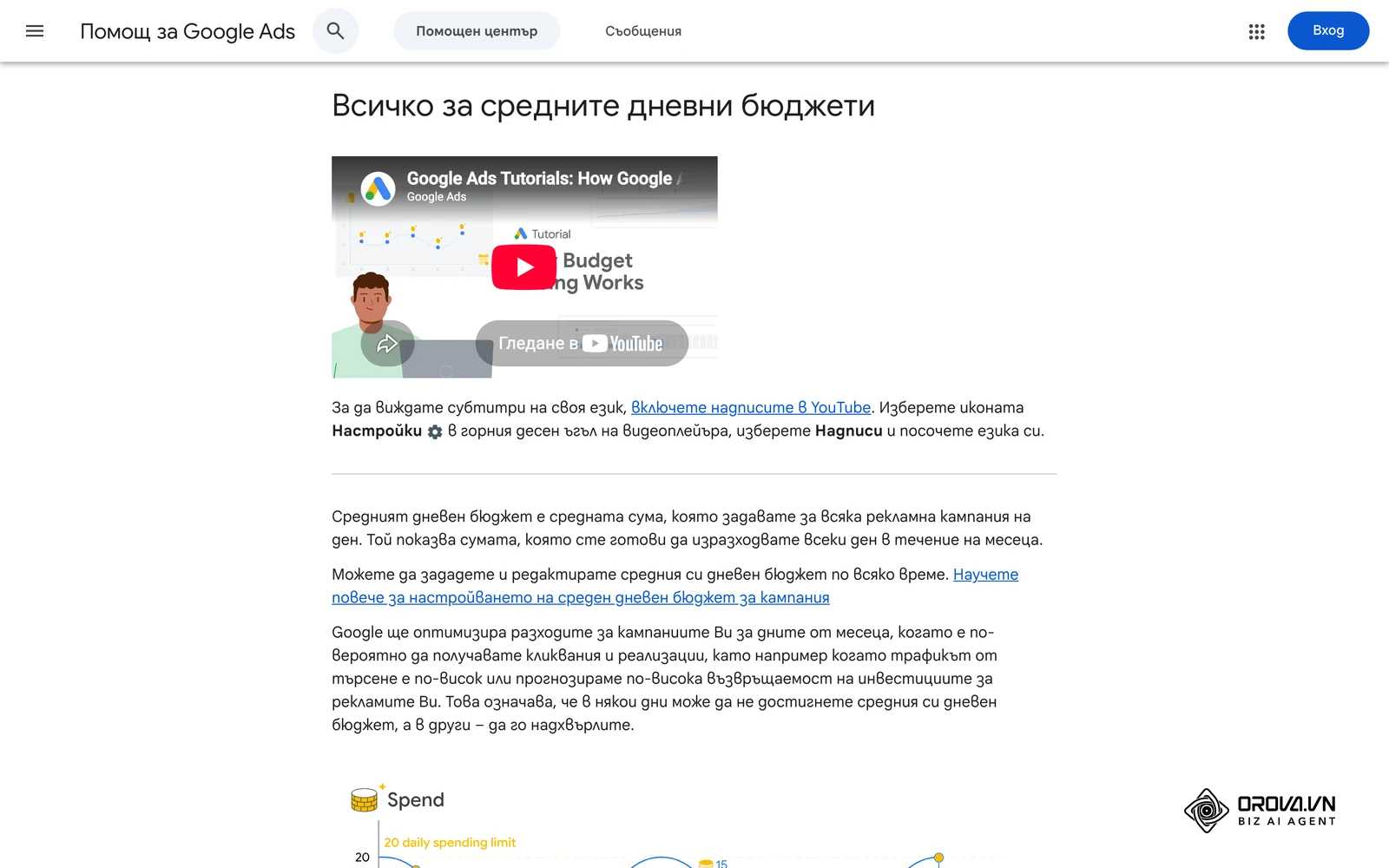
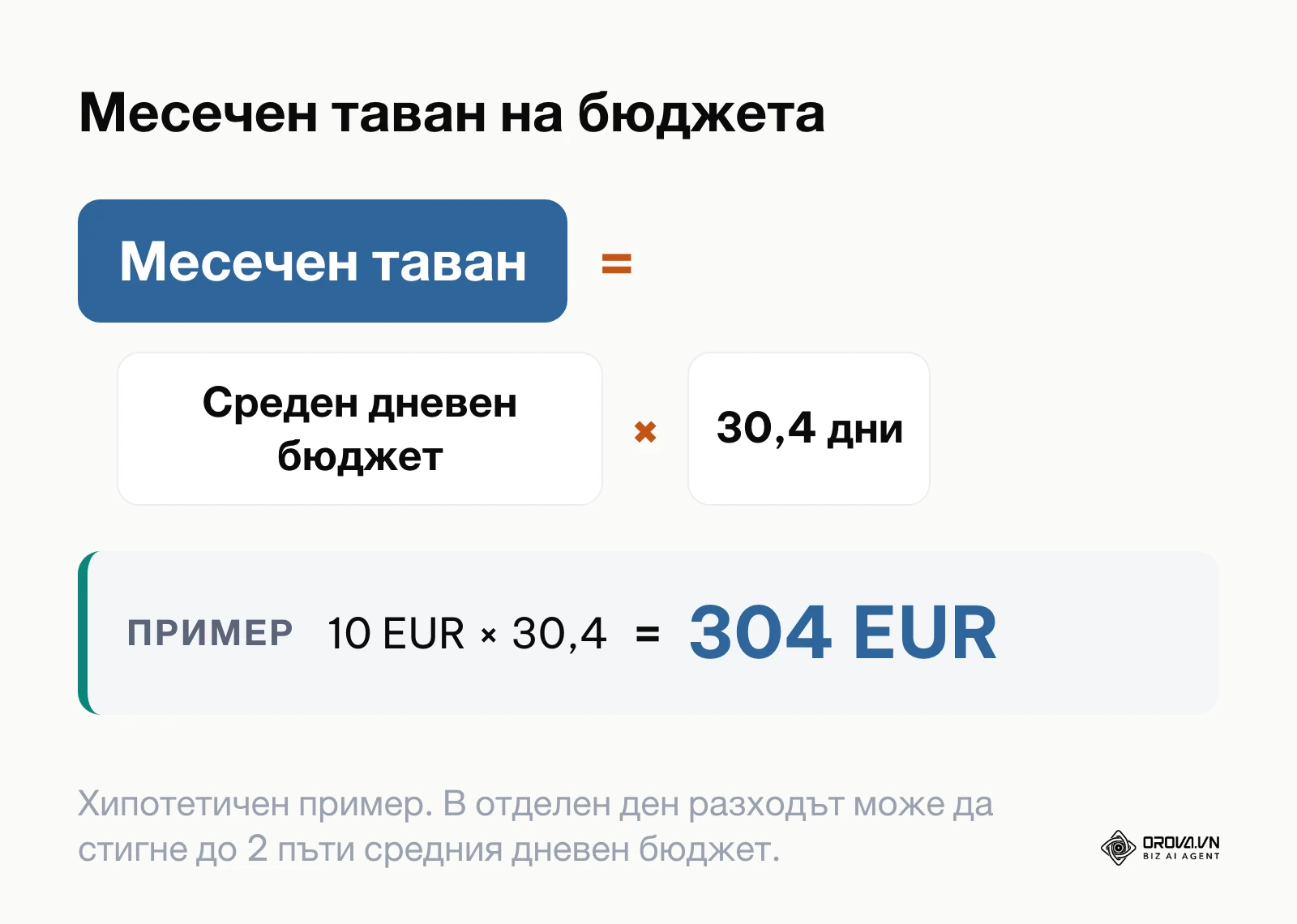
В секцията "Бюджет" (Budget) въведете средната сума на ден. Според помощния център на Google Ads разходът в отделен ден може да достигне до два пъти средния дневен бюджет, но за календарния месец няма да бъдете таксувани повече от средния дневен бюджет, умножен по 30,4 (средният брой дни в месеца).
Хипотетичен пример: при среден дневен бюджет 10 EUR месечният таван е 10 × 30,4 = 304 EUR, а в отделен по-натоварен ден разходът може да стигне до 20 EUR.
В секцията "Офериране" (Bidding) изберете върху какво да се съсредоточи кампанията. За нов профил без данни за реализации често се започва с "Кликвания" (Clicks), т.е. стратегията "Максимизиране на кликванията" (Maximize clicks). Към нея можете да зададете "ограничение за максималната оферта за цена на клик" (maximum cost per click bid limit), за да не плащате прекалено много за единичен клик. Стойността зависи от нишата ви и от това колко можете да платите за едно запитване; ориентировъчни диапазони на офертите показва "Планировчикът на ключови думи" (Keyword Planner).
Следващата таблица обобщава основните стратегии за офериране и кога са подходящи за малък бизнес.
| Стратегия | Какво оптимизира | Кога е по-подходяща |
|---|---|---|
| Максимизиране на кликванията | Повече кликвания в рамките на бюджета | При старт без данни за реализации; може да се зададе таван на цена на клик |
| Максимизиране на реализациите | Повече реализации в рамките на бюджета | След като проследяването на реализациите работи и е натрупало данни |
| Целева цена на придобиване (Target CPA) | Реализации при зададена средна цена | Когато знаете колко можете да платите за едно запитване |
| Ръчна цена на клик (Manual CPC) | Вие задавате офертите | Когато искате пълен ръчен контрол и имате време да следите кампанията |
Хипотетичен пример:
- Контекст: малък семеен автосервиз в Пловдив с двама механици.
- Извършени стъпки: собственикът създава кампания в мрежата за търсене с радиус около сервиза, среден дневен бюджет 10 EUR и стратегия "Максимизиране на кликванията" с таван на цена на клик.
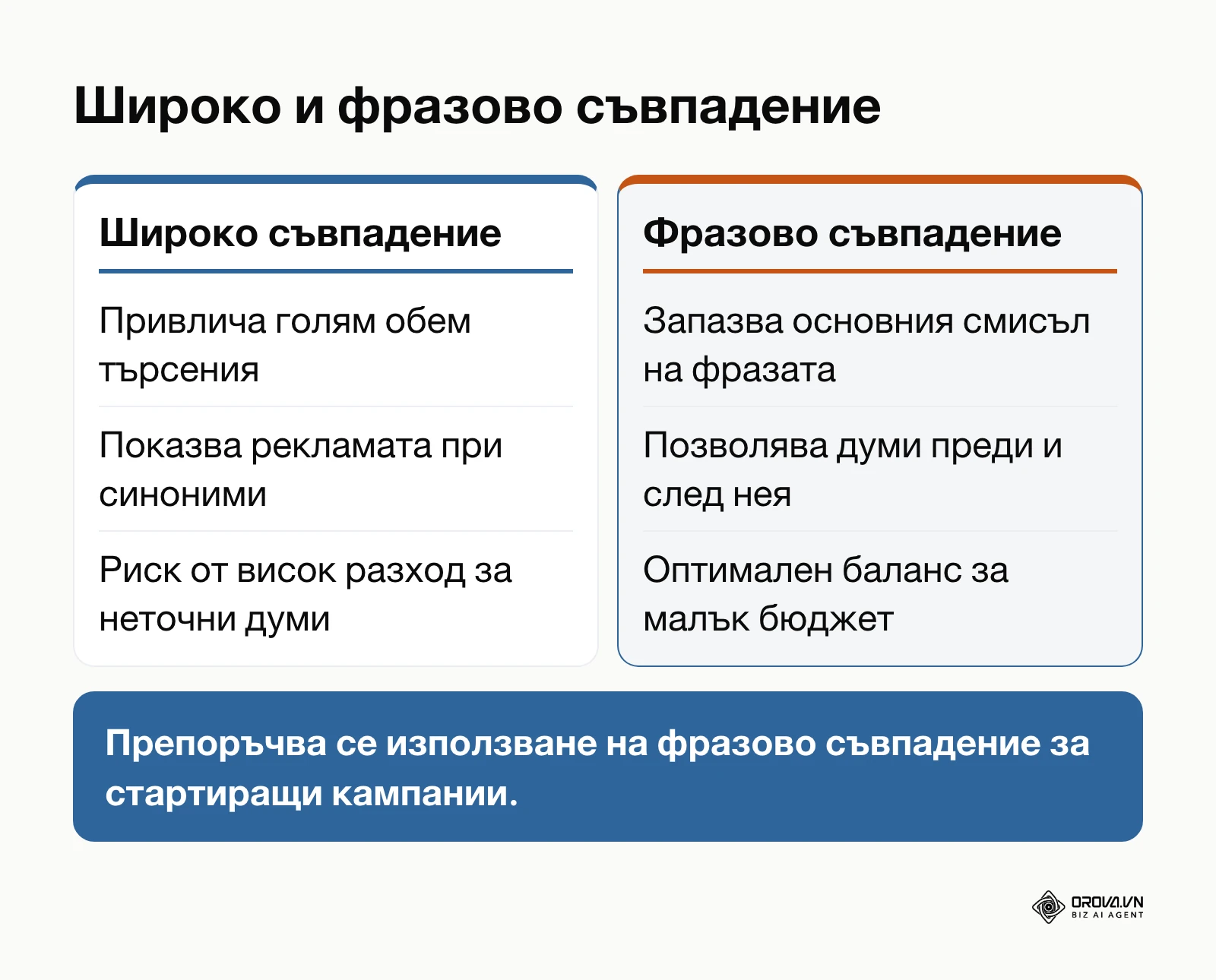
- Препъникамък и решение: през първите дни бюджетът се изразходва за общи търсения за резервни части втора употреба. Собственикът преминава към фразово съвпадение и изключва думите "магазин", "морги" и "на едро".
- Видим резултат: в отчета за думите за търсене започват да преобладават търсения за ремонт и диагностика вместо за части.
Възможни грешки: избиране на "Максимизиране на реализациите" в чисто нов профил, в който още не е настроено проследяване на реализациите. Без такива данни системата няма от какво да се учи, а вие не можете да прецените кои кликвания носят запитвания.
След като настроите първите си кампании, следенето на ключовите думи и разходите изисква редовно внимание. Orova Ads събира рекламите ви от Google, Meta и TikTok в обща таблица и ви позволява да зададете собствени правила за действията, които AI изпълнява автоматично.
Стъпка 5: Подбор на ключови думи и въвеждане на отрицателни думи
Целта е да дефинирате търсенията, при които искате да се показвате, и да изключите тези, които водят до празен разход.
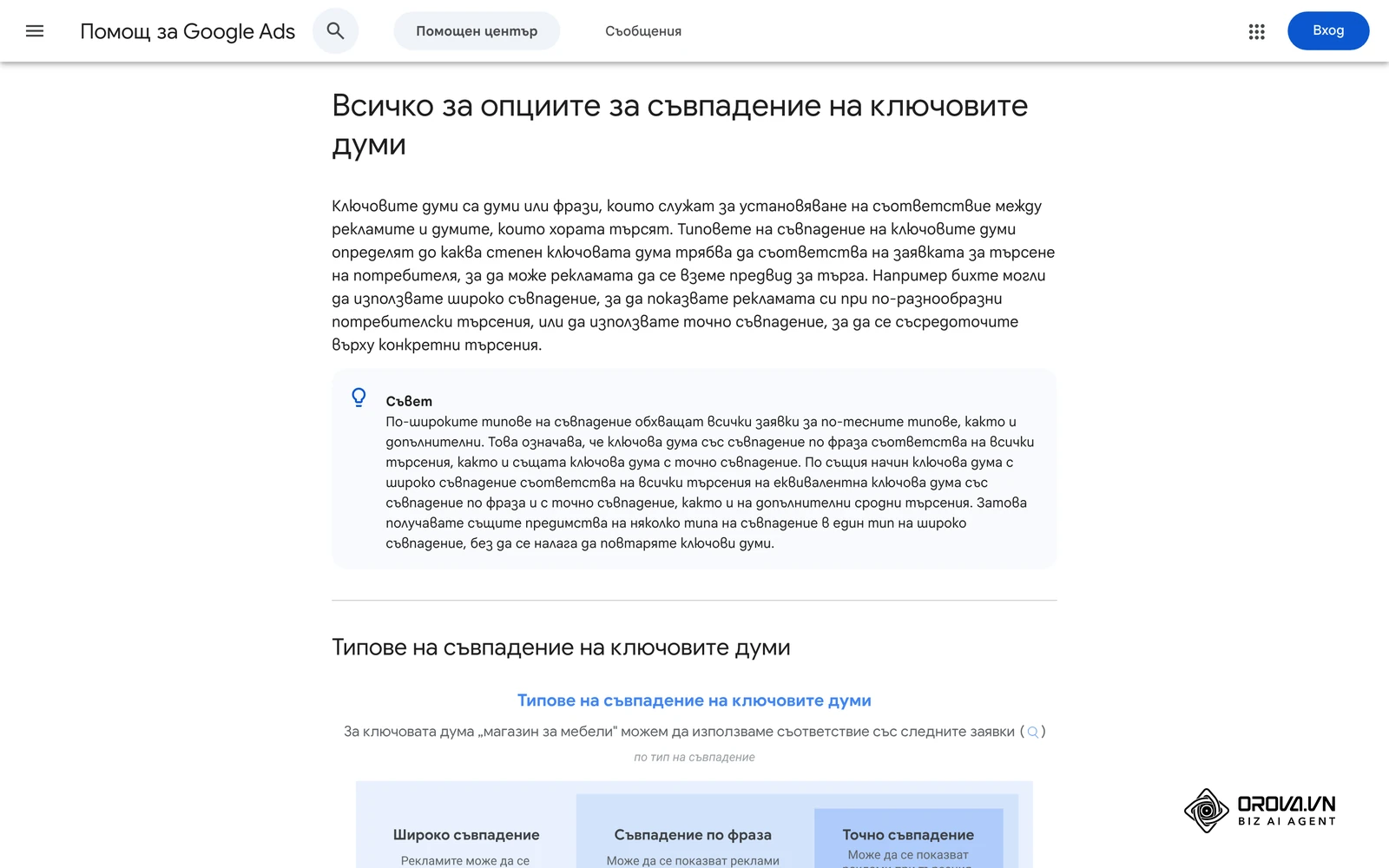
Създайте рекламна група с име за конкретна услуга, например "Remont_Boyleri", и въведете ключовите думи. Google Ads има три типа съвпадение: широко (Broad match), фразово (Phrase match) и точно (Exact match). За фразово съвпадение поставете фразата в кавички, а за точно – в квадратни скоби. Например:
- "ремонт на бойлери софия"
- "майстор за бойлер"
- [свързване на нов бойлер]
Ако въведете думите без символи, те са в широко съвпадение. Тогава рекламата може да се показва и при свързани търсения като "схема на термостат за бойлер", които рядко водят до поръчка. Широкото съвпадение работи по-добре заедно с интелигентно офериране и натрупани данни за реализации.
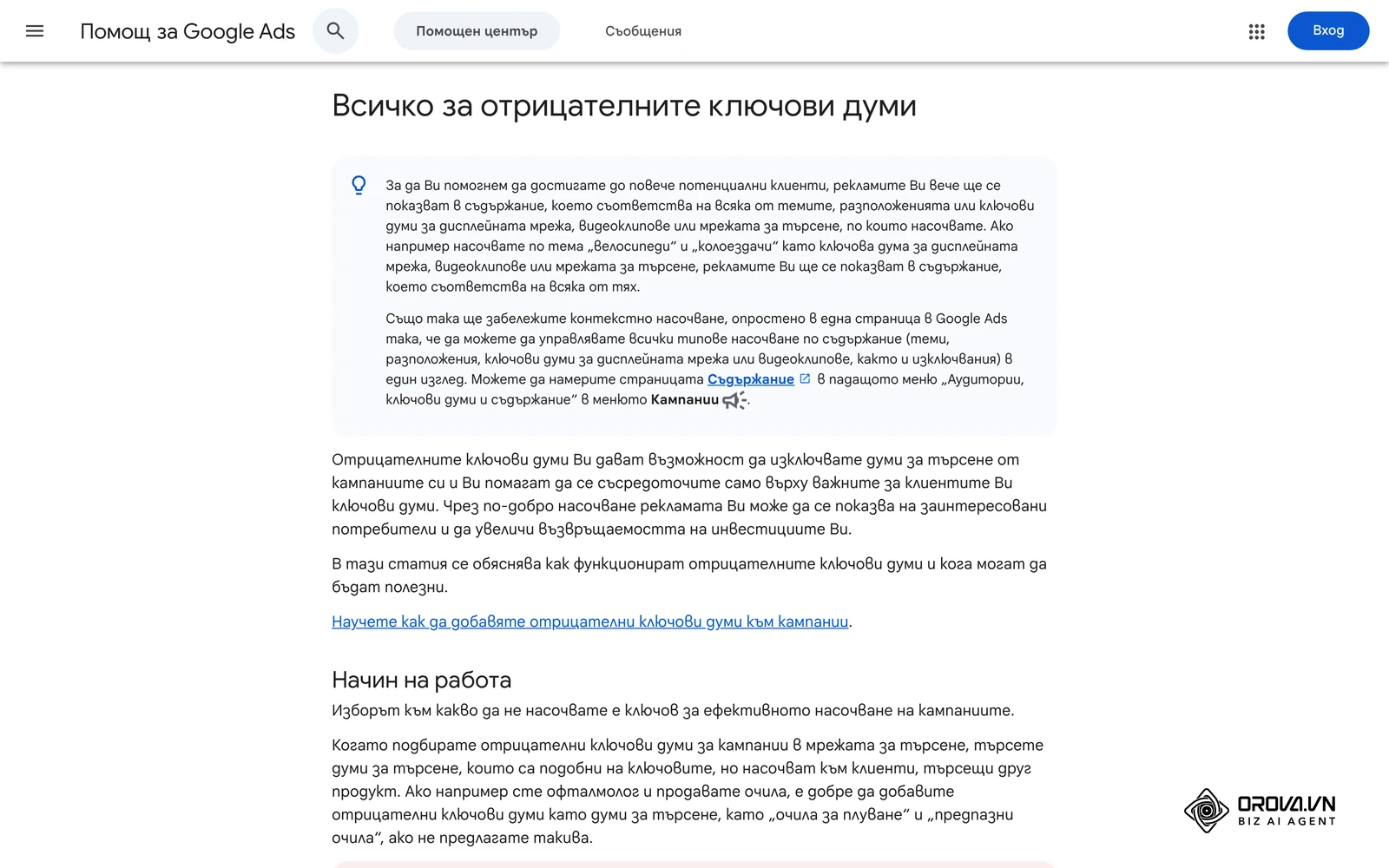
След ключовите думи добавете отрицателни ключови думи (Negative keywords). Те казват на Google при кои търсения да не показва рекламата ви. Ето начален списък на български, разделен в четири категории, който да адаптирате към дейността си:
- "Безплатно и евтино": безплатно, безплатен, безплатна, безплатни, евтино, евтин, най-евтиния, подарък, промокод, ваучер.
- "Направи си сам": как, сам, сама, направи си сам, схема, чертеж, ръководство, инструкции, форум, бг мама, видеоклип.
- "Работа и образование": работа, обяви, заплата, заплати, кариери, стаж, курсове, реферат, лекции, изпит.
- "Втора употреба и други": втора ръка, втора употреба, олх, bazar, базар, изкупуване, повреден, pdf, книга, наредба.
Внимавайте: ако продавате обучения, думата "курсове" не трябва да е в списъка; ако правите безплатни огледи, премахнете "безплатно".
Видим резултат: в рекламната група има 10–15 конкретни фрази, а в секцията "Отрицателни ключови думи" е въведен списъкът с изключени термини.
Възможни грешки: използване на единични общи думи като "бойлер", "зъболекар" или "адвокат". Те обикновено са по-конкурентни и привличат информационни търсения от хора, които не търсят услуга в момента.
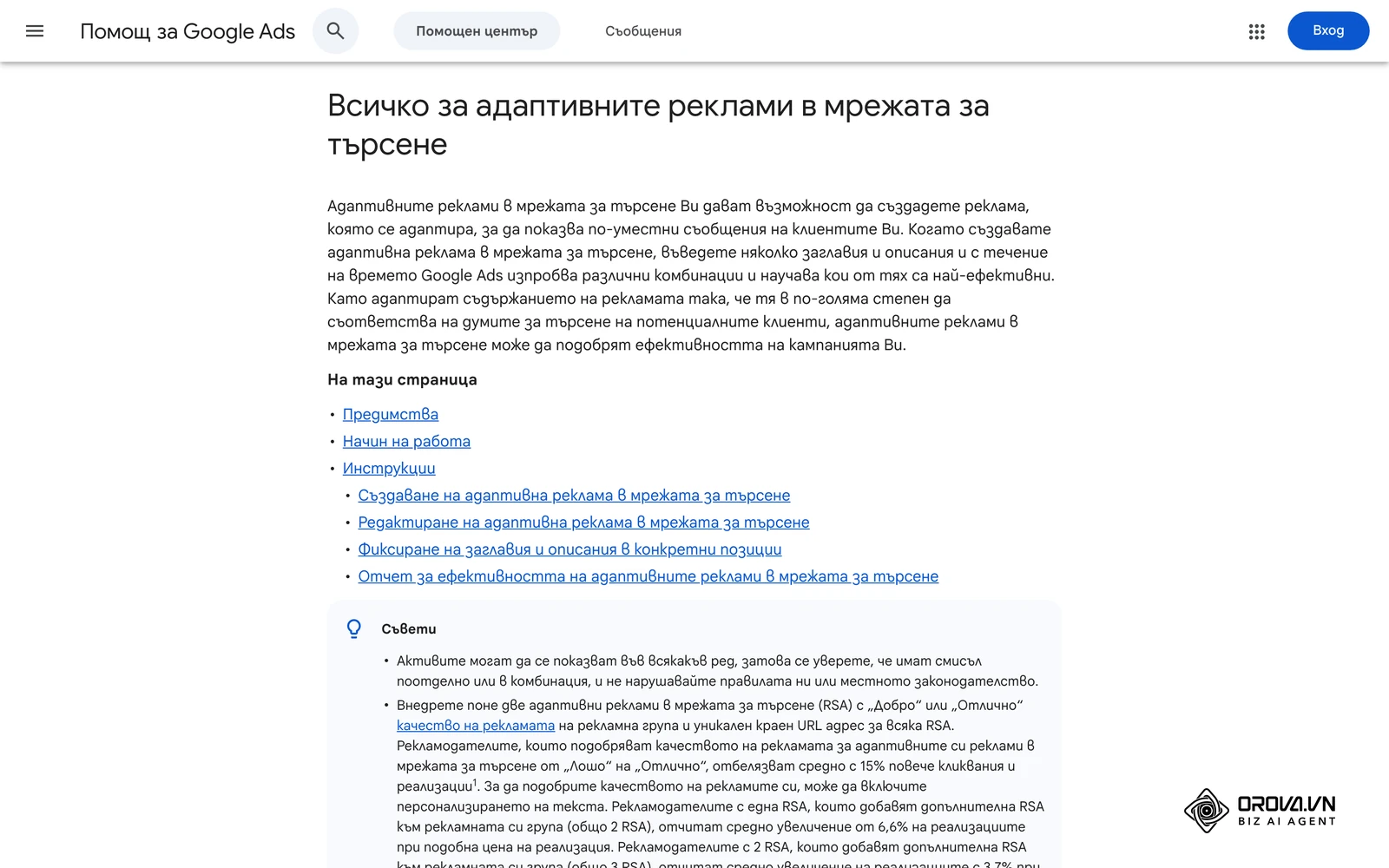
Стъпка 6: Изграждане на адаптивни реклами за търсене (RSA) и активи
Целта е да създадете рекламни текстове, които Google комбинира според търсенето на потребителя.
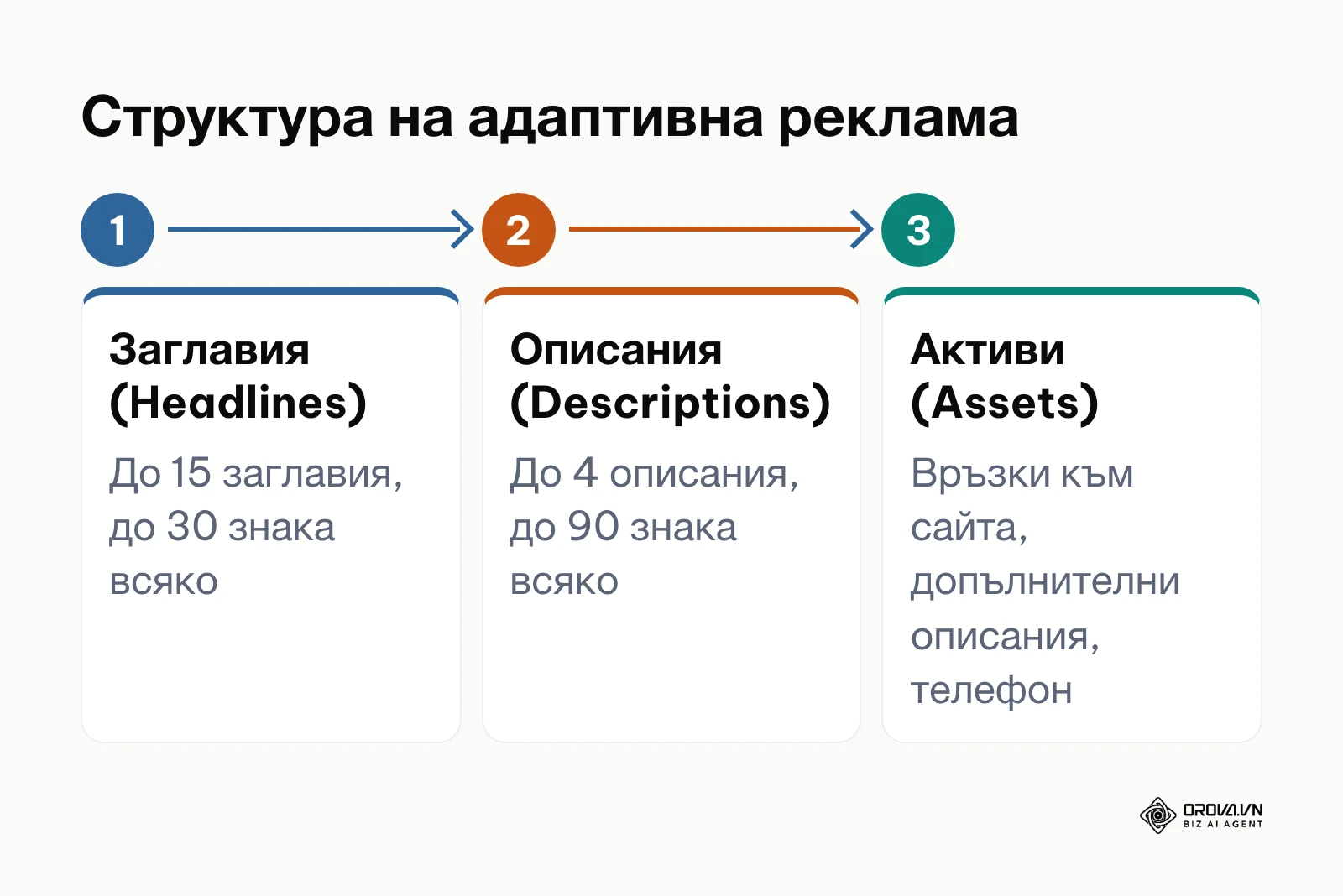
Адаптивната реклама за търсене (Responsive Search Ad) се състои от три основни компонента:
- Краен URL адрес (Final URL): страницата, на която потребителят попада след клик.
- Заглавия (Headlines): до 15 заглавия с дължина до 30 знака всяко.
- Описания (Descriptions): до 4 описания с дължина до 90 знака всяко.
Попълнете повече различни заглавия, като ги разделите логически:
- заглавия с името на услугата (например "Ремонт на бойлери София", "Монтаж на нов бойлер");
- заглавия с предимство (например "Посещение в рамките на деня", "Гаранция за труда");
- заглавия с призив за действие (например "Обадете се за консултация", "Запазете час онлайн").
В описанията подчертайте какво получава клиентът: бързина, гаранционни условия и локация. Индикаторът "Сила на рекламата" (Ad strength) показва колко разнообразни и подходящи са текстовете; стремете се към "Добро" (Good) или "Отлично" (Excellent).
След текстовете добавете активи (Assets, по-рано наричани разширения):
- Връзки към сайта (Sitelinks): към важни подстраници като цени, контакти, гаранция.
- Допълнителни описания (Callouts): кратки фрази като "Работим и в събота", "Оригинални части".
- Обаждане (Call asset): действащ телефонен номер за директно набиране от смартфон.
За да поддържате връзка с клиентите, които идват от рекламите, можете паралелно да изградите имейл маркетинг за малък бизнес, като събирате контакти чрез формуляр за абонамент.
Хипотетичен пример:
- Контекст: дентален кабинет във Варна, специализиран в импланти и естетична стоматология.
- Извършени стъпки: лекарят създава адаптивна реклама с 12 заглавия, фиксира на първа позиция "Зъбни импланти Варна" и добавя активи за обаждане и връзка към ценоразписа.
- Препъникамък и решение: заглавията звучат като тези на съседните клиники. Текстовете се пренаписват, като се подчертава разсроченото плащане, и се добавя изображение на кабинета в активите.
- Видим резултат: рекламата се отличава от конкурентите в резултатите, а индикаторът за сила на рекламата се подобрява.
Възможни грешки: попълване само на 3 заглавия и 1 описание. При малко варианти Google има по-малко комбинации за тестване, а силата на рекламата остава ниска.
Стъпка 7: Настройка на проследяване на реализациите и плащанията
Целта на последната стъпка е плащанията да минават без проблеми и да измервате реалните резултати, а не само посещенията.
Отворете раздела "Таксуване" (Billing) и настройките за плащане. Въведете името на фирмата, адреса и данъчните данни така, както са в регистъра. За да намалите риска от спиране на профила поради "Съмнителна активност при плащане" (Suspicious payment activity), спазвайте няколко правила:
- Името на картодържателя и данните в профила трябва да съответстват на реалния рекламодател.
- Картата трябва да е активирана за плащания в интернет и да има достатъчен лимит.
- Използвайте реална разплащателна или кредитна карта, а не карта за еднократна употреба.
- Ако Google поиска потвърждение на самоличността или на плащането, изпълнете го през официалния формуляр.
След това настройте проследяване на реализациите:
- Отворете "Цели" (Goals) → "Реализации" (Conversions) и натиснете за ново действие, водещо до реализация.
- Изберете "Уебсайт" и въведете домейна на сайта.
- Определете действието: изпращане на форма за контакт или клик върху телефонния номер.
- Инсталирайте Google тага (Google tag) на всички страници на сайта или използвайте Google Tag Manager.
Видим резултат: в таблицата с реализации статусът на действието се променя, след като тагът започне да записва данни, например след тестово изпращане на формата от вас.
Възможни грешки: пускане на кампанията без проследяване на реализациите. Без него не знаете кои ключови думи носят запитвания и кои само харчат бюджет.
Цялостен чеклист за стартиране на Google Search кампания
Тази таблица събира задължителните действия в логически ред. Използвайте я като контролен лист при всяка нова кампания.
| Стъпка | Основно действие | Критерий за завършеност |
|---|---|---|
| 1. Профил | Превключване към Expert Mode | Профилът е създаден във валута EUR и часова зона София |
| 2. Цел и тип | Избор на кампания за търсене | Избран тип Search с въведен уебсайт |
| 3. Обхват | Мрежи и местоположения | Дисплейната мрежа е изключена; избран е град или радиус |
| 4. Бюджет | Дневен бюджет и стратегия | Въведен среден дневен бюджет в EUR и избрана стратегия |
| 5. Ключови думи | Фрази и отрицателни думи | Конкретни фрази с подходящо съвпадение и списък с изключения |
| 6. Реклами | Заглавия, описания, активи | Силата на рекламата е Good или Excellent; добавен е телефон |
| 7. Плащания и измерване | Карта и Google таг | Валиден платежен метод и записващо действие за реализация |
Управлявайте рекламите си в Google, Meta и TikTok от едно място, с правила, които задавате сами. Orova Ads е безплатно до 7 юли 2027 г.
Чести грешки при пускане на реклама в Google и как да ги поправим
Следващата таблица описва чести проблеми при първата кампания и как да ги отстраните.
| Проблем | Типична причина | Начин за отстраняване |
|---|---|---|
| Бюджетът се изразходва още сутринта | Включена Дисплейна мрежа или широко съвпадение без отрицателни думи | Проверете мрежите, добавете отрицателни думи или стеснете съвпадението |
| Много кликвания, но няма обаждания | Рекламата води към началната страница | Насочете я към страницата на конкретната услуга |
| Профилът е спрян заради плащане | Несъответствие в данните на рекламодателя и картата | Следвайте указанията за потвърждение в Google Ads |
| Ниска сила на рекламата | Малко заглавия без ключови думи | Добавете още заглавия с фразите от групата |
| Висока цена на клик | Ниско качество или релевантност на рекламата и страницата | Включете търсените фрази в текста на рекламата и на страницата |
| Почти няма показвания | Твърде нисък таван на цена на клик или много тесни фрази | Повишете постепенно тавана или добавете още фрази |
Когато управлявате реклами едновременно в търсачки и социални мрежи, следенето на всички параметри отнема време. Orova Ads събира кампаниите ви от Google Ads, Meta Ads и TikTok Ads в обща таблица с три нива (кампания, рекламна група, реклама). За Google можете да разглеждате и думите за търсене и качествения рейтинг (Quality Score). В раздела с набори от правила за всяко действие избирате режим "Автоматично", "Хибрид" или "Съветник", а след всяко изпълнено действие системата сравнява реализациите и цената на реализация 7 дни преди и след него.
Как да измерим резултатите след първите 14 дни
Първите две седмици са период на събиране на данни. През това време избягвайте резки промени в бюджета и изтриване на групи.
След 14 дни отворете "Кампании" и проверете следните показатели:
- Импресии (Impressions): колко пъти е показана рекламата ви.
- Процент на кликване (CTR): кликванията, разделени на импресиите. Сравнявайте го между рекламните групи и във времето; група с по-нисък CTR от останалите е сигнал да преработите заглавията.
- Средна цена на клик (Avg. CPC): дали реалната цена остава под зададения от вас таван.
- Реализации и цена на реализация: колко запитвания носи всяка група и колко струва едно запитване.
- Отчет "Думи за търсене" (Search terms): какво точно са написали хората, преди да кликнат. Неподходящите изрази маркирайте и добавете като отрицателни ключови думи.
Следващата таблица показва кой показател на какъв въпрос отговаря и как да го прочетете.
| Показател | На какъв въпрос отговаря | Как да го прочетете |
|---|---|---|
| Импресии | Показва ли се рекламата изобщо? | Ако почти няма показвания, проверете тавана на офертата и фразите |
| CTR | Привлекателен ли е текстът? | Сравнявайте групите помежду им, а не с чужди "норми" |
| Цена на реализация | Колко струва едно запитване? | Сравнете я с това колко печелите от един клиент |
| Думи за търсене | Кой реално кликва? | Всяка неподходяща фраза е кандидат за отрицателна дума |
За фирми на корпоративния пазар събраните контакти могат да се развият чрез B2B имейл маркетинг стратегии, за да се превърнат първите запитвания в дългосрочни договори.
Тенденции при рекламата в Google за малкия бизнес през следващите години: гледната точка на автора
Ето три мои лични наблюдения за посоката, в която се развиват рекламите в търсенето за малкия бизнес:
Първо, мисля, че Google ще продължи да измества фокуса от точното съвпадение на думи към разбиране на намерението на потребителя. Днес фразовото и точното съвпадение все още дават добър контрол, но очаквам все по-голяма роля на широкото съвпадение, управлявано от алгоритми. Затова смятам, че си струва още отсега да инвестирате в ясни целеви страници с подробни описания на услугите. Може и да греша, ако регулаторите в Европейския съюз наложат повече ръчен контрол за рекламодателите.
Второ, според мен изкуственият интелект ще поема все по-голяма част от сглобяването на рекламните послания. Днес рекламодателите въвеждат до 15 заглавия и 4 описания, а системата ги комбинира; очаквам тази гъвкавост да расте. Затова предприемачите е добре да умеят ясно да формулират предимствата и границите на бранда си, вместо да разчитат на шаблони.
Трето, мисля, че малкият бизнес все по-често ще поверява рутинни задачи, като спиране на неефективни думи, на софтуер, който изпълнява предварително зададени правила. Според мен собствениците трябва да отделят време да разберат икономиката на клика и маржа си, вместо сляпо да делегират бюджета. Ако автоматизираните системи останат трудно предвидими, човешкият надзор ще запази водещата си роля.
Често задавани въпроси за това как да пуснем реклама в Google за малък бизнес
Колко струва реклама в Google за малък бизнес в България на месец?
Google Ads няма задължителен минимален бюджет: вие задавате средния дневен бюджет. За месеца не плащате повече от средния дневен бюджет, умножен по 30,4. Хипотетичен пример: при 15 EUR на ден таванът за месеца е 456 EUR. Колко кликвания ще получите зависи от конкуренцията в нишата; ориентировъчни диапазони на офертите показва Планировчикът на ключови думи.
Мога ли да пусна реклама без собствен уебсайт?
Някои формати позволяват насочване към бизнес профил в Google или само обаждане, но за кампания в мрежата за търсене е най-добре да имате целева страница с ясна контактна форма. Така потребителят намира веднага това, което е търсил, и можете да измервате запитванията.
Каква е ролята на изкуствения интелект при съвременните Google Ads кампании?
Интелигентното офериране и адаптивните реклами използват сигнали при всеки аукцион, за да изберат офертата и комбинацията от текстове. Те помагат, но изискват ясни граници от страна на собственика: точен бюджет, отрицателни думи и работещо проследяване на реализациите.
Защо акаунтът ми беше блокиран веднага след добавяне на банкова карта?
Честа причина е несъответствие между данните на картата и данните на рекламодателя в профила. Следвайте указанията в Google Ads за потвърждение на плащането или подайте обжалване през официалния формуляр.
Колко време отнема на кампанията да започне да носи реални клиенти?
Според помощния център на Google Ads повечето реклами се преглеждат в рамките на един работен ден. За стабилизиране на резултатите и почистване на думите за търсене оставете поне две седмици.
Откъде да започнем според текущото ви състояние?
Ако нямате опит, посветете първия полуден на подготовката на сайта и плащанията: проверете мобилната версия на целевата страница, уверете се, че телефонният номер се набира с едно докосване, и подгответе карта, активирана за плащания в интернет.
Ако вече имате профил в Google Ads, но той работи като Smart кампания, прегледайте дали искате да преминете към режим за експерти. Проверете мрежите, местоположенията и добавете отрицателни думи, за да спрете разхода за нерелевантни търсения.
Ако имате кампания за търсене, която носи малко обаждания, отделете време за отчета "Думи за търсене" за последните 30 дни. Изключете неподходящите търсения и добавете нови заглавия с конкретни предимства. Всеки предприемач в България може сам да изгради предвидим поток от запитвания, ако спазва дисциплина при бюджета и следва точните указания как да пуснем реклама в Google за малък бизнес.
За автора

Builder of Orova
Nguyễn Đỗ Trọng Ân has 8 years of experience in marketing, including 6 years managing market development across Asia. He builds Orova, a Biz AI Agent that never sleeps: it plans, runs and optimizes work for businesses.
Управлявайте бизнеса си с AI Agents
Orova е Biz AI Agent, който работи непрекъснато — планира, изпълнява и оптимизира работата вместо вас.
Спестете време, отключете продуктивността.