
Excel Dashboard erstellen in 7 Schritten (2026): Dynamischer KPI-Report

Ein interaktives Excel Dashboard verwandelt unübersichtliche Tabellenzeilen in einen handlungsorientierten Leitstand, der Geschäftsentscheidungen greifbar macht. Wenn du diesen Leitfaden durcharbeitest, hältst du am Ende ein voll funktionsfähiges, interaktives Marketing- und Vertriebs-Dashboard im 16:9-Format in den Händen. Dein fertiger Bericht aktualisiert Kennzahlen auf Knopfdruck, fängt Formatierungsfehler internationaler Werbeplattformen automatisch ab und steuert mehrere Diagramme gleichzeitig über synchrone Datenschnitte.
Für die Umsetzung benötigst du eine funktionierende Installation von Microsoft Excel (Version 2016, 2019, 2021 oder Microsoft 365) sowie einen grundlegenden Rohdatensatz aus deinen Marketing- oder Vertriebsaktivitäten. Plane für den erstmaligen Aufbau etwa 60 bis 90 Minuten konzentrierte Arbeitszeit ein. Wer allerdings Millionen von Datensätzen in Millisekunden verarbeiten muss oder vollautomatische Datenpipelines mit rollenbasierter Cloud-Freigabe für hunderte externe Kunden betreiben will, stößt mit lokalen Tabellendateien an technische Grenzen und sollte direkt cloudbasierte BI-Architekturen evaluieren.
Excel Dashboard: Definition, Nutzen und Ablauf im Überblick
Ein Excel Dashboard bündelt geschäftskritische Kennzahlen (Key Performance Indicators, kurz KPIs), Statusindikatoren und visuelle Berichte auf einem einzigen Tabellenblatt. Anstatt hunderte Zeilen manuell zu durchsuchen, erfasst die Unternehmensführung Umsätze, Kosten und Konversionsraten auf einen Blick. Der vollständige Erstellungsprozess umfasst 7 strukturierte Einzelschritte: von der Datenstrukturierung und Normalisierung über Pivot-Analysen bis hin zu interaktiven Steuerelementen. Für die Ersteinrichtung benötigst du rund 60 bis 90 Minuten; spätere Aktualisierungen erledigst du künftig mit einem Klick auf die Schaltfläche zur Datenaktualisierung.
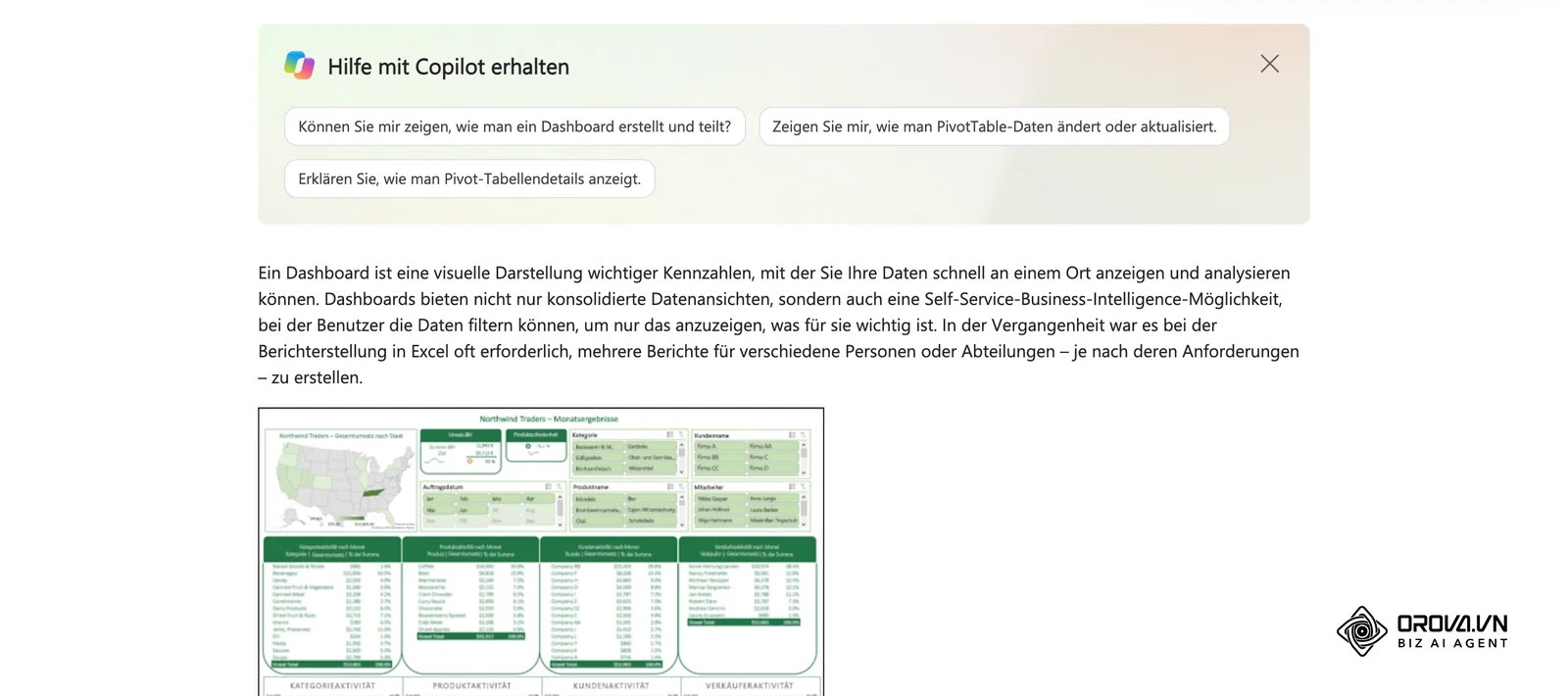
Im Kern funktioniert die Arbeitsoberfläche wie das Armaturenbrett eines Fahrzeugs: Es zeigt nicht die komplizierte Mechanik des Motors, sondern liefert aufbereitete Messwerte wie Geschwindigkeit, Tankfüllung und Warnleuchten. Ein stabiles Tabellenblatt-Dashboard trennt dabei strikt die Datenspeicherung von der Aggregation und Präsentation. Dieses Prinzip schützt Berechnungsformeln vor versehentlichem Überschreiben und stellt sicher, dass neue Datensätze ohne manuelles Nachziehen von Zellbezügen direkt in die Auswertungen einfließen.
Vorbereitung für das Excel Dashboard: Was vor dem Start nötig ist
Bevor du mit dem visuellen Aufbau beginnst, musst du die Arbeitsumgebung und das Ausgangsmaterial vorbereiten. Fehlen wichtige Bausteine, bricht die spätere Verknüpfung der Diagramme ab. Die folgende Tabelle fasst alle Voraussetzungen zusammen:
| Komponente | Quelle / Speicherort | Zeitaufwand | Konsequenz bei Fehlen |
|---|---|---|---|
| Microsoft Excel (ab 2016) | Lokale Programminstallation oder Microsoft 365 | Vorhanden | Power Query und moderne Datenschnitte stehen nicht vollständig bereit |
| Rohdatensatz (CSV oder XLSX) | Exporte aus Google Ads, Meta Ads oder CRM | 5–10 Minuten | Keine Berechnungsgrundlage für KPIs und Pivot-Auswertungen |
| Definierte KPI-Liste | Abstimmung mit Marketing- oder Vertriebsteam | 15 Minuten | Überladene Ansichten ohne klaren geschäftlichen Fokus |
| 16:9-Layout-Skizze | Notizblatt oder digitales Whiteboard | 10 Minuten | Unruhige Diagrammanordnung und störende Scrollbalken |
Eine klare Trennung zwischen Datenabfrage und visueller Oberfläche ist die stabilste Grundlage für ein wartbares Dashboard. Nimm dir daher die Zeit, die Quelldaten geordnet in einem separaten Ordner abzulegen, bevor du die erste Formel schreibst.
Schritt 1: Rohdaten für das Excel Dashboard strukturieren und bereinigen
Der erste Schritt legt das unverrückbare Fundament für das gesamte Berichtswesen: die Etablierung einer professionellen 3-Schichten-Architektur.
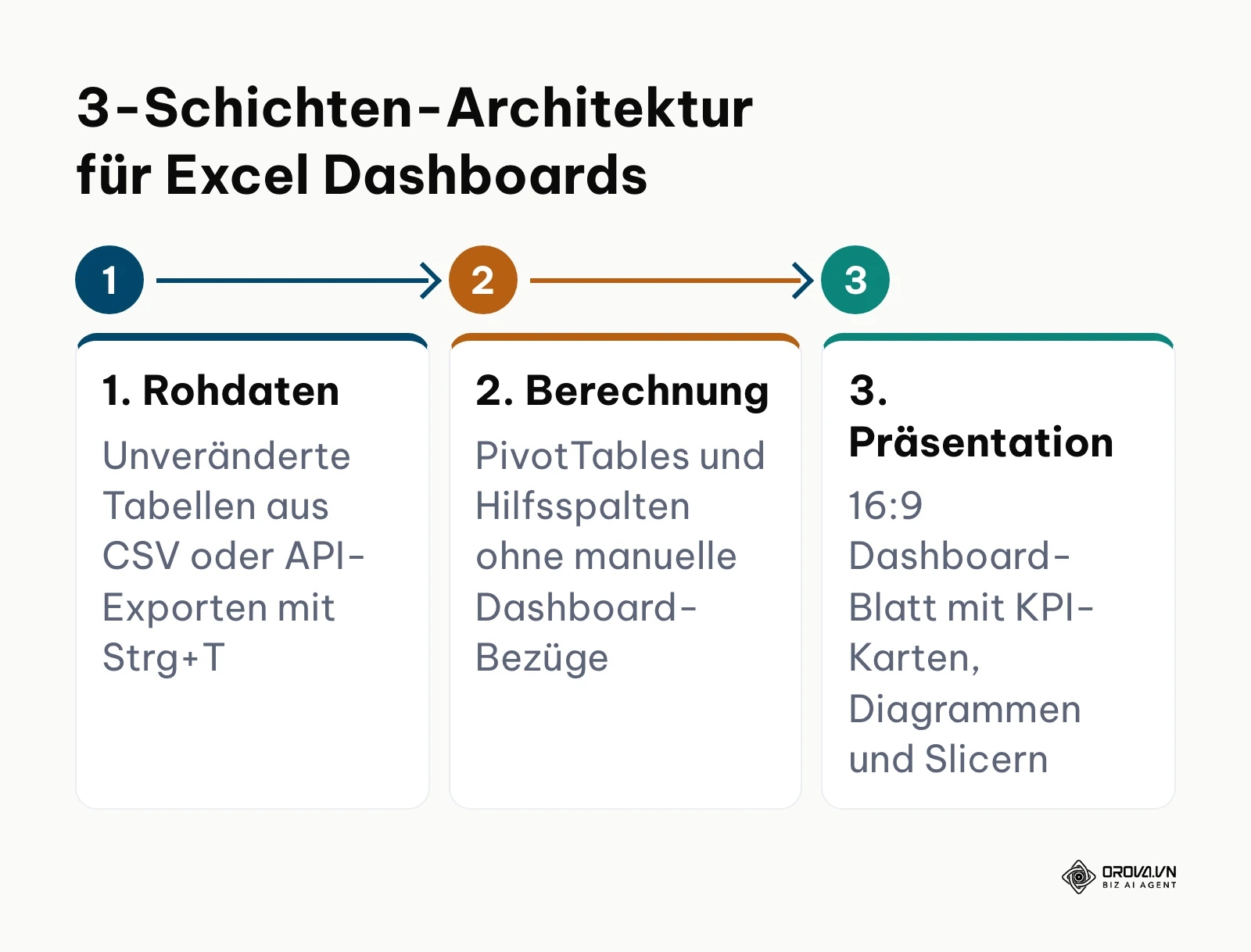
Öffne eine leere Excel-Arbeitsmappe und erstelle drei separate Tabellenblätter mit den exakten Bezeichnungen Rohdaten, Berechnung und Dashboard. Wechsle in das Blatt Rohdaten und füge deine Ausgangsdaten ein. Markiere den gesamten Datenbereich mit den Tastenkombinationen Strg + A und drücke anschließend Strg + T (oder wähle im Menüband Start > Als Tabelle formatieren). Bestätige im Dialogfeld die Option Tabelle hat Überschriften. Gib der Tabelle im Menüband unter Tabellenentwurf im Feld Tabellenname ganz links den eindeutigen Namen tbl_MarketingRohdaten.
Hypothetisches Beispiel – Auszug aus tbl_MarketingRohdaten:
Datum       | Kanal       | Kampagne    | Kosten (€) | Klicks | Leads | Umsatz (€)
------------|-------------|-------------|------------|--------|-------|-----------
01.10.2026  | Google Ads  | Herbst-Sale | 1.250,00   | 850    | 42    | 4.200,00
01.10.2026  | Meta Ads    | Herbst-Sale | 980,00     | 1.120  | 35    | 2.850,00
02.10.2026  | Google Ads  | Marke       | 1.100,00   | 780    | 38    | 3.900,00
02.10.2026  | LinkedIn    | B2B-Leads   | 650,00     | 190    | 12    | 1.450,00
Als visuelles Ergebnis siehst du eine formatierte Tabelle mit abwechselnd farbig hinterlegten Zeilen und automatischen Dropdown-Pfeilen in jeder Kopfzeile. Wenn du künftig neue Zeilen am Tabellenende anfügst, erweitert Excel den Tabellenbereich automatisch nach unten.
Ein häufiger Fehler an dieser Stelle ist das Belassen der Daten als unformatierter Zellbereich (z. B. A1:F500). Das führt dazu, dass spätere Pivot-Tabellen neu hinzugefügte Verkaufszahlen ignorieren, solange der Datenquellbereich nicht mühsam per Hand angepasst wird. Konvertiere Datenbereiche daher ausnahmslos in echte Tabellenobjekte.
Schritt 2: Zahlenformate per Power Query im Excel Dashboard standardisieren
Der zweite Schritt verhindert das größte technische Problem im deutschsprachigen Raum: Formatkonflikte zwischen internationalen Plattformen und dem deutschen Excel-System.

Internationale Werbekonten wie Google Analytics 4, Meta Ads oder TikTok Ads exportieren Zahlenwerte standardmäßig mit einem Punkt als Dezimaltrennzeichen (1250.50) und Datumsangaben im ISO-Format (YYYY-MM-DD). Wird eine solche CSV-Datei unbedacht in ein deutsches Excel kopiert, interpretiert das System die Zahlen als reinen Text oder erzeugt falsche Kalendertage. Berechnungsformeln liefern daraufhin den Fehlerwert #WERT!.
Nutze zur dauerhaften Bereinigung das integrierte Abfragewerkzeug Power Query. Klicke im Menüband auf Daten > Daten abrufen > Aus Datei > Aus Text/CSV. Wähle deine Exportdatei und klicke im Vorschaufenster unten auf Daten transformieren. Führe die Standardisierung anhand dieser Prüfliste durch:
| Nr. | Prüfschritt in Power Query | Menüpfad / Aktion | Erwartetes Ergebnis |
|---|---|---|---|
| 1 | Zeichenkodierung prüfen | Dateiursprung: 65001: Unicode (UTF-8) | Umlaute (ä, ö, ü) werden fehlerfrei dargestellt |
| 2 | Automatische Typisierung löschen | Bereich Angewendete Schritte > Schritt Geänderter Typ per rotem X entfernen | Rohformate bleiben zunächst unverfälscht erhalten |
| 3 | Zahlen per Gebietsschema wandeln | Rechtsklick auf Spaltenkopf Kosten > Typ ändern > Mit Gebietsschema... | Dialogfenster zur Datentyperweiterung öffnet sich |
| 4 | US-Dezimaltrennzeichen zuweisen | Datentyp: Dezimalzahl, Gebietsschema: Englisch (USA) | Punkte werden sauber in deutsche Kommas konvertiert |
| 5 | Datumsformat festlegen | Rechtsklick auf Datum > Typ ändern > Mit Gebietsschema... > Datum > Englisch (USA) | US-Datumsangaben wandeln sich in deutsches Kalenderformat |
| 6 | Währungsspalten deklarieren | Datentyp der Ertragsspalten auf Währung setzen | Eindeutige numerische Zuordnung für Summierungen |
| 7 | Leere Zeilen filtern | Dropdown am Spaltenkopf Kanal > Häkchen bei (Leer) entfernen | Keine störenden Leerzeilen in der Auswertung |
| 8 | Schließen und laden | Klick auf Start > Schließen & laden in... > Tabelle, Ziel: Blatt Rohdaten | Bereinigte Daten landen als Tabelle im Blatt Rohdaten; benenne sie in tbl_MarketingRohdaten um |
Ein hypothetisches Beispiel verdeutlicht den Nutzen dieses Vorgehens:
E-Mail-Marketing-Software: Newsletter-Tools vs. Postfach-Kampagnen 2026
Hypothetisches Beispiel: Ein Performance-Marketing-Team mit 4 Mitarbeitern wertete Werbeberichte aus drei Konten aus. Nach dem Einfügen neuer Monatsdaten in Excel zeigten die Summenfelder für Kosten plötzlich #WERT! an, weil der Klickpreis aus einer US-Quelle als Text interpretiert wurde. Das Team öffnete den Power-Query-Editor, wandelte die Spalte CPC über Typ mit Gebietsschema auf Englisch (USA) um und schloss die Abfrage. Unmittelbar danach wies die PivotTable wieder korrekte Durchschnittswerte aus, ohne dass auch nur eine einzige Zelle manuell überschrieben werden musste.
Schritt 3: Berechnungs-Tabellenblatt und PivotTables für das Excel Dashboard anlegen
Im dritten Schritt aggregierst du die sauberen Rohdaten auf dem Blatt Berechnung zu dynamischen Auswertungen.
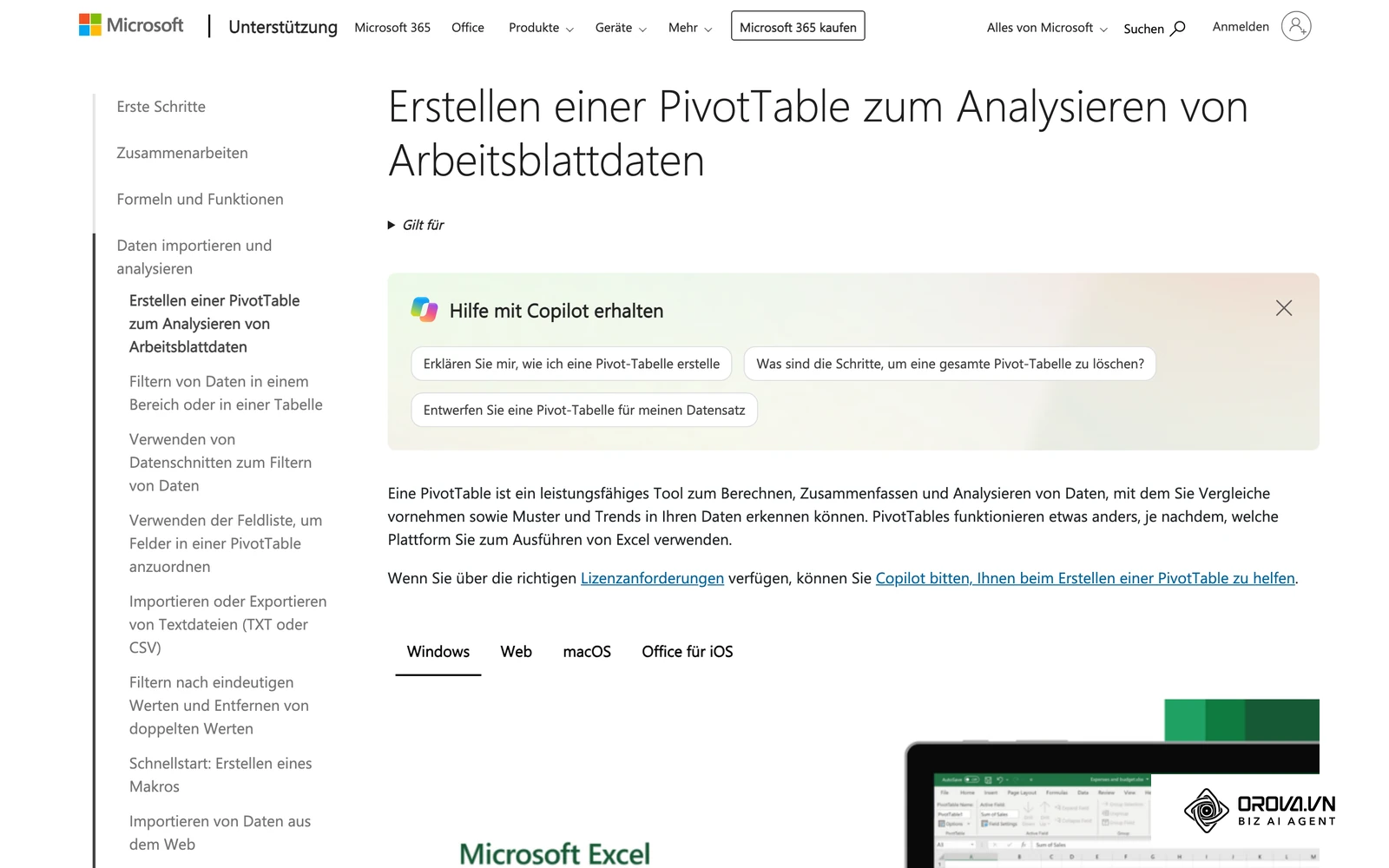
Wechsle auf das Blatt Rohdaten, klicke in die Tabelle tbl_MarketingRohdaten und wähle Einfügen > PivotTable. Wähle im Dialogfeld die Option Vorhandenes Tabellenblatt, navigiere auf das Tabellenblatt Berechnung und klicke auf die Zelle A3. Bestätige mit OK. Benenne diese PivotTable im Menüband unter PivotTable-Analyse ganz links in pvt_KanalUebersicht um. Ziehe das Feld Kanal in den Bereich Zeilen sowie die Felder Kosten, Leads und Umsatz in den Bereich Werte.
Wiederhole diesen Vorgang für zwei weitere Auswertungen:
- Erstelle ab Zelle F3 eine PivotTable pvt_Zeitreihe: Ziehe das Feld Datum in die Zeilen (Excel gruppiert automatisch nach Monaten) und Umsatz sowie Kosten in die Werte.
- Erstelle ab Zelle K3 eine PivotTable pvt_KampagnenDetail: Ziehe das Feld Kampagne in die Zeilen und Leads in die Werte, sortiert absteigend nach Lead-Anzahl.
Das visuelle Ergebnis sind drei kompakte, klar strukturierte Kreuztabellen auf deinem Berechnungsblatt, die als Datenlieferanten für die späteren Diagramme dienen.
Vermeide hierbei unbedingt den Fehler, Berechnungen direkt aus dem Dashboard-Blatt per manueller SUMMEWENNS-Formel auf die Rohdaten zu ziehen. Solche Matrixformeln verlangsamen die Arbeitsmappe bei wachsender Zeilenanzahl spürbar. PivotTables arbeiten intern mit einer hochgradig optimierten Cache-Struktur, die Berechnungen in Sekundenbruchteilen ausführt.
Schritt 4: Dynamische KPI-Karten für das Excel Dashboard formatieren
Schritt 4 widmet sich den prominenten Ergebniskarten am oberen Rand der Ansicht, die dem Betrachter die wichtigsten Werte sofort ins Auge springen lassen.
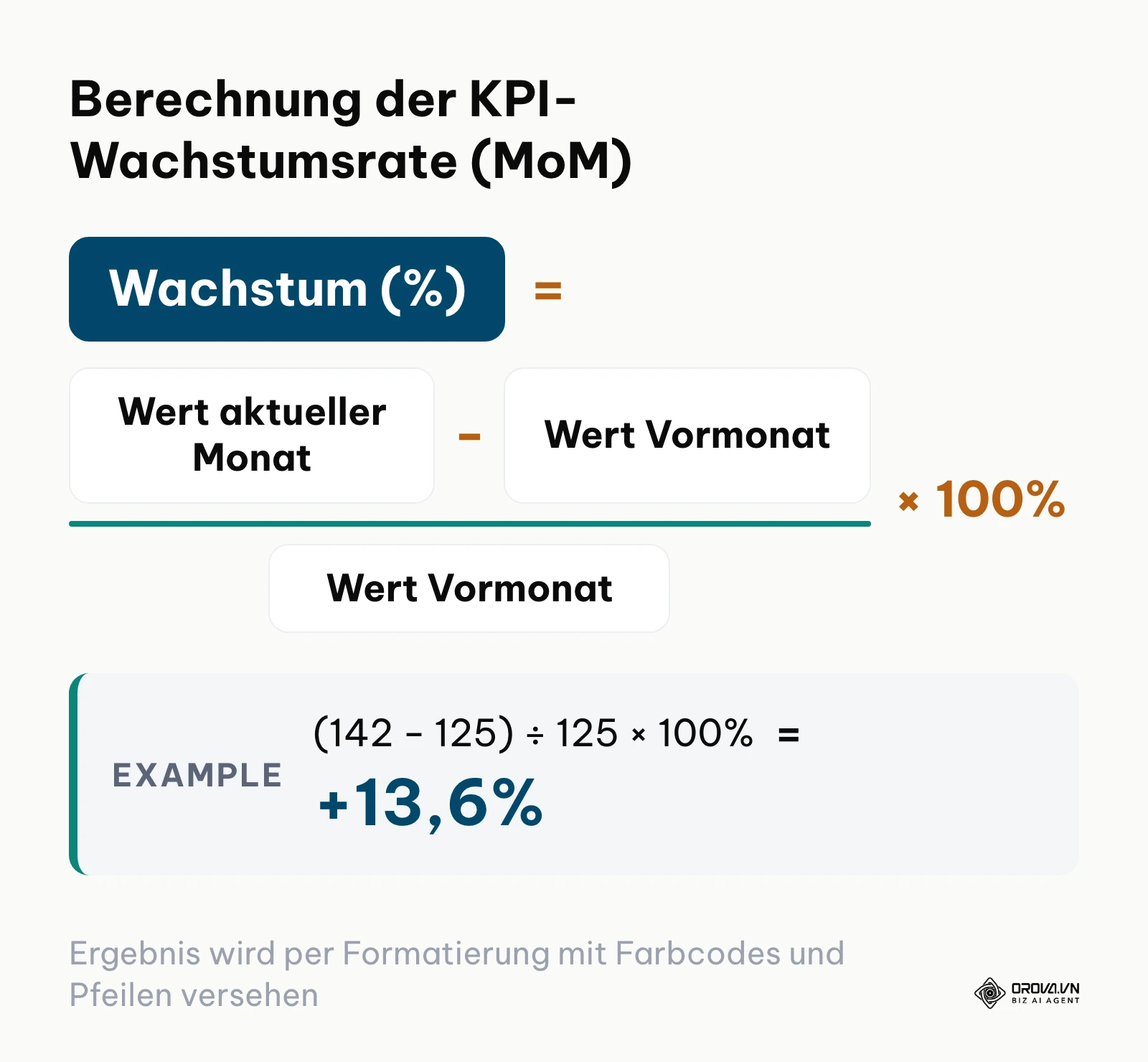
Ein professioneller KPI-Kopf zeigt nicht nur den aktuellen Monatswert, sondern berechnet gleichzeitig die relative Veränderung zum Vormonat (Month-over-Month, kurz MoM). Liegt der Umsatz im Vormonat bei 125.000 Euro und im aktuellen Monat bei 142.000 Euro, entspricht das einem Anstieg von 13,6 Prozent. Um diesen Zuwachs ohne fehleranfällige VBA-Makros mit einem grünen Aufwärtspfeil darzustellen, nutzen wir benutzerdefinierte Zahlenformate.
Hole dir auf dem Tabellenblatt Berechnung zuerst die beiden Monatswerte: B18 enthält den Umsatz des aktuellen Monats, B19 den des Vormonats. Am einfachsten tippst du = in die Zelle und klickst auf den passenden Wert in pvt_Zeitreihe – Excel erzeugt dann automatisch eine PIVOTDATENZUORDNEN-Formel (engl. GETPIVOTDATA). Schreibe anschließend in Zelle B20 die Formel für den Monatsvergleich: =(B18-B19)/B19
Klicke mit der rechten Maustaste auf Zelle B20, wähle Zellen formatieren und klicke auf den Reiter Zahlen > Benutzerdefiniert. Trage in das Eingabefeld Typ exakt folgende Formatierungszeichenkette ein:
[Farbe10]▲ +0,0%;[Rot]▼ -0,0%;[Schwarz]– 0,0%
In der deutschen Excel-Version steht [Farbe10] (engl. [Color10]) für ein gut lesbares Dunkelgrün, während [Rot] negative Abweichungen signalisiert. Steigt der Wert, erscheint automatisch ein grünes ▲ +13,6%. Fällt er, wechselt die Anzeige zu einem roten ▼ -5,2%.
Wechsle nun auf das Blatt Dashboard. Klicke auf Einfügen > Formen > Rechteck: Abgerundete Ecken und ziehe eine Karte in den Maßen 6 cm Breite und 3,5 cm Höhe auf. Klicke bei markierter Form direkt oben in die Excel-Bearbeitungsleiste, tippe =Berechnung!B18 ein und drücke die Eingabetaste. Wiederhole das für eine zweite, kleinere Textbox innerhalb der Karte, die du auf die Zelle mit der Wachstumsformel (=Berechnung!B20) verlinkst. Beachte: Eine verknüpfte Form übernimmt Pfeil und Text, aber nicht die Schriftfarbe aus dem Zahlenformat. Wenn die Farbe mitwechseln soll, setze statt der Textbox eine Zelle auf dem Blatt Dashboard mit =Berechnung!B20 und demselben benutzerdefinierten Zahlenformat in die Karte.
Hypothetisches Beispiel: Ein B2B-Vertriebsleiter benötigte monatlich einen kompakten Bericht für die Geschäftsführung. Makro-Dateien (.xlsm) wurden von der internen IT-Sicherheitsrichtlinie geblockt. Durch die Implementierung dynamischer Textfelder mit benutzerdefinierten Zahlenformaten erstellte das Team ein sicheres Standard-Dashboard im Format .xlsx. Beim monatlichen Datenimport wechselten die Performance-Pfeile ohne Sicherheitswarnung automatisch. Die Geschäftsführung erkannte Budgetabweichungen auf einen Blick.
Wenn du parallel deine organische Reichweite analysierst, kannst du ähnliche KPI-Verknüpfungen nutzen, wie wir sie im Leitfaden für SEO-Optimierung für Suchanalysen aufbereitet haben.
Wenn dein manuelles Excel Dashboard an Leistungsgrenzen stößt, ist Orova Insight ein möglicher nächster Schritt. Binde Tabellen oder Marketing-Kanäle über reine Lesezugriffe an, erstelle Berichte per Drag-and-Drop auf einer 16:9-Leinwand und lass Daten nach Zeitplan (30 Minuten bis 24 Stunden) synchronisieren.
Schritt 5: Aussagekräftige Diagramme für das Excel Dashboard gestalten
Im fünften Schritt verwandelst du die Pivot-Tabellen in visuell ansprechende Diagramme, die ohne überflüssigen Datenballast auskommen.
Klicke in die PivotTable pvt_Zeitreihe auf dem Blatt Berechnung und wähle im Menüband PivotTable-Analyse > PivotChart. Wähle ein Linien-Diagramm für den zeitlichen Verlauf von Umsatz und Kosten. Schneide das Diagramm mit Strg + X aus und füge es mit Strg + V auf dem Tabellenblatt Dashboard ein. Klicke anschließend in die Tabelle pvt_KanalUebersicht, erstelle ein horizontales Balkendiagramm für den Kanalvergleich und platziere es neben dem Liniendiagramm.
Gestalte die Diagramme nach dem Grundsatz maximaler Daten-Tinten-Effizienz (Data-Ink-Ratio):
| Maßnahme | So gehst du vor | Wirkung |
|---|---|---|
| Feldschaltflächen ausblenden | Rechtsklick auf eine graue Filterschaltfläche im Diagramm > Alle Feldschaltflächen im Diagramm ausblenden | Das Diagramm wirkt nicht mehr wie eine Arbeitsansicht |
| Gitternetzlinien entfernen | Horizontale Gitternetzlinien anklicken und Entf drücken | Weniger optisches Rauschen hinter den Datenreihen |
| Legenden reduzieren | Legende löschen, wenn der Diagrammtitel die Datenreihen eindeutig beschreibt | Mehr Platz für die eigentliche Kurve oder die Balken |
| Farben gezielt einsetzen | Hauptmetrik in dominantem Dunkelblau, Vergleichswerte in neutralem Mittelgrau | Der Blick fällt sofort auf die wichtigste Kennzahl |
Das sichtbare Resultat sind aufgeräumte, professionelle Diagrammflächen, die sich harmonisch in das Gesamtbild einfügen und Trends ohne optische Ablenkung visualisieren.
Ein weit verbreiteter Fehler besteht darin, dreidimensionale Kreis- oder Balkendiagramme zu verwenden. 3D-Effekte verzerren geometrische Proportionen systematisch und erschweren die korrekte Interpretation der tatsächlichen Kennzahlen.
Schritt 6: Interaktive Datenschnitte im Excel Dashboard verknüpfen
Der sechste Schritt haucht dem Bericht Leben ein, indem interaktive Filterschaltflächen (Datenschnitte) integriert werden.
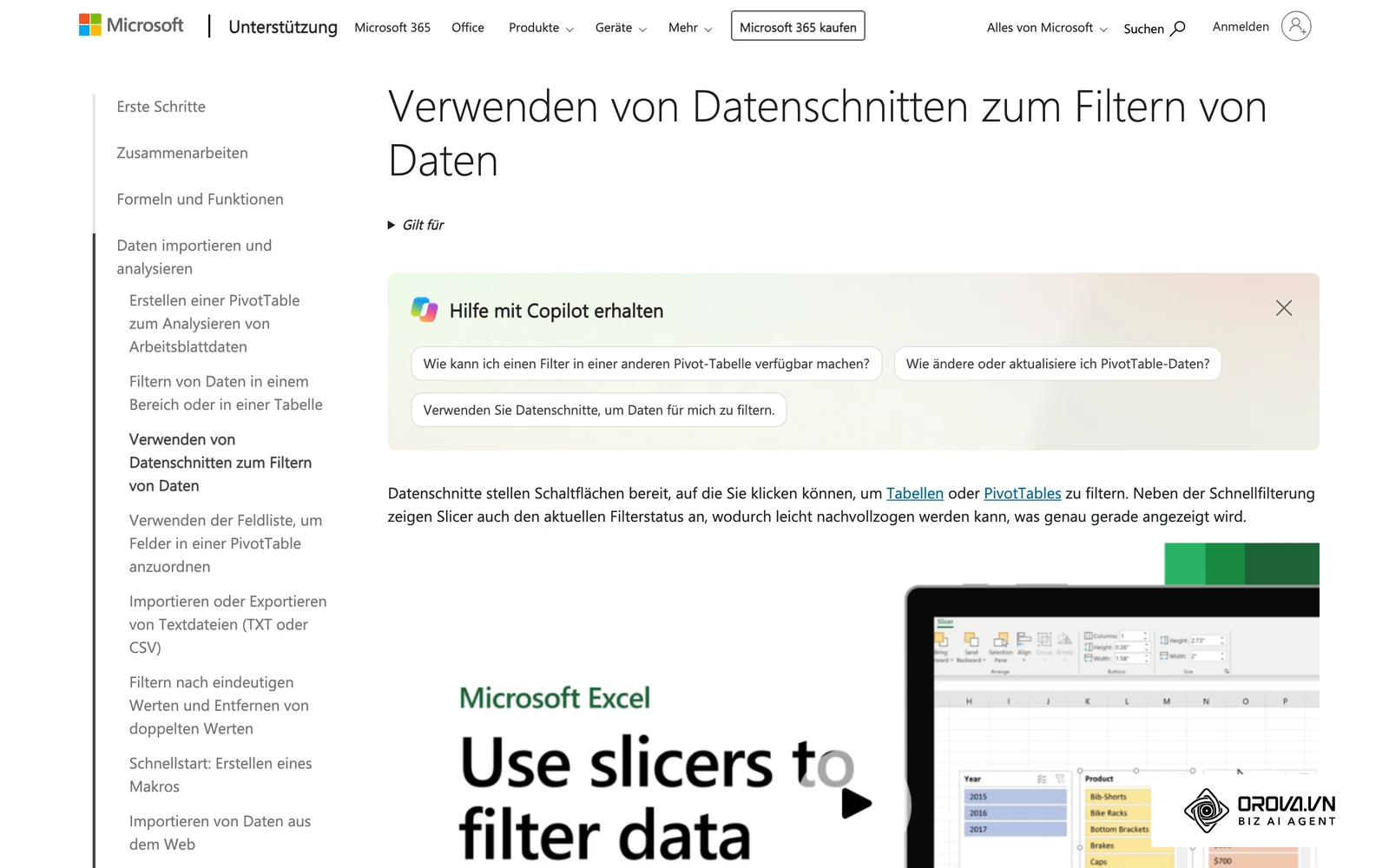
Klicke auf das Liniendiagramm auf dem Dashboard-Blatt und wähle im Menüband PivotChart-Analyse > Datenschnitt einfügen. Setze ein Häkchen beim Feld Kanal und bestätige mit OK. Für den Zeitraum wählst du anschließend PivotChart-Analyse > Zeitachse einfügen (engl. Insert Timeline) und das Feld Datum. Es erscheinen zwei frei bewegliche Filterelemente: der Datenschnitt Kanal und eine Zeitachse, auf der du Monate per Klick oder Ziehen auswählst. Klicke den Datenschnitt Kanal an und stelle im Menüband unter Datenschnitt die Spaltenanzahl ganz rechts auf 4 um, sodass die Kanalschaltflächen nebeneinander als Menüleiste erscheinen.
Jetzt folgt der entscheidende technische Schritt, den viele Einsteiger übersehen: Standardmäßig filtert ein Datenschnitt nur genau das Diagramm, aus dem er erzeugt wurde. Klicke mit der rechten Maustaste auf den Kopf des Datenschnitts Kanal und wähle Berichtsverbindungen....
Dialogfeld Berichtsverbindungen (Datenschnitt: Kanal):
[X] pvt_KanalUebersicht    (Berechnung!A3)
[X] pvt_Zeitreihe          (Berechnung!F3)
[X] pvt_KampagnenDetail    (Berechnung!K3)
Setze das Häkchen bei allen drei PivotTables und bestätige mit OK. Wiederhole diesen Vorgang für die Zeitachse Datum (Rechtsklick > Berichtsverbindungen...).
Das visuelle Ergebnis: Wenn du im Datenschnitt auf die Schaltfläche Google Ads klickst, aktualisieren sich gleichzeitig das Liniendiagramm, das Balkendiagramm und die verknüpften KPI-Karten. Die gesamte Oberfläche reagiert synchron auf deine Auswahl.
Solltest du neben bezahlten Anzeigen auch organische Kampagnen auswerten, lässt sich dieser Filteraufbau nahtlos auf Kanäle übertragen, die wir im Rahmen von Social Media Marketing als feste Säulen betrachten.
Schritt 7: Layout im 16:9-Format optimieren und das Excel Dashboard sperren
Im finalen Schritt verleihst du der Datei das Aussehen einer eigenständigen Softwareanwendung und schützt Formeln vor unbedachten Änderungen.
Ein bewährter Grundsatz im Management Reporting lautet: Ein Bericht sollte auf einer einzigen Bildschirmseite ohne horizontales Scrollen erfassbar sein. Richte dein Tabellenblatt daher exakt auf das Standard-Bildschirmverhältnis 16:9 aus. Begrenze den visuellen Arbeitsbereich auf die Spalten A bis P sowie die Zeilen 1 bis 35.
Führe diese abschließenden Bereinigungen durch:
- Markiere das gesamte Blatt Dashboard und wähle eine sehr helle Hintergrundfarbe (z. B. ein weiches Hellgrau #F8F9FA).
- Wechsle in das Menüband Ansicht und entferne die Häkchen bei Gitternetzlinien, Formelleiste und Überschriften.
- Blende die Tabellenblätter Rohdaten und Berechnung per Rechtsklick auf den jeweiligen Reiter und Auswahl von Ausblenden aus.
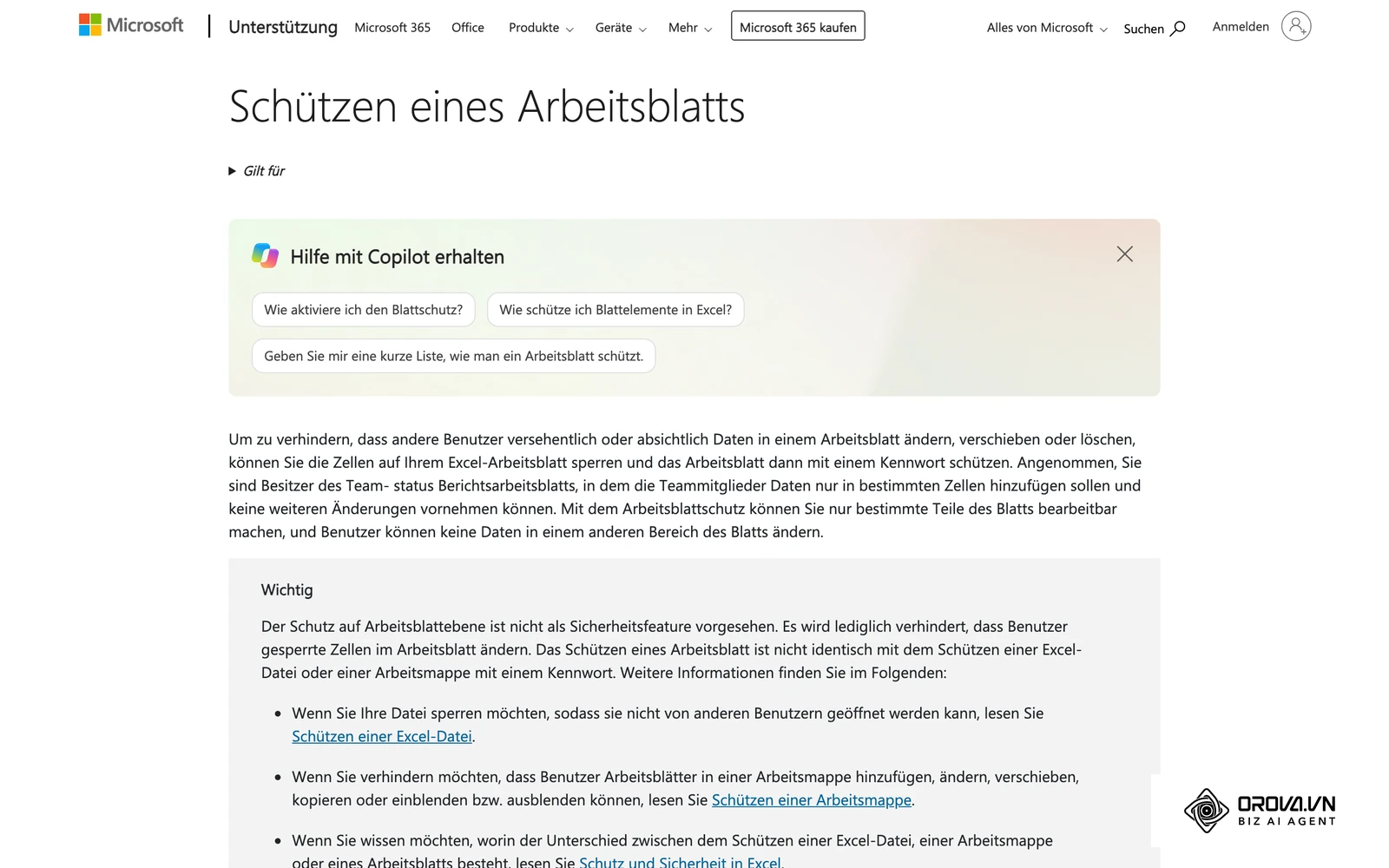
Um zu verhindern, dass Betrachter versehentlich Formelbezüge löschen, richtest du einen gezielten Blattschutz ein. Klicke Datenschnitt und Zeitachse mit gedrückter Strg-Taste an, wähle Rechtsklick > Größe und Eigenschaften > Eigenschaften und entferne das Häkchen bei Gesperrt. Klicke danach im Menüband auf Überprüfen > Blatt schützen. Vergib optional ein Kennwort und stelle sicher, dass die Option Gesperrte Zellen auswählen deaktiviert, Nicht gesperrte Zellen auswählen und PivotTable- und PivotChart-Berichte verwenden (engl. Use PivotTable & PivotChart) jedoch aktiv sind.
Hypothetisches Beispiel: Eine Marketingagentur versendete monatliche Leistungsberichte als offene Excel-Dateien an Kunden. Regelmäßig überschrieben Kunden beim Anklicken versehentlich Verknüpfungen in den Diagrammfeldern, woraufhin Supportanfragen entstanden. Die Agentur sperrte daraufhin die Berechnungsebenen und gab ausschließlich die Datenschnitt-Container für Klicks frei. Versehentlich gelöschte Verknüpfungen kamen danach nicht mehr vor, da Kunden Filter frei bedienen konnten, die darunterliegende Formellogik jedoch manipulationssicher geschützt blieb.
Gesamte Checkliste für das fertige Excel Dashboard
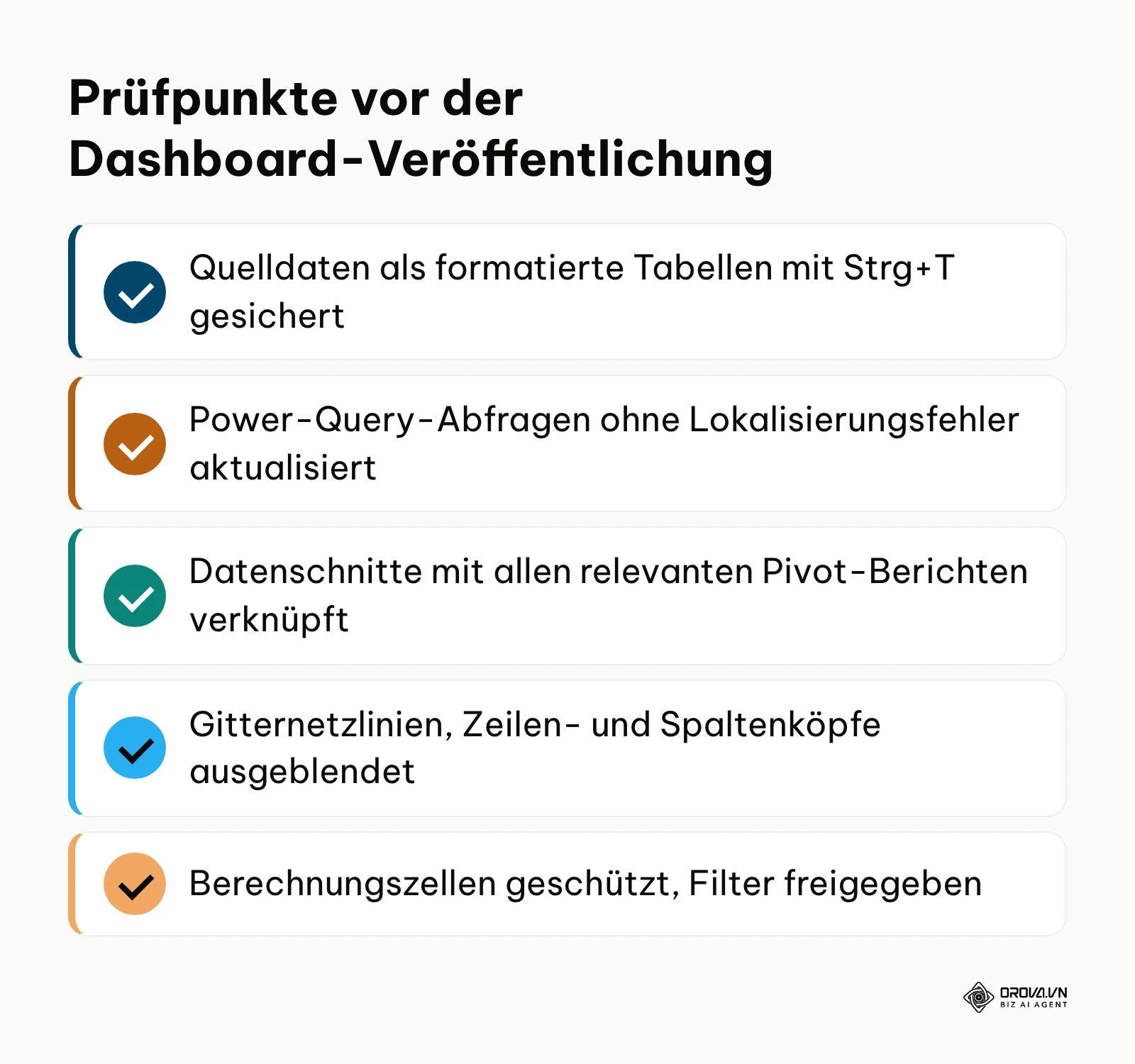
Die folgende Übersicht fasst alle Schritte zusammen. Nutze diese Tabelle als Prüfwerkzeug vor jeder Berichtsabgabe:
| Schritt | Hauptaufgabe | Fertigstellungsmerkmal | Zeitaufwand |
|---|---|---|---|
| 1. Strukturierung | 3-Ebenen-Aufbau erstellen, Rohdaten mit Strg + T formatieren | Tabelle heißt tbl_MarketingRohdaten, Kopfzeilen sind blau | 10 Min. |
| 2. Bereinigung | Power-Query-Typisierung mit US-Gebietsschema für Dezimalzahlen | Zahlen weisen deutsche Kommas auf, keine #WERT!-Fehler | 15 Min. |
| 3. Aggregation | Drei PivotTables auf dem Blatt Berechnung aufbauen | Kompakte Summenwerte nach Kanal, Datum und Kampagne | 15 Min. |
| 4. KPI-Karten | Benutzerdefinierte Zahlenformate mit Pfeilen verknüpfen | Automatischer Pfeilwechsel (▲ grün / ▼ rot) in der Wachstumszelle | 15 Min. |
| 5. Visualisierung | Reduzierte PivotCharts ohne Feldschaltflächen einfügen | Linien- und Balkendiagramme ohne Gitternetzlinien | 15 Min. |
| 6. Interaktivität | Datenschnitt und Zeitachse erstellen, Berichtsverbindungen setzen | Alle Diagramme reagieren synchron auf Filterklicks | 10 Min. |
| 7. Finalisierung | 16:9-Layout ausrichten, Gitterlinien ausblenden, Blattschutz | Kein Scrollen nötig, Formelzellen sind geschützt | 10 Min. |
Typische Fehler beim Excel Dashboard und wie du sie behebst
Selbst bei sorgfältigem Aufbau schleichen sich in der Praxis wiederkehrende Fehler ein. Die folgende Übersicht zeigt die typischen Problemfelder und ihre Behebung:
| Fehlermeldung / Symptom | Häufige Ursache | Konkreter Lösungsschritt |
|---|---|---|
| #BEZUG! in KPI-Karten | Quellzellen auf dem Berechnungsblatt wurden verschoben | Zellbezug in der Bearbeitungsleiste der Textbox neu zuweisen |
| Neue Daten fehlen im Chart | Datenquellbereich der PivotTable war statisch definiert | Tabelle auf tbl_MarketingRohdaten umstellen und Alle aktualisieren wählen |
| Datenschnitt filtert nur 1 Chart | Fehlende Berichtsverbindungen zu weiteren PivotTables | Rechtsklick auf Datenschnitt > Berichtsverbindungen > alle Tabellen anhaken |
| Datei reagiert extrem träge | Verwendung flüchtiger Formeln wie INDIREKT() oder HEUTE() | Flüchtige Funktionen durch feste Pivot-Strukturen ersetzen |
| Datumsachse zeigt Tage statt Monate | Automatische Gruppierung von Excel wurde deaktiviert | Rechtsklick auf Datumsfeld in Pivot > Gruppieren... > Monate wählen |
| Formel wird versehentlich gelöscht | Blattschutz wurde ohne Zellensperre eingerichtet | Zellen vorab sperren, nur Datenschnitt-Objekte entsperrt lassen |
Zirkuläre Bezüge und überdimensionierte Tabellenbereiche führen außerdem zu unnötiger Dateigröße und verlangsamter Neuberechnung. Wenn dein Datenvolumen wächst, stellt sich unweigerlich die Frage, wie lange eine Tabellenkalkulation das richtige Werkzeug bleibt.
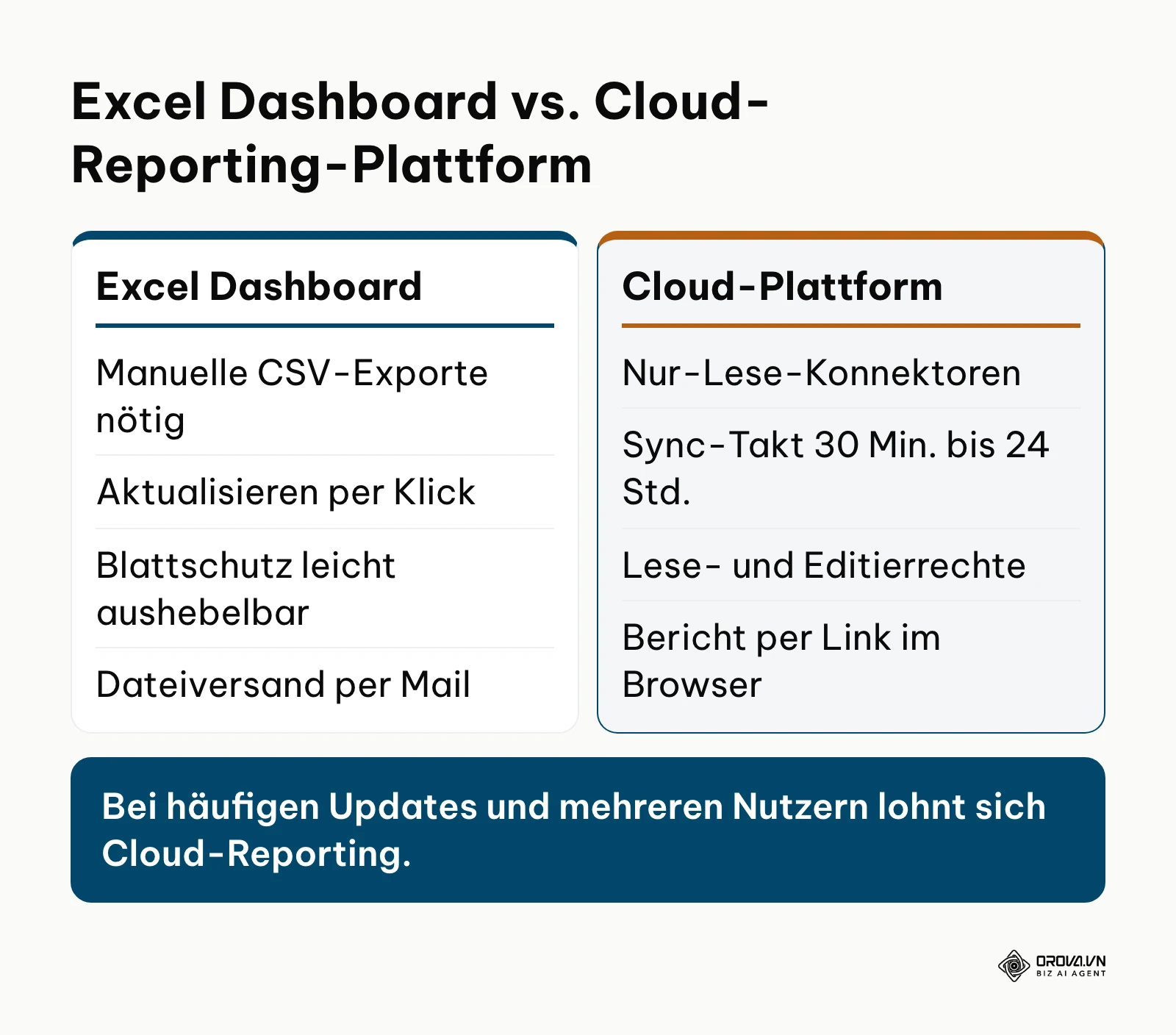
Die folgende Vergleichsmatrix stellt die Grenzen des klassischen Tabellen-Dashboards einer modernen Cloud-Lösung gegenüber:
| Technisches Kriterium | Traditionelles Excel Dashboard | Automatisierte Cloud-Plattform |
|---|---|---|
| Datenaufnahme | Manuelle Exporte und CSV-Kopieren | Schreibgeschützte Konnektoren via Schnittstelle |
| Aktualisierungsintervall | Manuell per Klick auf Aktualisieren | Automatische Takte von 30 Minuten bis 24 Stunden |
| Kapazitätsgrenze | Bis 1.048.576 Zeilen pro Blatt; viele Formeln bremsen die Datei | Abhängig von der Plattform; bei Orova Insight Dateien bis 20 MB und 50.000 Zeilen pro Tab |
| Zugriffsschutz | Lokaler Blattschutz (leicht aushebelbar) | Rollenbasierte Lese- und Bearbeitungsrechte |
| Weitergabe | Datei als Anhang, Versionen laufen auseinander | Bericht per Link im Browser, Präsentationsmodus |
| Wartungsaufwand | Hoch durch Formelbrüche bei Spaltenänderungen | Minimal durch standardisierte Auswertungs-Widgets |
Wenn Excel an diese Grenzen stößt, ist Orova Insight ein möglicher nächster Schritt: Das Modul liest 16 Datenquellen ausschließlich lesend ein – darunter Excel-, CSV- oder Numbers-Dateien (bis 20 MB und 50.000 Zeilen pro Tab), Google Sheets, Google Ads, Meta Ads und LinkedIn Ads. Du arrangierst deine Kennzahlen per Drag-and-Drop auf einer 16:9-Leinwand mit 49 Komponententypen und teilst den Bericht per Link mit Lese- oder Bearbeitungsrechten, ohne Tabellen per E-Mail versenden zu müssen.
Erstelle professionelle Multi-Channel-Dashboards ohne Formelpflege und teile Berichte per Link mit Lese- oder Bearbeitungsrechten mit Kunden oder Führungskräften. Teste Orova Insight kostenlos bis zum 7. Juli 2027 und verbinde deine Tabellen oder Werbekonten in wenigen Klicks mit automatisierten Berichten.
Ergebnisse des Excel Dashboards messen und validieren
Ob dein Dashboard einwandfrei arbeitet, überprüfst du anhand dreier Kriterien:
| Kriterium | So prüfst du | Bestanden, wenn |
|---|---|---|
| Zahlenkonsistenz | Summen der KPI-Karten stichprobenartig mit den Rohdatenexporten deiner Werbeplattformen vergleichen | Die Werte stimmen auf den Cent überein – Datentypen und Filterlogik sind korrekt |
| Reaktionszeit | Im Datenschnitt und auf der Zeitachse mehrere Filter nacheinander anklicken | Die verbundenen Diagramme aktualisieren sich ohne spürbare Wartezeit; sonst bremsen Matrixformeln oder Schatteneffekte |
| Bedienungssicherheit | Datei mit einem Testbenutzer ohne Bearbeitungsrechte öffnen | Jede Filterschaltfläche lässt sich bedienen, Klicks auf Diagramme lösen keine Fehlermeldungen aus |
Trends rund um Excel Dashboards in den nächsten Jahren: Einschätzung des Autors
Die Art und Weise, wie Fachbereiche Berichte erstellen, verändert sich gegenwärtig rasant. Nachfolgend teile ich meine persönliche Einschätzung zu den wichtigsten Entwicklungen der nächsten Jahre:
Nahtlose Integration von KI-Assistenten in Tabellenkalkulationen
Heute, im Jahr 2026, beobachten wir bereits, wie generative KI-Modelle Formeln schreiben und einfache Diagrammvorschläge generieren. Ich halte es für wahrscheinlich, dass das manuelle Zusammenklicken von PivotTables deutlich seltener wird. Analysten könnten ihren gewünschten Berichtsaufbau zunehmend in natürlicher Sprache beschreiben, während die Tabellenkalkulation einen Entwurf der Datenbeziehungen vorschlägt. Wer heute lernt, saubere relationale Tabellenstrukturen aufzusetzen, wird von dieser Entwicklung profitieren, da Sprachmodelle strukturierte Daten zwingend voraussetzen. Sollten Unternehmen jedoch aus Datenschutzbedenken lokale Insellösungen ohne Netzzugang vorschreiben, könnte sich diese Adaption in regulierten Branchen merklich verzögern.
Ablösung statischer Tabellen-Anhänge durch interaktive Web-Spaces
Der Versand schwerer Arbeitsmappen per E-Mail erzeugt veraltete Versionsstände und birgt gravierende Sicherheitsrisiken. Meiner Ansicht nach wird die klassische Tabellendatei im Management-Reporting häufiger zum reinen Datenlieferanten. Die Visualisierung dürfte zu einem großen Teil in abgesicherte Browser-Umgebungen abwandern, die sich nach Zeitplan synchronisieren. Wer Berichte für Kunden oder Vorstände baut, sollte sich schon jetzt darauf einstellen, Ergebnisse als teilbare Live-Ansichten bereitzustellen, anstatt Dateianhänge mit dem Vermerk Report_V3_final.xlsx zu verschicken.
Vorausschauende Anomalie-Erkennung statt rückblickender Vergangenheitswerte
Klassische KPI-Karten spiegeln gegenwärtig wider, was im vergangenen Monat passiert ist. Ich gehe davon aus, dass Dashboard-Werkzeuge Trendbrüche immer öfter von selbst hervorheben. Anstatt lediglich einen roten Pfeil anzuzeigen, könnten sie auffällige Ausreißer in Konversionsraten oder Klickpreisen markieren und mögliche Ursachen zur Prüfung vorschlagen. Die Bewertung, ob ein Ausreißer wirklich relevant ist, bleibt aus meiner Sicht beim Menschen.
Zusammengefasst lassen sich die drei Entwicklungen schon heute in deinem Excel Dashboard vorbereiten:
| Entwicklung | Was du heute schon tun kannst |
|---|---|
| KI-Assistenten in Tabellenkalkulationen | Rohdaten als saubere Tabellen mit eindeutigen Spaltennamen anlegen (Schritt 1) |
| Live-Ansichten statt Dateianhängen | Präsentationsebene strikt von Rohdaten und Berechnung trennen (Schritt 1 und 7) |
| Automatisch markierte Ausreißer | KPI-Karten mit Vormonatsvergleich aufbauen, damit Abweichungen sichtbar werden (Schritt 4) |
Häufig gestellte Fragen zu Excel Dashboards
Wie kann ich ein Excel Dashboard automatisch ohne manuelles Öffnen der Datei aktualisieren?
Eine lokale Excel-Datei erfordert im Standardbetrieb das manuelle Öffnen und Betätigen der Schaltfläche Alle aktualisieren. Um diesen Prozess zu automatisieren, kannst du Windows-Aufgabenplaner in Kombination mit einem einfachen VBScript oder PowerShell-Skript nutzen, das die Arbeitsmappe im Hintergrund öffnet, die Abfragen aktualisiert, speichert und wieder schließt. Alternativ bindest du deine Quelldaten an cloudbasierte Speicherdienste wie OneDrive for Business oder SharePoint an, wodurch Datenmodelle in Verbindung mit Microsoft Power BI oder Cloud-Dashboards zeitgesteuert ohne Benutzerinteraktion im Web aktualisiert werden können.
Welche Bildschirmauflösung eignet sich am besten für die Gestaltung eines Excel Dashboards?
Die sicherste Layout-Basis bietet eine Standard-Auflösung von 1920 × 1080 Pixeln (Full HD) im Seitenverhältnis 16:9. Wenn du den Arbeitsbereich in Excel auf die Spalten A bis P sowie die Zeilen 1 bis 35 beschränkst und Gitternetzlinien sowie Menübänder ausblendest, passt die gesamte Ansicht ohne horizontales oder vertikales Scrollen auf moderne Laptop-Bildschirme und Konferenzraum-Projektoren. Halte mindestens 10 Prozent der Gesamtfläche als unbedruckten Leerraum frei, um die kognitive Belastung für die Geschäftsführung zu minimieren.
Warum stürzt meine Excel Dashboard-Datei bei großen Datensätzen ab und wie verhindere ich das?
Abstürze resultieren meist aus sehr vielen Nachschlage- und Summenformeln über ganze Spalten (wie SVERWEIS, XVERWEIS oder komplexen SUMMEWENNS) und aus flüchtigen Funktionen wie INDIREKT(), die bei jeder Zelländerung neu berechnet werden. Ein weiterer Grund sind zirkuläre Bezüge oder unbemerkt aufgeblähte Tabellenbereiche, die Millionen leere Zellen im Arbeitsspeicher vorhalten. Die wirksamste Abhilfe besteht darin, Berechnungen aus dem Tabellenblatt vollständig in Power Query und das interne Power-Pivot-Datenmodell auszulagern, welches Daten komprimiert im Speicher vorhält und Arbeitsspeicher-Engpässe effektiv verhindert.
Wie schütze ich Berechnungen im Excel Dashboard vor versehentlichem Löschen durch Dritte?
Um ein Dashboard manipulationssicher zu teilen, hebst du zunächst die Zellsperre für interaktive Steuerelemente auf: Wähle alle Datenschnitte aus, klicke auf Eigenschaften und deaktiviere die Option Gesperrt. Markiere anschließend das gesamte Tabellenblatt, stelle sicher, dass alle Berechnungszellen als Gesperrt markiert sind, und aktiviere unter Überprüfen die Funktion Blatt schützen. Wenn du dem Benutzer lediglich das Auswählen nicht gesperrter Zellen und die Option PivotTable- und PivotChart-Berichte verwenden gestattest, bleibt die visuelle Logik vollständig geschützt, während Filter weiterhin uneingeschränkt bedient werden können.
Welche Rolle spielt künstliche Intelligenz beim Erstellen von Excel Dashboards?
Künstliche Intelligenz übernimmt heute vor allem zeitaufwendige Vorarbeiten: Sie generiert M-Code für anspruchsvolle Transformationen in Power Query, schlägt passende DAX-Formeln vor und hilft bei der Bereinigung fehlerhafter Datenstrukturen. Moderne KI-Werkzeuge können zudem Rohdatensätze analysieren und automatisch Entwürfe für Diagrammanordnungen vorschlagen. Die fachliche Plausibilitätsprüfung, die Festlegung relevanter Geschäfts-KPIs und das Design zielgruppengerechter Entscheidungsgrundlagen bleiben jedoch weiterhin in der Verantwortung des Analysten.
Wo fängt man beim Excel Dashboard am besten an?
Je nach Ausgangslage deiner aktuellen Datenhaltung unterscheidet sich der optimale erste Arbeitsschritt:
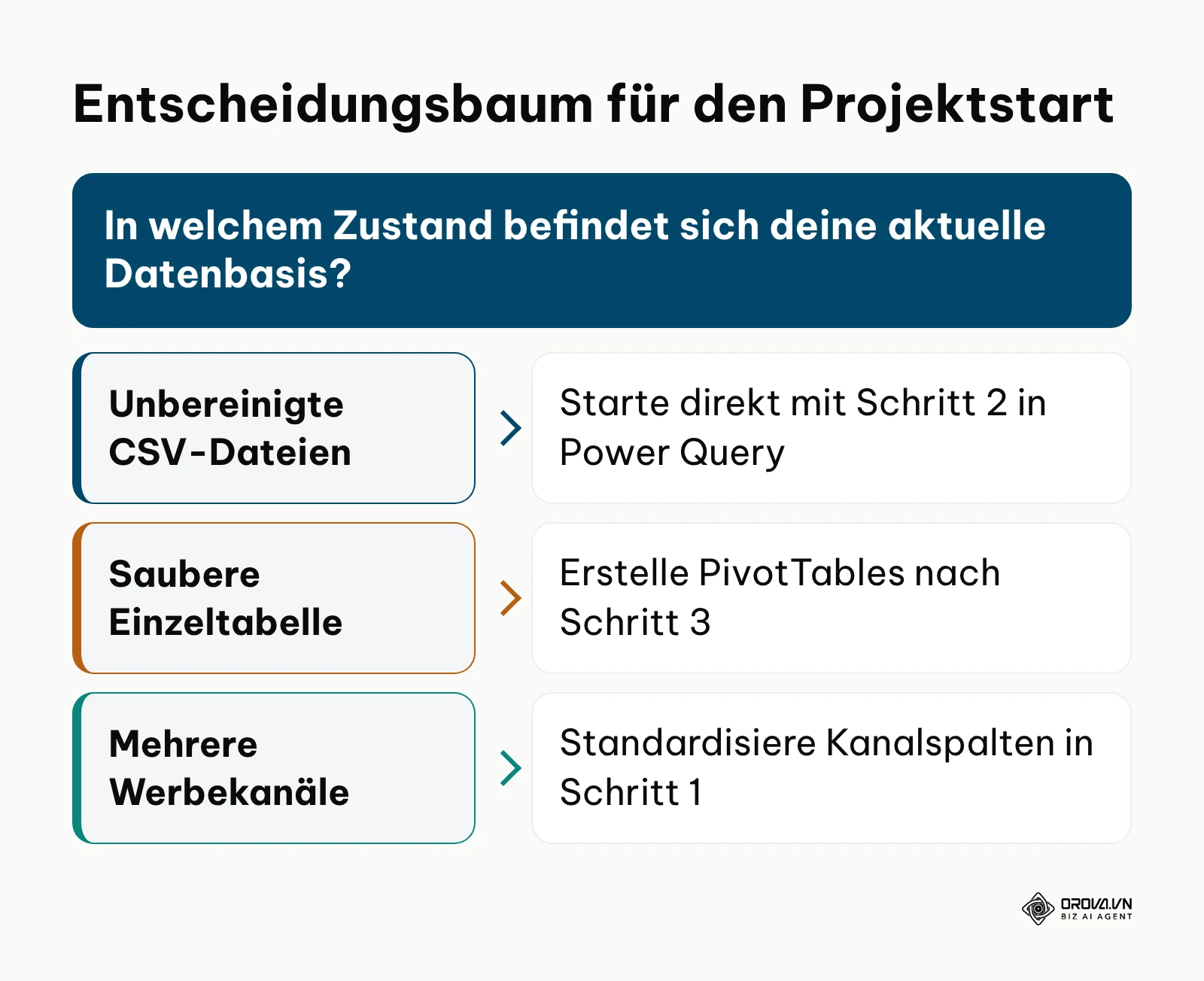
- Situation A: Deine Marketing- und Vertriebsdaten liegen verstreut in mehreren CSV-Exporten vor. Beginne nicht mit dem Zeichnen von Diagrammen. Öffne eine leere Arbeitsmappe, starte Power Query über Daten > Daten abrufen und importiere deine wichtigste CSV-Datei. Konvertiere Datums- und Dezimalformate über das US-Gebietsschema in saubere deutsche Werte. Dein greifbares Etappenziel für heute: Eine fehlerfrei geladene Basistabelle mit einheitlichen Datentypen.
- Situation B: Du pflegst bereits eine saubere Einzeltabelle, dir fehlt jedoch die visuelle Übersicht. Formatiere deine Quelldaten mit der Tastenkombination Strg + T als offizielle Excel-Tabelle. Erstelle auf einem neuen Blatt namens Berechnung deine erste PivotTable für den Kanalvergleich und binde dein erstes PivotChart ein. Dein greifbares Etappenziel für heute: Ein aufgeräumtes Balkendiagramm, das die umsatzstärksten Kanäle auf einen Blick darstellt.
- Situation C: Dein bisheriges Dashboard ist unübersichtlich, langsam und fehleranfällig. Räume das Layout radikal auf. Blende über das Menü Ansicht sämtliche Gitternetzlinien und Überschriften aus. Wirf alle dreidimensionalen Diagramme über Bord und ersetze unübersichtliche Tabellen durch drei fokussierte KPI-Karten mit automatischer Aufwärts- und Abwärtsformatierung. Dein greifbares Etappenziel für heute: Eine auf das 16:9-Format optimierte Startseite ohne Scrollbalken.
Mit einer sauberen Datenbasis und klarer Struktur bleibt ein professionelles Excel Dashboard dein verlässlicher Begleiter für fundierte Geschäftsentscheidungen.
Über den Autor

Builder of Orova
Nguyễn Đỗ Trọng Ân has 8 years of experience in marketing, including 6 years managing market development across Asia. He builds Orova, a Biz AI Agent that never sleeps: it plans, runs and optimizes work for businesses.
Führen Sie Ihr Unternehmen mit AI Agents
Orova ist der stets aktive Biz AI Agent — er plant, erledigt und optimiert die Arbeit für Sie.
Zeit sparen, Produktivität freisetzen.