
Πώς λειτουργεί το Google Ads Editor: οδηγός σε 7 βήματα

Το πώς λειτουργεί το google ads editor συνοψίζεται σε έναν απλό κύκλο: κατεβάζετε έναν ή περισσότερους λογαριασμούς Google Ads στον υπολογιστή σας, κάνετε τις αλλαγές εκτός σύνδεσης, τις ελέγχετε με το Check changes και τις στέλνετε στον λογαριασμό με το Post. Μέχρι να πατήσετε Post, καμία αλλαγή δεν επηρεάζει τις ζωντανές καμπάνιες σας.
Ο οδηγός ακολουθεί τη σειρά που προτείνει το επίσημο Κέντρο βοήθειας του Google Ads Editor και δείχνει σε κάθε βήμα ποιο κουμπί πατάτε, τι πρέπει να δείτε στην οθόνη και πού κολλάνε συνήθως οι αρχάριοι. Οι ονομασίες κουμπιών δίνονται στα αγγλικά, όπως εμφανίζονται στην αγγλική έκδοση της εφαρμογής, ώστε να τις βρίσκετε εύκολα όποια γλώσσα κι αν έχετε ρυθμίσει. Αν διαχειρίζεστε έναν μικρό λογαριασμό με λίγες λέξεις-κλειδιά, το web περιβάλλον του Google Ads συνήθως αρκεί· το Editor αξίζει όταν οι αλλαγές σας αφορούν πολλές καμπάνιες, ομάδες ή διαφημίσεις μαζί.
Πώς λειτουργεί το Google Ads Editor στην πράξη
Το Google Ads Editor είναι δωρεάν εφαρμογή της Google για Windows και macOS. Κρατά στον υπολογιστή σας ένα τοπικό αντίγραφο του λογαριασμού και σας αφήνει να δουλεύετε πάνω του σαν σε πρόχειρο. Σύμφωνα με το Κέντρο βοήθειας του Google Ads Editor, η βασική διαδικασία είναι τρία στάδια: λήψη του λογαριασμού, αλλαγές εκτός σύνδεσης και μεταφόρτωση των αλλαγών στο Google Ads.
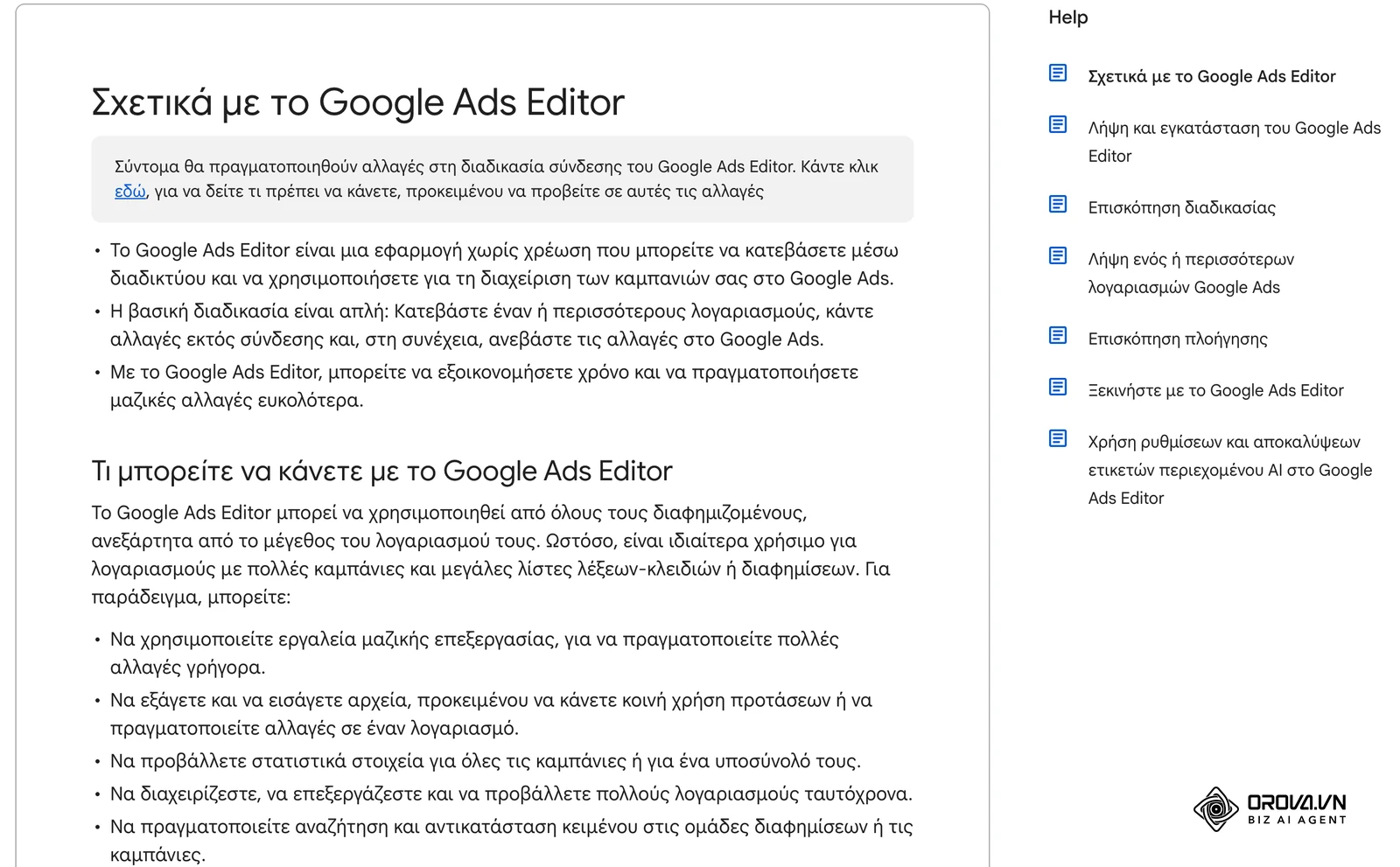
Στην πράξη αυτό σημαίνει ότι μπορείτε να αντικαταστήσετε κείμενα σε πολλές διαφημίσεις, να αντιγράψετε ομάδες διαφημίσεων ανάμεσα σε καμπάνιες ή να εισαγάγετε μια μεγάλη λίστα λέξεων-κλειδιών, και όλα αυτά μένουν ως τοπικές, μη δημοσιευμένες αλλαγές. Η εφαρμογή σημειώνει με έντονη γραφή (bold) κάθε τοπική αλλαγή που δεν έχει ακόμη αναρτηθεί, και με σύμβολα συν (+), δέλτα (∆) και πλην (-) τις προσθήκες, τις τροποποιήσεις και τις αφαιρέσεις.
Σύνδεση στο διαδίκτυο χρειάζεται μόνο για συγκεκριμένες ενέργειες: λήψη λογαριασμών ή πρόσφατων αλλαγών, λήψη στατιστικών, έλεγχο των μη δημοσιευμένων αλλαγών και αποστολή τους στο Google Ads. Όλη η υπόλοιπη επεξεργασία γίνεται τοπικά.
Τι χρειάζεστε πριν ξεκινήσετε
Πριν ανοίξετε την εφαρμογή, συγκεντρώστε τα παρακάτω:
| Απαιτούμενο στοιχείο | Πού θα το βρείτε | Τι γίνεται αν λείπει |
|---|---|---|
| Λογαριασμός Google Ads με δικαίωμα επεξεργασίας | ads.google.com | Δεν μπορείτε να κατεβάσετε τον λογαριασμό ούτε να κάνετε Post |
| Εφαρμογή Google Ads Editor | Επίσημη σελίδα λήψης της Google | Δεν ξεκινά η τοπική εργασία |
| Λογιστικό φύλλο με τις αλλαγές (προαιρετικό) | Google Sheets ή Microsoft Excel | Θα πληκτρολογείτε κάθε στοιχείο με το χέρι |
| Σύνδεση στο διαδίκτυο | Δίκτυο γραφείου ή σπιτιού | Δεν γίνεται λήψη, έλεγχος ή αποστολή αλλαγών |
Ένα ακόμη σημείο πριν από την πρώτη χρήση: το Κέντρο βοήθειας προτείνει να ελέγξετε τις ρυθμίσεις της εφαρμογής στο Tools > Settings (Windows) ή στο Google Ads Editor > Preferences (Mac), γιατί εκεί ορίζονται, μεταξύ άλλων, οι προεπιλεγμένες ρυθμίσεις στόχευσης για νέες καμπάνιες.
Βήμα 1: Εγκατάσταση και λήψη του λογαριασμού
Κατεβάστε το αρχείο εγκατάστασης από την επίσημη σελίδα της Google για το λειτουργικό σας σύστημα και εγκαταστήστε την εφαρμογή.
Για να κατεβάσετε τον λογαριασμό:
- Πατήστε Accounts στη γραμμή εργαλείων για να ανοίξει ο διαχειριστής λογαριασμών.
- Πατήστε Add και συνδεθείτε με τον λογαριασμό Google που έχει πρόσβαση στις διαφημίσεις.
- Επιλέξτε ποιο τμήμα του λογαριασμού θα κατεβάσετε. Στο κάτω μέρος του παραθύρου υπάρχουν οι σύνδεσμοι All, None, Active και Paused για γρήγορη επιλογή καμπανιών. Με το Active, για παράδειγμα, κατεβαίνουν μόνο οι ενεργές καμπάνιες.
- Πατήστε OK.
Όταν ολοκληρωθεί η λήψη, ανοίξτε τον λογαριασμό και πατήστε το βέλος (▶) δίπλα στο όνομά του στο δέντρο λογαριασμού για να δείτε τις καμπάνιες.
Αν διαχειρίζεστε λογαριασμό διαχειριστή (manager account, παλαιότερα MCC), συνδεθείτε με αυτόν και επιλέξτε από τη λίστα τον λογαριασμό πελάτη που θέλετε να ανοίξετε. Από την έκδοση 11 και μετά μπορείτε να έχετε ανοιχτούς πολλούς λογαριασμούς δίπλα-δίπλα, κάτι που βοηθά όταν αντιγράφετε δομές από τον έναν στον άλλον.
Συχνό λάθος σε αυτό το βήμα: να κατεβάσετε μόνο μερικές καμπάνιες και αργότερα να ψάχνετε τις υπόλοιπες. Αν χρειαστείτε κάτι που δεν κατεβάσατε, επαναλάβετε τη λήψη συμπεριλαμβάνοντάς το.
Βήμα 2: Τα τέσσερα τμήματα της οθόνης
Η οθόνη του Editor έχει στο επάνω μέρος τη γραμμή εργαλείων, με τα κουμπιά για άνοιγμα ή προσθήκη λογαριασμού, λήψη πρόσφατων αλλαγών, έλεγχο και αποστολή αλλαγών και προβολή στατιστικών. Από κάτω, η εργασία γίνεται σε τέσσερα τμήματα:
- Δέντρο λογαριασμού (tree view ή account tree): εδώ επιλέγετε λογαριασμό, καμπάνια ή ομάδα διαφημίσεων. Ό,τι επιλέξετε εδώ ορίζει τι θα δείτε στα υπόλοιπα τμήματα.
- Λίστα τύπων (type list): εδώ διαλέγετε τι είδους στοιχεία θέλετε να δείτε, για παράδειγμα Keywords ή Ads.
- Προβολή δεδομένων (data view): ο κεντρικός πίνακας με τα στοιχεία που αντιστοιχούν στις δύο προηγούμενες επιλογές.
- Πλαίσιο επεξεργασίας (edit panel): όταν επιλέγετε μια γραμμή στον πίνακα, την αλλάζετε εδώ ή πληκτρολογώντας απευθείας στη γραμμή.
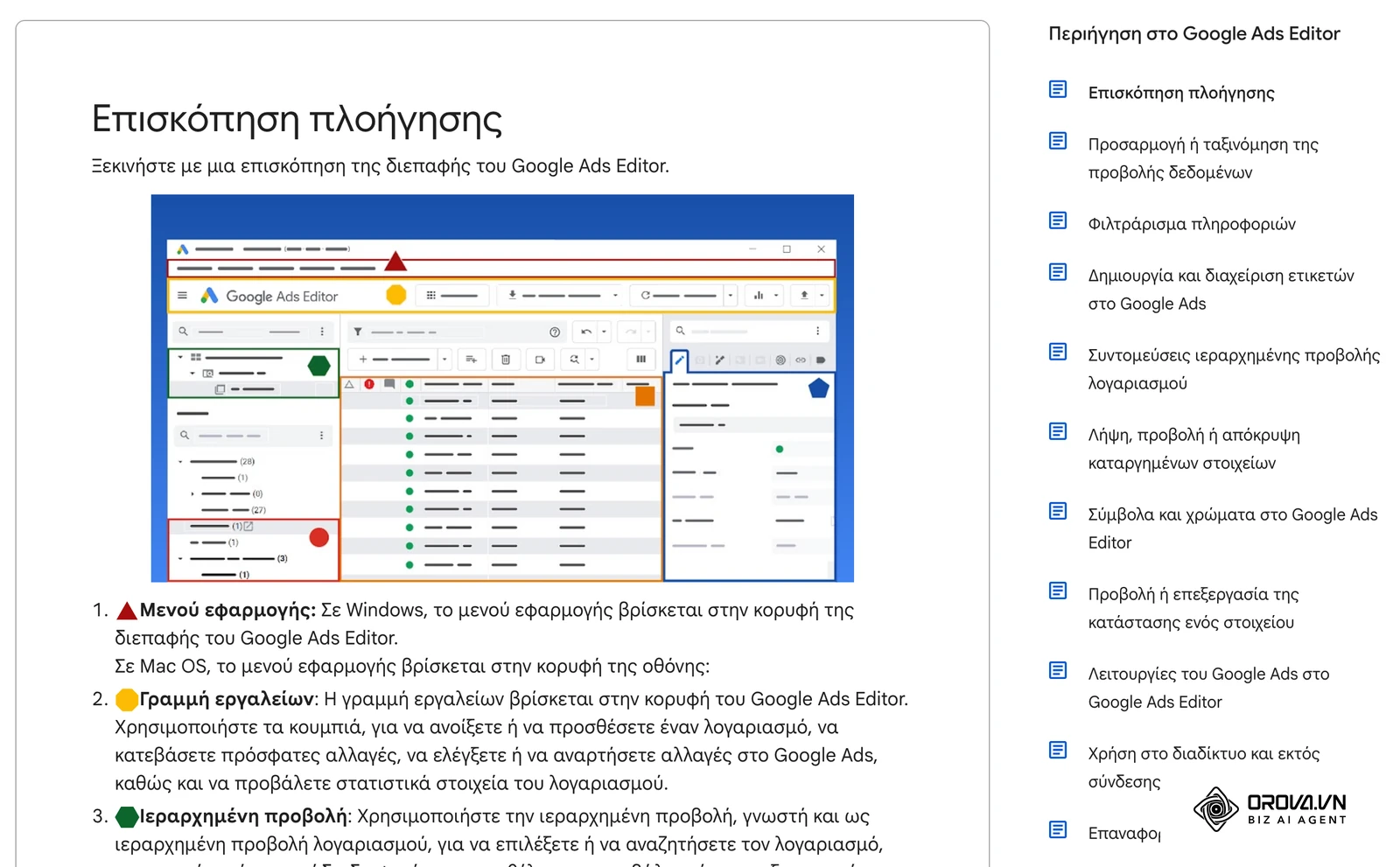
Δοκιμάστε το αμέσως: επιλέξτε μια καμπάνια στο δέντρο και μετά Keywords στη λίστα τύπων. Ο κεντρικός πίνακας πρέπει να δείχνει μόνο τις λέξεις-κλειδιά αυτής της καμπάνιας. Αν δείχνει λιγότερα στοιχεία από όσα περιμένετε, ελέγξτε αν έχει μείνει ενεργό κάποιο φίλτρο αναζήτησης πάνω από τον πίνακα.
Αν ο χώρος δεν σας φτάνει, το πλαίσιο επεξεργασίας ανοίγει και ως ξεχωριστό, κινητό παράθυρο, ενώ τα πλαίσια μπορούν να συμπτυχθούν ώστε να φαίνονται περισσότερες στήλες.
Βήμα 3: Λήψη πρόσφατων αλλαγών πριν από κάθε επεξεργασία
Αν εσείς ή κάποιος συνάδελφος αλλάξατε κάτι στο web περιβάλλον του Google Ads μετά την τελευταία λήψη, το τοπικό αντίγραφο δεν το ξέρει ακόμη. Γι' αυτό, πριν ξεκινήσετε:
- Πατήστε Get recent changes στη γραμμή εργαλείων.
- Διαλέξτε Basic ή More data. Σύμφωνα με τη Βοήθεια, το Basic είναι συνήθως ταχύτερο όταν δουλεύετε σε λίγες καμπάνιες, ενώ το More data είναι συνήθως ταχύτερο για πολλές καμπάνιες και περιλαμβάνει επιπλέον εκτιμήσεις προσφορών και τον Quality Score.
- Επιλέξτε ποιο τμήμα του λογαριασμού θα ανανεωθεί και πατήστε OK.
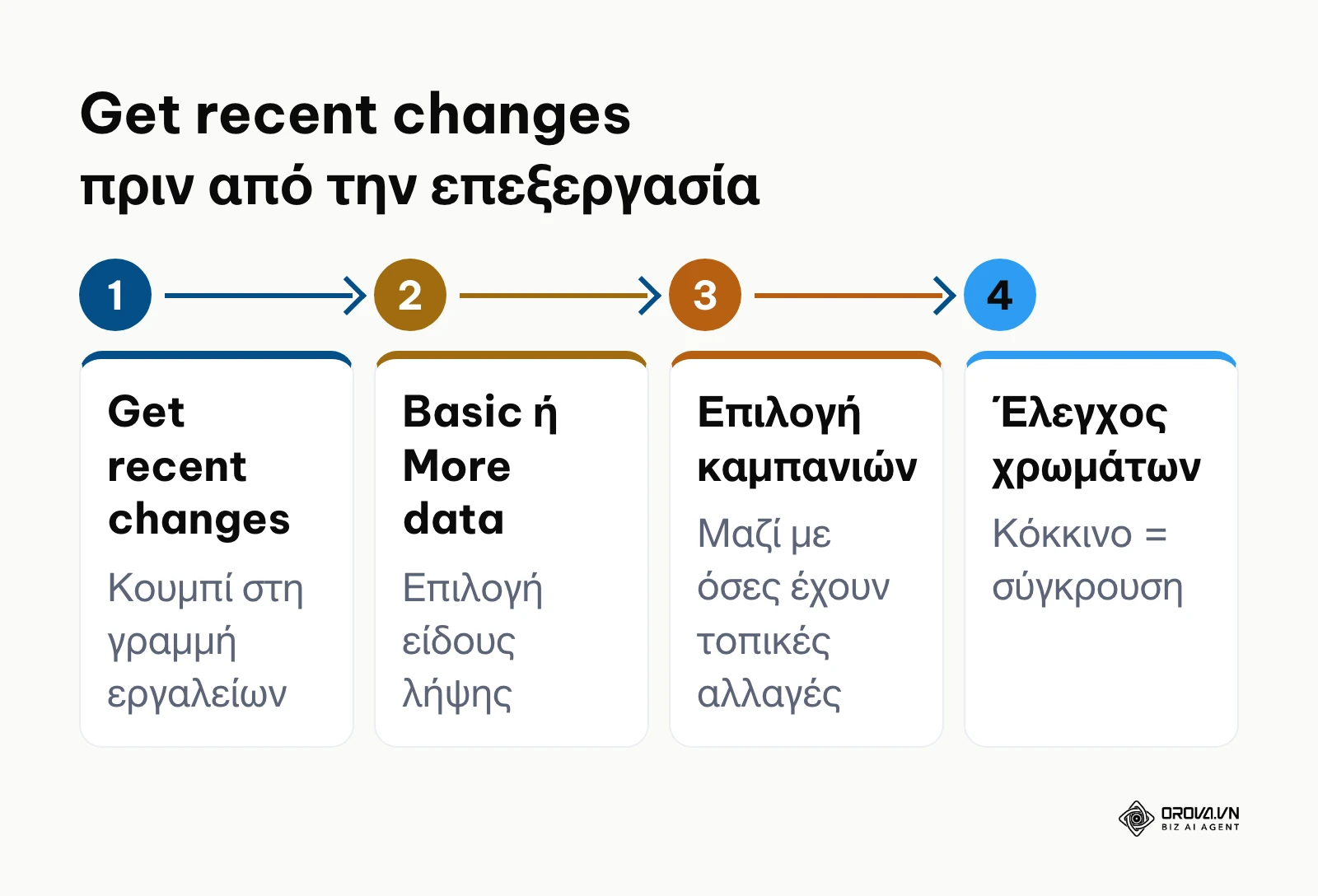
Μετά τη λήψη, τα στοιχεία που ήρθαν από τον διακομιστή επισημαίνονται με πράσινο χρώμα. Οι τοπικές αλλαγές που δεν έχουν αναρτηθεί φαίνονται με μωβ, και όσες συγκρούονται με μια αλλαγή που μόλις κατέβηκε φαίνονται με κόκκινο.
Πώς λύνετε μια σύγκρουση:
- Θέλετε την έκδοση του διακομιστή; Κάντε δεξί κλικ στη γραμμή και επιλέξτε Revert.
- Θέλετε τη δική σας τοπική αλλαγή; Δεν χρειάζεται να κάνετε τίποτα· θα εφαρμοστεί όταν κάνετε Post.
Προσοχή σε μια παγίδα: αν έχετε μη αναρτημένες αλλαγές σε μια καμπάνια και δεν τη συμπεριλάβετε στην επιλογή σας, οι αλλαγές αυτές χάνονται. Η εφαρμογή εμφανίζει προειδοποίηση και μπορείτε να ακυρώσετε τη λήψη.
Βήμα 4: Μαζικές αλλαγές με Make multiple changes ή αρχείο CSV
Το Editor έχει τρεις δρόμους για μαζικές αλλαγές:
- Εργαλείο Make multiple changes: επιλέγετε τον τύπο στοιχείου στη λίστα τύπων (π.χ. Keywords) και πατάτε Make multiple changes. Εκεί επικολλάτε ή πληκτρολογείτε μια λίστα με στοιχεία για προσθήκη, αλλαγή ή αφαίρεση.
- Εισαγωγή αρχείου: από το μενού Account > Import επιλέγετε From file για να διαλέξετε αρχείο ή Paste text για να επικολλήσετε δεδομένα CSV.
- Εργαλεία προχωρημένης επεξεργασίας: replace text, advanced bid changes και advanced URL changes, για αλλαγές σε μεγάλη επιλογή στοιχείων μαζί.
Για τις δύο πρώτες επιλογές, το αρχείο ή η λίστα σας χρειάζεται σωστές στήλες. Αν βάλετε γραμμή κεφαλίδων, οι κεφαλίδες πρέπει να είναι στα αγγλικά. Τα πεδία χωρίζονται με tab ή κόμμα. Ένα πρότυπο για νέες λέξεις-κλειδιά:
| Κεφαλίδα στήλης | Τι γράφετε | Παράδειγμα τιμής | Συχνή παγίδα |
|---|---|---|---|
| Campaign | Το ακριβές όνομα της καμπάνιας | GR_Search_Sneakers | Ένα λάθος γράμμα δημιουργεί νέα καμπάνια |
| Ad group | Το ακριβές όνομα της ομάδας | Running_Shoes_Men | Κενό διάστημα στο τέλος του ονόματος |
| Keyword | Το κείμενο της λέξης-κλειδιού | ανδρικα παπουτσια για τρεξιμο | Αγκύλες ή εισαγωγικά αντί για τη στήλη τύπου |
| Criterion Type | Τύπος αντιστοίχισης: Broad, Phrase ή Exact | Phrase | Κενή στήλη, οπότε ισχύει ο προεπιλεγμένος τύπος |
| Final URL | Πλήρης διεύθυνση με https:// | https://example.com/shoes | Λείπει το https:// |
| Max CPC | Μέγιστη προσφορά ανά κλικ | 0.45 | Κόμμα αντί για τελεία, ανάλογα με τις ρυθμίσεις γλώσσας |
Για τη στήλη Final URL, αν θέλετε να ξεχωρίζετε την επισκεψιμότητα κάθε καμπάνιας στο GA4, προσθέστε στο τέλος του URL παραμέτρους UTM. Ο οδηγός για το UTM builder και τους συνδέσμους παρακολούθησης στο GA4 δείχνει πώς να τις συνθέσετε χωρίς λάθη.
Στην εισαγωγή αρχείου CSV, η ροή κατά τη Βοήθεια είναι:
- Ελέγξτε τις κεφαλίδες στήλης στην προεπισκόπηση. Αν κάποια είναι λάθος, διαλέξτε τη σωστή από το αναπτυσσόμενο μενού. Η προεπισκόπηση δείχνει μόνο τις πρώτες γραμμές, αλλά εισάγονται όλες.
- Πατήστε Import.
- Αν το αρχείο έχει προβλήματα, εμφανίζεται λίστα με σφάλματα και προειδοποιήσεις. Πατήστε Review imported changes.
- Οι αλλαγές εμφανίζονται ως προτεινόμενες. Πατήστε Keep proposed changes για να τις κρατήσετε όλες ή Reject proposed changes για να τις απορρίψετε.
Τι πρέπει να δείτε στο τέλος: οι νέες γραμμές εμφανίζονται στον κεντρικό πίνακα με έντονη γραφή και το σύμβολο συν (+), δηλαδή είναι τοπικές προσθήκες που δεν έχουν σταλεί ακόμη.
Ένα χρήσιμο κόλπο από τη Βοήθεια: αν χρειάζεται να διορθώσετε υπάρχουσες διαφημίσεις χωρίς να τις δημιουργήσετε από την αρχή, μπορείτε να μετονομάσετε μια στήλη του CSV με την ετικέτα #Original, ώστε η αλλαγή να εφαρμοστεί στην υπάρχουσα διαφήμιση.
Μετά το Post στο Google Ads Editor, το Orova Ads σας αφήνει να διαχειρίζεστε Google Ads, Meta Ads και TikTok Ads από έναν πίνακα, με κανόνες που γράφετε εσείς και αξιολόγηση κάθε ενέργειας 7 ημέρες πριν και μετά.
Βήμα 5: Ομάδες στοιχείων σε καμπάνιες Performance Max
Στις καμπάνιες Performance Max δεν δουλεύετε με ομάδες διαφημίσεων αλλά με ομάδες στοιχείων (asset groups). Στο Editor:
- Επιλέξτε την καμπάνια Performance Max στο δέντρο λογαριασμού.
- Στη λίστα τύπων, επιλέξτε Asset groups για να δείτε τις υπάρχουσες ομάδες στον κεντρικό πίνακα.
- Προσθέστε νέα ομάδα από τον πίνακα δεδομένων και συμπληρώστε στο πλαίσιο επεξεργασίας όνομα, κατάσταση και τελικό URL.
- Προσθέστε τα στοιχεία κειμένου και εικόνας.
Τα όρια κειμένου είναι αυτά του Google Ads: έως 15 τίτλοι (headlines) των 30 χαρακτήρων, έως 5 μεγάλοι τίτλοι (long headlines) των 90 χαρακτήρων και έως 5 περιγραφές (descriptions), από τις οποίες η μία έως 60 χαρακτήρες και οι υπόλοιπες έως 90. Για να είναι πλήρης η ομάδα, χρειάζεται τουλάχιστον μία οριζόντια (landscape) εικόνα, μία τετράγωνη (square) εικόνα και ένα λογότυπο.
Για να επαναχρησιμοποιήσετε μια ομάδα που λειτουργεί καλά, επιλέξτε τη, πατήστε Ctrl+C (Cmd+C σε Mac), επιλέξτε την καμπάνια προορισμού και πατήστε Ctrl+V (Cmd+V). Στη συνέχεια, με το replace text αλλάζετε μαζικά λέξεις που διαφέρουν από καμπάνια σε καμπάνια, για παράδειγμα το όνομα της πόλης στους τίτλους.
Ένα συχνό κενό είναι τα σήματα κοινού (audience signals). Η ομάδα μπορεί να δημιουργηθεί και χωρίς αυτά, αλλά το σήμα βοηθά τη Google να καταλάβει από πού να ξεκινήσει. Αν ψάχνετε ιδέες για εικόνες και μηνύματα, μελετήστε πρώτα τι δείχνουν άλλοι διαφημιζόμενοι μέσω της Meta Ad Library πριν οριστικοποιήσετε τα κείμενά σας.
Βήμα 6: Check changes, σφάλματα και προειδοποιήσεις
Όταν τελειώσετε τις αλλαγές, πατήστε Check changes στη γραμμή εργαλείων. Ο έλεγχος χρειάζεται σύνδεση στο διαδίκτυο, γιατί η εφαρμογή επαληθεύει τις μη αναρτημένες αλλαγές.
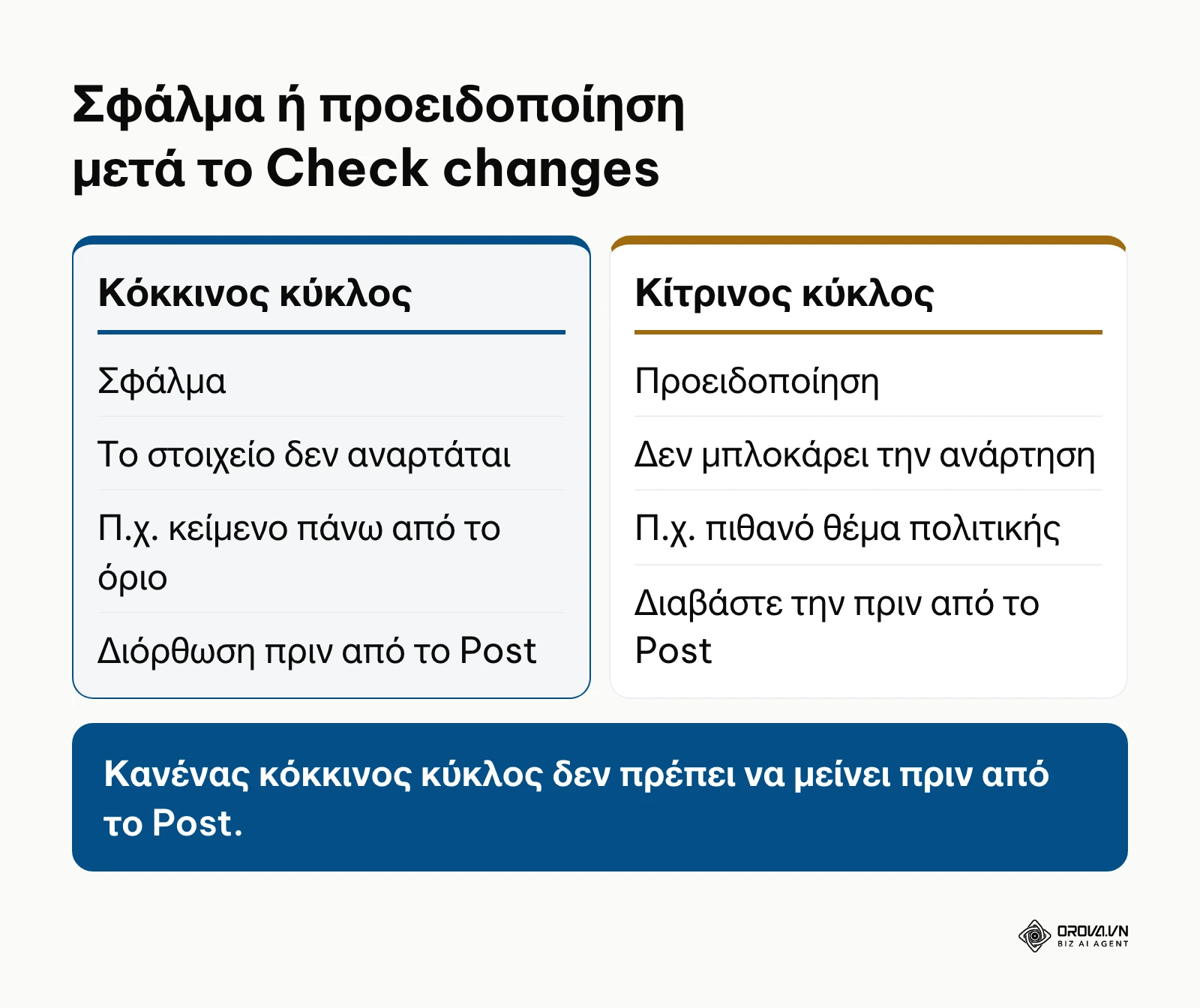
Το Editor χρησιμοποιεί τρία σήματα κατάστασης:
- Κόκκινος κύκλος: σφάλμα. Το στοιχείο δεν θα αναρτηθεί μέχρι να διορθωθεί.
- Κίτρινος κύκλος: προειδοποίηση. Μπορεί να υπάρχει θέμα με το στοιχείο, για παράδειγμα πιθανή παραβίαση πολιτικής του Google Ads, αλλά δεν μπλοκάρει την ανάρτηση.
- Πράσινο: το στοιχείο επαληθεύτηκε για ανάρτηση.
Τρόπος δουλειάς για να καθαρίσετε γρήγορα τα σφάλματα: φιλτράρετε τον πίνακα ώστε να βλέπετε μόνο τα στοιχεία με σφάλμα, επιλέξτε όλες τις γραμμές με το ίδιο πρόβλημα και διορθώστε τις μαζί στο πλαίσιο επεξεργασίας ή με το replace text. Για παράδειγμα, αν ένας τίτλος ξεπέρασε τους 30 χαρακτήρες σε πολλές διαφημίσεις επειδή προσθέσατε την ίδια φράση, αντικαταστήστε τη φράση με μια συντομότερη σε όλες μαζί και ξανατρέξτε το Check changes.
Τις προειδοποιήσεις μην τις αγνοείτε στα τυφλά: διαβάστε τες, γιατί μια ειδοποίηση πολιτικής μπορεί να καταλήξει σε απορριφθείσα διαφήμιση μετά την ανάρτηση.
Βήμα 7: Post, η αποστολή των αλλαγών στον λογαριασμό
- Πατήστε Post στη γραμμή εργαλείων.
- Επιλέξτε αν θα στείλετε τις αλλαγές όλων των καμπανιών ή μόνο των επιλεγμένων.
- Επιβεβαιώστε την αποστολή και περιμένετε να ολοκληρωθεί.
Μετά την επιτυχή ανάρτηση, οι γραμμές που είχαν έντονη γραφή επανέρχονται σε κανονική γραφή, γιατί δεν είναι πλέον μη αναρτημένες τοπικές αλλαγές. Οι αλλαγές εμφανίζονται και στον λογαριασμό σας στο web περιβάλλον του Google Ads.
Σημαντικό: πριν από την ανάρτηση μπορείτε να αναιρέσετε σχεδόν οτιδήποτε. Μετά την ανάρτηση, σύμφωνα με τη Βοήθεια, δεν υπάρχει αυτόματη αναίρεση. Αν σκοπεύετε να κάνετε μεγάλες αλλαγές, εξαγάγετε πρώτα αντίγραφο ασφαλείας του λογαριασμού (Export backup) ώστε να μπορείτε να επιστρέψετε σε αυτή την έκδοση εισάγοντας το αρχείο Ads Editor Archive.
Συνοπτική λίστα ελέγχου για κάθε συνεδρία εργασίας
Χρησιμοποιήστε τον παρακάτω πίνακα κάθε φορά που ανοίγετε το Editor:
| Βήμα | Τι πατάτε | Τι πρέπει να δείτε |
|---|---|---|
| 1. Λογαριασμός | Accounts > Add ή Open | Ο λογαριασμός εμφανίζεται στο δέντρο |
| 2. Οθόνη | Καμπάνια στο δέντρο + τύπος στη λίστα | Ο πίνακας δείχνει μόνο ό,τι επιλέξατε |
| 3. Συγχρονισμός | Get recent changes (Basic ή More data) | Πράσινη επισήμανση στα στοιχεία που κατέβηκαν, καμία κόκκινη σύγκρουση που δεν ελέγξατε |
| 4. Μαζικές αλλαγές | Make multiple changes ή Account > Import | Νέες γραμμές με έντονη γραφή και σύμβολο + |
| 5. Performance Max | Asset groups στη λίστα τύπων | Τίτλοι, περιγραφές, εικόνες και λογότυπο σε κάθε ομάδα |
| 6. Έλεγχος | Check changes | Κανένας κόκκινος κύκλος |
| 7. Ανάρτηση | Post | Οι γραμμές επιστρέφουν σε κανονική γραφή |
Συνηθισμένα σφάλματα και τρόποι επίλυσης
| Πρόβλημα | Συχνή αιτία | Τι κάνετε |
|---|---|---|
| Κείμενο πάνω από το όριο χαρακτήρων | Προσθήκη λέξεων σε τίτλους ή περιγραφές | Επιλέξτε τις γραμμές και συντομεύστε μαζικά με replace text |
| Διπλότυπες λέξεις-κλειδιά | Ίδια λέξη με ίδιο τύπο αντιστοίχισης σε πολλά σημεία | Εντοπίστε τες με το εργαλείο Find duplicate keywords και κρατήστε μία |
| Μη έγκυρο τελικό URL | Λείπει το https:// ή υπάρχουν κενά | Διόρθωση μαζικά στο πλαίσιο επεξεργασίας ή με advanced URL changes |
| Ελλιπής ομάδα στοιχείων Performance Max | Λείπει εικόνα ή λογότυπος | Προσθέστε τα στοιχεία που λείπουν στο πλαίσιο επεξεργασίας της ομάδας |
| Κόκκινη επισήμανση σύγκρουσης | Το ίδιο στοιχείο άλλαξε online ενώ δουλεύατε τοπικά | Revert για την έκδοση του διακομιστή ή κρατήστε την τοπική και κάντε Post |
| Χαμένες τοπικές αλλαγές μετά από λήψη | Get recent changes χωρίς την καμπάνια με τις αλλαγές | Διαβάζετε πάντα την προειδοποίηση πριν από τη λήψη και ακυρώνετε αν χρειάζεται |
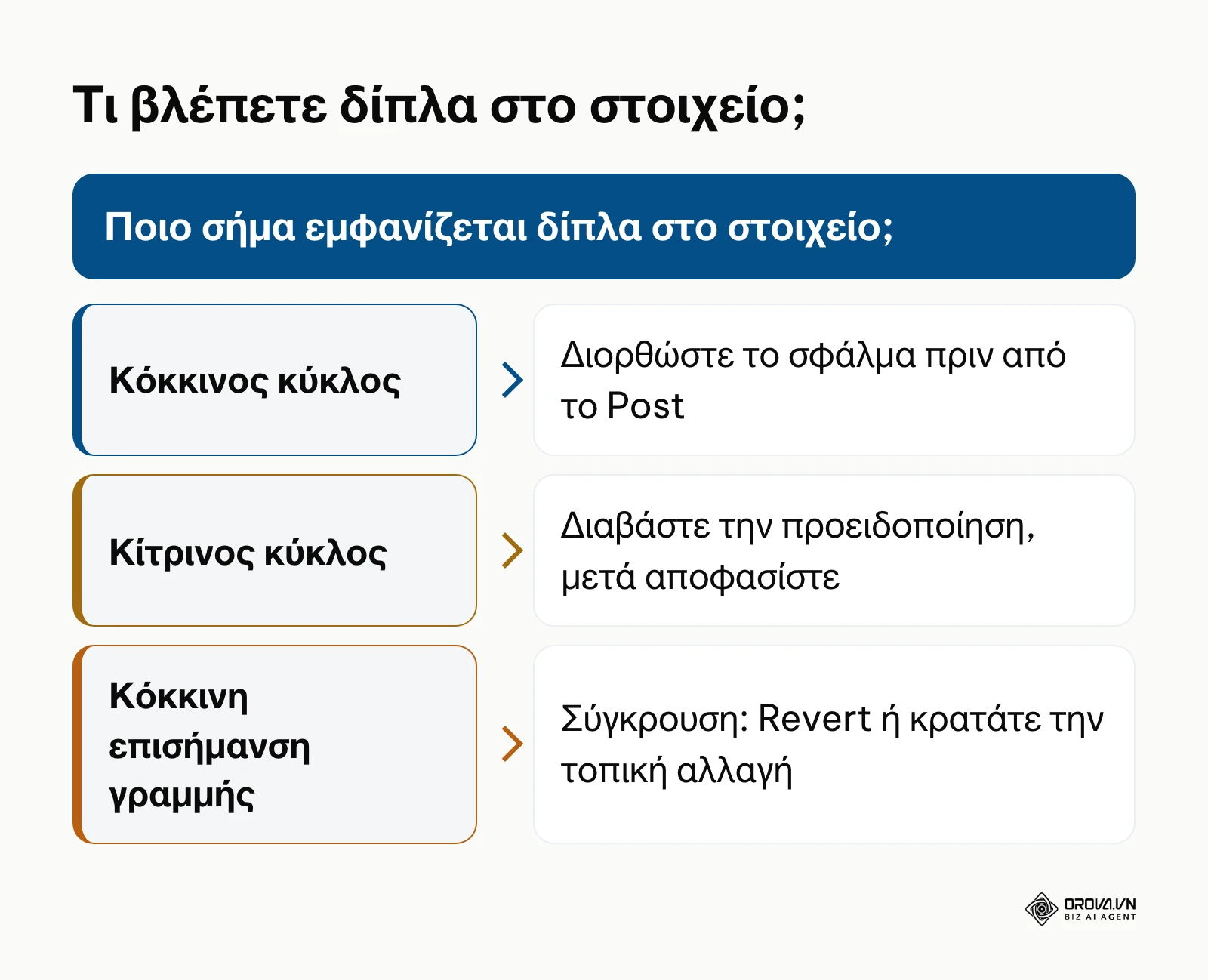
Αν μια κατάσταση δεν ταιριάζει σε κανένα από τα παραπάνω, ξεκινήστε από το σύμβολο που βλέπετε δίπλα στο στοιχείο: κόκκινος κύκλος σημαίνει διόρθωση πριν από το Post, κίτρινος σημαίνει ανάγνωση της προειδοποίησης, κόκκινη επισήμανση γραμμής σημαίνει σύγκρουση με αλλαγή του διακομιστή.
Με το Orova Ads ορίζετε για κάθε ενέργεια αυτόματη, υβριδική ή συμβουλευτική λειτουργία και βλέπετε στο ιστορικό τι έγινε σε κάθε καμπάνια. Δωρεάν έως τις 7/7/2027.
Μετά το Post: αυτοματισμοί με το Orova Ads
Το Google Ads Editor είναι το εργαλείο για να χτίσετε και να αλλάξετε μαζικά τη δομή των καμπανιών. Το Orova Ads δεν το αντικαθιστά: δεν δημιουργεί καμπάνιες από το μηδέν και δεν κάνει μαζική επεξεργασία δομής όπως το Editor. Αυτό που κάνει είναι να αναλαμβάνει τη συνεχή διαχείριση μετά την ανάρτηση, με κανόνες που γράφετε εσείς, σε Google Ads, Meta Ads και TikTok Ads από έναν κοινό πίνακα.
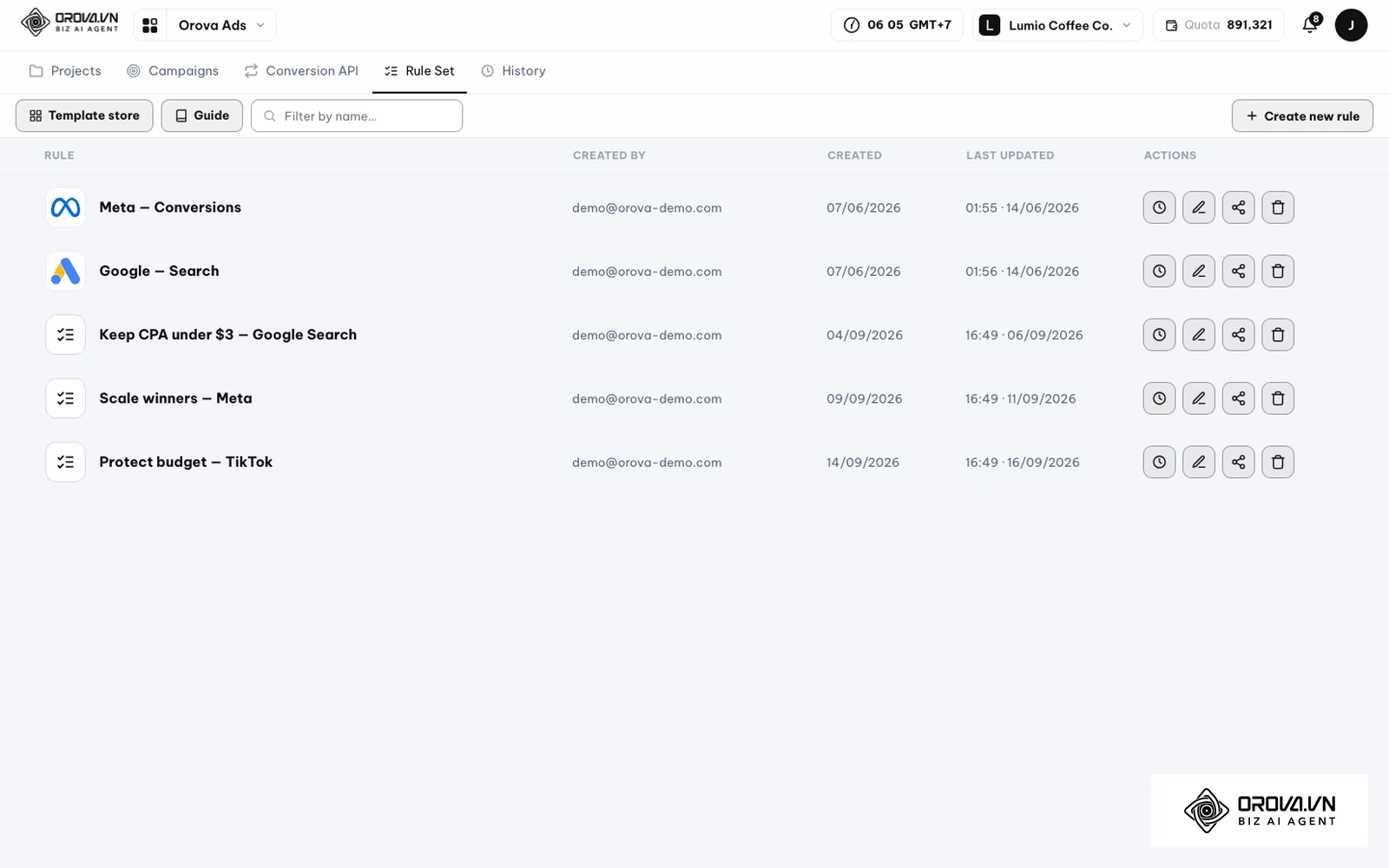
Αν προτιμάτε να μείνετε μόνο στα εργαλεία της Google, ο οδηγός για τους αυτοματοποιημένους κανόνες στο Google Ads δείχνει πώς να ορίσετε κανόνες απευθείας στον λογαριασμό. Αν θέλετε κανόνες που καλύπτουν και τις τρεις πλατφόρμες, τα βήματα στο Orova Ads είναι:
- Ανοίξτε τη λίστα κανόνων (Rule Set). Πατήστε Create new rule για δικό σας κανόνα ή ανοίξτε το Template store για να ξεκινήσετε από έτοιμο πρότυπο. Το κουμπί Guide εξηγεί πώς στήνεται ένας κανόνας.
- Γράψτε τον κανόνα κάθε ενέργειας με δικά σας λόγια και επιλέξτε τη λειτουργία: αυτόματη, υβριδική ή συμβουλευτική. Μόνο οι ενέργειες που ορίζετε ως αυτόματες εκτελούνται χωρίς εσάς.
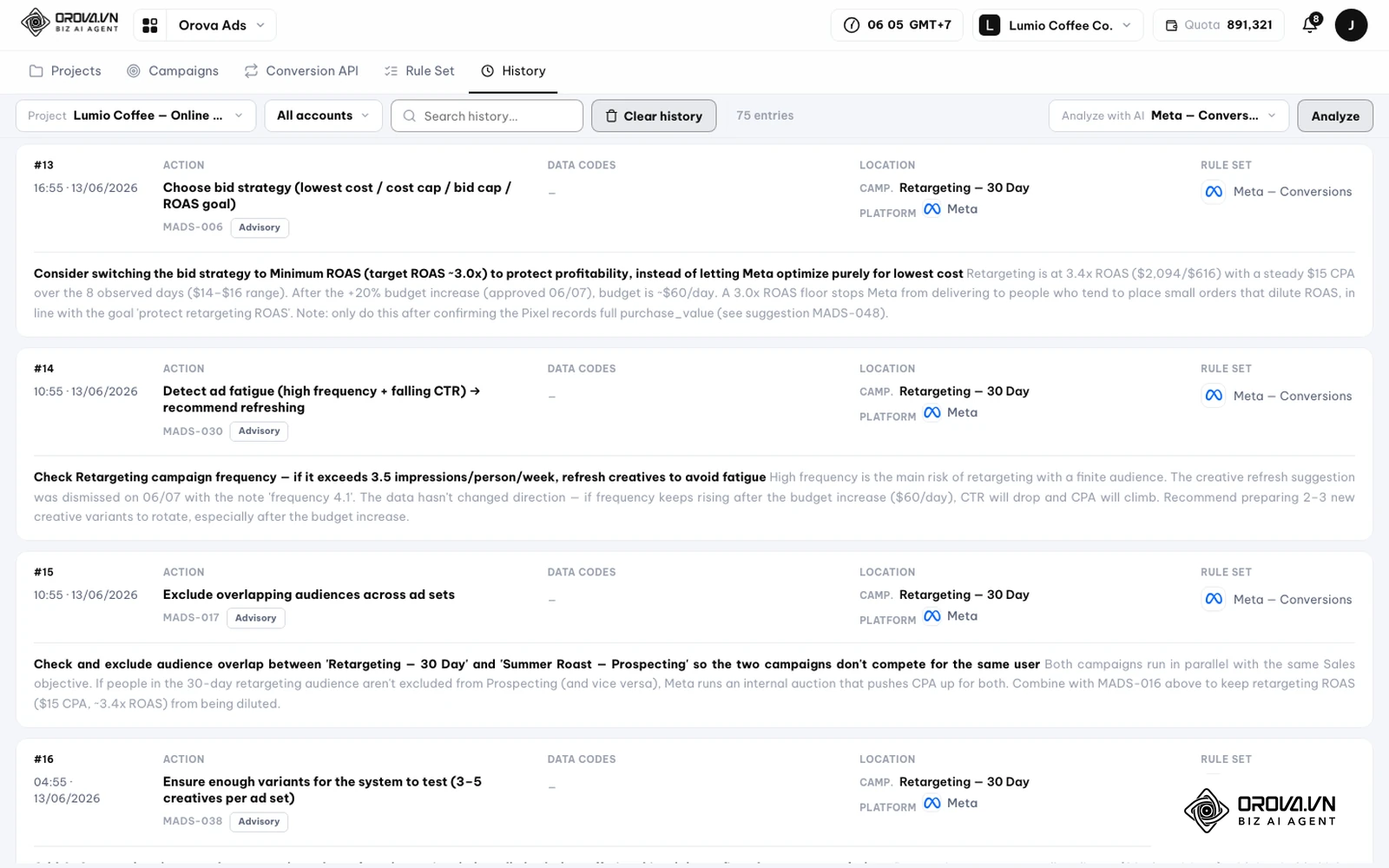
- Ανοίξτε το History για να δείτε ποιες ενέργειες έγιναν, σε ποια καμπάνια και με ποιον κανόνα. Φιλτράρετε με All accounts και πατήστε Analyze with AI. Η τεχνητή νοημοσύνη αξιολογεί κάθε ενέργεια συγκρίνοντας τις 7 ημέρες πριν με τις 7 ημέρες μετά.
Αν μετράτε μετατροπές εκτός πλατφόρμας, η καρτέλα Conversion API δίνει μία διεύθυνση webhook που στέλνει τις μετατροπές σας και στις τρεις πλατφόρμες.
Μέτρηση αποτελεσμάτων μετά την ανάρτηση
Η δουλειά δεν τελειώνει τη στιγμή που πατάτε Post. Ελέγξτε τρία πράγματα, με αυτή τη σειρά:
- Αμέσως μετά: ανοίξτε το web περιβάλλον του Google Ads και ελέγξτε δειγματοληπτικά μερικές από τις καμπάνιες που αλλάξατε. Οι νέες λέξεις-κλειδιά, οι προσφορές και τα κείμενα πρέπει να φαίνονται όπως τα ορίσατε.
- Τις επόμενες ημέρες: παρακολουθήστε την κατάσταση ελέγχου πολιτικής των νέων διαφημίσεων και στοιχείων. Αν κάτι απορριφθεί (Disapproved), διορθώστε το είτε στο web είτε στο Editor και κάντε ξανά Post.
- Όταν μαζευτούν δεδομένα: εξετάστε εμφανίσεις, κλικ και ρυθμό κατανάλωσης του προϋπολογισμού. Αν μια νέα ομάδα δεν παίρνει εμφανίσεις, ελέγξτε την προσφορά, την κατάσταση των λέξεων-κλειδιών και αν η ομάδα είναι πράγματι ενεργή.
Στο Editor μπορείτε επίσης να κατεβάσετε στατιστικά απόδοσης για όλες ή για μερικές καμπάνιες, ώστε να συγκρίνετε επιδόσεις χωρίς να φύγετε από την εφαρμογή.
Τάσεις για το Google Ads Editor: η άποψη του συγγραφέα
Πιστεύω ότι το Editor θα παραμείνει το εργαλείο αναφοράς για όποιον χειρίζεται μεγάλους λογαριασμούς, γιατί η εργασία πάνω σε πρόχειρο, με έλεγχο πριν από την ανάρτηση, δίνει μια ασφάλεια που το web περιβάλλον δεν προσφέρει με τον ίδιο τρόπο.
Εκτιμώ επίσης ότι το κέντρο βάρους θα μετακινείται από τις λίστες λέξεων-κλειδιών προς τα στοιχεία δημιουργικού και τα σήματα κοινού, όσο η Google δίνει μεγαλύτερο ρόλο σε μορφές όπως το Performance Max. Γι' αυτό θα πρότεινα να οργανώνετε από τώρα τα αρχεία σας ανά θέμα και ανάγκη πελάτη, όχι μόνο ανά λέξη.
Τέλος, θεωρώ ότι η δουλειά θα μοιράζεται όλο και πιο καθαρά: η δομή χτίζεται και αλλάζει μαζικά στο Editor, ενώ η καθημερινή παρακολούθηση περνά σε κανόνες και αυτοματισμούς. Αυτό μπορεί να μην ισχύσει για όλους· μικρές ομάδες με λίγες καμπάνιες ίσως συνεχίσουν να κάνουν τα πάντα από το web.
Συχνές ερωτήσεις για το πώς λειτουργεί το Google Ads Editor
Πώς αντιγράφω ομάδες διαφημίσεων από έναν λογαριασμό σε άλλον;
Ανοίξτε και τους δύο λογαριασμούς μέσω του Accounts. Από την έκδοση 11 και μετά μπορούν να είναι ανοιχτοί δίπλα-δίπλα. Επιλέξτε τις ομάδες στον πρώτο λογαριασμό, πατήστε Ctrl+C, επιλέξτε την καμπάνια προορισμού στον δεύτερο και πατήστε Ctrl+V. Μετά ελέγξτε με Check changes και κάντε Post.
Τι γίνεται αν το ίδιο στοιχείο άλλαξε και online και στο Editor;
Μετά το Get recent changes, η γραμμή εμφανίζεται με κόκκινη επισήμανση. Αν θέλετε την έκδοση του διακομιστή, κάντε δεξί κλικ και Revert. Αν θέλετε τη δική σας, αφήστε την όπως είναι και θα εφαρμοστεί με το Post.
Ποια είναι η διαφορά ανάμεσα στον κόκκινο και τον κίτρινο κύκλο;
Ο κόκκινος κύκλος δείχνει σφάλμα: το στοιχείο δεν θα αναρτηθεί μέχρι να το διορθώσετε. Ο κίτρινος δείχνει προειδοποίηση, για παράδειγμα πιθανό θέμα πολιτικής, που δεν μπλοκάρει την ανάρτηση αλλά αξίζει να τη διαβάσετε.
Χρειάζομαι σύνδεση στο διαδίκτυο όλη την ώρα;
Όχι. Χρειάζεστε σύνδεση για λήψη λογαριασμών και πρόσφατων αλλαγών, λήψη στατιστικών, Check changes και Post. Η υπόλοιπη επεξεργασία γίνεται εκτός σύνδεσης.
Μπορώ να αναιρέσω αλλαγές μετά το Post;
Πριν από το Post μπορείτε να αναιρέσετε αλλαγές με Revert ή να ξανακατεβάσετε ολόκληρο τον λογαριασμό από το Account > Full download. Μετά το Post δεν υπάρχει αυτόματη αναίρεση. Γι' αυτό, πριν από μεγάλες αλλαγές, κρατήστε αντίγραφο ασφαλείας (Export backup).
Μπορεί κάποιο εργαλείο να αυτοματοποιήσει τη δουλειά μετά την ανάρτηση;
Το ίδιο το Editor είναι εργαλείο επεξεργασίας, όχι αυτοματισμού. Για τη διαχείριση μετά την ανάρτηση υπάρχουν οι αυτοματοποιημένοι κανόνες του Google Ads ή πλατφόρμες όπως το Orova Ads, όπου οι ενέργειες που ορίζετε ως αυτόματες εκτελούνται με βάση τους δικούς σας κανόνες.
Από πού να ξεκινήσετε με το Google Ads Editor;
Επιλέξτε την κατάσταση που σας ταιριάζει και κάντε σήμερα ένα μόνο πρώτο βήμα:
Μικρός λογαριασμός με λίγες καμπάνιες: εγκαταστήστε την εφαρμογή, κατεβάστε τον λογαριασμό και δοκιμάστε το replace text για να αλλάξετε μια εποχική φράση σε όλες τις διαφημίσεις μαζί. Ελέγξτε με Check changes πριν από το Post.
Ηλεκτρονικό κατάστημα με πολλές κατηγορίες: ετοιμάστε ένα λογιστικό φύλλο με τις στήλες του προτύπου από το Βήμα 4, βάλτε μια μικρή λίστα λέξεων-κλειδιών και δοκιμάστε την εισαγωγή σε μία μόνο ομάδα δοκιμής.
Agency ή πολλοί λογαριασμοί πελατών: ανοίξτε τους λογαριασμούς μέσω του λογαριασμού διαχειριστή, πάρτε αντίγραφο ασφαλείας με Export backup και χρησιμοποιήστε την καλύτερη δομή σας ως πρότυπο που αντιγράφετε σε νέους λογαριασμούς.
Με αυτόν τον κύκλο, λήψη, επεξεργασία, έλεγχος και ανάρτηση, θα δείτε γρήγορα στην πράξη πώς λειτουργεί το google ads editor και πού σας γλιτώνει από επαναλαμβανόμενη δουλειά.
Σχετικά με τον συντάκτη

Builder of Orova
Nguyễn Đỗ Trọng Ân has 8 years of experience in marketing, including 6 years managing market development across Asia. He builds Orova, a Biz AI Agent that never sleeps: it plans, runs and optimizes work for businesses.
Διευθύνετε την επιχείρησή σας με AI Agents
Το Orova είναι ο Biz AI Agent που δουλεύει ασταμάτητα — σχεδιάζει, εκτελεί και βελτιστοποιεί τη δουλειά για εσάς.
Κερδίστε χρόνο, αυξήστε την παραγωγικότητα.