
Πώς να κάνετε αποτελεσματική διαδικτυακή σύσκεψη σε 7 βήματα (2026)
Το να γνωρίζετε πώς να κάνετε αποτελεσματική διαδικτυακή σύσκεψη αποτελεί πλέον θεμελιώδη δεξιότητα για κάθε σύγχρονη ομάδα που επιδιώκει ουσιαστικά αποτελέσματα χωρίς σπατάλη εργατοωρών. Μετά την ανάγνωση αυτού του οδηγού, θα διαθέτετε ένα έτοιμο λειτουργικό πλαίσιο επικοινωνίας, το οποίο μετατρέπει κάθε ψηφιακή συνάντηση σε συγκεκριμένες αποφάσεις και αναθέσεις καθηκόντων.
Για να εφαρμόσετε τη διαδικασία, χρειάζεστε έναν υπολογιστή με λειτουργική κάμερα και μικρόφωνο, μια σταθερή σύνδεση στο διαδίκτυο και ένα ψηφιακό έγγραφο καταγραφής. Η προετοιμασία διαρκεί περίπου 10 έως 15 λεπτά πριν από κάθε κλήση.
Εάν η ομάδα σας ανταλλάσσει αποκλειστικά απλές ενημερώσεις προόδου χωρίς ανάγκη λήψης αποφάσεων, δεν χρειάζεται να οργανώσετε ζωντανή συνάντηση. Σε αυτή την περίπτωση, ένα απλό γραπτό μήνυμα ή ένα ασύγχρονο ενημερωτικό δελτίο αρκεί πλήρως.
Πώς να κάνετε αποτελεσματική διαδικτυακή σύσκεψη: ορισμός και βασική λογική
Μια επιτυχημένη διαδικτυακή σύσκεψη είναι μια εικονική συνάντηση που επιτυγχάνει έναν σαφώς καθορισμένο στόχο, ολοκληρώνεται εντός του προκαθορισμένου χρόνου και παράγει άμεσα εφαρμόσιμες ενέργειες για κάθε συμμετέχοντα. Η όλη διαδικασία περιλαμβάνει 7 διακριτά βήματα και απαιτεί συνήθως 15 έως 45 λεπτά ενεργού συζήτησης, αποφεύγοντας τις πολύωρες και άσκοπες συνεδριάσεις.
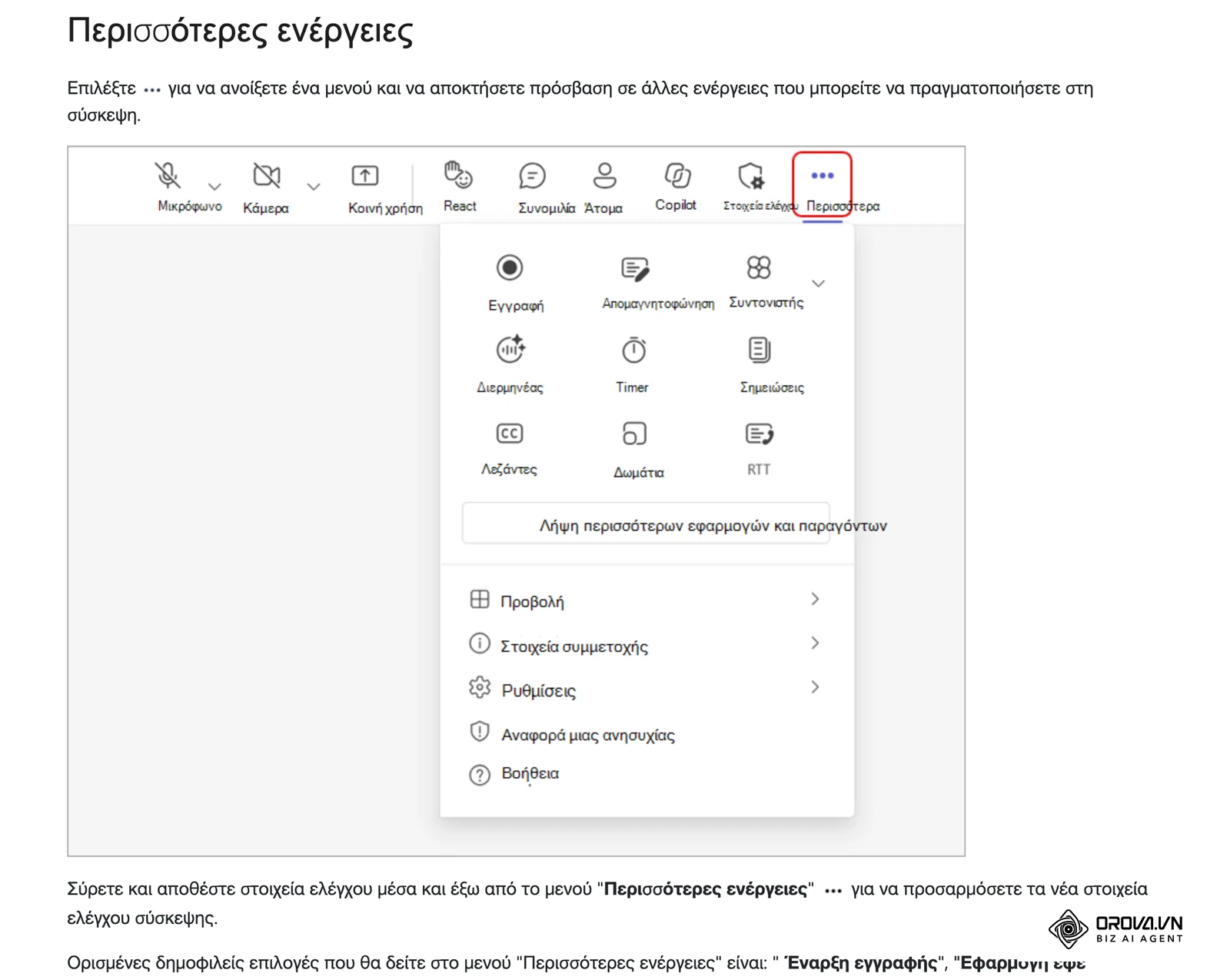
Ο όρος διαδικτυακή σύσκεψη αναφέρεται στη σύγχρονη επικοινωνία δύο ή περισσότερων ατόμων μέσω διαδικτυακής πλατφόρμας βίντεο και ήχου. Σε αντίθεση με τις παραδοσιακές συναντήσεις γραφείου, ο εικονικός διάλογος απαιτεί αυστηρότερη δομή. Η απουσία φυσικής παρουσίας εντείνει την κόπωση της οθόνης και αυξάνει τον κίνδυνο διάσπασης της προσοχής όταν δεν υπάρχει ξεκάθαρος συντονισμός.
Προετοιμασία πριν από τη συνάντηση: τι θα χρειαστείτε
Η επιτυχία μιας εικονικής συνάντησης κρίνεται σε μεγάλο βαθμό πριν πατηθεί το κουμπί έναρξης της κλήσης. Χωρίς σαφή προετοιμασία, τα πρώτα δέκα λεπτά χάνονται συνήθως σε τεχνικές ρυθμίσεις ή στην αναζήτηση των θεμάτων συζήτησης.
| Στοιχείο προετοιμασίας | Πού θα το βρείτε | Εκτιμώμενος χρόνος | Συνέπεια παράλειψης |
|---|---|---|---|
| Σαφής στόχος και ατζέντα timeboxing | Σύνταξη σε απλό κείμενο ή σημειωματάριο | 5-10 λεπτά | Άσκοπη συζήτηση, υπέρβαση χρόνου και έλλειψη αποφάσεων |
| Σύνδεσμος αίθουσας τηλεδιάσκεψης | Πρόγραμμα περιήγησης ή πλατφόρμα κλήσεων | 1 λεπτό | Καθυστερημένη εκκίνηση και εκνευρισμός προσκεκλημένων |
| Έλεγχος μικροφώνου, κάμερας και ακουστικών | Ρυθμίσεις συστήματος υπολογιστή | 2-3 λεπτά | Ηχώ, διακοπές ήχου και αδυναμία κατανόησης των ομιλητών |
| Υλικό παρουσίασης και κοινόχρηστα αρχεία | Τοπικός φάκελος ή υπηρεσία cloud storage | 3-5 λεπτά | Αμήχανες παύσεις κατά την αναζήτηση αρχείων στην οθόνη |
| Πρότυπο τήρησης πρακτικών | Έτοιμο έγγραφο κειμένου ή εργαλείο σημειώσεων | 2 λεπτά | Απώλεια κρίσιμων καθηκόντων και ασάφεια για τα επόμενα βήματα |
Βήμα 1: Καθορίστε τον μοναδικό στόχο και εφαρμόστε αυστηρή ατζέντα timeboxing
Ο στόχος αυτού του βήματος είναι να περιορίσετε το αντικείμενο της συνάντησης σε ένα και μοναδικό επιθυμητό αποτέλεσμα και να κατανείμετε τον διαθέσιμο χρόνο ανά λεπτό.
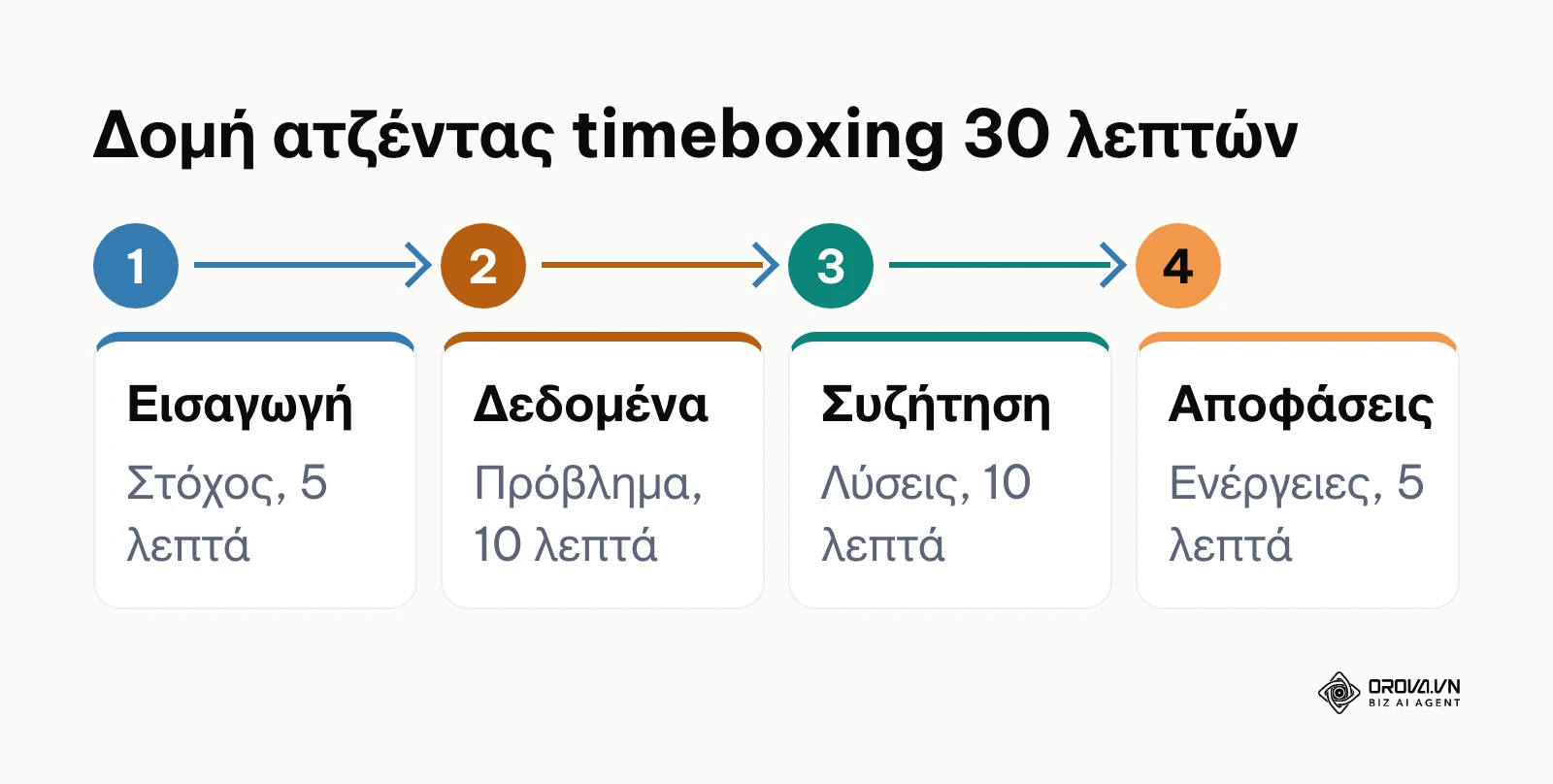
Η τεχνική timeboxing (καθορισμός αυστηρών χρονικών ορίων) επιβάλλει τη διαίρεση της συνάντησης σε συγκεκριμένα χρονικά μπλοκ, όπου κάθε θέμα έχει αρχή και τέλος. Ανοίξτε την πρόσκληση ημερολογίου στο Google Calendar ή στο Microsoft Outlook και συμπληρώστε το πεδίο περιγραφής με τον κανόνα: «Σκοπός της συνάντησης είναι να αποφασίσουμε...». Αποφύγετε γενικόλογες φράσεις όπως «συζήτηση για το έργο».
Το διάγραμμα παρακάτω συνοψίζει την ιδανική ροή μιας σύντομης συνεδρίας.
Για να έχετε άμεσα αποτελέσματα, χρησιμοποιήστε τον παρακάτω πρότυπο πίνακα 4 στηλών, προσαρμοσμένο σε διαφορετικές διάρκειες συσκέψεων.
| Χρονικό διάστημα | Δραστηριότητα & Περιεχόμενο | Συντονιστής / Ρόλος | Παραδοτέο αποτέλεσμα |
|---|---|---|---|
| 00:00 - 05:00 (5 λεπτά) | Εισαγωγή, ανακοίνωση στόχου και επιβεβαίωση κανόνων | Συντονιστής σύσκεψης | Πλήρης ευθυγράμμιση ομάδας |
| 05:00 - 15:00 (10 λεπτά) | Παρουσίαση δεδομένων και περιγραφή του βασικού προβλήματος | Εισηγητής θέματος | Κοινή κατανόηση δεδομένων |
| 15:00 - 25:00 (10 λεπτά) | Στοχευμένη συζήτηση επιλογών (1 λεπτό ανά άτομο) | Όλοι οι συμμετέχοντες | Καταγραφή προτεινόμενων λύσεων |
| 25:00 - 30:00 (5 λεπτά) | Επιλογή τελικής λύσης, κατανομή ρόλων και προθεσμιών | Συντονιστής & σημειωτής | Τελική λίστα ενεργειών (Action Items) |
Όταν ολοκληρώσετε αυτό το βήμα, πρέπει να βλέπετε στην οθόνη σας μια πρόσκληση ημερολογίου όπου η περιγραφή περιέχει τον παραπάνω πίνακα με συγκεκριμένα ονόματα και χρονικά όρια.
Ένα συχνό σφάλμα σε αυτό το στάδιο είναι η αποστολή προσκλήσεων χωρίς ατζέντα. Το σύμπτωμα είναι ότι οι συμμετέχοντες προσέρχονται απροετοίμαστοι. Για να το διορθώσετε, θεσπίστε τον κανόνα: «Χωρίς ατζέντα, δεν υπάρχει σύσκεψη».
Υποθετικό παράδειγμα: Μια ομάδα διαχείρισης έργου 8 ατόμων οργάνωσε εβδομαδιαίο έλεγχο προόδου. Ο συντονιστής έστειλε ατζέντα 30 λεπτών με 4 χρονικά μπλοκ, ορίζοντας 2 λεπτά παρουσίασης ανά μέλος. Κατά τη διάρκεια της κλήσης, δύο μέλη ξεκίνησαν τεχνική διαφωνία για ένα εξειδικευμένο ζήτημα κώδικα. Ο συντονιστής διέκοψε ευγενικά τη συζήτηση στο 8ο λεπτό και μετέφερε το θέμα σε ξεχωριστή κατ' ιδίαν συνομιλία μεταξύ των δύο ενδιαφερομένων. Η κλήση ολοκληρώθηκε ακριβώς στα 30 λεπτά με 4 καταγεγραμμένες αποφάσεις.
Βήμα 2: Επιλέξτε την κατάλληλη πλατφόρμα και διασφαλίστε πρόσβαση χωρίς εγκατάσταση
Ο στόχος είναι να επιλέξετε ένα περιβάλλον τηλεδιάσκεψης που δεν δημιουργεί τεχνικά εμπόδια στους συμμετέχοντες, ειδικά όταν πρόκειται για εξωτερικούς πελάτες ή συνεργάτες.
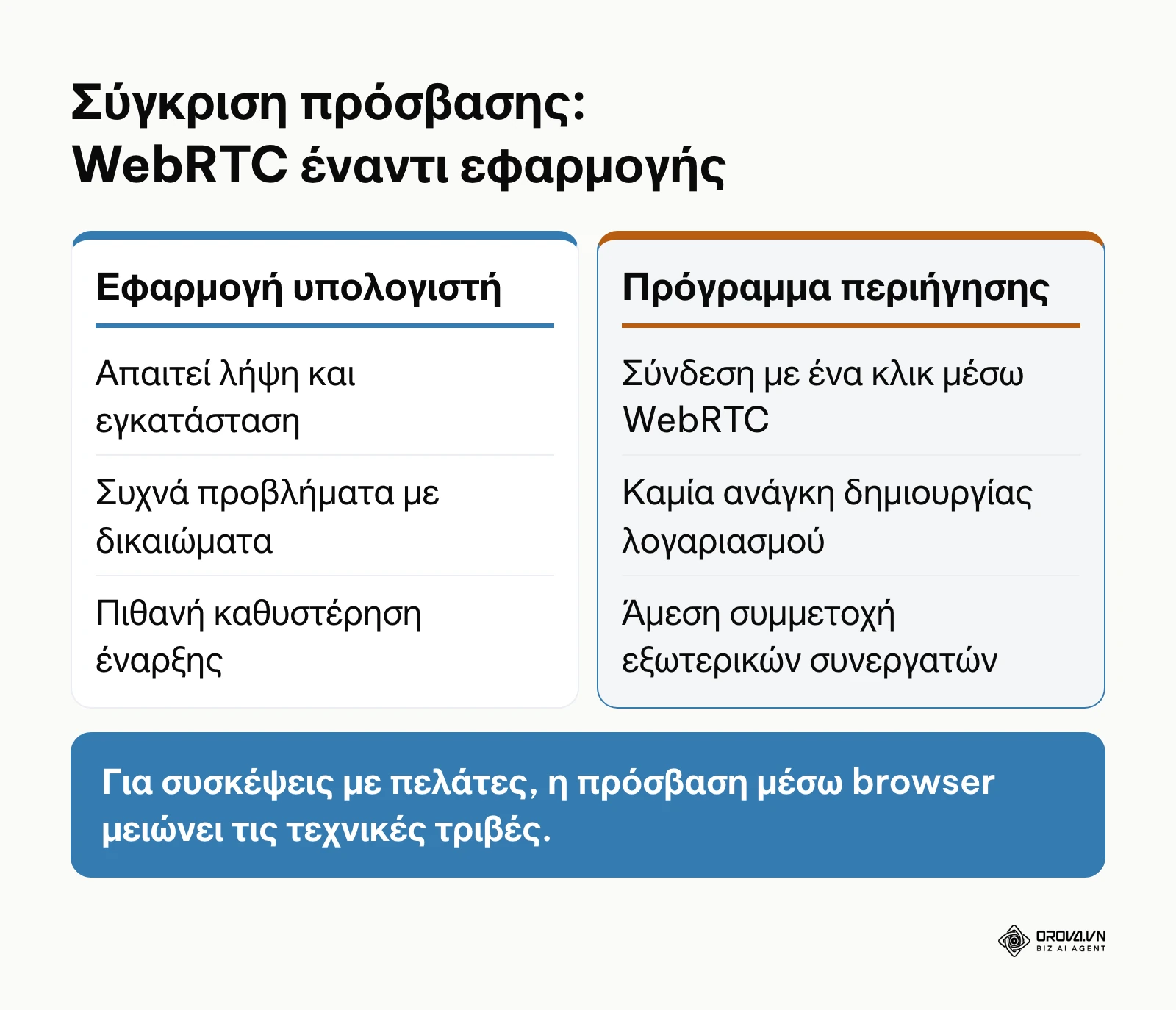
Η σύγχρονη τεχνολογία βασίζεται στο πρωτόκολλο WebRTC (Web Real-Time Communication, επικοινωνία ιστού σε πραγματικό χρόνο), το οποίο επιτρέπει τη μετάδοση ήχου και εικόνας απευθείας μέσα από προγράμματα περιήγησης όπως το Google Chrome, το Mozilla Firefox ή το Microsoft Edge.
Ανοίξτε την πλατφόρμα τηλεδιάσκεψης της επιλογής σας, δημιουργήστε έναν μοναδικό σύνδεσμο δωματίου και ρυθμίστε τις παραμέτρους ασφαλείας. Βεβαιωθείτε ότι ο σύνδεσμος επιτρέπει τη σύνδεση εξωτερικών χρηστών χωρίς υποχρεωτική λήψη αρχείων .exe ή .pkg και χωρίς υποχρεωτική δημιουργία προσωπικού λογαριασμού.
Το διάγραμμα παρακάτω συνοψίζει τα πλεονεκτήματα της άμεσης πρόσβασης μέσω προγράμματος περιήγησης.
Το αποτέλεσμα που επιβεβαιώνεται οπτικά είναι η αντιγραφή ενός σύντομου URL (για παράδειγμα, συνδέσμου αίθουσας) το οποίο, όταν ανοίγει σε ένα παράθυρο ιδιωτικής περιήγησης (incognito mode), οδηγεί κατευθείαν στην οθόνη εισόδου ονόματος χωρίς μηνύματα σφάλματος ή αιτήματα λήψης λογισμικού.
Συχνό σφάλμα αποτελεί η αποστολή συνδέσμου που απαιτεί εταιρικό login από άτομα εκτός του οργανισμού σας. Το σύμπτωμα είναι μηνύματα τύπου «Δεν έχετε εξουσιοδότηση πρόσβασης». Διορθώστε το αλλάζοντας τις ρυθμίσεις της πρόσκλησης σε κατάσταση δημόσιας πρόσβασης με όνομα επισκέπτη (Guest access).
Βήμα 3: Εκτελέστε τεχνικό προέλεγχο ήχου, φωτισμού και κάμερας
Ο στόχος αυτού του βήματος είναι να εξαλείψετε τα τεχνικά προβλήματα ήχου και εικόνας πριν ξεκινήσει η επίσημη συνάντηση.
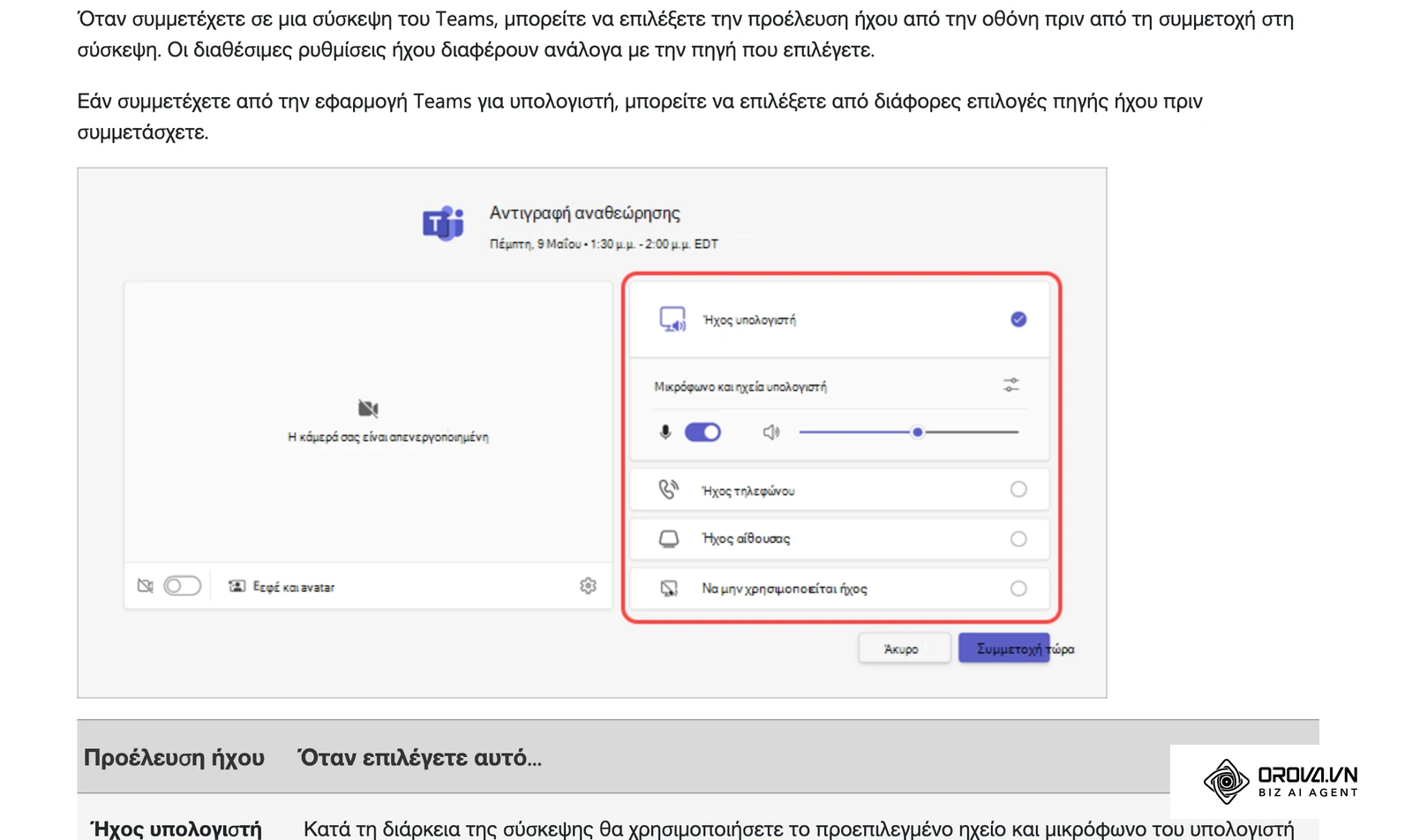
Όταν ο ήχος διακόπτεται ή η εικόνα είναι θολή, οι συμμετέχοντες καταβάλλουν επιπλέον προσπάθεια για να καταλάβουν τι λέγεται, και η κούραση έρχεται πολύ νωρίτερα.
Εισέλθετε στον προθάλαμο ελέγχου (Green Room ή Preview Screen) της πλατφόρμας σας 5 λεπτά νωρίτερα. Ελέγξτε τις εξής ρυθμίσεις:
- Μικρόφωνο και ήχος: Επιλέξτε εξωτερικά ακουστικά με μικρόφωνο (headset) αντί για το ενσωματωμένο μικρόφωνο του φορητού υπολογιστή. Μιλήστε δοκιμαστικά και παρατηρήστε την πράσινη μπάρα στάθμης ήχου (audio level meter) να κινείται ομαλά στη μέση της κλίμακας.
- Φωτισμός και κάμερα: Τοποθετήστε την κύρια πηγή φωτός μπροστά από το πρόσωπό σας και ποτέ πίσω από την πλάτη σας. Ρυθμίστε το ύψος του φορητού υπολογιστή ώστε ο φακός της κάμερας να βρίσκεται στο επίπεδο των ματιών σας.
- Φόντο: Επιλέξτε ελαφριά θόλωση παρασκηνίου (background blur) εάν ο χώρος πίσω σας περιέχει αντικείμενα που διασπούν την προσοχή.
Οπτικό αποτέλεσμα επιτυχίας: Στην οθόνη προεπισκόπησης βλέπετε το πρόσωπό σας καθαρά φωτισμένο, το κάδρο σας περιλαμβάνει το κεφάλι και τους ώμους, και η ένδειξη ήχου ανταποκρίνεται στη φωνή σας χωρίς κόκκινες ενδείξεις παραμόρφωσης.
Σύνηθες πρόβλημα είναι η επιλογή λάθος πηγής εισόδου ήχου από το λειτουργικό σύστημα, με αποτέλεσμα να μην σας ακούν. Εάν παρατηρήσετε ότι η μπάρα ήχου παραμένει ακίνητη, μεταβείτε στις ρυθμίσεις ήχου του συστήματος (System Settings > Sound) και επιβεβαιώστε ότι η προεπιλεγμένη συσκευή εισόδου ταυτίζεται με τα ακουστικά σας.
Βήμα 4: Θεσπίστε κανόνες συμμετοχής και ενεργοποιήστε υπότιτλους ζωντανής μετάφρασης
Ο στόχος είναι να διατηρήσετε την προσοχή των συμμετεχόντων και να γεφυρώσετε τυχόν γλωσσικά εμπόδια σε πολυεθνικές ομάδες.
Κατά την έναρξη, ο συντονιστής ανακοινώνει 3 βασικούς κανόνες εθιμοτυπίας:
- Ενεργοποίηση καμερών για τη διατήρηση της οπτικής σύνδεσης.
- Σίγαση μικροφώνου (Mute) όταν κάποιος δεν μιλά, για την αποφυγή θορύβων πληκτρολόγησης.
- Χρήση της ψηφιακής ανύψωσης χεριού (Raise Hand) για την αποφυγή ταυτόχρονων παρεμβολών.
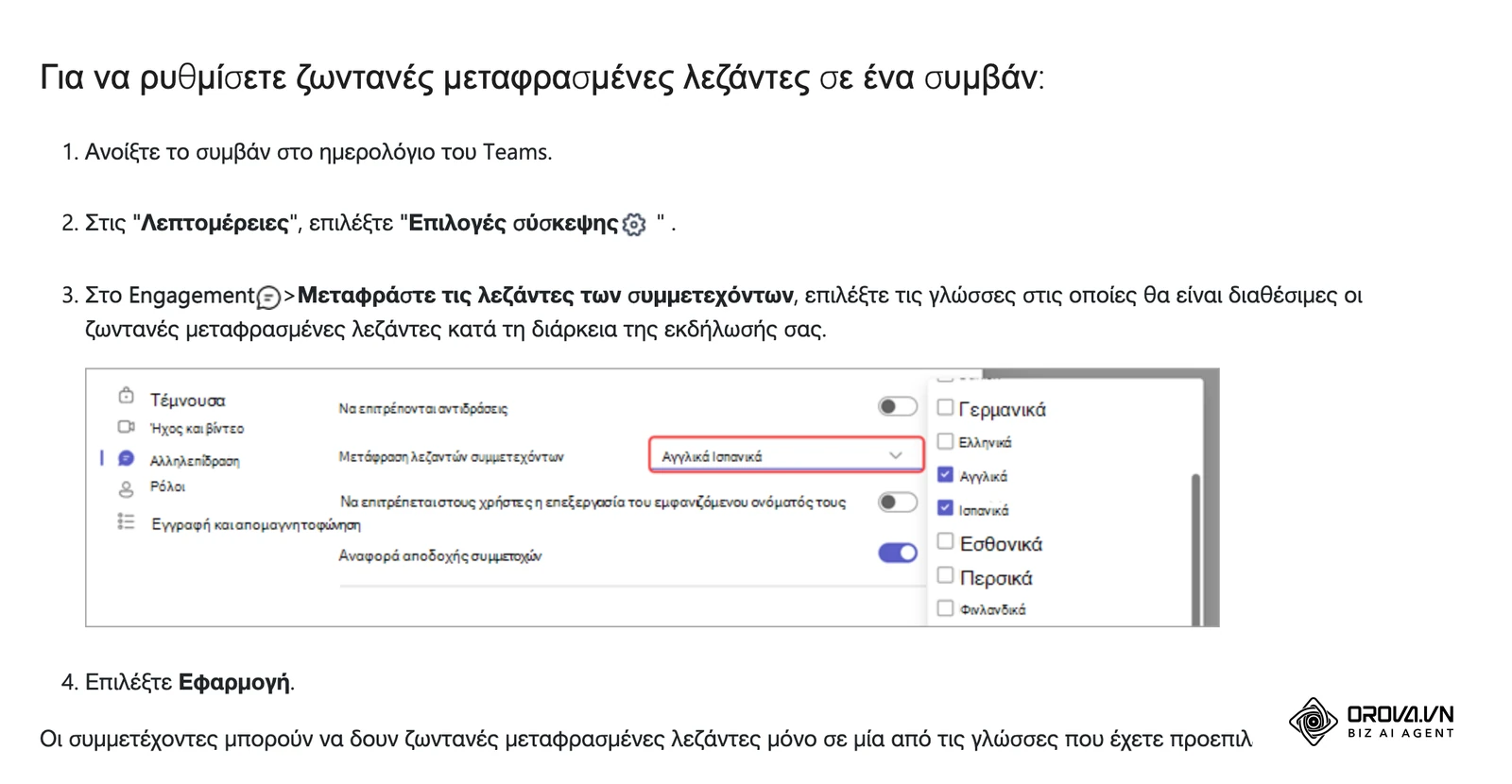
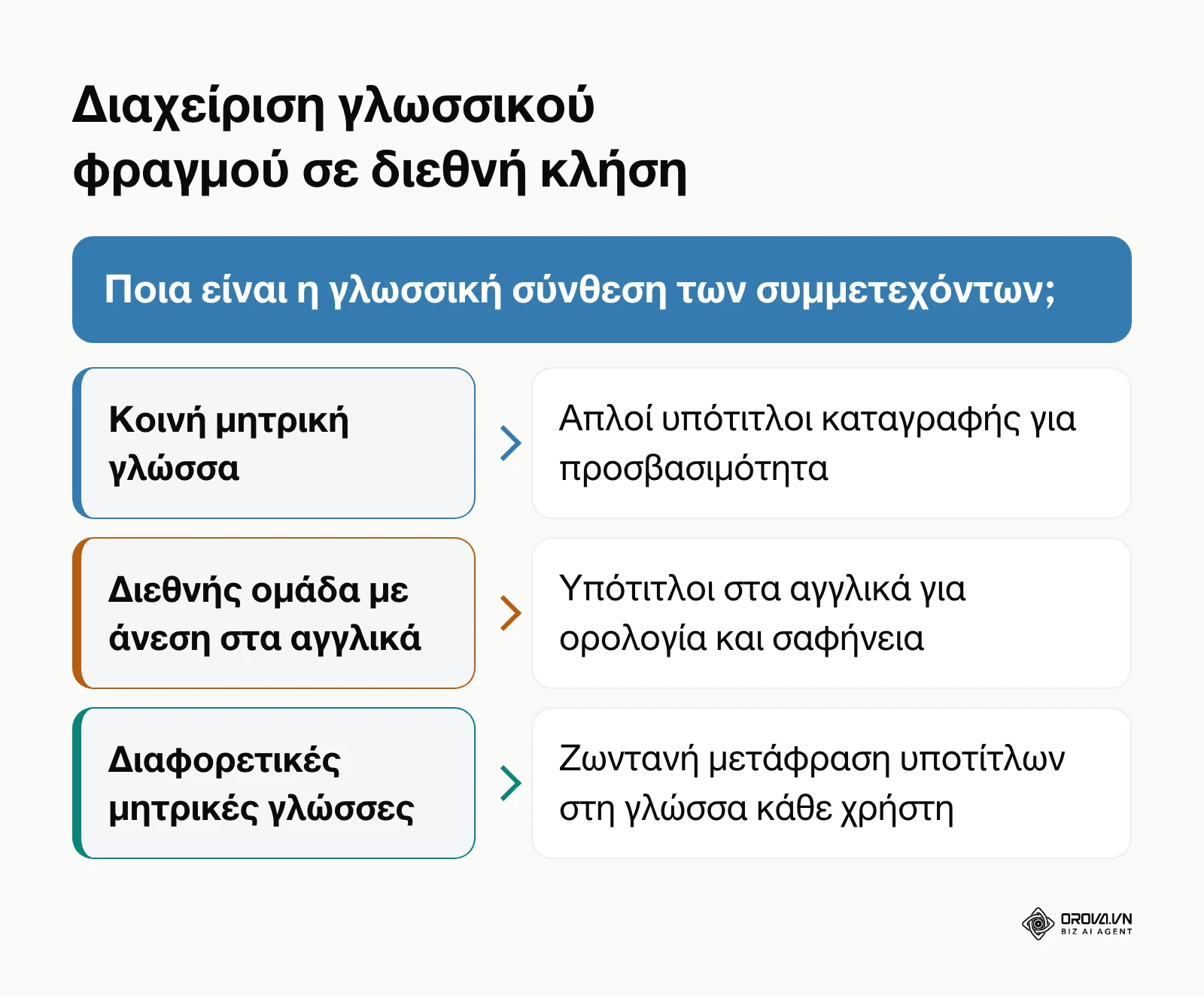
Όταν η συνάντηση περιλαμβάνει διεθνείς συνεργάτες, ενεργοποιήστε τους ζωντανούς υπότιτλους (Live Captions) κάνοντας κλικ στο κουμπί «CC» στον πίνακα ελέγχου της κλήσης. Η τεχνολογία αναγνώρισης ομιλίας σε κείμενο (Speech-to-Text) μεταγράφει τα λεγόμενα λίγα δευτερόλεπτα αφού ειπωθούν, ενώ τα προηγμένα εργαλεία παρέχουν αυτόματη μετάφραση στη μητρική γλώσσα κάθε συμμετέχοντα.
Το παρακάτω διάγραμμα απόφασης σας καθοδηγεί στην επιλογή της κατάλληλης γλωσσικής υποστήριξης.
Οπτικό αποτέλεσμα: Στο κάτω μέρος της οθόνης ή στον δεξιό πλευρικό πίνακα εμφανίζονται ευανάγνωστοι υπότιτλοι με ένδειξη του ονόματος του εκάστοτε ομιλητή και απόδοση στη γλώσσα που έχει επιλέξει ο κάθε χρήστης, λίγα δευτερόλεπτα μετά την ομιλία.
Συχνό σφάλμα είναι η υπερβολική ταχύτητα ομιλίας, η οποία οδηγεί σε λανθασμένη μεταγραφή από τα συστήματα αναγνώρισης φωνής. Εάν παρατηρήσετε ακατάληπτους υπότιτλους, μειώστε τον ρυθμό ομιλίας σας και αρθρώστε καθαρά κοντά στο μικρόφωνο.
Υποθετικό παράδειγμα: Μια εμπορική εταιρεία με έδρα την Αθήνα πραγματοποίησε τηλεδιάσκεψη με προμηθευτή εξαρτημάτων από την Ιταλία. Οι δύο πλευρές αντιμετώπιζαν δυσκολία συνεννόησης στα αγγλικά λόγω έντονης προφοράς και τεχνικής ορολογίας. Ο συντονιστής ενεργοποίησε τη λειτουργία ζωντανών υποτίτλων με αυτόματη μετάφραση. Ο Έλληνας υπεύθυνος μιλούσε ελληνικά διαβάζοντας υπότιτλους, ενώ ο Ιταλός εκπρόσωπος παρακολουθούσε τη ροή στη γλώσσα του. Με αυτόν τον τρόπο αποσαφηνίστηκαν οι τεχνικές προδιαγραφές των προϊόντων χωρίς καμία παρερμηνεία στις ποσότητες παραγγελίας.
Εάν θέλετε να απαλλαγείτε από τα τεχνικά εμπόδια των εξωτερικών συνεργατών, δοκιμάστε το Orova Meet. Η πλατφόρμα λειτουργεί απευθείας στο πρόγραμμα περιήγησης χωρίς εγκατάσταση λογισμικού, και οι επισκέπτες μπαίνουν χωρίς λογαριασμό, υποστηρίζει συσκέψεις διάρκειας έως 24 ωρών και προσφέρει μεταφρασμένους υπότιτλους που εμφανίζονται λίγα δευτερόλεπτα μετά την ομιλία, για άνετη επικοινωνία με διεθνείς ομάδες.
Βήμα 5: Συντονίστε τη συζήτηση και αντιμετωπίστε απρόοπτα σε 30 δευτερόλεπτα
Ο στόχος είναι να διατηρήσετε τη ροή της συζήτησης εντός των χρονικών ορίων και να επιλύετε άμεσα τις τεχνικές ή συμπεριφορικές διακοπές.
Χωρίς ενεργό συντονισμό, ακόμη και μια καλά προετοιμασμένη σύσκεψη ξεφεύγει εύκολα από τον στόχο της. Γι' αυτό ο συντονιστής οφείλει να εφαρμόζει ενεργό διαιτησία.
Εάν κάποιο μέλος παραμένει σιωπηλό με κλειστή κάμερα καθ' όλη τη διάρκεια, μην ασκήσετε δημόσια πίεση. Απευθύνετε μια συγκεκριμένη ερώτηση βασισμένη στον ρόλο του: «Γιώργο, ποια είναι η άποψή σου για το χρονοδιάγραμμα παράδοσης από την πλευρά των τεχνικών;». Με αυτόν τον τρόπο εμπλέκετε το μέλος ουσιαστικά στη συζήτηση.
Σε περιπτώσεις τεχνικών δυσλειτουργιών, εφαρμόστε τον παρακάτω πίνακα άμεσης επίλυσης κρίσεων σε 30 δευτερόλεπτα.
| Συχνό πρόβλημα | Αιτία | Άμεση επίλυση σε 30 δευτερόλεπτα |
|---|---|---|
| Διακοπές ήχου και παγωμένη εικόνα | Αστάθεια εύρους ζώνης (bandwidth) ή κακή σύνδεση Wi-Fi | Απενεργοποιήστε την κάμερα του χρήστη και χαμηλώστε την ανάλυση βίντεο σε 720p ή 360p |
| Έντονος μικροφωνισμός και ηχώ | Ένας συμμετέχων έχει ανοιχτά ηχεία χωρίς ακουστικά | Ο συντονιστής πατά «Σίγαση όλων» (Mute All) και ζητά τη χρήση ακουστικών |
| Εξωτερικός συνεργάτης δεν μπορεί να μπει | Αδυναμία λήψης ή απαγόρευση εγκατάστασης από firewall | Στείλτε άμεσο σύνδεσμο WebRTC που ανοίγει κατευθείαν στον browser |
| Παρεξήγηση τεχνικού όρου ή γλώσσας | Διαφορετική προφορά ή άγνωστη ορολογία | Ενεργοποιήστε τους μεταφρασμένους υπότιτλους ή γράψτε τον όρο στο παράθυρο συνομιλίας (chat) |
| Μονοπώληση του λόγου από έναν ομιλητή | Έλλειψη επίγνωσης του χρόνου από το μέλος | Διακόψτε ευγενικά: «Ευχαριστούμε, καταγράψαμε το σημείο. Ας ακούσουμε και την υπόλοιπη ομάδα» |
Οπτικό αποτέλεσμα: Η συζήτηση επιστρέφει στην προκαθορισμένη ατζέντα εντός μισού λεπτού, χωρίς να διακοπεί η ροή των θεμάτων.
Συχνό σφάλμα είναι η προσπάθεια επίλυσης σύνθετων τεχνικών προβλημάτων ενός μεμονωμένου χρήστη εις βάρος του χρόνου όλων των υπολοίπων. Εάν κάποιος δεν μπορεί να συνδεθεί μετά από δύο προσπάθειες, συνεχίστε κανονικά τη σύσκεψη και στείλτε του την καταγραφή ή τα πρακτικά μετά το τέλος της.
Βήμα 6: Καταγράψτε αποφάσεις και εξάγετε αυτόματα πρακτικά 4 πεδίων
Ο στόχος αυτού του βήματος είναι να μετατρέψετε τις προφορικές συζητήσεις σε επίσημο, δεσμευτικό κείμενο πριν αποχωρήσουν οι συμμετέχοντες από την αίθουσα.
Το μεγαλύτερο πρόβλημα στις εικονικές συναντήσεις είναι το φαινόμενο της λήθης: λίγες ώρες μετά την κλήση, ο καθένας θυμάται διαφορετικά συμπεράσματα. Για να εξαλείψετε αυτή την ασάφεια, κάθε αποτελεσματική διαδικτυακή σύσκεψη πρέπει να κλείνει με ένα τυποποιημένο έγγραφο πρακτικών 4 πεδίων.
Ο παρακάτω πίνακας συγκρίνει τους τρεις συνηθισμένους τρόπους σύνταξης πρακτικών.
| Κριτήριο | Χειρόγραφη σύνοψη | Μεταγραφή ήχου | Έλεγχος αυτόματων πρακτικών |
|---|---|---|---|
| Προσπάθεια | Μέτρια, αλλά ο σημειωτής δεν συμμετέχει ουσιαστικά στη συζήτηση | Υψηλή, γιατί κάθε φράση ακούγεται και γράφεται ξανά | Χαμηλή, ο άνθρωπος διαβάζει και διορθώνει ένα έτοιμο κείμενο |
| Κίνδυνος παράλειψης | Υψηλός, ό,τι δεν πρόλαβε να γραφτεί χάνεται | Χαμηλός για το τι ειπώθηκε, υψηλός για το τι αποφασίστηκε αν δεν γίνει σύνοψη | Μέτριος, το εργαλείο μπορεί να μπερδέψει ομιλητές ή να παραλείψει υπονοούμενα |
| Τι ελέγχει ο άνθρωπος | Τα πάντα, από τη μνήμη του | Την ακρίβεια της μεταγραφής και τη σύνοψη | Ονόματα υπευθύνων, προθεσμίες και αν οι αποφάσεις διατυπώθηκαν σωστά |
Ο παρακάτω πίνακας δείχνει τι μπαίνει σε κάθε πεδίο και ποιο λάθος να αποφύγετε.
| Πεδίο πρακτικών | Τι καταγράφετε | Συχνό λάθος |
|---|---|---|
| Βασικά σημεία συζήτησης | Τα δεδομένα και τα επιχειρήματα που ακούστηκαν, σε λίγες γραμμές | Μεταφορά ολόκληρου του διαλόγου |
| Αποφάσεις | Κάθε οριστική απόφαση σε μία πρόταση | Ανάμειξη αποφάσεων με απλές ιδέες |
| Ενέργειες | Ποιος, τι και μέχρι πότε, με ένα όνομα ανά γραμμή | «Η ομάδα θα το εξετάσει» χωρίς υπεύθυνο |
| Ανοιχτά ερωτήματα | Ό,τι μένει να διερευνηθεί ή να εγκριθεί | Θέματα που ξεχνιούνται μέχρι την επόμενη σύσκεψη |
Χρησιμοποιήστε το παρακάτω πρότυπο τεσσάρων ενοτήτων σε μορφή Markdown ή απλού κειμένου:
# Πρακτικά Συνεδρίασης: [Τίτλος Θέματος]
Ημερομηνία & Ώρα: [ΗΗ/ΜΜ/ΕΕΕΕ - 00:00]
Συμμετέχοντες: [Ονόματα παρόντων]

## 1. Βασικά Σημεία Συζήτησης
- Συνοπτική περιγραφή των δεδομένων που αναλύθηκαν.
- Κύριες απόψεις και επιχειρήματα που κατατέθηκαν.

## 2. Αποφάσεις που Ελήφθησαν
- Οριστική απόφαση Α (με πλήρη αποδοχή).
- Οριστική απόφαση Β (επιλογή συγκεκριμένης προσέγγισης).

## 3. Πίνακας Ενεργειών (Action Items)
| Ενέργεια / Καθήκον | Υπεύθυνος Υλοποίησης | Καταληκτική Προθεσμία |
|---|---|---|
| Σύνταξη τεχνικής προδιαγραφής | Νίκος Παπαδόπουλος | Παρασκευή, 17:00 |
| Επικοινωνία με προμηθευτή | Ελένη Γεωργίου | Τρίτη, 12:00 |

## 4. Ανοιχτά Ερωτήματα
- Θέματα που απαιτούν περαιτέρω έρευνα ή έγκριση προϋπολογισμού.
Αν σκοπεύετε να ηχογραφήσετε ή να βιντεοσκοπήσετε τη σύσκεψη για να συντάξετε τα πρακτικά, ενημερώστε τους συμμετέχοντες από την αρχή και ζητήστε τη συγκατάθεσή τους πριν ξεκινήσει η εγγραφή. Στην Ευρωπαϊκή Ένωση ισχύει ο GDPR, οπότε η σαφής ενημέρωση για την καταγραφή φωνής και εικόνας δεν είναι απλώς θέμα ευγένειας.
Κατά τα τελευταία 5 λεπτά της συνάντησης, ο συντονιστής μοιράζεται την οθόνη του με αυτό το πρότυπο συμπληρωμένο και ζητά προφορική επιβεβαίωση: «Συμφωνούμε όλοι με αυτές τις αναθέσεις και τις ημερομηνίες;».
Οπτικό αποτέλεσμα: Όλοι οι παρόντες βλέπουν γραπτώς τα ονόματά τους δίπλα στα καθήκοντα που ανέλαβαν, αποτρέποντας μελλοντικές παρανοήσεις.
Συχνό σφάλμα είναι η καταγραφή ασαφών καθηκόντων χωρίς συγκεκριμένο υπεύθυνο (π.χ. «η ομάδα θα εξετάσει το ζήτημα»). Κάθε ενέργεια πρέπει να φέρει αποκλειστικά ένα ονοματεπώνυμο.
Υποθετικό παράδειγμα: Σε σύσκεψη εκκίνησης διαφημιστικής καμπάνιας, η συζήτηση ήταν μεγάλη και με πολλούς ομιλητές. Αντί να κρατά χειρόγραφες σημειώσεις, ο υπεύθυνος χρησιμοποίησε σύστημα αυτόματης απομαγνητοφώνησης και σύνοψης τεχνητής νοημοσύνης. Λίγα λεπτά μετά τη λήξη της κλήσης, το εργαλείο παρήγαγε τη δομή των 4 πεδίων, αναγνωρίζοντας ποιος ομιλητής υποσχέθηκε να παραδώσει τα δημιουργικά γραφικά. Ο συντονιστής έλεγξε τα ονόματα και τις προθεσμίες και έστειλε το αρχείο σε όλους.
Βήμα 7: Διανείμετε τις ενέργειες με υπεύθυνο και παρακολουθήστε την υλοποίηση
Ο στόχος είναι να διασφαλίσετε ότι οι αποφάσεις που καταγράφηκαν θα μετατραπούν σε απτά αποτελέσματα στον πραγματικό χώρο εργασίας.
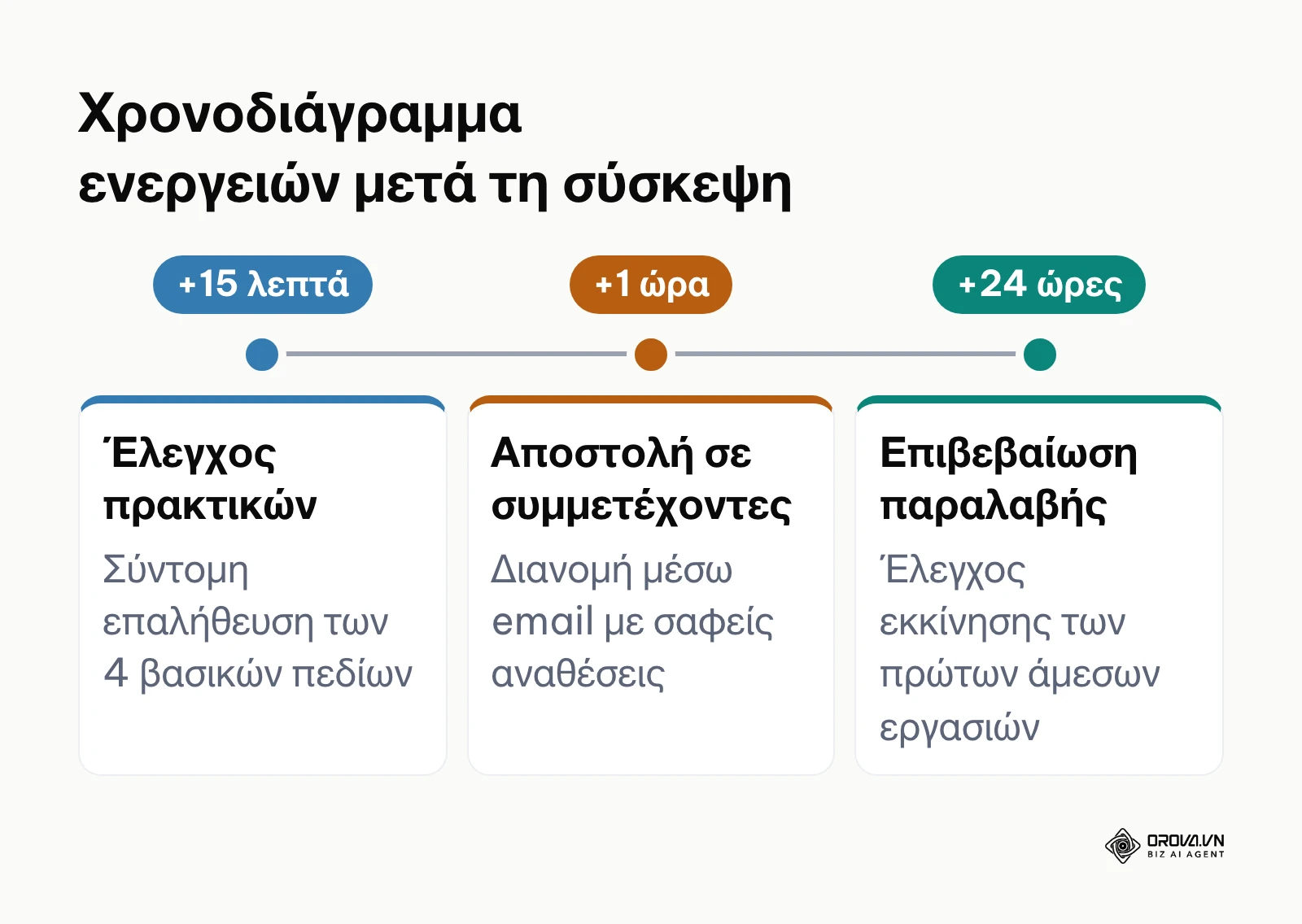
Μια διαδικτυακή σύσκεψη δεν τελειώνει με το πάτημα του κουμπιού αποσύνδεσης. Εντός 60 λεπτών από την ολοκλήρωση της συνάντησης, ο συντονιστής οφείλει να αποστείλει τα πρακτικά μέσω ηλεκτρονικού ταχυδρομείου σε όλους τους παρευρισκόμενους, καθώς και σε ενδιαφερόμενα στελέχη που δεν ήταν παρόντα.
Στο σώμα του μηνύματος, τοποθετήστε τον πίνακα ενεργειών στην αρχή, ώστε οι παραλήπτες να βλέπουν άμεσα τις προθεσμίες τους από το κινητό τους τηλέφωνο. Εάν χρησιμοποιείτε εργαλεία διαχείρισης έργων, μεταφέρετε τις γραμμές του πίνακα ως ανεξάρτητες εργασίες (tasks).
Ένας πρακτικός ρυθμός: στα πρώτα 15 λεπτά μετά την κλήση ελέγχετε τα πρακτικά, εντός μίας ώρας τα αποστέλλετε και μετά από 24 ώρες επιβεβαιώνετε ότι οι πρώτες εργασίες έχουν ξεκινήσει. Το διάγραμμα παρακάτω απεικονίζει αυτά τα ορόσημα.
Οπτικό αποτέλεσμα: Λαμβάνετε απαντητικά μηνύματα επιβεβαίωσης παραλαβής από τους υπευθύνους και βλέπετε τις νέες εργασίες καταχωρημένες στα ψηφιακά ημερολόγια της ομάδας.
Συχνό λάθος αποτελεί η αποστολή των πρακτικών μετά από ημέρες. Η καθυστέρηση αποδυναμώνει τη δέσμευση των υπευθύνων. Η τήρηση της προθεσμίας της μίας ώρας αποτελεί απαράβατο κανόνα επαγγελματισμού.
Συγκεντρωτική λίστα ελέγχου (checklist) για κάθε σύσκεψη
Χρησιμοποιήστε τον παρακάτω συγκεντρωτικό πίνακα για να ελέγχετε την ετοιμότητα κάθε εικονικής συνάντησης. Μπορείτε να τον εκτυπώσετε ή να τον αποθηκεύσετε ως πρότυπο καθημερινής εργασίας.
| Φάση & Βήμα | Κύρια ενέργεια | Ένδειξη ολοκλήρωσης | Εκτιμώμενος χρόνος |
|---|---|---|---|
| Πριν: Βήμα 1 | Καθορισμός μοναδικού στόχου και σύνταξη ατζέντας timeboxing | Αποστολή πρόσκλησης με χρονικά μπλοκ 4 στηλών | 10 λεπτά |
| Πριν: Βήμα 2 | Δημιουργία συνδέσμου δωματίου με πρόσβαση χωρίς εγκατάσταση | Έλεγχος συνδέσμου σε ιδιωτικό παράθυρο browser | 1 λεπτό |
| Πριν: Βήμα 3 | Τεχνικός προέλεγχος κάμερας, φωτισμού και μικροφώνου | Στάθμη ήχου στο πράσινο και σωστό κάδρο προσώπου | 3-5 λεπτά |
| Κατά τη διάρκεια: Βήμα 4 | Ανακοίνωση κανόνων και άνοιγμα ζωντανών υποτίτλων | Εμφάνιση κειμένου υποτίτλων στην οθόνη | 2 λεπτά |
| Κατά τη διάρκεια: Βήμα 5 | Συντονισμός ομιλητών και διαχείριση απροόπτων | Τήρηση χρονικού ορίου κάθε ενότητας | 15-30 λεπτά |
| Τέλος: Βήμα 6 | Κοινή επισκόπηση πρακτικών 4 πεδίων και επιβεβαίωση | Προφορική αποδοχή αναθέσεων και προθεσμιών | 5 λεπτά |
| Μετά: Βήμα 7 | Αποστολή πρακτικών και καταχώρηση καθηκόντων | Email με πίνακα ενεργειών εντός 60 λεπτών | 10 λεπτά |
Το παρακάτω διάγραμμα συνοψίζει τους 5 απαράβατους κανόνες ποιότητας για κάθε ψηφιακή συνάντηση.
Συνήθη σφάλματα και πώς να τα διορθώσετε
Ακόμη και έμπειρες ομάδες πέφτουν συχνά σε παγίδες που υπονομεύουν την αποδοτικότητα της επικοινωνίας τους. Ο παρακάτω πίνακας συγκεντρώνει τα κυριότερα προβλήματα και τις πρακτικές λύσεις τους.
| Σφάλμα | Συνήθης αιτία | Τρόπος επίλυσης |
|---|---|---|
| Η σύσκεψη ξεπερνά συστηματικά την προγραμματισμένη ώρα | Έλλειψη χρονικών ορίων ανά θέμα και πλατειασμός | Ορίστε αυστηρό χρονόμετρο (timer) και μεταφέρετε τα νέα θέματα στην επόμενη ατζέντα |
| Οι συμμετέχοντες ασχολούνται με άλλα πράγματα (multitasking) | Απουσία οπτικής επαφής και παθητική ακρόαση | Ζητήστε ανοιχτές κάμερες και απευθύνετε συχνές ερωτήσεις ονομαστικά σε κάθε μέλος |
| Απώλεια των πρώτων 10 λεπτών σε τεχνικά ζητήματα | Απαίτηση λήψης εξειδικευμένου λογισμικού ή ενημερώσεις | Χρησιμοποιήστε λύσεις WebRTC που εκτελούνται άμεσα στο πρόγραμμα περιήγησης |
| Ατελείωτες διαφωνίες χωρίς τελική απόφαση | Απουσία εξουσιοδοτημένου προσώπου λήψης αποφάσεων | Ορίστε εξαρχής έναν επικεφαλής (Decider) που διαθέτει την τελική ψήφο |
| Κανείς δεν θυμάται τι πρέπει να κάνει την επόμενη μέρα | Έλλειψη γραπτής καταγραφής καθηκόντων με ονόματα | Εφαρμόστε το πρότυπο πρακτικών 4 πεδίων και στείλτε το εντός 60 λεπτών |
| Δισταγμός συμμετοχής από μη αγγλόφωνους συνεργάτες | Γλωσσική ανασφάλεια και φόβος παρεξήγησης | Ενεργοποιήστε ζωντανούς μεταφρασμένους υπότιτλους στη μητρική γλώσσα κάθε ατόμου |
Ορισμένα από αυτά τα σφάλματα λύνονται και από το ίδιο το εργαλείο. Στο Orova Meet, για παράδειγμα, οι επισκέπτες μπαίνουν από το πρόγραμμα περιήγησης χωρίς εγκατάσταση, ενώ ο οικοδεσπότης μπορεί να ενεργοποιήσει υπότιτλους μετάφρασης: κάθε συμμετέχων μιλά στη γλώσσα του και διαβάζει στη γλώσσα που επιλέγει, με τους υπότιτλους να εμφανίζονται περίπου 1,5 δευτερόλεπτο και τη μεταγλωττισμένη φωνή περίπου 3–4,5 δευτερόλεπτα μετά το τέλος κάθε φράσης, όπως σε θάλαμο διερμηνείας.
Αναβαθμίστε την ποιότητα των συναντήσεών σας χωρίς χειροκίνητη τήρηση σημειώσεων. Με το Orova Meet δημιουργείτε δωμάτια άμεσα με έναν σύνδεσμο, εξάγετε αυτόματα δομημένα πρακτικά τεσσάρων πεδίων και λαμβάνετε αναλυτικό φύλλο παρουσιών σε Excel. Η πλατφόρμα είναι δωρεάν έως και τις 7/7/2027.
Πώς να μετρήσετε την αποτελεσματικότητα μετά τη σύσκεψη
Για να διαπιστώσετε εάν οι διαδικτυακές σας συναντήσεις βελτιώνονται, πρέπει να παρακολουθείτε 3 συγκεκριμένους δείκτες.
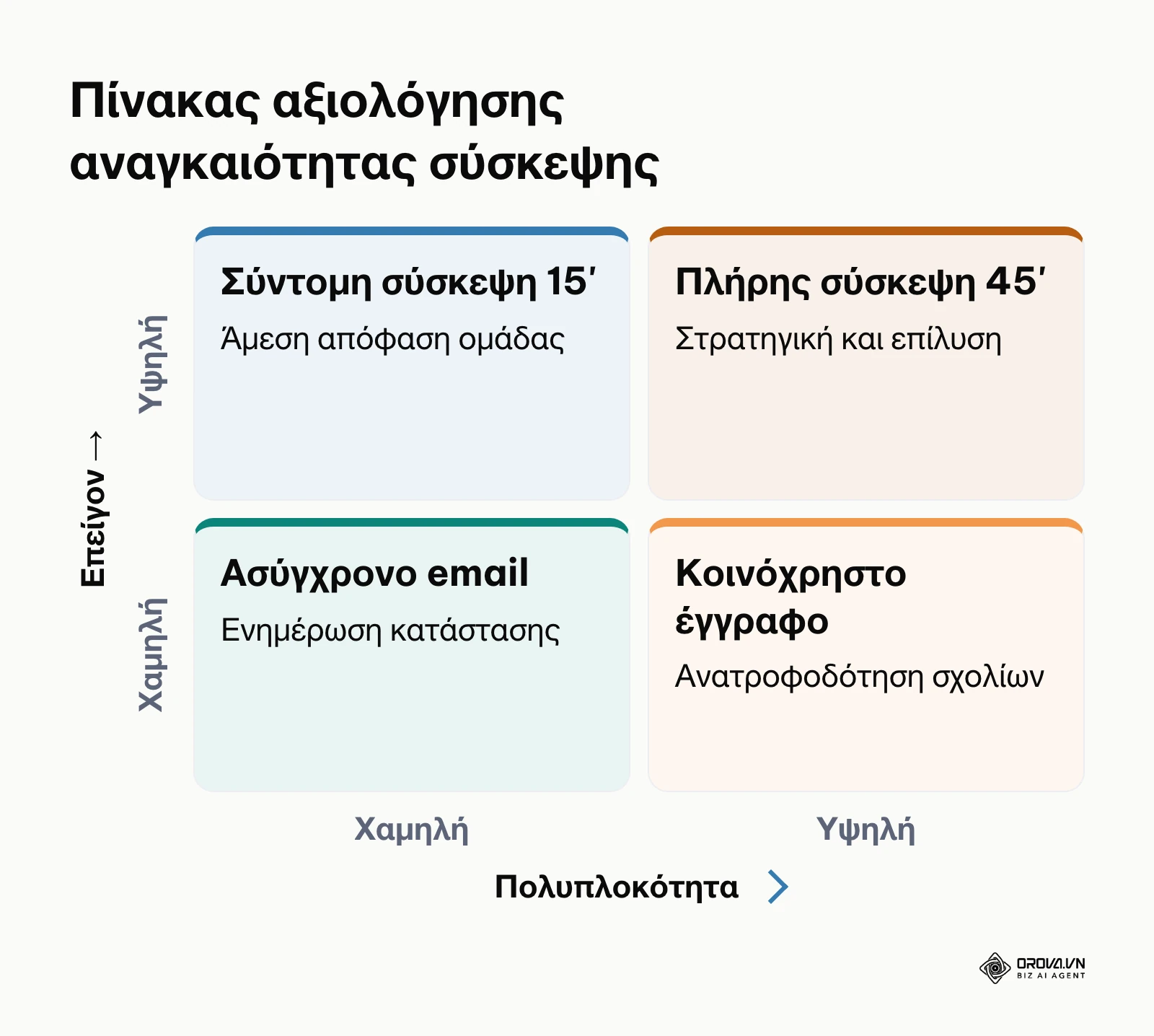
- Δείκτης τήρησης χρόνου (Schedule Adherence): Καταγράψτε εάν η κλήση ξεκίνησε και ολοκληρώθηκε στο προκαθορισμένο λεπτό. Ελέγξτε τα δεδομένα σύνδεσης στο φύλλο παρουσιών. Στόχος είναι η 100% συμμόρφωση στο χρονοδιάγραμμα.
- Ποσοστό υλοποίησης ενεργειών (Action Item Completion Rate): Υπολογίστε πόσες από τις καταγεγραμμένες ενέργειες ολοκληρώθηκαν εντός της συμφωνημένης προθεσμίας. Εάν το ποσοστό είναι κάτω από 80%, η σύσκεψη δεν παρήγαγε σαφείς δεσμεύσεις.
- Συχνότητα συναντήσεων ανά έργο: Εάν διαπιστώσετε ότι χρειάζεστε περισσότερες συσκέψεις για το ίδιο θέμα, σημαίνει ότι η πρώτη σύσκεψη απέτυχε να λάβει οριστικές αποφάσεις.
Ο παρακάτω πίνακας αξιολόγησης σας επιτρέπει να κρίνετε άμεσα εάν ένα θέμα δικαιολογεί ζωντανή κλήση ή εάν μπορεί να επιλυθεί με ασύγχρονη γραπτή επικοινωνία.
Παράλληλα, όταν οι συναντήσεις σας συνδέονται με ευρύτερες επιχειρηματικές λειτουργίες, όπως η εκπαίδευση προσωπικού μέσω LMS, η ακριβής καταγραφή των εκπαιδευτικών συσκέψεων και των παρουσιών αποτελεί αναπόσπαστο μέρος της αξιολόγησης των εκπαιδευομένων.
Τάσεις στις διαδικτυακές συσκέψεις τα επόμενα χρόνια: εκτίμηση του συντάκτη
Καθώς παρατηρώ την εξέλιξη των εργαλείων συνεργασίας έως το 2026, είναι εμφανές ότι οι διαδικτυακές συναντήσεις μετασχηματίζονται ραγδαία από απλές τηλεφωνικές κλήσεις με εικόνα σε ευφυείς χώρους σύνθεσης εργασίας. Σήμερα, η κόπωση από τις συνεχείς βιντεοκλήσεις έχει οδηγήσει τις επιχειρήσεις στην αναζήτηση ουσιαστικότερων τρόπων επικοινωνίας.
Πρώτον, θεωρώ πιθανό ότι τα επόμενα χρόνια η χειροκίνητη τήρηση πρακτικών συνεδρίασης θα περιοριστεί αισθητά. Τα ενσωματωμένα μοντέλα τεχνητής νοημοσύνης θα αναλαμβάνουν όλο και περισσότερο τη διάκριση των ομιλητών, την εξαγωγή των καθηκόντων και την άμεση ενημέρωση των συστημάτων διαχείρισης έργου.
Οι επαγγελματίες θα κρατούν λιγότερες σημειώσεις κατά τη διάρκεια της συνομιλίας και θα αφοσιώνονται περισσότερο στον διάλογο. Οι οργανισμοί οφείλουν από σήμερα να εξοικειώσουν τα στελέχη τους με τη δομημένη ομιλία και την αποδοχή της αυτόματης απομαγνητοφώνησης.
Δεύτερον, εκτιμώ ότι τα γλωσσικά εμπόδια στο διεθνές εμπόριο θα μειωθούν αισθητά χάρη στη ζωντανή φωνητική μεταγλώττιση. Σήμερα ήδη βλέπουμε υπότιτλους υψηλής ακρίβειας, όμως το επόμενο βήμα είναι η φυσική απόδοση της φωνής του ομιλητή σε άλλη γλώσσα με καθυστέρηση λίγων δευτερολέπτων. Αυτό θα μπορούσε να επιτρέψει σε μικρές επιχειρήσεις να διαπραγματεύονται απευθείας με διεθνείς αγορές χωρίς το υψηλό κόστος επαγγελματιών διερμηνέων.
Τρίτον, πιστεύω ότι η παραδοσιακή καθημερινή σύσκεψη ενημέρωσης (daily standup) θα αντικαθίσταται όλο και συχνότερα από ασύγχρονες αναφορές βίντεο και κειμένου. Οι ζωντανές συσκέψεις θα κρατηθούν κυρίως για επίλυση σύνθετων προβλημάτων, διαχείριση κρίσεων και στρατηγικές αποφάσεις. Όποια ομάδα δεν μάθει να επικοινωνεί ασύγχρονα, πιθανότατα θα δυσκολευτεί να κρατήσει την παραγωγικότητά της.
Συνοψίζω τις τρεις εκτιμήσεις στον παρακάτω πίνακα, μαζί με όσα μπορεί να κάνει μια ομάδα ήδη από σήμερα.
| Τάση | Τι αλλάζει | Τι μπορείτε να κάνετε από σήμερα |
|---|---|---|
| Αυτόματα πρακτικά | Λιγότερες χειρόγραφες σημειώσεις, περισσότερη προσοχή στον διάλογο | Μιλάτε δομημένα και ελέγχετε πάντα τα αυτόματα πρακτικά πριν τα στείλετε |
| Μεταφρασμένοι υπότιτλοι και φωνή | Ευκολότερη συνεννόηση με συνεργάτες άλλων γλωσσών | Δοκιμάστε υπότιτλους μετάφρασης σε μια κλήση με διεθνή συνεργάτη |
| Λιγότερες ζωντανές ενημερώσεις | Οι απλές ενημερώσεις γίνονται γραπτά ή με σύντομο βίντεο | Κρατήστε τις ζωντανές συσκέψεις για αποφάσεις και σύνθετα θέματα |
Βέβαια, η εκτίμησή μου αυτή ενδέχεται να διαψευστεί εάν οι νομοθετικές ρυθμίσεις για την προστασία των προσωπικών δεδομένων και της φωνητικής βιομετρίας επιβάλουν αυστηρούς περιορισμούς στη χρήση της τεχνητής νοημοσύνης κατά τη διάρκεια εμπιστευτικών επιχειρηματικών συνομιλιών.
Συχνές ερωτήσεις: πώς να κάνετε αποτελεσματική διαδικτυακή σύσκεψη
Ποιος είναι ο ρόλος της τεχνητής νοημοσύνης σε μια σύγχρονη διαδικτυακή σύσκεψη;
Η τεχνητή νοημοσύνη αναλαμβάνει τη ζωντανή μεταγραφή ομιλίας, τη μετάφραση υποτίτλων και την αυτόματη σύνοψη των αποφάσεων σε δομημένες ενότητες. Αντί να αφιερώνετε χρόνο στην τήρηση σημειώσεων, τα εργαλεία AI εξάγουν αυτόματα τη λίστα καθηκόντων με τους αντίστοιχους υπευθύνους, απαλλάσσοντας την ομάδα από χειροκίνητη γραφειοκρατία.
Πώς μπορώ να οργανώσω συνάντηση με εξωτερικό πελάτη χωρίς να τον αναγκάσω να κατεβάσει εφαρμογή;
Χρησιμοποιήστε πλατφόρμες βασισμένες στην τεχνολογία WebRTC που λειτουργούν απευθείας στο πρόγραμμα περιήγησης. Δημιουργήστε έναν σύνδεσμο δωματίου με δικαιώματα επισκέπτη (Guest access), ώστε ο πελάτης να κάνει απλώς κλικ στον σύνδεσμο, να πληκτρολογήσει το όνομά του και να εισέλθει άμεσα στην κλήση χωρίς λήψη αρχείων ή εγγραφή λογαριασμού.
Τι μπορώ να κάνω όταν οι συμμετέχοντες έχουν μόνιμα κλειστή την κάμερα και δεν μιλούν;
Θεσπίστε εξαρχής ξεκάθαρο κανόνα για ενεργές κάμερες στην πρόσκληση της σύσκεψης και εξηγήστε ότι η οπτική επαφή διευκολύνει την κατανόηση. Για να ενεργοποιήσετε τους σιωπηλούς συμμετέχοντες, απευθύνετε στοχευμένες, ανοιχτές ερωτήσεις ονομαστικά, συνδέοντας το θέμα συζήτησης με τον συγκεκριμένο τομέα ευθύνης τους.
Πόση ώρα πρέπει να διαρκεί μια αποτελεσματική εικονική συνάντηση;
Η ιδανική διάρκεια κυμαίνεται μεταξύ 15 και 30 λεπτών για τακτικές ενημερώσεις και δεν πρέπει να ξεπερνά τα 45 λεπτά για στρατηγικές συζητήσεις. Η διατήρηση σύντομων συσκέψεων προστατεύει την ενέργεια της ομάδας.
Πώς αντιμετωπίζεται το γλωσσικό εμπόδιο σε διεθνείς κλήσεις χωρίς πρόσληψη επαγγελματία διερμηνέα;
Μπορείτε να ενεργοποιήσετε τις λειτουργίες ζωντανών μεταφρασμένων υποτίτλων που ενσωματώνουν οι σύγχρονες πλατφόρμες τηλεδιάσκεψης. Οι ομιλητές μιλούν στη δική τους γλώσσα και οι συμμετέχοντες διαβάζουν στην οθόνη τους υπότιτλους μεταφρασμένους στη μητρική τους γλώσσα, λίγα δευτερόλεπτα μετά την ομιλία.
Από πού να ξεκινήσετε;
Η εφαρμογή ενός νέου πλαισίου επικοινωνίας δεν απαιτεί ριζική ανατροπή των συνηθειών σας μέσα σε μία ημέρα. Ανάλογα με την τρέχουσα κατάσταση της ομάδας σας, επιλέξτε ένα και μοναδικό πρώτο βήμα που μπορείτε να ολοκληρώσετε άμεσα:
- Εάν η ομάδα σας υποφέρει από πολύωρες συσκέψεις που δεν καταλήγουν πουθενά: Ξεκινήστε εφαρμόζοντας τον κανόνα της ατζέντας timeboxing στην αμέσως επόμενη κλήση σας. Συντάξτε έναν πίνακα 4 στηλών, μοιράστε τον χρόνο ανά ομιλητή και ορίστε αυστηρή λήξη στα 30 λεπτά.
- Εάν αντιμετωπίζετε συνεχείς τεχνικές καθυστερήσεις με εξωτερικούς πελάτες: Μεταβείτε σε μια λύση δωματίου που λειτουργεί αποκλειστικά στο πρόγραμμα περιήγησης. Στείλτε έναν δοκιμαστικό σύνδεσμο WebRTC και επιβεβαιώστε ότι ο συνεργάτης σας συνδέεται μέσα σε λίγα δευτερόλεπτα.
- Εάν οι αποφάσεις ξεχνιούνται αμέσως μετά την αποσύνδεση: Υιοθετήστε το πρότυπο πρακτικών 4 πεδίων. Κατά τα τελευταία 5 λεπτά της συνάντησης, προβάλετε στην οθόνη σας τον πίνακα ενεργειών με ονόματα και προθεσμίες, και αποστείλετε το έγγραφο εντός μιας ώρας.
Καθώς οργανώνετε καλύτερα τις εσωτερικές σας λειτουργίες, θα διαπιστώσετε ότι η εξοικονόμηση χρόνου επηρεάζει θετικά κάθε ψηφιακή δραστηριότητα της επιχείρησής σας, από τη διαχείριση social media για μικρές επιχειρήσεις και τις στοχευμένες καμπάνιες email marketing μέχρι τη συνολική βελτιστοποίηση SEO της ιστοσελίδας σας.
Με την εφαρμογή των 7 πρακτικών βημάτων αυτού του οδηγού, θα διαπιστώσετε στην πράξη πώς να κάνετε αποτελεσματική διαδικτυακή σύσκεψη.
Σχετικά με τον συντάκτη

Builder of Orova
Nguyễn Đỗ Trọng Ân has 8 years of experience in marketing, including 6 years managing market development across Asia. He builds Orova, a Biz AI Agent that never sleeps: it plans, runs and optimizes work for businesses.
Διευθύνετε την επιχείρησή σας με AI Agents
Το Orova είναι ο Biz AI Agent που δουλεύει ασταμάτητα — σχεδιάζει, εκτελεί και βελτιστοποιεί τη δουλειά για εσάς.
Κερδίστε χρόνο, αυξήστε την παραγωγικότητα.