
Kuidas valida õiget diagrammi tüüpi 7 sammuga (2026): selge raport

Küsimus, kuidas valida õiget diagrammi tüüpi, määrab otseselt selle, kas juhtkond teeb koosolekul õigeid strateegilisi otsuseid või raiskab väärtuslikku aega telgede selgitamisele. Pärast käesoleva juhendi samm-sammulist läbimist on sul valmis selge, moonutusteta ja loogiliselt üles ehitatud turunduse või müügi juhtpaneel, kust iga meeskonnaliige loeb peamised järeldused välja vähem kui viie sekundiga. Töö alustamiseks vajad ligipääsu oma peamistele andmeallikatele (näiteks Google Analytics 4, reklaamiplatvormid või arvutustabelid), selget arusaama analüüsi eesmärgist ning umbes tund aega (ettevalmistus ja seitse sammu). See juhend ei ole mõeldud andmeteadlastele, kes loovad spetsiifilisi statistilisi mudeleid programmeerimiskeeltes R või Python, vaid spetsialistidele ja juhtidele, kes peavad igapäevaseid äriandmeid esitama arusaadavalt ja veenvalt.
Kuidas valida õiget diagrammi tüüpi
Õige diagrammi valimine tähendab andmestiku eesmärgi, muutujate arvu ja auditooriumi vajaduste kokkuviimist kõige loomulikuma visuaalse kujundiga, et vältida väärtõlgendusi ja kiirendada otsustamist. Kogu protsess koosneb seitsmest praktilisest sammust; sammud ise võtavad umbes 50 minutit, lisaks läheb aega andmete ettevalmistusele.
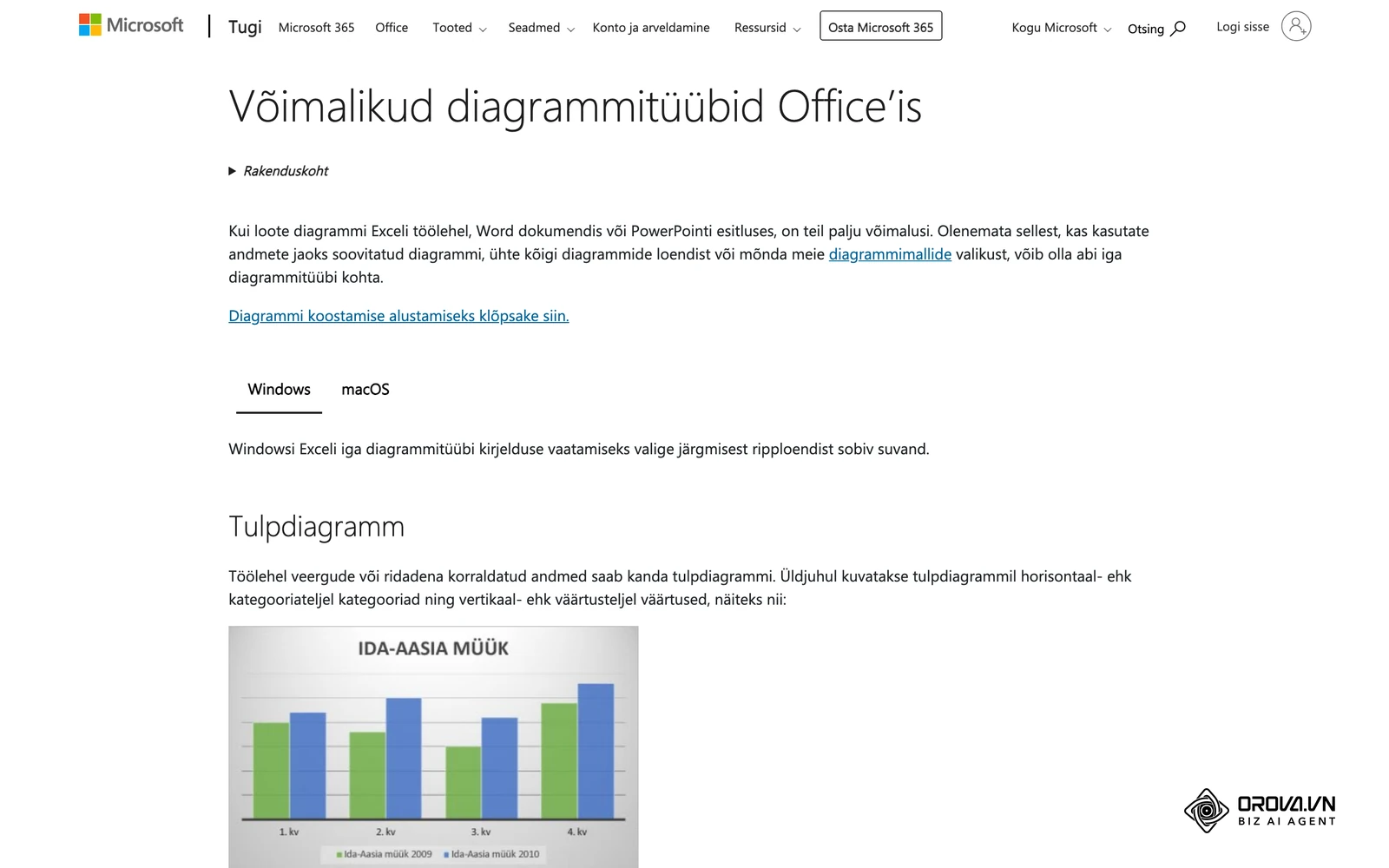
Diagramm ei ole pelgalt raporti illustratsioon, vaid visuaalne tõlkemehhanism numbrite ja inimaju vahel. Kui valid vale graafiku, võivad suurepärased kampaaniatulemused näida ebaõnnestumisena või vastupidi, kriitiline konversioonide langus võib jääda ebaõnnestunud skaala taha peitu. Ka Google'i tööriista Data Studio (varem Looker Studio) ametlik diagrammide juhend jagab graafikud selle järgi, millisele küsimusele need vastavad: aeg, võrdlus, osakaal või seos. Seetõttu algab töö alati küsimuse sõnastamisest, mitte värvide või tööriista mallide valimisest.
Ettevalmistus enne diagrammi valimist ja andmete visualiseerimist
Enne esimese graafiku lisamist töölauale tuleb andmed korrastada ja määratleda selged parameetrid. Kui alustad visualiseerimist toorandmetest ilma vaheetapita, raiskad hiljem tunde telgede ümberseadistamisele ja vigaste filtrite parandamisele.
Järgnev tabel võtab kokku ettevalmistavad tegevused, mida pead enne graafikute valimist läbi viima:
| Vajalik samm | Kust leida või hankida | Kuluv aeg | Mõju tegemata jätmisel |
|---|---|---|---|
| Andmeallika korrastamine | GA4, Google Ads, Meta Ads või CSV fail | 15 minutit | Tulpdiagrammid näitavad tühje lahtreid või duplikaate |
| Mõõdiku tüübi määramine | Turundusplaani KPI-de nimekiri | 5 minutit | Absoluutarvud ja protsendid satuvad samale teljele |
| Ajaperioodi lukustamine | Aruandluse standard (näiteks viimased 28 päeva) | 5 minutit | Trendijooned ei ühti eelmiste perioodidega |
| Sihtrühma vajaduste kaardistamine | Koosoleku päevakord või juhi ootused | 10 minutit | Tehniline raport esitatakse strateegilise kokkuvõtte pähe |
Kui need neli ettevalmistavat punkti on täidetud, saab diagrammi tüüp valida kindlate reeglite, mitte isikliku maitse järgi.
Samm 1: Määratle andmete äriline eesmärk ja edastatav sõnum
Selle sammu eesmärk on panna paika täpne küsimus, millele diagramm peab vastama. Ära alusta mõttega, et raportisse on vaja ühte graafikut, vaid määratle, millist otsust see number toetab.
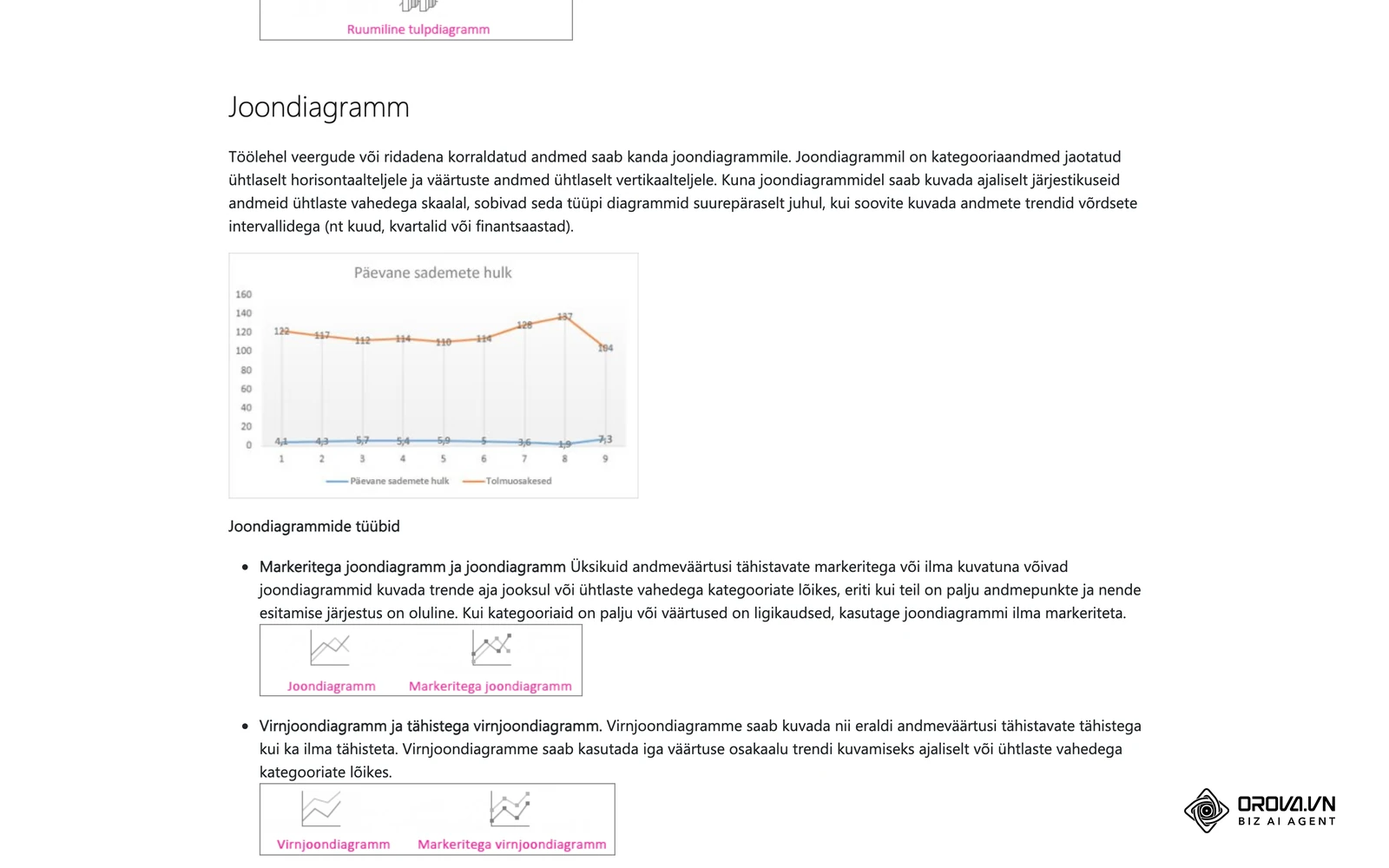
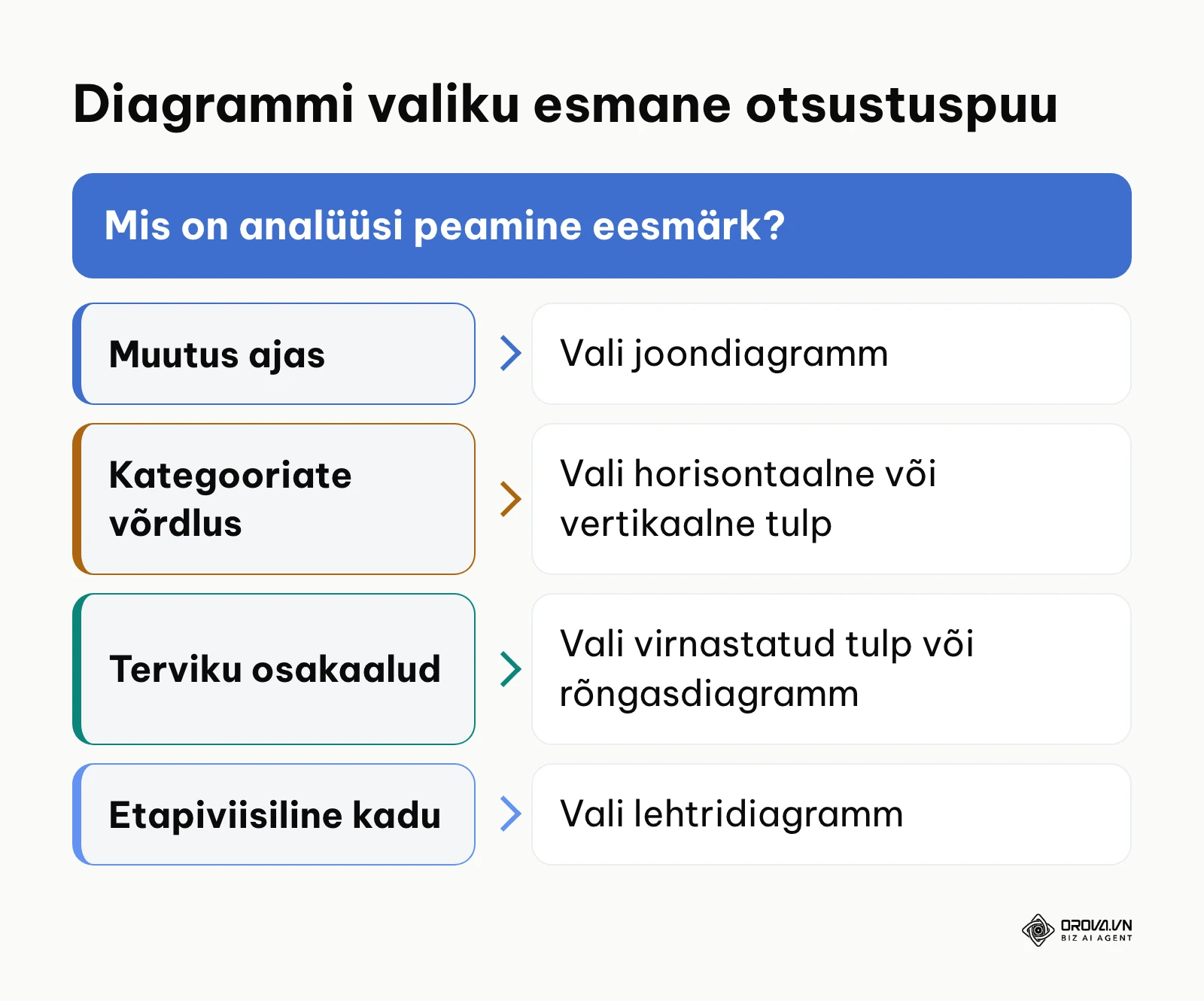
Visualiseerimistarkvaras (näiteks Data Studio, Power BI või Google Sheets) ava tühi töölaud ja kirjuta lehe ülaserva tekstikastiga üks lause, mis väljendab graafiku fookust. Näiteks: "Kuidas on Google Ads kampaaniate klikipõhine kulu muutunud viimase kuue kuu jooksul võrreldes Meta reklaamidega?" Seejärel vali diagrammi kategooria nelja põhisuuna seast: ajaline muutus, kategooriate võrdlus, terviku osakaalud või etappide vaheline kadu. Sõltuvalt sellest, kas analüüsid orgaanilist liiklust, kus mis on SEO strateegia tulemused vajavad pikemat ajatelge, või otseseid reklaamikulusid, kujuneb ka valik.
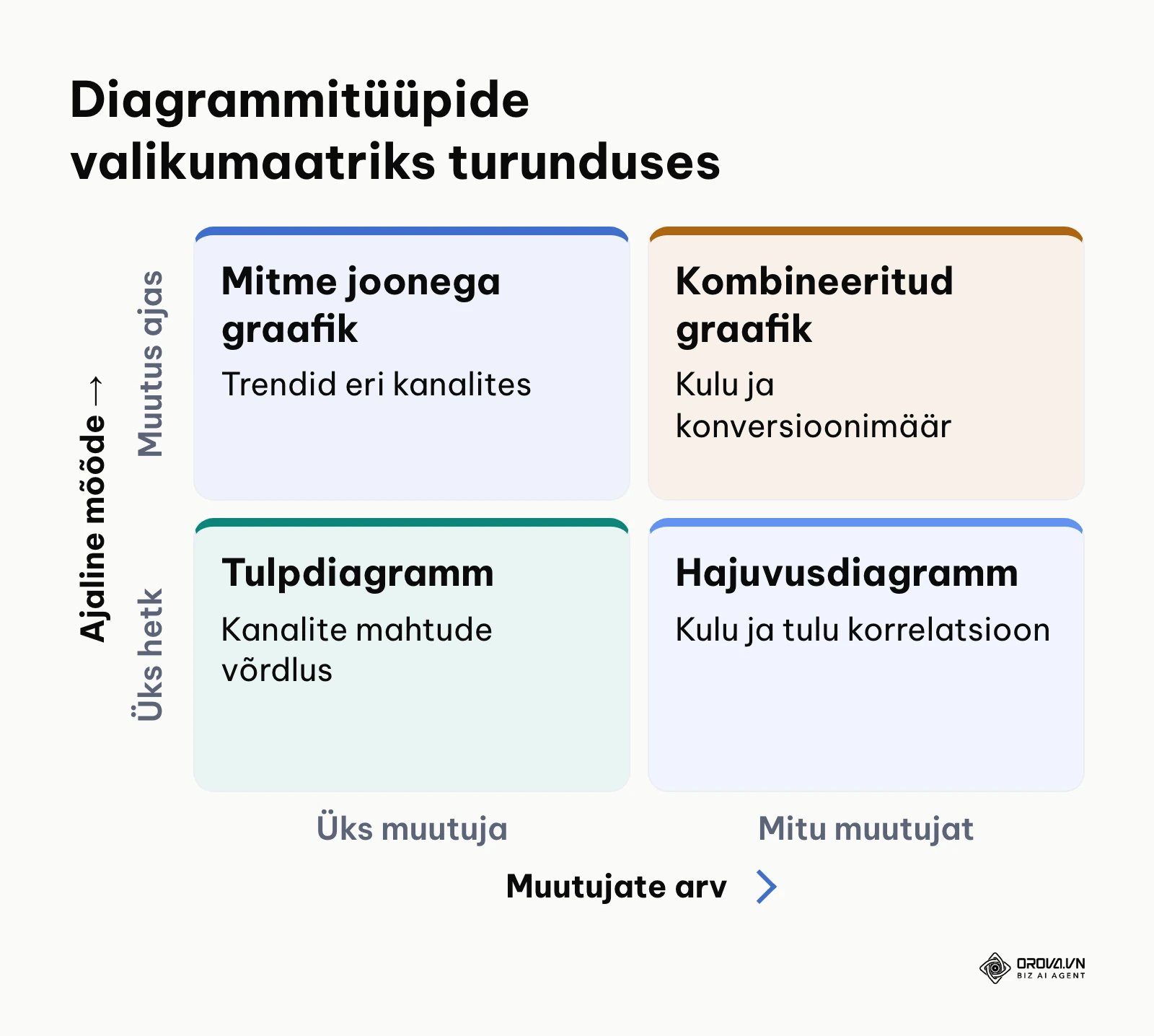
Allolev skeem võtab kokku esmase otsustusprotsessi sõltuvalt analüüsi eesmärgist.
Õigesti teostatud sammu tunnuseks on see, et graafikule planeeritud andmestik vastab otse püstitatud küsimusele ilma lisaselgitusteta. Kui keegi vaatab tulemust, ei pea ta küsima, mida need tulbad sümboliseerivad.
Levinud viga seisneb siin liiga paljude eesmärkide kuhjamises ühele graafikule. Kui soovid samaaegselt näidata kuist trendi, seadmete jaotust, kampaaniate nimistu tulemusi ja konversioonimäära, muutub pilt loetamatuks. Lahendus on lihtne: jaga teema kaheks eri vaateks või kasuta hierarhilist struktuuri.
Hüpoteetiline näide:
- Kontekst: Keskmise suurusega e-poe turundusjuht koostas iganädalast müügiülevaadet juhtkonnale, kus oli vaja selgitada konversioonide ootamatut langust.
- Tehtud sammud: Ta sõnastas selge küsimuse ostukorvi etappide kohta, sidus GA4 e-kaubanduse sündmused analüüsitabeliga ja jättis esmasest vaatest välja kanalite detailse liikluse.
- Komistuskoht ja lahendus: Esialgne plaan oli panna kõik 12 kampaaniat ühele joongraafikule, mis tekitas segadust tekitava joontemere. Ta asendas selle kampaaniate koondlehtriga, mis tõi kohe esile makselehe tehnilise tõrke.
- Tulemus: Juhtkond nägi esimese 30 sekundi jooksul, millises kassasammus kliendid lahkuvad, ning suunas arendaja parandama maksemoodulit ilma pikema aruteluta.
Järgnev tabel seob neli eesmärki tüüpilise äriküsimusega:
| Analüüsi eesmärk | Tüüpiline äriküsimus | Diagrammi kategooria |
|---|---|---|
| Muutus ajas | Kuidas on veebiliiklus kuude lõikes muutunud? | Joondiagramm |
| Kategooriate võrdlus | Milline kanal tõi kõige rohkem konversioone? | Tulp- või lintdiagramm |
| Terviku osakaalud | Kuidas jaguneb eelarve kanalite vahel? | Virnastatud tulp või rõngasdiagramm |
| Etapiviisiline kadu | Millises ostuetapis kliendid lahkuvad? | Lehtridiagramm |
Samm 2: Kaardista muutujate tüübid ja andmepunktide maht
Selle sammu eesmärk on tuvastada, kas andmed on pidevad (näiteks aeg päevades) või diskreetsed (näiteks riigid, kampaaniad või seadmetüübid), ning kui palju andmepunkte korraga esitatakse.
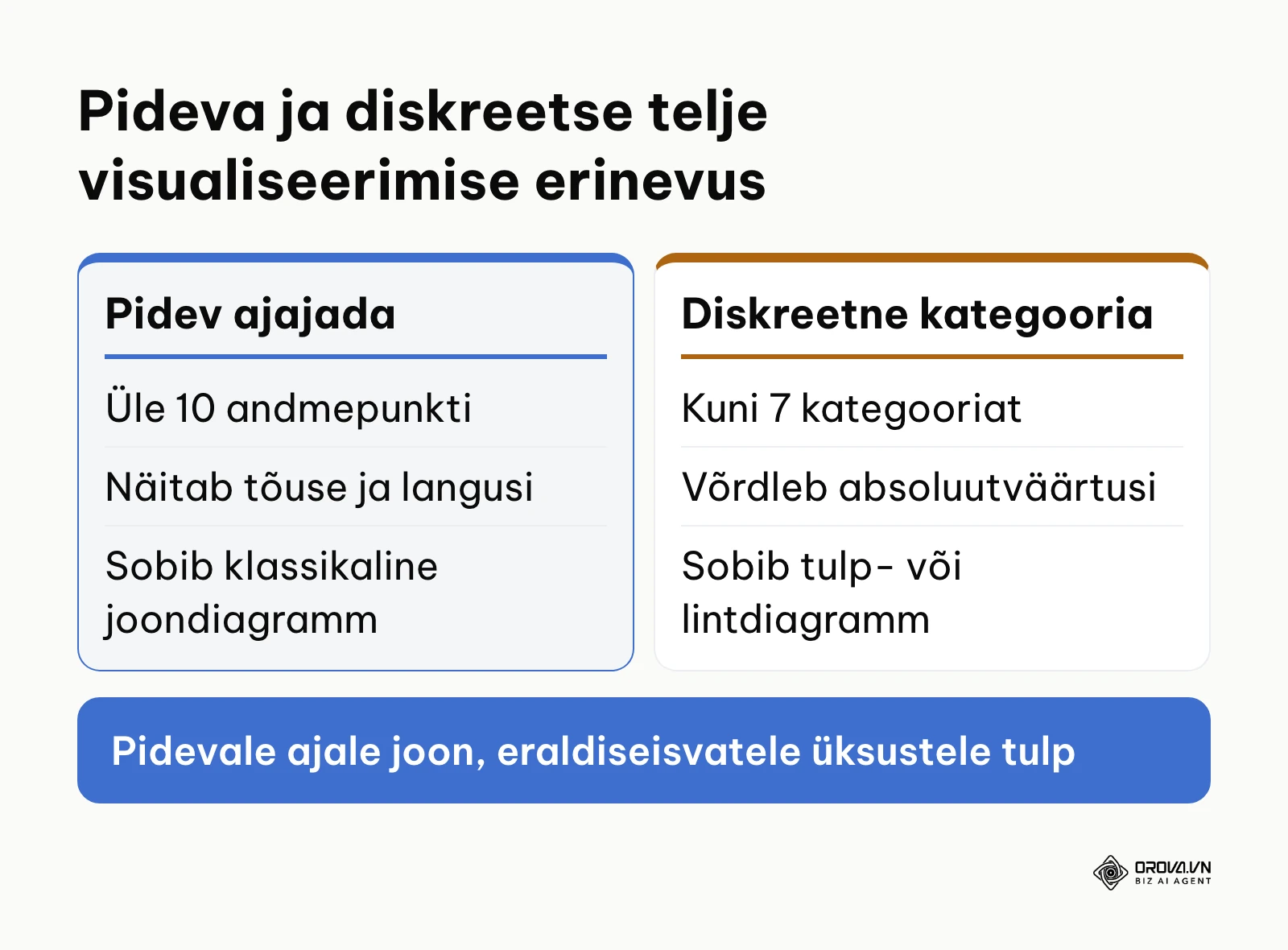
Andmeallika seadete vaates kontrolli iga veeru andmetüüpi. Numbrilised väärtused peavad olema määratud mõõdikutena (metrics) ja tekstilised väärtused dimensioonidena (dimensions). Kui kuupäevaväli on ekslikult tekstiformaadis, ei suuda süsteem seda ajateljel õigesti järjestada. Arvuta kokku kategooriate arv: üle viie kategooria korral ei sobi enam sektordiagramm ja üle seitsme pikanimelise kategooria korral tasub vertikaalne tulpdiagramm asendada horisontaalse lintdiagrammiga.
Samm on õnnestunud, kui dimensioonid on loogilises järjekorras ning ajatelg jookseb katkematult vasakult paremale ilma vahelejäänud kuupäevadeta.
Tüüpiline komistuskivi on diskreetsete kategooriate esitamine joondiagrammil. Kui ühendad joonega eri riikide tulemused (näiteks Eesti, Läti, Leedu), tekitab see eksliku ettekujutuse, nagu eksisteeriks nende vahel sujuv pidev üleminek. Lahenduseks on kasutada alati tulp- või lintdiagrammi, kui andmepunktide vahel puudub ajaline või matemaatiline pidevus.
Samm 3: Vali sobiv lahendus turundusandmete otsustusmaatriksi abil
Selle sammu eesmärk on määrata lõplik diagrammi tüüp lähtuvalt konkreetsest turunduslikust või ärilisest probleemist, kasutades spetsiaalset otsustusmaatriksit.
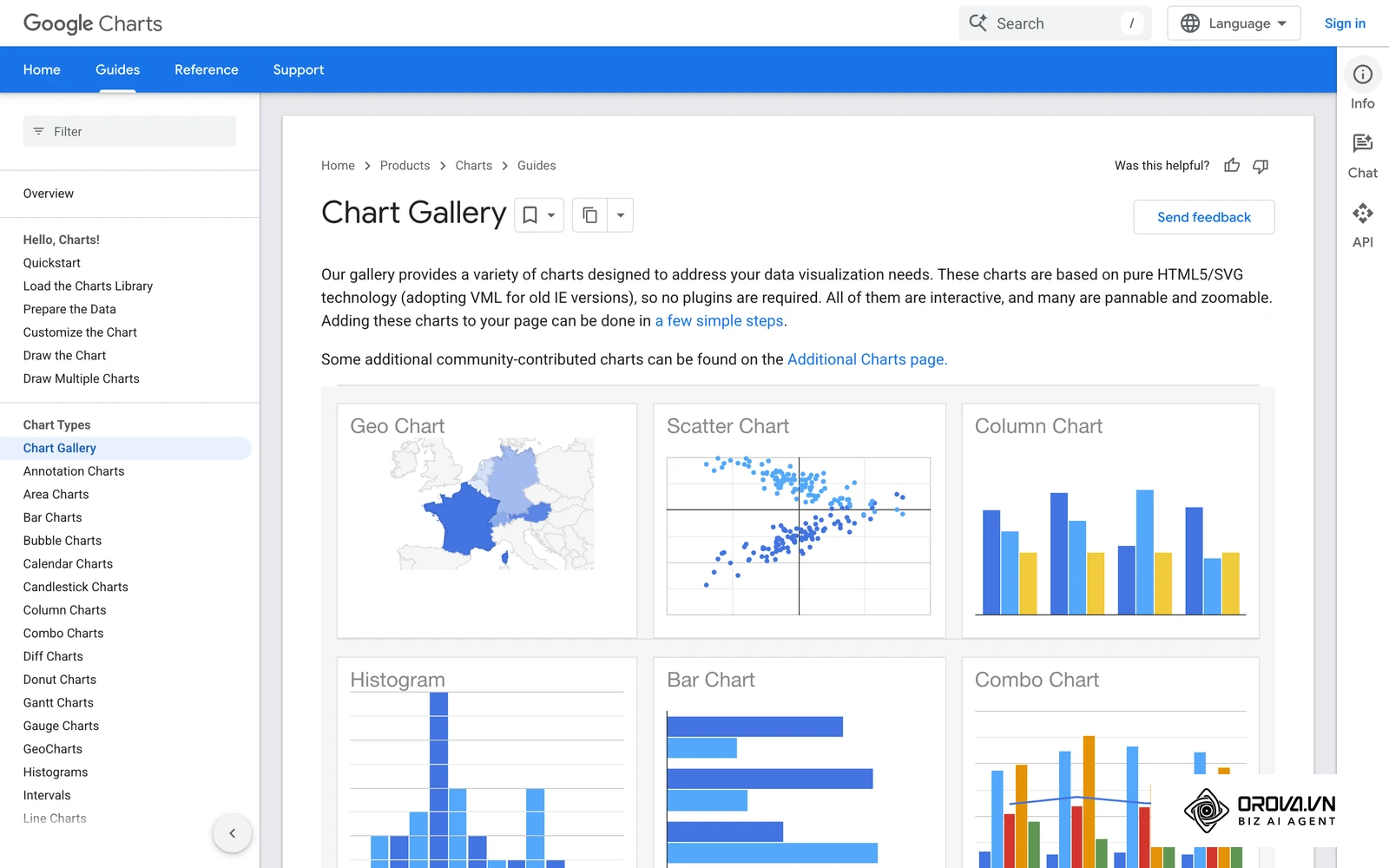
Klassikalised tulp- ja joondiagrammid katavad suure osa vajadustest, kuid tänapäevased digiturunduse andmestikud vajavad sageli spetsiifilisemaid lahendusi. Siin astuvad mängu kaasaegsed diagrammi tüübid, mida vanemad õppematerjalid tihti ignoreerivad: lehtridiagramm (funnel chart) ja Sankey vooskeem.
Kaasaegsed visualiseeringud: lehtrid ja Sankey vooskeemid
Lehtridiagramm on asendamatu lahendus, kui analüüsitakse lineaarset protsessi, kus iga järgmise sammuga kasutajate hulk paratamatult väheneb. Tüüpiline näide on ostuteekond: toote vaatamine, ostukorvi lisamine, kassasse liikumine ja ostu sooritamine. Kui proovid seda esitada tavalise tulpdiagrammiga, kaob visuaalne arusaam kukkumise proportsioonist sammude vahel.
Sankey diagramm on omakorda võimsaim tööriist mitmeastmelise eelarve või liiklusvoo visualiseerimiseks. Kui soovid juhtkonnale näidata, kuidas 10 000 euro suurune turunduseelarve jaguneb Google Adsi, Meta ja LinkedIni vahel ning kuidas need kanalid omakorda toodavad müügivihjeid ja reaalset käivet, lahendab Sankey diagramm selle üheainsa tervikliku voona. Erinevalt mitmest eraldiseisvast tabelist näitab Sankey voo laiuse kaudu kohe ära, milline kanal toob suurima tuluosa.
Järgnev otsustusmaatriks aitab valida optimaalse lahenduse kümne kõige levinuma turundusolukorra jaoks:
| Analüüsi eesmärk | Soovitatav diagramm | Välditav diagramm | Tehniline põhjendus |
|---|---|---|---|
| Ostuteekonna konversioonid etappide kaupa | Lehtridiagramm (Funnel) | Virnastatud tulpdiagramm | Tulp ei näita sammude vahelist suhtelist väljalangemist |
| Reklaamieelarve liikumine kanalitest tuluni | Sankey diagramm | Mitu eraldiseisvat sektordiagrammi | Sankey säilitab voo proportsioonid ja seosed eri tasandite vahel |
| Mitme kanali ROAS võrdlus (üle 5 kanali) | Horisontaalne lintdiagramm | Radardiagramm | Pikki kanalinimesid on horisontaalteljel raske lugeda |
| Veebiliikluse trend kuude lõikes | Klassikaline joondiagramm | Sektordiagramm | Aeg on pidev muutuja, sektorid ei väljenda kronoloogilist suunda |
| Eelarve kulu ja konversioonimäära suhe ajas | Kombineeritud tulp- ja joongraafik | Kaks eraldi skaalata graafikut | Võimaldab näha absoluutkulu ja efektiivsusnäitaja koosmõju |
| Kampaaniate konversioonihind vs maht | Hajuvusdiagramm (Scatter plot) | 3D tulpdiagramm | Hajuvus toob koheselt välja anomaaliad ja parimad kampaaniad |
| Orgaanilise liikluse osakaal kanalite lõikes | 100% virnastatud tulpdiagramm | 8 viiluga sektordiagramm | Inimsilm ei suuda eristada paljude sektorite nurkade erinevusi |
| Veebikülastused kellaaja ja nädalapäeva lõikes | Soojuskaart (Heatmap) | Suur numbrite tabel | Soojuskaardi värviintensiivsus toob tippajad esile murdsekundiga |
| Klienditeekonna puutepunktide jaotus | Sankey vooskeem | Joondiagramm | Joondiagramm ei suuda esitada hargnevaid teekondi |
| Märksõnade positsioonide jaotuvus vahemikes | Vertikaalne tulpdiagramm (histogramm) | Joondiagramm | Positsioonigrupid on diskreetsed vahemikud, mitte pidev joon |
Hüpoteetiline näide:
- Kontekst: Digiturunduse agentuuri analüütik pidi B2B kliendile esitama kvartaliaruande, kus reklaamikulud ulatusid 40 000 euroni kuus neljas reklaamikanalis.
- Tehtud sammud: Ta loobus varasemast viiest eraldi tabelist, seadistas Sankey diagrammi eelarve liikumisest ja lisas müügietappide jaoks lehtridiagrammi.
- Komistuskoht ja lahendus: Klient oli varasemalt kurtnud, et ta ei saa aru, miks LinkedIni reklaamikulu on kõrge, kuigi tehinguid tuleb vähe. Analüütik näitas Sankey vooskeemiga, et LinkedIn tootis suure väärtusega tehinguid, mis liikusid edasi müügitorusse, kus mis on CRM süsteem ja kuidas seda valida põhimõtete järgi hallatavad tehingud vajasid pikemat sulgemisaega.
- Tulemus: Klient nägi selgelt eelarve tasuvust ja kinnitas järgmise kvartali eelarve ilma kärbeteta.
Kui soovid oma turunduskanalite numbrid koondada ühte vaatesse, proovi Orova Insighti. See ühendab 16 andmeallikat, sealhulgas GA4, Meta Ads ja Google Sheets, võimaldab luua 16:9 juhtpaneele lohistatavate komponentide abil ning joonistada diagramme tehisintellektiga tekstikirjelduse põhjal.
Samm 4: Seadista teljed, skaalad ja nullpunktid moonutuste vältimiseks
Selle sammu eesmärk on tagada diagrammi matemaatiline ja visuaalne ausus. Isegi õigesti valitud diagramm muutub eksitavaks, kui telgede seadistus moonutab tegelikkust.
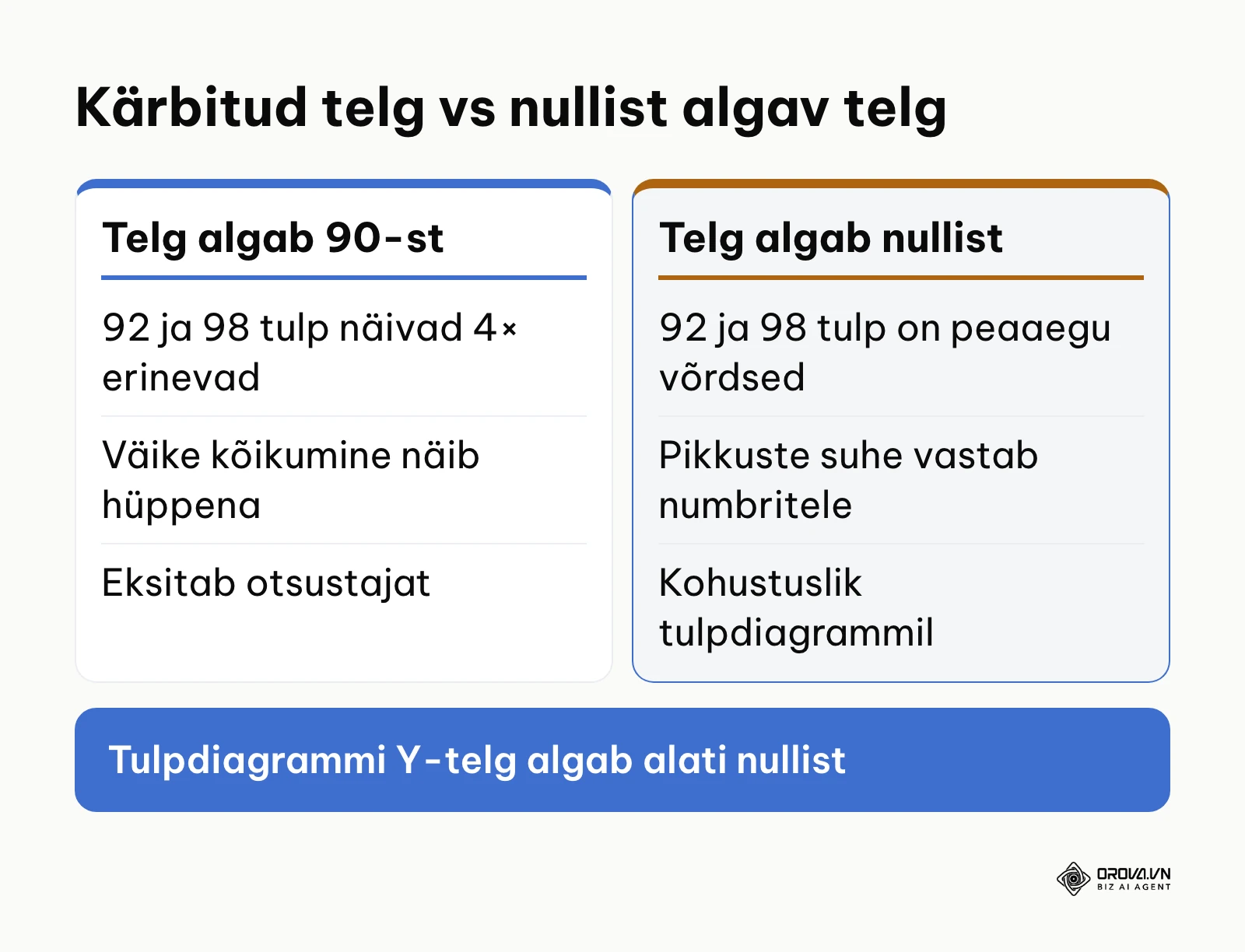
Graafiku seadete paneelis liigu telgede kohandamise jaotisse (Axes / Scale). Vertikaalse tulpdiagrammi puhul veendu alati, et Y-telje miinimumväärtuseks on määratud null. Kui skaala algab näiteks väärtusest 90 ja ulatub 100-ni, näib 92 ja 98 vaheline erinevus visuaalselt mitmekordsena, kuigi tegelik kõikumine on marginaalne. William S. Clevelandi ja Robert McGilli uuring „Graphical Perception“ (Journal of the American Statistical Association, 1984) näitas, et inimesed hindavad väärtusi kõige täpsemini asukoha ja pikkuse järgi ühisel skaalal; tulba puhul loeb silm just pikkust, mistõttu kärbitud telg moonutab muljet otseselt.
Kontrolli tulemust visuaalselt: kas tulpade kõrguste suhe vastab reaalsete numbrite suhtele? Kui väärtus 20 on visuaalselt neli korda lühem kui väärtus 25, on telg moonutatud.
Suurim viga sellel etapil on kahe erineva Y-telje (Dual Axis) kontrollimatu kasutamine ilma selge legendita. Kui vasakul teljel on käive tuhandetes eurodes ja paremal konversioonimäär protsentides, võivad jooned näiliselt ristuda ja jätta mulje põhjuslikust seosest kohtades, kus seda tegelikult pole. Kui pead kasutama kahte telge, märgi mõõtühikud selgelt eri värvide või tähistustega otse telje juurde.
Hüpoteetiline näide:
- Kontekst: SaaS-ettevõtte turundusjuht esitas igakuist juhtkonna raportit, kus näidati uudiskirjade toimivust ja email marketing kaudu tulnud registreerumisi.
- Tehtud sammud: Ta viis tulpdiagrammi Y-telje tagasi nullpunkti, kohandas skaalat lineaarseks ja lisas selged andmesildid iga tulba kohale.
- Komistuskoht ja lahendus: Varasem automaatne seadistus oli kärpinud Y-telje algama 4,5% juurest, mistõttu konversioonimäära kõikumine 4,8% pealt 5,1% peale nägi välja nagu hiiglaslik hüpe. Ta selgitas juhtkonnale skaala tegelikku mõju ja standardiseeris telje vahemikku 0–10%.
- Tulemus: Juhatus loobus põhjendamatutest erakorralistest kampaaniatest ja keskendus stabiilsele pikaajalisele optimeerimisele.
Samm 5: Lisa kontekstuaalsed võrdlused ja eemalda visuaalne müra
Selle sammu eesmärk on tõsta visualiseeringu infotihedust, puhastades graafiku üleliigsetest elementidest ning lisades võrdluse eelmise perioodi või eesmärgiga.
Ava kujunduse kohandamise vaade (Style / Theme). Eemalda graafikult rasked taustavõrgud, tarbetud äärejooned ja dekoratiivsed värvigradientid. Edward Tufte raamatu „The Visual Display of Quantitative Information“ (1983) kohaselt peab visualiseeringu andme-tindi suhe (data-ink ratio) olema maksimaalne, eemaldades graafikult iga joone ja taustaelemendi, mis ei kanna otsest arvulist infot. Seejärel lisa graafikule võrdlusmõõdik: näiteks punktiirjoon eelmise kuu sama perioodi tulemusega või horisontaalne referentsjoon müügieesmärgiga.
Samm on õnnestunud, kui graafikule vaadates torkab esimesena silma tegelik andmerida ja selle suhe eesmärgiga, mitte tabeli ruudustik või kirev värvipalett.
Peamine viga on iga üksiku andmepunkti sildistamine numbritega tihedal joongraafikul. Kui 30 päeva trendil on igal päeval küljes numbriikoon, kattuvad need omavahel ja tekitavad visuaalse müra. Jäta alles ainult algus-, lõpp- ja äärmuspunktide väärtused või kasuta interaktiivset kohtspikrit (tooltip).
Samm 6: Koosta terviklik 16:9 formaadis juhtpaneeli paigutus
Selle sammu eesmärk on siduda üksikud diagrammi tüübid üheks terviklikuks juhtpaneeliks, mis sobitub standardsesse 16:9 ekraanisuhtesse ilma vertikaalse kerimisvajaduseta.
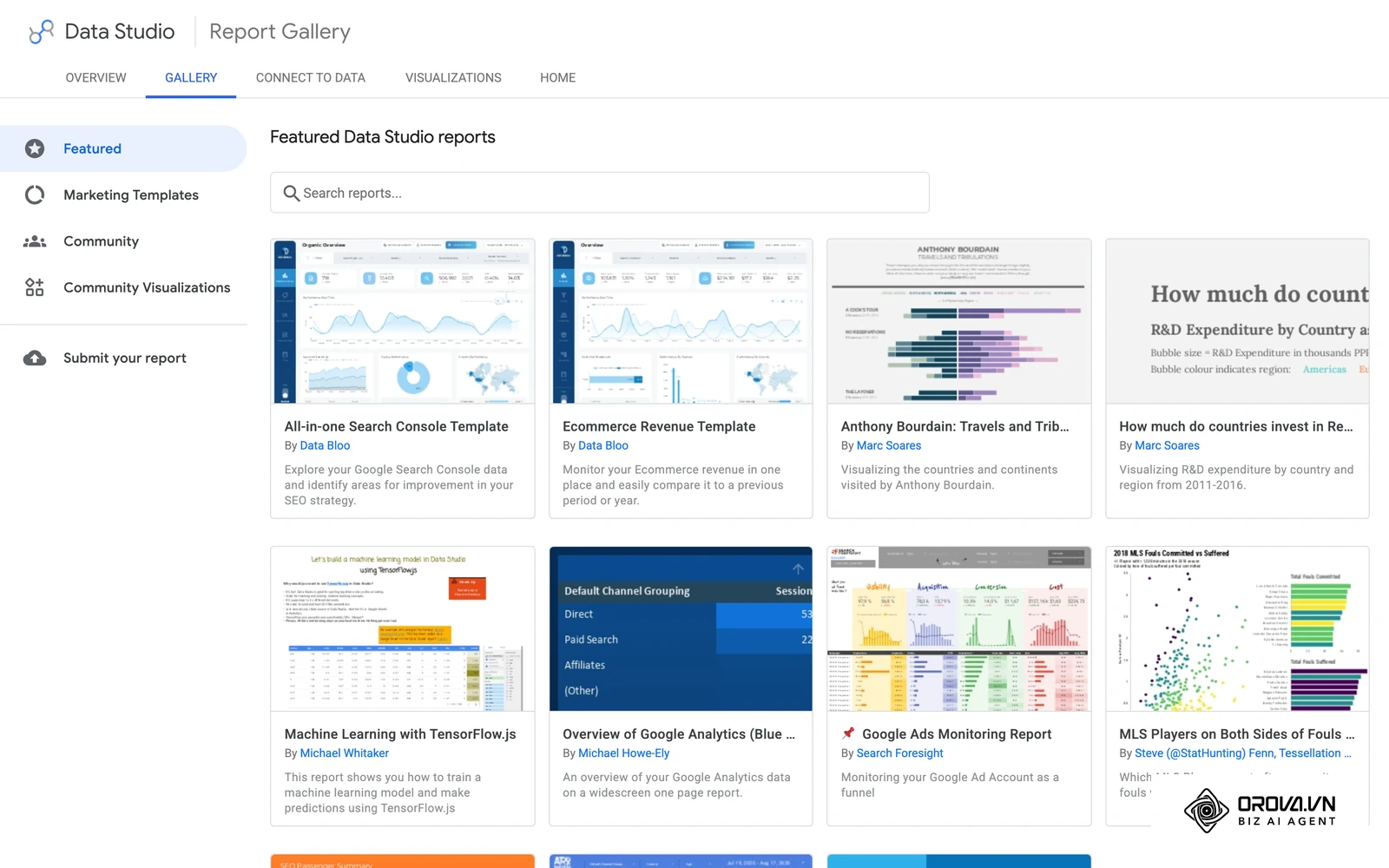
Vali raporti lehe küljesuhteks 16:9 (tavaliselt 1920×1080 või 1366×768 pikslit). Jaga ekraanipind kolmeks funktsionaalseks tsooniks vastavalt lugeja loomulikule pilguliikumisele vasakult paremale ja ülevalt alla.
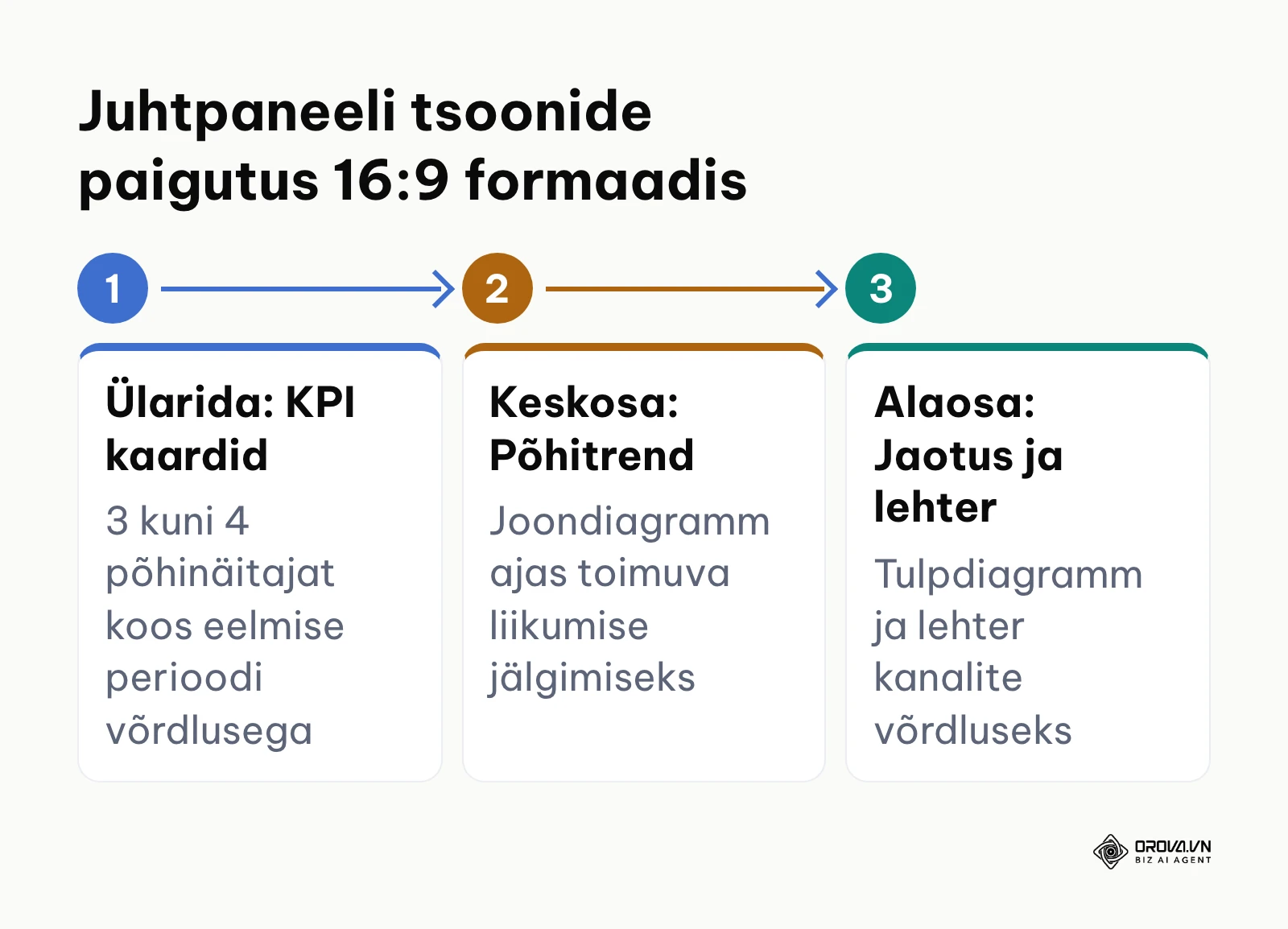
Juhtpaneeli tsoonide jaotus 16:9 ekraanisuhtel
Ülemine tsoon (umbes 15–20% ekraani kõrgusest) on reserveeritud KPI tulemuskaartidele (scorecards). Siia paigutatakse 3 kuni 4 põhinäitajat: kogukäive, konversioonide koguarv, keskmine omandamishind (CPA) ja reklaamikulu, igaüks varustatud protsentuaalse võrdlusega eelmise perioodiga.
Keskosa vasak pool (umbes 50% laiusest) kuulub peamisele ajatrendile. Siia sobib klassikaline joondiagramm, mis näitab liikumist päevade või nädalate lõikes. Keskosa parem pool on mõeldud kanalite või kategooriate võrdlusele, kus kasutatakse horisontaalset lintdiagrammi või lehtridiagrammi.
Alumine tsoon koondab detailsema jaotuse: see võib olla kompaktne Sankey diagramm eelarve liikumisest või struktureeritud tabel top-kampaaniate tulemustega.
Tulemus on korrektne, kui kogu vajalik strateegiline ülevaade mahub ühele ekraanile ja olulisemad seosed kanalite vahel on hoomatavad silmi kissitamata.
Levinud viga on raporti venitamine pika dokumendina allapoole, kus vaataja peab kerima läbi mitme lehekülje. Äriotsuste tegemisel kaotab keritav raport fookuse, kuna ülemise rea KPI-d ei ole alumisi tabeleid vaadates enam nähtavad.
Kokkuvõtlikult näeb tsoonide jaotus välja nii:
| Tsoon | Paiknemine | Sisu |
|---|---|---|
| KPI tulemuskaardid | Ülemine rida, umbes 15–20% kõrgusest | 3–4 põhinäitajat koos võrdlusega eelmise perioodiga |
| Põhitrend | Keskosa vasak pool | Joondiagramm päevade või nädalate lõikes |
| Kanalite võrdlus | Keskosa parem pool | Horisontaalne lintdiagramm või lehtridiagramm |
| Detailid | Alumine tsoon | Kompaktne Sankey diagramm või top-kampaaniate tabel |
Samm 7: Vii läbi 5-punktiline kvaliteedikontroll enne raporti jagamist
Selle sammu eesmärk on kontrollida valminud visualiseeringut kriitiliste visuaalsete vigade suhtes enne juhtkonnale või kliendile esitlemist.
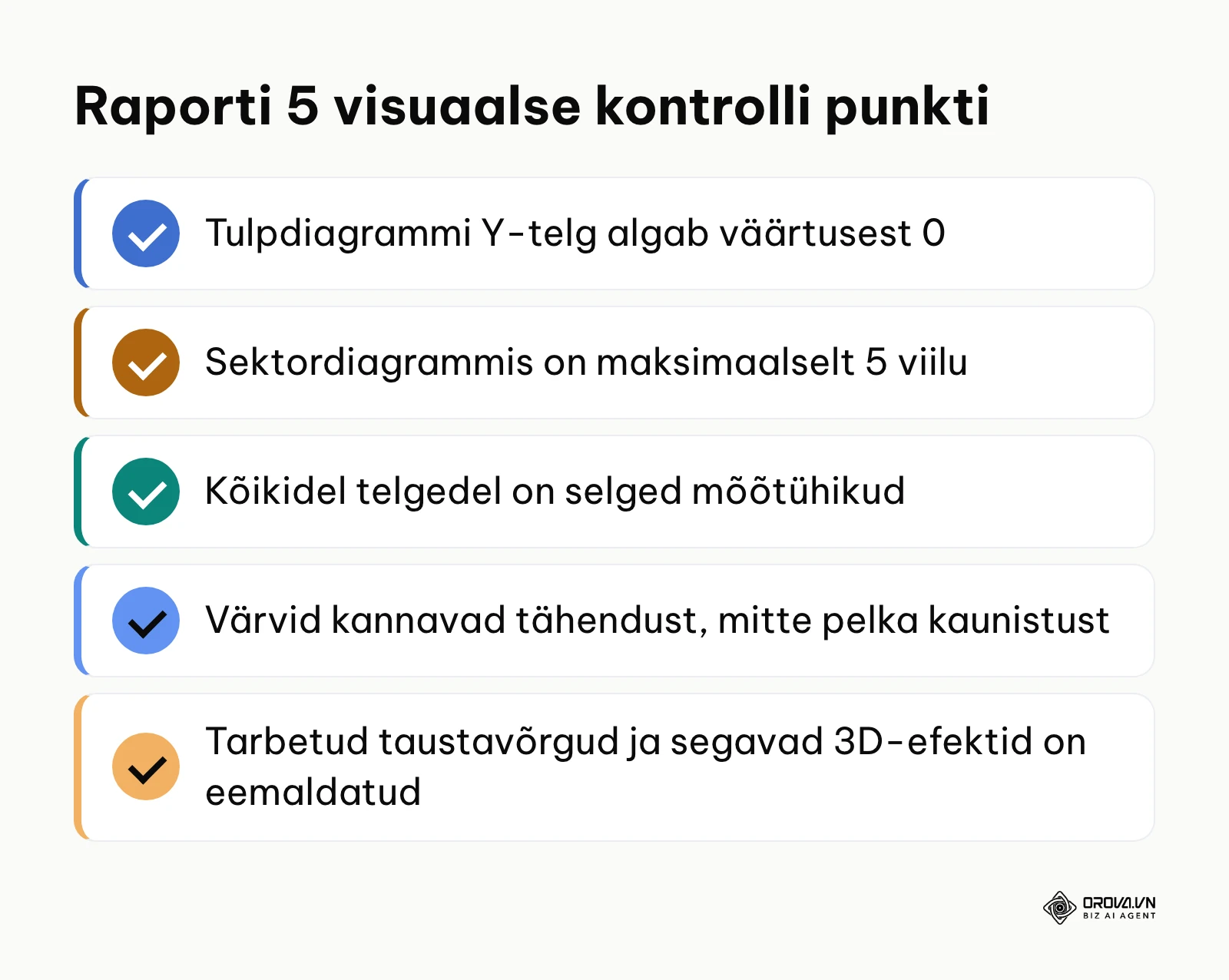
Ava raport esitlusrežiimis (View / Present) täisekraanil. Käi läbi viis kriitilist kontrollküsimust:
- Kas kõikide tulpdiagrammide Y-telg algab nullist?
- Kas sektordiagrammides on viile maksimaalselt neli kuni viis ja summa võrdub täpselt 100%?
- Kas graafikutel kasutatud värvid kannavad loogilist tähendust (näiteks roheline tähistab kasvu ja hall baastaset, mitte suvalist vikerkaart)?
- Kas igal teljel ja diagrammil on üheselt mõistetav pealkiri koos mõõtühikuga (näiteks "EUR", "tk" või "%")?
- Kas raport on loetav ka siis, kui seda vaadatakse väiksema resolutsiooniga sülearvuti ekraanilt?
Kui kõik viis punkti saavad jaatava vastuse, on raport avaldamiseks valmis. Kui avastad kasvõi ühe eksitava telje või segase värvikasutuse, paranda see kohe seadete paneelis.
Tüüpiline komistuskoht on raporti testimata jätmine tegeliku kasutaja seadmes. Disainer võib raportit luua suurel 4K monitoril, kuid juht vaatab seda 13-tollisel sülearvutil, kus väikesed kirjasuurused muutuvad loetamatuks. Lahenduseks on kasutada minimaalselt 12–14 punkti suurust kirja andmesiltidel ja 16–18 punkti pealkirjades.
Koondkontroll-leht: diagrammi valiku ja seadistamise etapid
Prindi või salvesta järgnev kontroll-leht, et hoida seda käepärast iga uue juhtpaneeli või analüütilise raporti loomisel.
| Samm | Peamine tegevus | Valmimise tunnus | Hinnanguline aeg |
|---|---|---|---|
| 1. Eesmärk | Äriküsimuse ja sõnumi sõnastamine | Graafiku kohal on selge küsimus | 5 minutit |
| 2. Andmetüübid | Muutujate arvu ja teljetüüpide määramine | Mõõdikud ja dimensioonid on õigesti tüübitud | 5 minutit |
| 3. Tüübi valik | Otsustusmaatriksi põhjal diagrammi valimine | Valitud on maatriksile vastav graafik | 10 minutit |
| 4. Telgede seadistus | Nullpunktide ja skaalade lukustamine | Y-telg algab nullist, moonutused puuduvad | 10 minutit |
| 5. Müra eemaldamine | Üleliigsete joonte kustutamine, eesmärgi lisamine | Graafikul on vaid sisuline info ja referents | 5 minutit |
| 6. 16:9 paigutus | Ekraanipinna jagamine tsoonideks | KPI-d ülal, trend keskel, detailid all | 10 minutit |
| 7. Kontroll | 5-punktilise kvaliteedikontrolli läbimine | Kõik 5 kontrollpunkti on kinnitatud | 5 minutit |
Väldi eksitavaid graafikuid ja koosta juhtkonnale aruanded kiiremini. Orova Insight sünkroonib andmeid sinu valitud ajakava järgi kuni iga 30 minuti tagant, värskeimad numbrid saad ka nupuvajutusega, ning raporti saab meeskonnaga jagada lingina. Kõik funktsioonid on tasuta kuni 7. juuli 2027 lõpuni, krediitkaarti pole vaja.
Levinud vead diagrammi valimisel ja nende parandamine
Isegi kogenud analüütikud satuvad aeg-ajalt visuaalsete lõksude otsa, mis võivad moonutada tegelikku äripilti. Järgnev tabel toob välja levinumad vead ja praktilised parandusvõtted:
| Tehtud viga | Tüüpiline tekkepõhjus | Praktiline lahendus |
|---|---|---|
| Kärbitud Y-telg tulpdiagrammil | Tööriista automaatne skaalastamine | Määra telje miinimumiks käsitsi 0 |
| Üle 5 viiluga sektordiagramm | Soov näidata kõiki alamkategooriaid korraga | Asenda horisontaalse lintdiagrammiga |
| Virnastatud pindala negatiivsete arvudega | Netotulemuste esitamine mahtudena | Kasuta eraldi tulpi positiivsetele ja negatiivsetele voogudele |
| 3D-efektide kasutamine | Soov teha raportit visuaalselt atraktiivsemaks | Keela kõik 3D vaated; kasuta lamedat 2D kujundust |
| Kahe Y-telje eksitav ristumine | Erinevate skaalade automaatne sobitamine | Kasuta kahte virnastatud graafikut sama ajateljega |
| Pidev joon diskreetsete üksuste vahel | Joondiagrammi valik kategooriate võrdluseks | Asenda tulpdiagrammiga |
Kuidas Orova toetab diagrammide valikut ja visualiseerimist: Orova Insighti lohistatavas raportiehitajas on 49 tüüpi komponenti 9 grupis, sealhulgas joon-, tulp-, sektor-, soojuskaardi-, puukaardi-, Sankey- ja lehtridiagrammid ning võrdlusega tulemuskaardid. Tööriist ühendab 16 andmeallikat (näiteks GA4, Google Ads, Meta Ads ja Google Sheets) ainult lugemisõigusega. Funktsioon „Joonista diagramm tehisintellektiga“ loob kirjelduse põhjal ühe diagrammi (toetatud on 21 diagrammitüüpi). Lõuend on 16:9 formaadis ning valmis on 10 raportimalli, mida saab oma andmetega kohandada.
Tulemuste mõõtmine pärast raporti valmimist
Diagrammi valiku õnnestumist ei mõõdeta selle ilu, vaid meeskonna reaktsiooni ja otsustuskiiruse järgi. Esimene selge mõõdik on kognitiivne viivitus: kui juht või klient vaatab uut juhtpaneeli, peab ta suutma põhilise järelduse teha vähem kui viie sekundiga ilma abistavaid küsimusi esitamata.
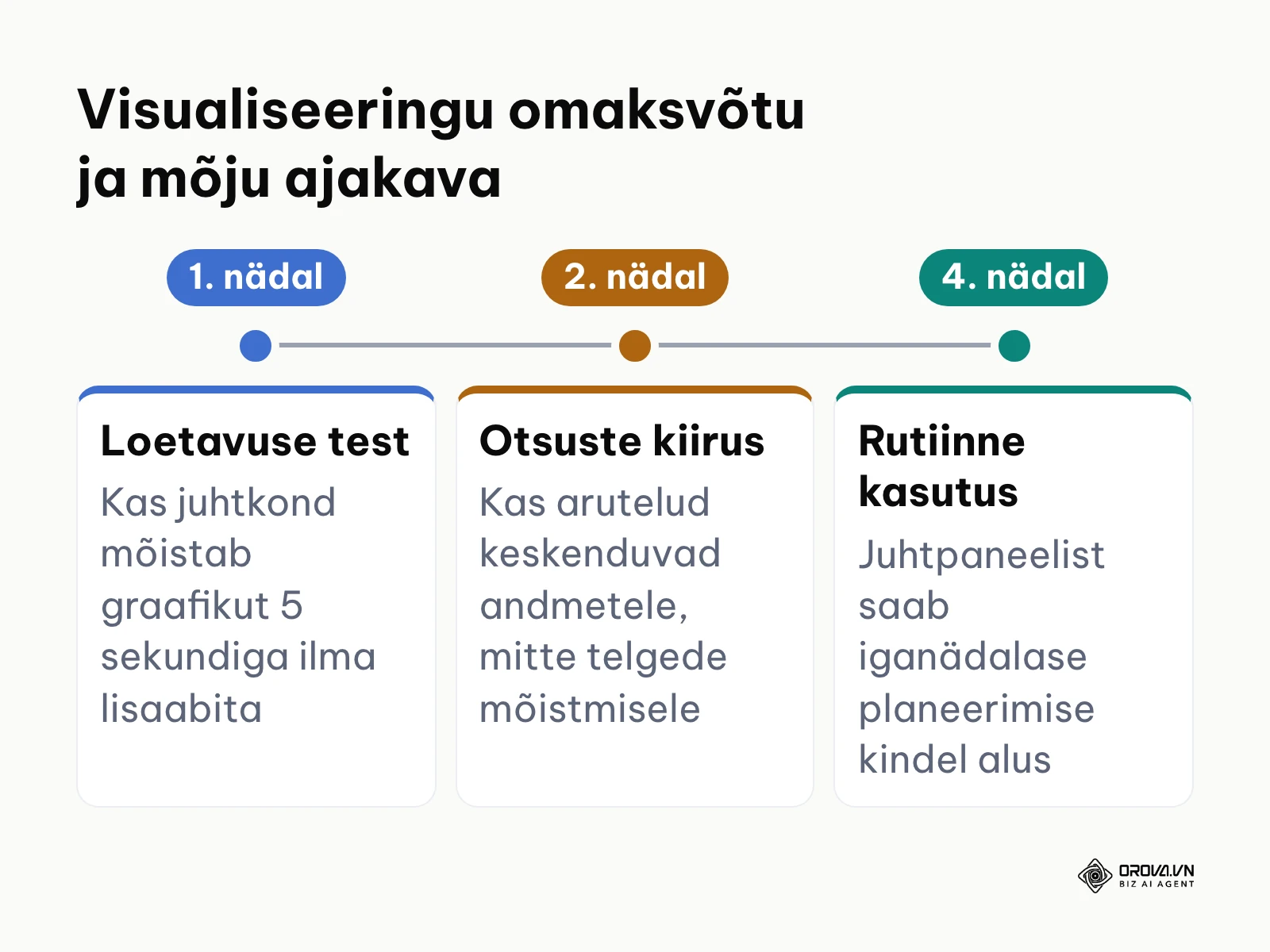
Teine näitaja on küsimuste iseloom koosolekutel. Kui arutelu keskendub teemadele nagu "Miks see telg siin hüppab?" või "Mida see lilla joon tähendab?", on visualiseering ebaõnnestunud. Kui arutelu läheb kohe sisule ("Näen, et teise etapi konversioon langes, suuname sinna ressursse"), töötavad valitud diagrammi tüübid ootuspäraselt. Neid tulemusi saab hinnata vahetult pärast esimest esitlust ning seda, kas juhtpaneelist saab püsiv töövahend, näeb mõne nädala jooksul.
Diagrammi tüübid ja andmete visualiseerimise trendid: autori tähelepanekud
Minu hinnangul on andmete visualiseerimises 2026. aastal näha nihet universaalsetelt graafikutelt spetsiifilisemate lahenduste poole. Allpool on kolm suundumust, mida ma jälgin.
Esiteks tundub mulle, et staatilised sektordiagrammid ja lihtsad tabelid jäävad interaktiivsete vooskeemide kõrval tahaplaanile. Minu arvates võivad Sankey diagrammid ja dünaamilised konversioonilehtrid lähiaastatel muutuda tavaliseks ka väiksemates ettevõtetes. Põhjus on pragmaatiline: digitaalsed klienditeekonnad ei ole enam lineaarsed, vaid mitmekanalilised, ning tavapärane tulpdiagramm ei suuda seda keerukust peegeldada. Spetsialistidel tasub juba praegu harjutada vooandmete struktureerimist algallikates.
Teiseks täheldan selget nihet tehisintellekti rollis graafikute genereerimisel. Praegu aitab tehisintellekt peamiselt valida diagrammi tüüpi etteantud käskude põhjal, kuid ootan, et lähiaastatel hakkavad mudelid üha sagedamini anomaaliaid otse graafikul esile tõstma. Graafik ei pruugi siis kuvada pelgalt andmerida, vaid võib märkida silmatorkavad hälbed ja lisada lühikese selgituse. Selleks valmistumiseks tuleks tagada andmeallikate puhtus ja standardiseeritud nimetused.
Kolmandaks kaldun arvama, et juhtpaneelide disain liigub ülimalt minimalistliku, peaaegu tekstipõhise visualiseerimise poole, kus keerukad graafikud asendatakse mikrodiagrammide (sparklines) ja selgete võrdluskaartidega. Infokoormus on minu kogemuse põhjal nii suur, et vähestel on aega süveneda mitmekümne graafikuga armatuurlaudadesse. Seda prognoosi võib aga väärata virtuaal- ja liitreaalsuse laiem pealetung analüütikas, mis võib vastupidiselt tekitada ajutise nõudluse ruumiliste ja mitmemõõtmeliste visualiseeringute järele.
Allolev tabel võtab need kolm tähelepanekut kokku:
| Suundumus | Mida see raportile tähendab | Mida saab juba praegu teha |
|---|---|---|
| Vooskeemid ja lehtrid | Mitmekanalilised teekonnad vajavad voogu näitavat graafikut | Struktureeri vooandmed algallikates |
| Tehisintellekt tõstab hälbed esile | Graafik võib ise märkida silmatorkavad muutused | Hoia andmeallikad puhtad ja nimetused ühtsed |
| Minimalistlikud juhtpaneelid | Vähem graafikuid, rohkem mikrodiagramme ja võrdluskaarte | Vaata üle, millised graafikud on päriselt vajalikud |
Korduma kippuvad küsimused teemal kuidas valida õiget diagrammi tüüpi
Millal kasutada lehtridiagrammi ja millal virnastatud tulpdiagrammi?
Lehtridiagrammi tuleb kasutada siis, kui tegemist on range lineaarse protsessiga, kus kasutajate hulk igas järgmises etapis väheneb (näiteks registreerumisvormi sammud või ostukorvi läbimine). Virnastatud tulpdiagramm sobib aga olukorda, kus soovid näidata terviku jagunemist sõltumatuteks osadeks kindlal ajahetkel (näiteks kogueelarve jaotus kampaaniate lõikes), kus etappide vahel puudub ajaline või loogiline järgnevus.
Kuidas kuvada samal graafikul korraga käivet ja konversioonimäära?
Kõige kindlam viis on kasutada kombineeritud graafikut (bar and line chart), kus absoluutne käive kuvatakse tulpdiagrammina ja konversioonimäär joondiagrammina. Mõlemal teljel peavad olema selged mõõtühikud ja eristuvad värvid, et vaataja ei ajaks tuhandeid eurosid segamini protsentidega. Kui väärtused kipuvad visuaalselt kattuma, on sageli selgem paigutada kaks graafikut vertikaalselt kohakuti, jagades sama horisontaalset ajatelge.
Mis on maksimaalne kategooriate arv sektordiagrammil enne tulpdiagrammile üleminekut?
Sektordiagrammil ei tohiks olla rohkem kui viis viilu, kusjuures viilude väärtused peaksid olema selgelt erineva suurusega. Niipea kui kategooriaid koguneb kuus või enam, või kui viilude suurused on peaaegu identsed, tuleb koheselt üle minna horisontaalsele lintdiagrammile, sest inimsilm ei suuda lamedaid nurkasid täpselt võrrelda.
Millist rolli mängib tehisintellekt õige diagrammi tüüpi valimisel?
Tehisintellekt suudab andmestiku struktuuri (dimensioonide ja mõõdikute arvu ning väärtuste jaotust) analüüsides pakkuda automaatselt välja sobivaima visualiseeringu. Samuti aitab tehisintellekt eemaldada tehnilist rutiini, võimaldades tekstipõhise kirjelduse kaudu luua valmis graafikuid, kuid lõplik kontroll andmete loogika ja ärikonteksti üle peab alati jääma inimesele.
Millal peaks diagrammi asemel kasutama lihtsat arvulist tabelit?
Lihtne tabel on parem lahendus siis, kui auditoorium vajab täpseid individuaalseid arve, mitte üldist trendi või kuju (näiteks finantsaruanded, hinnakirjad või konkreetsete kampaaniate koodide koondvaated). Samuti on tabel asendamatu, kui võrreldavaid mõõdikuid on palju ja neil puudub ühine skaala.
Kust alustada?
Õige diagrammi valimise teekond ei pea algama kogu ettevõtte raportite ümbertegemisest, vaid sõltub sinu praegusest töölauast:
- Kui oled turundaja, kes teeb oma esimest iganädalast kuuraportit, võta ette oma kõige keerulisem slaid, eemalda sealt kõik mittevajalikud ruudustikujooned ning vii tulpdiagrammide teljed kindlalt nullpunkti.
- Kui oled analüütik, kelle praegused raportid tekitavad juhtkonnas pidevaid lisaküsimusi, asenda järgmisel esitlusel üks mitme joonega kampaaniagraafik lihtsa horisontaalse lintdiagrammiga ning lisa juurde eelmise perioodi võrdlusjoon.
- Kui oled ettevõtte juht või osakonnajuhataja, vaata üle oma peamine 16:9 juhtpaneel ning vii KPI tulemuskaardid koondina kõige ülemisele reale, et saada strateegiline pilt kätte ilma hiirt liigutamata.
Igaüks neist sammudest on teostatav üheainsa pooletunnise töökorraga ning viib sind lähemale arusaamisele, kuidas valida õiget diagrammi tüüpi.
Autorist

Builder of Orova
Nguyễn Đỗ Trọng Ân has 8 years of experience in marketing, including 6 years managing market development across Asia. He builds Orova, a Biz AI Agent that never sleeps: it plans, runs and optimizes work for businesses.
Juhi oma äri AI Agentide abil
Orova on alati töövalmis Biz AI Agent — see planeerib, teostab ja optimeerib töö sinu eest.
Säästa aega, vabasta tootlikkus.