
Miten valita oikea kaaviotyyppi 7 askeleessa (2026): Selkeä opas
Tässä oppaassa opit, miten valita oikea kaaviotyyppi liiketoiminta- ja markkinointidatallesi ilman monimutkaista tilastojargonia. Tämän läpikäynnin jälkeen sinulla on valmis toimintamalli ja selkeä raportointinäkymä, josta päätöksentekijät hahmottavat olennaiset muutokset yhdellä silmäyksellä ilman tulkintaepäselvyyksiä.
Ennen aloittamista tarvitset pääsyn käyttämääsi dataan, taulukkolaskenta- tai raportointityökalun sekä noin 30–45 minuuttia aikaa datan jäsentämiseen ja kokeiluun. Tämä opas on suunnattu ammattilaisille, jotka rakentavat käytännön liiketoimintaraportteja, seurantatauluja ja asiakasesityksiä. Jos tavoitteesi on puhtaan akateeminen monimuuttujatilasto tai useiden tuhansien datapisteiden tieteellinen pistepilvianalyysi, et välttämättä tarvitse tämän oppaan virtaviivaistettua kehystä.
Miten valita oikea kaaviotyyppi: visualisoinnin perusperiaatteet
Oikean esitysmuodon löytäminen ratkaisee sen, ymmärtääkö yleisösi datan viestin sekunneissa vai hämmentyykö se numeroista. Koko prosessi koostuu seitsemästä loogisesta työvaiheesta: viestintätavoitteen kirkastamisesta, muuttujien luokittelusta, peruskaavioiden valinnasta, mittakaavojen yhdistämisestä, edistyneiden virtojen visualisoinnista, kokonaisasettelusta ja laadunvarmistuksesta. Koko työn tekee yleensä alle tunnissa, kun perusrakenteet ovat hallussa.
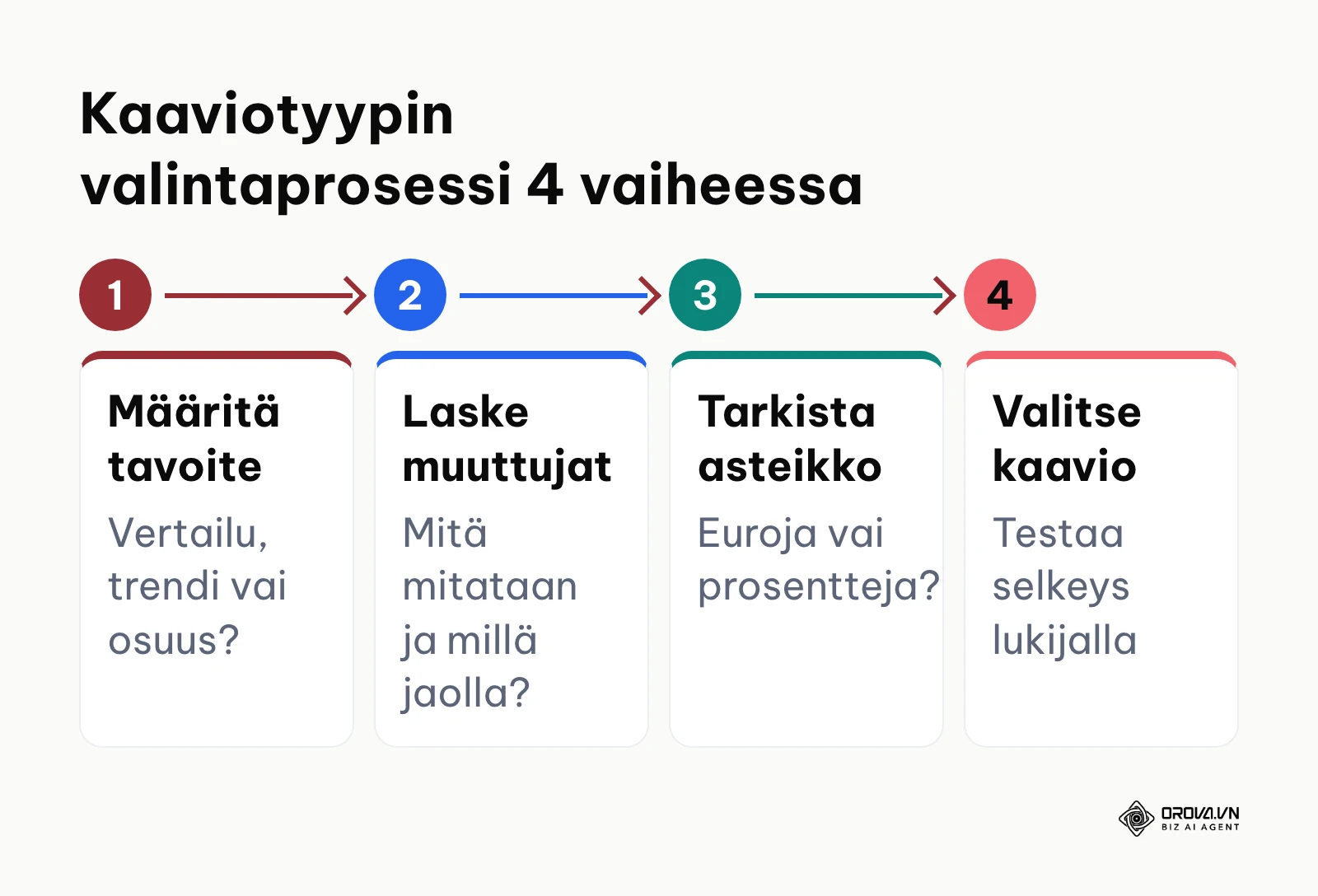
Kaavio on visuaalinen työkalu, jonka ainoa tehtävä on tukea ihmisen kognitiivista hahmotuskykyä. William S. Cleveland ja Robert McGill osoittivat tutkimuksessaan Graphical Perception (Journal of the American Statistical Association, 1984), että ihminen arvioi sijainteja ja pituuksia yhteisellä asteikolla tarkemmin kuin kulmia tai pinta-aloja. Tästä syystä monimutkainenkin aineisto muuttuu luettavaksi, kun noudatat selkeitä graafisia pelisääntöjä. Alla oleva kaavio tiivistää valintaprosessin neljä päävaihetta.
Tarkastellaan seuraavaksi kattavaa päätösmatriisia, jonka avulla voit tarkistaa oikean esitystavan eri liiketoimintatilanteisiin alle puolessa minuutissa.
| Viestintätavoite | Muuttujien määrä | Datan tyyppi | Suositeltu kaaviotyyppi | Toissijainen vaihtoehto | Vältä näitä |
|---|---|---|---|---|---|
| Aikatrendin seuranta | 1–3 mittaria, 1 aikasarja | Jatkuva aikaleima (päivä, viikko, kk) | Viivakaavio | Pystypylväskaavio | Ympyräkaavio, tutkakaavio |
| Erillisten luokkien vertailu | 1 mittari, 5–20 luokkaa | Nimellinen tai järjestetty luokka | Vaakapalkkikaavio | Pystypylväskaavio | 3D-kaaviot, piirakkakaavio |
| Osuus kokonaisuudesta (100 %) | 1 mittari, 2–4 kategoriaa | Suhteellinen osuus summasta | Rengaskaavio | 100 % pinottu palkki | Yli 5 lohkon ympyräkaavio |
| Monivaiheinen konversio | 3–6 peräkkäistä vaihetta | Prosessin vaiheittainen pudotus | Suppilokaavio | Vaakapalkkikaavio | Viivakaavio ilman aikasarjaa |
| Muuttujien välinen korrelaatio | 2 numeerista mittaria | Riippumattomat lukuparit | Pistekaavio (Scatter) | Kuplakaavio (Bubble) | Viivakaavio ilman järjestystä |
| Budjetin tai liikenteen jakautuminen | 3–10 lähdettä ja kohdetta | Monitasoinen verkostovirta | Sankey-kaavio | Treemap-puukartta | Useat rinnakkaiset ympyrät |
Tämä matriisi toimii perustana koko raportointityöllesi. Eri kaaviotyypit ratkaisevat eri ongelmia, ja seuraavissa luvuissa käymme läpi, miten valmistelet datasi ja viet valinnan maaliin askel askeleelta.
Valmistelut ennen aloitusta: datan laatu ja kaavion tavoiteasetanta
Ennen kuin avaat mitään visualisointityökalua, varmista että taustalla oleva aineisto on muodoltaan ja laadultaan valmista visualisoitavaksi. Huonosti strukturoitu data johtaa vääjäämättä virheellisiin visualisointivalintoihin.
| Tarvittava asia | Mistä saadaan | Arvioitu aika | Seuraus jos puuttuu |
|---|---|---|---|
| Siivottu lähdedata | Analytiikkatyökalu, CRM tai tietokanta | 10–15 min | Kaavio näyttää tyhjiä arvoja tai vääriä summia |
| Selkeä analyysikysymys | Liiketoiminnan tavoitteista tai sidosryhmältä | 5 min | Raportista tulee sekava eikä se vastaa mihinkään tarpeeseen |
| Määritellyt aikajaksot | Raportointikäytännöistä (esim. vko 1–12 tai Q1–Q4) | 5 min | Trendit vääristyvät epäyhtenäisten mittausvälien vuoksi |
| Yhtenäiset mittayksiköt | Datalähteen sarakeasetuksista (€, kpl, %) | 5 min | Absoluuttiset luvut ja suhdeluvut sekoittuvat samalle akselille |
Kun nämä neljä perusedellytystä ovat kunnossa, voit siirtyä suoraan käytännön valintaprosessiin.
Askel 1: Määritä viestintätavoite ja vertailun luonne kaaviolle
Tämän askeleen tavoitteena on määritellä yhdellä lauseella se kysymys, johon kaavion tulee antaa vastaus.
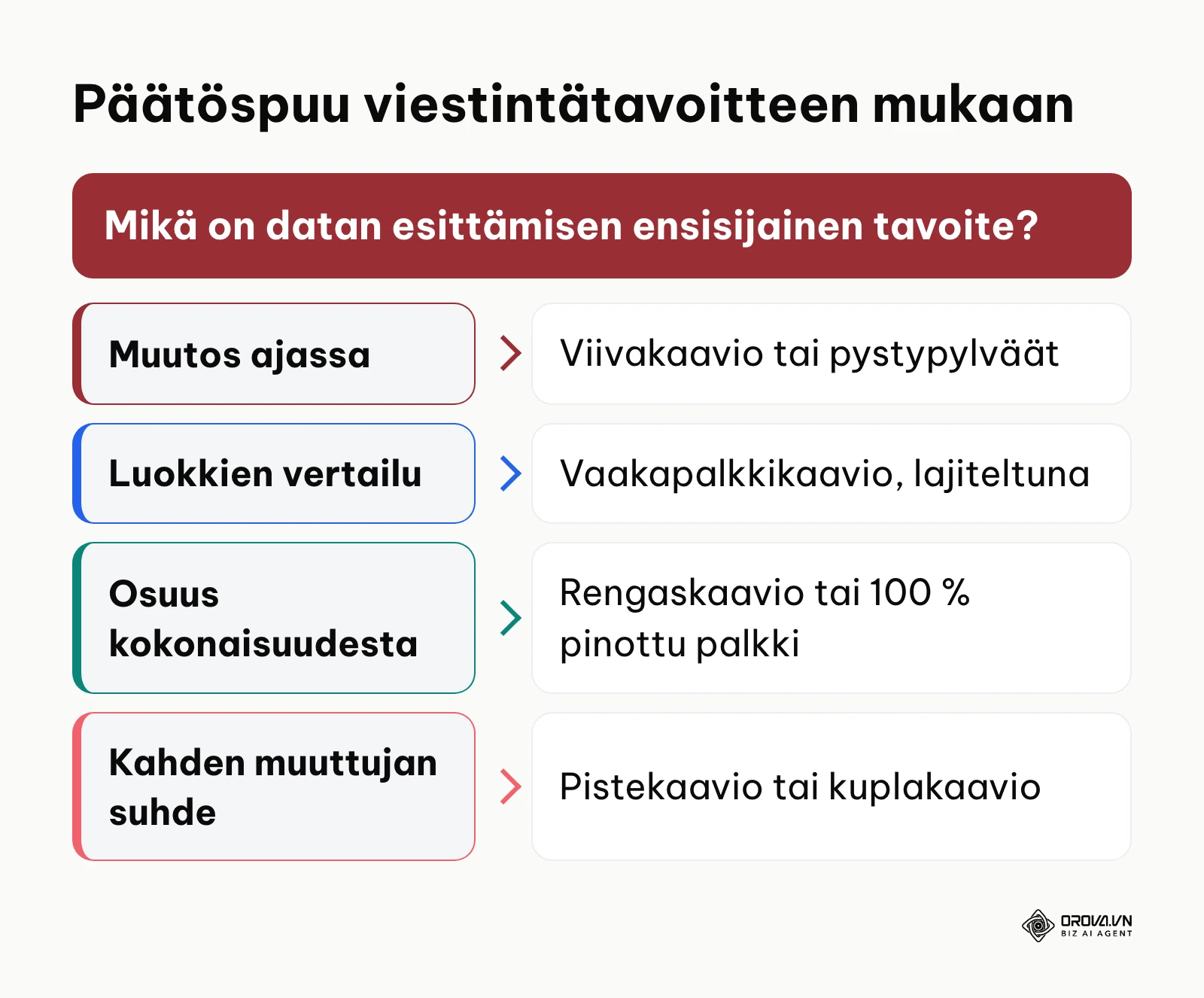
Mene raportointityökalusi muokkaustilaan tai luonnostele paperille otsikko, joka alkaa toimintaa kuvaavalla sanalla, kuten "Verkkosivuston kävijämäärän kehitys kuukausittain" tai "Markkinointikanavien tuottamat liidit Q3:lla". Älä nimeä kaaviota pelkästään "Data 2026", vaan ilmaise vertailun näkökulma. Valitse jokin neljästä analyysin päätavoitteesta: ajallinen muutos, suuruusluokkien vertailu, kokonaisuuden rakenne tai kahden muuttujan välinen suhde.
Kun olet kirjannut kysymyksen, näet suoraan taulukosta, mihin kategoriaan se asettuu. Jos tavoite on esittää hakukoneoptimoinnin tuloksia pitkällä aikavälillä, kyseessä on aikatrendi. Jos taas halutaan vertailla eri avainsanojen klikkausmääriä, kyseessä on erillisten nimikkeiden vertailu.
Tyypillinen virhe tässä vaiheessa on yrittää vastata liian moneen kysymykseen yhdellä kuvioelementillä. Jos yrität näyttää samanaikaisesti maantieteellisen jakauman, kolmen vuoden kehityssuunnan ja tuotekohtaiset myyntikatteet, tuloksena on lukukelvoton sekamelska. Ratkaisu on jakaa monimutkainen kysymys kahdeksi erilliseksi kaavioksi.
Askel 2: Analysoi muuttujien määrä ja valitse kaaviotyyppi sen mukaan
Tässä vaiheessa kartoitetaan datasi mitta-asteikot ja sarakkeiden lukumäärä, jotta tekninen kaaviorakenne asettuu oikein.
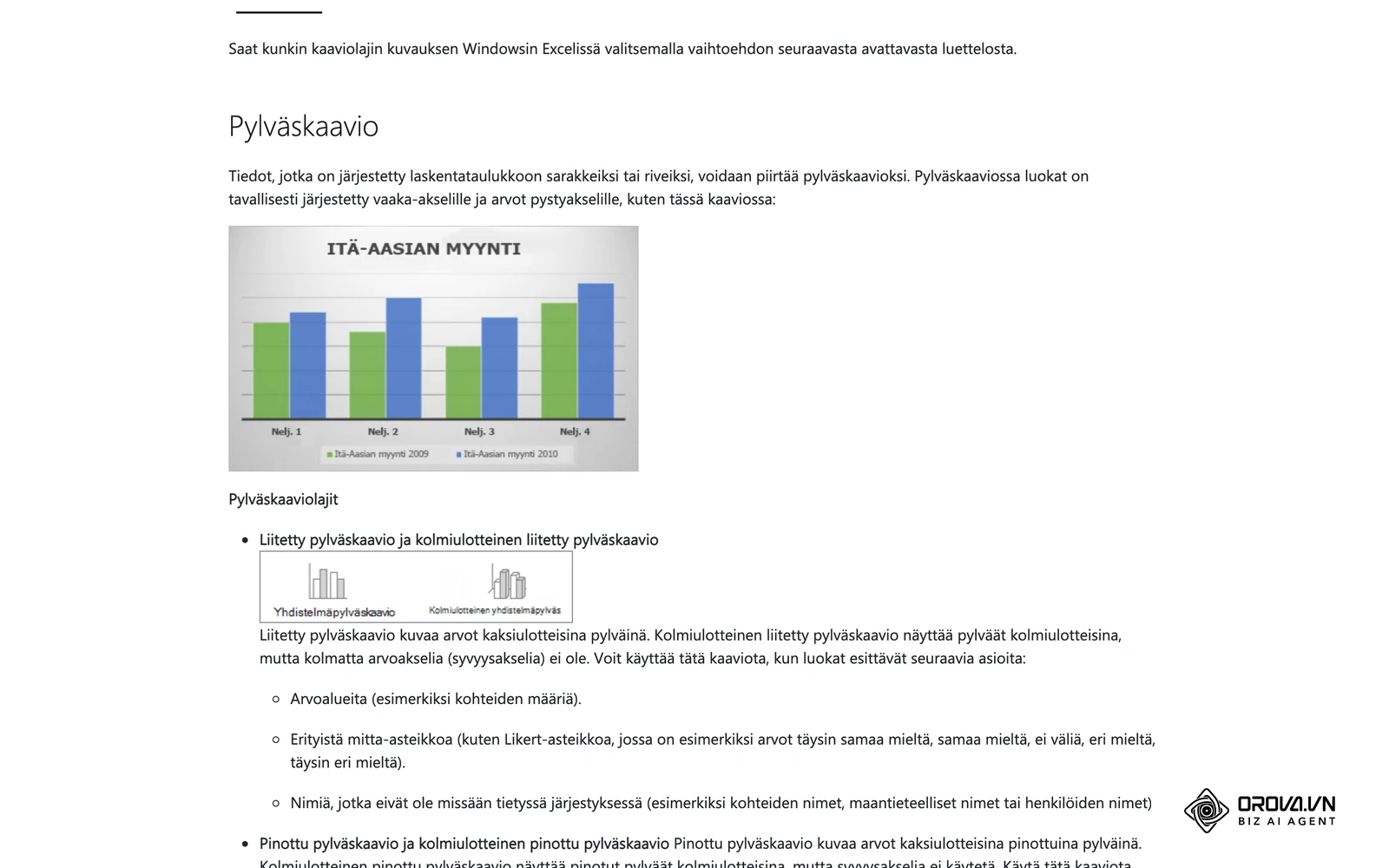
Tarkastele tietotaulukkosi sarakkeita työkaluohjelmassasi (esimerkiksi Google Sheetsissä, Excelissä tai Data Studiossa, aiemmin Looker Studio). Laske, montako luokittelevaa ulottuvuutta (dimension, kuten päivämäärä, kampanja tai maa) ja montako numeerista mittaria (metric, kuten istunnot, eurot tai konversioprosentti) tarvitset mukaan.
Visuaalinen lopputulos on onnistunut silloin, kun jokaiselle ulottuvuudelle löytyy luontainen visuaalinen vastine: toinen mittari sijoittuu pystyakselille, toinen vaaka-akselille ja mahdollinen kolmas ulottuvuus koodataan värisarjana tai ryhmittelynä.
Yleinen virhe on sijoittaa useita toisiinsa liittymättömiä numeerisia sarakkeita peräkkäisiksi sarjoiksi ilman ryhmittelyä. Tämän tunnistaa siitä, että kaavion selitealue (legend) täyttyy kymmenistä toisistaan erottamattomista väreistä. Rajaa tarkastelu enintään 3–4 datasarjaan yhtä visualisointia kohden.
Askel 3: Esitä aikatrendit ja luokkakohtainen vertailu oikealla kaaviolla
Tämän askeleen tavoitteena on erottaa toisistaan jatkuvat aikasarjat ja erilliset luokkanimikkeet ja soveltaa niihin oikeaa pylväs- tai viivarakennetta.
Milloin viivakaavio ja milloin pystypylväs?
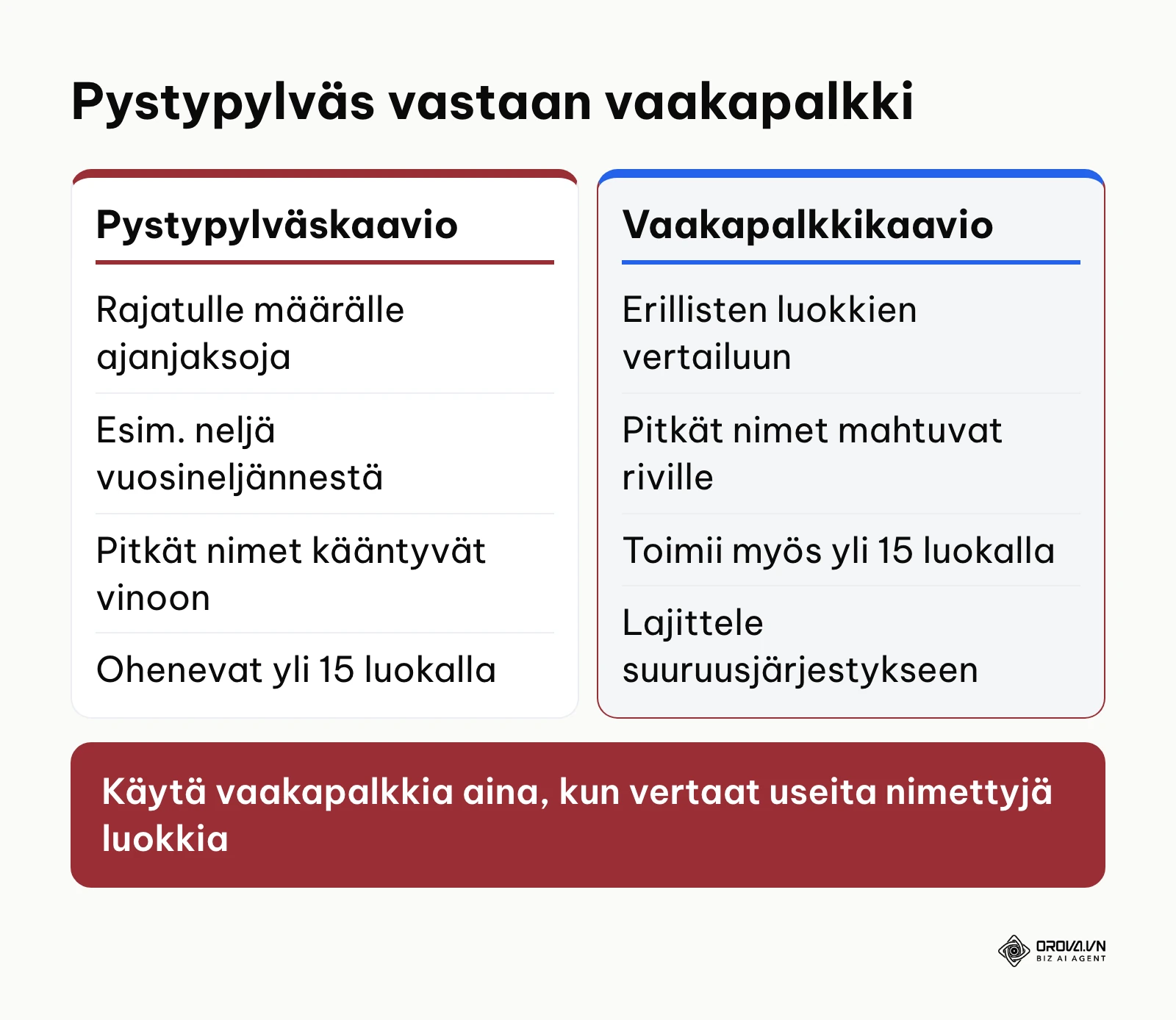
Kun vaaka-akselilla on jatkuva aika (päivät, viikot, kuukaudet), suosi viivakaaviota erityisesti silloin, kun datapisteitä on enemmän kuin 10–12. Viiva auttaa hahmottamaan suunnan ja kausivaihtelun. Jos taas kyseessä on rajattu määrä ajanjaksoja (esimerkiksi neljä vuosineljännestä: Q1, Q2, Q3, Q4), pystypylväskaavio (pylväsdiagrammi) toimii erinomaisesti, koska se korostaa kunkin jakson absoluuttista volyymia.
Vaakapalkkikaavio nimiluokkien vertailussa
Kun vertailet erillisiä kategorioita, kuten markkinointikanavia, tuoteryhmiä tai maantieteellisiä alueita, käytä aina vaakasuuntaista palkkikaaviota. Avaa kaavion asetuspaneeli ja valitse palkkityyppi vaakatasossa (horizontal bar chart). Järjestä palkit aina laskevaan tai nousevaan suuruusjärjestykseen mittarin mukaan, älä aakkosjärjestykseen, ellei kyseessä ole vakiintunut lista. Vaakapalkki varmistaa, että pitkätkin suomenkieliset nimet mahtuvat riville ilman tekstien kääntämistä vinoon tai katkeamista kolmeen pisteeseen.
Hypoteettinen esimerkki: B2B-ohjelmistoyrityksen markkinointivastaava vertaili seitsemän eri hankintakanavan tuottamia liidimääriä vuosineljänneksen ajalta. Aluksi käytettiin pystypylväskaaviota, mutta kanavien nimet (kuten "Orgaaninen hakukonenäkyvyys" ja "Uudelleenmarkkinointikampanjat") kääntyivät 45 asteen kulmaan ja peittivät osan arvoasteikosta. Markkinointivastaava vaihtoi esitysmuodon vaakapalkkikaavioksi ja lajitteli kanavat tuotettujen liidien mukaiseen järjestykseen. Tuloksena raporttiin saatiin selkeä, siisti luettelo, josta jokainen tiimin jäsen näki heti parhaiten suoriutuvan kanavan ilman pään kallistelua.
Kompastuskivenä on usein pystypylväiden käyttö silloin, kun kategorioita on yli 15 kappaletta. Pylväistä tulee liian ohuita viivoja, ja niiden välinen vertailu vaikeutuu. Vaihda tällöin rohkeasti vaakapalkkiin tai rajaa näkymä näyttämään vain kymmenen parasta (Top 10) ja niputa loput kategoriaan "Muut".
Kun haluat yhdistää markkinoinnin eri lähteet samaan selkeään raporttiin ilman käsin pyöritettäviä taulukoita, kokeile Orova Insightia. Voit liittää 16 tietolähdettä vain luku -oikeuksilla, käyttää 49 visualisointikomponenttia vapaalla 16:9-kankaalla ja pyytää tekoälyä piirtämään kaavion sanallisen kuvauksen perusteella.
Askel 4: Rakenna yhdistelmäkaavio kahdelle eri mittakaavan mittarille
Tämän askeleen tavoitteena on yhdistää kaksi toisiinsa kytkeytyvää, mutta eri mittakaavassa olevaa mittaria samaan kuvaajaan vääristämättä kumpaakaan.
Tyypillinen liiketoiminnan haaste syntyy, kun samassa kaaviossa halutaan tarkastella Google Ads -mainontaa analysoitaessa tuhansien eurojen mediakuluja ja parin prosentin suuruista konversioastetta. Jos molemmat asetetaan yhdelle yhteiselle pystyakselille, jonka asteikko ulottuu nollasta 6 000 euroon, kahden prosentin konversiolukema asettuu arvoon 2 ja piirtyy aivan kaavion pohjaan suorana, liikkumattomana viivana.
Ratkaisu on yhdistelmäkaavio (Combo Chart tai Dual-Axis Chart), jossa käytetään kahta erillistä pystyakselia. Toimi raportointityökalussasi seuraavasti:
- Valitse kaaviotyypiksi "Yhdistelmäkaavio" (Pylväs ja viiva).
- Aseta ensisijaiseksi sarjaksi absoluuttinen luku (esimerkiksi Mainoskulut) ja valitse sen esitysmuodoksi pylväs vasemmalla pystyakselilla (Primary Y-axis).
- Aseta toissijaiseksi sarjaksi suhdeluku (esimerkiksi Konversioaste) ja valitse sen esitysmuodoksi viiva.
- Mene sarjan tyyliasetuksiin (Series Style) ja vaihda viivasarjan akseliksi "Oikea akseli" (Secondary Y-axis). Määritä oikean akselin muodoksi prosentti (%).
Hypoteettinen esimerkki kolmen kuukauden ajalta:
| Kuukausi | Mainoskulut (€) | Konversioaste (%) | Ongelma yhdellä akselilla | Ratkaisu kaksoisakselilla |
|---|---|---|---|---|
| Tammikuu | 5 000 € | 2,4 % | Viiva makaa akselilla arvossa 2,4 | Selkeä pylväs 5 000 € vasemmalla, viivan piste 2,4 % oikealla |
| Helmikuu | 4 200 € | 2,8 % | Trendimuutosta ei pysty havaitsemaan | Pylväs laskee 4 200 euroon, viiva nousee selvästi 2,8 prosenttiin |
| Maaliskuu | 6 100 € | 3,1 % | Prosentin nousu hukkuu tuhansien mittakaavaan | Pylvään nousu 6 100 euroon ja konversion kasvu 3,1 % näkyvät rinnakkain |
Hypoteettinen esimerkki: Verkkokaupan kasvutiimi analysoi kampanjatuloksia ja ihmetteli, miksi maaliskuun budjetin kasvu näytti tuottaneen heikomman tuoton, vaikka konversio oli todellisuudessa parantunut. Alkuperäisessä raportissa konversioprosentti oli asetettu samalle akselille kulujen kanssa, jolloin konversioviiva näytti täysin tasaiselta. Tiimi aktivoi toissijaisen Y-akselin, asetti kulut sinisiksi pylväiksi vasemmalle ja konversioasteen oranssiksi viivaksi oikealle. Tämän toimenpiteen jälkeen kuvaajasta erottui välittömästi, että mainoskulujen noustessa myös konversioaste oli kasvanut 2,4 prosentista 3,1 prosenttiin.
Kompastuskivenä kahden akselin käytössä on lukijan hämmentäminen: katsoja ei aina tiedä, kumpaa akselia viiva ja kumpaa pylväs edustaa. Ratkaise tämä nimeämällä molemmat akselit selkeästi (esim. "Mainoskulut (€)" vasemmalla ja "Konversioaste (%)" oikealla) sekä käyttämällä akselin tekstissä samaa värikoodia kuin vastaavassa kaaviosarjassa.
Askel 5: Visualisoi suppilot ja virrat modernilla kaaviokirjastolla
Tämän askeleen tavoitteena on ottaa käyttöön perinteisten Excel-kuvaajien ulkopuolelta löytyvät nykyaikaiset esitysmuodot, jotka kuvaavat asiakaspolkuja ja resurssien jakautumista.
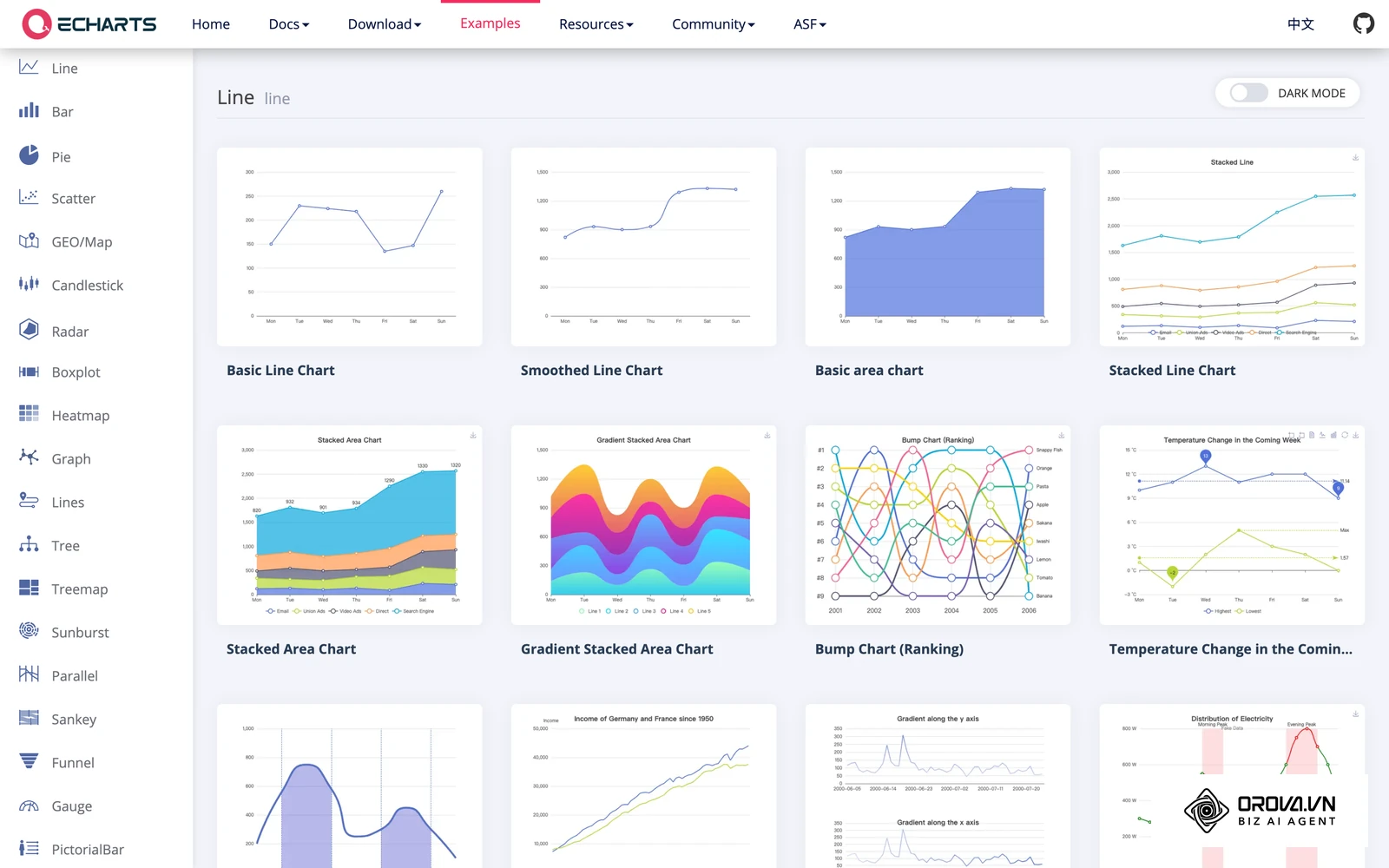
Suppilokaavio (Funnel Chart) pudotuksen seurantaan
Kun tarkastellaan monivaiheista prosessia, jossa määrä pienenee jokaisessa vaiheessa, valitse suppilokaavio. Tyypillinen käyttökohde on verkkokaupan ostopolku tai myynnin liidiprosessi, jossa seurataan miten uusasiakashankinnan mittarit kehittyvät kontaktista kauppaan.
- Avaa komponenttivalikko ja valitse "Suppilo" (Funnel).
- Valitse mittariksi kunkin vaiheen läpäisseiden käyttäjien määrä.
- Ota käyttöön suhteellinen prosenttinäyttö edelliseen vaiheeseen nähden.
Lopputuloksena näet selkeän vaakasuuntaisen tai pystysuuntaisen suppilon, jossa jokaisen palkin kohdalla lukee absoluuttinen kävijämäärä ja pudotusprosentti edellisestä vaiheesta.
Sankey-kaavio ja Treemap monitasoiseen jakautumiseen
Jos haluat havainnollistaa, miten markkinointibudjetti jakautuu eri kanavista eri kampanjoihin ja edelleen eri kohderyhmille, perinteinen ympyräkaavio epäonnistuu täysin. Käytä sen sijaan Sankey-kaaviota, joka esittää virtojen leveyden suhteessa volyymiin. Jos työkalusi ei tue suoraa Sankey-rakennetta, toinen tehokas vaihtoehto hierarkkiselle tiedolle on Treemap (puukartta), jossa suorakulmioiden pinta-ala vastaa osuuden suuruutta.
Hypoteettinen esimerkki: Digitoimiston analyytikko esitti asiakkaalle verkkosivuston uudistuksen jälkeistä käyttäjävirtaa. Asiakkaan vanhassa raportissa oli neljä peräkkäistä ympyräkaaviota, joista oli mahdotonta päätellä, minne etusivulta saapuneet kävijät todellisuudessa etenivät. Analyytikko korvasi ympyrät nelivaiheisella suppilokaaviolla ja täydensi kokonaisuutta puukartalla (Treemap), joka eritteli poistumissivut koon mukaan. Asiakas näki yhdellä silmäyksellä, että suurin pudotus (62 %) tapahtui toimitustavan valintavaiheessa, mikä ohjasi välittömästi kehitystoimenpiteet kassan käytettävyyteen.
Yleinen virhe suppilokaavioissa on syöttää dataa, jossa vaiheiden järjestys ei ole looginen tai jossa arvot kasvavat kesken polun. Suppilo toimii ainoastaan silloin, kun kyseessä on tiukasti rajattu, toisiaan seuraava tapahtumaketju.
Askel 6: Jäsennä kaaviot ja mittarikortit selkeäksi 16:9-näkymäksi
Tämän työvaiheen tavoitteena on sommitella valitut kaaviot yhdeksi helposti luettavaksi dashboard-kokonaisuudeksi standardissa 16:9-vaakanäytön kuvasuhteessa.
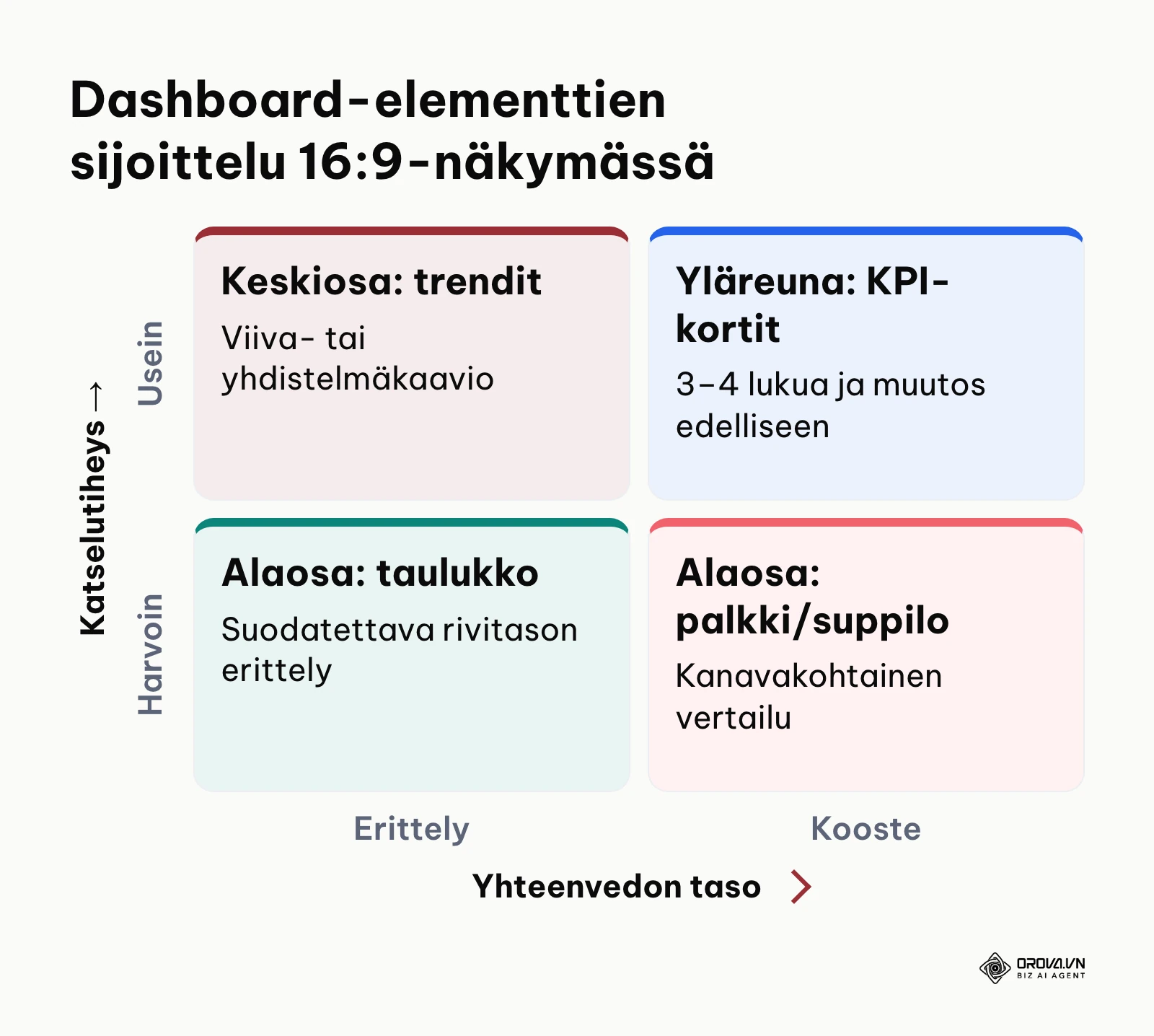
Toimi raporttialustallasi seuraavan hierarkiasäännön mukaisesti:
- Yläreuna (Katsaus): Sijoita sivun yläosaan 3–4 mittarikorttia (Scorecard). Näytä niissä tärkeimmät kokonaisluvut (kuten Kokonaisliikevaihto, Hankitut asiakkaat, Keskimääräinen hankintahinta) ja aseta niihin vertailu edelliseen vastaavaan ajanjaksoon prosenttimuutoksena (delta %).
- Keskialue (Kehitys ja volyymi): Sijoita mittarikorttien alapuolelle leveä viivakaavio tai yhdistelmäkaavio, joka näyttää kehityssuunnan viikoittain tai kuukausittain. Tämä antaa kontekstin ylärivin staattisille luvuille.
- Alaosa (Erittely ja syventävä tieto): Sijoita alariville rinnakkain kaksi tarkempaa visualisointia: esimerkiksi vasemmalle vaakapalkkikaavio kanavakohtaisesta tehokkuudesta ja oikealle suppilokaavio tai suodatettava taulukko.
Visuaalinen lopputulos on tasapainoinen, kun elementtien välissä on vähintään 12–16 pikselin yhtenäinen marginaali ja elementtien reunat kohdistuvat siististi toisiinsa.
Vältä asettelemasta useita samannäköisiä piirakkakaavioita vierekkäin. Ihmissilmän on erittäin vaikea verrata kahden eri ympyrän lohkojen suhteita keskenään. Korvaa ne aina rinnakkaisilla tai pinotuilla palkkikaavioilla.
Askel 7: Tarkista kaavion luotettavuus ja vältä visuaaliset vääristymät
Viimeisen askeleen tavoitteena on käydä läpi kriittinen laadunvarmistus, jotta esitetty kuvaaja ei johda katsojaa harhaan tahattomien skaalausvirheiden vuoksi.
Tarkista kaavioidesi pystyakselit. Stephen Few korostaa teoksessaan Show Me the Numbers: Designing Tables and Graphs to Enlighten (2012), että pylväskaavioiden pystyakselin katkaiseminen nollan yläpuolelta vääristää suhteellista visuaalista arviota merkittävästi. Jos pylväskaavion arvoasteikko alkaa arvosta 90 ja päättyy arvoon 100, arvo 98 näyttää visuaalisesti neljä kertaa suuremmalta kuin arvo 92, vaikka todellinen ero on vain noin kuusi prosenttia. Pylväskaavioissa akselin on aina lähdettävä nollasta. Viivakaavioissa akselin rajaaminen vaihteluvälille on sen sijaan usein perusteltua, kunhan asteikko on selkeästi merkitty.
Tarkista myös värien esteettömyys. W3C:n julkaisema Web Content Accessibility Guidelines (WCAG) 2.2 -ohjeistus (2023) edellyttää vähintään 3:1-kontrastisuhdetta graafisille objekteille, joita sisällön ymmärtäminen vaatii, kuten kaavion datasarjoille. Varmista, etteivät rinnakkaiset sarjat erotu toisistaan pelkästään punaisen ja vihreän sävyillä, sillä se tekee kaaviosta lukukelvottoman värisokeille käyttäjille. Käytä erottuvia väripareja (kuten tummansininen ja oranssi) tai lisää kaavioon suorat datapisteiden tekstiselitteet (data labels).
Kun olet käynyt nämä kohdat läpi, kaaviosi on valmis jaettavaksi sidosryhmille tai julkaistavaksi osana liiketoimintaraporttia.
Tarkistuslista: kaaviotyypin valinta ja raportin viimeistely
Voit käyttää alla olevaa tiivistettyä prosessitaulukkoa pikatarkistuksena ennen jokaisen uuden raporttinäkymän julkaisua.
| Askel | Päätehtävä | Valmis-kriteeri | Arvioitu aika |
|---|---|---|---|
| 1. Tavoite | Määritä ydinkysymys | Kysymys on muotoiltu otsikoksi | 5 min |
| 2. Muuttujat | Laske mittarit ja dimensiot | Saraketyypit ja mittayksiköt on eroteltu | 5 min |
| 3. Trendit ja luokat | Valitse viiva tai vaakapalkki | Tekstit mahtuvat kääntämättä riville | 10 min |
| 4. Kaksoisakseli | Yhdistä eri mittakaavat | Molemmilla Y-akseleilla on oma nimetty skaala | 10 min |
| 5. Prosessit | Rakenna suppilo tai Sankey | Vaiheet etenevät loogisessa järjestyksessä | 10 min |
| 6. Dashboard 16:9 | Sommittele mittaristokortit ja kaaviot | Yläosassa KPI:t, keskellä trendi, alhaalla erittely | 10 min |
| 7. Luotettavuus | Tarkista nolla-akseli ja esteettömyys | Pylväät alkavat nollasta, kontrastit täyttävät WCAG-vaatimukset | 5 min |
Yleisimmät virheet kaavioissa ja miten korjaat ne
Datan visualisoinnissa toistuvat usein samat sudenkuopat, jotka heikentävät raporttien käytettävyyttä ja luotettavuutta. Alla oleva taulukko auttaa tunnistamaan ja korjaamaan nämä ongelmat.
| Virhe | Tyypillinen syy | Korjaustoimenpide |
|---|---|---|
| Ympyräkaaviossa on yli 6 viipaletta | Yritetään näyttää liian monta kategoriaa yhdellä kertaa | Muuta kuvaaja vaakapalkkikaavioksi tai yhdistä pienet luokat kategoriaan "Muut" |
| Pylväskaavion pystyakseli ei ala nollasta | Ohjelmiston automaattinen zoomaus vaihteluvälille | Lukitse pystyakselin minimiarvoksi käsin tasan 0 asetuksista |
| Viivakaavio ilman loogista järjestystä | Vaaka-akselille on asetettu satunnaisia luokkia ajan sijaan | Käytä viivakaaviota vain aikasarjoille; siirrä nimelliset luokat palkkikaavioon |
| Prosenttikäyrä makaa kuvaajan pohjalla | Eri mittakaavan luvut on pakotettu yhdelle Y-akselille | Ota käyttöön toissijainen Y-akseli (Secondary Y-axis) yhdistelmäkaaviossa |
| Liian monta värisarjaa rinnakkain | Raporttiin on lisätty ulottuvuuksia ilman karsintaa | Rajoita sarjojen määrä korkeintaan neljään ja käytä neutraaleja sävyjä |
| Katsoja ei hahmota eroa edelliseen kauteen | Kaaviossa näytetään vain kuluvan hetken kumulatiivinen arvo | Lisää mittarikorttiin selkeä vertailu edelliseen jaksoon (esim. edelliset 28 pv) |
Lopeta raporttien kokoaminen käsin eri työkaluista. Orova Insight tarjoaa 10 valmista 16:9-raporttipohjaa, aikataulutetun synkronoinnin jopa 30 minuutin välein sekä omat laskennalliset mittarit, ja se on maksuton 7.7.2027 asti.
Miten mitata kaavioiden ja dashboardin toimivuutta valmistumisen jälkeen
Visualisoinnin onnistumista ei mitata graafien monimutkaisuudella vaan sillä, miten nopeasti ja luotettavasti tiimi pystyy tekemään niiden perusteella päätöksiä.
Käytännössä toimivuutta arvioidaan kolmella konkreettisella havainnolla:
- Päätöksenteon nopeus: Seuraa palavereissa, kuinka kauan kestää, ennen kuin osallistujat ymmärtävät esitetyn tilanteen. Jos kaavion selittämiseen kuluu yli kaksi minuuttia, esitysmuoto on liian monimutkainen tai väärin valittu.
- Tulkintavirheiden määrä: Jos sidosryhmät tekevät toistuvasti vääriä johtopäätöksiä kehityssuunnista (esimerkiksi luulevat pientä heilahtelua romahdukseksi katkaistun akselin vuoksi), kaavion asteikot vaativat korjausta.
- Käyttöaste ja itsenäisyys: Toimiva dashboard vähentää tiimille tulevia kysymyksiä "paljonko myynti oli viime viikolla". Kun luvut ovat selkeästi esillä mittarikorteissa ja aikatrendeissä, käyttäjät löytävät vastaukset itsenäisesti heti ensimmäisen katselukerran jälkeen.
Kaavioiden ja datan visualisoinnin trendit tulevina vuosina: kirjoittajan näkemykset
Datan visualisoinnin kenttä elää parhaillaan merkittävää murrosta. Monessa organisaatiossa staattiset raportit ovat jo saaneet rinnalleen dynaamisia näkymiä, ja uskon kehityksen jatkuvan.
Ensimmäinen selkeä kehityssuunta liittyy tekoälyohjattuun visualisointiin. Tällä hetkellä näemme jo työkaluja, joissa luonnollisen kielen kehotteilla voidaan luoda alustavia kuvaajia. Uskon, että lähivuosina generatiivinen analyysi siirtyy passiivisesta piirtämisestä proaktiiviseen muodon valintaan: järjestelmä analysoi taustadatan jakauman, tunnistaa poikkeamat ja ehdottaa suoraan liiketoimintakysymykseen parhaiten sopivaa esitysmuotoa ilman käyttäjän teknistä säätöä. Tämä voi kuitenkin viivästyä, mikäli yritysten lähdedatan laatu pysyy liian hajanaisena ja dokumentoimattomana tekoälymallien luotettavalle tulkinnalle.
Toinen vahvistuva trendi on siirtyminen laajoista useiden sivujen raporttihirviöistä kontekstuaalisiin mikronäkymiin. Tänään rakennettavat 16:9-koontinäytöt ovat tehokkaita suurnäytöillä, mutta uskon mobiili- ja viestintäalustoille (kuten pikaviestimiin ja tiimisovelluksiin) optimoitujen pienten, yhteen avainlukuun keskittyvien visualisointikorttien yleistyvän. Päätöksentekijät haluavat vastauksen yhteen kysymykseen kerrallaan. Organisaatioiden kannattaa valmistautua tähän rakentamalla datamallinsa modulaarisiksi siten, että jokainen mittari toimii myös itsenäisenä komponenttina ilman ympäröivää dashboardia.
Kolmas havaintoni koskee selittävän datan (narrative data) ja graafien saumatonta liittoa. Pelkkä numero tai palkki riittää yhä harvemmin, ja kaavioihin liitetään yhä useammin lyhyitä tekstianalyysejä, jotka avaavat muutoksen juurisyitä suoraan kuvaajan sisällä. Näkemykseni mukaan lukijat suhtautuvat jatkossa yhä kriittisemmin kuvaajiin, joiden taustasyitä joutuu arvailemaan. Suosittelen raporttien tekijöitä harjoittelemaan jo tänään olennaisen tekstikontekstin ja huomiomerkintöjen lisäämistä suoraan tärkeimpiin datapisteisiin.
Alla oleva taulukko kokoaa kolme näkemystäni ja sen, mitä voit tehdä niiden suhteen jo nyt.
| Kehityssuunta | Mitä se tarkoittaa raportin tekijälle | Mitä voit tehdä jo nyt |
|---|---|---|
| Tekoäly ehdottaa kaaviotyyppiä | Valinta perustuu datan rakenteeseen ja kysymykseen | Pidä lähdedata siistinä ja sarakkeet nimettyinä |
| Pienet yhden luvun näkymät | Yksi kortti vastaa yhteen kysymykseen | Rakenna mittarit niin, että ne toimivat myös yksinään |
| Kaavio ja selittävä teksti yhdessä | Lukija odottaa syytä muutoksen takana | Lisää lyhyt huomiomerkintä tärkeimpiin datapisteisiin |
Usein kysytyt kysymykset: miten valita oikea kaaviotyyppi
Miten esittää kaksi täysin eri mittakaavan mittaria samassa kaaviossa ilman vääristymää?
Käytä yhdistelmäkaaviota (Combo Chart), jossa toinen sarja esitetään pylväinä vasemmanpuoleisella ensisijaisella akselilla ja toinen sarja viivana oikeanpuoleisella toissijaisella akselilla. Tämä mahdollistaa esimerkiksi tuhansien eurojen mediakulujen ja muutaman prosentin konversioasteen luotettavan vertailun ilman, että prosenttikäyrä painuu kuvaajan pohjalle. Muista nimetä molemmat akselit selkeästi omilla mittayksiköillään.
Milloin kannattaa valita vaakapalkkikaavio pystypylväiden sijaan?
Valitse vaakapalkkikaavio aina silloin, kun vertailet itsenäisiä luokkia (kuten tuotteita, kampanjoita tai kanavia), joiden nimet ovat pitkiä, tai kun vertailtavia kategorioita on enemmän kuin kymmenen. Vaakapalkki takaa sen, että suomenkieliset tekstit ovat luettavissa vaivattomasti vasemmalta oikealle ilman tekstien kääntämistä vinoon.
Mikä kaaviotyyppi sopii parhaiten monivaiheisen konversiopolun kuvaamiseen?
Suppilokaavio (Funnel Chart) on paras valinta peräkkäisille, lineaarisesti eteneville prosesseille, joissa käyttäjämäärä putoaa vaihe vaiheelta (kuten ostoskori- tai rekisteröitymispolut). Jos prosessi haarautuu useisiin eri reitteihin tai liikenne ohjautuu useista lähteistä eri kohteisiin, käytä Sankey-kaaviota virtojen suhteellisen leveyden esittämiseen.
Miten tunnistaa, että kaavio antaa harhaanjohtavan kuvan datasta?
Yleisin merkki on pystypylväskaavion katkaistu pystyakseli, joka ei ala nollasta, jolloin pienetkin prosenttierot näyttävät silmämääräisesti moninkertaisilta. Muita vääristymiä ovat epätasaiset aikavälit vaaka-akselilla, 3D-efektit jotka vääristävät lohkojen kokoa perspektiivin vuoksi, sekä useiden toisiinsa liittymättömien sarjojen pakottaminen samalle mitta-asteikolle.
Miten tekoäly voi auttaa oikean kaaviotyypin valinnassa raportointiin?
Nykyaikaiset analytiikkatyökalut hyödyntävät tekoälyä, joka analysoi aineistosi sarakkeiden tyypit ja ehdottaa kysymykseesi parhaiten sopivaa visualisointia automaattisesti. Voit myös kuvailla tarpeesi luonnollisella kielellä (esimerkiksi "näytä viikoittainen myyntitrendi kanavittain"), jolloin järjestelmä valitsee puolestasi valmiin monisarjaisen viivakaavion tai pinotun palkkikaavion ilman manuaalista asetusten määrittämistä.
Voiko ympyräkaaviota käyttää ammattimaisessa raportoinnissa?
Ympyräkaaviota voi käyttää ainoastaan silloin, kun katsotaan selkeää kokonaisuutta (summa on tasan 100 %) ja kategorioita on enintään 3–4 kappaletta. Jos luokkia on enemmän tai niiden osuudet ovat lähellä toisiaan (esimerkiksi 24 % ja 26 %), ihmissilmä ei kykene erottamaan kulmien eroa luotettavasti. Tällöin vaakapalkkikaavio tai 100 % pinottu palkkikaavio on huomattavasti luotettavampi vaihtoehto.
Mistä kannattaa aloittaa kaavioiden kehittäminen?
Tunnista oma nykytilanteesi ja aloita visualisointien parantaminen yhdellä konkreettisella toimenpiteellä:
- Jos teet tällä hetkellä raportteja manuaalisesti taulukkolaskennassa: Älä yritä uudistaa koko raporttiasi kerralla. Ota seuraavassa kuukausikatsauksessasi yksi monimutkainen taulukko, tunnista sen tärkein liiketoimintakysymys ja korvaa se yhdellä selkeällä vaakapalkkikaaviolla, jonka järjestät suuruusjärjestykseen.
- Jos sinulla on jo käytössä raportointityökalu, mutta koontinäytöt ovat sekavia: Tee 16:9-näkymällesi karsintakierros. Poista kaikki 3D-kaaviot ja yli viiden lohkon piirakat, nosta sivun ylälaitaan neljä keskeistä mittarikorttia vertailutiedoilla ja ryhmittele loput kuvaajat selkeään 3-tasoiseen hierarkiaan.
- Jos raportoit useista eri digitaalisista lähteistä hajanaisesti: Keskity datavirtojen yhdistämiseen. Määrittele kaksi tärkeintä markkinoinnin mittaria (kuten kulut ja konversiot), tuo ne samaan näkymään ja harjoittele kaksoisakselin käyttöä, jotta eri mittakaavat asettuvat luonnollisesti rinnakkain.
Kun otat nämä opit osaksi viikoittaista rutiiniasi, tiedät aina tarkasti, miten valita oikea kaaviotyyppi.
Tietoa kirjoittajasta

Builder of Orova
Nguyễn Đỗ Trọng Ân has 8 years of experience in marketing, including 6 years managing market development across Asia. He builds Orova, a Biz AI Agent that never sleeps: it plans, runs and optimizes work for businesses.
Pyöritä liiketoimintaasi AI Agenttien avulla
Orova on aina päällä oleva Biz AI Agent — se suunnittelee, toteuttaa ja optimoi työn puolestasi.
Säästä aikaa, vapauta tuottavuutta.