
Poissaoloviesti: Rakenna toimiva automaattivastaus 7 vaiheessa (2026)

Oikein laadittu poissaoloviesti varmistaa, että asiakkaasi ja yhteistyökumppanisi saavat välittömästi selkeän tiedon tavoitettavuudestasi ilman turhaa epävarmuutta. Tämän oppaan avulla rakennat ammattimaisen, tietoturvallisen ja automaattisesti toimivan sähköpostivastauksen, joka ohjaa kiireelliset asiat oikealle varahenkilölle ja tarjoaa kumppaneille mahdollisuuden varata palaveriajan suoraan paluuviikollesi. Valmistelu vaatii vain pääsyn sähköpostitilisi asetuksiin ja sovitut varahenkilön yhteystiedot ennen lomalle tai työmatkalle siirtymistä. Tämä läpikäynti on suunnattu asiantuntijoille, esihenkilöille ja yrittäjille, jotka vastaavat itsenäisesti omasta sähköpostiviestinnästään. Jos työskentelet keskitetyssä asiakaspalvelutiimissä, jossa saapuvat viestit ohjautuvat automaattisesti yhteiseen tikettijonoon ilman henkilökohtaista osoitetta, et tarvitse henkilökohtaista vastaajaa.
Pikaohje: poissaoloviestin asettaminen Gmailissa ja Outlookissa
Painikkeiden nimet alla on poimittu Googlen ja Microsoftin suomenkielisiltä ohjesivuilta. Näkymä voi vaihdella hieman version mukaan, mutta polku on sama.
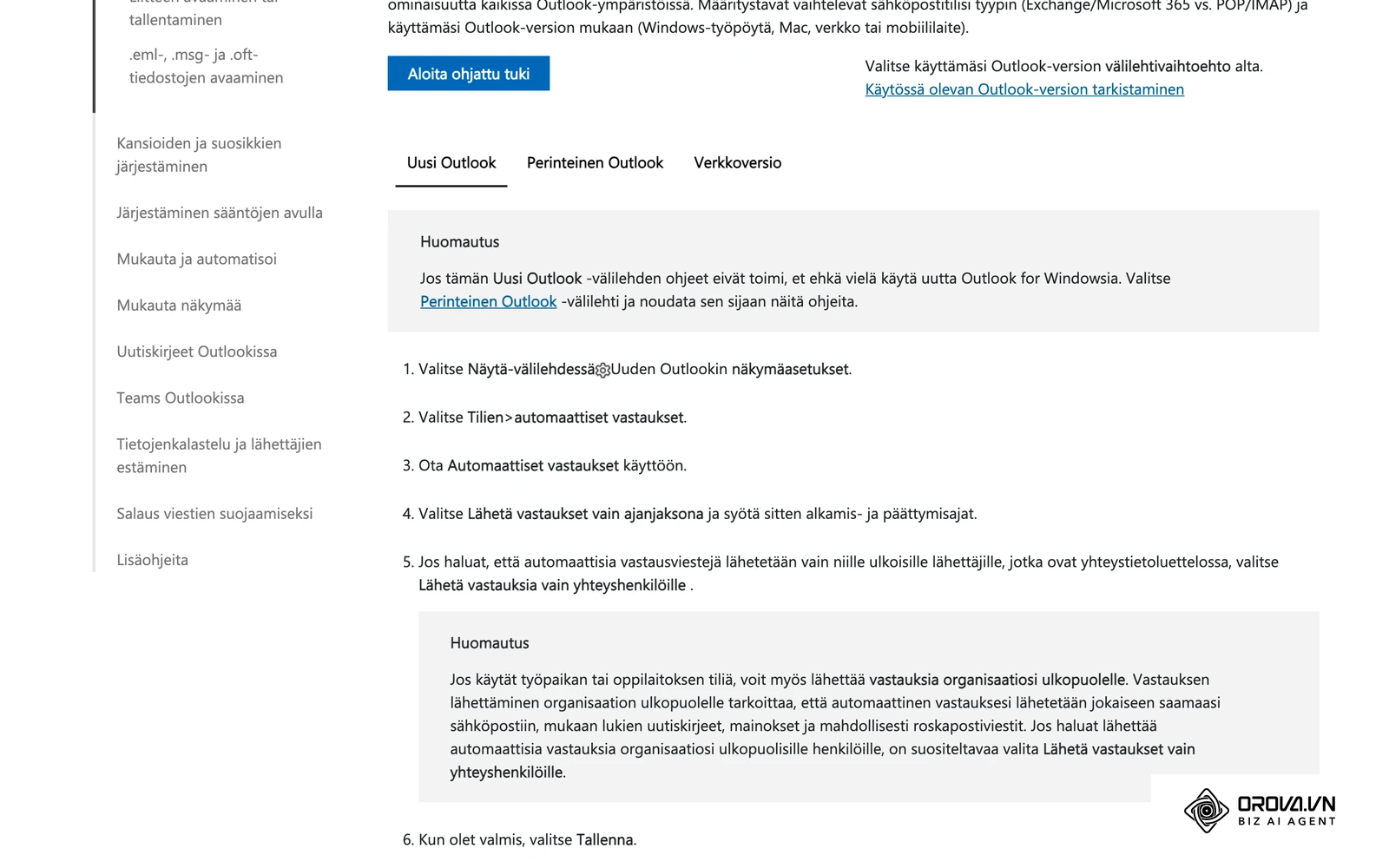
| Ohjelma | Mistä löydät asetuksen | Mitä täytät | Tallennus |
|---|---|---|---|
| Gmail (tietokone) | Asetukset › Näytä kaikki asetukset › välilehti Yleiset › kohta Lomaviesti | Lomaviesti päällä, aikaväli, aihe ja viesti | Tallenna muutokset sivun alareunasta |
| Uusi Outlook for Windows | Näytä › Näkymäasetukset › Tilit › Automaattiset vastaukset | Automaattiset vastaukset käyttöön, Lähetä vastaukset vain ajanjaksona, alkamis- ja päättymisaika | Tallenna |
| Perinteinen Outlook | Tiedosto › Automaattiset vastaukset | Lähetä automaattiset vastaukset, päivämääräalue, teksti välilehdille Oman organisaation sisällä ja Oman organisaation ulkopuolella | OK |
| Outlookin verkkoversio ja Outlook.com | Asetukset › Tili › Automaattiset vastaukset | Lähetä vastauksia vain ajanjaksona, viesti, tarvittaessa Lähetä vastauksia vain yhteyshenkilöille | Tallenna |
Microsoftin ohjeen mukaan uuden Outlookin automaattisia vastauksia ei tueta Gmail-, Yahoo- tai muilla POP- ja IMAP-tileillä. Jos luet Gmail-osoitettasi Outlookissa, ota lomaviesti käyttöön Gmailin omista asetuksista. Tarkemmat ohjeet, tietoturvarajat ja valmiit tekstit löydät vaiheista 1–7.
Mikä on tehokas poissaoloviesti ja miksi sen laadinta ratkaisee?
Tehokas poissaoloviesti on automaattinen sähköpostivastaus, joka informoi viestin lähettäjää poissaolosi ajankohdasta, ilmoittaa tarkan paluupäivän ja antaa toimintaohjeet kiireellisiä tilanteita varten. Sen avulla pidät asiakassuhteet sujuvina, asetat selkeät odotukset vastausajoille ja suojaat oman vapaa-aikasi työasioilta. Koko käyttöönotto koostuu seitsemästä selkeästä vaiheesta.
Sähköpostiohjelmien automaattinen vastaaja (Gmailissa Lomaviesti, Outlookissa Automaattiset vastaukset, englanniksi Out of Office) lähettää ennalta määritellyn tekstin jokaiselle sinulle sähköpostia lähettävälle henkilölle. Huonosti muotoiltu ilmoitus saattaa pahimmillaan paljastaa organisaation sisäisiä arkaluonteisia tietoja ulkopuolisille tai jättää tärkeän asiakkaan tyhjän päälle kriittisellä hetkellä. Kun viesti on huolellisesti suunniteltu, se toimii luontevana asiakaspalvelun jatkeena myös silloin, kun olet poissa työpöydän äärestä.
Valmistelut ennen poissaoloviestin käyttöönottoa
Ennen kuin avaat sähköpostiohjelmasi asetusvalikkoa, kerää tarvittavat pohjatiedot valmiiksi. Kun sovit toimintatavat kollegoiden kanssa etukäteen, vältät virheelliset yhteystiedot ja estät tehtävien kasaantumisen loman aikana.
| Mitä tarvitaan | Mistä se hankitaan | Mitä tapahtuu, jos puuttuu |
|---|---|---|
| Poissaolon tarkat päivämäärät | Oma lomasuunnitelma tai matkakalenteri | Lähettäjälle syntyy väärä käsitys paluuajankohdasta |
| Varahenkilön suostumus ja tiedot | Keskustelu nimetyn kollegan kanssa | Tuuraaja yllättyy yhteydenotoista eikä osaa auttaa |
| Kalenterin varauslinkki | Kalenteriohjelman jakolinkki | Asiakkaat eivät voi varata aikoja omaehtoisesti |
| Pääsy sähköpostin asetuksiin | Webmail tai sähköpostiohjelman valikko | Automaattivastausta ei voida ottaa käyttöön |
| Päätös sisällön rajauksesta | Organisaation tietoturvaohjeistus | Viestiin saatetaan lisätä liikaa arkaluontoista tietoa |
Vaihe 1: Määritä poissaoloviestin aikataulu ja tietoturvarajat
Tämän vaiheen tavoitteena on asettaa poissaololle täsmälliset aikarajat ja karsia viestistä kaikki tiedot, jotka voivat vaarantaa organisaatiosi tietoturvan.
Avaa kalenterisi ja tarkista kaksi kriittistä ajankohtaa: viimeinen työpäivä ennen poissaoloa sekä ensimmäinen päivä, jolloin olet jälleen tavoitettavissa. Älä käytä epämääräisiä ilmauksia, kuten "palaan ensi viikolla" tai "olen hetken poissa". Määritä viestin alkamisajankohta alkamaan vasta siitä hetkestä, kun todellisuudessa suljet tietokoneesi, ja päättymään siihen aamuun, jolloin avaat sähköpostisi seuraavan kerran.
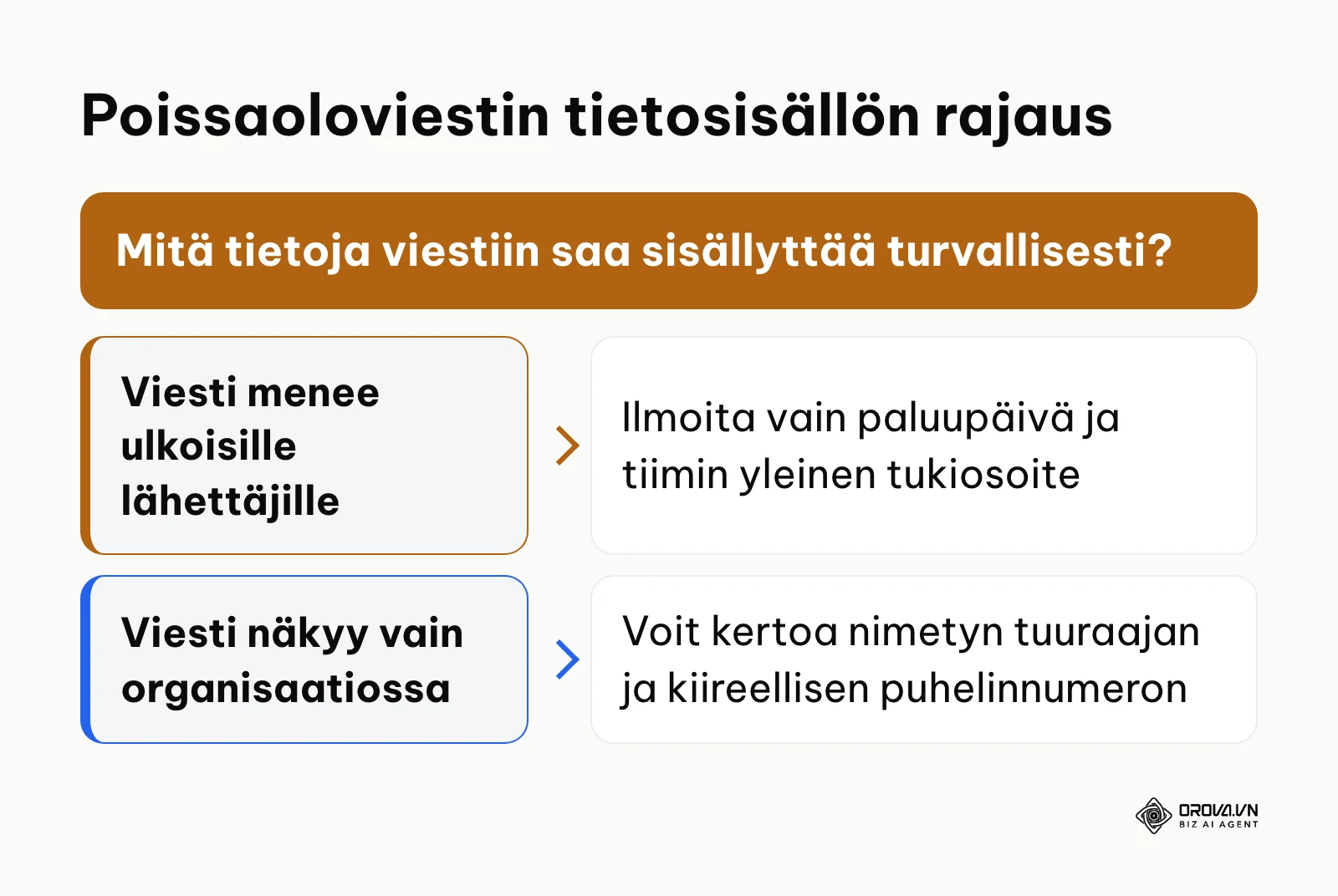
Tietoturvan näkökulmasta poissaoloviesti on tietoa, jonka saa kuka tahansa sinulle kirjoittava, myös huijari. Mitä tarkemmin kerrot poissaolostasi, sitä uskottavamman kalasteluviestin rikollinen voi rakentaa esimerkiksi esiintymällä sinuna tai sijaisenasi. Älä koskaan kerro viestissäsi lomamatkasi tarkkaa kohdetta, perheesi menoja tai sitä, kuka organisaatiossasi hyväksyy maksuja poissaolosi aikana.
Alla oleva kaavio tiivistää säännöt poissaolotietojen rajaamiseen.
Kun tämä vaihe on tehty oikein, olet kirjannut kalenteriisi poissaolojakson alku- ja loppuhetket sekä laatinut tekstiluonnoksen, joka sisältää ainoastaan välttämättömät faktat.
Tyypillinen virhe tässä vaiheessa on ilmoittaa paluupäiväksi se päivä, jolloin palaat toimistolle, mutta varata kyseinen päivä kokonaan viestien purkamiseen. Tämän seurauksena asiakkaat odottavat pikaista vastausta heti aamulla. Korjaa tilanne ilmoittamalla ulkoisille kumppaneille vastauspäiväksi vasta paluuta seuraava työpäivä, jolloin saat ensimmäisen työpäivän rauhoitettua rästitehtävien hoitamiseen.
Alla oleva tarkistuslista auttaa varmistamaan, mitkä tiedot voit pitää julkisina ja mitkä tulee ehdottomasti jättää pois.
| Tietokenttä | Mitä voi kertoa julkisesti | Mitä pitää salata / vältä |
|---|---|---|
| Poissaolon syy | "Olen poissa toimistolta" tai "Lomalla" | Tarkka matkakohde, hotelli, perhetapahtumat |
| Paluuajankohta | Päivämäärä, jolloin viestejä luetaan | Kellonaika jolloin lentokone laskeutuu |
| Sijaisen tiedot | Tiimin yleinen sähköposti tai nimetty tuuraaja | Henkilökohtaiset puhelinnumerot, laskutusvaltuudet |
| Puhelinnumero | Yrityksen yleinen vaihdenumero | Oma henkilökohtainen matkapuhelinnumero |
| Organisaatiorakenne | Yleinen toiminto (esim. "tekninen tuki") | Esihenkilöiden nimet ja sisäiset valtuutusketjut |
| Sähköpostin luku | "Vastaan viesteihin palattuani" | "Luen sähköpostia satunnaisesti puhelimesta" |
Kuvitteellinen esimerkki: B2B-ohjelmistoyrityksen myyntijohtaja valmistautui kahden viikon vuosilomaan heinäkuussa. Hän kirjasi automaattivastaukseensa paluupäivän, mutta jätti mainitsematta lentomatkansa kohteeseen. Alkuperäisessä luonnoksessa hän oli nimennyt talouspäällikön sijaisekseen kiireellisissä sopimusasioissa. Tarkistettuaan tietoturvaohjeet hän poisti talouspäällikön nimen ja korvasi sen yrityksen yleisellä myyntisähköpostilla. Näin ulkopuolinen lukija ei enää nähnyt viestistä, kuka yrityksessä hyväksyy maksuja johtajan poissa ollessa.
Vaihe 2: Valitse poissaoloviestin varahenkilö ja sovi toimintatavat
Tämän vaiheen tavoitteena on varmistaa, että poissaolosi ajaksi nimetyllä tuuraajalla on edellytykset hoitaa kiireelliset yhteydenotot.
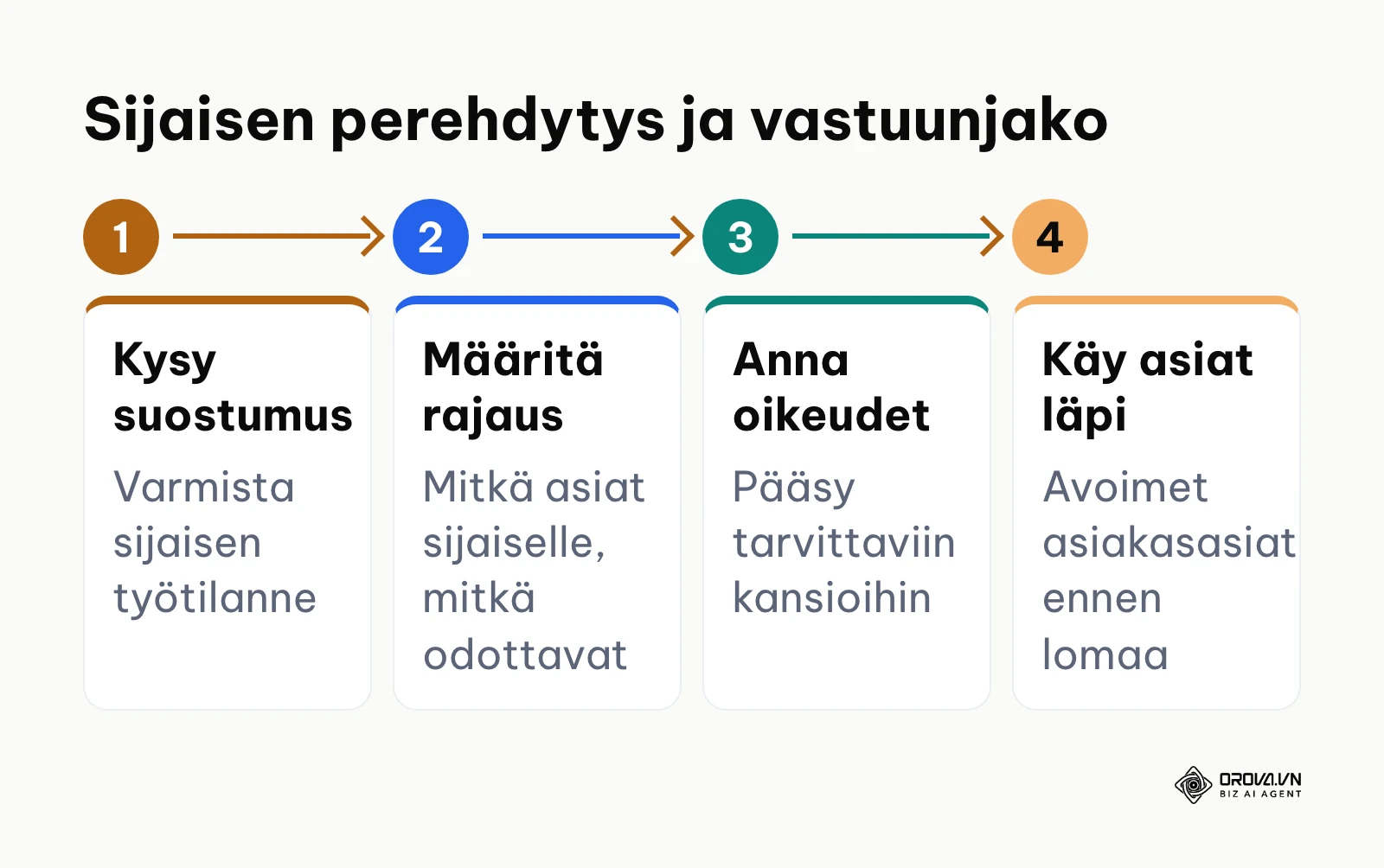
Ota yhteys kollegaasi hyvissä ajoin ennen poissaoloasi. Kysy lupa hänen nimensä ja työsähköpostiosoitteensa käyttämiseen automaattivastauksessasi. Määrittele yhdessä hänen kanssaan, mitä "kiireellinen asia" tarkoittaa käytännössä. Jos koko osastosi on yhtä aikaa lomalla, kuten Suomessa usein tapahtuu heinäkuun kesälomakaudella, yksittäisen henkilön nimeäminen johtaa pullonkaulaan. Tällöin oikea ratkaisu on käyttää jaettua sähköpostilaatikkoa (esimerkiksi asiakaspalvelu@yritys.fi tai tuki@yritys.fi), jota päivystävä henkilö seuraa sovitun aikataulun mukaisesti.
Kaavio havainnollistaa tuuraajan perehdytyksen ja vastuunjaon päävaiheet.
Onnistumisen merkkinä sinulla on varahenkilön kirjallinen kuittaus siitä, että hän tietää vastuualueensa, hänellä on pääsy tarvittaviin asiakastietoihin ja hänen yhteystietonsa ovat oikeassa muodossa.
Yleinen virhe on lisätä kollegan yhteystiedot viestiin sopimatta asiasta etukäteen. Kollega saattaa itsekin olla poissa tai hänen työkuormansa voi olla liian suuri, jolloin asiakkaan yhteydenotto jää huomiotta. Korjaa tämä käymällä läpi lyhyt tilannekatsaus kollegan kanssa ennen loman alkamista.
Voit käyttää alla olevaa taulukkoa sopimuksen pohjana. Täytä oikea sarake yhdessä sijaisen kanssa.
| Sovittava asia | Kysymys sijaiselle | Sovittu (täytä itse) |
|---|---|---|
| Ajanjakso | Oletko itse paikalla koko poissaoloni ajan? | |
| Kiireellisen asian määritelmä | Mitkä asiat hoidat, mitkä odottavat paluutani? | |
| Yhteystieto viestissä | Saako nimesi ja työsähköpostisi näkyä ulkoisessa viestissä? | |
| Käyttöoikeudet | Mihin kansioihin, tiketteihin tai asiakastietoihin tarvitset pääsyn? | |
| Avoimet asiat | Mitkä asiakasasiat käymme läpi ennen lähtöäni? |
Vaihe 3: Kirjoita poissaoloviesti ja määritä kiireellisyysmatriisi
Tämän vaiheen tavoitteena on laatia valmis tekstipohja, joka asettaa selkeät odotukset viestin lähettäjälle ja jakaa yhteydenotot tärkeysluokkiin.
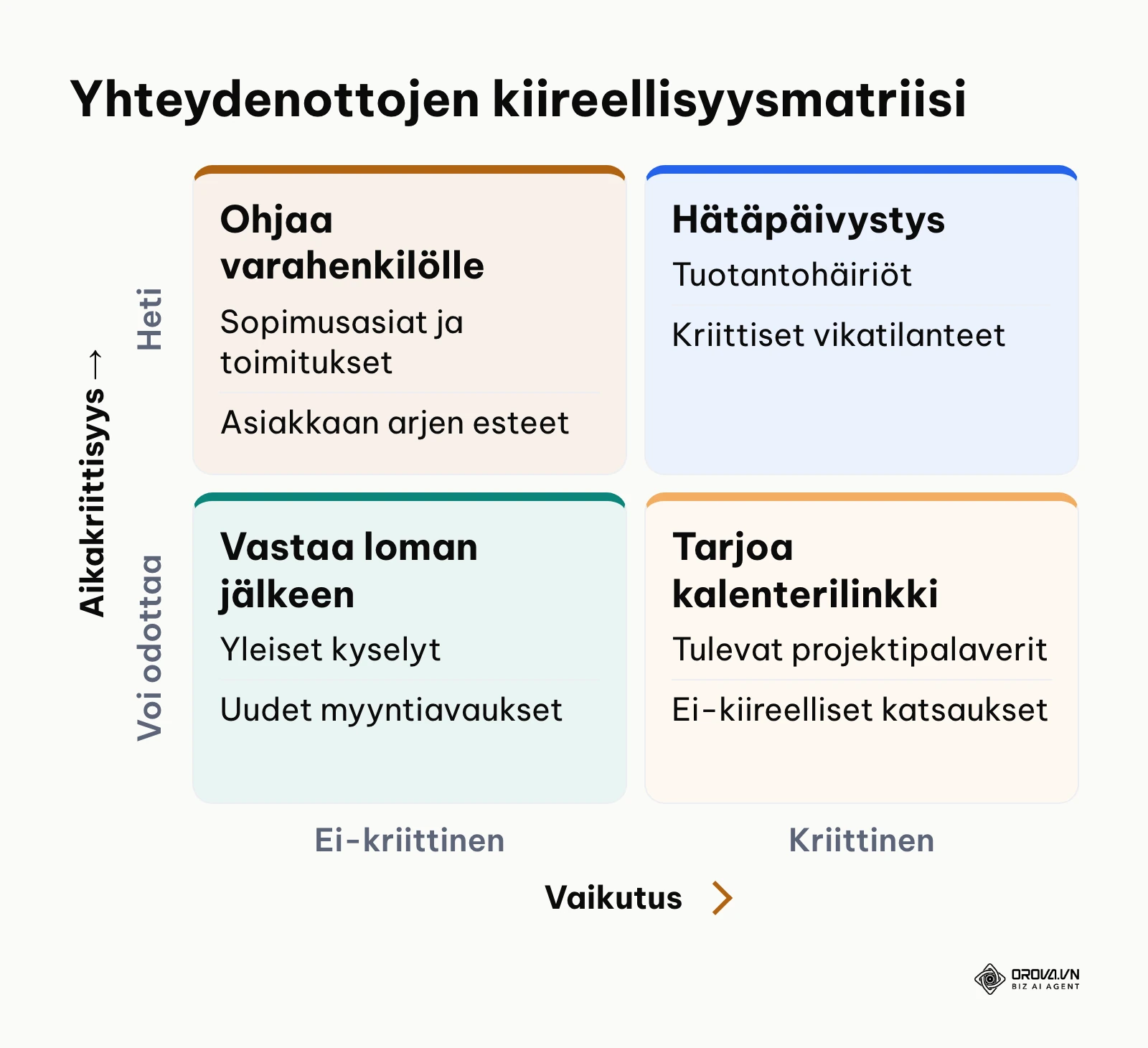
Kirjoita poissaoloviesti käyttäen lyhyitä, kohteliaita lauseita. Vältä monitulkintaisia ilmauksia. Jotta lähettäjä ymmärtää, milloin hänen kannattaa ottaa yhteys varahenkilöön ja milloin odottaa paluutasi, viestiin kannattaa sisällyttää selkeä priorisointiohjeistus. Jos haussasi on valmis sähköposti poissaoloviesti esimerkki, alla olevat mallit kattavat yleisimmät tilanteet.
Matriisikaavio jäsentää yhteydenottojen tärkeysluokittelun arvioinnin.
Seuraavasta taulukosta voit kopioida käyttöösi kahdeksan erilaista B2B-viestintään suunniteltua mallipohjaa suomeksi ja englanniksi. Jokainen pohja sisältää valmiit muuttujat, kuten [Päivämäärä], [Sijainen] ja [Kalenterilinkki].
| Tilanne | Suomenkielinen poissaoloviesti | Englanninkielinen vastine (B2B) |
|---|---|---|
| 1. Yleinen kesäloma | Hei, kiitos viestistäsi! Olen kesälomalla [Päivämäärä] saakka, enkä lue sähköpostia tänä aikana. Kiireellisissä asioissa voit ottaa yhteyttä: [Sijaisen Nimi], [Sähköposti]. Muissa asioissa vastaan palattuani toimistolle. Voit myös varata tapaamisen paluuviikolleni tästä: [Kalenterilinkki]. Mukavaa kesää! | Hello and thank you for your message. I am currently out of office on summer vacation until [Päivämäärä] with no access to email. For urgent matters, please contact [Sijaisen Nimi] at [Sähköposti]. Otherwise, I will reply upon my return. You can also book a meeting with me for next week here: [Kalenterilinkki]. |
| 2. Lyhyt poissaolo tai koulutus | Hei, olen koulutuksessa [Päivämäärä] enkä pääse lukemaan viestejä säännöllisesti. Vastaan sinulle heti huomisen aikana. Mikäli asiasi vaatii välitöntä huomiota, tiimimme auttaa osoitteessa [Sähköposti]. | Hello, thank you for your email. I am attending a training session on [Päivämäärä] with limited access to email. I will respond to your inquiry tomorrow. For urgent requests, please contact our team at [Sähköposti]. |
| 3. B2B-myynti ja liidit | Kiitos yhteydenotostasi! Olen poissa toimistolta [Päivämäärä] asti. Jos olet kartoittamassa uutta yhteistyötä, suosittelen varaamaan 20 minuutin esittelyajan suoraan kalenteristani paluuni jälkeen: [Kalenterilinkki]. Sopimusasioissa sinua palvelee [Sijaisen Nimi] ([Sähköposti]). | Thank you for reaching out. I am away from the office until [Päivämäärä]. If you are exploring new partnership opportunities, feel free to book a 20-minute intro directly from my calendar: [Kalenterilinkki]. For ongoing contract matters, please contact [Sijaisen Nimi] at [Sähköposti]. |
| 4. Asiakastuki ja huolto | Hei, olen poissa työpisteeltäni [Päivämäärä] saakka. Henkilökohtainen postilaatikkoni ei ole valvottu loman aikana. Kaikki tukipyynnöt ja vikailmoitukset tulee lähettää suoraan asiakaspalveluumme osoitteeseen [Sähköposti], jotta asiasi käsitellään viipymättä. | Hello, I am out of office until [Päivämäärä]. Please note that incoming emails to this personal address are not monitored during my absence. For all support inquiries, please send a message to [Sähköposti] to ensure immediate assistance. |
| 5. Johdon poissaolo | Hei, olen poissa toimistolta [Päivämäärä] asti. Sähköpostien käsittelyssä on viivettä. Hallinnollisissa asioissa pyydän kääntymään johdon assistentin puoleen: [Sijaisen Nimi], [Sähköposti], p. [Puhelin]. Vastaan kiireettömiin viesteihin palattuani. | Thank you for your note. I am away on leave until [Päivämäärä] with restricted access to email. For administrative matters, please reach out to executive assistant [Sijaisen Nimi] at [Sähköposti]. I will review all other messages following my return. |
| 6. Messut tai konferenssi | Hei, osallistun [Tapahtuman Nimi] -tapahtumaan [Päivämäärä] saakka. Vastaan sähköposteihin iltaisin viiveellä. Jos olet myös paikalla ja haluat tavata pikaisesti, laita tekstiviesti numeroon [Puhelin]. Toimistolla sinua auttaa [Sijaisen Nimi] ([Sähköposti]). | Hello, I am attending [Tapahtuman Nimi] through [Päivämäärä]. I will have limited connectivity and will check messages at the end of each day. If you are also attending and wish to connect, send a text to [Puhelin]. For urgent office matters, contact [Sijaisen Nimi] at [Sähköposti]. |
| 7. Perhevapaa | Hei, olen jäänyt vanhempainvapaalle ja palaan töihin arviolta [Kuukausi/Vuosi]. Viestejäni ei lueta eikä ohjata eteenpäin. Asiakkuuksistanne vastaa jatkossa [Sijaisen Nimi] ([Sähköposti]). Pyydän kääntymään hänen puoleensa kaikissa uusissa ja vanhoissa asioissa. | Hello, I am currently on parental leave and expect to return in [Kuukausi/Vuosi]. My inbox is not monitored or forwarded. Moving forward, please direct all business inquiries and project matters to [Sijaisen Nimi] at [Sähköposti]. |
| 8. Yllättävä poissaolo | Hei, olen tilapäisesti poissa toimistolta toistaiseksi sairastapauksen vuoksi. En lue sähköpostia tänä aikana. Kaikissa asiakas- ja toimitusasioissa pyydän ottamaan välittömästi yhteyttä päivystävään tiimiimme: [Sähköposti] tai puhelimitse [Puhelin]. | Hello, I am currently away from the office unexpectedly due to illness and unable to access my email. For any immediate customer or project matters, please reach out directly to our duty team at [Sähköposti] or by phone at [Puhelin]. |
Onnistumisen merkkinä olet valinnut tilanteeseesi sopivan mallin ja korvannut hakasulkeissa olevat kentät omilla ja tiimisi todellisilla tiedoilla.
Tyypillinen virhe on jättää hakasulkeisiin pohjan muuttujanimet (kuten [Päivämäärä]). Tämä antaa huolimattoman kuvan organisaatiostasi. Lue teksti huolellisesti ääneen kertaalleen ennen tallentamista.
Sähköposti poissaoloviesti esimerkki: valmiit viestit kuvitteellisilla nimillä
Alla olevat esimerkit on täytetty keksityillä nimillä, yrityksillä ja osoitteilla (esimerkki), jotta näet, miltä valmis viesti näyttää. Vaihda kaikki tiedot omiisi.
Esimerkki 1 – myyjä, lyhyt ja ystävällinen
Aihe: Lomalla 3.8. asti / Out of office until 3 August
Hei! Kiitos viestistäsi. Olen kesälomalla ja palaan töihin maanantaina 3.8.2026. Kiireelliset tarjouspyynnöt hoitaa tiimimme osoitteessa myynti@esimerkkiyritys.fi. Hyvää kesää!
Laura Virtanen, Esimerkkiyritys Oy (esimerkki)
Esimerkki 2 – taloushallinto, ilman nimettyä sijaista
Aihe: Poissa / Out of office
Hei! Olen lomalla enkä lue sähköpostia ennen maanantaita 10.8.2026. Laskuihin liittyvät kysymykset voit lähettää osoitteeseen talous@esimerkkiyritys.fi, jossa ne käsitellään saapumisjärjestyksessä. Huomaathan, että emme koskaan muuta pankkitietoja sähköpostitse.
Mikko Korhonen, Esimerkkiyritys Oy (esimerkki)
Esimerkki 3 – asiantuntija koulutuksessa
Aihe: Koulutuksessa 18.9. / In training on 18 September
Hei! Olen koulutuksessa perjantaina 18.9.2026 ja vastaan viesteihin maanantaina 21.9. Projektiasioissa sinua auttaa kollegani Anna Mäkinen, anna.makinen@esimerkkiyritys.fi.
Jussi Nieminen, Esimerkkiyritys Oy (esimerkki)
Esimerkki 4 – asiakastuki, ohjaus yhteiseen osoitteeseen
Aihe: Poissa toimistolta / Away from the office
Hei! Olen poissa toimistolta maanantaihin 19.10.2026 asti, eikä tätä postilaatikkoa seurata sillä välin. Lähetä tukipyynnöt osoitteeseen tuki@esimerkkiyritys.fi, niin asiasi käsitellään poissaolostani huolimatta.
Sanna Laine, Esimerkkiyritys Oy (esimerkki)
Esimerkki 5 – sisäinen viesti kollegoille
Aihe: Lomalla 6.7.–31.7.
Moi! Olen lomalla 6.7.–31.7.2026. Asiakas X:n projektin dokumentit ovat tiimin yhteisessä kansiossa, ja Pekka Heikkinen vastaa sopimusasioista. Kiireellisessä tilanteessa soita vaihteeseen.
Tiina Salonen, Esimerkkiyritys Oy (esimerkki)
Esimerkit 1–4 sopivat ulkoiseksi viestiksi, esimerkki 5 vain organisaation sisälle. Tarkista aina, että viikonpäivä ja päivämäärä vastaavat kalenteria.
Kun haluat hoitaa yrityksen sähköpostit ja palaverit yhdestä näkymästä, Orova Connect kokoaa työsähköpostisi yhteen IMAP- ja SMTP-yhteyksillä. Voit asettaa jokaiselle postilaatikolle oman poissaoloviestin, pyytää tekoälyä kirjoittamaan valitun tekstin uudelleen ja liittää mukaan selaimessa toimivat Orova Meet -palaverit.
Vaihe 4: Upota poissaoloviestiin kalenterilinkki palavereille
Tämän vaiheen tavoitteena on antaa viestin vastaanottajalle mahdollisuus sopia palaveri automaattisesti ilman edestakaista sähköpostittelua.
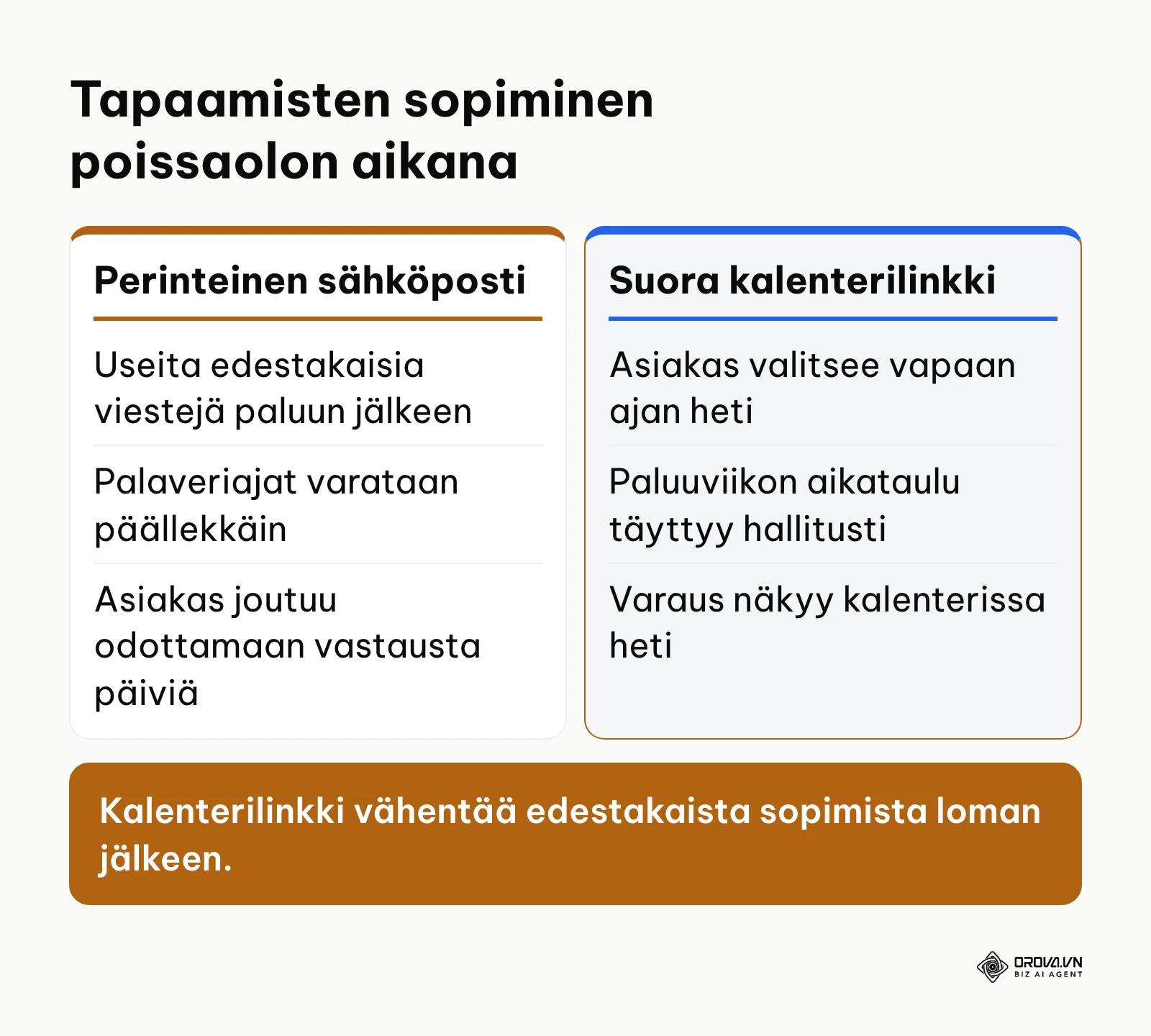
Hanki oman kalenteriohjelmasi julkinen varauslinkki (esimerkiksi Google-kalenterin ajanvaraus, Microsoft Bookings tai erillinen varauspalvelu). Määritä kyseisen kalenterilinkin asetuksista, että varattavia aikoja on tarjolla aikaisintaan paluutasi seuraavana päivänä. Jätä varausten väliin riittävästi taukoa, jotta työpäiväsi ei täyty tauottomista etätapaamisista heti loman jälkeen. Liitä tämä linkki luontevaksi osaksi poissaoloviestiäsi. Mikäli haluat seurata, kuinka moni vastaanottaja todellisuudessa avaa linkin, hyödyllinen työkalu tähän on linkkien lyhentäminen ja klikkausten seuranta.
Alla oleva vertailu näyttää eron perinteisen viestittelyn ja suoran kalenterilinkin välillä.
Kun vaihe on valmis, olet testannut kalenterilinkin klikkaamalla sitä itse incognito-selaintilassa. Linkin tulee avata selkeä varausnäkymä, josta näkyvät ainoastaan vapaat ajat loman jälkeiseltä ajalta. Jos tiimissäsi sovitaan paljon verkkotapaamisia, tarkista myös ohjeemme siitä, miten pitää tehokas etäpalaveri käytännön sääntöjen osalta.
Yleinen virhe tässä vaiheessa on jättää kalenterin asetukset tarkistamatta, jolloin asiakas voi varata palaverin jo lomasi ajalle. Varmista aina, että loma-ajan kalenterimerkinnät on asetettu tilaan "Varattu" (Busy) tai "Ulkona toimistosta" (Out of Office), jotta varausjärjestelmä ei tarjoa niitä vapaina aikoina.
Kuvitteellinen esimerkki: Konsulttiyrityksen vanhempi asiantuntija jäi talvilomalle viikoksi. Hän lisäsi poissaoloilmoitukseensa suoran kalenterilinkin seuraavalle viikolle. Yksi hänen tärkeimmistä asiakkaistaan tarvitsi strategista neuvonpitoa tulevaan hankkeeseen. Asiakas ei ryhtynyt etsimään uutta palveluntarjoajaa eikä jäänyt odottamaan epävarmana asiantuntijan paluuta, vaan varasi suoraan etäpalaverin paluuviikon tiistaille. Konsultin palatessa töihin hänellä oli valmiiksi sovittu ja vahvistettu asiakaspalaveri kalenterissaan ilman yhtäkään edestakaista sähköpostiviestiä.
Vaihe 5: Erottele poissaoloviesti sisäisille ja ulkoisille lähettäjille
Tämän vaiheen tavoitteena on suojata sisäiset toimintatavat ja tarjota työkavereille tarkempaa tietoa kuin talon ulkopuolisille kontakteille.
Perinteisessä Outlookissa työpaikan tai oppilaitoksen tilillä voit kirjoittaa kaksi eri vastausta: välilehdelle Oman organisaation sisällä ja välilehdelle Oman organisaation ulkopuolella. Microsoft muistuttaa ohjeessaan, että organisaation ulkopuolelle lähtevä vastaus voi mennä jokaiseen saapuvaan viestiin, myös uutiskirjeisiin ja roskapostiin, ja suosittelee rajaamaan sen yhteyshenkilöihin. Gmailin lomaviestissä vastaavaa jakoa ei ole, joten kirjoita sinne aina ulkoinen versio. Kirjoita sisäiseen viestiin avoimesti tarkemmat tiedot: kuka vastaa mistäkin projektista, mistä kansiosta löytyvät ajantasaiset dokumentit ja mistä numerosta sinut saa kiinni todellisessa hätätilanteessa. Ulkoiseen viestiin jätät vain yleiset tiedot.
Taulukko näyttää, mitä kumpaankin versioon kannattaa kirjoittaa.
| Tieto | Sisäinen viesti | Ulkoinen viesti |
|---|---|---|
| Paluupäivä | Kyllä | Kyllä |
| Sijaisen nimi | Kyllä, vastuualueineen | Vain jos sijainen on suostunut |
| Yhteydenottotapa | Tiimin kanava tai vaihde | Yleinen osoite tai vaihde |
| Projektien ja dokumenttien sijainti | Kyllä | Ei |
| Hätätilanteen yhteystieto | Sovitun mukaan | Ei henkilökohtaista numeroa |
Tämä eriyttäminen on erityisen kriittistä silloin, kun yrityksellä on käynnissä aktiivinen b2b-uusasiakashankinta. Ulkoisille liideille tarjotaan selkeä väylä edetä ilman, että heille paljastetaan yrityksen sisäisiä puhelinnumeroita tai henkilöstörakennetta.
Onnistumisen merkkinä sähköpostiohjelmassasi on määriteltynä kaksi erillistä välilehteä tai tekstikenttää, joissa kummassakin on omaan kohderyhmäänsä mukautettu sisältö.
Yleinen virhe on käyttää samaa avointa viestiä molemmille ryhmille. Tällöin ulkopuolinen myyjä tai mahdollinen huijari saa tietoonsa sisäisen projektiryhmän nimet ja puhelinnumerot. Korjaa tilanne kirjoittamalla ulkoiselle välilehdelle oma, suppeampi teksti ja valitsemalla tarvittaessa vastaukset vain yhteyshenkilöille.
Vaihe 6: Aktivoi poissaoloviesti sähköpostijärjestelmän asetuksissa
Tämän vaiheen tavoitteena on viedä laaditut tekstit sähköpostiohjelmasi palvelinasetuksiin ja kytkeä ajastus toimintaan.
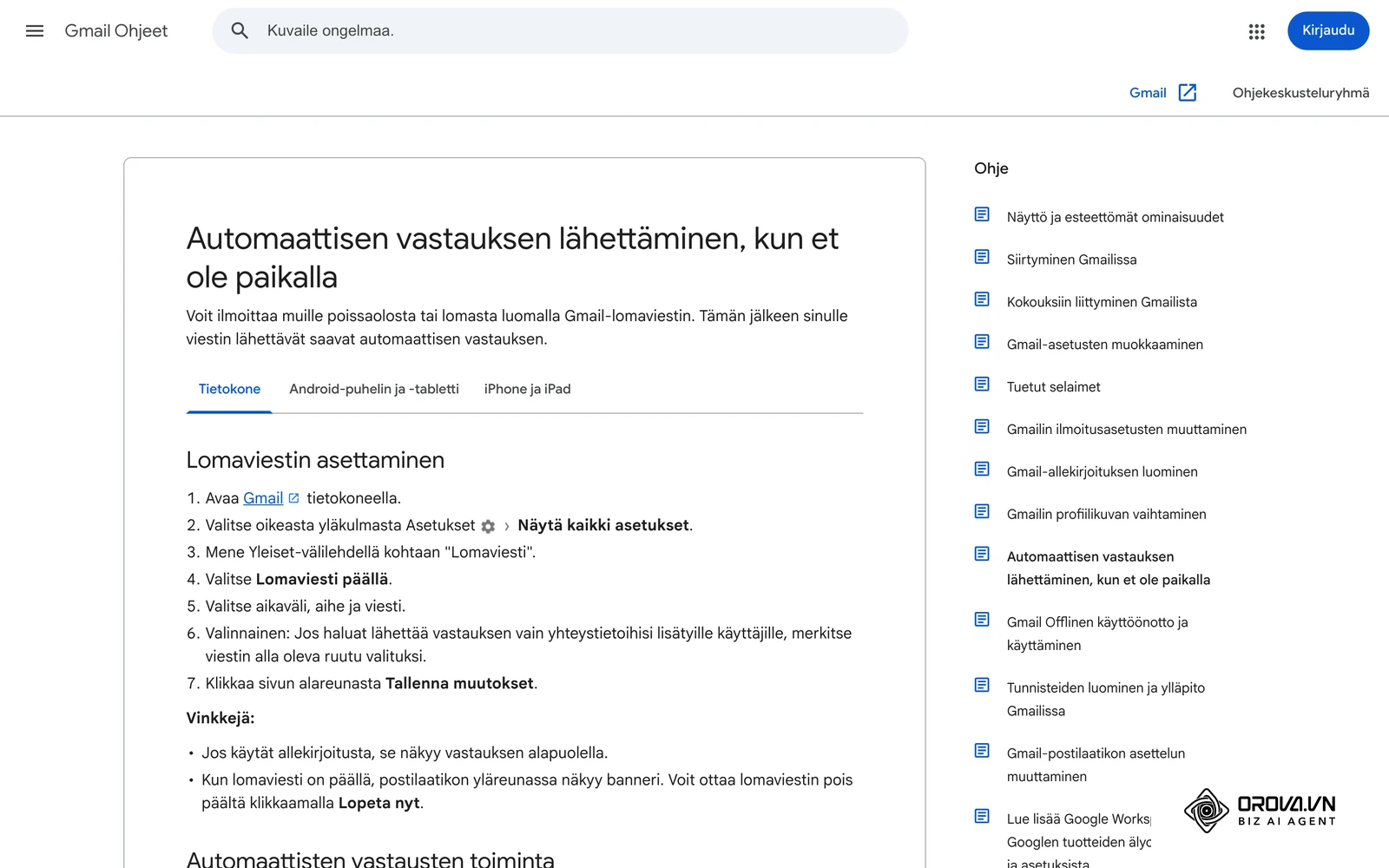
Toimenpide vaihtelee käyttämäsi sähköpostiohjelman ja version mukaan. Alla olevat polut ja painikkeiden nimet noudattavat Microsoftin ja Googlen suomenkielisiä ohjesivuja.
Uusi Outlook for Windows ja Outlookin verkkoversio
- Uudessa Outlookissa valitse Näytä-välilehdeltä Näkymäasetukset ja sitten Tilit › Automaattiset vastaukset. Verkkoversiossa ja Outlook.comissa polku on Asetukset › Tili › Automaattiset vastaukset.
- Ota Automaattiset vastaukset käyttöön.
- Valitse Lähetä vastaukset vain ajanjaksona ja syötä alkamis- ja päättymisaika. Jos et määritä ajanjaksoa, vastaus pysyy päällä, kunnes poistat sen käytöstä itse.
- Kirjoita viesti ikkunan alaosan ruutuun.
- Jos haluat, että vastaus lähtee ulkoisista lähettäjistä vain yhteystietoluettelossasi oleville, valitse Lähetä vastauksia vain yhteyshenkilöille.
- Valitse Tallenna.
Perinteinen Outlook
- Valitse valintanauhan vasemmasta reunasta Tiedosto ja sitten Automaattiset vastaukset. Jos painiketta ei näy, käytössäsi on todennäköisesti Gmail-, Yahoo- tai muu POP- tai IMAP-tili, ja Microsoft ohjaa silloin käyttämään sääntöjä.
- Valitse Automaattiset vastaukset -ruudussa Lähetä automaattiset vastaukset.
- Määritä halutessasi päivämääräalue, jolloin vastaukset poistuvat käytöstä itsestään päättymisaikana.
- Kirjoita sisäinen teksti välilehdelle Oman organisaation sisällä ja ulkoinen teksti välilehdelle Oman organisaation ulkopuolella.
- Tallenna valitsemalla OK.
Gmail
- Avaa Gmail tietokoneella.
- Valitse oikeasta yläkulmasta Asetukset ja sitten Näytä kaikki asetukset.
- Mene Yleiset-välilehdellä kohtaan Lomaviesti.
- Valitse Lomaviesti päällä.
- Valitse aikaväli, aihe ja viesti, esimerkiksi aiheeksi Poissa / Out of office: Etunimi Sukunimi.
- Jos haluat vastauksen lähtevän vain yhteystietoihisi lisätyille, merkitse viestin alla oleva ruutu valituksi.
- Klikkaa sivun alareunasta Tallenna muutokset.
Googlen ohjeen mukaan vastaus on voimassa alkamispäivän kello 0.00:sta päättymispäivän kello 23.59:ään, ellet lopeta sitä aiemmin.
Onnistumisen merkkinä Gmail näyttää postilaatikon yläreunassa bannerin, josta lomaviestin voi lopettaa valitsemalla Lopeta nyt. Perinteinen Outlook näyttää vastaavan ilmoituksen valintanauhan alapuolella, ja siinä on Poista käytöstä -painike.
Tyypillinen virhe on unohtaa valita päättymispäivämäärä. Tällöin poissaoloilmoitus jää päälle loman päätyttyä ja lähettää vanhentunutta viestiä vielä viikkoja töihin paluusi jälkeen. Korjaa tämä tarkistamalla kalenteriajastus aina ennen tallennusta.
Vaihe 7: Testaa poissaoloviesti ja varmista silmukanesto
Tämän vaiheen tavoitteena on varmistaa viestien oikea toiminta ja estää vaaralliset viestisilmukat ennen työpisteeltä poistumista.
Testaa viestisi toiminta lähettämällä sähköposti työtilillesi toisesta, organisaation ulkopuolisesta sähköpostiosoitteesta (esimerkiksi henkilökohtaisesta sähköpostistasi). Tarkista saapuneesta automaattivastauksesta, että asettelut ovat kunnossa, linkit toimivat ja että ulkopuolinen tili saa ainoastaan ulkoisille tarkoitetun tekstiversion.
Toinen kriittinen tekninen tarkistus liittyy viestisilmukoihin (mail loops). Jos kaksi automaattista vastaajaa alkaa vastata toisilleen, postilaatikkoon voi kertyä turhia viestejä. Googlen ohjeen mukaan Gmail lähettää lomaviestin yleensä vain lähettäjän ensimmäiseen viestiin ja uudelleen vasta neljän päivän kuluttua, eikä vastausta lähetetä roskapostikansioon ohjattuihin viesteihin tai tilaamillesi postituslistoille. Microsoft taas varoittaa, että organisaation ulkopuolelle lähtevä vastaus voi mennä myös uutiskirjeisiin ja mainoksiin. Jos käytät itse tehtyjä sääntöjä automaattivastauksen sijaan, tarkista, etteivät ne vastaa jokaiseen saapuvaan viestiin.
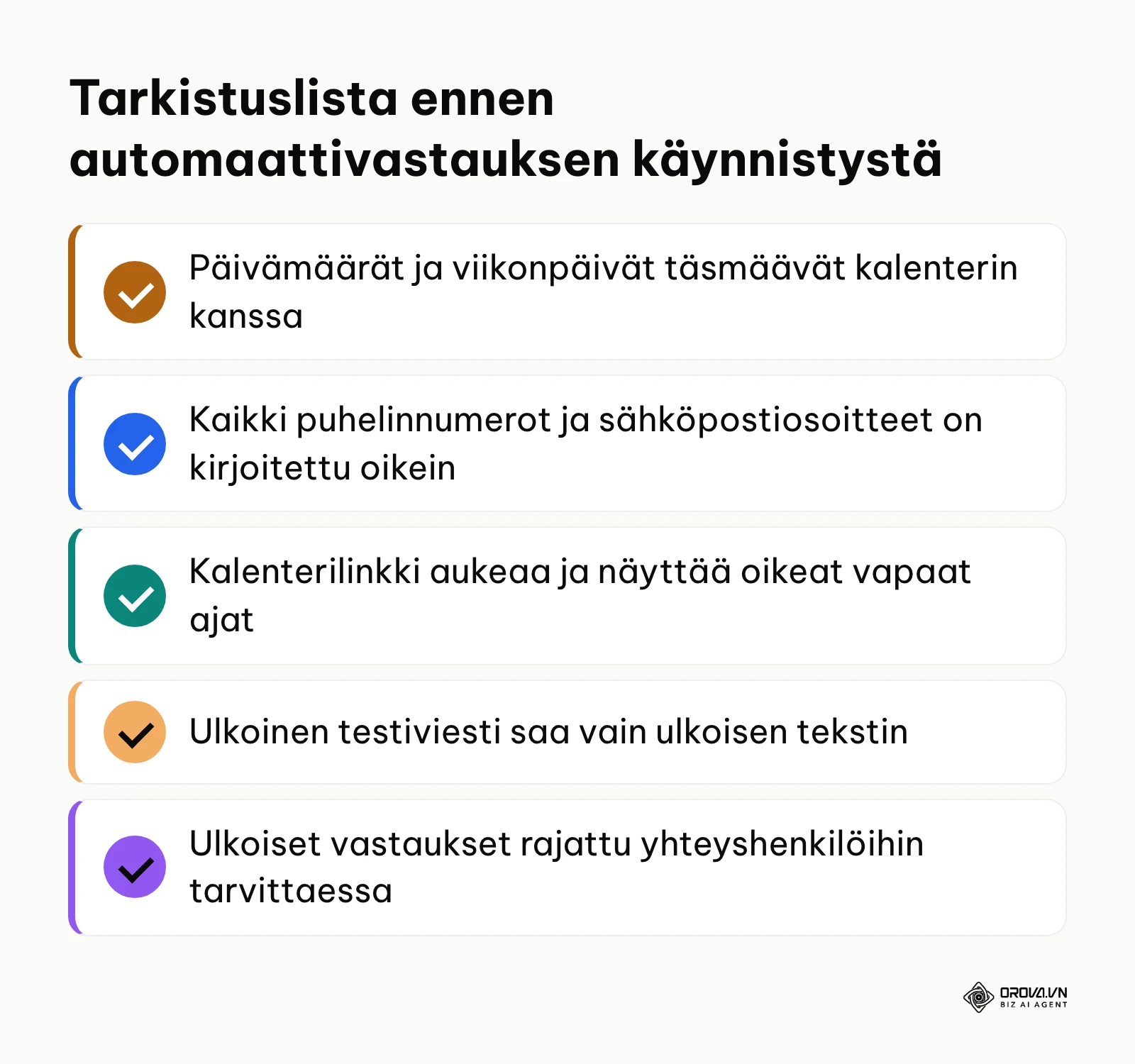
Alla oleva tarkistuslista auttaa käymään läpi viimeiset varmistukset ennen koneen sulkemista.
Onnistumisen merkkinä saat ulkoiseen osoitteeseesi puhtaan, oikein muotoillun poissaoloviestin, jossa kaikki linkit ovat klikattavissa ja päivämäärät ovat virheettömiä.
Yleinen virhe on suorittaa testi vain talon sisäisestä osoitteesta. Tällöin ulkoisen viestin muotoilu- tai linkkivirheet jäävät huomaamatta. Tee testi aina oikealla ulkoisella tilillä.
Kuvitteellinen esimerkki: Tilitoimiston kirjanpitäjä ajasti poissaoloviestinsä ja teki pikaisen testin omalla varasähköpostillaan. Testiviestin saavuttua hän huomasi, että kalenterilinkin verkko-osoite oli katkennut rivinvaihdon vuoksi eikä linkki auennut klikkaamalla. Lisäksi hän havaitsi, että hänen automaattivastauksensa reagoi asiakkaan lähettämään automaattiseen kuukausiraporttiin luoden viestiketjun. Hän korjasi linkin yhtenäiseksi tekstilinkiksi ja rajasi ulkoiset vastaukset vain yhteyshenkilöille. Näin raporttipalvelu ei enää saanut automaattivastausta.
Poissaoloviestin kokonaistarkistuslista: kaikki vaiheet tiivistettynä
Tulosta tai tallenna tämä tiivistetty taulukko työpöydällesi, jotta voit käydä kaikki vaiheet nopeasti läpi ennen jokaista poissaolojaksoa.
| Vaihe | Päätehtävä | Valmiusmerkki |
|---|---|---|
| 1. Aikataulu ja tietoturva | Päätä päivät ja karsi arkaluontoiset faktat | Kalenterivaraukset tehty, luonnos tarkistettu |
| 2. Sijaisen sopiminen | Varmista tuuraaja ja sovi vastuut | Kollegan suostumus ja materiaalit jaettu |
| 3. Tekstin kirjoitus | Valitse pohja tai esimerkki ja aseta kiireellisyysrajat | Valmis teksti korvatuilla muuttujilla |
| 4. Kalenterilinkki | Upota omaehtoisen varauksen linkki | Linkki testattu ja loma-ajat merkitty varatuiksi |
| 5. Kohderyhmäjako | Erota sisäinen ja ulkoinen viestisisältö | Kaksi erillistä tekstiä valmiina |
| 6. Käyttöönotto | Vie tekstit asetuksiin ja aseta aikaväli | Banneri tai ilmoitus näkyy sähköpostissa |
| 7. Testaus | Lähetä ulkoinen testiviesti ja tarkista linkit | Vastaus vastaanotettu ja tarkistettu |
Valmistele poissaolosi rauhassa ja pidä tiimin viestintä yhdessä paikassa. Orova Connect yhdistää postilaatikot, viestipohjat, tekoälyn uudelleenkirjoituksen ja käännöksen sekä Orova Meet -palaverit yhteen työtilaan. Palvelu on maksuton 7.7.2027 saakka.
Yleisimmät virheet poissaoloviestin käytössä ja niiden korjaaminen
Seuraava taulukko kokoaa yhteen tyypillisimmät sudenkuopat, joihin asiantuntijat ja yritykset kompastuvat automaattivastausten hallinnassa.
| Ongelma / Virhe | Todennäköinen syy | Ratkaisu |
|---|---|---|
| Viesti vastaa jokaiseen saman lähettäjän viestiin | Käytössä on itse tehty sääntö eikä ohjelman oma automaattivastaus | Käytä Gmailin lomaviestiä tai Outlookin automaattisia vastauksia, jotka vastaavat samalle lähettäjälle harvemmin |
| Automaattivastaus lähtee uutiskirjeille | Ulkoinen vastaus on päällä kaikille lähettäjille | Valitse vastaukset vain yhteyshenkilöille |
| Varahenkilö saa valtavan määrän vääriä yhteydenottoja | Poissaoloviestissä ei määritelty kiireellisyyttä | Lisää viestiin tarkat esimerkit siitä, milloin tuuraajaan saa ottaa yhteyttä |
| Asiakas suuttuu puuttuvasta vastauksesta | Paluupäivä oli ilmoitettu väärin tai epämääräisesti | Ilmoita aina täsmällinen viikonpäivä ja kalenteripäivämäärä |
| Henkilökohtainen puhelin soi jatkuvasti lomalla | Oma kännykkänumero oli jäänyt allekirjoitukseen | Poista oma numero ja korvaa se vaihteen tai tuuraajan numerolla |
| Kalenteriin ilmestyy varauksia loman ajalle | Varaustyökalua ei oltu synkronoitu loma-aikoihin | Merkitse kalenteriin koko poissaolo tilaan "Ulkona toimistosta" |
Poissaoloviestin asettaminen Orova Connectissa
Jos yrityksesi sähköpostit on koottu Orova Connectiin, voit asettaa poissaoloviestin suoraan sinne jokaiselle yhdistetylle postilaatikolle. Orovassa ei ole suomenkielistä käyttöliittymää, joten painikkeet on alla kirjoitettu englanniksi niin kuin ne näkyvät sovelluksessa.
- Avaa Orova Connectin sähköposti ja valitse Settings.
- Pysy välilehdellä General ja siirry kohtaan Auto-reply.
- Valitse Mailboxes-luettelosta postilaatikko, jonka pitää vastata.
- Kytke On päälle ja täytä From, Until, Subject sekä viestin teksti.
- Merkitse Contacts only, jos vastaus saa lähteä vain yhteystiedoissasi oleville.
- Valitse Save.
| Kenttä Orovassa | Vastaava kohta oppaassa | Vinkki |
|---|---|---|
| From / Until | Vaihe 1: aikataulu | Aseta päättymispäivä, niin vastaus loppuu itsestään. |
| Subject | Vaihe 3: aiherivi | Kirjoita sekä suomeksi että englanniksi, esimerkiksi "Poissa / Out of office". |
| Viestin teksti | Vaihe 3: pohja tai esimerkki | Käytä vaiheen 5 ulkoista versiota. |
| Contacts only | Vaihe 5: tietoturva | Rajaa, kuka vastauksen saa. |
Asetusten ohjetekstin mukaan jokainen lähettäjä saa enintään yhden automaattisen vastauksen neljän päivän aikana. Jos tarvitset viestistä englanninkielisen version, voit pyytää Orova Connectin tekoälyä kirjoittamaan valitun tekstin uudelleen tai kääntämään sen ja tarkistaa tuloksen itse ennen tallennusta.
Miten mitata poissaoloviestin toimivuutta loman jälkeen
Poissaoloviestin todellinen arvo punnitaan sinä päivänä, kun palaat takaisin töihin. Oikein rakennettu vastausjärjestelmä heijastuu suoraan siihen, kuinka nopeasti saat arjen hallintaan.
Tarkastele paluupäivänäsi seuraavia konkreettisia mittareita:
- Saapuneiden viestien laatu ja määrä: Mikäli viestisi määritteli selkeät kiireellisyysrajat, postilaatikossasi pitäisi olla vähemmän turhia "oletko saanut edellisen viestini" -muistutuksia.
- Tuuraajan kuormitus: Keskustele sijaisesi kanssa loman päätyttyä. Jos hänelle ohjautui vain aidosti kriittisiä asioita, viestin suodatus toimi oikein. Jos hän joutui vastaamaan rutiinikysymyksiin, viestin sanamuotoja on syytä kiristää seuraavalla kerralla.
- Kalenteriin syntyneet varaukset: Tarkista, kuinka moni kumppani valitsi kalenterilinkin kautta tapaamisen sen sijaan, että he olisivat jääneet odottamaan manuaalista yhteydenottoasi.
Voit koota havainnot yksinkertaiseen taulukkoon ja verrata niitä seuraavaan poissaoloon.
| Mittari | Miten tarkistat | Kirjaa tähän (täytä itse) |
|---|---|---|
| Muistutusviestit | Laske saapuneista viesteistä "lähetin jo aiemmin" -tyyppiset viestit | |
| Sijaiselle ohjautuneet asiat | Kysy sijaiselta, olivatko asiat aidosti kiireellisiä | |
| Kalenterivaraukset | Tarkista paluuviikon varaukset, jotka tulivat linkin kautta | |
| Virheet viestissä | Väärä päivä, katkennut linkki tai puuttuva tieto |
Poissaoloviestien tulevaisuus seuraavina vuosina: kirjoittajan näkemys
Yritysviestintää seuratessa minusta näyttää siltä, että pelkkä staattinen poissaoloteksti ei enää riitä kaikkiin tilanteisiin. Seuraavassa esitän kolme näkemystä siitä, mihin suuntaan automaattinen poissaoloviestintä voi kehittyä lähivuosina.
Kontekstuaaliset ja dynaamiset poissaoloviestit korvaavat yleispohjat. Mielestäni seuraavan parin vuoden aikana siirrymme malliin, jossa tekoälyavusteinen järjestelmä muodostaa räätälöidyn vastauksen lähettäjän historian ja viestin kiireellisyyden perusteella. Asiakas, jolla on auki kriittinen tilaus, saa heti tiedon tilausnumeron tilanteesta, kun taas yleinen markkinointiviesti kuitataan pelkällä vastaanottovahvistuksella. Tätä kehitystä voivat kuitenkin hidastaa tiukentuvat tietosuojasäännökset, mikäli sähköpostien koneellinen analysointi vaatii liian laajoja lupaprosesseja.
Autonomiset agentit neuvottelevat aikataulut suoraan kalenterien välillä. Nykypäivänä jaamme passiivisia kalenterilinkkejä, joiden kautta vastapuoli etsii itselleen sopivan ajankohdan. Uskon, että lähivuosina vastaanottajan ja lähettäjän henkilökohtaiset tekoälyagentit sopivat tapaamisen keskenään ilman, että kummankaan ihmisen tarvitsee avata kalenterinäkymää. Poissaoloviesti muuttuu ilmoituksesta vuorovaikutteiseksi neuvottelukanavaksi. Lukijoiden kannattaa valmistautua tähän pitämällä oman organisaationsa kalenterien metatiedot ja varaussäännöt erittäin täsmällisinä jo nyt.
Nollaluottamuksen tietoturva ajaa ulkoiset poissaoloviestit minimiin. Kohdennetut huijaukset saavat yhä useamman organisaation miettimään, mitä ulospäin lähtevä automaattivastaus kertoo. Olen sitä mieltä, että osa organisaatioista voi tulevaisuudessa rajata julkisen poissaoloviestin hyvin lyhyeksi tai luopua siitä tietoturvasyistä. Sen tilalle tulevat todennetut portaalit tai salatut kanavat, joiden kautta vain tunnistetut kumppanit näkevät yhteyshenkilön todellisen tilan.
Usein kysytyt kysymykset: poissaoloviesti
Miten estää poissaoloviestin vastaaminen roskaposteihin tai uutiskirjeisiin?
Googlen ohjeen mukaan Gmail ei lähetä lomaviestiä roskapostikansioon ohjattuihin viesteihin eikä tilaamillesi postituslistoille. Outlookissa ulkoinen vastaus voi Microsoftin mukaan mennä myös uutiskirjeisiin, joten valitse Lähetä vastauksia vain yhteyshenkilöille. Gmailissa vastaava valinta on viestikentän alla oleva ruutu, joka rajaa vastaukset yhteystietoihisi.
Kannattaako oma henkilökohtainen puhelinnumero lisätä poissaoloviestiin?
Ei kannata. Henkilökohtaisen matkapuhelinnumeron jakaminen automaattivastauksessa altistaa sinut työpuheluille loman aikana ja muodostaa tietoturvariskin sosiaalisen manipuloinnin kautta. Ilmoita poissaoloaikana vain yrityksen yleinen vaihdenumero tai nimetyn varahenkilön virallinen työnumero.
Miten asiakas voi varata kalenteriajan suoraan poissaoloviestistä?
Voit lisätä poissaoloilmoituksesi leipätekstiin linkin kalenterityökalusi julkiseen varaussivuun. Varmista etukäteen, että olet asettanut loma-aikasi kalenteriin tilaksi "Varattu", jotta järjestelmä sallii aikojen varaamisen vasta siitä päivästä alkaen, jolloin palaat töihin.
Mikä rooli tekoälyllä on nykyaikaisessa poissaoloviestinnässä?
Tekoälyä käytetään nykyisin viestipohjien hiomiseen, selkeän ja ammattimaisen äänensävyn varmistamiseen sekä monikielisten käännösten tekemiseen kansainvälisessä kaupassa. Tulevaisuudessa tekoälyavustajat voivat myös luokitella saapuvia viestejä ja valmistella vastausluonnoksia valmiiksi odottamaan lomalta paluutasi.
Mitä eroa on sisäisellä ja ulkoisella poissaoloviestillä?
Sisäinen viesti näkyy vain samassa sähköpostiorganisaatiossa työskenteleville kollegoille, ja siihen voidaan sisällyttää tarkkoja sisäisiä tietoja, projektikansioiden sijainteja ja suoria yhteystietoja. Ulkoinen viesti lähetetään asiakkaille, kumppaneille ja tuntemattomille lähettäjille, ja sen tietosisältö pidetään tietoturvasyistä huomattavasti yleisempänä.
Mistä kannattaa aloittaa poissaoloviestin kanssa?
Oikea tapa aloittaa riippuu täysin siitä, missä vaiheessa lomasuunnittelusi on ja millainen vastuu sinulla on asiakasviestinnästä. Valitse seuraavista tilanteista se, joka vastaa nykyhetkeäsi parhaiten:
Tilanne A: Lähdet lomalle huomenna aamulla. Älä ryhdy rakentamaan monimutkaisia kalenteripolkuja. Kopioi tämän oppaan taulukosta mallipohja numero 1 (yleinen loma), korvaa päivämäärät ja kollegan tiedot, aktivoi sähköpostiohjelmasi ajastus päättymään paluupäivääsi ja tee yksi nopea testilähetys omasta henkilökohtaisesta sähköpostistasi. Näin saat perusasiat kuntoon nopeasti.
Tilanne B: Tiimisi tai koko toimistonne jää lomalle samaan aikaan. Aloita perustamalla tai tarkistamalla yhteinen jaettu sähköpostilaatikko. Sopikaa tiimin kesken selkeä päivystysrinki siitä, kuka avaa laatikon minäkin viikkona, ja asettakaa henkilökohtaiset automaattivastaukset ohjaamaan kaikki kiireelliset viestit tähän keskitettyyn osoitteeseen yksittäisten kollegoiden sijaan.
Tilanne C: Vastaat B2B-myynnistä tai kansainvälisistä avainasiakkuuksista. Aloita kalenterityökalustasi. Luo erillinen varausnäkymä paluuviikollesi, aseta siihen riittävät aikapuskurit ja upota linkki kaksikieliseen (suomi-englanti) mallipohjaan. Näin varmistat, että myyntiprosessit ja liidien kontaktointi jatkuvat keskeytyksettä heti ensimmäisestä työpäivästäsi alkaen.
Riippumatta siitä, mihin ratkaisuun päädyt, huolellisesti valmisteltu ja testattu poissaoloviesti varmistaa mielenrauhan koko poissaolosi ajaksi.
Tietoa kirjoittajasta

Builder of Orova
Nguyễn Đỗ Trọng Ân has 8 years of experience in marketing, including 6 years managing market development across Asia. He builds Orova, a Biz AI Agent that never sleeps: it plans, runs and optimizes work for businesses.
Pyöritä liiketoimintaasi AI Agenttien avulla
Orova on aina päällä oleva Biz AI Agent — se suunnittelee, toteuttaa ja optimoi työn puolestasi.
Säästä aikaa, vapauta tuottavuutta.