
Paano gamitin ang live translation sa video call sa 6 na hakbang (2026)

Matututunan mo sa gabay na ito kung paano gamitin ang live translation sa video call upang makipag-usap nang walang hadlang sa mga banyagang kliyente, kasosyo sa negosyo, o katrabaho kahit hindi kayo pareho ng sinasalitang wika. Sa pagtatapos ng mga hakbang, magkakaroon ka ng gumaganang silid-pulungan na nagpapakita ng isinaling subtitles sa iyong sariling wika at, kung kailangan, nagpapatugtog ng isinaling boses ng kausap ilang segundo pagkatapos ng bawat pangungusap. Sasaklawin din ng gabay kung saan hahanapin ang katulad na feature sa Google Meet, Microsoft Teams at Zoom. Kakailanganin mo lamang ng computer o laptop na may modernong web browser, isang maayos na headset o mikropono, matatag na koneksyon sa internet, at humigit-kumulang 5 hanggang 8 minuto para sa paunang pagsasaayos. Hindi mo kailangang sundin ang gabay na ito kung ang lahat ng kalahok sa iyong tawag ay bihasa na sa iisang wika, o kung mayroon ka nang propesyonal na tagasalin ng wika na pisikal na kasama sa silid.
Paano gamitin ang live translation sa video call sa isang sulyap
Upang malaman kung paano gamitin ang live translation sa video call, kailangan mo lamang buksan ang isang silid sa browser, paganahin ang audio capture ng mikropono, i-activate ang translation panel, at piliin ang iyong pares ng wika. Ilang minuto lamang ang paghahanda bago magsimula ang pulong, at may dalawang uri ng output: nakasulat na isinaling subtitles at, sa ilang plataporma, isinaling boses.
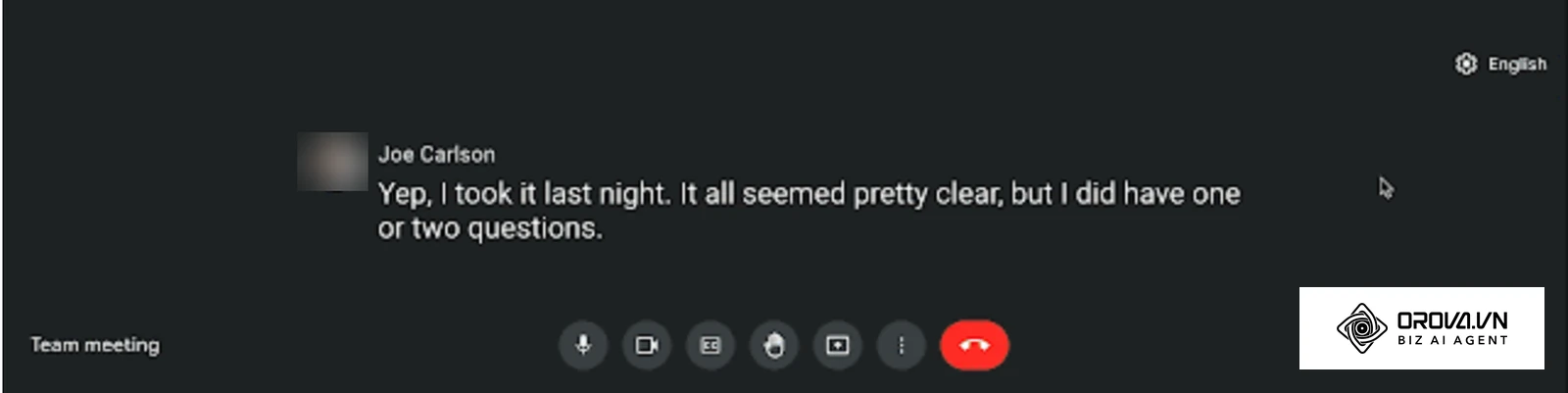
Ang live translation ay tumutukoy sa teknolohiya kung saan ang boses ng bawat kalahok ay agad na kinikilala ng speech recognition engine, isinasalin sa ibang wika sa pamamagitan ng machine translation, at inilalabas bilang teksto o sintetikong boses habang nagpapatuloy ang pag-uusap. Dati, kadalasang kailangan pang mag-install ng hiwalay na application sa telepono o computer. Ngayon, may mga solusyong tumatakbo nang direkta sa web browser, at may built-in na translated captions na rin ang malalaking video call platform sa piling plan.
Ang talahanayan sa ibaba ay nagpapakita kung ano ang tawag sa feature sa mga karaniwang plataporma, saan ito binubuksan, at ano ang dapat suriin bago ang pulong:
| Plataporma | Opisyal na pangalan ng feature | Saan ito binubuksan | Ano ang dapat suriin muna |
|---|---|---|---|
| Google Meet | Translated captions; sa piling plan, may speech translation din gamit ang Gemini | Sa captions settings habang nasa pulong | Kung kasama ito sa iyong Google Workspace plan at kung nasa kasalukuyang listahan ng Google ang pares ng wikang kailangan mo |
| Microsoft Teams | Live translated captions; hiwalay ang Language interpretation para sa taong interpreter | Sa Language and speech settings ng pulong | Kung saklaw ito ng lisensya (halimbawa Teams Premium o Microsoft 365 Copilot) at kung anong mga wika ang available |
| Zoom | Translated captions; hiwalay ang Language interpretation para sa taong interpreter | Pinapagana muna ng admin sa account settings, saka pinipili sa loob ng pulong | Kung sinusuportahan ito ng iyong plan at kung anong mga pares ng wika ang pinapayagan |
| Browser room na may built-in na pagsasalin (halimbawa Orova Meet) | Isinaling subtitles at AI voice dubbing sa browser | Binubuksan ng host ang subtitles; pumipili ng sariling wika ang bawat kalahok | Kung kasama ang wika ng bawat nagsasalita sa listahan ng suportadong speech recognition |
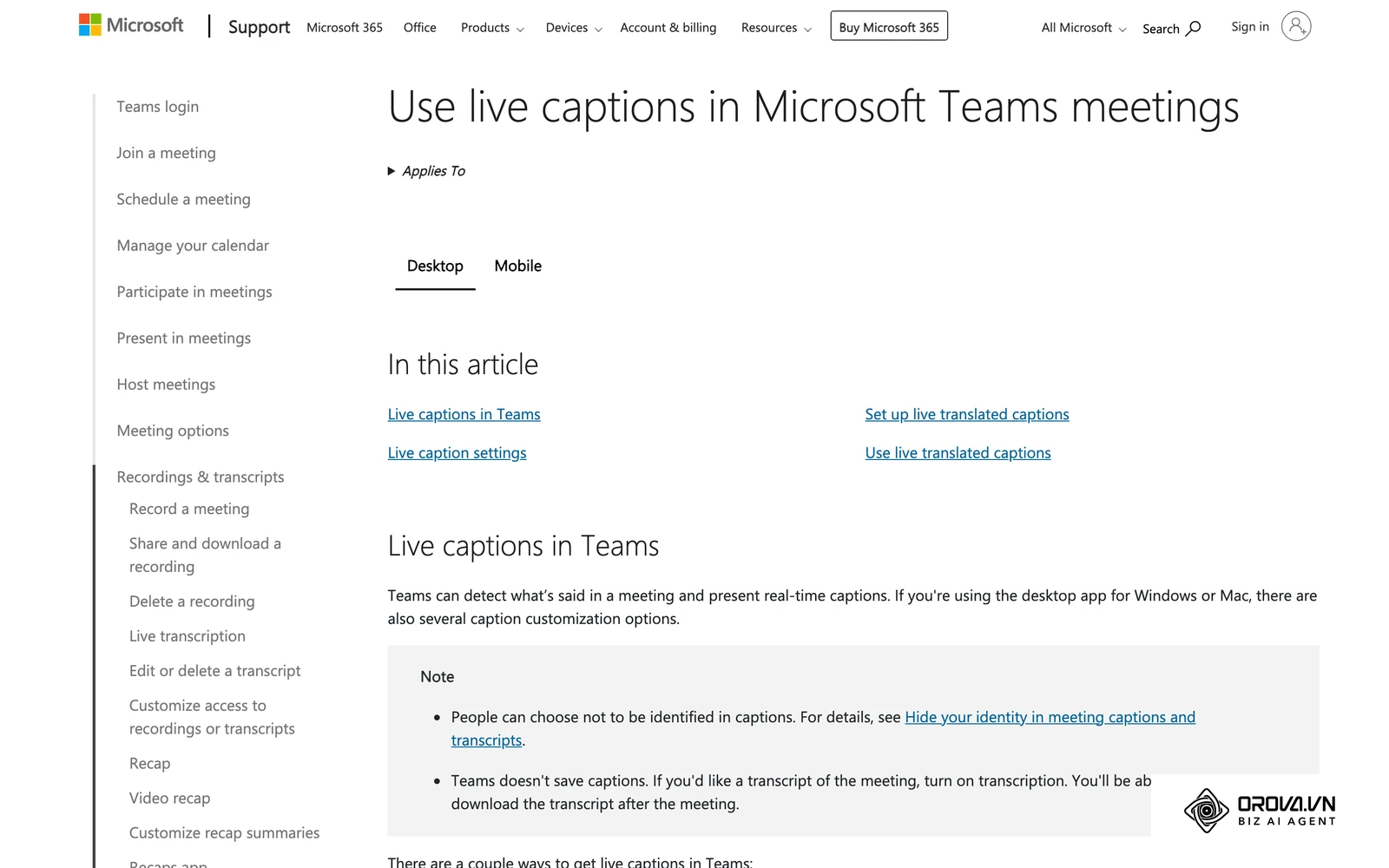
Madalas magbago ang pangalan ng feature at ang listahan ng wika sa malalaking plataporma. Kung Filipino o Tagalog ang wikang gagamitin, buksan muna ang pinakabagong help page ng plataporma at kumpirmahin kung kasama ito, sa halip na umasa sa lumang review.
Maraming gumagamit ang naghahanap ng hiwalay na live translation app sa kanilang telepono, ngunit para sa mga propesyonal na pagpupulong, ang pagpapatakbo ng tawag sa computer browser ay nag-aalis ng abala sa pag-download at pag-sync ng mga account.
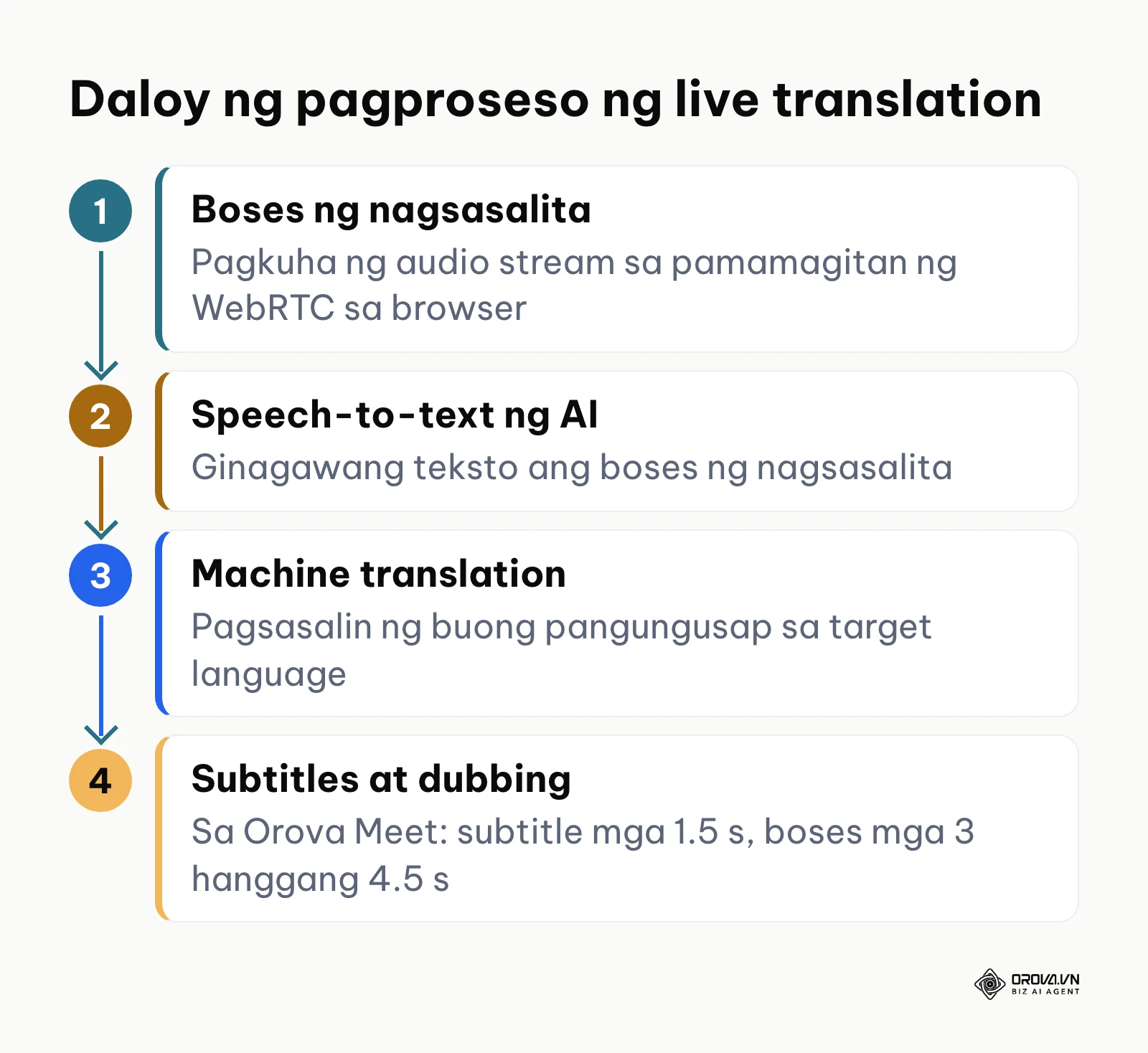
Upang maiwasan ang kalituhan sa pagitan ng mga nag-uusap, mahalagang maunawaan ang bilis ng pagtugon ng teknolohiya. Ayon sa pamantayang ITU-T Recommendation G.114 ng International Telecommunication Union (ITU) noong 2003, ang katanggap-tanggap na one-way audio latency para sa maayos na interaksyon ng boses ay dapat manatiling mas mababa sa 400 milliseconds. Mas mahaba ang agwat sa machine translation dahil kailangang marinig muna ang diwa ng pangungusap bago ito maisalin. Bilang halimbawa, narito ang sinukat ng Orova sa sarili nitong Orova Meet noong Oktubre 2026 (maaaring iba ang resulta sa ibang plataporma at koneksyon):
| Uri ng output | Agwat sa Orova Meet | Ano ang ibig sabihin para sa iyo |
|---|---|---|
| Isinaling subtitle | Humigit-kumulang 1.5 segundo pagkatapos ng parirala | Halos kasabay ng pagsasalita ang pagbasa |
| AI voice dubbing (isinaling boses) | Humigit-kumulang 3 hanggang 4.5 segundo pagkatapos matapos ang pangungusap | Kailangang marinig muna ang buong sugnay, kaya maghintay bago sumagot |
Isang praktikal na patakaran: maglaan ng 1 segundong hinto pagkatapos magsalita ang kabilang panig bago sumagot upang hindi magkapatong ang mga boses.
Ang diagram sa ibaba ay nagpapakita ng sunod-sunod na yugto ng audio processing mula sa sandaling magsalita ang kalahok hanggang sa matanggap ang isinaling teksto at boses.
Mga kailangan ihanda bago magsimula
Bago magbukas ng anumang silid ng pulong, kailangang maihanda ang mga kagamitan at mga setting ng browser upang matiyak na hindi mapuputol ang audio stream habang isinasalin ang boses.
Ipinapakita sa sumusunod na talahanayan ang mga kinakailangang kagamitan, kung saan kukunin ang mga ito, at ang epekto sa tawag kung sakaling magkulang ang paghahanda:
| Bagay na kailangan | Saan kukunin | Gaano katagal ihanda | Epekto kung wala |
|---|---|---|---|
| USB o 3.5mm Headset na may mikropono | Sariling kagamitan sa opisina | 1 minuto | Magkakaroon ng echo at feedback mula sa speaker papunta sa mic |
| Modernong web browser (Chrome, Edge, Safari) | Pre-installed sa computer | 1 minuto | Maaaring hindi gumana ang WebRTC audio capture APIs |
| Matatag na koneksyon sa internet | Local network o Wi-Fi | 1 minuto | Maaaring maputol ang audio at may mga salitang hindi maisalin |
| Link ng silid ng pulong | Mula sa nag-organisa ng pulong | 30 segundo | Hindi makakapasok sa tamang silid |
| Listahan ng mga wikang gagamitin | Alamin sa mga kalahok bago ang tawag | 2 minuto | Mag-aaksaya ng oras sa paghahanap ng tamang dialekto habang nag-uusap |
Sundin ang 6 na puntong checklist na ito bago simulan ang aktwal na tawag:
- Isaksak ang headset at subukan ang input level ng mikropono sa sound settings ng iyong operating system.
- Isara ang ibang application na gumagamit ng mikropono o camera gaya ng iba pang chat tools.
- Kumpirmahin kung anong wika ang gagamitin ng iyong kausap upang maihanda ang tamang target profile.
- Tiyaking pinapayagan ng iyong browser ang pag-access sa mikropono para sa partikular na meeting domain.
- Maghanda ng tahimik na kapaligiran upang hindi masalo ng mikropono ang ingay sa paligid.
- Ipaalam sa kabilang panig na gagamit kayo ng live translation upang maging handa sila sa bahagyang agwat ng pagsasalita.
Kung balak mong i-record ang tawag o gumawa ng AI transcript, humingi muna ng malinaw na pahintulot sa lahat ng kalahok sa simula ng pulong. Sa Pilipinas, saklaw ng Data Privacy Act of 2012 (RA 10173) ang pagproseso ng personal na impormasyon gaya ng boses at pangalan, kaya mabuting malinaw sa lahat kung bakit nire-record ang pulong at saan ito itatago.
Hakbang 1: Piliin ang platform at buksan ang silid sa browser
Ang unang hakbang ay ang pagpili ng plataporma at pagbubukas ng silid ng pulong. Kung gagamit ka ng Google Meet, Teams o Zoom, tiyakin muna sa talahanayan sa itaas na kasama sa plan ang translated captions. Ang mga sumusunod na hakbang ay gumagamit ng browser room (Orova Meet) bilang halimbawa; magkakaiba ang eksaktong pangalan ng mga buton sa bawat plataporma, pero pareho ang lohika.
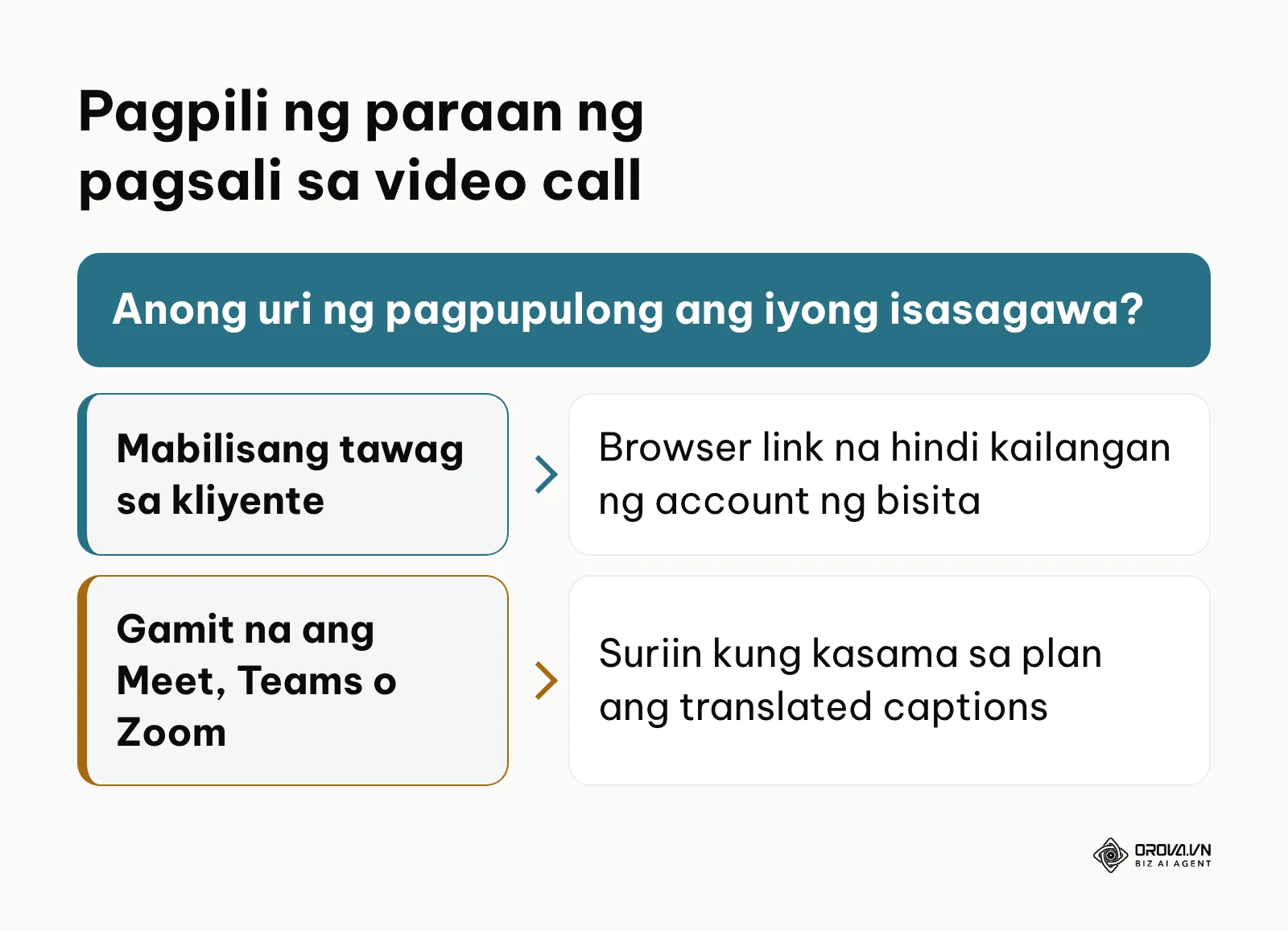
Buksan ang iyong browser at pumunta sa web link ng silid-pulungan. Kung ikaw ang nag-organisa, i-click ang buton na lumilikha ng instant meeting upang makabuo ng natatanging link ng silid na may pormat na tulad ng meet.orova.vn/abc-defg-hij. Kopyahin ang nabuong link at ipadala ito sa iyong mga kalahok sa pamamagitan ng email o messaging app. Sa public na silid, hindi kailangang gumawa ng account ang mga bisita; pumapasok sila sa pamamagitan lamang ng pag-type ng kanilang pangalan.
Pagkatapos i-click ang link, makikita mo ang preview screen o silid-hintayan kung saan maaari mong makita ang iyong sariling video feed at ang volume indicator ng mikropono. Kapag berde ang indicator at gumagalaw sa tuwing ikaw ay nagsasalita, handa ka nang mag-click sa buton na Sumali sa Pulong.
Ang madalas na nagiging aberya sa yugtong ito ay ang pagharang ng pop-up blocker ng browser sa mga bagong window o pag-redirect sa blankong pahina. Kung mangyari ito, suriin ang address bar ng browser sa bandang kanan, i-click ang naka-block na icon, at payagan ang mga pop-up para sa naturang website bago i-refresh ang page.
Halimbawang hypothetical: Sa isang cross-border sourcing agency na may 8 empleyado, kailangang magsagawa ng mabilisang pagsusuri sa isang bagong supplier mula sa Osaka, Japan. Sa halip na pilitin ang supplier na mag-install ng bagong software, nagpadala ang account manager ng browser meeting link sa pamamagitan ng email. Sa unang pagsubok, hindi gumana ang camera at mikropono ng kinatawan dahil luma na ang bersyon ng kanyang browser. Pagkatapos i-update ang browser at payagan ang mic at camera, nakapasok siya sa silid at nagsimula ang pulong.
Hakbang 2: Ayusin ang audio input at pahintulot sa mikropono
Ang layunin ng hakbang na ito ay tiyakin na malinis at buo ang signal ng boses na pumapasok sa speech engine ng browser.
Batay sa W3C WebRTC 1.0 (2021), kayang kunin ng browser ang audio at video nang walang karagdagang plugin, basta pinayagan mo ang mikropono. Upang mapagana ito nang tama, mag-click sa padlock icon o view site information icon sa kaliwang bahagi ng address bar ng browser. Hanapin ang opsyon para sa Mikropono at tiyaking ito ay nakatakda sa Payagan (Allow). Bago pumasok sa silid, itakda rin sa sound settings ng operating system (o sa site settings ng browser) ang iyong external headset bilang default na input sa halip na ang built-in microphone ng laptop.
Bilang visual check, magsalita nang normal at tingnan ang mikropono icon sa loob ng interface; dapat ay may makikitang berdeng animasyon o gumagalaw na linya na tumutugma sa lakas ng iyong boses.
Karaniwang nagkakaroon ng problema rito kapag may ibang background software tulad ng voice recorder na pumipigil sa browser na gamitin ang mikropono. Ang palatandaan nito ay walang gumagalaw na volume indicator kahit nagsasalita ka. Upang ayusin ito, isara ang lahat ng application na posibleng gumagamit ng audio, tanggalin at muling isaksak ang USB headset, at pindutin ang reload button ng browser.
Kung kailangan mo ng mabilisang pulong kasama ang mga banyagang kliyente nang walang ini-install, subukan ang Orova Meet: silid-pulungan sa browser na may isinaling subtitles (50 wikang mababasa) at AI voice dubbing na may 30 boses, na maririnig ilang segundo pagkatapos ng bawat pangungusap.
Hakbang 3: Paganahin ang live translation panel sa screen
Ang hakbang na ito ay naglalayong buksan ang nakalaang panel kung saan lalabas ang mga isinaling teksto at ang kontrol sa pagsasalin.
Sa ibabang toolbar ng silid-pulungan, hanapin ang buton na may markang CC o icon ng Subtitles. I-click ito upang magbukas ang nakalaang vertical panel sa kanang bahagi ng iyong screen. Sa Orova Meet, ang host ang nagbubukas ng subtitles para sa buong silid, at bawat kalahok, kasama ang mga bisita, ay pumipili kung anong wika ang babasahin sa sariling screen nang hindi naaapektuhan ang nakikita ng iba. Sa Google Meet, Teams at Zoom, nasa captions o language settings ng pulong ang katumbas na opsyon.
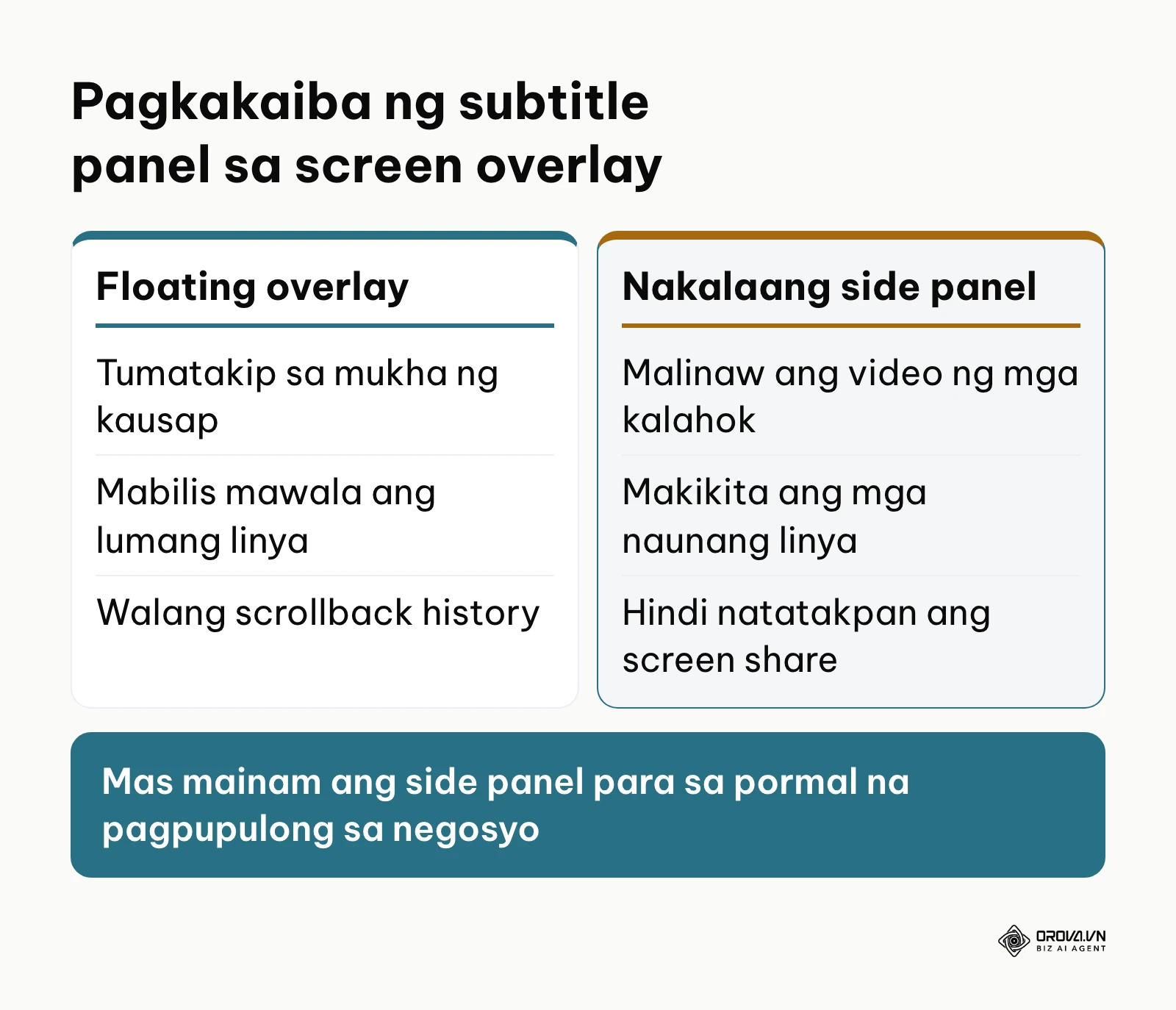
Kapag matagumpay itong naisaayos, maghahati ang layout ng iyong screen: mananatili ang mga video feed ng mga kalahok sa kaliwang bahagi habang ang kanang bahagi ay magpapakita ng isinaling teksto bawat pangungusap, kasama ang kasaysayan ng mga naunang linya.
Ang madalas na pagkakamali rito ay ang pag-aakalang sira ang system kung hindi agad lumabas ang panel matapos mag-click. Minsan, nasa labas lang ng nakikitang bahagi ang panel kapag masyadong naka-zoom in ang browser o maliit ang window. Pindutin ang Ctrl + 0 (o Cmd + 0 sa Mac) upang ibalik ang zoom level sa 100% at palakihin ang window.
Hakbang 4: Piliin ang wika ng pagsasalita at wika ng pagbabasa
Ang layunin ng hakbang na ito ay itakda ang tamang source language (wikang sinasalita) at target language (wikang babasahin o pakikinggan) para sa bawat kalahok.
Sa itaas na bahagi ng kanang translation panel, makikita mo ang dalawang drop-down menu. Ang unang menu ay para sa Wikang Sinasalita (Spoken Language); piliin dito ang wika kung saan ka magsasalita, halimbawa ay Ingles. Kung Filipino o Tagalog ang gusto mong gamitin, tingnan muna kung kasama ito sa listahan ng suportadong speech recognition ng plataporma. Ang pangalawang menu ay para sa Wikang Isasalin (Translation/Target Language); piliin dito ang wika na nais mong mabasa, tulad ng Japanese, Spanish, o German. Dapat ding gawin ng iyong kausap ang parehong proseso sa kanilang sariling screen sa pamamagitan ng pagpili ng kanilang sariling wika bilang source at target.
Upang matiyak na tama ang pagkakatakda, magsalita ng isang maikling pangungusap tulad ng "Good morning, can you hear me?". Sa Orova Meet, mga 1.5 segundo pagkatapos, dapat lumabas ang orihinal na pangungusap kasunod ang kaukulang salin sa piniling wika sa ilalim ng iyong pangalan sa transcript feed.
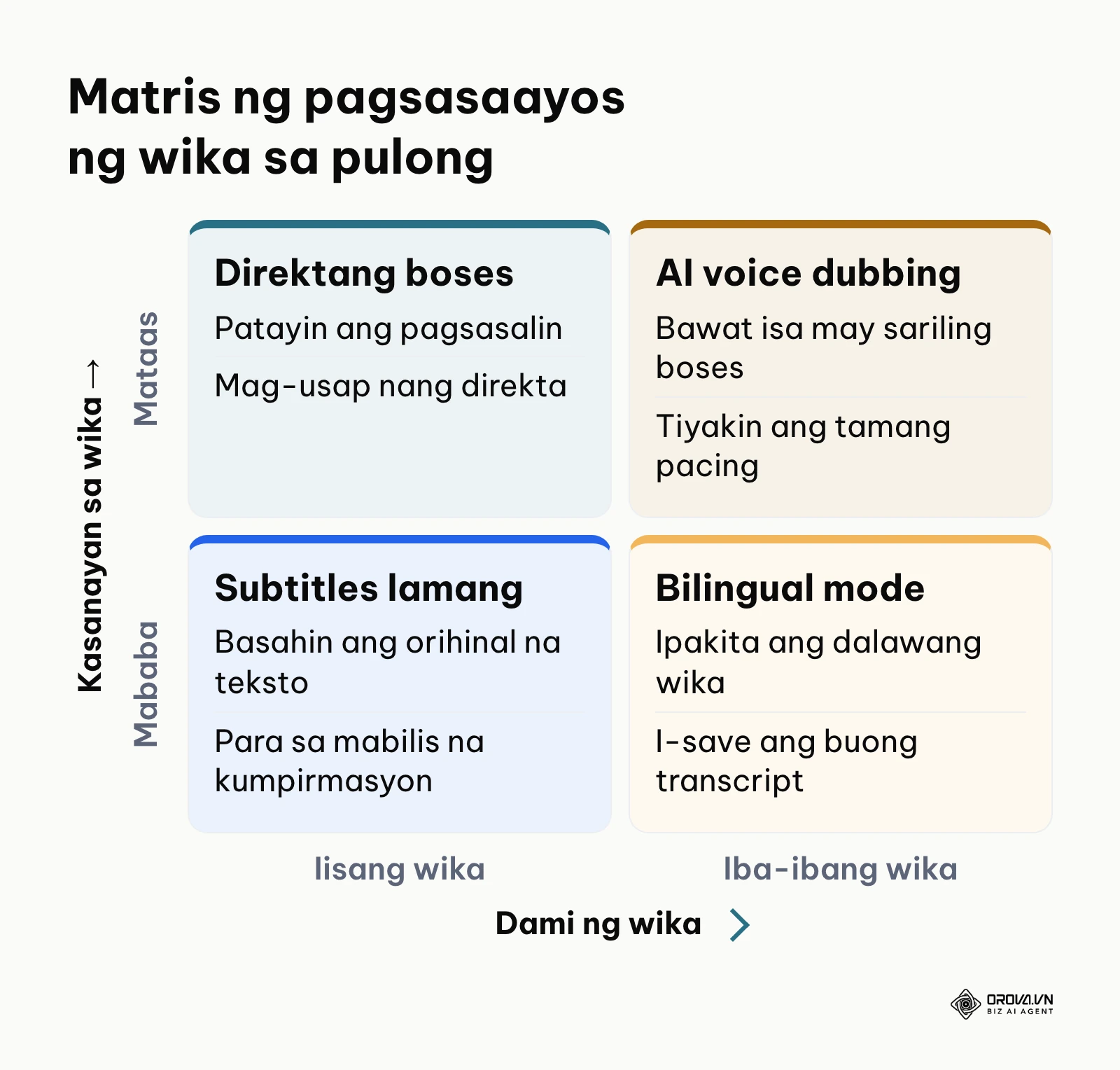
Kung mali ang lumalabas na salin, kadalasan ay dahil naiwang naka-set sa auto-detect ang source language at nalito ang algorithm sa pagitan ng magkakahalong salita tulad ng Taglish. Ayusin ito sa pamamagitan ng pagpili ng tiyak na wika sa menu sa halip na umasa sa awtomatikong pagkilala ng sistema.
Halimbawang hypothetical: Ang isang independiyenteng software consultant sa Maynila ay nagprisinta ng teknikal na solusyon sa isang kumpanya sa Frankfurt, Germany. Noong unang 5 minuto ng pulong, magulo ang lumalabas na salin dahil naka-auto-detect ang wika at nagsasalita siya sa halong Taglish. Itinakda niya nang manu-mano ang kanyang spoken language sa English, pinili naman ng kliyente ang German bilang wikang babasahin, at nagsalita siya nang buo at malinaw na Ingles. Mula noon, mas tugma na ang salin ng mga teknikal na termino at nagpatuloy ang presentasyon.
Hakbang 5: Isaayos ang AI voice dubbing at volume balance
Ang hakbang na ito ay nagbibigay-daan upang marinig ang isinaling boses ng kausap sa iyong sariling wika sa halip na magbasa lamang ng mga titik sa screen.
Sa Orova Meet, binubuksan ang dubbing mula sa translation panel (kung hindi ikaw ang host, may buton para hilingin sa host na buksan ito). Piliin ang wikang pakikinggan at isa sa 30 boses, at pakinggan muna ang sample ng boses. Pagkatapos, i-off ang orihinal na boses upang ang maririnig mo lamang sa iyong headset ay ang malinaw na boses ng AI translator at hindi magpatong ang orihinal na dayuhang boses sa background.
Gamitin ang talahanayang ito bilang mabilis na gabay sa pagsasaayos ng isinaling boses:
| Setting | Ano ang gagawin | Bakit |
|---|---|---|
| Wikang pakikinggan | Piliin ang wikang pinakamadali mong maintindihan | Ito ang wika ng boses na maririnig mo |
| Boses | Pakinggan ang sample at pumili ng malinaw na boses | Mas madaling sundan ang mahabang pulong |
| Orihinal na boses | I-off kapag naka-on ang dubbing | Hindi magpapatong ang dalawang boses sa headset |
| Volume | Itakda ang headset sa komportableng lakas bago magsimula | Maiiwasan ang biglang lakas o hina sa gitna ng usapan |
Mabubusisi mo ang tagumpay ng hakbang na ito kapag nagsalita ang iyong banyagang kausap: sa halip na marinig ang kanyang banyagang wika, maririnig mo ang natural na sintetikong boses sa iyong piniling wika humigit-kumulang 3 hanggang 4.5 segundo pagkatapos niyang tapusin ang kanyang pangungusap.
Ang karaniwang aberya rito ay ang pagsagot agad habang nagsasalita pa ang AI voice ng kabilang panig, kaya nagpapatong ang mga boses at nalilito ang kausap. Ang solusyon ay ang pagsunod sa pamantayang paghinto: maghintay palagi nang 1 segundo matapos marinig ang huling salita ng AI voice bago magsimulang magsalita muli.
Hakbang 6: I-save at suriin ang AI meeting summary pagkatapos ng tawag
Ang layunin ng huling hakbang na ito ay tiyakin na ang lahat ng napag-usapan, napagkasunduan, at mga susunod na hakbang ay naitala nang buo sa isang organisadong dokumento.
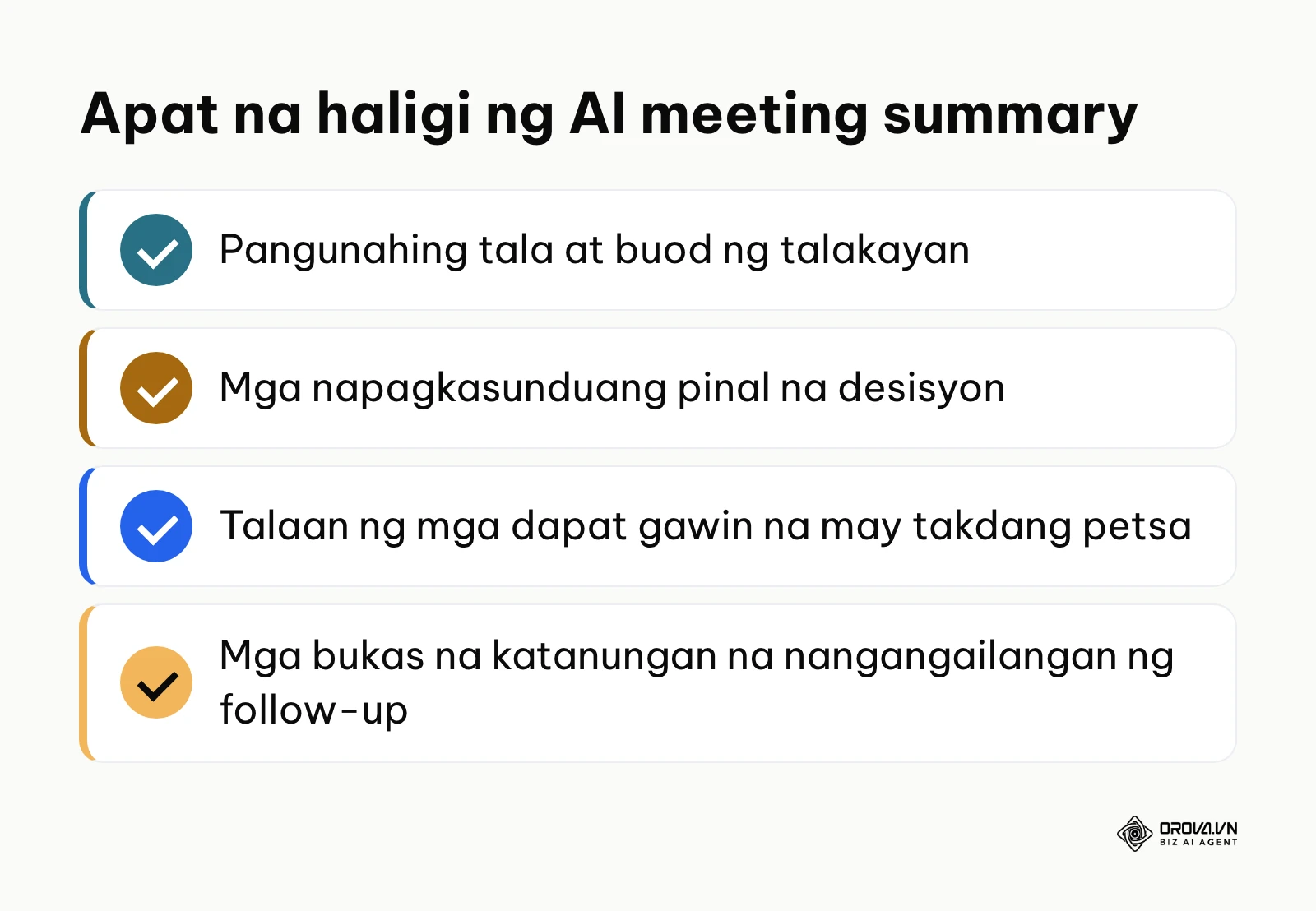
Sa Orova Meet, kung naka-on ang subtitles, binubuo ang meeting minutes mula sa subtitles kapag tinapos ng host ang pulong; puwede ring mag-record sa loob ng silid o mag-upload ng audio file. Hinahati ang buod sa apat na seksyon: Pangunahing Nilalaman, Mga Desisyon, Mga Dapat Gawin (sino, ano, kailan) at Mga Bukas na Tanong. Makikita ito sa web at mada-download bilang .md file. Sa Google Meet, Teams at Zoom, may sariling AI summary o notes feature na nakadepende rin sa plan.
Bilang visual check, buksan ang na-download na file o tingnan ang preview tab sa browser. Dapat makita ang mga tiyak na aksyon na napagkasunduan sa pulong at kung sino ang may hawak ng bawat isa.
Karaniwang nagiging problema kung isinara lang ng host ang tab sa halip na tapusin ang pulong, o kung hindi naka-on ang subtitles o recording. Upang maiwasan ito, tapusin nang maayos ang pulong at tingnan kung lumabas na ang buod bago mag-log out.
Halimbawang hypothetical: Tatlong departamento mula sa Pilipinas, Vietnam, at Singapore ang nagsagawa ng pagsusuri sa badyet ng kumpanya para sa susunod na quarter. Sa pagtatapos ng 45-minutong video call kung saan bawat bansa ay nagsalita sa kanilang kinasanayang wika habang naka-on ang live translation, binuksan ng project lead ang AI meeting summary. Nakita sa dokumento na may isang bukas na katanungan tungkol sa buwis na hindi nasagot sa talakayan. Nagpadala siya ng maikling follow-up sa mga direktor, at naisama ang sagot sa pinal na listahan ng mga aksyon.
Buod ng proseso sa isang checklist
Upang magkaroon ng mabilisang gabay na magagamit sa bawat tawag, nakalista sa ibaba ang kabuuang daloy ng trabaho mula simula hanggang katapusan:
| Hakbang | Pangunahing gawain | Senyales ng tapos | Tinatayang oras |
|---|---|---|---|
| 1. Pagbukas ng silid | Gumawa o magbukas ng browser link ng pulong | Nasa lobby screen na may gumaganang camera | 1 minuto |
| 2. Pagsasaayos ng audio | Payagan ang mic permission at piliin ang headset | Berdeng volume bar na gumagalaw kapag nagsasalita | 1 minuto |
| 3. Pagbukas ng panel | I-click ang Subtitles/CC button sa toolbar | Nakabukas ang vertical panel sa kanang bahagi | 30 segundo |
| 4. Pagpili ng wika | Itakda ang Spoken Language at Translation Language | Lumalabas ang tamang salin pagkatapos magsalita | 1 minuto |
| 5. Pagsasaayos ng dubbing | I-on ang AI Voice Dubbing at i-mute ang original audio | Naririnig ang isinaling boses sa headset | 1 minuto |
| 6. Pagbuo ng buod | Tapusin ang pulong at i-download ang buod | May buod na may 4 na seksyon | 1 minuto |
Mga karaniwang aberya at solusyon sa live translation
Kahit maayos ang paunang paghahanda, maaaring makaranas ng mga teknikal na aberya dulot ng bilis ng koneksyon, ingay sa paligid, o maling pagsasaayos ng kagamitan.
Ipinapakita sa talahanayan sa ibaba ang 6 na karaniwang suliranin sa live translation at ang mga praktikal na solusyon para sa bawat isa:
| Aberya | Karaniwang sanhi | Solusyon |
|---|---|---|
| Putol-putol na pagsasalin ng mga pangungusap | Mataas na packet loss o mabagal na Wi-Fi connection | Lumipat sa wired Ethernet cable o patayin ang sariling video feed upang makatipid sa bandwidth |
| Maling pagkilala sa mga teknikal na salita | Mabilis na pagsasalita at malabong bigkas ng mga salita | Magsalita nang may katamtamang bilis at linawin ang bigkas ng mga acronym |
| Doble o nagpapatong na boses sa headset | Hindi naka-mute ang orihinal na audio stream ng nagsasalita | Lagyan ng tsek ang checkbox para sa Mute Original Audio sa dubbing settings |
| Hindi lumalabas ang subtitle ng kabilang panig | Naka-off ang mikropono ng kausap o masyadong mahina ang input | Pasabihan ang kausap na itaas ang microphone gain sa sound settings ng computer |
| Naantala nang higit sa 5 segundo ang salin | Sobrang daming nakabukas na tab sa browser na kumakain ng RAM | Isara ang mga hindi kailangang browser tab at iwanan lamang ang silid-pulungan |
| Nawawala ang transcript kapag nagpalit ng wika | Nagre-reset ang local buffer sa bawat paglipat ng menu | Gamitin ang feature na nagsasalin muli ng mga naunang linya (sa Orova Meet, hanggang 40 pangungusap) |
Buksan ang iyong unang internasyonal na video call sa Orova Meet at kunin ang AI meeting minutes na may 4 na seksyon pagkatapos ng pulong. Libre ang platform hanggang Hulyo 7, 2027; ang subtitles, dubbing at AI minutes ay ibinabawas sa quota ng workspace.
Pagsukat ng resulta pagkatapos ng video call
Upang malaman kung naging matagumpay ang paggamit ng live translation sa iyong video call, may tatlong praktikal na sukatan na maaari mong suriin sa loob ng unang 15 minuto pagkatapos magsara ang silid.
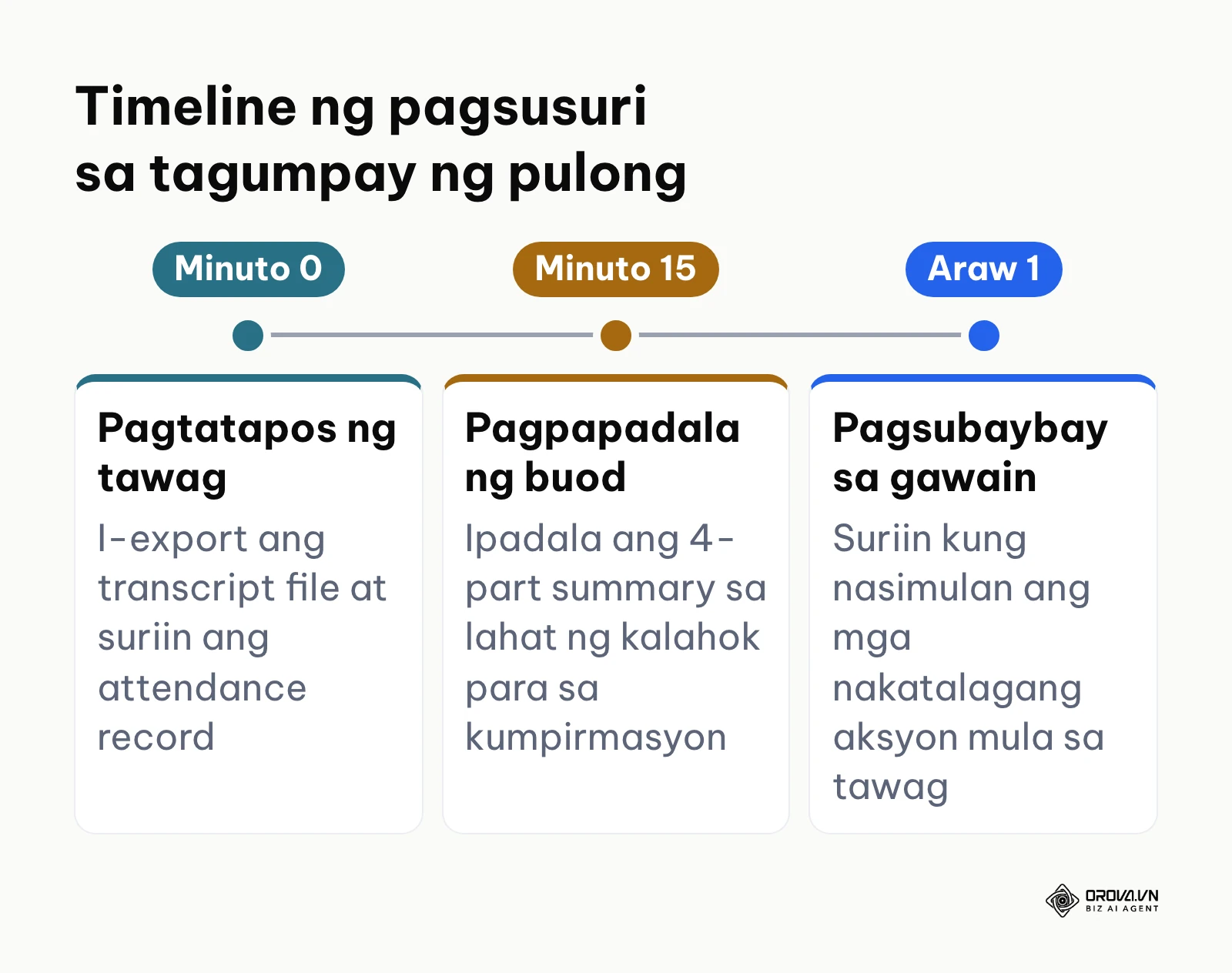
Una, suriin ang antas ng pagkaunawa sa pamamagitan ng pagrepaso sa transcript: kung ang mga paksang teknikal at mga numero ay naisalin nang walang pagbabaligtad ng kahulugan, nangangahulugang sapat ang kalinawan ng iyong audio input. Ikalawa, tingnan ang daloy ng oras ng pag-uusap; kung walang naging insidente kung saan nagkasabay sa pagsasalita ang mga kalahok, nagpapatunay ito na nasunod ang 1 segundong hinto para sa natural na latency ng AI voice. Ikatlo, suriin ang nabuong AI summary; dapat ay kumpleto nitong naitala ang mga partikular na pangalan ng tao na responsable sa bawat gawain kasama ang takdang petsa. Ang mga tagumpay na ito ay maaari ring iugnay sa mga kasanayan tulad ng paggamit ng data visualization upang mas maipaliwanag nang biswal ang mga resulta sa pamunuan, habang ang organisadong buod ng pulong ay nagiging pundasyon para sa mga kampanya sa proseso ng lead generation kapag nakikipag-ugnayan sa mga banyagang prospect. Kung gusto mong ihambing ang iba't ibang tool para sa pagtatala, basahin ang aming gabay sa AI note taker.
Trend ng live translation sa video call sa mga susunod na taon: pananaw ng may-akda
Narito ang tatlong pananaw ko tungkol sa direksyon ng live translation sa video call. Mga personal na obserbasyon ito, hindi tiyak na hula.
| Pananaw | Ano ang nakikita ko | Ano ang puwede mong gawin ngayon |
|---|---|---|
| Magiging karaniwang inaasahan ang translated captions | Nasa piling plan na ito ng malalaking plataporma at may mga browser room na rin | Isama ang pagsasalin sa checklist ng bawat pulong kasama ang dayuhang kausap |
| Patuloy na liliit ang agwat ng isinaling boses | Mas mabilis nang marinig ang salin kaysa dati, pero may agwat pa rin | Sanayin ang maiikli at buong pangungusap at ang maikling hinto bago sumagot |
| Mas hihigpit ang usapin sa privacy at pahintulot | Mas maraming kumpanya ang nagtatanong kung saan napupunta ang audio | Humingi ng pahintulot bago mag-record at alamin kung saan naitatago ang transcript |
Una, sa tingin ko ay lilipat ang live translation mula sa pagiging dagdag na feature patungo sa isang inaasahang bahagi ng internasyonal na pulong.
Ikalawa, naniniwala ako na patuloy na liliit ang agwat ng isinaling boses habang humuhusay ang mga speech model, ngunit hindi ako maglalagay ng tiyak na numero; nakadepende ito sa wika, koneksyon at plataporma.
Ikatlo, inaasahan kong mas magiging mahalaga ang pahintulot at privacy. Kaya iminumungkahi ko na simulan na ngayon ang malinaw na pag-anunsyo sa simula ng bawat pulong kung may recording o AI transcript, at kung sino ang may access dito.
Mga madalas itanong tungkol sa paano gamitin ang live translation sa video call
Pwede ba ang live translation sa video call nang hindi nag-i-install ng app sa computer?
Oo, may mga browser room na may built-in na pagsasalin na gumagana sa Chrome, Edge, o Safari nang walang karagdagang installer. Ang Google Meet ay tumatakbo rin sa browser, habang ang Teams at Zoom ay may web version din, ngunit nakadepende sa plan kung kasama ang translated captions.
Paano makakarinig ng boses na naka-translate sa halip na magbasa lang ng subtitles habang may meeting?
Upang marinig ang isinaling boses, kailangan mong paganahin ang AI Voice Dubbing feature sa loob ng translation settings ng silid-pulungan. Kapag na-activate ito at napili ang iyong nais na boses, i-toggle ang opsyon na i-mute ang orihinal na audio stream ng nagsasalita. Sa ganitong paraan, ang isinaling boses lamang ng AI ang maririnig sa iyong headset humigit-kumulang 3 hanggang 4.5 segundo pagkatapos magsalita ng kausap.
Mayroon bang auto-generated meeting summary pagkatapos ng video call na may live translation?
Oo, sa ilang plataporma. Sa Orova Meet, kung naka-on ang subtitles, binubuo ang buod mula rito kapag tinapos ang pulong: mga pangunahing punto, desisyon, mga dapat gawin at bukas na tanong, na mada-download bilang .md file. May sariling AI summary feature din ang Google Meet, Teams at Zoom sa piling plan. Humingi muna ng pahintulot sa mga kalahok bago mag-record o mag-transcribe.
Magkano ang karaniwang bayad para sa live translation app o serbisyo sa video call?
Nakadepende ito sa plataporma at plan: sa Google Meet, Teams at Zoom, kasama lamang ang translated captions sa piling plan o lisensya, kaya tingnan ang opisyal na pricing page ng bawat isa. Sa Orova Meet, libre ang paggamit ng silid hanggang Hulyo 7, 2027, habang ang subtitles, pagsasalin, dubbing at AI minutes ay ibinabawas sa quota ng workspace.
Suportado ba ang Filipino o Tagalog sa live translation?
Nakadepende ito sa plataporma at nagbabago ang listahan ng wika. Bago ang mahalagang pulong, buksan ang opisyal na help page ng Google Meet, Teams, Zoom o ng tool na gagamitin mo at hanapin ang Filipino sa listahan ng spoken language at translation language. Kung wala, magsalita sa Ingles at hayaang isalin ito sa wika ng kausap.
Ano ang papel ng AI sa pagpapabuti ng live translation sa mga video call pagsapit ng 2026?
Pagsapit ng 2026, ang artificial intelligence ay hindi na lamang simpleng tagasalin ng bawat salita kundi nagsisilbing kontekstwal na tagapamagitan na nakakaunawa ng idyoma, tono, at teknikal na bokabularyo ng partikular na industriya. Tumutulong din ang AI sa pagkilala kung sino ang nagsasalita at sa paggawa ng buod ng pulong, kaya nababawasan ang manu-manong pagtatala, bagaman dapat pa ring suriin ng tao ang resulta.
Saan dapat magsimula?
Kung hindi ka sigurado kung paano sisimulan ang paggamit ng teknolohiyang ito sa iyong sariling daloy ng trabaho, tukuyin muna ang iyong kasalukuyang sitwasyon upang magawa ang unang simpleng hakbang ngayon.
| Sitwasyon mo | Unang hakbang | Ano ang susuriin |
|---|---|---|
| Freelancer o remote worker | 2-minutong solo test gamit ang headset | Gaano kabilis lumalabas ang isinaling subtitles |
| Operations manager na may kasamahan sa ibang bansa | Subukan sa susunod na 15-minutong internal catch-up | Kumpleto ba ang buod at listahan ng gawain |
| May-ari ng negosyo bago ang negosasyon | Test call kasama ang isang kasamahan na naka-on ang dubbing | Komportable ba ang agwat ng isinaling boses |
Kung ikaw ay isang freelancer o remote worker na madalas makipag-usap sa mga dayuhang kliyente ngunit nag-aalala sa kalidad ng iyong komunikasyon, magbukas ng isang silid sa browser ngayon at magsagawa ng 2-minutong solo test gamit ang iyong headset. Magsalita sa Ingles, pumili ng ibang wikang babasahin, at obserbahan kung gaano kabilis lumalabas ang isinaling subtitles sa kanang panel upang maging pamilyar ka sa natural na ritmo ng pagtugon bago humarap sa totoong kliyente.
Kung ikaw ay isang operations manager sa isang kumpanya na may mga kasamahan sa ibang bansa at kasalukuyang nahihirapan sa magulong pagtatala ng mga napagkasunduan, subukang gamitin ang browser-based translation sa inyong susunod na 15-minutong internal catch-up. I-on ang live transcription at suriin ang awtomatikong AI summary pagkatapos ng tawag upang makita kung gaano nito nababawasan ang manu-manong pagtatala ng minutes.
Kung ikaw naman ay may-ari ng negosyo na nagpaplano ng malakihang pagpupulong kasama ang mga dayuhang supplier o mamumuhunan, magpadala ng isang browser meeting link sa isang kasamahan upang masubukan ang 2-way AI voice dubbing. Sa pamamagitan ng pagdinig sa isinaling boses habang naka-mute ang orihinal na tunog, mararanasan mo mismo ang kaginhawahan ng natural na pakikipag-usap nang walang hadlang bago ito ilatag sa iyong pormal na negosasyon.
Ang bawat isa sa mga unang hakbang na ito ay magbibigay sa iyo ng kumpiyansa at kasanayan kung paano gamitin ang live translation sa video call.
Tungkol sa may-akda

Builder of Orova
Nguyễn Đỗ Trọng Ân has 8 years of experience in marketing, including 6 years managing market development across Asia. He builds Orova, a Biz AI Agent that never sleeps: it plans, runs and optimizes work for businesses.
Patakbuhin ang iyong negosyo gamit ang mga AI Agent
Ang Orova ay ang laging-gising na Biz AI Agent — nagpaplano, nagpapatakbo, at nag-o-optimize ito ng trabaho para sa iyo.
Makatipid ng oras, palakasin ang produktibidad.