
Cara membuat absensi online dengan Google Formulir dalam 7 langkah

Cara membuat absensi online yang paling cepat untuk usaha kecil dan menengah adalah memakai Google Formulir sebagai tempat karyawan mencatat jam masuk dan pulang, lalu menyalurkan setiap respons ke Google Spreadsheet yang sudah berisi rumus jam kerja dan menit terlambat. Panduan ini membahas tujuh langkah dari formulir kosong sampai berkas rekap yang siap diserahkan ke bagian penggajian, lengkap dengan rumus yang bisa langsung disalin, alur koreksi untuk karyawan yang lupa absen, dan batasan cara ini yang perlu Anda ketahui sejak awal. Yang Anda perlukan hanya akun Google, daftar nama karyawan, dan jadwal jam kerja yang berlaku di perusahaan.
Cara Membuat Absensi Online: Gambaran Tujuh Langkah
Sistem absensi online sederhana terdiri dari tiga bagian: formulir yang diisi karyawan, lembar data mentah yang menampung tanda waktu (timestamp) setiap kiriman, dan lembar rekap yang mengolah data itu menjadi jam kerja, status terlambat, dan total bulanan. Tanda waktu dicatat otomatis oleh Google saat formulir dikirim, sehingga karyawan tidak mengetik jamnya sendiri.
| Langkah | Yang dikerjakan | Tanda langkah sudah benar |
|---|---|---|
| 1 | Membuat formulir absensi di Google Formulir | Pratinjau formulir menampilkan daftar nama dan pilihan status |
| 2 | Membatasi siapa yang bisa mengisi formulir | Formulir meminta login dan alamat email tercatat |
| 3 | Menautkan respons ke Google Spreadsheet | Setiap kiriman uji muncul sebagai baris baru |
| 4 | Memasang rumus jam kerja dan menit terlambat | Kolom status dan menit terlambat terisi sendiri |
| 5 | Mengatur jam standar per shift | Jam standar mengikuti shift yang dipilih karyawan |
| 6 | Menyiapkan alur koreksi lupa absen dan izin | Setiap koreksi punya persetujuan atasan yang tercatat |
| 7 | Mengunci data dan mengekspor rekap | Berkas Excel rekap bulanan siap diserahkan |
Sebelum mulai, pahami posisi cara ini dibandingkan pilihan lain. Tabel berikut membandingkan tiga pendekatan berdasarkan kriteria, bukan merek:
| Kriteria | Buku atau file Excel manual | Google Formulir + Google Spreadsheet | Aplikasi absensi berbasis web |
|---|---|---|---|
| Siapa yang mencatat jam | Karyawan menulis sendiri | Tanda waktu otomatis dari Google | Tanda waktu otomatis dari sistem |
| Pencegahan titip absen | Sulit dikontrol | Bergantung pada login akun Google | Bergantung pada fitur aplikasi (cek sendiri) |
| Pengaturan shift | Dihitung manual | Rumus yang Anda rawat sendiri | Diatur di menu aplikasi |
| Koreksi dan izin | Lewat chat atau kertas | Formulir terpisah + kolom persetujuan | Alur pengajuan dan persetujuan bawaan |
| Kecocokan | Tim sangat kecil | Tim kecil yang siap merawat rumus | Tim dengan banyak shift atau lokasi |
Panduan lain di blog ini, cara mencatat jam kerja karyawan untuk usaha kecil, membahas dasar pencatatan jam kerja jika Anda belum menentukan aturan internalnya.
Persiapan Sebelum Membuat Absensi Online
Kumpulkan bahan berikut sebelum membuka Google Formulir. Kolom yang salah format sejak awal adalah penyebab paling umum rumus rekap gagal di kemudian hari.
| Bahan | Dari mana | Akibat jika terlewat |
|---|---|---|
| Akun Google (pribadi atau Google Workspace kantor) | Admin TI atau pemilik usaha | Formulir dan spreadsheet tidak bisa dibuat atau dibatasi |
| Daftar nama lengkap dan nomor induk karyawan | Data personalia | Nama ditulis berbeda-beda dan data terpecah |
| Jadwal jam kerja dan daftar shift | Peraturan perusahaan atau PKB | Rumus terlambat tidak punya jam pembanding |
| Aturan toleransi terlambat dan batas waktu koreksi | Kebijakan HR | Keputusan terlambat atau tidak menjadi tidak konsisten |
Ketentuan waktu kerja, waktu istirahat, dan lembur di Indonesia diatur dalam UU No. 13 Tahun 2003 tentang Ketenagakerjaan sebagaimana telah diubah melalui UU Cipta Kerja, beserta peraturan pelaksananya, PP No. 35 Tahun 2021. Panduan ini tidak merinci batas jam kerja atau cara menghitung upah lembur. Untuk angka yang mengikat, rujuk teks resmi di jdih.kemnaker.go.id atau peraturan.bpk.go.id, serta peraturan perusahaan atau perjanjian kerja bersama di tempat Anda.
Langkah 1: Buat Formulir Absensi di Google Formulir
Tujuan langkah ini adalah formulir yang cepat diisi dan menghasilkan data yang seragam, sehingga rumus di spreadsheet bisa membacanya tanpa koreksi manual.
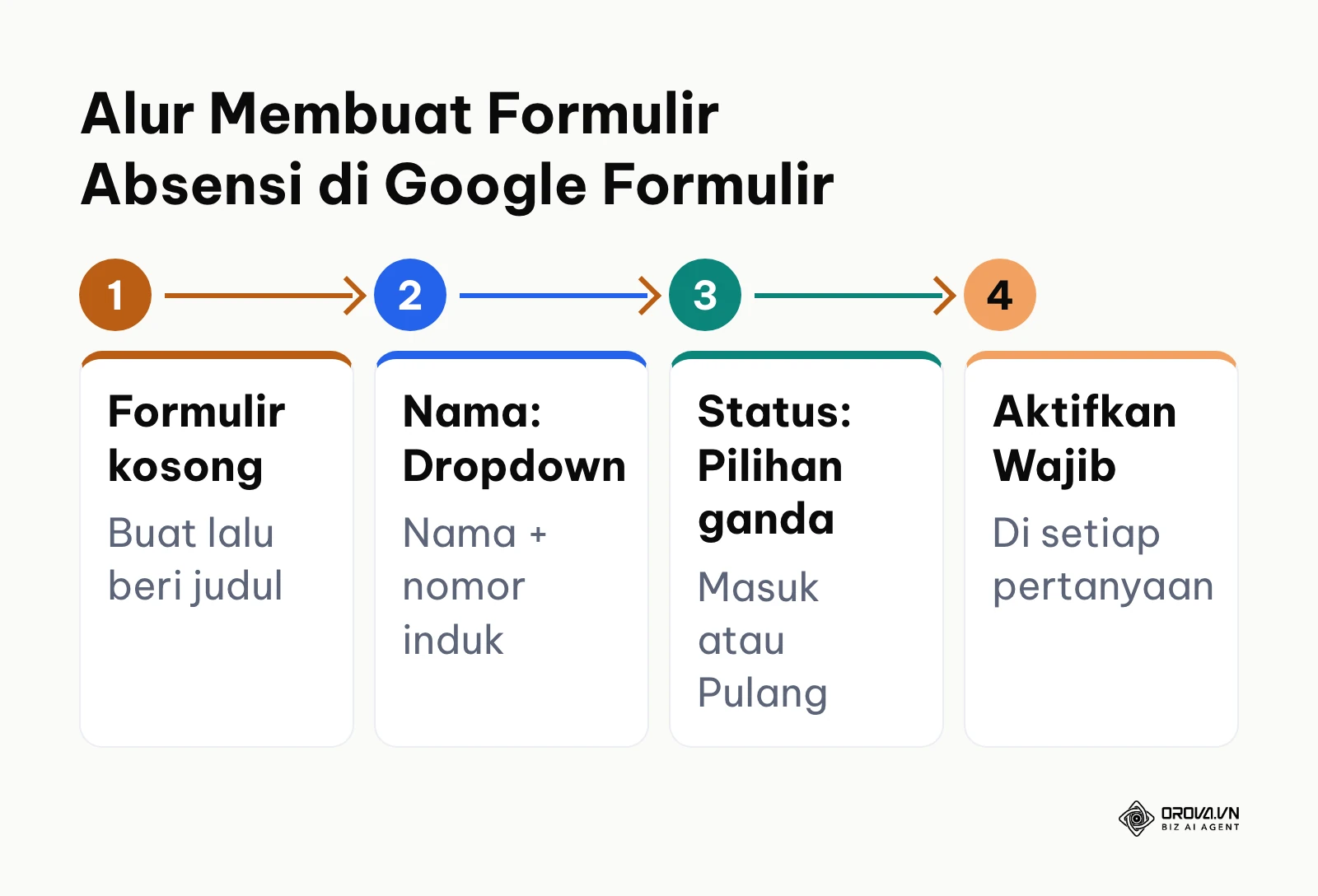
- Buka forms.google.com, lalu klik Formulir kosong.
- Ganti judul formulir tanpa judul, misalnya Presensi Harian Karyawan, dan tambahkan deskripsi singkat tentang kapan formulir diisi (saat tiba dan saat pulang).
- Buat pertanyaan pertama Nama Karyawan dengan jenis Dropdown. Masukkan nama lengkap sesuai daftar personalia, sebaiknya diikuti nomor induk, misalnya Siti Aminah - 0012. Hindari jenis Jawaban singkat untuk nama, karena satu orang bisa menulis namanya dengan beberapa ejaan.
- Buat pertanyaan kedua Status Presensi dengan jenis Pilihan ganda, berisi dua opsi: Masuk Kerja dan Pulang Kerja.
- Jika perusahaan Anda memakai shift, buat pertanyaan ketiga Shift dengan jenis Dropdown, berisi nama shift yang sama persis dengan tabel shift di Langkah 5, misalnya Pagi, Siang, Malam.
- Aktifkan Wajib pada setiap pertanyaan.
Hasil yang terlihat: di pratinjau, setiap pertanyaan diberi tanda bintang merah, nama dipilih dari daftar, dan status hanya bisa satu pilihan.
Kendala yang sering muncul: karyawan baru tidak menemukan namanya. Atasi dengan menambahkan nama itu ke daftar Dropdown setiap kali ada karyawan masuk, dan menghapus nama karyawan yang sudah keluar agar daftar tetap rapi.
Langkah 2: Batasi Siapa yang Bisa Mengisi Formulir
Formulir yang bisa dibuka siapa saja lewat tautan membuka celah titip absen. Tujuan langkah ini adalah memastikan setiap kiriman terhubung ke satu akun yang jelas.
- Di bagian atas formulir, klik Setelan.
- Di samping "Respons", klik panah bawah, lalu aktifkan Kumpulkan alamat email dan pilih opsi alamat email yang diverifikasi dari akun yang sedang login. Dengan begitu, alamat email pengisi direkam otomatis, bukan diketik.
- Jangan aktifkan Batasi ke 1 jawaban. Setelan ini membuat satu akun hanya bisa mengirim sekali, padahal absensi membutuhkan kiriman masuk dan pulang setiap hari.
- Pastikan Izinkan pengeditan respons tidak aktif, agar jam yang sudah terkirim tidak bisa diubah oleh pengisi.
- Saat siap, klik Publikasikan di kanan atas. Jika kantor Anda memakai Google Workspace, di bagian "Akses umum" pilih akses yang dibatasi untuk organisasi Anda, bukan untuk siapa saja yang memiliki link.
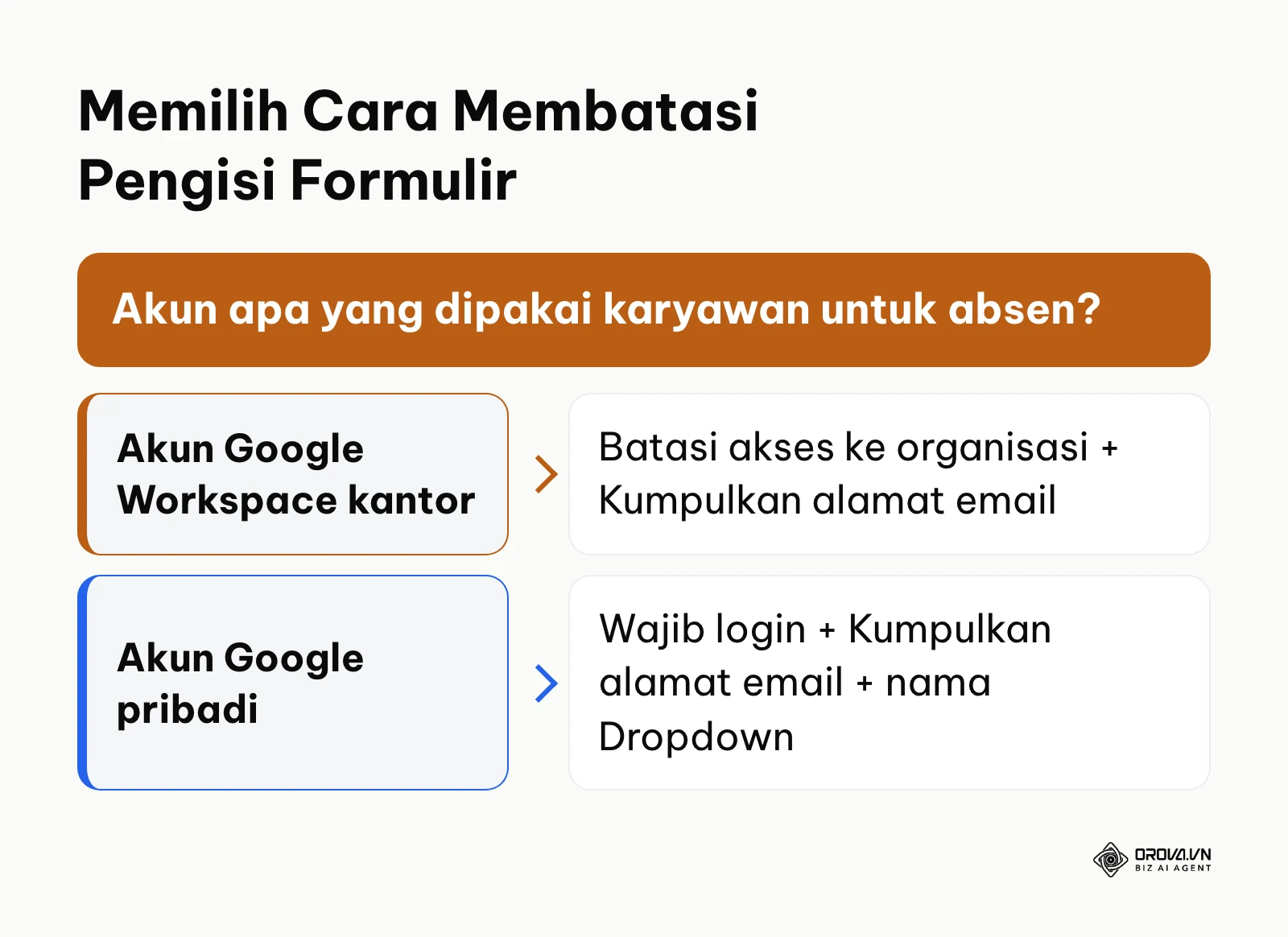
Hasil yang terlihat: saat formulir dibuka dari akun di luar organisasi, Google meminta izin akses; saat dibuka dari akun kantor, alamat email pengisi tampil di bagian atas formulir.
Batasan yang perlu Anda sadari: Google Formulir tidak bisa membatasi pengisian berdasarkan lokasi, jaringan kantor, atau wajah. Login akun hanya memastikan siapa pemilik akun yang mengirim, bukan di mana orang itu berada. Jika karyawan berbagi kata sandi, titip absen tetap mungkin terjadi, sehingga aturan tertulis dan verifikasi dua langkah pada akun kantor tetap diperlukan.
Data Lokasi dan Foto Wajah: Perhatikan UU PDP
Sebagian perusahaan menambahkan pertanyaan unggah foto selfie atau meminta lokasi saat absen. Sebelum melakukannya, ingat bahwa UU No. 27 Tahun 2022 tentang Pelindungan Data Pribadi mengatur cara data pribadi dikumpulkan, disimpan, dan diproses, dan data biometrik termasuk kategori data pribadi yang bersifat spesifik. Kumpulkan hanya data yang benar-benar dibutuhkan, jelaskan tujuannya kepada karyawan secara tertulis, batasi siapa yang bisa membuka spreadsheet, dan tentukan berapa lama data disimpan sesuai kebijakan perusahaan.
Langkah 3: Hubungkan Respons ke Google Spreadsheet
Tujuan langkah ini adalah semua kiriman formulir masuk ke satu spreadsheet secara otomatis.
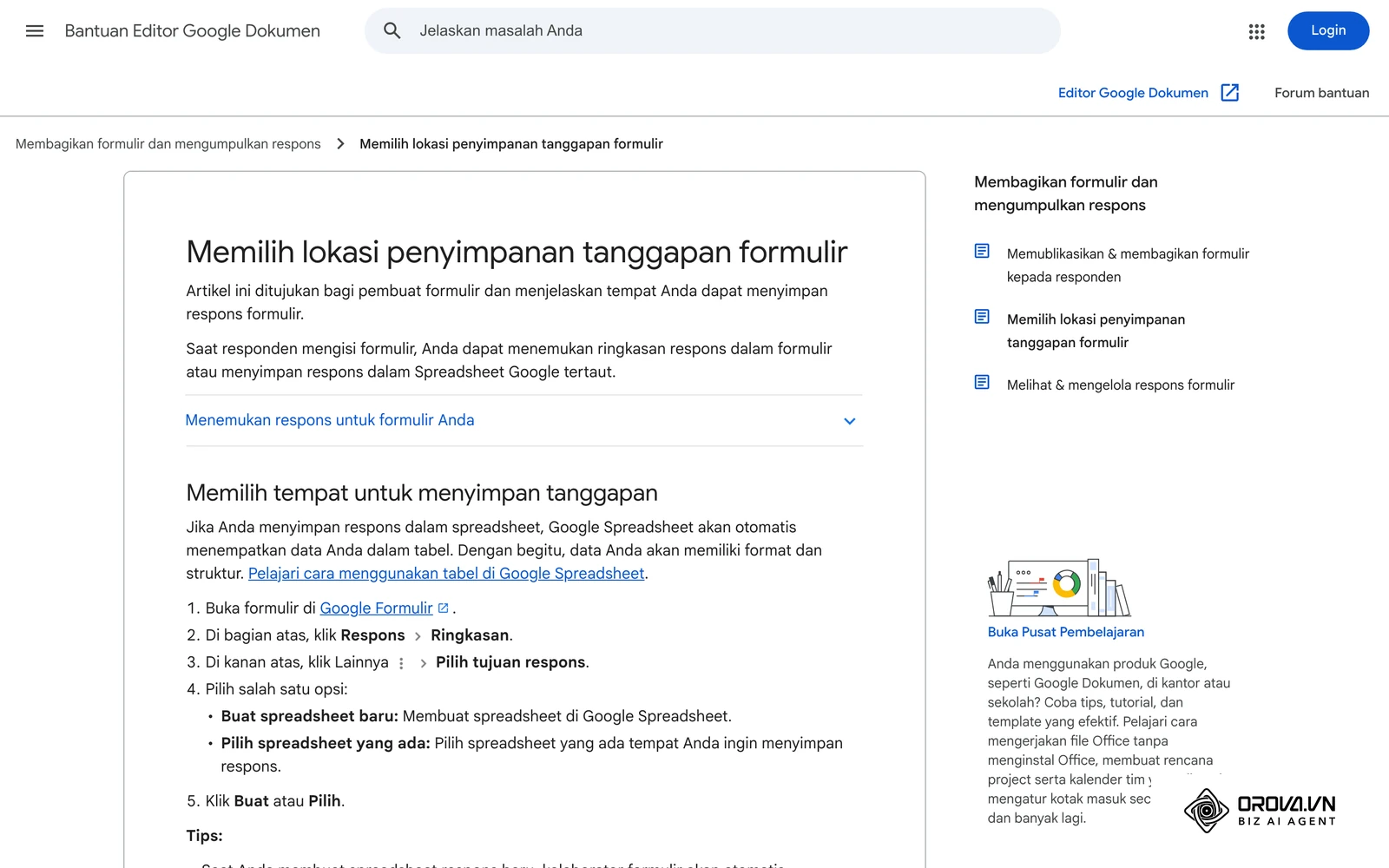
- Di bagian atas formulir, klik Respons.
- Klik Link ke Spreadsheet. Jika formulir sudah memiliki respons, Anda juga bisa membuka tab Ringkasan, klik Lainnya, lalu Pilih tujuan respons.
- Pilih Buat spreadsheet baru, beri nama, misalnya Database_Absensi_Karyawan, lalu klik Buat.
- Di spreadsheet yang terbuka, klik kanan tab respons di bagian bawah dan ganti namanya menjadi Data_Mentah. Jangan mengedit lembar ini secara manual.
- Atur zona waktu: klik File > Setelan, pada bagian "Umum" pilih "Lokalitas" Indonesia dan "Zona waktu" sesuai lokasi kantor (Jakarta untuk WIB), lalu klik Simpan Setelan.
Hasil yang terlihat: setiap uji kirim formulir menambah satu baris di Data_Mentah dengan urutan kolom A Timestamp, B alamat email, C Nama Karyawan, D Status Presensi, dan E Shift (jika Anda membuatnya). Urutan inilah yang dipakai rumus di Langkah 4.
Kendala yang sering muncul: jam di kolom Timestamp meleset beberapa jam dari jam kantor. Penyebabnya hampir selalu zona waktu spreadsheet yang belum diubah; perbaiki lewat File > Setelan seperti di atas.
Jika merawat rumus spreadsheet setiap bulan mulai menyita waktu, Orova Timekeeping memberi karyawan tombol absen satu klik di peramban dan menghitung timesheet bulanan menurut shift serta koefisien yang Anda atur sendiri, lalu bisa diunduh ke Excel.
Langkah 4: Pasang Rumus Jam Kerja pada Spreadsheet Absensi Online
Tujuan langkah ini adalah lembar rekap yang menghitung sendiri jam presensi, status tepat waktu atau terlambat, dan menit terlambat setiap kali ada kiriman baru.
Klik tombol tambah sheet (ikon +) di kiri bawah, beri nama Rekap_Kehadiran, lalu buat tujuh judul kolom di baris pertama: A Tanda Waktu, B Nama Karyawan, C Status Presensi, D Jam Presensi, E Jam Standar, F Status Kehadiran, G Menit Terlambat.
Rumus untuk Setiap Kolom
Rumus di bawah memakai pemisah titik koma (;) yang berlaku jika lokalitas spreadsheet diatur ke Indonesia. Setiap rumus cukup ditulis sekali di baris 2 karena ARRAYFORMULA mengisi seluruh kolom ke bawah.
- A2, menyalin tanda waktu: =ARRAYFORMULA(IF(Data_Mentah!A2:A=""; ""; Data_Mentah!A2:A))
- B2, menyalin nama: =ARRAYFORMULA(IF(Data_Mentah!A2:A=""; ""; Data_Mentah!C2:C))
- C2, menyalin status presensi: =ARRAYFORMULA(IF(Data_Mentah!A2:A=""; ""; Data_Mentah!D2:D))
- D2, mengambil jam dari tanda waktu: =ARRAYFORMULA(IF(A2:A=""; ""; TIME(HOUR(A2:A); MINUTE(A2:A); SECOND(A2:A))))
- E2, jam masuk standar (contoh: pukul 08.00): =ARRAYFORMULA(IF(A2:A=""; ""; TIME(8; 0; 0)))
- F2, status kehadiran, hanya untuk kiriman masuk: =ARRAYFORMULA(IF(A2:A=""; ""; IF(C2:C<>"Masuk Kerja"; "-"; IF(D2:D>E2:E; "Terlambat"; "Tepat Waktu"))))
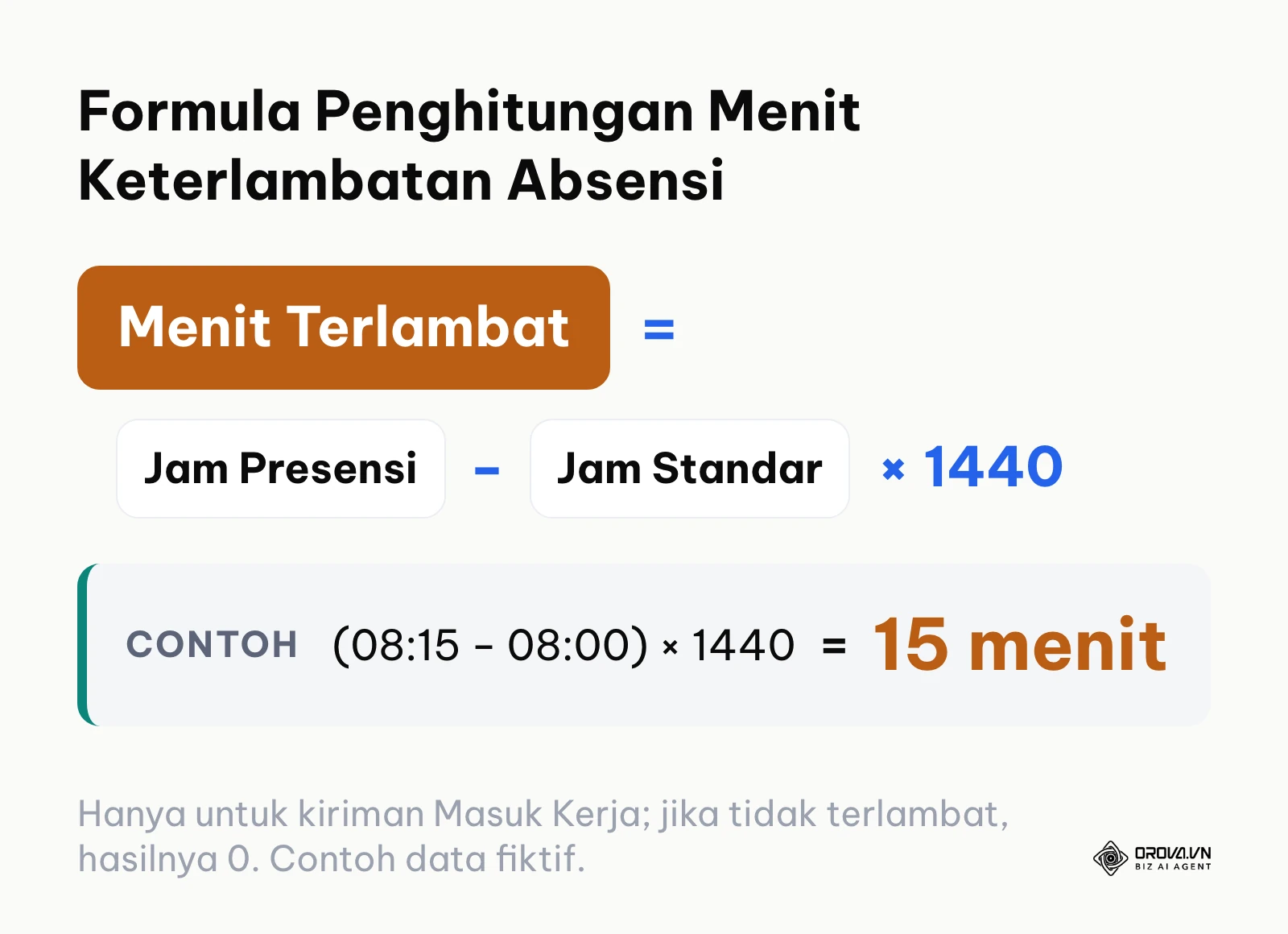
- G2, menit terlambat: =ARRAYFORMULA(IF(A2:A=""; ""; IF((C2:C="Masuk Kerja")*(D2:D>E2:E); ROUND((D2:D-E2:E)*1440; 0); 0)))
Angka 1440 adalah jumlah menit dalam satu hari. Spreadsheet menyimpan jam sebagai pecahan hari, sehingga selisih dua jam dikalikan 1440 menghasilkan menit. Di kolom G, perkalian (C2:C="Masuk Kerja")*(D2:D>E2:E) dipakai sebagai pengganti AND, karena AND tidak bekerja per baris di dalam ARRAYFORMULA.
Tabel berikut adalah contoh hasil dengan data fiktif:
| Tanda Waktu | Nama Karyawan | Status Presensi | Jam Presensi | Jam Standar | Status Kehadiran | Menit Terlambat |
|---|---|---|---|---|---|---|
| 02/03/2026 07:54:12 | Budi Santoso - 0007 | Masuk Kerja | 07:54:12 | 08:00:00 | Tepat Waktu | 0 |
| 02/03/2026 08:14:35 | Siti Aminah - 0012 | Masuk Kerja | 08:14:35 | 08:00:00 | Terlambat | 15 |
| 02/03/2026 08:02:10 | Agus Setiawan - 0015 | Masuk Kerja | 08:02:10 | 08:00:00 | Terlambat | 2 |
| 02/03/2026 17:05:48 | Budi Santoso - 0007 | Pulang Kerja | 17:05:48 | 08:00:00 | - | 0 |
Cek hitungannya: Siti terlambat 14 menit 35 detik, dibulatkan menjadi 15 menit; Agus terlambat 2 menit 10 detik, dibulatkan menjadi 2 menit. Kiriman pulang tidak dinilai terlambat.
Hasil yang terlihat: setiap kiriman baru langsung muncul di Rekap_Kehadiran lengkap dengan status dan menit terlambat, tanpa perlu menarik rumus ke bawah.
Kendala yang sering muncul: kolom D atau G menampilkan angka desimal panjang atau galat #VALUE!. Pilih kolom D dan E, klik Format > Angka > Waktu; pilih kolom G dan ubah formatnya menjadi angka tanpa desimal. Jika galat #REF! muncul, periksa apakah ada orang yang mengetik manual di bawah baris rumus, karena ARRAYFORMULA butuh kolom kosong untuk mengisi hasilnya.
Jika ingin menampilkan rekap ini sebagai grafik untuk atasan, lihat panduan cara membuat dashboard di Google Sheet.
Langkah 5: Atur Jam Standar per Shift
Jika semua karyawan masuk pada jam yang sama, Anda bisa melewati langkah ini. Jika ada beberapa shift, jam standar di kolom E harus mengikuti shift yang dipilih karyawan di formulir.
- Buat sheet baru bernama Pengaturan_Shift dengan tiga kolom: A Nama Shift, B Jam Masuk Standar, C Koefisien.
- Isi satu baris untuk setiap shift. Nama shift harus sama persis dengan pilihan di pertanyaan Shift pada formulir.
- Ganti rumus E2 di Rekap_Kehadiran dengan rumus pencarian berikut: =ARRAYFORMULA(IF(A2:A=""; ""; IFERROR(VLOOKUP(TRIM(Data_Mentah!E2:E); Pengaturan_Shift!A2:B; 2; FALSE); "")))
| Nama Shift | Jam Masuk Standar | Koefisien |
|---|---|---|
| Pagi | [isi sendiri] | [isi sesuai peraturan perusahaan] |
| Siang | [isi sendiri] | [isi sesuai peraturan perusahaan] |
| Malam | [isi sendiri] | [isi sesuai peraturan perusahaan] |
Kolom Koefisien dipakai jika perusahaan Anda memberi bobot berbeda untuk shift tertentu, kerja di hari libur, atau lembur. Besarnya bobot tidak ditetapkan oleh panduan ini: isi sesuai peraturan perusahaan, perjanjian kerja bersama, dan ketentuan lembur yang berlaku. Untuk memakai koefisien di rekap, tambahkan kolom H Koefisien dengan rumus yang sama seperti E2 tetapi mengambil kolom ke-3 (...Pengaturan_Shift!A2:C; 3; FALSE...).
Hasil yang terlihat: karyawan shift malam yang absen masuk dibandingkan dengan jam masuk shift malam, bukan jam kantor pagi.
Kendala yang sering muncul: kolom E kosong untuk sebagian baris. Biasanya nama shift di formulir dan di tabel berbeda satu huruf atau spasi; TRIM sudah membuang spasi di awal dan akhir, jadi periksa ejaannya. Perhatikan juga shift yang melewati tengah malam: rumus jam di atas hanya membandingkan jam, sehingga jam pulang setelah pukul 00.00 perlu dihitung terpisah sebagai hari berikutnya.
Langkah 6: Terapkan Alur Koreksi Lupa Absen
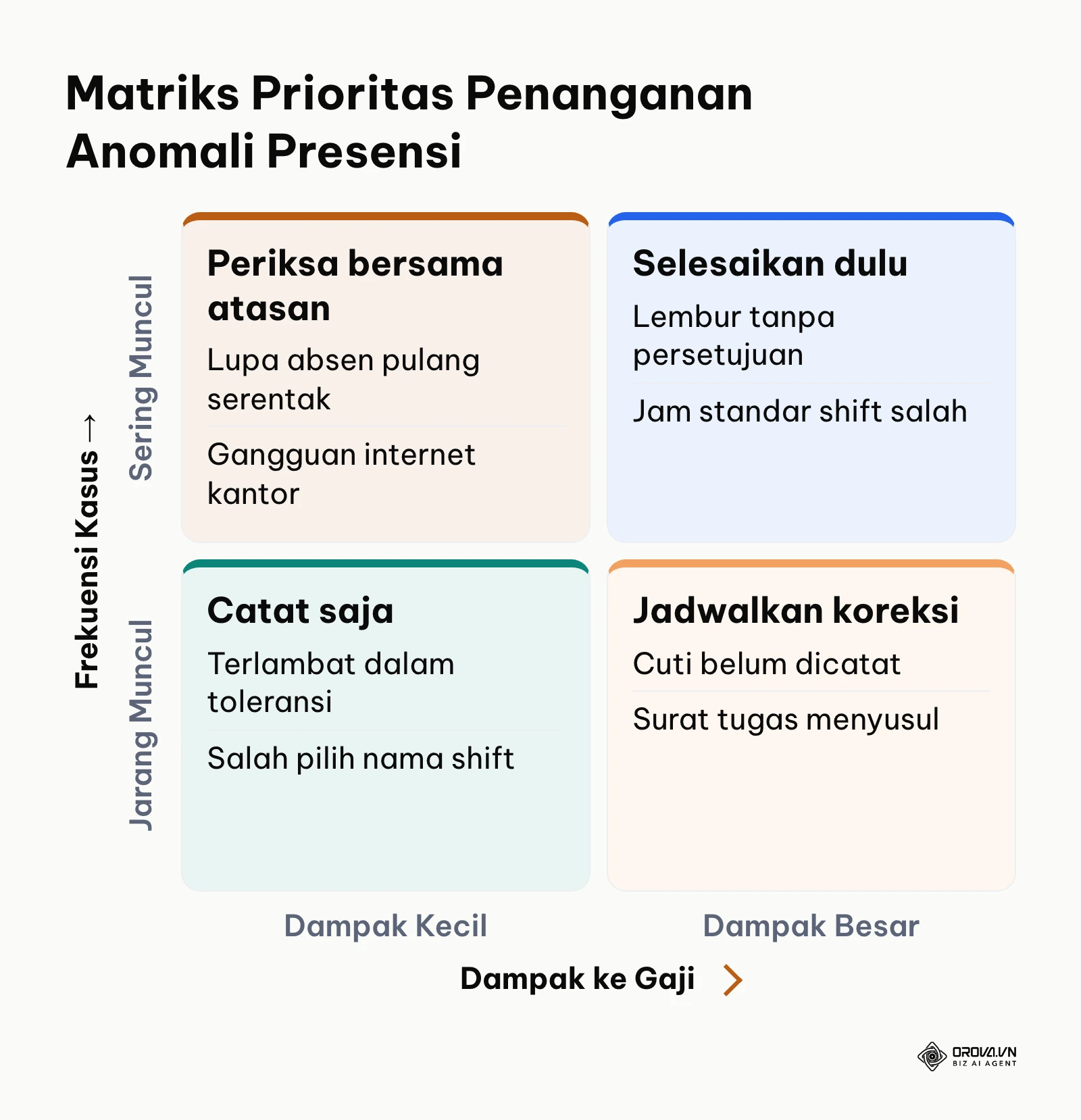
Kelemahan terbesar formulir sederhana adalah tidak ada cara menutup hari kerja jika karyawan lupa absen pulang. Tanpa prosedur koreksi, data jam kerja harian menjadi bolong dan memicu perdebatan menjelang tutup buku.
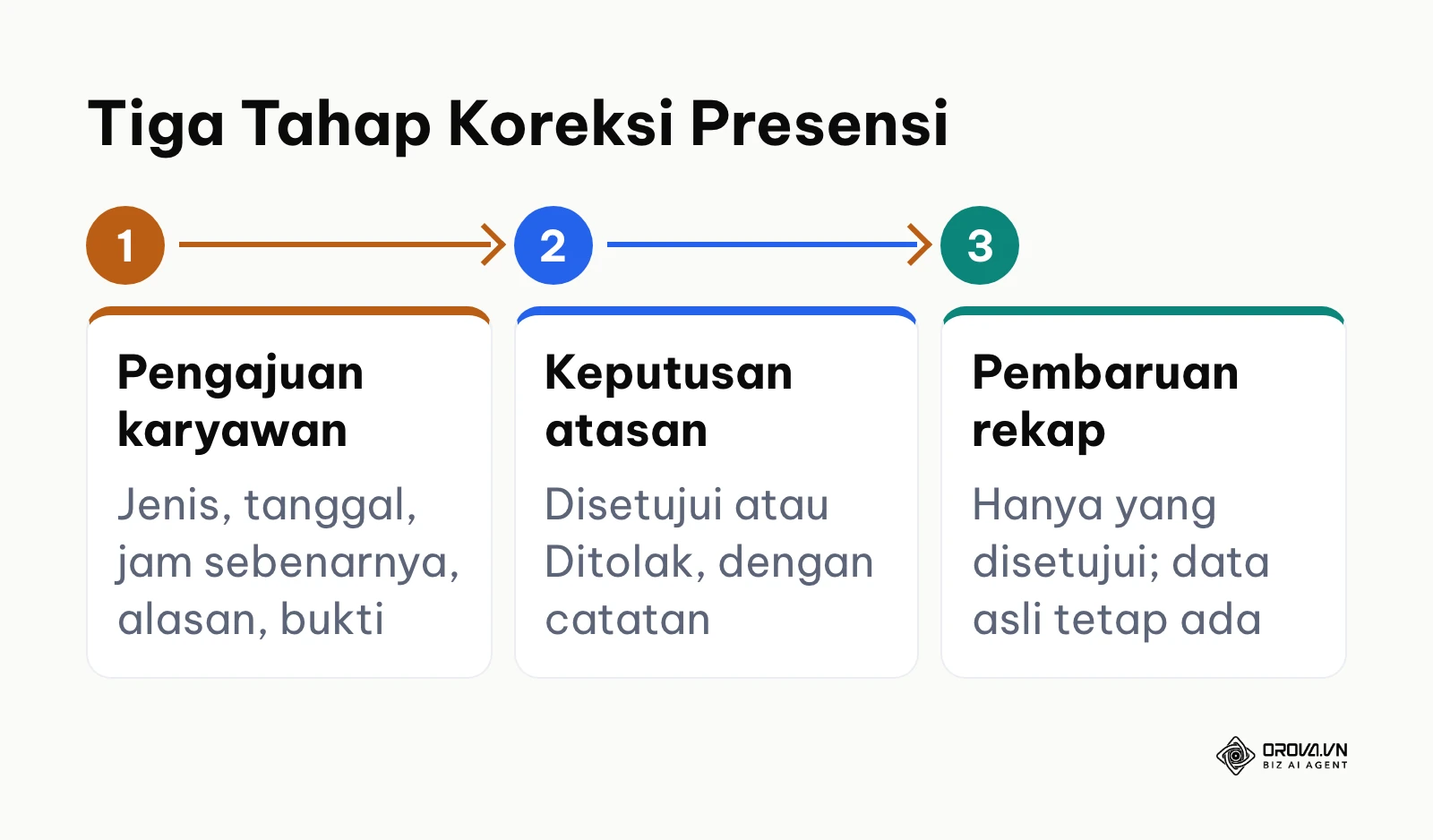
Alur Tiga Tahap Persetujuan Koreksi dan Cuti
Buat formulir Google Formulir kedua berjudul Koreksi Presensi & Izin, tautkan ke spreadsheet yang sama, lalu jalankan alur berikut:
- Tahap 1, pengajuan oleh karyawan: karyawan memilih jenis pengajuan (Lupa Absen Masuk, Lupa Absen Pulang, Dinas Luar, Izin atau Cuti), mengisi tanggal dan jam sebenarnya, menulis alasan, dan melampirkan bukti jika ada, misalnya surat tugas.
- Tahap 2, persetujuan atasan: di lembar respons koreksi, tambahkan kolom Keputusan Atasan (Disetujui atau Ditolak) dan kolom Catatan. Batasi kolom ini agar hanya atasan yang bisa mengeditnya lewat fitur perlindungan rentang di Langkah 7.
- Tahap 3, pembaruan rekap: hanya baris yang berstatus Disetujui yang dimasukkan ke rekap bulanan, misalnya dengan fungsi FILTER di sheet terpisah. Baris asli di Data_Mentah tidak pernah dihapus, sehingga riwayatnya tetap bisa ditelusuri.
Hasil yang terlihat: setiap hari yang bolong di rekap punya pasangan pengajuan koreksi dengan keputusan dan nama atasan yang menyetujuinya.
Kendala yang sering muncul: karyawan mengajukan koreksi jauh setelah kejadian, sehingga atasan sulit memeriksanya. Tetapkan batas waktu pengajuan dalam kebijakan HR dan tutup penerimaan koreksi untuk periode yang sudah diserahkan ke penggajian.
Langkah 7: Kunci Data dan Ekspor Rekap Absensi
Tujuan langkah terakhir adalah berkas rekap yang bersih, tidak bisa diubah sembarangan, dan siap diserahkan ke bagian penggajian.
Daftar Periksa Sebelum Ekspor
- Saring baris dengan menit terlambat besar atau hari tanpa absen pulang, lalu cocokkan dengan pengajuan koreksi.
- Pastikan tidak ada pengajuan koreksi yang belum diputuskan atasan.
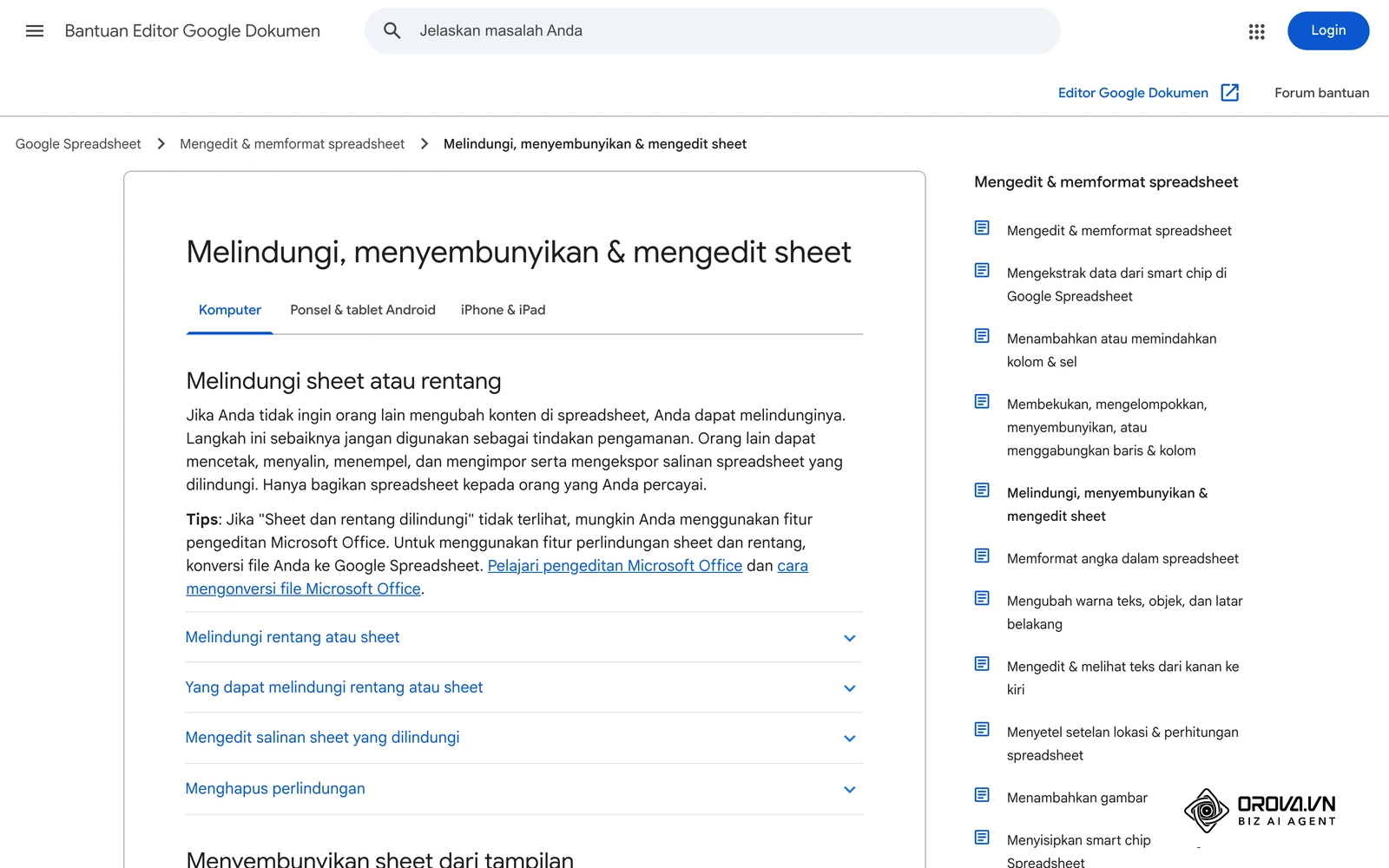
- Lindungi sheet rekap: klik Data > Lindungi sheet dan rentang, klik Tambahkan sheet atau rentang, pilih Sheet, klik Setel izin, lalu pilih "Batasi siapa yang dapat mengedit rentang ini" dan pilih Hanya Anda atau orang tertentu.
- Susun kolom rekap bulanan: nomor induk, nama lengkap, departemen, hari kerja standar, hari hadir, total menit terlambat, jumlah izin atau cuti, dan jumlah shift khusus atau lembur.
- Unduh berkas lewat File > Download > Microsoft Excel (.xlsx).
Perlu diingat, perlindungan sheet di Google Spreadsheet mencegah pengeditan, tetapi tidak mencegah orang yang punya akses menyalin atau mengunduh isinya. Bagikan spreadsheet hanya kepada orang yang memang membutuhkannya.
Hasil yang terlihat: satu berkas Excel per periode dengan satu baris per karyawan, yang angkanya bisa ditelusuri kembali ke Data_Mentah dan lembar koreksi.
Kendala Umum Absensi Online dan Solusinya
| Kendala | Penyebab umum | Solusi |
|---|---|---|
| Galat #REF! di lembar rekap | Ada data diketik manual di area hasil ARRAYFORMULA | Hapus isian manual itu dan biarkan kolom kosong |
| Jam presensi meleset | Zona waktu spreadsheet belum diatur | File > Setelan > "Zona waktu" |
| Menit terlambat tidak terhitung | Kolom jam terbaca sebagai teks | Format > Angka > Waktu |
| Kiriman ganda dalam waktu berdekatan | Koneksi lambat, karyawan menekan kirim berkali-kali | Saring duplikat di lembar rekap, jangan hapus di Data_Mentah |
| Satu akun dipakai bergantian | Kata sandi dibagikan antarkaryawan | Aktifkan verifikasi dua langkah dan tulis larangan dalam peraturan perusahaan |
| Absen pulang kosong | Karyawan lupa sebelum meninggalkan kantor | Jalankan alur koreksi di Langkah 6 |
Coba Orova Timekeeping untuk pengajuan izin, koreksi jam, dan lembur dengan persetujuan bertingkat, plus timesheet yang siap diekspor ke Excel untuk bagian penggajian. Daftar sendiri tanpa kartu kredit, gratis hingga 7 Juli 2027.
Absensi dengan Orova Timekeeping
Setelah tim bertambah dan shift makin banyak, merawat rumus di atas setiap bulan mulai menyita waktu. Orova Timekeeping adalah modul absensi berbasis web: karyawan mencatat jam masuk dan pulang dengan satu tombol di peramban, data karyawan dan departemen diambil langsung dari workspace, dan timesheet bulanan dihitung sendiri menurut shift dan koefisien yang Anda atur. Gambar di bawah memakai antarmuka Orova versi bahasa Inggris dengan data contoh fiktif.
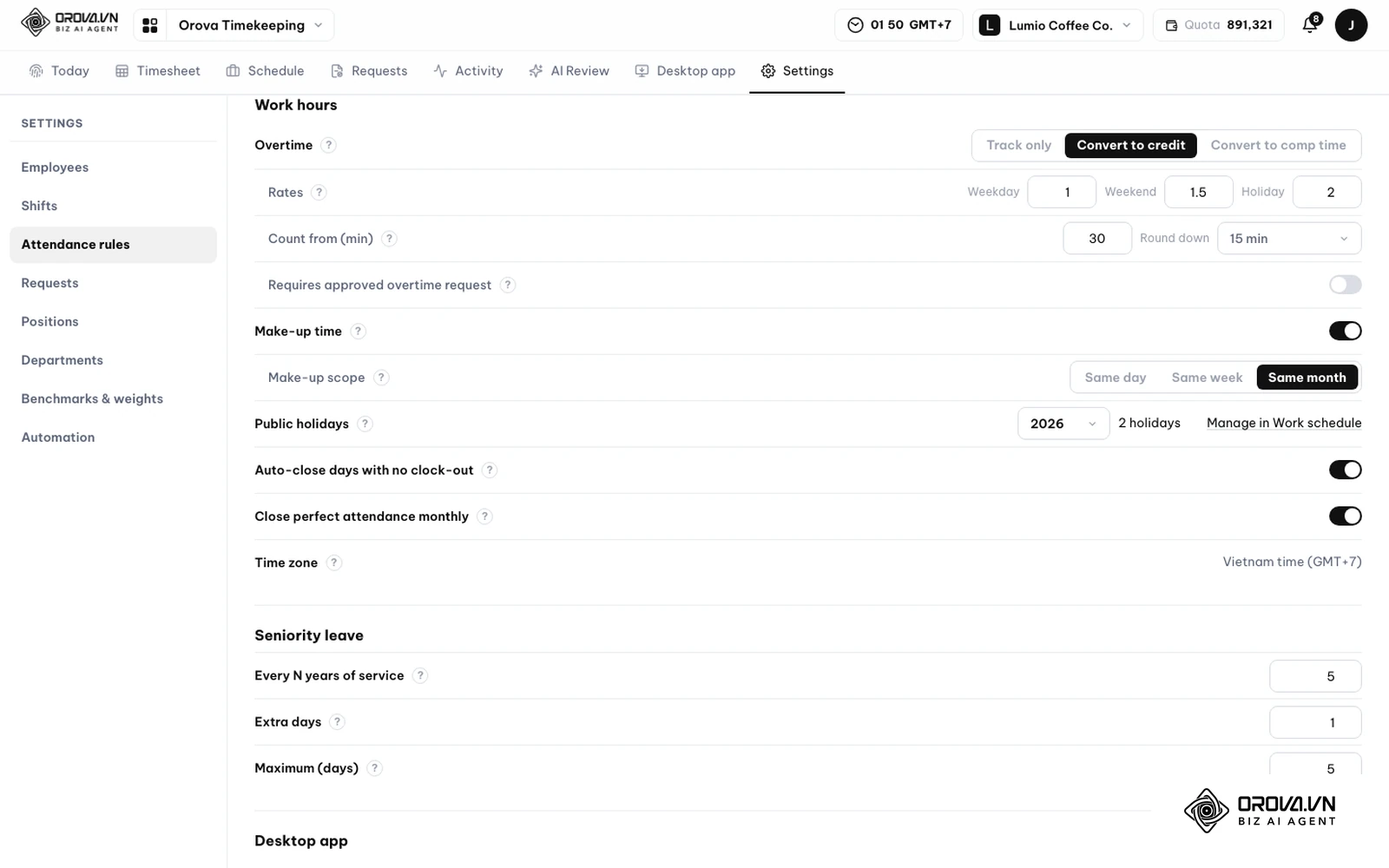
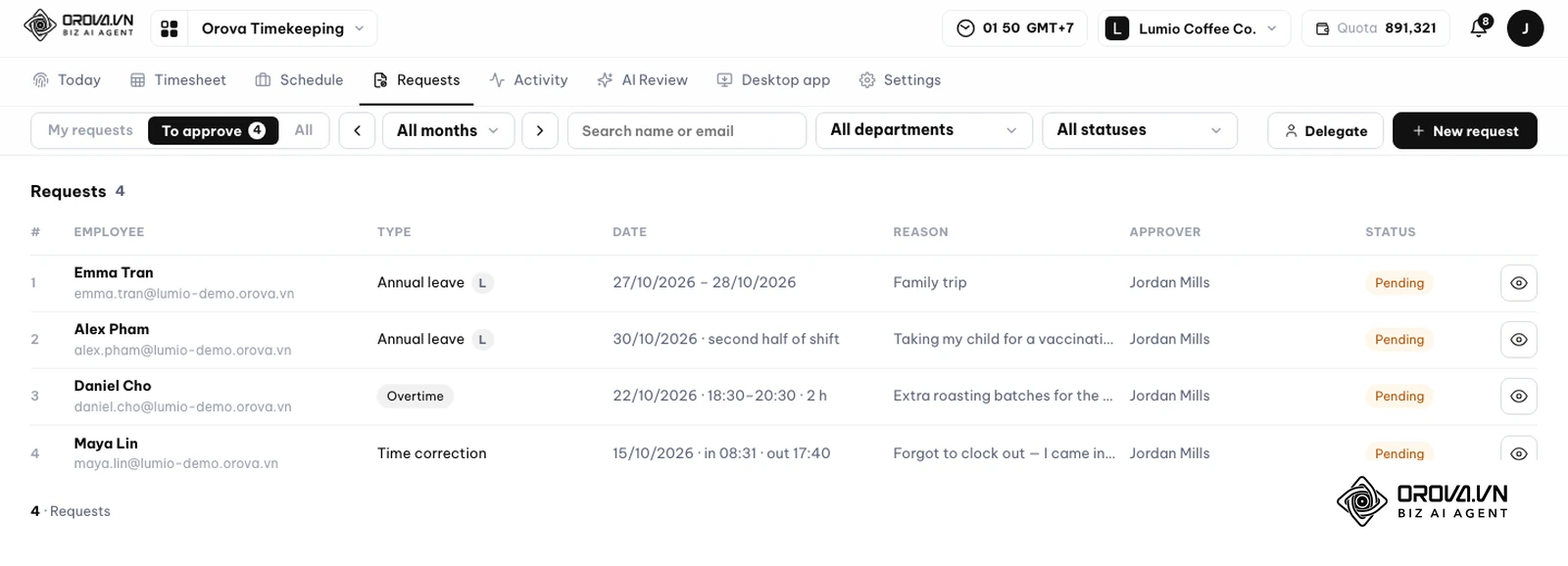
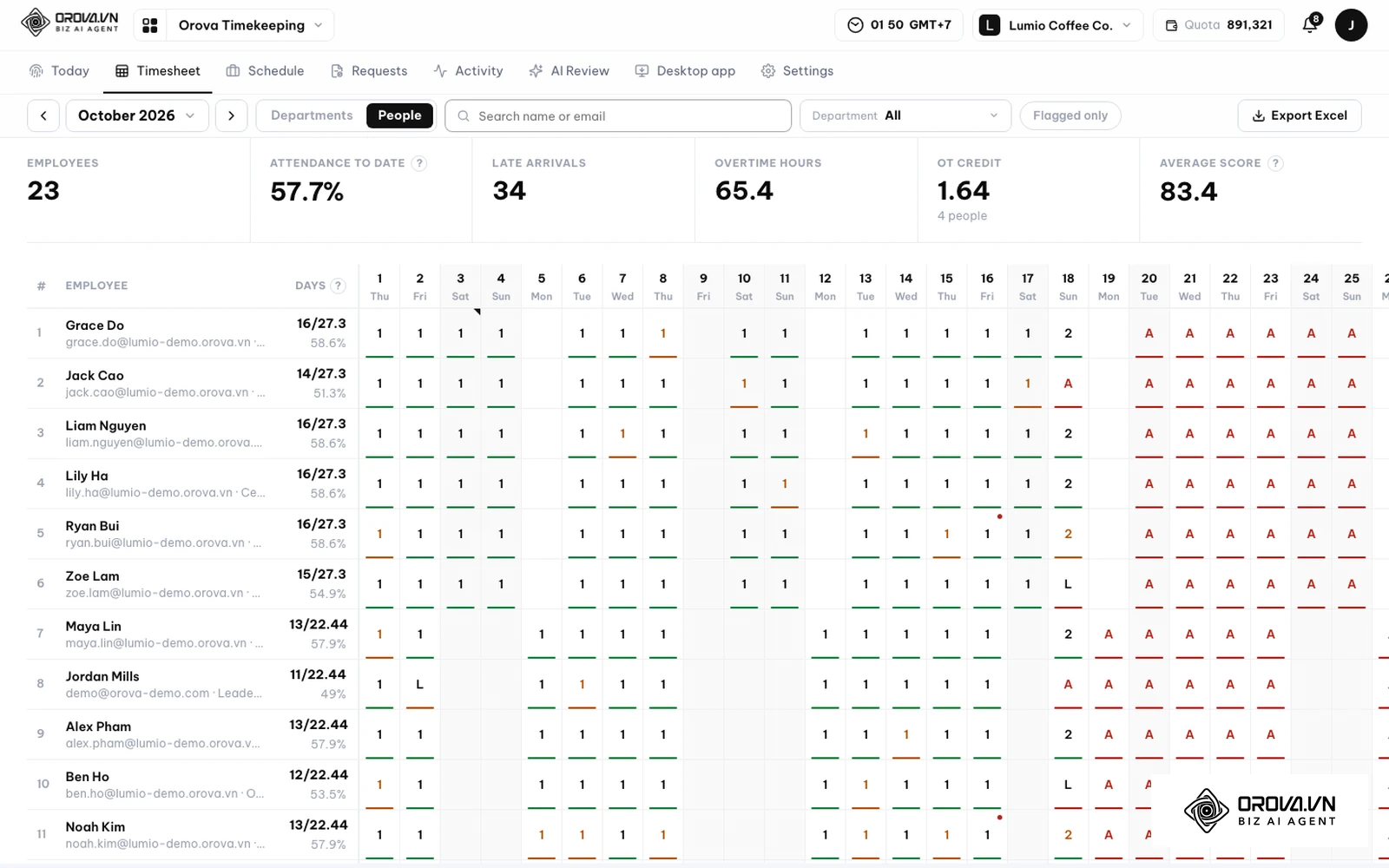
Langkah 4 sampai 7 di panduan ini setara dengan tiga layar berikut:
- Aturan jam kerja dan lembur: buka Settings > Attendance rules. Di sana Anda memilih cara menangani lembur (Track only, Convert to credit, atau Convert to comp time) dan mengisi tarif untuk hari kerja, akhir pekan, dan hari libur sesuai peraturan perusahaan Anda.
- Koreksi dan izin: karyawan membuka Requests, klik New request, memilih Time off, Time correction, atau Overtime, melampirkan berkas jika perlu, lalu klik Send. Atasan melihat pengajuan yang menunggu di tab To approve, dan pengajuan bisa melewati persetujuan beberapa tahap.
- Rekap bulanan: timesheet menampilkan kehadiran, keterlambatan, dan lembur per karyawan per hari. Saring dengan Departments, People, atau Flagged only, lalu unduh lewat Export Excel untuk diserahkan ke bagian penggajian.
Beberapa hal yang perlu Anda ketahui sebelum mencoba: Orova Timekeeping tidak menghitung gaji, hanya menyiapkan timesheet yang bisa diekspor ke Excel. Modul ini tidak memakai absensi GPS, pengenalan wajah, atau sidik jari, dan tidak memiliki aplikasi ponsel. Untuk gambaran sistem HR yang lebih luas, baca juga apa itu software HR.
Cara Mengukur Keberhasilan Absensi Online
Ukur hasilnya dengan membandingkan bulan pertama dan bulan-bulan berikutnya di perusahaan Anda sendiri, bukan dengan angka patokan dari luar:
- Kelengkapan data: berapa banyak hari kerja yang memiliki pasangan absen masuk dan pulang tanpa perlu koreksi. Angka ini seharusnya naik setelah karyawan terbiasa.
- Waktu menyusun rekap: catat berapa lama bagian HR menyiapkan rekap bulanan sebelum dan sesudah memakai formulir, lalu bandingkan.
- Sengketa jam kerja: hitung berapa kali karyawan mempertanyakan selisih jam saat menerima slip gaji. Alur koreksi yang tercatat seharusnya membuat jumlah ini turun.
Tetapkan sendiri target untuk ketiga indikator ini sesuai kondisi tim, lalu tinjau setiap akhir periode.
Tren Absensi Online ke Depan: Opini Penulis
Berikut tiga pandangan saya tentang arah sistem absensi di tempat kerja. Ini opini, bukan hasil riset.
1. Absensi akan makin menyatu dengan cara kerja tim, bukan berdiri sendiri. Saya melihat banyak tim mulai merasa bahwa jam kedatangan saja tidak cukup menggambarkan pekerjaan, terutama untuk pekerja kantoran dan tim jarak jauh. Menurut saya, pencatatan kehadiran akan lebih sering dibaca bersama data kerja lain, seperti jadwal shift dan hasil pekerjaan. Meski begitu, pandangan ini bisa meleset untuk sektor padat karya yang memang mewajibkan kehadiran fisik sebagai ukuran utama.
2. AI akan lebih banyak membantu membaca pola, bukan mengambil keputusan. Saat ini, pola terlambat berulang atau lembur yang menumpuk biasanya baru terlihat ketika rekap dibuka di akhir bulan. Saya memperkirakan alat analisis berbasis AI akan semakin sering dipakai untuk menandai pola seperti itu lebih awal. Namun keputusan soal teguran atau penyesuaian beban kerja menurut saya tetap harus diambil manusia yang memahami konteksnya.
3. Privasi karyawan akan menjadi pertimbangan utama dalam memilih cara absensi. Dengan berlakunya UU Pelindungan Data Pribadi, saya menilai perusahaan akan lebih berhati-hati sebelum mengumpulkan foto wajah atau lokasi karyawan secara terus-menerus. Pilihan yang hanya mencatat apa yang dibutuhkan, dengan aturan yang dijelaskan terbuka kepada karyawan, akan lebih mudah diterima tim.
Pertanyaan yang Sering Diajukan tentang Cara Membuat Absensi Online
Apakah cara membuat absensi online dengan Google Formulir benar-benar gratis?
Google Formulir dan Google Spreadsheet bisa dipakai dengan akun Google biasa tanpa biaya langganan. Biaya baru muncul jika perusahaan memilih berlangganan Google Workspace, misalnya untuk memakai email dengan domain kantor dan membatasi formulir hanya untuk organisasi.
Bagaimana mencegah karyawan menitipkan absen?
Wajibkan login dengan akun kantor, aktifkan Kumpulkan alamat email, dan batasi akses formulir ke organisasi jika memakai Google Workspace. Google Formulir tidak bisa memeriksa lokasi atau wajah, jadi lengkapi dengan aturan tertulis dan verifikasi dua langkah pada akun karyawan.
Apa yang harus dilakukan jika karyawan lupa absen pulang?
Gunakan formulir koreksi terpisah seperti di Langkah 6. Karyawan mengisi jam sebenarnya beserta alasan, atasan memutuskan setuju atau tidak, dan hanya koreksi yang disetujui yang masuk ke rekap. Data asli tidak dihapus.
Kolom apa saja yang perlu ada di rekap absensi untuk bagian penggajian?
Minimal nomor induk, nama lengkap, departemen, hari kerja standar, hari hadir, total menit terlambat, izin atau cuti, serta shift khusus atau lembur. Sesuaikan dengan kebutuhan bagian penggajian di perusahaan Anda.
Bolehkah absensi online meminta foto selfie atau lokasi karyawan?
Boleh saja dirancang, tetapi foto wajah dan lokasi termasuk data pribadi yang pengumpulannya diatur UU No. 27 Tahun 2022 tentang Pelindungan Data Pribadi. Kumpulkan hanya jika memang diperlukan, jelaskan tujuannya kepada karyawan, dan batasi siapa yang bisa melihat datanya.
Dari Mana Sebaiknya Memulai Penerapan Absensi Online?
Tidak perlu langsung memasang semua langkah. Pilih titik awal sesuai kondisi tim Anda:
- Tim kecil di satu lokasi dengan jam kerja yang sama: kerjakan Langkah 1 sampai 4. Formulir dengan daftar nama, login wajib, dan rumus menit terlambat sudah cukup untuk mulai.
- Tim dengan beberapa shift: tambahkan Langkah 5 sejak awal, karena memperbaiki rekap yang terlanjur memakai satu jam standar untuk semua shift jauh lebih merepotkan.
- Tim yang sering dinas luar atau bekerja jarak jauh: siapkan Langkah 6 bersamaan dengan formulir utama, karena pengajuan koreksi dan izin akan muncul sejak minggu pertama.
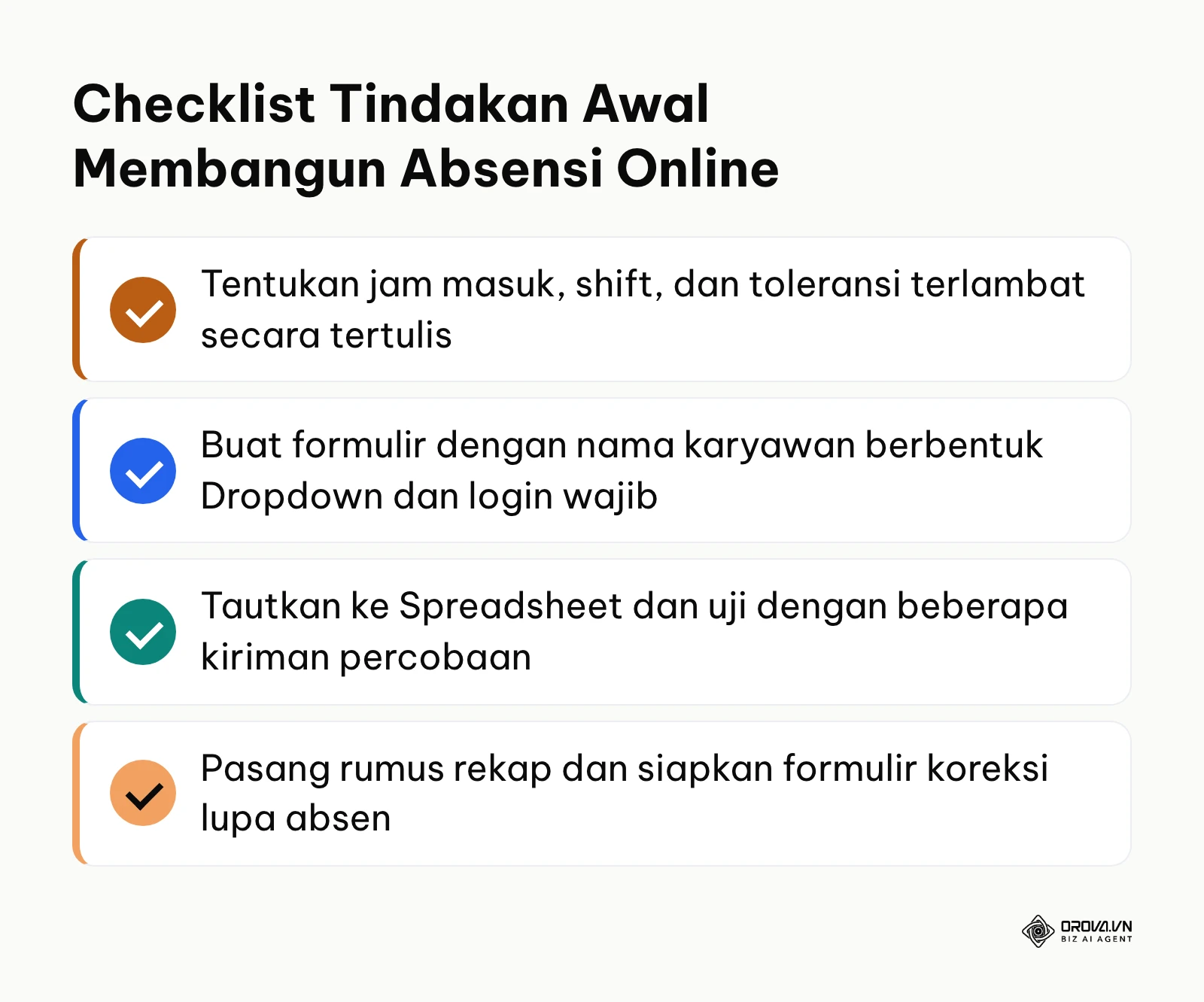
Apa pun titik awalnya, uji formulir dan rumus dengan beberapa kiriman percobaan sebelum dibagikan ke seluruh karyawan, lalu tinjau rekap bulan pertama bersama bagian penggajian.
Tentang penulis

Builder of Orova
Nguyễn Đỗ Trọng Ân has 8 years of experience in marketing, including 6 years managing market development across Asia. He builds Orova, a Biz AI Agent that never sleeps: it plans, runs and optimizes work for businesses.
Jalankan bisnis Anda dengan AI Agents
Orova adalah Biz AI Agent yang selalu aktif — merencanakan, menjalankan, dan mengoptimalkan pekerjaan untuk Anda.
Hemat waktu, tingkatkan produktivitas.