
Cara Menghitung Engagement Rate: 6 Langkah dan Contoh Hitungannya

Cara menghitung engagement rate pada dasarnya sederhana: jumlahkan interaksi sebuah postingan (suka, komentar, simpan, bagikan), bagi dengan satu angka pembagi, lalu kalikan 100%. Yang sering membuat bingung adalah pembaginya. Ada yang memakai jangkauan (di Instagram disebut Pemirsa), ada yang memakai Tayangan, ada yang memakai jumlah pengikut. Semua itu adalah konvensi perhitungan, bukan standar resmi yang berlaku umum, sehingga angka dari rumus berbeda tidak bisa langsung dibandingkan. Panduan ini menunjukkan empat rumus yang umum dipakai, enam langkah mengambil dan menghitung datanya, contoh hitungan yang sudah dicek ulang, serta template spreadsheet yang bisa langsung Anda salin.
Rumus Engagement Rate: Empat Cara Menghitung yang Umum Dipakai
Pusat Bantuan Instagram mendefinisikan Interaksi sebagai jumlah tindakan yang diambil orang saat berinteraksi dengan konten Anda, seperti suka, komentar, simpan, dan bagikan. Pemirsa adalah jumlah akun unik yang melihat konten Anda di layar setidaknya sekali, sedangkan Tayangan adalah frekuensi konten Anda diputar atau ditayangkan, sehingga satu akun bisa terhitung lebih dari sekali. Dari tiga istilah itu lahir beberapa rumus engagement rate (ER) berikut:
| Rumus | Cara menghitung | Cocok untuk menjawab | Catatan |
|---|---|---|---|
| ER berdasarkan jangkauan | Interaksi ÷ Pemirsa × 100% | Seberapa menarik konten bagi akun yang benar-benar melihatnya | Pemirsa di Insight Instagram adalah estimasi |
| ER berdasarkan tayangan | Interaksi ÷ Tayangan × 100% | Seberapa sering tayangan berujung interaksi, terutama video yang ditonton berulang | Hasilnya biasanya lebih kecil karena satu akun bisa menonton berkali-kali |
| ER berdasarkan pengikut | Interaksi ÷ jumlah pengikut × 100% | Seberapa aktif basis pengikut Anda | Bisa melonjak saat konten menjangkau banyak nonpengikut |
| ER per postingan dan rata-rata akun | Hitung ER tiap postingan, lalu rata-ratakan untuk satu periode | Tren akun dari bulan ke bulan | Tentukan sejak awal cara merata-ratakannya (lihat Langkah 5) |
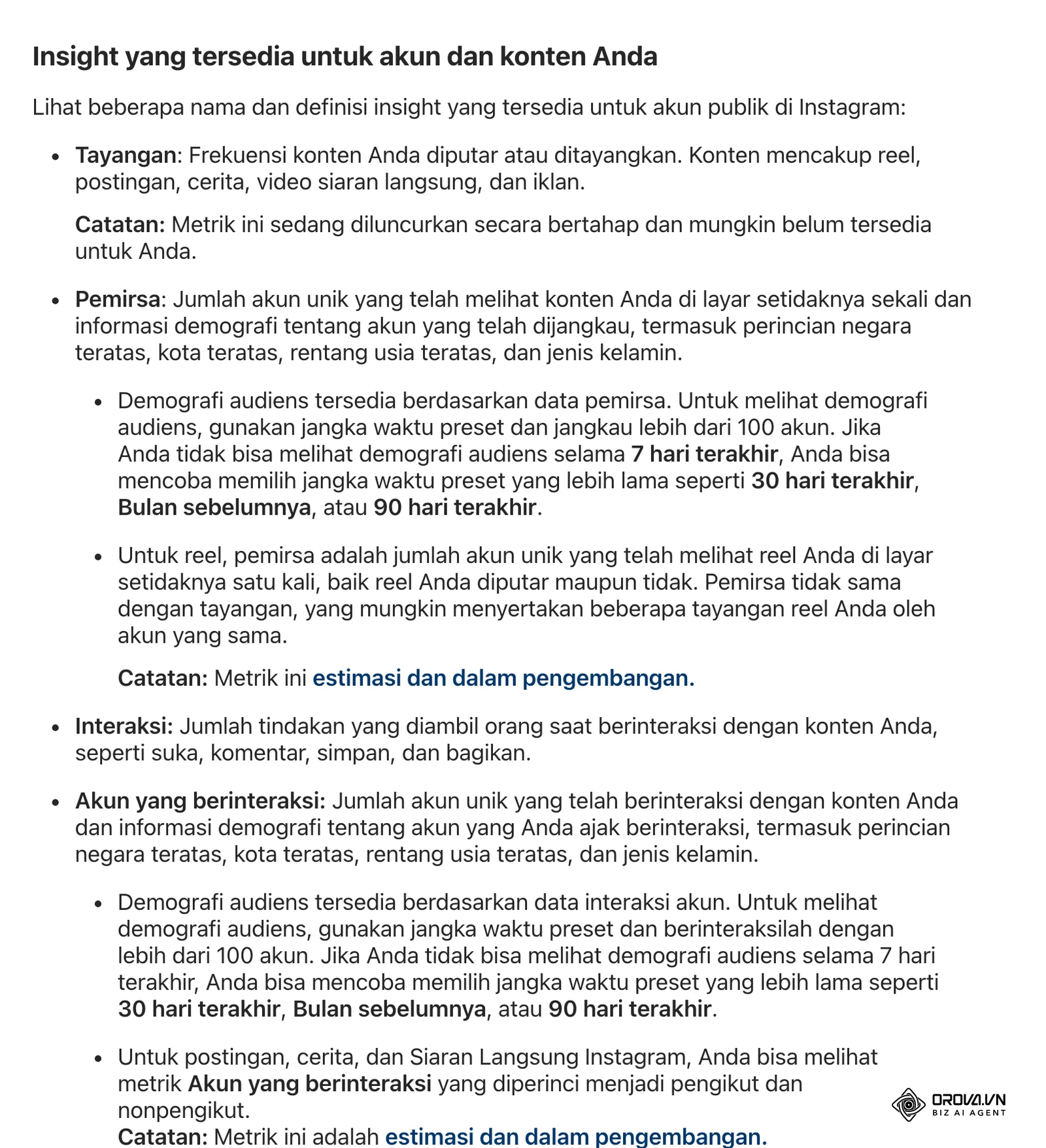
Tidak ada satu rumus yang "paling benar". Pilih yang sesuai dengan pertanyaan bisnis Anda, tulis sebagai aturan tim, lalu pakai secara konsisten.
Persiapan Sebelum Menghitung
| Kebutuhan | Di mana | Kenapa perlu |
|---|---|---|
| Akun publik di Instagram (pribadi atau profesional) | Pengaturan akun Instagram | Menurut Pusat Bantuan Instagram, insight hanya tersedia untuk akun publik |
| Akses ke Halaman Facebook atau akun bisnis | Meta Business Suite | Data Halaman Facebook dan Instagram bisnis dikelola dari sini |
| Akses ke akun TikTok yang diukur | Analitik TikTok (TikTok Analytics) | Untuk mencatat angka per video |
| Lembar kerja | Google Sheets atau Microsoft Excel | Tempat rumus dan riwayat angka disimpan |
| Rentang tanggal yang sama untuk semua postingan | Menu pilihan rentang tanggal di Insight | Angka dari periode berbeda tidak sebanding |
Langkah 1: Pilih Pembagi dan Tulis sebagai Aturan Tim
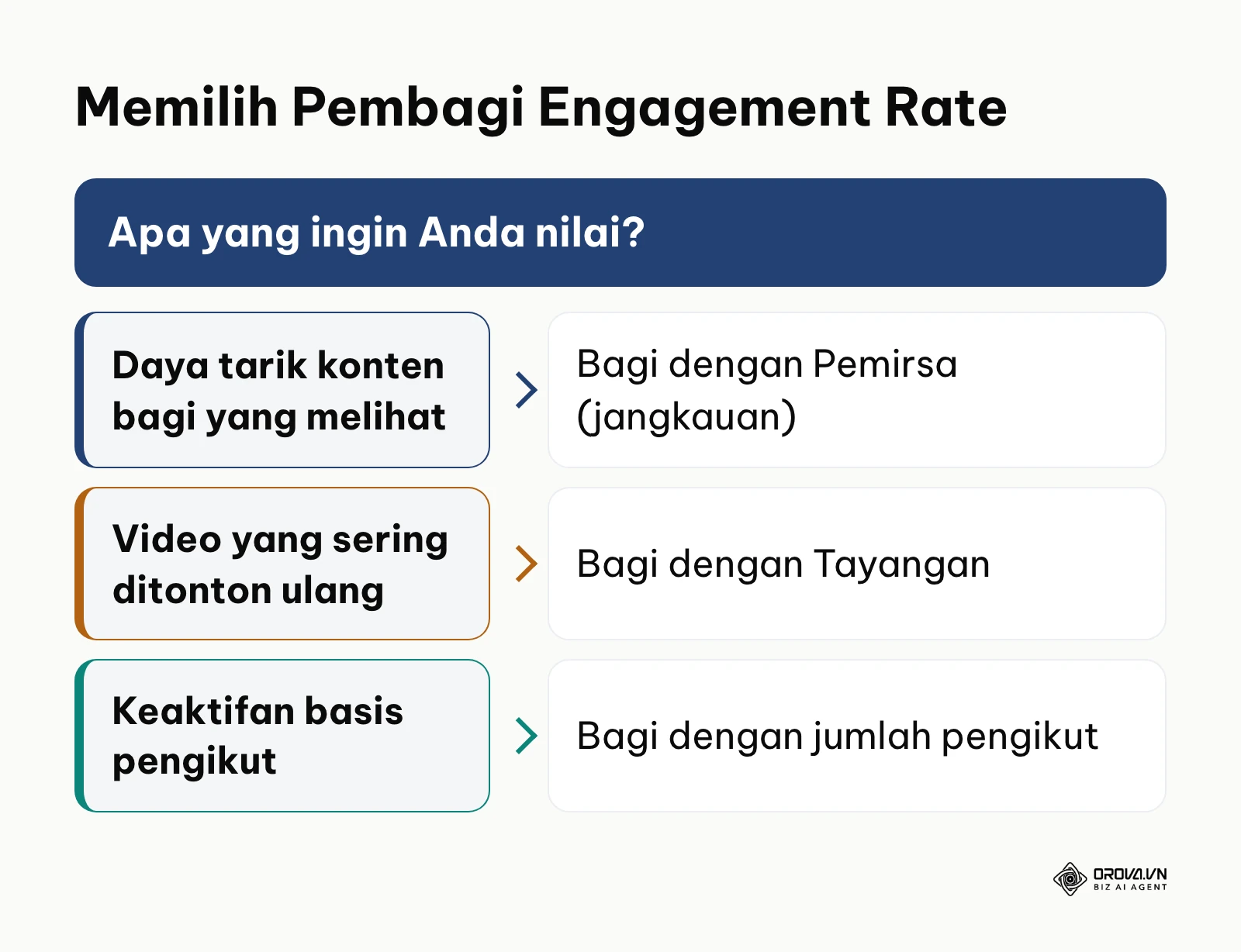
Tentukan dulu apa yang ingin Anda nilai. Jika ingin tahu seberapa menarik konten bagi orang yang melihatnya, bagi dengan Pemirsa. Jika yang dinilai adalah video yang sering ditonton ulang, bagi dengan Tayangan. Jika ingin melihat keaktifan basis pengikut, bagi dengan jumlah pengikut.
Tuliskan pilihan itu di baris paling atas lembar kerja, misalnya "ER = Interaksi ÷ Pemirsa × 100%, interaksi = suka + komentar + simpan + bagikan". Hasil yang bisa Anda lihat di akhir langkah ini adalah satu definisi tertulis yang dipakai semua orang di tim.
Kesalahan yang sering terjadi adalah mencampur ER berdasarkan pengikut dan ER berdasarkan jangkauan dalam satu kolom laporan. Angkanya lalu terlihat naik-turun tajam padahal yang berubah hanya rumusnya. Jika Anda butuh lebih dari satu rumus, buat kolom terpisah untuk masing-masing.
Langkah 2: Ambil Angka dari Insight Instagram, Facebook, atau TikTok
Untuk Instagram di komputer, Pusat Bantuan Instagram menjelaskan alurnya: buka instagram.com, pilih Dasbor dari menu sebelah kiri, lalu untuk akun profesional pilih Insight di bawah Untuk profesional. Dari menu pilihan Insight, pilih Akun atau Konten, kemudian sesuaikan rentang tanggalnya. Insight bisa dilihat untuk periode 7, 14, 30, atau 90 hari terakhir, atau jangka waktu kustom dalam 90 hari terakhir. Di aplikasi, Anda juga bisa mengetuk Lihat insight di bawah setiap postingan dan reel.
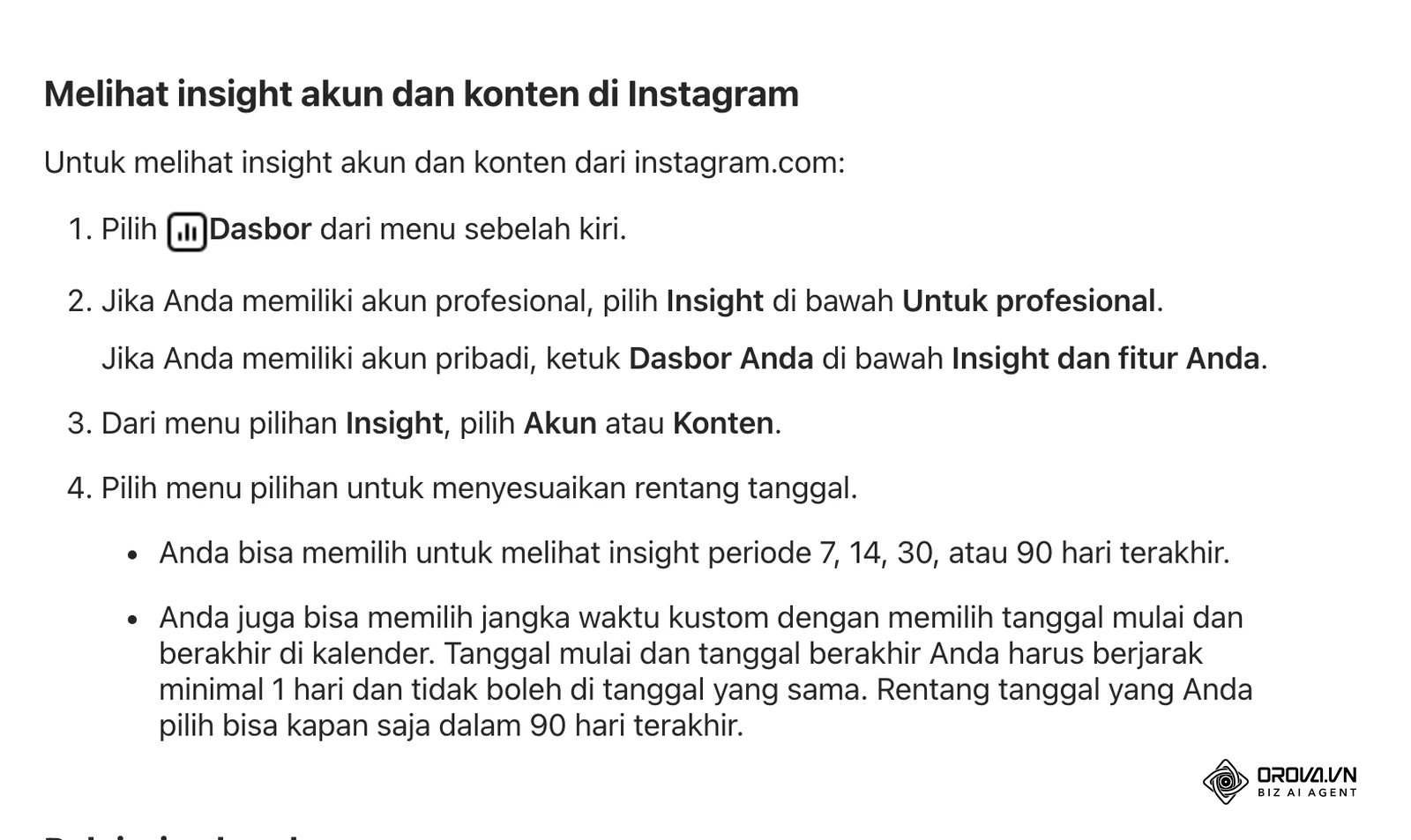
Catat untuk setiap postingan: tanggal, format (foto, carousel, reel), Pemirsa, Tayangan, serta rincian suka, komentar, simpan, dan bagikan. Ketuk ikon (i) di Insight jika ingin membaca definisi tiap metrik langsung di aplikasi.
Untuk Halaman Facebook, buka Meta Business Suite dan masuk ke bagian insight konten. Untuk TikTok, buka analitik akun (TikTok Analytics) dan catat angka per video. Nama menu di kedua tempat ini bisa berubah mengikuti versi aplikasi, jadi pegang definisinya, bukan letak tombolnya.
Karena insight Instagram hanya menjangkau 90 hari terakhir, catat angka secara rutin ke lembar kerja agar riwayat Anda tidak hilang.
Langkah 3: Jumlahkan Interaksi per Postingan
Buat kolom Total Interaksi yang menjumlahkan suka, komentar, simpan, dan bagikan untuk setiap baris postingan. Jika tim memutuskan klik tautan atau kunjungan profil ikut dihitung, tuliskan keputusan itu di definisi pada Langkah 1. Yang penting, satu definisi dipakai untuk semua postingan.
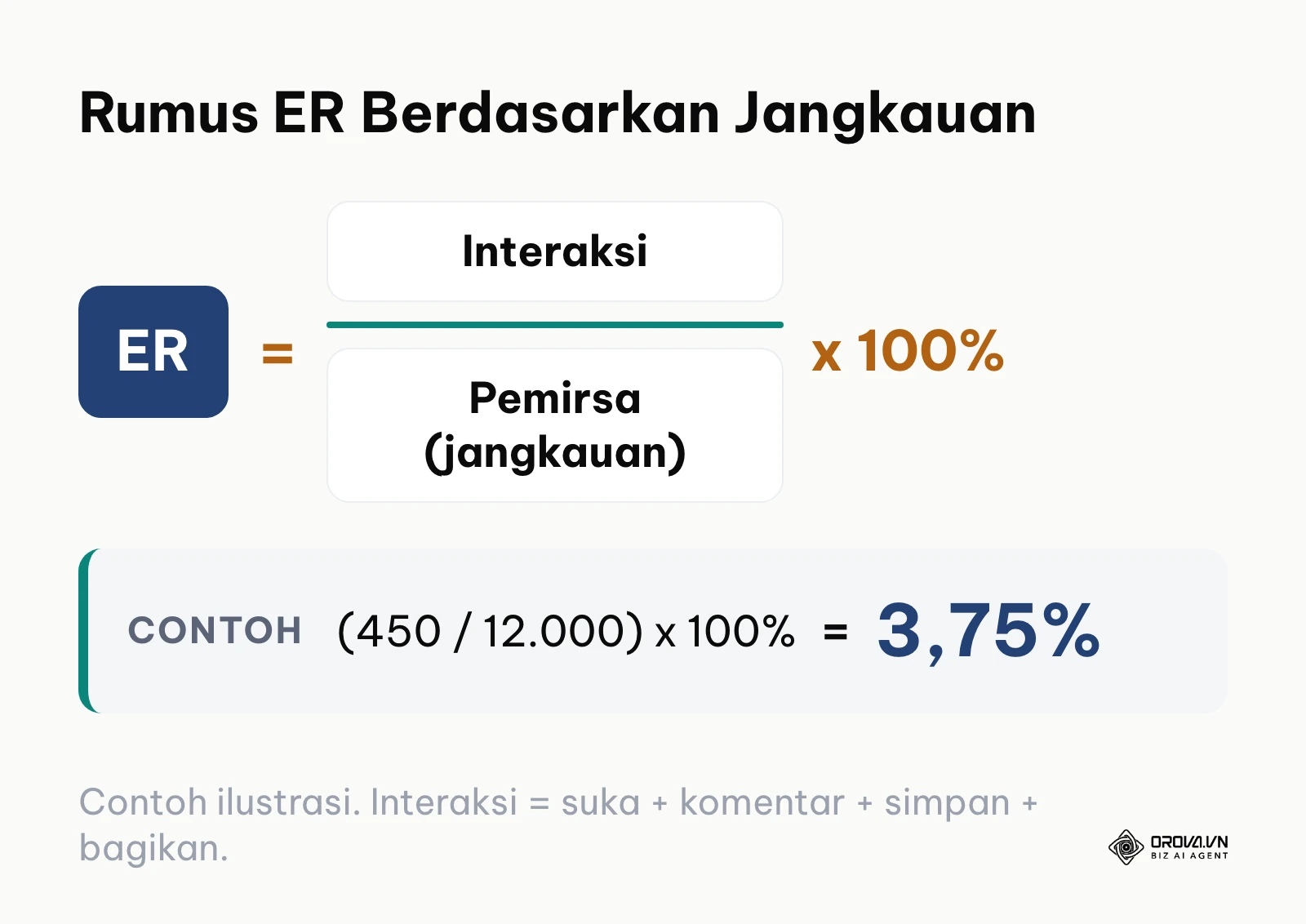
Contoh ilustrasi: sebuah postingan carousel memperoleh 450 interaksi dan 12.000 Pemirsa. ER berdasarkan jangkauan = (450 ÷ 12.000) × 100% = 3,75%.
Kesalahan yang sering terjadi adalah lupa memasukkan angka simpan atau bagikan karena kolomnya tidak ikut tercatat. Tandanya, total interaksi di lembar kerja lebih kecil daripada angka Interaksi yang tampil di Insight untuk postingan yang sama.
Langkah 4: Pisahkan Konten Organik dan Konten yang Dipromosikan
Saat sebuah postingan dipromosikan sebagai iklan, sebagian Pemirsa dan interaksinya datang karena anggaran, bukan semata karena daya tarik kontennya. Jika angka iklan dan organik dicampur, Anda tidak bisa lagi menilai mutu konten itu sendiri.
| Aspek | Konten organik | Konten yang dipromosikan |
|---|---|---|
| Yang diukur | Daya tarik konten bagi audiens yang dijangkau secara alami | Hasil gabungan konten dan anggaran iklan |
| Pembagi ER | Pemirsa atau Tayangan organik | Pemirsa atau Tayangan dari iklan, dihitung terpisah |
| Tempat di lembar kerja | Tab "Organik" | Tab "Dipromosikan" |
| Ukuran pelengkap | Tren ER dari waktu ke waktu | Ukuran kinerja iklan, misalnya ROAS |
Jika postingan yang dipromosikan menampilkan rincian organik dan berbayar, pakai rincian itu. Jika tidak, pindahkan seluruh baris postingan tersebut ke tab terpisah agar tidak mengubah rata-rata konten organik. Pasangkan selalu interaksi organik dengan Pemirsa organik, bukan interaksi gabungan dengan Pemirsa organik saja. Untuk menilai postingan yang dipromosikan dari sisi biaya, gunakan ukuran iklan seperti ROAS (return on ad spend), bukan engagement rate.
Angka engagement rate paling mudah dibandingkan jika jadwal dan format setiap postingan tercatat rapi. Dengan Orova Social, Anda menulis satu postingan untuk beberapa saluran sekaligus, menjadwalkannya di kalender Hari, Minggu, atau Bulan, lalu mengekspor daftar jadwal ke Excel sebagai kerangka lembar kerja.
Langkah 5: Hitung ER per Postingan, Lalu Rata-rata Akun
Hitung ER untuk setiap postingan terlebih dahulu. Angka ini paling berguna untuk membandingkan konten satu dengan yang lain di format yang sama.
Untuk angka akun per periode, ada dua cara yang sama-sama dipakai: merata-ratakan ER semua postingan, atau membagi total interaksi periode itu dengan total Pemirsa periode itu. Hasil keduanya bisa berbeda, jadi pilih satu dan tulis di definisi tim. Perlu diingat, menjumlahkan Pemirsa beberapa postingan tidak sama dengan jumlah akun unik, karena satu akun bisa melihat lebih dari satu postingan.
Contoh Ilustrasi: Satu Akun, Tiga Pembagi
Contoh ilustrasi berikut memakai angka rekaan untuk akun kedai kopi dengan 18.000 pengikut. Semua persentase sudah dihitung ulang dan dibulatkan dua angka di belakang koma.
| Metrik | Postingan A (Reel) | Postingan B (Carousel) |
|---|---|---|
| Interaksi (suka + komentar + simpan + bagikan) | 2.250 | 294 |
| Pemirsa | 46.800 | 3.500 |
| Tayangan | 102.000 | 5.200 |
| ER berdasarkan pengikut (÷ 18.000) | 12,50% | 1,63% |
| ER berdasarkan jangkauan (÷ Pemirsa) | 4,81% | 8,40% |
| ER berdasarkan tayangan (÷ Tayangan) | 2,21% | 5,65% |
Dengan rumus pengikut, reel tampak jauh lebih unggul (12,50% berbanding 1,63%). Dengan rumus jangkauan, urutannya terbalik: carousel 8,40% dan reel 4,81%. Data yang sama bisa bercerita berbeda tergantung pembaginya, karena reel ini banyak dilihat oleh nonpengikut.
Untuk rata-rata kedua postingan berdasarkan jangkauan: rata-rata ER per postingan = (4,81% + 8,40%) ÷ 2 ≈ 6,61%, sedangkan total interaksi ÷ total Pemirsa = 2.544 ÷ 50.300 × 100% ≈ 5,06%. Inilah alasan cara merata-ratakan perlu ditetapkan sejak awal.
Contoh lain: akun dengan 10.000 pengikut membuat video yang ditonton 200.000 kali dengan 5.000 interaksi. Dibagi pengikut hasilnya 50%, sedangkan dibagi Tayangan hasilnya 2,5%. Angka 50% itu tidak salah hitung, tetapi menjawab pertanyaan yang berbeda.
Langkah 6: Catat di Template Spreadsheet
Susun kolom berikut di Google Sheets atau Excel, mulai dari baris 2 untuk data:
| Kolom | Isi | Rumus (baris 2) |
|---|---|---|
| A | Tanggal tayang | diisi manual |
| B | Judul atau tautan postingan | diisi manual |
| C | Format (foto, carousel, reel, video) | diisi manual |
| D | Pemirsa | dari Insight |
| E | Tayangan | dari Insight |
| F | Suka | dari Insight |
| G | Komentar | dari Insight |
| H | Simpan | dari Insight |
| I | Bagikan | dari Insight |
| J | Total Interaksi | =SUM(F2:I2) |
| K | ER jangkauan (%) | =IFERROR(J2/D2*100, "") |
| L | ER tayangan (%) | =IFERROR(J2/E2*100, "") |
| M | Promosi? (ya/tidak) | diisi manual |
Salin rumus ke baris di bawahnya. IFERROR mencegah pesan #DIV/0! saat kolom Pemirsa masih kosong. Jika lembar kerja Anda memakai pengaturan lokal Indonesia, pemisah argumen di rumus bisa berupa titik koma, misalnya =IFERROR(J2/D2*100; "").
Contoh isian (angka rekaan, sudah dihitung ulang):
| Format | Pemirsa | Suka | Komentar | Simpan | Bagikan | Total Interaksi | ER jangkauan |
|---|---|---|---|---|---|---|---|
| Carousel | 4.200 | 140 | 25 | 110 | 45 | 320 | 7,62% |
| Reel | 15.600 | 520 | 40 | 95 | 180 | 835 | 5,35% |
| Foto | 2.800 | 95 | 12 | 15 | 8 | 130 | 4,64% |
Jika tim ingin memberi bobot berbeda pada simpan atau bagikan, tetapkan bobotnya sendiri di sel referensi terpisah dan tulis alasannya. Tidak ada bobot resmi dari platform, jadi angka berbobot hanya bisa dibandingkan di dalam laporan Anda sendiri. Untuk mengubah tabel ini menjadi grafik mingguan, Anda bisa mengikuti panduan membuat dashboard di Google Sheets, atau menggabungkannya dengan sumber lain lewat Looker Studio.
Kesalahan Umum dan Cara Mengatasinya
| Kesalahan | Akibatnya | Cara memperbaiki |
|---|---|---|
| Mencampur beberapa rumus dalam satu kolom | Tren naik-turun karena rumus, bukan karena konten | Satu kolom untuk satu rumus, definisi ditulis di header |
| Menggabungkan interaksi iklan dengan Pemirsa organik | ER tampak jauh lebih tinggi dari kenyataan | Pasangkan organik dengan organik, iklan dengan iklan |
| Menjumlahkan Pemirsa beberapa postingan sebagai akun unik | Jangkauan akun terlihat lebih besar | Sebut hasilnya "total Pemirsa per postingan", bukan akun unik |
| Mencatat postingan pada umur yang berbeda-beda | Postingan baru terlihat lebih lemah | Tetapkan kapan angka dicatat dan berlakukan untuk semua postingan |
| Membandingkan ER dengan akun lain yang rumusnya tidak diketahui | Kesimpulan menyesatkan | Bandingkan hanya jika rumus dan periodenya sama |
| Kolom Pemirsa kosong | Muncul #DIV/0! dan rata-rata rusak | Bungkus rumus dengan IFERROR |
Cara Membaca Hasil Tanpa Patokan "Bagus" yang Universal
Tidak ada angka engagement rate yang bisa disebut "bagus" untuk semua akun. Hasilnya bergantung pada rumus, format, platform, dan audiens. Pembanding yang paling bisa dipertanggungjawabkan adalah data Anda sendiri: ER postingan dengan rumus yang sama, format yang sama, dan periode yang sebanding.
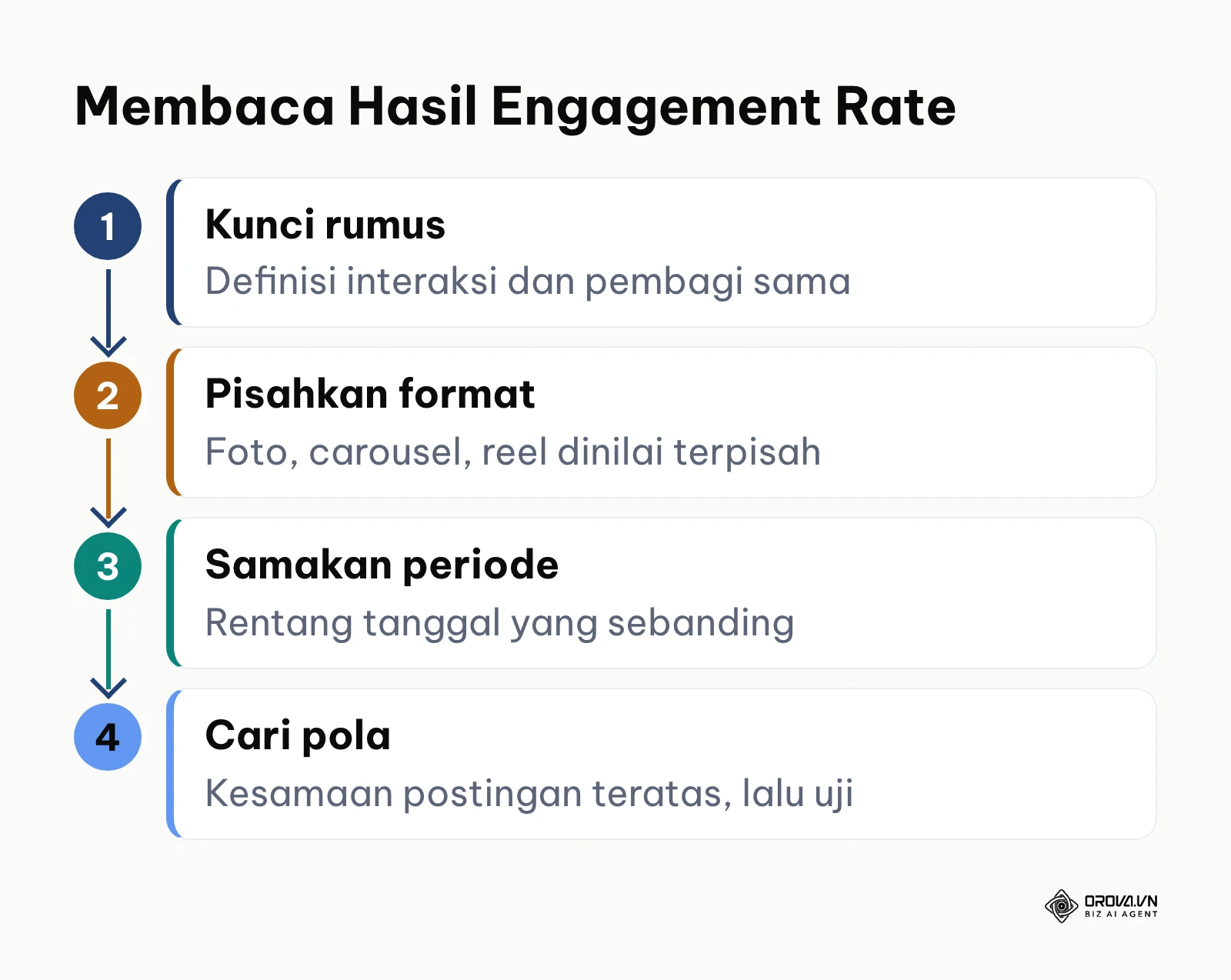
Cara praktisnya: urutkan postingan per format berdasarkan ER, lalu lihat apa yang sama dari postingan teratas, misalnya topik, jenis visual, atau gaya caption. Uji pola itu di postingan berikutnya, misalnya dengan menyiapkan beberapa variasi caption Instagram dengan bantuan AI, lalu bandingkan lagi dengan rumus yang sama. Jika angka berubah tajam dari satu periode ke periode berikutnya, periksa dulu apakah rumus, definisi interaksi, atau pemisahan iklan ikut berubah.
Coba Orova Social gratis hingga 7 Juli 2027 tanpa kartu kredit: pilih saluran, tulis caption dengan bantuan AI, dan jadwalkan postingan dari satu tempat. Statistik interaksi tetap Anda ambil dari Insight masing-masing platform.
Menjaga Data Postingan Tetap Rapi dengan Orova Social
Perlu dicatat sejak awal: Orova Social tidak menampilkan statistik postingan seperti suka, Pemirsa, atau Tayangan. Angka untuk rumus di atas tetap Anda ambil dari Insight masing-masing platform. Yang dibantu Orova Social adalah sisi sebelum pengukuran, yaitu menyiapkan, menjadwalkan, dan mencatat postingan agar baris di lembar kerja Anda rapi.
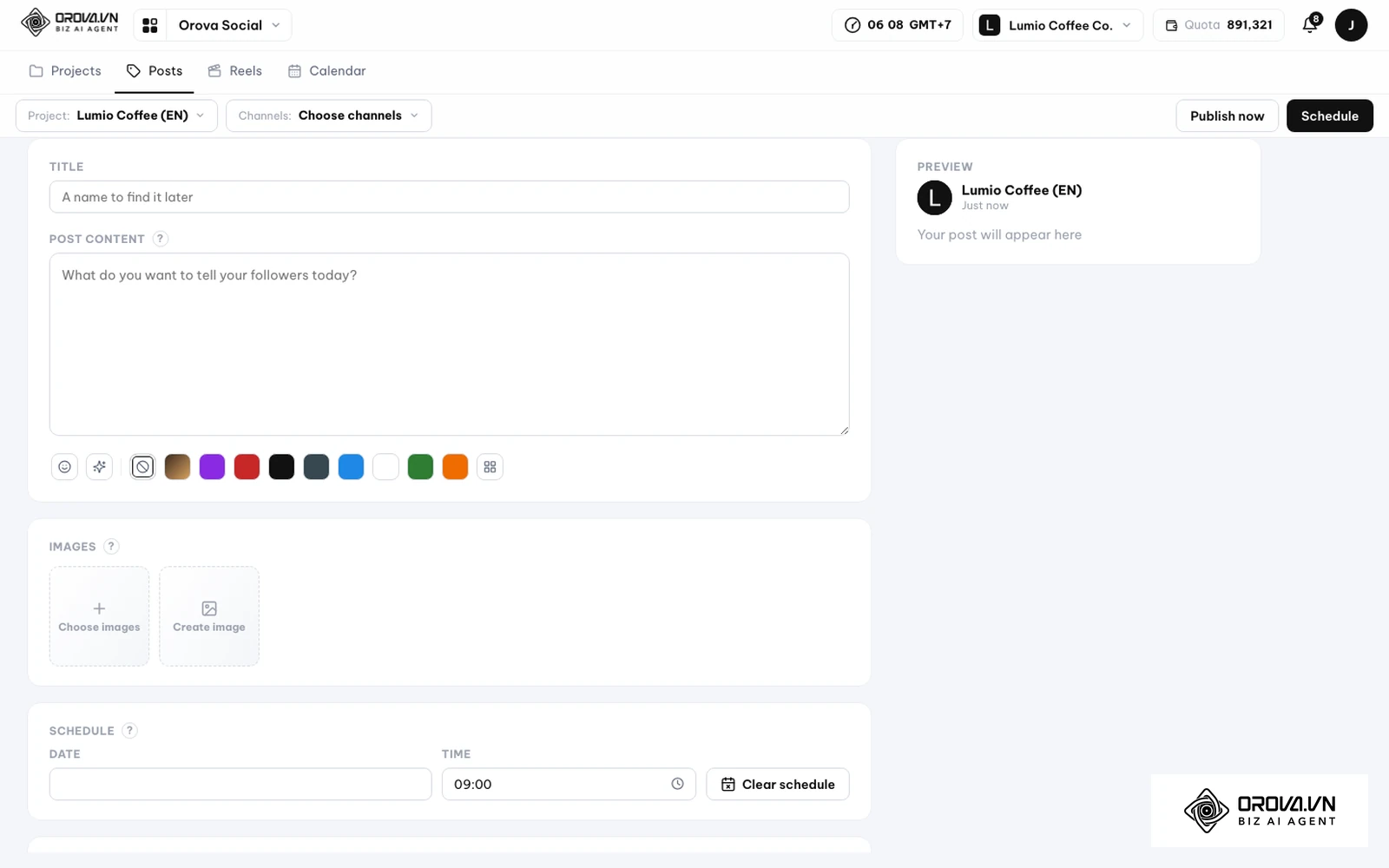
- Di formulir postingan baru, pilih saluran lewat Choose channels, tulis isi postingan, tambahkan gambar dengan Choose images atau Create image, lalu tekan Schedule untuk menjadwalkan atau Publish now untuk langsung terbit. Satu isi postingan bisa dikirim ke beberapa saluran sekaligus.
- Buka daftar postingan dan gunakan filter Draft, Scheduled, Published, atau Failed untuk melihat postingan mana yang sudah terbit beserta waktu terbitnya.
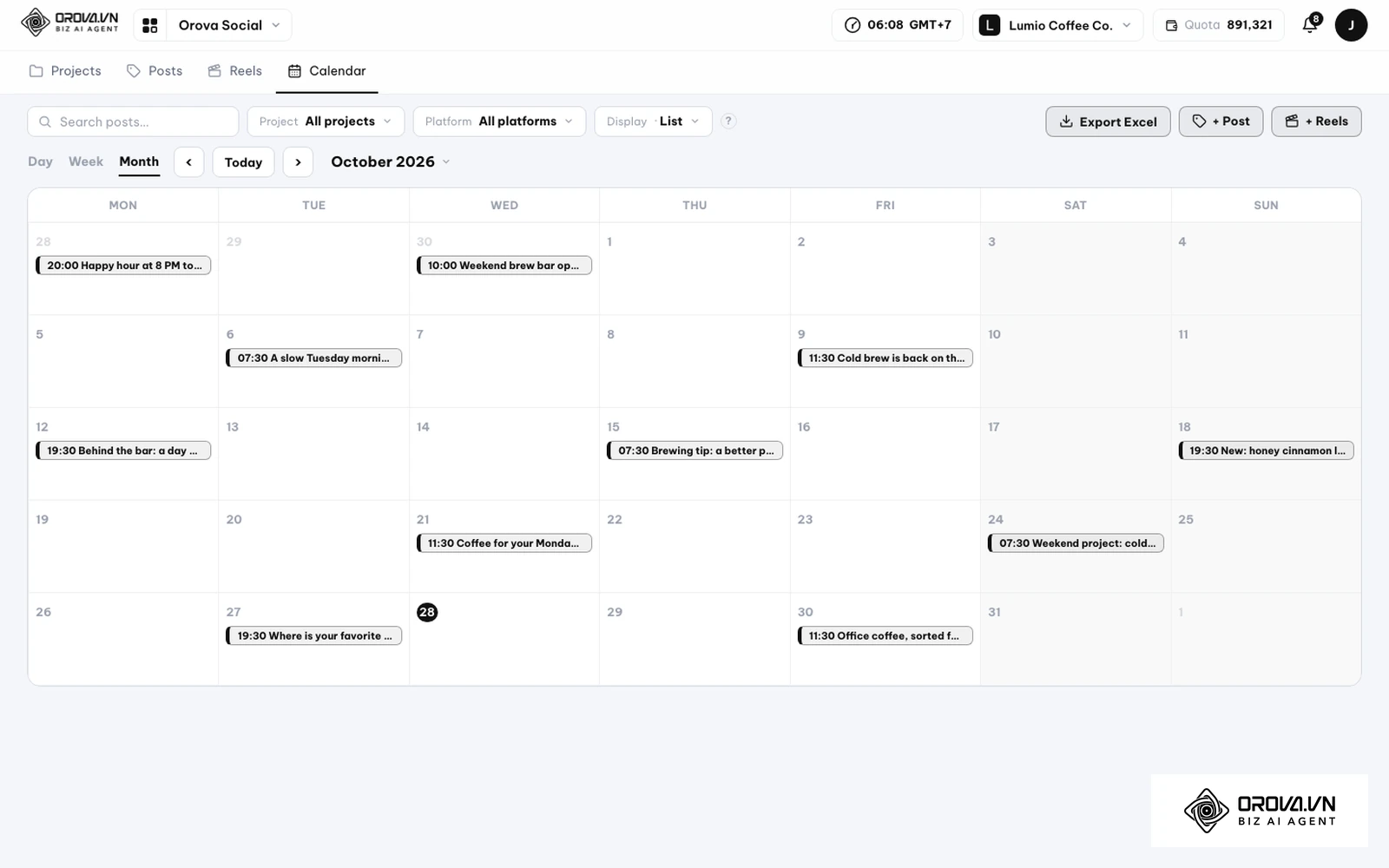
- Di kalender tampilan Month (tersedia juga Day dan Week), postingan terjadwal terlihat per hari dan bisa digeser ke tanggal lain. Tombol Export Excel mengunduh daftar jadwal sesuai tampilan yang sedang dibuka. Daftar ini bisa Anda jadikan kerangka kolom tanggal, judul, dan saluran di lembar kerja, lalu kolom Pemirsa dan interaksi diisi dari Insight.
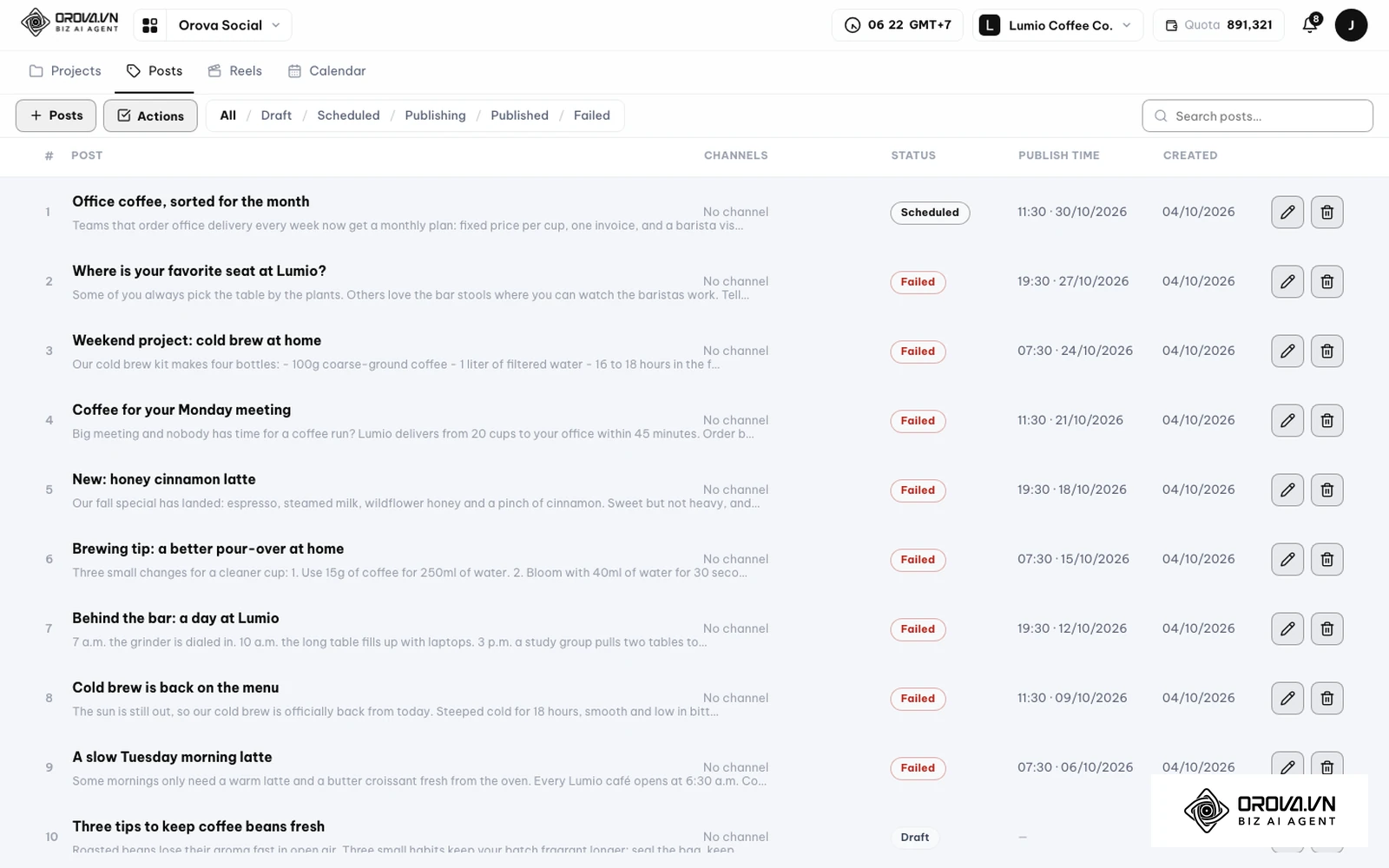
Dengan jadwal yang tercatat rapi, menyusun kalender konten media sosial dan membandingkan ER antarformat menjadi lebih mudah karena setiap angka punya pasangan postingan yang jelas.
Tren Pengukuran Engagement Rate dalam Beberapa Tahun ke Depan: Opini Penulis
Tiga hal berikut adalah pandangan pribadi saya, bukan prediksi pasti.
Pertama, saya melihat definisi metrik di platform terus bergeser. Instagram, misalnya, kini memakai istilah Tayangan dan Pemirsa, dan Pusat Bantuannya menyebut sebagian metrik sebagai estimasi yang masih dalam pengembangan. Menurut saya, tim yang menulis definisi rumusnya sendiri akan lebih tenang menghadapi perubahan nama metrik dibanding tim yang hanya menyalin angka dari dasbor.
Kedua, saya menduga perhatian akan makin bergeser dari jumlah suka ke tindakan yang lebih "berat" seperti simpan dan bagikan. Karena itu saya menyarankan mencatat keempat jenis interaksi secara terpisah sejak sekarang, bukan hanya totalnya, supaya Anda bisa menghitung ulang jika fokus pengukuran berubah.
Ketiga, untuk video, saya rasa ER saja tidak akan cukup. Seberapa lama orang menonton akan makin sering dibaca berdampingan dengan interaksi. Bisa jadi pandangan ini meleset, tetapi menyiapkan kolom tambahan untuk metrik tontonan di lembar kerja tidak ada ruginya.
Pertanyaan yang Sering Diajukan tentang Cara Menghitung Engagement Rate
Berapa engagement rate yang dianggap bagus?
Tidak ada angka standar yang berlaku untuk semua akun. Hasilnya bergantung pada rumus, format, platform, dan audiens. Bandingkan dengan data akun Anda sendiri yang dihitung dengan rumus dan periode yang sama.
Mana yang lebih tepat, ER berdasarkan pengikut atau berdasarkan jangkauan?
Tergantung pertanyaan yang ingin dijawab. ER berdasarkan jangkauan menilai daya tarik konten bagi akun yang melihatnya, sedangkan ER berdasarkan pengikut menilai keaktifan basis pengikut. Keduanya sah selama tidak dicampur dalam satu kolom.
Kapan sebaiknya angka interaksi dicatat?
Tetapkan satu waktu pencatatan yang sama untuk semua postingan, lalu patuhi. Ingat bahwa insight Instagram hanya bisa dilihat untuk rentang dalam 90 hari terakhir, jadi jangan menunda pencatatan terlalu lama.
Apakah klik tautan dan kunjungan profil ikut dihitung sebagai interaksi?
Pusat Bantuan Instagram mencontohkan interaksi sebagai suka, komentar, simpan, dan bagikan. Jika tim ingin menambahkan klik atau kunjungan profil, tuliskan di definisi dan berlakukan untuk semua postingan.
Mengapa interaksi dari iklan tidak digabung dengan interaksi organik?
Iklan menambah jangkauan karena anggaran. Jika digabung, Anda tidak bisa memisahkan apakah konten memang menarik atau hanya ditayangkan lebih luas karena dibayar.
Harus Mulai dari Mana untuk Menghitung Engagement Rate?
Bagi kreator yang mengelola satu akun Instagram, mulailah dengan membuka Insight, memilih beberapa postingan terakhir, lalu menghitung ER berdasarkan jangkauan untuk masing-masing dengan kalkulator.
Bagi bisnis yang juga beriklan, langkah pertama adalah memisahkan postingan yang dipromosikan ke tab tersendiri sebelum menghitung apa pun.
Bagi tim atau agensi yang menangani beberapa akun, susun satu template spreadsheet dengan definisi rumus di baris paling atas dan pakai template yang sama untuk semua akun. Dengan satu definisi yang konsisten, cara menghitung engagement rate Anda akan menghasilkan angka yang bisa dibandingkan dari bulan ke bulan.
Tentang penulis

Builder of Orova
Nguyễn Đỗ Trọng Ân has 8 years of experience in marketing, including 6 years managing market development across Asia. He builds Orova, a Biz AI Agent that never sleeps: it plans, runs and optimizes work for businesses.
Jalankan bisnis Anda dengan AI Agents
Orova adalah Biz AI Agent yang selalu aktif — merencanakan, menjalankan, dan mengoptimalkan pekerjaan untuk Anda.
Hemat waktu, tingkatkan produktivitas.