
Cara menggunakan Looker Studio dalam 7 langkah: panduan dashboard 2026

Panduan cara menggunakan Looker Studio ini membawa Anda dari laporan kosong hingga dasbor interaktif yang bisa dibagikan lewat tautan dan dikirim otomatis ke email tim. Catatan penting sebelum mulai: di dokumentasi resmi Google, layanan ini sekarang bernama Data Studio (sebelumnya Looker Studio), dan Help Center-nya pindah ke docs.cloud.google.com/data-studio. Alamat, menu, dan cara kerjanya tetap sama, jadi semua langkah di bawah berlaku untuk nama mana pun yang muncul di layar Anda. Yang perlu disiapkan hanya akun Google, akses ke file Google Sheets atau properti Google Analytics 4 (GA4), dan satu pertanyaan bisnis yang ingin dijawab oleh dasbor. Jika tim Anda sudah memakai gudang data berbasis SQL dengan model data yang rumit, panduan ini mungkin terlalu dasar.
Cara menggunakan Looker Studio untuk kebutuhan visualisasi data
Secara ringkas, cara menggunakan Looker Studio terdiri dari 7 langkah: merapikan data sumber, membuat laporan baru lewat Create › Report, menghubungkan sumber data (Add data), menambahkan grafik (Add a chart), membuat calculated field untuk metrik turunan, memasang kontrol tanggal dan filter (Add a control), lalu membagikan laporan dan menjadwalkan pengirimannya (Share › Schedule delivery).
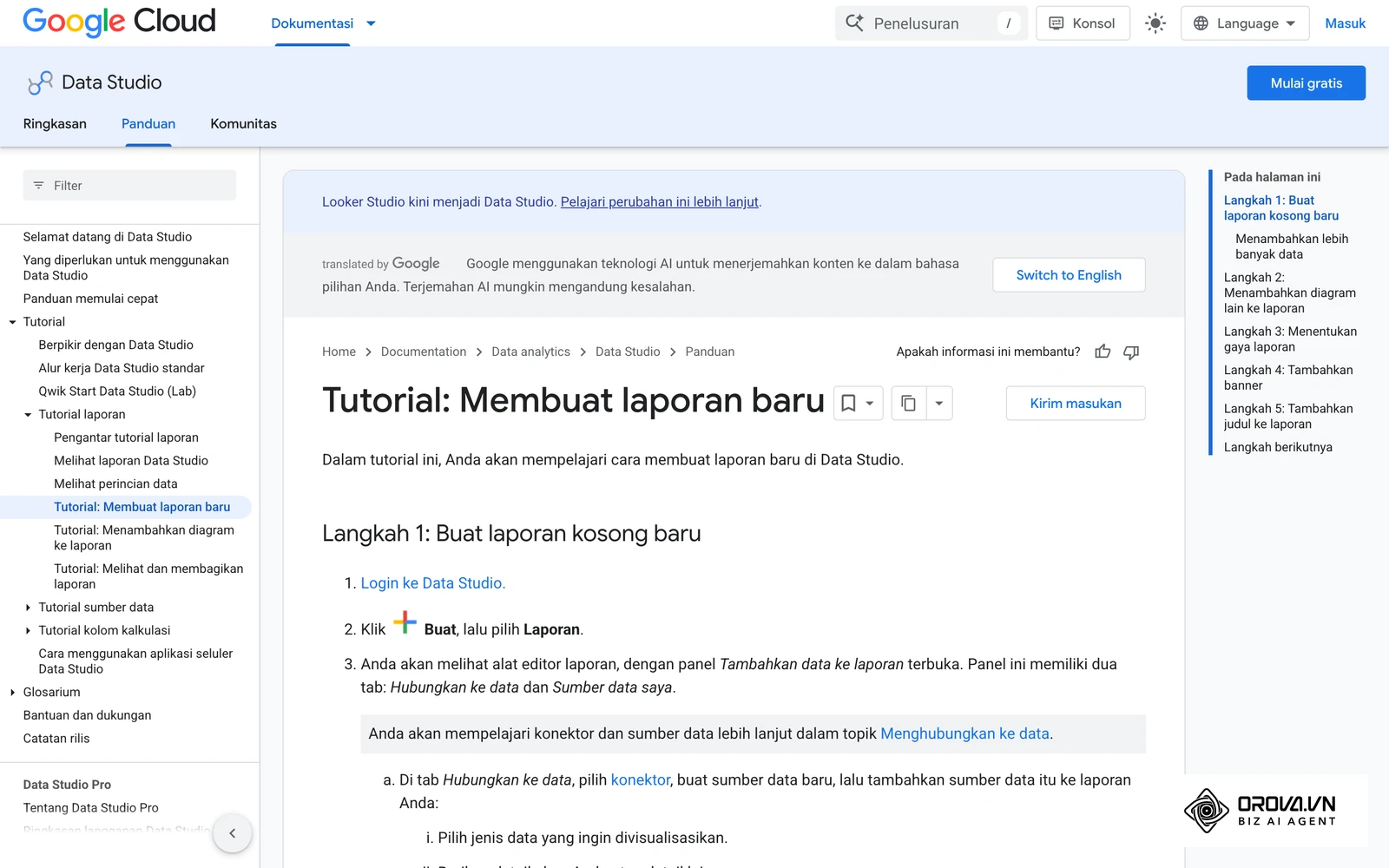
Data Studio (sebelumnya Looker Studio, dan sebelum itu Google Data Studio) adalah alat visualisasi berbasis web dari Google yang mengubah baris tabel menjadi grafik interaktif tanpa menulis kode. Versi standarnya dapat dipakai siapa saja yang punya akun Google; Google juga menawarkan versi Data Studio Pro untuk kebutuhan organisasi. Help Center resmi tersedia dalam bahasa Inggris dan terjemahan AI bahasa Indonesia. Panduan ini menulis label tombol dalam bahasa Inggris, dengan padanan di Help bahasa Indonesia dalam kurung untuk tombol utama, karena label yang tampil di layar mengikuti setelan bahasa akun Google Anda.
Persiapan sebelum mulai membuat dashboard di Looker Studio
Sebelum menyusun grafik pertama, pastikan komponen berikut siap agar proses menghubungkan data tidak terhenti karena masalah izin.
| Komponen persiapan | Di mana mengaturnya | Akibat jika belum siap |
|---|---|---|
| Akun Google aktif | Akun Gmail atau Google Workspace | Tidak bisa masuk ke lookerstudio.google.com |
| Akses ke file Google Sheets | File milik Anda atau file yang dibagikan kepada Anda | Spreadsheet tidak muncul di daftar konektor |
| Izin GA4 minimal Read & Analyze | Admin GA4 › Property access management | Properti GA4 tidak muncul saat memilih akun |
| Kolom tanggal yang seragam | Kolom tanggal di Google Sheets | Grafik tren waktu dan kontrol tanggal tidak berfungsi |
| Daftar metrik utama | Catatan tim: angka apa yang ingin dipantau | Dasbor terlalu penuh dan sulit dibaca |
Kelengkapan izin di tabel ini adalah penyebab paling sering mengapa langkah 3 macet, jadi periksa sejak awal.
Langkah 1: Membersihkan data di Google Sheets sebelum dihubungkan ke Looker Studio
Tujuan langkah ini adalah memastikan spreadsheet memiliki struktur baris dan kolom yang bersih, karena konektor Google Sheets membaca satu worksheet sebagai satu tabel: baris pertama menjadi nama field dan setiap kolom menjadi satu field.
Buka spreadsheet yang ingin divisualisasikan. Pastikan baris 1 hanya berisi nama kolom yang unik, tanpa sel yang digabung (merge cells). Hapus baris kosong di tengah data dan catatan kaki di bawah tabel. Contoh struktur yang dibaca dengan baik:
+------------+---------------+---------+------------+
| Date       | Campaign_Name | Cost    | Conversion |
+------------+---------------+---------+------------+
| 2026-03-01 | Promo_Maret   | 500000  | 25         |
| 2026-03-02 | Promo_Maret   | 750000  | 38         |
+------------+---------------+---------+------------+
Untuk kolom tanggal, gunakan satu format yang konsisten. Format standar internasional ISO 8601 (YYYY-MM-DD) adalah pilihan paling aman karena tidak tertukar antara urutan hari-bulan dan bulan-hari. Di Google Sheets, sorot kolom tanggal, buka menu Format › Number › Custom date and time, lalu pilih pola tahun-bulan-tanggal.
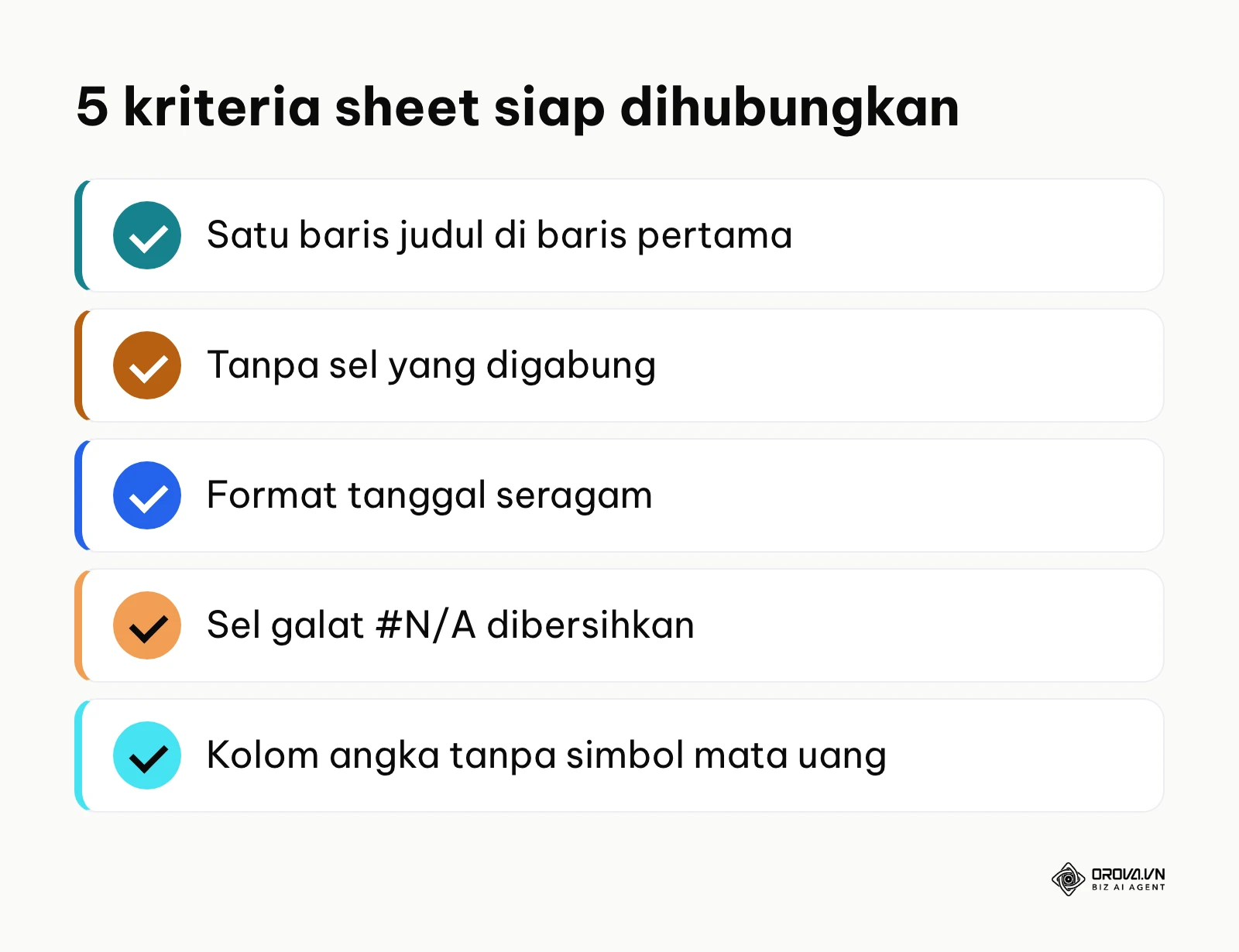
Checklist 5 kriteria sebelum menyambungkan spreadsheet:
- Hanya ada satu baris judul kolom, di baris pertama.
- Tidak ada sel yang digabung di seluruh rentang tabel.
- Kolom tanggal memakai satu format yang sama di semua baris.
- Sel galat seperti #N/A dibersihkan (dikosongkan atau diganti nilai yang benar).
- Kolom angka tidak memuat simbol mata uang atau teks yang diketik manual di dalam sel.
Jika Anda belum terbiasa menata tabel sumber, panduan cara membuat dashboard di Google Sheet membahas cara menyusun data mentah yang rapi di spreadsheet. Di sini kita langsung memakai tabel yang sudah bersih.
Kendala yang sering muncul: kolom tanggal terbaca sebagai teks. Tandanya, setelah tersambung (langkah 3), ikon di samping field tanggal menampilkan ABC, bukan ikon kalender. Solusinya, perbaiki sel yang masih berupa teks di Google Sheets, lalu di editor sumber data Looker Studio ubah Type field tersebut menjadi Date.
Contoh ilustrasi: seorang staf toko daring mengelola spreadsheet catatan pesanan harian. Ia menghapus tiga baris judul dekoratif di atas tabel, membatalkan penggabungan sel di kolom status pembayaran, menyeragamkan format tanggal, dan mengosongkan sel ongkos kirim yang berisi tanda strip. Kolom diskon masih terbaca sebagai teks karena ada simbol persen yang diketik manual di beberapa baris; ia membersihkannya dengan Find and replace, lalu mengatur format angka persen. Setelah itu semua kolom dikenali dengan tipe yang benar.
Langkah 2: Masuk ke Looker Studio dan membuat laporan kosong
Langkah ini membuka editor laporan tempat Anda meletakkan komponen dasbor.
Buka lookerstudio.google.com dan masuk dengan akun Google yang punya akses ke data Anda. Di halaman beranda, klik Create (Buat) di kiri atas, lalu pilih Report (Laporan).
[ Beranda Data Studio / Looker Studio ]
  └── Tombol "Create" (kiri atas)
        ├── Report       <-- pilih ini
        └── Data source
Editor laporan terbuka dengan panel Add data to report (Tambahkan data ke laporan). Panel ini punya dua tab: Connect to data (Hubungkan ke data) untuk membuat sumber data baru lewat konektor, dan My data sources (Sumber data saya) untuk memakai sumber data yang sudah ada (termasuk beberapa sumber data contoh, misalnya [Sample] GA4 - Google Merchandise Store, yang berguna untuk latihan). Di kiri atas, klik Untitled Report lalu ketik nama laporan, misalnya "Dasbor Kinerja Pemasaran".
Secara bawaan tata letak laporan adalah Freeform layout, yaitu kanvas bebas yang cocok untuk layar desktop. Jika laporan lebih sering dibuka di tablet atau ponsel, pilih Responsive layout.
Kendala yang sering muncul: panel atau kanvas tidak termuat dan hanya menampilkan ikon berputar. Salah satu penyebab umum adalah ekstensi pemblokir di peramban atau beberapa akun Google yang login bersamaan. Coba buka Looker Studio di profil peramban yang hanya login satu akun, atau nonaktifkan ekstensi pemblokir untuk domain Google.
Langkah 3: Menghubungkan sumber data Google Sheets dan GA4 ke Looker Studio
Tujuan tahap ini adalah membuat sumber data (data source) yang menghubungkan laporan dengan data mentah Anda.
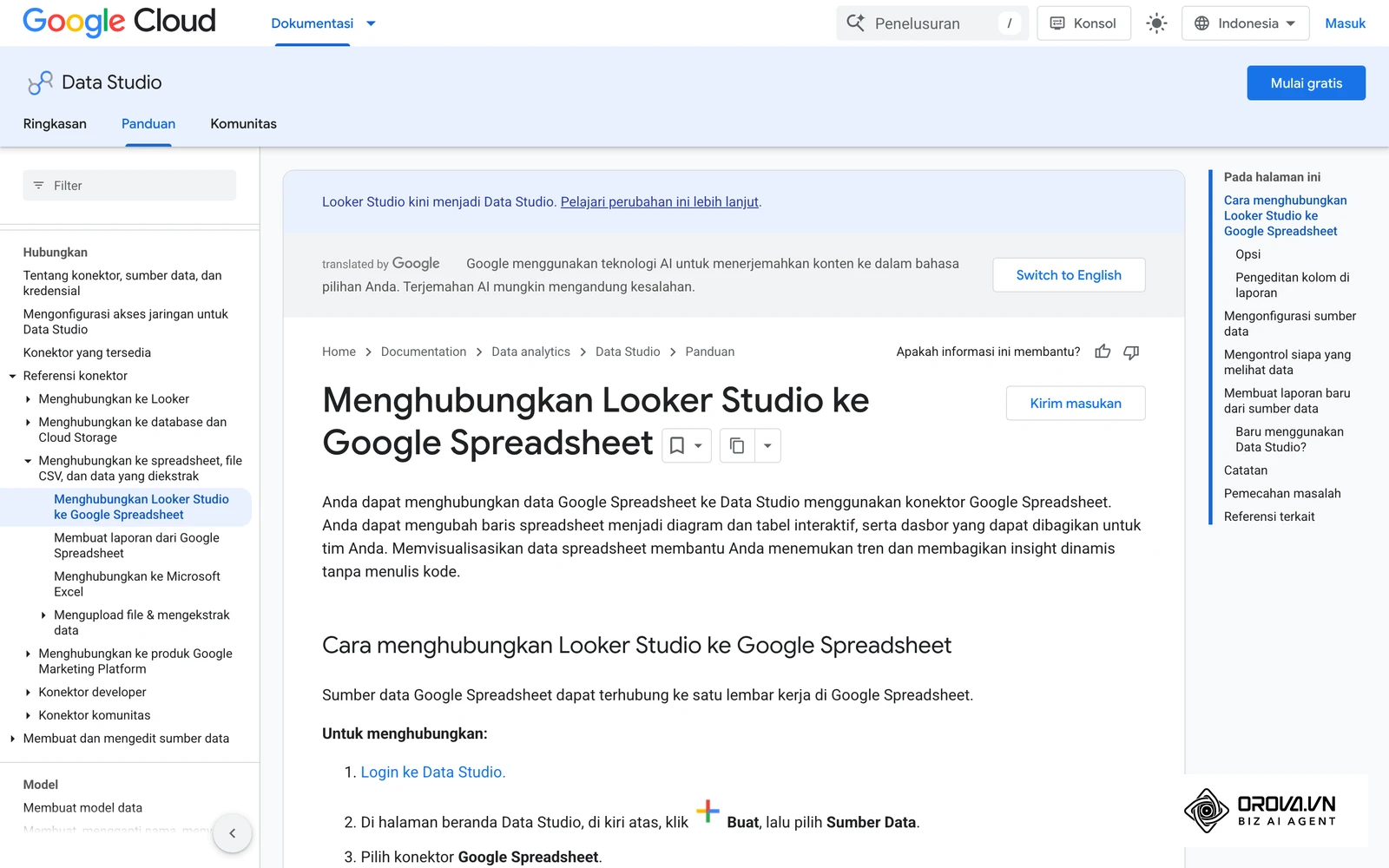
Google Sheets. Di tab Connect to data, pilih konektor Google Sheets. Jika diminta, klik AUTHORIZE (Otorisasi) untuk memberi izin. Pilih file di kolom Spreadsheet dan lembar di kolom Worksheet (Anda juga bisa menempelkan URL spreadsheet). Biarkan opsi Use first row as headers (Gunakan baris pertama sebagai header) tercentang, lalu klik Add di kanan bawah. Satu sumber data Google Sheets hanya terhubung ke satu worksheet; jika data Anda tersebar di beberapa tab, buat satu sumber data per tab.
Data dari platform iklan lain, misalnya hasil ekspor Meta Ads Manager, bisa ditempel berkala ke Google Sheets lalu dihubungkan dengan cara yang sama.
Google Analytics 4. Untuk menambah data GA4 ke laporan yang sama, klik Add data (Tambahkan data) di toolbar, pilih konektor Google Analytics, pilih akun lalu properti GA4, kemudian klik Add. Anda memerlukan izin minimal Read & Analyze pada properti tersebut.
Keberhasilan langkah ini terlihat dari daftar field yang muncul di panel Data di sisi kanan. Dimensi ditandai warna hijau dan metrik warna biru; ikon ABC menandakan teks, ikon 123 menandakan angka.
Extract Data untuk laporan GA4 yang sering dibuka
Setiap grafik yang memakai konektor GA4 langsung meminta data ke Google Analytics Data API setiap kali laporan dibuka atau filter diubah, dan permintaan itu menghabiskan token kuota properti GA4. Jika laporan dibuka banyak orang, pertimbangkan konektor Extract Data, yaitu salinan statis (snapshot) dari sumber data yang sudah ada.
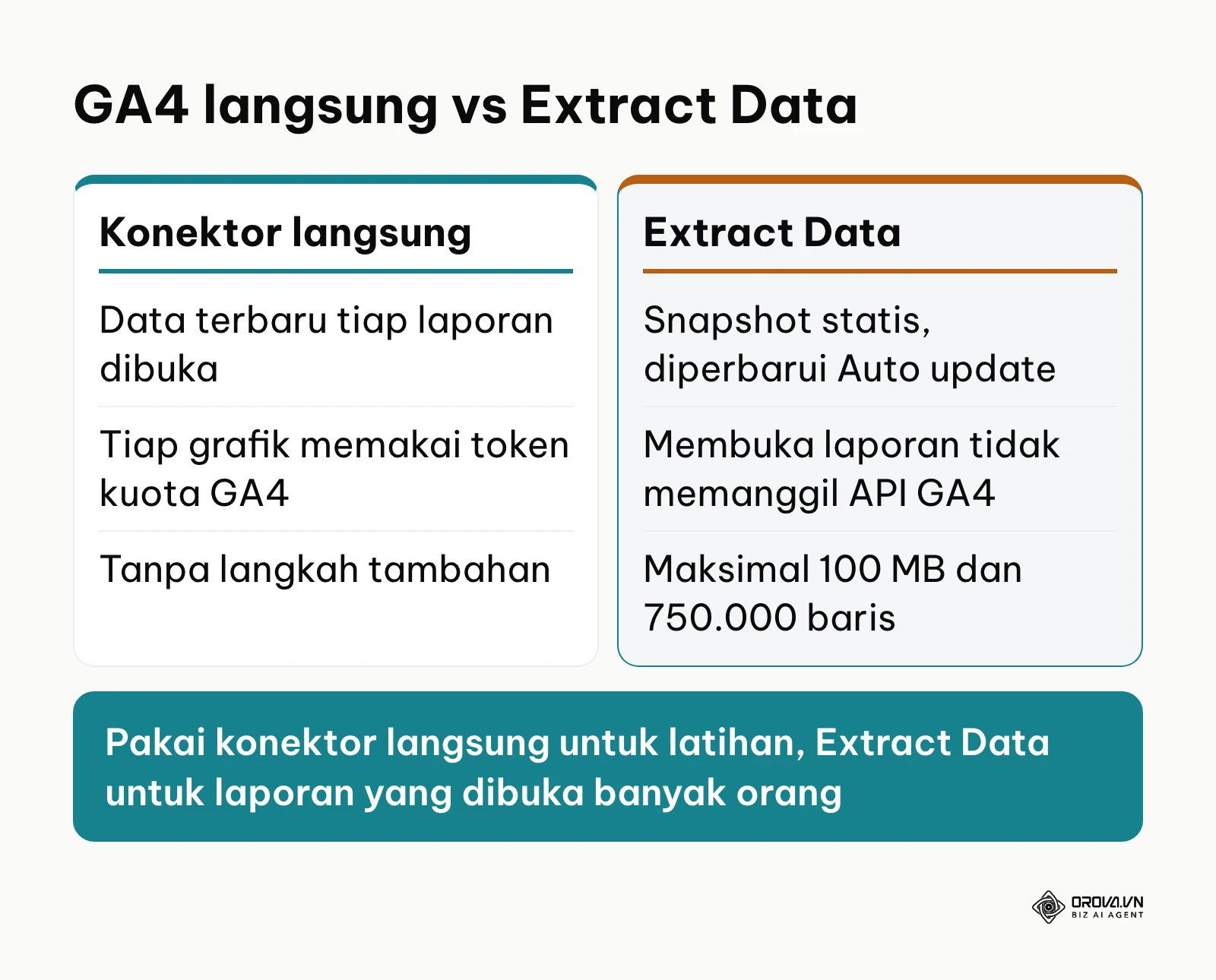
Caranya: di beranda klik Create › Data source, pilih konektor Extract Data (Ekstrak Data), pilih sumber data GA4 yang sudah Anda buat, tarik dimensi dan metrik yang benar-benar dipakai, atur rentang tanggal, aktifkan Auto update beserta jadwalnya, lalu klik Save and extract (Simpan dan ekstrak). Menurut Help resmi, satu ekstrak maksimal 100 MB dan 750.000 baris; jika lebih dari 750.000 baris, data akan dipotong. Karena isinya statis, angka hanya berubah sesuai jadwal Auto update.
Kendala yang sering muncul: pesan galat bahwa Looker Studio tidak dapat terhubung ke dataset (cannot connect to your data set). Penyebab umumnya adalah worksheet diganti nama atau dihapus setelah sumber data dibuat, atau akun Anda kehilangan akses ke file. Periksa izin berbagi di Google Sheets, lalu buka editor sumber data dan sambungkan ulang ke worksheet yang benar.
Langkah 4: Menambahkan visualisasi dasar ke kanvas Looker Studio
Langkah ini mengubah data yang sudah tersambung menjadi komponen yang mudah dibaca: kartu angka, grafik tren, dan tabel rincian.
Di toolbar, klik Add a chart (Tambahkan diagram) lalu pilih Scorecard (Kartu skor). Klik di kanvas untuk meletakkannya. Di panel properti sebelah kanan (tab Setup), isi bidang Metric dengan field angka, misalnya Cost.
Untuk melihat tren, klik lagi Add a chart dan pilih Time series chart (Deret waktu), lalu letakkan di samping scorecard. Jika sumber datanya GA4, Looker Studio otomatis mengisi dimensi Date; untuk Google Sheets, isi bidang Dimension dengan field tanggal dan Metric dengan field yang ingin dipantau, misalnya Conversion. Untuk memecah garis menurut kategori, seret field dimensi (misalnya Campaign_Name) ke bidang Breakdown Dimension (Dimensi Perincian). Lengkapi dengan komponen Table di bagian bawah untuk rincian per kampanye.
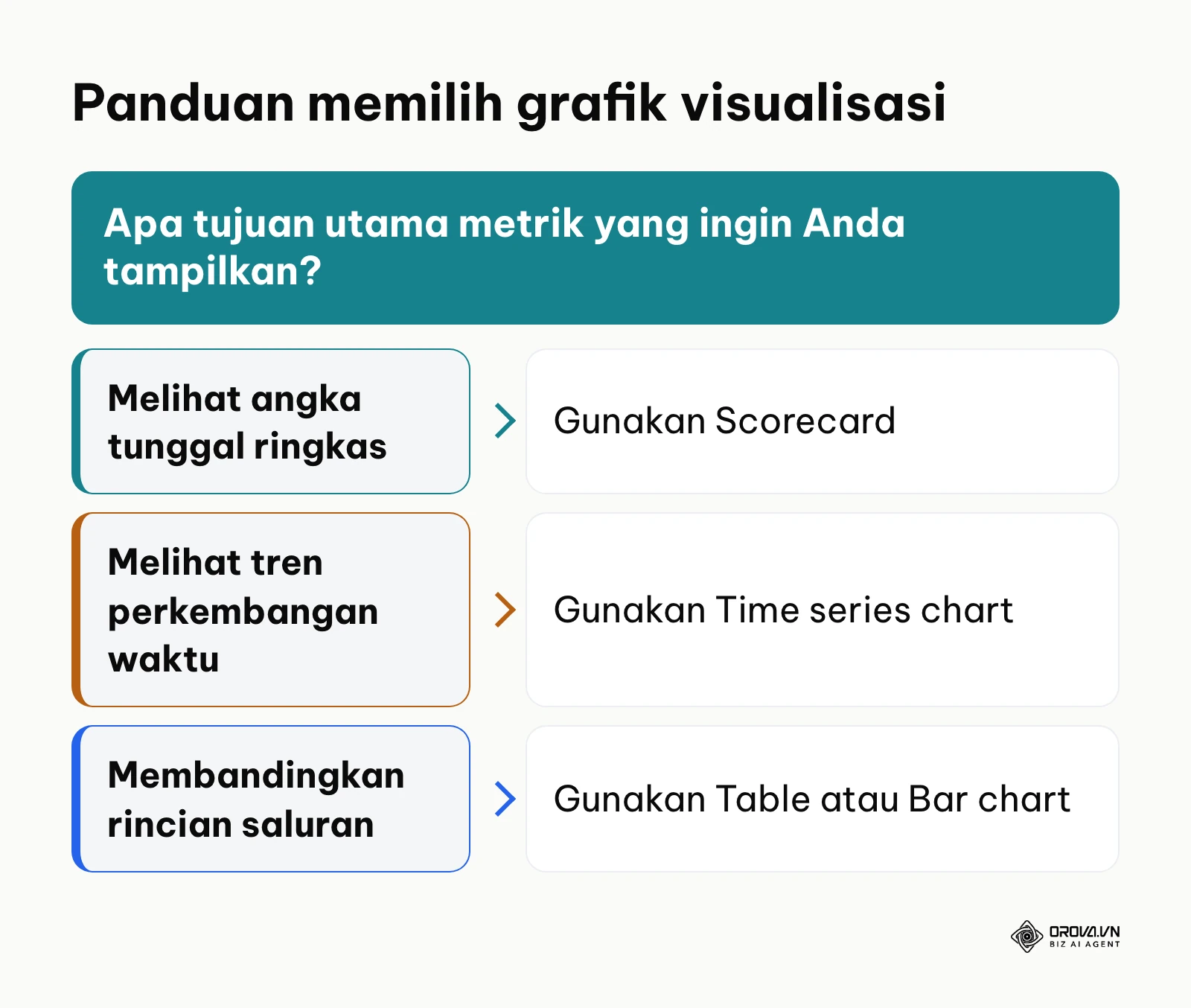
Memilih jenis grafik yang tepat sering lebih sulit daripada membuatnya. Prinsip memilih grafik untuk perbandingan, tren, dan komposisi dibahas di panduan visualisasi data untuk bisnis; di Looker Studio, cukup ingat pasangan berikut: angka tunggal pakai Scorecard, perubahan dari waktu ke waktu pakai Time series chart, rincian per kategori pakai Table atau Bar chart.
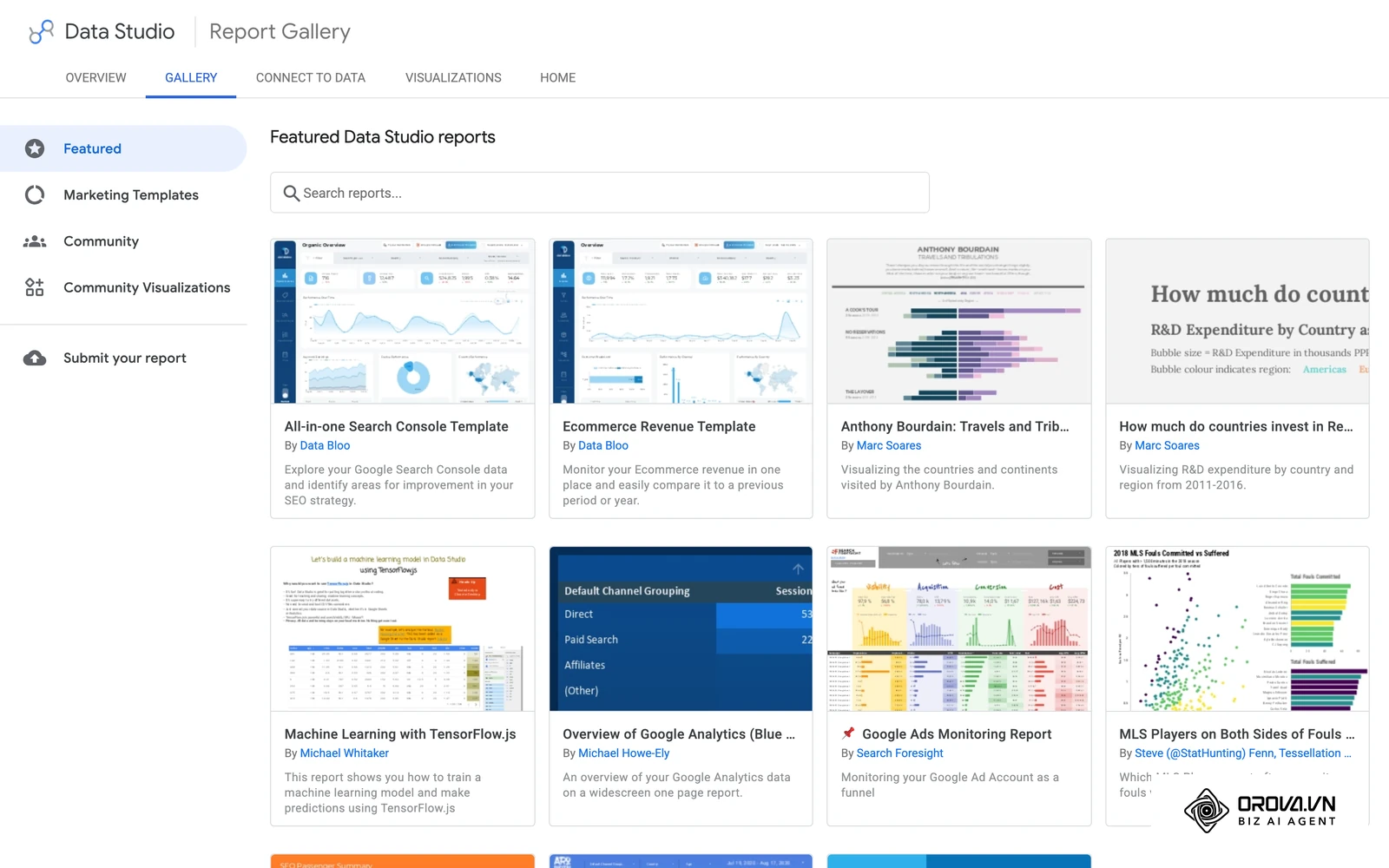
Contoh dasbor jadi dari berbagai sumber data bisa Anda lihat di Report Gallery resmi, lalu dibuka dengan data Anda sendiri sebagai titik awal.
Kendala yang sering muncul: grafik menampilkan ikon peringatan dan tidak memuat data setelah Anda menyeret field. Biasanya ini terjadi karena field teks dimasukkan ke bidang Metric, atau field tanggal masih bertipe teks sehingga tidak bisa dipakai sebagai dimensi waktu. Periksa tipe field di panel Data, pastikan field tanggal bertipe Date dan field angka bertipe Number.
Jika merapikan spreadsheet dan konektor satu per satu terasa repot, coba Orova Insight: sumber data terhubung dengan izin baca saja, dan AI membaca Google Sheets yang tata letaknya tidak rapi.
Langkah 5: Membuat calculated fields untuk metrik kustom di Looker Studio
Tujuan langkah ini adalah menghitung metrik turunan seperti ROAS atau CPA langsung di Looker Studio, tanpa menambah kolom rumus di spreadsheet.
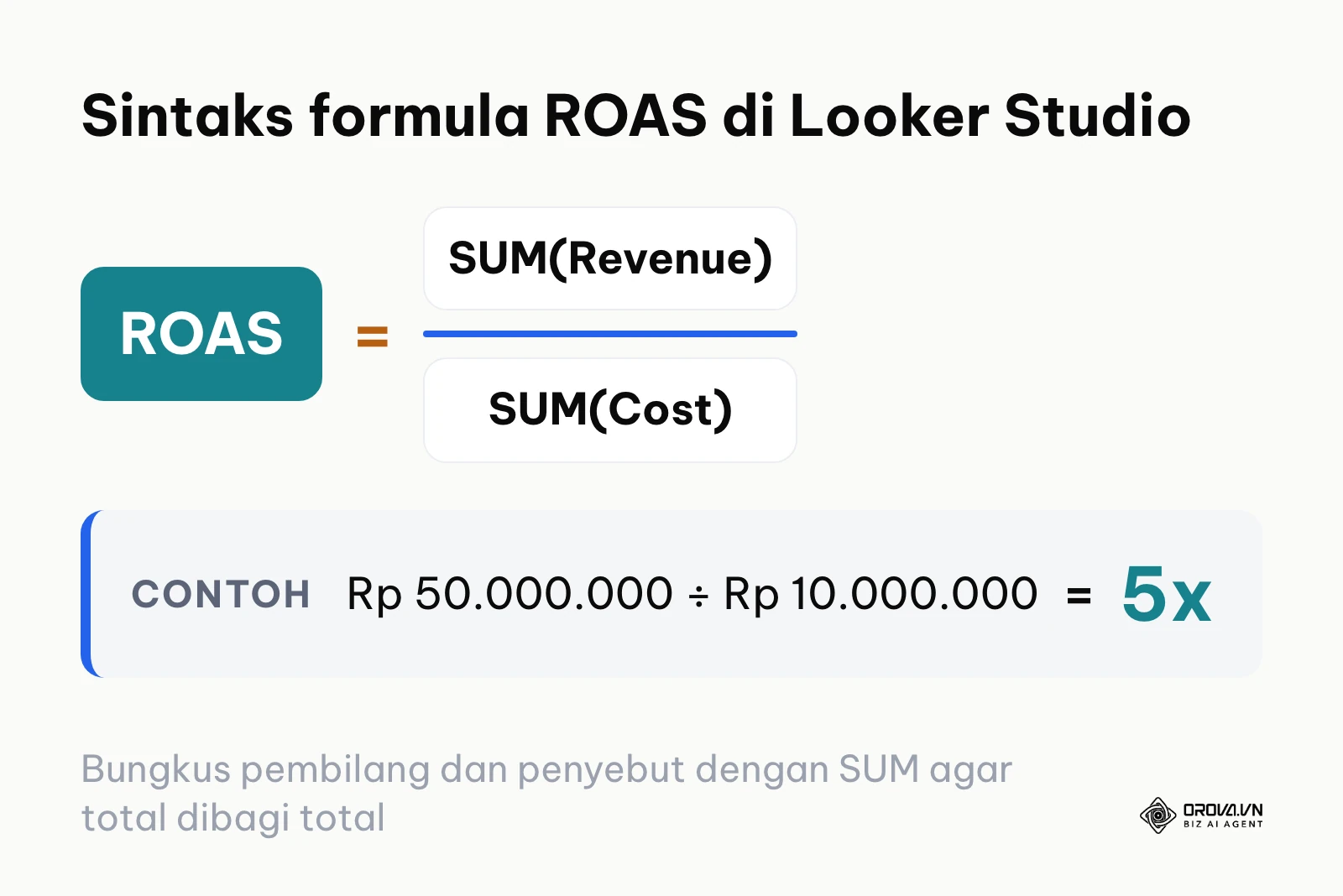
Di editor laporan, klik Add a field (di bagian bawah panel Data), lalu pilih Add calculated field (Tambahkan kolom kalkulasi). Isi Name, misalnya "ROAS", lalu ketik rumus di kotak Formula; saat Anda mengetik nama field atau fungsi, Looker Studio menampilkan daftar pilihan. Klik Save di kanan bawah (atau Update jika mengedit field yang sudah ada), lalu sesuaikan Type, misalnya Percent untuk rasio persentase atau Currency untuk nilai uang. Calculated field yang dibuat di sumber data bisa dipakai di semua laporan yang memakai sumber data tersebut; Anda perlu hak edit atas sumber data untuk membuatnya.
Name    : ROAS
Formula : SUM(Revenue) / SUM(Cost)
Tabel 10 rumus siap salin berikut memakai nama field contoh; ganti dengan nama field di sumber data Anda. Angka di kolom terakhir hanya contoh hitungan.
| Metrik | Rumus calculated field | Artinya | Contoh hitungan (angka ilustrasi) |
|---|---|---|---|
| ROAS | SUM(Revenue) / SUM(Cost) | Kelipatan pendapatan terhadap biaya iklan | Rp 50.000.000 / Rp 10.000.000 = 5x |
| CPA | SUM(Cost) / SUM(Conversions) | Biaya rata-rata per konversi | Rp 10.000.000 / 200 = Rp 50.000 |
| CTR | SUM(Clicks) / SUM(Impressions) | Persentase klik terhadap tayangan | 1.500 / 50.000 = 3% |
| Conversion rate | SUM(Conversions) / SUM(Sessions) | Persentase sesi yang berkonversi | 240 / 8.000 = 3% |
| AOV | SUM(Revenue) / SUM(Transactions) | Nilai rata-rata per transaksi | Rp 60.000.000 / 300 = Rp 200.000 |
| CPC | SUM(Cost) / SUM(Clicks) | Biaya rata-rata per klik | Rp 4.500.000 / 3.000 = Rp 1.500 |
| CPM | SUM(Cost) / SUM(Impressions) * 1000 | Biaya per seribu tayangan | Rp 2.000.000 / 200.000 × 1.000 = Rp 10.000 |
| Margin setelah biaya iklan | (SUM(Revenue) - SUM(Cost)) / SUM(Revenue) | Porsi pendapatan yang tersisa setelah biaya iklan | (Rp 50 jt − Rp 15 jt) / Rp 50 jt = 70% |
| Biaya per prospek | SUM(Cost) / SUM(Leads) | Biaya iklan per prospek baru | Rp 8.000.000 / 160 = Rp 50.000 |
| Selisih terhadap target | (SUM(Revenue) - SUM(Target_Revenue)) / SUM(Target_Revenue) | Seberapa jauh pendapatan di atas atau di bawah target | (Rp 110 jt − Rp 100 jt) / Rp 100 jt = +10% |
Catatan untuk GA4: di Google Analytics 4, metrik "conversions" kini disebut key events, jadi nama field di konektor GA4 bisa berbeda dari tabel di atas. Jika Anda baru mulai menetapkan target ROAS, baca panduan cara menghitung ROAS untuk menentukan angka impas bisnis Anda.
Kesalahan yang paling sering: menulis rasio tanpa agregasi, misalnya Revenue / Cost. Rumus seperti ini dihitung per baris, lalu hasil per baris itu dijumlahkan saat ditampilkan di scorecard atau baris total, sehingga angkanya tidak masuk akal. Bungkus pembilang dan penyebut dengan SUM() agar Looker Studio membagi total dengan total.
Contoh ilustrasi: seorang manajer pemasaran membuat field CPA dengan rumus Biaya / Konversi. Scorecard menampilkan angka CPA yang jauh lebih besar dari laporan keuangan karena yang dijumlahkan adalah rasio per baris. Ia membuka kembali field tersebut, mengganti rumusnya menjadi SUM(Biaya) / SUM(Konversi), dan mengatur Type menjadi Currency. Angka di scorecard kemudian cocok dengan hitungan manual dari total biaya dibagi total konversi.
Langkah 6: Memasang kontrol interaktif tanggal dan filter di Looker Studio
Tujuan langkah ini adalah memberi pembaca laporan kendali untuk mengubah rentang waktu atau memilah data tanpa mengedit dasbor.
Di toolbar, klik Add a control (Tambahkan kontrol) lalu pilih Date range control (Kontrol rentang tanggal), dan letakkan di kanan atas kanvas. Di panel properti, atur Default date range: biarkan Auto date range (mengikuti bawaan sumber data) atau pilih rentang seperti Last 28 days. Bawaan konektor berbeda: Google Analytics memakai 28 hari terakhir, sedangkan Google Sheets menampilkan seluruh data di sheet.
[ Bagian atas dasbor ]
  ├── Judul laporan
  └── [ Date range control ▾ ]  [ Drop-down list: Campaign_Name ▾ ]
Berikutnya klik lagi Add a control, pilih Drop-down list, letakkan di samping kontrol tanggal, lalu isi Control field dengan dimensi kategori, misalnya Campaign_Name. Filter seperti ini berguna jika Anda sedang memasang iklan Google untuk usaha kecil dan ingin memisahkan hasil kampanye pencarian dari kampanye lain.
Klik View di kanan atas untuk masuk mode tampilan, lalu coba ubah rentang tanggal: semua grafik yang sumber datanya punya dimensi tanggal ikut berubah.
Kendala yang sering muncul: kontrol tanggal tidak memengaruhi grafik tertentu. Penyebabnya, kontrol tanggal hanya bekerja pada grafik yang sumber datanya memiliki dimensi tanggal, dan jika sumber data punya lebih dari satu field tanggal (misalnya tanggal pesan dan tanggal kirim), hanya field yang dipilih di Date Range Dimension yang terpengaruh. Pilih grafik bermasalah, buka tab Setup, lalu isi Date Range Dimension dengan field tanggal yang benar.
Langkah 7: Mengatur izin akses dan jadwal pengiriman laporan otomatis di Looker Studio
Langkah terakhir membagikan dasbor ke tim atau klien, dan mengatur pengiriman berkala lewat email.
Klik Share di kanan atas. Anda bisa mengundang orang atau Google Group tertentu sebagai pelihat (viewer) atau editor, atau mengaktifkan berbagi tautan (link sharing) agar siapa pun di organisasi atau di web yang memegang tautan dapat melihat laporan. Saat membagikan laporan, semua halamannya ikut terbagi. Untuk mengedit, penerima tetap memerlukan akun Google.
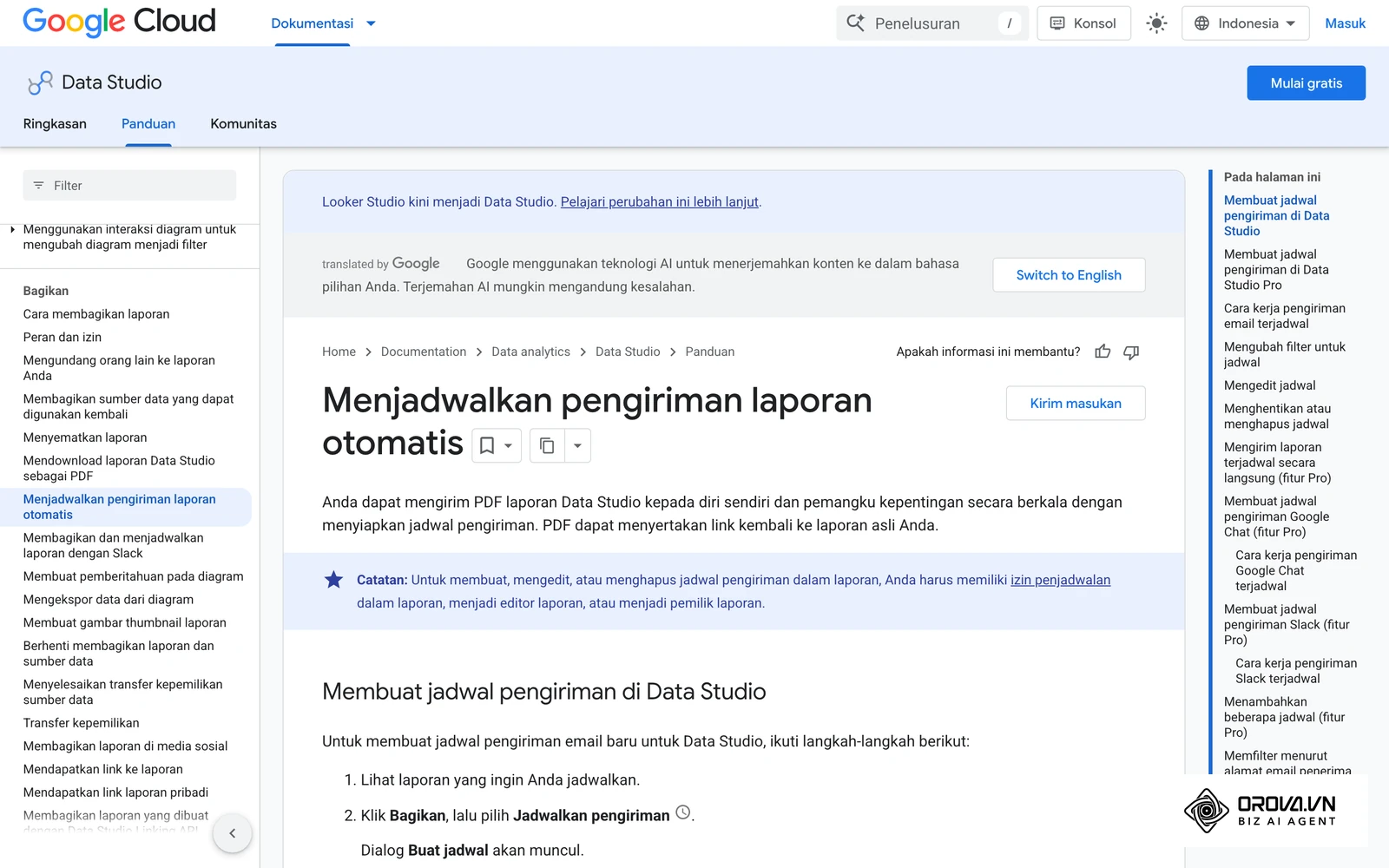
Untuk pengiriman otomatis, buka laporan dalam mode tampilan, klik Share (Bagikan), lalu pilih Schedule delivery (Jadwalkan pengiriman). Di dialog Create schedule (Buat jadwal), masukkan daftar penerima (Anda sendiri selalu termasuk), pilih halaman laporan yang ingin dikirim, atur tanggal dan jam mulai, lalu tentukan frekuensi di opsi Repeat (pilih Custom untuk jadwal seperti setiap Selasa dan Kamis). Klik Schedule (Jadwalkan). Penerima akan mendapat laporan dalam bentuk PDF yang bisa menyertakan tautan kembali ke laporan asli. Untuk membuat jadwal, Anda harus pemilik, editor, atau punya izin penjadwalan pada laporan tersebut.
Kendala yang sering muncul: penerima tautan melihat pesan bahwa mereka perlu akses (You need access) atau grafik kosong. Penyebabnya biasanya ada di kredensial sumber data. Buka editor sumber data; di bagian atas panel field, ubah kredensial sesuai kebutuhan. Owner's credentials memakai akses pemilik sumber data, sehingga pelihat tidak perlu punya akses ke dataset (bagikan hanya kepada orang yang Anda percaya). Viewer's credentials mewajibkan setiap pelihat punya akses sendiri ke dataset tersebut.
Checklist ringkasan alur kerja Looker Studio
Gunakan tabel berikut sebagai daftar periksa saat membuat dasbor baru.
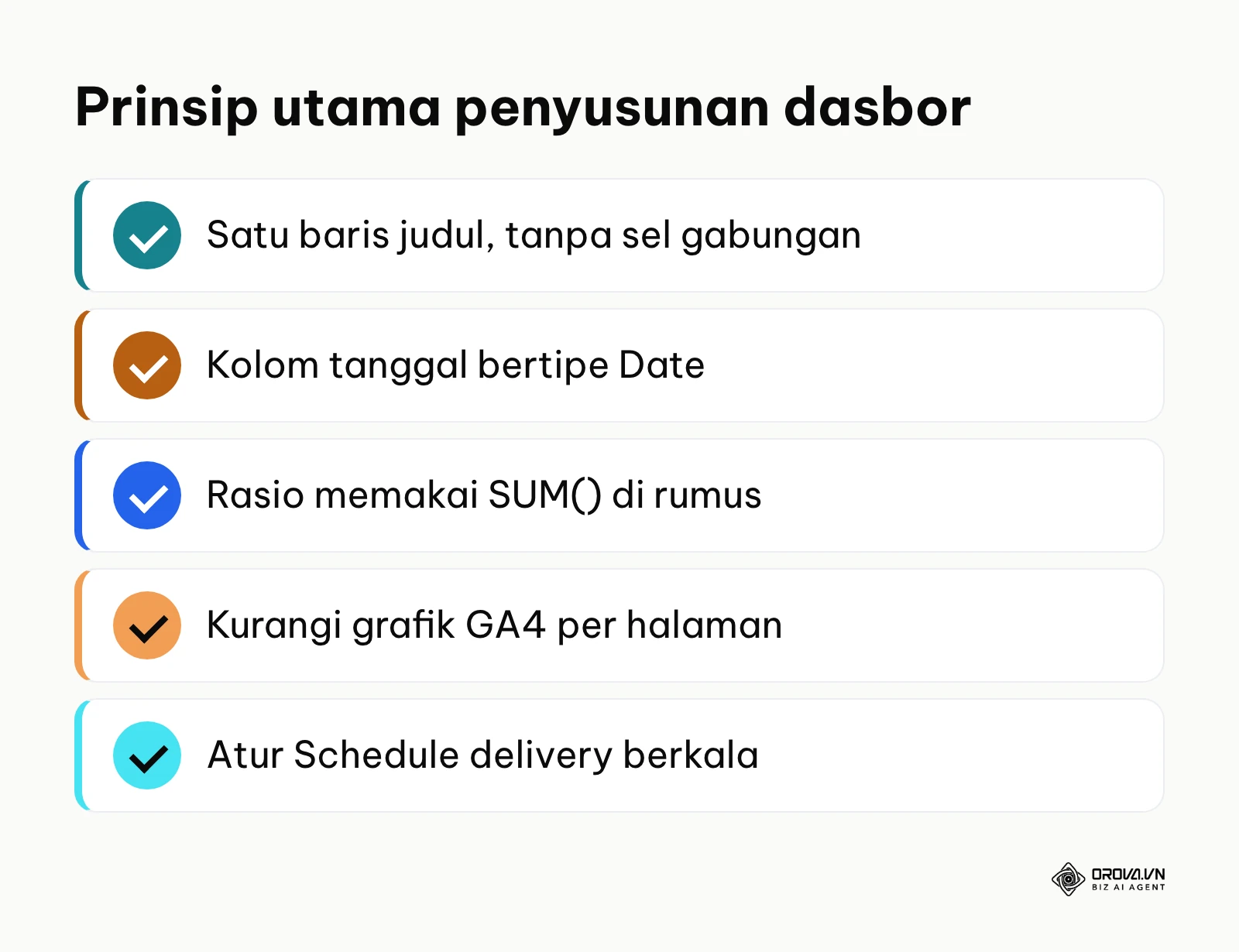
| Langkah | Aktivitas utama | Tanda selesai | ☐ |
|---|---|---|---|
| 1. Bersihkan data | Satu baris judul, tanpa sel gabungan, tanggal seragam | Kolom tanggal terbaca sebagai Date | ☐ |
| 2. Buat laporan | Create › Report, beri nama laporan | Editor terbuka dengan panel Add data to report | ☐ |
| 3. Hubungkan sumber | Konektor Google Sheets atau Google Analytics | Field muncul di panel Data | ☐ |
| 4. Susun grafik | Scorecard, Time series chart, Table | Grafik menampilkan data tanpa ikon peringatan | ☐ |
| 5. Buat rumus | Calculated field dengan SUM() di pembilang dan penyebut | Angka total cocok dengan hitungan manual | ☐ |
| 6. Pasang kontrol | Date range control dan Drop-down list | Grafik berubah saat tanggal diganti di mode View | ☐ |
| 7. Bagikan | Share dan Schedule delivery | Penerima uji coba bisa membuka tautan dan menerima PDF | ☐ |
Centang setiap baris sebelum dasbor dibagikan ke luar tim.
Masalah umum pada Looker Studio dan cara mengatasinya
Setelah dasbor dipakai rutin, beberapa kendala biasanya muncul berulang.
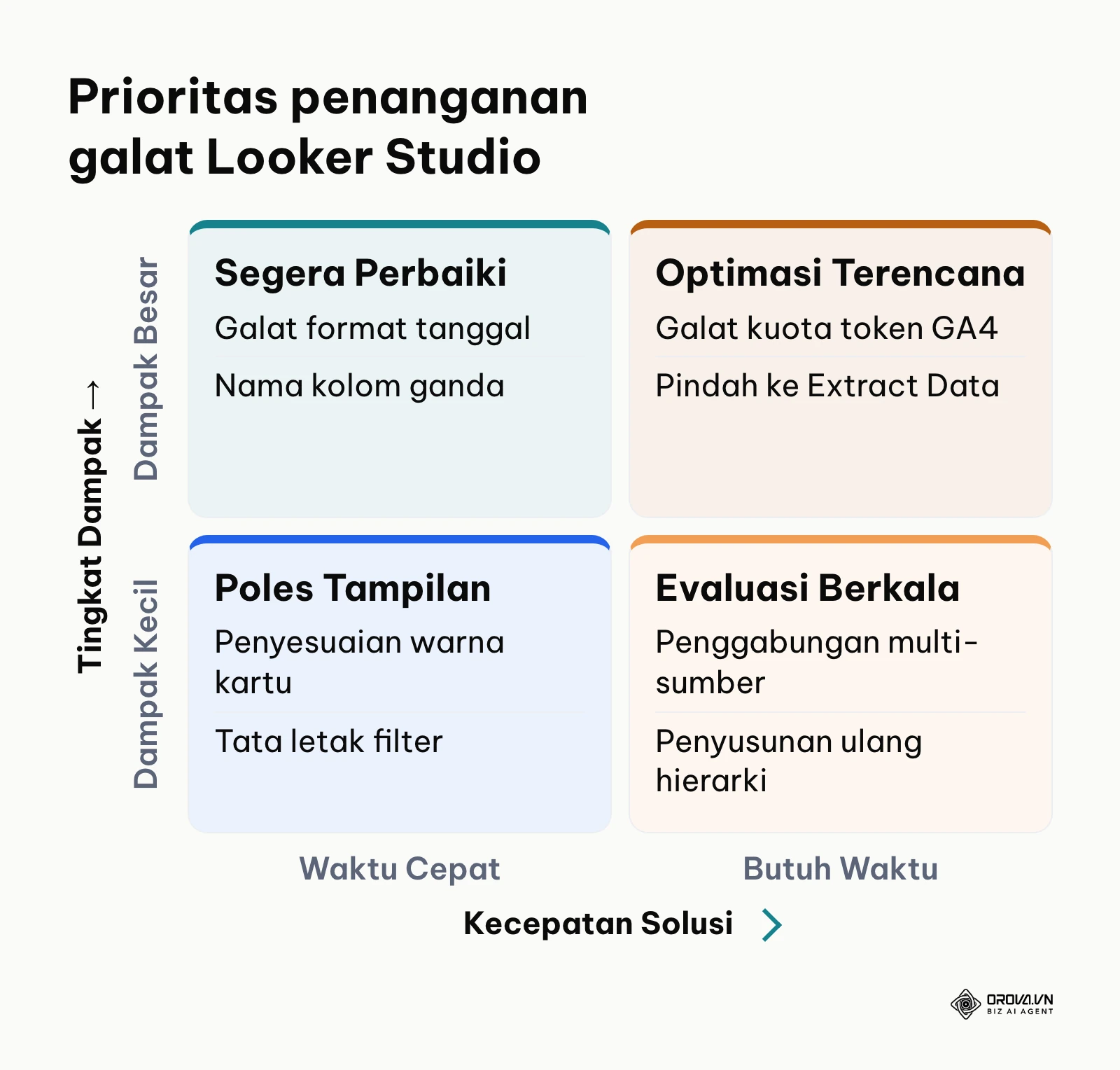
| Kendala | Penyebab umum | Cara mengatasi |
|---|---|---|
| Grafik GA4 menampilkan galat kuota | Token kuota Google Analytics Data API properti habis karena banyak grafik dan banyak pembaca | Kurangi grafik GA4 per halaman, perpendek rentang tanggal bawaan, atau gunakan Extract Data |
| Kolom tanggal tidak terbaca | Ada sel bertipe teks di kolom tanggal | Seragamkan format di Google Sheets, lalu ubah Type field menjadi Date |
| Angka total melenceng | Calculated field rasio dibuat tanpa SUM() | Ubah rumus menjadi SUM(pembilang) / SUM(penyebut) |
| Laporan lambat dimuat | Terlalu banyak komponen di satu halaman | Pecah menjadi beberapa halaman bertema, atau gunakan Extract Data |
| Data hilang saat difilter | Dimensi yang difilter berisi sel kosong | Bersihkan sel kosong di sumber atau tambahkan filter yang mengecualikan nilai kosong |
| Pembaca tidak bisa melihat data | Kredensial sumber data Viewer's credentials, pembaca tidak punya akses dataset | Beri akses dataset, atau ganti ke Owner's credentials jika sesuai kebijakan |
Memahami kuota GA4 di Looker Studio
Galat kuota GA4 adalah keluhan yang paling sering muncul pada dasbor yang memakai konektor GA4 langsung. Dokumentasi Google Analytics Data API mencantumkan kuota untuk properti GA4 standar sebagai berikut: 200.000 core token per properti per hari, 40.000 core token per properti per jam, 14.000 core token per proyek per properti per jam, dan 10 permintaan bersamaan (concurrent requests) per properti. Properti Analytics 360 mendapat batas yang lebih tinggi. Setiap grafik di laporan adalah permintaan tersendiri, jadi satu halaman dengan banyak grafik yang dibuka beberapa orang sekaligus bisa cepat menyentuh batas per jam atau batas permintaan bersamaan.
Tiga cara mengatasinya: pertama, kurangi jumlah grafik GA4 pada satu halaman dan pindahkan rincian yang jarang dilihat ke halaman lain; kedua, gunakan rentang tanggal bawaan yang lebih pendek karena rentang panjang dengan banyak dimensi memakan token lebih banyak; ketiga, alihkan grafik yang sering dibuka ke sumber data Extract Data (langkah 3) atau ke data GA4 yang sudah diekspor ke Google Sheets atau BigQuery, sehingga membuka laporan tidak lagi memanggil API GA4 setiap kali.
Contoh ilustrasi: tim pemasaran sebuah agensi membuka dasbor bulanan klien bersama-sama dalam rapat evaluasi, dan beberapa grafik GA4 tiba-tiba menampilkan galat kuota. Analis memindahkan grafik rincian kanal yang jarang dilihat ke halaman kedua, memperpendek rentang tanggal bawaan, dan membuat sumber data Extract Data dengan Auto update harian untuk halaman ringkasan. Pada rapat berikutnya halaman ringkasan dimuat dari ekstrak, sehingga tidak lagi bergantung pada kuota per jam GA4.
Susun dasbor pemasaran dengan kanvas seret-lepas di Orova Insight, lalu bagikan lewat tautan atau kirim ringkasan angka berkala ke email tim. Gratis hingga 7 Juli 2027.
Membuat dasbor serupa di Orova Insight
Jika Anda ingin alur yang sama tanpa mengatur konektor satu per satu, Orova Insight adalah modul laporan pemasaran otomatis di Orova: Anda menghubungkan beberapa sumber data dengan izin baca saja, lalu menyusun dasbor dengan kanvas seret-lepas yang mirip Looker Studio. Selain sumber Google dan Meta, tersedia juga sumber yang populer di Asia Tenggara seperti Zalo OA, TikTok, dan Threads. AI Orova juga dapat membaca Google Sheets yang tata letaknya tidak rapi, misalnya tabel bertingkat atau tabel mendatar, jadi Anda tidak harus merapikan semuanya seperti di langkah 1.
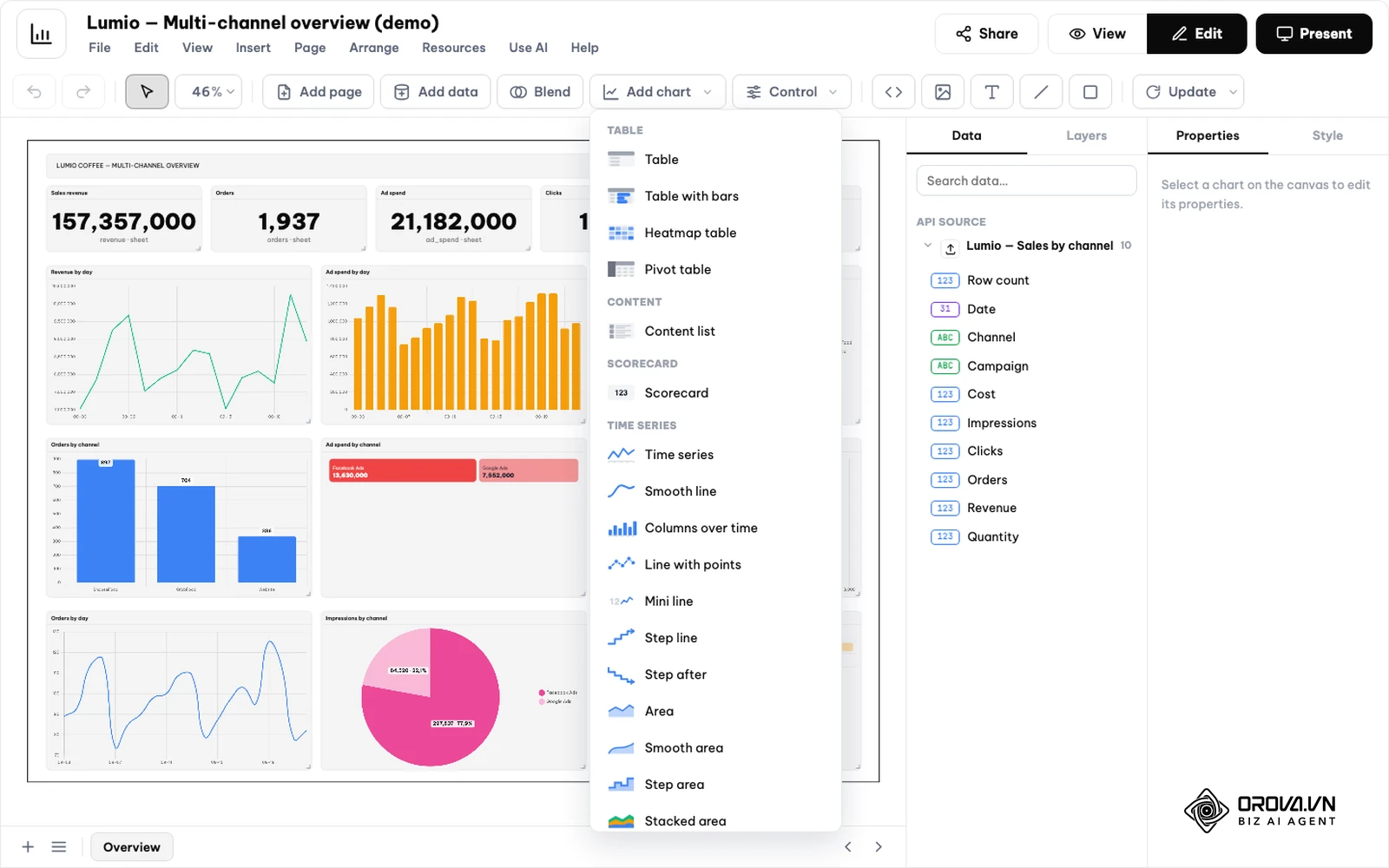
Urutannya mirip dengan langkah di atas:
- Buat dasbor baru di Orova Insight lalu masuk ke mode Edit.
- Klik Add data untuk menghubungkan sumber data. Semua koneksi hanya meminta izin baca, tidak menulis apa pun ke platform asal.
- Klik Add chart dan pilih komponen seperti tabel, scorecard, atau time series, lalu seret ke posisi yang diinginkan. Gunakan Blend untuk menggabungkan data dari beberapa sumber dan Control untuk menambah filter.
- Angka diperbarui sesuai jadwal sinkronisasi; klik Update jika ingin menarik data terbaru saat itu juga.
- Beralih ke View atau Present untuk membaca dasbor, lalu klik Share untuk membagikan tautan. Anda juga bisa mengatur email ringkasan angka secara berkala ke tim.
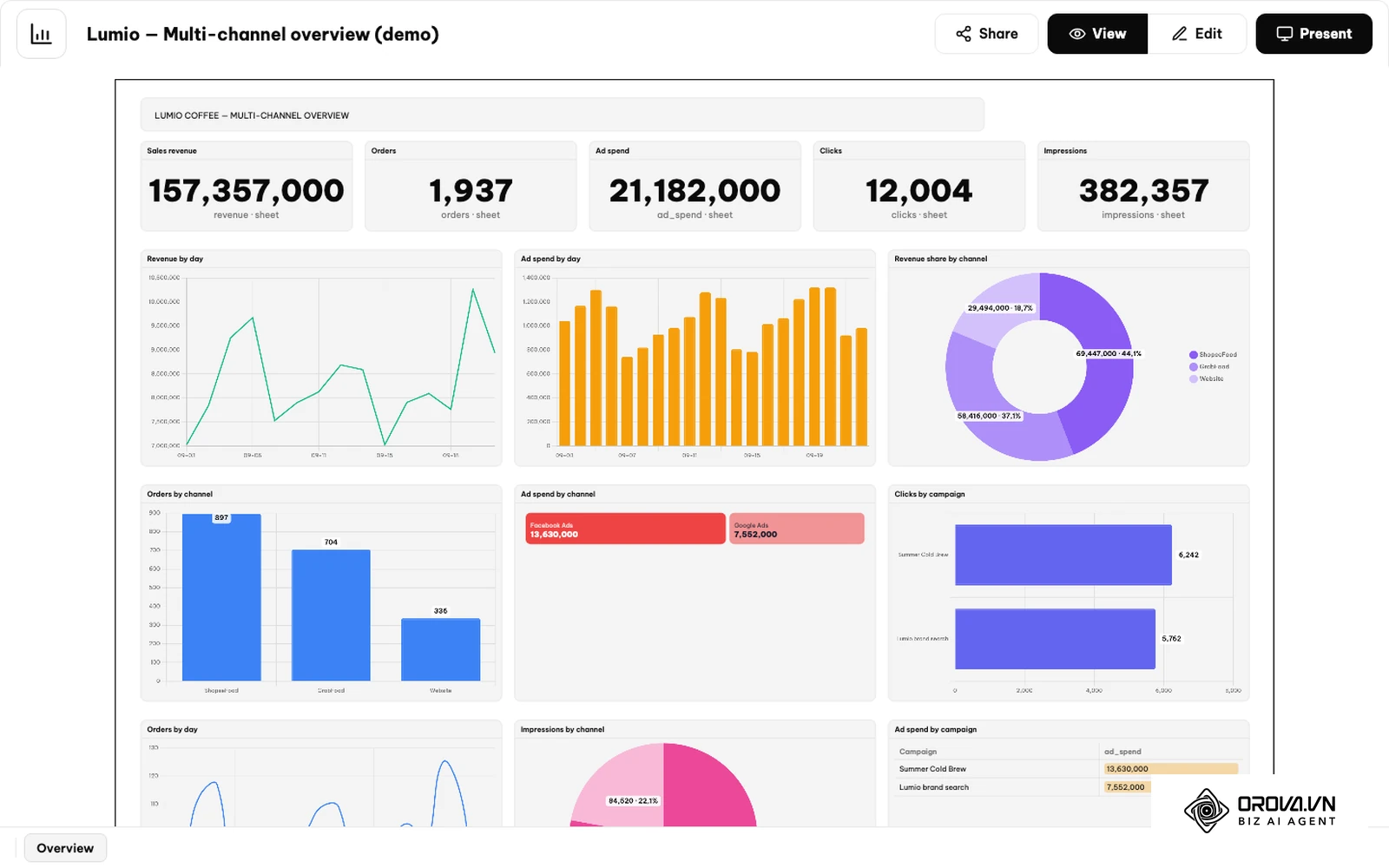
Cara mengukur keberhasilan setelah dashboard Looker Studio selesai dibuat
Keberhasilan dasbor dinilai dari keandalan angka dan apakah dasbor benar-benar dipakai. Pemeriksaan pertama adalah kecocokan angka: dengan rentang tanggal yang sama, total di scorecard harus sama dengan total di spreadsheet atau laporan sumber.
Pemeriksaan kedua adalah kecepatan: buka tautan laporan di peramban yang belum login sebagai editor dan perhatikan apakah ada grafik yang lama kosong atau menampilkan galat; jika ada, terapkan cara di bagian masalah umum. Pemeriksaan ketiga adalah pemakaian: apakah pemangku kepentingan mulai memakai kontrol tanggal dan filter untuk menjawab pertanyaan mereka sendiri, tanpa meminta tangkapan layar dari analis setiap minggu.
Tren visualisasi data dan BI dalam beberapa tahun ke depan: opini penulis
Perkembangan AI dan integrasi data awan mengubah cara praktisi berinteraksi dengan alat business intelligence.
Tanda pertama yang terlihat hingga 2026 adalah peralihan dari menyusun grafik dengan klik menjadi meminta grafik lewat bahasa alami; Google sendiri sudah menambahkan pembuatan calculated field dengan bantuan Gemini di Data Studio. Saya melihat peran analis dalam beberapa tahun ke depan bergeser dari merakit tata letak dan menghafal sintaks rumus ke menjaga kebersihan data mentah dan memvalidasi logika bisnis di balik angka. Alasannya sederhana: mesin bisa menyusun grafik dengan cepat, tetapi hanya jika tabel masukannya bersih. Prediksi ini bisa meleset jika aturan privasi dan tata kelola data justru membatasi akses model AI ke basis data internal. Karena itu, menurut saya, kemampuan menata struktur tabel dan logika relasi data tetap layak diasah sejak sekarang.
Tanda kedua adalah makin terpecahnya kanal pemasaran. Dulu dasbor pemasaran cukup menarik data dari dua ekosistem besar, sekarang video pendek dan aplikasi pesan ikut menyumbang konversi. Saya berpendapat ketergantungan pada satu jenis konektor langsung akan berkurang, digantikan lapisan data perantara yang lebih tahan terhadap batas kuota. Pembaca sebaiknya mulai membiasakan diri menyimpan salinan data penting di satu tempat terpusat, bukan hanya mengandalkan koneksi langsung.
Tanda ketiga menyangkut cara laporan dibaca. Saya mengamati eksekutif makin jarang membuka dasbor interaktif yang panjang setiap pagi; mereka lebih suka ringkasan singkat yang datang ke kotak masuk. Saya condong meyakini bahwa pembuat dasbor yang mampu menyajikan sedikit angka yang langsung terhubung ke keputusan akan lebih dihargai daripada yang menumpuk banyak grafik tanpa cerita.
Pertanyaan yang sering diajukan tentang Looker Studio
Apakah Looker Studio dapat digunakan secara gratis?
Ya, versi standar Data Studio (sebelumnya Looker Studio) bisa dipakai dengan akun Google tanpa biaya lisensi. Google juga menyediakan Data Studio Pro untuk organisasi yang membutuhkan fitur pengelolaan tambahan. Biaya lain bisa muncul dari sumber data yang Anda hubungkan, misalnya pemakaian BigQuery atau konektor pihak ketiga, tergantung kebijakan masing-masing penyedia.
Apa perbedaan dimensi dan metrik di Looker Studio?
Dimensi adalah kategori untuk mengelompokkan data, seperti nama kampanye, kota, atau tanggal, dan ditandai warna hijau di panel Data. Metrik adalah angka yang bisa dihitung atau dijumlahkan, seperti biaya, klik, atau pendapatan, dan ditandai warna biru.
Mengapa grafik Looker Studio menampilkan pesan galat?
Penyebab yang paling sering adalah perubahan di sumber data: kolom di Google Sheets diganti nama atau dihapus, tipe data berubah (misalnya kolom angka kemasukan teks), atau akses ke file dicabut. Buka editor sumber data, klik refresh fields jika struktur kolom berubah, lalu periksa kembali tipe setiap field.
Bagaimana AI membantu pembuatan dasbor Looker Studio?
Google sudah menambahkan bantuan Gemini untuk membuat calculated field dari deskripsi teks di Data Studio. AI mempercepat penulisan rumus, tetapi Anda tetap perlu memeriksa logikanya, terutama soal agregasi SUM() pada rasio.
Apakah Looker Studio dapat menggabungkan data Google Ads dan Meta Ads?
Bisa, dengan fitur blend. Pilih grafik, lalu di panel properti pada bagian Data source klik +BLEND DATA (+Gabungkan data), atau buka menu Resource › Manage blends dan klik Add blend. Satu blend dapat menggabungkan hingga lima sumber data, dengan menambah tabel lewat Join another table dan menentukan kunci gabungan seperti tanggal atau nama kampanye. Data Meta Ads tidak memiliki konektor bawaan Google, jadi biasanya diekspor ke Google Sheets atau memakai konektor pihak ketiga.
Berapa banyak data yang bisa diolah Looker Studio dari Google Sheets?
Help resmi tidak menyebut satu batas baris khusus untuk konektor Google Sheets; batas praktisnya mengikuti batas Google Sheets itu sendiri dan kecepatan pemuatan laporan. Untuk sumber data Extract Data, batasnya 100 MB dan 750.000 baris. Jika spreadsheet sudah terasa lambat, pindahkan data ke BigQuery atau buat ekstrak hanya dengan field yang diperlukan.
Dari mana Anda harus mulai membuat laporan di Looker Studio?
Langkah awal yang tepat bergantung pada kondisi data dan peran Anda saat ini.
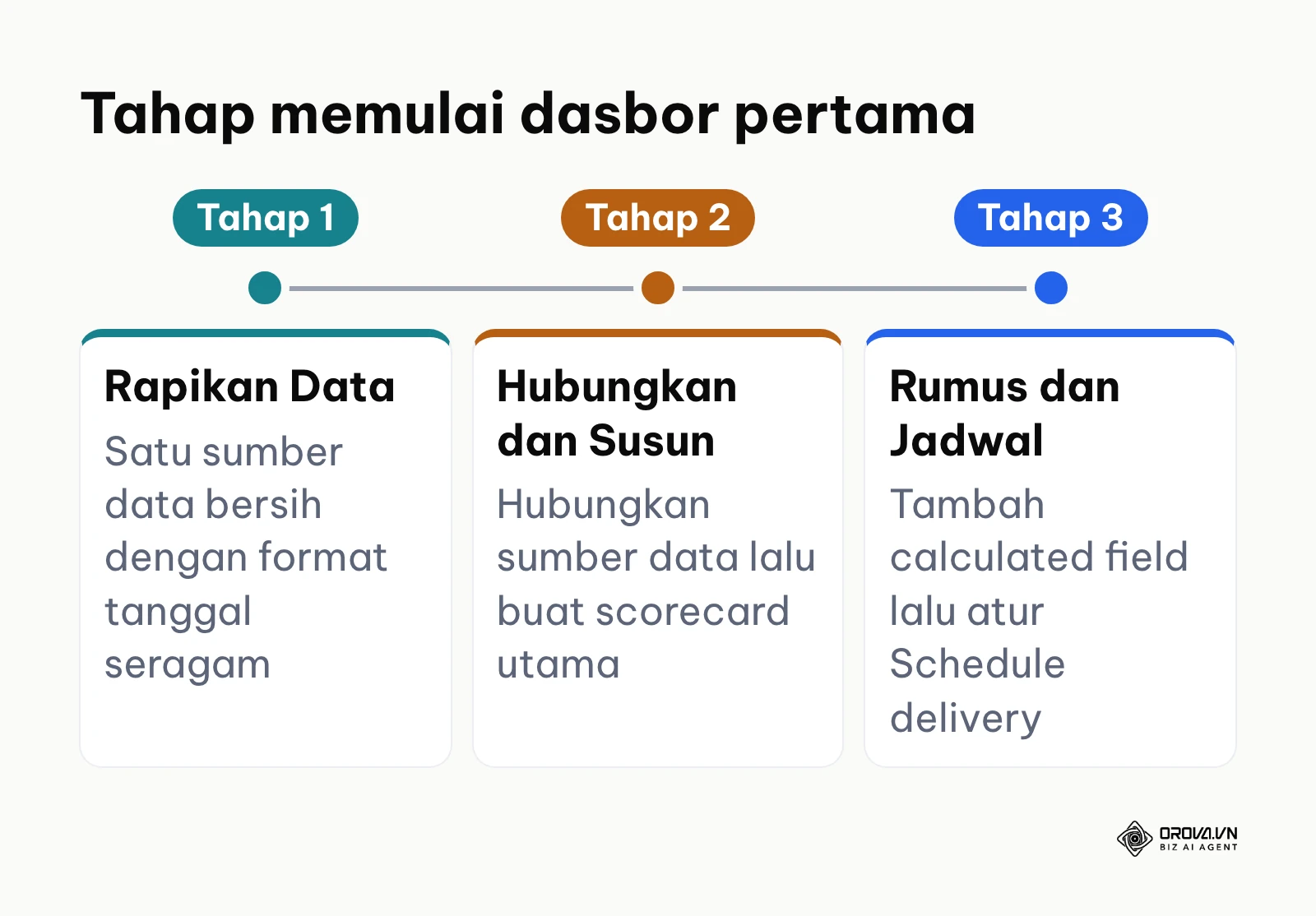
Jika Anda pemilik usaha yang mencatat transaksi di satu spreadsheet, mulailah dengan merapikan baris judul dan format tanggal di file tersebut. Jangan langsung menghubungkan banyak sheet; hubungkan satu lembar data pesanan yang bersih, lalu buat tiga scorecard sederhana untuk omzet, jumlah pesanan, dan biaya.
Jika Anda mengelola iklan berbayar di beberapa kanal, mulailah dengan satu lembar rekap di Google Sheets yang memuat biaya dan hasil tiap kanal per tanggal. Hubungkan ke Looker Studio dan buat calculated field SUM(Revenue) / SUM(Cost) untuk memantau ROAS gabungan di satu tampilan.
Jika Anda analis agensi yang mengirim laporan mingguan ke klien, mulailah dengan satu templat berisi grafik tren mingguan dan tabel performa kampanye. Setelah angkanya terbukti cocok dengan sumber, atur Schedule delivery agar PDF laporan terkirim otomatis setiap pekan.
Dengan memulai dari satu sumber data yang bersih, Anda akan menguasai cara menggunakan Looker Studio langkah demi langkah tanpa kewalahan.
Tentang penulis

Builder of Orova
Nguyễn Đỗ Trọng Ân has 8 years of experience in marketing, including 6 years managing market development across Asia. He builds Orova, a Biz AI Agent that never sleeps: it plans, runs and optimizes work for businesses.
Jalankan bisnis Anda dengan AI Agents
Orova adalah Biz AI Agent yang selalu aktif — merencanakan, menjalankan, dan mengoptimalkan pekerjaan untuk Anda.
Hemat waktu, tingkatkan produktivitas.