
Cara menggunakan Meta Ad Library: 5 langkah dari mencari iklan sampai cek detail

Cara menggunakan Meta Ad Library sebenarnya singkat: buka facebook.com/ads/library, pilih negara dan kategori iklan, cari dengan kata kunci atau nama pengiklan, persempit hasil dengan Filter, lalu buka Lihat Detail Iklan pada kartu yang ingin Anda periksa. Anda tidak perlu login untuk melihat iklan yang sedang tayang di Facebook, Instagram, dan layanan Meta lainnya. Panduan ini menjelaskan tombol apa yang ditekan di setiap langkah, tampilan apa yang menandakan langkah sudah benar, dan cara mencatat hasil riset agar bisa dibandingkan dari waktu ke waktu.
Dalam tampilan Bahasa Indonesia, Meta menamai alat ini Galeri Iklan Meta. Alat ini dibuat Meta untuk transparansi iklan. Karena itu, panduan ini tidak membahas cara meniru iklan orang lain, melainkan cara membaca pola format dan pesan yang dipakai di pasar, serta cara memeriksa bagaimana iklan Anda sendiri tampil ke publik. Nama menu bisa sedikit berbeda menurut bahasa dan pembaruan tampilan; nama yang belum pasti versi Indonesianya kami tulis dengan nama bahasa Inggris di dalam kurung.
Apa yang bisa dan tidak bisa dilihat di Galeri Iklan Meta
Galeri Iklan Meta (Meta Ad Library) adalah basis data publik untuk mencari iklan yang sedang ditayangkan di seluruh teknologi Meta. Sebelum mulai mencari, pahami dulu data apa yang tersedia agar Anda tidak mencari sesuatu yang memang tidak ditampilkan.
| Informasi | Semua iklan (iklan umum) | Iklan isu, pemilu, atau politik |
|---|---|---|
| Materi iklan (gambar, video, teks) | Terlihat | Terlihat |
| Status aktif dan tanggal mulai tayang | Terlihat | Terlihat |
| Platform penayangan | Terlihat | Terlihat |
| Iklan yang sudah berhenti tayang | Fokus pada iklan yang sedang tayang (iklan di UE: termasuk setahun terakhir) | Termasuk iklan 7 tahun terakhir |
| Total pengeluaran | Tidak ditampilkan | Bisa dilihat lewat Laporan Galeri Iklan |
| Transparansi Halaman (Page transparency) | Terlihat | Terlihat |
Halaman depan Galeri Iklan sendiri mencantumkan cakupan ini: iklan tentang masalah sosial, pemilu, atau politik yang ditayangkan selama 7 tahun terakhir, iklan yang ditayangkan di mana saja di UE pada tahun lalu, dan iklan di Inggris Raya dalam setahun terakhir serta yang ditayangkan setelah 1 Juli 2025. Halaman yang sama menyebutkan bahwa iklan muncul di Galeri Iklan dalam waktu 24 jam sejak impresi pertamanya. Untuk iklan umum yang tayang di Indonesia, angka pengeluaran dan hasil kampanye tidak ditampilkan. Jadi, anggap Galeri Iklan sebagai alat untuk melihat iklan apa yang sedang tampil, bukan berapa biaya atau hasilnya.
Langkah 1: Buka Galeri Iklan Meta dan pilih negara
Ketik facebook.com/ads/library di peramban. Jika ingin tampilan Bahasa Indonesia, tambahkan ?locale=id_ID di akhir alamat. Bila muncul jendela cookie, tentukan pilihan Anda lalu lanjutkan. Jendela login yang muncul boleh ditutup, karena melihat iklan tidak memerlukan login.
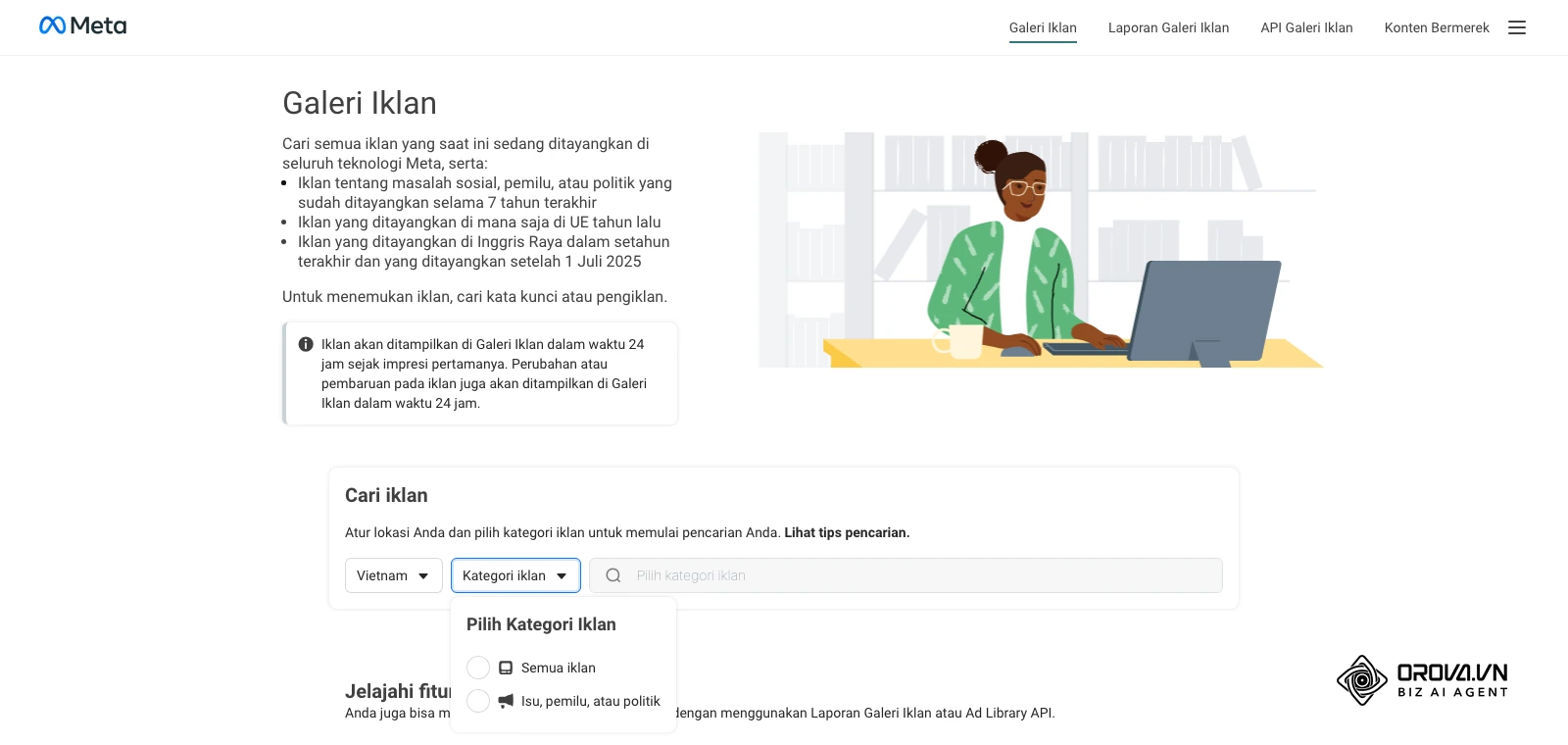
Di bagian tengah halaman ada kotak Cari iklan dengan petunjuk "Atur lokasi Anda dan pilih kategori iklan untuk memulai pencarian Anda". Menu tarik-turun pertama adalah lokasi atau negara. Negara yang terpilih otomatis bisa berbeda dengan negara Anda, tergantung lokasi koneksi. Untuk melihat iklan yang tayang di Indonesia, pilih Indonesia dari daftar. Jika sedang meriset pasar lain, pilih negara tersebut.
Langkah ini benar bila nama negara pilihan Anda sudah tampil di menu pertama dan menu kategori di sebelahnya bisa diklik.
Langkah 2: Pilih kategori iklan (Semua iklan / Isu, pemilu, atau politik)
Menu kedua adalah Kategori iklan. Saat dibuka, muncul judul Pilih Kategori Iklan dengan dua pilihan:
- Semua iklan: mencakup iklan produk, jasa, aplikasi, dan merek. Pilih ini untuk melihat pola iklan di sebuah industri atau memeriksa iklan Halaman Anda sendiri.
- Isu, pemilu, atau politik: hanya menampilkan iklan yang masuk kategori tersebut, beserta informasi tambahan yang diwajibkan untuk iklan jenis ini.
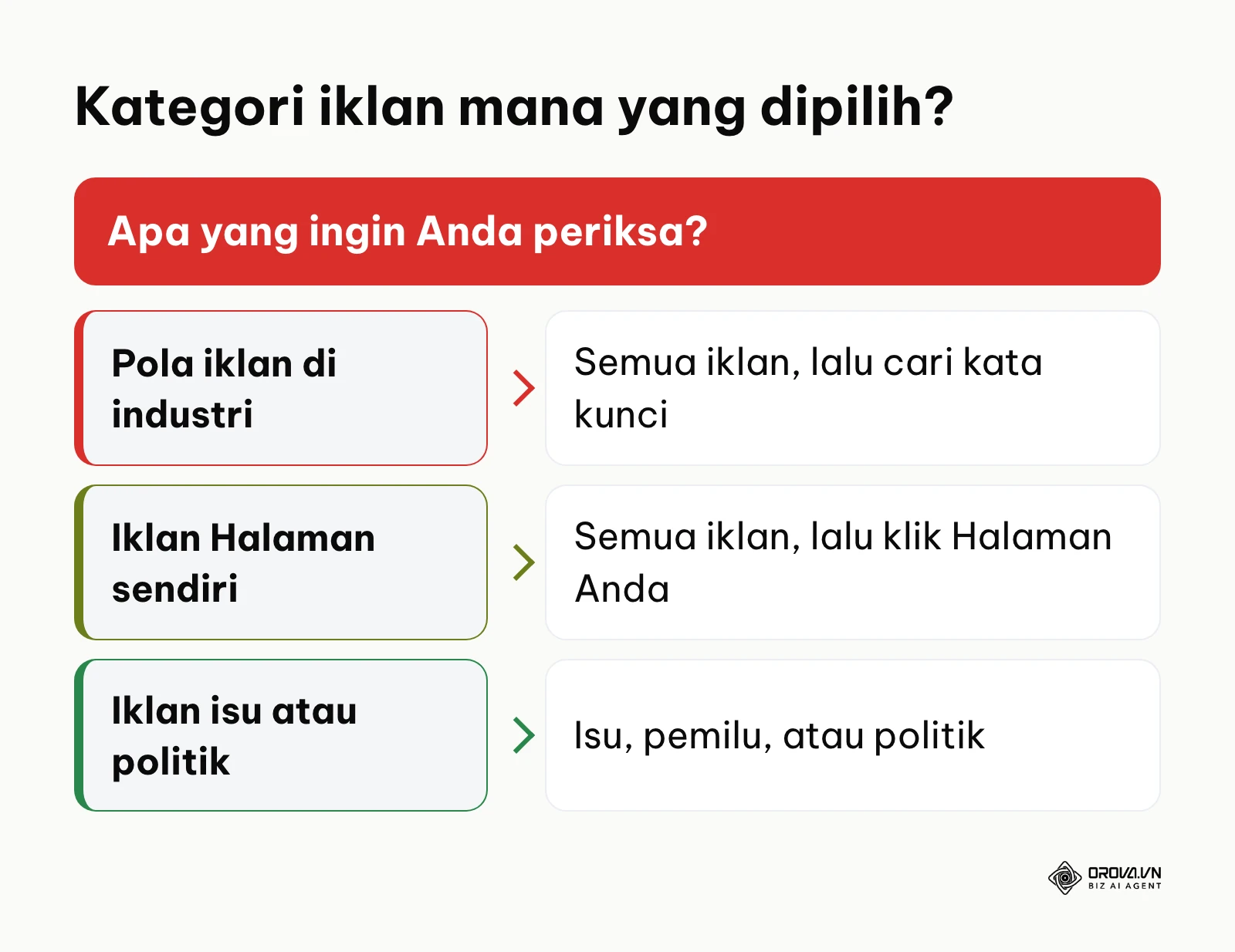
Untuk sebagian besar riset bisnis, pilih Semua iklan. Kotak pencarian biasanya baru aktif setelah negara dan kategori dipilih, jadi biasakan mengisi keduanya berurutan.
Langkah 3: Cari dengan kata kunci atau nama pengiklan
Setelah kategori dipilih, kotak Cari berdasarkan kata kunci atau pengiklan bisa diisi. Ada dua cara mencari:
- Kata kunci: ketik kata yang berkaitan dengan produk atau industri, misalnya "kopi susu", lalu tekan Enter. Hasilnya mencakup iklan yang teksnya mengandung kata tersebut, cocok untuk melihat gambaran industri secara luas. Gunakan tanda kutip jika ingin mendekati frasa yang persis.
- Nama pengiklan (Halaman): ketik nama Halaman, lalu klik nama Halaman yang muncul di daftar saran di bawah kotak pencarian, jangan langsung menekan Enter. Dengan begitu hanya iklan dari Halaman itu yang ditampilkan. Cara ini paling berguna untuk memeriksa iklan Halaman Anda sendiri.
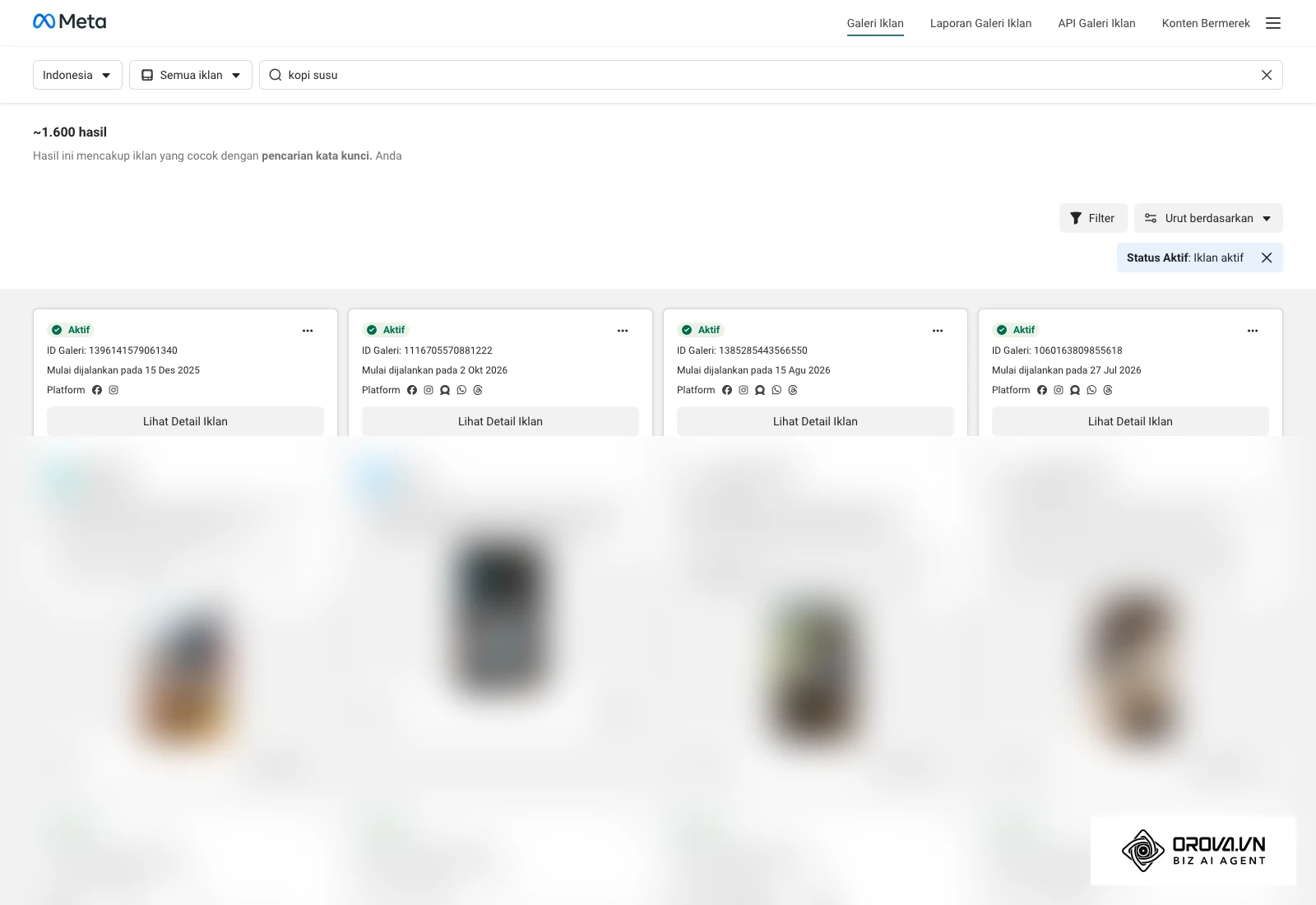
Setelah pencarian berjalan, bagian atas hasil menampilkan jumlah perkiraan seperti "~1.600 hasil" dan keterangan bahwa hasil mencakup iklan yang cocok dengan pencarian kata kunci. Di bawahnya, kartu iklan tersusun dalam kisi. Setiap kartu menampilkan label Aktif, ID Galeri, tanggal "Mulai dijalankan pada …", ikon Platform, dan tombol Lihat Detail Iklan. Jika hasil kosong, periksa ejaan, pilihan negara, dan nama Halaman.
Galeri Iklan Meta membantu Anda melihat pola iklan di pasar, sedangkan Orova Ads membantu mengelola iklan yang Anda jalankan sendiri. Hubungkan akun Google, Meta, dan TikTok dalam satu layar, tulis aturan optimasi dengan kalimat Anda sendiri, lalu pilih mode Otomatis, Hybrid, atau Penasihat.
Langkah 4: Persempit hasil dengan Filter
Jika hasil terlalu banyak, klik tombol Filter di kanan atas daftar hasil. Di sebelahnya ada menu Urut berdasarkan untuk mengubah urutan hasil, dan di bawahnya tampil filter yang sedang aktif, misalnya "Status Aktif: Iklan aktif". Pilihan yang umum dipakai di panel Filter:
| Filter | Pilihan yang tersedia | Kapan dipakai |
|---|---|---|
| Platform (Platform) | Facebook, Instagram, Audience Network, Messenger, Threads, dan lainnya | Hanya ingin melihat iklan di satu saluran |
| Jenis media (Media type) | Gambar, video, meme, tanpa media, dan lainnya | Ingin memisahkan iklan video dan iklan gambar |
| Status aktif (Active status) | Aktif, tidak aktif, semua | Hanya ingin melihat iklan yang sedang tayang |
| Tanggal tayang (Impressions by date) | Tanggal mulai dan tanggal akhir | Melihat iklan pada musim atau periode promo tertentu |
| Bahasa (Language) | Bahasa teks iklan | Memisahkan iklan berbahasa Indonesia dari bahasa lain |
| Pengiklan (Advertiser) | Pengiklan yang muncul di hasil | Memilah hasil kata kunci per pengiklan |
Setelah memilih, terapkan filter agar daftar dimuat ulang. Jika hasil lebih sedikit dari dugaan, cek dulu apakah masih ada filter lama yang aktif; filter yang aktif tampil sebagai label di atas daftar dan bisa dihapus dengan tanda silang.
Langkah 5: Buka Lihat Detail Iklan dan transparansi Halaman
Klik Lihat Detail Iklan pada kartu yang ingin diperiksa. Jendela detail menampilkan teks iklan lengkap, platform, tanggal mulai tayang, dan ID Galeri. Jika materi dan teks yang sama dipakai di beberapa iklan, kartu menampilkan keterangan jumlah iklan yang memakainya, dan Anda bisa membuka ringkasannya (See summary details) untuk melihat iklan-iklan itu sekaligus.
Bagian transparansi Halaman (Page transparency) menampilkan informasi seperti tanggal Halaman dibuat dan riwayat perubahan nama. Bagian ini berguna saat Anda ragu apakah sebuah Halaman resmi, atau saat ingin memastikan informasi Halaman Anda sendiri tampil dengan benar.
Galeri Iklan tidak memiliki fitur simpan atau favorit. Catat ID Galeri iklan yang ingin dilihat lagi, karena iklan umum yang sudah berhenti tayang bisa hilang dari daftar.
Format catatan riset
Melihat-lihat tanpa mencatat membuat hasil riset cepat terlupa. Jalankan riset dengan urutan yang sama setiap kali, lalu tulis hasilnya di format yang sama, sehingga perubahan di industri Anda terlihat dari waktu ke waktu.
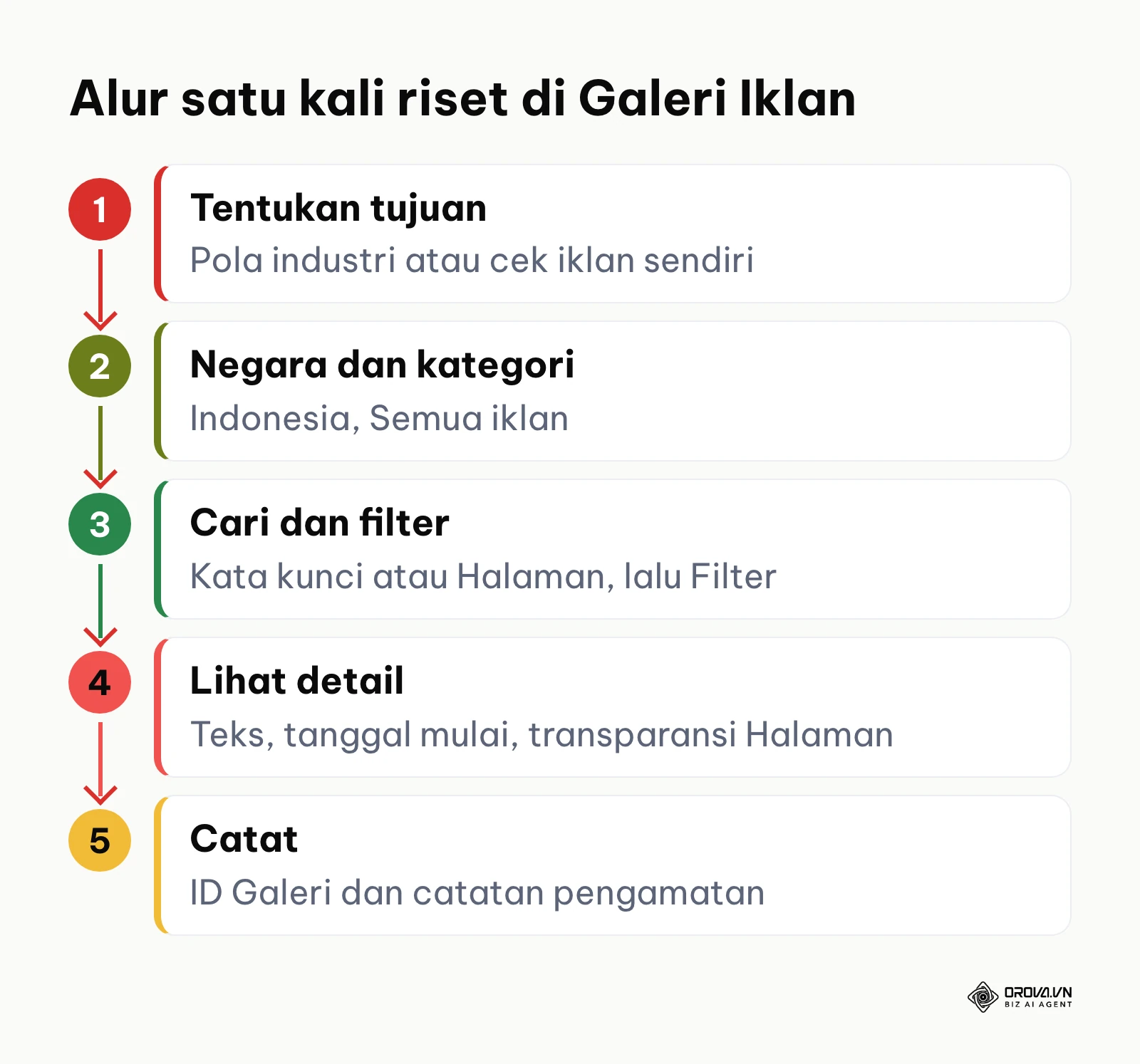
Intinya adalah mencatat fakta yang Anda amati, seperti format, tema pesan, dan tanggal mulai, bukan menyimpan salinan materi iklan. Salin tabel berikut ke spreadsheet. Baris pertama adalah contoh pengisian untuk usaha kedai kopi.
| Tanggal riset | Kata kunci atau Halaman | Format (gambar/video/karusel) | Mulai dijalankan | Tema pesan | ID Galeri | Catatan pengamatan |
|---|---|---|---|---|---|---|
| [YYYY-MM-DD] | Kata kunci "kopi susu" | Video | [tanggal di kartu] | Menekankan rasa dan pengantaran | [catat ID] | Banyak iklan menyebut menu musiman |
| [isi sendiri] | [isi sendiri] | [isi sendiri] | [isi sendiri] | [isi sendiri] | [isi sendiri] | [isi sendiri] |
Saat mengisi, fokus pada kesamaan di tingkat industri: format apa yang sering dipakai, kapan iklan baru bermunculan, dan informasi apa yang ditonjolkan (harga, ulasan, cara pakai). Hindari menilai satu pengiklan tertentu.
Batas antara referensi dan meniru
Iklan di Galeri Iklan bisa dilihat siapa saja, tetapi hak cipta dan merek dagang materinya tetap milik masing-masing pengiklan. Bisa dilihat publik tidak sama dengan boleh dipakai.
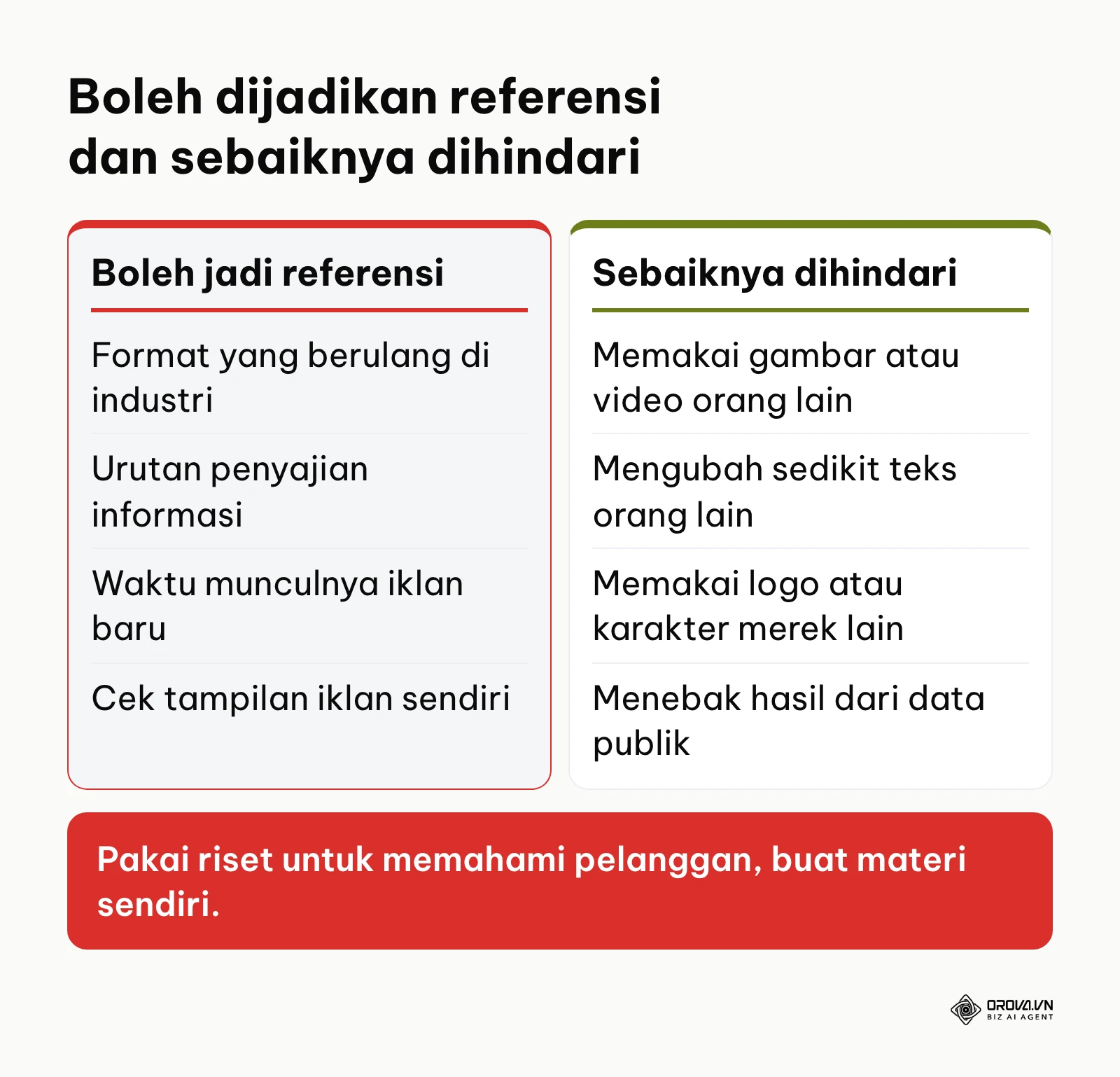
Yang wajar dijadikan referensi adalah format yang berulang di industri, urutan penyajian informasi, dan waktu kemunculan iklan seperti musim atau periode promo. Sebaliknya, memakai gambar, video, teks, logo, atau karakter milik pengiklan lain, termasuk mengubahnya sedikit, bisa melanggar hak pihak lain dan menurunkan kepercayaan pada merek Anda. Gunakan hasil riset untuk memahami ulang apa yang ingin diketahui pelanggan Anda, lalu buat materi baru dari produk dan cerita pelanggan Anda sendiri.
Cara pakai lain yang sering terlewat adalah memeriksa iklan sendiri. Cari Halaman Anda secara berkala untuk memastikan teks iklan tampil sesuai rencana, tidak ada iklan lama yang masih tayang tanpa disengaja, dan informasi transparansi Halaman sudah benar.
Masalah yang sering muncul dan cara mengatasinya
| Gejala | Penyebab umum | Solusi |
|---|---|---|
| Kotak pencarian tidak bisa diisi | Kategori iklan belum dipilih | Pilih negara dan kategori iklan terlebih dahulu |
| Nama Halaman diketik tapi hasil kosong | Nama Halaman berbeda atau tidak ada iklan yang sedang tayang | Klik Halaman dari daftar saran, coba ganti negara |
| Muncul iklan yang tidak relevan | Pencarian kata kunci menampilkan semua iklan yang teksnya mengandung kata itu | Pakai tanda kutip, gunakan filter pengiklan |
| Iklan yang kemarin dilihat hilang | Iklan umum yang berhenti tayang bisa keluar dari daftar | Catat ID Galeri dan catatan pengamatan setiap kali melihat |
| Angka pengeluaran tidak muncul | Iklan umum tidak menampilkan data pengeluaran | Data pengeluaran hanya untuk iklan isu, pemilu, atau politik lewat Laporan Galeri Iklan |
Ingin tahu apakah perubahan pada iklan benar-benar membantu? Di Orova Ads, AI menilai sendiri setiap tindakan yang sudah dijalankan dengan membandingkan 7 hari sebelum dan sesudahnya. Gratis sampai 7 Juli 2027, dan Anda bisa mulai sendiri tanpa menunggu siapa pun.
Saat membuat dan mengelola iklan sendiri
Galeri Iklan adalah alat untuk melihat iklan, bukan untuk membuatnya. Jika ide dari catatan riset sudah siap diwujudkan, ikuti panduan cara menggunakan Meta Ads Manager untuk membuat dan menayangkan kampanye Anda sendiri. Untuk menulis teks iklan dan caption dengan bahasa Anda sendiri, lihat cara membuat caption Instagram dengan AI. Setelah iklan berjalan, pahami cara membaca hasilnya lewat panduan ROAS adalah.
Mengelola aturan optimasi beberapa akun iklan dengan Orova Ads
Orova Ads tidak memiliki fitur pencarian iklan seperti Galeri Iklan Meta. Peran Orova Ads ada di tahap berikutnya: mengelola iklan yang Anda jalankan sendiri di Meta, Google, dan TikTok dalam satu layar. Kampanye dan materi iklan tetap dibuat di pengelola iklan masing-masing platform; Orova Ads menangani optimasi setelah iklan berjalan. Tampilan di bawah memakai antarmuka bahasa Inggris.
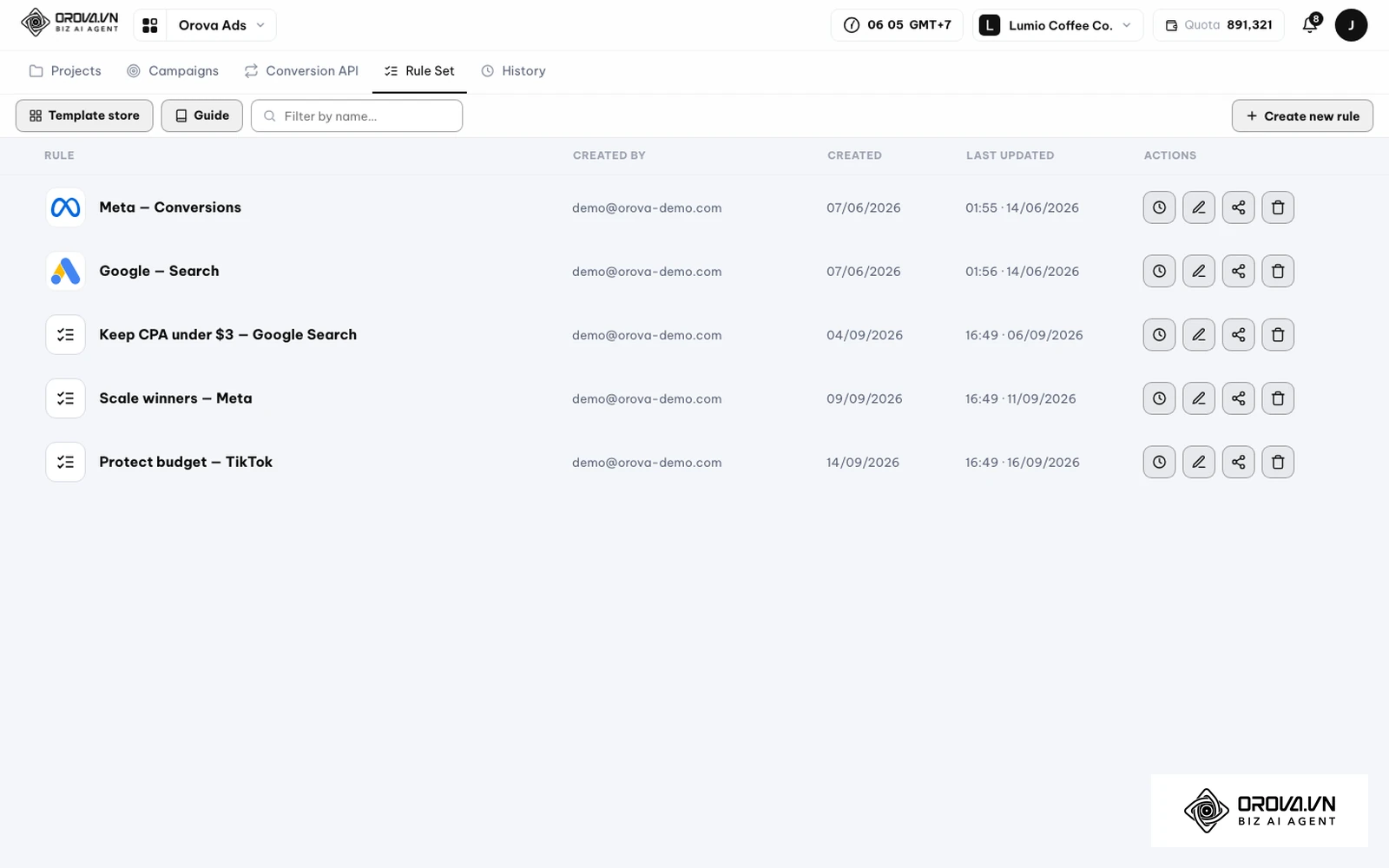
- Hubungkan akun Meta Ads, Google Ads, dan TikTok Ads. Akun dari ketiga platform tampil di satu layar.
- Di layar Rule Set, klik Create new rule untuk membuat aturan, atau pilih templat dari Template store. Petunjuk penulisan aturan ada di tombol Guide.
- Tulis aturan untuk setiap tindakan dengan kalimat Anda sendiri, lalu pilih mode Otomatis, Hybrid, atau Penasihat. AI menerapkan perubahan ke Google, Meta, dan TikTok sesuai mode yang Anda pilih.
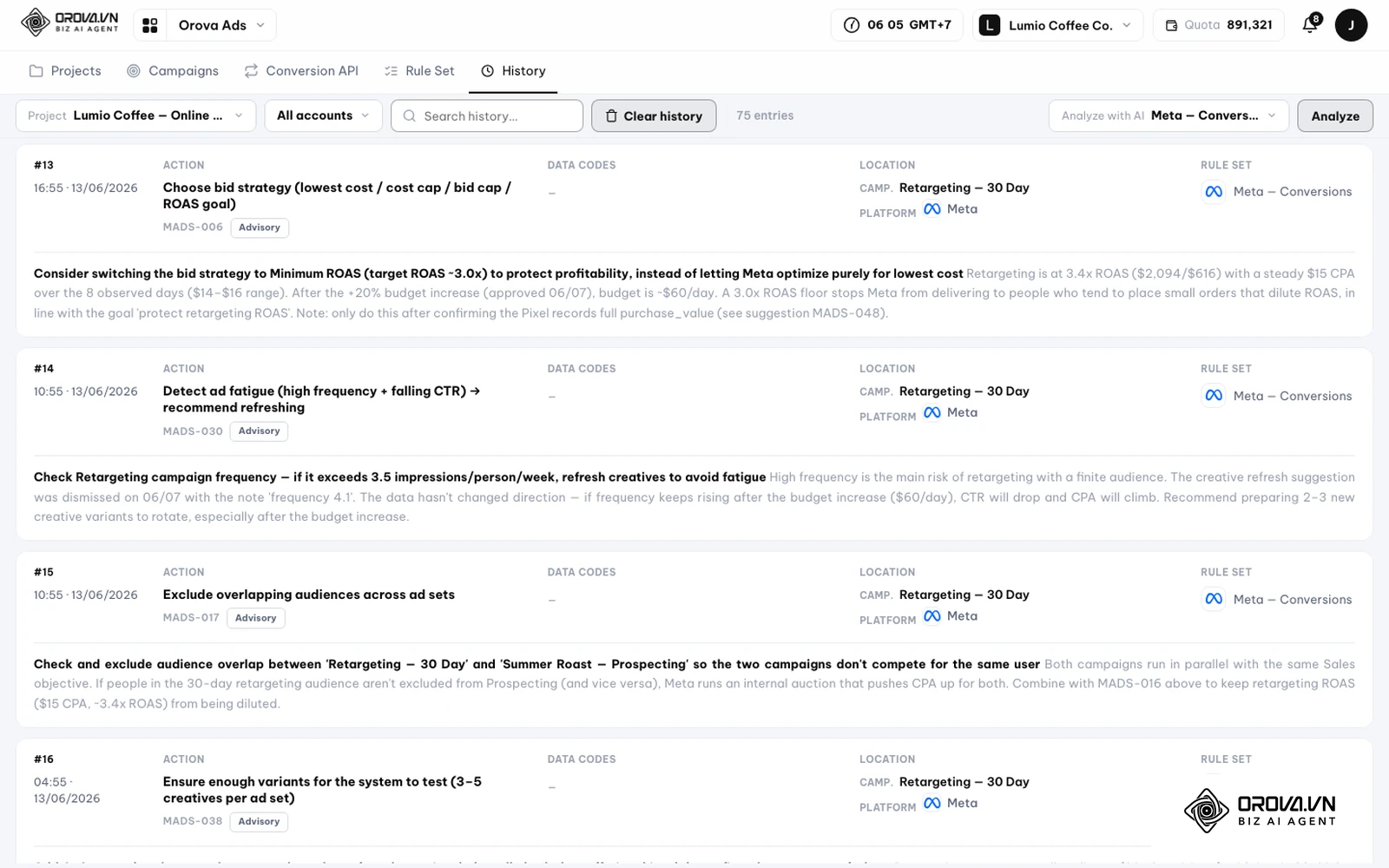
- Di layar History, periksa tindakan yang disarankan atau dijalankan AI beserta lokasi kampanye dan aturan yang dipakai, lalu klik Analyze with AI untuk meminta analisis. AI menilai sendiri tindakan yang sudah dijalankan dengan membandingkan 7 hari sebelum dan sesudahnya.
Jika konversi juga terjadi di luar situs web, misalnya di CRM, layar Conversion API di Orova Ads bisa mengirim konversi ke Meta Ads, Google Ads, dan TikTok Ads lewat satu webhook.
Tren transparansi iklan dan riset iklan ke depan: opini penulis
Pertama, saya melihat Galeri Iklan akan semakin dipahami sebagai "tempat iklan saya tampil ke publik", bukan sekadar "tempat mengintip iklan orang lain". Semakin banyak informasi yang dibuka, semakin hati-hati pengiklan menyusun teks dan klaim, karena mereka tahu iklannya bisa dilihat siapa saja.
Kedua, saya kira kemampuan membaca "kumpulan pesan" akan lebih penting daripada menilai satu materi iklan. Ketika satu materi dipakai di banyak iklan sekaligus, kebiasaan mencatat persamaan dan perbedaan dalam kumpulan itu akan lebih berguna daripada menyimpan satu gambar.
Ketiga, saya memperkirakan aturan transparansi iklan akan terus berkembang berbeda di tiap wilayah, sehingga informasi yang tampil untuk iklan yang sama bisa berbeda antarnegara. Saat meriset pasar luar negeri, sebaiknya periksa dulu informasi apa yang ditampilkan untuk negara itu sebelum membandingkan.
Pertanyaan yang sering diajukan tentang meta ad library
Apakah perlu akun Facebook untuk memakai Meta Ad Library?
Untuk mencari dan melihat iklan, Anda tidak perlu login. Untuk mengambil data dalam jumlah besar keperluan riset, Meta menyediakan Ad Library API dengan langkah akses tersendiri.
Apakah ada fitur untuk menyimpan iklan favorit?
Tidak ada fitur simpan resmi. Catat ID Galeri iklan agar bisa dicari lagi, dan tulis catatan pengamatan karena iklan umum yang sudah berhenti tayang bisa hilang dari daftar.
Bisakah melihat biaya atau hasil iklan pengiklan lain?
Untuk iklan umum, pengeluaran, jumlah tayangan, dan hasil tidak ditampilkan. Data pengeluaran tersedia untuk iklan tentang isu sosial, pemilu, atau politik melalui Laporan Galeri Iklan.
Mengapa iklan saya belum muncul di Galeri Iklan?
Iklan muncul dalam waktu 24 jam sejak impresi pertamanya, jadi iklan yang baru mulai mungkin belum terlihat. Pastikan juga negara yang dipilih sesuai dengan negara penayangan, lalu klik nama Halaman Anda dari daftar saran.
Penutup
Inti cara menggunakan Meta Ad Library adalah memilih negara dan kategori dengan tepat, membedakan pencarian kata kunci dan pencarian Halaman sesuai tujuan, memeriksa fakta lewat Filter dan Lihat Detail Iklan, lalu mencatatnya. Mulailah hari ini dengan mencari Halaman Anda sendiri untuk melihat bagaimana iklan Anda tampil, lalu catat satu kata kunci industri di format catatan riset di atas.
Tentang penulis

Builder of Orova
Nguyễn Đỗ Trọng Ân has 8 years of experience in marketing, including 6 years managing market development across Asia. He builds Orova, a Biz AI Agent that never sleeps: it plans, runs and optimizes work for businesses.
Jalankan bisnis Anda dengan AI Agents
Orova adalah Biz AI Agent yang selalu aktif — merencanakan, menjalankan, dan mengoptimalkan pekerjaan untuk Anda.
Hemat waktu, tingkatkan produktivitas.