
Come usare Google Search Console: guida in 7 passi (2026)

Google Search Console è lo strumento fondamentale per comprendere con esattezza in che modo il motore di ricerca scansiona, interpreta e posiziona le pagine del tuo sito web. Seguendo questa guida operativa passo dopo passo, completerai la configurazione corretta a livello di dominio, invierai la mappa del sito, correggerai i blocchi tecnici di scansione e imparerai a estrarre i dati sulle query per capire quali contenuti esistenti conviene aggiornare per primi. Per eseguire l'intera procedura ti serviranno un account Google e l'accesso al pannello di gestione dei record DNS del tuo provider di dominio. Questa guida non è necessaria a chi non possiede un sito attivo o a chi affida interamente la gestione tecnica e analitica a terzi senza voler consultare direttamente i dati grezzi.
Perché configurare Google Search Console per monitorare il tuo sito
Configurare Google Search Console permette di verificare lo stato di scansione delle pagine, individuare errori bloccanti del server e consultare i termini di ricerca esatti digitati dagli utenti. L'intero processo di configurazione e messa a punto si articola in 7 passi pratici, dopo i quali la piattaforma inizia a raccogliere i dati della SERP (Search Engine Results Page, la pagina dei risultati del motore di ricerca) per il tuo sito.
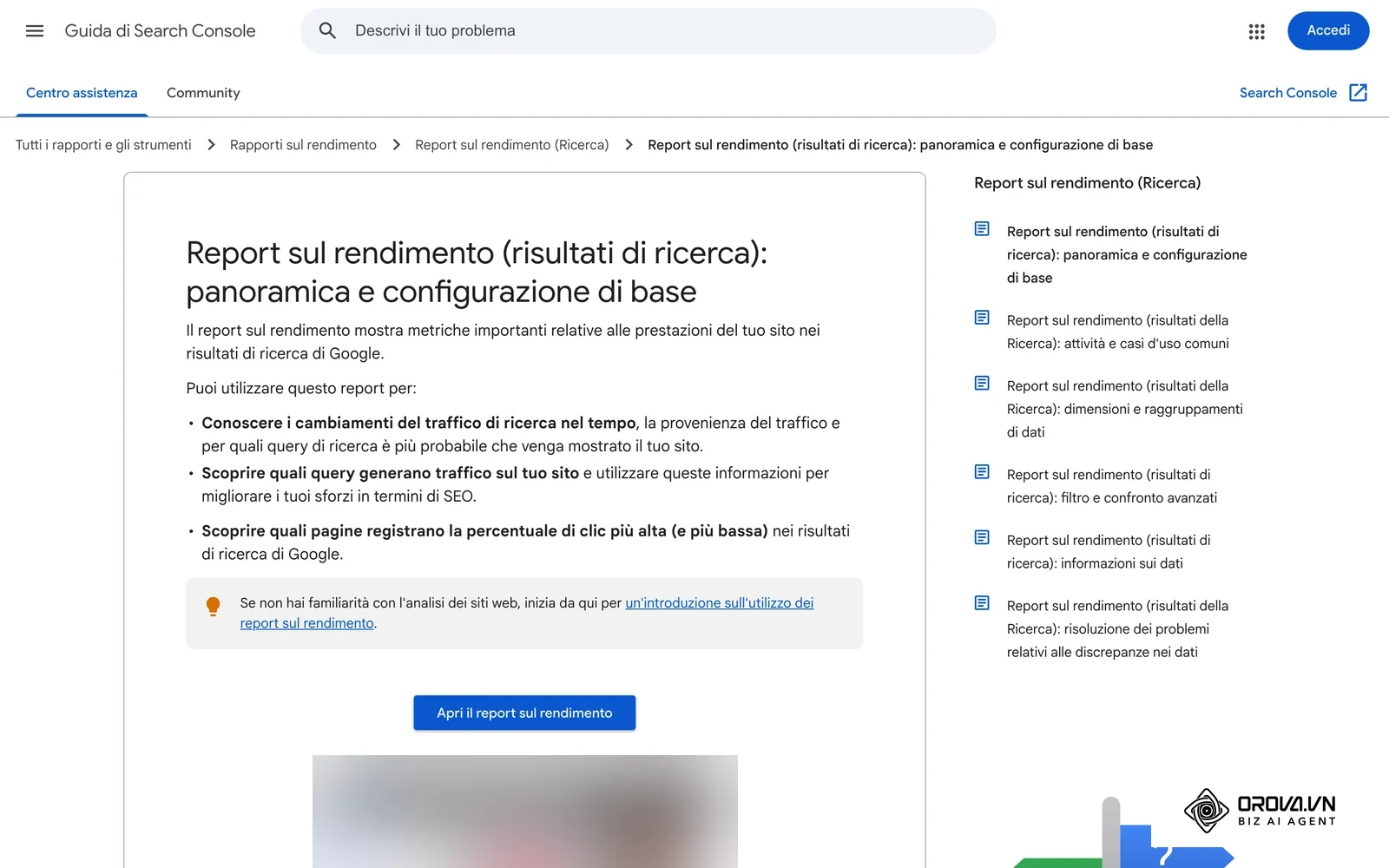
La piattaforma, originariamente chiamata Google Webmaster Tools, rappresenta il canale ufficiale e bidirezionale di comunicazione tra i proprietari di siti e Google. Mentre strumenti di web analytics come Google Analytics 4 tracciano il comportamento dell'utente dopo che è atterrato sulle tue pagine, usare Google Search Console consente di analizzare cosa accade prima del clic, direttamente all'interno dei risultati di ricerca.
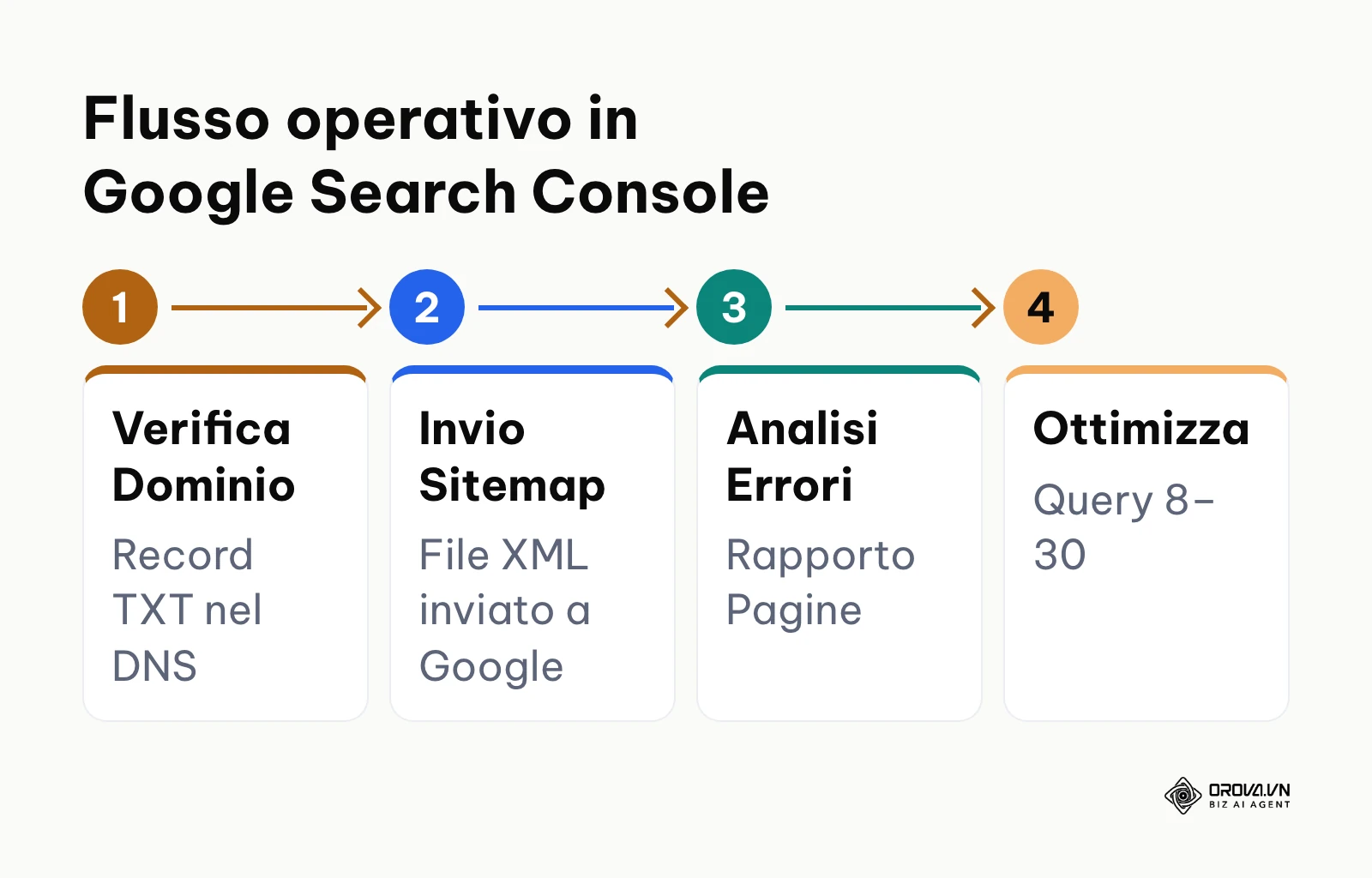
Lo schema sottostante riassume il flusso di lavoro che seguiremo in questa guida:
Cosa preparare prima di iniziare la configurazione
Prima di aprire la schermata di benvenuto dello strumento, assicurati di avere a disposizione le credenziali e i dati di accesso necessari elencati nella tabella seguente.
| Elemento da preparare | Dove reperirlo | Conseguenza se non disponibile |
|---|---|---|
| Account Google attivo | Gmail o account aziendale Google Workspace | Impossibile accedere alla piattaforma o registrare la proprietà |
| Accesso al pannello DNS | Registrar del dominio (es. Cloudflare, Aruba, Namecheap) | Impossibile verificare la proprietà a livello di Dominio completo |
| URL della sitemap XML | Plugin SEO CMS (es. /sitemap_index.xml o /sitemap.xml) | Scansione delle pagine più lenta e scoperta incompleta dei contenuti |
| Accesso CMS / Hosting | Bacheca di amministrazione WordPress, Shopify o FTP | Difficoltà nel correggere eventuali file robots.txt o tag canonici |
Disporre dell'accesso DNS è il requisito più importante. Una verifica parziale tramite codice HTML o Google Analytics espone al rischio di perdere il monitoraggio se il tema del sito viene aggiornato o se cambiano i protocolli di sicurezza.
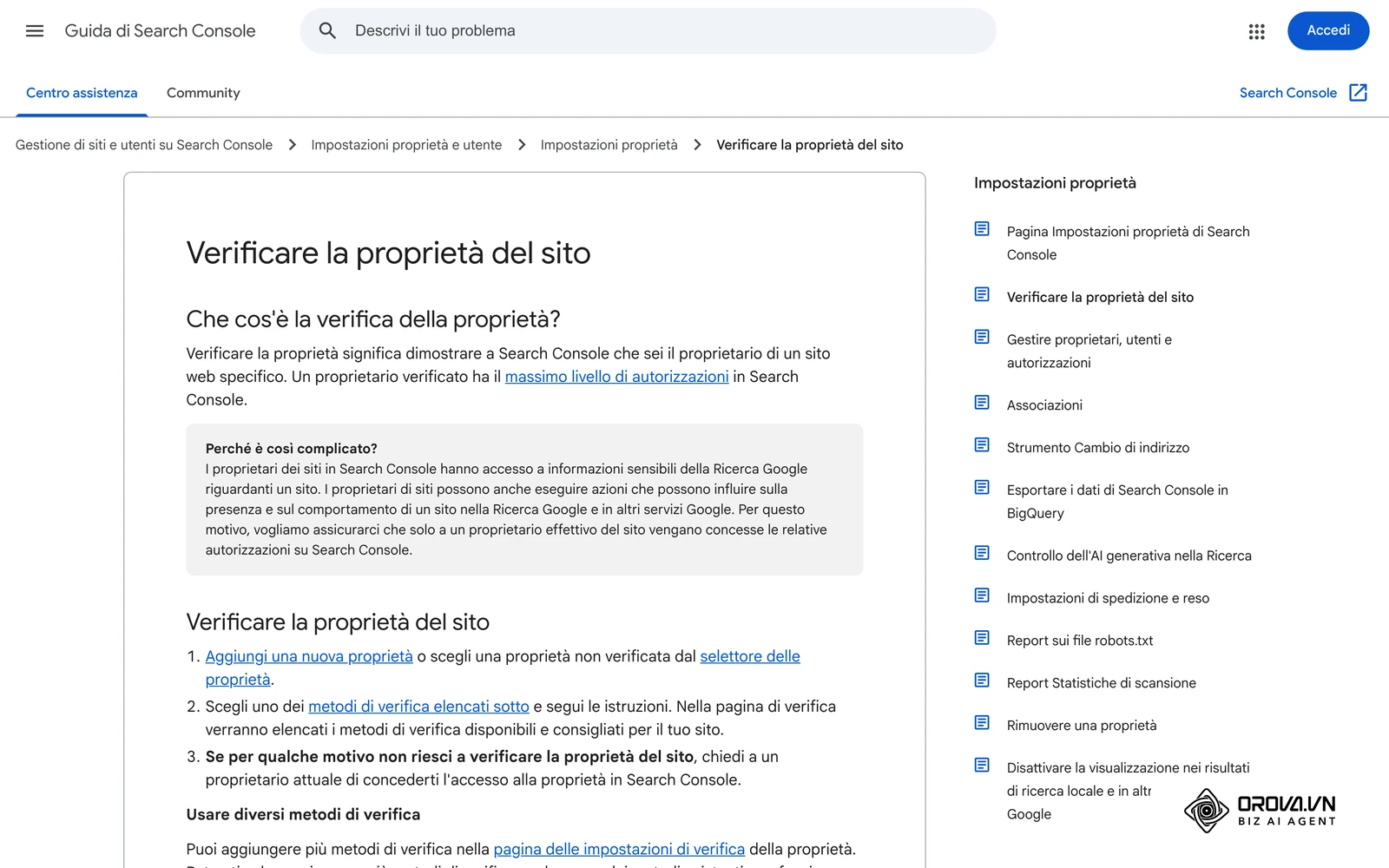
Passo 1: Verificare la proprietà a livello di Dominio tramite DNS TXT
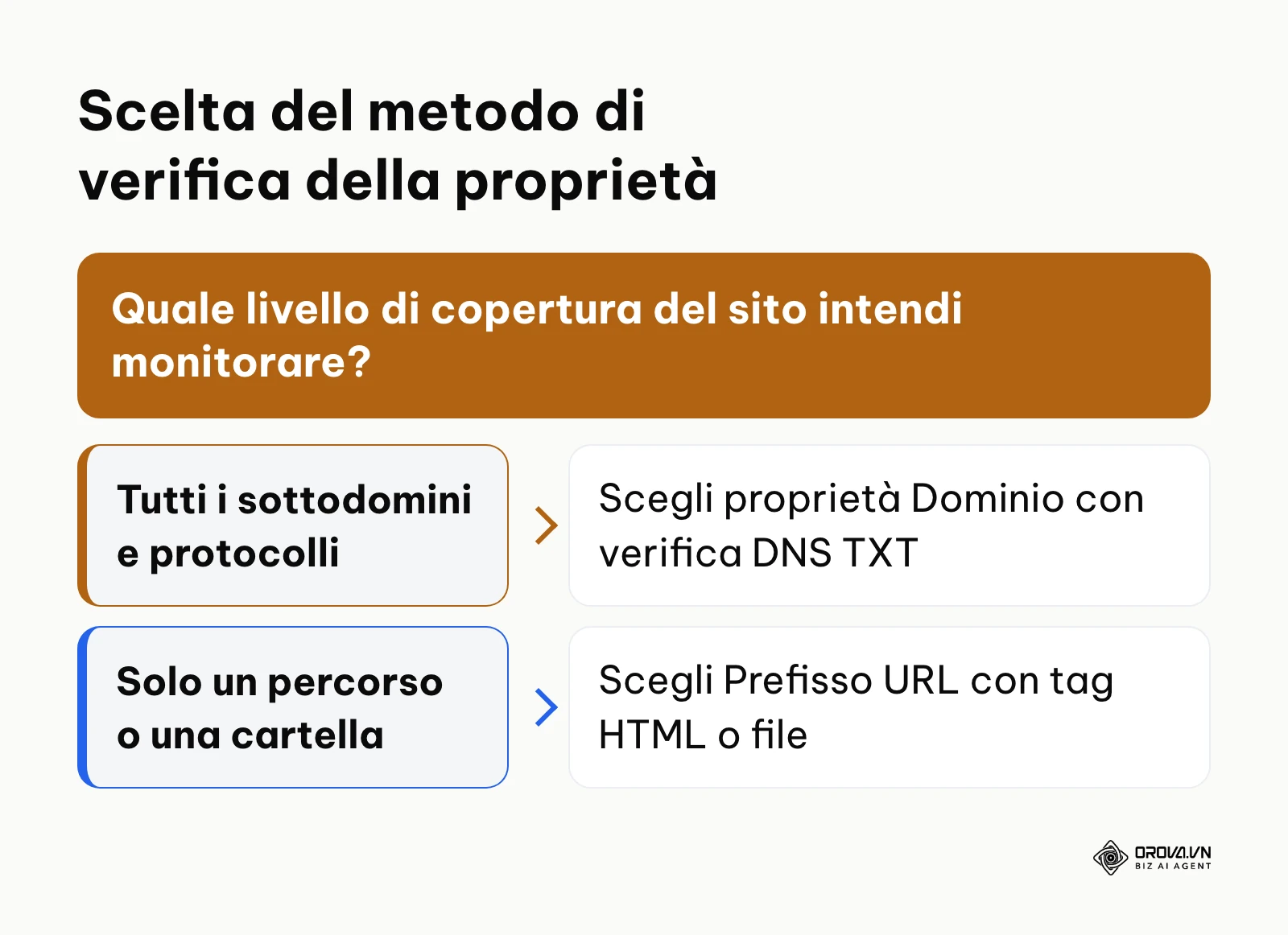
L'obiettivo di questo passo è associare a Google Search Console l'intero nome di dominio, coprendo in modo automatico tutti i sottodomini (come blog.tuosito.it o shop.tuosito.it) e tutte le varianti di protocollo (http, https, con o senza www).
Per effettuare l'operazione, apri il browser e accedi alla pagina principale di Google Search Console con il tuo account Google. Nella schermata di selezione del tipo di proprietà compariranno due opzioni: "Dominio" sulla sinistra e "Prefisso URL" sulla destra. Inserisci il tuo dominio pulito nel riquadro di sinistra (ad esempio tuosito.it, senza inserire https:// o barre finali) e fai clic sul pulsante blu "Continua".
Search Console genererà una stringa alfanumerica di verifica. Fai clic sul pulsante "Copia" accanto al valore del record TXT mostrato a schermo (il valore avrà una struttura simile a google-site-verification=...). Ora accedi al pannello di amministrazione del tuo registrar DNS (come Cloudflare, Serverplan o Aruba), entra nella sezione "Gestione DNS" o "Editor Zone DNS", aggiungi un nuovo record selezionando il tipo TXT, imposta come nome o host il simbolo @ (oppure il nome del dominio principale) e incolla la stringa copiata nel campo del valore o contenuto. Salva la modifica impostando il TTL (Time To Live, il tempo di propagazione della cache) su automatico o sul valore minimo disponibile.
Torna nella schermata di Google Search Console e premi il pulsante "Verifica". Il risultato verificabile a vista è la comparsa immediata di una finestra modale con l'intestazione verde "Proprietà verificata" e un pulsante che recita "Vai alla proprietà". Se la verifica ha successo, verrai reindirizzato direttamente alla dashboard principale.
L'errore comune in questa fase è la mancata rilevazione del record, con l'avviso "Verifica non riuscita: record TXT DNS non trovato". Questo disguido si verifica a causa dei tempi di propagazione della cache tra server di rete, che possono richiedere da pochi minuti fino a qualche ora. Se compare questo messaggio, non cancellare il record: attendi qualche minuto e fai di nuovo clic su "Verifica". Puoi verificare se il record è visibile a livello globale utilizzando un tool pubblico di lookup DNS prima di riprovare.
Passo 2: Inviare la sitemap XML per guidare la scansione
L'obiettivo di questo passo è fornire a Google l'elenco strutturato di tutti gli URL pubblici e indicizzabili del tuo sito web, agevolando il lavoro dei crawler di scansione.
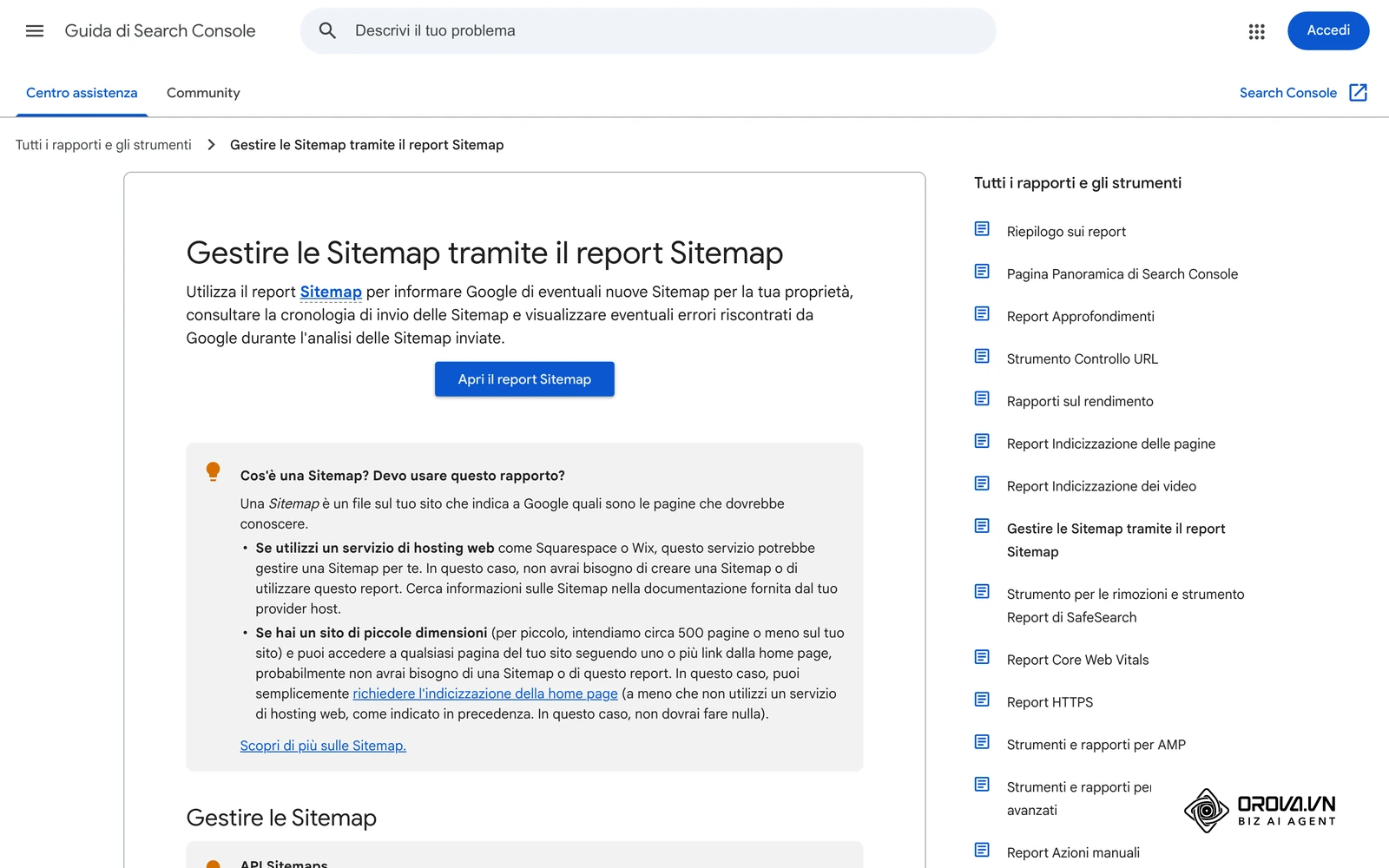
Dalla colonna di navigazione a sinistra della dashboard di Google Search Console, individua la sezione "Indicizzazione" e fai clic sulla voce "Sitemap". Nella parte superiore della pagina visualizzerai il riquadro "Aggiungi una nuova sitemap", dove compare già il prefisso del tuo dominio (ad esempio https://tuosito.it/). Nel campo di testo vuoto adiacente, digita il percorso relativo del file della tua sitemap. Sui siti WordPress con plugin SEO attivi, questo percorso corrisponde generalmente a sitemap_index.xml oppure a sitemap.xml. Dopo aver digitato la stringa esatta, premi il pulsante "Invia".
Il risultato verificabile a vista è l'aggiornamento della tabella sottostante denominata "Sitemap inviate". Nella colonna "Stato", accanto al nome del file appena registrato, deve comparire un'etichetta verde con la dicitura "Operazione riuscita", accompagnata dalla data di invio, dalla data dell'ultima lettura e dal conteggio numerico delle pagine scoperte.
L'errore più frequente è il messaggio rosso "Impossibile recuperare", che si presenta se il server restituisce un codice di errore HTTP 404 (pagina inesistente) o 500 (errore interno del server), oppure se il file robots.txt blocca l'accesso allo user-agent Googlebot. Per risolvere il problema, copia l'URL completo della sitemap, incollalo in una nuova scheda anonima del browser e verifica che il file si apra restituendo un albero di codice XML valido. Se il file si apre regolarmente nel browser, attendi qualche ora e reinvia la stringa in Search Console, poiché spesso si tratta di un ritardo temporaneo di lettura dei bot.
Passo 3: Risolvere gli errori di indicizzazione nel rapporto Pagine
L'obiettivo di questo passo è verificare quante pagine del sito sono effettivamente presenti nell'indice di Google e correggere gli stati tecnici che impediscono la visualizzazione dei contenuti di valore nei risultati di ricerca.
Nel menu laterale sinistro, sotto la voce "Indicizzazione", fai clic su "Pagine". La schermata mostra due schede numeriche principali: "Pagine indicizzate" (evidenziate in verde) e "Pagine non indicizzate" (evidenziate in grigio). Scorrendo sotto il grafico temporale, troverai la tabella intitolata "Perché le pagine non vengono indicizzate", che elenca i motivi tecnici rilevati dai sistemi automatici di Google. Fai clic su ciascuna riga per aprire l'elenco puntuale degli URL interessati da quella specifica condizione.
Non tutti gli stati di esclusione rappresentano un errore: per mantenere un'architettura web sana è fondamentale comprendere come ottimizzare un sito web per la SEO, evitando che pagine di servizio o parametri duplicati disperdano risorse di scansione.
Differenza tecnica: "Rilevata" vs "Scansionata" ma non indicizzata
Una delle domande più frequenti tra i webmaster riguarda la differenza tra due stati apparentemente simili:
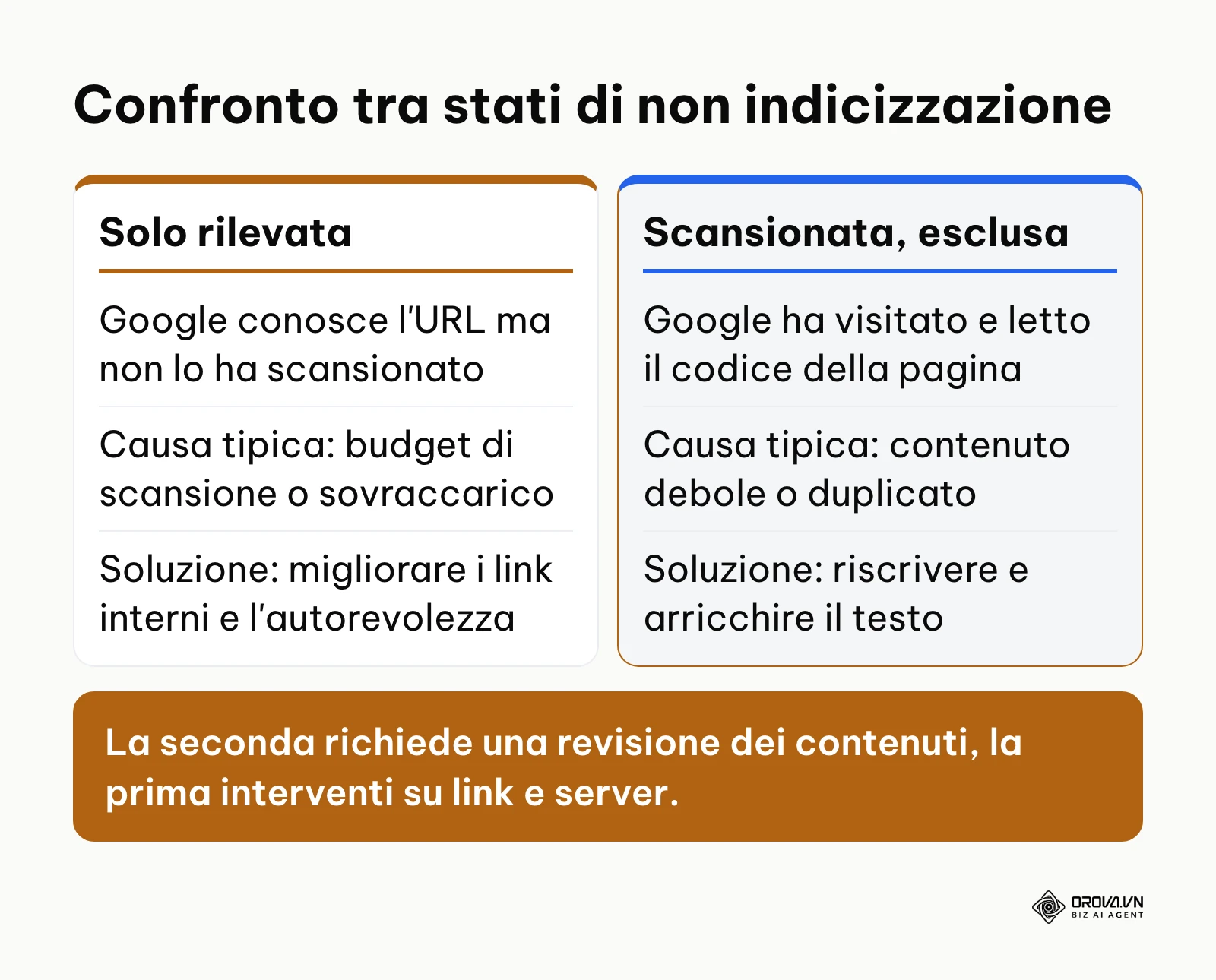
- Rilevata, ma attualmente non indicizzata: Google ha scoperto che l'URL esiste (trovandolo tramite la sitemap, un link interno o un backlink esterno), ma ha deciso di non effettuare la scansione del codice HTML. Questo accade quando il motore di ricerca teme di sovraccaricare il server ospitante o quando ritiene che il crawl budget (il budget di risorse assegnato alla scansione del sito) debba essere riservato a sezioni più autorevoli del dominio.
- Scansionata, ma attualmente non indicizzata: In questo caso Googlebot ha effettivamente visitato la pagina, ha scaricato il codice e ne ha analizzato il contenuto, ma ha scelto deliberatamente di non inserirla nell'indice. La causa principale risiede nella qualità percepita: contenuti duplicati, testi troppo brevi, pagine generate automaticamente o argomenti trattati in modo superficiale rispetto ad altre risorse già presenti nella SERP.
Lo schema comparativo seguente chiarisce le differenze operative tra i due stati:
Matrice di risoluzione dei 6 errori di indicizzazione più frequenti
Per risolvere i problemi tecnici emersi nel rapporto Pagine, utilizza la matrice diagnostica riportata di seguito:
| Codice di stato in Search Console | Causa tecnica | Azione correttiva consigliata |
|---|---|---|
| Rilevata, ma attualmente non indicizzata | Crawl budget esaurito o architettura dei link interni troppo profonda | Inserire collegamenti interni da pagine forti (es. homepage) e verificare la velocità del server |
| Scansionata, ma attualmente non indicizzata | Valore del contenuto considerato insufficiente o duplicazione parziale | Riscrivere il testo approfondendo il tema, unire articoli simili o impostare un redirect 301 |
| Pagina con reindirizzamento | L'URL reindirizza a un'altra destinazione tramite codice 301 o 302 | Normale se pianificato; aggiornare i link interni del sito per puntare direttamente all'URL finale |
| Esclusa in base al tag 'noindex' | Presenza della direttiva <meta name="robots" content="noindex"> nel codice | Se la pagina deve posizionarsi, rimuovere il tag noindex dal template o dalle impostazioni SEO |
| Non trovata (404) | Il server risponde che la risorsa non esiste più | Se la pagina riceveva traffico, impostare un redirect 301 verso una pagina pertinente; altrimenti lasciare 404 |
| Bloccata dal file robots.txt | La direttiva Disallow nel file robots.txt vieta l'accesso a Googlebot | Modificare il file robots.txt sul server eliminando la riga che blocca la cartella o il file |
Il risultato verificabile a vista dopo aver corretto le cause è la graduale risalita della linea verde delle pagine indicizzate nel grafico temporale. Dopo aver applicato una modifica sul sito, puoi cliccare sul pulsante "Avvia convalida" all'interno del dettaglio dell'errore per sollecitare un nuovo controllo automatico da parte di Google.
L'errore comune in questa fase è cercare di forzare l'indicizzazione di tutte le pagine segnalate come non indicizzate. URL di carrelli e-commerce, pagine di accesso amministrativo o feed RSS non devono essere indicizzati, ed è corretto che compaiano tra le risorse escluse.
Passo 4: Analizzare le metriche di Rendimento (Clic, Impressioni, CTR e Posizione)
L'obiettivo di questo passo è interpretare i dati reali di traffico organico per capire quali query e pagine generano visite e dove si concentrano i margini di crescita.
Dal menu di sinistra, fai clic su "Rendimento" e poi su "Risultati di ricerca". Nella parte superiore della schermata noterai quattro riquadri colorati: Clic totali (blu), Impressioni totali (viola), CTR medio (verde) e Posizione media (arancione). Fai clic su tutti e quattro i riquadri per attivarli contemporaneamente: in questo modo il grafico sottostante mostrerà le quattro curve sovrapposte. Imposta il filtro temporale su "Ultimi 3 mesi" per ottenere un campione statistico affidabile.
Le metriche rilevate hanno un significato analitico preciso:
| Metrica | Cosa misura |
|---|---|
| Clic totali | Il numero di volte in cui un utente ha fatto clic su un risultato del tuo sito nella pagina dei risultati di ricerca |
| Impressioni totali | Quante volte un link che rimanda al tuo sito è comparso nei risultati di ricerca visualizzati dall'utente |
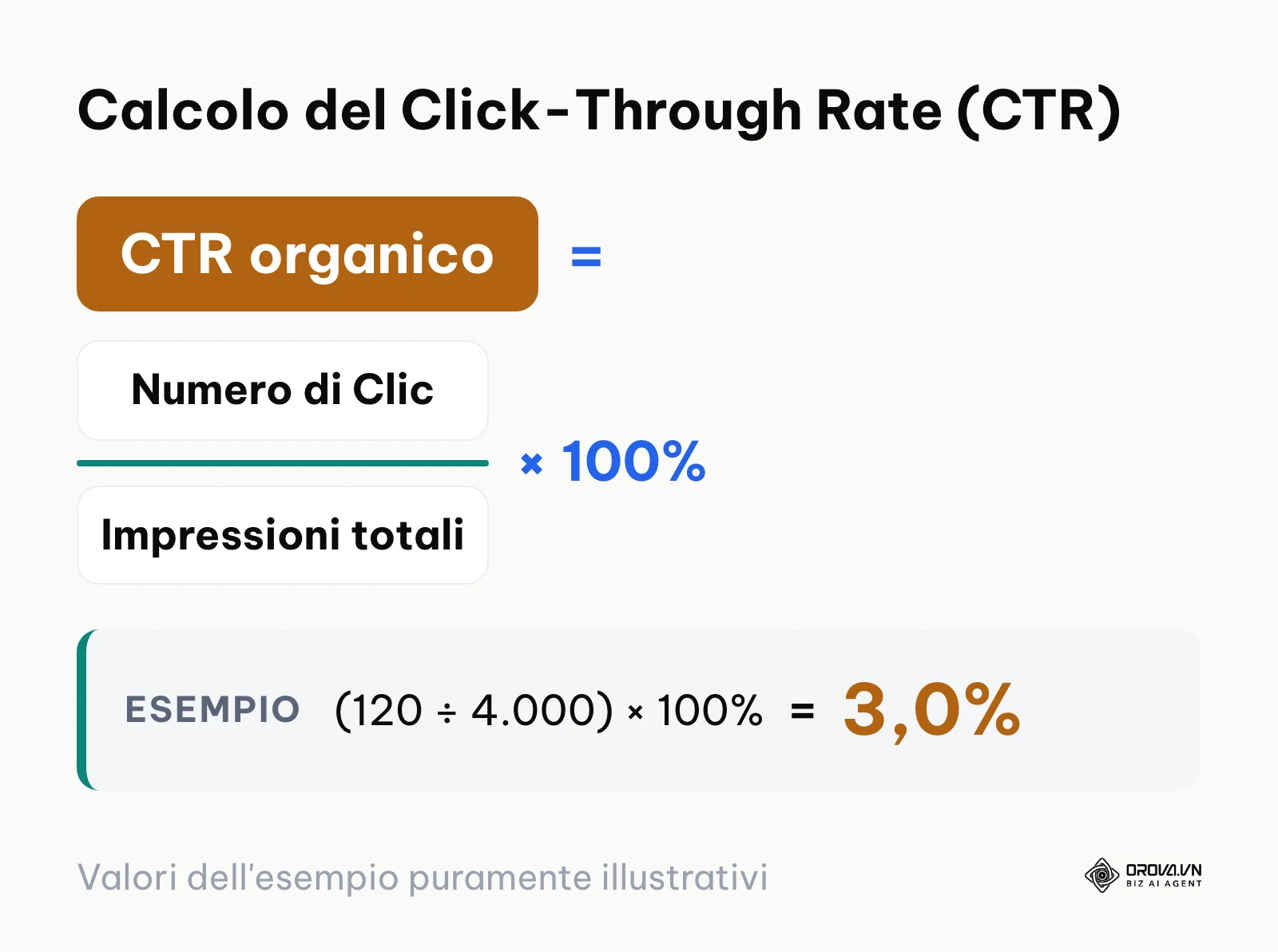
| CTR medio | La percentuale di impressioni che si sono trasformate in un clic effettivo; si calcola dividendo i clic per le impressioni e moltiplicando per 100 |
| Posizione media | La posizione media del tuo sito nei risultati organici per le query in cui è apparso |
Esempio ipotetico:
- Contesto: un sito di consulenza gestionale B2B con alcune decine di pagine di servizio riceve un traffico organico stabile, ma la direzione non sa quali pagine attirino potenziali clienti qualificati.
- Azione: il responsabile marketing apre il rapporto Rendimento, attiva tutte e quattro le metriche per gli ultimi 3 mesi, ordina la tabella per impressioni decrescenti e confronta i dati delle pagine con le statistiche interne sui contatti.
- Ostacolo e soluzione: la posizione media complessiva del dominio appare bassa, un dato fuorviante che sembra indicare un cattivo posizionamento generale. Filtrando per singola pagina, emerge che alcune pagine di servizio chiave sono stabilmente tra i primi risultati, mentre tante query irrilevanti a coda lunghissima abbassano la media globale.
- Esito: l'azienda individua le pagine di servizio che contano davvero e concentra lì il lavoro sui moduli di contatto, invece di inseguire la media complessiva.
Il risultato verificabile a vista è la comparsa delle quattro curve colorate nel grafico e la compilazione dettagliata della tabella inferiore, suddivisa nelle schede "Query", "Pagine", "Paesi", "Dispositivi", "Aspetto nella ricerca" e "Date".
L'errore ricorrente consiste nel prendere decisioni basandosi unicamente sul dato aggregato della "Posizione media". Una pagina che si posiziona al terzo posto per una parola chiave da 100 ricerche al mese e al quarantesimo posto per una ricerca ampia da 50.000 impressioni mostrerà una posizione media vicina a 40, nascondendo il successo ottenuto sulla parola chiave specifica. È sempre necessario filtrare i dati per singola pagina o per singola query.
Se filtrare a mano le query ogni settimana ti porta via troppo tempo, puoi collegare Google Search Console a Orova SEO: ti suggerisce le parole chiave del tuo sito tra posizione 8 e 30, raggruppa gli articoli per tema e ti aiuta ad aggiornare i contenuti esistenti ripubblicandoli su WordPress senza plugin aggiuntivi.
Passo 5: Filtrare le query con espressioni regolari (Regex) avanzate
L'obiettivo di questo passo è utilizzare la sintassi delle espressioni regolari (Regex) per segmentare migliaia di query di ricerca in categorie logiche, come domande informative o ricerche con intento transazionale, senza dover esportare i file su fogli di calcolo esterni.
Nella schermata "Rendimento" > "Risultati di ricerca", individua la barra dei filtri posizionata sopra i grafici delle metriche (dove è presente il filtro predefinito della data). Fai clic sul pulsante "+ Nuovo", seleziona la voce "Query" e, nella finestra che si apre, cambia il tipo di corrispondenza dal menu a tendina scegliendo l'opzione Regex personalizzata. Nello stesso menu puoi anche scegliere se includere o escludere le query che corrispondono all'espressione.
Per sfruttare al massimo questa funzionalità, utilizza le 5 espressioni regolari pronte all'uso raccolte nella tabella seguente:
| Intento di ricerca da filtrare | Espressione regolare (Regex) da incollare | Risultato ottenuto nella tabella | ||||||
|---|---|---|---|---|---|---|---|---|
| Domande degli utenti (Informative) | (?i)^(chi | cosa | come | dove | perch[eé] | quando | quanto) | Isola le query che iniziano con pronomi o avverbi interrogativi per creare guide e FAQ |
| Intento commerciale o transazionale | (?i)(prezzo | costo | comprare | migliore | offerta | acquistare) | Mostra le ricerche degli utenti vicini alla decisione di acquisto o alla richiesta di preventivo | |
| Esclusione delle ricerche di brand | (?i)(nomemarchio | variante) con l'opzione di esclusione | Esclude le ricerche collegate al nome della tua azienda per analizzare solo il traffico organico non legato al brand | |||||
| Query a coda lunga (Long-tail) | ^([^ ]+ +){3,}[^ ]+$ | Filtra esclusivamente le frasi di ricerca composte da 4 o più parole, ideali per contenuti mirati | ||||||
| Ricerche di comparazione diretta | (?i)\b(vs | oppure | contro | differenza | confronto)\b | Evidenzia le query in cui gli utenti confrontano due prodotti o due soluzioni alternative |
Il risultato verificabile a vista è l'aggiornamento immediato della tabella delle query, che mostrerà soltanto i termini conformi alla regola logica impostata, permettendo di quantificare al volo impressioni e clic per quello specifico gruppo di intenti. Quando si analizzano i collegamenti tra campagne promozionali e traffico organico, può risultare utile accorciare un link e tracciare i clic tramite codici dedicati per distinguere con precisione i canali di acquisizione.
L'errore comune nell'uso delle espressioni regolari è dimenticare che il filtro distingue tra maiuscole e minuscole (per questo le espressioni della tabella iniziano con (?i)) oppure usare costrutti non supportati, come il lookahead negativo (?!...): Search Console usa la sintassi RE2, che non li accetta, e la tabella restituisce un errore o zero risultati. Per escludere un gruppo di termini usa l'opzione di esclusione del filtro e prova combinazioni semplici prima di applicare filtri complessi.
Passo 6: Identificare e ottimizzare le parole chiave in posizione 8–30
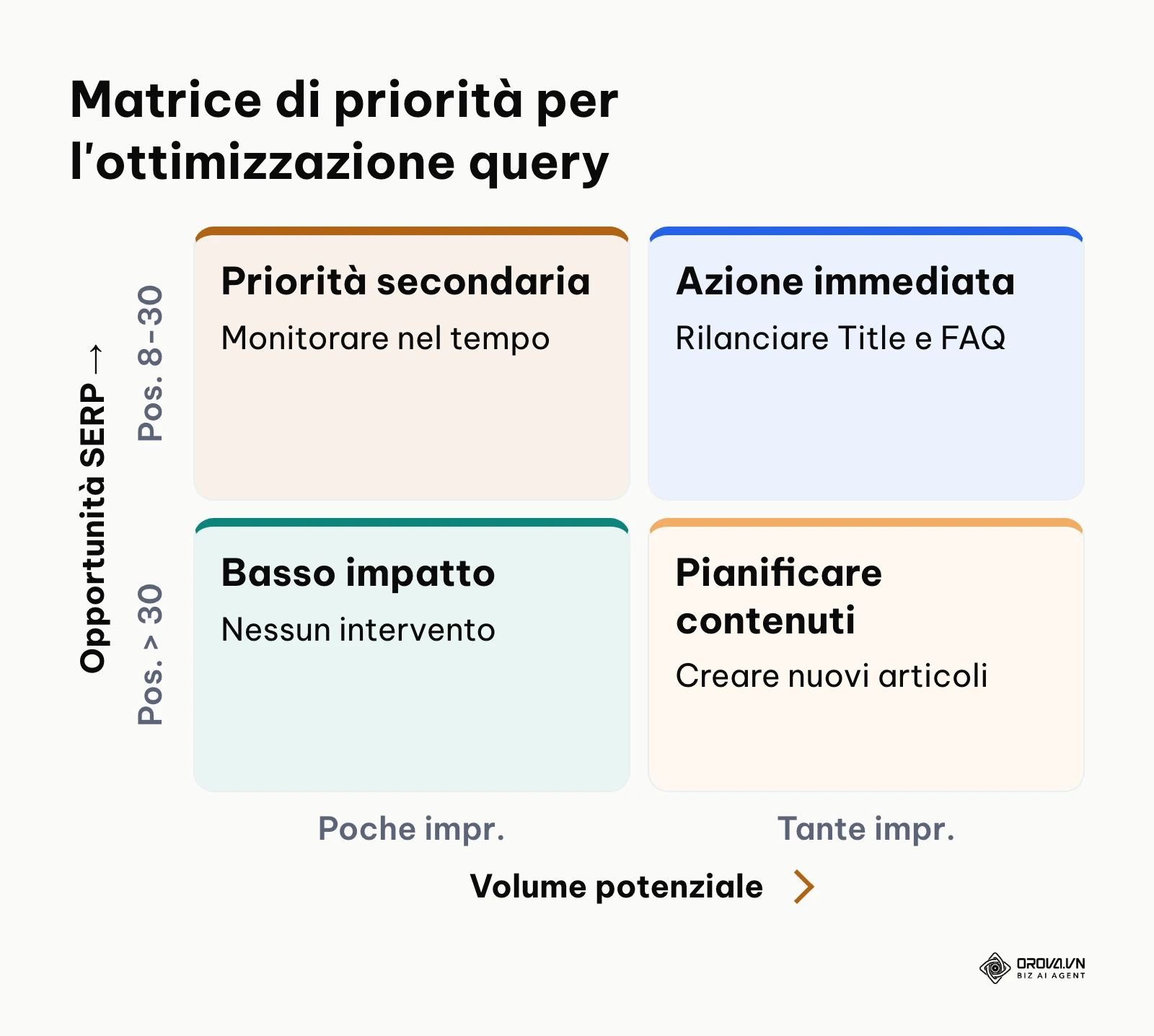
L'obiettivo di questo passo è individuare le "opportunità d'oro" della SEO: query per le quali il tuo sito è già posizionato tra la fine della prima pagina e la terza pagina di Google (posizioni comprese tra 8 e 30), dove un aggiornamento mirato del contenuto ha più margine di produrre visite rispetto a una pagina mai posizionata.
Nel rapporto Rendimento, attiva le quattro metriche principali così che la colonna "Posizione" compaia nella tabella. Fai clic sull'icona del filtro sopra la tabella delle query, scegli "Posizione", la condizione "Maggiore di" e il valore 7. Aggiungi un secondo filtro sulla stessa colonna con la condizione "Minore di" e il valore 31. Ora fai clic sull'intestazione della colonna "Impressioni" per ordinare i risultati in modo decrescente.
La matrice concettuale riportata di seguito illustra come stabilire la priorità di intervento sui contenuti:
Esamina le prime righe della tabella risultante cercando query con molte impressioni rispetto alle altre righe e un CTR basso rispetto alla media del tuo sito. Queste pagine piacciono a Google per pertinenza, ma gli utenti non fanno clic sul tuo risultato perché il tag Title non è sufficientemente accattivante o perché la meta description non risponde direttamente all'intento di ricerca.
Esempio ipotetico:
- Contesto: un portale editoriale dedicato alla logistica industriale ha un archivio ampio di articoli, con visite organiche stabili ma senza progressi evidenti da mesi.
- Azione: il redattore SEO applica il filtro posizione 8–30 in Search Console e trova un articolo sulla scelta dei carrelli elevatori con molte impressioni, una posizione appena fuori dalla prima pagina e pochi clic.
- Ostacolo e soluzione: confrontando i primi risultati della SERP emerge che gli utenti cercano tabelle di portata e indicazioni su noleggio e acquisto, elementi assenti nel testo originale. Il redattore riscrive il tag Title in modo più descrittivo, aggiunge una tabella sulle portate e una sezione FAQ, senza cambiare l'URL.
- Esito: nelle settimane successive confronta nel rapporto Rendimento clic, CTR e posizione di quella pagina con il periodo precedente, per capire se l'aggiornamento ha risposto meglio all'intento di ricerca. Il risultato non è garantito e dipende dalla concorrenza sulla query.
Il risultato verificabile a vista consiste nell'aumento costante delle linee dei Clic e del CTR per quella pagina specifica nel rapporto Rendimento nelle settimane successive alla modifica.
L'errore frequente in questa fase è riscrivere completamente l'articolo cambiando l'intento di ricerca originario o modificando l'URL. Se l'URL cambia senza un opportuno reindirizzamento 301, la pagina perde l'anzianità acquisita e il posizionamento crolla. È sufficiente arricchire il testo esistente, ottimizzare i tag di intestazione (H2 e H3) e riscrivere il tag Title per renderlo più incisivo nei risultati di ricerca.
Passo 7: Ispezionare i singoli URL e richiedere la reindicizzazione
L'obiettivo di questo passo è verificare in tempo reale lo stato di una specifica pagina web nell'indice di Google e richiedere manualmente il passaggio di Googlebot dopo aver effettuato modifiche rilevanti ai contenuti.
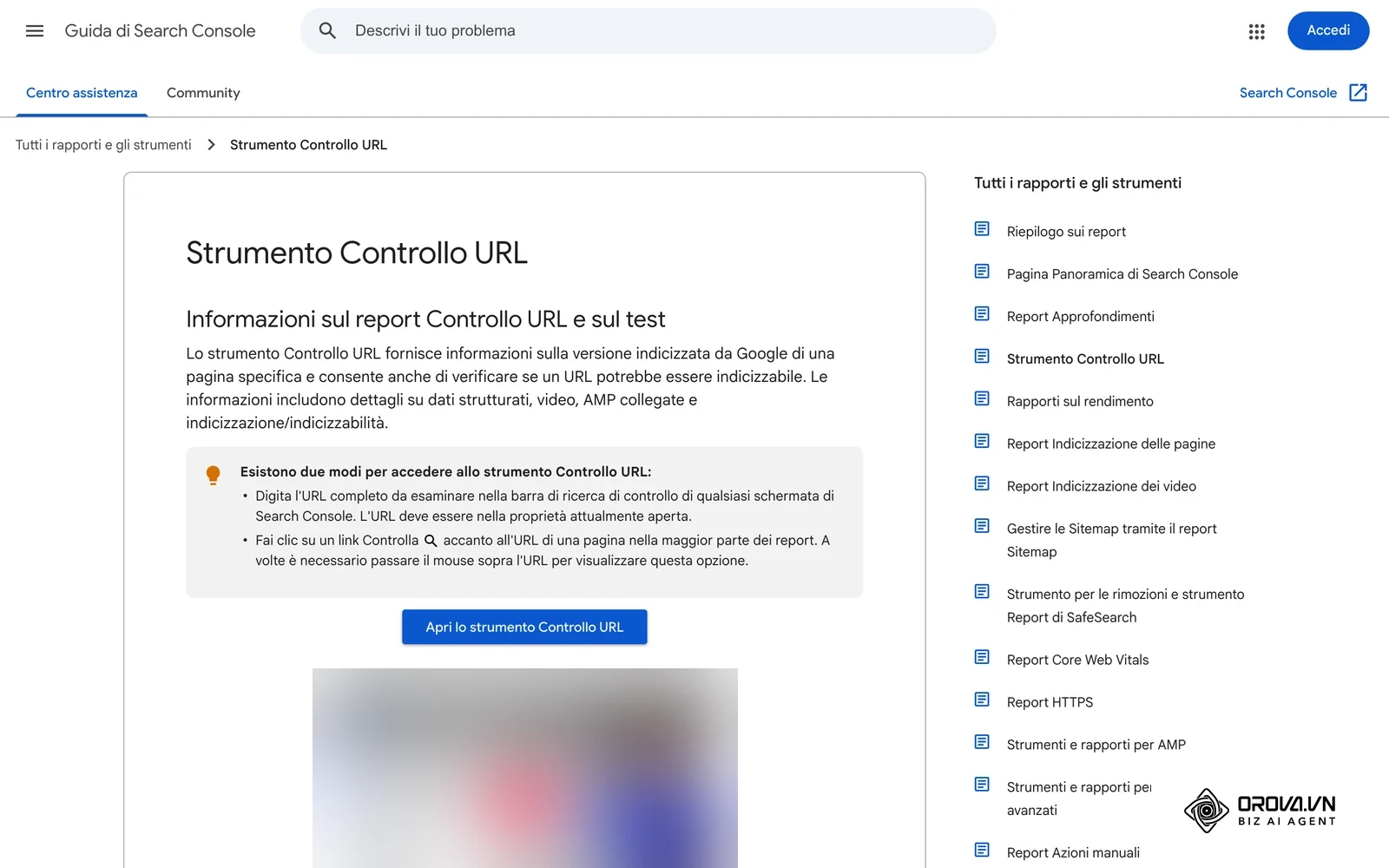
Nella parte superiore dell'interfaccia di Google Search Console è sempre visibile la barra di ricerca centrale con la dicitura "Ispeziona qualsiasi URL in [Nome Dominio]". Incolla in questo campo l'indirizzo completo della pagina che hai appena modificato (incluso il protocollo, ad esempio https://tuosito.it/guida-seo/) e premi Invio sulla tastiera.
Lo strumento avvierà un controllo diretto sull'indice di Google e presenterà una schermata di diagnostica completa. Se la pagina è regolarmente presente, visualizzerai un riquadro verde con la dicitura "L'URL si trova su Google". Per verificare la versione attualmente memorizzata nella cache del motore di ricerca o per testare la risposta del codice live, puoi cliccare sul pulsante in alto a destra "Testa URL pubblicato". Dopo aver accertato che il server risponde correttamente, fai clic sul link testuale "Richiedi indicizzazione".
Il risultato verificabile a vista è la comparsa di una finestra modale che esegue un test in tempo reale e conferma la presa in carico della richiesta con la dicitura "Indicizzazione richiesta: l'URL è stato aggiunto a una coda di scansione prioritaria".
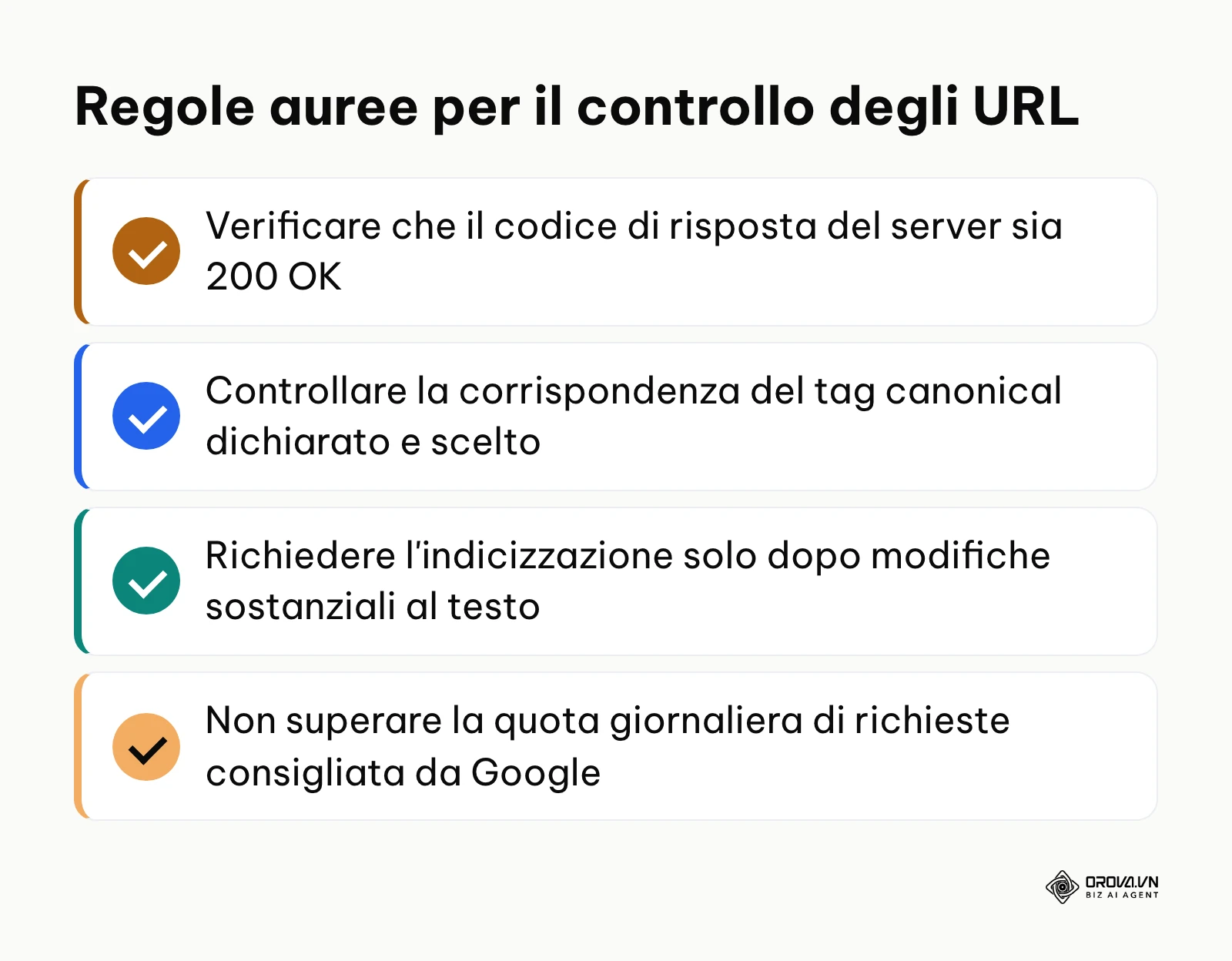
La sintesi dei controlli da svolgere durante l'ispezione è riepilogata di seguito:
L'errore tipico in questo passaggio è inviare richieste ripetute per la stessa pagina a distanza di pochi minuti o richiedere l'indicizzazione manuale per decine di URL contemporaneamente. Google assegna a ciascuna proprietà una quota giornaliera limitata di richieste di scansione rapida. Superata tale soglia, il sistema restituirà un messaggio di errore temporaneo. L'invio manuale deve essere riservato esclusivamente agli aggiornamenti sostanziali di pagine strategiche.
Checklist settimanale per l'audit di Google Search Console
Per mantenere il sito in perfetta efficienza tecnica ed evitare cali imprevisti di visibilità, esegui ogni settimana la procedura di verifica riassunta nella tabella sottostante.
| Fase di controllo | Operazione principale | Segnale visivo di conformità |
|---|---|---|
| 1. Controllo Pagine | Verificare il rapporto Pagine escluse | Nessun picco anomalo di errori 404 o 500 rispetto alla settimana precedente |
| 2. Monitoraggio Sitemap | Controllare lo stato dei file XML inviati | Badge verde con stato "Operazione riuscita" e data di lettura aggiornata |
| 3. Analisi Rendimento | Confrontare clic e impressioni degli ultimi 28 giorni | Andamento stabile o crescente delle curve nel grafico di ricerca |
| 4. Esame Query Top | Ordinare per impressioni e verificare il CTR medio | Termini rilevanti stabili nella prima pagina dei risultati |
| 5. Filtro Regex Opportunità | Isolare query in posizione 8–30 ad alto volume | Identificazione di alcune pagine da aggiornare nel piano editoriale |
| 6. Esperienza e Sicurezza | Verificare la sezione "Esperienza" (Core Web Vitals, HTTPS) e "Sicurezza e azioni manuali" | Nessun problema segnalato nei rapporti |
| 7. Ispezione Contenuti Nuovi | Inserire gli URL pubblicati negli ultimi 7 giorni | Conferma di indicizzazione o richiesta manuale se ancora assenti |
Ripetere questo controllo ogni settimana permette di intercettare eventuali anomalie prima che compromettano il posizionamento complessivo del dominio.
Errori frequenti in Google Search Console e come risolverli
Durante l'utilizzo ordinario della piattaforma emergono frequentemente discrepanze e anomalie tecniche. La tabella seguente illustra i problemi più diffusi e le relative procedure di risoluzione:
| Problema riscontrato | Causa tecnica scatenante | Soluzione operativa |
|---|---|---|
| Discrepanza tra Clic GSC e Sessioni GA4 | Metodi di misurazione differenti: GSC conta i clic sulla SERP, GA4 conta le sessioni registrate dopo il caricamento dello script di tracciamento | Nessun intervento correttivo: una certa divergenza è normale a causa di blocchi del tracciamento, consenso ai cookie o abbandoni prima del caricamento |
| Tag canonical scelto da Google diverso da quello dell'utente | Google ritiene che la pagina indicata come canonica non sia la versione più rappresentativa del gruppo di contenuti | Allineare i link interni, uniformare i contenuti duplicati e verificare che la pagina prescelta riceva segnali univoci |
| Cannibalizzazione interna tra pagine | Due o più URL dello stesso sito competono per le medesime query, alternandosi nei risultati | Unificare i contenuti in un'unica guida approfondita impostando un redirect 301, oppure differenziare nettamente gli intenti di ricerca |
| Errori di reindirizzamento (Redirect loop) | Catene di reindirizzamento troppo lunghe o cicli infiniti tra varianti http/https o slash finale | Riconfigurare i redirect a livello di server affinché ogni URL punti direttamente e con un solo salto alla destinazione definitiva |
| Calo improvviso delle impressioni | Rilascio di un aggiornamento dell'algoritmo di Google o perdita accidentale dell'indicizzazione della sitemap | Controllare la presenza di azioni manuali nella sezione "Sicurezza e azioni manuali" e verificare che il robots.txt non sia stato sovrascritto |
| Picco di pagine escluse per tag noindex | Modifica accidentale delle impostazioni globali del CMS (es. spunta attiva su "Scoraggia i motori di ricerca" in WordPress) | Accedere alle impostazioni di lettura del CMS e rimuovere immediatamente la direttiva restrittiva a livello globale |
Usare i dati di Google Search Console con Orova SEO
Se non vuoi ripetere a mano ogni settimana i filtri dei passi 5 e 6, puoi collegare la tua proprietà di Google Search Console a Orova SEO. La scheda Analisi richiede proprio questo collegamento e lavora sui dati del tuo sito. Orova SEO non è uno strumento di monitoraggio del posizionamento: le posizioni che mostra sono quelle che Search Console registra per il tuo sito, e nessun aggiornamento garantisce una posizione nella SERP.
| Lavoro manuale in Search Console | Dove si trova in Orova SEO | Cosa resta a te |
|---|---|---|
| Filtrare le query in posizione 8–30 (passo 6) | Suggerimenti di parole chiave: la prima fonte sono le query del tuo sito in posizione 8–30 negli ultimi 90 giorni, poi Keyword Planner (solo se il progetto collega Google Ads), Google Suggest e AI | Scegliere quali query trattare |
| Decidere da quali pagine partire | Scheda Analisi: classifica le opportunità da P1 a P5 e raggruppa gli articoli in gruppi tematici con l'AI, con aggiornamento giornaliero | Stabilire l'ordine di lavoro |
| Leggere clic, impressioni, CTR e posizione per pagina (passo 4) | Scheda Report: le quattro metriche di Search Console per ogni articolo, aggiornate ogni giorno ed esportabili in .xlsx | Interpretare i dati e confrontare i periodi |
| Aggiornare un articolo senza cambiare URL (passo 6) | Scheda Ottimizza: 7 obiettivi, tra cui aggiornare il contenuto, aumentare il CTR e unire articoli duplicati, con ripubblicazione su WordPress tramite Application Password mantenendo lo stesso URL | Rileggere l'articolo aggiornato |
| Ispezionare un URL e richiedere l'indicizzazione (passo 7) | Non incluso | Farlo in Search Console |
Il collegamento non sostituisce i passi 1–3: verifica della proprietà, invio della sitemap e correzione degli errori del rapporto Pagine restano operazioni da svolgere in Google Search Console.
Con Orova SEO leggi clic, impressioni, CTR e posizione di ogni articolo in un unico report alimentato da Search Console, scegli da quali pagine partire e aggiorni i contenuti mantenendo lo stesso URL. Il servizio è self-service e gratuito fino al 7 luglio 2027 incluso.
Come misurare i risultati dell'ottimizzazione SEO
Per verificare l'efficacia degli interventi realizzati dopo l'analisi su Google Search Console, è necessario stabilire un calendario di misurazione periodico basato su dati oggettivi.
I principali indicatori di prestazione da monitorare sono tre, riassunti nella tabella seguente:
| Indicatore | Dove guardarlo in Search Console | Come leggerlo |
|---|---|---|
| Impressioni sulle query ottimizzate | Rendimento, filtro Pagina sull'URL aggiornato, scheda Query | Confronta con il periodo precedente dopo che Google ha scansionato di nuovo la pagina |
| CTR medio | Stesso rapporto, con la metrica CTR attiva | A parità di posizione media, un tag Title più chiaro dovrebbe riflettersi sul CTR |
| Posizione media | Stesso rapporto, con la metrica Posizione attiva | Valuta l'andamento su più settimane, non su pochi giorni: dipende dalla concorrenza e dall'autorevolezza del dominio |
Monitora questi indicatori impostando nel rapporto Rendimento il confronto temporale tra gli ultimi 28 giorni e i 28 giorni precedenti, filtrando l'analisi per il singolo URL revisionato. Per le aziende che operano in ambito B2B, l'acquisizione di traffico qualificato da query transazionali è il primo passo per alimentare efficaci attività di lead generation B2B, trasformando le visite organiche in opportunità commerciali tracciabili.
Tendenze di Google Search Console nei prossimi anni: il parere dell'autore
Negli ultimi mesi abbiamo assistito a una rapida trasformazione del modo in cui gli utenti interagiscono con i risultati di ricerca. Tenendo conto dell'evoluzione delle piattaforme fino al 2026, desidero condividere tre riflessioni sull'evoluzione futura di Google Search Console.
Integrazione dei dati di visibilità generati dall'intelligenza artificiale. Oggi Google testa e integra costantemente sintesi generate da modelli linguistici (AI Overviews) direttamente nella parte superiore della SERP. Ritengo probabile che nei prossimi anni Search Console arrivi a sdoppiare il rapporto sul rendimento, introducendo una metrica specifica per le "Citazioni AI" distinta dalle impressioni organiche classiche. Questo cambiamento servirebbe a consentire ai webmaster di capire se il traffico proviene da un clic tradizionale o da una menzione all'interno di una risposta sintetica. Chi gestisce contenuti digitali dovrebbe iniziare fin da subito a strutturare i testi con elenchi puntati, tabelle comparative e dati schematici che i modelli di intelligenza artificiale possono estrarre e citare con facilità. Questa previsione potrebbe rivelarsi errata qualora Google decidesse di mantenere opache le metriche di interazione con i propri assistenti conversazionali per tutelare la propria tecnologia proprietaria.
Progressiva aggregazione e anonimizzazione delle query a basso volume. Già oggi una parte delle query a bassissimo volume non compare nella tabella per motivi di privacy. Secondo me, in futuro l'elenco dettagliato di queste frasi di ricerca si ridurrà ulteriormente. Google spingerà sempre più verso un'aggregazione tematica basata sull'intento semantico piuttosto che sulla corrispondenza esatta delle singole parole. Per non farsi trovare impreparati, consiglio di smettere di pianificare contenuti incentrati su singole varianti sintattiche e focalizzarsi sulla copertura esaustiva dei macro-argomenti. Se gli standard internazionali sulla tutela della privacy dovessero stabilizzarsi, tuttavia, la granularità attuale dei dati potrebbe rimanere invariata.
Automazione guidata della diagnostica tecnica e della correzione degli errori. Attualmente la piattaforma si limita a segnalare gli errori di scansione, lasciando al professionista il compito di risalire alla causa. A mio avviso, in futuro potremmo vedere assistenti diagnostici integrati in grado di simulare il rendering e suggerire la stringa di codice esatta da modificare nel server per risolvere problemi di canonicalizzazione o conflitti nel file robots.txt. I webmaster dovrebbero quindi abituarsi a comprendere a fondo i principi dell'architettura client-server, poiché il valore del professionista non risiederà più nell'individuare l'errore, ma nel validare criticamente le soluzioni proposte dai sistemi automatici.
In sintesi, ecco come tradurre queste tre riflessioni in azioni concrete già oggi:
| Tendenza (parere dell'autore) | Cosa puoi fare già oggi |
|---|---|
| Dati sulle citazioni nelle risposte generate dall'AI | Strutturare i testi con elenchi, tabelle e dati facili da estrarre e citare |
| Meno dettaglio sulle query a bassissimo volume | Pianificare i contenuti per macro-argomenti invece che per singole varianti |
| Diagnostica degli errori più guidata | Studiare i principi client-server per valutare con spirito critico le correzioni proposte |
Domande frequenti su Google Search Console
Qual è la differenza reale tra "Rilevata, ma attualmente non indicizzata" e "Scansionata, ma attualmente non indicizzata"?
La differenza riguarda l'avvenuta lettura del codice della pagina da parte di Googlebot. Nello stato "Rilevata", il motore di ricerca conosce l'URL ma ha rimandato la scansione per gestire le risorse del server o il crawl budget del sito. Nello stato "Scansionata", invece, Google ha già scaricato e letto il contenuto, ma ha deciso di non inserirlo nell'indice perché lo ritiene qualitativamente debole, poco originale o duplicato rispetto ad altre pagine già indicizzate.
Come posso identificare la cannibalizzazione delle parole chiave con Google Search Console?
Per individuare la cannibalizzazione, accedi alla sezione "Rendimento" > "Risultati di ricerca" e imposta un filtro per la query specifica che intendi analizzare. Quindi, passa alla scheda "Pagine" posizionata sotto il grafico. Se visualizzi due o più URL del tuo sito che si spartiscono impressioni e clic per quella stessa parola chiave con posizioni medie altalenanti, significa che le pagine sono in competizione diretta tra loro, disperdendo il potenziale di posizionamento del dominio.
Perché i dati sui clic in Search Console non coincidono con le sessioni di Google Analytics 4?
La discrepanza è del tutto normale e dipende dal diverso momento di tracciamento dei due sistemi. Google Search Console registra il clic nel momento esatto in cui l'utente preme sul tuo risultato all'interno della SERP di Google. Google Analytics 4 registra la sessione solo dopo che la pagina web si è caricata completamente nel browser e ha eseguito lo snippet di codice JavaScript di tracciamento. Tempi di caricamento lenti, interruzioni della connessione o estensioni di blocco pubblicitario installate dagli utenti impediscono il tracciamento in GA4, generando uno scarto normale tra i due dati.
Che impatto ha l'intelligenza artificiale sull'interpretazione dei dati di Search Console?
I modelli di intelligenza artificiale integrati nei motori di ricerca interpretano le query secondo il significato semantico e il contesto complessivo dell'utente, superando la rigida corrispondenza lessicale delle singole parole chiave. Per chi analizza i dati di Search Console, questo significa che una singola pagina può posizionarsi per centinaia di varianti semantiche non esplicitamente presenti nel testo. L'approccio vincente consiste nell'analizzare i cluster di query nel loro insieme piuttosto che ottimizzare ossessivamente per un'unica parola chiave esatta.
Ogni quanto tempo vengono aggiornati i grafici nel rapporto sul rendimento?
I dati sul rendimento non sono immediati: i valori consolidati arrivano con qualche giorno di ritardo rispetto al momento della ricerca. Search Console offre anche una visualizzazione dei dati più recenti, che consente di analizzare clic e impressioni delle ultime ore, sebbene tali valori siano soggetti a ricalcolo e consolidamento definitivo nei giorni immediatamente successivi.
Posso utilizzare Google Search Console per forzare l'indicizzazione istantanea di un intero sito?
No, non esiste alcuna funzione all'interno dello strumento che consenta di forzare l'indicizzazione immediata dell'intero dominio. Lo strumento "Richiedi indicizzazione" opera esclusivamente su singoli URL e dispone di un limite quantitativo giornaliero stabilito da Google. L'unico metodo corretto per accelerare la scansione globale consiste nell'inviare una sitemap XML pulita e priva di errori, garantendo una struttura di navigazione interna coerente e tempi di risposta del server rapidi.
Da dove iniziare con Google Search Console?
La priorità di intervento dipende dallo stato di sviluppo e maturità del tuo progetto digitale. Identifica la tua situazione attuale e applica la prima azione operativa:
| Situazione | Prima azione | Dove in Google Search Console |
|---|---|---|
| Hai lanciato un nuovo sito web | Verificare la proprietà Dominio con il record TXT e inviare la sitemap XML, rimandando l'analisi avanzata delle metriche | Impostazioni proprietà e Indicizzazione > Sitemap |
| Gestisci un sito esistente con problemi di visibilità | Controllare la tabella delle esclusioni partendo da errori 404, blocchi robots.txt imprevisti e pagine "Scansionata, ma attualmente non indicizzata" | Indicizzazione > Pagine |
| Hai un sito consolidato con traffico stabile da incrementare | Filtrare le query in posizione 8–30, ordinarle per impressioni e aggiornare Title e introduzioni dei primi tre articoli | Rendimento > Risultati di ricerca |
Monitorare costantemente questi elementi ti consentirà di trasformare i dati grezzi di ricerca in decisioni editoriali e tecniche misurabili attraverso l'uso continuo e strategico di Google Search Console.
Informazioni sull'autore

Builder of Orova
Nguyễn Đỗ Trọng Ân has 8 years of experience in marketing, including 6 years managing market development across Asia. He builds Orova, a Biz AI Agent that never sleeps: it plans, runs and optimizes work for businesses.
Gestisci la tua azienda con gli AI Agents
Orova è il Biz AI Agent sempre attivo — pianifica, esegue e ottimizza il lavoro al posto tuo.
Risparmia tempo, libera la produttività.