
Come fare un'analisi delle vendite con Excel in 7 passi (2026)

Capire come fare un'analisi delle vendite con Excel significa passare da un elenco disordinato di ordini e scontrini a un file che risponde ogni mese alle stesse domande: quanto hai venduto, quanto ti è rimasto in tasca, quali canali e categorie tirano e quali clienti pesano davvero. In questa guida costruisci un file con tre fogli collegati, Dati, Calcoli e Dashboard, usando una tabella strutturata, la funzione SOMMA.PIÙ.SE, una tabella pivot di controllo, la classificazione di Pareto e tre celle di selezione per filtrare anno, mese e canale. Ti servono Microsoft Excel (Microsoft 365, 2021 o 2019) e l'esportazione degli ordini dal tuo gestionale o dal registratore telematico. Se registri pochi scontrini a settimana su carta, oppure se l'azienda ha già un sistema di business intelligence collegato all'ERP, questa procedura ti serve meno.
Scarica il file di esempio di questa guida: su https://orova.vn/downloads/templates/excel-dashboard-template-it.xlsx trovi il file Excel con i tre fogli Dati, Calcoli e Dashboard già collegati, con dati di esempio ipotetici. Il file usa SOMMA.PIÙ.SE ed elenchi a discesa (Convalida dati) al posto delle tabelle pivot e dei filtri dei dati (slicer), così si apre allo stesso modo in Excel, Google Fogli e LibreOffice. Le prime otto righe di tbl_Vendite sono quelle del Passo 1, quindi puoi verificare ogni formula mentre leggi.
Come fare un'analisi delle vendite con Excel: il file che costruirai
Un'analisi delle vendite non è il conteggio del fatturato a fine mese. Serve a scomporre i ricavi per periodo, canale, categoria e cliente, a confrontarli con il costo del venduto (Cost of Goods Sold, COGS) e a capire dove nasce il margine. Excel basta per farlo bene, a patto di separare i dati grezzi dai calcoli e i calcoli dalla parte visiva.
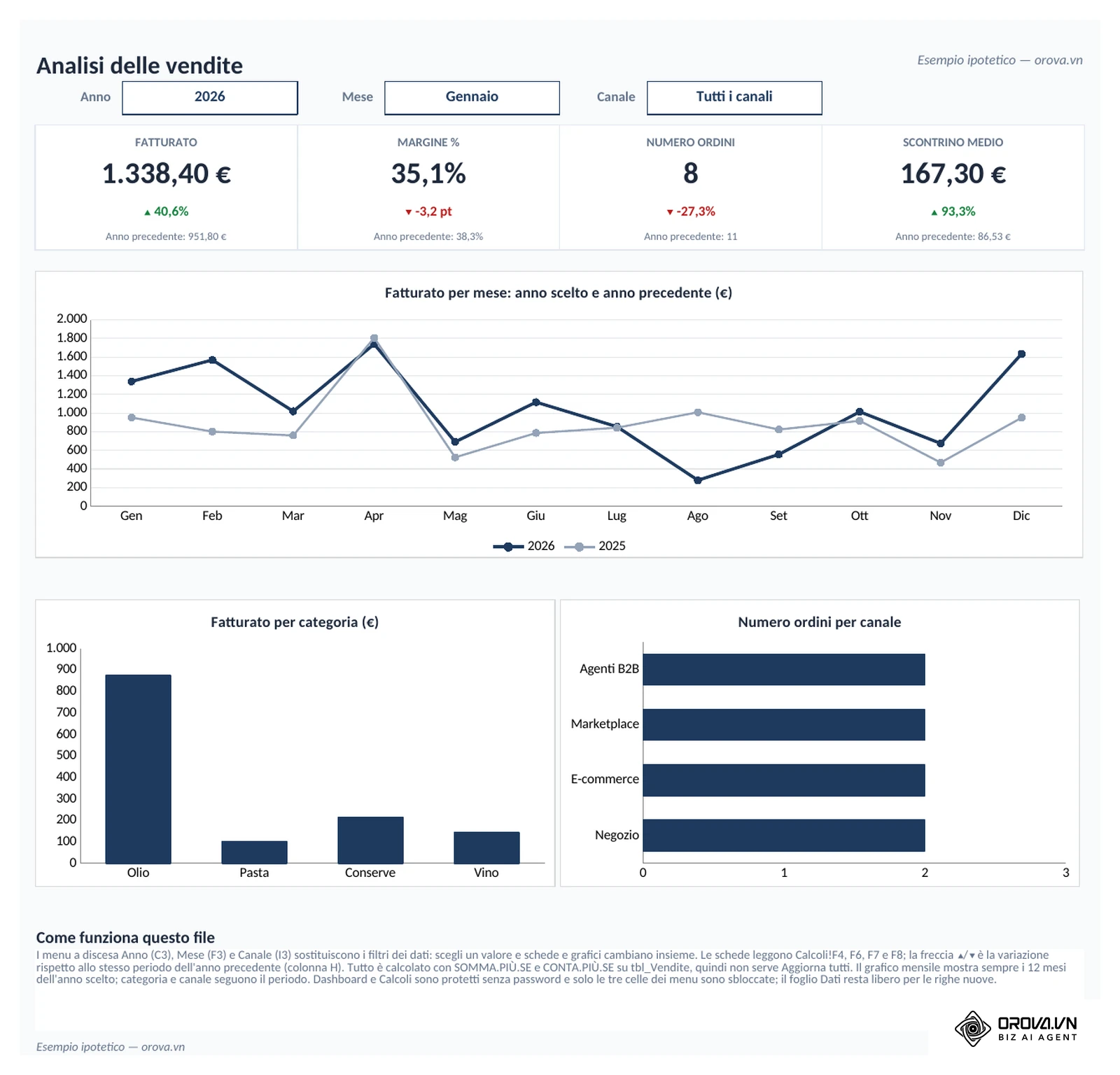
Il file finale ha questa struttura, che seguirai passo dopo passo:
| Foglio | Contenuto | Chi lo usa |
|---|---|---|
| Dati | Tabella tbl_Vendite: una riga per ordine, con data, cliente, canale, regione, categoria, quantità, prezzo, costo, fatturato e margine | Chi aggiorna il file ogni mese |
| Calcoli | Celle di selezione collegate alla dashboard, periodo scelto, KPI con SOMMA.PIÙ.SE, riepilogo mensile, riepiloghi per categoria e canale, Pareto clienti | Chi controlla le formule |
| Dashboard | Tre menu a discesa (Anno, Mese, Canale), quattro schede KPI con variazione rispetto all'anno precedente, tre grafici | Titolare, responsabile commerciale, direzione |
Tutti i numeri che vedrai negli esempi sono un esempio ipotetico di una piccola azienda che vende olio, pasta, conserve e vino attraverso negozio, e-commerce, marketplace e agenti B2B. Sostituiscili con i tuoi dati.
Cosa serve prima di iniziare l'analisi delle vendite
Prima di scrivere qualsiasi formula prepara le fonti, così non ti blocchi a metà procedura.
| Requisito | Dove recuperarlo | Cosa succede se manca |
|---|---|---|
| Esportazione degli ordini (CSV o XLSX) | Gestionale, registratore telematico, piattaforma e-commerce o CRM | Non hai la base dell'analisi |
| Costo unitario di acquisto o produzione | Contabilità, fatture dei fornitori, scheda costi | Vedrai solo il fatturato, senza margine |
| Excel 2019, 2021 o Microsoft 365 | Licenza aziendale o personale | Power Query e CERCA.X non sono disponibili nelle versioni più vecchie |
| Codici univoci di cliente e articolo | Anagrafica clienti e anagrafica articoli | Rischi doppioni e attribuzioni sbagliate |
Passo 1: Preparare il foglio Dati con una tabella piatta
L'obiettivo è una tabella piatta (flat table): ogni riga è un ordine, ogni colonna un solo attributo. Niente celle unite, niente righe di subtotale, niente titoli decorativi dentro l'intervallo dei dati.
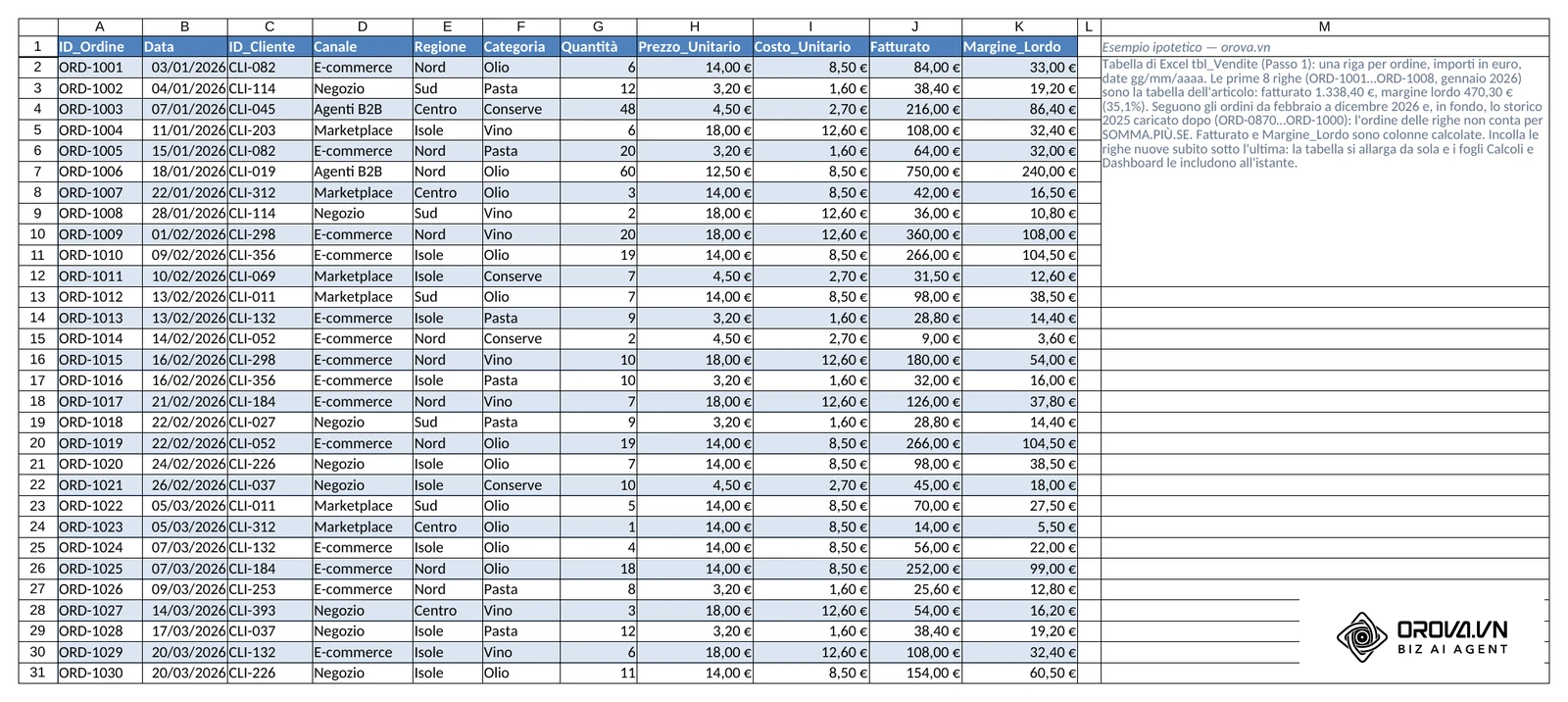
Colonne e formule della tabella tbl_Vendite
Apri una nuova cartella di lavoro e rinomina il primo foglio in Dati. Incolla l'esportazione a partire dalla cella A1, con queste intestazioni:
ID_Ordine, Data, ID_Cliente, Canale, Regione, Categoria, Quantità, Prezzo_Unitario, Costo_Unitario, Fatturato, Margine_Lordo.
Seleziona una cella qualsiasi dell'intervallo e premi CTRL + T (su Mac CMD + T), oppure vai su Home > Formatta come tabella. Spunta Tabella con intestazioni e conferma. Nella scheda Progettazione tabella, nel campo Nome tabella in alto a sinistra, scrivi tbl_Vendite. Da questo momento ogni riga che aggiungi in fondo entra automaticamente nella tabella e in tutte le formule che la richiamano.
Le ultime due colonne sono calcolate. Scrivi la formula nella prima riga e Excel la copia su tutta la colonna:
- Fatturato: =[@Quantità]*[@Prezzo_Unitario]
- Margine_Lordo: =[@Fatturato]-[@Quantità]*[@Costo_Unitario]
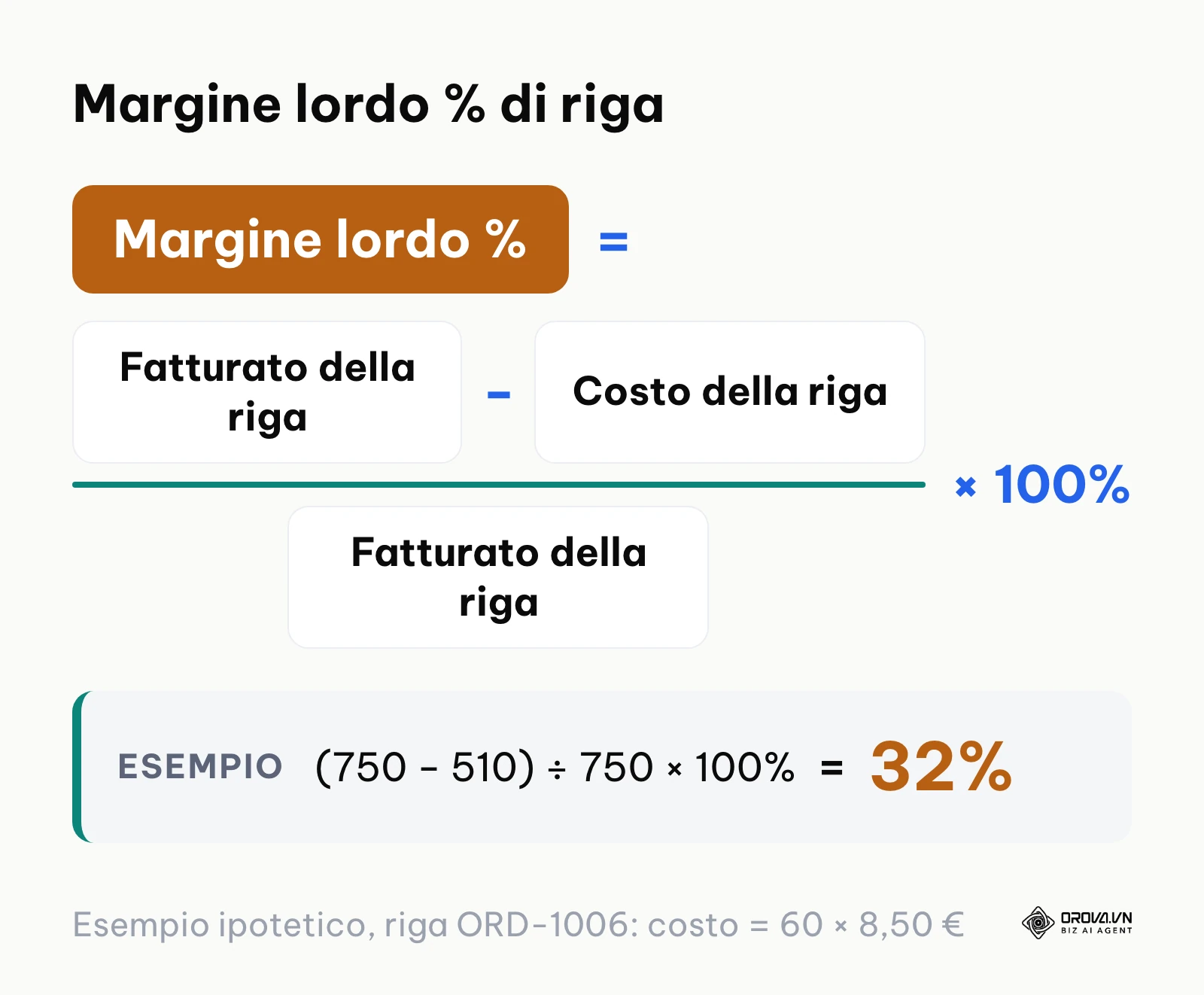
La percentuale di margine non va calcolata riga per riga e poi mediata: la calcolerai sui totali nel foglio Calcoli, così pesa correttamente gli ordini grandi e quelli piccoli. Lo schema qui sotto mostra il calcolo su una riga dell'esempio.
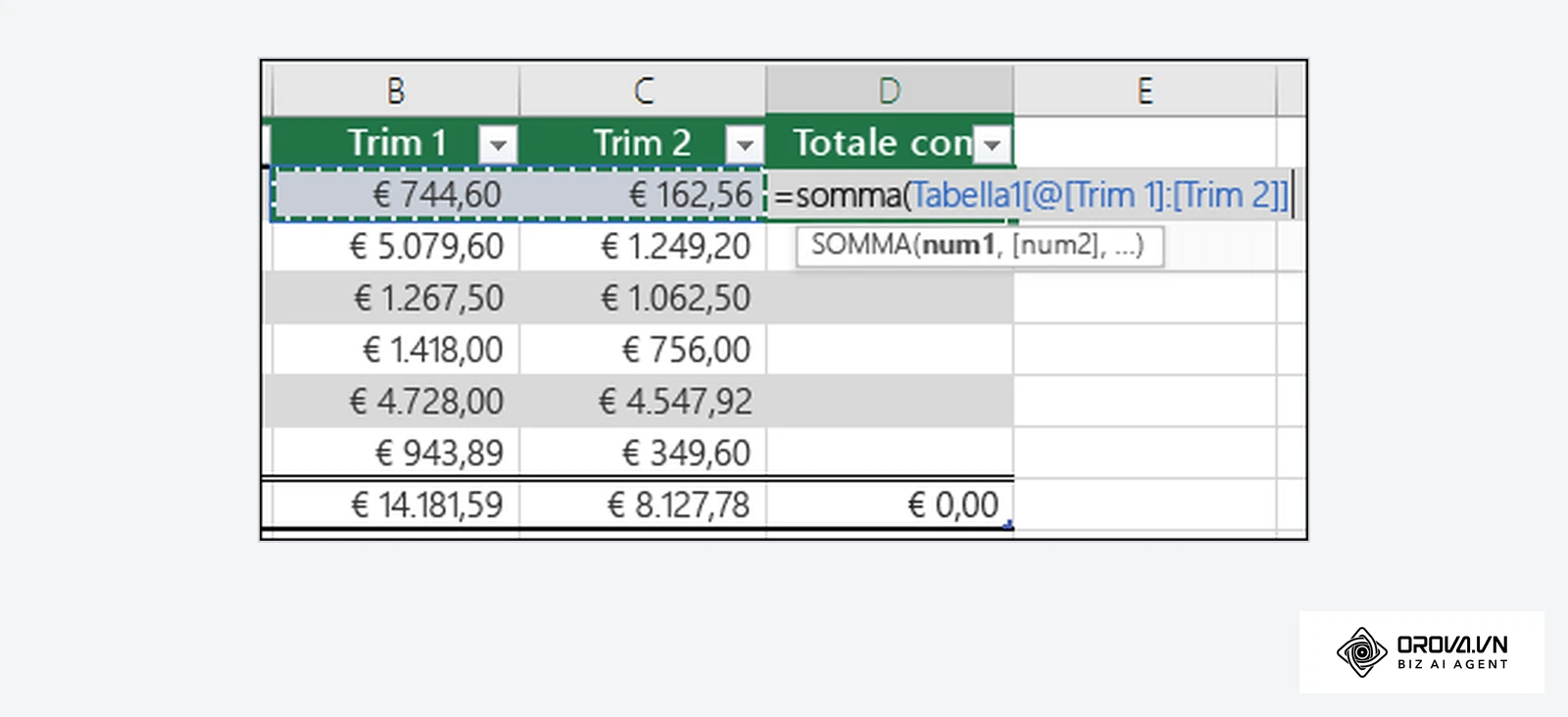
Ecco come appare l'inizio del foglio Dati nell'esempio ipotetico:
| ID_Ordine | Data | ID_Cliente | Canale | Regione | Categoria | Quantità | Prezzo_Unitario | Costo_Unitario | Fatturato | Margine_Lordo |
|---|---|---|---|---|---|---|---|---|---|---|
| ORD-1001 | 03/01/2026 | CLI-082 | E-commerce | Nord | Olio | 6 | 14,00 € | 8,50 € | 84,00 € | 33,00 € |
| ORD-1002 | 04/01/2026 | CLI-114 | Negozio | Sud | Pasta | 12 | 3,20 € | 1,60 € | 38,40 € | 19,20 € |
| ORD-1003 | 07/01/2026 | CLI-045 | Agenti B2B | Centro | Conserve | 48 | 4,50 € | 2,70 € | 216,00 € | 86,40 € |
| ORD-1004 | 11/01/2026 | CLI-203 | Marketplace | Isole | Vino | 6 | 18,00 € | 12,60 € | 108,00 € | 32,40 € |
| ORD-1005 | 15/01/2026 | CLI-082 | E-commerce | Nord | Pasta | 20 | 3,20 € | 1,60 € | 64,00 € | 32,00 € |
| ORD-1006 | 18/01/2026 | CLI-019 | Agenti B2B | Nord | Olio | 60 | 12,50 € | 8,50 € | 750,00 € | 240,00 € |
| ORD-1007 | 22/01/2026 | CLI-312 | Marketplace | Centro | Olio | 3 | 14,00 € | 8,50 € | 42,00 € | 16,50 € |
| ORD-1008 | 28/01/2026 | CLI-114 | Negozio | Sud | Vino | 2 | 18,00 € | 12,60 € | 36,00 € | 10,80 € |
Su queste otto righe il fatturato totale è 1.338,40 €, il margine lordo 470,30 € e il margine percentuale 35,1%. Nel file di esempio gennaio 2026 contiene solo queste otto righe: scegliendo 2026 e Gennaio nella dashboard ritrovi esattamente questi numeri nel foglio Calcoli, un buon modo per verificare le formule. La tabella prosegue con gli ordini da febbraio a dicembre 2026 e, in fondo, con lo storico 2025 caricato dopo: per SOMMA.PIÙ.SE l'ordine delle righe non conta.
Controllo a vista: intestazioni con le frecce di filtro, righe a bande alterne e numeri allineati a destra. Se una colonna di numeri o di date è allineata a sinistra, Excel la sta leggendo come testo. Selezionala, apri Formato celle e imposta Valuta con due decimali oppure Data nel formato GG/MM/AAAA.
Passo 2: Pulire e consolidare i file mensili con Power Query
Se il gestionale produce un file CSV per ogni mese, Power Query ti evita il copia e incolla: unisce i file, corregge i formati e ricarica tutto con un clic.
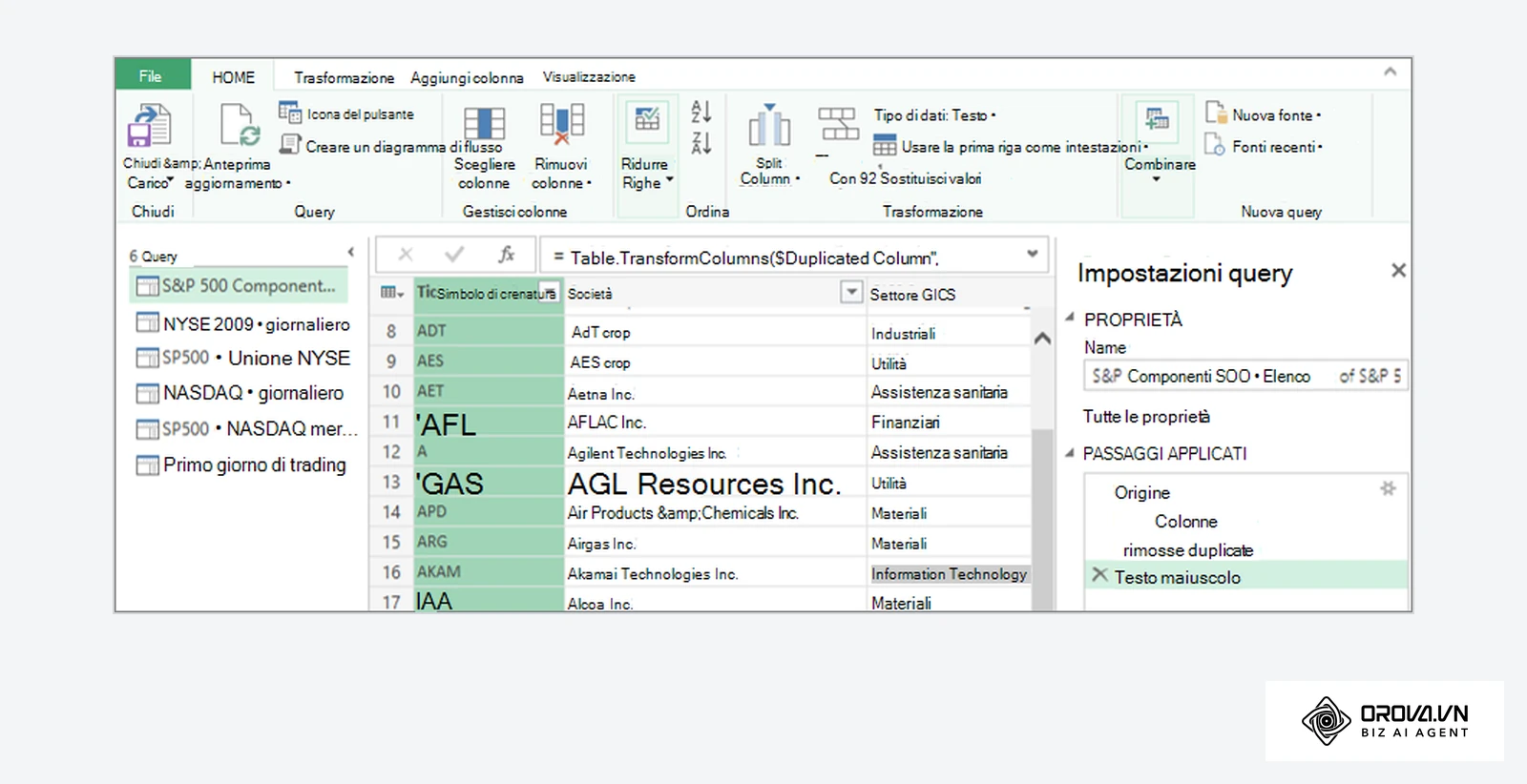

Connettore cartella e trasformazioni essenziali
Metti tutti i file mensili in una cartella dedicata, per esempio C:\Vendite\. In Excel vai su Dati > Recupera dati > Da file > Da cartella, seleziona la cartella e premi Apri. Nell'anteprima scegli Trasforma dati: si apre l'editor di Power Query, dove esegui quattro operazioni.
- Nella colonna Content fai clic sull'icona con le due frecce (Combina file) per unire i documenti.
- Nella scheda Home usa Usa la prima riga come intestazione.
- Imposta il tipo di ogni colonna con l'icona accanto all'intestazione: Data per la data, Testo per ID cliente e ID ordine, Numero decimale per quantità, prezzi e costi.
- Fai clic destro sulla colonna Data, scegli Rimuovi errori, poi togli dal filtro i valori null.
Se la categoria è in un'anagrafica separata, collegala con CERCA.X (in inglese XLOOKUP) invece della vecchia CERCA.VERT, perché non si rompe se aggiungi colonne in mezzo:
=CERCA.X([@ID_Articolo]; tbl_Articoli[ID_Articolo]; tbl_Articoli[Categoria]; "Non trovato")
Alla fine scegli Home > Chiudi e carica in... > Tabella in un nuovo foglio. Rinomina il foglio in Dati e la tabella in tbl_Vendite, poi aggiungi le due colonne calcolate del Passo 1 a destra della tabella caricata. Il flusso è riassunto nello schema seguente.
Controllo a vista: il riquadro Query e connessioni mostra il numero di righe caricate e nessun avviso di errore.
L'intoppo più comune sono le date in formati diversi tra un file e l'altro, per esempio mese prima del giorno. Power Query segnala DataFormat.Error. Fai clic destro sull'intestazione della colonna, scegli Modifica tipo > Usa impostazioni locali..., imposta Data e la lingua di origine del file, poi conferma.
Esempio ipotetico:
Contesto: il responsabile commerciale di un grossista di materiale elettrico deve analizzare l'anno precedente, salvato in dodici file CSV esportati dal vecchio gestionale.
Passaggi: raccoglie i file in una cartella, li combina con il connettore cartella, promuove le intestazioni e imposta i tipi di data, quantità e importi.
Ostacolo e soluzione: due file usano il punto come separatore decimale e producono errori sulle quantità. Aggiunge un passaggio Sostituisci valori che trasforma i punti in virgole prima della conversione in numero.
Risultato visibile: una sola tabella in ordine di data, pronta per il foglio Calcoli. Il mese successivo basta aggiungere il nuovo CSV nella cartella e premere Aggiorna tutti.
Se gestisci anche le presenze della rete di vendita in Excel, la stessa logica a tabella piatta vale per creare un foglio presenze dipendenti in Excel: con un codice dipendente comune puoi affiancare ore lavorate e vendite.
Passo 3: Controllare i totali con una tabella pivot
La tabella pivot è il modo più rapido per esplorare i dati e verificare che i totali tornino. In questo file la usi come strumento di controllo: i numeri della dashboard arriveranno dal foglio Calcoli, ma devono coincidere con quelli della pivot. Il file di esempio non contiene la pivot: la crei tu in un foglio a parte quando vuoi verificare i totali.
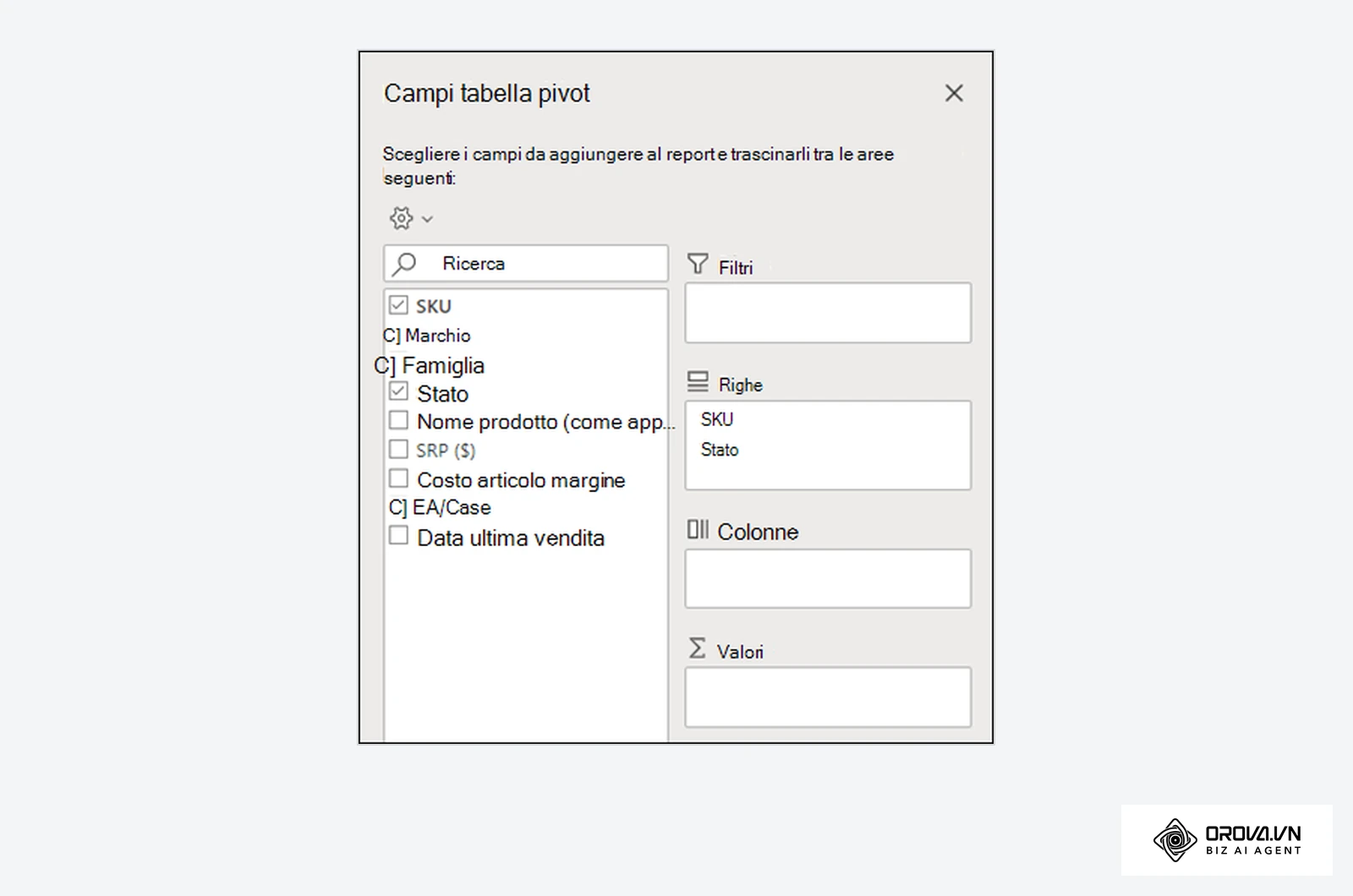
Campi da trascinare e campo calcolato
Fai clic su una cella di tbl_Vendite, poi su Inserisci > Tabella pivot. Verifica che l'origine sia tbl_Vendite, scegli Nuovo foglio di lavoro e conferma. Nel riquadro Campi tabella pivot trovi le quattro aree Filtri, Colonne, Righe e Valori:
- trascina Canale in Righe e, sotto, Categoria;
- trascina Fatturato e Margine_Lordo in Valori.
Formatta i valori: clic destro su un numero, Impostazioni campo valore > Formato numero > Valuta, simbolo euro, zero decimali.
Per vedere il margine percentuale corretto aggiungi un campo calcolato: Analisi tabella pivot > Campi, elementi e set > Campo calcolato, nome Margine %, formula =Margine_Lordo/Fatturato, poi Aggiungi e OK. Il campo calcolato divide i totali, quindi pesa bene i volumi; la media delle percentuali riga per riga darebbe un risultato distorto.
Controllo a vista: il totale generale di Fatturato nella pivot è identico alla somma della colonna Fatturato in tbl_Vendite. Se vedi Conteggio di Fatturato invece di Somma di Fatturato, nella colonna c'è almeno una cella vuota o di testo: correggila nei dati e imposta Somma nelle impostazioni del campo.
Se lavori anche con campagne pubblicitarie, il margine per categoria che vedi qui è il dato di partenza per calcolare la soglia di pareggio del ROAS di ogni gruppo di prodotti.
Quando i file di vendita arrivano da più fonti e ogni mese ricostruisci gli stessi riepiloghi, il tempo se ne va in copia e incolla. Orova Insight ti permette di caricare file Excel o CSV fino a 20 MB e 50.000 righe per scheda e di collegare 16 fonti dati in sola lettura, tra cui Google Sheets, Google Ads e Meta Ads. Costruisci report a trascinamento in formato 16:9 con campi calcolati e condividili tramite link, scegliendo chi può vedere e chi può modificare.
Passo 4: Costruire il foglio Calcoli con SOMMA.PIÙ.SE
Questo è il motore del file. Invece di dipendere da più tabelle pivot da aggiornare, il foglio Calcoli legge direttamente tbl_Vendite con SOMMA.PIÙ.SE (in inglese SUMIFS) e CONTA.PIÙ.SE (COUNTIFS). Il vantaggio: quando aggiungi righe alla tabella, i risultati si aggiornano da soli, senza Aggiorna tutti, e il file funziona anche se lo apri in Google Fogli o LibreOffice.
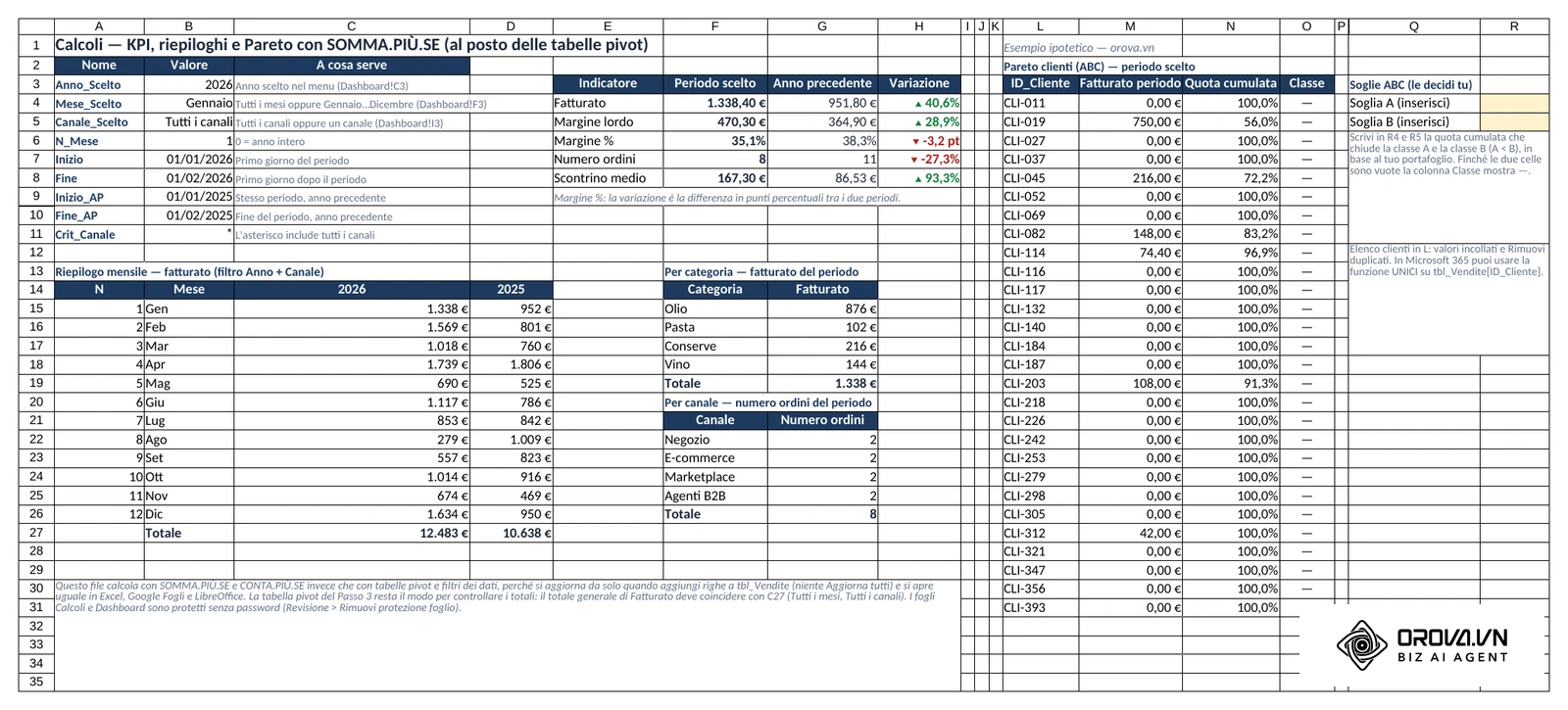
Celle di selezione e periodo
Crea il foglio Calcoli. In alto prepara le celle che leggono le scelte fatte nella dashboard e calcolano il periodo. Per evitare riferimenti assoluti difficili da leggere, dai un nome a ogni cella con Formule > Definisci nome:
| Cella | Nome | Formula | A cosa serve |
|---|---|---|---|
| B3 | Anno_Scelto | =Dashboard!C3 | Anno scelto nel menu |
| B4 | Mese_Scelto | =Dashboard!F3 | "Tutti i mesi" oppure Gennaio…Dicembre |
| B5 | Canale_Scelto | =Dashboard!I3 | "Tutti i canali" oppure un canale |
| B6 | N_Mese | =SE(B4="Tutti i mesi";0;CONFRONTA(B4;Elenco_Mesi;0)) | 0 = anno intero |
| B7 | Inizio | =SE(B6=0;DATA(B3;1;1);DATA(B3;B6;1)) | Primo giorno del periodo |
| B8 | Fine | =SE(B6=0;DATA(B3+1;1;1);DATA(B3;B6+1;1)) | Primo giorno dopo il periodo |
| B9 | Inizio_AP | =DATA.MESE(B7;-12) | Stesso periodo, anno precedente |
| B10 | Fine_AP | =DATA.MESE(B8;-12) | Fine del periodo, anno precedente |
| B11 | Crit_Canale | =SE(B5="Tutti i canali";"*";B5) | L'asterisco include tutti i canali |
Elenco_Mesi è un intervallo con i dodici nomi dei mesi, che userai anche per il menu a discesa. Accanto metti l'elenco dei canali preceduto da "Tutti i canali" e l'elenco degli anni presenti nei dati.
KPI del periodo e confronto con l'anno precedente
Nel blocco KPI scrivi una riga per indicatore, con tre colonne: periodo scelto, anno precedente, variazione. La formula del fatturato del periodo è:
=SOMMA.PIÙ.SE(tbl_Vendite[Fatturato]; tbl_Vendite[Data]; ">="&Inizio; tbl_Vendite[Data]; "<"&Fine; tbl_Vendite[Canale]; Crit_Canale)
Per l'anno precedente usa la stessa formula sostituendo Inizio e Fine con Inizio_AP e Fine_AP. Gli altri indicatori seguono lo stesso schema:
| Indicatore | Periodo scelto | Variazione |
|---|---|---|
| Fatturato | SOMMA.PIÙ.SE su tbl_Vendite[Fatturato] | =SE(G4=0;"";(F4-G4)/G4) |
| Margine lordo | SOMMA.PIÙ.SE su tbl_Vendite[Margine_Lordo] | stessa formula sulla riga |
| Margine % | =SE.ERRORE(F5/F4;0) | differenza tra le due percentuali |
| Numero ordini | =CONTA.PIÙ.SE(tbl_Vendite[Data];">="&Inizio;tbl_Vendite[Data];"<"&Fine;tbl_Vendite[Canale];Crit_Canale) | stessa formula sulla riga |
| Scontrino medio | =SE.ERRORE(F4/F7;0) | stessa formula sulla riga |
Con le otto righe dell'esempio ipotetico, anno 2026, gennaio, tutti i canali, il blocco restituisce 1.338,40 € di fatturato, 470,30 € di margine, 35,1% di margine, 8 ordini e 167,30 € di scontrino medio. Nel file di esempio è caricato anche il 2025, quindi la colonna dell'anno precedente mostra gennaio 2025. Se carichi solo il 2026, quella colonna resta a zero e la variazione resta vuota invece di mostrare #DIV/0!.
Riepiloghi per mese, categoria e canale
Sotto i KPI crea tre piccoli riepiloghi che alimenteranno i grafici.
- Mensile: in A15:A26 i numeri da 1 a 12, in B i nomi dei mesi, in C il fatturato dell'anno scelto e in D quello dell'anno precedente. In C15 scrivi =SOMMA.PIÙ.SE(tbl_Vendite[Fatturato];tbl_Vendite[Data];">="&DATA(Anno_Scelto;A15;1);tbl_Vendite[Data];"<"&DATA(Anno_Scelto;A15+1;1);tbl_Vendite[Canale];Crit_Canale) e copia in basso; in D usa Anno_Scelto-1. Questo riepilogo non filtra per mese, così il grafico mostra sempre tutto l'anno.
- Per categoria: elenco delle categorie e fatturato del periodo con un criterio in più, tbl_Vendite[Categoria] uguale alla categoria della riga.
- Per canale: elenco dei canali e numero di ordini del periodo con CONTA.PIÙ.SE.
Controllo a vista: con "Tutti i mesi" e "Tutti i canali", il totale del riepilogo mensile è uguale al fatturato del blocco KPI e al totale generale della pivot del Passo 3.
Passo 5: Classificare i clienti con Pareto 80/20 (ABC)
Il principio di Pareto descrive una tendenza frequente nelle vendite: una quota ridotta di clienti o articoli genera gran parte del fatturato. Non è una legge fissa, quindi va misurata sui tuoi dati. La classificazione ABC serve proprio a questo.

Fatturato per cliente e quota cumulata senza ordinare
Nel foglio Calcoli, in una colonna libera, elenca i codici cliente una sola volta: in Microsoft 365 basta =UNICI(tbl_Vendite[ID_Cliente]), nelle altre versioni copia la colonna e usa Dati > Rimuovi duplicati. Accanto calcola il fatturato di ogni cliente nel periodo:
=SOMMA.PIÙ.SE(tbl_Vendite[Fatturato]; tbl_Vendite[ID_Cliente]; L4; tbl_Vendite[Data]; ">="&Inizio; tbl_Vendite[Data]; "<"&Fine)
Dai il nome Fatt_Clienti alla colonna dei risultati. Ora la quota cumulata, cioè la parte di fatturato fatta da questo cliente e da tutti quelli che fatturano almeno quanto lui, si ottiene senza ordinare l'elenco:
=SE.ERRORE(SOMMA.SE(Fatt_Clienti; ">="&M4; Fatt_Clienti)/SOMMA(Fatt_Clienti); 0)
Infine assegna la classe confrontando la quota cumulata con due soglie scritte in due celle con nome, Soglia_A e Soglia_B. Le soglie le decidi tu in base al tuo portafoglio: nel file di esempio sono le due celle gialle R4 e R5 del foglio Calcoli, lasciate vuote, e finché non le compili la colonna Classe mostra un trattino.
=SE(O(Soglia_A=""; Soglia_B=""); "—"; SE(N4<=Soglia_A; "A"; SE(N4<=Soglia_B; "B"; "C")))
Se preferisci la pivot, il risultato è lo stesso: ID_Cliente in Righe, Fatturato due volte in Valori, ordinamento decrescente per fatturato e, sulla seconda colonna, Mostra valori come > % totale parziale in con campo base ID_Cliente. Lo schema seguente riassume le tre classi.
Controllo a vista: il cliente con il fatturato più alto ha la quota cumulata più bassa, il cliente più piccolo arriva al 100%. Se con la pivot la colonna cumulata sale in modo irregolare, hai dimenticato l'ordinamento decrescente.
Le soglie le decidi tu in base al tuo portafoglio: scegli valori che separino i clienti da seguire uno per uno da quelli da gestire con processi standard. Se la classe A è composta da pochissimi nomi, dipendi da pochi clienti: in quel caso conviene lavorare sulla parte alta del funnel con un metodo strutturato di lead generation B2B per allargare la base.
Passo 6: Creare i grafici e le celle di selezione
Ora crei il foglio Dashboard con i tre menu a discesa e colleghi i grafici ai riepiloghi del foglio Calcoli.
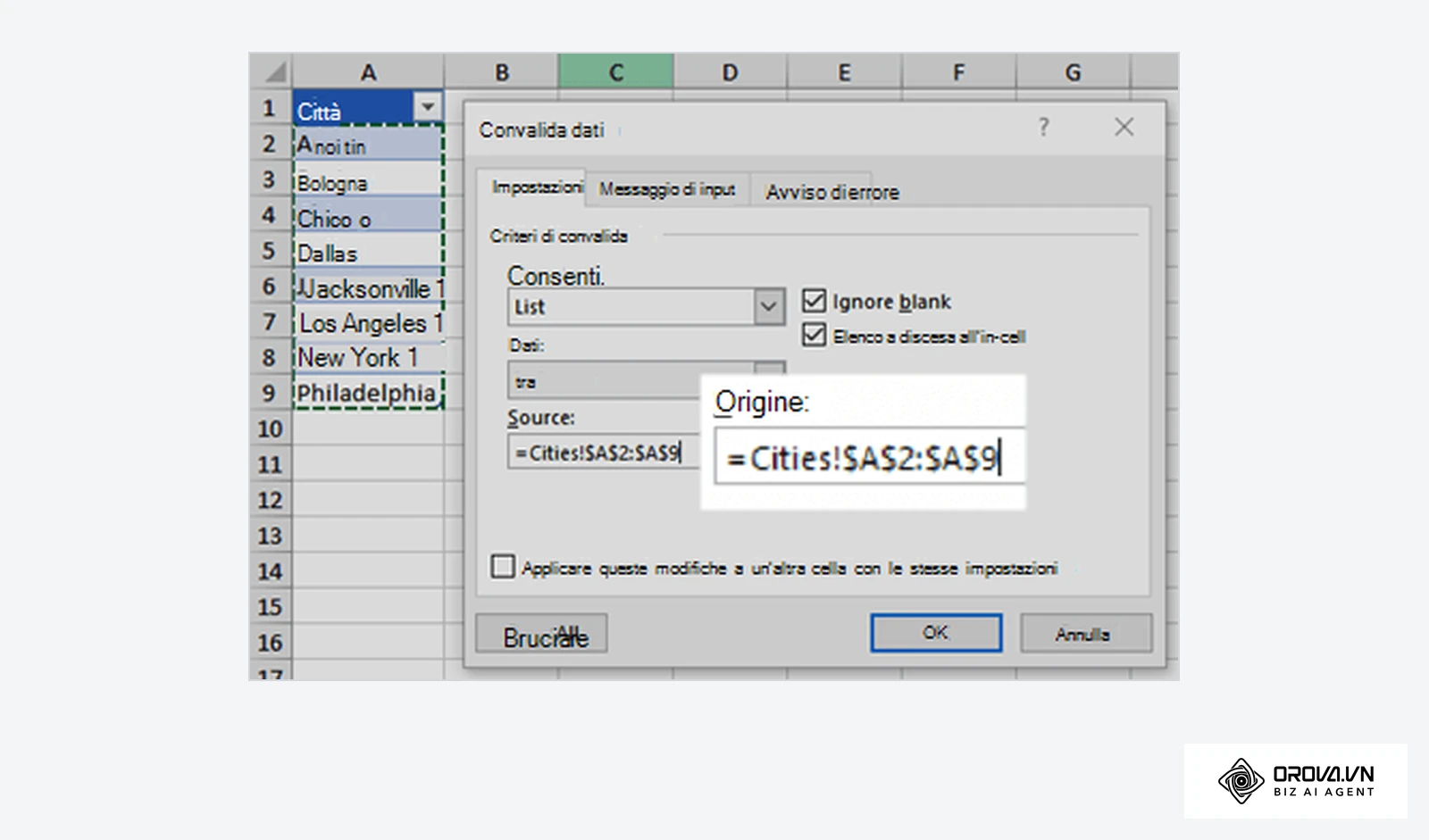
Menu a discesa con Convalida dati
Nel foglio Dashboard scrivi le etichette Anno, Mese e Canale e lascia accanto le celle C3, F3 e I3. Seleziona C3, vai su Dati > Convalida dati, in Consenti scegli Elenco e come origine l'intervallo degli anni nel foglio Calcoli. Ripeti per F3 con l'intervallo che contiene "Tutti i mesi" seguito dai dodici mesi e per I3 con l'intervallo che contiene "Tutti i canali" seguito dai canali. Scegli un valore di partenza in ogni cella: le formule del Passo 4 leggono già queste tre celle.
Se il tuo file usa le tabelle pivot invece di SOMMA.PIÙ.SE, la funzione equivalente sono i filtri dei dati (slicer): Analisi tabella pivot > Inserisci filtro dati, poi clic destro sul filtro e Connessioni report per collegarlo a tutte le pivot. I menu a discesa hanno però un vantaggio pratico: funzionano in qualunque versione e anche fuori da Excel.
Tre grafici collegati al foglio Calcoli
Inserisci i grafici da Inserisci > Grafici, selezionando gli intervalli del foglio Calcoli:
| Grafico | Dati di origine | Impostazioni consigliate |
|---|---|---|
| Linee con indicatori | Riepilogo mensile: anno scelto e anno precedente | Anno scelto in colore scuro, anno precedente in grigio |
| Colonne raggruppate | Riepilogo per categoria | Una sola serie, legenda eliminata, distanza tra le colonne ampia |
| Barre orizzontali | Riepilogo per canale (numero ordini) | Una sola serie, legenda eliminata |
Togli la griglia di sfondo dei grafici e usa un solo colore principale più il grigio: chi legge capisce subito cosa confrontare. Controllo a vista: cambia il canale in I3 e osserva il grafico mensile e quello per categoria che cambiano insieme alle schede KPI.
Passo 7: Montare la dashboard dell'analisi delle vendite
L'ultimo passo è impaginare tutto in un solo foglio leggibile a colpo d'occhio, pronto da mostrare alla direzione o da salvare in PDF.
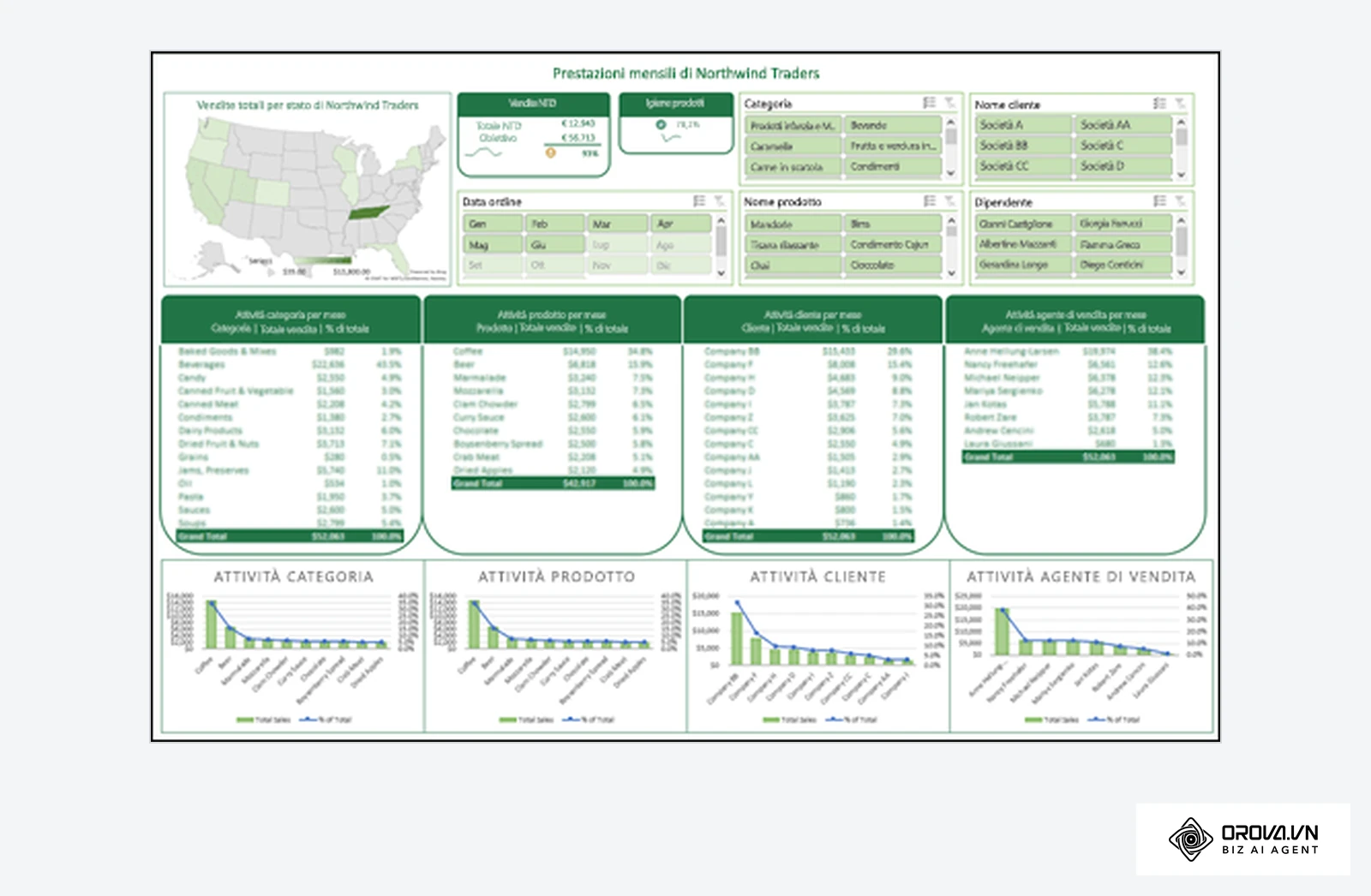
Schede KPI, layout e protezione
Sposta il foglio Dashboard in prima posizione. In Visualizza togli la spunta a Griglia. Sotto i menu a discesa crea quattro schede KPI: Fatturato, Margine %, Numero ordini, Scontrino medio. Per ogni scheda unisci alcune celle, dai uno sfondo chiaro che si stacchi dal fondo del foglio e scrivi il collegamento al valore, per esempio =Calcoli!F4. Sotto il numero grande, collega la variazione rispetto all'anno precedente e applica questo formato numero personalizzato:
▲ 0,0%;▼ -0,0%;0,0%
Con la formattazione condizionale colora di verde i valori maggiori di zero e di rosso quelli minori. Per mostrare il valore dell'anno precedente sotto il numero principale, usa un formato come "Anno precedente: "#.##0 €, che non dipende dalla lingua di Excel come la funzione TESTO.
Disponi i tre grafici del Passo 6 sotto le schede: il mensile in larghezza, categoria e canale affiancati. Scrivi in un angolo da dove arrivano i dati e fino a che data sono aggiornati.
Infine proteggi le formule: su Dashboard sblocca solo le tre celle dei menu (Formato celle > Protezione, togli Bloccata) e attiva Revisione > Proteggi foglio. Fai lo stesso sul foglio Calcoli. Il foglio Dati resta libero, perché è lì che incolli o carichi le nuove righe.
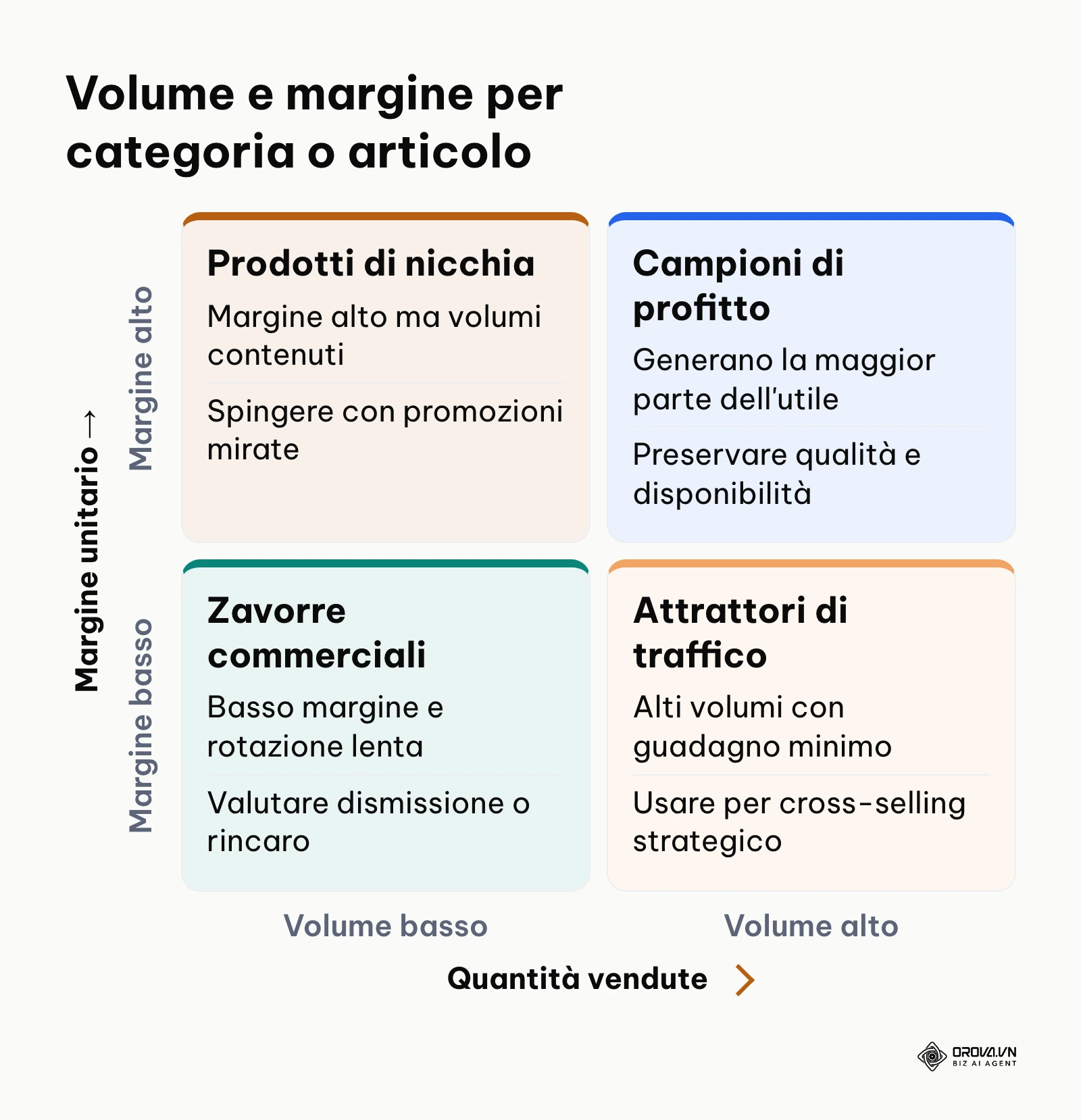
Per leggere i risultati per categoria o per articolo, incrocia volume e margine come nello schema qui sotto.
Controllo a vista: una schermata senza griglia, quattro numeri grandi con la freccia della variazione, tre grafici che cambiano quando scegli un altro anno, mese o canale.
Quando la rete commerciale cresce e le trattative aperte diventano tante, il file vendite racconta solo ciò che è già fatturato. Per seguire anche le opportunità in corso conviene valutare come scegliere un CRM per piccole imprese ed esportarne i dati nello stesso formato a tabella piatta.
Se il tuo report vendite deve restare aggiornato senza rifare le formule a ogni chiusura, prova Orova Insight: imposti la sincronizzazione programmata fino a ogni 30 minuti, aggiorni i numeri con un clic e ricevi via email i totali per canale a cadenza giornaliera, settimanale o mensile. Ti registri e lavori in autonomia, senza carta di credito: il servizio è gratuito fino al 7 luglio 2027.
Checklist per verificare l'analisi delle vendite in Excel
Prima di condividere il file, controlla ogni passo.
| Passo | Cosa controllare | Segnale che è fatto |
|---|---|---|
| 1. Dati | Tabella tbl_Vendite con le colonne calcolate Fatturato e Margine_Lordo | Nessuna cella unita, numeri allineati a destra |
| 2. Power Query | File mensili combinati e tipi impostati | Nessun errore in Query e connessioni |
| 3. Pivot di controllo | Fatturato e margine per canale e categoria | Totale della pivot uguale alla somma della colonna Fatturato |
| 4. Calcoli | Celle con nome, KPI, riepiloghi mensile, categoria, canale | Totale mensile uguale al KPI del fatturato |
| 5. Pareto | Fatturato per cliente, quota cumulata, classe A, B, C | Il cliente più piccolo arriva al 100% |
| 6. Menu e grafici | Convalida dati su C3, F3, I3 e tre grafici | Cambiando un menu cambiano schede e grafici |
| 7. Dashboard | Schede KPI con frecce, griglia nascosta, fogli protetti | Si possono modificare solo i tre menu |
Errori frequenti nell'analisi delle vendite Excel e come risolverli
| Errore | Causa | Soluzione |
|---|---|---|
| SOMMA.PIÙ.SE restituisce 0 | Le date o gli importi sono salvati come testo | Correggi il tipo in Power Query o con Testo in colonne |
| Le nuove righe non entrano nei totali | Le formule puntano a un intervallo fisso come A1:K500 | Riscrivi le formule con i riferimenti strutturati tbl_Vendite[...] |
| Il margine % totale non torna | È stata fatta la media delle percentuali di riga | Dividi il margine totale per il fatturato totale, come nel Passo 4 |
| La pivot non raggruppa le date in mesi | Celle vuote o date in formato testo nella colonna Data | Correggi le date nei dati e aggiorna la pivot |
| Compare #RIF! | È stata eliminata una colonna usata nelle formule | Ripristina la colonna o aggiorna il nome nella formula |
| Gli importi importati non si sommano | Spazi non standard ereditati dal gestionale | Usa =VALORE(SOSTITUISCI(A2; CODICE.CARATT(160); "")) oppure Taglia in Power Query |
| Il file diventa lento | Formattazione applicata fino all'ultima riga del foglio | Elimina le righe vuote sotto la tabella e salva |
Quando le fonti diventano molte (gestionale, e-commerce, campagne pubblicitarie, fogli condivisi) il problema non è più la formula ma tenere tutto allineato e condividerlo senza sovrascritture. Prima di cambiare strumento, verifica che ogni fonte esporti in un formato a tabella piatta con codici comuni: è la condizione per qualsiasi passo successivo.
Come misurare se l'analisi delle vendite funziona
Un file di analisi è utile se dà risposte affidabili e veloci. Ecco cosa controllare e come, senza fissare obiettivi numerici in astratto:
| Cosa misurare | Come misurarlo | Ogni quanto |
|---|---|---|
| Quadratura con la contabilità | Confronta il fatturato del periodo nella dashboard con il registro vendite o il bilancio provvisorio | A ogni chiusura mensile |
| Margine % per canale e categoria | Leggi la scheda Margine % filtrando un canale alla volta e annota la variazione rispetto all'anno precedente | Ogni mese |
| Stabilità della classe A | Confronta l'elenco dei clienti di classe A del periodo con quello del periodo precedente | Ogni trimestre |
| Tempo di aggiornamento | Annota quanto serve dal nuovo export al file aggiornato e quali passaggi restano manuali | A ogni aggiornamento |
Se la quadratura non torna, controlla prima i dati: righe duplicate, resi registrati come vendite, date fuori periodo.
Tendenze nell'analisi delle vendite nei prossimi anni: considerazioni dell'autore
Penso che il lavoro manuale sulle tabelle pivot diventerà sempre meno centrale. Gli assistenti di intelligenza artificiale nei fogli di calcolo permettono già di chiedere un grafico o una formula descrivendoli a parole; secondo me questo sposterà il valore dell'analista dalla sintassi all'interpretazione, cioè a capire perché un numero si è mosso.
Credo anche che la qualità dei dati alla fonte conterà più dello strumento. Vedo molte piccole imprese con codici cliente diversi tra gestionale ed e-commerce: nessun assistente, per quanto evoluto, può ricostruire un'analisi affidabile da anagrafiche incoerenti. Il mio consiglio è investire ora su codici univoci per clienti e articoli.
Infine, ritengo che il passaggio non sarà uniforme: gestionali chiusi e abitudini consolidate rallenteranno molte aziende, quindi un file Excel con dati, calcoli e dashboard separati resterà a lungo il punto di partenza più pratico.
Domande frequenti su come fare un'analisi delle vendite con Excel
Come posso elaborare i nuovi file di vendita ogni mese senza copia e incolla?
Usa il connettore cartella di Power Query descritto nel Passo 2. Salva ogni nuovo export nella stessa cartella con le stesse colonne e premi Dati > Aggiorna tutti: le nuove righe entrano in tbl_Vendite e le formule SOMMA.PIÙ.SE del foglio Calcoli si aggiornano da sole.
Meglio una tabella pivot o SOMMA.PIÙ.SE per l'analisi delle vendite?
La pivot è più veloce per esplorare e controllare i totali. SOMMA.PIÙ.SE è più adatta a una dashboard fissa: non va aggiornata a mano, si collega a menu a discesa e funziona anche fuori da Excel. In questa guida le usi entrambe, la pivot per verificare e SOMMA.PIÙ.SE per la dashboard.
Come si confrontano i costi pubblicitari con il fatturato nello stesso file?
Crea una seconda tabella piatta con le spese per data e canale e un riepilogo mensile della spesa nel foglio Calcoli, con SOMMA.PIÙ.SE sulla stessa colonna dei mesi. Affiancando spesa e margine per canale puoi calcolare il rapporto tra le due colonne mese per mese.
Excel permette di monitorare le vendite in tempo reale?
No, non nel senso di un flusso continuo di dati. Excel legge i dati quando aggiorni le query o quando incolli le nuove righe; puoi programmare l'aggiornamento delle connessioni a intervalli, ma resta un aggiornamento periodico.
Come può aiutare l'intelligenza artificiale nell'analisi delle vendite su Excel?
Gli assistenti integrati nei fogli di calcolo suggeriscono formule, propongono grafici e segnalano valori anomali a partire da una domanda scritta. Funzionano bene solo su una tabella pulita come tbl_Vendite.
Da dove iniziare l'analisi delle vendite?
Il primo passo dipende da come sono oggi i tuoi dati.
| Situazione di partenza | Da dove iniziare | Passo della guida |
|---|---|---|
| Solo documenti sparsi | Non partire dalle formule: esporta dal gestionale un unico file con gli ultimi sei mesi e verifica che ci siano almeno data, cliente, canale, categoria, quantità e prezzo | Passo 1 |
| Un foglio con migliaia di righe ma nessuna sintesi | Trasformalo in tbl_Vendite con CTRL + T e crea la pivot di controllo: vedi subito come si distribuisce il fatturato per canale | Passi 1 e 3 |
| Pivot già in uso, ma serve una dashboard stabile | Aggiungi il costo unitario, costruisci il foglio Calcoli con SOMMA.PIÙ.SE e i tre menu a discesa, poi la classificazione ABC dei clienti | Passi 4, 5 e 6 |
Seguendo questo ordine saprai come fare un'analisi delle vendite con Excel che regge mese dopo mese.
Se preferisci partire da una base già pronta, scarica il file di esempio da https://orova.vn/downloads/templates/excel-dashboard-template-it.xlsx, incolla le tue righe in tbl_Vendite con gli stessi nomi di colonna e scegli Anno, Mese e Canale negli elenchi a discesa della Dashboard: schede e grafici si ricalcolano con SOMMA.PIÙ.SE, senza tabelle pivot né filtri dei dati.
Informazioni sull'autore

Builder of Orova
Nguyễn Đỗ Trọng Ân has 8 years of experience in marketing, including 6 years managing market development across Asia. He builds Orova, a Biz AI Agent that never sleeps: it plans, runs and optimizes work for businesses.
Gestisci la tua azienda con gli AI Agents
Orova è il Biz AI Agent sempre attivo — pianifica, esegue e ottimizza il lavoro al posto tuo.
Risparmia tempo, libera la produttività.