
Come creare un foglio presenze dipendenti in Excel in 7 passi

Capire esattamente come creare un foglio presenze dipendenti in Excel ti permette di costruire un modello operativo completo per registrare entrate, uscite, assenze e straordinari del tuo team senza errori di calcolo. In breve: un foglio con una riga per ogni giorno del mese, colonne Entrata, Uscita e Pausa, una formula con RESTO che calcola le ore anche nei turni oltre la mezzanotte, la ripartizione tra ore ordinarie e straordinari con MIN e MAX, un menu a tendina per le causali e i totali mensili nel formato [h]:mm. Servono Microsoft Excel (desktop o web) e l'anagrafica di base dei collaboratori con il relativo orario contrattuale.
Al termine della guida avrai una cartella di lavoro funzionante, protetta da modifiche accidentali, con formattazione condizionale automatica per i fine settimana e formule capaci di gestire senza anomalie anche i turni a cavallo della mezzanotte. Questa guida operativa è pensata per titolari di piccole imprese, responsabili di reparto, impiegati amministrativi e addetti alla gestione del personale che gestiscono fino a 15-20 collaboratori. Se invece coordini un'organizzazione con più di 50 dipendenti dislocati su più turni continui o sedi distaccate, un foglio di calcolo artigianale rischia di rivelarsi presto limitato per le tue necessità di controllo.
Scarica il file di esempio: puoi scaricare il foglio presenze Excel già pronto da https://orova.vn/downloads/templates/timesheet-excel-template-it.xlsx e tenerlo aperto mentre segui i passi. Il file ha 2 fogli, Presenze_Mese e Tabelle_Parametri, con tutte le formule della guida già inserite e i nomi MeseRif (E1), OreGiorno (E2), Causali e ColCausali già definiti. Il foglio è protetto senza password (Revisione > Rimuovi protezione foglio), così puoi modificarlo e poi aggiungere la tua password. I dati sono un esempio ipotetico di una dipendente per ottobre 2026; la pausa va inserita in formato orario, ad esempio 01:00.
Come creare un foglio presenze dipendenti in Excel: panoramica e logica di calcolo
Creare un foglio presenze in Excel serve a tracciare in modo trasparente le ore lavorate, le assenze giustificate e gli straordinari per trasmettere dati esatti al Consulente del Lavoro prima dell'elaborazione delle buste paga. L'intera procedura si articola in 7 passaggi logici e si imposta una sola volta: il mese successivo basta cambiare la data nella cella E1.
![Il foglio Presenze_Mese di ottobre 2026: anagrafica in A1:E2, giorni 1–31 con date automatiche, weekend in grigio, totali mensili 138:30, 135:00 e 3:30 in formato [h]:mm, controllo QUADRATO in K37 e conteggio delle causali in L5:M14.](https://orova.vn/uploads/blog/f2ed8d9d731c4d6780d922db7f20b7f5.webp)
Un foglio presenze dipendenti, noto nel contesto italiano anche come cartellino presenze o foglio di timbratura, è il documento aziendale che riepiloga le prestazioni lavorative erogate da ciascun dipendente nel corso del mese solare. In Italia il riferimento generale sull'orario è il D.Lgs. 66/2003, che fissa l'orario normale di lavoro in 40 ore settimanali (i CCNL possono prevedere durate inferiori): per questo conviene tenere separate fin dall'inizio le ore ordinarie e gli straordinari. Il foglio Excel non sostituisce il Libro Unico del Lavoro (LUL), compilato dal datore di lavoro o dal Consulente del Lavoro: serve a raccogliere i dati di presenza in modo ordinato prima di quel passaggio.
Se impostato su Excel senza le dovute formule matematiche, il calcolo rischia di generare errori sistematici: i turni notturni producono numeri negativi che mandano in blocco le celle con una serie di cancelletti (#####), mentre la funzione di sommatoria standard azzera il computo orario ogni volta che si superano le 24 ore complessive. Per questa ragione, la costruzione del foglio richiede una sequenza tecnica rigorosa basata su coordinate certe, convalida dei dati e formati orari personalizzati.
Tutte le formule della guida usano i nomi delle funzioni di Excel in italiano e il punto e virgola (;) come separatore degli argomenti. Se il tuo Excel è in inglese, usa i nomi equivalenti e, se il sistema usa il punto come separatore decimale, la virgola al posto del punto e virgola:
| Funzione in Excel italiano | Equivalente in Excel inglese | Dove si usa nel foglio |
|---|---|---|
| DATA, ANNO, MESE, GIORNO | DATE, YEAR, MONTH, DAY | Colonna B: date del mese generate da E1 |
| FINE.MESE | EOMONTH | Colonna B: nasconde i giorni che il mese non ha |
| GIORNO.SETTIMANA | WEEKDAY | Formattazione condizionale dei weekend |
| SE, O, E | IF, OR, AND | Controlli sulle celle vuote |
| RESTO | MOD | Colonna F: ore nette anche oltre la mezzanotte |
| MIN, MAX | MIN, MAX | Colonne G e H: ordinarie e straordinari |
| SOMMA, CONTA.SE | SUM, COUNTIF | Riga 37 e conteggio delle causali |
| ARROTONDA | ROUND | Cella di controllo della quadratura |
Cosa preparare prima di iniziare a creare il foglio presenze
Prima di aprire la cartella di lavoro su Excel e digitare le formule, è indispensabile raccogliere tutte le informazioni amministrative e contrattuali necessarie. Senza questi elementi preliminari, saresti costretto a modificare la struttura delle colonne a lavoro già iniziato, rischiando di compromettere i riferimenti delle celle e i totalizzatori mensili.
Se l'azienda ha completato da poco la fase di inserimento di nuove risorse dopo aver seguito le buone pratiche su come fare la selezione del personale, occorre verificare preliminarmente il monte ore previsto dai rispettivi contratti individuali.
La tabella seguente riassume i dati da predisporre, la fonte aziendale di reperimento e l'impatto sul foglio di calcolo in caso di omissione:
| Elemento da preparare | Dove trovarlo | Conseguenza se non disponibile |
|---|---|---|
| Dati anagrafici (Nome, Cognome, Matricola, Mansione) | Contratti di assunzione o gestionale anagrafico | Impossibilità di associare in modo univoco il prospetto al dipendente |
| Orario contrattuale settimanale e giornaliero | Lettera di assunzione o CCNL applicato | Errore nella determinazione delle ore ordinarie e della soglia straordinari |
| Tabella causali di assenza (Ferie, Malattia, ROL, Permessi) | Ufficio paghe o Consulente del Lavoro | Inserimento manuale disomogeneo e scarti durante l'elaborazione delle paghe |
| Calendario festività nazionali e patronali dell'anno | Calendario ufficiale e accordi integrativi locali | Calcolo scorretto delle giornate lavorabili e delle maggiorazioni festive |
| Regole sulla pausa pranzo (durata minima e timbratura) | Regolamento aziendale interno | Calcolo inesatto delle ore di lavoro effettivo con conteggio errato delle pause |
Dopo aver verificato la disponibilità di questi cinque elementi, puoi avviare Microsoft Excel e creare una nuova cartella di lavoro vuota.
Passo 1: Impostare la struttura grafica e le intestazioni del foglio mensile
L'obiettivo di questo primo passaggio è definire la griglia visiva e inserire le intestazioni di colonna in modo ordinato, creando lo spazio per i dati anagrafici e per le rilevazioni giornaliere dal giorno 1 al giorno 31 del mese.
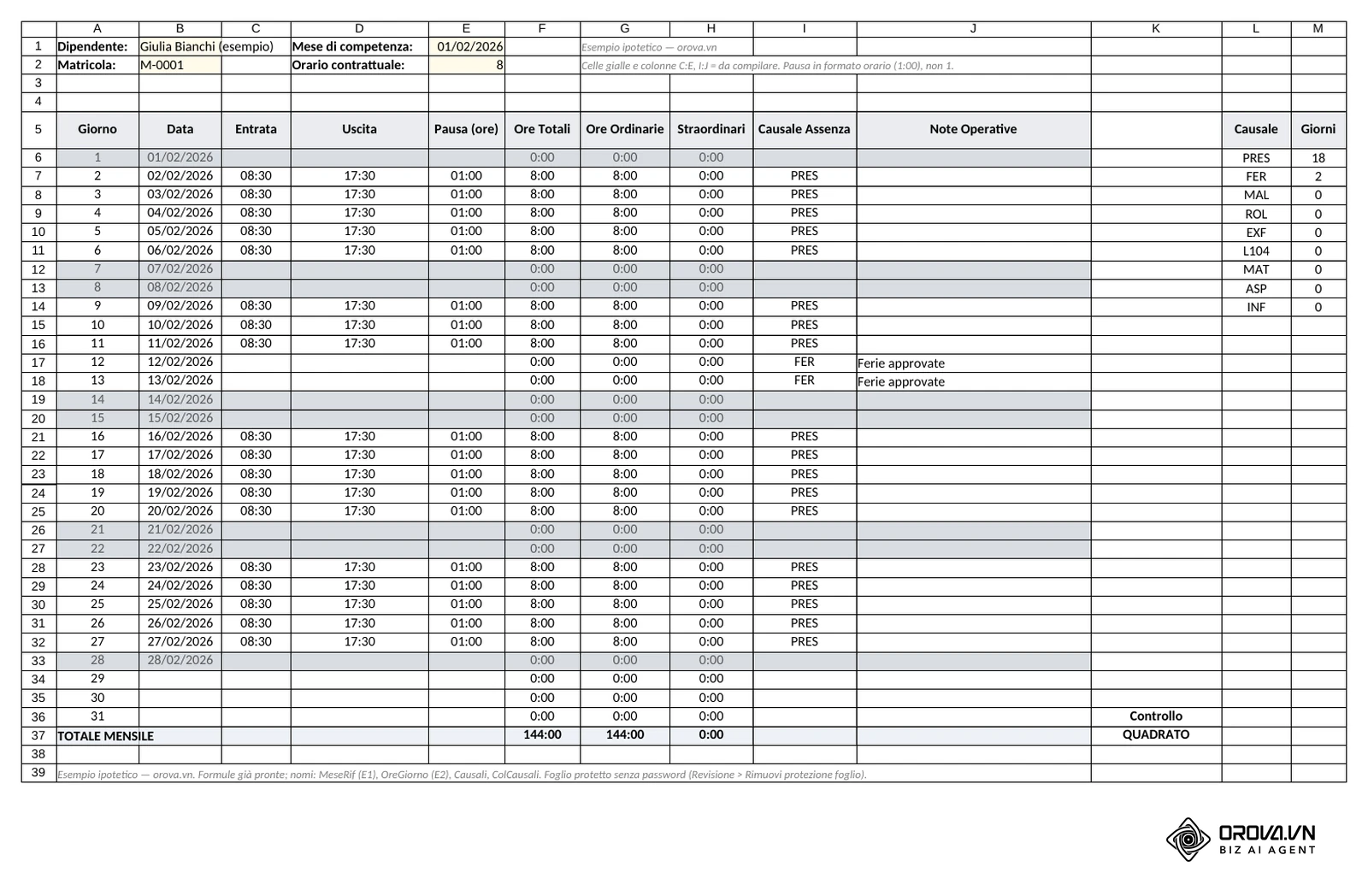
Il modello è composto da quattro blocchi informativi: anagrafica, colonne temporali, colonne di calcolo, riepilogo e causali. La colonna delle date si adatta da sola al mese scelto in E1: a febbraio 2026 le righe dei giorni 29, 30 e 31 restano vuote e i totali non cambiano.
Dove e come operare sul foglio di calcolo
Apri una cartella di lavoro vuota e rinomina il foglio attivo in Presenze_Mese. Posizionati nella cella A1 e organizza l'intestazione anagrafica:
- In A1 digita Dipendente:, in B1 inserisci il nome e cognome del collaboratore.
- In A2 digita Matricola:, in B2 inserisci il codice identificativo.
- In D1 digita Mese di competenza:, in E1 inserisci il primo giorno del mese (ad esempio 01/10/2026).
- In D2 digita Orario contrattuale:, in E2 inserisci 8 (o il monte ore giornaliero previsto dal contratto).
Assegna ora un nome alle due celle chiave: seleziona E1, scrivi MeseRif nella Casella Nome (a sinistra della barra della formula) e premi Invio; fai lo stesso con E2 chiamandola OreGiorno. Un nome funziona come un riferimento assoluto: trascinando le formule verso il basso continua a puntare sempre alla stessa cella.
Lascia la riga 3 e la riga 4 vuote per dare respiro visivo al prospetto. Nella riga 5 inserisci le intestazioni della tabella principale:
- Cella A5: Giorno
- Cella B5: Data
- Cella C5: Entrata
- Cella D5: Uscita
- Cella E5: Pausa (ore)
- Cella F5: Ore Totali
- Cella G5: Ore Ordinarie
- Cella H5: Straordinari
- Cella I5: Causale Assenza
- Cella J5: Note Operative
Seleziona l'intervallo A5:J5, imposta il testo in grassetto, applica uno sfondo grigio chiaro (ad esempio Hex #EAECEF) e attiva l'allineamento centrato dal menu Home > Allineamento.
Nelle celle della colonna A (dalla riga 6 alla riga 36) inserisci i numeri progressivi da 1 a 31. Nella cella B6 inserisci la formula =SE(A6<=GIORNO(FINE.MESE(MeseRif;0)); DATA(ANNO(MeseRif);MESE(MeseRif);A6); "") e trascinala verso il basso fino a B36: genera la data di ogni giorno e lascia vuote le righe dei giorni che il mese non ha (29, 30 e 31 a febbraio, 31 nei mesi da 30 giorni). Seleziona l'intervallo B6:B36, premi Ctrl+1 (o Cmd+1 su Mac), vai su Numero > Data e seleziona il formato gg/mm/aaaa.
Nelle aziende in cui i dipendenti registrano anche le attività su strumenti commerciali, come quando si valuta come scegliere un CRM per piccole imprese, mantenere una corrispondenza esatta tra le date del foglio presenze e i registri dei task operativi evita discrepanze nei rendiconti settimanali.
Risultato verificabile a vista
La tabella deve presentare un'intestazione pulita, con 31 righe ordinate corrispondenti ai giorni del mese solare. Le date nella colonna B devono corrispondere esattamente ai giorni del mese indicato nella cella E1.
Errori comuni in questo passaggio
- Mesi con meno di 31 giorni: se nella colonna B usi la formula semplice =DATA(ANNO(MeseRif);MESE(MeseRif);A6), per i mesi da 30 giorni o per febbraio le righe finali mostrano i primi giorni del mese successivo. La condizione SE(A6<=GIORNO(FINE.MESE(MeseRif;0)); …; "") vista sopra evita il problema.
- Date interpretate come testo: se inserisci la data manualmente senza separatori standard, Excel non riconoscerà il valore come seriale temporale, impedendo il funzionamento delle formule successive.
Passo 2: Configurare il menu a tendina delle causali con Convalida dati
L'obiettivo è impedire che i dipendenti o gli addetti all'amministrazione digitino sigle arbitrarie per giustificare le assenze, vincolando la colonna I a un elenco di codici concordato con chi elabora le paghe.
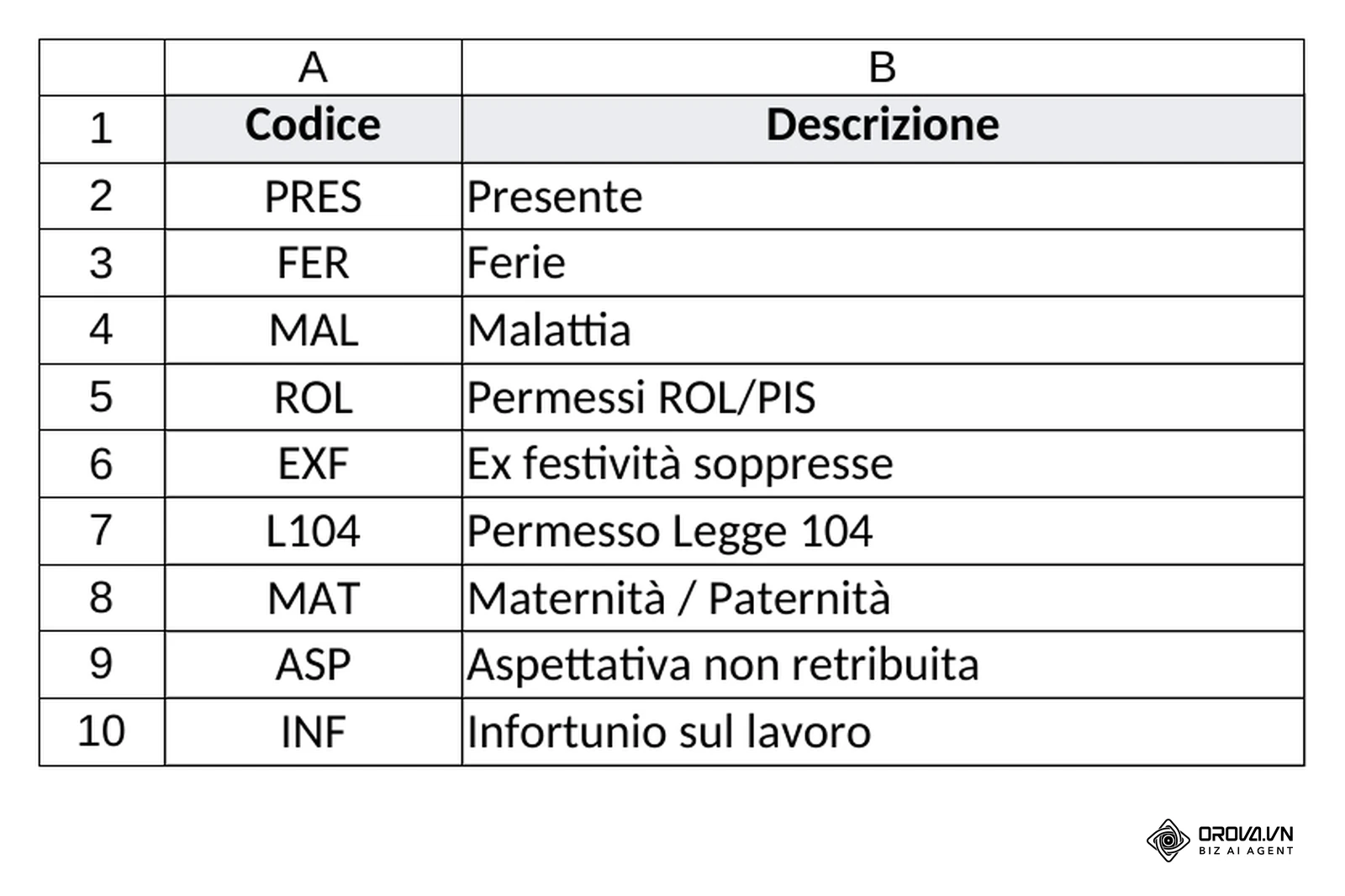
Non esiste un elenco di sigle unico valido per tutte le aziende: i codici sotto sono un esempio diffuso, da allineare con quelli usati dal tuo Consulente del Lavoro.
Dove e come operare sul foglio di calcolo
Crea un nuovo foglio all'interno della stessa cartella di lavoro e rinominalo in Tabelle_Parametri. Questo foglio ospiterà gli elenchi di supporto.
Nel foglio Tabelle_Parametri scrivi in A1 Codice e in B1 Descrizione, poi compila le righe da 2 a 10 (nella colonna A solo la sigla, senza spazi, così le formule di conteggio la riconoscono). Infine seleziona i nove codici della colonna A e assegna loro il nome Causali dalla Casella Nome:
| Cella | Codice (colonna A) | Descrizione (colonna B) |
|---|---|---|
| Riga 2 | PRES | Presente |
| Riga 3 | FER | Ferie |
| Riga 4 | MAL | Malattia |
| Riga 5 | ROL | Permessi ROL/PIS |
| Riga 6 | EXF | Ex festività soppresse |
| Riga 7 | L104 | Permesso Legge 104 |
| Riga 8 | MAT | Maternità / Paternità |
| Riga 9 | ASP | Aspettativa non retribuita |
| Riga 10 | INF | Infortunio sul lavoro |
Torna nel foglio Presenze_Mese, seleziona l'intervallo delle celle dedicate alle causali: I6:I36.
- Dalla barra multifunzione in alto, clicca sulla scheda Dati.
- Nel gruppo Strumenti dati, clicca su Convalida dati.
- Nella finestra di dialogo che compare, sotto la voce Consenti, seleziona Elenco.
- Nel campo Origine, inserisci il nome dell'elenco creato: =Causali.
- Spostati sulla scheda Messaggio di errore, imposta lo stile su Interruzione, inserisci come titolo Causale non valida e come testo: Seleziona un codice assenza valido dall'elenco a tendina.
- Clicca su OK.
Risultato verificabile a vista
Cliccando su una qualsiasi cella della colonna I compresa tra la riga 6 e la riga 36, deve comparire una piccola freccia sulla destra. Cliccando sulla freccia si apre un menu a discesa contenente esattamente le 9 causali predefinite. Digitando manualmente una sigla inventata come ASSENZA, Excel blocca l'inserimento mostrando la finestra di errore.
Errori comuni in questo passaggio
- Spazi vuoti nei codici: se inserisci spazi accidentali nell'elenco di origine (ad esempio FER invece di FER), le formule di conteggio automatico non troveranno la corrispondenza esatta.
- Intervallo relativo nel campo Origine: se al posto del nome Causali scrivi l'intervallo senza il simbolo del dollaro ($), copiando la convalida su altre celle l'elenco può scivolare verso il basso e puntare a celle vuote.
Passo 3: Evidenziare automaticamente i weekend con la Formattazione condizionale
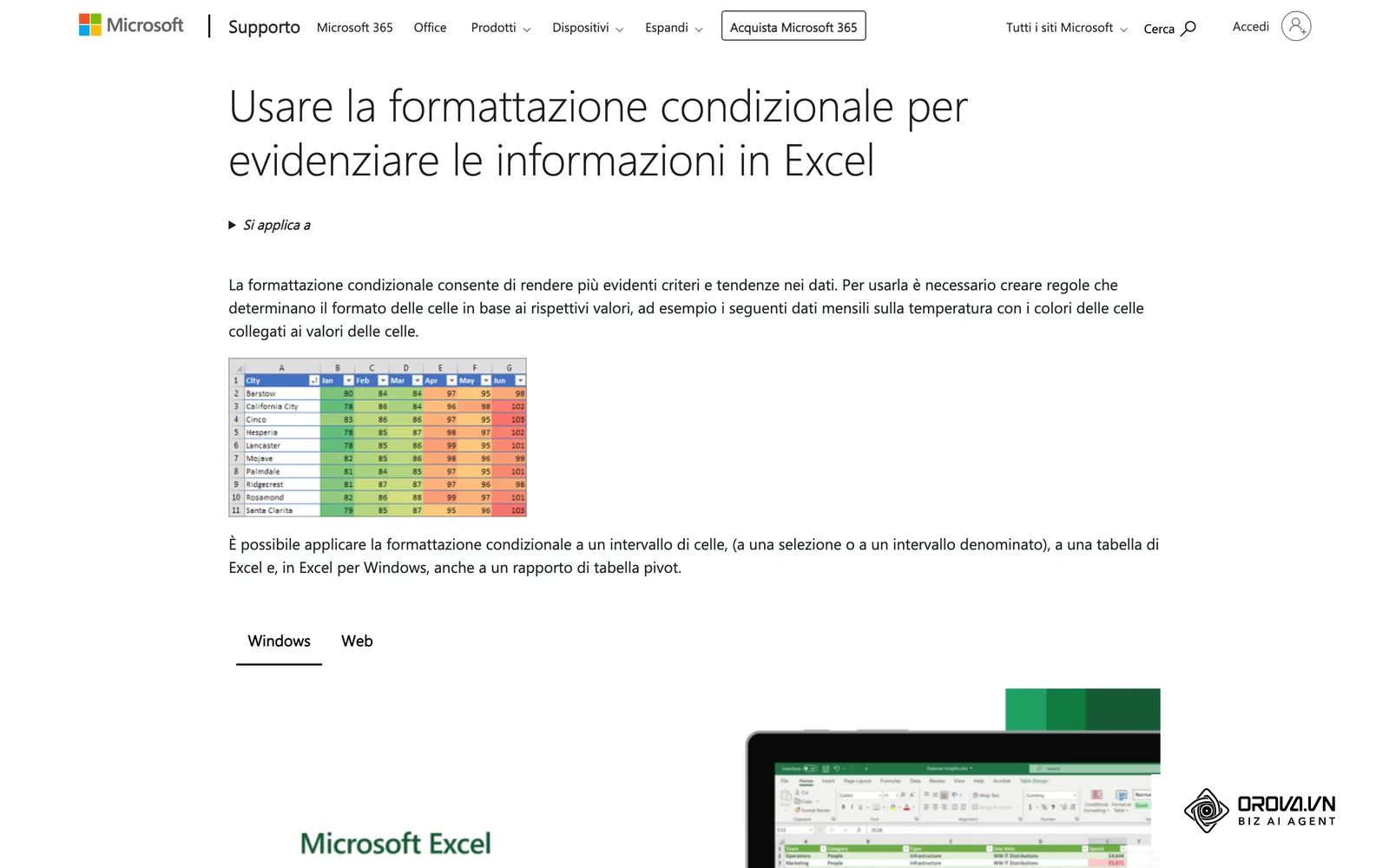
L'obiettivo è fare in modo che sabati e domeniche vengano colorati automaticamente di grigio senza dover evidenziare manualmente le righe ogni mese, azzerando il rischio di considerare un fine settimana come giorno lavorativo ordinario.
Dove e come operare sul foglio di calcolo
Rimani nel foglio Presenze_Mese e seleziona l'intera matrice dei dati giornalieri, ovvero l'intervallo compreso tra A6 e J36.
- Dalla scheda Home, gruppo Stili, clicca su Formattazione condizionale.
- Seleziona Nuova regola....
- Nella finestra di dialogo, clicca sull'opzione Utilizza una formula per determinare le celle da formattare.
- Nel campo Formatta i valori per cui questa formula restituisce Vero, digita la formula: =E($B6<>""; GIORNO.SETTIMANA($B6; 2) > 5) Spiegazione della sintassi: la funzione GIORNO.SETTIMANA con argomento 2 assegna il numero 1 al lunedì e il numero 7 alla domenica. I giorni con valore strettamente maggiore di 5 sono quindi il sabato (6) e la domenica (7). Il dollaro davanti alla colonna $B6 garantisce che la verifica si applichi a tutte le colonne della riga corrispondente.
- Clicca sul pulsante Formato....
- Nella scheda Riempimento, scegli un colore grigio chiaro neutro (ad esempio Hex #F2F4F7).
- Nella scheda Carattere, puoi impostare il colore del testo su un grigio scuro per attenuare il contrasto visivo.
- Clicca su OK e poi nuovamente su OK per confermare la regola.
Risultato verificabile a vista
Tutte le righe corrispondenti al sabato e alla domenica del mese impostato nella cella E1 assumono istantaneamente lo sfondo grigio. Cambiando la data in E1 (ad esempio passando da ottobre a novembre), le righe colorate si spostano in automatico sui nuovi giorni di fine settimana.
Errori comuni in questo passaggio
- Blocco errato della riga nella formula: se metti il dollaro anche davanti al numero di riga (bloccando riga e colonna di B6), la regola verificherà sempre e solo la data del giorno 1 per tutte le 31 righe, colorando l'intera tabella o lasciandola tutta bianca.
- Conflitto con formattazioni manuali precedenti: se hai colorato le celle usando il secchiello dei colori manuali, la formattazione manuale potrebbe sovrapporsi. Seleziona l'intervallo e clicca su Nessun riempimento prima di applicare la regola condizionale.
Se la compilazione manuale e le formule su Excel rallentano la chiusura del mese, c'è un'alternativa. Con Orova Timekeeping i collaboratori registrano la giornata dal web con un solo pulsante, il prospetto mensile si calcola in base ai turni e ai coefficienti impostati dall'azienda e puoi esportare il file Excel da passare a chi elabora le paghe.
Passo 4: Calcolare le ore lavorate e gestire i turni notturni oltre la mezzanotte
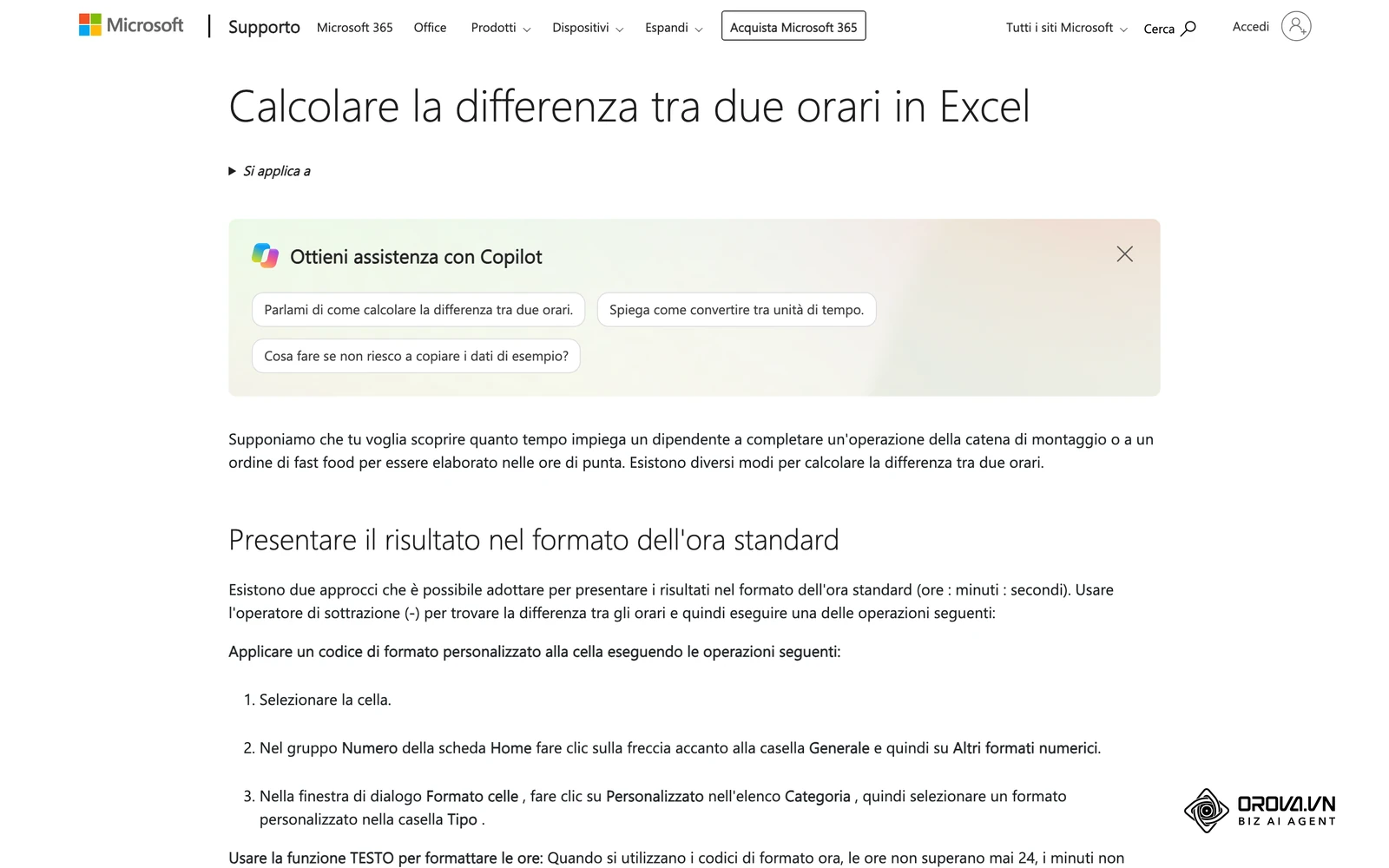
L'obiettivo è calcolare le ore nette effettive lavorate nella giornata (Uscita - Entrata - Pausa), garantendo che i turni serali o notturni che terminano il mattino successivo non generino l'errore matematico di tempo negativo.
La formula con RESTO per evitare l'errore di valore negativo
In Excel il tempo è gestito come una frazione decimale del giorno (dove 24 ore corrispondono a 1, 12 ore a 0,5 e 1 ora a 1/24). Quando un dipendente entra al lavoro alle 21:00 ed esce alle 05:00 del giorno successivo, la sottrazione aritmetica 05:00 - 21:00 restituisce un numero negativo (-16 ore). Poiché il sistema orario predefinito di Excel non gestisce valori temporali negativi, la cella visualizza una sequenza ininterrotta di cancelletti (#####).
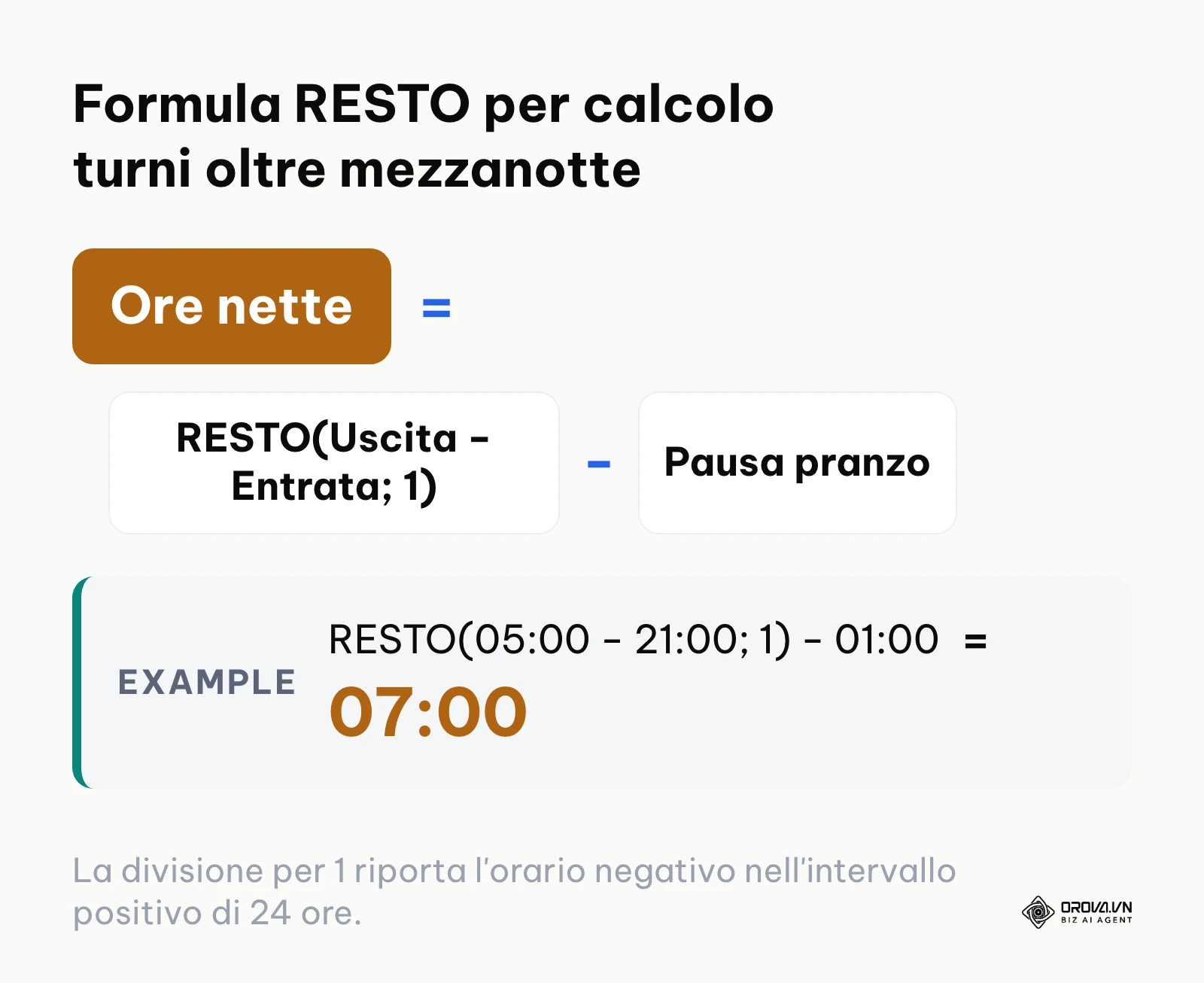
Per superare questo ostacolo, si utilizza la funzione matematica RESTO (che calcola il modulo della divisione per 1). La formula corretta da inserire nella cella F6 (colonna Ore Totali) è: =SE(O(C6=""; D6=""); 0; RESTO(D6 - C6; 1) - E6)
In sintesi: Ore nette = RESTO(Uscita − Entrata; 1) − Pausa.
Se l'uscita è inferiore all'entrata, D6 - C6 genera un valore negativo compreso tra -1 e 0. Applicando RESTO(...; 1), Excel somma automaticamente 1 giorno intero riportando il risultato nel campo dei numeri positivi.
La logica alternativa con la funzione SE
In alternativa alla funzione RESTO, puoi ottenere lo stesso risultato logico attraverso la funzione condizionale SE: =SE(O(C6=""; D6=""); 0; SE(D6 >= C6; D6 - C6 - E6; (D6 + 1) - C6 - E6)) Questa formula verifica se l'orario di uscita è maggiore o uguale a quello di entrata: in caso positivo effettua la normale differenza, in caso negativo aggiunge un'intera giornata (+ 1) all'uscita prima di sottrarre l'entrata e la pausa pranzo.
Prima di confermare, seleziona le celle delle entrate e uscite (C6:D36), premi Ctrl+1, vai su Ora e scegli il formato 13:30. Sulle celle della pausa (E6:E36) applica lo stesso formato oppure imposta un numero decimale a seconda della convenzione aziendale (se orario, 01:00; se decimale, 1). Nella nostra formula consideriamo la pausa inserita in formato orario hh:mm.
Esempio ipotetico:
- Contesto: un'officina meccanica artigianale di 8 addetti attiva su turni serali con orario continuato dalle 21:00 alle 05:00 del mattino seguente e 1 ora di intervallo notturno.
- Passaggi eseguiti: il responsabile ha compilato la colonna C con 21:00, la colonna D con 05:00 e la colonna E con 01:00, inserendo inizialmente la semplice formula di sottrazione =D6-C6-E6.
- Ostacolo riscontrato e soluzione adottata: le celle della colonna F si sono riempite di cancelletti ##### segnalando errore matematico; il titolare ha sostituito la formula con =RESTO(D6-C6; 1) - E6.
- Risultato verificabile a vista: la cella F6 ha mostrato istantaneamente il valore corretto di 07:00 ore lavorate nette, permettendo la corretta sommatoria settimanale.
Risultato verificabile a vista
Prova la formula con questi tre casi: la colonna F deve mostrare esattamente i valori dell'ultima colonna.
| Caso di prova | Entrata (C6) | Uscita (D6) | Pausa (E6) | Ore nette (F6) |
|---|---|---|---|---|
| Turno serale oltre la mezzanotte | 21:00 | 05:00 | 01:00 | 07:00 |
| Turno diurno ordinario | 08:00 | 17:00 | 01:00 | 08:00 |
| Giorno senza timbrature | vuota | vuota | vuota | 0:00, senza errori |
Errori comuni in questo passaggio
- Dimenticare il divisore nella funzione RESTO: scrivendo =RESTO(D6-C6)-E6 senza ; 1 Excel non accetta la formula e segnala che gli argomenti immessi sono insufficienti.
- Inserimento della pausa in formato decimale senza conversione: se inserisci il numero 1 per indicare un'ora ma la colonna oraria è formattata in ore, Excel interpreterà 1 come 24 ore (1 giorno intero), sottraendo 24 ore invece di 60 minuti. Assicurati che l'intervallo E6:E36 sia formattato come hh:mm e compilato come 01:00.
Passo 5: Separare le ore ordinarie dagli straordinari con MIN e MAX
L'obiettivo è scorporare dal monte ore complessivo giornaliero la quota di ore ordinarie (fino al limite contrattuale giornaliero, solitamente 8 ore) e convogliare l'eccedenza nella colonna dedicata agli straordinari, predisponendo i dati per l'applicazione delle maggiorazioni previste dal CCNL.
Calcolo della quota ordinaria giornaliera
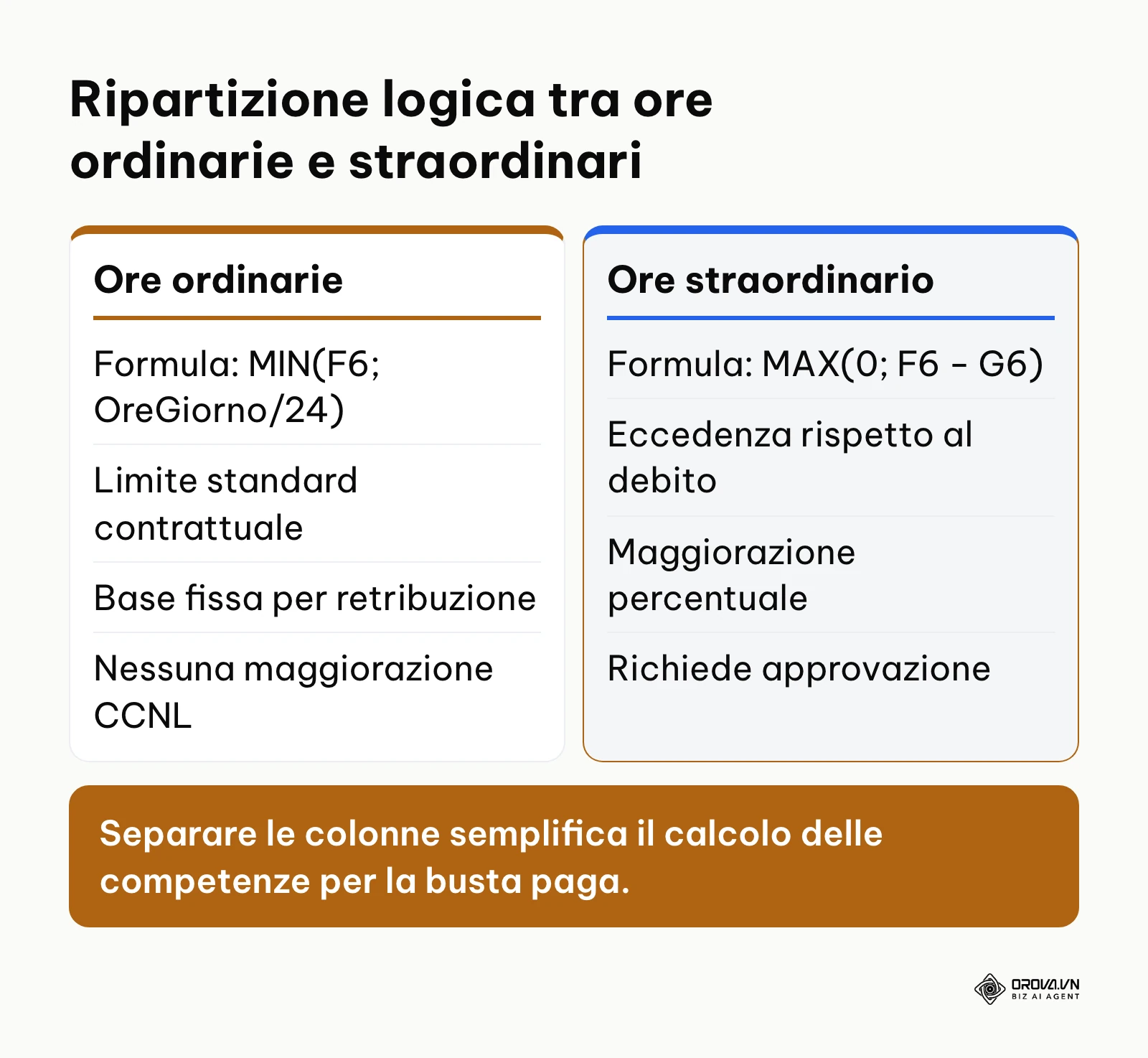
Posizionati nella cella G6 (colonna Ore Ordinarie). Il valore massimo che questa cella può assumere in una giornata standard è pari all'orario contrattuale indicato nella cella E2, che hai chiamato OreGiorno (8 ore, equivalenti nel seriale orario a 8/24).
Inserisci la seguente formula: =SE(F6=0; 0; MIN(F6; OreGiorno/24))
La funzione MIN confronta il totale delle ore lavorate nella giornata (F6) con la soglia giornaliera standard (OreGiorno/24). Se il dipendente lavora 6 ore, la cella mostrerà 6 ore; se ne lavora 10, la cella mostrerà al massimo 8 ore.
Calcolo e ripartizione delle ore di straordinario
Posizionati nella cella H6 (colonna Straordinari). Lo straordinario si attiva unicamente quando il totale delle ore lavorate supera la quota ordinaria giornaliera.
Inserisci la seguente formula: =SE(F6=0; 0; MAX(0; F6 - G6))
La funzione MAX confronta la differenza tra ore totali e ore ordinarie con lo zero. Se il dipendente lavora 7 ore, 7 - 8 restituirebbe un valore negativo, ma MAX(0; -1) forza il valore a 0. Se il dipendente lavora 10 ore, la formula calcola 10 - 8 = 2 ore di straordinario.
Trascina entrambe le formule verso il basso dall'intervallo G6:H6 fino a G36:H36.
Risultato verificabile a vista
Compilando una riga con orario di lavoro effettivo pari a 9 ore e 30 minuti (08:30 entrata, 19:00 uscita, 01:00 pausa pranzo), la colonna F mostrerà 09:30, la colonna G mostrerà esattamente 08:00 e la colonna H mostrerà 01:30. Con OreGiorno pari a 8, ecco questo caso insieme ad altri due da provare:
| Ore totali (F) | Ore ordinarie (G) | Straordinari (H) |
|---|---|---|
| 07:00 | 07:00 | 0:00 |
| 09:30 | 08:00 | 01:30 |
| 10:00 | 08:00 | 02:00 |
Errori comuni in questo passaggio
- Omissione della divisione per 24 sul parametro contrattuale: se la cella E2 contiene il numero intero 8, inserire =MIN(F6; OreGiorno) confronterà l'orario con 8 giorni (192 ore), rendendo la funzione MIN inefficace e lasciando tutti gli straordinari nella colonna ordinaria. La divisione OreGiorno/24 è obbligatoria.
- Riferimenti relativi al posto del nome: se scrivi E2 invece di OreGiorno, trascinando la formula verso il basso il riferimento scivolerà su altre celle (vuote o con testo), azzerando le ore ordinarie o generando #VALORE!.
Passo 6: Applicare il formato orario cumulativo [h]:mm per il totale mensile
L'obiettivo è calcolare la sommatoria totale mensile delle ore ordinarie e degli straordinari, evitando che la somma si resetti a zero ogni volta che il conteggio progressivo supera le 24 ore.
![Dettaglio delle colonne F, G e H: il turno notturno 21:00–05:00 dà 7:00, gli straordinari compaiono solo oltre le 8 ore, i totali di riga 37 superano le 24 ore in formato [h]:mm e K37 mostra QUADRATO.](https://orova.vn/uploads/blog/2a9ea64f043349ea94a05d380fa65237.webp)
Perché il formato standard hh:mm si azzera dopo 24 ore
Le guide di supporto Microsoft su somma e sottrazione di orari lo indicano chiaramente: il formato orario standard riparte da zero ogni 24 ore, a meno che non si usi il formato personalizzato con le ore tra parentesi quadre.
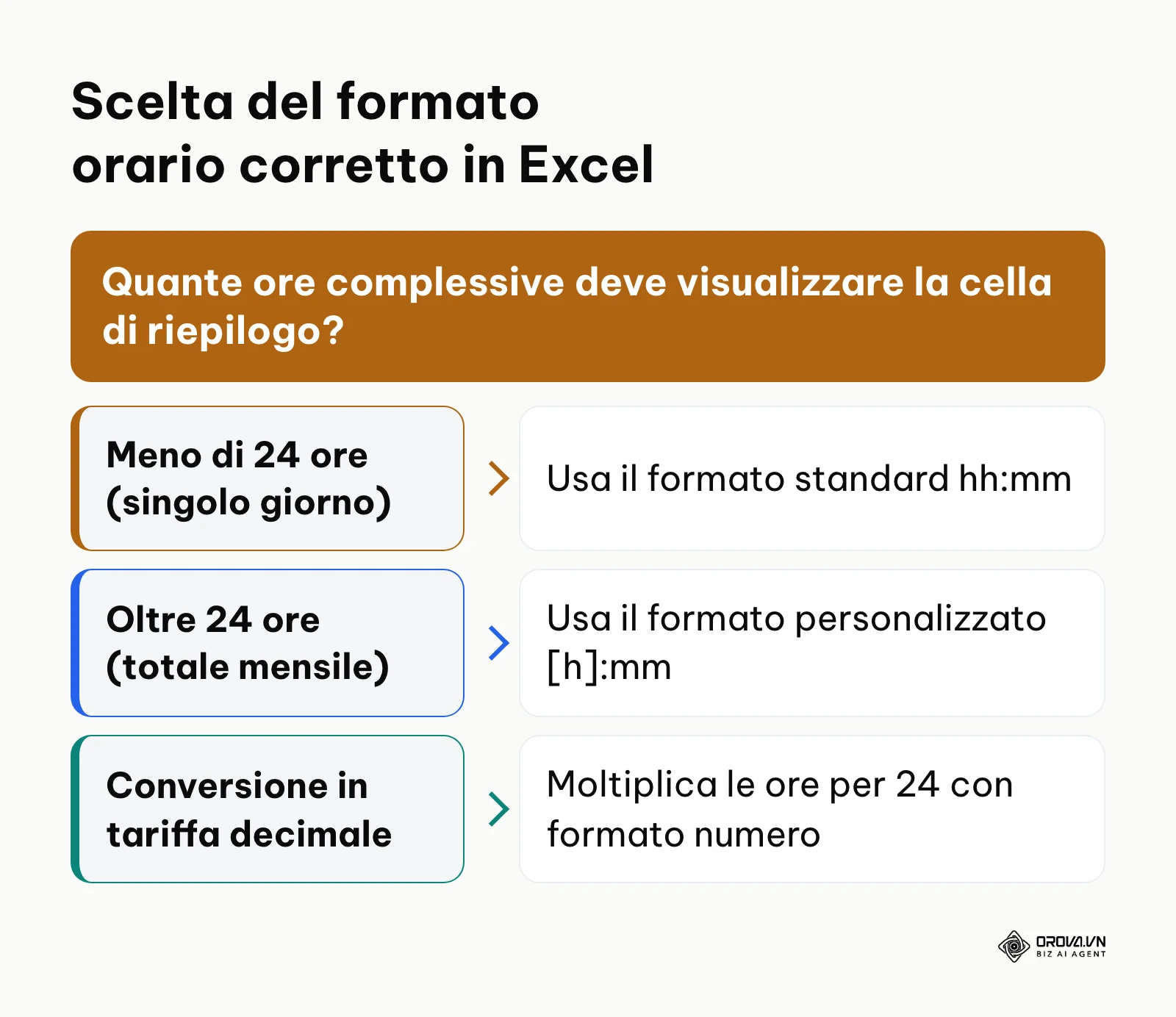
Se un dipendente lavora 8 ore al giorno per 21 giorni lavorativi, totalizza 168 ore. Applicando una normale funzione =SOMMA(...) con formattazione hh:mm, Excel calcola 168 ÷ 24 = 7 cicli completi con resto 0, visualizzando nella cella il valore 00:00. Questo fenomeno induce spesso a credere che la formula di sommatoria sia rotta o che i dati siano andati perduti.
Procedura di personalizzazione del formato cella
Posizionati nella riga di riepilogo in fondo alla tabella:
- In A37 digita TOTALE MENSILE.
- In F37 inserisci =SOMMA(F6:F36).
- In G37 inserisci =SOMMA(G6:G36).
- In H37 inserisci =SOMMA(H6:H36).
Adesso imposta il formato corretto sulle celle di riepilogo:
- Seleziona l'intervallo F37:H37.
- Premi la combinazione di tasti Ctrl+1 (oppure Cmd+1 su ambiente macOS) per aprire la finestra Formato celle.
- Nella scheda Numero, clicca sull'ultima categoria in basso: Personalizzato.
- Nel campo di testo situato sotto la dicitura Tipo:, cancella il testo preesistente e digita manualmente la stringa: [h]:mm
- Clicca su OK.
Le parentesi quadre comunicano a Excel di non azzerare il conteggio al compimento delle 24 ore solari, bensì di accumulare le ore in modo lineare oltre la soglia giornaliera.
Per completare il riepilogo conta anche le giornate per causale. In L5 scrivi Causale e in M5 Giorni; in L6 inserisci =Tabelle_Parametri!A2 e trascina fino a L14; assegna all'intervallo I6:I36 il nome ColCausali, poi in M6 inserisci =CONTA.SE(ColCausali; L6) e trascina fino a M14. Le celle M6:M14 restano in formato numero (sono giornate, non ore).
Esempio ipotetico:
- Contesto: uno studio contabile con 5 dipendenti a tempo pieno, ciascuno con un monte ore previsto di circa 168 ore mensili.
- Passaggi eseguiti: l'amministratore ha impostato la formula =SOMMA(G6:G36) per sommare le ore ordinarie mensili di ciascuna risorsa.
- Ostacolo riscontrato e soluzione adottata: a fine mese la cella di riepilogo mostrava incomprensibilmente 00:00 anziché 168 ore perché il formato preimpostato era hh:mm; l'amministratore ha aperto Formato celle > Personalizzato e inserito [h]:mm.
- Risultato verificabile a vista: la cella ha mostrato immediatamente il conteggio effettivo di 168:00, allineando il prospetto con il software paghe esterno.
Risultato verificabile a vista
Le celle F37, G37 e H37 mostrano il totale progressivo cumulato (ad esempio 168:00, 160:00, 08:00). La cella F37 (ore totali) deve corrispondere esattamente alla somma algebrica di G37 + H37.
Errori comuni in questo passaggio
- Confondere le parentesi tonde con le parentesi quadre: inserire (h):mm anziché [h]:mm. Excel mostra le parentesi tonde come semplici caratteri e le ore continuano a ripartire da zero ogni 24 (168 ore appaiono come (0):00).
- Applicare [h]:mm solo alla cella F37: se G37 e H37 restano in hh:mm, il totale delle ordinarie appare azzerato o troppo basso e la verifica G37 + H37 = F37 sembra non quadrare anche quando le formule sono corrette.
Passo 7: Eseguire la checklist di controllo e proteggere il foglio prima dell'invio
L'obiettivo è verificare la quadratura complessiva del foglio presenze e bloccare le celle contenenti formule prima di condividere il file con i dipendenti per la compilazione o con il Consulente del Lavoro per l'elaborazione del cedolino paga.
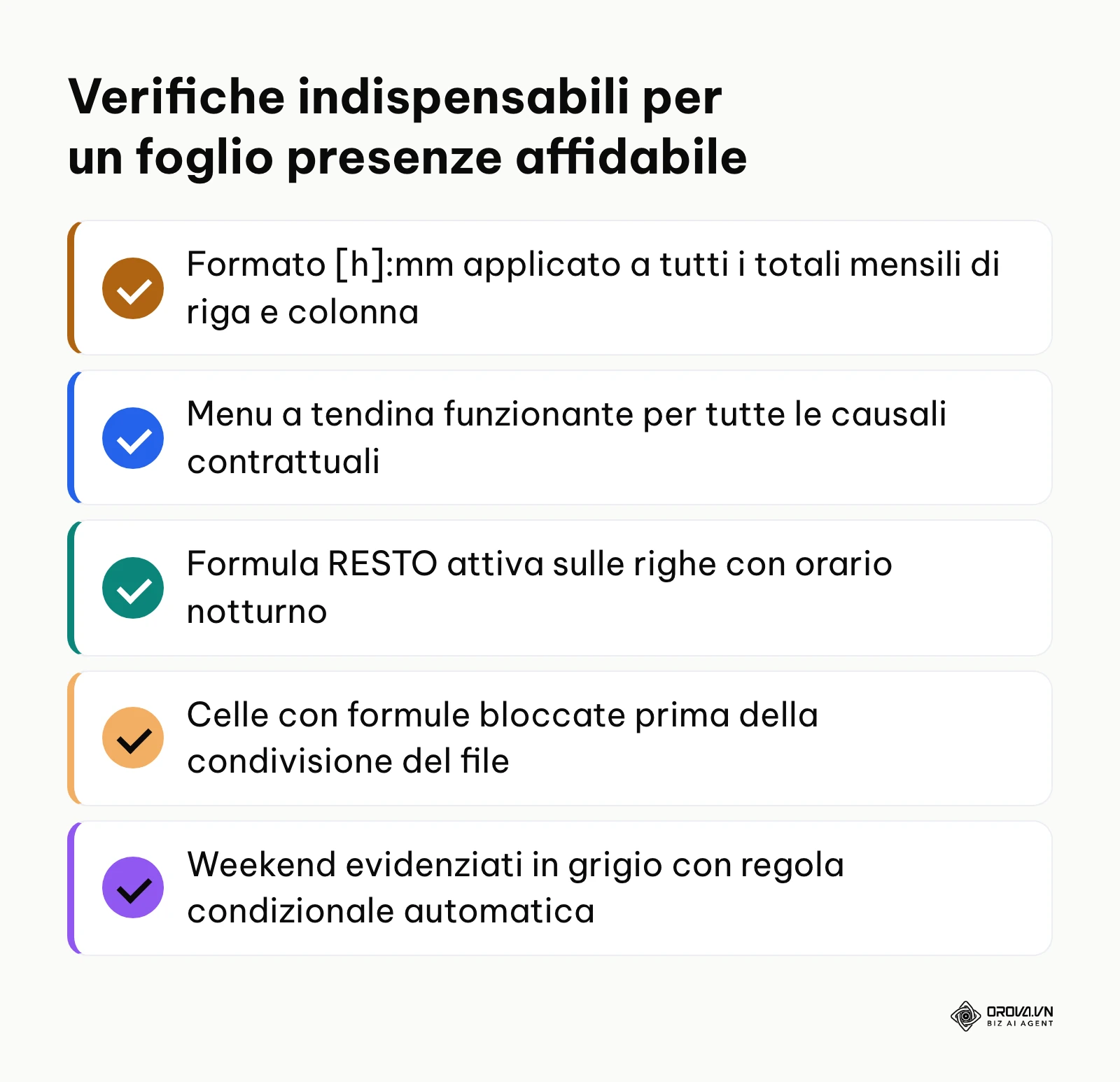
La procedura in 7 punti di controllo pre-invio
Prima di procedere al blocco del foglio, esegui questi 7 controlli metodici:
| # | Controllo | Dove guardare | Esito atteso |
|---|---|---|---|
| 1 | Formato cumulativo | Totali mensili F37:H37 | Formato [h]:mm, nessun totale azzerato o sotto le 24 ore con un mese di giornate piene |
| 2 | Quadratura matematica | F37, G37, H37 | G37 + H37 uguale a F37 |
| 3 | Turni a cavallo di mezzanotte | Righe con uscita dopo le 24:00 | Nessun valore negativo né cancelletti nella colonna F |
| 4 | Causali delle assenze | Colonna I nei giorni senza entrata e uscita | Una causale valida (FER, MAL, ROL…); per la malattia, certificato medico telematico disponibile |
| 5 | Festività | Giorni festivi del mese | Gestiti secondo il CCNL applicato |
| 6 | Straordinari | Colonna H | Ogni ora autorizzata dal responsabile o dal titolare |
| 7 | Celle di input | C6:E36, I6:J36, B1, B2, E1, E2 | Sbloccate prima di attivare la protezione generale |
Blocco delle celle di formula con Proteggi foglio
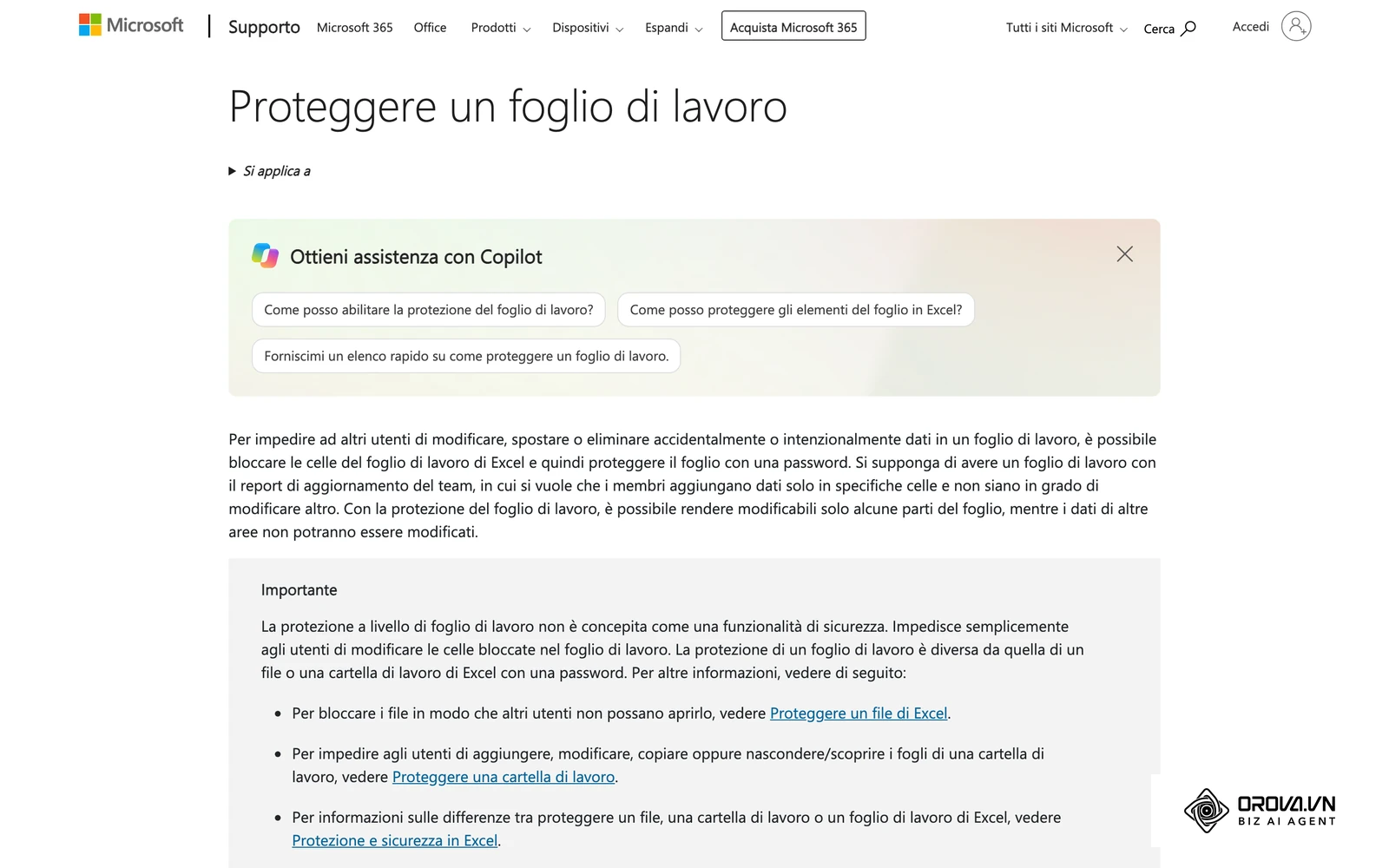
Di default, quando attivi la protezione di un foglio in Excel, tutte le celle vengono bloccate impedendo qualsiasi modifica. Dobbiamo invece consentire l'inserimento solo nelle colonne di compilazione (C6:E36, I6:J36) e nelle celle anagrafiche (B1, B2, E1, E2), proteggendo le formule:
- Seleziona l'intero foglio cliccando sul triangolino grigio nell'angolo in alto a sinistra tra la colonna A e la riga 1 (oppure premi Ctrl+A).
- Premi Ctrl+1, vai nella scheda Protezione, deseleziona la casella Bloccata e clicca su OK.
- Seleziona le sole colonne e celle che contengono formule o intestazioni fisse: le etichette A1:A2, D1:D2 e le intestazioni A5:J5, le date A6:B36, le colonne calcolate F6:H36, la riga dei totali A37:H37 e il conteggio delle causali L5:M14.
- Premi Ctrl+1, vai nella scheda Protezione, seleziona la casella Bloccata e clicca su OK.
- Dalla scheda Revisione della barra multifunzione, clicca su Proteggi foglio.
- Nella finestra di dialogo, mantieni selezionata l'opzione Seleziona celle sbloccate, inserisci una password robusta e clicca su OK. Conferma la password digitandola una seconda volta.
Esempio ipotetico:
- Contesto: una cooperativa di trasporti e logistica con 12 autisti gestiti da un coordinatore operativo.
- Passaggi eseguiti: il coordinatore ha inviato il file Excel condiviso a tutti gli autisti per registrare quotidianamente le partenze e i rientri in deposito.
- Ostacolo riscontrato e soluzione adottata: due autisti hanno inavvertitamente cancellato le formule delle colonne F e G incollando testi statici; il coordinatore ha ripristinato le formule, impostato la proprietà Bloccata solo su formule e intestazioni e attivato Proteggi foglio con password.
- Risultato verificabile a vista: i collaboratori possono ora digitare unicamente nei campi di entrata, uscita e causale, mentre le formule di calcolo risultano completamente inaccessibili e al riparo da manomissioni accidentali.
Risultato verificabile a vista
Provando a fare doppio clic su una cella contenente formule (ad esempio F6 o G37), Excel mostra un avviso di sistema: "La cella o il grafico che si sta tentando di modificare si trova in un foglio protetto". Al contrario, cliccando sulle celle di entrata o uscita (C6:D6), l'inserimento dei dati avviene regolarmente.
Errori comuni in questo passaggio
- Dimenticare la password di sblocco: se imposti una password complessa e non la annoti in un gestore aziendale sicuro, non potrai più aggiornare la struttura delle formule il mese successivo.
- Proteggere il foglio senza aver sbloccato prima le celle di input: se attivi la protezione direttamente senza eseguire i punti 1 e 2, il foglio risulterà interamente congelato e nessuno potrà inserire gli orari di presenza.
Riepilogo operativo: checklist completa per il foglio presenze Excel
La tabella sinottica seguente riassume l'intero flusso operativo per costruire, verificare e archiviare il foglio presenze dipendenti su Excel:
| Passo operativo | Azione chiave da eseguire | Segnale di completamento verificabile |
|---|---|---|
| 1. Struttura e Anagrafica | Inserire intestazioni di riga e date dinamiche con DATA e FINE.MESE | Righe con date coerenti col mese in E1, vuote oltre l'ultimo giorno |
| 2. Convalida Causali | Creare elenco su foglio parametri e applicare elenco a tendina su colonna I | Freccia a discesa attiva con le 9 causali definite |
| 3. Formattazione Weekend | Impostare regola condizionale con =GIORNO.SETTIMANA($B6; 2) > 5 | Sabati e domeniche colorati automaticamente di grigio chiaro |
| 4. Turni Notturni | Scrivere la formula =RESTO(D6 - C6; 1) - E6 nella colonna F | Turni tipo 21:00-05:00 calcolati correttamente senza errori ##### |
| 5. Scorporo Straordinari | Applicare le funzioni =MIN() su colonna G e =MAX() su colonna H | Ore base bloccate a 8:00 e quote eccedenti isolate su colonna H |
| 6. Formato Totale [h]:mm | Applicare la funzione =SOMMA() su riga 37 e formattare con [h]:mm | Totale mensile progressivo visualizzato oltre le 24 ore (es. 168:00) |
| 7. Protezione Foglio | Sbloccare celle di input e attivare Proteggi foglio con password | Celle di calcolo inaccessibili e celle orarie compilabili |
Quando il team cresce, controllare formule cancellate e richieste di ferie via email diventa pesante. Con Orova Timekeeping imposti turni e coefficienti, approvi ferie, correzioni e straordinari con un flusso a più livelli ed esporti il prospetto presenze mensile in Excel. È self-service e gratuito fino al 7 luglio 2027 incluso.
Errori comuni nella gestione del foglio presenze Excel e soluzioni
Anche con una struttura correttamente impostata, l'utilizzo quotidiano del foglio presenze su foglio di calcolo espone a rischi sistematici dovuti all'interazione umana e alle limitazioni intrinseche del software. La tabella seguente illustra le anomalie più frequenti riscontrate nelle aziende e le relative contromisure:
| Errore riscontrato | Causa tecnica principale | Modalità di risoluzione definitiva |
|---|---|---|
| Cella con serie di cancelletti ##### | Risultato orario negativo per turno notturno senza gestione della mezzanotte | Sostituire la sottrazione diretta con =RESTO(Uscita - Entrata; 1) - Pausa |
| Il totale mensile mostra 08:00 invece di 176:00 | Utilizzo del formato orario predefinito hh:mm che riparte da zero ogni 24 ore | Impostare Formato celle > Personalizzato e digitare il codice [h]:mm |
| Errore #VALORE! nelle colonne calcolate | Spazi di battitura o orari digitati come testo (ad esempio 8h o 8 e 30) invece che come ora 08:30 | Uniformare l'input con sintassi hh:mm e attivare Convalida dati per ammettere solo orari validi |
| Mancata coincidenza tra ore totali e somma ordinarie + straordinari | Arrotondamenti incoerenti o calcolo manuale su celle non allineate | Verificare che OreGiorno sia diviso per 24 (OreGiorno/24) nelle formule |
| Formule cancellate accidentalmente dai dipendenti | File condiviso in rete locale privo di vincoli di protezione sulle celle | Sbloccare le sole colonne C:E e I:J e bloccare il resto con Proteggi foglio |
| Mancata registrazione delle pause pranzo effettive | Omessa timbratura intermedia con detrazione forfettaria contestata dal dipendente | Inserire colonna dedicata per l'uscita/rientro pausa o accordo formale di deduzione |
Quando la gestione del personale supera i 10-15 dipendenti, la manutenzione manuale di file Excel individuali genera un carico amministrativo considerevole: recuperare i file via posta elettronica, verificare le giustificazioni cartacee e correggere le formule corrotte richiede svariate ore ogni mese.
Un'alternativa al file condiviso è uno strumento web come Orova Timekeeping: i collaboratori registrano inizio e fine della giornata dal browser con un solo pulsante, il prospetto mensile si calcola in base ai turni (anche spezzati, con la pausa esclusa) e ai coefficienti che l'azienda imposta, ad esempio 1,3 per un turno serale. Le richieste di ferie, permessi o correzione delle timbrature passano da un flusso di approvazione a più livelli, e dal prospetto mensile si esporta un file Excel (giornate standard, giornate totali, ore di straordinario, di recupero e mancanti) da passare a chi elabora le paghe. Per allineare le procedure operative con i capigruppo prima dell'adozione dei nuovi strumenti, è buona prassi programmare una riunione online efficace per condividere le linee guida aziendali.
Come verificare l'accuratezza del foglio presenze dopo la compilazione
La verifica dell'accuratezza del foglio presenze deve avvenire prima della chiusura del ciclo paghe mensile. Esistono tre indicatori primari da controllare direttamente sul foglio di calcolo:
| Indicatore | Come controllarlo | Esito atteso |
|---|---|---|
| Quadratura oraria | Cella di controllo in K37: =SE(ARROTONDA((F37-(G37+H37))*24; 4)=0; "QUADRATO"; "ERRORE SQUADRATURA") | QUADRATO (la differenza tra F37 e G37 + H37 è 00:00) |
| Copertura dei giorni | Confronta i giorni del mese (28, 29, 30 o 31) con presenze, causali M6:M14, riposi e festivi | Ogni giorno ha una sola condizione: presenza, assenza giustificata oppure riposo o festivo |
| Straordinario autorizzato | Confronta H37 con le autorizzazioni del mese | Stesso numero di ore delle autorizzazioni firmate o approvate dal responsabile |
Questi controlli permettono di individuare le incongruenze prima dell'invio finale al Consulente del Lavoro. Il conteggio delle causali in M6:M14 aiuta nel secondo punto: la somma delle giornate PRES e delle assenze, più i giorni di riposo e festivi, deve coincidere con i giorni del mese.
Tendenze nella gestione delle presenze dipendenti nei prossimi anni: il punto di vista dell'autore
La rilevazione e gestione delle presenze aziendali sta vivendo una transizione profonda verso modelli operativi decentralizzati e orientati all'automazione dei flussi informativi.
Secondo me, nei prossimi anni il foglio presenze Excel compilato a mano perderà terreno anche nelle microimprese e negli studi professionali, pur senza sparire. Molte piccole organizzazioni affidano ancora il conteggio delle ore a cartelle di calcolo condivise o a registri cartacei; tuttavia, l'aumento delle modalità di lavoro ibrido e la necessità di rispettare normative sempre più stringenti sulla trasparenza oraria rendono sempre più scomodo un conteggio senza storico delle modifiche. Ritengo che le imprese si orienteranno verso strumenti leggeri su browser capaci di generare automaticamente i prospetti senza richiedere l'inserimento manuale di formule da parte dei coordinatori. Naturalmente, questa transizione potrebbe subire rallentamenti nel caso in cui il quadro normativo nazionale non introduca specifici incentivi per la digitalizzazione amministrativa delle realtà sotto i dieci dipendenti.
In merito al ruolo dell'intelligenza artificiale, la mia opinione è che l'AI non sostituirà il giudizio umano del responsabile nella gestione dei collaboratori, ma fungerà da filtro analitico per la rilevazione preventiva delle anomalie di orario e per il supporto all'equità organizzativa. Fino ad oggi i fogli di calcolo si sono limitati a sommare ore; credo che nei prossimi anni i modelli linguistici verranno usati sempre più spesso per leggere le descrizioni delle mansioni contrattuali, confrontarle con le timbrature effettive e segnalare preventivamente sovraccarichi di lavoro straordinario o cali insoliti di attività prima della chiusura contabile. Questo scenario potrebbe non concretizzarsi pienamente se le linee guida europee sull'uso dei dati nei luoghi di lavoro imporranno vincoli eccessivamente restrittivi sul trattamento aggregato delle metriche di prestazione.
In sintesi, le tre tendenze che vedo (la terza riguarda i passi preparatori, descritti subito sotto) e i fattori che potrebbero accelerarle o frenarle:
| Tendenza (opinione dell'autore) | Cosa la favorisce | Cosa potrebbe rallentarla |
|---|---|---|
| Meno fogli presenze compilati a mano | Lavoro ibrido, esigenza di uno storico delle modifiche | Assenza di incentivi per le realtà sotto i dieci dipendenti |
| AI come filtro per le anomalie di orario | Confronto tra mansioni e timbrature effettive | Linee guida europee restrittive sui dati di prestazione |
| Causali e regole dei turni standardizzate | Migrazione futura verso qualsiasi piattaforma | File con eccezioni non documentate |
Per quanto riguarda i passi preparatori, ritengo che imprenditori e responsabili amministrativi debbano iniziare fin da ora a standardizzare le causali di assenza e le regole di calcolo dei turni. Mantenere oggi un foglio Excel ordinato, strutturato secondo convenzioni rigorose e privo di eccezioni non documentate, costituisce la base fondamentale per poter migrare in futuro verso qualsiasi piattaforma digitale senza subire disallineamenti nei dati contrattuali.
Domande frequenti su come creare un foglio presenze dipendenti in Excel
Come gestire i turni che terminano il giorno successivo senza generare errori?
Nei turni che oltrepassano la mezzanotte, la sottrazione semplice tra orario di uscita e di entrata genera un valore negativo che Excel segnala con una serie di cancelletti (#####). Per risolvere il problema occorre utilizzare la formula =RESTO(Uscita - Entrata; 1) - Pausa. La funzione RESTO con divisore 1 aggiunge automaticamente un intero al valore decimale negativo, restituendo la durata corretta delle ore lavorate a cavallo dei due giorni solari.
Perché la somma delle ore mensili su Excel si blocca a 24 ore?
Il formato orario standard di Excel interpreta il tempo come orario dell'orologio giornaliero, ripartendo da zero ogni volta che il conteggio raggiunge o supera le 24 ore complessive (per cui 25 ore vengono visualizzate come 01:00). Per visualizzare il totale cumulativo progressivo del mese, seleziona le celle dei totali, apri la finestra Formato celle, clicca su Personalizzato e imposta manualmente il codice [h]:mm con le parentesi quadre.
Quali sono le sigle standard per le causali di assenza nei CCNL italiani?
Non esiste un elenco unico imposto dai CCNL: ogni ufficio paghe usa i propri codici. Sigle molto diffuse sono PRES per la presenza ordinaria, FER per le ferie retribuite, MAL per l'assenza per malattia (con certificato medico telematico), ROL per i permessi di riduzione dell'orario di lavoro, EXF per le ex festività soppresse e L104 per i permessi legati all'assistenza ai sensi della Legge 104/92. L'utilizzo di sigle univoche facilita l'elaborazione dei flussi Uniemens da parte del Consulente del Lavoro.
Come creare un elenco a discesa per evitare errori di digitazione dei dipendenti?
Per creare un elenco a discesa seleziona le celle della colonna causali, accedi alla scheda Dati della barra multifunzione e seleziona Convalida dati. Nel campo Consenti scegli la voce Elenco e nella casella Origine inserisci l'intervallo contenente le sigle autorizzate (ad esempio =Causali, il nome assegnato ai codici nel foglio dei parametri). In questo modo l'utente potrà selezionare solo le voci predefinite, eliminando errori ortografici o spazi accidentali.
Qual è il ruolo dell'intelligenza artificiale nel controllo del foglio presenze?
L'intelligenza artificiale agisce come strumento di revisione preventiva per verificare la coerenza tra orari registrati, mansioni contrattuali e carichi di lavoro. Anziché limitarsi a verificare la correttezza formale delle formule matematiche, i motori AI analizzano i dati aggregati per evidenziare anomalie sistematiche (come picchi anomali di straordinari o discrepanze tra turni pianificati ed effettivi), fornendo ai responsabili indicatori oggettivi per supportare decisioni equilibrate senza automatismi punitivi.
Da dove iniziare adesso?
Per rendere operativo il sistema di tracciamento delle presenze all'interno della tua struttura, il percorso di implementazione varia in base al livello di maturità dei tuoi processi attuali:
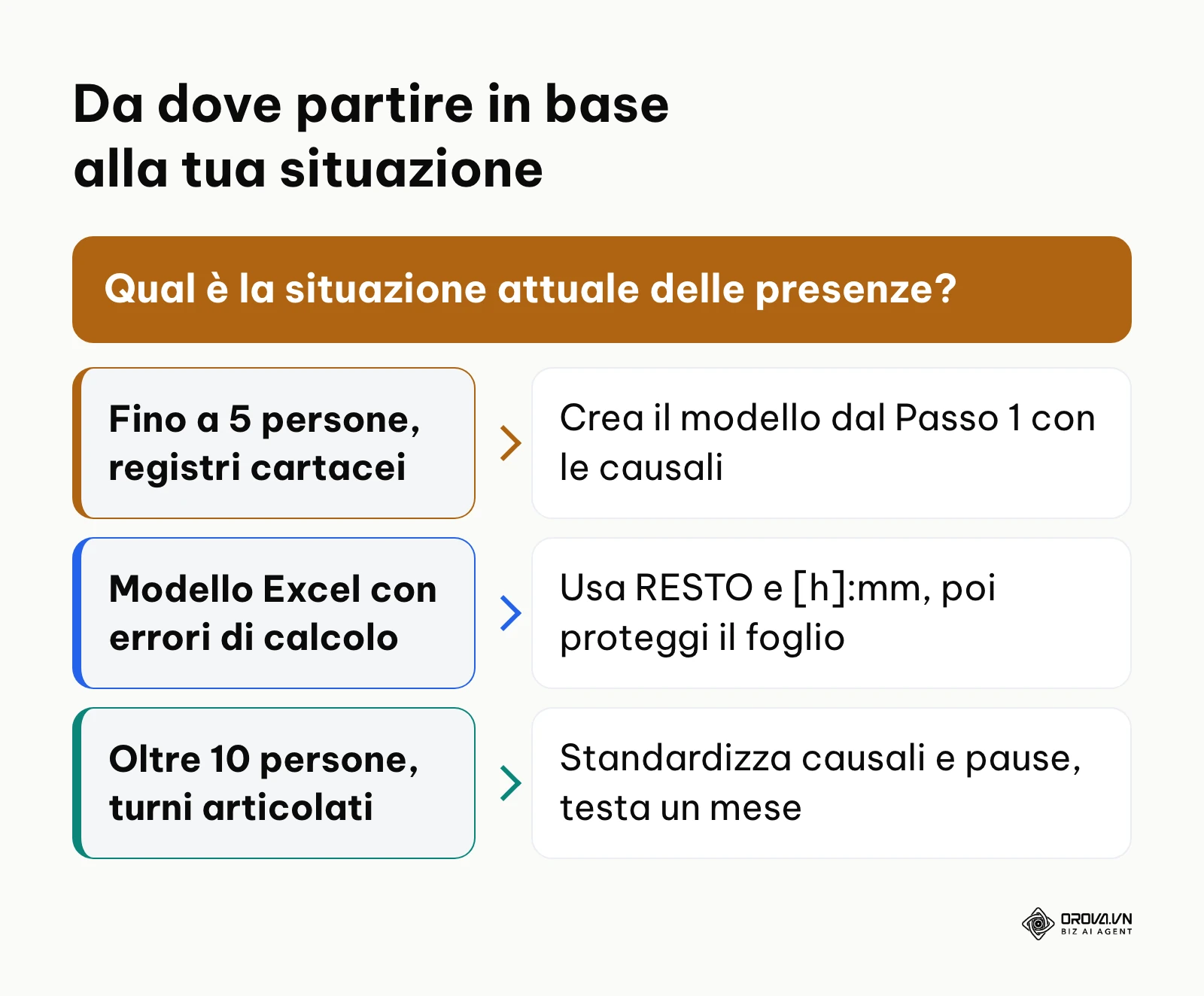
- Se gestisci fino a 5 collaboratori e utilizzi registri cartacei o comunicazioni informali: dedica una sessione di lavoro a creare il primo modello su Excel impostando la struttura del Passo 1 e inserendo la convalida delle causali per uniformare le registrazioni dal primo giorno del mese entrante.
- Se hai già un modello Excel attivo ma riscontri errori frequenti nei calcoli: concentra l'intervento sulla correzione delle formule sostituendo le sottrazioni dirette con la funzione RESTO e applicando la formattazione [h]:mm sui totalizzatori mensili prima di attivare la protezione con password per inibire modifiche non autorizzate.
- Se coordini un organico superiore a 10 collaboratori con turni articolati: standardizza preventivamente le causali contrattuali e le regole sulle pause pranzo, testando il modello protetto per un ciclo mensile per identificare i colli di bottiglia prima di valutare la transizione verso strumenti dedicati sul web.
Se preferisci partire da un modello già pronto, scarica il file di esempio da https://orova.vn/downloads/templates/timesheet-excel-template-it.xlsx. Contiene i 2 fogli Presenze_Mese e Tabelle_Parametri, le formule già inserite, i nomi MeseRif, OreGiorno, Causali e ColCausali, il menu a tendina delle 9 causali e la cella di controllo K37. Il foglio è protetto senza password: cambia la data in E1, sostituisci i dati di esempio con quelli reali (la pausa in formato 01:00) e, se vuoi, imposta una password prima di condividerlo.
Seguendo con precisione i passaggi tecnici illustrati in questa guida, sarai in grado di gestire in autonomia come creare un foglio presenze dipendenti in Excel e di adattarlo ogni mese cambiando soltanto la cella E1.
Informazioni sull'autore

Builder of Orova
Nguyễn Đỗ Trọng Ân has 8 years of experience in marketing, including 6 years managing market development across Asia. He builds Orova, a Biz AI Agent that never sleeps: it plans, runs and optimizes work for businesses.
Gestisci la tua azienda con gli AI Agents
Orova è il Biz AI Agent sempre attivo — pianifica, esegue e ottimizza il lavoro al posto tuo.
Risparmia tempo, libera la produttività.