
របៀប Schedule Facebook Posts ឱ្យមានប្រសិទ្ធភាព និងចំណេញពេលវេលា

រៀនរបៀប schedule facebook posts គឺជាជំហានដំបូងដែលជួយឱ្យទំព័ររបស់អ្នកបង្ហោះទៀងទាត់ ដោយមិនចាំបាច់អង្គុយរង់ចាំម៉ោង។ ការគ្រប់គ្រងទំព័រហ្វេសប៊ុក (Facebook Page) ឬសហគមន៍ (Group) ដែលមានអ្នកគាំទ្រច្រើន ទាមទារឱ្យអ្នកបង្ហោះខ្លឹមសារជាប្រចាំ ដើម្បីរក្សាទំនាក់ទំនងជាមួយអតិថិជន និងអ្នកគាំទ្ររបស់អ្នក។ នៅក្នុងយុគសម័យឌីជីថលដែលអ្វីៗដើរលឿនដូចផ្លេកបន្ទោរ ការរង់ចាំដល់ម៉ោងជាក់លាក់ ដើម្បីបើកទូរស័ព្ទ ឬកុំព្យូទ័រចុចបង្ហោះដោយផ្ទាល់ដៃ គឺជារឿងហួសសម័យ និងជាបន្ទុកដ៏ធ្ងន់ធ្ងរមួយ។ វាធ្វើឱ្យអ្នកងាយនឹងភ្លេច រវល់នឹងការងារផ្សេង ឬរំលងម៉ោងមាស (Golden Hour) ដែលមានអ្នកលេងច្រើនបំផុត ដែលបណ្តាលឱ្យមាតិកាដ៏ល្អរបស់អ្នកមិនសូវមានអ្នកឃើញ (Low Reach)។ ប្រសិនបើអ្នកកំពុងជួបប្រទះបញ្ហានេះ ដំណោះស្រាយដ៏ល្អបំផុត និងមានប្រសិទ្ធភាពបំផុតគឺការរៀនពីរបៀប schedule facebook posts ដែលជួយសន្សំពេលវេលា កាត់បន្ថយភាពស្ត្រេស និងបង្កើនប្រសិទ្ធភាពការងារបានយ៉ាងច្រើនសន្ធឹកសន្ធាប់។ និយាយឱ្យខ្លី៖ បើក Meta Business Suite បង្កើតផុស ជ្រើស "Schedule" ជំនួស "Publish Now" រួចកំណត់ថ្ងៃ និងម៉ោង។ អត្ថបទនេះមិនត្រឹមតែបង្ហាញពីការចុចប៊ូតុងធម្មតាៗនោះទេ ប៉ុន្តែវានឹងនាំអ្នកចូលទៅកាន់ការវិភាគស៊ីជម្រៅបំផុតអំពីការរៀបចំប្រតិទិនមាតិកា ការប្រើប្រាស់ឧបករណ៍លើទូរស័ព្ទដៃ ការដោះស្រាយបញ្ហាម៉ោងខុសគ្នា ព្រមទាំងយុទ្ធសាស្ត្រដែលជួយអ្នកឱ្យយល់កាន់តែច្បាស់ថា SMM Social Media Marketing គឺជាអ្វី? យុទ្ធសាស្ត្រលក់ជាក់ស្តែងឆ្នាំ ២០២៦។ តោះចាប់ផ្តើមស្វែងយល់ទាំងអស់គ្នាយ៉ាងលម្អិត!
របៀប Schedule Facebook Posts គឺអ្វី ហើយអ្នកណាគួរប្រើវា?
ការ schedule facebook posts (ការកំណត់ពេលវេលាបង្ហោះទុកជាមុន) គឺជាការប្រើប្រាស់មុខងារបច្ចេកវិទ្យារបស់ប្រព័ន្ធ Meta ផ្ទាល់ ឬកម្មវិធីជំនួយពីភាគីទីបី (Third-party tools) ដើម្បីកំណត់កាលបរិច្ឆេទ និងម៉ោងជាក់លាក់ទុកជាមុន សម្រាប់ឱ្យប្រព័ន្ធធ្វើការចែកចាយ និងចេញផ្សាយ (Publish) អត្ថបទ រូបភាព ឬវីដេអូដោយស្វ័យប្រវត្តិ ទៅកាន់ទំព័រ ឬសហគមន៍របស់អ្នក ដោយមិនចាំបាច់មានវត្តមានរបស់អ្នកនៅពេលនោះឡើយ។ និយាយឱ្យសាមញ្ញ វាប្រៀបដូចជាការដែលអ្នកធ្វើម្ហូបទុកក្នុងទូរទឹកកក ហើយកំណត់ម៉ាស៊ីនកម្តៅឱ្យដំណើរការដោយស្វ័យប្រវត្តិនៅពេលដល់ម៉ោងញ៉ាំអញ្ចឹងដែរ។
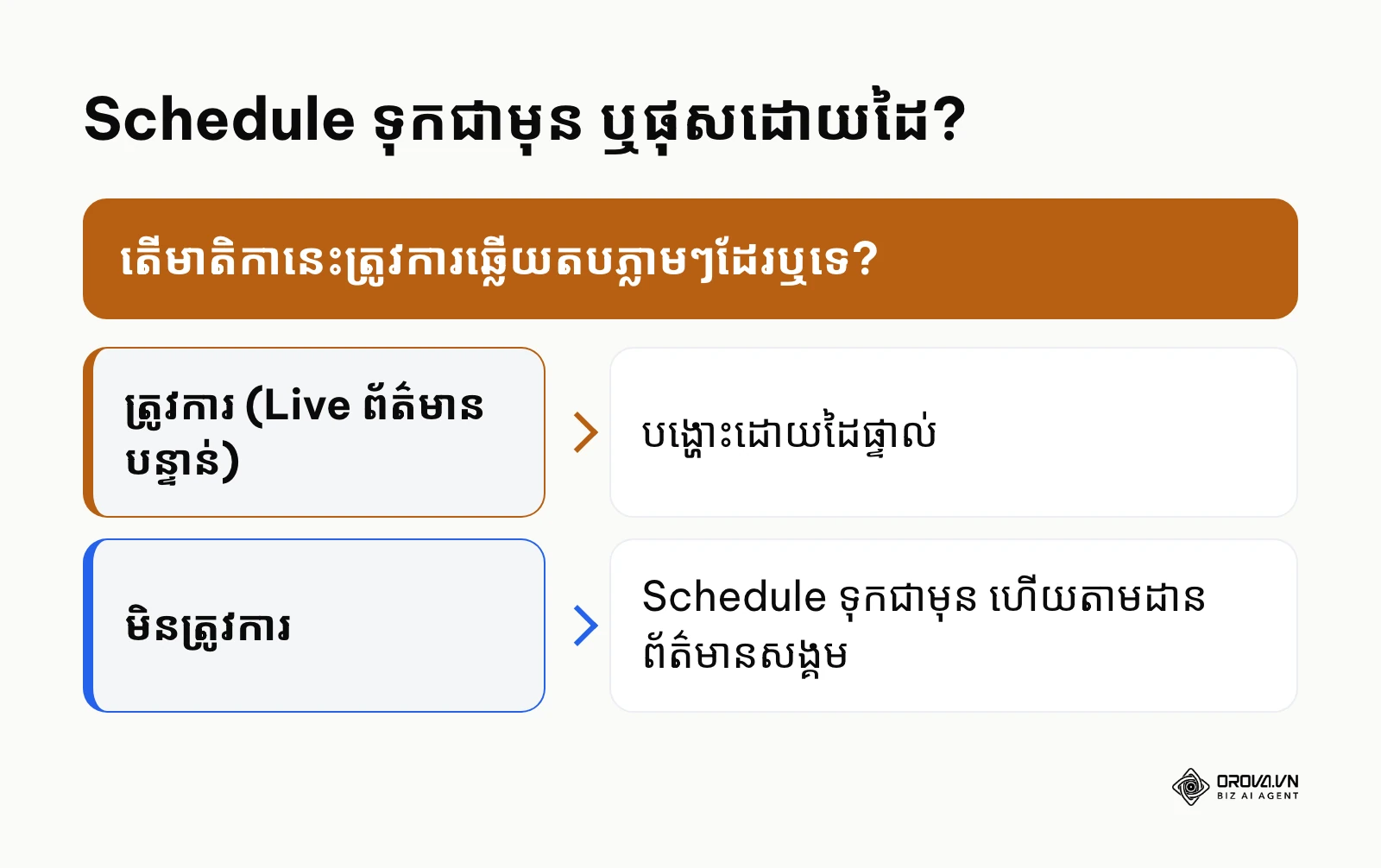
តើអ្នកណាខ្លះដែលគួរប្រើប្រាស់មុខងារនេះជាដាច់ខាត?
- ម្ចាស់អាជីវកម្មខ្នាតតូច និងមធ្យម (SMEs): ម្ចាស់អាជីវកម្មតែងតែមានតួនាទីច្រើនមុខ (ពហុជំនាញ) ទាំងមើលការខុសត្រូវបុគ្គលិក គិតគូរហិរញ្ញវត្ថុ និងរៀបចំស្តុក។ ការចំណាយពេល ២ ទៅ ៣ ម៉ោងក្នុងមួយថ្ងៃរង់ចាំផុសហ្វេសប៊ុក គឺជាការខ្ជះខ្ជាយពេលវេលាដ៏ធំ។ ការកំណត់កាលវិភាគអនុញ្ញាតឱ្យពួកគេធ្វើការងារទីផ្សារសម្រាប់ពេញមួយសប្តាហ៍ ត្រឹមតែរយៈពេលពីរបីម៉ោងនៅថ្ងៃចុងសប្តាហ៍។
- ទីភ្នាក់ងារទីផ្សារឌីជីថល (Digital Marketing Agencies): សម្រាប់ទីភ្នាក់ងារដែលត្រូវគ្រប់គ្រងទំព័រហ្វេសប៊ុកឱ្យអតិថិជន ១០ ទៅ ២០ ក្រុមហ៊ុនក្នុងពេលតែមួយ វាជារឿងមិនអាចទៅរួចទេក្នុងការផុសដោយដៃផ្ទាល់។ ពួកគេត្រូវការប្រព័ន្ធស្វ័យប្រវត្តិដើម្បីធានាថា គ្រប់យុទ្ធនាការទាំងអស់ដើរស្របតាមផែនការដែលបានសន្យាជាមួយអតិថិជន។
- អ្នកបង្កើតមាតិកា និងអ្នកមានឥទ្ធិពល (Content Creators & Influencers): ដើម្បីរក្សាភាពល្បីល្បាញ ពួកគេត្រូវមានវត្តមានជានិច្ចនៅលើបណ្តាញសង្គម។ ការ Schedule ទុកជាមុនជួយឱ្យពួកគេមានពេលទំនេរច្រើនក្នុងការថតវីដេអូថ្មីៗ ឬដើរលេងកម្សាន្ត ដោយទំព័ររបស់ពួកគេនៅតែមានសកម្មភាពយ៉ាងសកម្ម។
- ក្រុមហ៊ុនពាណិជ្ជកម្មអេឡិចត្រូនិក (E-commerce): នៅពេលមានយុទ្ធនាការធំៗដូចជា 11.11 ឬ Black Friday ការបង្ហោះមាតិកាលក់ត្រូវធ្វើឡើងចំម៉ោង ១២ យប់ ឬរៀងរាល់ម៉ោងម្តង។ ប្រព័ន្ធ Schedule គឺជាអ្នកជួយសង្គ្រោះជីវិតពិតៗ។
តើនៅពេលណាដែលអ្នក "មិនគួរ" ប្រើប្រាស់ការ Schedule? ទោះបីជាវាមានប្រយោជន៍ ក៏មានកាលៈទេសៈខ្លះដែលអ្នកមិនគួរពឹងផ្អែកលើវាដែរ ដូចជា៖ មាតិកាដែលត្រូវការការផ្សាយផ្ទាល់ (Live Stream), ការធ្វើបច្ចុប្បន្នភាពព័ត៌មានបន្ទាន់ (Breaking News) ដែលអាចផ្លាស់ប្តូរបានគ្រប់វិនាទី, ឬនៅពេលដែលមានវិបត្តិសង្គមធំដុំណាមួយកើតឡើង (ប្រសិនបើអ្នកបន្តឱ្យប្រព័ន្ធផុសមាតិកាលក់ផលិតផលសប្បាយៗ ក្នុងពេលដែលប្រទេសកំពុងមានកាន់ទុក្ខ វាអាចធ្វើឱ្យប៉ះពាល់ដល់កេរ្តិ៍ឈ្មោះប្រ៊េនយ៉ាងធ្ងន់ធ្ងរ)។
ការរៀបចំមុនពេល Schedule Facebook Posts: ឧបករណ៍ និង Content Calendar
មុននឹងចាប់ផ្តើមប្រើប្រាស់បច្ចេកវិទ្យា អ្នកត្រូវមានមូលដ្ឋានគ្រឹះរឹងមាំសិន។ ការរៀបចំទាមទារឱ្យអ្នកយល់ពីទិដ្ឋភាពរួមនៃអ្វីដែលអ្នកចង់បង្ហាញដល់អតិថិជន។ ការចូលទៅចុចកំណត់ម៉ោងភ្លាមៗដោយគ្មានផែនការ គឺប្រៀបដូចជាការសាងសង់ផ្ទះដោយគ្មានប្លង់។ ការរៀបចំកាលវិភាគទុកជាមុន (Content Batching) ជួយឱ្យអ្នកធ្វើទីផ្សារសន្សំពេលវេលា និងកាត់បន្ថយភាពតានតឹងបានច្រើន។ ប្រសិនបើអ្នកគ្រាន់តែគិតឃើញអ្វីបង្ហោះហ្នឹង នោះអ្នកនឹងឆាប់អស់គំនិត (Burnout)។ ហេតុនេះ ការប្រើប្រាស់ Content Calendar (ប្រតិទិនមាតិកា) គឺជារឿងចាំបាច់បំផុតដែលមិនអាចខ្វះបាន។ អ្នកអាចប្រើប្រាស់ឧបករណ៍សាមញ្ញៗដូចជា Google Sheets ឧបករណ៍កម្រិតមធ្យមដូចជា Trello, Notion ឬកម្មវិធីខ្នាតធំដូចជា Asana ដើម្បីបង្កើតប្រតិទិននេះដោយខ្លួនឯង។
| អ្វីដែលត្រូវរៀបចំ | ប្រភពដែលអាចស្វែងរកបាន / ឧបករណ៍ | ពេលវេលាប៉ាន់ស្មានដែលត្រូវការ | សារៈសំខាន់ |
|---|---|---|---|
| គណនី Meta Business Suite | ភ្ជាប់ជាមួយ Facebook Page និង Instagram របស់អ្នករួចរាល់ | ៥ ទៅ ១០ នាទី | ជាឃ្លាំងកណ្តាលសម្រាប់បញ្ជាការផុស |
| ប្រតិទិនមាតិកា (Content Calendar) | បង្កើតលើ Google Sheets, Notion, ឬ Excel | ៣០ នាទី ទៅ ២ ម៉ោង (សម្រាប់រៀបប្លង់) | ជាផែនទីចង្អុលផ្លូវការពារការវង្វេងទិសដៅ |
| រូបភាព និងវីដេអូដែលរចនារួច (Assets) | ក្រុមរចនា, កម្មវិធីរចនាអនឡាញ (Canva), ឬ CapCut | អាស្រ័យលើទំហំ និងគុណភាពការងារ | ជាចំណុចទាក់ទាញភ្នែកដំបូងគេបំផុត |
| អត្ថបទ (Caption) និង Hashtags | ឯកសារយុទ្ធសាស្ត្រមាតិកា និងការស្រាវជ្រាវពាក្យគន្លឹះ | ១៥ ទៅ ៣០ នាទី ក្នុងមួយផុស | ជាអ្នកបញ្ចុះបញ្ចូលអតិថិជនឱ្យធ្វើសកម្មភាព |
| តំណភ្ជាប់ (Links) និង UTM Parameters | គេហទំព័រ ឬ Landing Page របស់អ្នក | ៥ នាទី | សម្រាប់តាមដានប្រភពចរាចរណ៍ (Traffic) |
នៅក្នុង Content Calendar គំរូដ៏មានប្រសិទ្ធភាពមួយ អ្នកមិនគួរមានត្រឹមតែថ្ងៃនិងម៉ោងនោះទេ ប៉ុន្តែអ្នកគួរតែមានជួរឈរ (Columns) ចំនួន ១០ សំខាន់ៗរួមមាន៖
- កាលបរិច្ឆេទ (Date)៖ ថ្ងៃខែឆ្នាំច្បាស់លាស់ដែលត្រូវបង្ហោះ។
- ម៉ោង (Time)៖ ម៉ោងមាសដែលអ្នកចង់កំណត់ (ឧ. ម៉ោង ៧:០០ យប់)។
- សសរស្តម្ភមាតិកា (Content Pillar)៖ តើផុសនេះក្នុងគោលបំណងអ្វី? ផ្តល់ចំណេះដឹង (Educational), កម្សាន្ត (Entertaining), ឬលក់ផលិតផល (Promotional)? ការបែងចែកនេះជួយឱ្យទំព័ររបស់អ្នកមិនគួរឱ្យធុញ។
- ប្រភេទមាតិកា (Format)៖ ជារូបភាពទោល (Single Image), រូបភាពច្រើន (Carousel), វីដេអូខ្លី (Reels), វីដេអូវែង, ឬគ្រាន់តែជាអត្ថបទ។
- ឃ្លាទាក់ទាញ (Hook)៖ ប្រយោគ ៣ បន្ទាត់ដំបូងដែលត្រូវតែទាក់ទាញចិត្តអ្នកអានឱ្យចុច "See More"។
- ខ្លឹមសារលម្អិត (Body Copy)៖ អត្ថបទពិតប្រាកដដែលត្រូវសរសេររៀបរាប់។
- ការជំរុញឱ្យធ្វើសកម្មភាព (Call-To-Action / CTA)៖ តើអ្នកចង់ឱ្យគេធ្វើអ្វីបន្ទាប់? (ឧ. ចុចលីងនេះ, ខមិនខាងក្រោម, ទិញឥឡូវនេះ)។
- Hashtags & Keywords៖ ពាក្យគន្លឹះសម្រាប់ជួយដល់ការស្វែងរក (SEO) លើហ្វេសប៊ុក។
- តំណភ្ជាប់ឯកសារ (Asset Links)៖ លីងទៅកាន់ Google Drive ដែលផ្ទុករូបភាព ឬវីដេអូ ដើម្បីងាយស្រួលទាញយក។
- ស្ថានភាព (Status)៖ ដើម្បីដឹងច្បាស់ថាផុសនេះ "កំពុងព្រាង (Draft)", "រង់ចាំការយល់ព្រម (Pending Approval)", "បានកំណត់ម៉ោងរួច (Scheduled)", ឬ "មានបញ្ហា (Error)"។
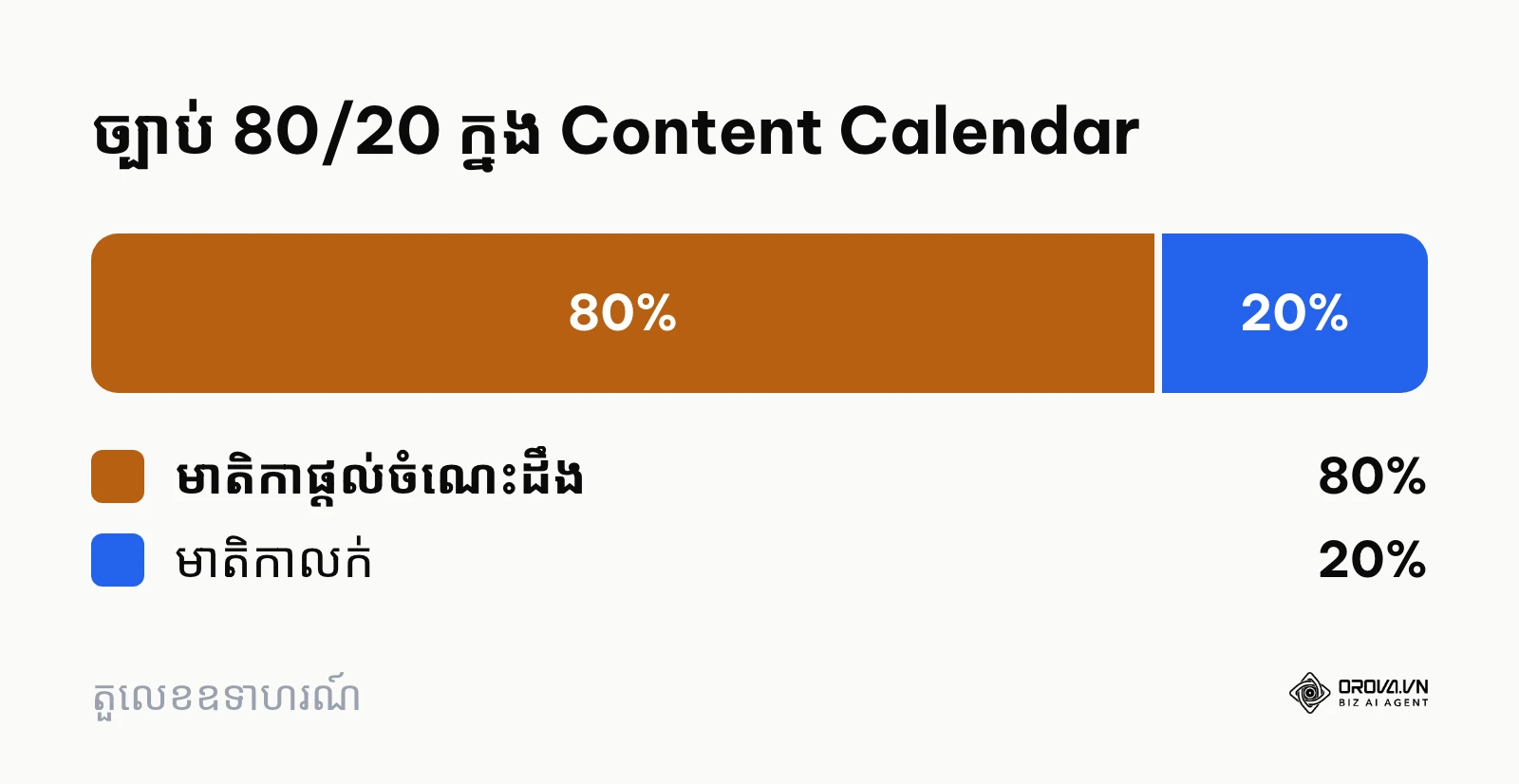
ការរៀបចំរបៀបនេះ ធានាថាអ្នកមិនបង្ហោះជាន់គ្នា និងមានតុល្យភាពរវាងមាតិកាលក់ និងមាតិកាផ្តល់ចំណេះដឹង (ច្បាប់ 80/20 ពោលគឺ ចំណេះដឹង ៨០% លក់ ២០%)។ គិតត្រឹមឆ្នាំ ២០២៦ ការតម្រូវឱ្យមានឯកសារច្បាស់លាស់បែបនេះកាន់តែសំខាន់ ព្រោះបណ្តាញសង្គមមានការប្រកួតប្រជែងខ្លាំង ហើយអ្នកអានកាន់តែឆ្លាតវៃក្នុងការជ្រើសរើសមាតិកាដើម្បីសេពគប់។
ជំហានលម្អិតនៃរបៀប Schedule Facebook Posts លើទូរស័ព្ទ និងកុំព្យូទ័រ
នៅពេលដែលអ្នកមានមាតិកាគ្រប់គ្រាន់នៅក្នុងដៃ (មាន Caption មានរូបភាព មានប្រតិទិនច្បាស់លាស់) ជំហានបន្ទាប់គឺការបញ្ចូលវាទៅក្នុងប្រព័ន្ធមេតាប៊ីហ្សីណេសស៊្វីត (Meta Business Suite)។ ផ្នែកនេះនឹងពន្យល់យ៉ាងក្បោះក្បាយ មួយជំហានម្តងៗ ដើម្បីឱ្យអ្នកអាចធ្វើបានទោះបីជាអ្នកមិនធ្លាប់មានបទពិសោធន៍ផ្នែកបច្ចេកវិទ្យាពីមុនមកក៏ដោយ។ ការយល់ដឹងពីបច្ចេកទេសនឹងជួយអ្នកឱ្យចៀសផុតពីការរាំងស្ទះនានា។
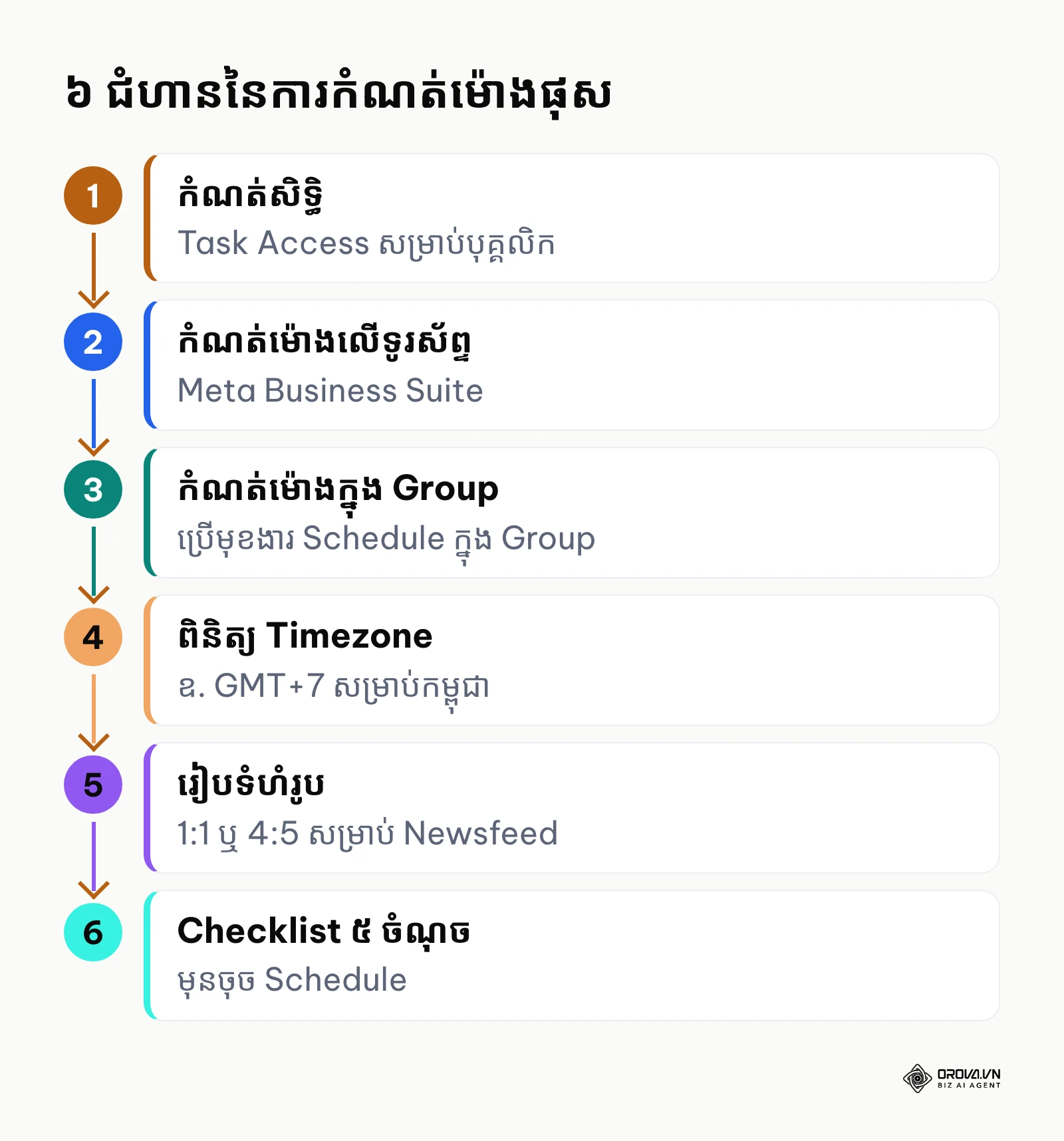
ជំហានទី 1: កំណត់សិទ្ធិ (Role) ឱ្យបានត្រឹមត្រូវសម្រាប់ក្រុមការងារ
មុននឹងឱ្យបុគ្គលិកចូលទៅកាន់ទំព័រដើម្បីកំណត់ម៉ោង អ្នកត្រូវប្រាកដថាពួកគេមានសិទ្ធិគ្រប់គ្រាន់ ប៉ុន្តែមិនមែនជាសិទ្ធិធំពេកដែលអាចបង្កហានិភ័យនោះទេ។ នៅក្នុងទម្រង់ New Pages Experience របស់ Facebook (ទម្រង់ Profile Page) ពួកគេលែងប្រើពាក្យថា Admin ឬ Editor ទៀតហើយ។ ពួកគេបែងចែកជា Facebook Access (សិទ្ធិពេញលេញ) និង Task Access (សិទ្ធិតាមផ្នែកការងារ)។ ប្រសិនបើអ្នកចង់យល់ពីការគ្រប់គ្រងទំព័រទាំងមូល លើសពីការកំណត់ម៉ោងផុស សូមអាន មគ្គុទ្ទេសក៍ Manage Facebook Page៖ របៀបគ្រប់គ្រងឱ្យមានប្រសិទ្ធភាព។
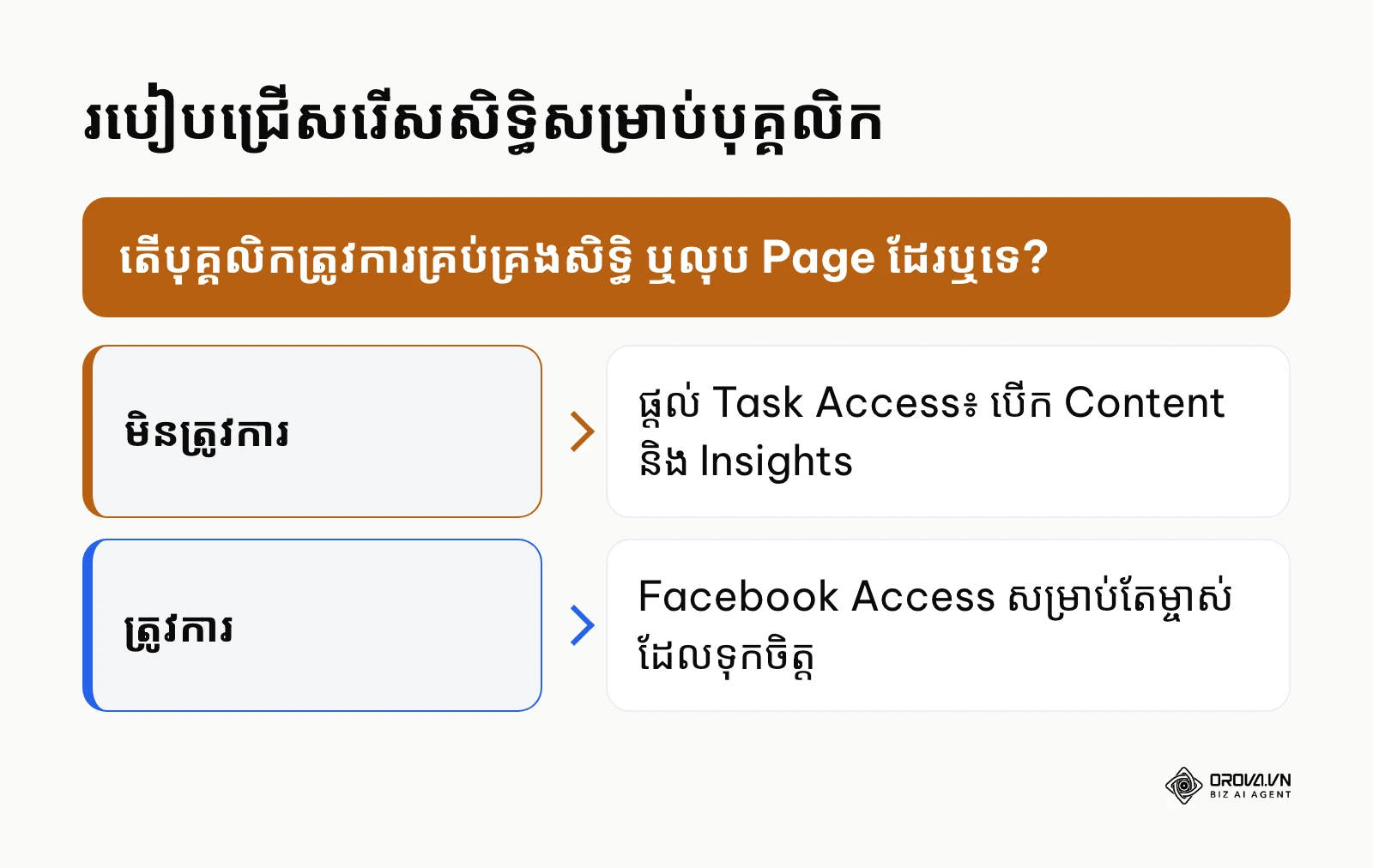
- អ្វីដែលត្រូវធ្វើ៖ ចូលទៅកាន់ Page របស់អ្នក > ចុចលើ Settings & Privacy > Settings > ជ្រើសរើស New Pages Experience > ចុចលើ Page Access។
- របៀបអនុវត្ត៖ នៅក្នុងទំព័រនោះ អ្នកនឹងឃើញពីរផ្នែក។ សូមជ្រើសរើស Add New នៅត្រង់ផ្នែក "People with task access" (កុំរើសផ្នែក Facebook Access ឱ្យសោះ លើកលែងតែម្ចាស់ភាគហ៊ុន)។ វាយឈ្មោះគណនីហ្វេសប៊ុករបស់បុគ្គលិក ឬអាសយដ្ឋានអ៊ីមែលរបស់ពួកគេ រួចបើកកុងតាក់ត្រង់ពាក្យ "Content" និង "Insights"។ សិទ្ធិនេះអនុញ្ញាតឱ្យពួកគេអាចបង្កើត លុប និងកំណត់ម៉ោងផុស ព្រមទាំងមើលទិន្នន័យនានា។
- សញ្ញាបញ្ជាក់ថាធ្វើត្រូវ៖ បុគ្គលិកនោះនឹងទទួលបានសារអញ្ជើញ (Notification) ឱ្យចូលរួមគ្រប់គ្រងទំព័រ។ បន្ទាប់ពីទទួលយក ពួកគេនឹងឃើញឈ្មោះ Page របស់អ្នកលេចឡើងក្នុង Meta Business Suite របស់ពួកគេ។
- កំហុសទូទៅដែលគួរជៀសវាង៖ ការផ្តល់សិទ្ធិ Facebook Access (Full control) ទៅឱ្យបុគ្គលិកហាត់ការ ឬអ្នកដែលមិនសូវជិតស្និទ្ធ។ នេះជាកំហុសដ៏ធំ ព្រោះបុគ្គលនោះមានសិទ្ធិដកអ្នកចេញពីការគ្រប់គ្រង (Remove you) ឬលុបទំព័រចោលទាំងស្រុង។
ជំហានទី 2: របៀប schedule facebook posts លើទូរស័ព្ទ តាមរយៈ Meta Business Suite
សម្រាប់អ្នកគ្រប់គ្រងផេកនៅប្រទេសកម្ពុជា ការប្រើប្រាស់ស្មាតហ្វូនគឺជារឿងចម្បងបំផុត ព្រោះអ្នកអាចធ្វើការងារបានគ្រប់ទីកន្លែង ទោះកំពុងអង្គុយផឹកកាហ្វេក៏ដោយ។ កម្មវិធី Meta Business Suite លើទូរស័ព្ទដៃត្រូវបានរចនាឡើងយ៉ាងពិសេសសម្រាប់កិច្ចការនេះ។
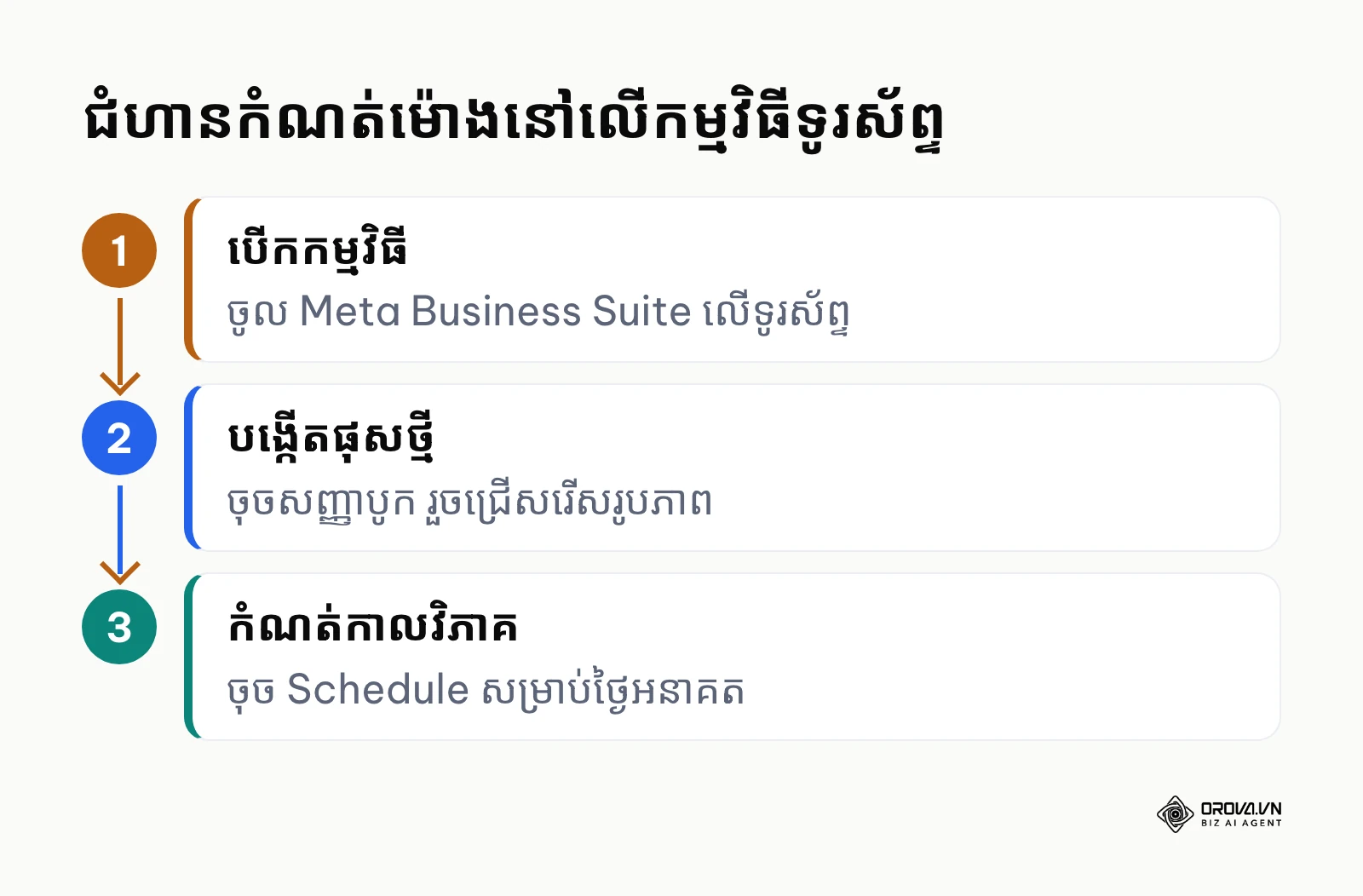
- អ្វីដែលត្រូវធ្វើ៖ ចូលទៅកាន់ App Store (សម្រាប់ iOS) ឬ Google Play Store (សម្រាប់ Android) រួចស្វែងរក និងទាញយកកម្មវិធីឈ្មោះថា "Meta Business Suite"។ សូមប្រយ័ត្នចាញ់បោកកម្មវិធីក្លែងក្លាយ ត្រូវមើលឡូហ្គោរបស់ Meta ឱ្យច្បាស់។ បើកកម្មវិធី និង Log in គណនីហ្វេសប៊ុករបស់អ្នក។
- របៀបអនុវត្ត៖
- ចុចសញ្ញាបូក (+) ពណ៌ខៀវធំមួយនៅកណ្តាលផ្នែកខាងក្រោមនៃអេក្រង់។
- ជ្រើសរើសប្រភេទមាតិកា ដែលជាទូទៅគឺពាក្យ "Post"។
- វាយបញ្ចូលអត្ថបទ (Caption) របស់អ្នក។ ប្រសិនបើមានតំណភ្ជាប់ សូមបិទភ្ជាប់វានៅទីនេះ។
- ចុចរូបតំណាងរូបភាព/វីដេអូ (Photo/Video) ដើម្បីទាញយករូបពីទូរស័ព្ទរបស់អ្នក។
- នៅពេលរៀបចំរួចរាល់ សូមចុចប៊ូតុង "Next" នៅផ្នែកខាងលើ ឬខាងក្រោម។
- ត្រង់ចំណុច Scheduling Options ជាជាងរើសយក Publish Now សូមជ្រើសរើស "Schedule for later"។
- ប្រអប់ប្រតិទិននឹងលោតឡើង។ សូមរើសយកកាលបរិច្ឆេទ និងម៉ោងឱ្យបានច្បាស់លាស់។ រួចចុច "Done" បន្ទាប់មកចុចប៊ូតុង "Schedule" ដើម្បីបញ្ចប់ប្រតិបត្តិការ។
- សញ្ញាបញ្ជាក់ថាធ្វើត្រូវ៖ អ្នកអាចចូលទៅកាន់មុខងារ "Planner" នៅក្នុងកម្មវិធីដដែលនោះ ហើយអ្នកនឹងឃើញផុសរបស់អ្នកលោតចូលទៅក្នុងកាតាបប្រតិទិន ដោយមានបង្ហាញរូបសញ្ញានាឡិកាតូចមួយនៅក្បែរនោះ បញ្ជាក់ថាវារង់ចាំពេលចេញផ្សាយ។
- កំហុសទូទៅដែលគួរជៀសវាង៖ កំហុសដ៏សាមញ្ញបំផុតគឺការភ្លេចរើសម៉ោង AM (ព្រឹក) ឬ PM (ល្ងាច/យប់)។ ឧទាហរណ៍ ចង់ផុសម៉ោង ៨ យប់ (8:00 PM) តែបែរជាកំណត់យក 8:00 AM ដែលធ្វើឱ្យការបង្ហោះខុសពេលទាំងស្រុង។
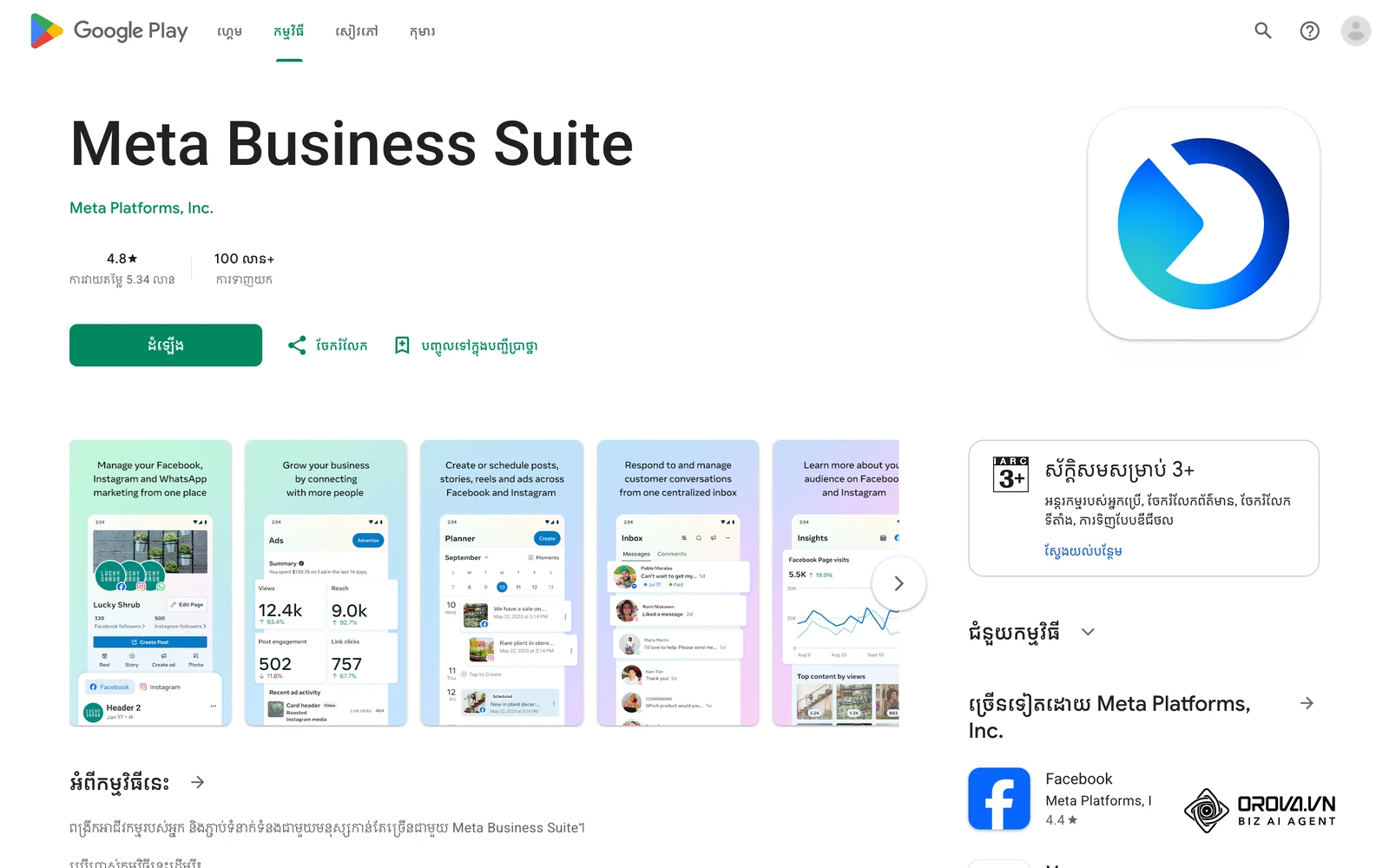
ជំហានទី 3: ការកំណត់ពេលបង្ហោះសម្រាប់ Facebook Group (សហគមន៍)
អ្នកគ្រប់គ្រងសហគមន៍ (Group Admins) ដែលមានសមាជិករាប់ម៉ឺននាក់ ក៏មានតម្រូវការកំណត់ម៉ោងផុសដើម្បីរក្សាសកម្មភាពផងដែរ។ ទោះបីជាថ្មីៗនេះ Facebook មានការផ្លាស់ប្តូរគោលការណ៍ API ដោយបិទមិនឱ្យកម្មវិធីភាគីទីបី (ដូចជា Hootsuite ខ្លះ) បង្ហោះចូល Group ដោយស្វ័យប្រវត្តិក៏ដោយ អ្នកនៅតែអាចធ្វើវាយ៉ាងងាយស្រួលតាមរយៈប្រព័ន្ធ Native របស់ Facebook ផ្ទាល់។
- អ្វីដែលត្រូវធ្វើ៖ ចូលទៅកាន់ Group របស់អ្នកតាមរយៈកុំព្យូទ័រ ឬទូរស័ព្ទ ក្នុងនាមជា Admin ឬ Moderator ដែលមានសិទ្ធិ។
- របៀបអនុវត្ត៖ ចុចលើប្រអប់ "Write something..." (សរសេរមាតិកា) ធម្មតា។ បញ្ចូលអត្ថបទ រូបភាព ឬការស្ទង់មតិ (Poll) របស់អ្នក។ ជាជាងចុចប៊ូតុង Post ពណ៌ខៀវភ្លាមៗ សូមរកមើលរូបតំណាងនាឡិកា ឬពាក្យថា "Schedule" នៅក្បែរប៊ូតុងនោះ។ ជ្រើសរើសកាលបរិច្ឆេទ និងម៉ោង រួចចុចរក្សាទុក (Save/Schedule)។
- សញ្ញាបញ្ជាក់ថាធ្វើត្រូវ៖ អ្នកនឹងឃើញផុសនោះបាត់ពីប្រអប់សរសេរ ហើយវាទៅស្ថិតនៅក្នុងម៉ឺនុយ "Scheduled Posts" ដែលមានទីតាំងនៅរបារចំហៀងខាងឆ្វេង (លើកុំព្យូទ័រ) ឬក្នុង Admin Tools (លើទូរស័ព្ទ)។ អ្នកអាចចូលទៅទីនោះដើម្បីកែប្រែ ឬលុបវិញបានគ្រប់ពេល។
- កំហុសទូទៅដែលគួរជៀសវាង៖ ការព្យាយាមប្រើកម្មវិធីតតីយជន (Third-party apps) ដែលហួសសម័យ ហើយ Facebook លែងគាំទ្រសម្រាប់ Group ទៀតហើយ ដែលធ្វើឱ្យរអាក់រអួល ឬផុសចេញមកដោយគ្មានរូបភាព។
ជំហានទី 4: ដោះស្រាយបញ្ហាខុសល្វែងម៉ោង (Timezone) ពេលកំណត់ពេល
នេះគឺជាបញ្ហាបច្ចេកទេសដ៏ឈឺក្បាលបំផុត ដែលអ្នកប្រើប្រាស់ជួបប្រទះញឹកញាប់បំផុត៖ អ្នកកំណត់ម៉ោង ២ រសៀល ប៉ុន្តែផុសបែរជាចេញនៅម៉ោង ២ ទៀបភ្លឺ! មូលហេតុភាគច្រើនគឺល្វែងម៉ោង (Timezone) ដែលប្រព័ន្ធប្រើពេលកំណត់ម៉ោង មិនដូចនឹងល្វែងម៉ោងរបស់អ្នកអានគោលដៅ ឧទាហរណ៍ ឧបករណ៍ ឬគណនីរបស់អ្នកត្រូវបានកំណត់ជាល្វែងម៉ោងប្រទេសផ្សេង។
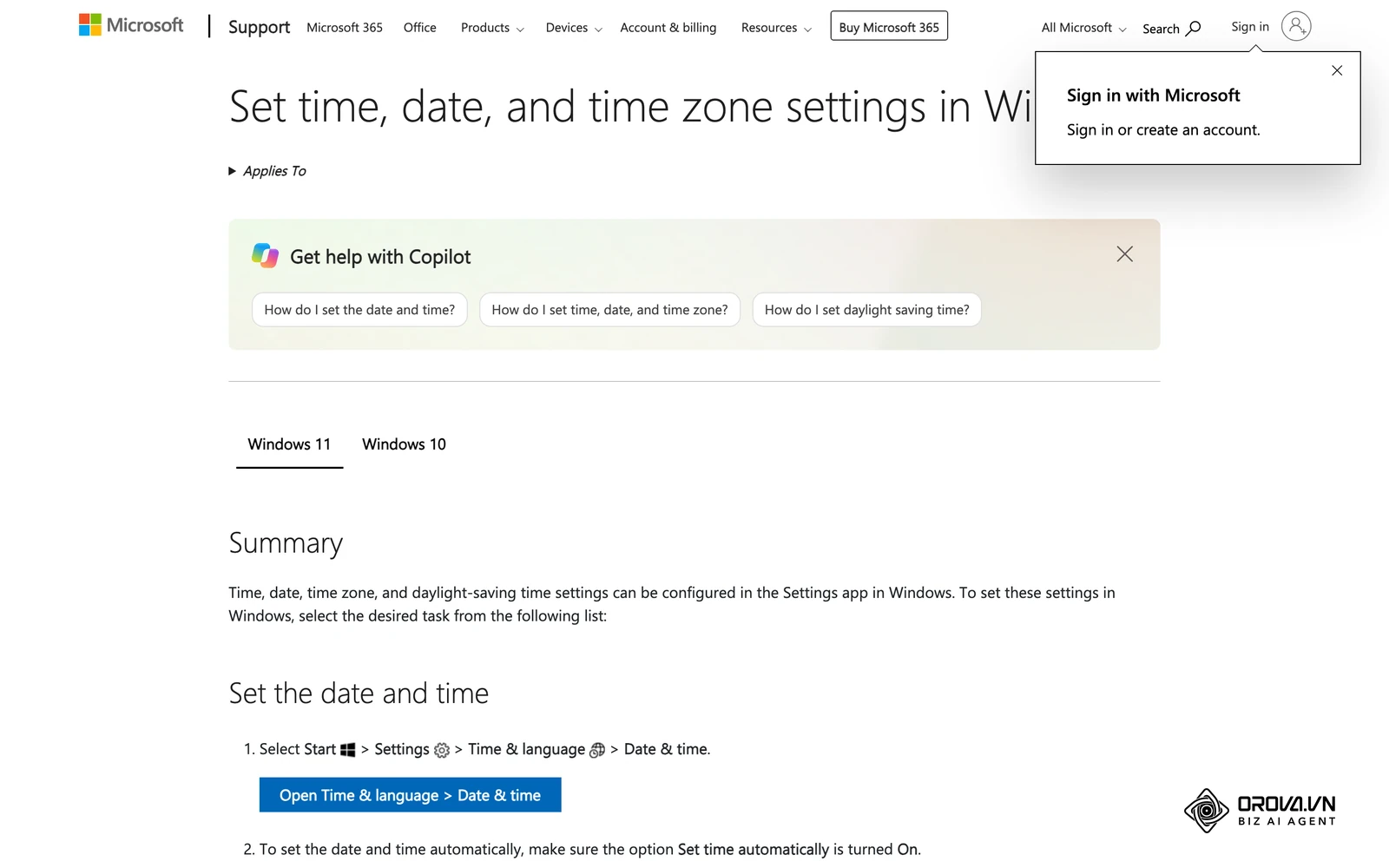
- អ្វីដែលត្រូវធ្វើ៖ ពិនិត្យ និងកែតម្រូវ Timezone ក្នុងប្រព័ន្ធឱ្យត្រូវនឹងតំបន់គោលដៅរបស់អ្នកអានរបស់អ្នក។
- របៀបអនុវត្ត៖ ប្រសិនបើទស្សនិកជនគោលដៅរបស់អ្នកស្ថិតនៅប្រទេសកម្ពុជា អ្នកត្រូវប្រាកដថា ទូរស័ព្ទ កុំព្យូទ័រ និងគណនីរបស់អ្នកត្រូវបានកំណត់ជា (GMT+07:00) Asia/Phnom_Penh ឬតំបន់ដែលមានម៉ោងដូចគ្នា (ដូចជា Bangkok ជាដើម)។ ប្រសិនបើម៉ោងក្បែរប្រអប់កំណត់ពេលបង្ហាញល្វែងម៉ោងផ្សេង (ឧ. Pacific Time) សូមកែការកំណត់ល្វែងម៉ោងនៅលើឧបករណ៍ ឬក្នុងការកំណត់គណនីជាមុនសិន។
- សញ្ញាបញ្ជាក់ថាធ្វើត្រូវ៖ ម៉ោងដែលបង្ហាញនៅពេលអ្នកចុចប៊ូតុង Schedule នៅក្នុង Meta Business Suite គឺមានអក្សរកាត់តំបន់ម៉ោងស្របគ្នានឹងម៉ោងនៅលើកុំព្យូទ័ររបស់អ្នក (ឧ. បង្ហាញ GMT+07)។
- កំហុសទូទៅដែលគួរជៀសវាង៖ ការមិនពិនិត្យល្វែងម៉ោងដែលបង្ហាញក្បែរម៉ោងកំណត់ ពេលដែល Timezone របស់កុំព្យូទ័រ និងគណនីរបស់អ្នកមិនស៊ីគ្នា។
ជំហានទី 5: រៀបចំរូបភាពច្រើន និងវីដេអូ មិនឱ្យខូចទ្រង់ទ្រាយ (Layout Formatting)
ការបង្ហោះរូបភាពតែមួយសន្លឹកគឺងាយស្រួល ប៉ុន្តែការបង្ហោះរូបភាពច្រើន (Album/Carousel) រួមបញ្ចូលជាមួយវីដេអូ អាចធ្វើឱ្យទ្រង់ទ្រាយរបស់ផុសមើលទៅរញ៉េរញ៉ៃ កាត់ដាច់ក្បាល កាត់ដាច់អក្សរ ប្រសិនបើអ្នកមិនបានរៀបចំវាទុកជាមុន។ នេះជាកត្តាធ្វើឱ្យអតិថិជនអូសរំលង។
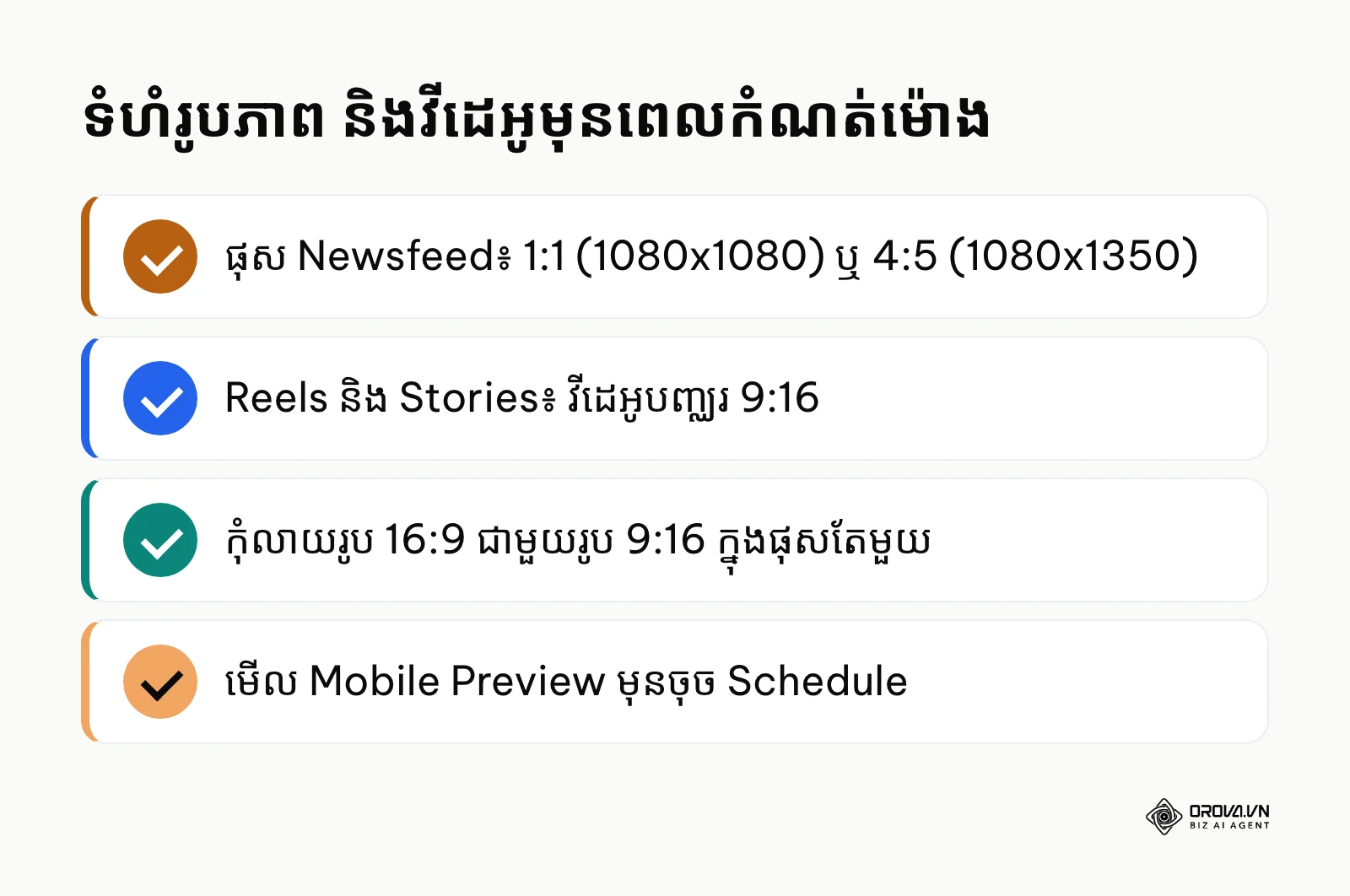
- អ្វីដែលត្រូវធ្វើ៖ រៀបចំទំហំរូបភាព (Aspect Ratio) ឱ្យស្របគ្នាមុននឹងបញ្ជូលទៅក្នុងប្រព័ន្ធ Schedule។
- របៀបអនុវត្ត៖ ការបង្ហាញរបស់ Facebook អាស្រ័យលើទំហំរូបភាព "ទីមួយ" ដែលអ្នកដាក់បញ្ជូល។ ប្រសិនបើអ្នកមានវីដេអូមួយ និងរូបភាពបី អ្នកគួរប្រើទម្រង់រូបភាពរាងការ៉េ (1:1 ឬ 1080x1080 px) ឬរាងបញ្ឈរ (4:5 ឬ 1080x1350 px) ទាំងអស់ ដើម្បីឱ្យវាមើលទៅស្មើគ្នា។ នៅពេលអ្នកបញ្ចូលទៅក្នុង Meta Business Suite សូមរៀបចំលំដាប់លំដោយដោយប្រុងប្រយ័ត្ន (Drag and Drop) ទី១ ទី២ ទី៣។ សម្រាប់ទូរស័ព្ទដៃ ការបង្ហាញញឹកញាប់គឺវីដេអូធំនៅខាងលើ និងរូបភាពតូចៗតម្រៀបគ្នាពីរ ឬបីនៅខាងក្រោម។
- សញ្ញាបញ្ជាក់ថាធ្វើត្រូវ៖ នៅពេលអ្នកមើលការបង្ហាញជាមុន (Preview) នៅក្នុងផ្នែក Desktop Preview និង Mobile Preview នៃកម្មវិធី រូបភាពរបស់អ្នកមិនមានកាត់ដាច់អត្ថបទសំខាន់ៗដែលនៅលើរូបឡើយ។
- កំហុសទូទៅដែលគួរជៀសវាង៖ បញ្ចូលរូបភាពរាងផ្តេកទូលាយ (16:9) ជាប្លង់ទីមួយ លាយជាមួយរូបបញ្ឈរវែង (9:16) នៅប្លង់ទីពីរ ធ្វើឱ្យប្រព័ន្ធក្បួនដោះស្រាយរបស់ Facebook បង្ខំចិត្តកាត់រូបភាពដោយស្វ័យប្រវត្តិ មើលទៅគ្មានសណ្តាប់ធ្នាប់ និងខូចភាពទាក់ទាញ (Aesthetic)។
ជំហានទី 6: ប្រើប្រាស់ Checklist ៥ ចំណុច មុនពេលចុចកំណត់ម៉ោង (The Final Approval)
ទោះបីជាអ្នករៀបចំបានល្អយ៉ាងណាក៏ដោយ បញ្ហានៅនាទីចុងក្រោយតែងតែកើតមាន។ ដើម្បីចៀសវាងការបង្ហោះដែលមានកំហុសចេញទៅជាសាធារណៈ អ្នកត្រូវមានទម្លាប់ត្រួតពិនិត្យយ៉ាងតឹងរ៉ឹងបំផុត។
- អ្វីដែលត្រូវធ្វើ៖ អនុវត្តការពិនិត្យ ៥ ចំណុចមាស (The 5-Point Checklist) ជានិច្ច៖
- អក្ខរាវិរុទ្ធ និងសព្ទ (Copywriting & Typos)៖ តើមានសរសេរខុសអក្ខរាវិរុទ្ធខ្មែរដែរឬទេ? តើឃ្លាទាក់ទាញគ្រប់គ្រាន់ឬនៅ?
- តំណភ្ជាប់ (Links & UTMS)៖ តើតំណភ្ជាប់ដំណើរការឬទេ? តើវាមានរូបភាពតំណាង (Link Preview) ស្អាតឬទេ? ប្រសិនបើអ្នកប្រើ Link ច្រើន តើវាចូលទៅកាន់ទំព័រត្រូវឬអត់?
- គុណភាព និងទំហំរូបភាព (Visuals)៖ តើរូបភាពច្បាស់ (High resolution) ដែរឬទេ? តើវាត្រូវទំហំខ្នាតដែរឬទេ?
- កាលបរិច្ឆេទ និងម៉ោង (Time & Timezone)៖ ពិនិត្យមើល AM/PM និងថ្ងៃខែឆ្នាំម្តងទៀតឱ្យច្បាស់លាស់។
- ការសាកល្បងមើលជាមុន (Mobile & Desktop Preview)៖ ដោយសារអ្នកអានភាគច្រើនប្រើទូរស័ព្ទដៃ តើការរៀបចំ Preview មើលទៅល្អលើទូរស័ព្ទដៃដែរឬទេ? តើអត្ថបទវែងពេកត្រូវគេកាត់លាក់បាត់ (Truncated) ដែរឬទេ?
- របៀបអនុវត្ត៖ ចំណាយពេលពី ១ ទៅ ២ នាទីអានអត្ថបទឡើងវិញឱ្យឮៗ និងចុចលើតំណភ្ជាប់ទាំងអស់នៅក្នុងផ្ទៃ Preview មុននឹងចុចប៊ូតុង Schedule។
- សញ្ញាបញ្ជាក់ថាធ្វើត្រូវ៖ គ្រប់ចំណុចទាំង ៥ ត្រូវបានផ្ទៀងផ្ទាត់ដោយគ្មានកំហុស។
- កំហុសទូទៅដែលគួរជៀសវាង៖ ការប្រញាប់ប្រញាល់ចុចប៊ូតុងដោយកង្វះការប្រុងប្រយ័ត្ន ព្រោះគិតថាមានពេលចូលមកកែវិញ។ ពេលខ្លះអ្នកអាចនឹងភ្លេចចូលមកកែ ហើយវាចេញទៅជាសាធារណៈទាំងកំហុស។
ឧទាហរណ៍បង្ហាញ៖
- បរិបទ៖ កញ្ញា នារី ជាម្ចាស់ហាងលក់សំលៀកបំពាក់អនឡាញខ្នាតតូចម្នាក់នៅភ្នំពេញ ដែលមានបុគ្គលិកផ្នែករចនាតែមួយនាក់ និងត្រូវមើលការខុសត្រូវលើទំព័រហ្វេសប៊ុកជាចម្បងដោយខ្លួនឯងតាមរយៈទូរស័ព្ទដៃ ស្របពេលដែលគាត់ត្រូវរៀបចំស្តុកទំនិញផងដែរ។
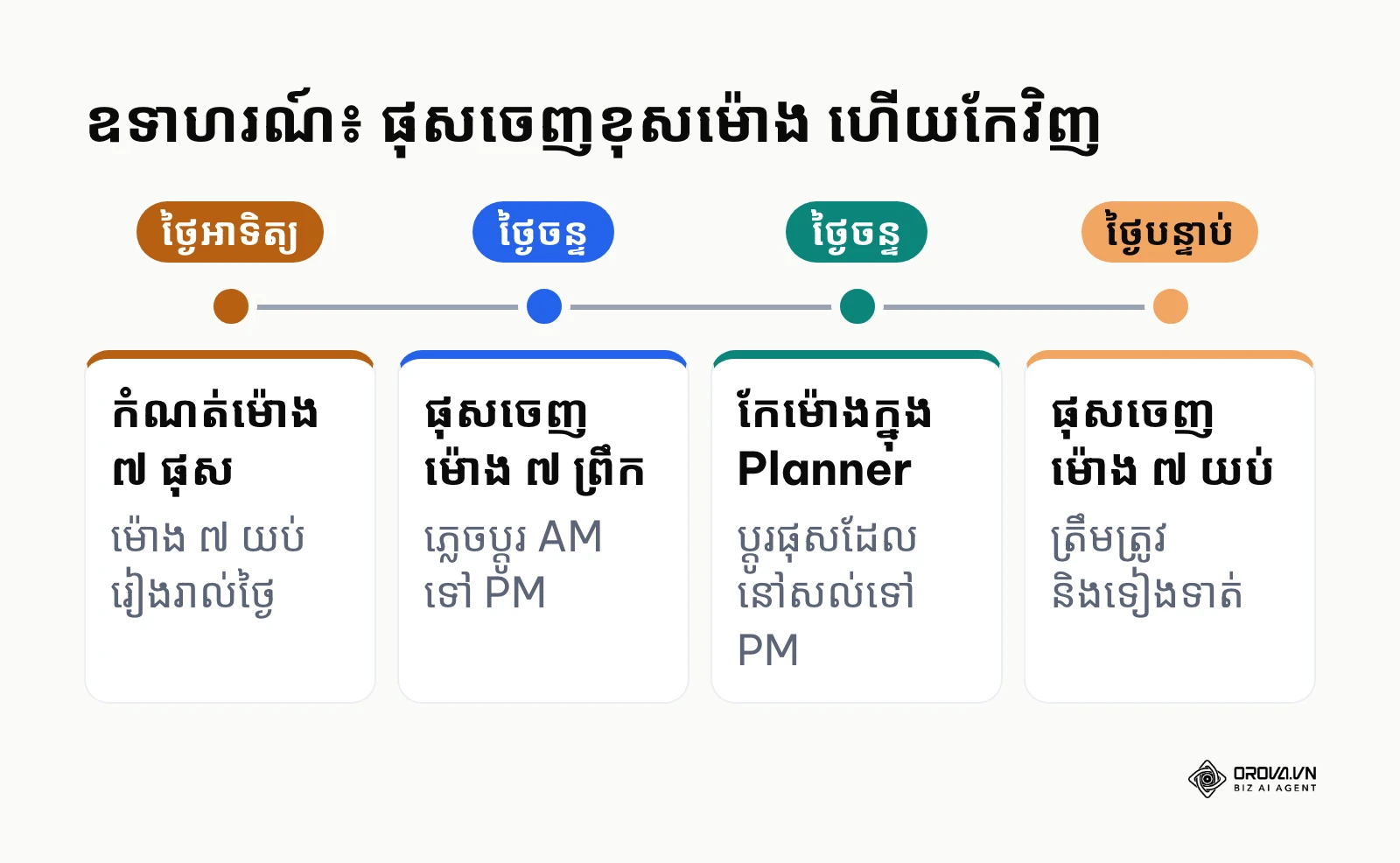
- ជំហានដែលបានធ្វើ៖ នៅថ្ងៃអាទិត្យ គាត់បានសម្រេចចិត្តរៀបចំផែនការសម្រាប់សប្តាហ៍ថ្មី។ គាត់បានបើកកម្មវិធី Meta Business Suite លើស្មាតហ្វូន បង្កើតការបង្ហោះចំនួន ៧ សម្រាប់សប្តាហ៍បន្ទាប់ ដោយផ្តោតលើការណែនាំម៉ូដថ្មីៗ ប្រូម៉ូសិនថ្ងៃពុធ និងការចែករំលែកគន្លឹះជ្រើសរើសខោអាវ។ គាត់បានកំណត់ម៉ោងផុសនៅវេលាម៉ោង ៧ យប់ជារៀងរាល់ថ្ងៃ ដោយគិតថានេះជាម៉ោងដែលអតិថិជនរបស់គាត់សម្រាកពីការងារ។
- ចំណុចជំពប់ និងវិធីដោះស្រាយ៖ នៅថ្ងៃចន្ទ គាត់សង្កេតឃើញថាទំព័ររបស់គាត់ស្ងាត់ជ្រងំនៅម៉ោង ៧ យប់។ ពេលចូលទៅឆែកមើល ទើបដឹងថាផុសបានចេញតាំងពីម៉ោង ៧ ព្រឹកមកម្ល៉េះ។ គាត់បានចូលទៅពិនិត្យឡើងវិញ ទើបដឹងថាគាត់ភ្លេចប្តូរពី 7:00 AM ទៅ 7:00 PM ក្នុងអំឡុងពេលកំណត់ម៉ោង។ គាត់បានរៀនពីកំហុសនេះ ហើយប្រញាប់ចូលទៅកាន់មុខងារ Planner ដើម្បីកែប្រែម៉ោងផុសដែលនៅសល់ពីថ្ងៃអង្គារដល់អាទិត្យ ឱ្យទៅជា PM ទាំងអស់វិញ។ គាត់ក៏បានអនុវត្ត Checklist មុននឹងបញ្ជាក់ការកែប្រែ។
- លទ្ធផល៖ ការបង្ហោះសម្រាប់ថ្ងៃបន្ទាប់ៗ ត្រូវបានចេញផ្សាយយ៉ាងទៀងទាត់ និងត្រឹមត្រូវរៀងរាល់ម៉ោង ៧ យប់។ លទ្ធផលធ្វើឱ្យអតិថិជនឃើញម៉ូដថ្មីៗជាប់លាប់ ហើយអត្រានៃការសាកសួរព័ត៌មាន (Inbox messages) និងការខមិនសួរតម្លៃ កើនឡើងគួរឱ្យកត់សម្គាល់ដោយសារតែចំម៉ោងដែលអតិថិជនកំពុងអូសទូរស័ព្ទមើលនៅផ្ទះ។ ការរៀបចំទុកមុនតែម្តងនៅថ្ងៃអាទិត្យ ក៏ជួយឱ្យគាត់មានពេលមើលស្តុកច្រើនជាងមុន។
ប្រសិនបើការកំណត់ម៉ោងដោយដៃមានភាពស្មុគស្មាញ អ្នកអាចសាកល្បង Orova Social ដែលអនុញ្ញាតឱ្យអ្នកសរសេរម្តង បង្ហោះលើ ៨ ឆានែល រួមមាន Facebook និង TikTok ព្រមទាំងមាន AI សរសេរ Caption តាមសំឡេងប្រ៊េន។
ការវិភាគស៊ីជម្រៅ៖ ប្រៀបធៀបវិធីសាស្ត្រ និងកម្មវិធី Schedule Facebook Posts
នៅពេលដែលអ្នកយល់ពីរបៀបប្រើប្រាស់ជំហាននីមួយៗហើយ សំណួរបន្តដែលអ្នកទីផ្សារតែងសួរគឺ៖ "តើគួរប្រើប្រាស់ឧបករណ៍អ្វីទើបល្អបំផុតសម្រាប់អាជីវកម្មរបស់ខ្ញុំ?" រវាងឧបករណ៍ឥតគិតថ្លៃ Meta Business Suite ដែលផ្តល់ជូនដោយក្រុមហ៊ុន Facebook ផ្ទាល់ និងកម្មវិធីរបស់ភាគីទីបី (Third-party apps ដូចជា Hootsuite, Buffer, ឬ Orova Social) មានភាពខុសគ្នាជាច្រើនដែលអ្នកត្រូវវាយតម្លៃឱ្យបានម៉ត់ចត់មុននឹងសម្រេចចិត្តជ្រើសរើស។
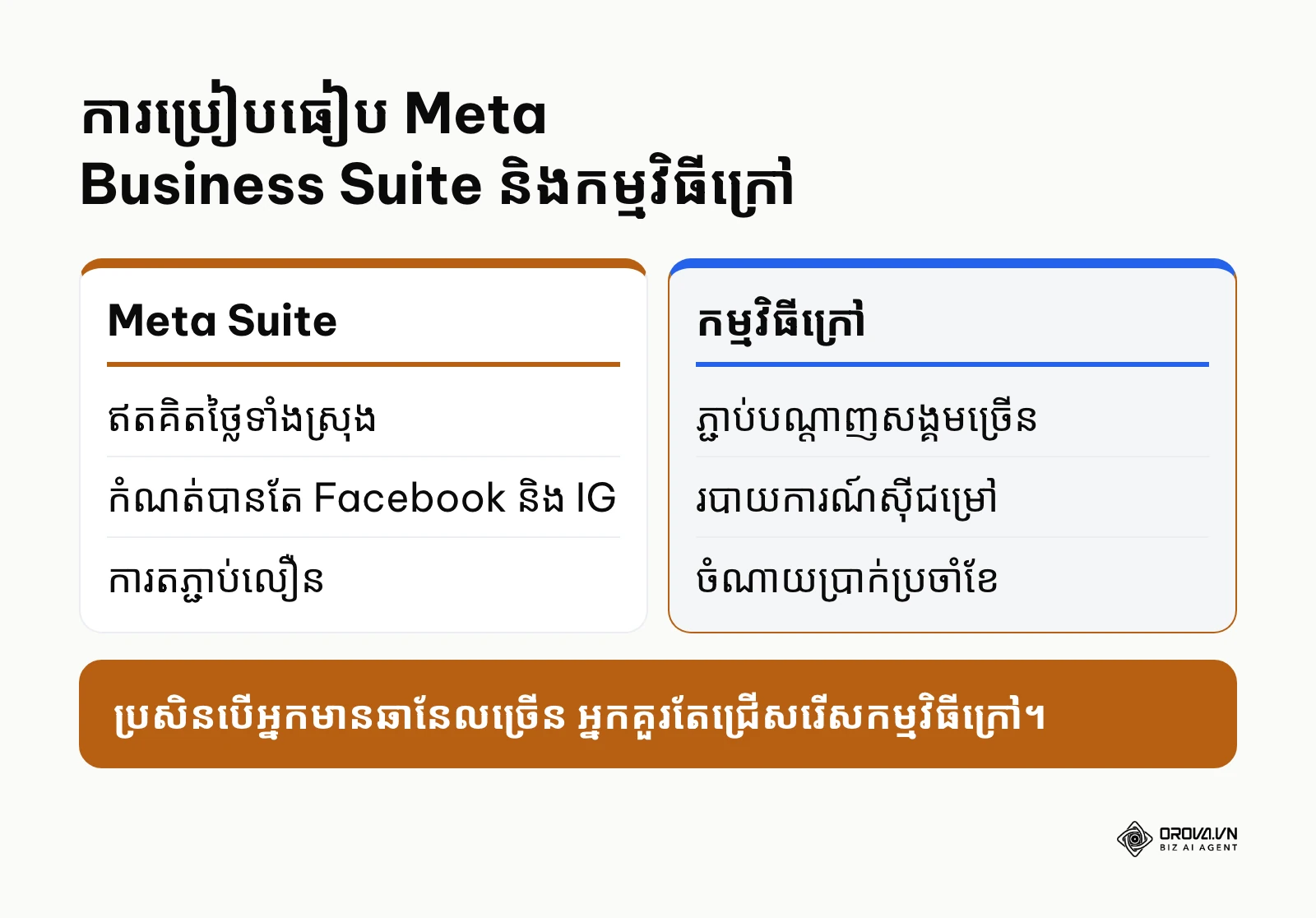
Meta Business Suite គឺជាជម្រើសដ៏ល្អឥតខ្ចោះសម្រាប់អ្នកចាប់ផ្តើមដំបូង ឬម្ចាស់អាជីវកម្មដែលផ្តោតតែលើប្រព័ន្ធអេកូឡូស៊ីរបស់ Meta ប៉ុណ្ណោះ ព្រោះវាភ្ជាប់ដោយផ្ទាល់ជាមួយទំព័រ Facebook និងគណនី Instagram ។ អត្ថប្រយោជន៍ចម្បងរបស់វាគឺ វាឥតគិតថ្លៃ និងភ្ជាប់ផ្ទាល់ជាមួយ Page របស់អ្នក។ ទោះជាយ៉ាងណាក៏ដោយ វានៅមានកម្រិតខ្លាំងប្រសិនបើអ្នកមានយុទ្ធសាស្ត្រពង្រីកខ្លួន (Omnichannel Strategy) ពោលគឺចង់បង្ហោះមាតិកាតែមួយទៅកាន់បណ្តាញសង្គមផ្សេងទៀតក្នុងពេលតែមួយ ដូចជា TikTok, LinkedIn, YouTube, ឬ Telegram ជាដើម។ ប្រសិនបើអ្នកធ្វើទីផ្សារនៅលើ TikTok ផងដែរ អ្នកត្រូវចូលទៅកម្មវិធីផ្សេងទៀត ដែលចំណាយពេលទ្វេដង។ សម្រាប់ព័ត៌មានបន្ថែមអំពីការបង្ហោះលើ TikTok អ្នកអាចអានអត្ថបទ TikTok Schedule Post: របៀបកំណត់ពេលវេលាផុសដោយស្វ័យប្រវត្តិ មិនធ្លាក់ Reach។
ផ្ទុយទៅវិញ កម្មវិធីភាគីទីបី (Third-party scheduling platforms) ផ្តល់នូវមុខងារស្មុគស្មាញ និងទូលំទូលាយជាងមុន ដែលអនុញ្ញាតឱ្យអ្នករួមបញ្ចូលបណ្តាញសង្គមទាំងអស់ទៅក្នុងផ្ទាំងបញ្ជា (Dashboard) តែមួយ។ ពួកវាអនុញ្ញាតឱ្យអ្នករៀបចំការងារបានលឿនជាងមុន មានមុខងារសហការជាក្រុម (Team Collaboration) មានរបាយការណ៍វិភាគស៊ីជម្រៅរួមបញ្ចូលគ្នា និងអាចកំណត់ការអនុញ្ញាតបានច្រើនកម្រិត។ ប៉ុន្តែការផ្លាស់ប្តូរទៅប្រើឧបករណ៍ទាំងនេះ ក៏ទាមទារការវិនិយោគផ្នែកហិរញ្ញវត្ថុប្រចាំខែ (Subscription fee) និងចំណាយពេលវេលារៀនសូត្រពីរបៀបប្រើប្រាស់ប្រព័ន្ធថ្មីផងដែរ។
ដើម្បីងាយស្រួលយល់ សូមមើលតារាងប្រៀបធៀបខាងក្រោម៖
| វិធីសាស្ត្រ/កម្មវិធី | ស័ក្តិសមបំផុតនៅពេលណា? | ចំណុចខ្លាំង (Pros) | ចំណុចខ្សោយ (ចំណុចដែលត្រូវប្រយ័ត្ន / Cons) |
|---|---|---|---|
| Meta Business Suite | អាជីវកម្មតូច និងមធ្យម ដែលមានទីផ្សារតែលើ Facebook និង Instagram។ មិនទាន់មានថវិកាសម្រាប់ឧបករណ៍។ | - ឥតគិតថ្លៃទាំងស្រុង<br>- ភ្ជាប់ផ្ទាល់ជាមួយ Page មិនចាំបាច់ភ្ជាប់ API ក្រៅ | - មិនអាចភ្ជាប់ទៅកាន់ TikTok, LinkedIn, ឬ Telegram បានទេ<br>- ជួនកាលកម្មវិធីលើទូរស័ព្ទមានបញ្ហាគាំង (Bugs)<br>- របាយការណ៍មិនសូវលម្អិត |
| កម្មវិធីភាគីទីបី (ឧ. Hootsuite, Buffer, Later) | ក្រុមហ៊ុនធំ, សហគ្រាស, ឬ Agency ដែលមានឆានែលច្រើន និងមានក្រុមការងារច្រើននាក់។ | - បញ្ជាគ្រប់បណ្តាញសង្គមពីកន្លែងតែមួយ<br>- របាយការណ៍កម្រិតខ្ពស់ និងអាចទាញយកជា PDF/Excel<br>- អាចបង្ហោះទៅឆានែលច្រើនព្រមគ្នា | - ត្រូវបង់ប្រាក់ប្រចាំខែ (អាចថ្លៃសម្រាប់ SME)<br>- អាចជួបបញ្ហា API Disconnect ញឹកញាប់ តម្រូវឱ្យ Reconnect<br>- ពេលខ្លះការ Tag ឈ្មោះគណនីមានបញ្ហា |
| ការបង្ហោះដោយដៃផ្ទាល់ (Manual Posting) | ត្រូវការបង្ហោះព័ត៌មានបន្ទាន់ មាតិកាទាន់ហេតុការណ៍ ឬនៅពេលធ្វើការផ្សាយផ្ទាល់ (Live)។ | - គ្រប់គ្រងបាន ១០០% លើម៉ោងជាក់លាក់នាពេលនោះ<br>- អាចឆ្លើយតបអ្នកគាំទ្របានភ្លាមៗ | - ងាយនឹងភ្លេចធ្វើឱ្យបាត់បង់ភាពទៀងទាត់<br>- ខ្ជះខ្ជាយពេលវេលាច្រើន និងបង្កភាពស្ត្រេស |
វិធីវាស់វែងលទ្ធផលបន្ទាប់ពីការ Schedule Facebook Posts
ការងាររបស់អ្នកក្នុងនាមជាអ្នកទីផ្សារឌីជីថល មិនទាន់បញ្ចប់ត្រឹមការចុចប៊ូតុង Schedule រួចរាល់នោះទេ។ តាមការពិត នោះទើបតែជាការចាប់ផ្តើមប៉ុណ្ណោះ។ អ្នកត្រូវដឹងថា តើម៉ោងមាសដែលអ្នកបានកំណត់ពិតជាទទួលបានប្រសិទ្ធភាពដែរឬទេ? តើអតិថិជនពិតជាមានអន្តរកម្មជាមួយមាតិការបស់អ្នកឬអត់? ការធ្វើដោយមិនវាស់វែង ប្រៀបដូចជាការបើកបរដោយបិទភ្នែក។
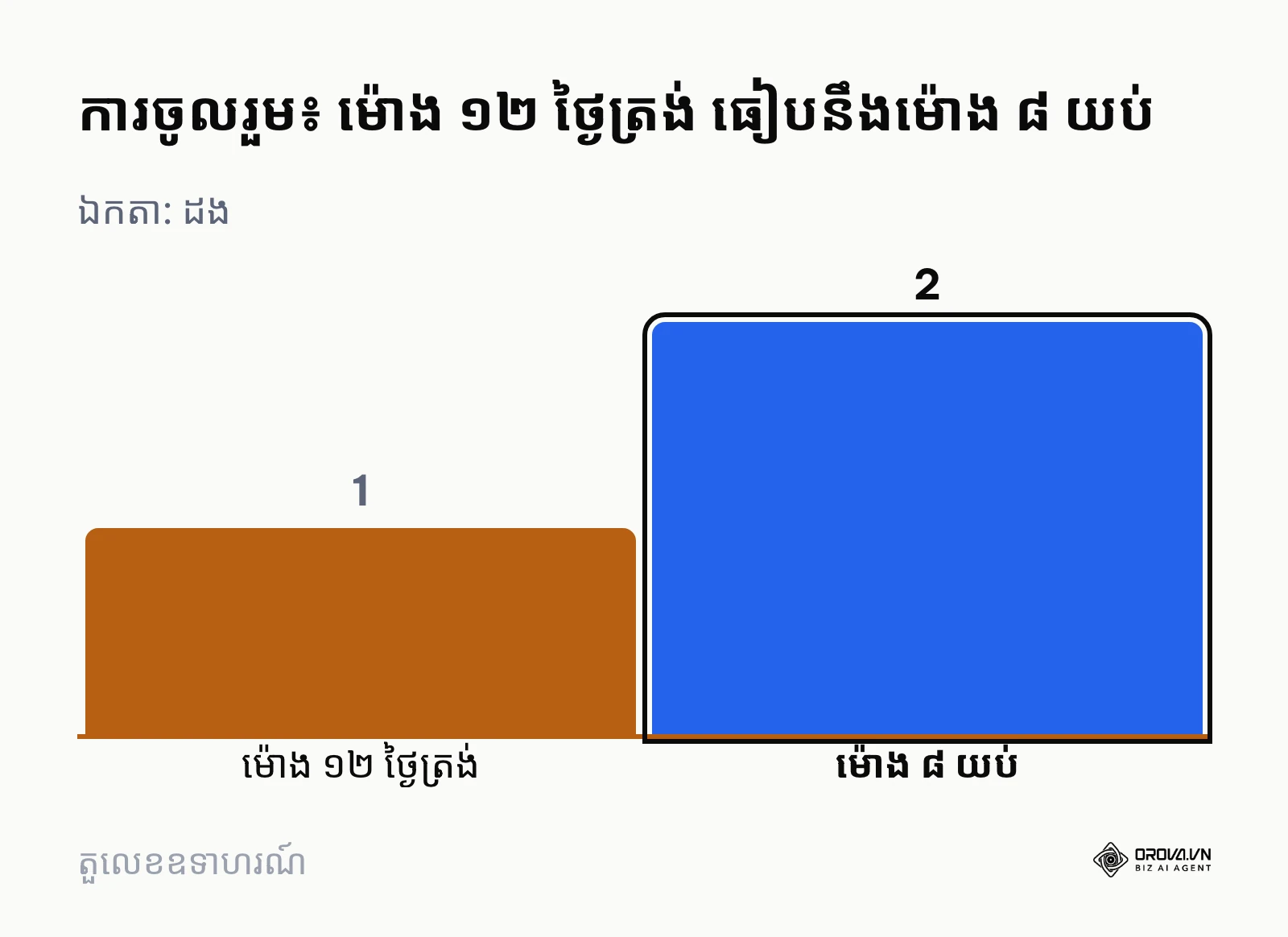
អត្រានៃការចូលរួម (Engagement Rate) អាចប្រែប្រួលយ៉ាងខ្លាំងអាស្រ័យលើម៉ោងដែលបានបង្ហោះ និងទម្លាប់របស់អ្នកគាំទ្រ។ អ្នកទីផ្សារជាច្រើនសង្កេតឃើញថា ផុសដែលមានការចូលរួម (Like, Comment, Share) លឿនក្នុងរយៈពេលដំបូងបន្ទាប់ពីផុសចេញ ច្រើនតែត្រូវបានចែកចាយបានល្អជាង។ ដូច្នេះ ការវាស់វែងគឺសំខាន់បំផុត។
ដើម្បីតាមដានឱ្យបានត្រឹមត្រូវ អ្នកគួរតែយល់ដឹងពីសូចនាករសំខាន់ៗ (Key Metrics)។ ប្រសិនបើអ្នកចង់សិក្សាបន្ថែមអំពីរបៀបវាស់វែងទិន្នន័យទូទៅក្នុងការធ្វើទីផ្សារ អ្នកអាចអានអត្ថបទ Campaign performance metrics: មគ្គុទ្ទេសក៍វាស់វែង និងបង្កើន ROI សម្រាប់អ្នកទីផ្សារ ដើម្បីទទួលបានទិដ្ឋភាពទូលំទូលាយ និងស៊ីជម្រៅជាងនេះ។
ខាងក្រោមនេះគឺជាសូចនាករដែលអ្នកត្រូវតាមដានជាប្រចាំ៖
| សូចនាករ (Metrics) | អត្ថន័យ និងសារៈសំខាន់ក្នុងការវាស់វែង | កម្រិតដែលគួរឱ្យបារម្ភ (Warning Threshold) | ដំណោះស្រាយបឋម |
|---|---|---|---|
| អត្រាអ្នកឃើញ (Reach / Impressions) | ចំនួនមនុស្សម្នាក់ៗ (Unique users) ដែលបានឃើញការបង្ហោះរបស់អ្នកនៅលើ Newsfeed របស់ពួកគេ។ ជាសូចនាករវាស់ការយល់ដឹងពីប្រ៊េន (Brand Awareness)។ | ធ្លាក់ចុះច្បាស់ បើធៀបនឹងខែមុន ឬផុសមុនៗ។ | ប្តូរម៉ោងផុស ឬពិនិត្យមើលថាតើមាតិកាមានភាពទាក់ទាញគ្រប់គ្រាន់ដែរឬទេ។ |
| អត្រាចូលរួម (Engagement Rate) | ភាគរយនៃចំនួនអ្នកដែលបានឃើញ ហើយបញ្ចេញសកម្មភាព (ចុច Like, ខមិន, និង Share)។ រូបមន្ត: (អន្តរកម្ម / Reach) x 100។ | ទាបជាងមធ្យមនៃផុសមុនៗរបស់ទំព័រអ្នក។ នេះបង្ហាញថាមាតិកាមិនត្រូវចំណូលចិត្ត។ | សរសេរ Caption ថ្មីដែលបញ្ចុះបញ្ចូលជាងមុន ឬប្រើការចោទសួរដើម្បីទាក់ទាញខមិន។ |
| ចំនួនការចុចលីង (Link Clicks / CTR) | ចំនួនអ្នកអានដែលចុចលើតំណភ្ជាប់នៅក្នុងអត្ថបទទៅកាន់គេហទំព័រ ឬ Inbox របស់អ្នក។ សំខាន់សម្រាប់ការលក់។ | គ្មានការចុច ឬការចុចតិចខ្លាំង ទោះបីជាមានអ្នកឃើញ (Reach) ច្រើនក៏ដោយ។ | ផ្លាស់ប្តូរទីតាំងតំណភ្ជាប់ (ដាក់នៅខាងលើកុំឱ្យកាត់បាត់) ឬផ្តល់ការបញ្ចុះតម្លៃដើម្បីទាក់ទាញ។ |
| អត្រារក្សាការមើលវីដេអូ (Video Retention Rate) | រយៈពេលមធ្យមដែលអ្នកអានមើលវីដេអូរបស់អ្នក (ឧ. មើលបាន ៣ វិនាទី ឬ ១ នាទី) មុននឹងអូសរំលង។ | អ្នកមើលភាគច្រើនអូសរំលងក្នុងប៉ុន្មានវិនាទីដំបូង។ នេះបង្ហាញថា Hook (ចំណុចទាក់ទាញ) របស់អ្នកបរាជ័យ។ | កាត់តផ្នែកដែលទាក់ទាញបំផុតមកដាក់នៅ ៣ វិនាទីដំបូងនៃវីដេអូ។ |
ការទាញយករបាយការណ៍ទិន្នន័យទាំងនេះអាចធ្វើបានយ៉ាងងាយស្រួលតាមរយៈផ្នែក "Insights" នៅក្នុង Meta Business Suite ឬតាមរយៈការសាងសង់ Dashboard ផ្ទាល់ខ្លួនរបស់អ្នក។ សម្រាប់វិធីសាស្ត្រក្នុងការតាមដានទិន្នន័យ និងរៀបចំផ្ទាំងគ្រប់គ្រងដោយឥតគិតថ្លៃ សូមមើល Marketing Dashboard គឺជាអ្វី? វិធីសាស្ត្រតាមដាន KPI ឥតគិតថ្លៃ។
ឧទាហរណ៍បង្ហាញ៖
- បរិបទ៖ ទីភ្នាក់ងារទីផ្សារ (Agency) មួយនៅកម្ពុជាដែលទទួលបន្ទុកគ្រប់គ្រងទំព័រអតិថិជនចំនួន ៥ ផ្សេងៗគ្នា (មានទាំងហាងកាហ្វេ និងសាលារៀន) ត្រូវការតាមដានប្រសិទ្ធភាពនៃការបង្ហោះដោយស្វ័យប្រវត្តិ ដើម្បីរាយការណ៍ជូនអតិថិជននៅចុងខែ។
- ជំហានដែលបានធ្វើ៖ ពួកគេបានសម្រេចចិត្តធ្វើការសាកល្បង A/B Testing ដោយកំណត់ម៉ោងបង្ហោះមាតិកាស្រដៀងគ្នារៀងរាល់ម៉ោង ១២ ថ្ងៃត្រង់ និងម៉ោង ៨ យប់ សម្រាប់រយៈពេលមួយសប្តាហ៍។ បន្ទាប់មក ពួកគេបានចូលទៅទាញយកទិន្នន័យពី Meta Business Suite មកវិភាគមើលទំហំ Reach និង Engagement។
- ចំណុចជំពប់ និងវិធីដោះស្រាយ៖ នៅថ្ងៃដំបូងនៃការវិភាគ ពួកគេមានការភាន់ច្រឡំ និងមិនអាចញែកដាច់ពីគ្នាបានទេថាតើម៉ោងមួយណាទទួលបានអន្តរកម្មល្អជាង ដោយសារទិន្នន័យប្រមូលផ្តុំគ្នាជាផ្ទាំងធំ។ ដើម្បីដោះស្រាយបញ្ហានេះ ពួកគេបានកែសម្រួលដោយប្រើប្រាស់ Tag (ស្លាក) និងបង្កើតឯកសារ Excel ផ្សេងគ្នាសម្រាប់កត់ត្រាទិន្នន័យម៉ោងថ្ងៃ និងម៉ោងយប់ ដើម្បីងាយស្រួលប្រៀបធៀបទល់មុខគ្នា។
- លទ្ធផល៖ របាយការណ៍ចុងសប្តាហ៍បង្ហាញយ៉ាងច្បាស់ថា ការបង្ហោះនៅម៉ោង ៨ យប់ទទួលបានការចូលរួម (Engagement Rate) ច្រើនជាងម៉ោង ១២ ថ្ងៃត្រង់ដល់ទៅ ២ ដង សម្រាប់វិស័យហាងកាហ្វេ។ ទិន្នន័យនេះជួយឱ្យ Agency អាចកែសម្រួលប្រតិទិនមាតិកាសម្រាប់សប្តាហ៍បន្ទាប់បានយ៉ាងត្រឹមត្រូវ និងមានទឡ្ហីករណ៍ច្បាស់លាស់ក្នុងការបង្ហាញប្រាប់អតិថិជន។
ចាប់ផ្តើមប្រើ Orova Social ដើម្បីកំណត់ម៉ោងបង្ហោះ ដោយប្រព័ន្ធបង្ហោះប៉ះប៉ូវដោយស្វ័យប្រវត្តិពេលហួសម៉ោង និងកាត់វីដេអូវែងទៅជាឃ្លីបបញ្ឈរ 9:16 មានអក្សររត់។ ឥតគិតថ្លៃរហូតដល់ថ្ងៃទី ៧ ខែ ៧ ឆ្នាំ ២០២៧ មិនត្រូវការកាតធនាគារ។
កំហុសទូទៅនៅពេល Schedule Facebook Posts និងវិធីដោះស្រាយ
ទោះបីជាការប្រើប្រាស់ប្រព័ន្ធស្វ័យប្រវត្តិមានភាពងាយស្រួល ជួយសន្សំកម្លាំង និងមានសុវត្ថិភាពក៏ដោយ អ្នកទីផ្សារជាច្រើននៅតែអាចជួបប្រទះបញ្ហាដោយអចេតនា ដែលអាចបំផ្លាញយុទ្ធនាការទាំងមូលបាន។ ខាងក្រោមនេះគឺជាកំហុសធំៗ ៧ យ៉ាងដែលតែងតែកើតមានជាញឹកញាប់ និងវិធីសាស្ត្រក្នុងការកែតម្រូវប្រកបដោយប្រសិទ្ធភាព។
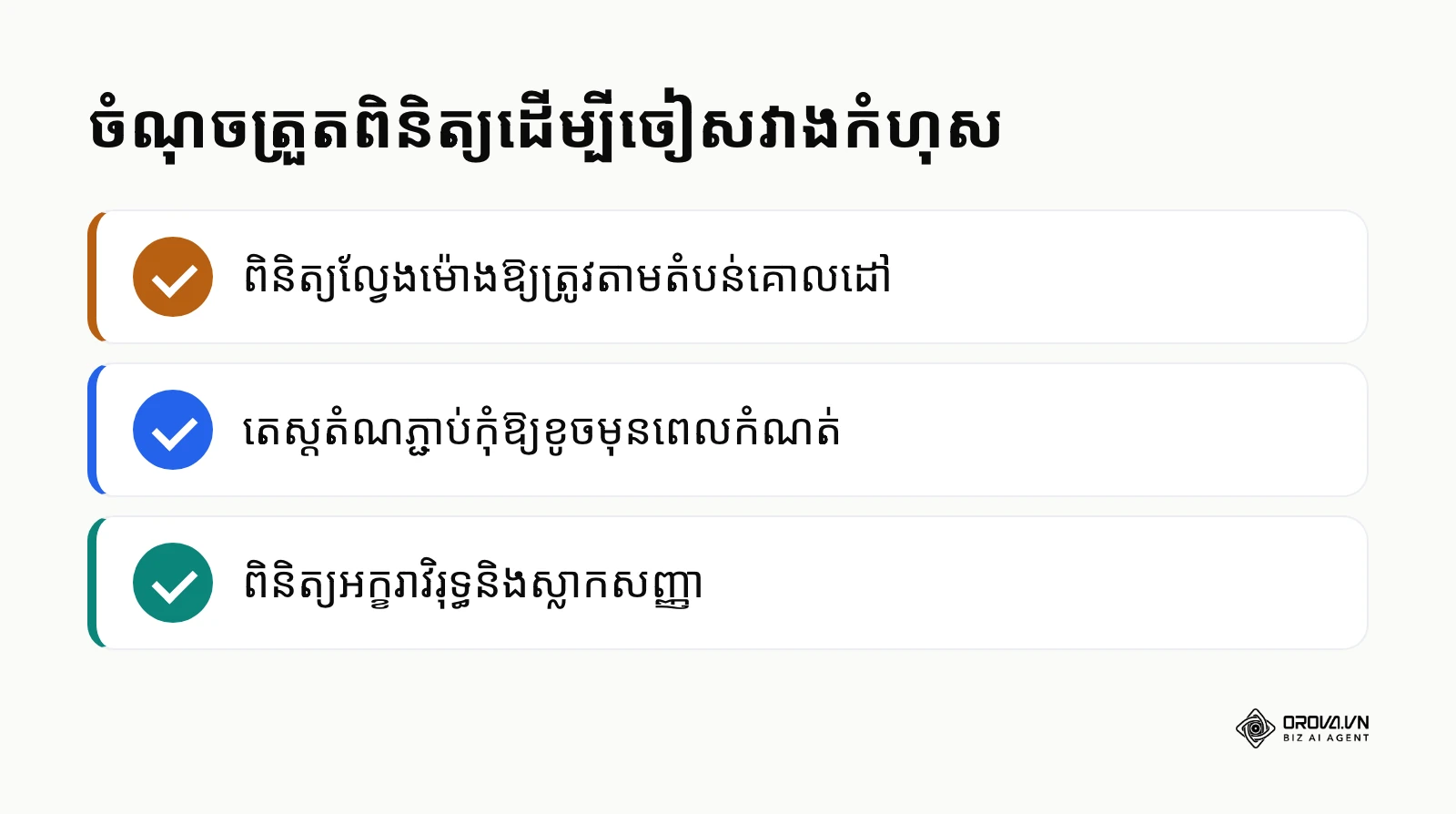
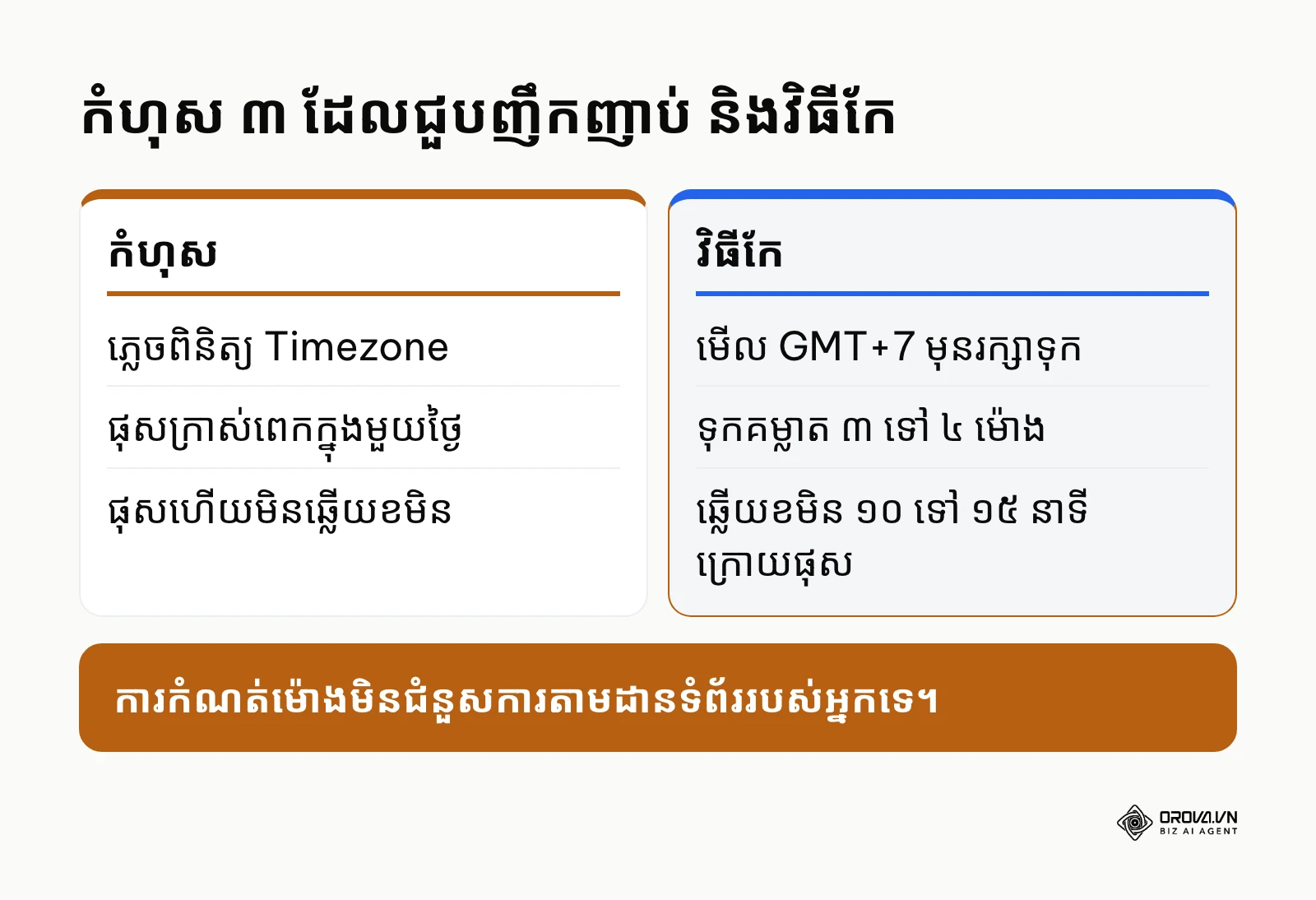
១. ការភ្លេចត្រួតពិនិត្យល្វែងម៉ោង (Timezone) ឡើងវិញ
- ផលវិបាក៖ ការបង្ហោះអាចចេញនៅកណ្តាលអធ្រាត្រ ពេលដែលអតិថិជនកំពុងគេងលក់ ដែលធ្វើឱ្យគ្មានអ្នកឃើញ គ្មានអ្នក Like និងធ្លាក់ Reach យ៉ាងខ្លាំងនៅថ្ងៃបន្ទាប់ ដោយសារប្រព័ន្ធគិតថាផុសនោះគ្មានគុណភាព។
- វិធីដោះស្រាយ៖ តែងតែពិនិត្យមើលអក្សរកាត់នៃ Timezone (ឧទាហរណ៍ GMT+7 សម្រាប់កម្ពុជា) នៅក្បែរម៉ោងដែលអ្នកកំណត់ មុនពេលចុចប៊ូតុងរក្សាទុកជានិច្ច។
២. ការកំណត់កាលវិភាគក្រាស់ពេក (Spamming) និងបន្តបន្ទាប់គ្នាពេក
- ផលវិបាក៖ ការរៀបចំផុស ៤ ទៅ ៥ ដងក្នុងមួយថ្ងៃ កៀកៗគ្នាពេក ប្រព័ន្ធក្បួនដោះស្រាយរបស់ Facebook អាចចាត់ទុកទំព័ររបស់អ្នកថាជាសាររំខាន (Spam) ធ្វើឱ្យមានការថយចុះយ៉ាងខ្លាំងនូវការចែកចាយមាតិកា (Algorithm throttle) ទៅកាន់អ្នកតាមដាន។
- វិធីដោះស្រាយ៖ រក្សាគម្លាតពេលវេលាយ៉ាងហោចណាស់ ៣ ទៅ ៤ ម៉ោងរវាងការបង្ហោះមួយទៅការបង្ហោះមួយទៀត។ ការបង្ហោះ ១ ទៅ ២ ដងក្នុងមួយថ្ងៃ គឺមានគុណភាព និងប្រសិទ្ធភាពជាងការបង្ហោះច្រើនតែគ្មានន័យ។
៣. ការអនុវត្តក្បួន "ផុសហើយបាត់មុខ" (Post and Ghost)
- ផលវិបាក៖ ម្ចាស់ទំព័រជាច្រើនទុកចិត្តលើប្រព័ន្ធពេក រហូតដល់មិនព្រមចូលមកមើលការខមិនត្រឡប់។ ការមិនត្រឡប់មកឆ្លើយតបមតិ (Comments) ក្នុងម៉ោងដំបូង ធ្វើឱ្យអតិថិជនមានអារម្មណ៍ថាអ្នកមិនយកចិត្តទុកដាក់ ដែលធ្វើឱ្យប៉ះពាល់ដល់អត្រានៃការបំប្លែង (Conversion Rate) និងធ្វើឱ្យផុសមិនសូវផ្ទុះ។
- វិធីដោះស្រាយ៖ កំណត់ម៉ោងរោទិ៍នៅលើទូរស័ព្ទរបស់អ្នក ១០ ទៅ ១៥ នាទីបន្ទាប់ពីម៉ោងដែលប្រព័ន្ធបានផុសចេញរួច ដើម្បីចូលទៅឆ្លើយតបមតិរបស់អ្នកគាំទ្រភ្លាមៗ។ ការធ្វើបែបនេះជំរុញឱ្យ Facebook រុញផុសរបស់អ្នកឱ្យមនុស្សឃើញកាន់តែច្រើន។
៤. ការប្រើប្រាស់តំណភ្ជាប់ដែលខូច (Broken Links ឬ 404 Error)
- ផលវិបាក៖ អ្នកអានមានចំណាប់អារម្មណ៍ ហើយចុចលើតំណភ្ជាប់ ប៉ុន្តែបែរជាចូលទៅកាន់ទំព័រគេហទំព័រដែលលែងមានដំណើរការ ឬខូច។ នេះធ្វើឱ្យបាត់បង់ឱកាសលក់យ៉ាងគួរឱ្យស្តាយ និងធ្វើឱ្យអតិថិជនមួម៉ៅ។
- វិធីដោះស្រាយ៖ ចុចសាកល្បងតំណភ្ជាប់ទាំងអស់នៅក្នុងអត្ថបទព្រាង មុននឹងបញ្ចូលទៅក្នុងប្រតិទិនមាតិកា។ ត្រូវប្រាកដថាផលិតផលក្នុងលីងនោះមិនទាន់អស់ពីស្តុក។
៥. ការប្រើប្រាស់ទម្រង់រូបភាព ឬវីដេអូខុសខ្នាត និងមិនស៊ីគ្នា
- ផលវិបាក៖ វីដេអូត្រូវបានកាត់ផ្តាច់មើលមិនឃើញអក្សរខាងក្រោម ឬខាងលើ នៅពេលបង្ហាញលើស្មាតហ្វូន ធ្វើឱ្យមើលទៅគ្មានវិជ្ជាជីវៈ (Unprofessional)។
- វិធីដោះស្រាយ៖ ត្រូវប្រាកដថាអ្នកប្រើប្រាស់ទម្រង់ 9:16 (បញ្ឈរពេញ) សម្រាប់ Reels/Stories និងទម្រង់ 1:1 (ការ៉េ) ឬ 4:5 (បញ្ឈរខ្លី) សម្រាប់ផុសធម្មតាលើ Newsfeed។ កុំលាយឡំទំហំគ្នាផ្តេសផ្តាស។
៦. ការមិនខ្វល់ពីបរិបទសង្គម (Being Tone-Deaf)
- ផលវិបាក៖ អ្នកបាន Schedule ទុកមុនរាប់សប្តាហ៍នូវមាតិកាកំប្លែង ប៉ុន្តែស្រាប់តែថ្ងៃនោះមានព្រឹត្តិការណ៍កាន់ទុក្ខជាតិ ឬគ្រោះមហន្តរាយធំដុំ។ ការផុសចេញទៅធ្វើឱ្យសាធារណជនខឹងសម្បារ។
- វិធីដោះស្រាយ៖ ទោះបីជាមានការ Schedule ក៏ដោយ អ្នកត្រូវតាមដានព័ត៌មានសង្គមប្រចាំថ្ងៃ។ ប្រសិនបើមានរឿងរ៉ាវមិនល្អកើតឡើង ត្រូវចូលទៅកាន់ប្រព័ន្ធ ហើយផ្អាក (Pause) ការបង្ហោះដែលបានកំណត់ម៉ោងទុកជាបន្ទាន់។
៧. ការមិនផ្លាស់ប្តូរទម្រង់អត្ថបទឱ្យសមនឹងបណ្តាញសង្គមនីមួយៗ (Copy-Paste Cross-posting)
- ផលវិបាក៖ ពេលខ្លះអ្នកប្រើកម្មវិធីភាគីទីបីផុសទៅហ្វេសប៊ុក និងអ៊ីនស្តាក្រាមព្រមគ្នា ដោយប្រើពាក្យថា "Link in Bio" លើហ្វេសប៊ុក ទាំងដែលហ្វេសប៊ុកអាចចុចលីងបានផ្ទាល់។ នេះបង្ហាញពីភាពខ្ជិលច្រអូសរបស់អ្នកទីផ្សារ។
- វិធីដោះស្រាយ៖ កែសម្រួលអត្ថបទបន្តិចបន្តួចឱ្យសមស្របនឹងភាសារបស់បណ្តាញសង្គមនីមួយៗ ទោះបីជាប្រើប្រព័ន្ធ Schedule ក៏ដោយ។
ឧទាហរណ៍បង្ហាញ (កំហុស)៖
- បរិបទ៖ ទំព័រពាណិជ្ជកម្មអេឡិចត្រូនិក (E-commerce) ខ្នាតមធ្យមមួយបានរៀបចំយុទ្ធនាការលក់បញ្ចុះតម្លៃចុងឆ្នាំ ដ៏ធំបំផុតរបស់ខ្លួន ដោយក្រុមការងារបានកំណត់ការបង្ហោះចំនួន ១០ ផុសជាមុនសម្រាប់ ៣ ថ្ងៃជាប់គ្នា ដើម្បីកុំឱ្យរវល់ពេលយុទ្ធនាការចាប់ផ្តើម។
- ជំហានដែលបានធ្វើ៖ ក្រុមការងារបានបញ្ចូលរូបភាព អត្ថបទព្រាងយ៉ាងល្អឥតខ្ចោះ រួចកំណត់ម៉ោងជាបន្តបន្ទាប់យ៉ាងមានសណ្តាប់ធ្នាប់ ព្រមទាំងភ្ជាប់តំណភ្ជាប់ផលិតផលយ៉ាងច្រើន។
- ចំណុចជំពប់ និងវិធីដោះស្រាយ៖ ក្រោយពីកំណត់រួច ហើយពេលយុទ្ធនាការចាប់ផ្តើមបានពាក់កណ្តាលថ្ងៃ ពួកគេទើបតែដឹងថាបានដាក់តំណភ្ជាប់ផលិតផលចាស់ដែលអស់ពីស្តុកបាត់ទៅហើយ ដោយសារទិន្នន័យលើវេបសាយមិនទាន់អាប់ដេត។ ពួកគេត្រូវចំណាយពេលដ៏មានតម្លៃ ចូលទៅក្នុងកាតាប (Planner) ជ្រើសរើសផុសដែលមិនទាន់ចេញម្តងមួយៗ ដើម្បីកែសម្រួលតំណភ្ជាប់ថ្មី (Batch editing) ប្រណាំងប្រជែងនឹងពេលវេលា។
- លទ្ធផល៖ ការកែតម្រូវទាន់ពេលវេលាបានជួយសង្គ្រោះស្ថានការណ៍ ធ្វើឱ្យអតិថិជនដែលឃើញផុសបន្ទាប់ៗ អាចចុចចូលទៅកាន់ផលិតផលថ្មី ហើយទិន្នន័យពីគេហទំព័របង្ហាញថាការចុចទិញ (Conversion) កើនឡើងដោយមិនមានបញ្ហារអាក់រអួលបន្តទៀត។
និន្នាការ Schedule Facebook Posts ក្នុងប៉ុន្មានឆ្នាំខាងមុខ៖ ការយល់ឃើញរបស់អ្នកនិពន្ធ
ផ្អែកលើការផ្លាស់ប្តូរឥតឈប់ឈរនៃក្បួនដោះស្រាយ (Algorithm) របស់បណ្តាញសង្គម និងការវិវឌ្ឍយ៉ាងលឿននៃបច្ចេកវិទ្យា ខ្ញុំសង្កេតឃើញសញ្ញាណសំខាន់ៗមួយចំនួនដែលកំពុងកើតឡើងនាពេលបច្ចុប្បន្ន។ គិតត្រឹមឆ្នាំ ២០២៦ នេះ ការរៀបចំកាលវិភាគ (Scheduling) លែងគ្រាន់តែជាការងារប្រើដៃសាមញ្ញក្នុងការកំណត់ "ថ្ងៃ និង ម៉ោង" ទៀតហើយ។ វាកំពុងប្រែក្លាយទៅជាសង្គ្រាមទិន្នន័យ។ ខាងក្រោមនេះគឺជាការវិភាគស៊ីជម្រៅរបស់ខ្ញុំចំពោះនិន្នាការនាពេលអនាគត៖
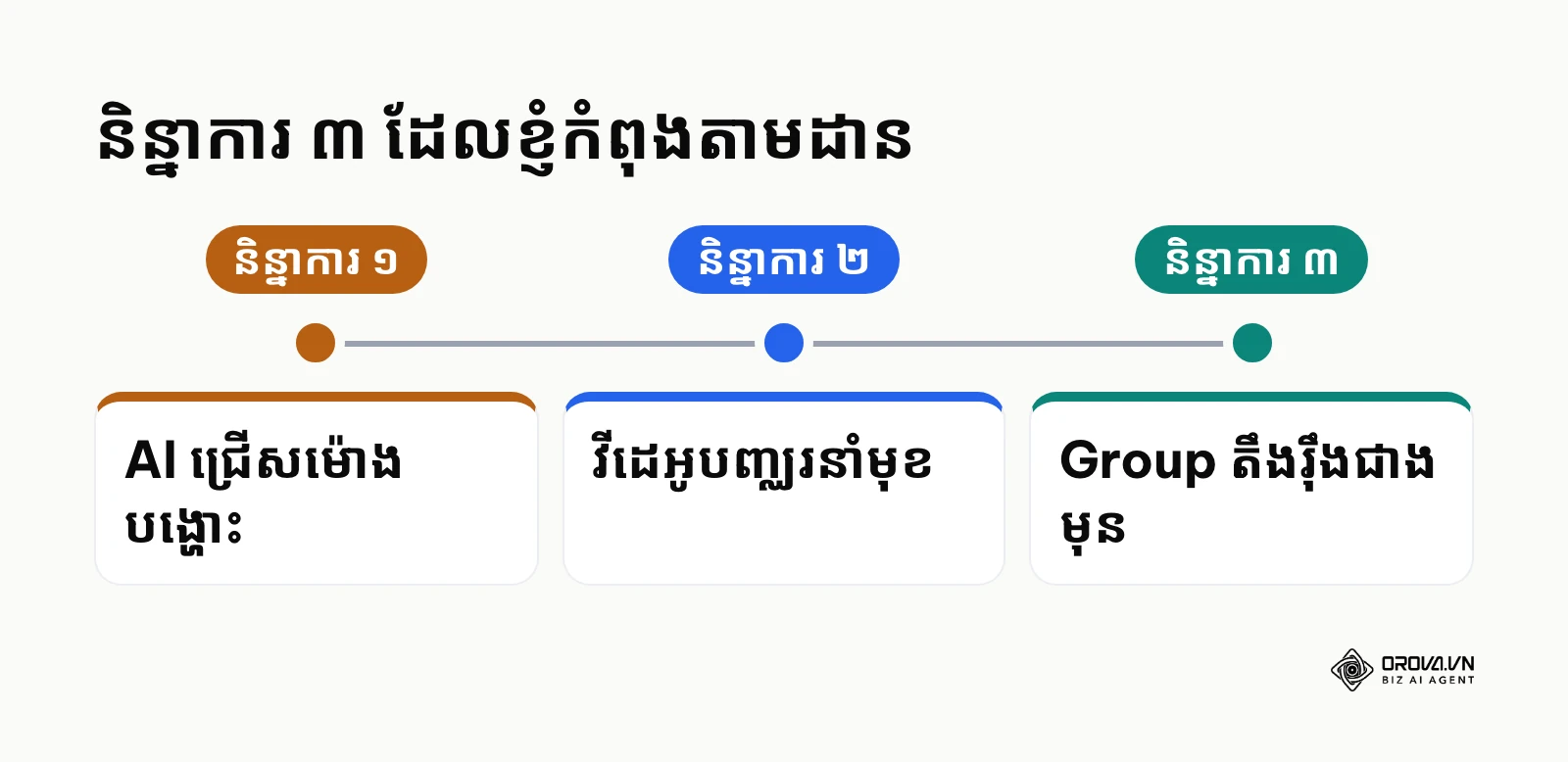
បញ្ញាសិប្បនិម្មិត (AI) នឹងគ្រប់គ្រងពេលវេលាបង្ហោះទាំងស្រុង (AI Predictive Scheduling)
បច្ចុប្បន្ន យើងឃើញកម្មវិធីភាគច្រើន (រួមទាំង Meta ផ្ទាល់) ចាប់ផ្តើមផ្តល់យោបល់អំពី "ម៉ោងដែលល្អបំផុត (Optimal Times)" ផ្អែកលើសកម្មភាពអតីតកាល។ ប៉ុន្តែខ្ញុំគិតថាក្នុងប៉ុន្មានឆ្នាំខាងមុខ AI នឹងលែងរង់ចាំការសម្រេចចិត្តពីអ្នកទៀតហើយ។ ប្រព័ន្ធនឹងធ្វើការវិភាគទិន្នន័យអាកប្បកិរិយារបស់អ្នកគាំទ្ររាប់លាននាក់ ហើយសម្រេចចិត្តបញ្ចេញមាតិកានៅនាទីពិតប្រាកដ (Micro-timing) ដែលអ្នកអានគោលដៅម្នាក់ៗកំពុងបើកទូរស័ព្ទមើល។ អ្វីដែលអ្នកគួររៀបចំពីឥឡូវ គឺការជឿទុកចិត្តលើទិន្នន័យរបស់ AI ជាជាងការពឹងផ្អែកលើការស្មាន ឬអារម្មណ៍ផ្ទាល់ខ្លួនក្នុងការកំណត់ម៉ោង។ ទោះជាយ៉ាងណា ការព្យាករណ៍ដ៏សុក្រឹតនេះអាចនឹងប្រែប្រួល ឬថយចុះប្រសិទ្ធភាព ប្រសិនបើមានច្បាប់ថ្មីរឹតបន្តឹងការប្រមូលទិន្នន័យឯកជនរបស់អ្នកប្រើប្រាស់ (Data Privacy Laws)។
អាទិភាពលើវីដេអូបញ្ឈរ (Vertical Video Dominance) នៅគ្រប់កម្មវិធីកំណត់ម៉ោង
សញ្ញាដែលយើងឃើញរាល់ថ្ងៃ គឺគ្រប់បណ្តាញសង្គមសុទ្ធតែចម្លងទម្រង់វីដេអូខ្លី (Shorts, Reels, TikTok) ពីគ្នាទៅវិញទៅមក ព្រោះវាជាមាតិកាដែលទប់អ្នកមើលឱ្យញៀននឹងអេក្រង់បានយូរបំផុត។ ខ្ញុំយល់ថាឧបករណ៍ Schedule ទាំងអស់នឹងត្រូវអភិវឌ្ឍមុខងារកាត់តវីដេអូ (Built-in video editors) ជាប់នៅក្នុងកម្មវិធីរបស់ពួកគេតែម្តង។ អ្នកប្រើប្រាស់មិនចាំបាច់កាត់វីដេអូពីកម្មវិធីផ្សេង រួចយកមកបញ្ចូលនោះទេ។ អ្នកគួរតែចាប់ផ្តើមពង្រឹងជំនាញផលិតវីដេអូបញ្ឈរពីថ្ងៃនេះ ព្រោះមាតិកាជាអក្សរវែងៗ នឹងកាន់តែពិបាកទាក់ទាញចំណាប់អារម្មណ៍ និងធ្លាក់ Reach កាន់តែខ្លាំង។
ការគ្រប់គ្រងសហគមន៍ (Groups) នឹងកាន់តែមានសភាពតឹងរ៉ឹង
Facebook កំពុងព្យាយាមកម្ចាត់ និងកាត់បន្ថយមាតិកាសម្រាម (Spam) នៅក្នុង Group យ៉ាងខ្លាំងក្លា។ ខ្ញុំមើលឃើញថា ការកំណត់ម៉ោងបង្ហោះទៅក្នុង Group រាប់សិបក្នុងពេលតែមួយតាមរយៈ API ដែលធ្លាប់ពេញនិយមកាលពីមុន ត្រូវបានរឹតបន្តឹងរួចហើយ ហើយខ្ញុំគិតថាការបង្ហោះចូល Group នឹងទាមទារការត្រួតពិនិត្យពីរដ្ឋបាលគ្រុបកាន់តែច្រើន។ ដូច្នេះ អ្នកទីផ្សារគួរតែផ្លាស់ប្តូរយុទ្ធសាស្ត្រ ដោយផ្តោតលើការកសាងគុណភាពនៃអន្តរកម្មនៅក្នុងសហគមន៍មួយ ឬពីរដែលរឹងមាំ និងមានភាពស្មោះត្រង់ ជាជាងការព្យាយាមរាយសំបុត្រទៅកាន់ Group រាប់សិបដោយស្វ័យប្រវត្តិ ដែលគ្មាននរណាអាន។
សំណួរដែលសួរញឹកញាប់អំពីការ Schedule Facebook Posts
តើការកំណត់ម៉ោងបង្ហោះទុកជាមុន ធ្វើឱ្យធ្លាក់ Reach ដែរឬទេ?
នេះគឺជាការយល់ច្រឡំ (Myth) ដ៏ធំបំផុតនៅក្នុងពិភពទីផ្សារឌីជីថល។ មិនមានភស្តុតាងច្បាស់លាស់ណាមួយបង្ហាញថា ការប្រើប្រាស់ប្រព័ន្ធ Schedule (ទាំង Meta Business Suite និងកម្មវិធីភាគីទីបីដែលភ្ជាប់តាមផ្លូវការ) ធ្វើឱ្យធ្លាក់ការចែកចាយ (Reach) នោះទេ។ កត្តាដែលធ្វើឱ្យធ្លាក់ Reach គឺគុណភាពនៃមាតិការបស់អ្នក (តើមានអ្នក Like, Comment ទេ?) និងភាពពាក់ព័ន្ធរបស់វា មិនមែនឧបករណ៍ដែលអ្នកប្រើនោះទេ។
ហេតុអ្វីបានជាផុសដែលខ្ញុំបានកំណត់ម៉ោងទុក មិនព្រមដំណើរការ ហើយឡើង Error?
បញ្ហានេះអាចបណ្តាលមកពីមូលហេតុចម្បងពីរ។ ទីមួយ គឺកំហុសនៃល្វែងម៉ោង (Timezone mismatch) រវាងគណនីរបស់អ្នក និងឧបករណ៍ដែលអ្នកកំពុងប្រើ។ ទីពីរ អាចមកពីរូបភាពឬវីដេអូរបស់អ្នកមានទំហំធំពេក (លើសពីទំហំដែល API អនុញ្ញាត) ឬអ៊ីនធឺណិតរអាក់រអួល ធ្វើឱ្យប្រព័ន្ធមិនអាចបញ្ចូលទិន្នន័យទាន់ពេលវេលា។ អ្នកគួរសាកល្បងលុបវាចោល រួចកំណត់កាលវិភាគម្តងទៀតដោយពិនិត្យមើលម៉ោង និងកាត់បន្ថយទំហំឯកសារបន្តិច។
តើខ្ញុំអាចកំណត់ពេលបង្ហោះរូបភាព និងវីដេអូបញ្ចូលគ្នាក្នុងផុសតែមួយ (Mixed Media Carousel) បានទេ?
ជាទូទៅ អ្នកអាចធ្វើបានតាមរយៈ Meta Business Suite លើកុំព្យូទ័រដោយគ្មានបញ្ហា។ ប៉ុន្តែអ្នកត្រូវប្រយ័ត្នចំពោះការបង្ហាញ (Layout) នៅលើទូរស័ព្ទដៃ ព្រោះវាអាចកាត់ផ្តាច់ផ្នែកណាមួយនៃរូបភាព ប្រសិនបើទម្រង់មិនស៊ីគ្នា (ឧទាហរណ៍ ការលាយរូបបញ្ឈរជាមួយរូបផ្តេក នឹងធ្វើឱ្យរូបខ្លះមើលមិនពេញ)។ កម្មវិធីភាគីទីបីខ្លះមិនទាន់គាំទ្រមុខងារនេះបានល្អនៅឡើយទេ។
តើមានវិធីណាដើម្បីឱ្យប្រព័ន្ធបង្ហោះមាតិកាចាស់ៗឡើងវិញ (Repost / Loop) ដោយឥតគិតថ្លៃទេ?
Meta Business Suite មិនទាន់មានមុខងារកំណត់ឱ្យផុសវិលជុំដោយស្វ័យប្រវត្តិ (Loop or Evergreen queue) នោះទេ។ ប្រសិនបើអ្នកចង់ធ្វើបែបនេះដោយមិនបង់ប្រាក់ អ្នកត្រូវចូលទៅកាតាបការងារ (Planner) ចម្លងអត្ថបទ និងទាញយករូបភាពចាស់ៗ រួចរៀបចំកាលវិភាគជាផុសថ្មីម្តងទៀតដោយផ្ទាល់ដៃ។ ដើម្បីមានមុខងារ Auto-loop អ្នកត្រូវស្វែងរកកម្មវិធីភាគីទីបីដែលមានមុខងារជួរផុសវិលជុំ (Evergreen queue)។
តើខ្ញុំអាចកំណត់កាលវិភាគទុកជាមុនបានរយៈពេលប៉ុន្មានថ្ងៃ? តើមានដែនកំណត់ទេ?
ប្រព័ន្ធរបស់ Meta មានដែនកំណត់ចំនួនថ្ងៃដែលអាចកំណត់ទុកជាមុន ហើយដែនកំណត់នេះអាចប្រែប្រួលតាមប្រភេទមាតិកា (ផុស Reels ឬ Stories)។ សូមពិនិត្យមើលកាលបរិច្ឆេទចុងក្រោយដែលប្រអប់ប្រតិទិនអនុញ្ញាតឱ្យជ្រើសរើស។ ជាទូទៅ វាគ្រប់គ្រាន់សម្រាប់ការរៀបចំយុទ្ធនាការរយៈពេលវែង ដូចជាការត្រៀមទុកសម្រាប់ពិធីបុណ្យចូលឆ្នាំ ឬព្រឹត្តិការណ៍ចុងឆ្នាំ។ ទោះយ៉ាងណា ការកំណត់ទុកមុនយូរពេកទាមទារឱ្យអ្នកតាមដានស្ថានការណ៍សង្គមជានិច្ច ដើម្បីជៀសវាងភាពរអាក់រអួលនៃបរិបទ។
តើអាច Schedule Facebook Reels និង Stories បានដែរឬទេ?
បាទ/ចាស អ្នកអាចធ្វើបានយ៉ាងងាយស្រួលនៅលើ Meta Business Suite ទាំងលើកុំព្យូទ័រ និងទូរស័ព្ទដៃ។ សម្រាប់ Reels គួរប្រើវីដេអូបញ្ឈរ 9:16 ហើយពិនិត្យរយៈពេលអតិបរមាដែលកម្មវិធីអនុញ្ញាតនៅពេលបញ្ចូលវីដេអូ។ ចំពោះ Stories អ្នកអាចកំណត់ម៉ោងបាន ប៉ុន្តែស្ទីគ័រអន្តរកម្មខ្លះអាចមិនមាននៅពេលកំណត់ម៉ោង ដូច្នេះសូមពិនិត្យមុននឹងរៀបចំ។
តើគួរចាប់ផ្តើមពីណា? (ផែនការសកម្មភាព)
ការអានទ្រឹស្តីច្រើនពេកអាចធ្វើឱ្យអ្នកស្ទាក់ស្ទើរ គិតច្រើន និងមិនបានចាប់ផ្តើមធ្វើអ្វីសោះ (Analysis Paralysis)។ ដើម្បីចាប់ផ្តើមទទួលបានអត្ថប្រយោជន៍ពីការកំណត់ម៉ោង អ្នកគួរតែពិនិត្យមើលពីស្ថានភាពបច្ចុប្បន្នរបស់អ្នក រួចជ្រើសរើសយកសកម្មភាពតែមួយគត់ខាងក្រោមនេះ ដើម្បីអនុវត្តឱ្យបានសម្រេចក្នុងថ្ងៃនេះ៖
- ប្រសិនបើអ្នកជាអ្នកទើបតែចាប់ផ្តើម និងមិនធ្លាប់ប្រើសោះសូម្បីម្តង៖ កុំទាន់ខ្វល់ពីកម្មវិធីស្មុគស្មាញ ឬយុទ្ធសាស្ត្រធំដុំ។ ជំហានដំបូងបំផុតរបស់អ្នកគឺ បើកកុំព្យូទ័រ ចូលទៅកាន់ Meta Business Suite ភ្ជាប់ Page របស់អ្នក រួចសាកល្បងកំណត់ម៉ោងបង្ហោះរូបភាពសាមញ្ញមួយសន្លឹក (ឧទាហរណ៍៖ ពាក្យសួស្តីពេលព្រឹក) សម្រាប់ថ្ងៃស្អែកនៅម៉ោង ៨ ព្រឹក។ សង្កេតមើលលទ្ធផលនៅថ្ងៃស្អែក ដើម្បីស្គាល់ពីអារម្មណ៍ជោគជ័យដំបូង។
- ប្រសិនបើអ្នកជាម្ចាស់អាជីវកម្មដែលកំពុងឈឺក្បាលនឹងការគ្រប់គ្រងបណ្តាញសង្គមច្រើនក្នុងពេលតែមួយ៖ ដល់ពេលដែលអ្នកត្រូវបញ្ឈប់ការធ្វើការងារដដែលៗហើយ។ សូមចាប់ផ្តើមស្វែងរកកម្មវិធីភាគីទីបី (Third-party apps) ដែលអាចភ្ជាប់ Facebook, TikTok, និង LinkedIn បញ្ចូលគ្នា។ ចាប់ផ្តើមចុះឈ្មោះប្រើប្រាស់គណនីសាកល្បង (Free Trial) នៃកម្មវិធីទាំងនោះដើម្បីប្រៀបធៀបមើលចំណុចល្អ និងចំណុចខ្សោយ មុននឹងសម្រេចចិត្តបង់ប្រាក់។
- ប្រសិនបើអ្នកមានប្រព័ន្ធរួចហើយ តែអស់គំនិតមិនដឹងថាត្រូវបង្ហោះអ្វី៖ បញ្ហាមិនមែននៅលើប្រព័ន្ធបច្ចេកវិទ្យាទេ គឺនៅលើការរៀបចំខួរក្បាលរបស់អ្នក។ សូមចាប់ផ្តើមបង្កើតឯកសារ Google Sheets មួយ ដាក់ឈ្មោះថា "Content Calendar 2026" រួចសរសេរព្រាងនូវប្រធានបទធំៗចំនួន ៥ សម្រាប់សប្តាហ៍ក្រោយ មុននឹងចាប់ផ្តើមគិតពីការកំណត់ម៉ោង។ ភាពជោគជ័យនៃការធ្វើទីផ្សារតាមបណ្តាញសង្គម ចាប់ផ្តើមពីការរៀបចំដ៏មានវិន័យ និងផែនការដ៏ច្បាស់លាស់! សូមជូនពរឱ្យអ្នកទទួលបានជោគជ័យក្នុងការបង្កើន Reach និងការលក់តាមរយៈការសន្សំពេលវេលាដ៏ឈ្លាសវៃនេះ។
About the author

Builder of Orova
Nguyễn Đỗ Trọng Ân has 8 years of experience in marketing, including 6 years managing market development across Asia. He builds Orova, a Biz AI Agent that never sleeps: it plans, runs and optimizes work for businesses.
ដំណើរការអាជីវកម្មជាមួយ AI Agent
Orova គឺជា Biz AI Agent ដែលដំណើរការគ្រប់ពេល — រៀបផែនការ អនុវត្ត និងកែលម្អដោយខ្លួនឯង។
សន្សំពេលវេលា បង្កើនប្រសិទ្ធភាព