
메타 광고 라이브러리 사용법: 검색부터 필터, 상세 정보 확인까지 5단계

메타 광고 라이브러리 사용법은 간단합니다. facebook.com/ads/library에 접속해 국가와 광고 카테고리를 고른 뒤, 키워드나 페이지 이름으로 검색하고, 필터로 범위를 좁힌 다음, 광고 카드의 상세 정보를 확인하면 됩니다. 로그인하지 않아도 페이스북, 인스타그램 등 Meta 서비스에 게재 중인 광고를 누구나 볼 수 있습니다. 이 글은 각 단계에서 무엇을 눌러야 하는지, 화면에 무엇이 보이면 제대로 된 것인지, 그리고 조사 결과를 어떻게 기록하면 좋은지를 차례로 설명합니다.
광고 라이브러리는 Meta가 광고 투명성을 위해 공개한 도구입니다. 그래서 이 글도 남의 광고를 베끼는 방법이 아니라, 시장에서 어떤 형식과 메시지가 쓰이고 있는지 흐름을 읽고, 내 광고가 어떻게 공개되는지 확인하는 방법에 초점을 맞춥니다. 화면의 메뉴 이름은 언어 설정과 업데이트에 따라 조금씩 다를 수 있어, 확실하지 않은 이름은 영어 메뉴명을 괄호에 함께 적었습니다.
메타 광고 라이브러리에서 볼 수 있는 것과 볼 수 없는 것
메타 광고 라이브러리(Meta Ad Library)는 Meta의 기술(페이스북, 인스타그램, 메신저, Audience Network 등)에서 현재 게재 중인 광고를 검색할 수 있는 공개 데이터베이스입니다. 검색 전에 무엇을 확인할 수 있고 무엇은 확인할 수 없는지 먼저 알아 두면 헛걸음을 줄일 수 있습니다.
| 항목 | 모든 광고(일반 광고) | 사회 문제·선거·정치 관련 광고 |
|---|---|---|
| 광고 소재(이미지, 동영상, 문구) | 확인 가능 | 확인 가능 |
| 게재 상태와 게재 시작일 | 확인 가능 | 확인 가능 |
| 게재 플랫폼 | 확인 가능 | 확인 가능 |
| 게재가 끝난 광고 | 현재 게재 중인 광고 중심(EU 지역 게재 광고는 최근 1년분 포함) | 최근 7년 동안 게재된 광고 포함 |
| 지출 금액, 노출 범위 | 표시되지 않음 | 범위 형태로 표시 |
| 광고비 지불 주체(Paid for by) | 표시되지 않음 | 표시 |
| 페이지 정보(생성일, 이름 변경 기록 등) | 페이지 투명성에서 확인 | 페이지 투명성에서 확인 |
유럽연합(EU) 지역에 게재된 광고는 현지 규정에 따라 추가 항목이 표시될 수 있고, 영국에서 게재된 광고도 2025년 7월 1일 이후 게재분은 최근 1년 동안 보관된다고 라이브러리 첫 화면에 안내되어 있습니다. 또 광고는 첫 노출 후 24시간 이내에 라이브러리에 표시됩니다. 반대로 한국에서 일반 광고를 조회할 때 광고비나 성과 수치는 나오지 않으므로, 라이브러리는 "얼마를 썼는가"가 아니라 "어떤 광고가 공개되어 있는가"를 확인하는 도구로 이해하는 것이 정확합니다.
1단계: 광고 라이브러리 접속 후 국가 선택하기
브라우저 주소창에 facebook.com/ads/library를 입력합니다. 한국어 화면으로 보고 싶다면 주소 끝에 ?locale=ko_KR을 붙여도 됩니다. 쿠키 안내 창이 뜨면 선택을 마친 뒤 진행합니다. 로그인 창이 보이더라도 광고 조회 자체에는 로그인이 필요하지 않습니다.
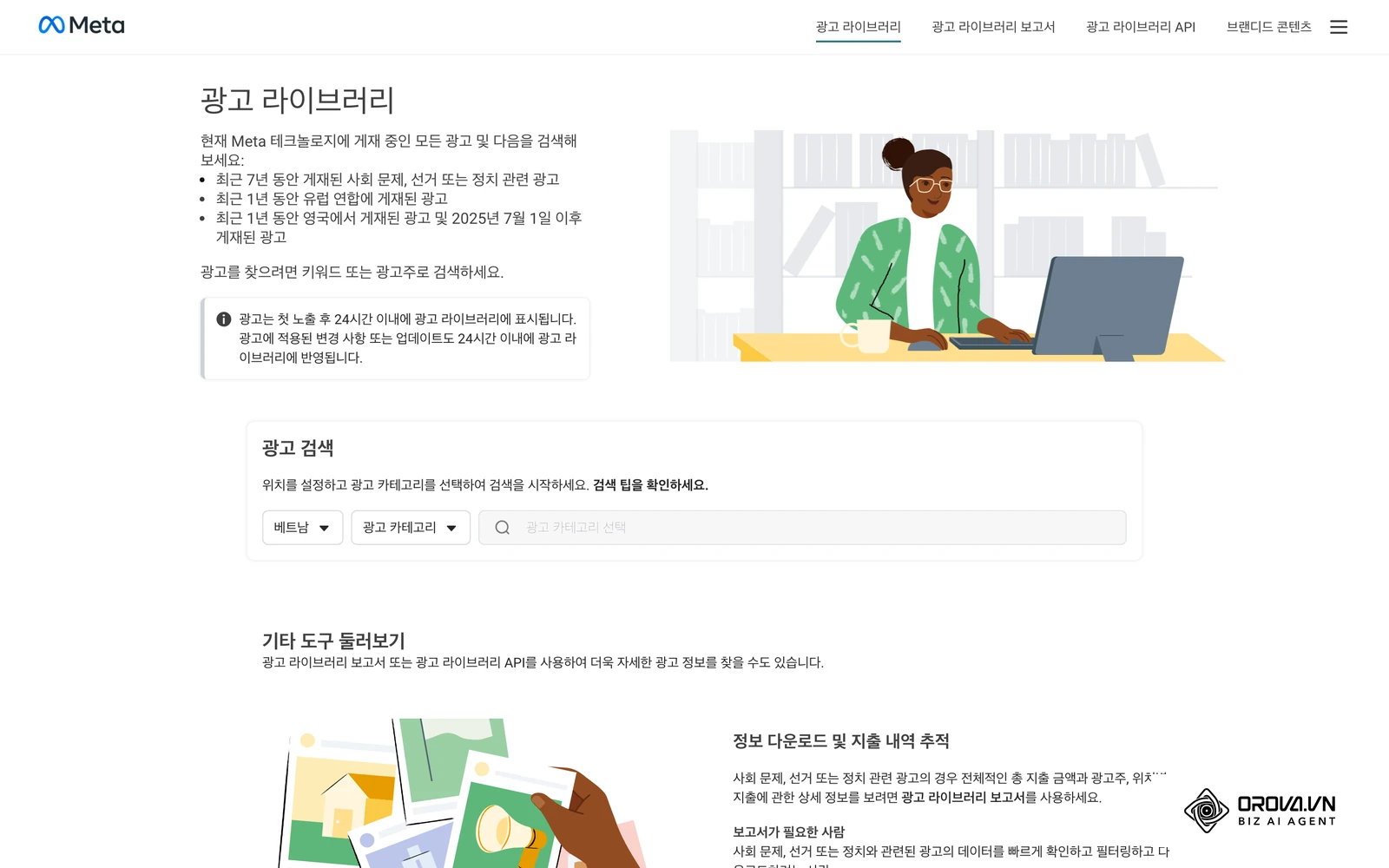
화면 가운데 광고 검색 영역에 "위치를 설정하고 광고 카테고리를 선택하여 검색을 시작하세요"라는 안내가 보입니다. 첫 번째 드롭다운이 위치, 즉 국가 선택입니다. 접속한 지역에 따라 다른 국가가 먼저 선택되어 있을 수 있습니다. 한국에서 게재되는 광고를 보려면 목록에서 대한민국을 고릅니다. 해외 시장을 조사한다면 해당 국가를 선택하고, 여러 나라를 한꺼번에 보고 싶다면 전체 국가 항목(All)을 선택할 수 있습니다. 국가 선택은 "그 국가에 게재된 광고"를 기준으로 결과를 걸러 줍니다.
제대로 설정되었다면 국가 드롭다운에 선택한 국가 이름이 표시되고, 오른쪽의 광고 카테고리 드롭다운을 누를 수 있는 상태가 됩니다.
2단계: 광고 카테고리 선택하기(모든 광고 / 사회 문제·선거·정치 광고)
두 번째 드롭다운은 광고 카테고리입니다. 선택지는 두 가지입니다.
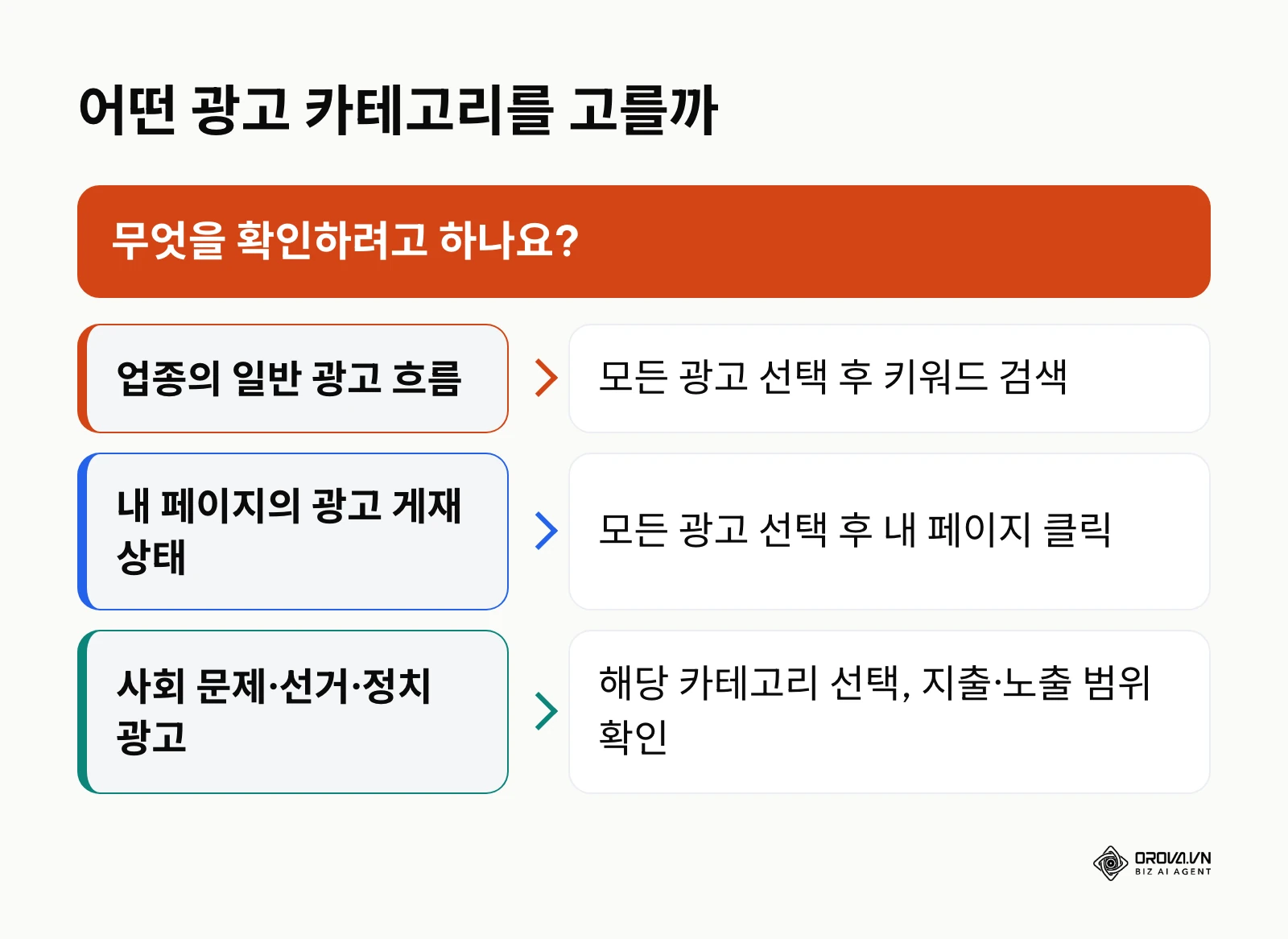
- 모든 광고: 상품, 서비스, 앱, 브랜드 광고 등 일반 광고를 모두 포함합니다. 업종의 광고 흐름을 보거나 내 페이지의 광고 게재 상태를 확인할 때 고릅니다.
- 사회 문제, 선거 또는 정치 관련 광고: 해당 주제로 분류된 광고만 보여 줍니다. 지출 범위, 노출 범위, 광고비 지불 주체 같은 추가 정보가 함께 공개됩니다.
일반 업종의 광고를 보려는 대부분의 경우에는 모든 광고를 선택하면 됩니다. 카테고리를 고르기 전에는 검색창이 활성화되지 않는 경우가 많으므로, 국가와 카테고리를 순서대로 지정하는 습관을 들이는 것이 좋습니다.
3단계: 키워드 또는 페이지 이름으로 검색하기
카테고리를 고르면 오른쪽 검색창에 입력할 수 있게 됩니다. 검색 방법은 두 가지입니다.
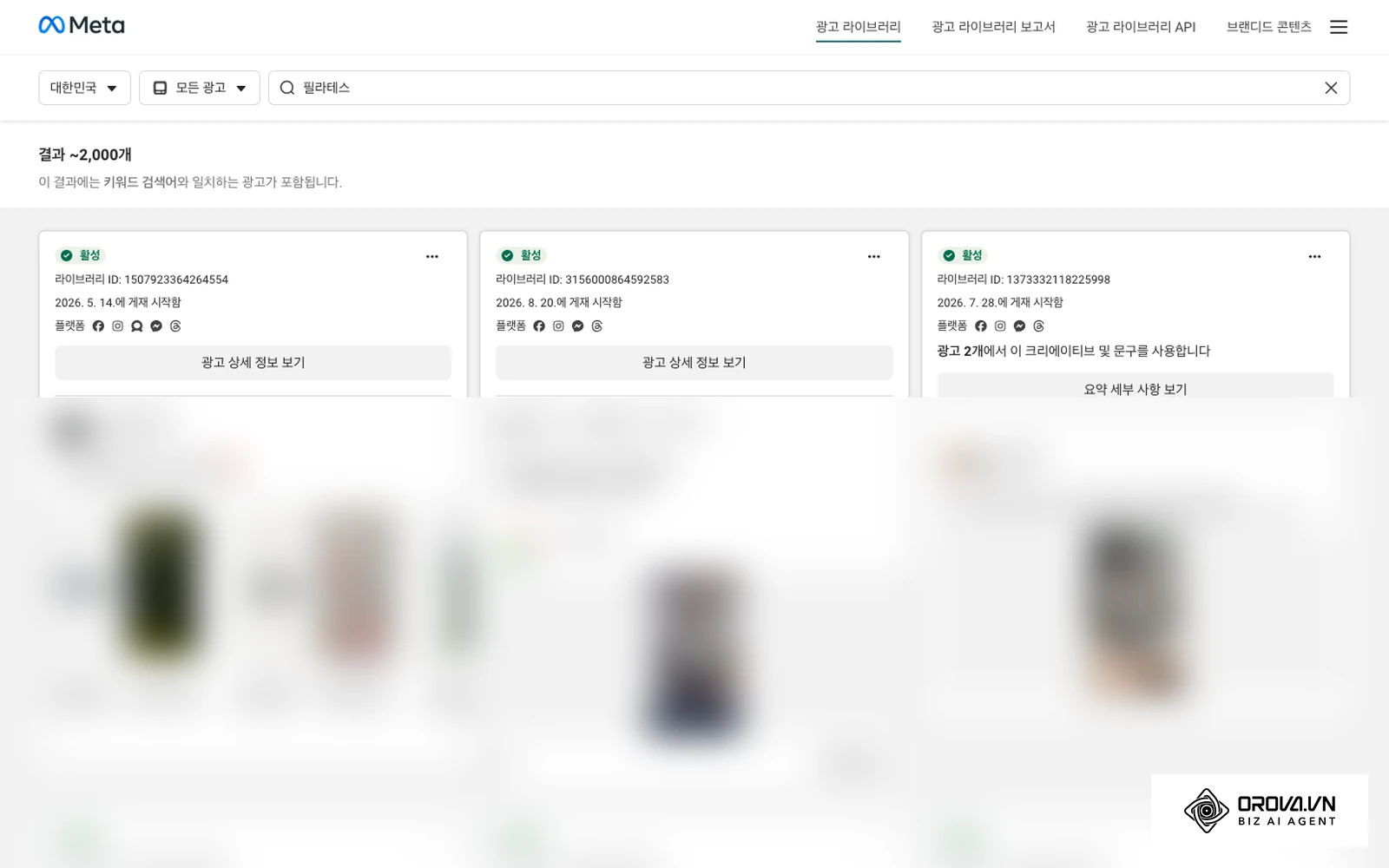
- 키워드로 검색: "필라테스", "원두 정기배송"처럼 업종이나 상품 키워드를 입력하고 Enter를 누릅니다. 광고 문구에 해당 단어가 들어간 광고가 폭넓게 나오므로 업종 전반의 흐름을 볼 때 적합합니다. 큰따옴표로 묶으면 정확히 그 표현이 포함된 광고 위주로 좁힐 수 있습니다.
- 광고주(페이지) 이름으로 검색: 이름을 입력하면 검색창 아래에 페이지 목록이 펼쳐집니다. 이때 Enter 대신 목록에서 프로필 사진이 있는 페이지 항목을 직접 클릭해야 그 페이지가 게재한 광고만 모아 볼 수 있습니다. 내 페이지의 광고가 어떻게 공개되는지 확인할 때 특히 유용합니다.
검색이 끝나면 결과 상단에 "결과 ~N개"가 표시되고, 키워드로 검색했다면 "이 결과에는 키워드 검색어와 일치하는 광고가 포함됩니다"라는 안내가 붙습니다. 아래에는 광고 카드가 격자 형태로 나열되며, 각 카드 위쪽에 활성 표시, 라이브러리 ID, "…에 게재 시작함" 날짜, 플랫폼 아이콘이 표시됩니다. 결과가 없다는 메시지가 나오면 철자, 국가 선택, 페이지 이름을 다시 확인하세요.
4단계: 필터로 결과 좁히기(플랫폼·게재 상태·날짜)
결과가 많을 때는 결과 목록 위쪽의 필터(Filters) 버튼을 눌러 범위를 좁힙니다. 패널에서 주로 쓰는 항목은 다음과 같습니다.
| 필터 | 고를 수 있는 값 | 이럴 때 쓰기 좋습니다 |
|---|---|---|
| 플랫폼(Platform) | 페이스북, 인스타그램, Audience Network, 메신저, Threads 등 | 특정 채널에 게재된 광고만 볼 때 |
| 미디어 유형(Media type) | 이미지, 동영상, 밈, 미디어 없음 등 | 동영상 광고만, 이미지 광고만 따로 볼 때 |
| 게재 상태(Active status) | 활성, 비활성, 모두 | 지금 게재 중인 광고만 볼 때 |
| 날짜(Impressions by date) | 시작일과 종료일 지정 | 특정 시즌이나 행사 기간의 광고를 볼 때 |
| 언어(Language) | 광고 문구의 언어 | 다국어 광고 중 한국어 광고만 볼 때 |
| 광고주(Advertiser) | 결과에 나온 광고주 | 키워드 검색 결과에서 광고주별로 나눠 볼 때 |
필터를 적용한 뒤 결과 보기(Apply) 를 누르면 목록이 다시 정렬됩니다. 필터 버튼 옆에 적용한 필터 개수가 표시되므로, 결과가 예상보다 적다면 이전에 걸어 둔 필터가 남아 있지 않은지 먼저 확인하세요. 정렬 기준을 바꿀 수 있는 메뉴가 보이면 최근 게재 순으로 정렬해 새로 시작된 광고부터 볼 수도 있습니다.
여러 광고 계정을 함께 운영한다면 Orova Ads에서 Meta Ads, Google Ads, TikTok Ads를 한 화면에 연결하고, 내가 직접 쓴 규칙에 따라 자동, 하이브리드, 어드바이저 방식으로 최적화를 관리할 수 있습니다.
5단계: 광고 상세 정보와 페이지 투명성 확인하기
관심 있는 카드의 광고 상세 정보 보기를 누르면 팝업 창이 열립니다. 여기서 광고 문구 전체, 게재 플랫폼, 게재 시작일, 라이브러리 ID를 확인할 수 있습니다. 같은 소재와 문구가 여러 광고에 쓰인 경우 카드에 "광고 2개에서 이 크리에이티브 및 문구를 사용합니다"처럼 안내가 표시되고, 그 아래 요약 세부 사항 보기를 누르면 해당 광고들을 묶어서 볼 수 있습니다.
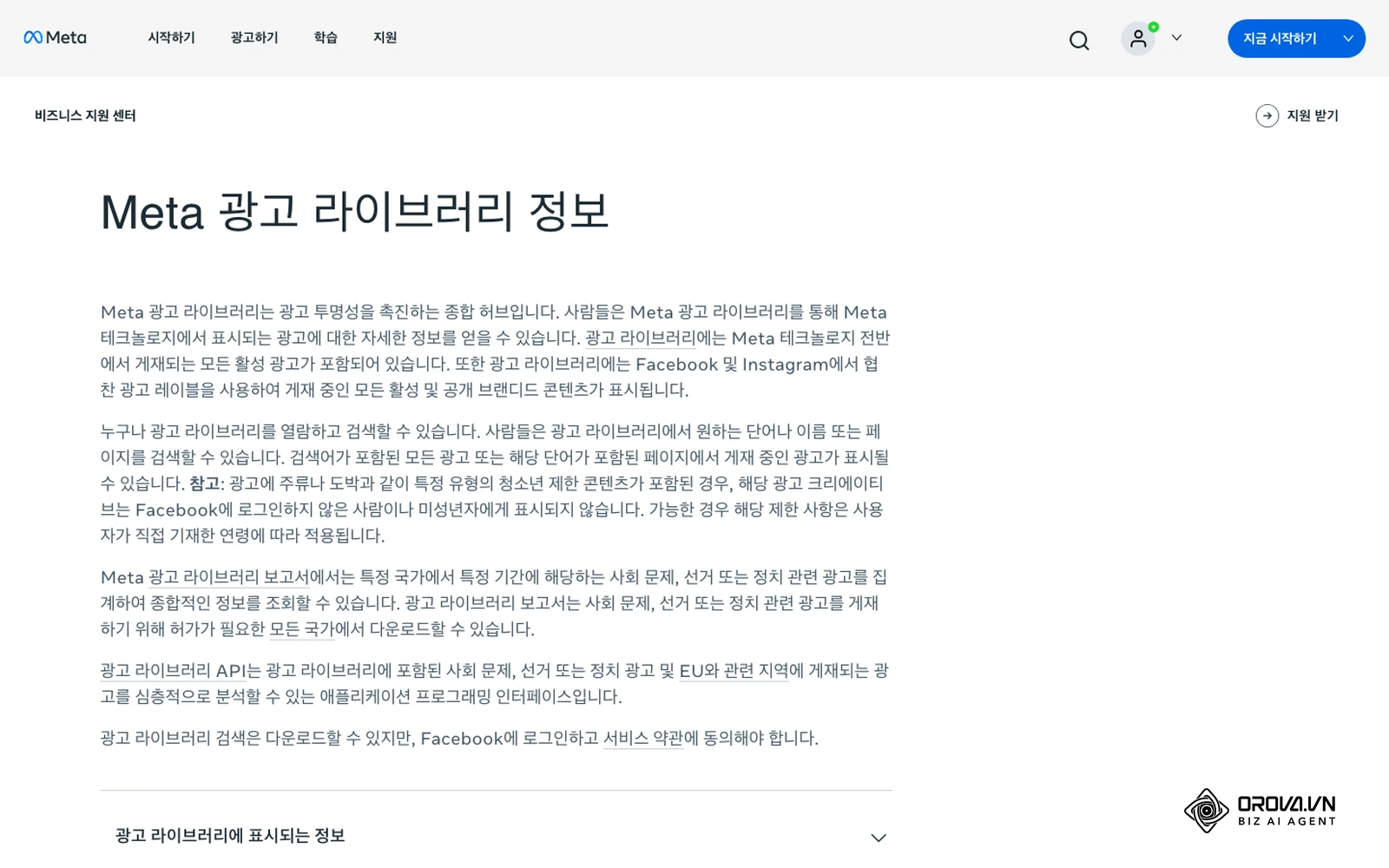
상세 창이나 페이지 결과 상단의 페이지 투명성(Page transparency) 에서는 페이지 생성일, 이전 이름 기록, 페이지를 관리하는 사람의 주요 국가 등을 볼 수 있습니다. 공식 페이지인지 헷갈릴 때, 또는 내 페이지 정보가 어떻게 공개되는지 확인할 때 이 영역을 보면 됩니다.
나중에 다시 보고 싶은 광고는 라이브러리 ID를 기록해 두세요. 광고 라이브러리에는 저장이나 즐겨찾기 기능이 따로 없지만, 상세 창의 공유 링크나 라이브러리 ID로 같은 광고를 다시 찾을 수 있습니다. 다만 게재가 끝난 일반 광고는 목록에서 사라질 수 있습니다.
조사 결과를 기록하는 양식
라이브러리를 둘러보기만 하면 무엇을 봤는지 금방 잊습니다. 조사할 때마다 아래 흐름으로 진행하고, 결과를 같은 양식에 남기면 시간이 지나도 업종의 변화가 보입니다.
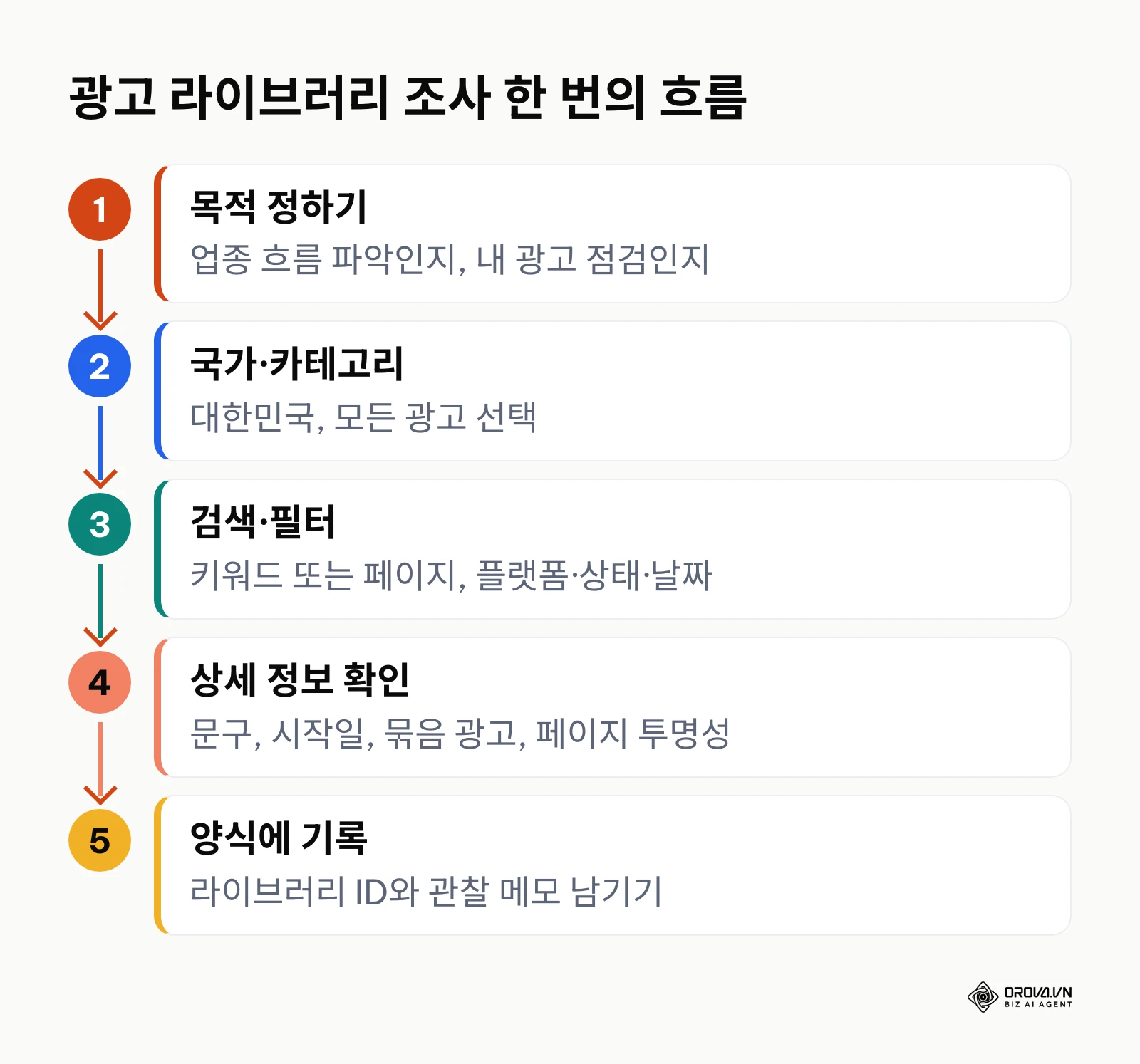
광고 소재 자체를 복사해 두기보다는 "어떤 형식, 어떤 주제, 언제 시작"처럼 관찰한 사실과 내 생각을 적는 것이 핵심입니다. 아래 양식을 스프레드시트에 그대로 옮겨 쓰면 됩니다. 첫 줄은 지역 카페 업종을 가정한 작성 예시입니다.
| 조사일 | 검색어 또는 페이지 | 형식(이미지/동영상/묶음 광고) | 게재 시작일 | 메시지 주제 | 라이브러리 ID | 관찰 메모 |
|---|---|---|---|---|---|---|
| [YYYY-MM-DD] | 키워드 "원두 정기배송" | 동영상 | [카드에 표시된 날짜] | 신선도, 배송 주기 강조 | [ID 기록] | 계절 원두 안내 광고가 많아짐 |
| [직접 입력] | [직접 입력] | [직접 입력] | [직접 입력] | [직접 입력] | [직접 입력] | [직접 입력] |
양식을 채울 때는 개별 광고주의 평가보다 업종 전체의 공통점, 예를 들어 어떤 형식이 자주 쓰이는지, 어떤 시기에 새 광고가 몰리는지, 어떤 정보(가격 표시, 후기, 이용 방법)가 강조되는지를 중심으로 정리하세요.
참고와 모방의 경계: 광고 라이브러리를 쓸 때 지킬 원칙
광고 라이브러리에 공개된 광고는 누구나 볼 수 있지만, 그 소재의 저작권과 상표권은 여전히 각 광고주에게 있습니다. 공개되어 있다는 것과 가져다 써도 된다는 것은 전혀 다른 이야기입니다.
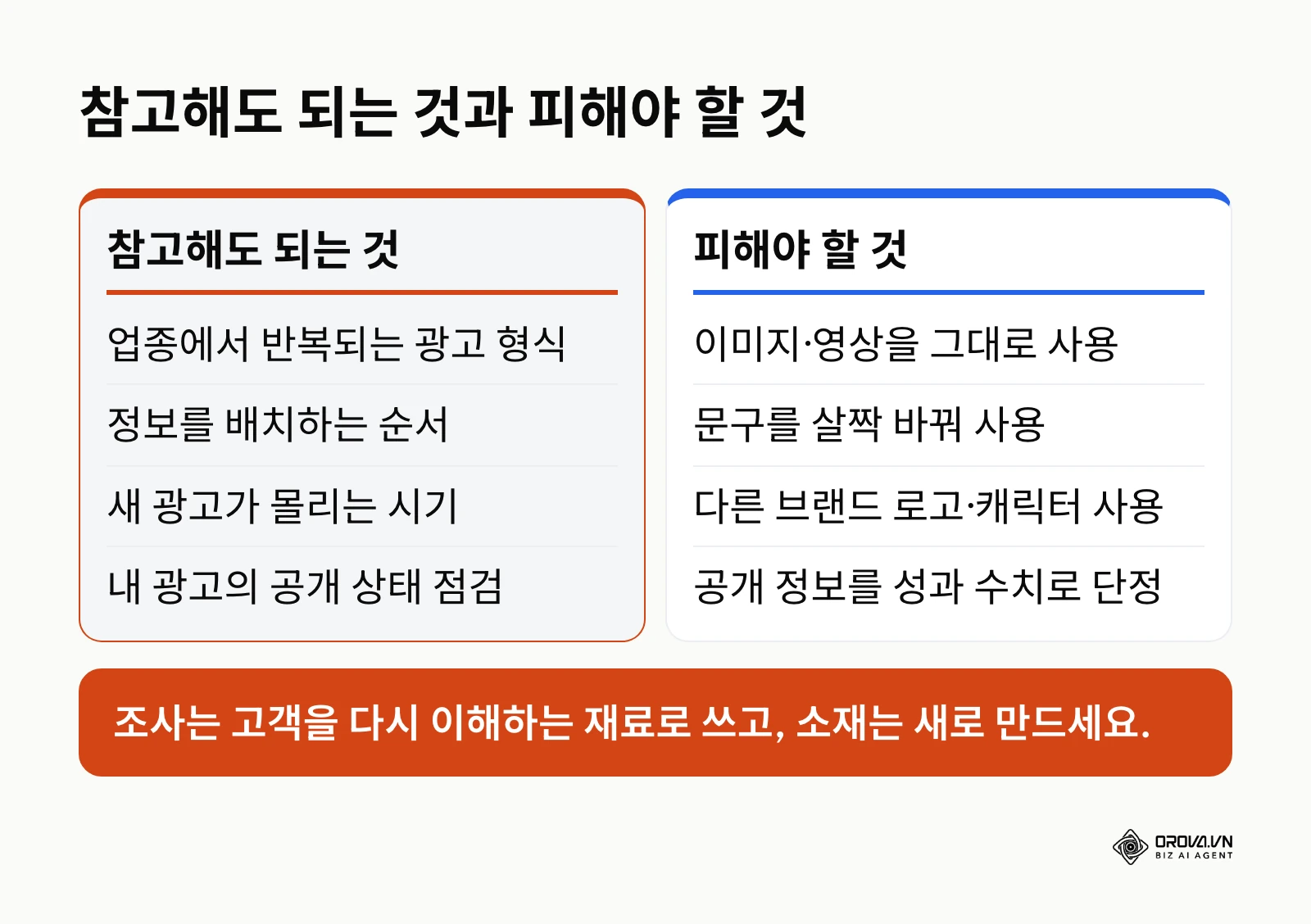
참고해도 되는 것은 업종에서 반복되는 형식, 정보 구성의 순서, 계절이나 행사 시기 같은 흐름입니다. 반면 다른 광고주의 이미지, 영상, 문구, 로고, 캐릭터를 그대로 쓰거나 살짝 바꿔 쓰는 것은 권리 침해 문제가 될 수 있고, 내 브랜드의 신뢰도도 떨어뜨립니다. 조사 결과는 "우리 고객이 무엇을 궁금해하는가"를 다시 생각하는 재료로 쓰고, 소재는 내 상품과 고객의 실제 이야기로 새로 만드세요.
또 하나의 좋은 사용법은 내 광고를 점검하는 것입니다. 내 페이지를 검색해 광고 문구가 의도한 대로 공개되어 있는지, 오래된 광고가 아직 게재 중이지는 않은지, 페이지 투명성 정보가 정확한지 정기적으로 확인하면 광고 운영의 실수를 줄일 수 있습니다.
자주 생기는 문제와 해결 방법
| 증상 | 흔한 원인 | 해결 방법 |
|---|---|---|
| 검색창에 입력이 되지 않음 | 광고 카테고리를 고르지 않음 | 국가와 광고 카테고리를 먼저 선택 |
| 페이지 이름을 넣었는데 결과가 없음 | 실제 광고를 게재하는 페이지 이름이 다르거나 현재 게재 중인 광고가 없음 | 목록에서 프로필 사진이 있는 페이지를 직접 클릭, 국가를 모든 국가로 바꿔 확인 |
| 관련 없는 광고가 섞여 나옴 | 키워드 검색은 문구에 단어가 포함된 광고를 모두 보여 줌 | 큰따옴표로 정확한 표현 검색, 광고주 필터 사용 |
| 어제 본 광고가 사라짐 | 게재가 끝난 일반 광고는 목록에서 빠질 수 있음 | 볼 때마다 라이브러리 ID와 관찰 메모를 기록 |
| 지출 금액이 보이지 않음 | 일반 광고에는 지출 정보가 공개되지 않음 | 지출 정보는 사회 문제·선거·정치 광고에서만 범위로 표시됨 |
Orova Ads는 작업마다 내 말로 쓴 규칙을 적용하고, 실행한 작업을 전후 7일 비교로 평가하며, 하나의 웹훅으로 Meta, Google, TikTok에 전환을 보냅니다.
내 광고를 직접 만들고 운영할 때
광고 라이브러리는 광고를 보는 도구이지, 광고를 만드는 도구가 아닙니다. 조사로 정리한 아이디어를 바탕으로 내 광고를 만들 차례라면 메타 광고 관리자 사용법에서 캠페인을 만들고 게재하는 과정을 차례로 확인할 수 있습니다. 광고와 함께 페이지와 계정의 평소 게시물도 정비하고 싶다면 회사 SNS 운영 방법을, 검색 광고까지 함께 시작하려는 소규모 사업자라면 구글 광고 시작하는 방법을 참고하세요.
Orova Ads로 여러 광고 계정의 최적화 규칙 관리하기
Orova Ads에는 광고 라이브러리처럼 다른 광고를 검색하는 기능은 없습니다. Orova Ads가 하는 일은 그다음 단계, 즉 내가 Meta, Google, TikTok에서 직접 운영하는 광고를 한 화면에서 관리하는 것입니다. 캠페인과 소재는 각 플랫폼의 광고 관리자에서 만들고, 게재가 시작된 뒤의 최적화를 Orova Ads에서 다룹니다. 화면은 영어 인터페이스 기준입니다.
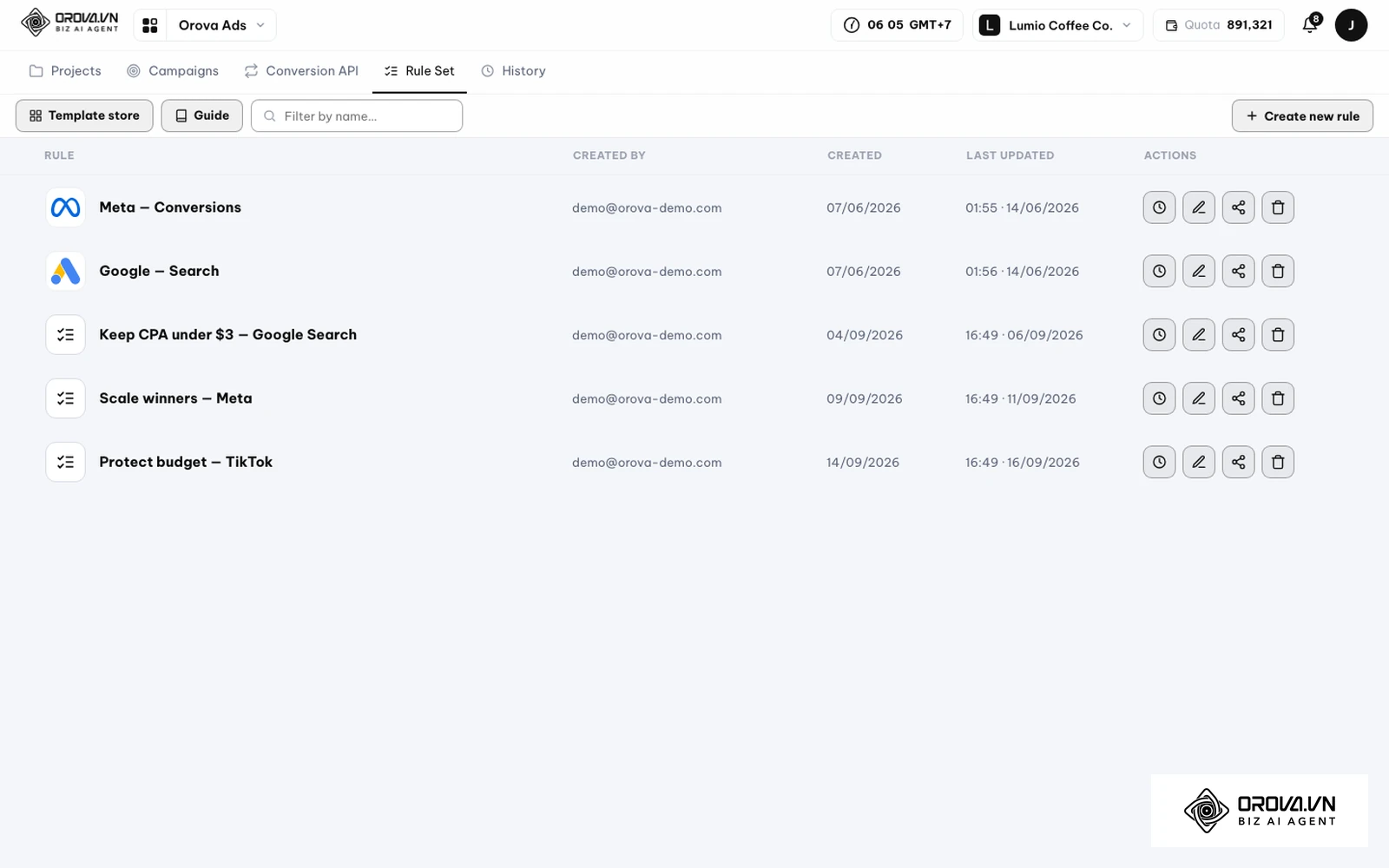
- Meta Ads, Google Ads, TikTok Ads 광고 계정을 연결합니다. 세 플랫폼의 계정이 같은 화면에 나타납니다.
- Rule Set 화면에서 Create new rule을 눌러 규칙을 만들거나, Template store에서 템플릿을 골라 시작합니다. 규칙 작성 방법은 Guide 버튼에서 확인할 수 있습니다.
- 각 작업마다 규칙을 내 말로 적고 실행 방식을 자동(Auto), 하이브리드(Hybrid), 어드바이저(Advisor) 중에서 고릅니다. AI는 선택한 방식에 따라 Google, Meta, TikTok에 실제 변경을 반영합니다.
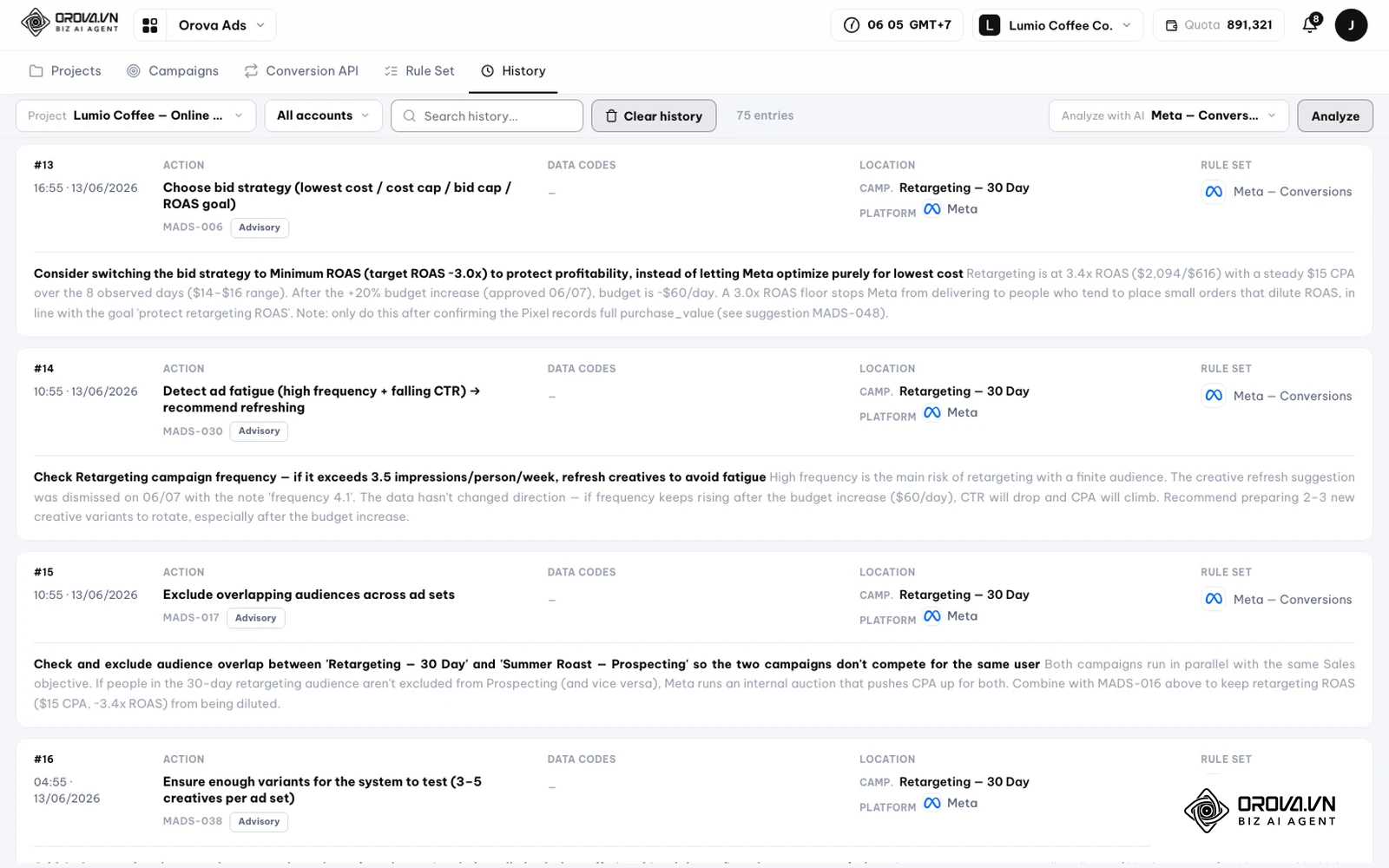
- History 화면에서 AI가 제안하거나 실행한 작업을 캠페인 위치, 적용된 규칙과 함께 확인하고, Analyze with AI로 분석을 요청할 수 있습니다. 이미 실행한 작업은 AI가 실행 전후 7일을 비교해 평가합니다.
웹사이트 밖(예: CRM)에서 생긴 전환도 광고 성과에 반영하고 싶다면, Orova Ads의 Conversion API 화면에서 하나의 웹훅으로 Meta Ads, Google Ads, TikTok Ads에 전환을 보낼 수 있습니다.
광고 투명성과 광고 리서치의 앞으로: 필자의 제언
첫째, 나는 광고 라이브러리가 "남의 광고를 엿보는 곳"보다 "내 광고가 공개되는 곳"이라는 인식으로 점점 옮겨 갈 것이라고 본다. 공개 정보가 늘어날수록 광고주는 자신의 광고가 누구에게나 보인다는 사실을 전제로 문구와 표현을 더 신중하게 다듬게 될 것이다.
둘째, 나는 하나의 광고가 여러 버전으로 자동 조합되는 방식이 늘면서, 개별 소재 한 장보다 "어떤 메시지 묶음이 쓰이는가"를 읽는 능력이 더 중요해질 것이라고 생각한다. 라이브러리에서 같은 소재가 여러 광고에 쓰였다는 안내를 보면, 묶음 전체의 공통점과 차이를 기록하는 습관이 도움이 될 것이다.
셋째, 나는 지역마다 광고 투명성 규정이 다르게 발전하는 만큼, 같은 광고라도 국가에 따라 보이는 정보가 달라지는 상황이 계속될 것이라고 예상한다. 해외 시장을 조사할 때는 국가별로 어떤 항목이 표시되는지 먼저 확인하고 비교하는 편이 안전하다.
자주 묻는 질문
메타 광고 라이브러리를 쓰려면 페이스북 계정이 필요한가요?
광고 검색과 조회에는 계정이나 로그인이 필요하지 않습니다. 다만 Meta 도움말에 따르면 주류나 도박처럼 청소년 제한 콘텐츠가 포함된 광고는 로그인하지 않은 사람에게 표시되지 않습니다. 연구 목적으로 데이터를 대량으로 받으려면 별도의 광고 라이브러리 API 절차가 필요합니다.
마음에 드는 광고를 저장하는 기능이 있나요?
공식 저장 기능은 없습니다. 상세 창의 공유 링크나 라이브러리 ID를 기록해 두면 다시 찾을 수 있습니다. 게재가 끝난 일반 광고는 목록에서 사라질 수 있으므로 관찰 메모를 함께 남겨 두는 것이 좋습니다.
다른 광고주의 광고비나 성과를 볼 수 있나요?
일반 광고에서는 지출 금액, 노출 수, 성과 지표가 공개되지 않습니다. 지출과 노출 범위는 사회 문제, 선거 또는 정치 관련 광고에서만 범위 형태로 표시되며, 이 광고들은 광고 라이브러리 보고서에서 국가와 기간별로 모아 볼 수도 있습니다.
내 광고가 라이브러리에 보이지 않는 이유는 무엇인가요?
광고는 첫 노출 후 24시간 이내에 라이브러리에 표시되므로 막 게재를 시작했다면 조금 기다려야 하고, 국가 선택이 실제 게재 국가와 다를 수도 있습니다. 국가를 모든 국가로 바꾸고, 목록에서 내 페이지를 직접 클릭해 다시 확인해 보세요.
마무리
메타 광고 라이브러리 사용법의 핵심은 국가와 카테고리를 정확히 고르고, 키워드와 페이지 검색을 목적에 맞게 나눠 쓰며, 필터와 상세 정보로 사실을 확인한 뒤 기록하는 것입니다. 오늘은 내 페이지부터 검색해 내 광고가 어떻게 공개되어 있는지 확인하고, 이어서 업종 키워드 하나로 시장의 흐름을 기록 양식에 정리해 보세요.
작성자 소개

Builder of Orova
Nguyễn Đỗ Trọng Ân has 8 years of experience in marketing, including 6 years managing market development across Asia. He builds Orova, a Biz AI Agent that never sleeps: it plans, runs and optimizes work for businesses.
AI Agents로 비즈니스를 운영하세요
Orova는 언제나 깨어 있는 Biz AI Agent입니다 — 업무를 계획하고, 실행하고, 최적화해 드립니다.
시간은 아끼고, 생산성은 높이세요.