
Como fazer um dashboard no Excel passo a passo: 7 etapas com 3 abas

Aprender como fazer um dashboard no excel passo a passo transforma relatórios confusos em painéis executivos dinâmicos que qualquer gestor consegue interpretar em segundos. A resposta curta: organize a base em uma aba Dados, converta-a em Tabela, resuma tudo com Tabelas Dinâmicas em uma aba Apoio_Calculos e monte gráficos, cartões de KPI e Segmentação de Dados em uma aba Dashboard. Você precisa do Microsoft Excel para desktop (2016, 2019, 2021 ou Microsoft 365) e de uma base tabular com registros em linhas e colunas.
Baixe o arquivo de exemplo deste guia: em https://orova.vn/downloads/templates/excel-dashboard-template-pt.xlsx você recebe gratuitamente um modelo de Excel para deixar aberto enquanto lê. O arquivo tem as três abas do guia: Dados com a tabela tb_Vendas (Data, Região, Categoria, Vendedor, Pedidos, Faturamento e Custo, de julho de 2025 a junho de 2026, valores em reais), Apoio_Calculos com os blocos TD_Mensal (A3), TD_Categoria (E3), TD_Regiao (I3) e TD_Vendedor (M3) e os KPIs em B20–B23, e Dashboard com quatro cartões, gráfico de linhas, barras e rosca. Para funcionar igual no Excel, no LibreOffice e no Google Planilhas, os resumos usam SOMASES no lugar de Tabelas Dinâmicas e três listas suspensas (Mês, Região e Categoria) no lugar da Segmentação de Dados. As abas estão protegidas sem senha e a aba Apoio_Calculos fica visível para você estudar as fórmulas. Todos os números são um exemplo hipotético.
Como fazer um dashboard no Excel passo a passo: conceito e fluxo prático
Construir um painel interativo no Excel serve para consolidar métricas dispersas em uma visualização única e funcional. O processo completo envolve 7 passos: limpeza da base, conversão em tabela, tabelas dinâmicas, gráficos dinâmicos, cartões de KPI, segmentação interativa e proteção final.
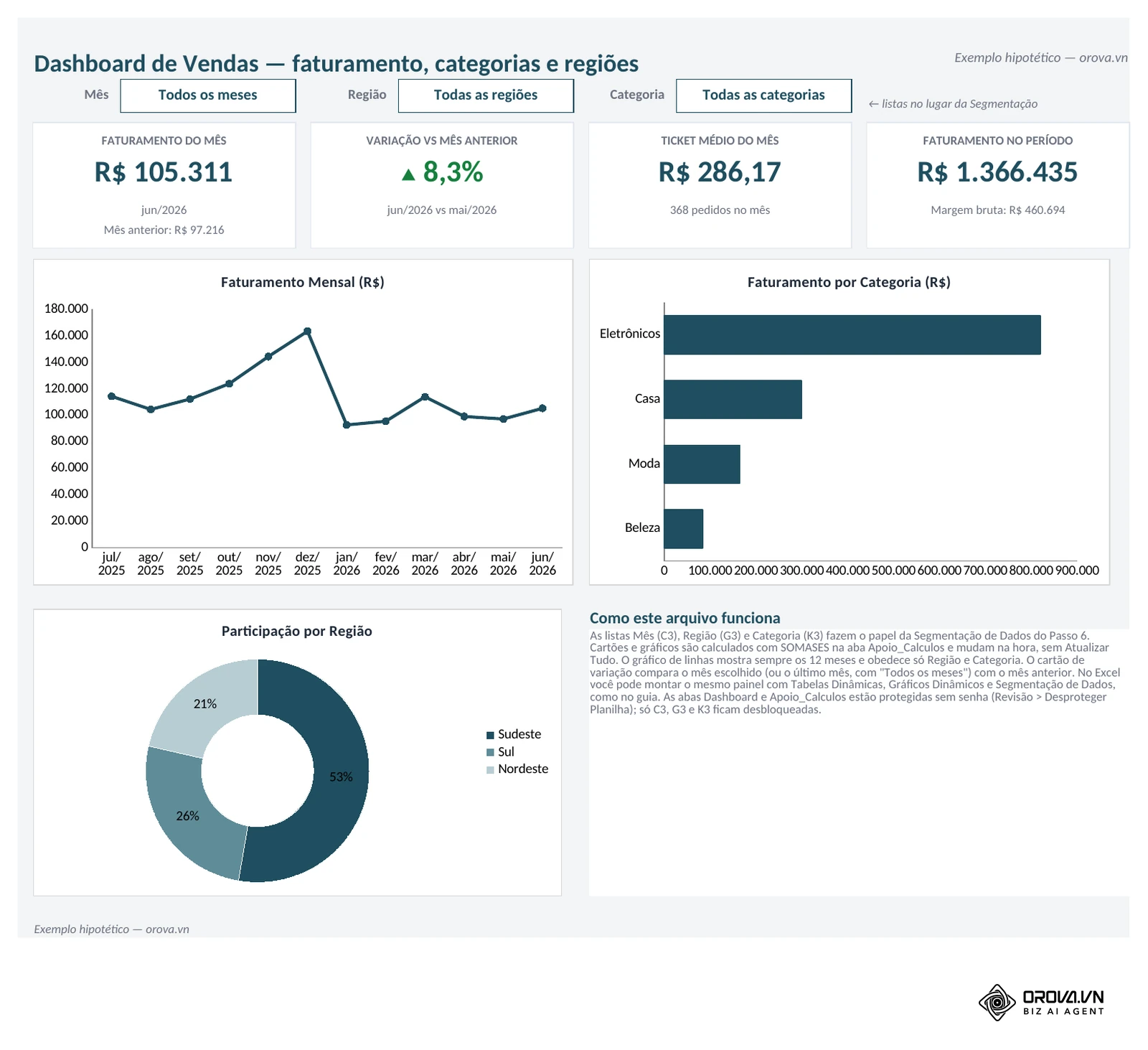
Diferente de uma planilha comum repleta de grades cinzas e centenas de colunas abertas, um dashboard no Excel funciona como o painel de instrumentos de um veículo. Ele oculta a complexidade matemática dos bastidores e exibe apenas os indicadores de desempenho essenciais para a tomada de decisão rápida, utilizando hierarquia visual, agrupamentos lógicos e filtros clicáveis.
O guia de Tabela Dinâmica do suporte da Microsoft recomenda partir de dados organizados em formato de tabela, com cabeçalho único por coluna. Dessa forma, quando novos dados são inseridos no mês seguinte, os relatórios vinculados incorporam os valores sem que você precise reescrever fórmulas ou redefinir intervalos manualmente.
O que preparar antes de iniciar o dashboard no Excel
Antes de tocar em qualquer ferramenta de desenho ou inserir gráficos, você precisa estruturar os insumos operacionais. A tabela abaixo detalha o que reunir para evitar retrabalho no meio do processo.
| Insumo necessário | Onde obter ou localizar | Consequência se faltar |
|---|---|---|
| Base de dados transacional (colunas Data, Região, Categoria, Vendedor, Pedidos, Faturamento, Custo) | ERP, CRM, plataforma de anúncios ou sistema de vendas | Impossível gerar resumos confiáveis |
| Lista de KPIs combinada com o gestor | Conversa com a diretoria ou gestor da área | Painel poluído com números sem uso |
| Estrutura de 3 abas | Criadas no próprio arquivo em branco | Cálculos misturados aos gráficos |
| Excel para desktop | Office 2016 ou superior, ou Microsoft 365 | Recursos de Segmentação de Dados limitados |
Para manter a organização, crie uma pasta de trabalho vazia e configure exatamente três planilhas na barra inferior: Dados (onde ficará apenas a base bruta), Apoio_Calculos (dedicada aos cálculos intermediários e Tabelas Dinâmicas) e Dashboard (tela limpa onde os gráficos e cartões serão montados).
Passo 1: Organizar e padronizar a base de dados bruta
O primeiro passo consiste em limpar e tabular os dados brutos para que o mecanismo de análise do Excel não encontre inconsistências durante o agrupamento.
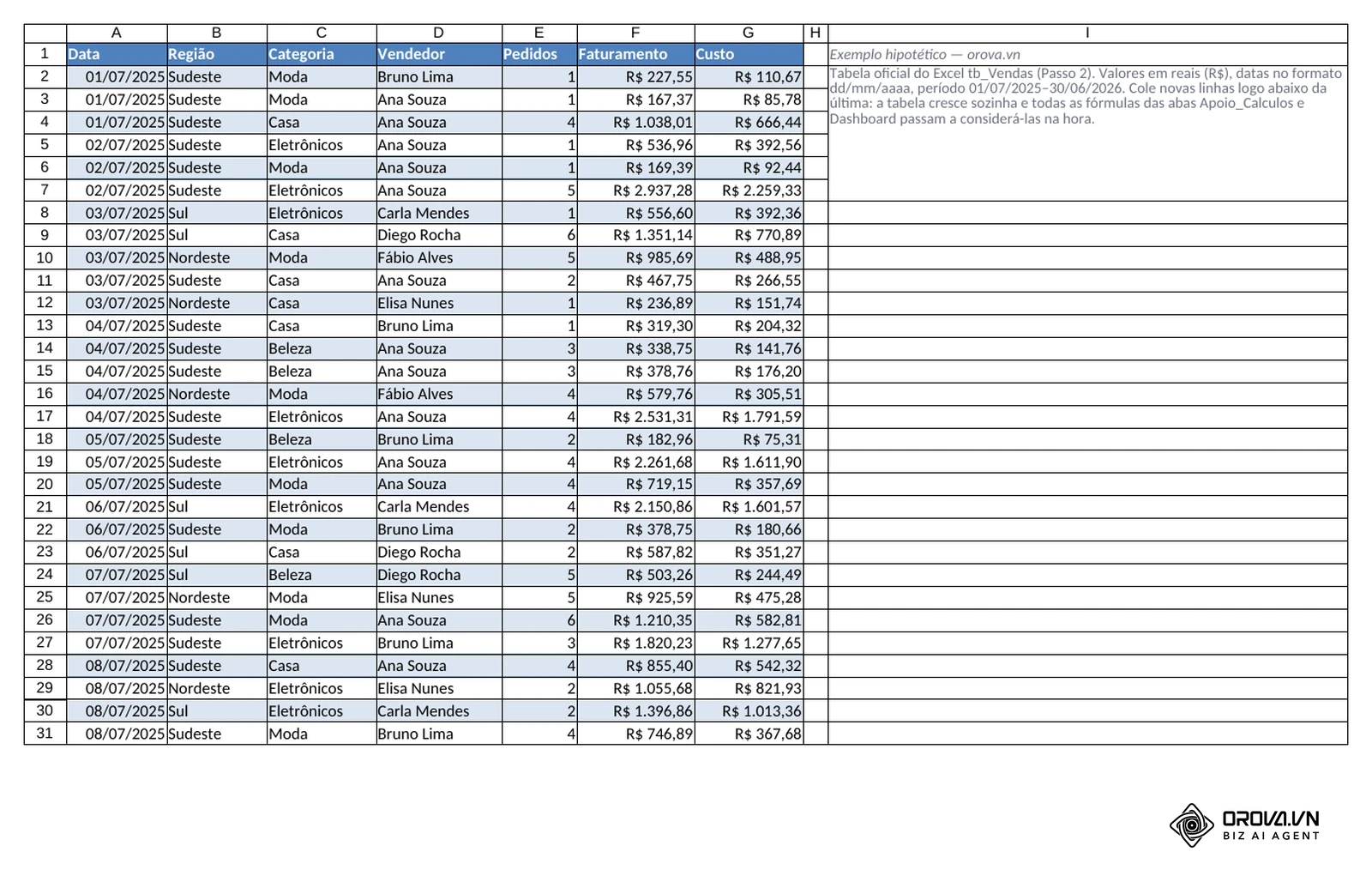
Acesse a guia Dados e verifique cada campo. Uma base tabular correta não pode conter células mescladas, linhas totalmente em branco no meio do intervalo ou cabeçalhos duplicados. Cada coluna deve representar uma única variável (como Data, Região, Categoria, Vendedor, Faturamento ou Custo) e cada linha deve corresponder a um único evento transacional. Se a sua empresa acompanha processos comerciais detalhados, como as fases de funil de vendas no CRM, padronize os nomes das etapas na coluna correspondente, evitando variações como "Lead Inicial" e "lead inicial" na mesma listagem.
Para auditar rapidamente a qualidade da sua planilha antes de avançar, consulte o checklist de higienização abaixo:
| Inconsistência comum | Sintoma evidente no Excel | Ação corretiva recomendada |
|---|---|---|
| Espaços invisíveis em textos | Categorias iguais que não agrupam | Aplicar a fórmula =ARRUMAR(A2) na coluna auxiliar |
| Datas em formato americano | Valores alinhados à esquerda (texto) | Dados > Texto para Colunas, formato de data MDA |
| Números com ponto decimal | Erro #VALOR! em fórmulas de soma | Executar Localizar e Substituir trocando ponto por vírgula |
| Células vazias em colunas numéricas | Lacunas em gráficos dinâmicos | Preencher com zero via comando Ir para Especial > Em Branco |
| Células mescladas nos dados | Travamento na criação de Tabela Dinâmica | Selecionar a planilha e clicar em Mesclar e Centralizar para desmarcar |
| Textos com caixa alta mista | Duplicidade visual em relatórios | Padronizar com a fórmula =PRI.MAIÚSCULA(A2) |
| Registros repetidos por falha de envio | Faturamento inflado artificialmente | Utilizar Dados > Remover Duplicadas |
| Símbolos de moeda fixados como texto | Incompatibilidade em operações matemáticas | Limpar caracteres via =VALOR(SUBSTITUIR(A2;"R$";"")) |
O erro mais comum nesta fase é manter formatos mistos de data na mesma coluna (parte como texto, parte como data). Isso impede que a Tabela Dinâmica agrupe os períodos em Meses, Trimestres e Anos. Para corrigir, selecione a coluna, use Dados > Texto para Colunas, avance até a terceira etapa e marque o formato de data DMA.
Passo 2: Converter o intervalo em Tabela Oficial do Excel
O objetivo deste passo é transformar o intervalo de células em uma Tabela do Excel, que cresce sozinha quando você cola novas linhas.
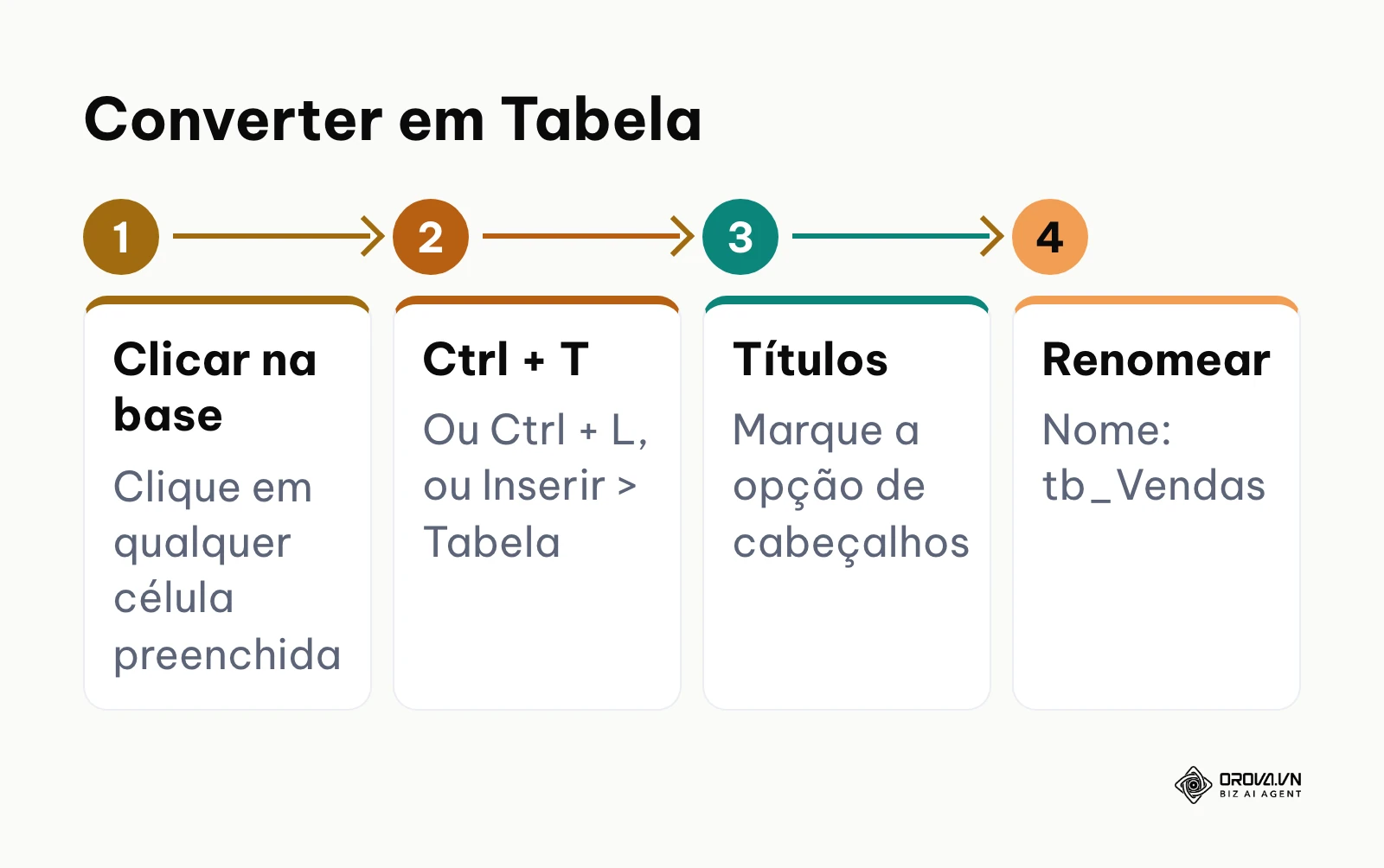
Clique em qualquer célula preenchida da base e pressione Ctrl + T (ou Ctrl + L). Na caixa Criar Tabela, confira se todas as colunas estão no intervalo, mantenha marcada a opção Minha tabela tem cabeçalhos e clique em OK.
O resultado imediato são linhas com cores alternadas, setas de filtro em cada cabeçalho e a guia contextual Design da Tabela na faixa de opções.
No canto superior esquerdo da guia Design da Tabela, localize o campo Nome da Tabela e substitua o nome padrão (como Tabela1) por uma nomenclatura descritiva sem espaços, como tb_Vendas ou tb_BaseGeral.
Um erro frequente nesta etapa é criar a tabela enquanto a planilha possui filtros ativos com linhas ocultas. Isso pode fazer com que o Excel selecione apenas o bloco visível, deixando registros importantes de fora. Para solucionar, limpe todos os filtros antes de acionar Ctrl + T.
Exemplo hipotético: uma distribuidora regional cola, a cada quinzena, um CSV do sistema de faturamento abaixo da última linha de uma planilha comum. As somas ignoram as linhas novas porque os intervalos das fórmulas terminam na linha 1.500. Ao aplicar Formatar como Tabela com o nome tb_Faturamento e apontar as fórmulas para o nome da tabela, cada nova colagem passa a entrar no cálculo sem esticar intervalos.
Passo 3: Criar a aba de apoio e estruturar as Tabelas Dinâmicas
A meta desta etapa é construir os motores de cálculo que alimentarão o dashboard, utilizando a aba Apoio_Calculos.
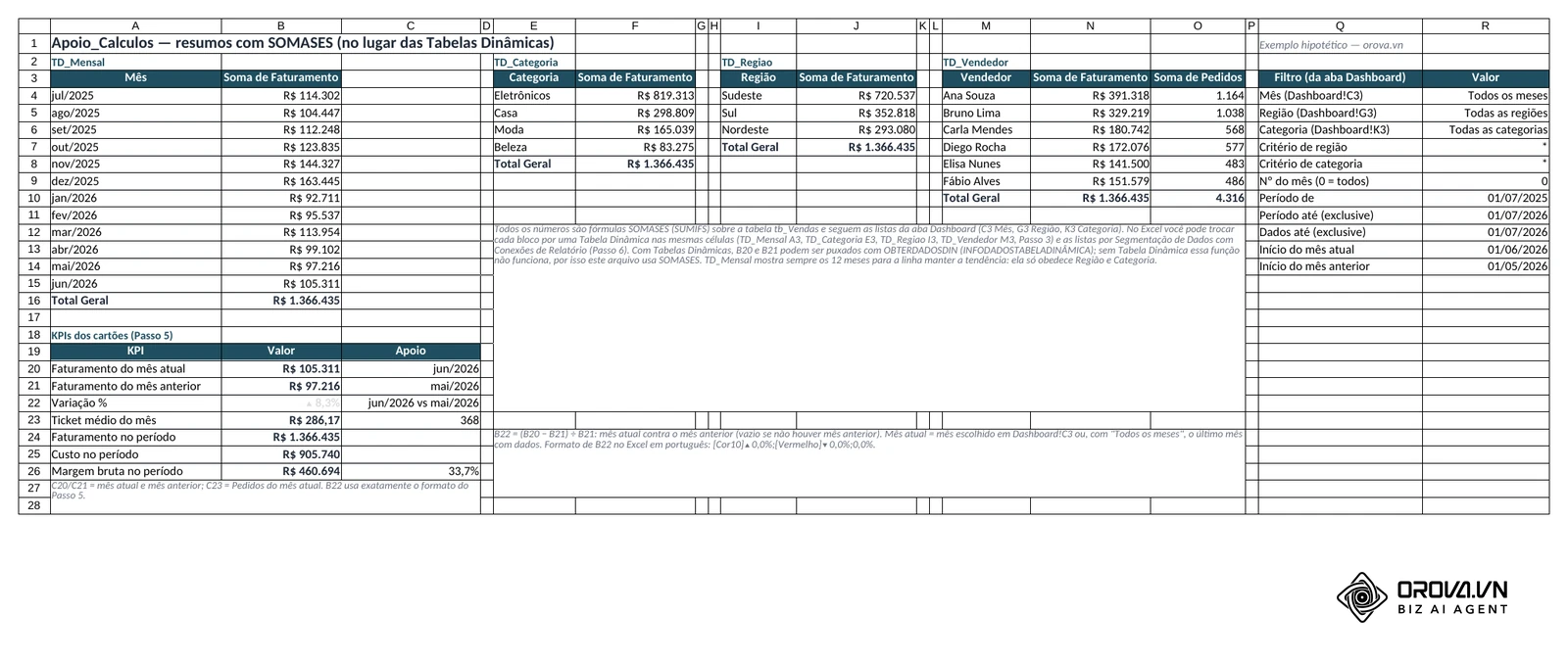
Posicione o cursor dentro da sua tabela tb_Vendas na aba Dados. Acesse a guia Inserir e clique em Tabela Dinâmica. Na janela que se abre, escolha Planilha Existente, navegue até a guia Apoio_Calculos e aponte para a célula A3. Clique em OK.
O painel Campos da Tabela Dinâmica será aberto no lado direito da tela. Para criar um relatório de vendas mensal, arraste o campo Data para a área de Linhas e o campo Faturamento para a área de Valores. Em seguida, clique com o botão direito nos valores, vá em Formato do Número e escolha Moeda. Clique com o botão direito em uma data e use Agrupar > Meses e Anos.
Repita o processo criando as demais Tabelas Dinâmicas lado a lado, sempre com colunas livres entre elas. A estrutura usada neste guia é esta:
| Tabela Dinâmica (nome) | Célula na aba Apoio_Calculos | Campo em Linhas | Campo em Valores |
|---|---|---|---|
| TD_Mensal | A3 | Data (agrupada por mês) | Soma de Faturamento |
| TD_Categoria | E3 | Categoria | Soma de Faturamento |
| TD_Regiao | I3 | Região | Soma de Faturamento |
| TD_Vendedor | M3 | Vendedor | Soma de Faturamento e Soma de Pedidos |
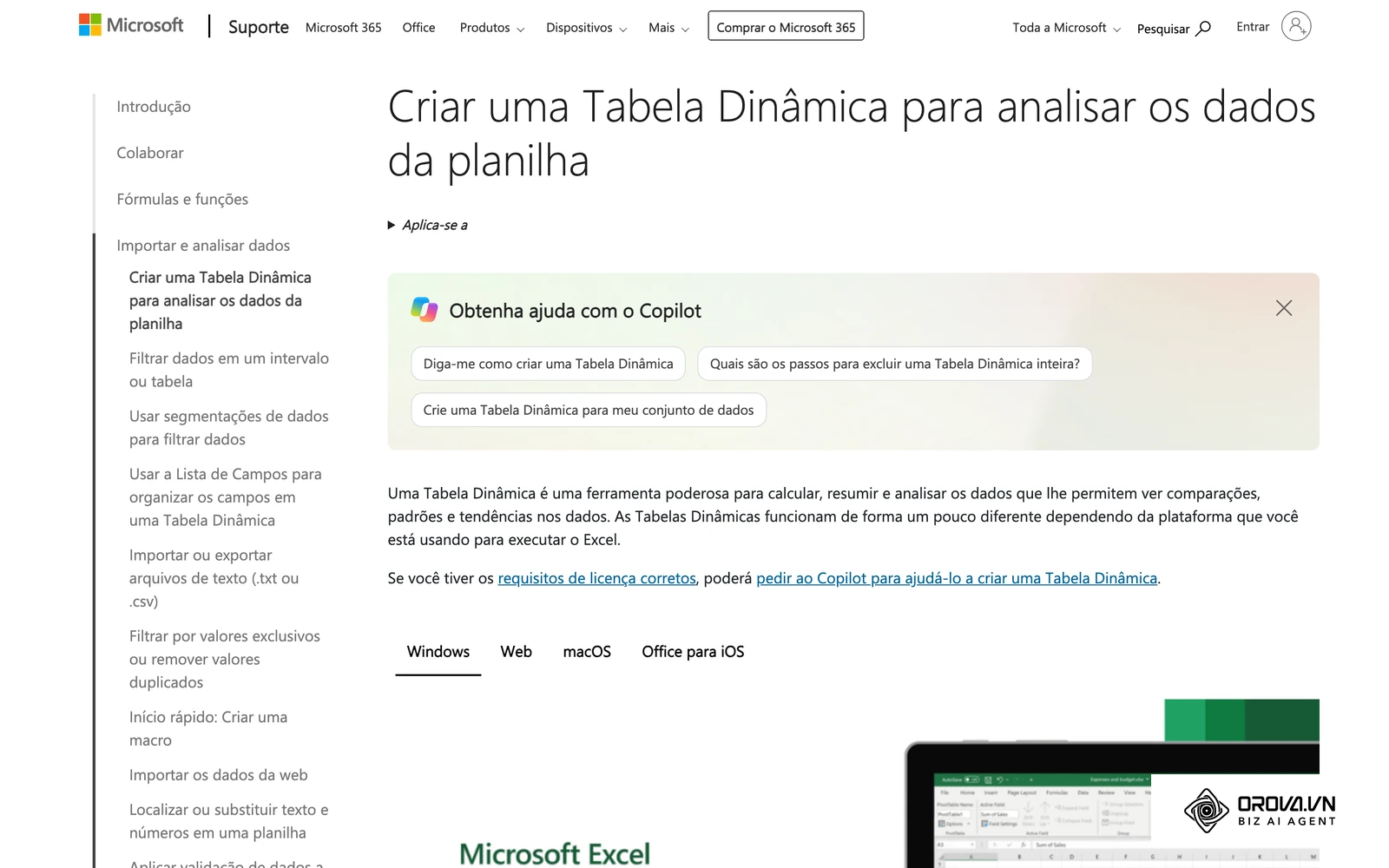
Para dar nome a cada uma, clique dentro dela e edite o campo Nome da Tabela Dinâmica na guia Análise de Tabela Dinâmica. Em empresas com estratégias ativas de prospecção comercial, relacionar o volume de fechamentos com os canais de prospecção de clientes na área de colunas das tabelas permite enxergar a rentabilidade de cada abordagem.
O erro mais recorrente aqui é posicionar uma nova Tabela Dinâmica diretamente abaixo de outra na mesma coluna. Quando os dados são filtrados ou novos meses surgem, a tabela superior tenta expandir e o Excel dispara o alerta Não é possível sobrepor a tabela dinâmica. Evite isso usando colunas paralelas (A, E, I e M), como na tabela acima.
Se você precisa juntar números de vários canais sem manter arquivos pesados no Excel, conheça o Orova Insight. Ele lê 16 fontes de dados (inclusive arquivos Excel e CSV), oferece 49 tipos de componentes em telas 16:9 e sincroniza por agenda de até 30 em 30 minutos, com um botão para buscar os números mais recentes.
Passo 4: Construir os Gráficos Dinâmicos e definir a hierarquia visual
O objetivo deste passo é converter os números das tabelas dinâmicas em representações gráficas limpas e inseri-las na aba principal Dashboard.
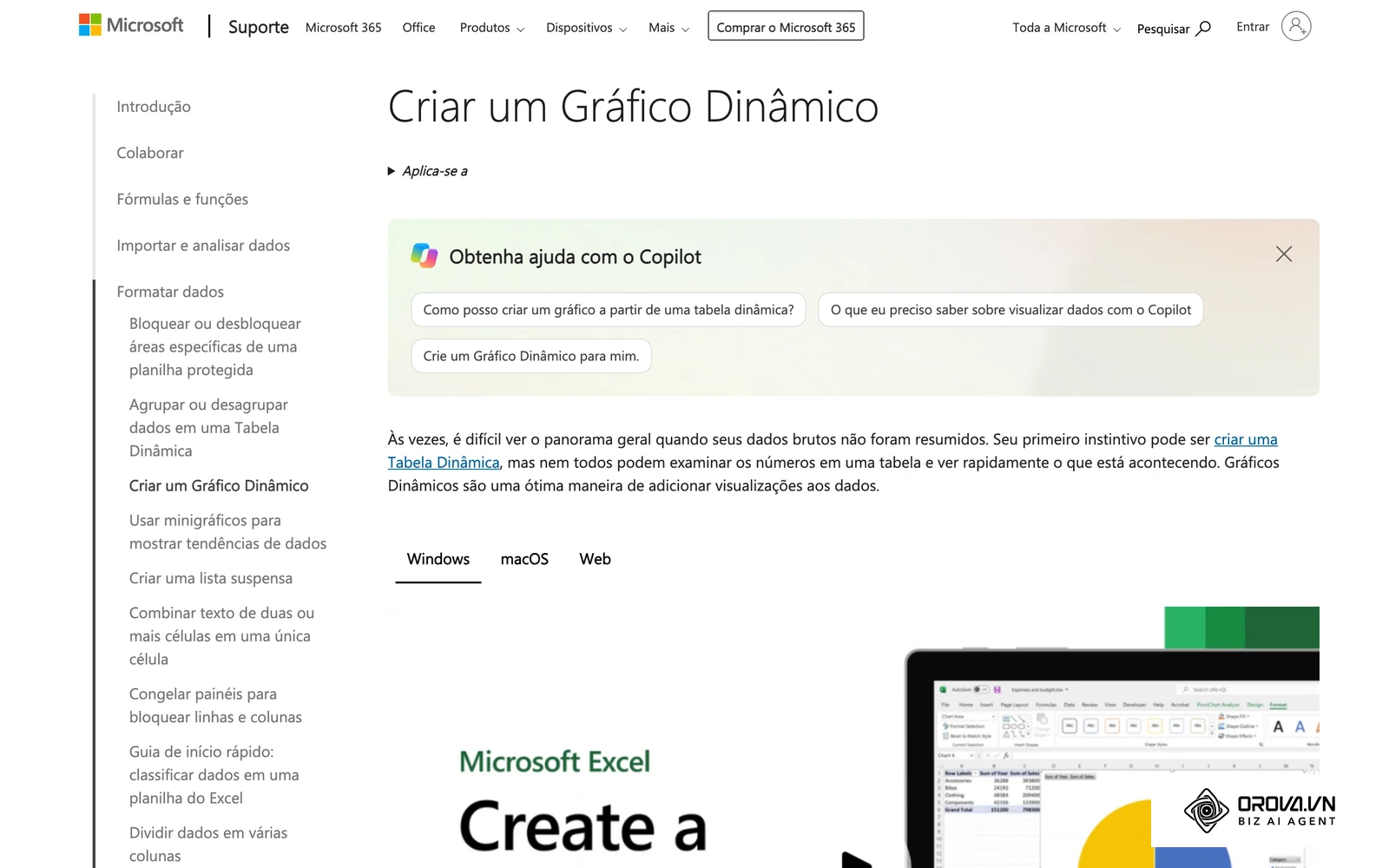
Acesse a aba Dashboard e prepare a tela. Selecione todas as células (triângulo entre a coluna A e a linha 1), aplique em Página Inicial > Cor do Preenchimento um cinza muito claro e, na guia Exibir, desmarque Linhas de Grade. A tela deixa de parecer uma planilha comum.
Volte à aba Apoio_Calculos, clique na primeira Tabela Dinâmica (evolução temporal), vá até a guia Inserir e clique em Gráfico Dinâmico. Selecione Linhas com Marcadores ou Colunas Agrupadas. Assim que o gráfico surgir, pressione Ctrl + X, vá para a aba Dashboard e pressione Ctrl + V. Use a tabela abaixo para escolher o gráfico de cada Tabela Dinâmica:
| Natureza do dado | Gráfico indicado | Tabela Dinâmica de origem |
|---|---|---|
| Evolução no tempo | Linhas com marcadores ou colunas simples | TD_Mensal |
| Comparação entre categorias | Barras horizontais ordenadas por valor | TD_Categoria, TD_Vendedor |
| Participação de poucas partes (até 3) | Rosca com rótulos diretos | TD_Regiao |
| Etapas ou composição | Barras empilhadas ou Cascata | conforme a base |
Depois, retire o que não ajuda a ler o número: clique com o botão direito em qualquer botão cinza que apareça sobre o gráfico (como "Soma de Faturamento" ou "Mês") e selecione Ocultar Todos os Botões de Campo no Gráfico. Em seguida, remova a legenda lateral se o gráfico possuir apenas uma série de dados e ajuste o título para uma descrição direta, como "Faturamento Mensal (R$)".
O erro comum neste ponto é misturar muitas cores chamativas em gráficos diferentes. Mantenha uma paleta sóbria: utilize um tom principal (como azul petróleo ou grafite) para a maioria das séries e reserve uma cor de realce (como laranja escuro) exclusivamente para destacar o melhor ou o pior resultado do período.
Passo 5: Criar os cartões de KPI interativos com indicadores de variação
Nesta etapa, você criará cartões de destaque no topo do painel para exibir os valores consolidados mais importantes, como Faturamento Total, Ticket Médio e Variação percentual em relação ao mês anterior.
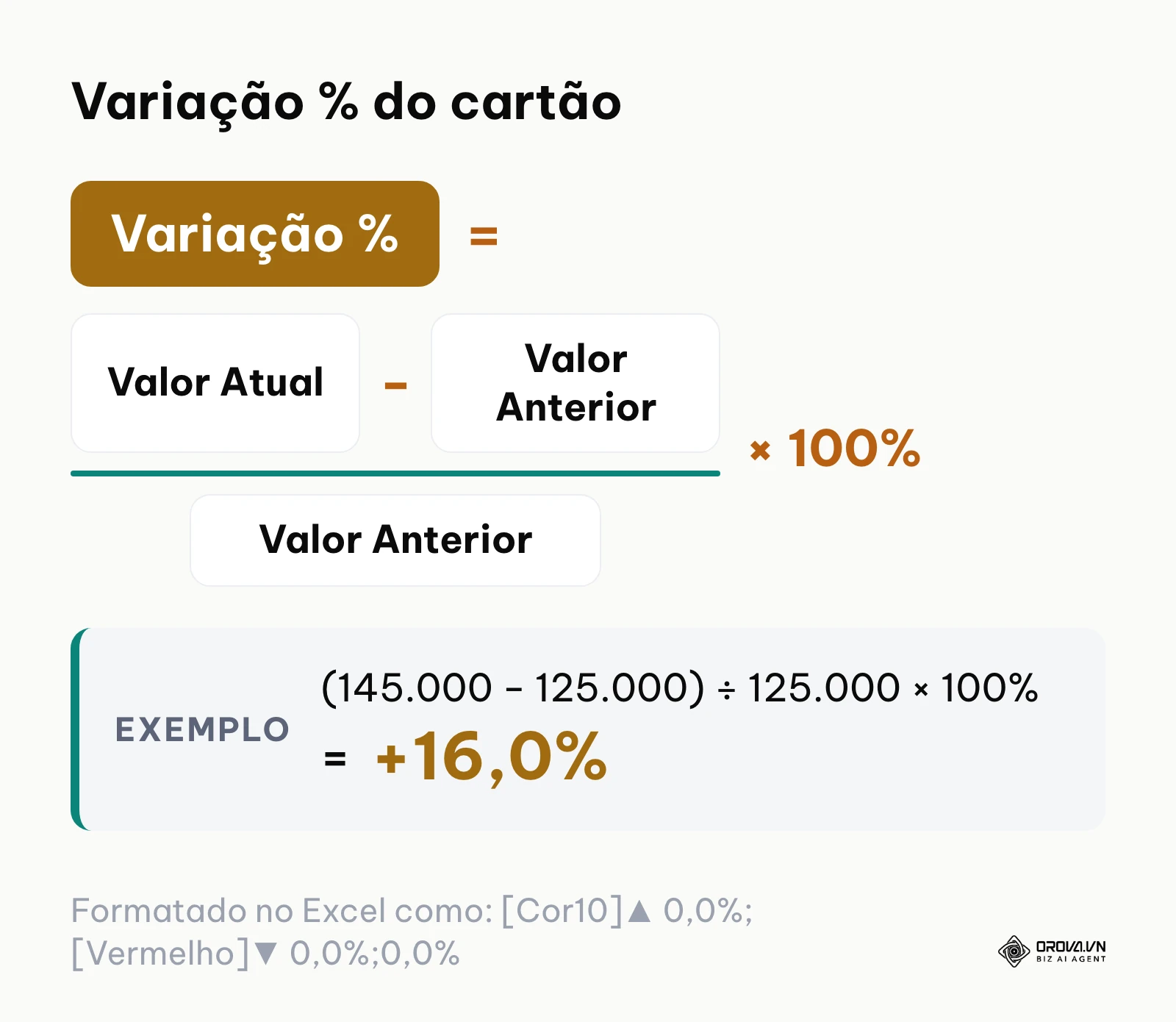
Vá para a guia Apoio_Calculos e configure células específicas para esses totais. O jeito mais simples de puxar um total que respeita os filtros é digitar = e clicar na célula da Tabela Dinâmica: o Excel gera sozinho uma fórmula OBTERDADOSDIN. A variação usa a relação (Valor Atual − Valor Anterior) ÷ Valor Anterior. Exemplo hipotético: mês atual com 145.000 reais e mês anterior com 125.000 reais dá (145.000 − 125.000) ÷ 125.000 = +16,0%.
| Célula (Apoio_Calculos) | Conteúdo | Como obter |
|---|---|---|
| B20 | Faturamento do mês atual | OBTERDADOSDIN sobre TD_Mensal |
| B21 | Faturamento do mês anterior | OBTERDADOSDIN sobre TD_Mensal |
| B22 | Variação % | =(B20-B21)/B21 com o formato personalizado abaixo |
| B23 | Ticket médio | B20 dividido pelo total de Pedidos do mesmo mês (OBTERDADOSDIN sobre uma Tabela Dinâmica com Soma de Pedidos) |
Agora, retorne à aba Dashboard. Acesse a guia Inserir, clique em Ilustrações > Formas e selecione o Retângulo: Cantos Arredondados. Desenhe um cartão com aproximadamente 4 cm de altura por 7 cm de largura no topo da planilha. Formate a forma com fundo branco, sem contorno e com uma leve sombra inferior em Formatar Forma.
Para vincular o valor dinâmico sem digitar texto estático dentro da forma, clique na borda do retângulo, clique na barra de fórmulas (ao lado do ícone fx), digite =, navegue até a aba Apoio_Calculos e clique na célula do total (por exemplo, =Apoio_Calculos!B20). Pressione Enter. O valor aparecerá dentro do cartão.
Para inserir a seta de alta ou baixa ao lado da variação percentual, use a formatação personalizada de número nas células de apoio antes de vinculá-las aos cartões. Selecione a célula da variação, pressione Ctrl + 1, escolha a categoria Personalizado e cole exatamente o seguinte código:
[Cor10]▲ 0,0%;[Vermelho]▼ 0,0%;0,0%
Dessa forma, números positivos exibirão uma seta verde para cima, enquanto números negativos receberão uma seta vermelha para baixo, sem necessidade de VBA.
O erro mais comum é tentar digitar a fórmula com o cursor piscando dentro do texto da forma. Se você fizer isso, o Excel considerará a fórmula como texto comum. A regra é selecionar a borda da forma com um clique e aplicar a referência na barra de fórmulas.
Exemplo hipotético: uma coordenação de marketing acompanha custo por lead e volume de leads de campanhas de email marketing para pequenas empresas em dezenas de gráficos empilhados. O analista troca a tela por quatro cartões de KPI no topo, cada um com a métrica do mês e a seta de variação. Na primeira tentativa o vínculo quebra porque a fórmula foi digitada dentro do texto da forma; ao selecionar a borda e usar a barra de fórmulas, os cartões passam a mostrar os valores da aba de apoio.
Passo 6: Conectar a Segmentação de Dados a todos os relatórios
O objetivo desta etapa é inserir controles visuais interativos que filtram todos os gráficos e cartões do dashboard em simultâneo.
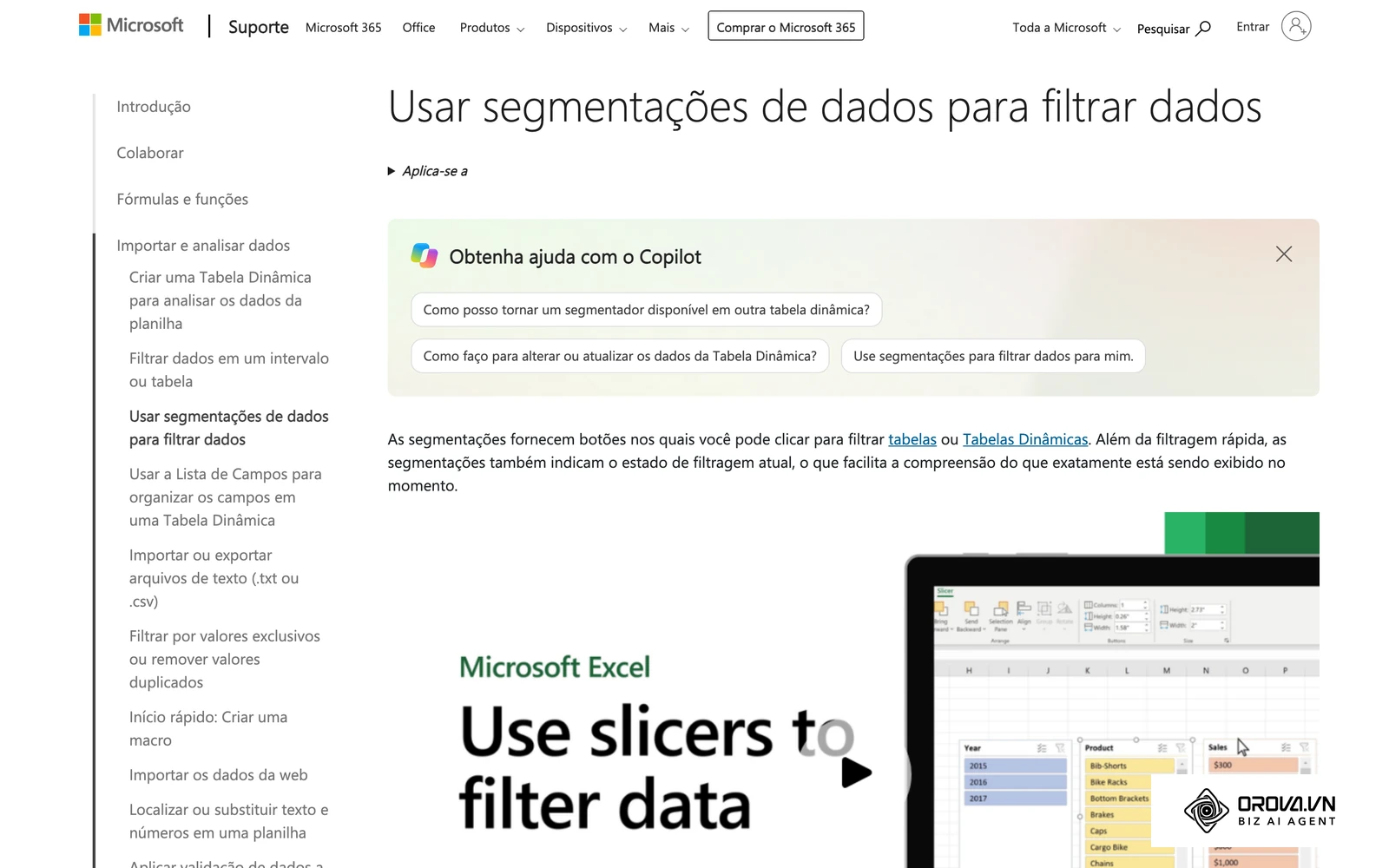
Clique em um dos gráficos dinâmicos da aba Dashboard. Acesse a guia contextual Análise de Gráfico Dinâmico, localize o grupo Filtrar e clique em Inserir Segmentação de Dados. Uma janela listará os campos da tabela de origem. Marque os campos desejados, como Mês, Região ou Categoria, e clique em OK.
Os blocos de botões aparecerão sobrepostos na tela. Posicione-os na lateral esquerda ou em uma barra horizontal abaixo dos cartões de KPI. Com o segmentador selecionado, vá até a aba Segmentação e altere o número de colunas (por exemplo, 3 ou 4 colunas para o filtro de meses, criando uma grade horizontal compacta).
Para que um único botão filtre todas as tabelas e gráficos, clique com o botão direito sobre o cabeçalho do primeiro bloco de segmentação de dados e selecione Conexões de Relatório. Uma janela exibirá a lista de todas as Tabelas Dinâmicas da pasta de trabalho. Marque todas as tabelas dinâmicas da aba Apoio_Calculos e confirme com OK. Repita essa configuração para cada segmentação de dados criada.
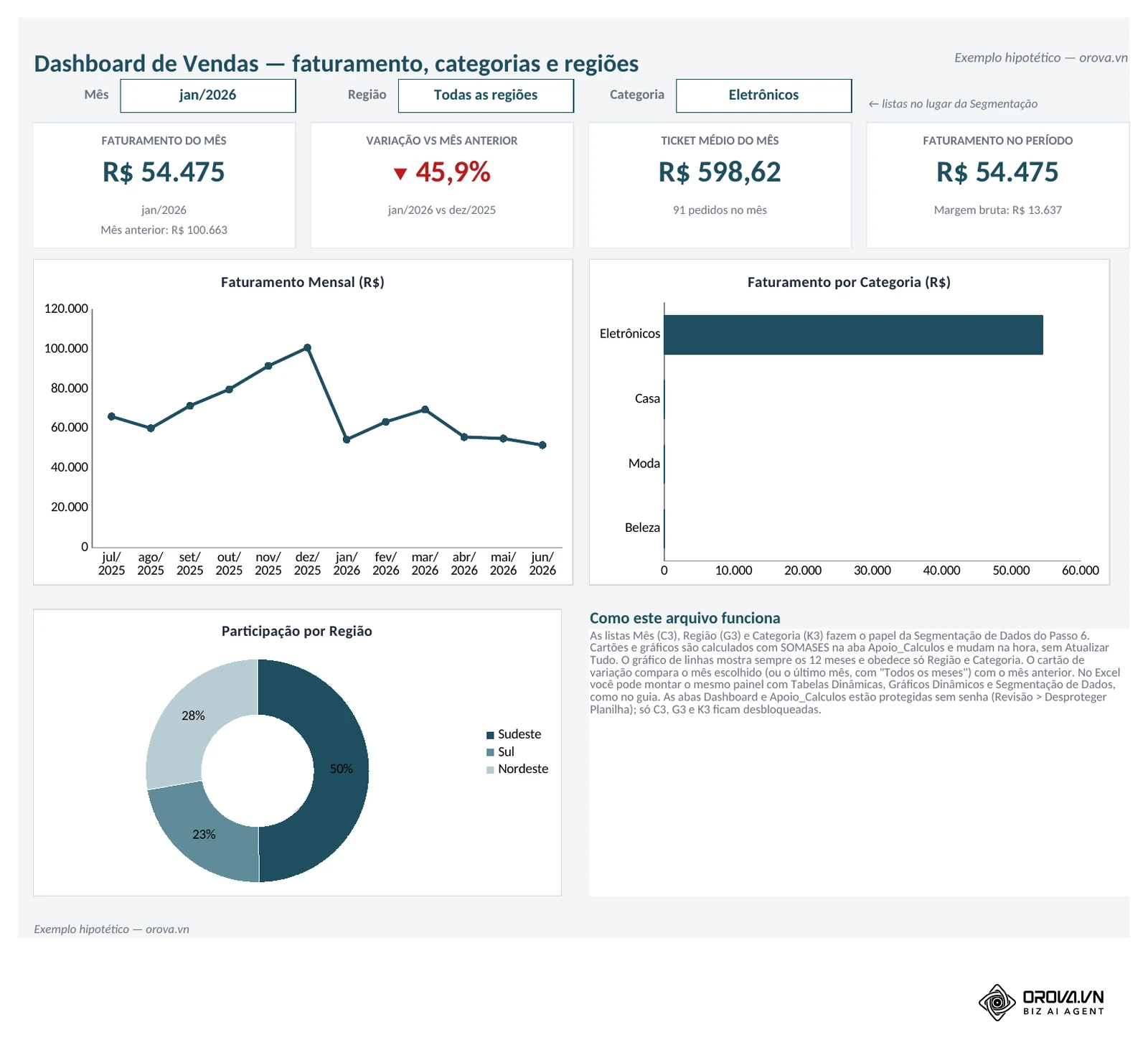
O resultado: ao clicar em "Janeiro", cartões e gráficos passam a mostrar apenas aquele mês.
No arquivo de exemplo, as células C3 (Mês), G3 (Região) e K3 (Categoria) da aba Dashboard fazem esse papel com listas suspensas (Dados > Validação de Dados > Lista). Escolha "jan/2026" e "Eletrônicos" e os cartões, as barras e a rosca mudam juntos, sem Atualizar Tudo. O gráfico de linhas continua mostrando os 12 meses para não perder a tendência.
O erro mais frequente é esquecer de configurar as conexões de relatório em cada segmentador. Quando isso acontece, o botão filtra apenas o gráfico de onde ele foi originado, mantendo os outros elementos estáticos e mostrando informações divergentes na mesma tela.
Passo 7: Proteger a planilha e configurar a atualização dos dados
O último passo técnico consiste em blindar a interface contra alterações acidentais e definir o comportamento de atualização do dashboard.
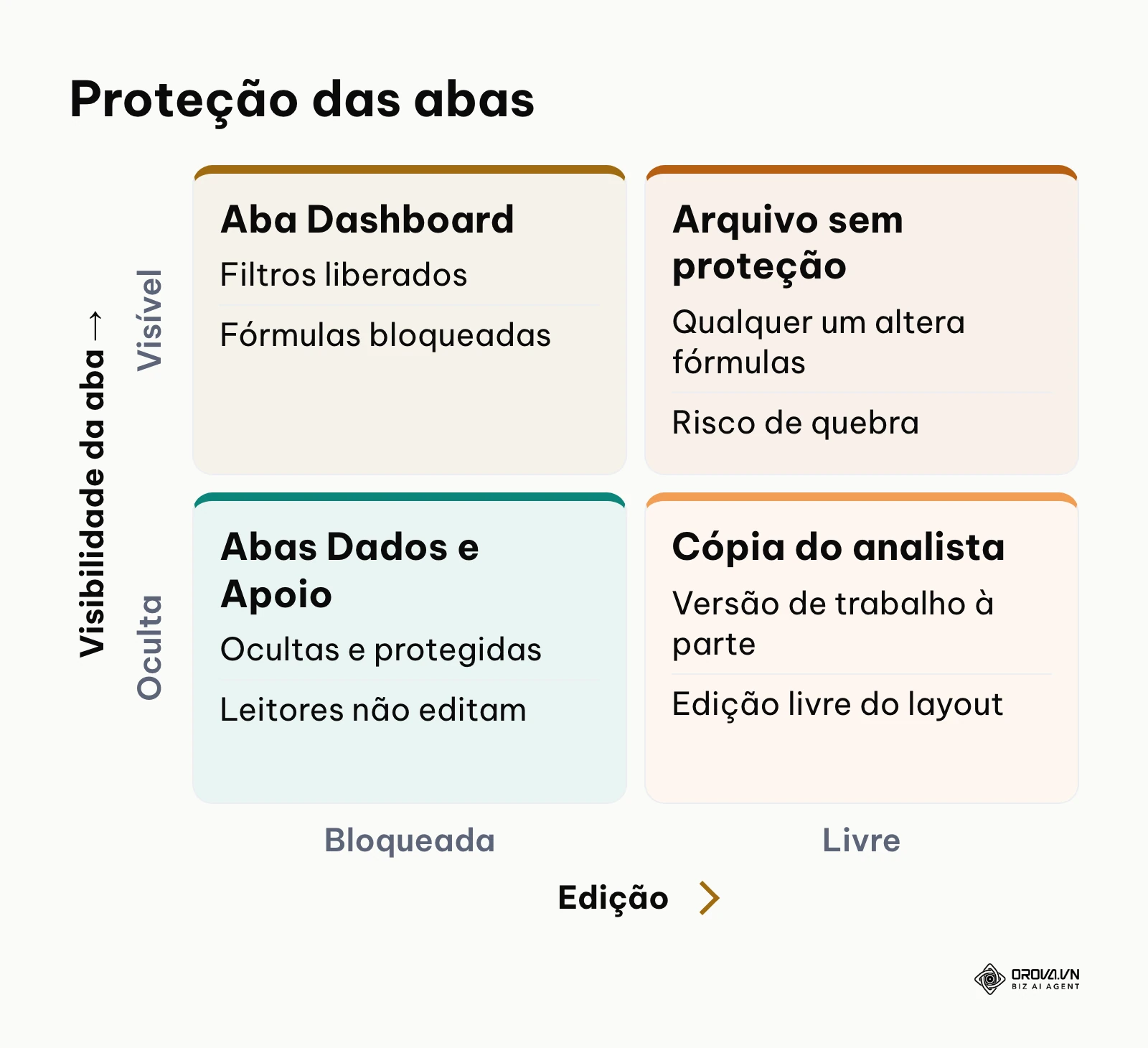
Primeiro, garanta que os usuários consigam clicar nos botões de filtro mesmo com a planilha bloqueada. Clique com o botão direito sobre cada bloco de Segmentação de Dados, escolha Tamanho e Propriedades, expanda o grupo Propriedades e desmarque a opção Bloqueado.
Em seguida, clique com o botão direito sobre a aba Apoio_Calculos e selecione Ocultar. Faça o mesmo com a aba Dados caso os usuários finais precisem apenas consumir as conclusões visuais.
Volte para a aba Dashboard. Vá até a guia Revisão, clique em Proteger Planilha, defina uma senha (ou deixe em branco se o objetivo for apenas evitar erros involuntários) e marque as opções Selecionar células desbloqueadas e Usar Tabela Dinâmica e Gráfico Dinâmico. Clique em OK.
Se a base vem de uma fonte externa (Power Query ou conexão), acesse a guia Dados, clique na seta ao lado de Atualizar Tudo, selecione Propriedades da Conexão e, na aba Uso, marque Atualizar a cada com o intervalo desejado e Atualizar dados ao abrir o arquivo.
O erro habitual é proteger a planilha mantendo a opção Usar Tabela Dinâmica e Gráfico Dinâmico desmarcada. Isso trava os segmentadores e faz o Excel avisar que a célula está protegida sempre que alguém tenta filtrar.
Exemplo hipotético: uma equipe que acompanha o engajamento usado para planejar posts nas redes sociais divide o dashboard numa pasta de rede, e alguém apaga sem querer as fórmulas da média de interações ao copiar um gráfico. O gestor desmarca Bloqueado só nos segmentadores, oculta as abas de apoio e protege a planilha liberando apenas o uso de Tabela Dinâmica e Gráfico Dinâmico.
Monte painéis no editor de arrastar e soltar do Orova Insight, peça à IA para desenhar um gráfico a partir de uma descrição e compartilhe o painel por link com a sua equipe. Grátis até 7 de julho de 2027.
Checklist completo para construção do dashboard no Excel
Utilize a tabela a seguir para validar todas as etapas antes de apresentar o painel a diretores ou clientes.
| Passo | Ação principal | Critério de conclusão |
|---|---|---|
| 1 | Higienização da base bruta | Sem células mescladas, espaços invisíveis ou formatos mistos |
| 2 | Conversão em Tabela | Objeto nomeado (ex: tb_Vendas) que cresce com novas linhas |
| 3 | Estruturação na aba Apoio | TD_Mensal, TD_Categoria, TD_Regiao e TD_Vendedor em colunas paralelas |
| 4 | Criação de Gráficos Dinâmicos | Botões de campo ocultos e linhas de grade removidas |
| 5 | Cartões de KPI e formatação | Formas ligadas a B20–B23 pela barra de fórmulas, setas personalizadas |
| 6 | Segmentação de Dados | Segmentadores ligados a todas as tabelas via Conexões de Relatório |
| 7 | Proteção | Abas de apoio ocultas e planilha protegida liberando filtros |
Seguir a lista na ordem ajuda a evitar referências quebradas antes de apresentar o arquivo.
Erros comuns na criação de dashboards no Excel e como solucionar
Mesmo seguindo um roteiro rigoroso, certas falhas podem comprometer o funcionamento do painel. A tabela abaixo reúne os incidentes mais comuns e como resolvê-los.
| Incidente observado | Causa provável | Solução técnica direta |
|---|---|---|
| Arquivo muito lento ao abrir | Excesso de formatação aplicada em linhas vazias | Pressione Ctrl + End, exclua as linhas abaixo dos dados e salve |
| Gráfico deforma ao filtrar | Propriedades do gráfico ajustadas para mover com células | Botão direito no gráfico > Formatar Área do Gráfico > Propriedades > Não mover ou dimensionar com células |
| Segmentador exibe itens excluídos | Cache da Tabela Dinâmica retendo dados antigos | Opções da Tabela Dinâmica > Dados > Número de itens a reter por campo: Nenhum |
| Cartão exibe erro #REF! | Linhas da aba de apoio excluídas ou movidas | Refazer a referência ou usar a função OBTERDADOSDIN |
| Seta de KPI com cor errada | Código de formatação sem colchetes nas cores | Aplicar [Cor10] para verde e [Vermelho] no formato personalizado |
| Segmentação de dados travada | Planilha protegida sem liberar o objeto | Desproteger, desmarcar Bloqueado nas propriedades do segmentador e proteger de novo |
Quando a base cresce e o arquivo passa a circular por e-mail em várias versões, vale considerar uma ferramenta de dashboards que leia o mesmo Excel e compartilhe o painel por link.
Tendências em dashboards no Excel para os próximos anos: visão do autor
Compartilho três percepções sobre o rumo dos dashboards em planilha nos próximos anos.
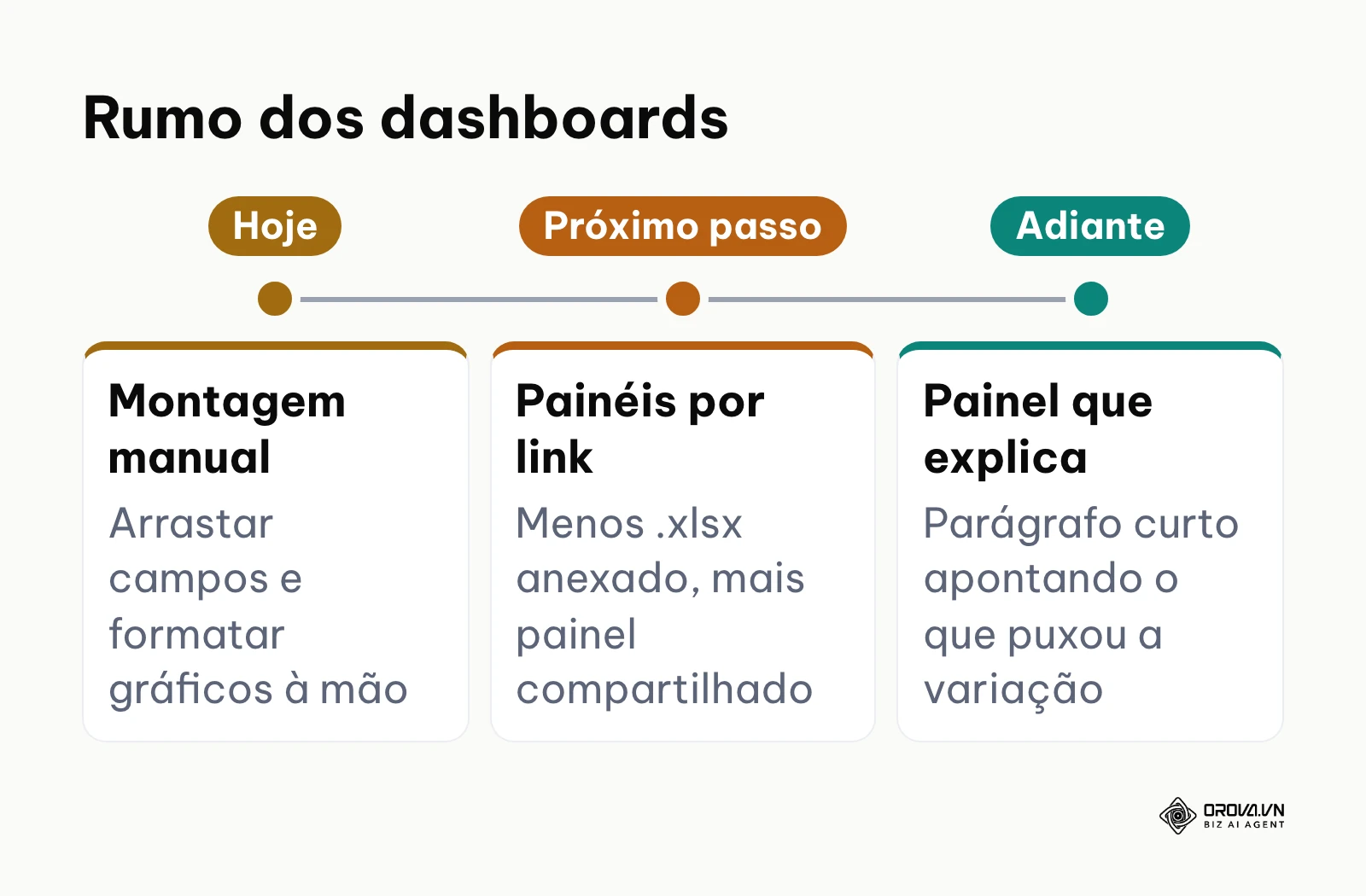
Em primeiro lugar, acho que a montagem manual de gráficos e Tabelas Dinâmicas tende a perder espaço. Assistentes de IA já aparecem dentro dos pacotes de escritório, e imagino que descrever o objetivo do painel e ajustar o resultado vai se tornar um caminho comum, ao lado do arrastar campos.
Em segundo lugar, acredito que anexar arquivos .xlsx por e-mail vai dar lugar, aos poucos, a painéis compartilhados por link, porque cópias soltas geram confusão de versão. Quem souber manter bases limpas terá vantagem em qualquer ferramenta.
Em terceiro lugar, penso que os painéis vão começar a explicar a variação, e não só mostrá-la: um cartão com seta para baixo acompanhado de um parágrafo curto apontando quais filiais ou produtos puxaram a queda. Regras de proteção de dados podem desacelerar isso em empresas menores.
Perguntas frequentes sobre como fazer um dashboard no excel passo a passo
Como fazer um dashboard no Excel atualizar automaticamente sem clicar em Atualizar Tudo?
Para programar o recálculo periódico, sua base precisa estar conectada a uma consulta via Power Query ou fonte externa. Acesse a guia Dados, clique em Propriedades da Conexão, selecione a aba Uso e marque a opção Atualizar a cada X minutos, definindo o intervalo desejado. Em bases estáticas puras, a atualização requer o atalho Ctrl + Alt + F5.
Como colocar setas de alta e baixa nos cartões de KPI do Excel sem desconfigurar o layout?
A técnica mais estável utiliza a formatação personalizada de número nas células de cálculo da aba de apoio antes de vinculá-las à forma geométrica. Ao aplicar o código [Cor10]▲ 0,0%;[Vermelho]▼ 0,0%;0,0%, o Excel renderiza os símbolos textuais diretamente dentro do valor referenciado, dispensando o uso de ícones flutuantes soltos que saem do lugar ao redimensionar a janela.
Como proteger a aba de dashboard para que o usuário use os filtros sem alterar as fórmulas?
Você deve clicar com o botão direito sobre cada Segmentação de Dados, acessar a aba Propriedades e desmarcar a caixa Bloqueado. Em seguida, vá até a guia Revisão, clique em Proteger Planilha e certifique-se de marcar as opções Selecionar células desbloqueadas e Usar Tabela Dinâmica e Gráfico Dinâmico. Isso permite a interação com os botões mantendo o restante da tela blindado.
Qual a diferença entre um relatório tradicional e um dashboard no Excel?
Um relatório tradicional foca no detalhamento tabular exaustivo de dados históricos, contendo dezenas de colunas e registros brutos que exigem leitura linear. Já um dashboard no Excel condensa os dados em indicadores agregados, apresentando gráficos interativos, metas de desempenho e cartões visuais que possibilitam identificar problemas em poucos segundos.
Qual o tamanho máximo de dados recomendado para um dashboard no Excel sem perder desempenho?
O limite técnico do Excel é de 1.048.576 linhas por planilha, mas o desempenho depende do computador, do número de fórmulas e da formatação. Quando a atualização das Tabelas Dinâmicas ficar lenta, carregue os dados no Modelo de Dados (Power Pivot) ou avalie uma ferramenta de dashboards dedicada.
Por onde começar?
O ponto de partida depende do estágio dos seus dados:
| Sua situação hoje | Primeiro passo |
|---|---|
| Planilha desorganizada, com colunas soltas | Higienize a base: tire células mescladas, use ARRUMAR e acerte datas e moeda (Passo 1) |
| Dados organizados, apresentação fraca | Crie a aba Dashboard, desligue as linhas de grade e monte quatro cartões de KPI (Passos 4 e 5) |
| Painel funcionando, mas colegas quebram fórmulas | Desbloqueie só os segmentadores, oculte as abas de apoio e proteja a planilha (Passo 7) |
Se preferir não começar do zero, baixe o arquivo de exemplo em https://orova.vn/downloads/templates/excel-dashboard-template-pt.xlsx, cole suas linhas na tabela tb_Vendas com os mesmos nomes de coluna e os cartões e gráficos passam a usar seus dados na hora. Todos os números do arquivo são um exemplo hipotético.
Com a base limpa e as três abas separadas, saber como fazer um dashboard no excel passo a passo vira uma rotina que você repete a cada novo relatório.
Sobre o autor

Builder of Orova
Nguyễn Đỗ Trọng Ân has 8 years of experience in marketing, including 6 years managing market development across Asia. He builds Orova, a Biz AI Agent that never sleeps: it plans, runs and optimizes work for businesses.
Toque seu negócio com AI Agents
A Orova é o Biz AI Agent sempre ativo — planeja, executa e otimiza o trabalho para você.
Economize tempo, libere produtividade.