
Meet traduzir: como ativar a tradução de legendas em 7 passos
O recurso meet traduzir permite que profissionais conduzam conversas com clientes, fornecedores e parceiros estrangeiros sem depender de tradutores humanos dedicados ou de conhecimentos avançados no idioma do interlocutor. Ao concluir as etapas deste guia, você terá configurado um ambiente funcional de videoconferência capaz de transcrever falas e exibir legendas traduzidas na sua tela poucos segundos depois de cada fala. No Google Meet, o recurso se chama tradução de legendas e só aparece em algumas edições pagas do Google Workspace; para quem precisa também ouvir a tradução, o guia mostra no fim uma alternativa com dublagem de voz.
Para acompanhar o procedimento, você precisará de um computador ou notebook com navegador atualizado, microfone com captação estável, fone de ouvido para isolar o áudio e uma conexão de internet com taxa de transferência constante. Reserve cerca de dez a quinze minutos para preparar e testar tudo antes da chamada. Profissionais que atuam exclusivamente com equipes do mesmo país ou reuniões monolíngues em português não precisam aplicar as configurações de conversão de idioma apresentadas a seguir.
Meet traduzir: o que é o recurso e como funciona na prática
A função de tradução em reuniões digitais converte os fluxos de áudio captados pelo microfone em texto transcrito e, poucos segundos depois, mostra esse texto em outro idioma na tela de quem ativou a tradução. O ajuste completo cabe em 7 passos sequenciais, feitos antes do início formal da conversa.
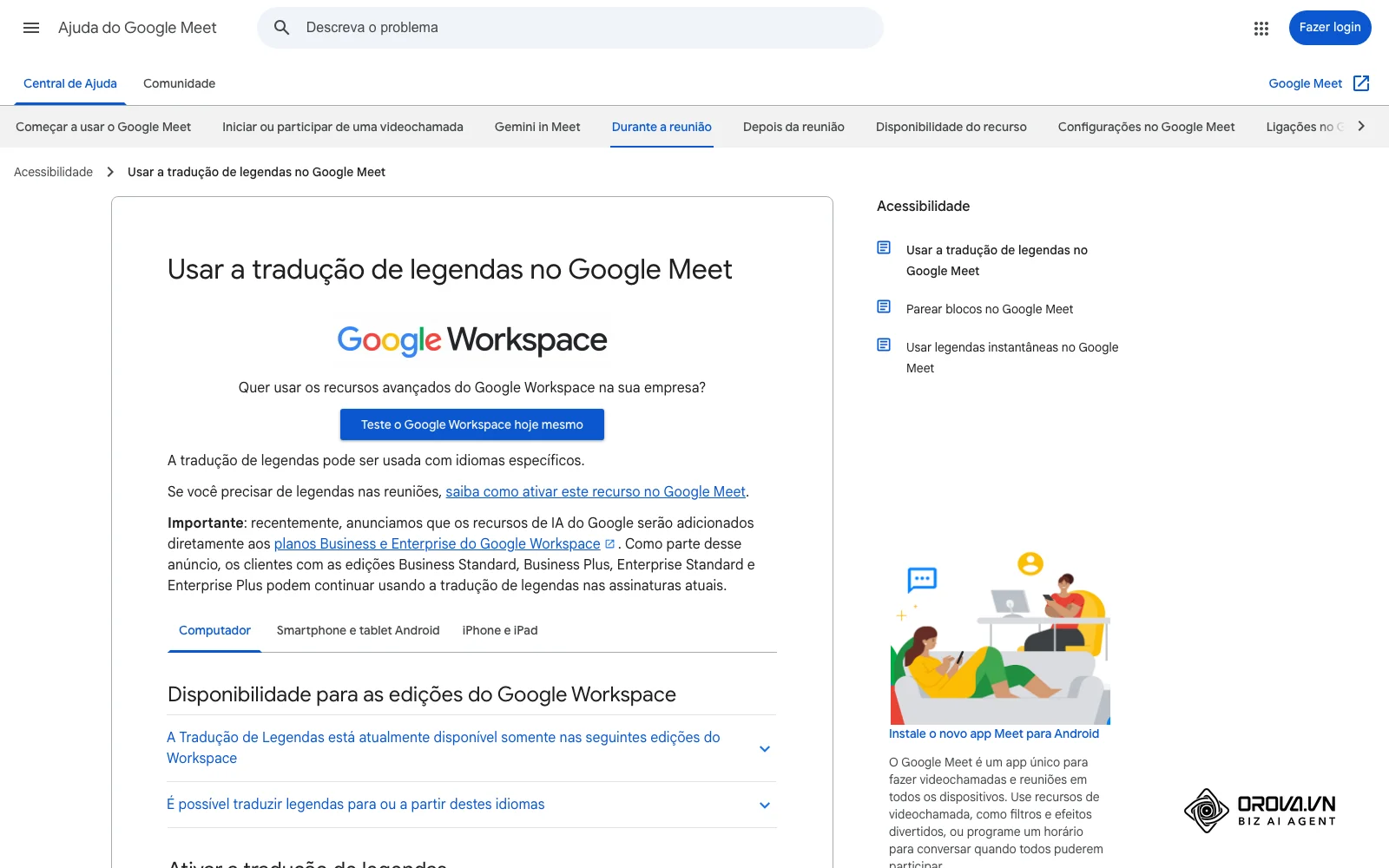
No ecossistema corporativo, essa capacidade elimina o constrangimento de negociar com compradores internacionais, viabiliza o suporte técnico de clientes externos e permite que qualquer membro da equipe acompanhe debates técnicos em inglês, espanhol ou outras línguas sem perder detalhes operacionais. A página oficial da Central de Ajuda do Google Meet, reproduzida abaixo, lista as edições que têm o recurso, os idiomas aceitos e o caminho Mais opções > Configurações > Legendas.
Muitos usuários se frustram ao procurar o botão em uma conta comum: a legenda no mesmo idioma falado é recurso básico, mas a tradução da legenda para outra língua depende da edição da conta. A tabela a seguir resume o que a Central de Ajuda do Google informa e onde entra uma sala alternativa:
| Situação | Legenda no idioma falado | Tradução de legendas | Ouvir a tradução por voz |
|---|---|---|---|
| Conta pessoal Google ou edição do Workspace fora da lista | Sim | Não aparece nas configurações | Não |
| Workspace Business Standard ou Business Plus | Sim | Sim | Não |
| Workspace Enterprise Standard ou Enterprise Plus | Sim | Sim | Não |
| Google AI Pro for Education | Sim | Sim | Não |
| Sala no navegador com tradução própria (ex.: Orova Meet) | Sim | Sim, cada participante escolhe o idioma de leitura | Sim, dublagem com vozes sintetizadas |
A lista de edições muda com frequência, por isso confira a página da Central de Ajuda antes de uma reunião importante. Quando os convidados externos não fazem parte da sua organização, vale testar com eles alguns minutos antes, porque cada pessoa precisa ver o botão de tradução na própria tela.
O que preparar antes de configurar a tradução na reunião
Antes de clicar no link da sala, é indispensável alinhar determinados pré-requisitos técnicos e organizacionais para evitar travamentos durante a conversa. Falhas de reconhecimento de voz quase sempre se originam em microfones com eco, ruído ambiente elevado ou conexões instáveis que fragmentam os pacotes de áudio.
Organize os recursos listados na tabela abaixo com antecedência:
| Item necessário | Onde obter ou verificar | Tempo estimado | Se faltar, o que acontece |
|---|---|---|---|
| Fone de ouvido com microfone direcional | Equipamento físico já conectado ao computador | 1 minuto | Microfone capta o áudio dos alto-falantes, gerando eco e duplicidade de legendas |
| Permissão de acesso ao microfone no navegador | Configurações de privacidade do navegador (Chrome, Edge ou Safari) | 2 minutos | A plataforma não recebe o fluxo sonoro e o painel de tradução permanece em branco |
| Confirmação do idioma nativo do convidado | Mensagem prévia de alinhamento com os participantes | 3 minutos | O sistema tenta converter com base na língua errada, gerando traduções desconexas |
| Link da sala de conferência configurado | Agenda corporativa ou gerador de link direto | 1 minuto | Impossibilidade de convidar interlocutores sem cadastro prévio na plataforma |
Com esses itens revisados, você evita paralisações constrangedoras nos primeiros minutos da chamada e garante que o mecanismo de inteligência artificial receba um sinal limpo para conversão.
Passo 1: Verificar o tipo de conta e as permissões de tradução
O primeiro passo consiste em diagnosticar se a conta organizadora possui autorização contratual para processar legendas traduzidas ou se será necessário recorrer a uma sala web aberta. O esquema visual a seguir sintetiza essa triagem inicial de acesso.
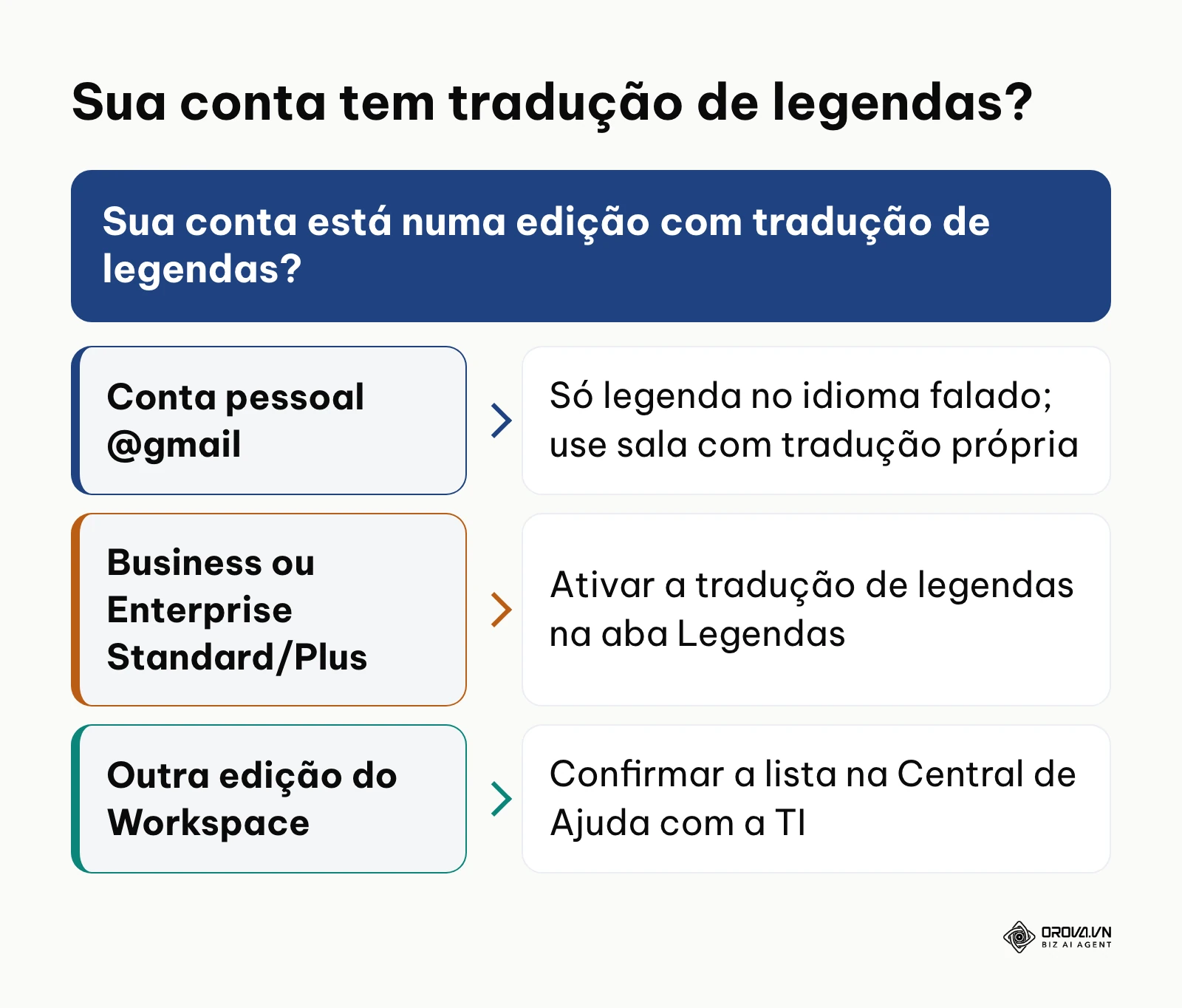
Para realizar essa verificação no Google Meet, acesse a página inicial do serviço conectado com o e-mail que agendou o evento. Abra o menu de perfil no canto superior direito e observe a terminação do endereço: contas terminadas em @gmail.com são perfis pessoais e não aparecem na lista de edições com tradução de legendas. Em domínios empresariais, confirme com a equipe de TI qual edição do Google Workspace a empresa contratou: segundo a Central de Ajuda, o recurso está disponível em Business Standard, Business Plus, Enterprise Standard, Enterprise Plus e Google AI Pro for Education.
Se a edição estiver na lista, a opção de tradução aparecerá dentro da aba Legendas durante a reunião (passo 4). Se não estiver, a aba mostra apenas a legenda no idioma falado.
O erro mais comum nessa fase é tentar conduzir reuniões com clientes externos usando um link de conta pessoal, descobrindo a ausência do botão somente quando o estrangeiro já está na chamada. Se você não puder fazer o upgrade imediato no painel de TI, a solução recomendada é migrar a conferência para uma sala no navegador que ofereça legendas traduzidas próprias.
Passo 2: Iniciar a chamada e abrir o painel de preferências
Após validar o ambiente de acesso, o objetivo desta etapa é criar a sessão de videoconferência e localizar os controles de personalização da experiência audiovisual.
Clique no botão de início imediato da chamada ou acerte o ingresso pelo link compartilhado na agenda. Dentro da sala virtual, mova o cursor do mouse para a barra inferior de ferramentas, onde se concentram os ícones de microfone, câmera e encerramento. Localize o ícone representado por três pontos verticais ("Mais opções"), situado normalmente à direita do botão de compartilhamento de tela, e clique sobre ele para abrir o menu contextual suspenso. Nesse menu, clique sobre o item Configurações (identificado pelo desenho de uma engrenagem mecânica).
O resultado visível será a abertura da janela de configurações no centro da tela, com abas laterais como "Áudio", "Vídeo", "Geral" e "Legendas".
O obstáculo frequente nesta etapa ocorre quando o usuário utiliza uma janela de navegação excessivamente reduzida ou com zoom superior a 125%, o que pode esconder parte dos botões da barra de ferramentas. Para resolver isso, pressione o atalho de teclado Ctrl + 0 (ou Cmd + 0 no macOS) para restaurar a escala padrão da tela e revelar todos os botões de navegação.
Resumo do caminho no computador, conforme a Central de Ajuda do Google Meet:
| Onde clicar | O que aparece | Próximo passo |
|---|---|---|
| Mais opções (três pontos) | Menu com Configurações | Abrir Configurações |
| Configurações > Legendas | Opções de legenda | Escolher o Idioma da reunião |
| Tradução de legendas | Lista de idiomas | Selecionar o idioma de leitura |
| Personalizar legendas | Fonte, tamanho e cores | Ajustar a leitura (passo 5) |
Passo 3: Ligar as legendas e selecionar a língua falada na sala
Neste passo, você ativa o motor de processamento fonético e define com exatidão o idioma de origem que será captado pelo microfone dos participantes.
Na janela de Configurações aberta no passo anterior, clique sobre a aba lateral Legendas. Ative as legendas e clique no menu Idioma da reunião. Nessa lista, selecione o idioma exato que a outra pessoa falará predominantemente. Se você estiver negociando com um fornecedor nos Estados Unidos, selecione a opção "Inglês".
Ao fechar a janela, observe a barra inferior da sala: o botão de legendas (CC) aparece ativo. Ao falar uma frase de teste no microfone, a transcrição surge na parte de baixo do vídeo.
Um erro comum é manter o idioma da reunião configurado em "Português" enquanto o parceiro fala em inglês. O sistema tentará forçar fonemas ingleses dentro do vocabulário da língua portuguesa, gerando frases sem sentido. Caso perceba palavras incoerentes, abra novamente o menu de legendas e troque imediatamente o idioma de entrada para a língua nativa de quem está discursando no momento.
Exemplo ilustrativo: Uma coordenadora de suprimentos de uma distribuidora paulista precisou conduzir uma cotação de peças automotivas com um engenheiro alemão. Ela ingressou na conferência, ativou o botão CC e configurou a entrada em inglês, língua acordada para a negociação. Durante a primeira fala do fornecedor, o texto apareceu como termos truncados porque a entrada havia permanecido por engano em português. Ao notar o texto desconexo, a profissional abriu o menu de três pontos, selecionou "Inglês" como idioma da conversa e, a partir da frase seguinte, a transcrição passou a acompanhar corretamente os termos técnicos das especificações.
Passo 4: Escolher o idioma de destino para a tradução do texto
O objetivo desta etapa é configurar a conversão linguística, garantindo que o texto transcrito em língua estrangeira seja apresentado em português na sua visualização pessoal. A ilustração a seguir compara os recursos de transcrição simples e tradução ativa.
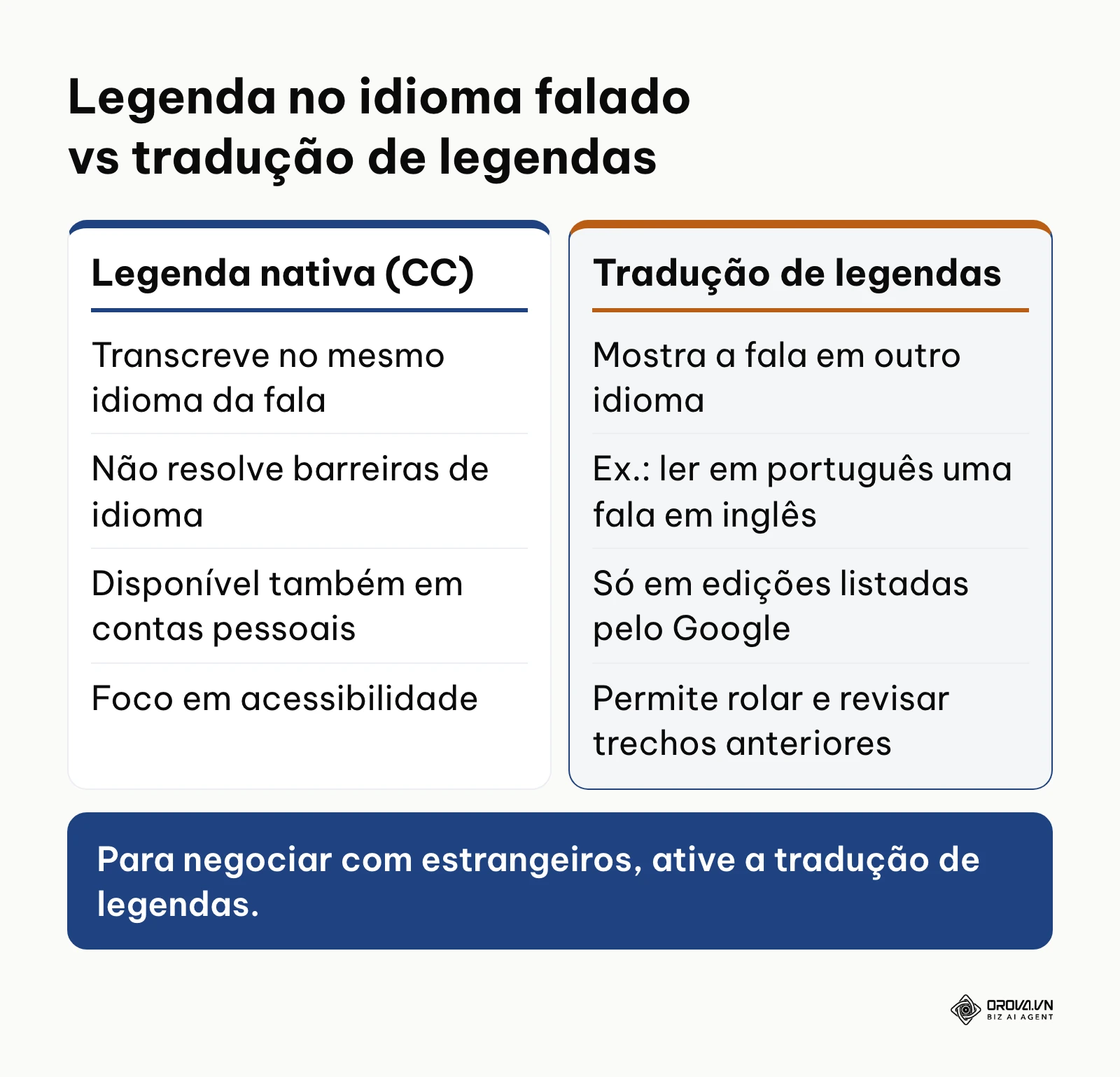
Ainda na aba Legendas das Configurações, logo abaixo do idioma da reunião, ative a tradução de legendas e selecione o idioma de sua preferência, por exemplo Português. A Central de Ajuda avisa que o recurso funciona com idiomas específicos e vem sendo liberado gradualmente, então nem toda combinação aparece para todos. Caso o interlocutor fale espanhol ou francês e você prefira ler em inglês, basta selecionar o inglês como destino de leitura.
O resultado aparece quando o interlocutor estrangeiro pronuncia uma frase: a legenda mostra a fala já convertida para o português, alguns instantes depois. Se a tradução estiver ativada, você também pode rolar a legenda para revisar trechos anteriores da conversa enquanto esteve na reunião.
O principal problema detectado nesta fase é a ausência física do campo "Legendas traduzidas" na aba de opções. Em geral, isso indica que a sua conta não está em uma das edições listadas pela Central de Ajuda ou que o recurso ainda não foi liberado para ela. Nesse caso, a alternativa é conduzir a reunião em uma sala que tenha tradução própria.
Precisa conversar com parceiros que falam outra língua? No Orova Meet, cada participante escolhe o idioma em que lê as legendas traduzidas, entre 50 idiomas, ou ouve a tradução por dublagem com 30 vozes, alguns segundos depois de cada frase, direto no navegador.
Passo 5: Ajustar o painel lateral para leitura sem obstruir slides
Esta etapa tem como meta reposicionar as legendas na interface visual para permitir o acompanhamento confortável do texto sem bloquear gráficos ou caixas de texto durante a apresentação de slides.
Por padrão, as legendas do Google Meet aparecem na parte inferior da área de vídeo e podem cobrir rodapés de apresentações ou planilhas compartilhadas. Para deixar a leitura mais confortável, abra Mais opções > Configurações > Legendas e use a seção Personalizar legendas:
| Opção em "Personalizar legendas" | O que ajustar | Quando ajuda |
|---|---|---|
| Fonte | Escolher uma fonte mais legível | Chamadas longas, leitura cansativa |
| Tamanho da fonte | Diminuir quando cobre slides, aumentar em telas pequenas | Apresentações com rodapé ou tabelas |
| Cor da fonte | Garantir contraste com o vídeo | Fundo claro ou slides coloridos |
| Cor do plano de fundo | Faixa mais escura atrás do texto | Vídeo com muito movimento |
As configurações são salvas automaticamente para as próximas reuniões. Se você precisa acompanhar o histórico em uma coluna separada, ao lado da apresentação, salas como o Orova Meet mostram as legendas traduzidas em um painel à direita, com os nomes de quem falou e o histórico de frases.
O erro corriqueiro nesta configuração é deixar uma legenda grande sobreposta ao vídeo durante o compartilhamento de planilhas complexas, forçando os participantes a alternar entre ouvir e procurar números escondidos sob o texto. Reduza o tamanho da fonte ou combine com a equipe que os números importantes sejam repetidos no chat.
Exemplo ilustrativo: Um analista de inteligência de mercado precisava analisar uma demonstração técnica de software conduzida por um desenvolvedor indiano em inglês. Ao compartilhar uma planilha cheia de métricas de desempenho, a legenda inferior cobriu os dados das últimas linhas da tabela. O analista abriu Personalizar legendas, reduziu o tamanho da fonte e escolheu um plano de fundo mais escuro; assim conseguiu checar cada número citado enquanto lia a versão em português das considerações técnicas, sem perder o ritmo da explicação.
Passo 6: Configurar salas multilíngues com canais independentes
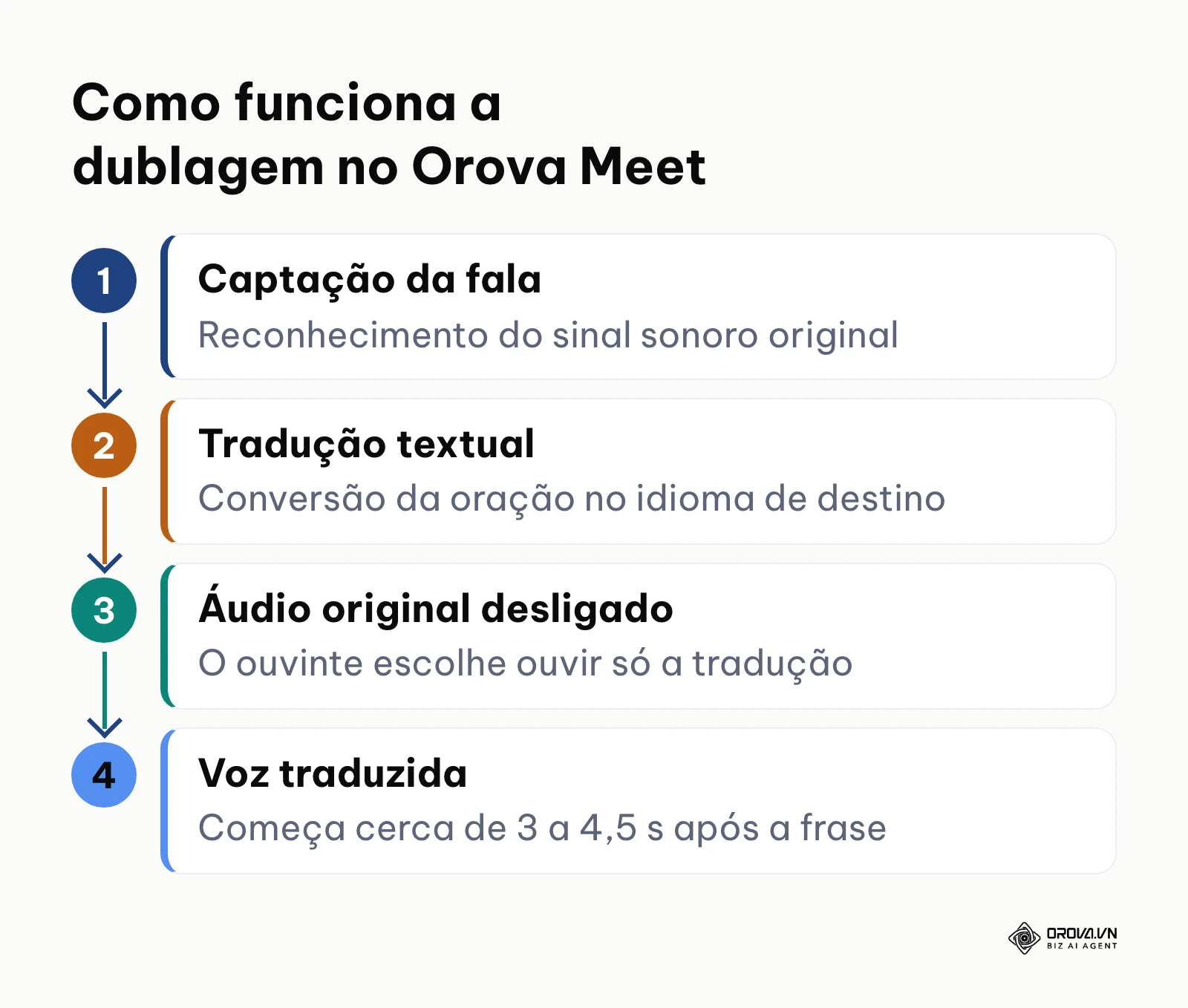
O propósito desta etapa é resolver reuniões com três ou mais participantes que falam línguas diferentes (por exemplo, inglês, espanhol e português no mesmo call) e o caso de quem prefere ouvir a tradução em vez de ler. Aqui o Google Meet chega ao limite: ele oferece texto, não dublagem. O esquema abaixo mostra como funciona uma sala com tradução falada.
No Google Meet, o idioma da reunião é uma configuração única, o que complica chamadas em que cada pessoa fala uma língua. No Orova Meet, uma sala de reunião que roda no navegador, o organizador liga as legendas pelo botão CC e cada participante escolhe no painel da direita o idioma em que fala (cerca de 37 idiomas com reconhecimento de voz) e o idioma em que prefere ler ou ouvir a tradução (50 idiomas de leitura). Os convidados entram pelo link, sem precisar criar conta.
O resultado visual perceptível dessa autonomia é que, quando o participante hispânico fala, o colega brasileiro lê a legenda em português na sua própria tela, enquanto o diretor americano lê o mesmo raciocínio traduzido para o inglês no monitor dele, tudo de maneira descentralizada e sem interferir na visualização dos outros membros.
Além da leitura em texto, o Orova Meet tem dublagem de voz: o participante pode desligar o áudio original e ouvir a tradução lida por uma das 30 vozes sintetizadas, no idioma que escolheu. A legenda aparece cerca de 1,5 segundo depois da fala, e a voz traduzida começa cerca de 3 a 4,5 segundos após o fim de cada frase, de forma parecida com um intérprete de cabine. Esses recursos funcionam apenas dentro das salas do Orova Meet (não há robô que entre em chamadas do Google Meet, Zoom ou Teams) e o uso de IA desconta da cota do workspace.
O erro comum é presumir que a voz traduzida saia ao mesmo tempo que a fala original. A inteligência artificial precisa receber o predicado completo da frase para estruturar o sentido correto da gramática antes de sintetizar o som. Tentar atropelar as frases gera fragmentos vocais sem coesão.
Passo 7: Consolidar a transcrição e extrair a ata pós-reunião
A etapa final do processo consiste em recolher todo o texto transcrito durante o encontro e transformá-lo em um documento executivo organizado, evitando que acordos e responsabilidades se percam no histórico volátil do chat. No Google Meet, a página de ajuda sugere uma opção simples: se você gravar a reunião, selecione Gravar legendas para que elas sejam incorporadas ao clipe. No Orova Meet, se as legendas estavam ligadas, ao encerrar a sala a ata com IA é fechada a partir delas, com os nomes de quem falou e um resumo em quatro blocos:
| Bloco da ata | O que entra | Exemplo do que conferir |
|---|---|---|
| Principais tópicos | Temas debatidos na sessão | Se nenhum assunto da pauta ficou de fora |
| Decisões | Acordos fechados pelos participantes | Prazos e condições aceitos pelas duas partes |
| Tarefas (quem, o quê, prazo) | Ações com responsável e data | Se cada tarefa tem um dono |
| Perguntas abertas | Pontos que ficaram pendentes | O que entra na pauta do próximo encontro |
A ata pode ser lida na própria página, baixada em Markdown (.md) ou enviada por e-mail aos participantes com um clique, quando o evento está ligado a uma caixa de e-mail da empresa.
O deslize frequente é fechar a aba do navegador antes de confirmar o processamento do texto ou confiar na memória humana para registrar números citados em moeda estrangeira ao longo de duas horas de conversa. Revise a ata antes de enviar: ela parte da transcrição e pode trazer termos técnicos ou números mal reconhecidos.
Exemplo ilustrativo: Uma consultoria de comércio exterior com quatro sócios realizou um alinhamento comercial complexo com adquirentes da Coreia do Sul e da Itália em um call trilíngue. Durante os sessenta minutos de negociação, prazos de entrega e encargos portuários foram ajustados em inglês e italiano. Ao desligar a chamada, o coordenador acessou a página de resultados, que já mostrava a ata de quatro seções montada a partir das legendas. Ele revisou as tarefas designadas para cada parceiro logístico, exportou o arquivo em formato .md e enviou a relação de compromissos para todos os diretores envolvidos em menos de cinco minutos.
Checklist rápido de configuração da tradução
Para facilitar o acompanhamento antes e durante as suas conferências bilíngues, utilize a tabela de checagem abaixo como guia operacional de cabeceira:
| Passo | Ação principal | Sinal de conclusão | Tempo estimado |
|---|---|---|---|
| Passo 1 | Conferir se a edição da conta tem tradução de legendas | Status de conta verificado e liberado | 2 minutos |
| Passo 2 | Iniciar a reunião e entrar no menu Configurações | Janela modal aberta no centro da interface | 1 minuto |
| Passo 3 | Ligar legendas e indicar a língua falada na chamada | Botão CC aceso e transcrição inicial ativa | 1 minuto |
| Passo 4 | Escolher o idioma de destino para o texto | Legendas aparecendo em português | 1 minuto |
| Passo 5 | Ajustar fonte, tamanho e cor das legendas | Slides legíveis com a legenda ativa | 30 segundos |
| Passo 6 | Em salas multilíngues, cada membro escolhe seu idioma | Cada participante com sua visualização autônoma | 2 minutos |
| Passo 7 | Exportar o registro consolidado e gerar a ata | Documento de 4 quadrantes salvo ou enviado | 3 minutos |
Imprima ou salve este resumo na sua área de trabalho para revisar os passos essenciais antes de chamadas estratégicas com clientes estrangeiros.
Erros comuns ao traduzir reuniões e como resolver
Mesmo conhecendo o procedimento de configuração, imprevistos técnicos podem comprometer o fluxo de uma apresentação importante. Para realizar diagnósticos ágeis, utilize este procedimento em seis checagens rápidas:
- [ ] 1. Verificar se a sua conta está em uma edição do Workspace com tradução de legendas.
- [ ] 2. Checar se o microfone correto está selecionado nas configurações de áudio do sistema operacional.
- [ ] 3. Confirmar se a extensão de redução de ruído do microfone não está cortando o início das palavras.
- [ ] 4. Validar se o idioma de entrada nas opções bate exatamente com a língua falada pelo locutor.
- [ ] 5. Recarregar a página do navegador caso as legendas parem de se mover por instabilidade de rede.
- [ ] 6. Garantir que a conexão de internet não esteja com oscilação severa de perda de pacotes UDP.
A tabela a seguir aprofunda os sintomas mais recorrentes encontrados no dia a dia corporativo:
| Erro observado | Causa provável | Como corrigir |
|---|---|---|
| O botão de tradução simplesmente não aparece nas opções | A conta não está em uma edição com tradução de legendas ou o recurso ainda não foi liberado | Usar uma conta de edição compatível ou conduzir a reunião em uma sala com tradução própria |
| O texto transcreve palavras aleatórias sem sentido gramatical | O idioma selecionado como falado na chamada não confere com a voz do interlocutor | Abrir a aba de legendas e alterar imediatamente a língua de entrada para o idioma nativo de quem fala |
| A legenda fica travada em uma frase dita minutos atrás | Queda momentânea na conexão de internet ou sobrecarga de memória do navegador | Atualizar a aba do navegador (F5) ou fechar abas pesadas em segundo plano |
| Há duplicação constante de frases na transcrição | Microfone captando o áudio das caixas de som do próprio computador | Conectar um fone de ouvido para isolar a saída acústica do canal de entrada do microfone |
| Participantes externos reclamam que não conseguem mudar o idioma | A conta do convidado não tem a tradução de legendas | Usar uma sala em que cada participante escolhe o próprio idioma |
| As legendas cobrem a apresentação e distraem os ouvintes | Fonte grande demais para o layout | Reduzir o tamanho e mudar o plano de fundo em Personalizar legendas |
Se a sua equipe enfrenta frequentemente restrições de contas pagas ou dificuldades com convidados que não conseguem traduzir a chamada, o Orova Meet é uma opção: uma sala de videoconferência no navegador, com sessões de até 24 horas, em que cada participante escolhe o próprio idioma de leitura entre 50 línguas ou liga a dublagem com 30 vozes, alguns segundos depois de cada frase. A ata em 4 seções sai das legendas da própria sala. A plataforma é gratuita até 7 de julho de 2027; legendas, tradução, dublagem e ata com IA descontam da cota do workspace.
Faça reuniões multilíngues em uma sala completa no navegador: o Orova Meet tem sessões de até 24 horas, convidados entram pelo link sem criar conta e a ata com IA sai em quatro blocos. Plataforma gratuita até 7 de julho de 2027; recursos de IA descontam da cota do workspace.
Como medir o resultado da tradução após a chamada
Para confirmar se a implementação do recurso atingiu os objetivos de negócio da sua organização, avalie indicadores práticos nas primeiras semanas de uso. O principal sinal observável de sucesso é a eliminação de pedidos de repetição ("Pode repetir em inglês mais devagar?") durante as reuniões comerciais, acelerando a duração total das chamadas.
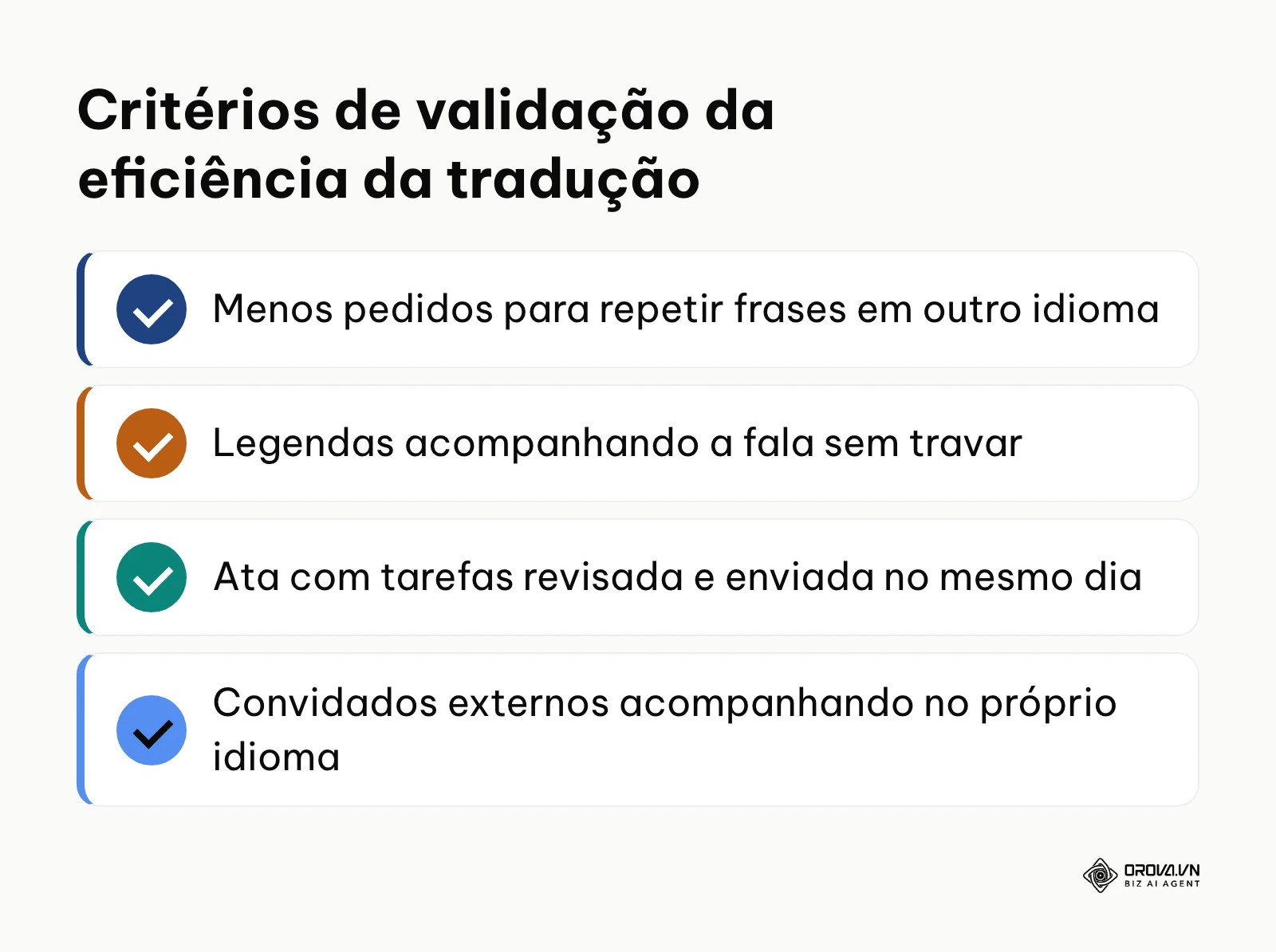
Outro ponto mensurável na rotina é o tempo de fechamento de atas: compare quanto tempo a equipe levava para montar a ata antes e depois de usar a transcrição. Verifique a lista de presença e as anotações geradas para confirmar se todas as decisões financeiras e operacionais foram registradas com clareza pelos membros da equipe.
Tendências de tradução de reuniões nos próximos anos: visão do autor
Em 2026, as legendas automáticas deixaram de ser vistas como recurso exótico e passaram a compor o padrão básico de acessibilidade exigido por empresas com atuação internacional. Contudo, a experiência de apenas ler legendas enquanto se acompanha apresentações densas ainda causa cansaço visual após quarenta minutos de conversa ininterrupta.
Na minha visão, o modelo de tradução exclusivamente textual tende a perder espaço, sendo progressivamente substituído pela dublagem de voz sintetizada. Eu considero que muitos profissionais vão preferir escutar a voz do interlocutor traduzida de forma natural diretamente no fone de ouvido, com pausas respiratórias ajustadas e sem os sotaques carregados que dificultam o entendimento de termos técnicos. Essa mudança deve se consolidar à medida que o atraso dos modelos de fala para fala diminuir, deixando a conversa mais próxima de um intérprete humano.
Para não ficarem defasados, os gestores e profissionais autônomos devem começar a habituar suas equipes hoje mesmo ao uso de ferramentas de transcrição contínua e síntese de voz em suas chamadas rotineiras. A empresa que domina a comunicação em múltiplos idiomas sem depender de intermediários humanos acelera ciclos de venda com parceiros do exterior e estabelece uma vantagem competitiva evidente. Vale pontuar que essa transição pode avançar de forma mais lenta caso limitações regionais de largura de banda e exigências rigorosas de privacidade de dados restrinjam o envio de fluxos de áudio para servidores em nuvem.
| Formato | Como funciona hoje | O que observar |
|---|---|---|
| Legenda no idioma falado | Recurso básico de acessibilidade | Precisão com sotaques e termos técnicos |
| Tradução de legendas | Texto em outro idioma, poucos segundos após a fala | Quais edições e idiomas incluem o recurso |
| Dublagem por voz | Voz sintetizada lê a tradução após cada frase | Atraso entre a fala e a voz traduzida |
Perguntas frequentes sobre meet traduzir
Contas gratuitas do Google têm acesso ao recurso meet traduzir?
As contas pessoais não aparecem na lista de edições com tradução de legendas; elas têm a legenda no mesmo idioma falado. Segundo a Central de Ajuda do Google Meet, a tradução está disponível em Business Standard, Business Plus, Enterprise Standard, Enterprise Plus e Google AI Pro for Education. Fora disso, a alternativa é uma sala com tradução própria.
Convidados externos conseguem ler legendas em um idioma diferente do meu?
No Google Meet, a tradução de legendas é uma configuração de cada pessoa e depende da edição da conta de quem está assistindo. No Orova Meet, cada participante que entra pelo link escolhe o próprio idioma de texto ou áudio sem afetar a tela dos demais.
Como a inteligência artificial melhora a precisão na tradução de termos técnicos?
Diferente dos tradutores antigos baseados em correspondência literal de vocabulário, os modelos de inteligência artificial analisam o contexto semântico do parágrafo inteiro antes de sugerir a equivalência textual. Isso ajuda, mas não garante, que jargões de engenharia, finanças ou tecnologia sejam convertidos corretamente; vale combinar os termos-chave antes da chamada.
É possível ouvir a tradução falada em vez de apenas ler textos na tela?
No Google Meet, a tradução de legendas é apenas em texto. No Orova Meet, cada participante pode ligar a dublagem, desligar o áudio original e ouvir a versão traduzida em uma de 30 vozes sintetizadas, alguns segundos depois de cada frase.
O recurso de legendas consome muita memória ou conexão de internet?
Em geral, o reconhecimento e a tradução são feitos nos servidores da plataforma, não no seu computador. Mesmo assim, manter um fone de ouvido conectado e fechar aplicativos pesados em segundo plano ajuda a evitar travamentos de áudio durante a chamada.
Por onde começar?
Para colocar em prática o que aprendeu sem se perder em opções avançadas, identifique a sua situação atual e dê o primeiro passo específico:
- Se você já utiliza uma conta corporativa paga do Google Workspace: Confirme com a equipe de TI se a edição da empresa está na lista da Central de Ajuda e teste a tradução de legendas com um colega antes da próxima reunião com clientes externos.
- Se você usa conta gratuita ou negocia com parceiros sem cadastro prévio: Crie uma sala de testes em uma plataforma de reunião online baseada em navegador para simular a tradução com um colega, avaliando a precisão do texto em português e, se quiser, a dublagem de voz.
- Se o seu objetivo é acelerar vendas internacionais: Inicie a prospecção de clientes no mercado externo com a segurança de conduzir apresentações comerciais gravadas e transcritas, dominando o uso do meet traduzir para fechar parcerias sem barreiras linguísticas.
Sobre o autor

Builder of Orova
Nguyễn Đỗ Trọng Ân has 8 years of experience in marketing, including 6 years managing market development across Asia. He builds Orova, a Biz AI Agent that never sleeps: it plans, runs and optimizes work for businesses.
Toque seu negócio com AI Agents
A Orova é o Biz AI Agent sempre ativo — planeja, executa e otimiza o trabalho para você.
Economize tempo, libere produtividade.