
Meta pixel: ghid de instalare și configurare în 7 pași (2026)

Ca să instalezi meta pixel pe site, intri în Meta Events Manager, creezi pixelul (setul de date), pui codul de bază în <head> pe toate paginile, adaugi evenimentele standard (de exemplu Purchase, Lead, AddToCart), apoi verifici totul cu instrumentul Testează evenimentele. Dacă vrei date mai complete, legi și API-ul Conversii, cu același event_id pe browser și pe server, ca Meta să elimine dublurile.
Pașii de mai jos urmează articolele oficiale din Centrul de ajutor Meta pentru afaceri (versiunea în română), cu numele butoanelor exact cum apar acolo. Ai nevoie de acces la un portofoliu de afaceri cu control deplin și de posibilitatea de a edita codul site-ului sau containerul Google Tag Manager.
Instalare facebook pixel pe scurt: pașii oficiali din Events Manager
Centrul de ajutor Meta descrie fluxul de configurare astfel (articolul „Configurarea și instalarea Pixelului Meta”):
- Deschide Meta Events Manager.
- Apasă pe Asociază date și selectează Web, apoi apasă pe Asociază.
- Introdu un nume pentru pixel și apasă pe Creează un pixel. Se creează un ID nou, vizibil în Events Manager.
- Introdu URL-ul site-ului și apasă pe Verifică, ca să vezi dacă există o integrare cu un partener (de exemplu platforma magazinului tău).
- Alege Vezi îndrumările (recomandat de Meta) sau Pe cont propriu.
- Selectează API Conversii și pixel Meta sau Doar pixelul Meta, apoi Continuare.
- La „Doar pixelul Meta” alegi Instalează manual codul sau Verifică partenerul. Dacă lucrezi cu un dezvoltator, poți apăsa pe Trimite instrucțiunile prin e-mail.
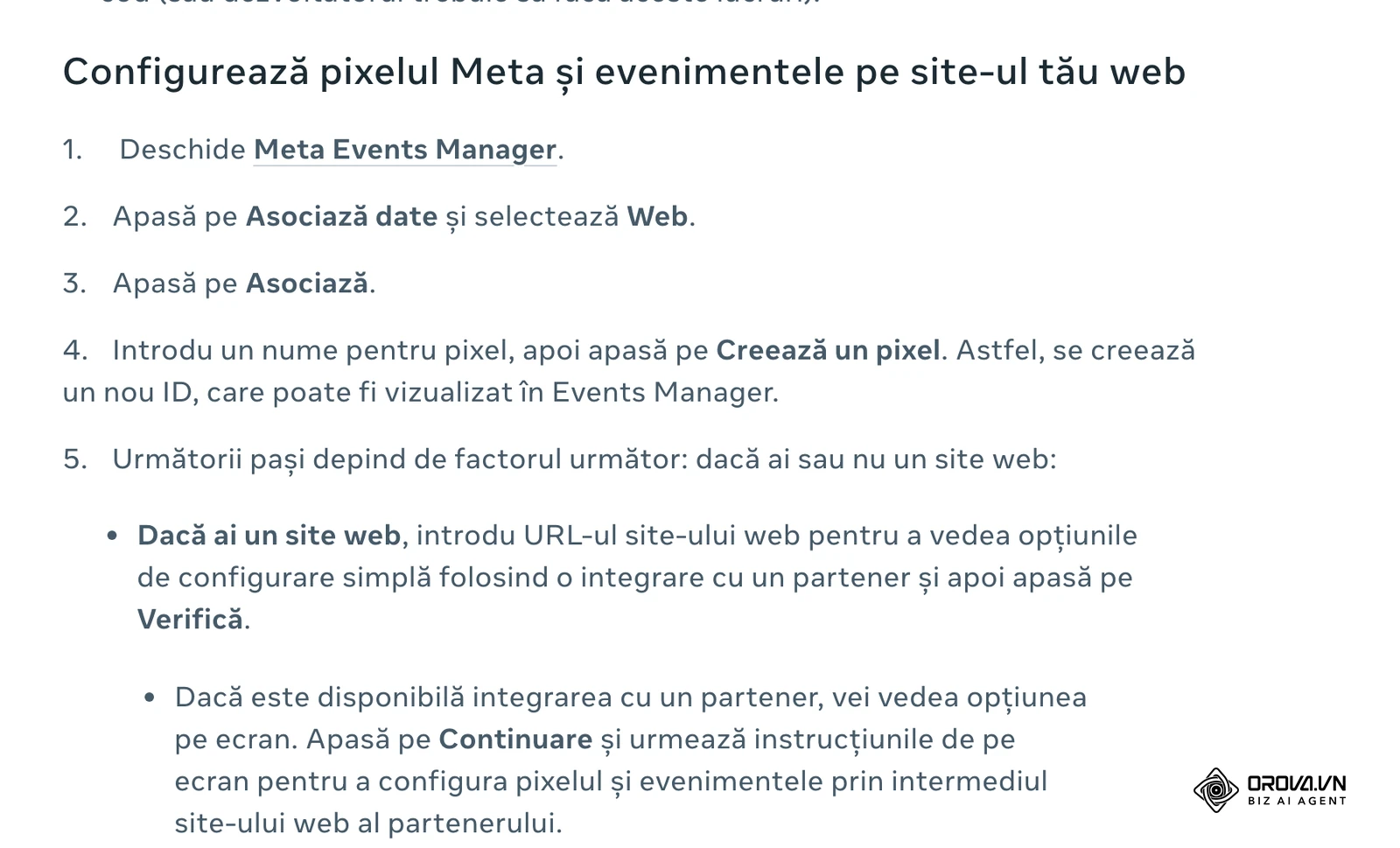
Restul ghidului explică fiecare pas în detaliu: unde găsești setul de date, ce cod lipești, ce evenimente adaugi, cum legi API-ul Conversii și cum testezi. Termenul vechi de instalare facebook pixel desemnează același lucru: Facebook Pixel a fost redenumit Meta Pixel.
Ce este Meta Pixel și ce s-a schimbat odată cu seturile de date
Meta Pixel este un fragment de cod JavaScript care trimite către Meta acțiunile vizitatorilor de pe site (vizualizări de pagină, adăugări în coș, achiziții, formulare trimise). Pe baza acestor evenimente poți măsura conversiile, poți optimiza reclamele pentru o acțiune anume și poți crea audiențe personalizate. Fără el, nu poți calcula corect costul pe rezultat sau o formula ROI pentru campaniile de pe Facebook și Instagram.
În interfața actuală, pixelul apare în Seturi de date și pixeli (Meta Business Suite > Setări > Surse de date). Un set de date poate primi evenimente din mai multe surse: de pe site prin pixel, de pe server prin API-ul Conversii, din aplicație sau din CRM. Meta precizează și două limite utile de știut din start: nu poți șterge un set de date și nu îl poți transfera în alt portofoliu de afaceri.
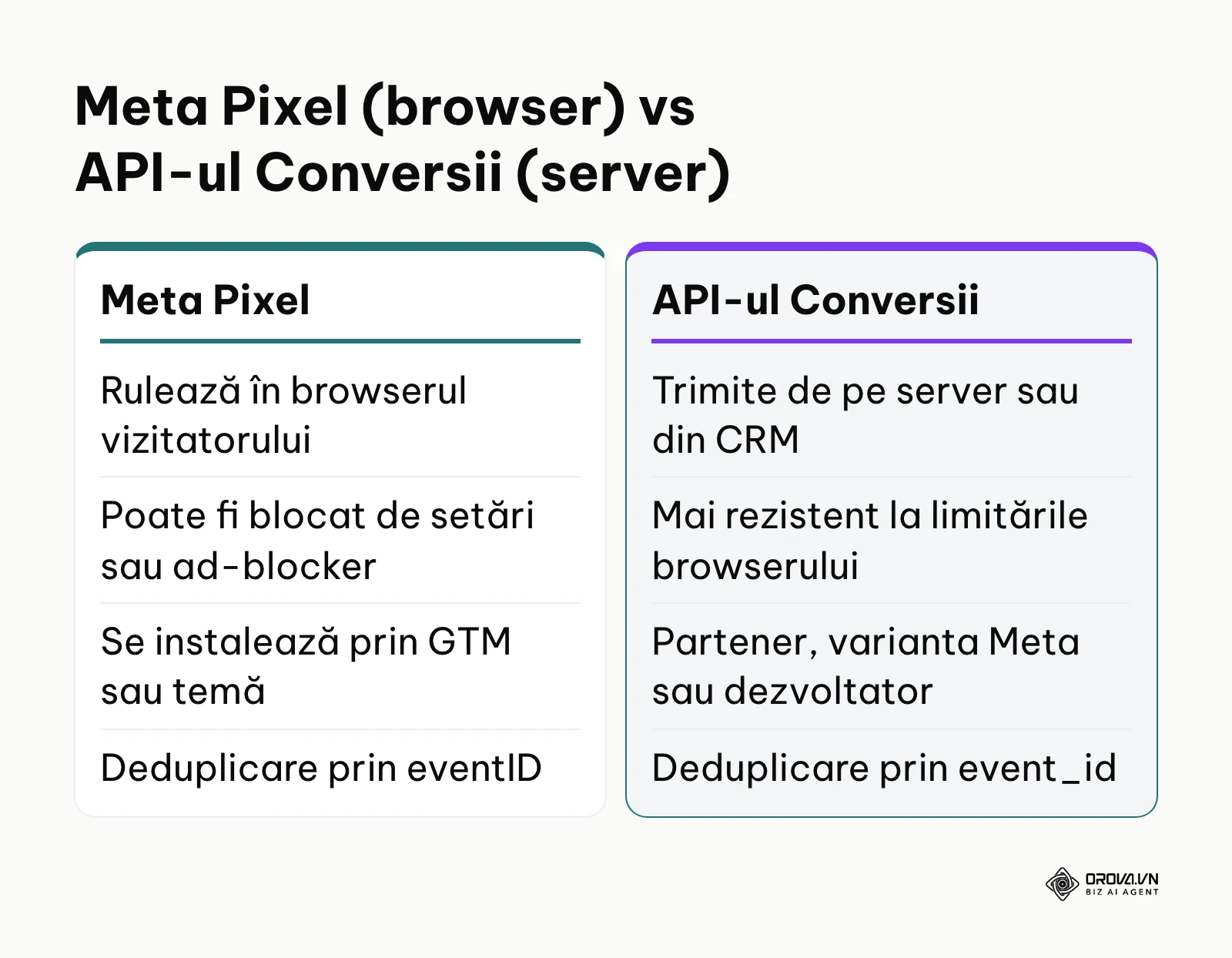
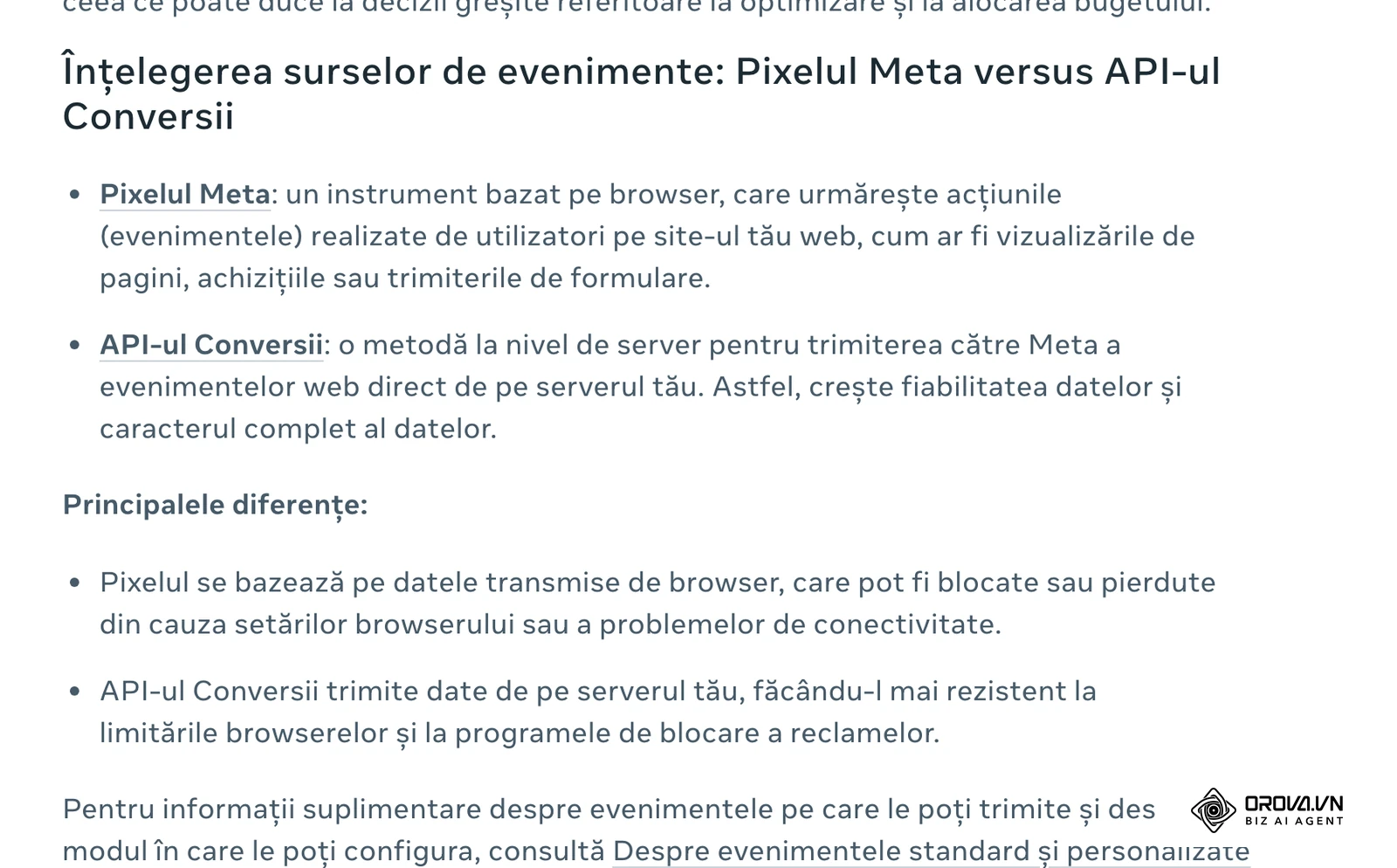
Diferența dintre cele două căi de trimitere, așa cum o descrie Meta în articolul despre eliminarea dublurilor: pixelul se bazează pe browser, deci datele pot fi blocate sau pierdute din cauza setărilor browserului ori a programelor de blocare a reclamelor; API-ul Conversii trimite datele de pe serverul tău, fiind mai rezistent la aceste limitări.
Ce trebuie să pregătești înainte de configurare
Lipsa unui singur acces poate bloca procesul la jumătate. Verifică lista de mai jos înainte să începi:
| Ce îți trebuie | Unde îl obții | Ce se întâmplă dacă lipsește |
|---|---|---|
| Portofoliu de afaceri cu control deplin | Meta Business Suite > Setări | Nu poți crea setul de date |
| Acces de publicare în Google Tag Manager sau la codul temei | Containerul GTM sau panoul CMS | Nu poți plasa codul de bază pe toate paginile |
| Lista de produse (ID/SKU, preț, monedă) | Baza de date a magazinului | Evenimentele de e-commerce trimit valori goale sau greșite |
| Banner de consimțământ cookie (CMP) | Platforma site-ului sau un plugin dedicat | Riști să trimiți date fără acordul vizitatorului |
| Cont de publicitate Meta | Meta Business Suite > Conturi de publicitate | Setul de date nu poate fi folosit în campanii |
Pasul 1: Crearea setului de date (Dataset) în Meta Business Suite
Dacă lucrezi dintr-un portofoliu de afaceri, Meta recomandă crearea pixelului ca set de date direct din setări. Pașii din articolul oficial „Configurarea pixelului Meta cu un portofoliu de afaceri”:
- Accesează secțiunea Setări din Meta Business Suite și selectează portofoliul de afaceri.
- În bara laterală, sub Surse de date, selectează Seturi de date și pixeli.
- Apasă pe Adaugă lângă bara de căutare din partea de sus a paginii.
- Introdu un nume pentru setul de date (de exemplu „Magazin online - Web”).
- Selectează categoriile aplicabile și apasă pe Creează.
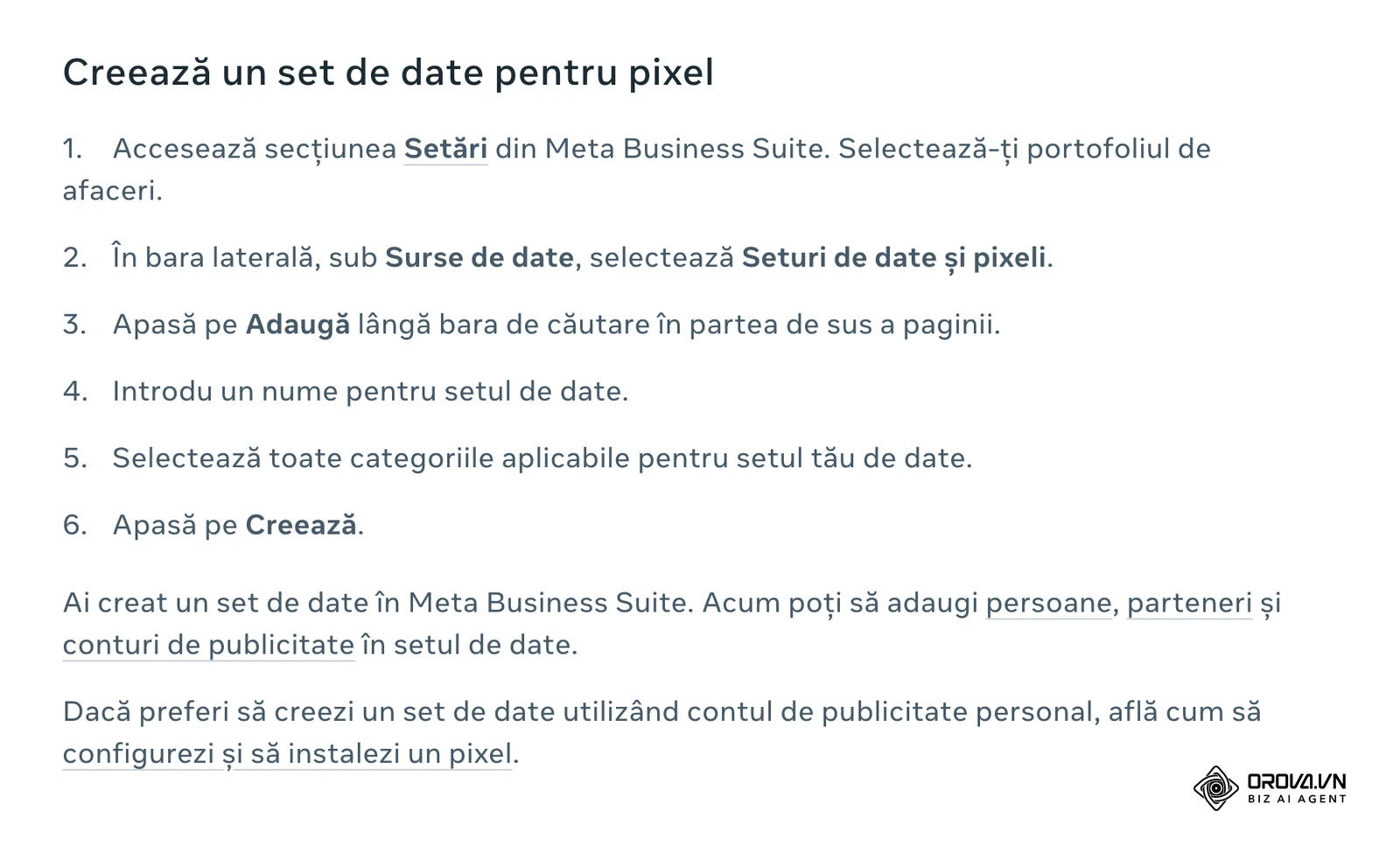
După creare, adaugă persoanele care vor lucra cu setul de date și, foarte important, contul de publicitate din care rulezi reclamele. Dacă uiți asocierea cu contul de publicitate, setul de date primește evenimente, dar nu îl găsești ca opțiune când configurezi conversiile în campanie.
Copiază ID-ul setului de date: îl folosești în codul de bază și în configurarea API-ului Conversii. În exemplele din acest ghid folosim ID-ul fictiv 000000000000000; nu publica niciodată ID-ul tău real în capturi de ecran sau documente partajate.
Pasul 2: Generarea codului de bază și structura scriptului
Din setul de date, deschide Events Manager și alege instalarea manuală a codului. Primești codul de bază al pixelului. Conform articolului Meta despre evenimentele standard, acesta se lipește între etichetele <head> și </head> pe fiecare pagină a site-ului; dacă există deja cod în antet, îl lipești sub el.
Structura codului de bază arată astfel (ID fictiv):
<!-- Meta Pixel Code -->
<script>
!function(f,b,e,v,n,t,s)
{if(f.fbq)return;n=f.fbq=function(){n.callMethod?
n.callMethod.apply(n,arguments):n.queue.push(arguments)};
if(!f._fbq)f._fbq=n;n.push=n;n.loaded=!0;n.version='2.0';
n.queue=[];t=b.createElement(e);t.async=!0;
t.src=v;s=b.getElementsByTagName(e)[0];
s.parentNode.insertBefore(t,s)}(window, document,'script',
'https://connect.facebook.net/en_US/fbevents.js');
fbq('init', '000000000000000');
fbq('track', 'PageView');
</script>
<noscript>
<img height="1" width="1" style="display:none"
src="https://www.facebook.com/tr?id=000000000000000&ev=PageView&noscript=1"/>
</noscript>
<!-- End Meta Pixel Code -->
Înlocuiește 000000000000000 cu ID-ul tău din Pasul 1. Apelul fbq('init', ...) indică setul de date care primește semnalele, iar fbq('track', 'PageView') trimite evenimentul de vizualizare a paginii, care este inclus din start în codul de bază.
Greșeala tipică aici este copierea parțială a codului sau ștergerea ghilimelelor din jurul ID-ului, ceea ce produce o eroare JavaScript și oprește trimiterea evenimentelor. Exemplu ipotetic: un magazin a păstrat în pagină și un fbq('init') cu ID-ul unui pixel vechi, iar evenimentele au ajuns în două seturi de date. Soluția a fost păstrarea unui singur apel init, cu ID-ul setului activ.
Pasul 3: Implementarea codului pe website prin Google Tag Manager sau CMS
Cea mai curată metodă este Google Tag Manager, pentru că nu modifici fișierele temei. Etichetele din GTM sunt afișate în engleză în multe conturi, așa că le dăm cu numele originale:
- În spațiul de lucru GTM, mergi la Tags și apasă pe New.
- La Tag Configuration, alege Custom HTML și lipește codul de bază.
- La Triggering, alege Initialization - All Pages (sau All Pages), ca pixelul să se încarce înaintea etichetelor de evenimente.
- Salvează și apasă pe Preview: în Tag Assistant, eticheta trebuie să apară la „Tags Fired”.
- Apasă pe Submit pentru a publica versiunea.
Dacă folosești o platformă precum Shopify sau WooCommerce, verifică întâi la Pasul 4 din fluxul Meta (butonul Verifică) dacă există o integrare cu un partener: în acest caz introduci doar ID-ul setului de date în aplicația sau extensia platformei.
Capcana cea mai costisitoare este dubla implementare: plugin activ în CMS plus etichetă în GTM. Fiecare vizualizare de pagină se dublează în rapoarte. Deschide sursa paginii (Ctrl+U sau Cmd+Option+U) și caută fbevents.js: trebuie să apară o singură dată.
Pasul 4: Configurarea evenimentelor standard și a parametrilor de e-commerce
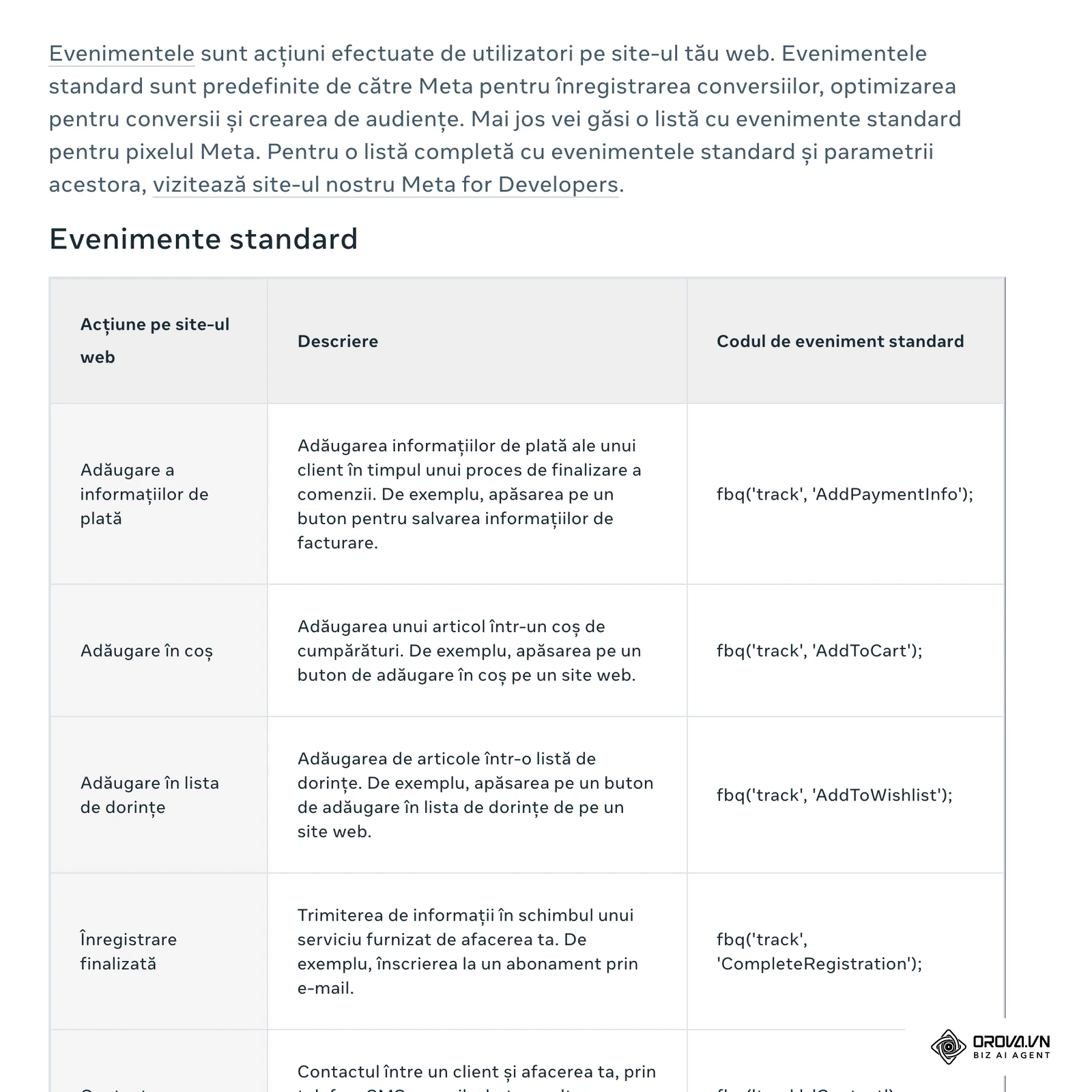
Evenimentele standard sunt predefinite de Meta pentru înregistrarea conversiilor, optimizare și crearea audiențelor. Numele lor trebuie scrise exact ca în specificația Meta, cu majusculele respective. Tabelul folosește denumirile din articolul oficial „Specificații pentru evenimentele standard de la Pixelul Meta”:
| Acțiune pe site (denumirea Meta în română) | Cod eveniment standard | Parametri pe care îi trimiți de obicei |
|---|---|---|
| Vizualizare de conținut (pagină de produs) | ViewContent | content_ids, content_type, value, currency |
| Adăugare în coș | AddToCart | content_ids, content_type, value, currency |
| Inițiere finalizare de comandă | InitiateCheckout | content_ids, num_items, value, currency |
| Adăugare a informațiilor de plată | AddPaymentInfo | value, currency |
| Achiziție (pagina de mulțumire) | Purchase | value, currency (obligatorii), content_ids, content_type |
| Client potențial (formular trimis) | Lead | content_name, opțional value, currency |
| Înregistrare finalizată | CompleteRegistration | opțional value, currency |
| Contact | Contact | fără parametri obligatorii |
Pentru o achiziție în GTM, creezi o etichetă Custom HTML declanșată doar pe pagina de confirmare a comenzii:
<script>
fbq('track', 'Purchase', {
  value: {{dlv - order_total}},
  currency: 'RON',
  content_type: 'product',
  content_ids: {{dlv - product_skus}}
});
</script>
Variabilele cu acolade duble vin din stratul de date (Data Layer) al magazinului. Pentru un site de servicii care rulează campanii de generare de lead-uri B2B, evenimentul cheie este Lead, declanșat la trimiterea cu succes a formularului.
Greșeala frecventă: valoarea trimisă ca text (value: "120.00") sau cu virgulă zecimală (120,00), ori moneda scrisă lei în loc de codul ISO RON. Trimite valoarea ca număr cu punct zecimal și moneda ca cod de trei litere majuscule. Meta are un articol separat, „Setează valoarea și moneda evenimentelor standard transmise de Pixelul Meta”, pentru exact această setare. Aceleași evenimente îți servesc și dacă rulezi în paralel campanii pe alte canale, de exemplu cele descrise în ghidul ce este Google Ads.
Trimiți deja clienți și comenzi din CRM? În Orova Ads, fila Conversion API îți dă un webhook cu cheie secretă pentru fiecare proiect și redirecționează evenimentele către Meta, Google și TikTok, cu jurnal al trimiterilor și eveniment de test pentru Meta.
Pasul 5: Activarea funcției de potrivire avansată (Advanced Matching)
În română, Meta numește funcția corelare avansată. Ea trimite informații despre clienți (de exemplu e-mail sau telefon introduse în formulare), criptate, ca Meta să poată atribui mai multe conversii. Pașii oficiali pentru varianta automată:
- Accesează Events Manager.
- Apasă pe pictograma Surse de date din stânga și selectează setul tău de date.
- Selectează fila Setări.
- Pune comutatorul de sub Corelare avansată automată pe ACTIVAT.
- Selectează Afișează parametrii cu informații despre clienți și activează parametrii doriți. Meta recomandă cel puțin Adresă de e-mail și Număr de telefon.
Meta precizează că pot trece până la 48 de ore până vezi rezultatele în Events Manager. Unele funcții pot lipsi pentru afacerile din domenii restricționate (de exemplu sănătate), caz în care Events Manager afișează un mesaj.
Dacă site-ul are cod personalizat, poți trimite manual datele, criptate SHA-256 înainte de trimitere:
fbq('init', '000000000000000', {
  em: '<email_normalizat_criptat_sha256>',
  ph: '<telefon_normalizat_criptat_sha256>'
});
Capcana majoră este trimiterea e-mailului sau a telefonului în clar, prin parametri personalizați. Normalizează (litere mici, fără spații) și criptează datele înainte să ajungă în cod.
Pasul 6: Integrarea Meta Conversions API (CAPI) și configurarea deduplicării
API-ul Conversii creează o legătură directă între datele tale de marketing (server, site, aplicație sau CRM) și Meta. În fluxul din Events Manager, după ce alegi API Conversii și pixel Meta, ai trei variante: Configurează cu o integrare cu un partener, Configurează cu API-ul Conversii doar pentru web activat pentru Meta sau Configurează manual.
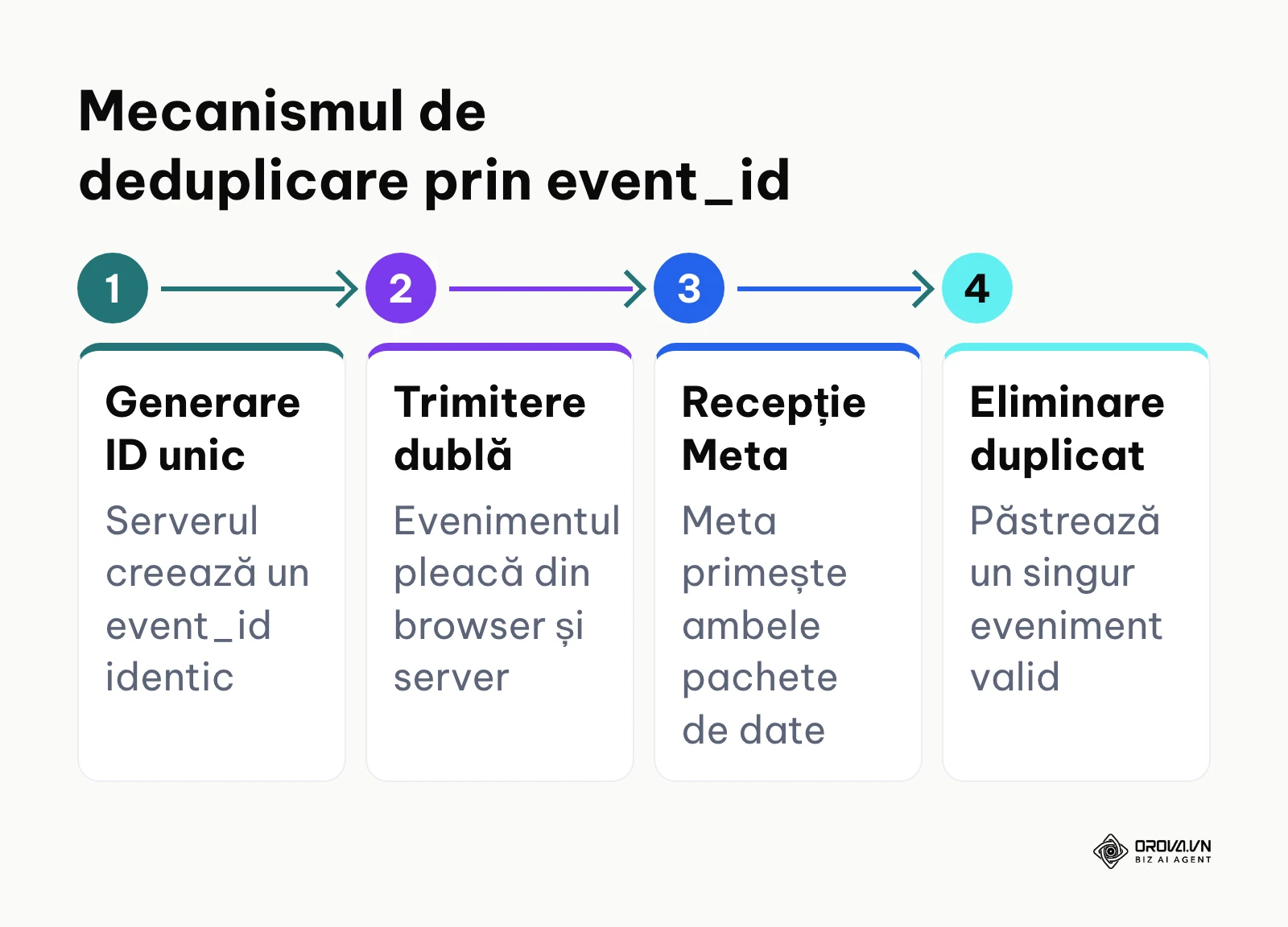
Când trimiți același eveniment din ambele surse, Meta trebuie să știe că este vorba de o singură acțiune. Articolul oficial despre eliminarea dublurilor explică de ce contează: fără ea vezi conversii umflate artificial, iar rata de conversie, ROAS-ul și atribuirea devin nesigure. Regula practică: același event_name și același event_id din browser și de pe server.
Codul din browser, cu identificatorul de deduplicare:
fbq('track', 'Purchase', {
  value: 250.00,
  currency: 'RON',
  content_type: 'product',
  content_ids: ['SKU-99']
}, {eventID: 'CMD-84920'});
Apelul de pe server, cu același identificator (valori ilustrative):
{
  "data": [
    {
      "event_name": "Purchase",
      "event_time": 1774958400,
      "event_id": "CMD-84920",
      "action_source": "website",
      "user_data": {
        "client_ip_address": "<IP_vizitator>",
        "client_user_agent": "<user_agent_vizitator>"
      },
      "custom_data": {
        "currency": "RON",
        "value": 250.00
      }
    }
  ]
}
Cum se comportă cele două surse, pe baza descrierilor Meta:
| Criteriu | Meta Pixel (browser) | API-ul Conversii (server) |
|---|---|---|
| De unde pleacă evenimentul | Din browserul vizitatorului | De pe serverul tău, din CRM sau din platforma magazinului |
| Ce îl poate opri | Setările browserului, programele de blocare a reclamelor, conexiunea | Erori de configurare pe server, token expirat |
| Cine îl configurează | Oricine poate edita GTM sau tema | Integrare cu partener, varianta activată pentru Meta sau un dezvoltator |
| Ce trebuie să coincidă cu cealaltă sursă | event_name + eventID | event_name + event_id |
Exemplu ipotetic: un magazin a activat API-ul Conversii printr-un modul, dar nu a trimis eventID din browser. În Ads Manager, achizițiile au apărut de două ori față de comenzile reale. După ce numărul comenzii a fost folosit ca identificator în ambele locuri, dublurile au dispărut în Testează evenimentele.
Cum arată în Orova Ads
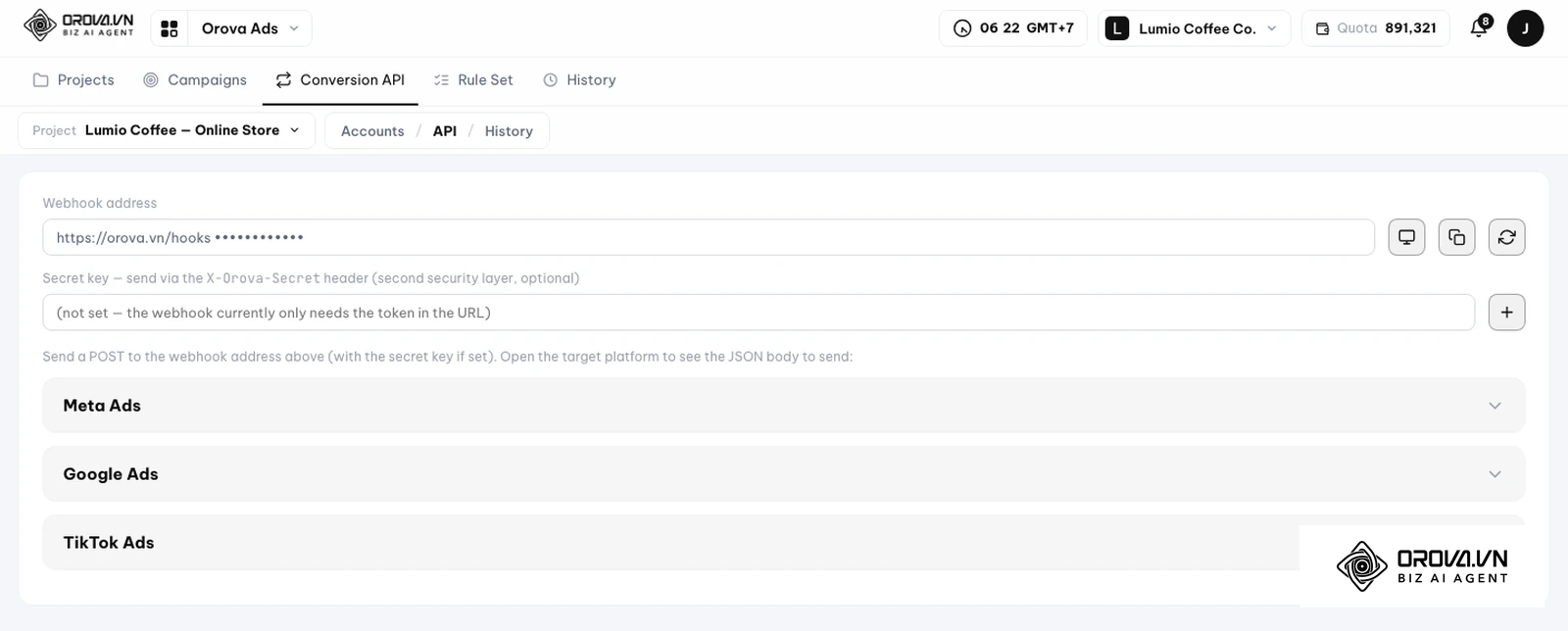
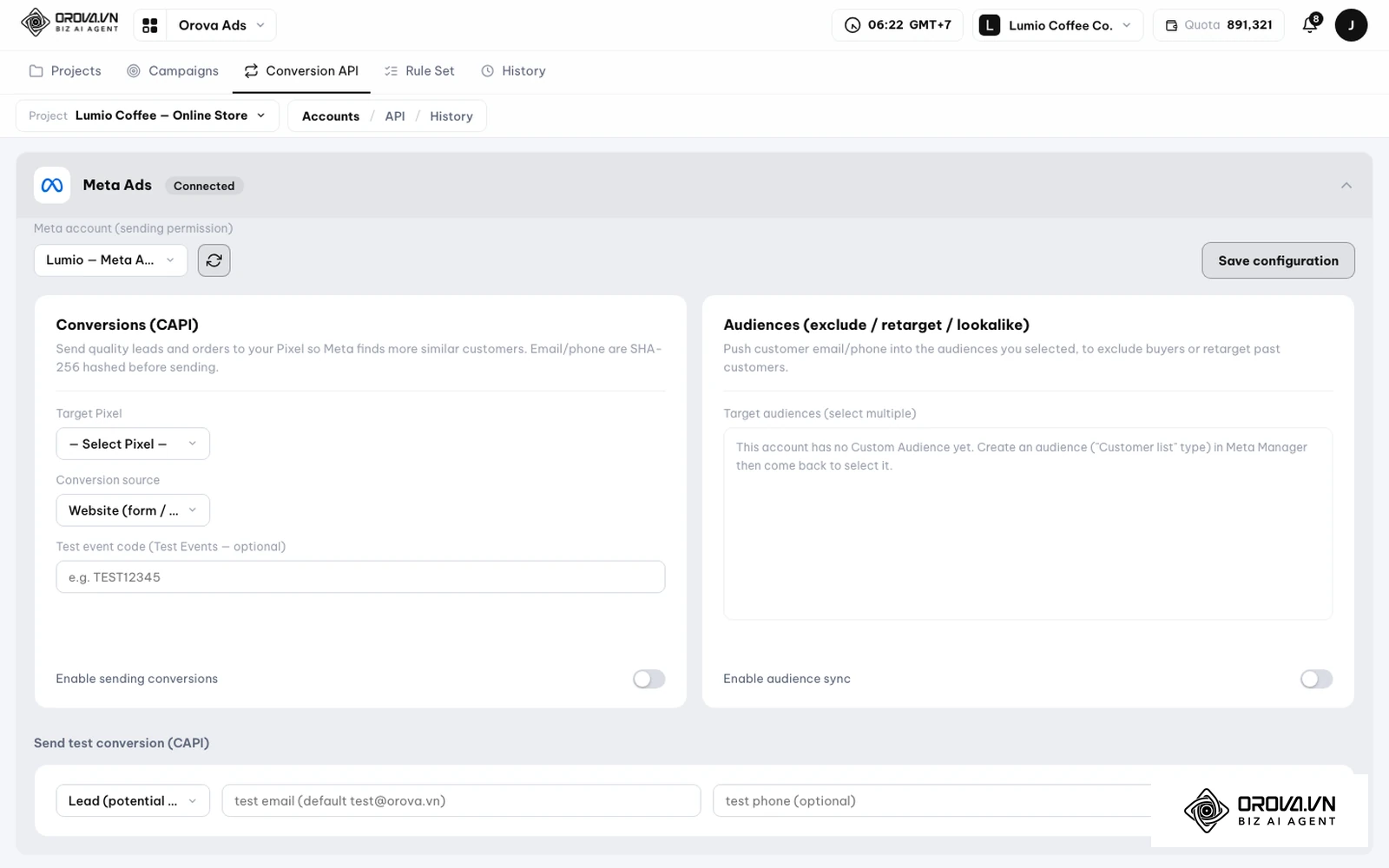
Dacă trimiți deja conversii din CRM, Orova Ads are în fiecare proiect fila Conversion API: un webhook cu cheie secretă (antetul X-Orova-Secret), care redirecționează evenimentele către Meta (API-ul Conversii, pe pixelul ales la Target Pixel), Google și TikTok, cu un jurnal (History) al trimiterilor.
Pentru Meta poți trimite un eveniment de test, cu câmpul opțional Test event code (Test Events — optional), apoi îl verifici în Events Manager. Interfața aplicației este în engleză. Orova Ads nu instalează pixelul pe site: codul de bază și evenimentele din browser rămân pașii de mai sus.
Pasul 7: Verificarea și testarea implementării cu Meta Pixel Helper
Instalează extensia oficială Meta Pixel Helper din Chrome Web Store, deschide o pagină a site-ului și apasă pe pictograma extensiei: vezi pixelii găsiți și evenimentele trimise (PageView, apoi evenimentul specific paginii).
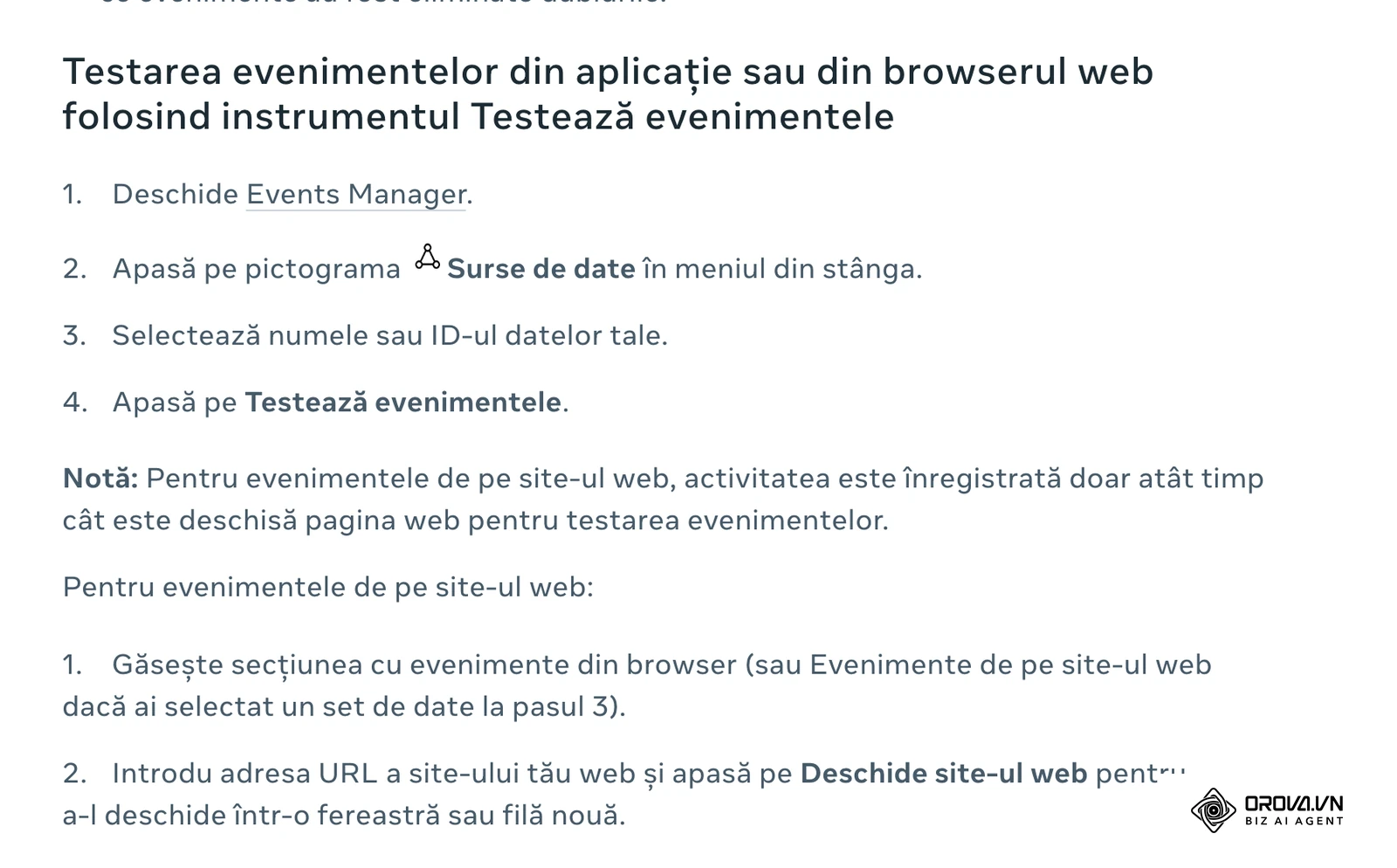
Pentru test complet, inclusiv evenimentele de pe server, folosește instrumentul oficial din Events Manager:
- Deschide Events Manager și apasă pe pictograma Surse de date din stânga.
- Selectează numele sau ID-ul setului de date.
- Apasă pe Testează evenimentele.
- În secțiunea pentru evenimente de pe site, introdu URL-ul și apasă pe Deschide site-ul web.
- Navighează, adaugă un produs în coș, trimite un formular de test. Interacțiunile apar în fila Testează evenimentele.
- La final, apasă pe Șterge activitatea.
Meta precizează că activitatea se înregistrează doar cât timp pagina de test este deschisă, că informațiile rămân în fila de test 24 de ore și că poate dura cel puțin 30 de minute până când datele apar în statistici. Instrumentul îți arată și pentru ce evenimente au fost eliminate dublurile.
Dacă Pixel Helper nu vede nimic, cauza obișnuită este un ad-blocker activ sau refuzul cookie-urilor în banner. Testează într-un profil de browser fără extensii de blocare și acceptă cookie-urile, ca să simulezi un vizitator care și-a dat acordul.
Consimțământul cookie și GDPR pentru site-urile din România
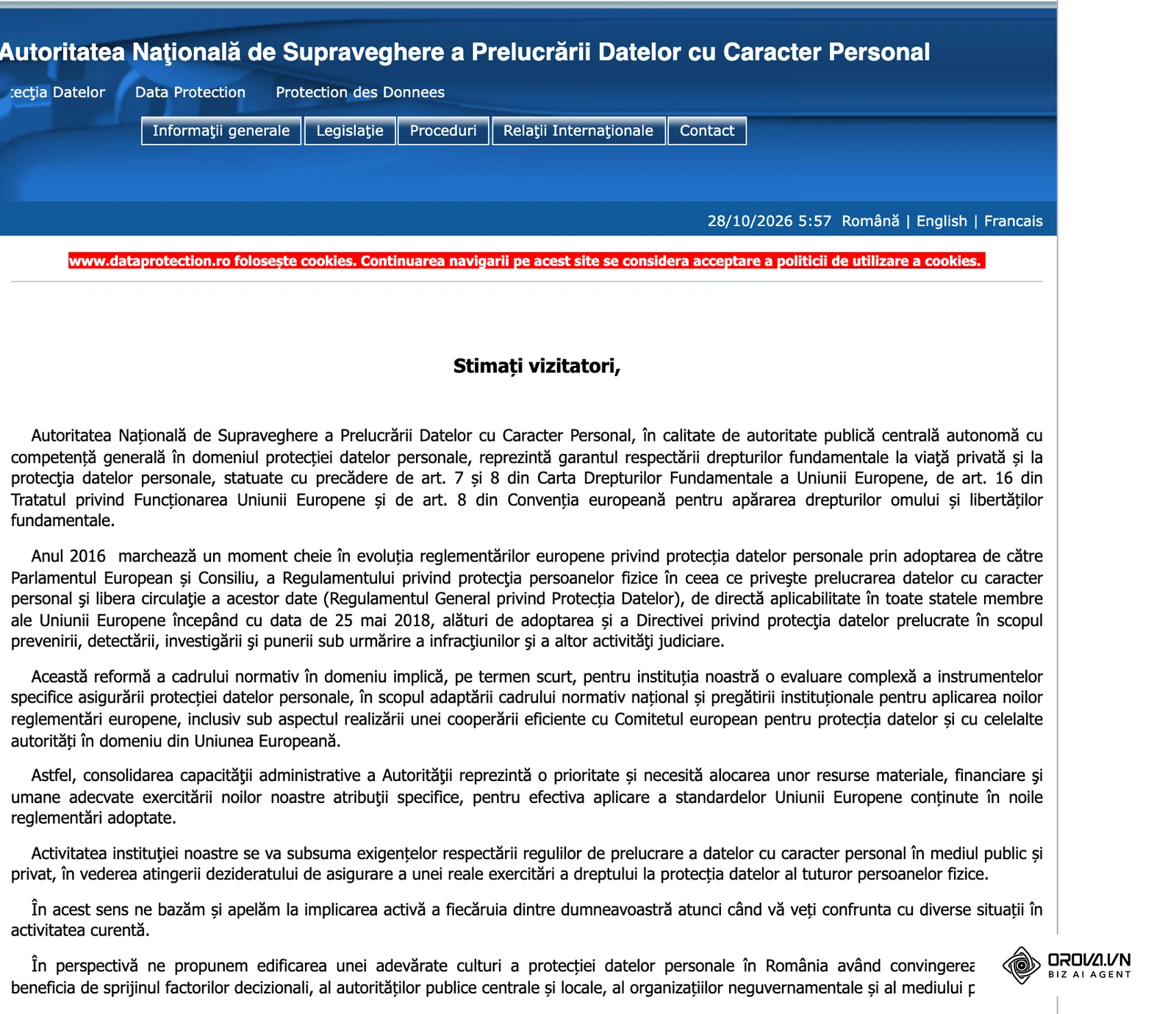
Pixelul folosește module cookie, iar condițiile Meta pentru instrumentele Business îți cer să comunici clar vizitatorilor cum folosești cookie-urile și cum distribui datele colectate. În România, autoritatea de supraveghere pentru protecția datelor este ANSPDCP (dataprotection.ro), care aplică Regulamentul General privind Protecția Datelor (GDPR).
În practică, asta înseamnă: un banner de consimțământ care blochează scripturile de marketing până la acordul vizitatorului, o politică de cookie-uri care menționează Meta, și o regulă în GTM care declanșează pixelul doar după consimțământ. Meta oferă și setarea modulelor cookie primă parte pentru pixel (implicit activă); o poți dezactiva, cu precizarea Meta că eficiența și raportările scad. Pentru situația concretă a afacerii tale (formular de consimțământ, durata păstrării datelor), verifică ghidurile ANSPDCP sau un consultant juridic.
Checklist complet de verificare pentru Meta Pixel și CAPI
Folosește lista înainte de fiecare lansare de campanie:
| Etapă | Ce verifici | Semn că e în regulă | Unde verifici |
|---|---|---|---|
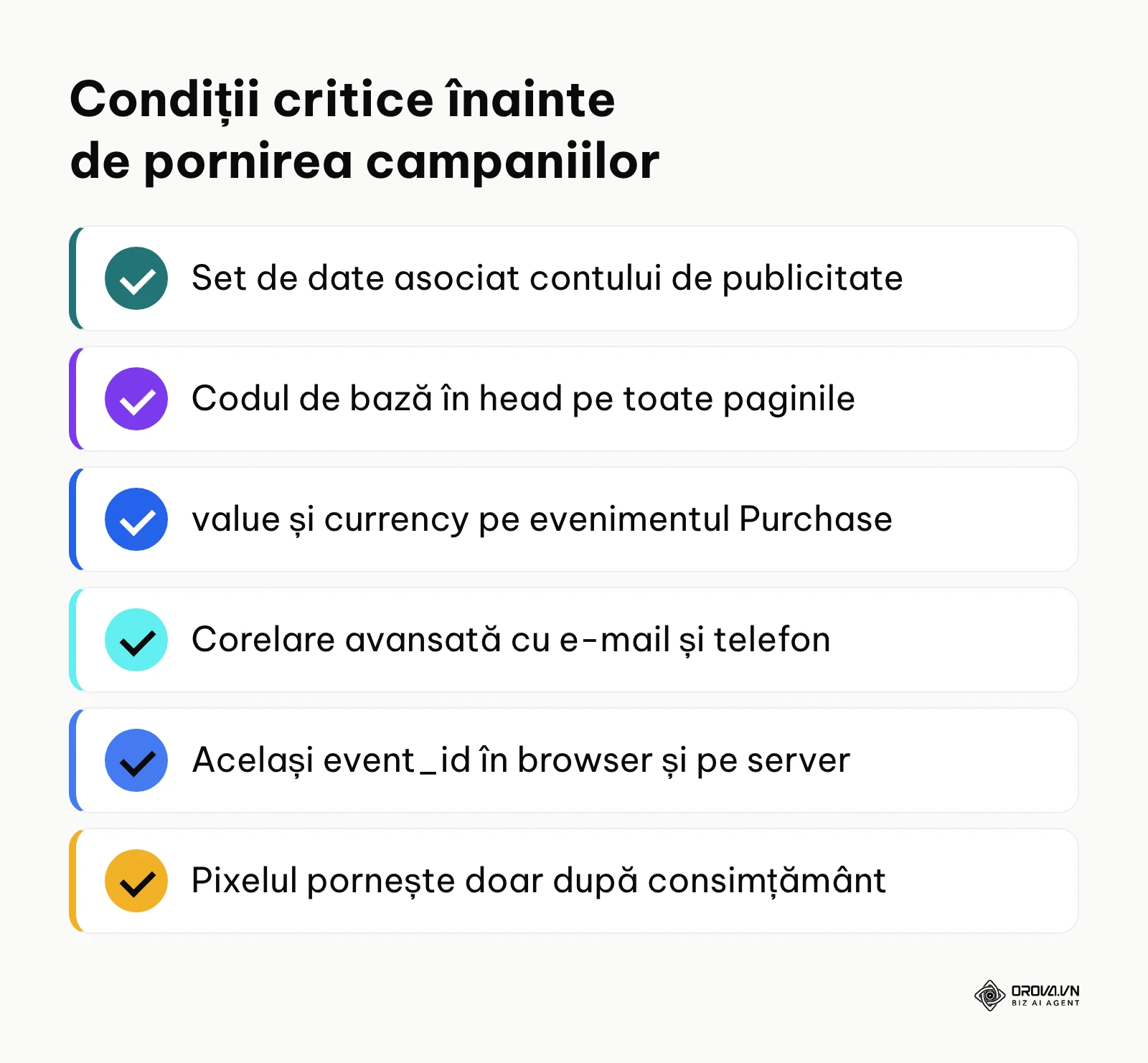
| 1. Set de date | Creat în portofoliu și asociat contului de publicitate | Contul de publicitate apare la setul de date | Meta Business Suite > Seturi de date și pixeli |
| 2. Cod de bază | Lipit în <head> pe toate paginile | fbevents.js apare o singură dată | Sursa paginii (Ctrl+U) |
| 3. GTM | Eticheta rulează pe toate paginile | Apare la „Tags Fired” | GTM Preview / Tag Assistant |
| 4. Evenimente standard | Nume scrise exact ca în specificația Meta | Purchase, Lead, AddToCart vizibile | Meta Pixel Helper |
| 5. Valoare și monedă | value numeric, currency cod ISO | currency: 'RON' pe Purchase | Pixel Helper / Testează evenimentele |
| 6. Corelare avansată | Comutator activ, e-mail și telefon bifate | Parametrii apar activați | Events Manager > Setări |
| 7. API-ul Conversii | Evenimente primite de pe server | Evenimentele apar și din sursa server | Events Manager > Prezentare generală |
| 8. Deduplicare | event_id identic browser/server | Dublurile apar ca eliminate | Testează evenimentele |
| 9. Consimțământ | Pixelul pornește doar după acord | Nicio cerere către Meta înainte de clic | Fereastră incognito + fila Network |
| 10. Diagnosticare | Fără probleme active | Fila Diagnosticare fără alerte deschise | Events Manager > Diagnosticare |
Vrei să vezi campaniile Google, Meta și TikTok într-un singur tabel, cu analiză AI și reguli scrise de tine? Încearcă Orova Ads, gratuit până la 7 iulie 2027, fără card.
Erori frecvente la configurarea Meta Pixel și cum le remediezi
| Simptom | Cauză probabilă | Ce faci |
|---|---|---|
| Pixel Helper afișează „Pixel Did Not Load” | Cod incomplet, eroare JavaScript anterioară sau script blocat | Verifică codul de bază în <head> și consola browserului |
| Achiziții dublate în rapoarte | Pagina de mulțumire reîncărcată sau pixel instalat de două ori | Declanșează Purchase o singură dată per comandă, elimină instalarea dublă |
| Valoarea conversiilor lipsește | currency sau value lipsesc ori au format greșit | Trimite valoare numerică și cod ISO de monedă |
| Evenimente fără produse corelate în catalog | content_ids diferă de ID-urile din catalog | Folosește același identificator ca în feed-ul de produse |
| Evenimente dublate browser + server | event_id diferit sau lipsă | Trimite același identificator din ambele surse |
| Niciun eveniment în Testează evenimentele | Ad-blocker, cookie-uri refuzate, pagina de test închisă | Testează fără blocare, cu acord dat, cu pagina deschisă |
Cum măsori rezultatele după configurarea Meta Pixel
O implementare este gata abia după ce datele primite sunt verificate în Events Manager. Fila Prezentare generală arată evenimentele primite pe fiecare sursă, iar secțiunea de diagnosticare semnalează problemele active. Pentru corelarea avansată, Meta afișează și o calitate a corelării evenimentelor; urmărește tendința ei după ce activezi e-mailul și telefonul, nu un prag fix.
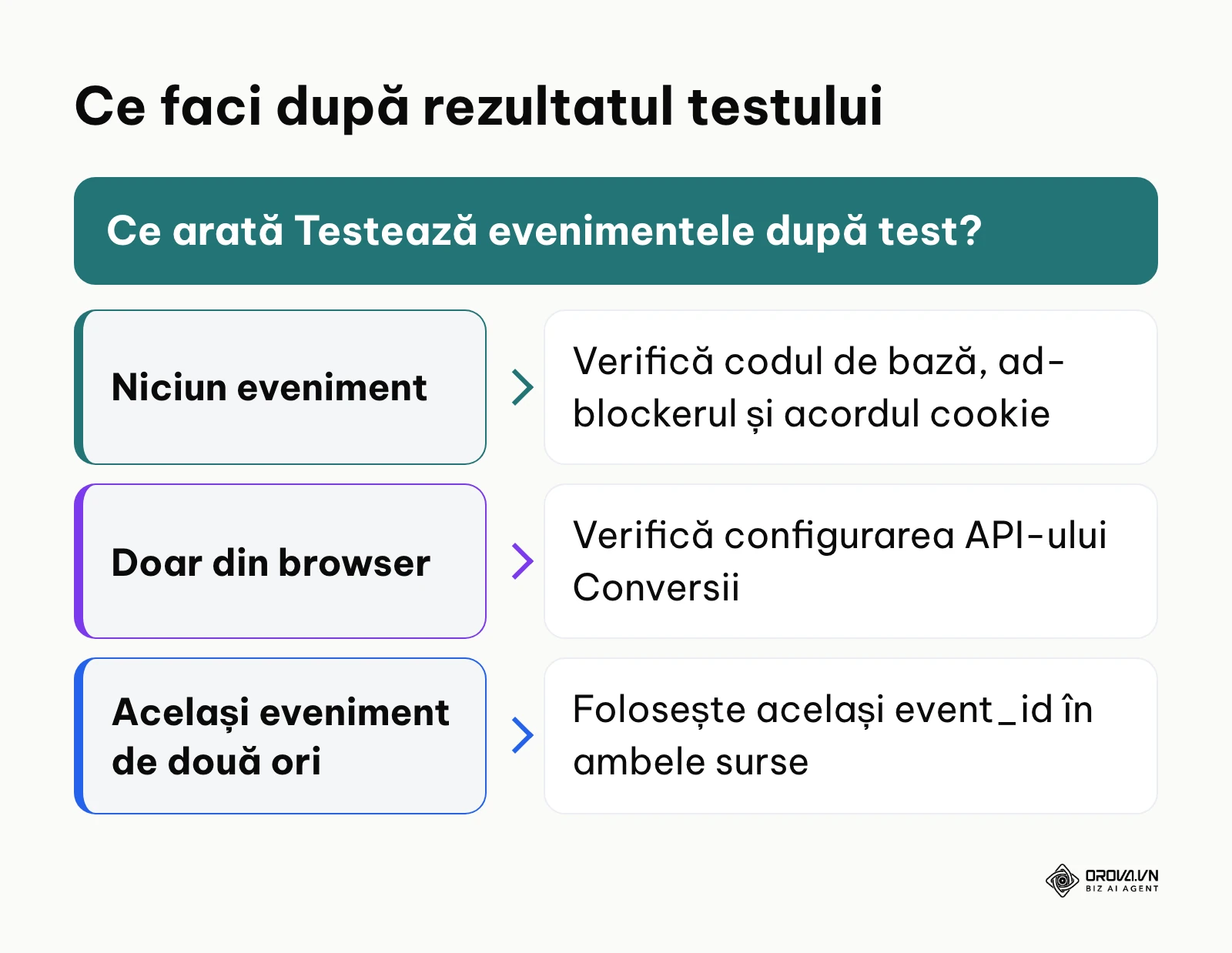
| Ce urmărești | Unde | Cum citești |
|---|---|---|
| Evenimente primite pe sursă | Events Manager > Prezentare generală | Ambele surse (browser, server) trimit evenimentele cheie |
| Probleme active | Events Manager > Diagnosticare | Fiecare alertă are o recomandare de remediere |
| Dubluri eliminate | Testează evenimentele | Evenimentele cu același event_id apar o singură dată |
| Conversii în campanii | Ads Manager, coloanele de rezultate | Compară cu comenzile reale din magazin, pe aceeași perioadă |
Diferențele dintre Ads Manager și magazin sunt normale în anumite limite (atribuire, fereastră de timp, consimțământ). Meta are un articol dedicat diferențelor de număr între Administrare reclame, Rapoarte și Events Manager. Pentru a prezenta aceste comparații clar echipei, vezi ghidul despre cum alegi tipul de grafic potrivit.
Tendințe Meta Pixel în următorii ani: opinia autorului
Cred că trimiterea doar din browser va conta tot mai puțin. Meta însăși prezintă API-ul Conversii ca pe o cale mai rezistentă la limitările browserelor și o integrează direct în fluxul de creare a pixelului. Mă aștept ca, pentru magazinele online, combinația pixel plus server să devină configurarea de bază, nu una avansată.
Cred, de asemenea, că seturile de date vor aduna tot mai multe surse sub același ID. Meta a retras deja API-ul Conversii offline (în mai 2025) și recomandă încărcarea evenimentelor offline în seturi de date. Pentru afaceri, asta înseamnă că merită să ții ordine de la început: un set de date per afacere, cu nume clare și acces bine împărțit.
În al treilea rând, sunt de părere că discuția despre consimțământ va cântări cel puțin cât cea tehnică. Un pixel bine instalat, dar pornit fără acord, este o problemă de conformitate. Investiția în banner, politică de cookie-uri și date proprii colectate cu acord mi se pare mai sigură decât orice truc de urmărire.
Întrebări frecvente despre Meta Pixel
Unde găsesc pixelul în interfața nouă?
În Meta Business Suite > Setări > Surse de date > Seturi de date și pixeli, sau în Events Manager la Surse de date. Pixelul pentru site face parte dintr-un set de date, care poate primi și evenimente de pe server, din aplicație sau din CRM.
Ce diferență este între Meta Pixel și Conversions API (CAPI)?
Pixelul rulează în browserul vizitatorului și poate fi blocat de setările browserului sau de programele de blocare a reclamelor. API-ul Conversii trimite evenimentele de pe serverul tău direct către Meta și este mai rezistent la aceste limitări. Meta recomandă folosirea lor împreună, cu deduplicare.
Cum previn dublarea tranzacțiilor dacă folosesc și Pixel și CAPI?
Trimite același event_name și același event_id (de exemplu numărul comenzii) din browser și de pe server. Verifici rezultatul în instrumentul Testează evenimentele, care arată evenimentele pentru care au fost eliminate dublurile.
Pot instala Meta Pixel fără să scriu cod?
Da, dacă platforma site-ului are integrare cu un partener Meta: introduci URL-ul, apeși pe Verifică și urmezi instrucțiunile. Pentru API-ul Conversii există și varianta activată pentru Meta, fără dezvoltator.
De ce extensia Meta Pixel Helper afișează avertismentul Pixel Did Not Load?
De regulă codul a fost inserat incomplet, o eroare JavaScript anterioară oprește execuția sau un ad-blocker blochează fișierul fbevents.js.
Cât timp durează până când datele noi devin vizibile?
În Testează evenimentele, interacțiunile apar cât timp pagina de test este deschisă. Meta precizează că poate dura cel puțin 30 de minute până la apariția datelor în statistici, iar pentru corelarea avansată până la 48 de ore.
De unde să începi?
Alege pasul următor după situația ta:
| Situația ta | Primul pas |
|---|---|
| Dacă ai un magazin la început | Instalează codul de bază prin GTM sau prin integrarea cu partenerul platformei, adaugă ViewContent, AddToCart și Purchase cu valoare și monedă, apoi testează. Astfel începi să aduni date pentru audiențe de retargeting înainte de primele campanii. |
| Dacă ai un site de servicii B2B | Prioritatea este evenimentul Lead pe trimiterea cu succes a fiecărui formular, plus corelarea avansată automată. Vei vedea costul pe client potențial direct în campanii. |
| Dacă ai deja vânzări constante, dar cifrele din reclame nu se potrivesc cu comenzile | Activează API-ul Conversii și sincronizează event_id între pagina de confirmare și server, înainte de a crește bugetele. |
Despre autor

Builder of Orova
Nguyễn Đỗ Trọng Ân has 8 years of experience in marketing, including 6 years managing market development across Asia. He builds Orova, a Biz AI Agent that never sleeps: it plans, runs and optimizes work for businesses.
Conduce-ți afacerea cu AI Agents
Orova este Biz AI Agent mereu activ — planifică, execută și optimizează munca pentru tine.
Economisește timp, crește productivitatea.