
Контент план шаблон: как составить контент-план в Google Таблицах за 6 шагов

Контент план шаблон — это обычная таблица, где у каждой будущей публикации есть своя строка: дата, время, канал, рубрика, тема, формат, ответственный и статус. Если вы ищете, как составить контент план с нуля, порядок такой: создайте Google Таблицу, задайте шапку из колонок ниже, сделайте выпадающие списки для канала, рубрики и статуса, заполните строки на ближайший период и только после проверки переносите готовые посты в календарь публикаций. Ниже — пошаговая инструкция с названиями пунктов меню, пример заполненного шаблона для вымышленной кофейни «Пример» и чек-лист перед публикацией. Стратегию — какие площадки выбрать и зачем компании вообще нужны соцсети — мы разбирали отдельно в материале о том, как вести соцсети компании; здесь речь только о самом файле и о том, как с ним работать каждый день.
Какие колонки нужны, чтобы контент план шаблон работал
Главная ошибка при первом заполнении — начинать с тем, а не со структуры. Если в таблице нет колонки «Статус», никто не знает, какой пост уже согласован. Если нет колонки «Ответственный», задача висит на всех и ни на ком. Поэтому сначала договоритесь о шапке, а потом пишите темы.
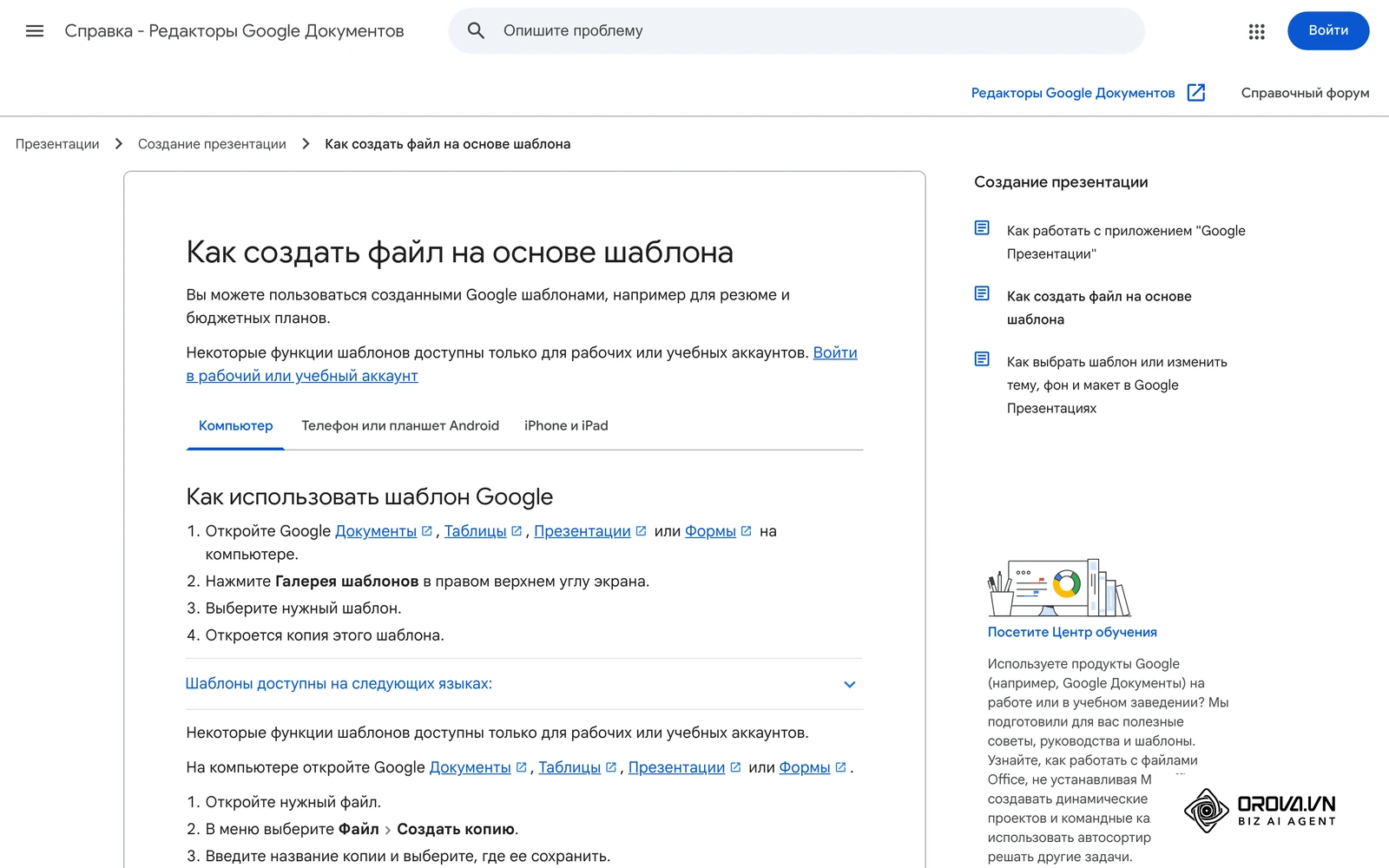
Ниже — набор колонок, который подходит и одному автору, и небольшой команде. Лишние колонки можно скрыть, но лучше не удалять: когда команда вырастет, они понадобятся.
| Колонка | Что в неё писать | Как оформить в таблице |
|---|---|---|
| Дата публикации | День выхода поста | Формат «Дата», чтобы работала сортировка |
| Время | Час и минута выхода | Формат «Время» |
| Канал | Telegram, ВКонтакте, YouTube и т. д. | Выпадающий список |
| Рубрика | Польза, закулисье, продажи, вопросы аудитории — ваш набор | Выпадающий список |
| Тема и главный тезис | Одна фраза: о чём пост и что должен понять читатель | Обычный текст, перенос по словам |
| Формат | Пост, карусель, короткое видео, опрос, статья | Выпадающий список |
| Ответственный | Кто готовит текст и визуал | Текст или список сотрудников |
| Статус | Идея, в работе, на проверке, готово, запланировано, опубликовано | Выпадающий список с цветами |
| Ссылка на макет | Папка с картинками или видео | Ссылка на файл с открытым доступом на просмотр |
| Ссылка с UTM-меткой | Адрес, куда ведёт пост | Текст, одна ссылка на строку |
| Итог | Короткая заметка после выхода: что сработало, что нет | Обычный текст |
Колонка «Итог» заполняется уже после публикации. Именно она превращает таблицу из расписания в рабочий журнал: через месяц вы видите не только что вышло, но и какие темы стоит повторить.
Как составить контент план в Google Таблицах: 6 шагов
Все шаги ниже выполняются в бесплатной Google Таблице в браузере. Названия пунктов меню приведены так, как они показаны в русском интерфейсе.
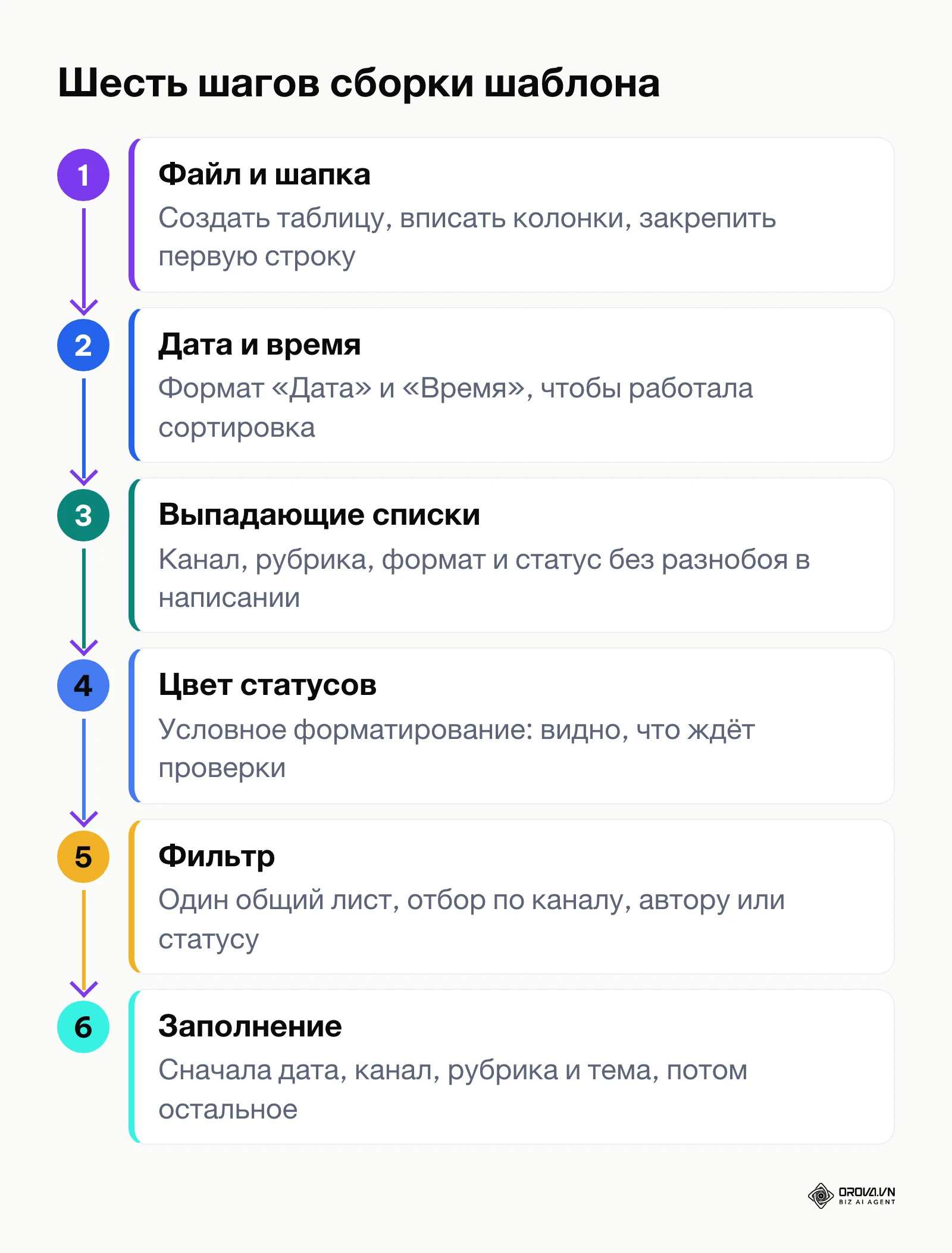
Шаг 1. Создайте файл и закрепите шапку
Откройте Google Диск и нажмите «Создать» → «Google Таблицы» — откроется пустая таблица. Готовые шаблоны Google лежат в «Галерее шаблонов» на главной странице Таблиц, но для контент-плана проще собрать свой файл с нуля. В первую строку впишите названия колонок из таблицы выше. Затем выберите «Вид» → «Закрепить» → «1 строка»: шапка останется на месте, когда список постов станет длинным. Назовите лист «Посты», а файл — по имени бренда и периода, например «Контент-план Пример».
Шаг 2. Задайте формат даты и времени
Выделите колонку «Дата публикации» и выберите «Формат» → «Числа» → «Дата». Для колонки «Время» — «Формат» → «Числа» → «Время». Это нужно, чтобы таблица сортировала посты по дню выхода, а не по алфавиту.
Шаг 3. Сделайте выпадающие списки
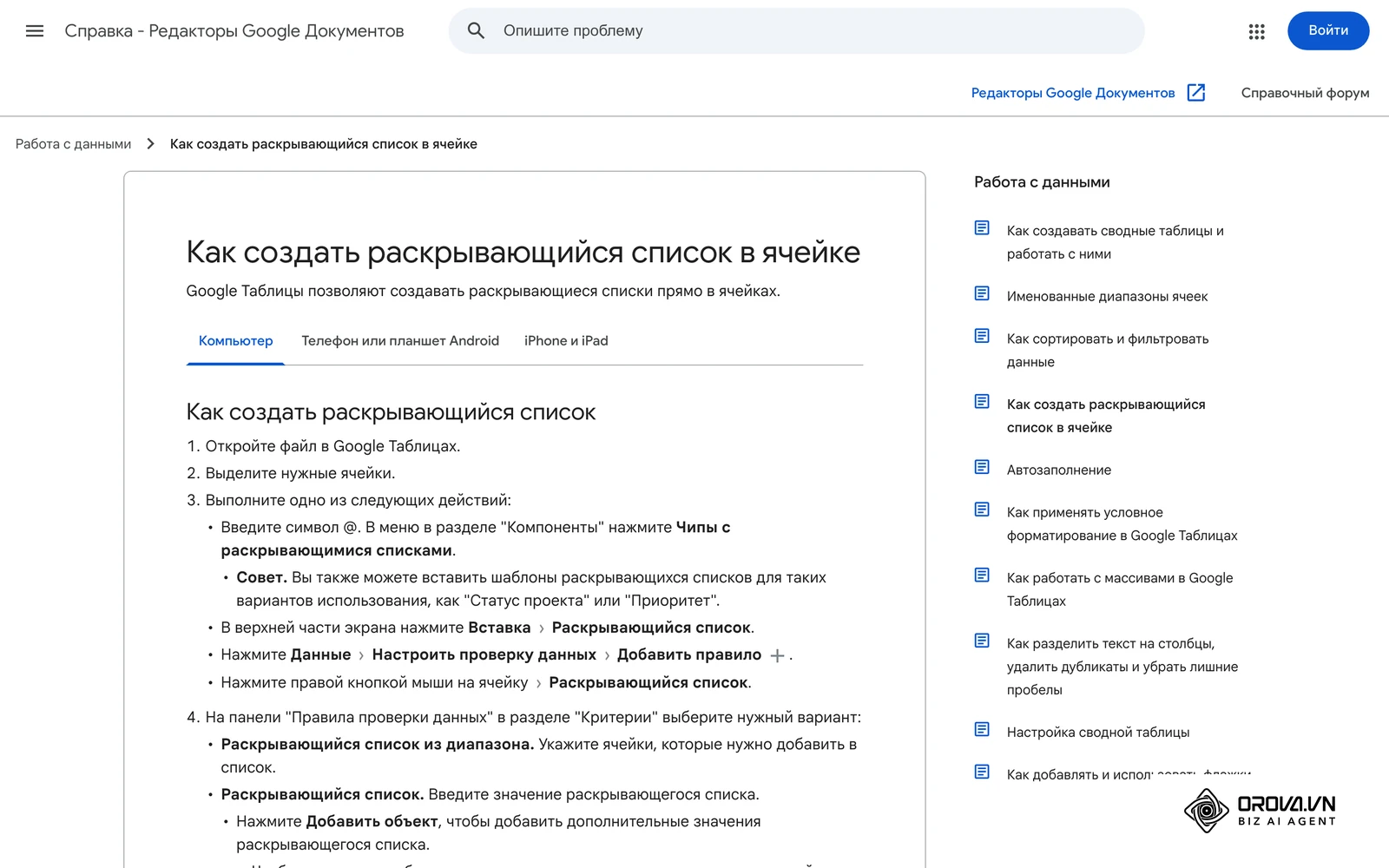
Выделите колонку «Канал» (без шапки) и нажмите «Вставка» → «Раскрывающийся список». Справа откроется панель правил: впишите варианты по одному и при желании задайте каждому цвет. Повторите то же для колонок «Рубрика», «Формат» и «Статус». Выпадающие списки защищают от разнобоя вроде «Телеграм», «TG» и «telegram» в одной колонке — без этого фильтр и подсчёт работают неверно.
Шаг 4. Подсветите статусы
Выделите колонку «Статус» и откройте «Формат» → «Условное форматирование». В условии выберите «Текст содержит», впишите «опубликовано» и задайте серый фон. Добавьте ещё одно правило для статуса «на проверке» — например, жёлтый фон. Теперь по цвету видно, какие строки ждут решения.
Шаг 5. Включите фильтр
Выделите шапку и выберите «Данные» → «Создать фильтр». В заголовках колонок появятся значки воронки: можно оставить только посты одного канала, одного ответственного или одного статуса. Один общий лист с фильтром удобнее, чем отдельная вкладка на каждую соцсеть: даты не расходятся, а общая картина недели видна сразу.
Шаг 6. Заполните строки и отдайте на проверку
Заполните строки на тот срок, который вы реально успеваете подготовить. Сначала впишите только дату, канал, рубрику и тему, потом пройдитесь второй раз и добавьте формат, ответственного и ссылку на макет. Когда строка готова, поменяйте статус на «на проверке». Доступ коллегам откройте кнопкой «Настройки доступа» в правом верхнем углу.
Пример заполнения: контент план шаблон для кофейни «Пример»
Таблицу ниже можно перенести в свой файл. Первые строки заполнены для кофейни «Пример» — это вымышленный бренд, его данные условные. Строки «заполните» оставлены для вашего бренда; дату и время подставьте свои.
| Дата | Время | Канал | Рубрика | Тема и главный тезис | Формат | Ответственный | Статус |
|---|---|---|---|---|---|---|---|
| [дата] | [время] | Telegram | Польза | Как хранить молотый кофе дома, чтобы вкус не уходил | Пост с фото | Анна (тексты) | Готово |
| [дата] | [время] | ВКонтакте | Закулисье | Утро бариста: что происходит до открытия | Карусель | Илья (фото) | На проверке |
| [дата] | [время] | YouTube | Польза | Чем отличаются способы заваривания: воронка, аэропресс, турка | Короткое видео | Илья (видео) | В работе |
| [дата] | [время] | Telegram | Вопросы аудитории | Отвечаем на вопрос подписчика о безлактозном молоке | Пост | Анна (тексты) | Идея |
| [дата] | [время] | ВКонтакте | Продажи | Новый сезонный напиток и где его попробовать | Пост с фото | Анна (тексты) | Идея |
| заполните | заполните | заполните | заполните | заполните | заполните | заполните | заполните |
| заполните | заполните | заполните | заполните | заполните | заполните | заполните | заполните |
Обратите внимание: в колонке «Тема» записана не просто тема, а главный тезис. «Кофе дома» — это тема, а «как хранить молотый кофе, чтобы вкус не уходил» — уже готовое задание для автора.
Когда строки контент-плана готовы, их не обязательно копировать вручную в каждую соцсеть: в Orova Social вы пишете пост один раз, отмечаете подключённые каналы и ставите время выхода, а длинное видео превращаете в серию коротких клипов с субтитрами.
Рубрики: как решить, сколько постов каждой
В статьях про контент-план часто приводят «правильные пропорции» рубрик. Готовой формулы, которая подходит каждому бизнесу, нет: кофейне, юридической фирме и интернет-магазину нужен разный баланс. Надёжнее решить, сколько постов каждой рубрики нужно именно вам, и потом сверять план с фактом.
| Рубрика | Задача рубрики | Пример темы для «Пример» | Постов за период (ваше число) |
|---|---|---|---|
| Польза | Ответить на вопрос, который клиент задаёт до покупки | Как выбрать зерно для турки | [число] |
| Закулисье | Показать людей и процесс | Как обжарщик пробует новую партию | [число] |
| Вопросы аудитории | Ответить на реальные вопросы из комментариев | Можно ли пить кофе вечером | [число] |
| Продажи | Рассказать о товаре, акции или новинке | Сезонный напиток | [число] |
| Новости | Изменения в графике, новые точки | Открытие летней веранды | [число] |
Чтобы видеть, сколько постов каждой рубрики уже стоит в плане, добавьте справа от таблицы небольшой блок: в одной ячейке название рубрики, рядом формула подсчёта. Если рубрики записаны в колонке D со второй по двухсотую строку, формула для рубрики «Польза» выглядит так:
=COUNTIF(D2:D200; "Польза")
Сравните результат с числом, которое вы сами поставили в последнем столбце. Если продающих постов выходит заметно больше, чем вы планировали, замените часть из них полезными — это видно ещё до публикации, а не после того, как подписчики начали отписываться.
Отдельный лист для коротких видео
Строки «Короткое видео» в основном плане удобно раскрывать на отдельном листе «Видео». В основной таблице остаётся тема и дата, а на втором листе — сценарий. Так у монтажёра есть всё в одном месте, а общий план не превращается в простыню текста.
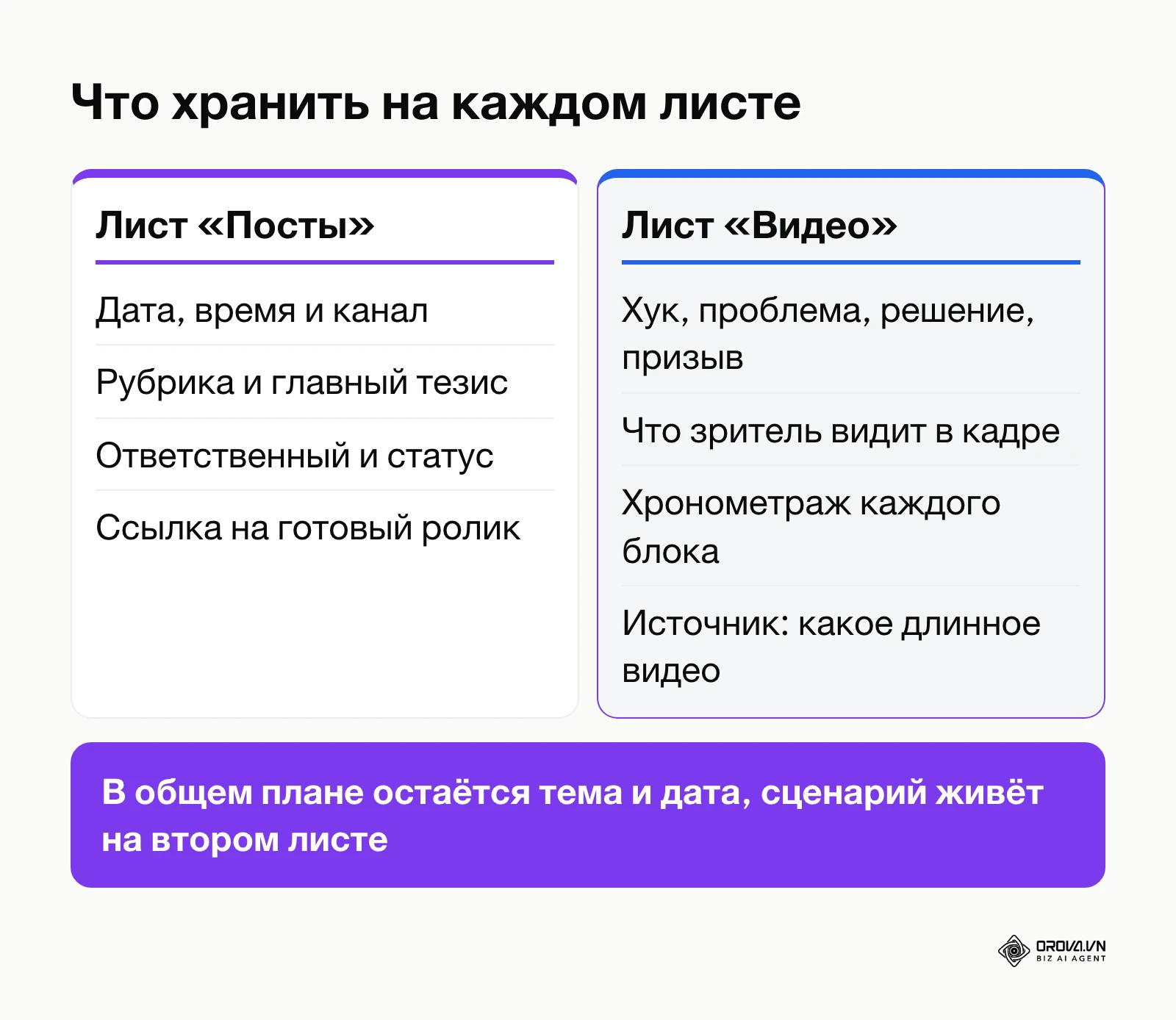
| Блок сценария | Что записать в ячейку | Пример для «Пример» | Хронометраж |
|---|---|---|---|
| Хук | Первая фраза или кадр, который останавливает пролистывание | «Вы храните кофе в холодильнике? Зря» | [заполните] |
| Проблема | Что мешает зрителю прямо сейчас | Кофе быстро теряет аромат | [заполните] |
| Решение | Конкретный приём, который можно повторить | Плотная банка, тёмное место, небольшие порции | [заполните] |
| Доказательство | Что зритель увидит в кадре | Бариста пересыпает зерно в банку | [заполните] |
| Призыв | Одно действие после просмотра | «Сохраните, чтобы не забыть» | [заполните] |
Если вы записываете длинные видео — эфиры, интервью, разборы, — заведите на листе «Видео» колонку «Источник». Из одной записи можно получить несколько строк плана:
- Несколько коротких фрагментов для Shorts, Reels или клипов ВКонтакте.
- Текстовый пост по главному тезису для Telegram.
- Карусель с основными выводами.
- Опрос по теме видео.
У каждой такой строки в колонке «Источник» стоит одно и то же длинное видео: так видно, какие записи уже разобраны, а какие ещё лежат без дела.
Как перенести контент-план в календарь публикаций
Таблица сама ничего не публикует. Когда строка получила статус «готово», пост нужно поставить в отложенную публикацию — в самой соцсети или в сервисе планирования. Правило простое: переносите только проверенные строки и сразу меняйте их статус на «запланировано», чтобы никто не поставил тот же пост второй раз.
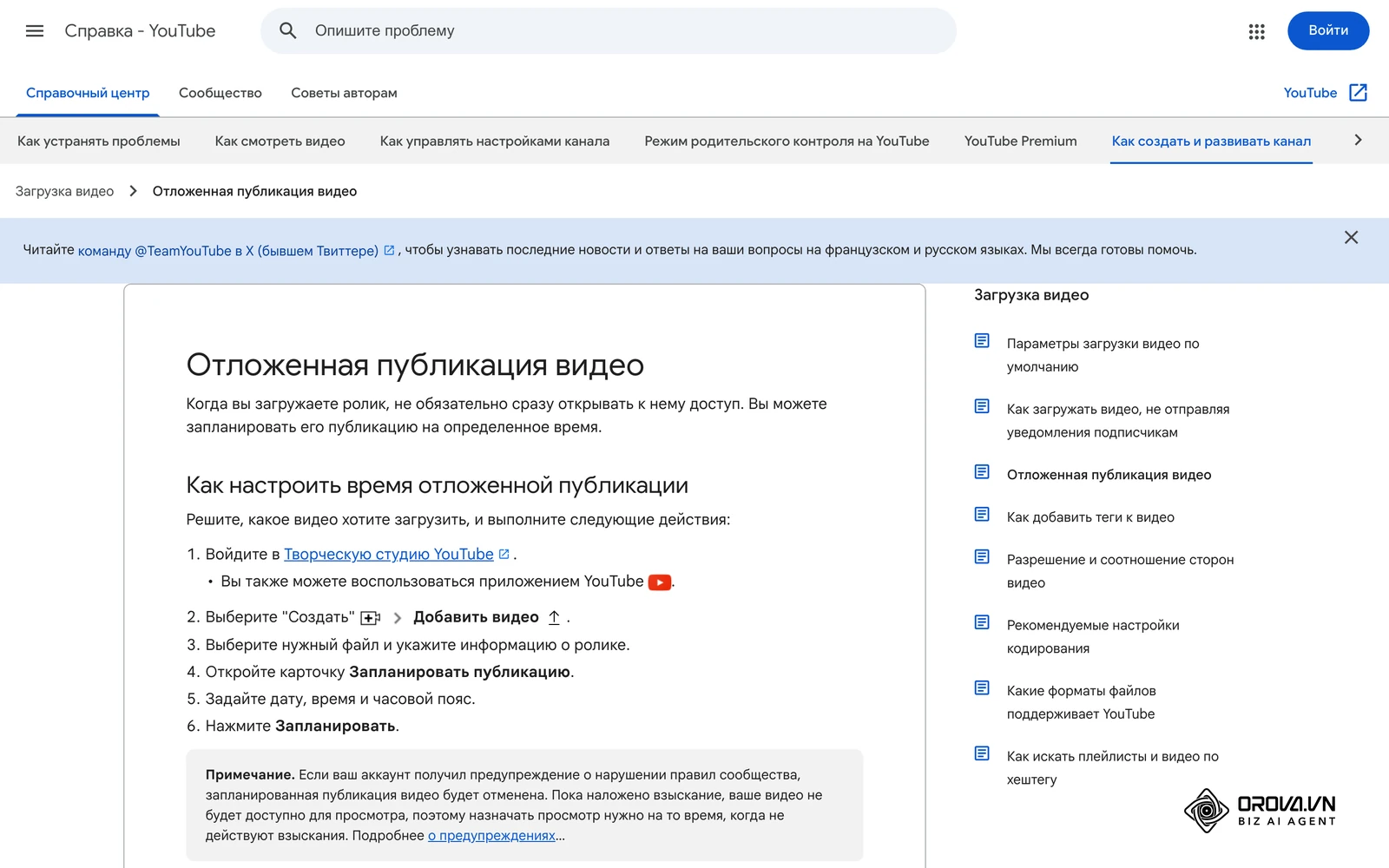
Встроенное планирование есть у большинства площадок. В YouTube при загрузке видео откройте карточку «Запланировать публикацию», задайте дату, время и часовой пояс и нажмите «Запланировать». В Telegram отложенное сообщение ставится долгим нажатием на кнопку отправки. В сообществе ВКонтакте время выхода задаётся в настройках записи перед публикацией. Если каналов немного, этого достаточно: таблица остаётся планом, а соцсети — местом, где пост ждёт своего часа.
Если вы используете Orova Social
Интерфейс Orova Social на английском, поэтому ниже названия кнопок приведены так, как они выглядят в приложении.
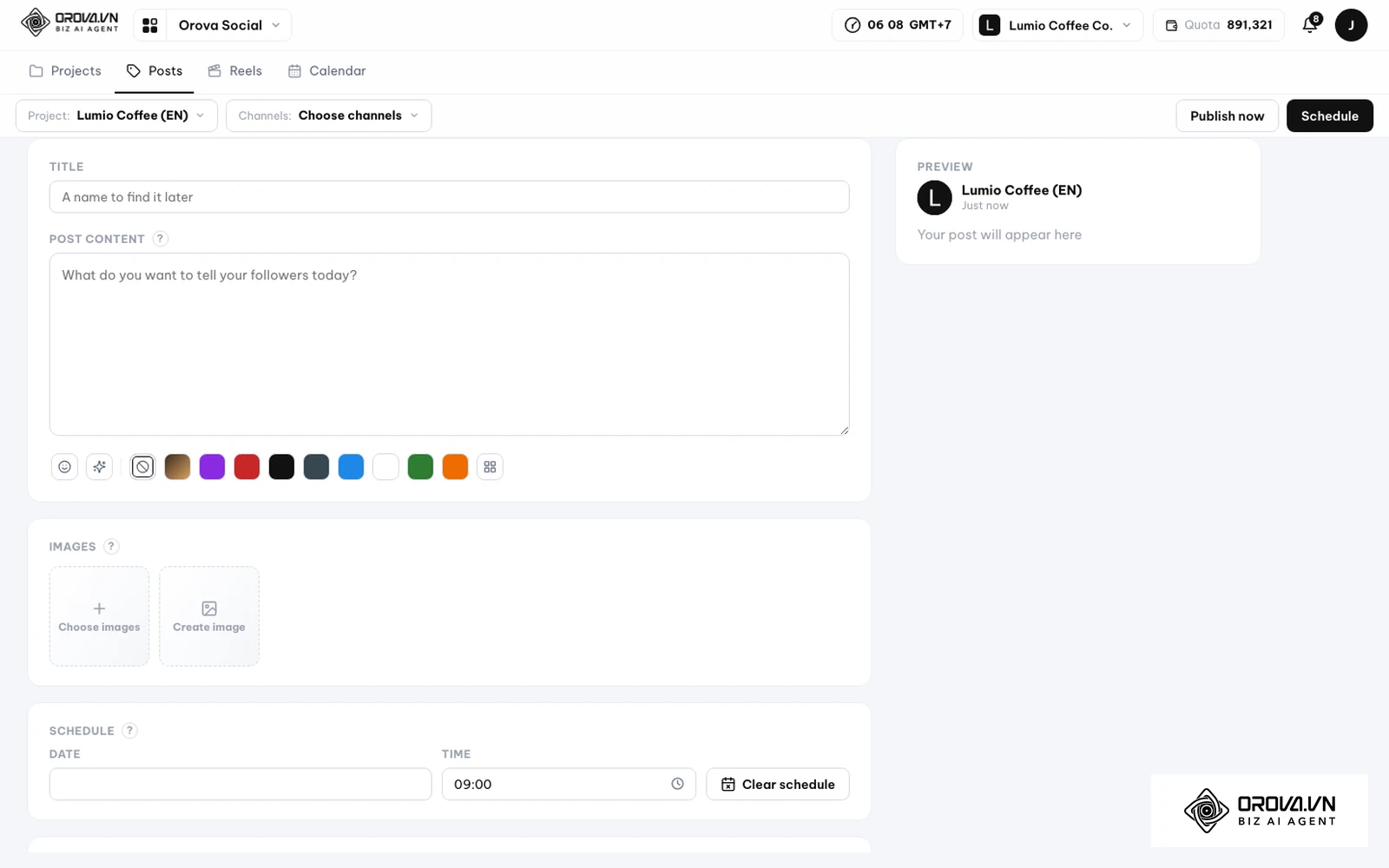
- Откройте Projects и создайте проект для бренда; в разделе Channels подключите аккаунты. Orova Social работает с 8 каналами: Facebook Page, Instagram, Threads, YouTube, TikTok, Zalo OA, Telegram (бот) и LinkedIn — личный профиль или страница компании.
- На вкладке Posts нажмите + Posts, откройте Choose channels, отметьте каналы и вставьте текст из строки плана. Текст один для всех каналов и обрезается под ограничение по длине каждого; встроенный ИИ может переписать его в одном из 13 тонов, от 50 до 5 000 знаков.
- Выберите дату и время и нажмите Schedule (или Publish now). Видео для TikTok и YouTube публикуются через вкладку Reels: она нарезает длинное видео (до 500 МБ, не длиннее 60 минут) на клипы от 3 до 180 секунд с субтитрами.
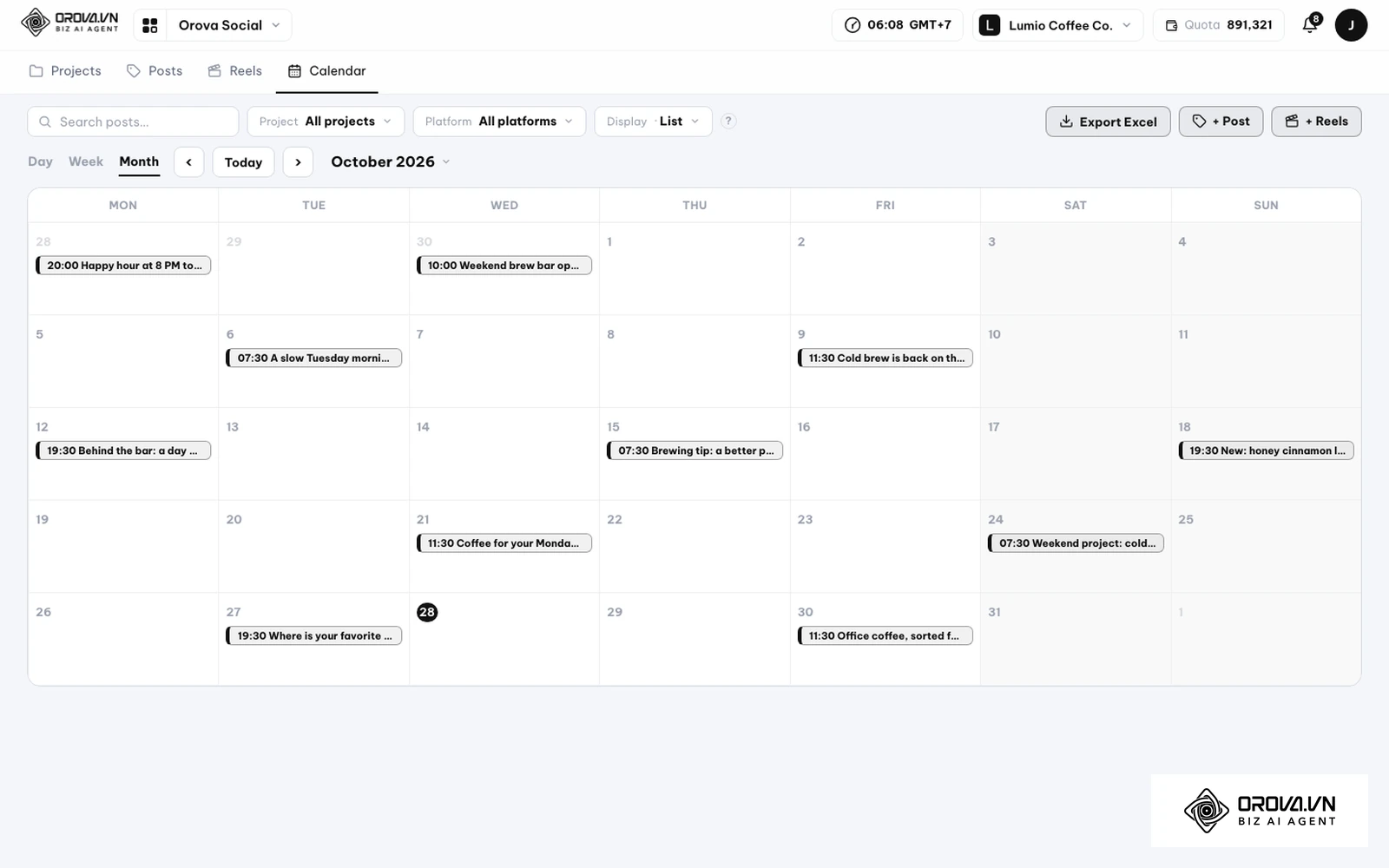
- Откройте Calendar, переключайтесь между видами Day, Week и Month и перетаскивайте посты, чтобы сдвинуть время. Кнопка Export Excel выгружает текущий вид календаря (до 3 000 постов за раз) — удобно сверить его с листом «Посты».
Статистики постов в Orova Social нет: результаты смотрите во встроенной аналитике площадок или в Orova Insight, а выводы записывайте в колонку «Итог».
Подключите каналы, запланируйте посты и переносите их по календарю в видах день, неделя и месяц: Orova Social работает в режиме самообслуживания и бесплатен до 7 июля 2027 года, банковская карта не нужна.
Чек-лист перед тем, как строка уйдёт в публикацию
Перед сменой статуса на «запланировано» пройдитесь по строке ещё раз. Для ссылок в постах удобно заранее разобраться, как сократить ссылку и отслеживать клики, чтобы потом видеть переходы из каждого канала отдельно.
| Что проверить | Как понять, что всё в порядке | Частая ошибка |
|---|---|---|
| Картинка или видео | Размер и пропорции подходят выбранному каналу | Изображение обрезано, важная часть ушла за край |
| Текст | Абзацы разделены, главная мысль — в первой строке | Сплошной текст без разбивки |
| Ссылка | Ведёт на нужную страницу, есть UTM-метка | Ссылка без метки, переходы не отследить |
| Опечатки | Название, цены и контакты проверены вторым человеком | Ошибка в адресе или телефоне |
| Рубрика | Ячейка заполнена | Пустая рубрика, пост выпадает из подсчёта |
| Доступ к файлам | Ссылка на макет открыта на просмотр | Коллега не может открыть папку |
| Время выхода | Совпадает с тем, когда ваша аудитория обычно читает канал | Важный анонс ставится на ночь |
| Повторы | Этот же пост не стоит в плане на другой день | Одна новость выходит дважды |
| Статус | После постановки в очередь — «запланировано» | Строка висит в «готово», её ставят повторно |
Время выхода стоит выбирать по статистике своего канала, а не по общим советам: у каждой аудитории свой ритм.
Тренды в работе с контент-планом: мнение автора
Я считаю, что таблица никуда не денется: для одного автора и небольшой команды это по-прежнему самый быстрый способ договориться, что и когда выходит. Меняется другое — таблица всё чаще становится не местом, где хранится готовый текст, а оглавлением: в ячейке тема и статус, а сам пост живёт в сервисе планирования.
По моему мнению, ИИ займёт место черновика, а не автора. Предложить десять вариантов хука или переписать пост под другую площадку он уже умеет, но решать, какая рубрика нужна бренду в этом месяце, по-прежнему будет человек. Поэтому колонка «Главный тезис» станет важнее колонки «Текст».
И третье: я полагаю, что контент-план без листа для видео скоро будет выглядеть неполным. Короткие ролики требуют подготовки до съёмки, и сценарий удобнее держать рядом с планом, а не в переписке.
| Что меняется | Что добавить в шаблон уже сейчас |
|---|---|
| Таблица становится оглавлением | Колонку со ссылкой на пост в сервисе планирования |
| ИИ пишет черновики | Колонку «Главный тезис», которую заполняет человек |
| Видео требует сценария | Отдельный лист «Видео» с блоками сценария |
Часто задаваемые вопросы о контент план шаблон
Чем контент-план отличается от редакционного плана?
Контент-план — это расписание конкретных публикаций: дата, время, канал, тема и статус. Редакционный план шире: в нём фиксируют темы и информационные поводы на квартал без привязки к конкретному дню и площадке. Обычно редакционный план составляют реже, а контент-план заполняют из него.
На какой срок заполнять контент план шаблон?
Подробно — на тот срок, который команда реально успевает подготовить заранее. Дальше достаточно записать темы без текста и макетов. Если план постоянно приходится переписывать, значит, вы заполняете его слишком далеко вперёд.
Нужен ли отдельный шаблон для каждой соцсети?
Обычно нет. Один лист с колонкой «Канал» и фильтром удобнее: вы видите всю неделю сразу и замечаете, если в один день стоят три поста, а в другой — ни одного. Отдельные листы имеет смысл заводить только для форматов с особой подготовкой, например для видео.
Как вести контент-план вдвоём и не затирать правки друг друга?
Откройте доступ через «Настройки доступа» и договоритесь, кто меняет какие колонки. Если что-то пропало, в меню «Файл» → «История версий» можно посмотреть и вернуть прежний вариант. Комментарии к ячейке удобнее, чем правка чужого текста.
Как понять, что контент-план приносит результат?
Размечайте ссылки UTM-метками, после выхода поста записывайте итог в отдельную колонку и раз в месяц сравнивайте рубрики между собой. Если нужно посчитать отдачу в деньгах, пригодится формула ROMI, которая сопоставляет затраты на контент с доходом от привлечённых клиентов.
С чего начать
Не пытайтесь сразу заполнить план на месяц. Создайте таблицу по шагам выше, перенесите в неё темы, которые у вас уже есть в заметках, и заполните строки на ближайшую неделю. После первой недели посмотрите на колонку «Итог» и на подсчёт рубрик: так станет понятно, каких постов не хватает.
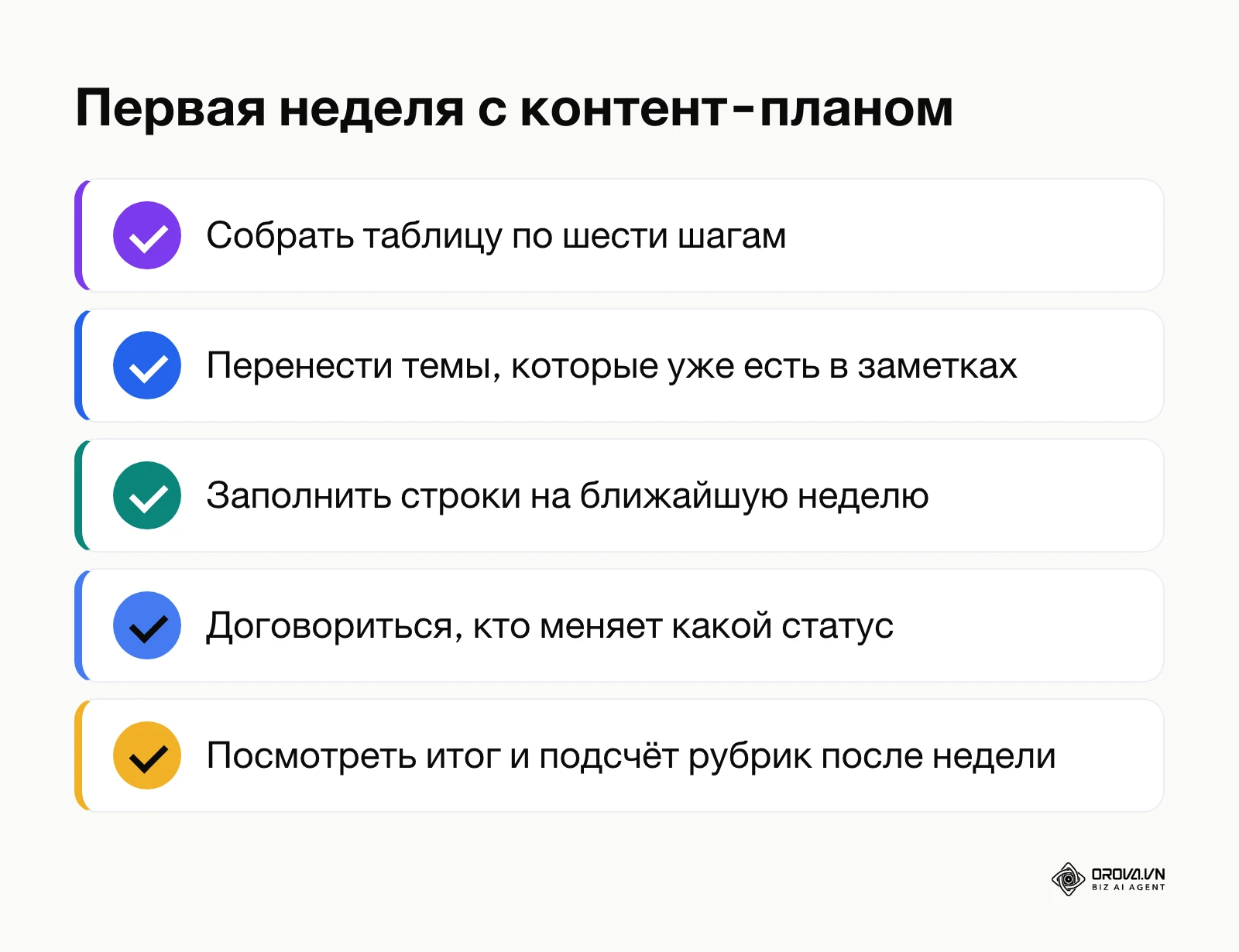
Если в команде два-три человека, сразу договоритесь о статусах: кто переводит строку в «на проверке», кто — в «готово» и кто ставит пост в очередь. Это убирает большую часть споров о сорванных сроках.
Когда каналов становится больше, а посты уходят в несколько соцсетей одновременно, переносите готовые строки в сервис планирования и оставляйте таблицу как общий план. Главное — чтобы у каждой строки был статус и ответственный: тогда контент план шаблон работает, а не просто хранит список идей.
Об авторе

Builder of Orova
Nguyễn Đỗ Trọng Ân has 8 years of experience in marketing, including 6 years managing market development across Asia. He builds Orova, a Biz AI Agent that never sleeps: it plans, runs and optimizes work for businesses.
Ведите бизнес с AI Agents
Orova — Biz AI Agent, который работает без перерывов: планирует, выполняет и оптимизирует задачи за вас.
Экономьте время, раскрывайте продуктивность.