
Пароль приложения Gmail: как создать и настроить за 7 шагов
Пароль приложения Gmail — это 16-значный код, который Google выдает для входа в менее защищенное приложение или устройство вместо основного пароля аккаунта. Создать его можно только при включенной двухэтапной аутентификации: откройте страницу «Пароли приложений» в аккаунте Google, введите название программы, нажмите «Создать» и вставьте полученный код в поле пароля почтовой программы вместе с адресами серверов imap.gmail.com и smtp.gmail.com. Ниже — как создать пароль приложения в Gmail по шагам, что делать, если пункта нет, и как проверить подключение.
Зачем нужен пароль приложения Gmail
Справка Google «Как входить в аккаунт с помощью паролей приложений» описывает пароль приложения как 16-значный код, который дает менее защищенному приложению или устройству доступ к аккаунту Google. Такие пароли работают только при включенной двухэтапной аутентификации. Когда она включена, часть старых программ теряет доступ к аккаунту, и пароль приложения решает эту проблему.
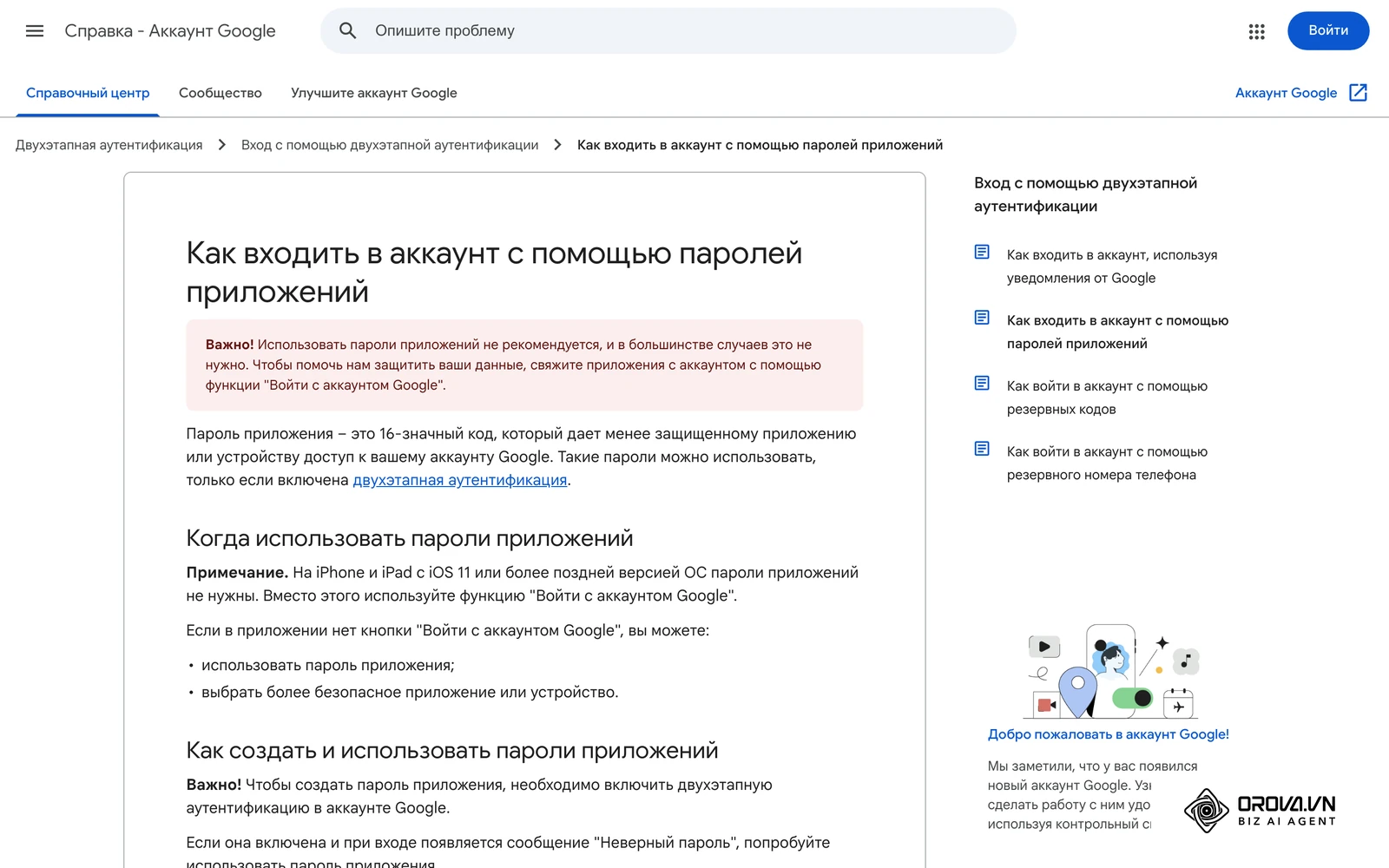
Google прямо пишет, что использовать пароли приложений не рекомендуется и в большинстве случаев это не нужно: если в программе есть кнопка «Войти с аккаунтом Google», лучше выбрать ее. Пароль приложения остается запасным путем для программ и сервисов, где такой кнопки нет и подключение идет по IMAP/SMTP с логином и паролем.
| Ситуация | Что выбрать |
|---|---|
| В программе есть кнопка «Войти с аккаунтом Google» | Вход через аккаунт Google, пароль приложения не нужен |
| iPhone или iPad с iOS 11 и новее | По справке Google пароль приложения не нужен, используйте вход через аккаунт Google |
| Сервис просит только адрес, пароль и параметры IMAP/SMTP | Пароль приложения Gmail |
| При входе программа пишет «Неверный пароль», хотя основной пароль верный | Создать пароль приложения и ввести его вместо основного |
Что подготовить перед созданием пароля приложения Gmail
Подготовка занимает меньше времени, чем поиск причины, по которой пункт не появляется. Проверьте четыре вещи.
| Что подготовить | Где это найти | Зачем |
|---|---|---|
| Вход в аккаунт Google | myaccount.google.com | Страница паролей приложений находится внутри аккаунта |
| Второй этап входа: телефон, приложение-аутентификатор или ключ | Раздел «Безопасность и вход» | Без двухэтапной аутентификации пароль приложения создать нельзя |
| Понимание типа аккаунта | Адрес почты: @gmail.com или домен компании | У рабочих и учебных аккаунтов пункт может отсутствовать |
| Окно настройки почты в программе | Раздел «Добавить аккаунт» или «IMAP/SMTP» в подключаемом сервисе | Туда вы вставите код и адреса серверов |
Шаг 1: Проверьте тип аккаунта и доступность паролей приложений Gmail
Цель шага — заранее понять, будет ли у вас пункт «Пароли приложений». По справке Google, даже при включенной двухэтапной аутентификации добавить пароль приложения может быть нельзя в трех случаях:
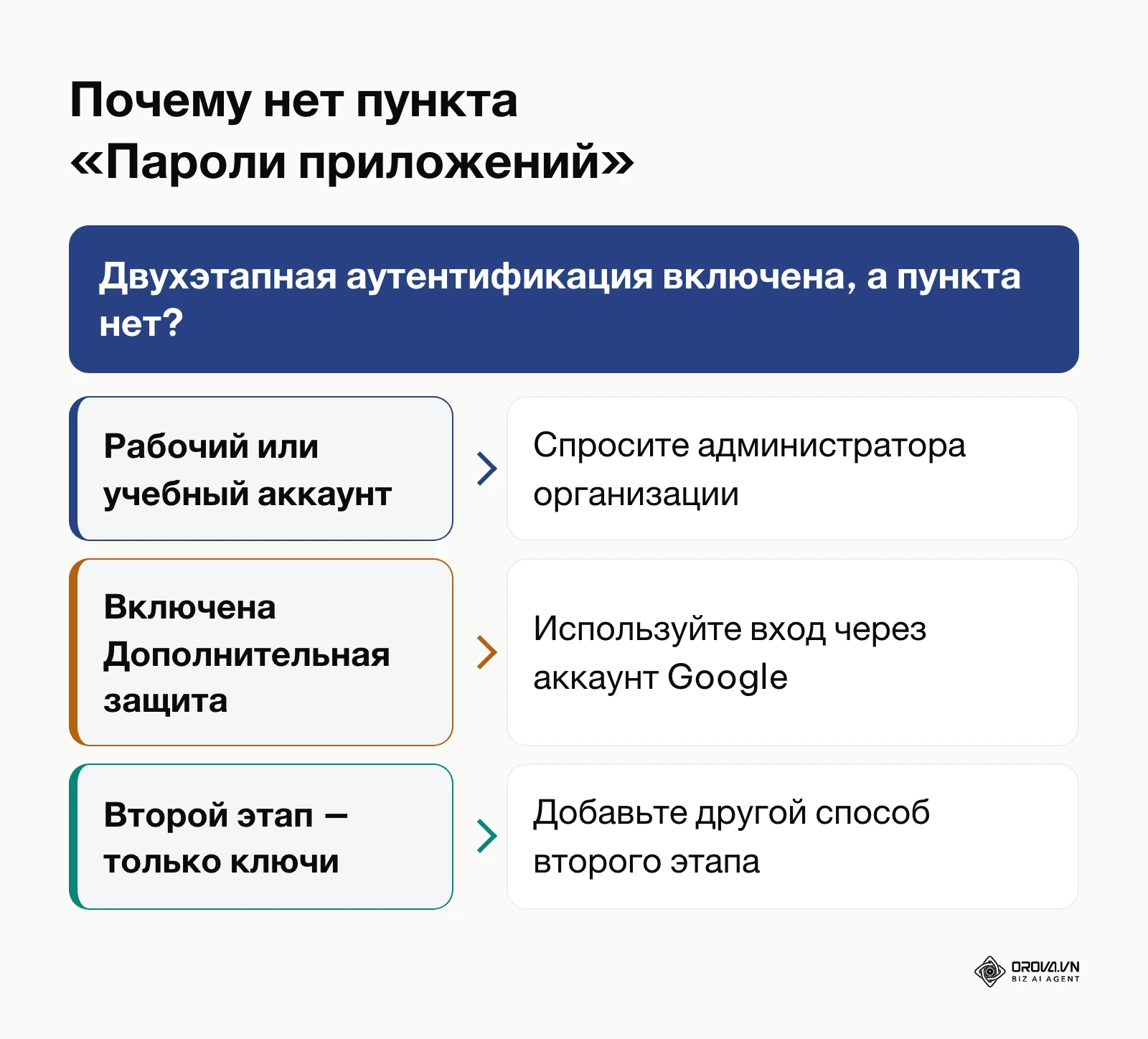
- двухэтапная аутентификация в аккаунте включена только для электронных ключей;
- вы вошли в рабочий, учебный или другой корпоративный аккаунт;
- в аккаунте включена Дополнительная защита (Advanced Protection).
| Тип аккаунта | Что обычно видно | Что делать |
|---|---|---|
| Личный адрес @gmail.com | Пункт доступен после включения двухэтапной аутентификации | Переходите к шагу 2 |
| Рабочий или учебный аккаунт (Google Workspace) | Пункт может отсутствовать: настройки задает организация | Уточните у администратора, разрешены ли пароли приложений и какой способ входа принят в компании |
| Аккаунт с Дополнительной защитой | Пароли приложений недоступны | Ищите в программе вход через аккаунт Google |
| Второй этап — только электронные ключи | Пароль приложения добавить нельзя | Добавьте другой способ второго этапа или используйте вход через аккаунт Google |
Если у вас рабочий или учебный аккаунт Google Workspace
В корпоративном аккаунте вы не можете сами снять ограничение: правила входа задает администратор организации. Справка Google по двухэтапной аутентификации тоже отмечает, что в рабочем или учебном аккаунте функция может быть недоступна, и советует обратиться к администратору. Подготовьте для него короткий запрос: какую программу вы подключаете, по какому протоколу (IMAP/SMTP) и есть ли в ней вход через аккаунт Google. Так администратор быстрее решит, разрешить пароль приложения или предложить другой способ.
Признак выполнения шага: вы знаете тип аккаунта и понимаете, есть ли у вас ограничения со стороны организации.
Шаг 2: Включите двухэтапную аутентификацию для защиты аккаунта Gmail
Цель шага — включить второй этап входа, без которого Google не дает создать пароль приложения. Порядок по справке Google «Как защитить свой аккаунт с помощью двухэтапной аутентификации»:
Как запустить рекламу в Google для малого бизнеса за 7 шагов (2026)
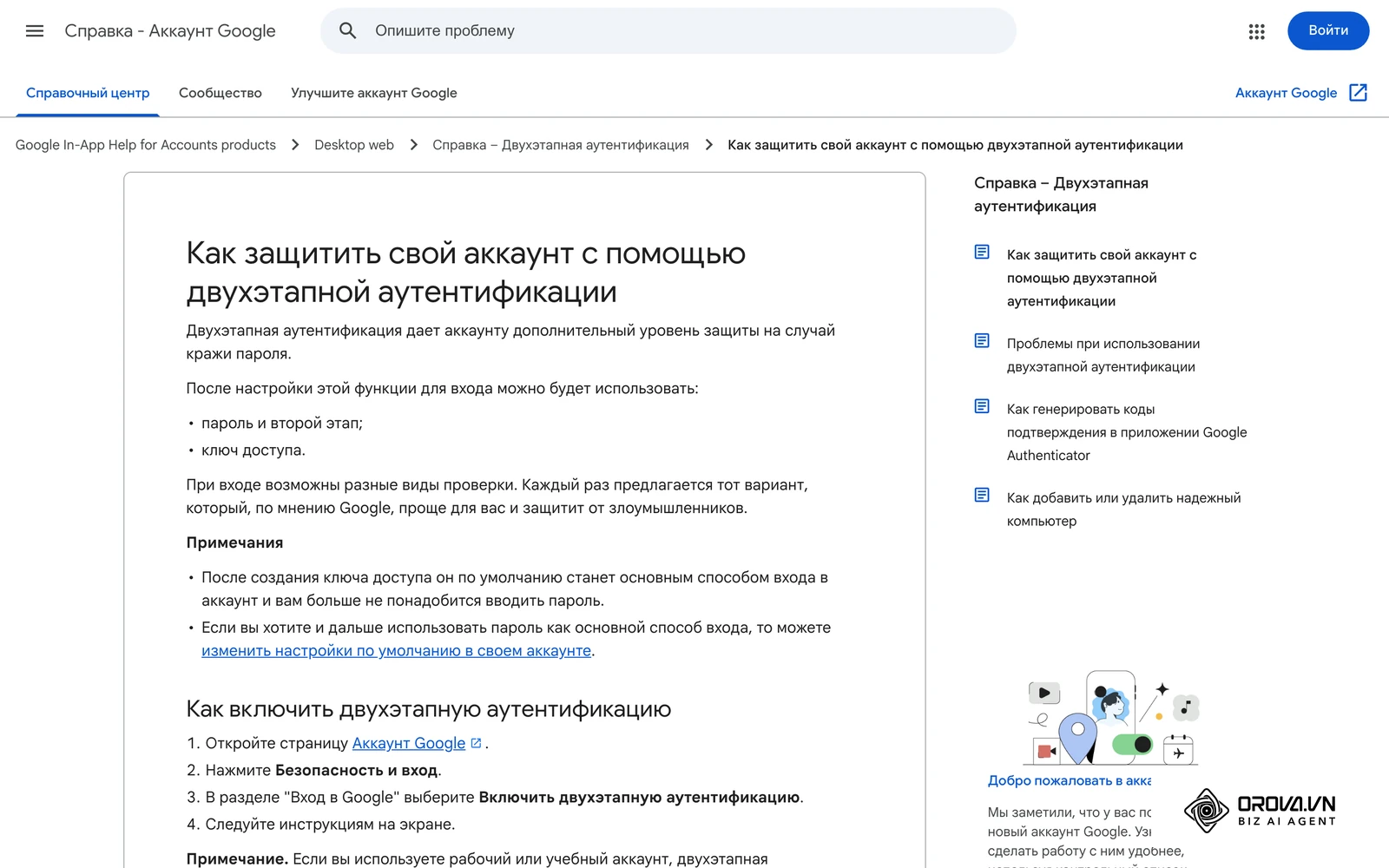
- Откройте страницу Аккаунт Google (myaccount.google.com).
- Нажмите «Безопасность и вход».
- В разделе «Вход в Google» выберите «Включить двухэтапную аутентификацию».
- Следуйте инструкциям на экране: подтвердите вход и выберите способ второго этапа — телефон, приложение-аутентификатор или ключ.
Если вы выбираете только электронный ключ, помните про ограничение из шага 1: при таком варианте пароль приложения добавить нельзя. Добавьте еще один способ второго этапа. Справка Google также предупреждает, что подтверждение надежности нового номера телефона для двухэтапной аутентификации может занять до семи дней.
Признак выполнения: в разделе «Безопасность и вход» двухэтапная аутентификация отмечена как включенная.
Шаг 3: Откройте раздел безопасности и страницу паролей приложений Gmail
Цель шага — попасть на страницу, где создаются коды. В справке Google ссылка «Создайте пароль приложения» ведет на страницу «Пароли приложений» в аккаунте; ее адрес — myaccount.google.com/apppasswords. Откройте его в браузере, где выполнен вход в нужный аккаунт. Если Google попросит, войдите в аккаунт еще раз.
Второй путь — поиск по аккаунту: на странице myaccount.google.com введите в строку поиска «Пароли приложений» (в английском интерфейсе — App passwords) и откройте найденный раздел.
Если страница не открывается или пишет, что настройка недоступна, вернитесь к шагу 1: чаще всего причина в корпоративном аккаунте, Дополнительной защите или в том, что второй этап настроен только через электронные ключи.
Шаг 4: Сгенерируйте пароль приложения Gmail из 16 символов
Цель шага — получить код и сразу передать его программе.
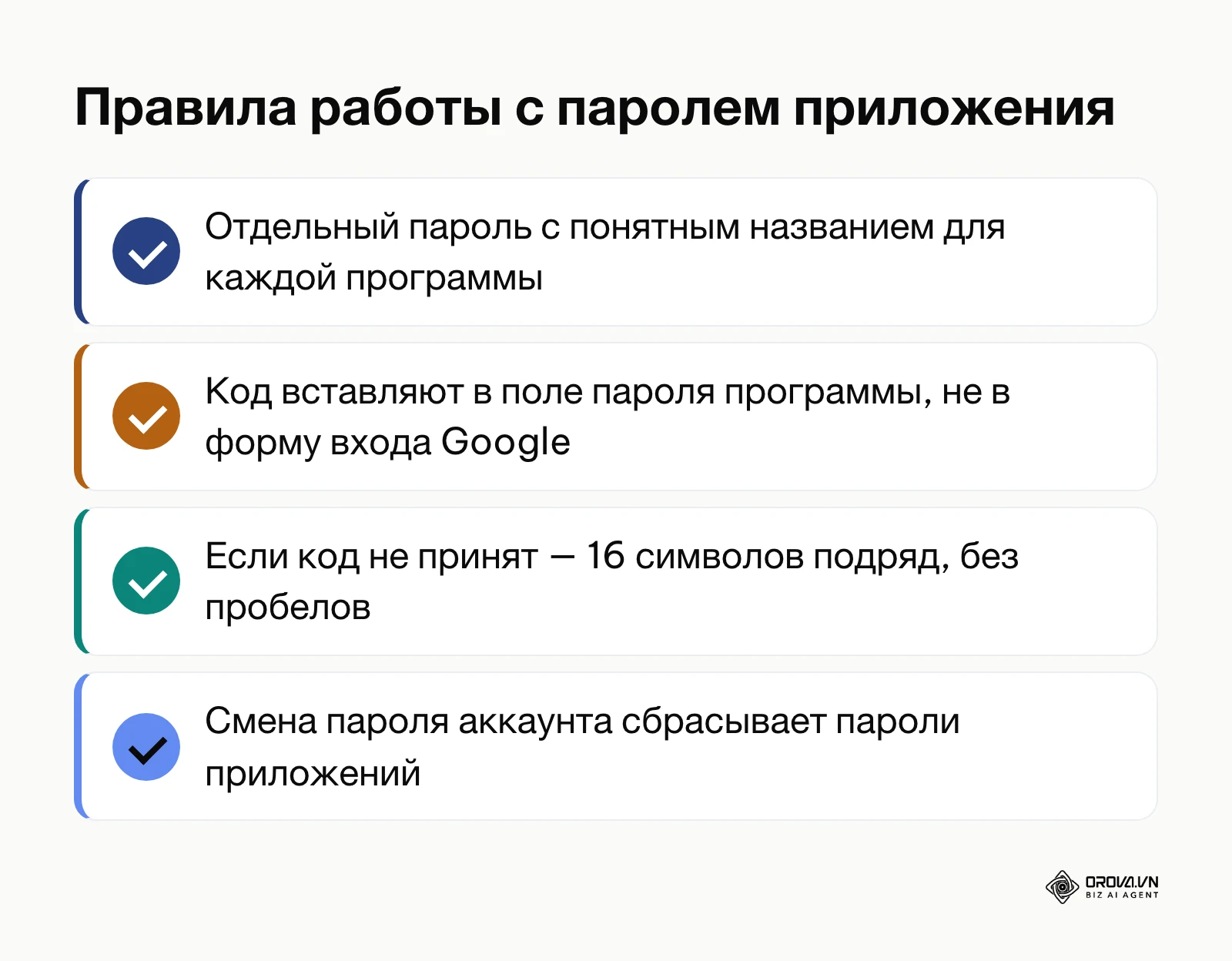
- На странице «Пароли приложений» введите понятное название программы, например «Почтовый клиент на рабочем ноутбуке» или «CRM — отдел продаж». По названию вы позже поймете, какой пароль удалить.
- Нажмите «Создать».
- Google покажет код из 16 символов, разбитый на четыре группы, в виде xxxx xxxx xxxx xxxx.
- Скопируйте код и вставьте его в поле пароля программы, которую подключаете.
Группы по четыре символа нужны для удобства чтения. Если программа не принимает код, вставьте 16 символов подряд, без пробелов. По справке Google, обычно пароль приложения достаточно ввести в программу один раз; новый пароль можно создать в любое время. Не пересылайте код в мессенджерах и не храните его в общих документах: он открывает доступ к почте без второго этапа входа.
Условный пример: бухгалтер подключает почту к программе учета. Он называет пароль «Учет — бухгалтерия», копирует код и вставляет его в поле «Пароль» в настройках почты программы, а не в форму входа Google. Если позже программу заменят, по названию сразу видно, какой пароль удалить.
Если рабочая почта нужна вам каждый день, Orova Connect собирает все ящики компании в одном месте: Gmail подключается по IMAP/SMTP с паролем приложения, а пароль видит только тот, кто подключил ящик. Встроенный помощник переписывает выделенный фрагмент письма и переводит письма.
Шаг 5: Проверьте доступ по протоколу IMAP в Gmail
Цель шага — убедиться, что Gmail отдает письма сторонним программам. По справке Google «Как добавить аккаунт Gmail в другой почтовый клиент», для личных аккаунтов Google параметры «Включить IMAP» и «Отключить IMAP» убраны с марта 2025 года: доступ по IMAP в Gmail всегда включен, и делать ничего не нужно.
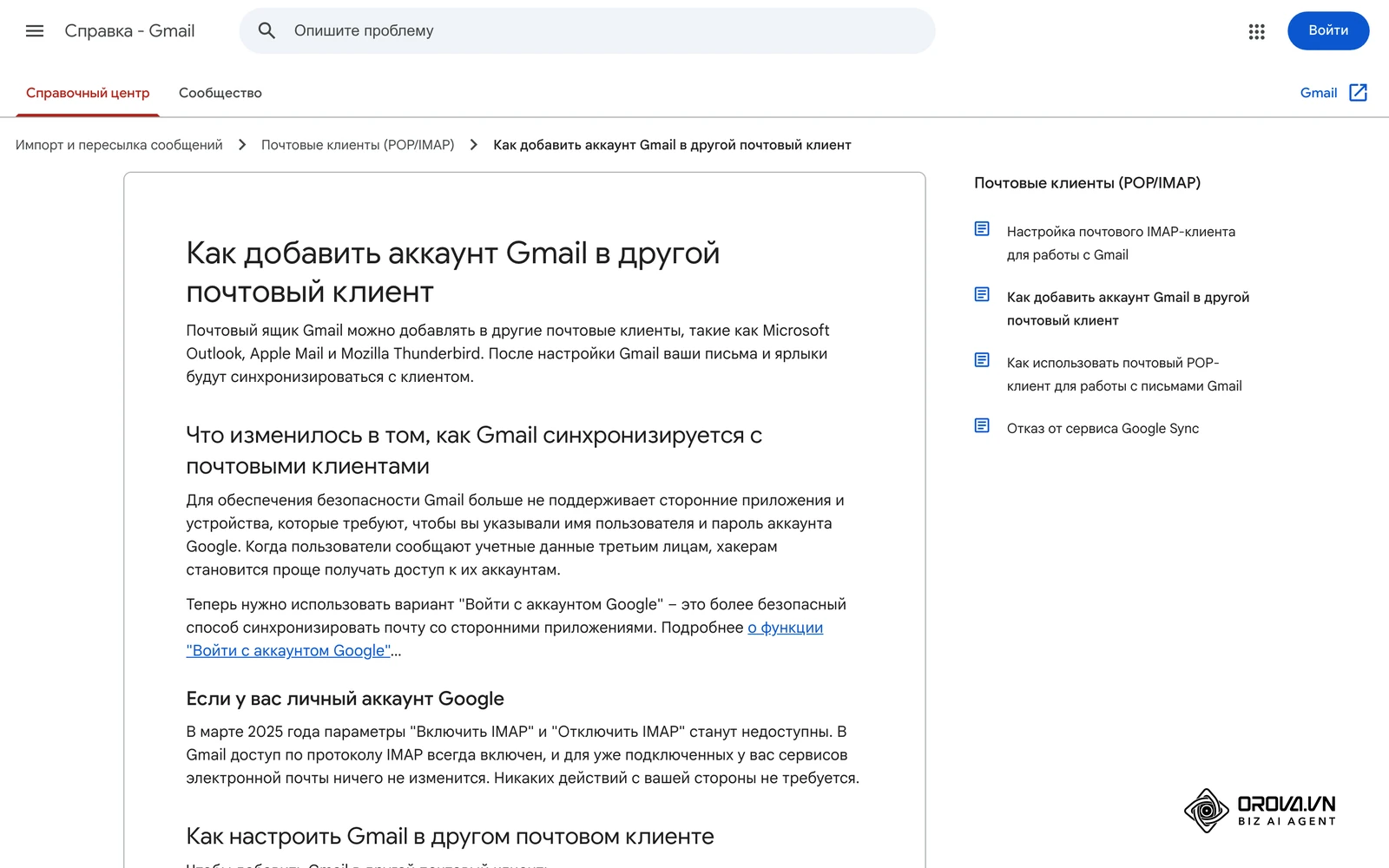
Для рабочего аккаунта Google Workspace картина другая: вкладка «Пересылка и POP/IMAP» в настройках Gmail может быть недоступна, а доступ по IMAP регулирует администратор. Проверить, что видите вы, можно так: откройте Gmail на компьютере, нажмите значок «Настройки» в правом верхнем углу, затем «Все настройки» и вкладку «Пересылка и POP/IMAP».
Признак выполнения: у личного аккаунта ничего менять не нужно; у рабочего аккаунта администратор подтвердил, что IMAP для вас разрешен.
Шаг 6: Введите пароль приложения Gmail и параметры серверов в стороннюю программу
Цель шага — заполнить форму подключения в программе или сервисе. Выберите ручную настройку (IMAP/SMTP), если программа предлагает несколько вариантов. Когда почта подключается к CRM-системе или другому рабочему сервису, правила те же.
- Имя пользователя — полный адрес почты, включая @gmail.com или домен компании.
- Пароль — пароль приложения из шага 4, а не основной пароль аккаунта.
| Параметр | Входящая почта (IMAP) | Исходящая почта (SMTP), вариант 1 | Исходящая почта (SMTP), вариант 2 |
|---|---|---|---|
| Адрес сервера | imap.gmail.com | smtp.gmail.com | smtp.gmail.com |
| Порт | 993 | 465 | 587 |
| Шифрование | SSL | SSL | TLS (STARTTLS) |
| Аутентификация | Да | Да | Да |
| Логин | Полный адрес почты | Полный адрес почты | Полный адрес почты |
Порты SMTP 465 (SSL) и 587 (TLS) указаны в справке Google по отправке почты через smtp.gmail.com; там же сказано, что для Gmail в организации или учебном заведении SMTP-конфигурацию уточняют у системного администратора.
Признак выполнения: программа сохранила аккаунт и не выдала ошибку входа или подключения к серверу. Если подключение по порту 465 не проходит, попробуйте 587 с TLS (STARTTLS).
Шаг 7: Протестируйте отправку и получение писем
Цель шага — проверить связь в обе стороны. Отправьте из настроенной программы письмо на другой свой адрес, затем ответьте на него. Ответ должен появиться во входящих программы, а отправленное письмо — в папке «Отправленные» и в программе, и в веб-интерфейсе Gmail: по справке Google, при отправке через SMTP копия автоматически попадает в «Отправленные».
Если письма не приходят или программа снова просит пароль, переходите к таблице ошибок ниже.
Чек-лист полной настройки пароля приложения Gmail
| Шаг | Действие | Признак готовности |
|---|---|---|
| 1 | Проверить тип аккаунта и ограничения | Понятно, личный это аккаунт или рабочий |
| 2 | Включить двухэтапную аутентификацию | Статус «включена» в разделе «Безопасность и вход» |
| 3 | Открыть страницу «Пароли приложений» | Видно поле для названия приложения |
| 4 | Создать код | Получен код вида xxxx xxxx xxxx xxxx |
| 5 | Проверить IMAP | Личный аккаунт: ничего не нужно; рабочий: подтверждение администратора |
| 6 | Заполнить IMAP/SMTP в программе | Аккаунт сохранен без ошибок |
| 7 | Отправить и получить тестовое письмо | Письмо есть во входящих и в «Отправленных» |
Ошибки при подключении через пароль приложения Gmail и способы их решения
Справка Google по почтовым клиентам перечисляет типичные сообщения при неудачном входе: «Приложение не принимает имя пользователя или пароль», «Недействительные учетные данные», постоянный запрос логина и пароля. Таблица ниже собирает причины, которые описаны в справке, и простые проверки.
| Что видно | Вероятная причина | Что сделать |
|---|---|---|
| «Неверный пароль», хотя основной пароль верный | Включена двухэтапная аутентификация, программа не умеет второй этап | Создать пароль приложения и ввести его вместо основного |
| Пункта «Пароли приложений» нет | Корпоративный аккаунт, Дополнительная защита или только электронные ключи | Проверить по шагу 1, в рабочем аккаунте — спросить администратора |
| Пароль перестал работать | Был изменен пароль аккаунта Google: пароли приложений при этом сбрасываются | Создать новый пароль приложения |
| «Приложение не принимает имя пользователя или пароль» | Старая версия программы, опечатка в логине или пробелы в коде | Обновить программу, указать полный адрес, вставить код без пробелов |
| «Слишком много одновременных подключений» | Один аккаунт Gmail можно настроить не более чем в 15 почтовых клиентах одновременно | Закрыть часть клиентов или выйти из лишних |
| Потеряно устройство с настроенной почтой | Пароль приложения остался в программе на устройстве | Удалить этот пароль на странице «Пароли приложений» и создать новый |
Что делать, если программа не принимает пароль приложения
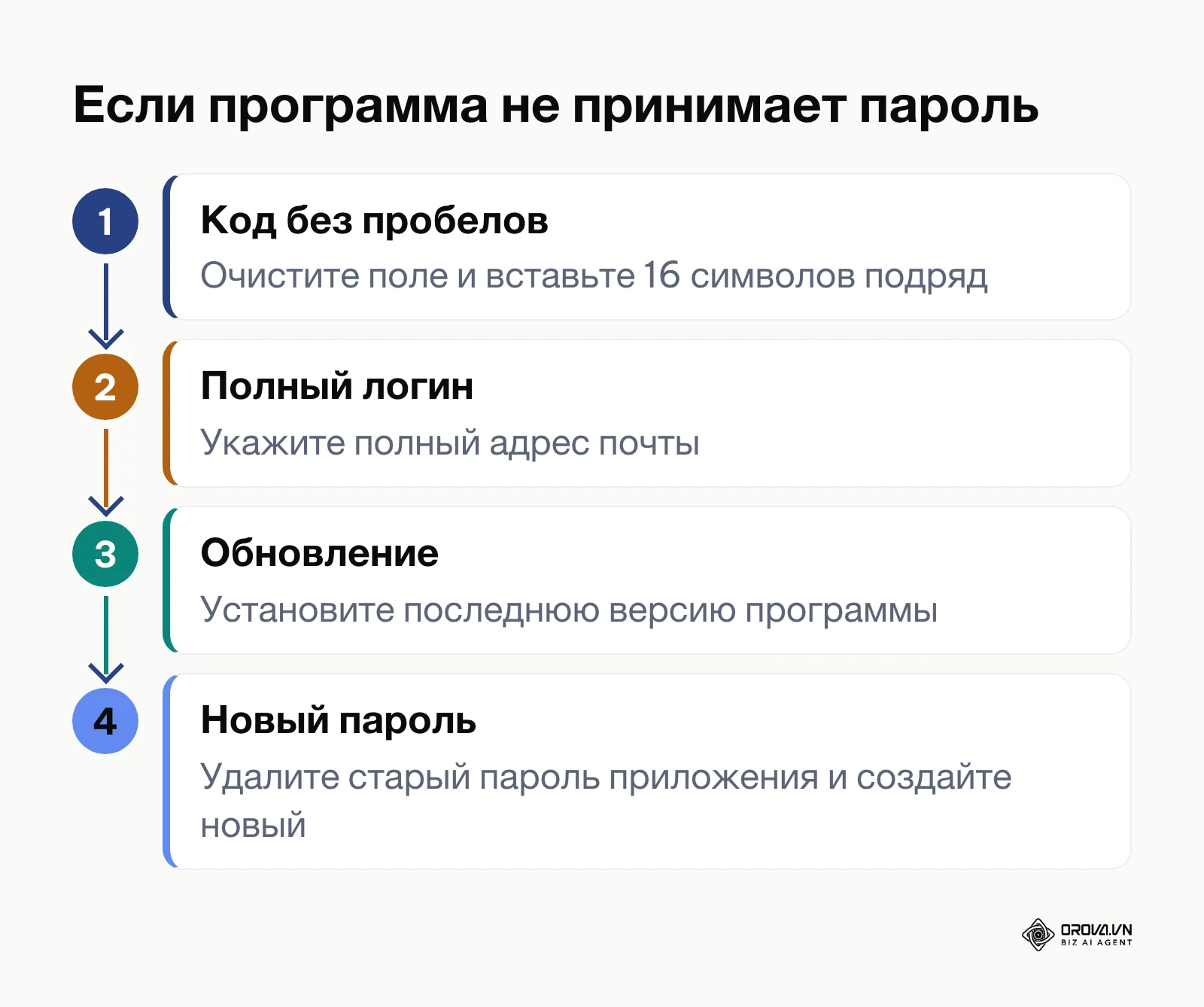
- Очистите поле пароля в программе и вставьте код заново, без пробелов.
- Проверьте логин: нужен полный адрес почты.
- Убедитесь, что программа обновлена до последней версии.
- Откройте страницу «Пароли приложений» и проверьте, есть ли пароль с названием этой программы.
- Если сомневаетесь в коде, удалите старый пароль кнопкой «Удалить» и создайте новый.
- Для рабочего аккаунта уточните у администратора, разрешены ли пароли приложений и доступ по IMAP.
Подключите Gmail и рабочие ящики в Orova Connect: письма, шаблоны и встречи в одном рабочем пространстве. Регистрация самостоятельная, сервис бесплатен до 7 июля 2027 года.
Пример: подключение Gmail к Orova Connect
Orova Connect — раздел для работы с почтой и встречами в Orova. Почта Gmail подключается к нему по IMAP/SMTP с паролем приложения, поэтому шаги выше нужны и здесь. Интерфейс Orova пока не переведен на русский, поэтому ниже указаны английские названия кнопок и полей так, как они видны на экране.
- В Orova Connect откройте Settings, вкладку Mailboxes, и нажмите Add mailbox.
- Нажмите Connect Gmail. Подсказка у кнопки — «Prefill servers, open app password page»: форма заполнит адреса серверов Gmail и откроет страницу паролей приложений Google.
- Создайте пароль приложения, как в шаге 4, и вернитесь в форму.
- Заполните поля по таблице ниже и нажмите Save. Пока идет проверка, видна надпись Testing the connection…
- Если всё верно, появится сообщение Connection works. Mailbox saved. Если Google не принял код, будет App password rejected. — создайте новый пароль приложения и вставьте его без пробелов.
| Поле в форме | Что ввести |
|---|---|
| Email address | Полный адрес Gmail или рабочей почты на Google Workspace |
| App password | 16-значный пароль приложения из шага 4 |
| Sender display name | Имя, которое увидят получатели |
| Incoming mail server (IMAP) | imap.gmail.com, порт 993, SSL (Connect Gmail заполняет сам) |
| Outgoing mail server (SMTP) | smtp.gmail.com, порт 587, STARTTLS или 465, SSL |
Пароль приложения в Orova Connect видит и меняет только тот сотрудник, который подключил ящик: ни владелец рабочего пространства, ни коллеги, которым открыт доступ к ящику, его не увидят. При первом подключении Orova загружает письма за последние 90 дней, новые письма приходят в течение от нескольких секунд до минуты. Встречи и онлайн-совещания планируются в том же разделе, а приглашения уходят с подключенного ящика.
Как проверить результат настройки пароля приложения Gmail
Подключение работает, если выполняются три признака:
- Программа или сервис сохранили аккаунт без ошибок входа.
- Во входящих программы появились письма, которые вы видите в веб-интерфейсе Gmail.
- Тестовое письмо дошло до адресата и лежит в «Отправленных» и в программе, и в Gmail.
Раз в несколько месяцев откройте страницу «Пароли приложений» и удалите пароли программ, которыми больше не пользуетесь: Google рекомендует аннулировать их, если приложение не нужно или устройство потеряно.
Тренды использования паролей приложений Gmail в ближайшие годы: мнение автора
Ниже — мое мнение, а не позиция Google. Я опираюсь на то, как сама справка Google сегодня говорит о паролях приложений.
Пароли приложений становятся запасным путем
Я считаю, что пароль приложения будет все реже нужен в обычной работе. Справка уже начинается с предупреждения, что пароли приложений использовать не рекомендуется, а для iPhone и iPad их не нужно вовсе. Думаю, разработчики почтовых программ и сервисов будут активнее добавлять вход через аккаунт Google, а пароль приложения останется для старых программ и узких интеграций.
Корпоративные правила станут строже
По моим наблюдениям, компании все чаще задают правила входа централизованно. Я ожидаю, что в рабочих аккаунтах пароли приложений будут разрешать точечно, под конкретные задачи, и сотруднику придется объяснять администратору, зачем ему нужен такой код. Поэтому полезно уже сейчас вести список программ, подключенных к рабочей почте.
Важнее станет порядок в подключениях
Я полагаю, что главная ошибка будущих лет — не сложность настройки, а забытые подключения. Отдельный пароль с понятным названием для каждой программы и регулярная чистка списка — привычка, которая, на мой взгляд, сохранит ценность при любых изменениях интерфейса.
Часто задаваемые вопросы о пароле приложения Gmail
Почему в Google Workspace нет пункта «Пароли приложений»?
По справке Google, пароль приложения может быть недоступен, если вы вошли в рабочий, учебный или другой корпоративный аккаунт. Правила входа в таком аккаунте задает администратор организации: обратитесь к нему и уточните, разрешены ли пароли приложений и есть ли в вашей программе вход через аккаунт Google.
Нужно ли удалять пробелы в 16-значном пароле приложения при вводе?
Google показывает код группами по четыре символа для удобства чтения. Если программа не принимает код с пробелами, вставьте 16 символов подряд, без пробелов.
Сбрасывается ли пароль приложения Gmail при смене основного пароля аккаунта?
Да. По справке Google, в целях безопасности пароли приложений сбрасываются, когда вы меняете пароль аккаунта Google. После смены пароля создайте новые пароли приложений для подключенных программ.
Можно ли использовать один пароль приложения для нескольких программ сразу?
Лучше не делать этого. Отдельный пароль с понятным названием для каждой программы позволяет удалить доступ одной программы, не трогая остальные.
Что делать, если я потерял устройство, на котором настроена почта?
Справка Google советует при утере устройства сгенерировать новые пароли приложений и удалить старые на странице «Пароли приложений». После удаления пароля приложение больше не получит доступ к аккаунту.
С чего начать настройку пароля приложения Gmail?
Выберите отправную точку по своей ситуации:
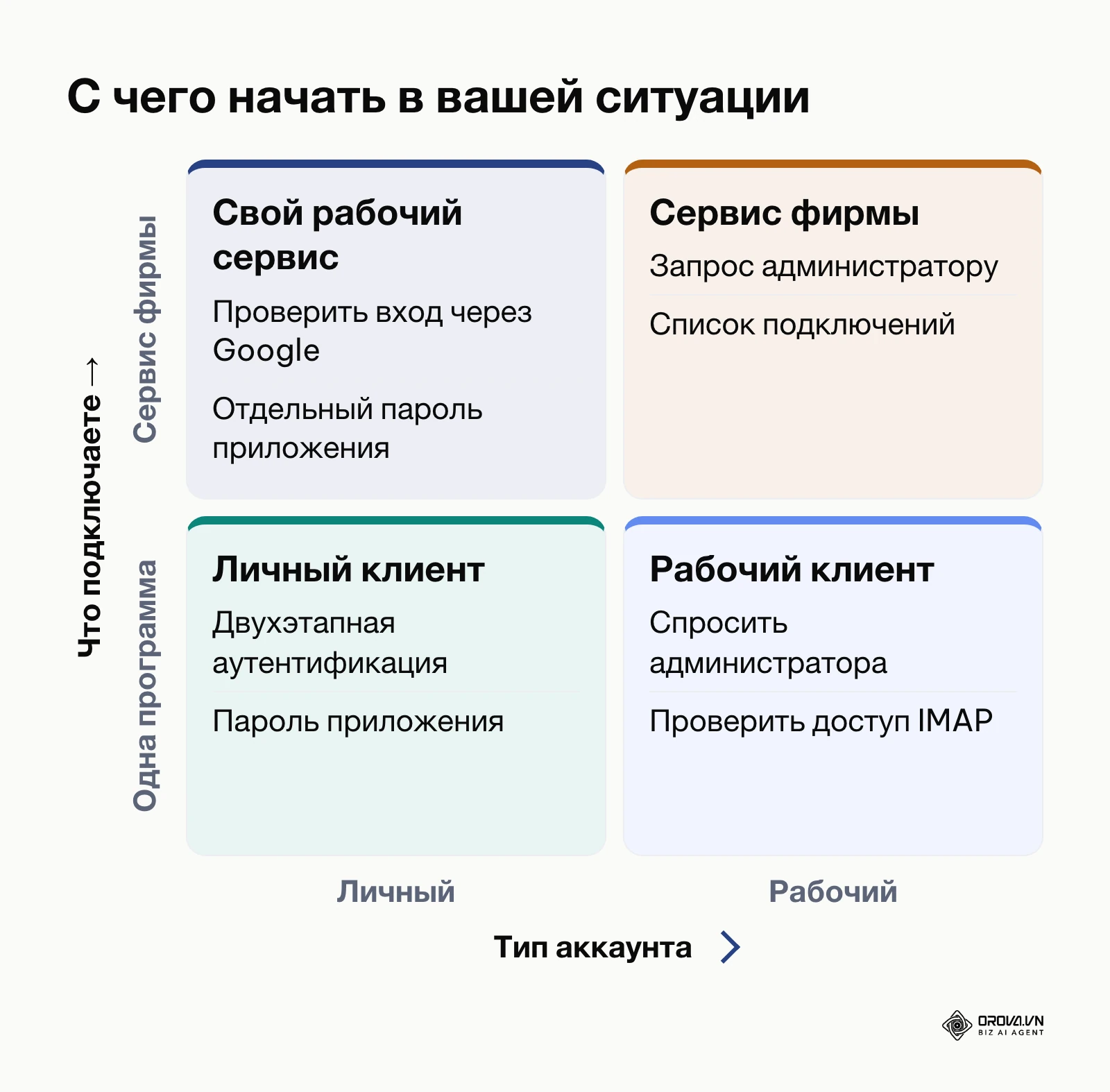
- Личная почта @gmail.com: включите двухэтапную аутентификацию в разделе «Безопасность и вход», затем откройте myaccount.google.com/apppasswords и создайте первый пароль приложения.
- Рабочая почта на Google Workspace: начните с вопроса администратору, разрешены ли пароли приложений и доступ по IMAP для вашего аккаунта.
- Подключение почты к рабочему сервису: проверьте, нет ли в нем входа через аккаунт Google; если нет, создайте для сервиса отдельный пароль приложения с понятным названием.
Правильно созданный пароль приложения Gmail, введенный в нужное поле вместе с параметрами серверов, позволяет подключить почту к программе без передачи основного пароля аккаунта.
Об авторе

Builder of Orova
Nguyễn Đỗ Trọng Ân has 8 years of experience in marketing, including 6 years managing market development across Asia. He builds Orova, a Biz AI Agent that never sleeps: it plans, runs and optimizes work for businesses.
Ведите бизнес с AI Agents
Orova — Biz AI Agent, который работает без перерывов: планирует, выполняет и оптимизирует задачи за вас.
Экономьте время, раскрывайте продуктивность.