
Ako robiť krátke videá v 7 krokoch: Návod od strihu po dosah (2026)
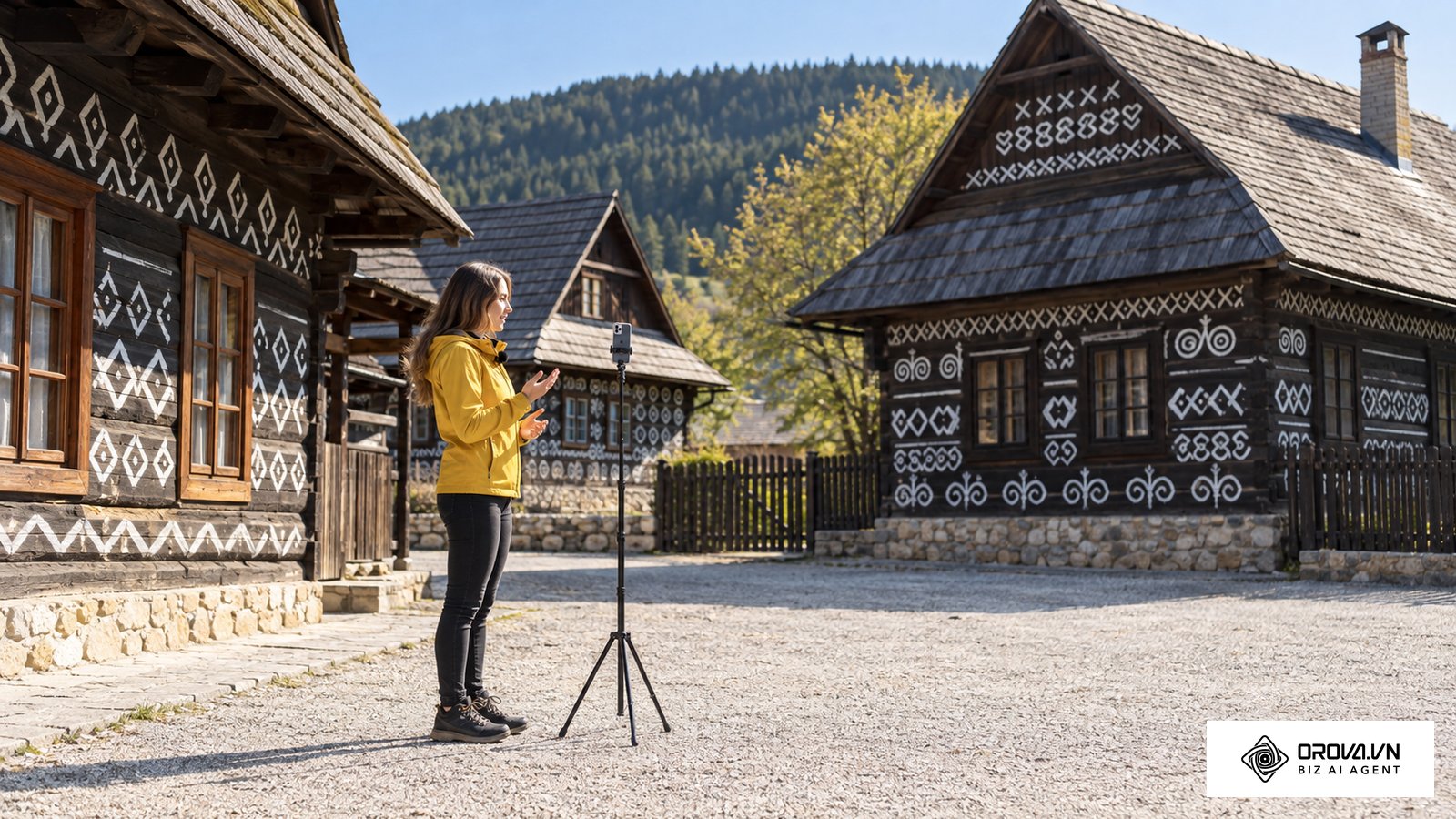
Pochopiť, ako robiť krátke videá na profesionálnej úrovni, vám umožní pravidelne oslovovať potenciálnych zákazníkov bez investícií do drahej štúdiovej techniky. Po dokončení tohto sprievodcu budete mať v rukách hotový, dynamicky zostrihaný vertikálny klip s čitateľnými titulkami, vyladeným zvukom a správnymi rozmermi pre Instagram Reels, TikTok aj YouTube Shorts. Na úspešnú realizáciu vám postačí bežný smartfón s funkčným fotoaparátom, tichá miestnosť s denným svetlom, základná bezplatná strihová aplikácia a jedno nerušené popoludnie na prvý pokus. Tento postup nie je určený pre filmové produkcie vyžadujúce celovečerné kamery a zložité farebné korekcie na filmovom páse. Cieľom je funkčná, rýchla a opakovateľná tvorba obsahu pre firmy, živnostníkov a marketérov.
Prečo a ako robiť krátke videá v súčasnosti
Základná odpoveď na otázku, ako robiť krátke videá, spočíva v dodržaní troch pravidiel: zachytenie pozornosti hneď v úvode, vertikálny formát (na výšku) rešpektujúci ovládacie prvky aplikácií a dynamický strih bez tichých miest. Celý proces pozostáva zo siedmich krokov.
Krátke videá predstavujú vertikálny multimediálny formát s dĺžkou od niekoľkých sekúnd do troch minút, optimalizovaný pre konzumáciu na mobilných zariadeniach jednou rukou. Používatelia nimi prechádzajú plynulým posunom prsta, čo znamená, že o úspechu rozhodujú zlomky sekúnd. Na rozdiel od klasických horizontálnych záznamov tu nerozhoduje technická dokonalosť filmového štábu, ale tempo rozprávania, informačná hodnota a schopnosť udržať zrak diváka na obrazovke.
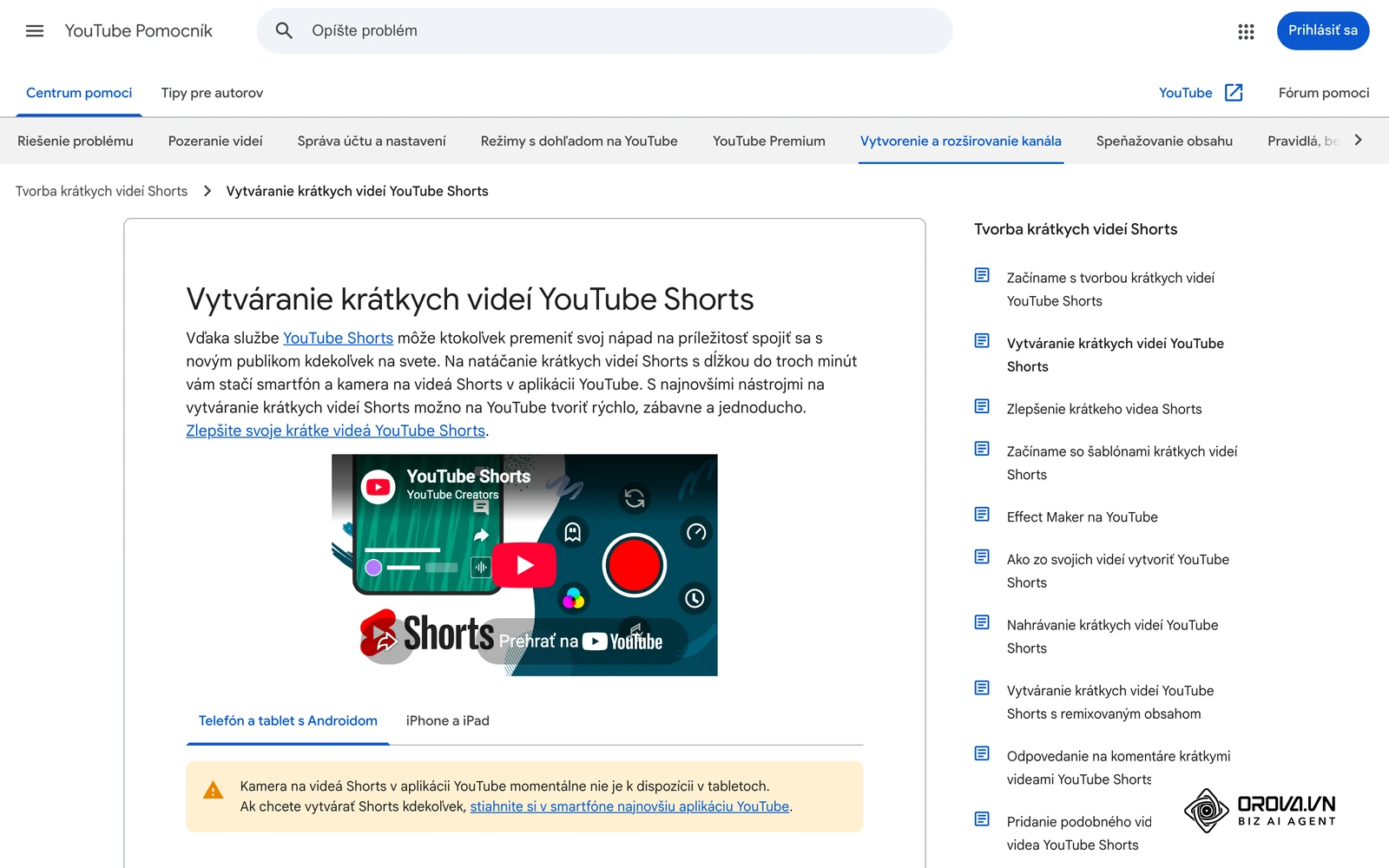
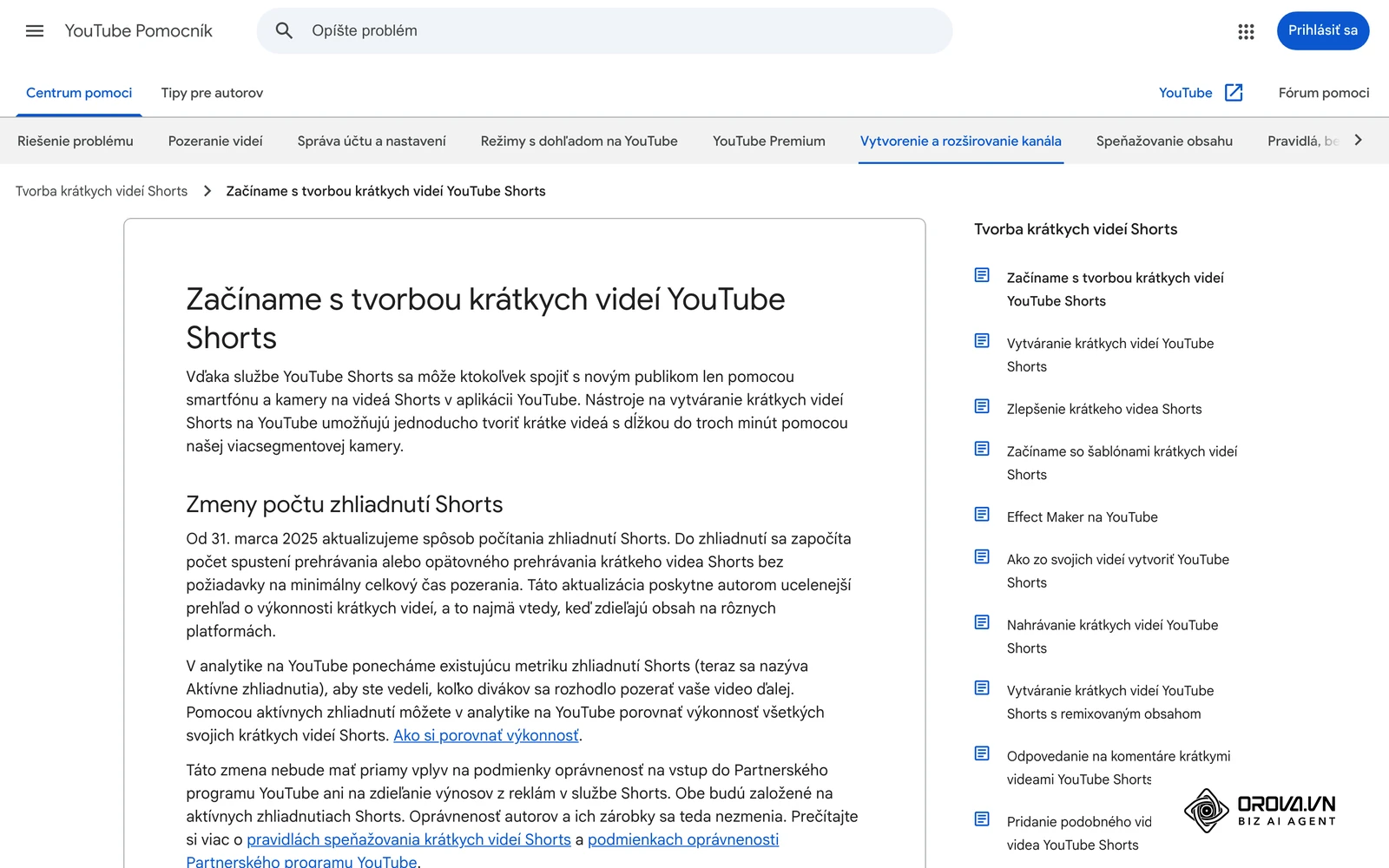
Najrýchlejšie si prvé video vyskúšate priamo v aplikácii. Pomocník YouTube v slovenčine opisuje natočenie krátkeho videa Shorts takto:
- Prihláste sa do aplikácie YouTube.
- Klepnite na Vytvoriť a vyberte krátke video Shorts.
- Pridržaním tlačidla Nasnímať spustite nahrávanie (alebo naň klepnite raz na spustenie a znova na zastavenie). Trvanie môžete zmeniť v pravom hornom rohu.
- Po nahraní pridajte hudbu, filtre či efekty; tlačidlom Späť odstránite posledný nahraný klip.
- Klepnite na Hotovo a pokračujte k popisu a zverejneniu.
Podľa toho istého pomocníka môžete natočiť jeden alebo viac klipov, ktoré majú dokopy najviac tri minúty; pri pridávaní videí z galérie je minimálna dĺžka päť sekúnd. Instagram Reels a TikTok majú vlastné limity dĺžky, ktoré sa menia – aktuálnu hodnotu si overte priamo v ich centre pomoci alebo v kamere aplikácie, kde ju vidíte pri nahrávaní.
Čo si pripraviť pred začiatkom tvorby
Pred spustením nahrávania je nevyhnutné zhromaždiť technickú výbavu a podkladové materiály. Nedostatočná príprava spôsobuje prerušovanie nakrúcania a zbytočnú stratu času pri dodatočnom zháňaní rekvizít či čistení pamäte telefónu.
Nasledujúca tabuľka zhŕňa položky potrebné pre bezproblémový štart:
| Položka na prípravu | Kde ju získať | Čo skontrolovať | Dôsledok pri absencii |
|---|---|---|---|
| Smartfón s 4K/1080p pri 30/60 fps | Vlastné zariadenie (iOS / Android) | Čistá šošovka, voľná pamäť | Rozmazaný obraz, neostré detaily |
| Klopový alebo smerový mikrofón | Bežný elektro predajca (USB-C / Lightning) | Spárovanie a skúšobný záznam | Ozvena miestnosti, nezrozumiteľný hlas |
| Stolový statív s držiakom na mobil | Foto príslušenstvo | Výška objektívu v úrovni očí | Trasúci sa obraz, neprirodzený uhol pohľadu |
| Bodový scenár s háčikom | Textový editor alebo papier | Jedna myšlienka, krátky úvod | Zmätočný prejav, dlhé pauzy v reči |
| Strihová aplikácia (mobilná / PC) | App Store, Google Play, desktop | Strih, titulky, export na výšku | Nemožnosť orezať hluché miesta a pridať text |
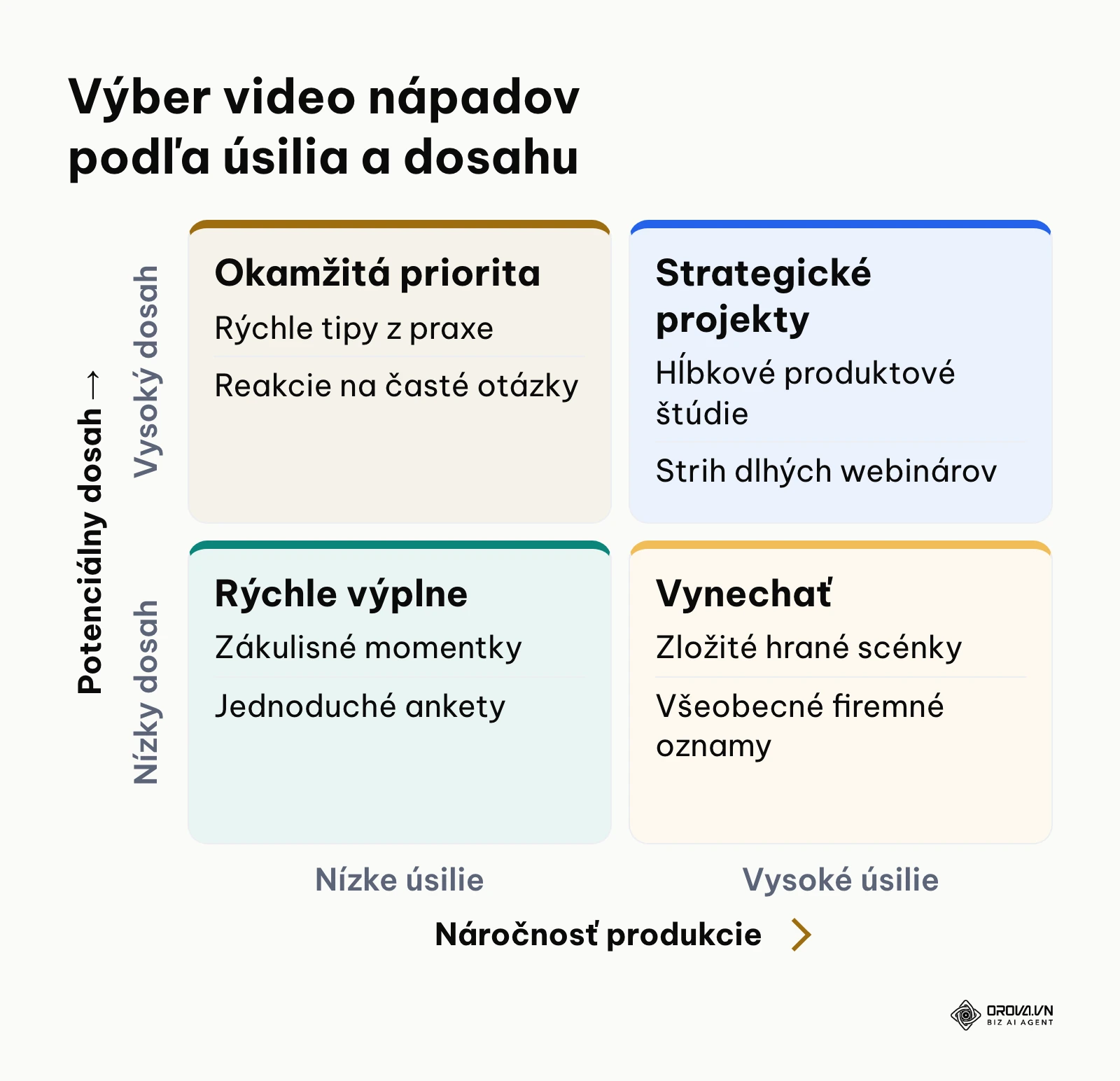
Pri plánovaní tém odporúčame zamerať sa na nápady, ktoré prinášajú maximálnu hodnotu pri primeranom úsilí. Rozhodovacia matica nižšie pomáha určiť, ktorým témam dať prednosť.
Krok 1: Vyberte tému a pripravte úvodný háčik
Cieľom tohto kroku je sformulovať jednu jasnú myšlienku a pripraviť úvodnú vetu, ktorá zabráni divákovi posunúť video ďalej.
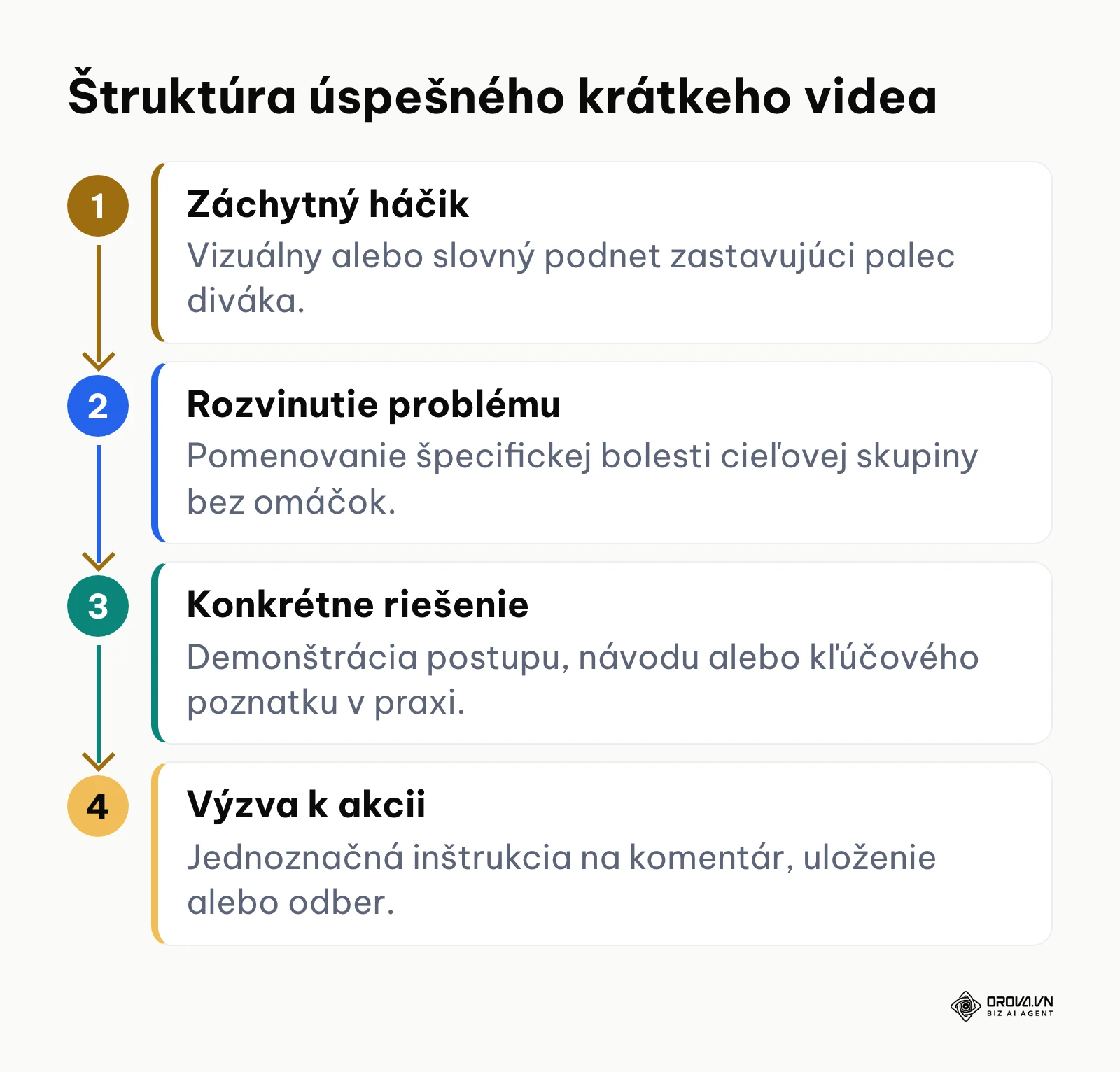
Otvorte si poznámkový blok v telefóne alebo na počítači a zapíšte si hlavnú odpoveď na otázku: „Aký konkrétny problém diváka vyrieši toto video?“ Následne vytvorte úvodný háčik (takzvaný hook). Namiesto pozdravu typu „Dobrý deň, vítam vás pri videu“ použite priamu otázku alebo prekvapivé tvrdenie. Napríklad: „Tento jeden chybný krok v nastavení fotoaparátu vám kazí všetky zábery.“ Štruktúra celého klipu musí sledovať overenú postupnosť: úvodný háčik, pomenovanie problému, praktické riešenie a jasná výzva k akcii.
Správne pripravený podklad overíte tak, že si text prečítate nahlas so stopkami v ruke. Ak úvodná veta pôsobí zdĺhavo alebo obsahuje všeobecné uvítacie frázy, text okamžite skráťte.
Častou chybou býva snaha vtesnať do jedného videa tri rôzne rady naraz. Divák stratí pozornosť a video opustí. Riešením je striktné pravidlo jednej myšlienky na jeden klip: každú ďalšiu radu oddeľte do samostatného námetu na ďalší deň.
Ilustračný príklad (hypotetický):
- Majiteľ malej pražiarne kávy chce predstaviť správne mletie na espresso.
- V prvej verzii začína dlhým rozprávaním o histórii plantáží a k samotnej rade sa dostane až po dlhej chvíli.
- V druhej verzii začne vetou: „Prečo je vaša domáca káva kyslá? Môže za to nesprávna hrúbka mletia,“ a hneď ukáže detail mlynčeka.
- Ktorá verzia funguje lepšie, overí v analytike aplikácie (miera udržania publika), nie odhadom.
Krok 2: Nastavte technické parametre smartfónu a bezpečné zóny
Cieľom je nakonfigurovať nahrávacie zariadenie na optimálnu kvalitu a zabezpečiť, aby ovládacie prvky aplikácií neprekryli dôležitý obsah.
Vstúpte do systémových nastavení smartfónu (na iPhone Nastavenia → Fotoaparát → Záznam videa; na Androide v nastaveniach aplikácie fotoaparátu) a nastavte rozlíšenie na 4K pri 30 fps (prípadne 1080p pri 60 fps pre plynulý pohyb). Vypnite režim HDR, ak plánujete strihať v aplikáciách tretích strán, pretože nesprávna konverzia farieb môže spôsobiť vyblednutý obraz. Dôležitým krokom je rešpektovanie bezpečných zón (Safe Zones). Každá sieť zobrazuje na pravej strane ikony pre páči sa mi to, komentáre a zdieľanie, zatiaľ čo spodnú časť pokrýva profil a textový popis.
Po spustení náhľadu kamery vo vertikálnej polohe skontrolujte, či sa vaša tvár alebo kľúčový produkt nachádza v strede obrazovky. Horný a spodný okraj aj pravý pás, kde aplikácie zobrazujú ikony, popis a profil, nechajte bez kľúčových textov.
Nasledujúca tabuľka ukazuje, čo o jednotlivých sieťach viete s istotou a čo si treba overiť priamo v aplikácii:
| Platforma | Maximálna dĺžka | Formát | Kde je text prekrytý | Hudba |
|---|---|---|---|---|
| YouTube Shorts | Najviac tri minúty spolu (Pomocník YouTube) | Vertikálne video | Popis a kanál dole, tlačidlá vpravo | Audioknižnica služby Shorts, najviac 90 sekúnd hudby na video |
| Instagram Reels | Overte v aktuálnom centre pomoci Instagramu | Vertikálne video | Popis a profil dole, ikony vpravo | Pri firemnom účte skontrolujte, ktoré skladby knižnica ponúka |
| TikTok | Overte v aktuálnom centre podpory TikTok | Vertikálne video | Popis a zvuk dole, ikony vpravo | Pri firemnom účte skontrolujte ponuku komerčných zvukov |
Typickou chybou v tomto kroku je umiestnenie titulkov tesne k spodnému okraju obrazovky. Po nahraní na TikTok alebo Reels potom popis videa a názov zvukovej stopy úplne prekryjú spodné riadky textu. Riešením je zapnutie pomocnej mriežky v editore a zarovnanie všetkých grafických prvkov na stred vertikálnej osi.
Krok 3: Zaznamenajte zábery s prirodzeným svetlom a čistým zvukom
Cieľom je nasnímať stabilný vizuál so zrozumiteľnou zvukovou stopou bez rušivých odleskov a ozveny.
Postavte sa čelom k oknu alebo k mäkkému svetelnému zdroju. Smartfón upevnite do statívu vo výške očí, aby ste sa na kameru nepozerali zvrchu ani zospodu. Pred stlačením spúšte dôkladne očistite šošovku fotoaparátu bavlnenou handričkou, pretože mastnota z prstov spôsobuje nepríjemné svetelné šmuhy. Pripojte bezdrôtový klopový mikrofón a pripnite ho na odev približne 15 až 20 centimetrov pod bradou. V aplikácii fotoaparátu kliknite na displej v mieste vašej tváre, podržte prst a uzamknite expozíciu a zaostrenie (funkcia AE/AF Lock).
Na displeji musíte vidieť stabilnú kompozíciu bez kolísania jasu pri pohybe hlavy. Spravte päťsekundovú skúšku zvuku: prehrajte si záznam a overte, že v pozadí nepočuť hučanie ventilátora či klimatizácie.
Častou chybou je nahrávanie s oknom za chrbtom. V takom prípade vzniká silný protisvetelný kontrast, tvár rečníka stmavne a obraz stratí detaily. Riešením je jednoduché otočenie celej scény o 180 stupňov tak, aby denné svetlo dopadalo priamo na tvár.
Krok 4: Zostrihajte dynamický sled scén a vyčistite pauzy
Cieľom je vytvoriť svižné tempo videa odstránením všetkých nádychov, zaváhaní a statických momentov.
Importujte natočený záznam do strihového nástroja (napríklad mobilného CapCutu alebo desktopového editora DaVinci Resolve). Prejdite celú časovú os a pomocou nástroja Rozdeliť (Split) vystrihnite každú zbytočnú pauzu v reči. Tento postup sa nazýva jump cut a je štandardom moderných krátkych formátov. Pri dlhšej nahrávke občas jemne zmeňte mierku záberu (zoom), prípadne vložte ilustračný prestrih (b-roll záber na produkt alebo obrazovku).
Správne zostrihané video plynie bez akéhokoľvek tichého miesta. Medzi jednotlivými vetami nesmie vzniknúť hluchý priestor a vizuálna zmena by mala prichádzať dostatočne často, aby obraz nestál.
Chybou začiatočníkov je použitie pomalých prechodových efektov (napríklad prelínanie alebo stmievanie do čiernej). Tieto prvky spomaľujú rytmus a pôsobia zastaralo. Riešením je výhradné používanie ostrého strihu bez akýchkoľvek prechodových animácií.
Premena dlhých firemných záznamov na sériu krátkych klipov nemusí znamenať hodiny ručného strihu. Orova Social si pozrie obraz aj vypočuje zvuk vášho videa, navrhne strihy podľa významu, doplní titulky a rámik s logom vašej značky. Klipy potom rozložíte do kalendára publikovania.
Krok 5: Doplňte čitateľné titulky a overený zvukový sprievod
Cieľom je sprístupniť obsah používateľom, ktorí sledujú videá s vypnutým zvukom, a podfarbiť atmosféru vhodnou hudbou v súlade s licenciami.
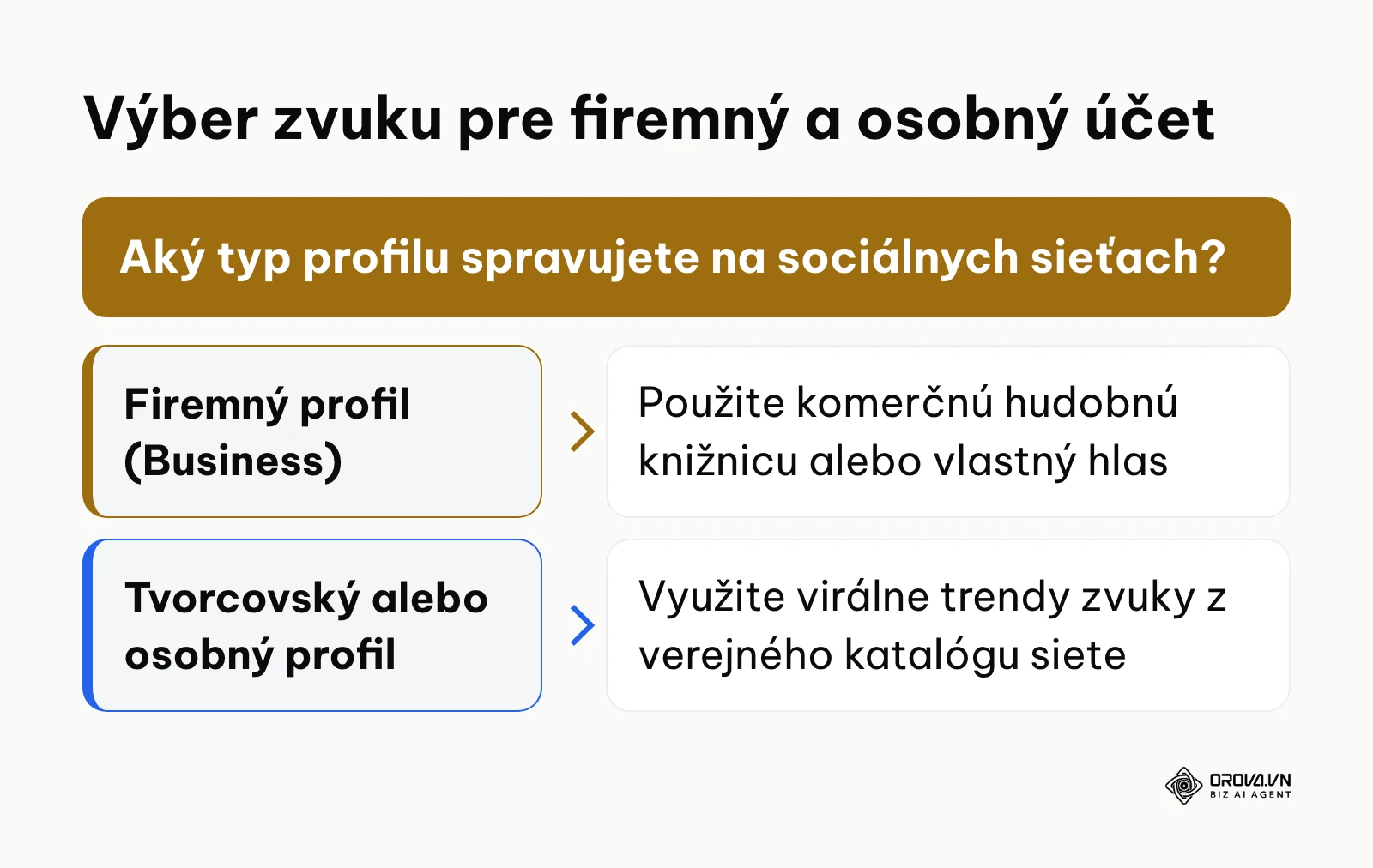
V editore zvoľte funkciu Automatické titulky (Auto Captions) so slovenským jazykom. Po vygenerovaní textu prejdite jednotlivé vety a opravte gramatické chyby či skomolené odborné výrazy. Nastavte bezpätkový font (napríklad Montserrat alebo The Bold Font), zvoľte bielu alebo žltú farbu s jemným čiernym obrysom pre zabezpečenie kontrastu na akomkoľvek podklade. Pri výbere hudby buďte obzvlášť opatrní. Komerčné profily firiem nesmú beztrestne používať aktuálne rádiové hity, inak riskujú stlmenie zvuku alebo zablokovanie dosahu.
Titulky musia byť umiestnené v stredovom páse obrazovky s veľkosťou písma čitateľnou aj na menších displejoch. Hlasitosť hudobného podmazu nastavte výrazne nižšie ako hlas, aby rečník zostal dominantný. Ak tvoríte priamo v YouTube, Pomocník YouTube uvádza, že do krátkeho videa Shorts môžete pridať najviac 90 sekúnd hudby (v závislosti od skladby) a hudbu z audioknižnice služby Shorts.
Ilustračný príklad (hypotetický):
- B2B konzultant zverejní inštruktážne video pre firemných klientov s populárnou skladbou z hitparády na svojom firemnom účte.
- Platforma môže takéto video stlmiť alebo obmedziť kvôli autorským právam.
- Riešením je nahradiť stopu licencovanou inštrumentálnou skladbou z komerčnej knižnice a stíšiť ju pod úroveň hlasu.
- Pred opätovným zverejnením si v náhľade overí, že zvuk aj titulky sedia.
Krok 6: Využite repurposing a rozrežte dlhé video na vertikálne formáty
Cieľom je ušetriť čas vytvorením viacerých vertikálnych klipov z jedného existujúceho dlhého záznamu (webinár, podcast, produktová prezentácia).
Vezmite existujúci dlhší horizontálny záznam a importujte ho do nástroja, ktorý umožňuje zmeniť formát na výšku. Namiesto ručného sledovania celého videa analyzujte prepis reči (transkript). Identifikujte niekoľko ucelených myšlienok, kde rečník odpovedá na konkrétnu otázku. Orezanie rečníka do vertikálneho rámu nastavte na stred. Odstráňte úvodné formality, technické testy mikrofónov a záverečné lúčenie.
Výstupom tohto kroku je priečinok so samostatnými vertikálnymi klipmi s vlastným začiatkom, jadrom a záverom, pripravené na distribúciu.
Základnou chybou pri prepracovaní dlhého videa je ponechanie kontextových odkazov na predchádzajúce časti (napríklad „ako som spomínal pred desiatimi minútami“). Divák na sociálnej sieti nepozná kontext a je zmätený. Každý vystrihnutý klip musí fungovať ako samostatná jednotka, preto takéto vety bez milosti vystrihnite.
| Časť dlhého záznamu | Ponechať v klipe? | Prečo |
|---|---|---|
| Úvodné pozdravy a predstavovanie | Nie | Divák na sieti ich preskočí |
| Odpoveď na konkrétnu otázku | Áno | Má vlastný začiatok, jadro a záver |
| Odkazy na iné časti („ako som spomínal“) | Nie | Bez kontextu mätú |
| Ukážka produktu alebo obrazovky | Áno, ako prestrih | Oživí obraz a doplní hovorené slovo |
| Technické testy, ticho, lúčenie | Nie | Spomaľujú tempo |
Pri prepájaní digitálnych aktivít nezabúdajte, že krátke videá môžu slúžiť ako skvelý vstupný bod. Ak chcete merať reakcie divákov v printových letákoch či offline materiáloch s odkazom na vaše video portfólio, prečítajte si, ako skrátiť odkaz a sledovať kliknutia pomocou parametrov UTM a QR kódov.
Krok 7: Naplánujte publikovanie na TikTok, Reels a YouTube Shorts
Cieľom je distribuovať pripravené video na kľúčové siete v optimálnom čase bez nutnosti manuálneho prihlasovania do každej aplikácie zvlášť.
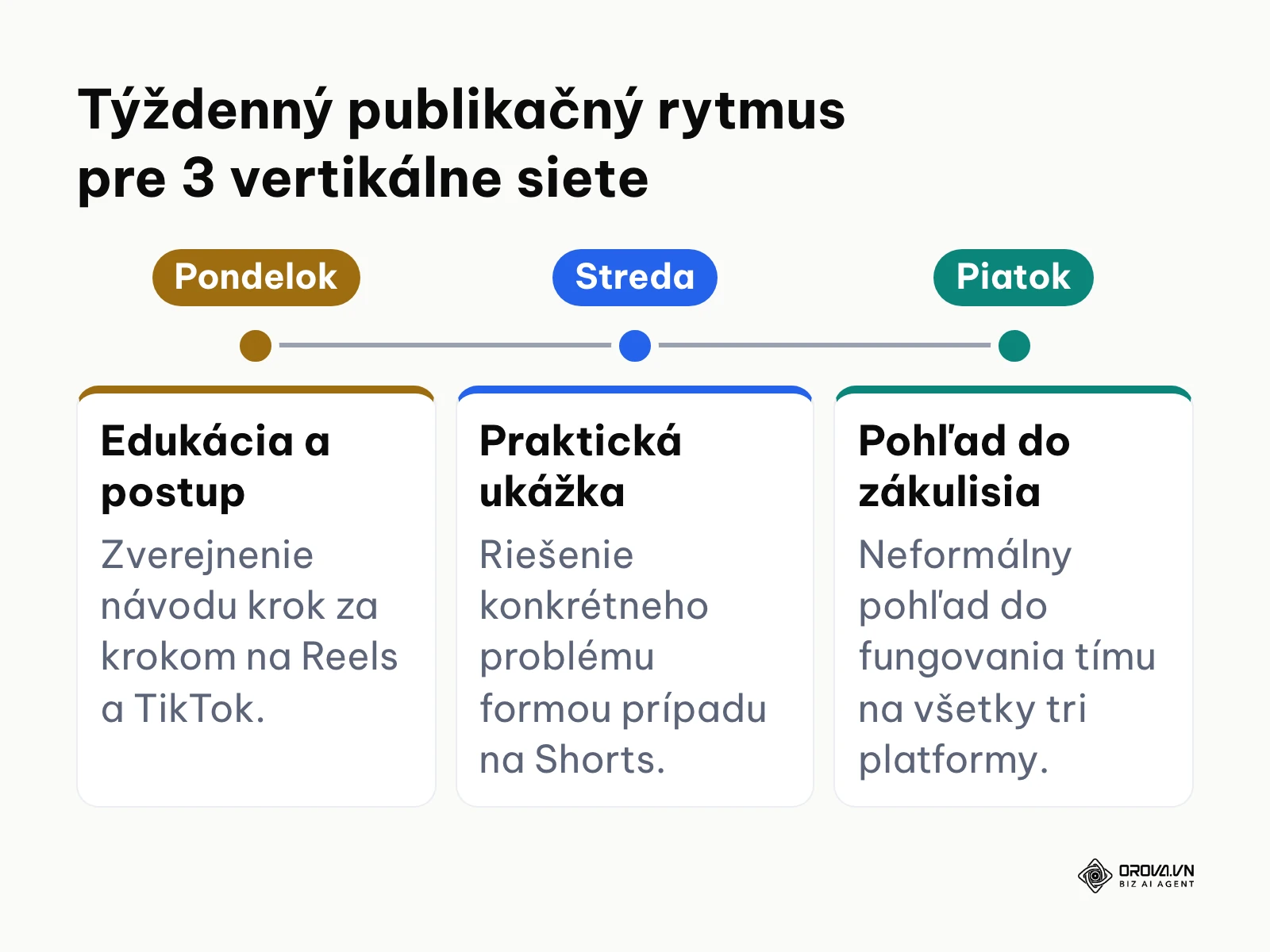
Pripravte si krátky sprievodný text (popis), ktorý dopĺňa informáciu z videa a obsahuje niekoľko relevantných tematických hashtagov. Zvoľte pútavú titulnú snímku (cover), na ktorej je rečník v prirodzenej póze doplnený veľkým čitateľným nápisom témy. Otvorte plánovací nástroj alebo natívne rozhranie platforiem a nastavte čas zverejnenia. Čas zverejnenia vyberte podľa toho, kedy je online vaše vlastné publikum – tento údaj nájdete v analytike jednotlivých aplikácií.
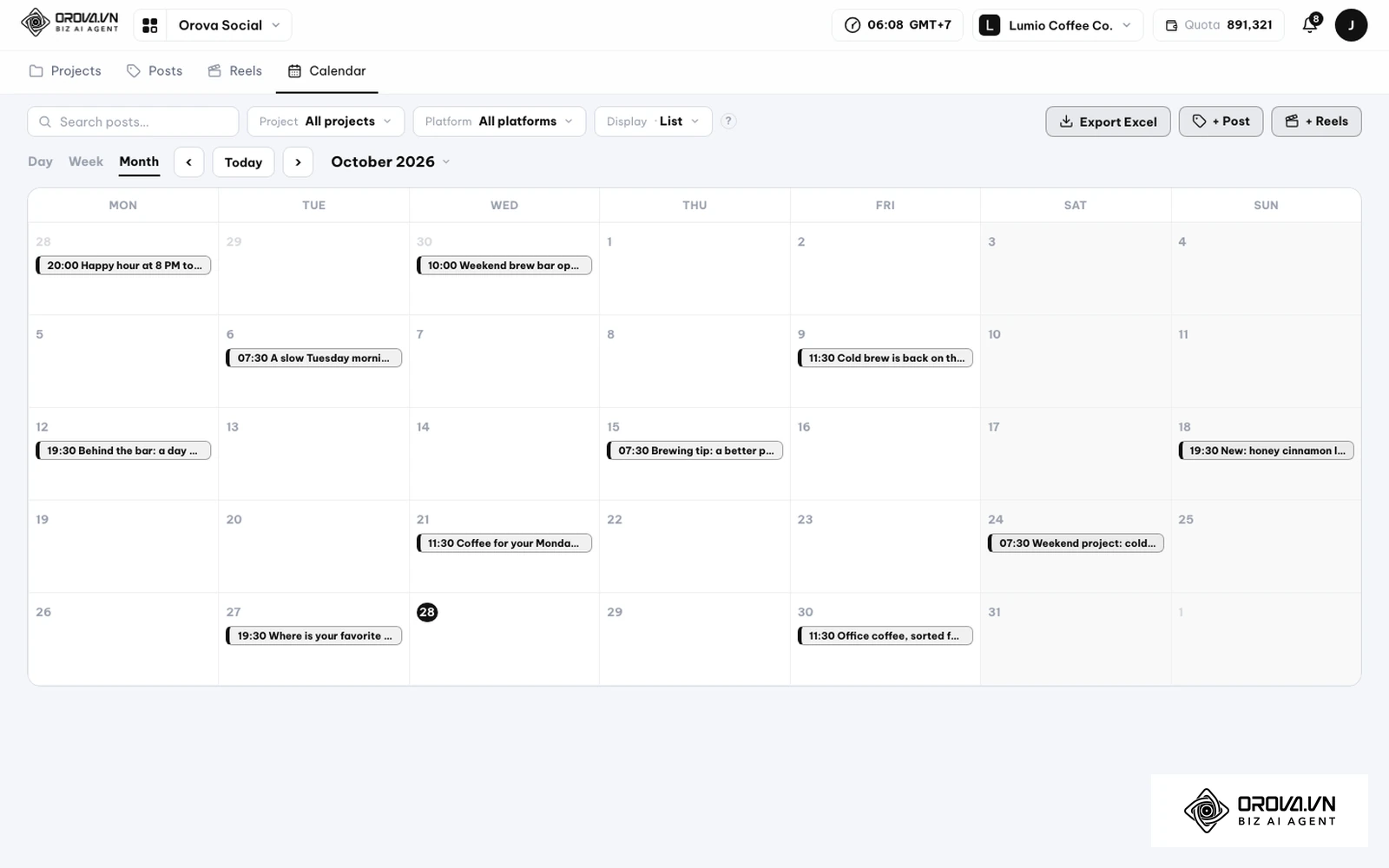
V kalendári publikovania vidíte naplánované príspevky pre jednotlivé kanály s presným dátumom a časom odoslania.
Častým omylom je okamžité publikovanie jedného a toho istého videa na tri siete v rovnakej minúte s vodoznakom inej platformy (napríklad nahranie videa s logom Tik Toku na Instagram Reels). Vodoznak inej siete pôsobí neprofesionálne a takéto video môže mať horšie šance na odporúčanie. Vždy exportujte čistý súbor z editora bez log a zverejňujte ho na jednotlivé siete ako originálny súbor.
Správne nastavená distribúcia je základom úspechu. Ak váhate medzi ručným plánovaním a nástrojmi tretej strany, pozrite si podrobné porovnanie v článku social media scheduler. V prípade, že vaše video cieli na firemnú klientelu, pomôže vám strategický rámec zameraný na to, ako získať nových B2B zákazníkov prostredníctvom systematického obsahu.
Ako to vyzerá v Orova Social
Ak už máte dlhé video (webinár, podcast, prezentáciu), môžete kroky 6 a 7 spojiť v jednom nástroji. V Orova Social otvoríte kartu Reels, kliknete na Add Reel a nahráte video (do 500 MB na súbor, záznam do 60 minút). Umelá inteligencia si pozrie obraz aj vypočuje zvuk a navrhne strihy podľa významu, pričom vynechá zbytočné pasáže. Výsledné klipy potom môžete naplánovať v kalendári na pripojené kanály, napríklad Facebook, Instagram či YouTube. Pri bežnom príspevku vyberiete kanály cez Choose channels a termín cez Schedule.
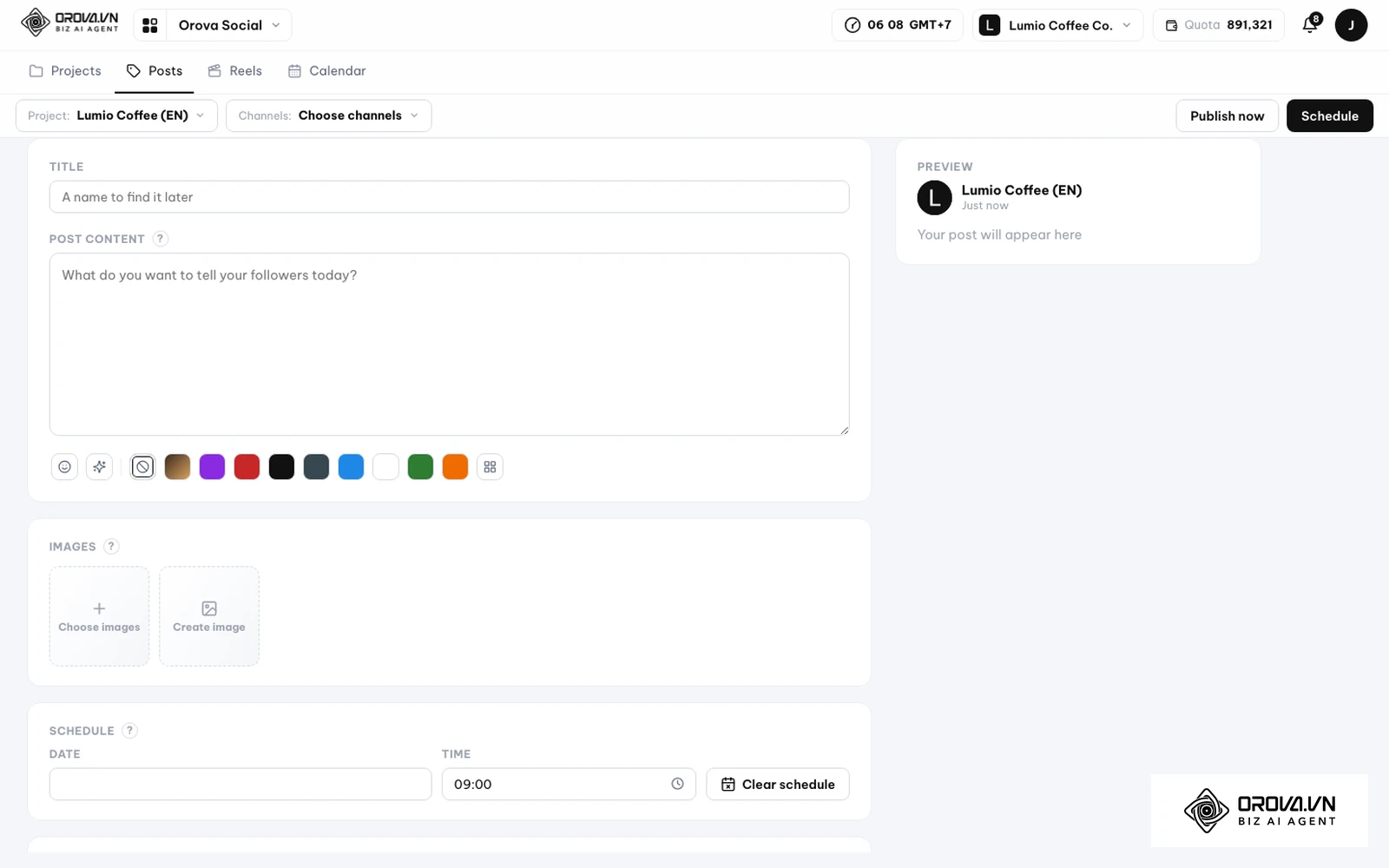
- V časti How to cut it nastavte Number of clips a Seconds per clip (klip môže mať 3 až 180 sekúnd).
- V časti Subtitles zvoľte Transcribe automatically alebo Use your own .srt file; titulky sa vpália priamo do obrazu. Voliteľne pridajte Voice-over (na výber je 30 hlasov) a rámik s logom z profilu značky.
- Kliknite na Cut the clips. Strih beží na serveri, stránku môžete zavrieť.
- Každý klip dostane vlastný názov a text. Pomocou Spread across the calendar vyberte Start date a časy; klipy sa rozdelia na samostatné naplánované príspevky, ktoré uvidíte v kalendári (zobrazenie Month, tlačidlo + Reels).
Prehľadný checklist: celá produkcia na jednom mieste
Nasledujúci prehľad slúži na rýchlu kontrolu celého procesu tvorby. Môžete si ho prejsť pred každým exportom a zverejnením videa:
| Krok | Hlavná úloha | Znak dokončenia |
|---|---|---|
| 1. Príprava scenára | Formulácia jednej myšlienky a úvodného háčika | Úvod sa dá povedať jednou krátkou vetou bez pozdravu |
| 2. Nastavenie techniky | Voľba 4K/1080p, kontrola bezpečných zón | Vypnuté HDR, mriežka zapnutá, objekt v strede |
| 3. Nahrávanie záberov | Záznam pred oknom s pripnutým mikrofónom | Čistý zvuk bez ozveny, expozícia uzamknutá |
| 4. Hrubý a jemný strih | Odstránenie páuz a aplikácia jump cutov | Bez hluchých miest, obraz nestojí |
| 5. Titulky a zvuk | Generovanie titulkov, výber komerčnej hudby | Titulky v bezpečnej zóne, hudba tichšia ako hlas |
| 6. Repurposing obsahu | Extrakcia kľúčových pasáží z dlhého videa | Samostatné vertikálne klipy bez väzieb na zvyšok |
| 7. Plánovanie a publikovanie | Nastavenie titulnej fotky, popisov a času | Príspevok naplánovaný v kalendári bez vodoznakov |
Pred kliknutím na tlačidlo zverejnenia si prejdite tento kontrolný zoznam:
- [ ] Úvodný háčik zaznie hneď na začiatku, bez pozdravu.
- [ ] Všetky texty a titulky sú umiestnené mimo spodného okraja a pravého pásu s ikonami.
- [ ] Titulky majú dostatočný farebný kontrast a sú bez gramatických chýb.
- [ ] Zvuková stopa je komerčne licencovaná pre typ vášho profilu.
- [ ] Rečník sa pozerá do objektívu kamery, nie na seba na displeji.
- [ ] V obraze sa nenachádza vodoznak konkurenčnej sociálnej siete.
- [ ] Video obsahuje konkrétnu a jednoduchú výzvu k akcii na záver.
Časté chyby pri tvorbe a ako ich rýchlo opraviť
Pri produkcii vertikálneho obsahu sa tvorcovia opakovane dopúšťajú systémových chýb, ktoré znižujú dosah inak kvalitného nápadu.
Tabuľka nižšie uvádza najčastejšie problémy a ich overené riešenia:
| Chyba | Častá príčina | Overené riešenie |
|---|---|---|
| Rozmazaný alebo zašumený obraz | Znečistená šošovka alebo slabé umelé osvetlenie v izbe | Očistite objektív pred každým záberom a otočte sa tvárou k dennému oknu. |
| Zle zrozumiteľný alebo dutý zvuk | Nahrávanie na interný mikrofón z veľkej vzdialenosti | Použite bezdrôtový klopový mikrofón umiestnený 15 cm pod bradou. |
| Titulky prekryté popiskom | Umiestnenie textu do spodnej štvrtiny obrazovky | Posuňte titulky do stredového horizontálneho pásu s pomocou mriežky editora. |
| Stlmené audio po publikovaní | Použitie populárnej komerčnej skladby na firemnom profile | Siahnite výhradne po zvukoch z komerčnej knižnice alebo zvoľte čistý komentár. |
| Diváci odchádzajú hneď na začiatku | Pomalý úvod, predstavovanie sa a zložité grafické znelky | Vynechajte akékoľvek logo animácie, začnite priamo problémom a otázkou. |
| Vyčerpanie z denného natáčania | Snaha vytvárať každý deň nové video od nuly na kolene | Využite repurposing a rozstrihajte dlhý webinár či podcast na sériu klipov. |
Publikujte vertikálny obsah naprieč sieťami bez zbytočného manuálneho nahrávania na každú aplikáciu zvlášť. Vyskúšajte platformu Orova Social a naplánujte distribúciu svojich klipov na sociálne siete z jedného prehľadného kalendára. Všetky funkcie sú k dispozícii zadarmo do 7. júla 2027.
Ako vyhodnotiť výsledky po zverejnení videa
Na objektívne posúdenie toho, či video funguje, sa nespoliehajte iba na počet zobrazení. Zobrazenia často odrážajú iba to, koľkým ľuďom sieť video ukázala na zlomok sekundy v kanáli príspevkov.
Kľúčovou metrikou je miera udržania pozornosti (Retention Rate) a priemerný čas sledovania (Average Watch Time). Tieto údaje nájdete priamo v analytike jednotlivých aplikácií (napríklad v záložke Instagram Insights, TikTok Analytics alebo YouTube Studio).
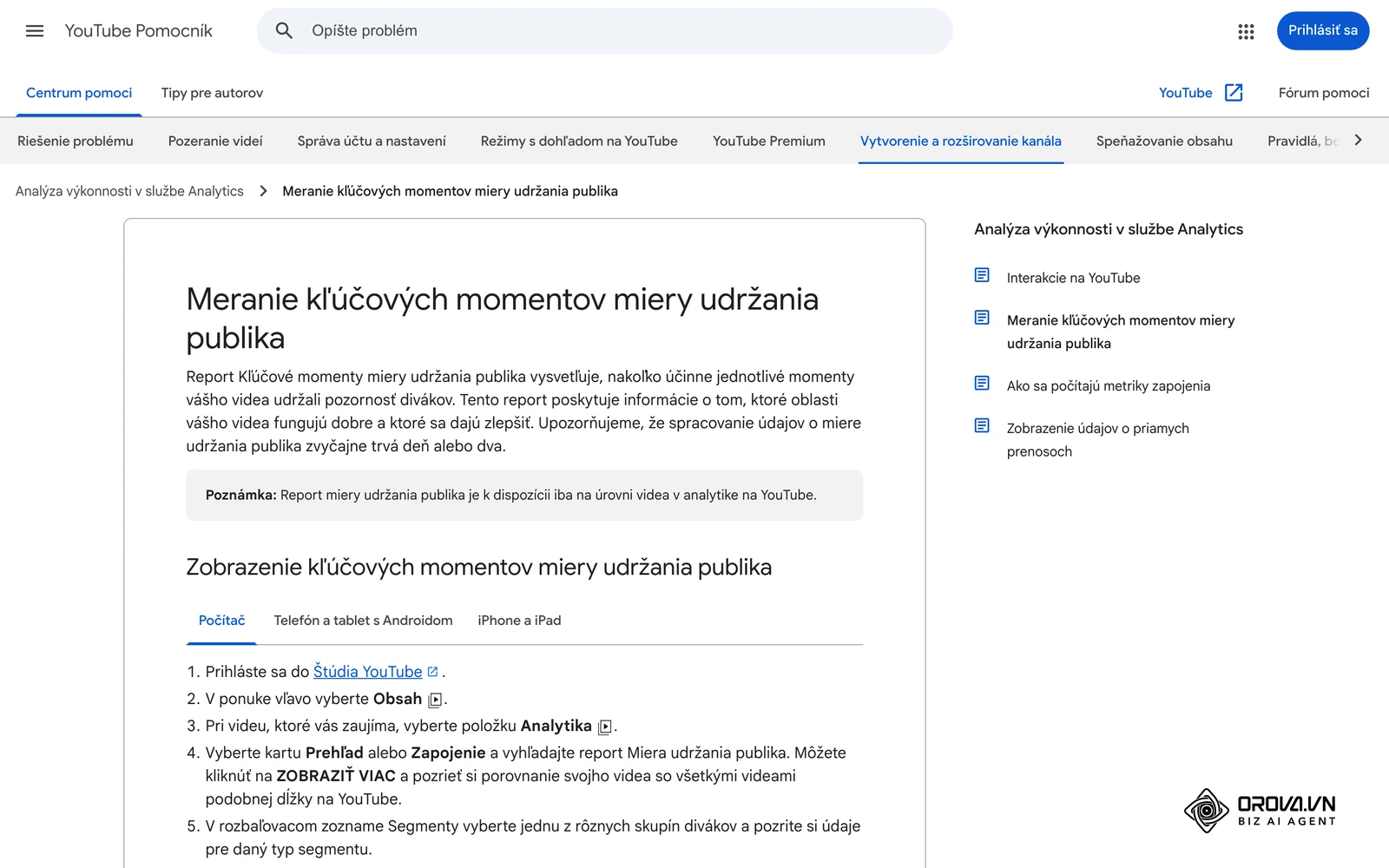
V YouTube podľa Pomocníka YouTube nájdete report takto: prihláste sa do Štúdia YouTube, v ponuke vľavo vyberte Obsah, pri videu zvoľte Analytics a na karte Prehľad alebo Zapojenie vyhľadajte report Miera udržania publika. Pomocník upozorňuje, že spracovanie týchto údajov zvyčajne trvá deň alebo dva, preto video nehodnoťte hneď po zverejnení.
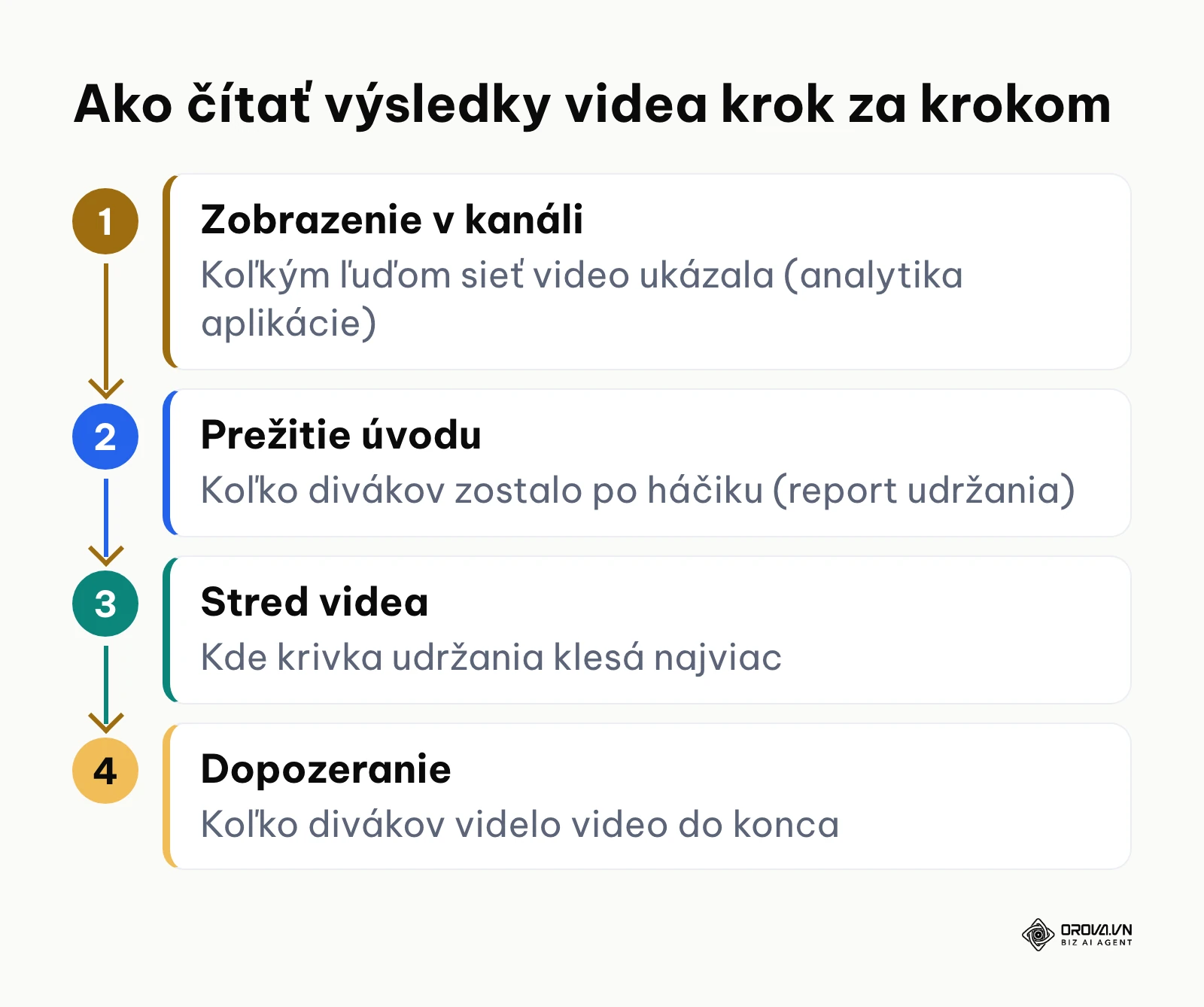
Ak krivka prudko padá hneď na začiatku, úvodný háčik diváka nezaujal. Ak je krivka stabilná až do konca, téma a tempo fungujú. Výsledky si zapisujte do jednoduchej tabuľky a porovnávajte vlastné videá medzi sebou:
| Ukazovateľ | Kde ho nájdete | Vaše video A | Vaše video B |
|---|---|---|---|
| Zobrazenia | Analytika aplikácie | [počet] | [počet] |
| Diváci, ktorí zostali po úvode | Report udržania publika | [počet] | [počet] |
| Priemerný čas sledovania | Analytika aplikácie | [čas] | [čas] |
| Diváci, ktorí dopozerali do konca | Report udržania publika | [počet] | [počet] |
Sledovaním týchto údajov získate presný návod, ktoré témy opakovať a ktoré formáty radšej opustiť. Ak plánujete svoje úspešné videá neskôr podporiť aj platenou distribúciou, naštudujte si základy v návode Google Ads.
Trendy v tvorbe krátkych videí v najbližších rokoch: pohľad autora
Pri pohľade na vývoj trhu k roku 2026 vidíme jasný posun od prehnane nablýskaných produkcií k surovej, priamej autenticite. Používatelia sa presýtili generických reklamných spotov a hľadajú odborníkov, ktorí dokážu hovoriť priamo, vecne a bez zbytočného pátosu.
Podľa mňa sa v nasledujúcich dvoch až troch rokoch krátke videá stanú primárnym vyhľadávacím nástrojom pre mladšiu aj strednú generáciu. Už dnes vidíme, že namiesto zadávania otázok do klasických textových vyhľadávačov hľadajú používatelia návody priamo v aplikáciách ako TikTok alebo Instagram. Zastávam názor, že algoritmy budú čoraz silnejšie uprednostňovať videá s presným sémantickým prepisom zvuku pred tými, ktoré sa spoliehajú len na zoznamy kľúčových slov v popise. Tento trend môže spomaliť jedine prípadné sprísnenie regulácie platforiem v Európskej únii alebo nasýtenie publika nekvalitným obsahom.
Zároveň som presvedčený, že rola umelej inteligencie sa presunie z experimentálnej roviny do neviditeľnej infraštruktúry. AI už nebude slúžiť na generovanie bizarných umelých postáv, ale na precíznu analýzu záujmov, automatický strih myšlienkových celkov a okamžitú lokalizáciu do iných jazykov. Pre firmy to znamená jedno: pripravte si procesy na spracovanie obsahu už dnes, budujte si vlastnú knižnicu video odpovedí na otázky klientov a zamerajte sa na budovanie dôvery prostredníctvom reálnych tvárí z vašej firmy.
Často kladené otázky o tom, ako robiť krátke videá
Aká je ideálna dĺžka krátkeho videa pre algoritmy?
Neexistuje jedno univerzálne číslo. YouTube Shorts môžu mať najviac tri minúty, limity Instagramu a TikToku si overte v ich centre pomoci. Dôležitejšie ako celková minutáž je miera dokončenia videa. Ak dokážete odovzdať plnú hodnotu za 15 sekúnd, nenaťahujte záznam umelo na celú minútu.
Musím si na začiatok kúpiť drahý fotoaparát so svetlami?
Určite nie. Mnohé videá na sieťach vznikajú na bežných smartfónoch strednej a vyššej triedy. Oveľa dôležitejšie ako rozlíšenie kamery je zrozumiteľný zvuk z externého mikrofónu a stabilné prirodzené svetlo z okna.
Akú rolu hrá umelá inteligencia pri tvorbe krátkych videí?
Umelá inteligencia dokáže zásadne urýchliť najprácnejšie fázy postprodukcie. Pomáha s prepisom hovoreného slova na presné titulky, vyhľadávaním najzaujímavejších pasáží v dlhých záznamoch a prípravou verzie na výšku z horizontálneho záznamu.
Môžem použiť rovnaké video na TikTok, Instagram aj YouTube?
Áno, obsah môžete krížovo publikovať na všetky tri platformy. Musíte však zabezpečiť, aby exportovaný súbor neobsahoval vodoznak žiadnej z aplikácií a aby dôležité prvky rešpektovali bezpečné zóny rozhrania jednotlivých sietí.
Ako často je potrebné zverejňovať nový obsah pre dosiahnutie rastu?
Zvoľte takú frekvenciu, ktorú dokážete dlhodobo udržať bez poklesu kvality. Pravidelnosť je dôležitejšia než krátke obdobie intenzívneho nahrávania nasledované odmlkou.
Je nutné v každom videu ukazovať vlastnú tvár?
Hoci videá s tvárou budujú vyššiu dôveru, existujú funkčné formáty založené na snímaní obrazovky, demonštrácii produktov na stole alebo animovaných textoch s hlasovým komentárom. Ak sa na kameru necítite, začnite praktickými ukážkami vašej práce s komentárom na pozadí.
Kde by ste mali začať?
Ak s tvorbou iba začínate a ešte nemáte žiadne publikované video, vezmite svoj smartfón, sadnite si oproti oknu a nahrajte na jeden záber odpoveď na najčastejšiu otázku, ktorú vám zákazníci kladú. Nezaoberajte sa zložitým strihom, pridajte základné titulky v bezplatnej aplikácii a video ihneď zverejnite, aby ste prekonali počiatočný ostych.
| Vaša situácia | Prvý krok | Na čo sa sústrediť |
|---|---|---|
| Ešte ste nezverejnili žiadne video | Jedno video na jeden záber s odpoveďou na častú otázku | Prekonať ostych, nie dokonalý strih |
| Máte archív dlhých záznamov | Vybrať jeden záznam a vystrihnúť z neho klipy na výšku | Klipy, ktoré fungujú samostatne |
| Spravujete firemnú komunikáciu | Zásobník tém a publikačný kalendár | Pravidelnosť a jednotné šablóny |
Pokiaľ už pravidelne nahrávate dlhšie formáty, ako sú podcasty, webináre alebo rozhovory, vaším prvým krokom by mala byť inventúra existujúceho archívu. Vyberte jeden vydarený záznam z minulého mesiaca, nájdite v ňom niekoľko úderných myšlienok a preveďte ich do vertikálneho formátu s titulkami.
V prípade, že spravujete firemnú komunikáciu a bojujete s nedostatkom času, zamerajte sa na zjednotenie šablón a nastavenie publikačného kalendára. Vytvorte si zásobník desiatich tém na nasledujúci mesiac a vyhraďte si jedno popoludnie na hromadné natočenie všetkých podkladov naraz. Získate tak stabilný systém, ktorý vám umožní presne vedieť, ako robiť krátke videá dlhodobo a bez stresu z každodenného vymýšľania obsahu.
O autorovi

Builder of Orova
Nguyễn Đỗ Trọng Ân has 8 years of experience in marketing, including 6 years managing market development across Asia. He builds Orova, a Biz AI Agent that never sleeps: it plans, runs and optimizes work for businesses.
Riaďte svoj biznis s AI Agents
Orova je Biz AI Agent, ktorý nikdy nespí — plánuje, vykonáva a optimalizuje prácu za vás.
Ušetrite čas, uvoľnite produktivitu.