
Gmail app password: Kako podesiti lozinku za aplikacije u 7 koraka (2026)
Pravilno konfigurisan gmail app password omogućava vašim eksternim poslovnim programima, automatizovanim skriptama i CRM sistemima slanje i prijem elektronske pošte bez otkrivanja vaše primarne lozinke. Nakon što primenite korake iz ovog vodiča, dobićete stabilnu i bezbednu vezu putem standardnih protokola za poštu koja radi neprekidno u pozadini. Za sprovođenje ovog postupka neophodan vam je pristup vašem Google nalogu, telefon ili drugi način za potvrdu identiteta.
Korisnici koji se elektronskom poštom služe isključivo preko zvanične mobilne aplikacije ili veb-pregledača ne moraju prolaziti kroz ove korake. Ova procedura je namenjena svima koji povezuju spoljne klijente za poštu, servere za obaveštenja ili automatizovane alate sa Google infrastrukturom.
Gmail app password: Šta je i čemu služi
Gmail app password je bezbednosni kod od 16 znakova koji Google generiše kako bi aplikacija ili uređaj koji ne podržava prijavu preko Google-a mogao da pristupi vašem nalogu, na primer sandučetu preko IMAP i SMTP protokola, bez unošenja vaše glavne lozinke. Prema stranici pomoći Google naloga „Prijavljujte se pomoću lozinki za aplikacije“, lozinka za aplikaciju može da se koristi samo na nalogu na kome je uključena verifikacija u 2 koraka.
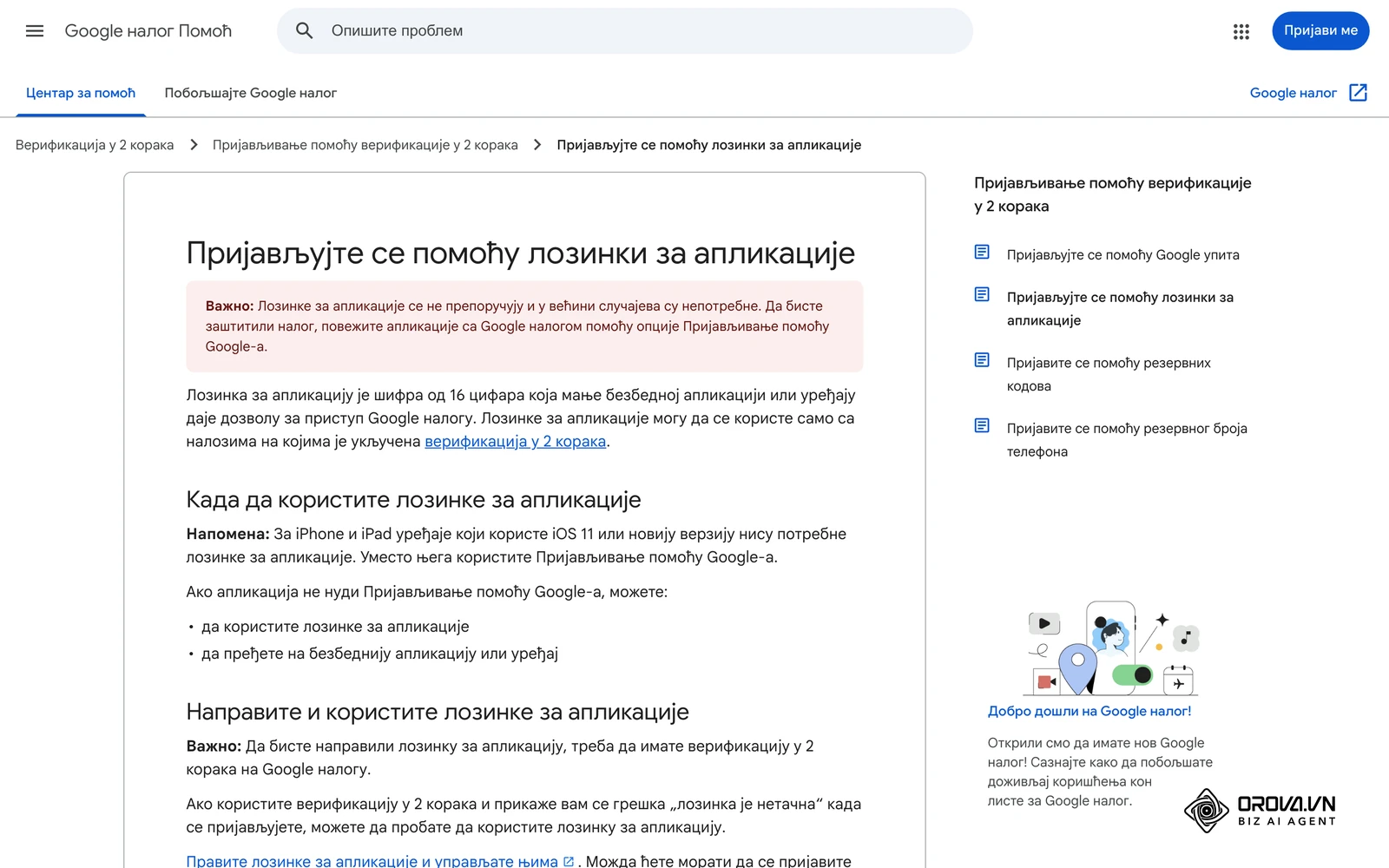
Ovaj mehanizam funkcioniše kao izolovani bezbednosni ključ. Ukoliko program koji koristite na računaru bude kompromitovan, napadač dobija pristup isključivo tom kanalu komunikacije, dok vaš kompletan Google nalog, dokumenti na Google disku i lični podaci ostaju bezbedni. Ista stranica pomoći naglašava da se lozinke za aplikacije ne preporučuju kada aplikacija nudi opciju „Prijavljivanje pomoću Google-a“; one su rešenje za programe i uređaje koji tu opciju nemaju.
Šta je potrebno pripremiti pre početka podešavanja
Pre nego što započnete konfiguraciju, osigurajte da raspolažete svim neophodnim administratorskim pravima i pristupnim podacima. Nedostatak bilo kog elementa sa liste može prekinuti postupak pre nego što uopšte vidite opciju za generisanje lozinke.
| Šta pripremiti | Gde pronaći | Posledice ako nedostaje |
|---|---|---|
| Pristup Google nalogu | myaccount.google.com | Nemoguće pristupiti bezbednosnim postavkama |
| Telefon ili drugi način potvrde | Uređaj uz sebe | Nemoguće uključiti verifikaciju u 2 koraka |
| Odobrenje administratora (poslovni nalog) | IT administrator vaše firme | Opcija za lozinke možda neće biti dostupna |
| Podaci o eksternom programu | Podešavanja klijenta za poštu | Nemoguće uneti parametre servera i porta |
Nakon što obezbedite ove elemente, pređite na konfiguraciju zaštite naloga bez koje sistem uopšte ne prikazuje napredne bezbednosne parametre.
Korak 1: Aktivirajte verifikaciju u dva koraka na Google nalogu
Aktivacija dvofaktorske zaštite (2-Step Verification) jeste osnovni tehnički preduslov koji nalaže Google kako bi uopšte dozvolio kreiranje lozinki za eksterne programe. Svrha ovog koraka jeste podizanje osnovnog nivoa zaštite sandučeta pre otvaranja pristupa spoljnim protokolima.
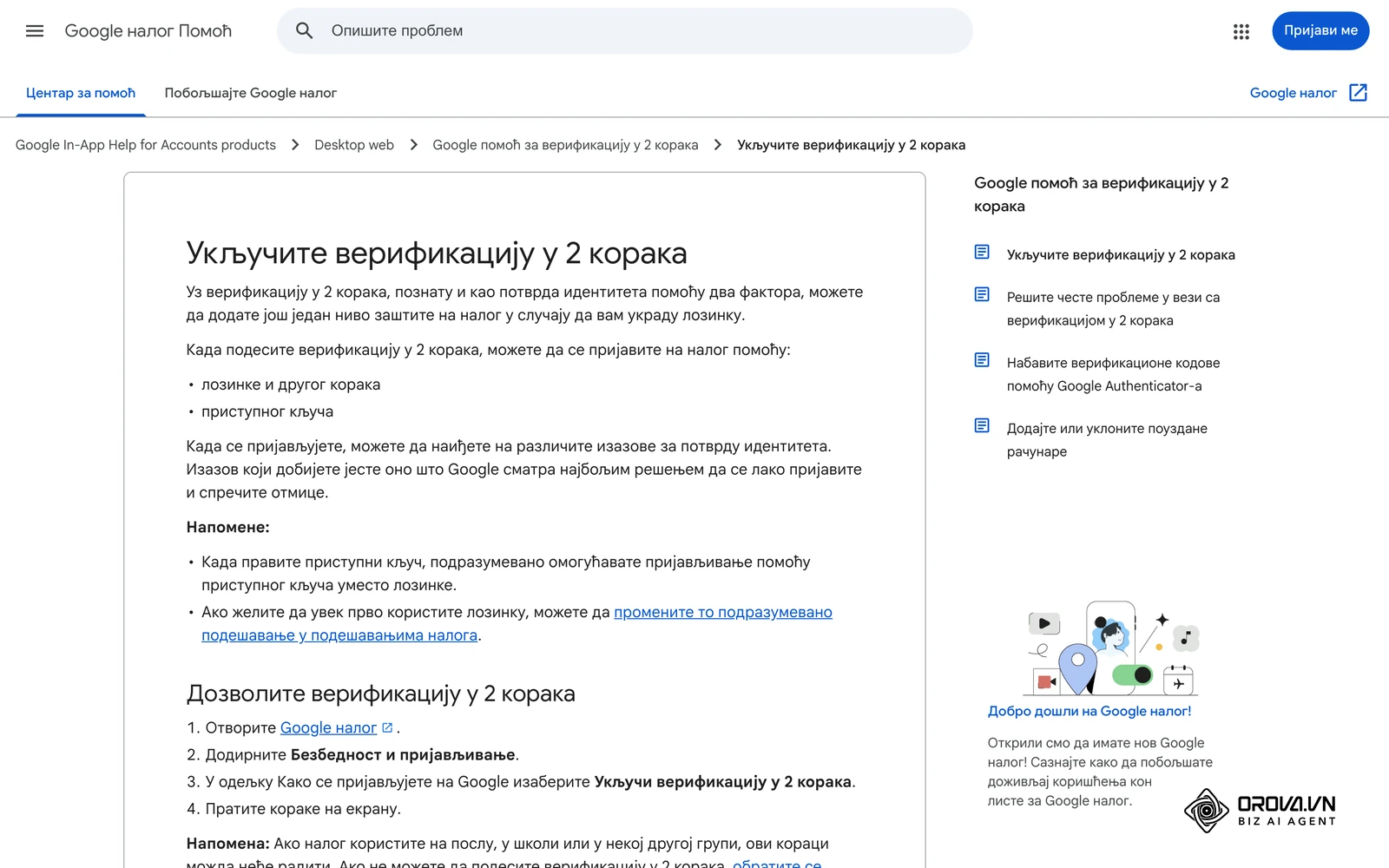
Prijavite se na svoj nalog preko veb-pregledača i idite na adresu myaccount.google.com. Izaberite stavku Bezbednost i prijavljivanje (Security & sign-in). U odeljku Kako se prijavljujete na Google (How you sign in to Google) izaberite Uključi verifikaciju u 2 koraka (Turn on 2-Step Verification) i pratite korake na ekranu: unesite svoju važeću lozinku i izaberite metod potvrde, na primer tekstualnu poruku na telefon, telefonski poziv ili Google autentifikator (aplikaciju koja generiše vremenski promenljive kodove).
Nakon što unesete kod koji vam je Google poslao na uređaj, potvrdite uključivanje. U meniju Bezbednost status verifikacije u 2 koraka tada prikazuje da je zaštita uključena.
Važna napomena iz pomoći Google-a: ako je verifikacija u 2 koraka na vašem nalogu podešena samo za bezbednosne ključeve, opcija za lozinke za aplikacije neće biti dostupna. Za ovu namenu izaberite i drugi metod potvrde, na primer telefon ili aplikaciju Google Authenticator.
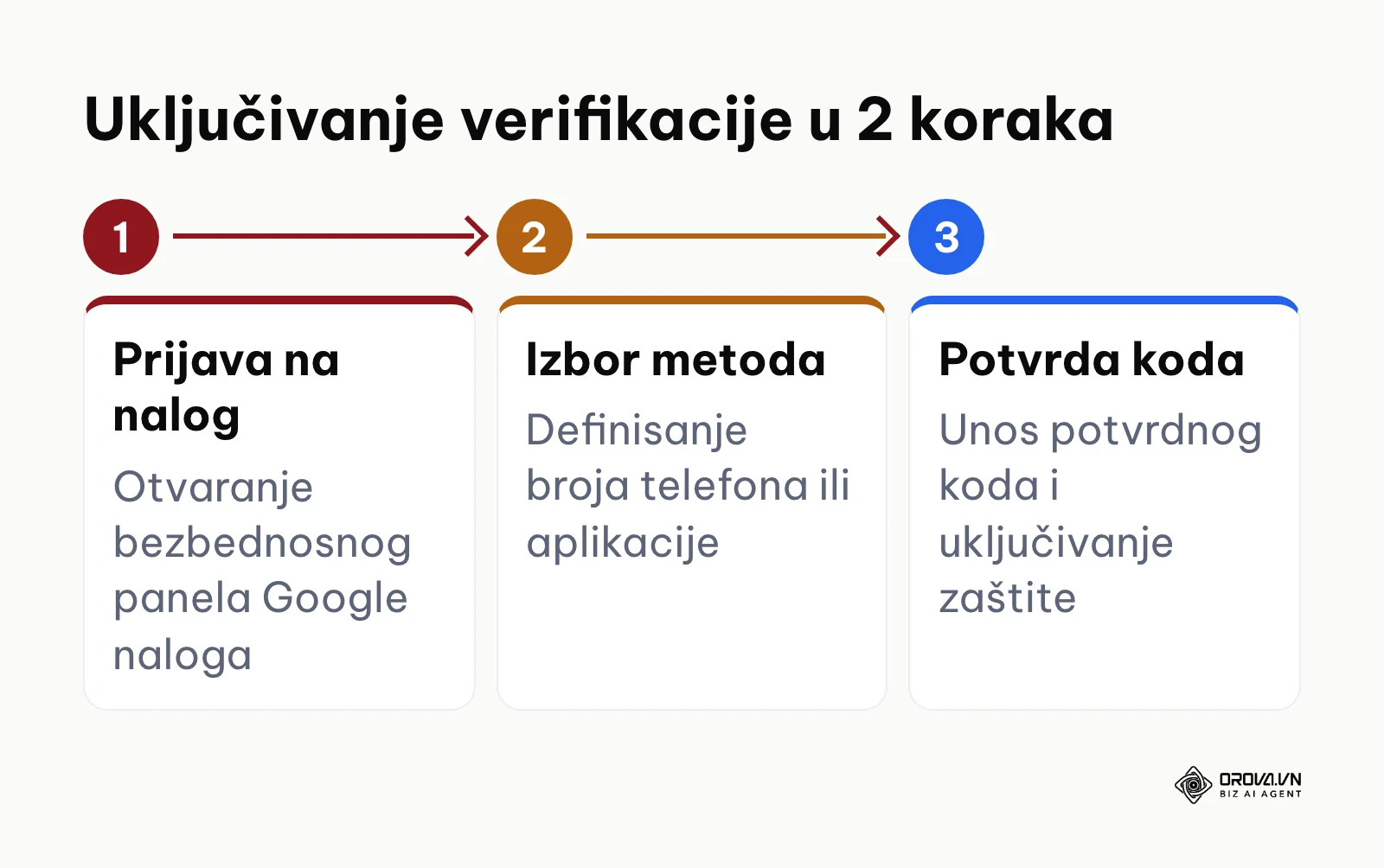
Najčešći problem u ovoj fazi nastaje kada tekstualna poruka sa kontrolnim kodom kasni. Umesto ponovnog slanja više puta zaredom, izaberite drugi ponuđeni metod potvrde, na primer glasovni poziv ili aplikaciju Google Authenticator.
Hipotetički primer: Mala računovodstvena agencija sa troje zaposlenih želela je da poveže svoje zvanično sanduče sa lokalnim programom za fakturisanje. Administrator je otvorio bezbednosni meni na glavnom nalogu, pokrenuo čarobnjak za verifikaciju u dva koraka i povezao službeni broj telefona. Tokom postupka, operater je kasnio sa isporukom tekstualne poruke, pa je administrator izabrao autentifikaciju putem aplikacije Google Authenticator i uspešno potvrdio uređaj. Kao vidljiv rezultat, na kontrolnoj tabli naloga pojavila se oznaka da je dvofaktorska zaštita aktivna, što je otvorilo put ka naprednim podešavanjima.
Korak 2: Proverite pravila administratora za poslovni Google Workspace nalog
Ako koristite poslovni nalog na sopstvenom domenu kroz Google Workspace, stranica pomoći Google naloga navodi da opcija za lozinke za aplikacije možda neće biti dostupna kada ste prijavljeni na nalog za posao, školu ili drugu organizaciju. Cilj ovog koraka jeste da proverite da li vaš administrator dozvoljava ono što je preduslov: verifikaciju u 2 koraka sa metodom koji nije samo bezbednosni ključ.
Ako ste vi administrator, prijavite se na admin.google.com i otvorite Bezbednost (Security) > Autentifikacija (Authentication) > Verifikacija u 2 koraka (2-Step Verification). Proverite da je označeno polje Dozvoli korisnicima da uključe verifikaciju u 2 koraka (Allow users to turn on 2-Step Verification) za organizacionu jedinicu korisnika i da metod obaveznog sprovođenja nije ograničen samo na bezbednosne ključeve. Ako se zaposleni nalazi u programu Napredne zaštite (Advanced Protection), lozinke za aplikacije za taj nalog nisu dostupne.
Najčešća greška ovde jeste očekivanje da promena pravila stupi na snagu iste sekunde. Primena administratorskih pravila može potrajati, pa ako zaposleni i dalje ne vidi opciju, proverite da li se korisnički nalog nalazi u odgovarajućoj organizacionoj jedinici (Organizational Unit, OU) na koju je pravilo primenjeno.
LMS platforma: šta je i kako funkcioniše sistem za obuku zaposlenih
Kontrolna lista za administratore:
- Prijavite se na portal admin.google.com sa administratorskim nalogom.
- Otvorite stavku Bezbednost, zatim Autentifikacija i Verifikacija u 2 koraka.
- Potvrdite da je korisnicima dozvoljeno uključivanje verifikacije u 2 koraka.
- Proverite da metod sprovođenja nije „samo bezbednosni ključ“ i da korisnik nije u Naprednoj zaštiti.
Korak 3: Proverite IMAP pristup u podešavanjima Gmail sandučeta
Da bi spoljna aplikacija mogla da preuzima poruke sa Google servera pomoću generisane lozinke, IMAP protokol (Internet Message Access Protocol, mrežni standard za sinhronizaciju pošte) mora biti dostupan za vaše sanduče. Cilj ovog koraka jeste da potvrdite da je kanal za čitanje pošte otvoren.
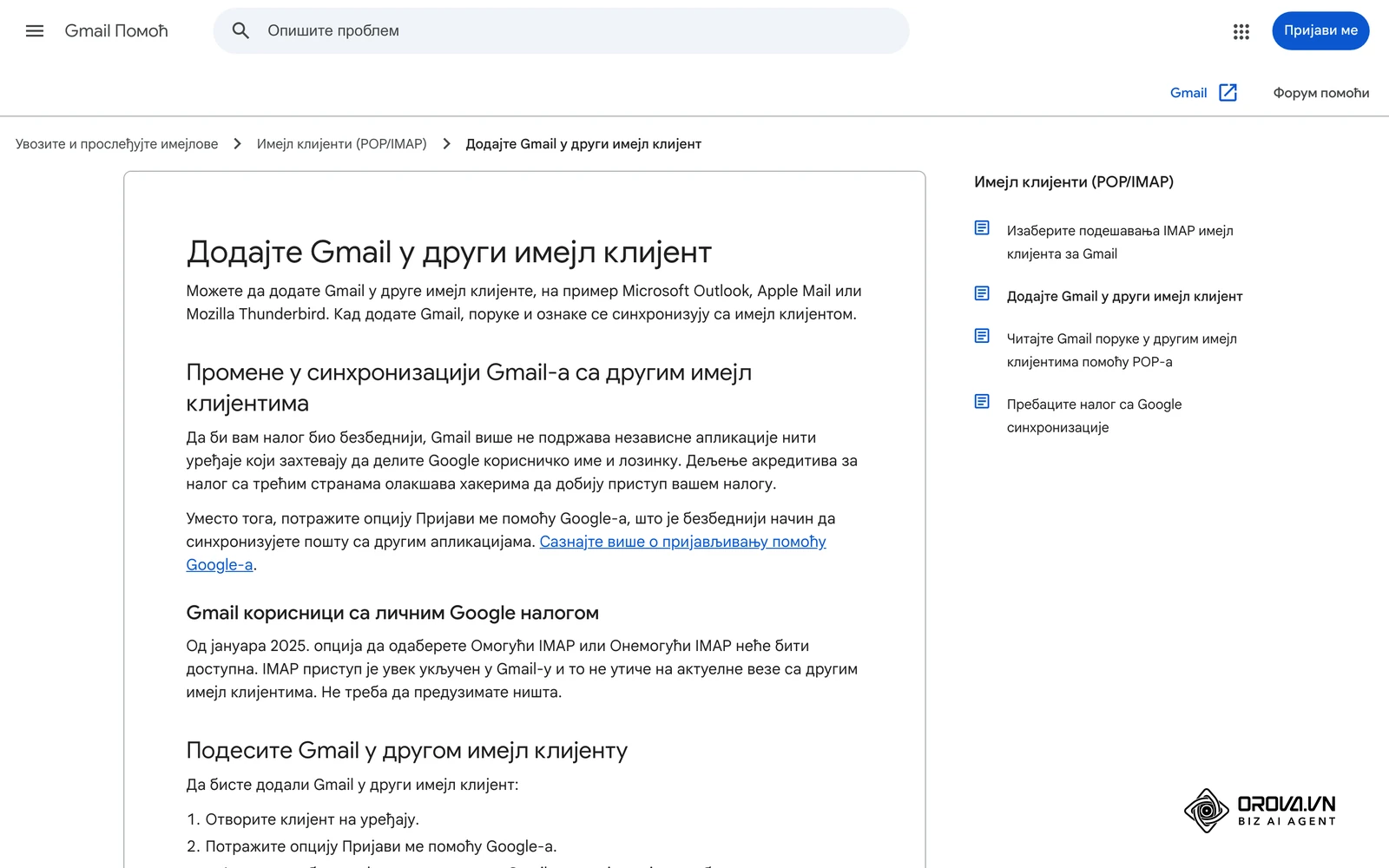
Otvorite veb-interfejs Gmail pošte na računaru. U gornjem desnom uglu kliknite na ikonu zupčanika i izaberite Prikaži sva podešavanja (See all settings). U gornjoj traci kliknite na karticu Prosleđivanje i POP/IMAP (Forwarding and POP/IMAP) i pogledajte odeljak IMAP pristup (IMAP access). Prema pomoći Gmail-a, od januara 2025. IMAP pristup je kod ličnih Google naloga uvek uključen, a opcije Omogući IMAP i Onemogući IMAP više nisu dostupne. Zato ovde ne morate ništa da menjate, dovoljno je da znate gde se status nalazi.
Kod poslovnih Google Workspace naloga administrator može da isključi IMAP za organizaciju. Ako spoljni program javlja da IMAP nije uključen iako ste sve uradili, zamolite administratora da proveri pravila za POP i IMAP pristup u Admin konzoli.
Korak 4: Pronađite skrivenu stranicu za lozinke aplikacija
U savremenom Google interfejsu stavka za kreiranje lozinki aplikacija često nije vidljiva direktno u meniju Bezbednost, što navodi korisnike na pogrešan zaključak da je ova funkcija ukinuta. Svrha ovog koraka jeste brzo pronalaženje ove skrivene opcije.
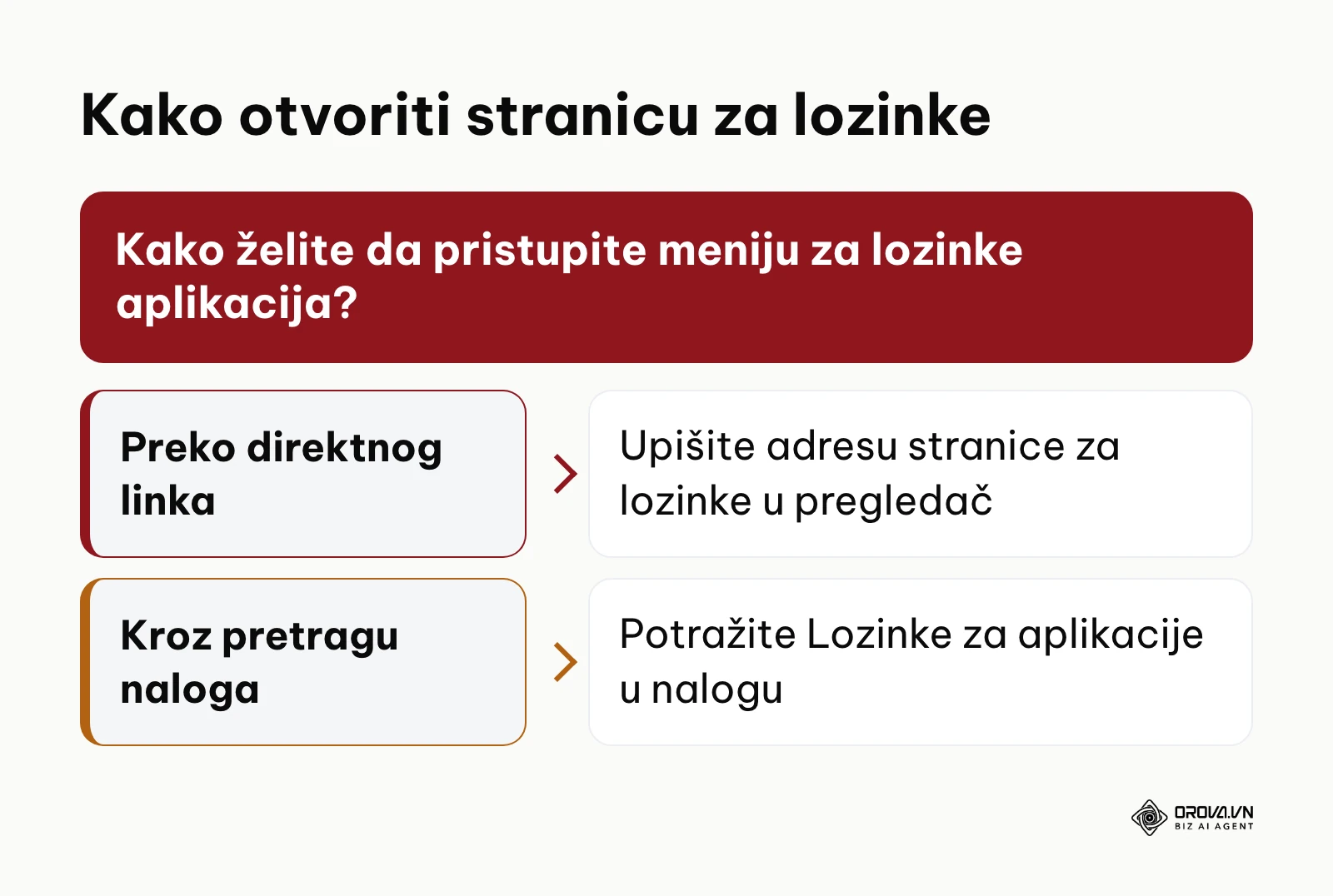
Postoje dva pouzdana načina da dođete do željenog ekrana. Prvi i najbrži način jeste direktan unos adrese u polje vašeg veb-pregledača: otvorite stranicu myaccount.google.com/apppasswords. Drugi način jeste korišćenje interne pretrage: prijavite se na myaccount.google.com, kliknite na polje sa ikonom lupe na vrhu stranice, upišite tekst Lozinke za aplikacije (ili App passwords ukoliko vam je nalog podešen na engleski jezik) i pritisnite taster Enter. Iz padajuće liste izaberite rezultat koji vodi direktno u taj bezbednosni odeljak.
Ukoliko sistem zatraži potvrdu, unesite ponovo svoju osnovnu lozinku Google naloga. Kao vizuelni rezultat, otvoriće se stranica sa naslovom Lozinke za aplikacije (App passwords), gde se nalazi polje za unos naziva uređaja ili aplikacije i tabela sa ranije izdatim lozinkama ako one postoje.
Glavni problem koji se ovde javlja jeste poruka: Podešavanje koje tražite nije dostupno za vaš nalog (The setting you are looking for is not available for your account). Prema pomoći Google-a, ako ste podesili verifikaciju u 2 koraka a ne vidite opciju za lozinke za aplikacije, uzrok je obično jedan od sledećih: verifikacija u 2 koraka je podešena samo za bezbednosne ključeve, prijavljeni ste na nalog za posao, školu ili drugu organizaciju, ili vaš nalog ima Naprednu zaštitu. Ako verifikacija u 2 koraka još nije uključena, vratite se na Korak 1.
Kada napravite lozinku za aplikaciju, možete povezati poslovno sanduče sa Orova Connect preko IMAP i SMTP protokola. Sva povezana sandučad firme stoje na jednom mestu, a AI pomaže da prevedete poruku ili preoblikujete označeni tekst.
Korak 5: Generišite lozinku za aplikaciju od 16 znakova
U ovom koraku kreirate specifični kriptografski ključ koji će predstavljati vaš jedinstveni gmail app password za tačno određenu eksternu aplikaciju.
Na otvorenoj stranici za lozinke aplikacija pronađite polje sa tekstom Naziv aplikacije (App name). U ovo polje upišite prepoznatljivo ime alata koji povezujete, na primer "Outlook Kancelarija", "CRM Integracija" ili "Thunderbird Laptop". Nakon što upišete naziv, kliknite na dugme Napravi (Create).
Nakon klika, na ekranu će se otvoriti prozor sa generisanom lozinkom za aplikaciju. Unutar prozora videćete šifru od 16 malih slova podeljenih u četiri grupe od po četiri znaka, na primer: abcd efgh ijkl mnop. Odmah označite ceo kod mišem i kopirajte ga, ili ga privremeno zapišite na bezbedno mesto.
Pregled polja i dugmadi na ovoj stranici:
| Element na ekranu | Šta uraditi | Na šta paziti |
|---|---|---|
| Polje Naziv aplikacije (App name) | Upišite prepoznatljivo ime programa ili uređaja | Jedan naziv za jedan program, da biste kasnije znali šta uklanjate |
| Dugme Napravi (Create) | Kliknite posle unosa naziva | Dugme radi tek kada polje nije prazno |
| Prozor sa kodom od 16 znakova | Kopirajte kod i nalepite ga u program | Kod se prikazuje samo jednom |
| Dugme Gotovo (Done) | Zatvorite prozor kada je kod sačuvan | Posle zatvaranja kod više ne možete videti |
U dnu prozora videćete dugme Gotovo (Done). Nemojte pritiskati ovo dugme dok niste sigurni da ste kod uspešno sačuvali u privremenu memoriju računara. Pomoć Google-a navodi da svaka lozinka za aplikaciju može da se pregleda samo jednom. Na listi ostaje samo naziv koji ste uneli.
Ukoliko slučajno zatvorite prozor pre kopiranja koda, rešenje je jednostavno: uklonite neiskorišćeni ključ sa liste, a zatim ponovite postupak i napravite novu lozinku.
Hipotetički primer: Vlasnik konsultantske firme koja koristi šta je CRM sistem i kako izabrati pravi želeo je da omogući platformi automatsko slanje ponuda sa njegove zvanične adrese. Ulogovao se na svoj nalog, pristupio skrivenoj stranici preko direktnog linka i u polje za naziv upisao "Firma CRM Sistem". Nakon klika na dugme, sistem je prikazao kod od 16 znakova. Vlasnik je kopirao šifru direktno u privremeni bezbedni beležnik bez pritiska na dugme za zatvaranje. Kao rezultat, generisani kod je bio spreman za integraciju, a u tabeli Google naloga uredno je zabeležen novi ovlašćeni pristup.
Korak 6: Povežite Gmail u klijentsku aplikaciju kroz IMAP i SMTP
Kada raspolažete generisanom lozinkom, cilj ovog koraka jeste unošenje ispravnih mrežnih parametara u vaš klijent za poštu ili poslovni softver, kako bi se uspostavila dvosmerna komunikacija za slanje i prijem.
U postavkama vašeg spoljnog programa pronađite sekciju za dodavanje novog naloga elektronske pošte. Izaberite ručno podešavanje servera (Manual setup) kako biste imali punu kontrolu nad unosom mrežnih adresa i portova. U polje za korisničko ime (Username) obavezno unesite vašu punu adresu elektronske pošte (uključujući i domen, na primer petar@domen.rs ili marko@gmail.com). U polje za lozinku (Password) nalepite vaš generisani gmail app password od 16 karaktera.
Veoma važan detalj: lozinku možete uneti bez razmaka između grupa slova. Iako je Google na ekranu prikazuje u formatu sa razmacima radi preglednosti, server je prihvata kao jedinstveni niz od 16 karaktera.
Za ispravan rad neophodno je uneti tačne parametre mrežnih servera koje propisuje Google. Dokument IETF organizacije RFC 8314 iz 2018. godine preporučuje da se prijem i slanje pošte odvijaju preko šifrovane TLS veze, a Google za Gmail objavljuje parametre iz tabele ispod.
Sledeća tabela sadrži sve zvanične tehničke parametre neophodne za konfiguraciju klijentskih programa:
| Protokol | Ime servera (Server Host) | Port | Sigurnost / Enkripcija |
|---|---|---|---|
| IMAP (Prijem pošte) | imap.gmail.com | 993 | SSL / TLS |
| SMTP (Slanje pošte - SSL) | smtp.gmail.com | 465 | SSL / TLS |
| SMTP (Slanje pošte - TLS) | smtp.gmail.com | 587 | STARTTLS |
Nakon unosa ovih parametara pokrenite opciju za proveru veze u vašem softveru. Kada se test završi bez upozorenja, videćete poruku o uspešnoj prijavi na server, a u vašem prijemnom sandučetu počeće da se pojavljuju postojeće poruke.
Najčešća tehnička greška u ovom koraku jeste mešanje broja porta i tipa enkripcije. Ako izaberete port 587 a u postavkama označite čisti SSL umesto STARTTLS protokola, veza će automatski biti odbijena. Ukoliko vaš softver služi za prodajne aktivnosti i istražujete kako pronaći nove B2B klijente, stabilnost ovih parametara je presudna za isporuku svakog pojedinačnog poslovnog dopisa.
Hipotetički primer: Sistem-inženjer u distribucijskom centru povezivao je server za štampu i obaveštenja sa namenskim Gmail nalogom. U softveru za logistiku uneo je parametar servera smtp.gmail.com, ali je greškom zadržao stari port 25 bez enkripcije, zbog čega je sistem javljao grešku tajmauta. Inženjer je otvorio konfiguraciju, zamenio port na 465, uključio SSL/TLS zaštitu i u polje za lozinku nalepio pripremljeni kod od 16 karaktera. Nakon klika na dugme za proveru, sistem je odmah poslao testni izveštaj, a u administratorskom logu servera zabeležen je status uspešne isporuke 250 OK.
Korak 7: Opozovite ili ažurirajte lozinku aplikacije kada više nije potrebna
Poslednji korak u upravljanju ovim mehanizmom jeste redovno bezbednosno održavanje. Kada prestanete da koristite određeni računar, zamenite klijentski program ili raskinete ugovor sa eksternim servisom, pristupni kod morate ukinuti kako biste zatvorili otvoreni bezbednosni kanal.
Otvorite ponovo adresu myaccount.google.com/apppasswords. Na ekranu će se prikazati spisak prethodno kreiranih lozinki sa nazivima koje ste im dodelili. Pronađite aplikaciju kojoj želite da ukinete pristup i kliknite na Ukloni (Remove) u istom redu.
Znak da je postupak uspešno sproveden jeste nestanak naziva aplikacije sa liste. Prema pomoći Google-a, kada opozovete lozinku za aplikaciju, ta aplikacija više ne može da pristupi Google nalogu. Spoljni program koji je koristio tu lozinku pri sledećem pokušaju sinhronizacije pošte dobiće poruku o neuspešnoj autentifikaciji.
Tabela ispod sažima kada je vreme da uklonite ili zamenite lozinku za aplikaciju, prema uputstvima iz pomoći Google-a:
| Situacija | Šta uraditi | Šta se dešava posle |
|---|---|---|
| Izgubili ste uređaj koji koristi lozinku | Uklonite tu lozinku sa liste i napravite novu na drugom uređaju | Izgubljeni uređaj više ne može da pristupi nalogu |
| Više ne koristite program | Kliknite na Ukloni pored njegovog naziva | Program dobija grešku pri sledećoj prijavi |
| Promenili ste lozinku Google naloga | Napravite novu lozinku za aplikaciju za svaki program | Stare lozinke za aplikacije su opozvane |
| Zaboravili ste kod | Uklonite stari unos i generišite novi | Novi kod se prikazuje samo jednom |
Glavna greška koju korisnici prave jeste kreiranje jedne opšte lozinke pod nazivom "Pošta" koju potom unose u pet različitih programa. Ako u tom slučaju opozovete lozinku zbog jednog programa koji više ne koristite, prekinućete rad svih ostalih programa koji koriste istu lozinku. Pravilo je da za svaku aplikaciju ili uređaj uvek napravite zaseban ključ sa preciznim nazivom.
Primer: povezivanje Gmail sandučeta sa Orova Connect
Orova Connect je jedan od primera alata koji povezuje poslovno sanduče preko IMAP i SMTP protokola uz lozinku za aplikaciju, pa na njemu možete videti kako izgleda Korak 6 u praksi. Orova aplikacija trenutno nema srpski interfejs, zato su nazivi dugmadi ispod navedeni onako kako stoje u engleskoj verziji.
- U Orova Connect otvorite Settings i karticu Mailboxes, zatim kliknite na Add mailbox.
- Kliknite na Connect Gmail. Ova opcija unapred popunjava adrese servera i otvara Google stranicu za lozinke za aplikacije (Koraci 4 i 5).
- U polje Email address unesite punu adresu sandučeta, a u polje App password nalepite kod od 16 znakova. Po želji popunite Sender display name.
- Proverite odeljke Incoming mail server (IMAP) i Outgoing mail server (SMTP): polja Server address, Port i Security treba da odgovaraju tabeli iz Koraka 6.
- Kliknite na Save. Orova prvo proverava vezu, a kada je sve u redu prikazuje poruku „Connection works. Mailbox saved.“ Ako se pojavi „App password rejected.“, napravite novu lozinku za aplikaciju i unesite je ponovo.
Kada je sanduče povezano, poruke stižu u objedinjeni prijemni prostor zajedno sa ostalim povezanim sandučićima firme, a AI može da prevede poruku koju čitate ili da preoblikuje označeni deo teksta dok pišete.
Kontrolna lista celog procesa podešavanja
Kako biste imali jasan i praktičan pregled svih faza rada, tabela u nastavku sažima celokupan postupak podešavanja koji možete pratiti korak po korak.
| Korak | Glavni zadatak | Znak uspeha |
|---|---|---|
| 1. Verifikacija u 2 koraka | Uključivanje zaštite metodom koji nije samo bezbednosni ključ | Status pokazuje da je zaštita uključena |
| 2. Pravila Workspace-a | Provera dozvola u administratorskoj konzoli | Korisnik vidi stranicu za lozinke |
| 3. IMAP pristup | Provera statusa u Gmail podešavanjima | IMAP pristup je uključen |
| 4. Otvaranje stranice | Pristup preko adrese /apppasswords | Prikazano polje "Naziv aplikacije" |
| 5. Generisanje koda | Upis naziva i izrada koda od 16 znakova | Prozor sa prikazanim kodom |
| 6. Podešavanje klijenta | Unos servera, portova i lozinke | Uspešna probna isporuka pošte |
| 7. Opoziv po potrebi | Uklanjanje neaktivnih lozinki | Naziv aplikacije nestaje sa spiska |
Iskoristite generisani kod i povežite Gmail sa Orova Connect u podešavanjima sandučeta. Besplatno do 7. jula 2027: pošta, šabloni poruka i pozivnice za sastanke iz vašeg sandučeta na jednom mestu.
Česte greške sa Gmail lozinkama za aplikacije i rešenja
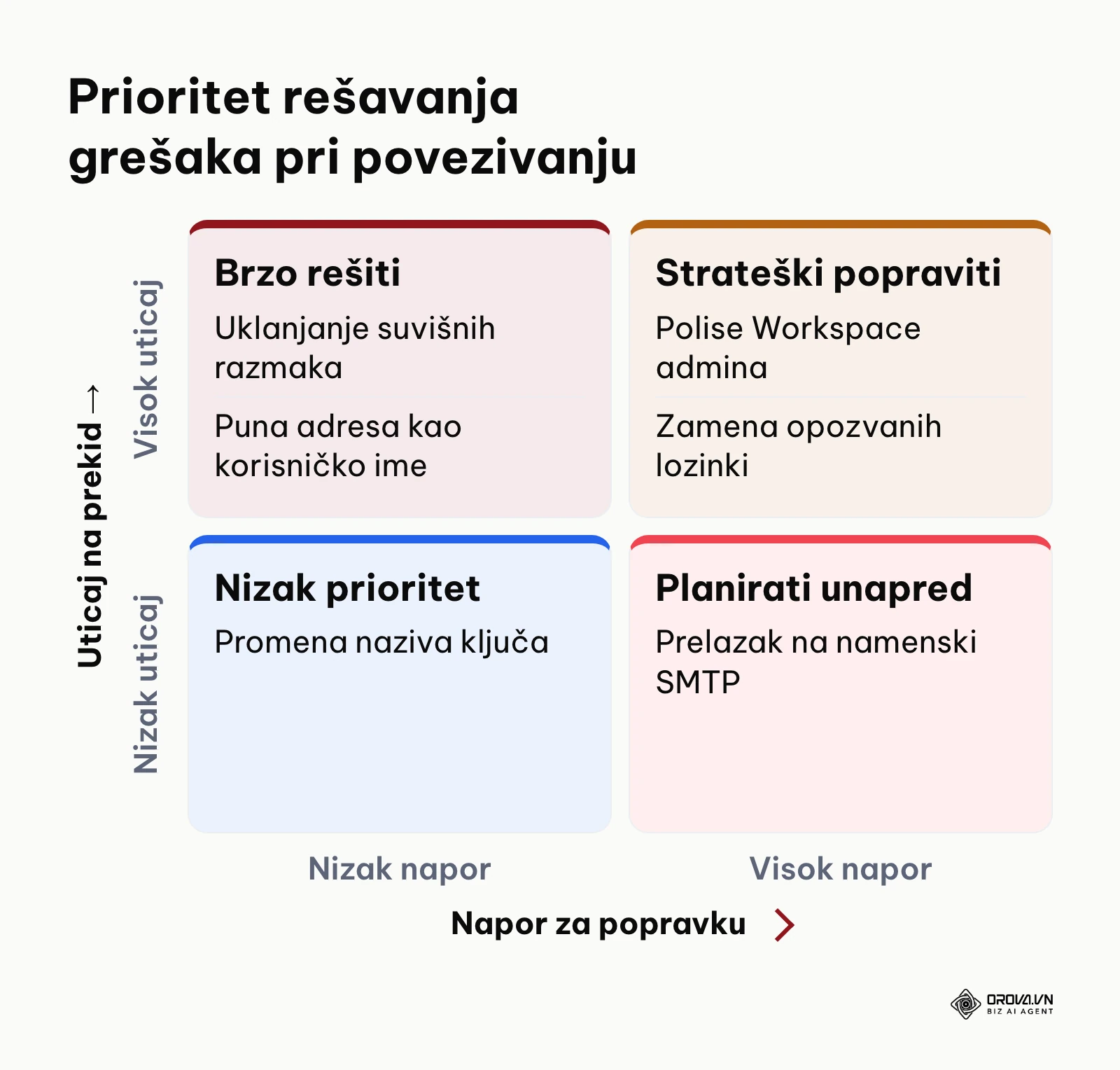
Tokom postupka konfiguracije i testiranja spoljnih aplikacija korisnici se često susreću sa nekoliko tipičnih zastoja. Tabela u nastavku prikazuje najčešće greške, njihove stvarne uzroke i korake za njihovo brzo otklanjanje.
| Greška | Čest uzrok | Rešenje |
|---|---|---|
| Authentication failed | Razmaci u lozinci ili netačna adresa | Obrisati razmake pri lepljenju koda i uneti punu adresu pošte |
| The setting is not available | 2FA nije aktivan ili admin brani opciju | Uključiti dvofaktorsku zaštitu ili odobriti polisu u Workspace-u |
| Connection timed out | Pogrešan broj mrežnog porta ili zaštite | Postaviti port 993 za IMAP i 465 za SMTP uz SSL enkripciju |
| Invalid credentials | Promenjena glavna lozinka Google naloga | Obrisati staru i napraviti novu lozinku za aplikaciju |
| Opcija za lozinke se ne vidi | Samo bezbednosni ključevi, poslovni nalog ili Napredna zaštita | Dodati drugi metod potvrde ili se obratiti administratoru |
| IMAP disabled error | IMAP nije dostupan za sanduče | Proveriti karticu Prosleđivanje i POP/IMAP ili pravila administratora |
Jedna od specifičnih situacija dešava se kada korisnik unese sve parametre tačno, ali server uporno vraća grešku autentifikacije. Pomoć Google-a za ovaj slučaj savetuje da ažurirate aplikaciju na najnoviju verziju i da, ako aplikacija nudi Prijavljivanje pomoću Google-a, koristite tu opciju umesto lozinke za aplikaciju. Ako ne nudi, napravite novu lozinku za aplikaciju i proverite da li je u polje za korisničko ime upisana puna adresa.
Takođe, imajte na umu pravilo iz pomoći Google-a: kada promenite lozinku za Google nalog, Google opoziva lozinke za aplikacije. Da biste nastavili da koristite aplikaciju, napravite novu lozinku za aplikaciju.
Kako proveriti i izmeriti uspešnost podešavanja
Nakon završetka konfiguracije potrebno je verifikovati rad sistema pomoću tri jasna tehnička parametra.
| Šta proveriti | Kako proveriti | Znak da je sve u redu |
|---|---|---|
| Slanje (SMTP) | Pošaljite probnu poruku iz spoljne aplikacije na sopstvenu ili drugu adresu | Poruka stiže bez povratne greške (Mailer Daemon ili Bounce notice) |
| Prijem (IMAP) | Odgovorite na probnu poruku iz veb-pošte | Odgovor se pojavljuje u spoljnom programu posle sledeće sinhronizacije |
| Bezbednost naloga | Otvorite Bezbednost i prijavljivanje na myaccount.google.com i pogledajte nedavne bezbednosne aktivnosti | Vidite događaj o kreiranju lozinke za aplikaciju, a u logovima programa nema neuspelih prijava |
Ako su sva tri reda u redu, integracija je završena i spremna za svakodnevni rad. Ako jedan red ne prolazi, vratite se na odgovarajući korak: slanje i prijem na Korak 6, a bezbednost naloga na Korake 1 i 4.
Trendovi za Gmail lozinke i autentifikaciju u narednim godinama: mišljenje autora
Prateći bezbednosnu politiku velikih tehnoloških kompanija, uočavam jasne znakove koji ukazuju na postepeni zalazak statičkih lozinki za aplikacije. Primetno je da Google sve dublje sakriva opcije za generisanje lozinki za aplikacije unutar korisničkog interfejsa, dok istovremeno favorizuje rešenja zasnovana na passkey tehnologiji i granularnim tokenima.
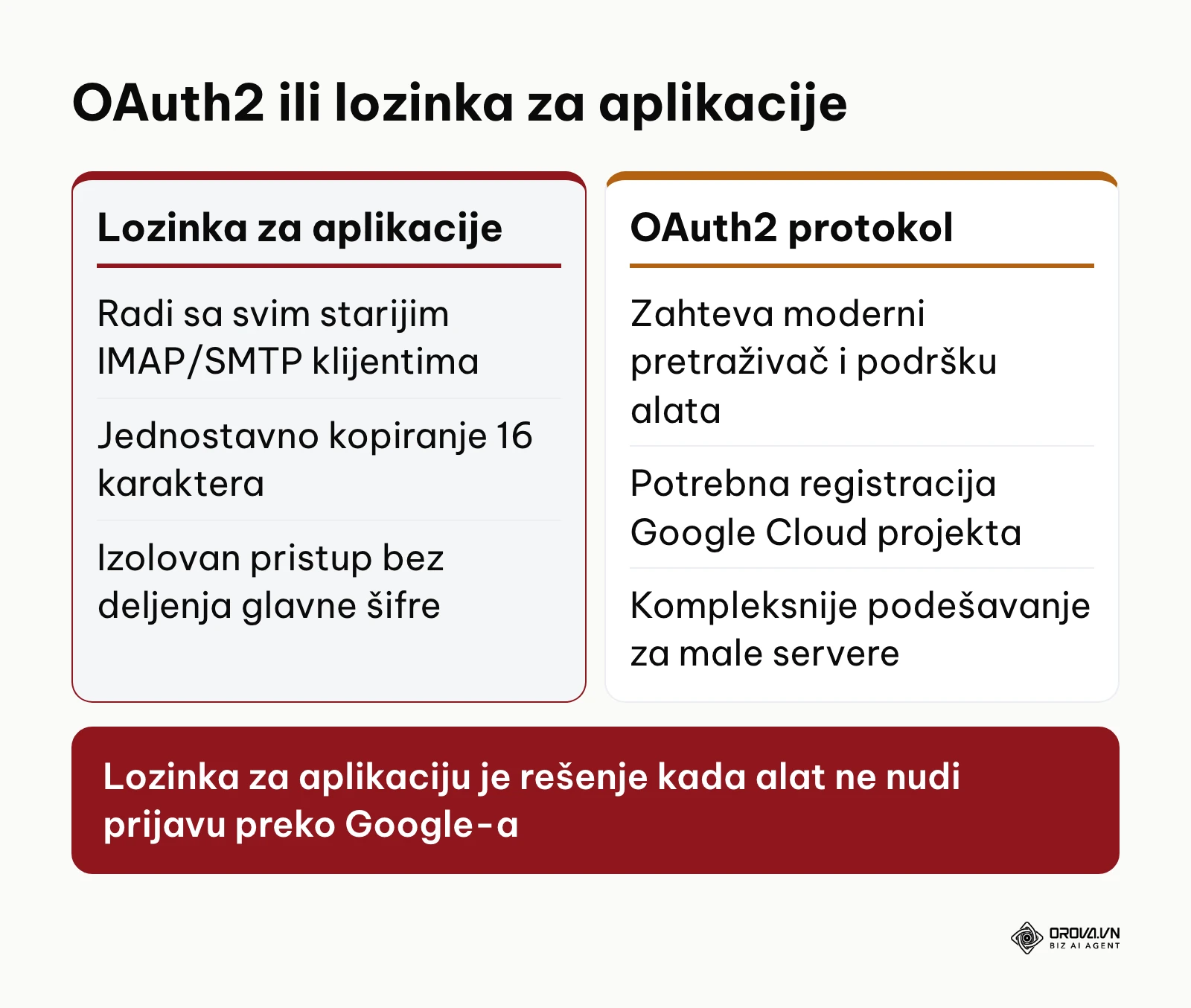
Po mom mišljenju, možemo očekivati da će lozinke od 16 znakova za obične korisnike postepeno gubiti značaj u korist prijave preko Google-a (OAuth2) i passkey rešenja. Razlog za ovaj pravac leži u činjenici da statičke lozinke, iako izolovanije od glavne šifre, i dalje predstavljaju trajnu ranjivost ukoliko ostanu zabeležene u konfiguracionim fajlovima zaboravljenih servera. Korisnici bi već sada trebalo da biraju poslovne softvere i klijente koji poseduju zvanične integracije preko autorizacionih protokola.
Smatram da će veštačka inteligencija odigrati presudnu ulogu u evoluciji bezbednosti elektronske pošte. Umesto statičkih pravila autentifikacije, sistemi za zaštitu verovatno će sve više analizirati kontekst svakog pojedinačnog pristupa, prepoznajući neuobičajene obrasce ponašanja čak i kada su uneti tačni parametri. Naravno, ovaj moj stav može se pokazati netačnim ukoliko pritisak industrije i potreba za jednostavnom integracijom starijih industrijskih uređaja nateraju tehnološke gigante da zadrže jednostavnije mehanizme prijave još neko vreme.
Česta pitanja o temi Gmail app password
Zašto se opcija Lozinke za aplikacije ne prikazuje na Google Workspace nalogu?
Ova opcija možda nije dostupna jer ste prijavljeni na nalog organizacije čija pravila to ne dozvoljavaju. Pomoć Google-a navodi i druge razloge: verifikacija u 2 koraka podešena samo za bezbednosne ključeve ili Napredna zaštita. Administrator treba da proveri pravila verifikacije u 2 koraka za vašu organizacionu jedinicu na admin.google.com.
Da li Gmail app password ima rok trajanja i kada prestaje da važi?
Lozinka za aplikaciju nema unapred definisan datum isteka i radiće sve dok je sami ne uklonite. Međutim, Google opoziva lozinke za aplikacije kada promenite lozinku Google naloga, pa tada morate napraviti novu.
Kako rešiti grešku "Invalid credentials" ako su uneti podaci tačni?
Ova greška se najčešće rešava uklanjanjem skrivenih razmaka koji se mogu pojaviti prilikom kopiranja teksta lozinke. Ako to ne pomogne, ažurirajte aplikaciju na najnoviju verziju, ili uklonite postojeći kod i napravite potpuno novi.
Da li se 16 karaktera lozinke unosi sa razmacima ili bez njih?
Preporučuje se unos lozinke bez razmaka, kao jedinstvenog niza od 16 malih slova. Google u svom grafičkom prozoru prikazuje razmake isključivo radi lakšeg čitanja, ali mrežni serveri za autentifikaciju prihvataju tekst bez ikakvih razmaka.
Kako veštačka inteligencija (AI) utiče na upravljanje lozinkama aplikacija i bezbednost e-pošte?
Sistemi za zaštitu naloga sve više koriste automatsku analizu kako bi prepoznali sumnjive prijave. Za vas to znači da lozinku za aplikaciju treba čuvati kao i glavnu lozinku, praviti zaseban kod za svaki program i uklanjati kodove koje više ne koristite. AI u alatima za poštu najčešće pomaže u pisanju i prevođenju poruka, a ne u upravljanju lozinkama.
Mogu li ponovo videti generisanu lozinku ako zaboravim gde sam je sačuvao?
Ne. Prema pomoći Google-a, svaka lozinka za aplikaciju može da se pregleda samo jednom. Uklonite stari unos sa liste i generišite novu lozinku za taj program; to možete uraditi u bilo kom trenutku.
Odakle početi?
U zavisnosti od vaše trenutne uloge i tehničke postavke, izaberite jedan konkretan korak koji možete završiti odmah.
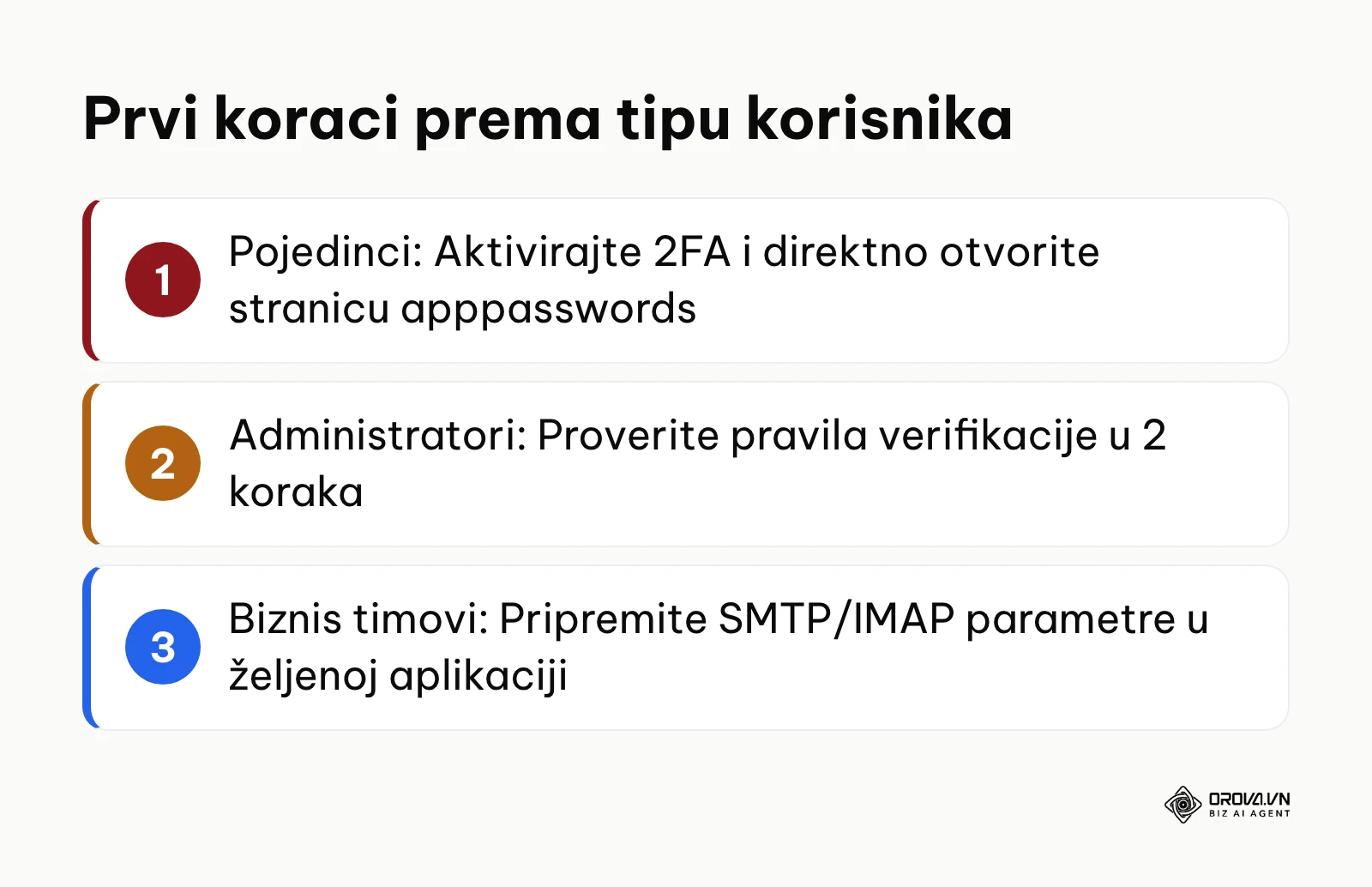
Ukoliko ste individualni korisnik koji želi da poveže lični klijent za poštu na računaru, otvorite stranicu myaccount.google.com i proverite status verifikacije u dva koraka. Ako je zaštita aktivna, odmah posetite adresu myaccount.google.com/apppasswords i unesite ime svog programa kako biste preuzeli svoj kod.
Ako ste IT administrator u preduzeću koje koristi Google Workspace, prijavite se na portal admin.google.com i proverite konfiguraciju bezbednosnih polisa za organizaciju. Omogućite korisnicima upravljanje pristupnim lozinkama kako bi članovi vašeg tima mogli samostalno da integrišu svoje radne alate.
Ukoliko vodite prodajni ili marketinški tim koji priprema novu platformu za komunikaciju sa kupcima, pripremite tabelu sa tačnim IMAP i SMTP parametrima i proverite da li je u sandučetu aktivirana opcija pristupa. Unosom ovih postavki i primenom sigurnosnog koda obezbedićete stabilan rad sistema, pri čemu je ključni element za uspeh ispravno postavljen gmail app password.
О аутору

Builder of Orova
Nguyễn Đỗ Trọng Ân has 8 years of experience in marketing, including 6 years managing market development across Asia. He builds Orova, a Biz AI Agent that never sleeps: it plans, runs and optimizes work for businesses.
Водите посао уз AI Agents
Orova је Biz AI Agent који увек ради — планира, извршава и оптимизује посао уместо вас.
Уштедите време, ослободите продуктивност.