
Kako izabrati pravu vrstu grafikona u 7 koraka (2026): Vodič za izveštaje

Učenje o tome kako izabrati pravu vrstu grafikona predstavlja osnovnu veštinu za svakog analitičara, menadžera ili marketara koji želi da sirove brojeve pretvori u pouzdane poslovne odluke bez lutanja. Kada uspešno primenite ovaj postupak, imaćete preglednu komandnu tablu ili izveštaj sa kojeg rukovodstvo i klijenti na prvi pogled razumeju gde se posao nalazi, koji kanali rastu, a gde nastaju gubici.
Ako vam je cilj isključivo arhiviranje sirovih transakcija ili radite na akademskim matematičkim formulama bez potrebe za operativnim odlučivanjem, ovaj vodič vam u ovom trenutku verovatno nije neophodan.
Kako izabrati pravu vrstu grafikona: Osnovni principi i brzi pregled
Pravilan izbor vizuelnog formata omogućava da struktura vaših podataka i analitički cilj budu potpuno usklađeni, tako da posmatrač odmah uoči trend ili odstupanje bez potrebe za dodatnim tumačenjem. Čitav proces obuhvata sedam uzastopnih koraka, od analize ulaznih promenljivih do organizovanja elemenata na platnu.
Glavni zadatak vizuelizacije nije ulepšavanje prezentacije, već rasterećenje kognitivnog kapaciteta onoga ko izveštaj čita. Kada se primeni pogrešna vrsta grafikona, ljudski mozak troši energiju na dešifrovanje vizuelnih elemenata umesto na donošenje strateških odluka.
Tabela ispod pruža brzu matricu odlučivanja za poređenje analitičkih ciljeva, prirode promenljivih i optimalnih grafičkih rešenja koja možete primeniti odmah.
| Cilj vizuelizacije podataka | Tip promenljivih | Preporučena vrsta grafikona | Grafikon koji treba izbegavati | Primer iz poslovne prakse |
|---|---|---|---|---|
| Poređenje diskretnih kategorija | 1 kategorička, 1 numerička metrika | Horizontalni trakasti grafikon (Bar chart) | Linijski grafikon bez vremenskog toka | Upoređivanje prihoda po prodajnim regijama |
| Praćenje trenda kroz vreme | 1 vremenska kontinuirana, 1 numerička | Linijski grafikon (Line chart) | Tortni grafikon | Mesečni broj poseta sajtu tokom dvanaest meseci |
| Prikaz udela u celini (malo kategorija) | 1 kategorička (nekoliko stavki), 1 udeo (%) | Prstenasti grafikon (Donut chart) | Trakasti grafikon sa 3D efektom | Struktura marketinškog budžeta po kanalima |
| Prikaz udela u celini (mnogo kategorija) | 1 kategorička (mnogo stavki), 1 udeo (%) | Hijerarhijska mapa (Treemap) | Klasični tortni grafikon (Pie chart) | Raspodela prihoda na 18 kategorija proizvoda |
| Analiza faza u procesu | Redosled faza, apsolutni broj i udeo | Levak konverzije (Funnel chart) | Standardni nepovezani stubovi | Putanja kupca od klika do plaćene narudžbine |
| Poređenje metrika različitih skala | 1 vremenska, 2 numeričke različitog opsega | Kombinovani grafikon (dve Y-ose) | Običan stubasti grafikon jedne ose | Trošak u dinarima naspram CTR procenta |
| Prikaz gustine aktivnosti po terminima | 2 vremenske diskretne, 1 frekvencijska | Toplotna mapa (Heatmap) | Raspršeni dijagram sa hiljadama tačaka | Broj narudžbina po danima u nedelji i satima |
| Analiza međusobne korelacije | 2 numeričke kontinuirane promenljive | Raspršeni dijagram (Scatter plot) | Tortni ili prstenasti grafikon | Odnos procenta popusta i prodatih jedinica |
Priprema pre početka izrade grafikona
Pre nego što povučete prvu liniju ili kliknete na opciju za unos grafikona, neophodno je organizovati podatke tako da softver može precizno da prepozna nazive kolona i numeričke vrednosti. Rad sa neuređenim izvorima stvara zabunu i prisiljava vas da prepravljate vizuelne komponente više puta.
Tabela u nastavku navodi sve što morate obezbediti pre početka rada, gde te elemente možete preuzeti i koje su posledice ukoliko preskočite pripremnu fazu.
| Šta je potrebno pripremiti | Gde pronaći | Potrebno vreme | Posledica ako nedostaje |
|---|---|---|---|
| Očišćeni podaci bez praznih redova | Izvoz iz analitike, baze ili CRM-a | 15–20 minuta | Netačni zbirovi i deformisane proporcije |
| Jedno definisano poslovno pitanje | Dogovor sa timom ili radni zadatak | 10 minuta | Grafikon koji ne daje odgovor i stvara zabunu |
| Pristup analitičkom alatu ili tabelama | Softver za komandne table ili tabele | 5 minuta | Nemogućnost tehničkog generisanja prikaza |
| Standardna paleta boja i tipografija | Knjiga grafičkih standarda brenda | 5 minuta | Nečitak izveštaj sa previše kontrastnih boja |
Korak 1: Definišite analitički cilj i poslovno pitanje
Prvi korak zahteva da zapišete jedno precizno pitanje na koje vaš grafikon mora ponuditi nedvosmislen odgovor na prvi pogled. Ako cilj nije jasno postavljen, vizuelizacija će postati pretrpana podacima koji odvlače pažnju od suštine problema.
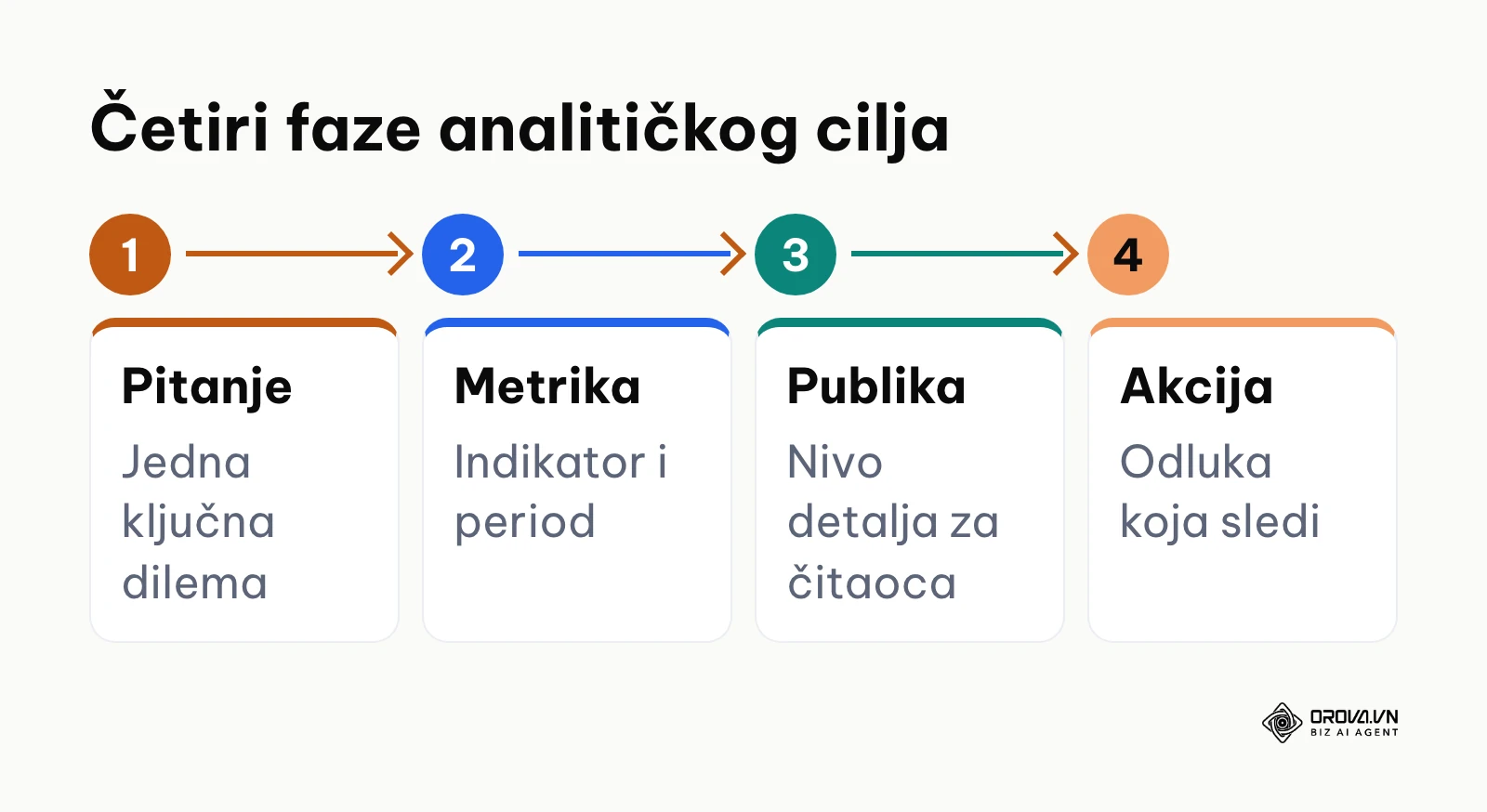
Ovaj korak sprovodite u radnom dokumentu ili na vrhu radnog lista pre nego što izaberete bilo koju funkciju u programu. U polje za unos unesite pitanje koje počinje sa rečima poput "Koji", "Kako se menja" ili "Koliki je udeo". Na primer, umesto opšte teme kao što je "Prodaja u prethodnom periodu", zapišite: "Koji prodajni region beleži najveći pad profitabilnosti u trećem kvartalu?". Dijagram ispod sažima četiri uzastopne faze kroz koje prolazite pri definisanju analitičkog cilja.
Kao rezultat ovog koraka, na vrhu vašeg radnog prostora stajaće jedna jasna rečenica sa definisanim metričkim ishodom i vremenskim okvirom. Ta rečenica direktno diktira koje podatke ćete filtrirati, a koje potpuno izostaviti iz konačnog prikaza.
Najčešća greška u ovoj fazi jeste pokušaj da se jednim grafikonom odgovori na tri različita pitanja, na primer istovremeno prikazati profit po zaposlenom, regionalni rast i udeo operativnih troškova. Kada primetite da postavljate više od jednog veznika "i" u definiciji cilja, podelite zadatak na dva odvojena grafikona.
Ilustrativni primer:
- Primer iz prakse: B2B softverska kompanija sa 18 zaposlenih pratila je generisanje potencijalnih klijenata bez jasne strukture, mešajući posete blogu i popunjene kontakt formulare na istom prikazu.
- Koraci izvedeni u praksi: Voditelj marketinga je definisao jedno ciljno pitanje: "Koliko demonstracija softvera je zakazano sa organske pretrage po mesecima?". Iz tabele su uklonjene kolone sa brojem pregleda stranica i preuzetih brošura, a zadržana je samo kolona potvrđenih termina.
- Nastali problem i rešenje: Podaci su u početku sadržali interne test prijave zaposlenih, pa je uveden filter koji isključuje prijave sa domena same kompanije pre slanja podataka na vizuelizaciju.
- Vidljiv rezultat: Rukovodstvo je na mesečnom sastanku odmah uočilo stabilan rast od 14 novih demonstracija mesečno bez potrebe za otvaranjem dodatnih analitičkih podmenija.
Korak 2: Klasifikujte prirodu i broj vaših promenljivih
Nakon što ste utvrdili analitički cilj, potrebno je da pregledate sirove podatke i tačno razgraničite dimenzije od numeričkih metrika. Dimenzije su kategorički podaci poput naziva proizvoda, kanala distribucije ili gradova, dok su metrike merljive vrednosti kao što su prihod, broj porudžbina ili stopa napuštanja korpe.
Pregledajte zaglavlje vaše tabele u programu za tabelarne proračune. Označite svaku kolonu kao kategoričku diskretnu (npr. Tip uređaja: mobilni, desktop), vremensku kontinuiranu (npr. Datum: po danima ili mesecima) ili numeričku (npr. Vrednost u dinarima). Ukoliko pravite poslovne izveštaje u tabelama, detaljan postupak za organizovanje sirovih podataka možete pročitati u našem vodiču kako napraviti dashboard u excelu koji objašnjava strukturiranje izvornih tabela.
Tabela ispod pokazuje kako da razvrstate kolone pre izbora grafikona.
| Tip kolone | Primer kolone | Uloga na grafikonu | Na šta paziti |
|---|---|---|---|
| Kategorička (dimenzija) | Kanal, region, proizvod | Oznake stubaca, isečaka ili boja | Ne sabira se; dugački nazivi traže horizontalne trake |
| Vremenska | Datum, nedelja, mesec | Horizontalna osa linijskog grafikona | Redosled mora biti hronološki, bez preskočenih perioda |
| Numerička (metrika) | Prihod u RSD, broj porudžbina | Visina stubca, položaj tačke, veličina isečka | Ista jedinica mere u celoj koloni |
| Identifikator | Broj porudžbine, poštanski broj | Ne prikazuje se kao vrednost | Formatirajte kao tekst da se ne bi sabirao |
Uspešno obavljen korak potvrđujete tako što u tabeli imate tačno određen broj kolona za vizuelizaciju, pri čemu svaka kolona sadrži isključivo jedan tip podataka bez mešanja teksta i brojeva unutar istog polja.
Česta greška jeste tretiranje identifikacionih oznaka porudžbina ili poštanskih brojeva kao numeričkih metrika. Ako program sabere kolonu sa poštanskim brojevima, dobićete besmislen zbir koji iskrivljuje čitav analitički model. Rešenje je da u postavkama kolone ručno promenite format polja iz broja u tekstualni identifikator.
Korak 3: Izaberite osnovni vizuelni oblik prema stablu odlučivanja
U ovom koraku vršite selekciju osnovne porodice grafikona na bazi relacije koju želite da prikažete. Ako je vaš cilj poređenje nezavisnih kategorija, birate trakasti grafikon. Ako želite da prikažete kretanje kroz vreme, birate linijski grafikon. Za odnos dve kontinuirane numeričke promenljive birate raspršeni dijagram.
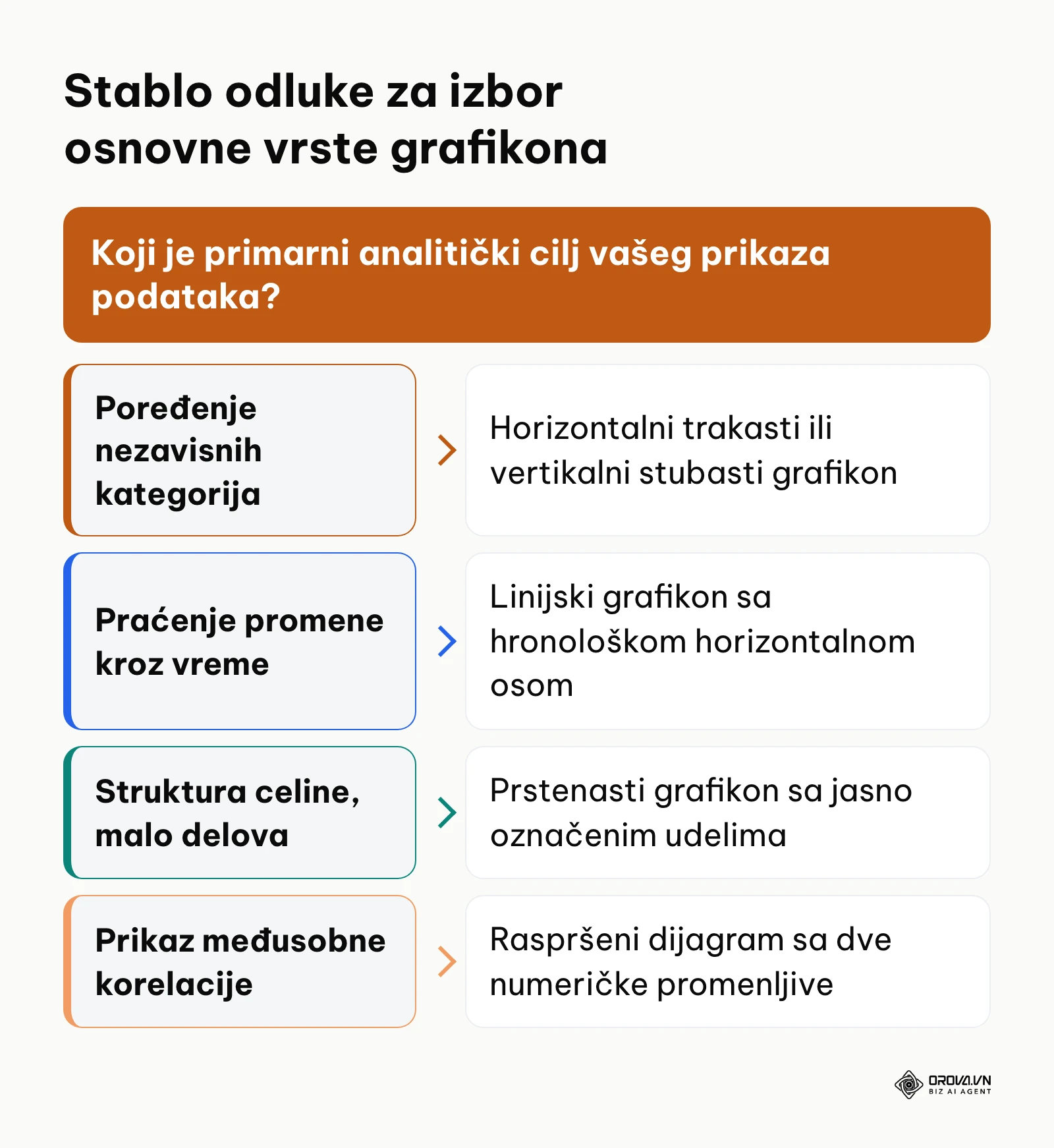
U meniju vašeg programa za izradu grafikona pronađite odeljak sa preporučenim oblicima. Umesto da prihvatite automatski predlog alata, primenite pravila struke. Razlike u dužini stubaca obično se upoređuju lakše nego razlike u uglovima i površinama isečaka, pa je stubac praktičniji izbor kada je važno precizno očitavanje razlika. Sledeći dijagram prikazuje logiku grananja za odabir adekvatnog oblika.
Kada je obavezno koristiti horizontalni trakasti grafikon
Horizontalni trakasti grafikon (Bar chart) vredi izabrati u dva konkretna slučaja. Prvo, kada su nazivi vaših kategorija dugački, kao što su "Oprema za industrijsku automatizaciju" ili "Konsultantske usluge za pravna lica". Na vertikalnom stubastom grafikonu dugački nazivi moraju biti nagnuti pod uglom od 45 stepeni ili ispisani vertikalno, što drastično usporava čitanje. Drugo, horizontalni raspored je praktičniji kada upoređujete mnogo kategorija jer omogućava prirodno vertikalno listanje bez sabijanja stubaca.
Optimalna alternativa za tortni grafikon sa previše kategorija
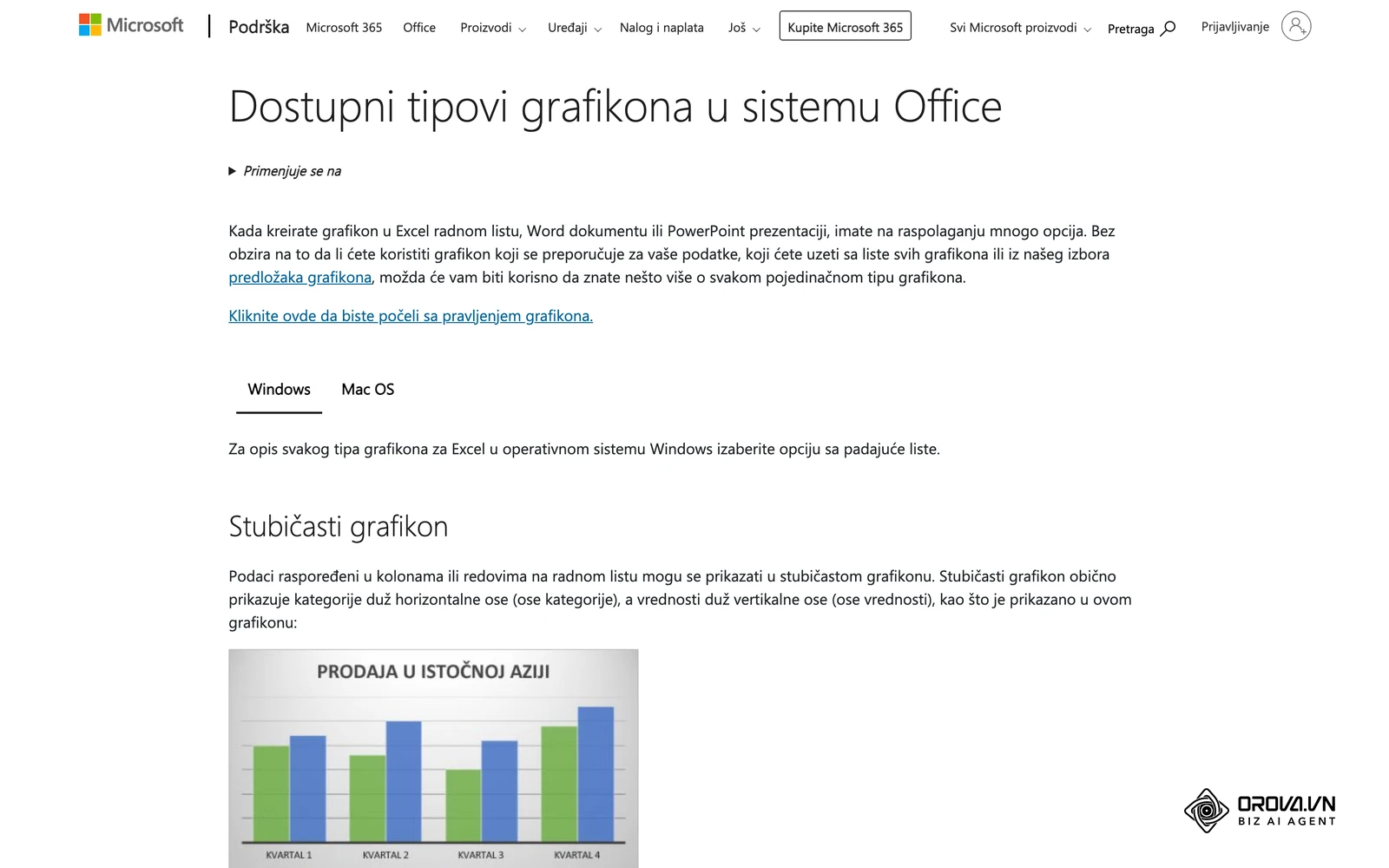
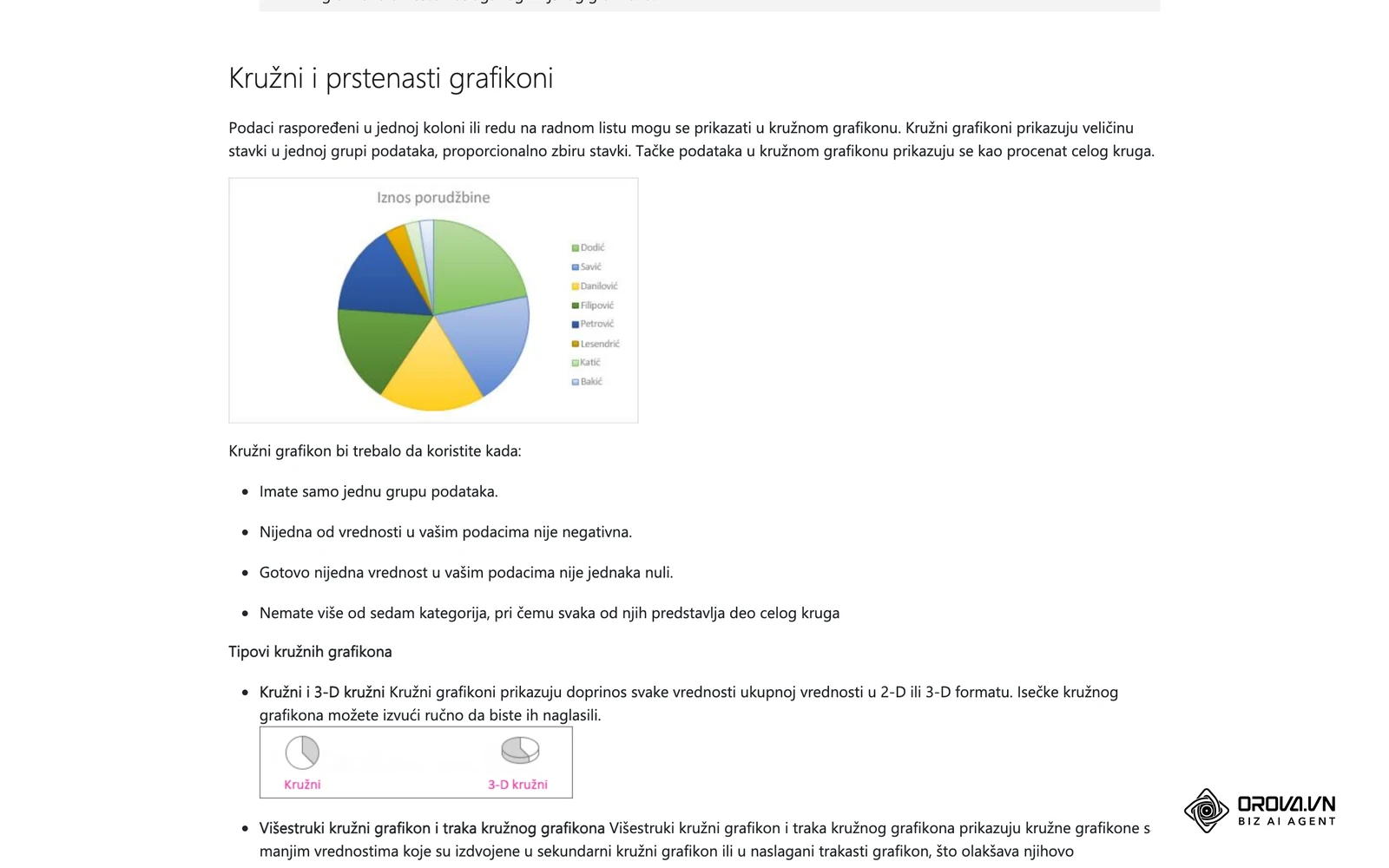
Microsoftova zvanična podrška za Office (stranica „Dostupni tipovi grafikona u sistemu Office“) savetuje kružni, odnosno tortni grafikon (Pie chart) kada imate samo jednu grupu podataka, nijedna vrednost nije negativna, gotovo nijedna nije nula i nemate više od sedam kategorija. Kada su isečci slične veličine, teško je proceniti da li deo zauzima 7% ili 9% kruga. Bolja alternativa za strukturu sa mnogo kategorija jeste horizontalni trakasti grafikon poređan od najveće ka najmanjoj vrednosti sa istaknutim procentima pored svake trake, ili hijerarhijska mapa (Treemap) koja koristi pravougaone površine i omogućava grupisanje manjih udela bez gubitka preglednosti.
Nakon ovog koraka, na vašem ekranu pojaviće se nacrt osnovnog grafikona koji verno prenosi hijerarhiju podataka bez preklapanja natpisa na koordinatnim osama.
Glavna greška u ovom koraku je posezanje za kružnim dijagramom iz estetskih razloga kada imate mnogo kategorija. Ako primetite da su natpisi na kružnim isečcima nečitki ili se preklapaju, odmah promenite tip prikaza u horizontalni trakasti oblik.
Kada definišete koje grafikone vaš tim treba da prati, podesite njihovo osvežavanje po rasporedu bez ručnog prekucavanja tabela. Orova Insight vam omogućava da povežete izvore podataka u režimu samo za čitanje i kreirate izveštaje sa kombinovanim grafikonima i levcima uz jednostavan raspored prevlačenjem elemenata na platnu.
Korak 4: Primenite specijalizovane grafikone za kompleksne tokove
Standardni stubasti i linijski grafikoni nisu dovoljni kada poslovni proces zahteva praćenje faznog osipanja korisnika ili analizu gustine događaja po satima. U marketingu i prodaji, ključni uvidi dolaze iz analize levka konverzije (Funnel chart) i toplotnih mapa (Heatmap).
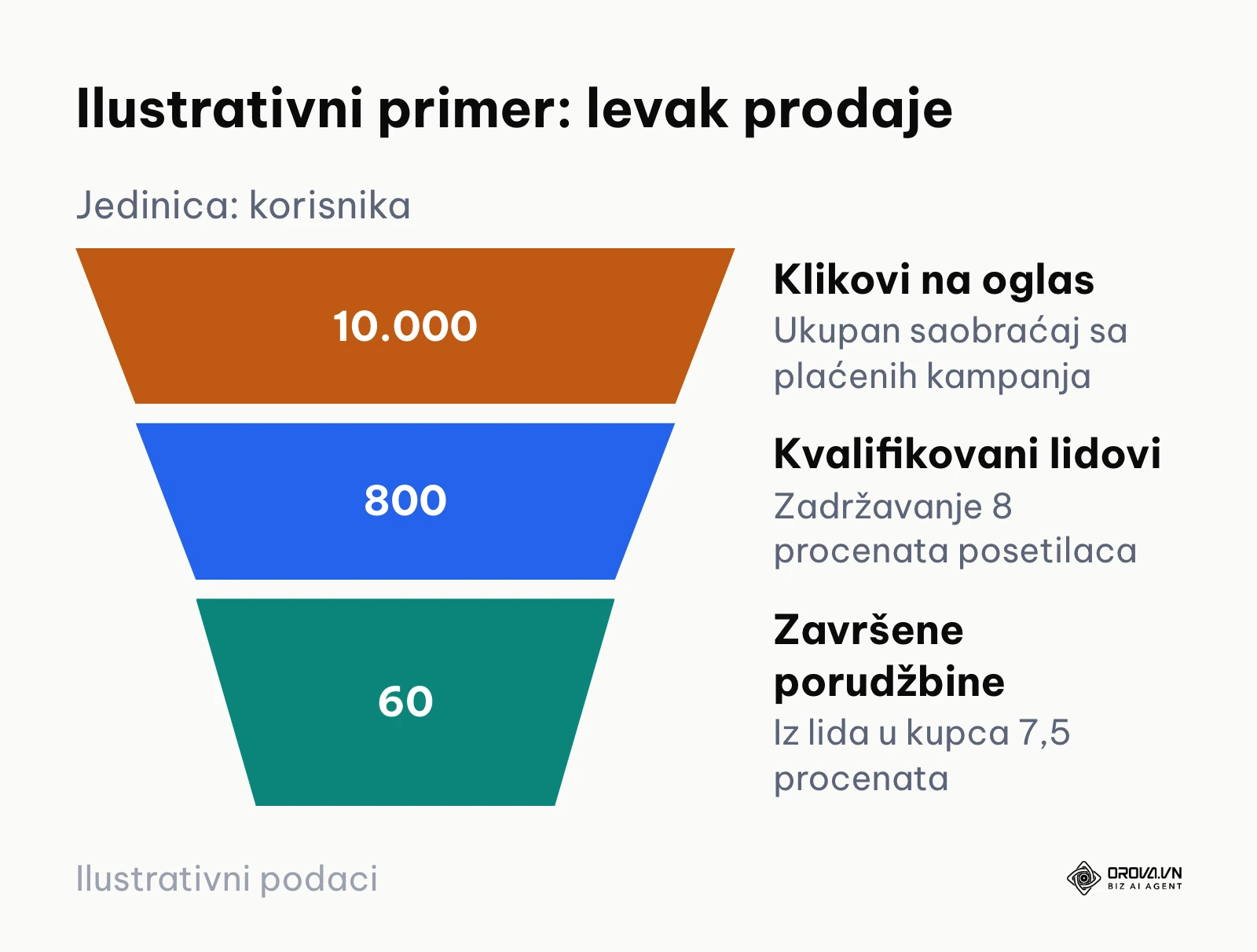
U vašem analitičkom programu izaberite komponentu levka. U definiciji faza povežite uzastopne korake korisničkog puta, pazeći da svaka naredna faza predstavlja strogi podskup prethodne. Ako analizirate efikasnost oglašavanja, možete povezati podatke iz kampanja na platformama za pretragu. Više o postavljanju merenja za akviziciju možete saznati u članku kako koristiti Google Ads za mali biznis koji obrađuje postavku ključnih konverzija. Podatke o kvalifikovanim kontaktima zatim možete uskladiti sa evidencijom iz prodaje prateći vodič šta je CRM sistem i kako izabrati pravi radi tačnog mapiranja faza kupca.
Kao rezultat ovog koraka, dobijate jasan vizuelni profil kroz koji tačno vidite gde nastaje najveće usko grlo u poslovanju.
Ilustrativni primer faza levka:
- Prva faza (Klikovi na oglase): 10.000 posetilaca (početna baza od 100%).
- Druga faza (Kvalifikovani lidovi): 800 popunjenih prijava. Stopa zadržavanja iznosi 8%, dok je stopa osipanja 92%.
- Treća faza (Zaključene porudžbine): 60 novih kupaca. Stopa konverzije iz lida u kupca iznosi 7,5%, dok je osipanje 92,5%. Ukupna konverzija od početnog klika do porudžbine iznosi tačno 0,6%.
Prikazom ovih brojeva kroz levak konverzije, menadžment u sekundi uočava da najveći prostor za unapređenje leži u prelazu sa klika na prijavu (gubitak 9.200 posetilaca), a ne u radu prodajnog tima sa postojećim lidovima.
Greška koja se često javlja kod levka jeste unos metrika koje nisu u direktnoj uzročno-posledičnoj vezi, na primer mešanje posetilaca sajta sa brojem pratilaca na društvenim mrežama. Rešenje je da se u levak unose isključivo faze koje isti korisnik mora uzastopno proći.
Korak 5: Podesite kombinovane grafikone sa dve ose za metriku različitih skala
Poslovni izveštaji često zahtevaju upoređivanje dve metrike koje se drastično razlikuju po jedinicama mere i apsolutnim iznosima, poput ukupnog troška oglašavanja u stotinama hiljada dinara i stope klikanja (CTR) koja se kreće između 1% i 5%. Ako ove dve metrike stavite na običan grafikon sa jednom vertikalnom osom, linija procenta biće potpuno zalepljena za dno grafikona i delovaće ravno kao nula.
Rešenje je kreiranje kombinovanog grafikona (Combo chart) sa dve nezavisne vertikalne ose. U panelu za konfiguraciju izaberite primarnu metriku (npr. Trošak) i dodelite joj prikaz u obliku vertikalnih stubaca vezanih za levu Y-osu. Zatim dodajte sekundarnu metriku (npr. CTR %) i podesite njen prikaz kao liniju sa tačkama, vezanu za desnu Y-osu.
| Podešavanje | Primarna serija | Sekundarna serija |
|---|---|---|
| Metrika (primer) | Trošak oglašavanja u RSD | CTR u % |
| Oblik prikaza | Vertikalni stubci | Linija sa tačkama |
| Osa | Leva Y-osa | Desna Y-osa |
| Boja naziva i brojeva ose | Ista kao stubci | Ista kao linija |
| Oznaka jedinice | RSD pored brojeva | % pored brojeva |
Sekundarna vertikalna osa čuva dinamiku obe serije kada su skale drastično različite. Na taj način posmatrač može nezavisno pratiti i obim investicije i efikasnost angažovanja publike u istom vremenskom intervalu.
Nakon pravilnog podešavanja, na ekranu ćete jasno videti stubove troškova koji prate levu skalu i liniju stope klikanja koja prati desnu skalu, pri čemu nijedan element ne zaklanja drugi.
Glavni rizik kod grafikona sa dve ose jeste konfuzija čitaoca oko toga koja linija pripada kojoj skali. Da biste to sprečili, uvek obojte naziv i brojeve leve ose istom bojom koju koriste stubovi, a desnu osu obojte bojom linijskog grafikona.
Ilustrativni primer:
- Primer iz prakse: Internet prodavnica sa preko 200 narudžbina dnevno pokušavala je da utvrdi vezu između mesečnog ulaganja u oglašavanje i stope povraćaja ulaganja (ROAS).
- Koraci izvedeni u praksi: Analitičar je kreirao kombinovani grafikon gde je na levu Y-osu postavio budžet u rasponu od 0 do 800.000 dinara u formi plavih stubaca, a na desnu Y-osu postavio ROAS koeficijent u rasponu od 1 do 8 u formi narandžaste linije.
- Nastali problem i rešenje: Zbog preklapanja legendi, članovi tima su u početku mešali vrednosti, pa je primenjeno eksplicitno označavanje mernih jedinica direktno pored brojeva na obe ose.
- Vidljiv rezultat: Direktor prodaje je jasno video tačku zasićenja gde je povećanje budžeta sa 500.000 na 750.000 dinara dovelo do pada ROAS koeficijenta sa 5,2 na 2,8, nakon čega je višak sredstava preusmeren na organske kanale.
Korak 6: Uskladite skalu koordinatnih osa i eliminišite vizuelne zamke
Jedna od najopasnijih grešaka u vizuelizaciji podataka jeste manipulacija vertikalnom osom. Kada se na stubastom grafikonu početna vrednost ose iseče tako da ne počinje od nule, vizuelne razlike postaju veštački preuveličane, što može navesti rukovodstvo na donošenje potpuno pogrešnih zaključaka.
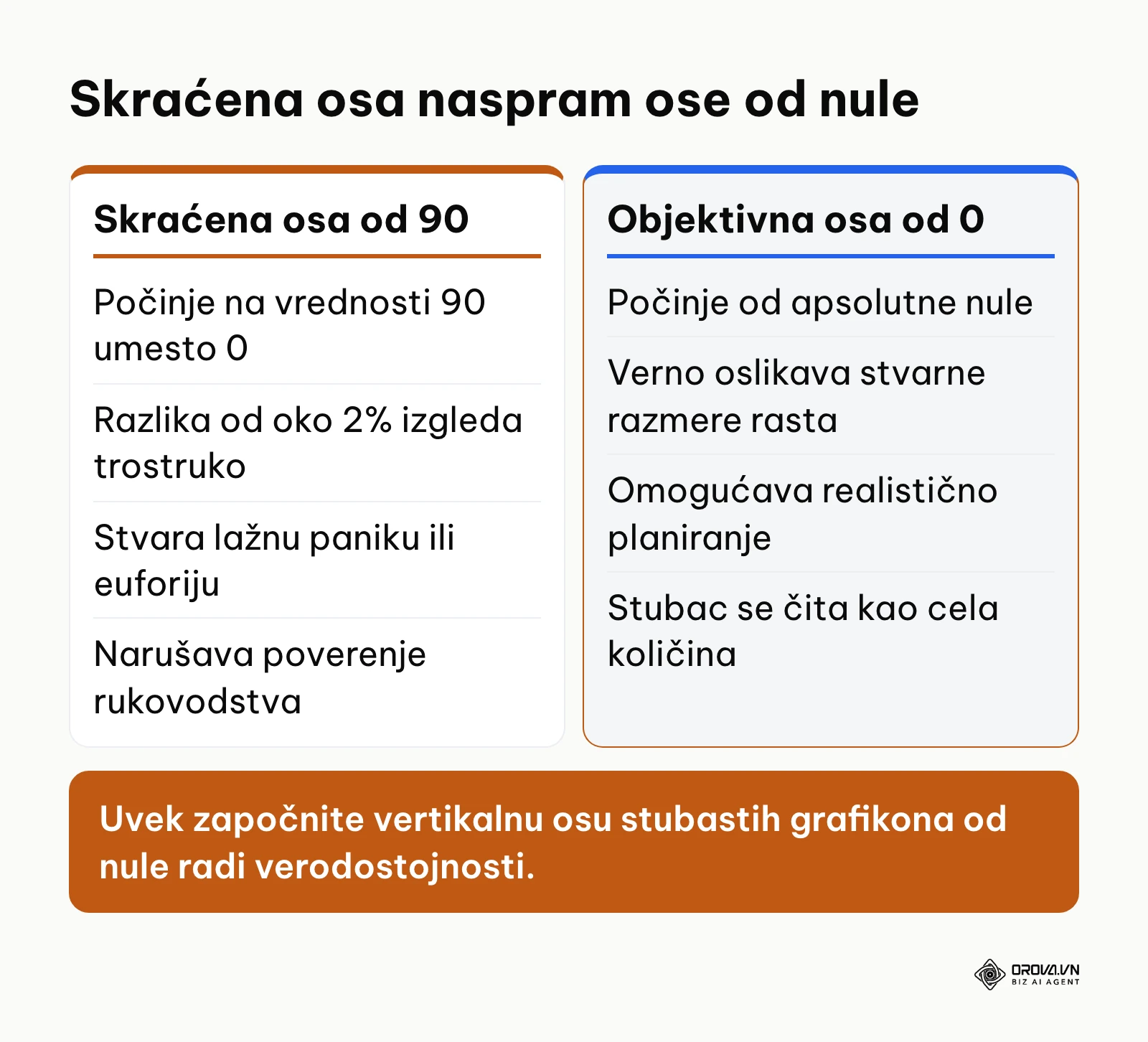
Odsecanje polazne nulte vrednosti na stubastim grafikonima narušava verodostojnost prikaza. Ilustrativni primer: ako jedan stub iznosi 91, a drugi 93 jedinice, osa koja počinje od 90 učiniće da drugi stub izgleda tri puta viši od prvog, iako je stvarna razlika nešto veća od dva procenta. Za linijske grafikone polazna tačka može biti prilagođena opsegu podataka radi praćenja finih oscilacija, ali stubasti grafikon uvek zahteva nultu bazu jer posmatrač dužinu celog stuba podsvesno tumači kao apsolutnu količinu.
Pored podešavanja osa, u ovom koraku uklonite sve nepotrebne dekoracije: ugasite 3D efekte, uklonite teške pozadinske mreže i svedite paletu na dve osnovne boje sa jednom akcentnom nijansom za isticanje prioriteta. Dijagram iznad upoređuje skraćenu osu sa pravilno kalibrisanom skalom.
Sedam kriterijuma za proveru pre slanja izveštaja
Pre nego što izveštaj pošaljete direktoru ili klijentu, proverite grafikon kroz sledećih sedam tačaka:
| Kriterijum | Pitanje za proveru |
|---|---|
| Nulta baza na osama | Da li svi stubasti grafikoni počinju od nule? |
| Jasnoća mernih jedinica | Da li je pored svake ose navedena valuta, procenat ili broj komada? |
| Čitljivost natpisa | Da li se nazivi kategorija čitaju horizontalno, bez naginjanja glave? |
| Ograničenje boja | Da li boje imaju funkciju, uz jednu akcentnu nijansu za prioritet? |
| Bez 3D grafike | Da li su uklonjene senke i kosi uglovi koji iskrivljuju proporcije? |
| Broj serija | Da li se linije na linijskom grafikonu još uvek mogu razlikovati? |
| Kontekst | Da li je naveden period ili poređenje sa prethodnim periodom? |
Uspešan ishod ovog koraka je vizuelno čist i pošten grafikon koji realno prikazuje dinamiku poslovanja bez senzacionalizma.
Ako uočite da mali pad prodaje od 2% izgleda kao dramatičan sunovrat na vašem ekranu, uđite u podešavanja ose i promenite parametar "Minimum" sa automatske vrednosti na fiksnu nulu.
Korak 7: Povežite grafikone u skladan raspored komandne table formata 16:9
Kada ste izabrali i kalibrisali pojedinačne grafikone, završni korak je njihovo komponovanje u koherentnu celinu na platnu standardnog formata 16:9, koji odgovara savremenim monitorima i prezentacijama. Dobra komandna tabla organizovana je prema prirodnom toku čitanja: sa leva na desno i od vrha ka dnu.
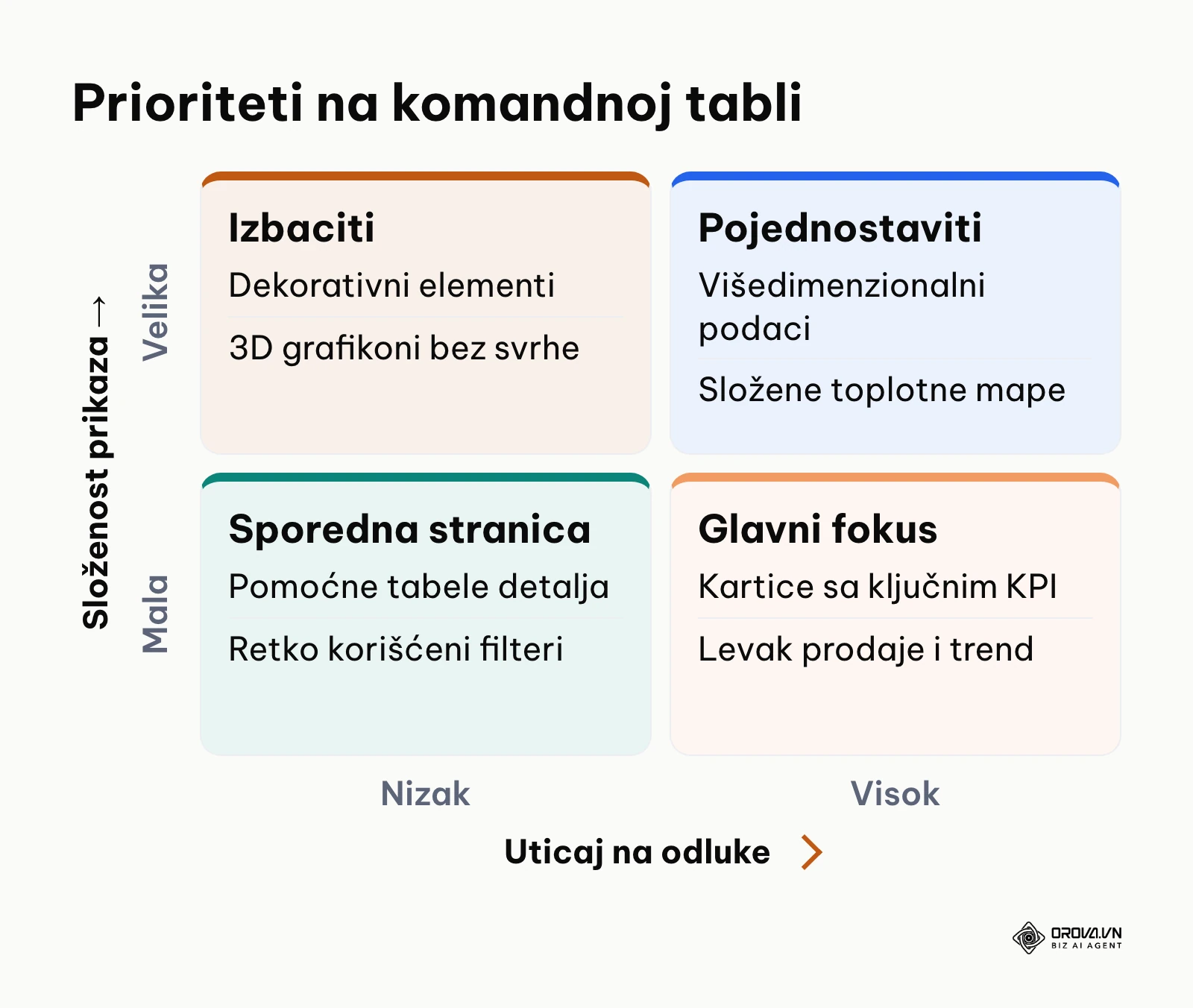
U gornju trećinu ekrana postavite kartice sa ključnim indikatorima uspeha (Scorecard) koje prikazuju trenutnu vrednost i poređenje sa prethodnim periodom (npr. ukupan prihod u RSD i promena u odnosu na prošli mesec). U centralni levi deo postavite levak konverzije, a u centralni desni deo kombinovani grafikon trenda kroz vreme. U donju trećinu rasporedite horizontalni trakasti grafikon raspodele po kanalima i toplotnu mapu aktivnosti. Koristite funkciju poravnanja elemenata (Grid snap) kako bi razmaci između kartica bili potpuno ujednačeni.
Rezultat ovog koraka je profesionalna komandna tabla sa koje se u nekoliko trenutaka uočava jasna priča: od opšteg strateškog stanja na vrhu do specifičnih operativnih detalja na dnu.
Najveća greška u završnom rasporedu jeste pretrpavanje ekrana sa previše različitih grafikona. Kada komandna tabla postane prenatrpana, niko je ne koristi. Rešenje je grupisanje srodnih prikaza na posebne stranice unutar istog izveštaja, na primer razdvajanje marketinških troškova od operativnih pokazatelja isporuke.
Ilustrativni primer:
- Primer iz prakse: Regionalna agencija za digitalni marketing morala je da dostavi mesečni izveštaj za 12 klijenata, pri čemu su klijenti redovno tražili dodatne pozive jer nisu razumeli izveštaje u PDF formatu na 15 strana.
- Koraci izvedeni u praksi: Agencijski tim je sve podatke sveo na jednu stranicu formata 16:9. Na vrh su postavljene tri kartice sa ključnim brojevima (trošak, broj porudžbina, cena po akviziciji), u sredinu kombinovani grafikon dnevnog trenda, a na dno horizontalni stubasti pregled najboljih oglasnih poruka.
- Nastali problem i rešenje: Klijenti su u početku pitali zašto nema podataka o pojedinačnim ključnim rečima, pa je ispod glavnog platna dodat link ka detaljnoj tabeli za one koji žele dublju pretragu.
- Vidljiv rezultat: Na sastancima se razgovaralo o odlukama za naredni mesec, a pitanja o značenju osnovnih metrika postala su ređa.
Kontrolna lista za izbor grafikona pre izrade izveštaja
Pre nego što svoj rad proglasite završenim, prođite kroz zbirnu kontrolnu listu svih koraka. Ova tabela vam služi kao operativni podsetnik koji možete držati otvorenim tokom konfigurisanja izveštaja.
| Korak | Glavni zadatak | Znak uspešnog završetka | Procenjeno vreme |
|---|---|---|---|
| Korak 1 | Formulisanje analitičkog cilja | Zapisano jedno pitanje sa definisanom metrikom | 5 minuta |
| Korak 2 | Klasifikacija promenljivih | Razgraničene dimenzije od numeričkih metrika | 5 minuta |
| Korak 3 | Izbor osnovnog oblika grafikona | Odabrana porodica (stubasti, linijski ili raspršeni) | 5 minuta |
| Korak 4 | Podešavanje levka ili mapa | Prikazan višefazni tok sa procentima osipanja | 10 minuta |
| Korak 5 | Konfiguracija dve koordinatne ose | Podešena primarna i sekundarna Y-osa bez preklapanja | 5 minuta |
| Korak 6 | Kalibracija osa i eliminacija grešaka | Vertikalna osa počinje od nule, uklonjeni 3D efekti | 5 minuta |
| Korak 7 | Sklapanje komandne table 16:9 | Kartice na vrhu, grafikoni poređani sa logičkim tokom | 10 minuta |
Nemojte gubiti sate na formatiranje izveštaja pre svakog sastanka sa rukovodstvom. Orova Insight nudi gotove šablone formata 16:9, AI čitanje složenih tabela i crtanje grafikona na osnovu opisa, besplatno do 7. jula 2027. Registracija ne traži platnu karticu.
Najčešće greške pri izboru grafikona i kako ih ispraviti
Čak i iskusni analitičari ponekad naprave previde koji umanjuju vrednost izveštaja. Tabela u nastavku sumira najčešće greške, njihove uzroke i konkretne načine kako da ih popravite pre nego što izveštaj izađe pred donosioce odluka.
| Greška pri izboru grafikona | Najčešći uzrok | Rešenje za popravku |
|---|---|---|
| Previše isečaka na tortnom grafikonu | Želja da se prikaže celokupna struktura | Zamenite ga horizontalnim trakastim grafikonom ili mapom |
| Isečena nulta tačka na stubastom grafikonu | Automatska podešavanja ose u programu | Ručno postavite minimalnu vrednost vertikalne ose na nulu |
| Korišćenje linijskog grafikona za kategorije | Pogrešna procena tipa promenljive | Primenite vertikalne stubove za nezavisne kategorije |
| Više od pet linija na istom grafikonu | Pokušaj da se uporede svi konkurenti odjednom | Izdvojite samo top 3 serije, a ostale spojite u stavku Ostalo |
| Upotreba 3D perspektive i senčenja | Pogrešno uverenje da izveštaj deluje modernije | Vratite prikaz na ravnu 2D ravan bez senki i nagiba |
| Neoznačena sekundarna osa na kombinovanom grafikonu | Zaboravljeno formatiranje naziva polja | Obojite nazive osa bojama koje odgovaraju stubovima i liniji |
Ako izveštaje pravite redovno, Orova Insight nudi biblioteku od 49 vrsta komponenti u 9 grupa. Sistem podržava 16 izvora podataka u režimu samo za čitanje, uključujući Google Analytics 4, Meta Ads i Google Sheets, a AI čita i višeslojne ili položene tabele iz Google Sheets-a. Korisnici mogu slagati levke, kombinovane grafikone i kartice sa poređenjem u odnosu na prethodni period na platnu formata 16:9, a AI na osnovu opisa rečima crta jedan grafikon. Automatska sinhronizacija podešava se po rasporedu, od 30 minuta do 24 sata.
Kako meriti uspešnost izabranog grafikona
Uspešnost vizuelizacije ne meri se lepotom grafike, već brzinom i tačnošću kojom primalac informacije razume poruku. Prvi indikator je vreme do uvida (Time to insight). Ako kolega ili rukovodilac nakon otvaranja ekrana na prvi pogled shvati koji kanal raste, a koji gubi novac, grafikon je uspešno izabran.
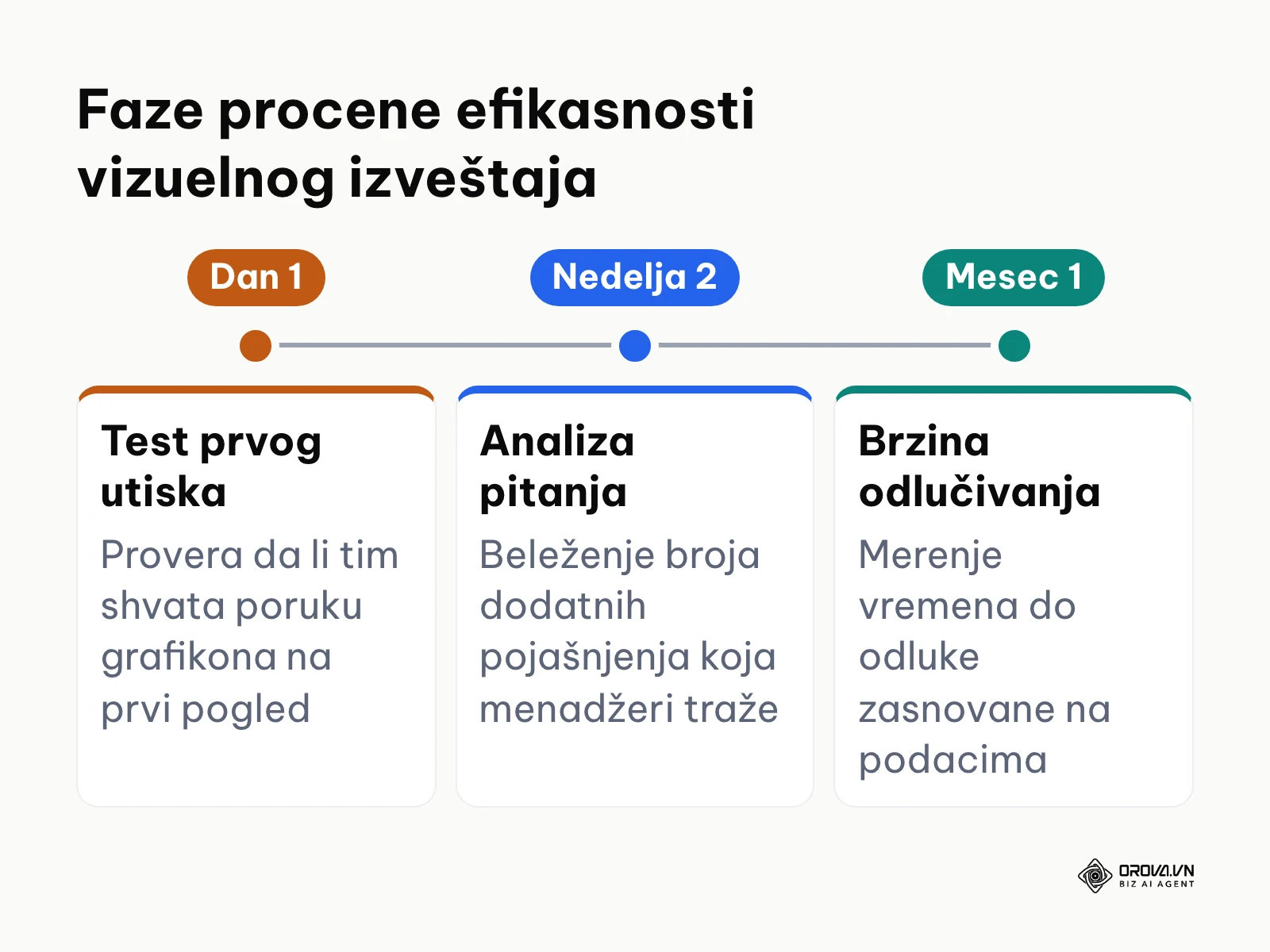
Drugi indikator jeste broj pojašnjavajućih pitanja. Kada menadžment na sastanku postavlja pitanja o brojevima umesto da traži tumačenje šta predstavlja koja osa ili koja boja označava koji podatak, znate da ste odabrali pravu vizuelnu formu. Treći indikator je brzina donošenja odluke: izveštaj sa pravim grafikonom skraćuje rasprave o verodostojnosti podataka i usmerava fokus tima na korektivne akcije. Ove pokazatelje možete proceniti već tokom prvog mesečnog pregleda rezultata.
Trendovi vizuelizacije podataka u narednih nekoliko godina: viđenje autora
Prateći razvoj analitičkih rešenja do 2026. godine, uočavam tri jasna pravca koja iz korena menjaju način na koji biramo i koristimo grafikone u svakodnevnom poslovanju.
Kao prvo, smatram da će ručni izbor grafikona iz menija sve češće dobijati pomoć AI predloga. Danas već vidimo sisteme koji prepoznaju kontekst postavljenog pitanja i automatski generišu odgovarajući vizuelni raspored bez potrebe da korisnik ručno bira između stubastog ili linijskog oblika. Očekujem da će alati sve više preuzimati deo uloge analitičkog dizajnera, ali će čovek i dalje proveravati da li predlog odgovara pitanju i da li su skale poštene.
Kao drugo, primećujem postepeno odumiranje obimnih mesečnih PDF izveštaja u korist modularnih komandnih tabli koje se osvežavaju automatski. Poslovno okruženje više ne trpi kašnjenja od trideset dana da bi se uočio pad efikasnosti neke marketinške kampanje. Po mom mišljenju, sažeti interaktivni prikazi postaće sve češći standard poslovne komunikacije, gde menadžeri sami menjaju vremenske opsege.
Kao treće, verujem da će etički standardi vizuelizacije postati sastavni deo korporativnog upravljanja. Povećana svest o tome kako manipulativne ose i vizuelne distorzije mogu dovesti do pogrešnih investicija mogla bi da podstakne kompanije da uvedu interne protokole za odobravanje izveštaja pre sastanaka upravnih odbora. Ovu prognozu mogla bi da uspori jedino preterana fragmentacija novih tehnoloških alata, što bi privremeno otežalo jedinstvenu standardizaciju pravila vizuelnog izveštavanja.
| Pravac koji uočavam | Šta možete uraditi već sada |
|---|---|
| AI predlozi pri izboru grafikona | Navikavajte se da precizno formulišete analitičko pitanje, jer od njega zavisi kvalitet predloga |
| Komandne table umesto dugih PDF izveštaja | Standardizujte izvore podataka i prestanite da ručno prekucavate brojeve u slajdove |
| Interna pravila za poštene grafikone | Uvedite kratku kontrolnu listu (nulta osa, jedinice, boje) pre slanja izveštaja |
Često postavljana pitanja o tome kako izabrati pravu vrstu grafikona
Kada je obavezno koristiti horizontalni trakasti grafikon umesto vertikalnog stubastog?
Kada su nazivi kategorija dugački ili kada kategorija ima mnogo, jer se nazivi čitaju horizontalno, a trake se ređaju jedna ispod druge bez sabijanja.
Koja je najbolja alternativa za tortni grafikon ako imam mnogo kategorija?
Horizontalni trakasti grafikon poređan od najveće ka najmanjoj vrednosti, sa procentima pored traka, ili hijerarhijska mapa (Treemap) kada udela ima mnogo.
Kako uspešno prikazati podatke sa drastično različitim rasponima na jednom grafikonu?
Kombinovanim grafikonom sa dve vertikalne ose: metrika velikog opsega ide u stupce na levoj osi, a procenat u liniju na desnoj osi.
Da li veštačka inteligencija može samostalno odrediti koja je prava vrsta grafikona?
Savremeni AI sistemi mogu analizirati strukturu vaših kolona i predložiti logičan oblik prikaza na osnovu unetog tekstualnog zahteva. Ipak, čovek mora proveriti da li predloženi grafikon odgovara konačnom poslovnom kontekstu i da li su na koordinatnim osama izbegnute vizuelne manipulacije poput skraćivanja polazne nulte tačke.
Kako izabrati pravu vrstu grafikona kada podaci sadrže negativne vrednosti?
Za podatke sa pozitivnim i negativnim vrednostima, kao što su neto profit ili procentualni rast po odeljenjima, najbolje je koristiti kaskadni grafikon (Waterfall chart) ili odstupajući stubasti grafikon sa jasno naglašenom nultom linijom. Stubovi koji idu iznad nulte linije označavaju se jednom bojom, dok se negativni stubovi ispod linije označavaju drugom bojom.
Koliko vizuelnih elemenata je optimalno postaviti na jednu komandnu tablu?
Ne postoji univerzalan broj. Praktično pravilo je da na prvu stranicu stavite samo kartice sa glavnim zbirnim brojevima i nekoliko grafikona koji odgovaraju na glavno pitanje, a detalje prebacite na posebne stranice izveštaja.
Odakle početi?
Ukoliko trenutno imate samo osnovnu tabelu u programu za tabelarne proračune i niste sigurni odakle da krenete, izdvojite jedno glavno pitanje koje zanima vaš tim i napravite jednostavan horizontalni trakasti grafikon za poređenje kategorija. To će vam odmah pokazati razlike među grupama bez potrebe za komplikovanim formulama.
Ako već vodite digitalne kampanje na nekoliko kanala i vaši izveštaji deluju konfuzno, otvorite svoj analitički radni prostor i organizujte podatke u trostepeni levak konverzije: od poseta, preko prijava, do konačnih kupaca. Na taj način ćete uočiti gde tačno gubite najveći udeo budžeta.
Ukoliko ste rukovodilac koji od svojih saradnika redovno dobija nepregledne prezentacije sa desetinama slajdova, zatražite od tima da uvede format jedne komandne table formata 16:9 sa karticama ključnih brojeva na vrhu i standardizovanom skalom koja uvek počinje od nule. Kroz ova tri jednostavna početna koraka u praksi ćete bez greške savladati kako izabrati pravu vrstu grafikona za svaki naredni poslovni izazov bez gubljenja vremena.
О аутору

Builder of Orova
Nguyễn Đỗ Trọng Ân has 8 years of experience in marketing, including 6 years managing market development across Asia. He builds Orova, a Biz AI Agent that never sleeps: it plans, runs and optimizes work for businesses.
Водите посао уз AI Agents
Orova је Biz AI Agent који увек ради — планира, извршава и оптимизује посао уместо вас.
Уштедите време, ослободите продуктивност.