
Ads Manager คืออะไร: วิธีใช้ยิงแอด Meta สร้างยอดขายใน 7 ขั้นตอน (2026)

Ads Manager คือแพลตฟอร์มศูนย์กลางของ Meta สำหรับสร้าง บริหารจัดการ และติดตามผลลัพธ์ของแคมเปญโฆษณาบน Facebook และ Instagram อย่างเป็นระบบ เมื่อคุณปฏิบัติตามคู่มือนี้จนจบ คุณจะมีแคมเปญโฆษณาที่พร้อมสร้างยอดขายจริง โครงสร้างบัญชีได้รับการตั้งค่าภาษีมูลค่าเพิ่ม VAT 7% สำหรับประเทศไทยอย่างถูกต้องเพื่อนำไปลงเป็นค่าใช้จ่ายบริษัทได้ และมีระบบคุมงบประมาณที่ไม่ทำให้งานติดสถานะ Learning Limited จนต้นทุนบานปลาย สิ่งที่ต้องเตรียมก่อนเริ่มลงมือ ได้แก่ เพจ Facebook ของธุรกิจ บัญชี Meta Business Suite บัตรเครดิตหรือเดบิตที่เปิดใช้วงเงินออนไลน์ และเวลาปฏิบัติการประมาณ 45 ถึง 60 นาที ส่วนผู้ที่ยังไม่จำเป็นต้องใช้คู่มือนี้คือผู้ที่ต้องการเพียงโปรโมตโพสต์เพื่อเพิ่มยอดไลก์ทั่วไปบนหน้าเพจส่วนบุคคลโดยไม่ได้คาดหวังยอดขายเชิงพาณิชย์
Ads Manager คืออะไร: เครื่องมือควบคุมโฆษณา Meta และภาพรวมการทำงาน
Ads Manager คือระบบบริหารจัดการโฆษณาของ Meta ที่ช่วยให้ธุรกิจสร้าง วัดผล และควบคุมงบประมาณโฆษณาบน Facebook และ Instagram ได้อย่างแม่นยำ กระบวนการทั้งหมดประกอบด้วย 7 ขั้นตอนหลักและใช้เวลาตั้งค่าประมาณ 45 ถึง 60 นาที เพื่อเปลี่ยนการตลาดแบบเดาสุ่มให้กลายเป็นการสร้างยอดขายที่มีข้อมูลรองรับ
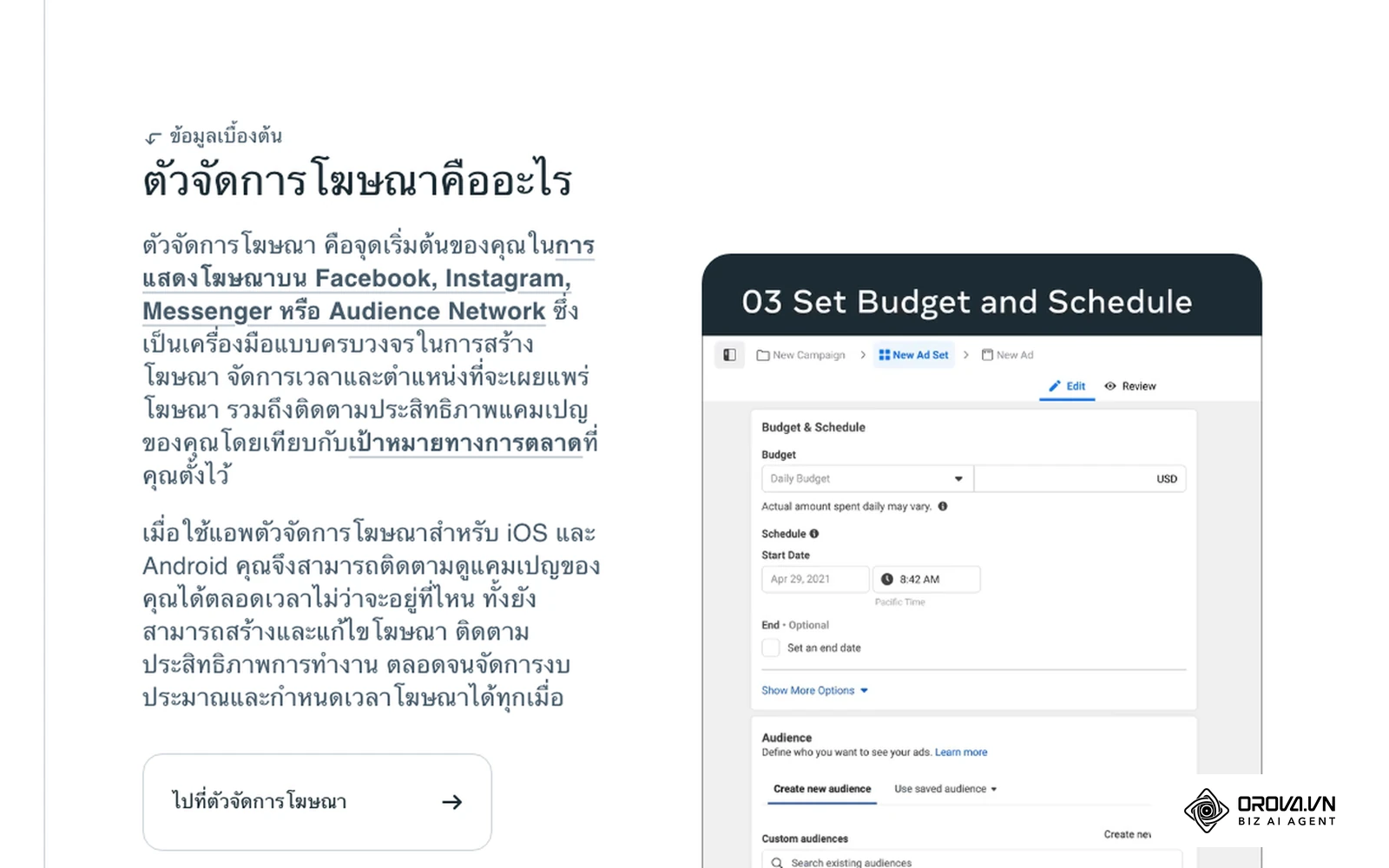
ตัวจัดการโฆษณานี้เป็นแพลตฟอร์มระดับมืออาชีพที่แยกออกจากหน้าฟีดทั่วไป ผู้ใช้งานสามารถบริหารจัดการสินทรัพย์ดิจิทัล เช่น พิกเซล บัญชีโฆษณา และหน้าเพจ ได้อย่างปลอดภัย โดยระบบแบ่งโครงสร้างการทำงานออกเป็น 3 ระดับที่สอดประสานกัน ได้แก่ ระดับแคมเปญ (Campaign) สำหรับกำหนดวัตถุประสงค์หลัก ระดับชุดโฆษณา (Ad Set) สำหรับระบุกลุ่มเป้าหมาย งบประมาณ และตำแหน่งแสดงผล และระดับชิ้นงานโฆษณา (Ad) สำหรับใส่รูปภาพ วิดีโอ และข้อความเชิญชวน
การเตรียมความพร้อมก่อนเริ่มต้นใช้งาน Ads Manager
การเตรียมสินทรัพย์และข้อมูลให้ครบถ้วนก่อนเปิดใช้งาน Ads Manager จะช่วยป้องกันปัญหาบัญชีถูกระงับและการตั้งค่าที่ล่าช้า ผู้ลงโฆษณาควรตรวจสอบรายการที่จำเป็นตามตารางด้านล่างนี้
| สิ่งที่ต้องเตรียม | แหล่งที่มาและวิธีทำ | เวลาที่ใช้ | หากไม่มีจะส่งผลอย่างไร |
|---|---|---|---|
| เพจ Facebook ของธุรกิจ | สร้างผ่านเมนู Pages บนหน้าโปรไฟล์ Facebook | 5 นาที | ไม่สามารถยิงแอดในนามแบรนด์หรือธุรกิจได้ |
| บัญชี Meta Business Portfolio | สมัครที่ business.facebook.com เพื่อรวมศูนย์สินทรัพย์ | 10 นาที | ขาดความปลอดภัยและไม่สามารถจัดการสิทธิ์ทีมงานได้ |
| บัตรชำระเงินที่เปิดใช้ออนไลน์ | บัตรเครดิตหรือเดบิตของธนาคารในประเทศไทย | 5 นาที | ระบบปฏิเสธการชำระเงินและโฆษณาหยุดทำงานทันที |
| เลขประจำตัวผู้เสียภาษี 13 หลัก | เอกสารภพ.20 หรือหนังสือรับรองนิติบุคคล | 2 นาที | ถูกคิดภาษีมูลค่าเพิ่มซ้ำซ้อนและลงบัญชีบริษัทไม่ได้ |
| ชิ้นงานโฆษณาภาพและวิดีโอ | ออกแบบขนาด 1:1 (ฟีด) และ 9:16 (Reels/Stories) | 30 นาที | ชิ้นงานไม่ดึงดูดสายตาและอัตราการคลิกต่ำ |
Boost Post กับ Ads Manager ต่างกันอย่างไร: ตารางเปรียบเทียบเชิงเทคนิค 7 มิติ
คำถามยอดนิยมสำหรับมือใหม่คือ Boost Post กับ Ads Manager ต่างกันอย่างไร ในทางปฏิบัติ การกดปุ่ม Boost Post หลังโพสต์เป็นเพียงฟังก์ชันอำนวยความสะดวกสำหรับเพิ่มยอดการมีส่วนร่วม แต่หากเป้าหมายของคุณคือกำไรและยอดสั่งซื้อ การตั้งค่าผ่าน Ads Manager มีขีดความสามารถเชิงเทคนิคที่เหนือกว่าอย่างชัดเจน แผนภาพด้านล่างนี้สรุปการเปรียบเทียบระหว่างสองวิธีให้เห็นภาพชัดเจน
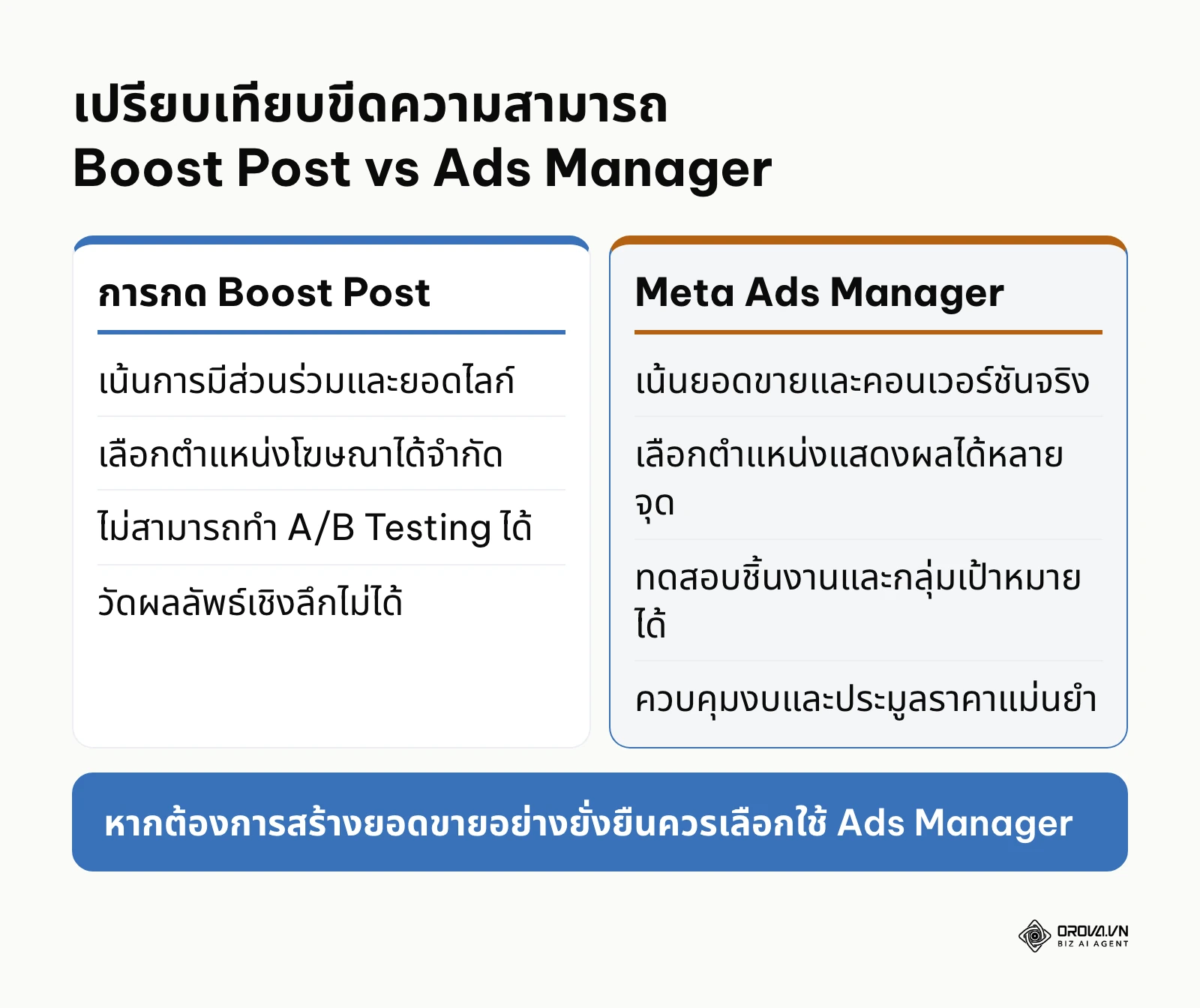
| เกณฑ์เชิงเทคนิค | การกด Boost Post | Meta Ads Manager |
|---|---|---|
| วัตถุประสงค์แคมเปญ (Campaign Objectives) | จำกัดเฉพาะการมีส่วนร่วม ทราฟฟิก หรือข้อความเบื้องต้น | ครบ 6 วัตถุประสงค์หลัก โดยเฉพาะยอดขาย (Sales) และคอนเวอร์ชันเชิงลึก |
| การเชื่อมต่อพิกเซลและ CAPI (Tracking) | ไม่รองรับหรือเชื่อมต่อได้จำกัดมาก | เชื่อมต่อ Facebook Pixel และ Conversions API สมบูรณ์เพื่อวัดผลการซื้อ |
| ตำแหน่งการจัดวาง (Placements) | ระบบเลือกให้อัตโนมัติในฟีดเป็นหลัก | เลือกปรับแต่งได้หลายตำแหน่ง ทั้ง Feed, Stories, Reels, In-stream และ Messenger |
| รูปแบบชิ้นงานโฆษณา (Ad Formats) | ใช้เฉพาะโพสต์ที่มีอยู่เดิมบนหน้าเพจ | สร้างโฆษณาแบบรูปเดี่ยว วิดีโอ แคตตาล็อก และภาพสไลด์ โดยไม่ต้องโพสต์ลงหน้าเพจ |
| กลุ่มเป้าหมายขั้นสูง (Audience Targeting) | เลือกได้เฉพาะพื้นที่ อายุ เพศ และความสนใจพื้นฐาน | สร้าง Custom Audience จากฐานข้อมูล และ Lookalike Audience ขยายฐานลูกค้า |
| การทดสอบแยกชิ้นงาน (A/B Testing) | ไม่สามารถทำระบบทดสอบตัวแปรแยกส่วนได้ | มีเครื่องมือ A/B Testing เปรียบเทียบชิ้นงาน แคปชัน หรือกลุ่มเป้าหมายแม่นยำ |
| การควบคุมงบประมาณ (Budget Control) | กำหนดงบรวมรายโพสต์ ไม่รองรับระบบ CBO | เลือกระดับงบประมาณได้ทั้ง ABO และ CBO (Advantage Campaign Budget) |
ตัวอย่างสมมติเพื่อเปรียบเทียบเมื่อใช้งบประมาณ 1,000 บาท (ตัวเลขเป็นตัวอย่างประกอบ ไม่ใช่ผลเฉลี่ยจริง): หากนำงบ 1,000 บาทไปกด Boost Post ระบบมักจะกระจายการแสดงผลเพื่อให้ได้ยอดการมีส่วนร่วม เช่น มีคนกดไลก์ 400 ครั้ง คอมเมนต์ 15 ครั้ง แต่ได้ยอดสั่งซื้อจริงเพียง 0 ถึง 1 ออเดอร์ เนื่องจากอัลกอริทึมไม่ได้นำส่งไปยังกลุ่มที่มีแนวโน้มจะซื้อสินค้า ในทางตรงกันข้าม หากตั้งค่าผ่าน Meta Ads Manager ด้วยวัตถุประสงค์ยอดขาย (Sales) พร้อมติดตั้งพิกเซล งบ 1,000 บาทจะถูกนำส่งไปยังกลุ่มผู้มีพฤติกรรมชอบช้อปปิ้งออนไลน์โดยตรง ส่งผลให้อัตราคลิกเข้าชมหน้าสินค้ามีคุณภาพสูงกว่า และสามารถปิดยอดสั่งซื้อได้ 4 ถึง 8 ออเดอร์บนสินค้าเดียวกัน
ขั้นตอนที่ 1: เข้าสู่ระบบและตั้งค่าข้อมูลธุรกิจพร้อมภาษี VAT 7% ใน Ads Manager
เป้าหมายของขั้นตอนนี้คือการตั้งค่าความปลอดภัยของบัญชีใน Ads Manager และกำหนดข้อมูลภาษีให้ถูกต้องตามกฎหมายไทยสำหรับวิธีสร้างบัญชีโฆษณา facebook แผนภาพด้านล่างนี้สรุปขั้นตอนการตั้งค่าบัญชีและภาษีอย่างเป็นลำดับ
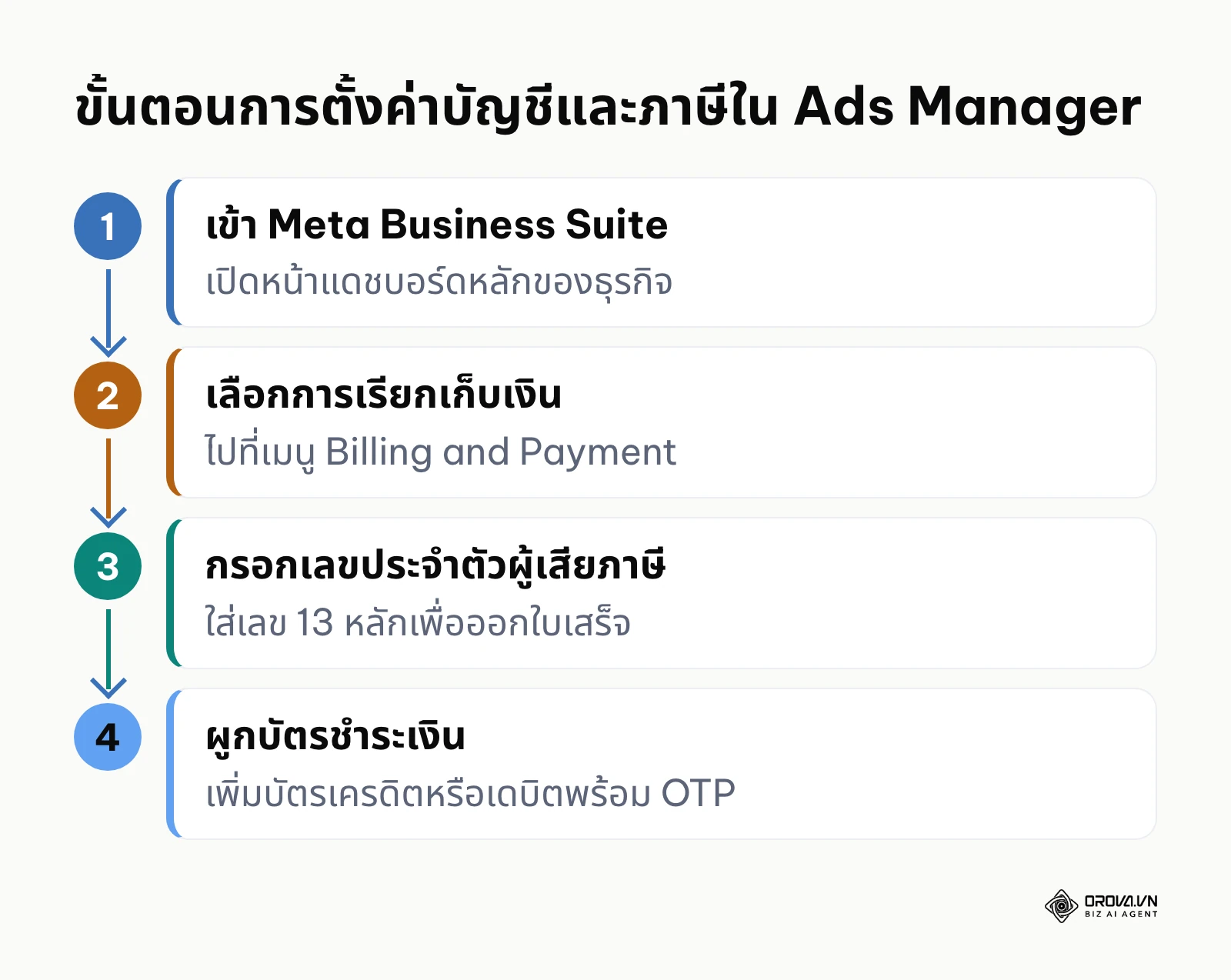
การดำเนินการให้เข้าไปที่ business.facebook.com จากนั้นคลิกไอคอนฟันเฟืองเพื่อเข้าสู่การตั้งค่าธุรกิจ (Business Settings) เลือกเมนูย่อยบัญชีโฆษณา (Ad Accounts) แล้วกดปุ่มเพิ่มเพื่อสร้างบัญชีใหม่ ให้ระบุเขตเวลาเป็น GMT+07:00 Asia/Bangkok และสกุลเงินเป็นบาทไทย (THB) หลังจากนั้นให้เปิดหน้าการเรียกเก็บเงินและการชำระเงิน (Billing and Payment) เลือกการตั้งค่าการชำระเงิน (Payment Settings) แล้วกดเพิ่มวิธีการชำระเงินโดยใช้บัตรเครดิตหรือเดบิต พร้อมทั้งระบุชื่อนิติบุคคล ที่อยู่ และกรอกเลขประจำตัวผู้เสียภาษี 13 หลักลงในช่อง Tax ID
ตามหลักเกณฑ์ภาษีมูลค่าเพิ่มสำหรับบริการอิเล็กทรอนิกส์จากต่างประเทศ (e-Service) ของกรมสรรพากร ผู้ลงโฆษณาที่เป็นผู้ประกอบการจดทะเบียนภาษีมูลค่าเพิ่มและระบุเลขประจำตัวผู้เสียภาษี 13 หลักในระบบจะได้รับการยกเว้นการถูกหักภาษีมูลค่าเพิ่ม 7% จากฝั่งแพลตฟอร์มต่างประเทศโดยตรง แต่มีหน้าที่ต้องนำส่งภาษีผ่านแบบ ภ.พ.36 ประจำเดือน หากคุณเป็นบุคคลธรรมดาทั่วไป Meta จะคำนวณและเรียกเก็บภาษี VAT 7% เพิ่มเติมในใบแจ้งหนี้อัตโนมัติ
ผลลัพธ์ที่ตรวจได้ด้วยตาคือหน้าแดชบอร์ดการชำระเงินจะแสดงสถานะบัตรเป็นสีเขียว มีวงเงินเรียกเก็บเงิน (Payment Threshold) เริ่มต้น และในส่วนข้อมูลธุรกิจจะแสดงเลขประจำตัวผู้เสียภาษี 13 หลักอย่างสมบูรณ์
ข้อผิดพลาดที่พบบ่อยคือบัตรชำระเงินถูกปฏิเสธทันที ซึ่งมักเกิดจากการที่ผู้ใช้ยังไม่ได้เปิดใช้วงเงินซื้อสินค้าออนไลน์ข้ามพรมแดนในแอปพลิเคชันธนาคาร วิธีแก้ไขคือเข้าไปเปิดฟังก์ชันดังกล่าวในแอป หรือติดต่อธนาคารเจ้าของบัตรเพื่ออนุญาตการทำรายการของ Meta
ตัวอย่างสมมติ:
- บริบท: ร้านค้าปลีกสินค้าแฟชั่นออนไลน์ในกรุงเทพฯ ดำเนินงานในรูปแบบบุคคลธรรมดาที่กำลังจดทะเบียนนิติบุคคล มีแอดมินดูแลโฆษณา 1 คน
- การดำเนินการ: เข้าไปที่เมนู Billing and Payment ใน Ads Manager แล้วเพิ่มบัตรเดบิตสำหรับธุรกิจ จากนั้นกรอกเลขประจำตัวผู้เสียภาษี 13 หลักพร้อมเลือกประเทศเป็นประเทศไทย และตั้งค่าเกณฑ์การตัดเงินเริ่มต้นที่ 1,000 บาท
- อุปสรรคและวิธีแก้ไข: บัตรชำระเงินถูกปฏิเสธเนื่องจากระบบธนาคารในประเทศบล็อกธุรกรรมออนไลน์ข้ามพรมแดน จึงติดต่อเปิดวงเงินชำระสินค้าออนไลน์ผ่านแอปพลิเคชันของธนาคารและยืนยันรหัส OTP ซ้ำ
- ผลลัพธ์: แดชบอร์ดแสดงสถานะบัญชีเป็นปกติและได้รับใบเสร็จรับเงินทางอีเมลที่ระบุยอดค่าโฆษณาพร้อมรายละเอียดภาษี e-Service ถูกต้องทุกรอบการตัดเงิน
ขั้นตอนที่ 2: ติดตั้งพิกเซลและ Conversions API เชื่อมต่อกับ Ads Manager
เป้าหมายของขั้นตอนนี้คือการสร้างช่องทางส่งข้อมูลพฤติกรรมของลูกค้าจากเว็บไซต์หรือร้านค้าออนไลน์กลับเข้ามายัง Ads Manager เพื่อให้ระบบ AI นำไปประมวลผล
การดำเนินการให้เข้าไปที่ตัวจัดการเหตุการณ์ (Events Manager) ในแถบเมนูด้านซ้าย กดปุ่มเชื่อมต่อแหล่งข้อมูล (Connect Data Sources) แล้วเลือกเว็บไซต์ (Web) ระบบจะสร้างชุดรหัสพิกเซลขึ้นมา ให้คัดลอกรหัสดังกล่าวไปวางในส่วนหัวของเว็บไซต์ หรือเชื่อมต่อผ่านปลั๊กอินของแพลตฟอร์มอีคอมเมิร์ซที่ใช้งานอยู่ ในปัจจุบันการเข้าใจว่า facebook pixel คืออะไร และต้องติดตั้งควบคู่กับ Conversions API (CAPI) มีความสำคัญอย่างมากเพื่อป้องกันปัญหาสัญญาณข้อมูลขาดหายจากระบบบล็อกคุกกี้บนเบราว์เซอร์
ผลลัพธ์ที่ตรวจได้ด้วยตาคือในหน้า Events Manager จะมีกราฟแท่งแสดงเหตุการณ์ส่งข้อมูลเข้ามา เช่น PageView, ViewContent, AddToCart และ Purchase โดยมีสถานะเป็นสีเขียวและมีคะแนนคุณภาพของเหตุการณ์ (Event Quality Match Score) อยู่ในระดับปานกลางถึงสูง
ตารางด้านล่างสรุปเหตุการณ์มาตรฐานที่ร้านค้าออนไลน์ควรส่งเข้า Ads Manager และตำแหน่งที่ต้องติดตั้ง
| เหตุการณ์มาตรฐาน | เกิดขึ้นเมื่อ | หน้าที่ต้องติดตั้ง | ส่งผ่านช่องทางใด |
|---|---|---|---|
| PageView | ผู้ใช้เปิดหน้าใดก็ได้ในเว็บไซต์ | ทุกหน้า (โค้ดฐานของพิกเซล) | Pixel และ Conversions API |
| ViewContent | ผู้ใช้เปิดดูหน้ารายละเอียดสินค้า | หน้าสินค้าแต่ละรายการ | Pixel และ Conversions API |
| AddToCart | ผู้ใช้กดหยิบสินค้าลงตะกร้า | ปุ่มหยิบลงตะกร้า | Pixel และ Conversions API |
| InitiateCheckout | ผู้ใช้เริ่มขั้นตอนชำระเงิน | หน้าชำระเงินหน้าแรก | Pixel และ Conversions API |
| Purchase | ชำระเงินสำเร็จ | หน้าขอบคุณหลังสั่งซื้อ (Thank You Page) | Pixel และ Conversions API พร้อมส่งมูลค่าและสกุลเงิน THB |
ข้อผิดพลาดที่พบบ่อยคือเหตุการณ์ Purchase ไม่ถูกส่งมาที่ระบบ ซึ่งส่วนใหญ่เกิดจากการลืมติดตั้งโค้ดเหตุการณ์ในหน้าขอบคุณหลังการสั่งซื้อ (Thank You Page) วิธีแก้ไขคือใช้เครื่องมือทดสอบเหตุการณ์ (Test Events) ใน Events Manager เพื่อจำลองการซื้อสินค้าและตรวจสอบว่ารหัสส่งค่าออกมาอย่างสมบูรณ์
ขั้นตอนที่ 3: สร้างแคมเปญใหม่บน Ads Manager และเลือกวัตถุประสงค์ยอดขาย (Sales)
เป้าหมายของขั้นตอนนี้คือการกำหนดทิศทางหลักในการทำงานของอัลกอริทึมใน Ads Manager สำหรับวิธีใช้ facebook Ads Manager สร้างยอดขาย แผนภาพด้านล่างนี้สรุปลำดับขั้นการแปลงผลลัพธ์ในระบบโฆษณา
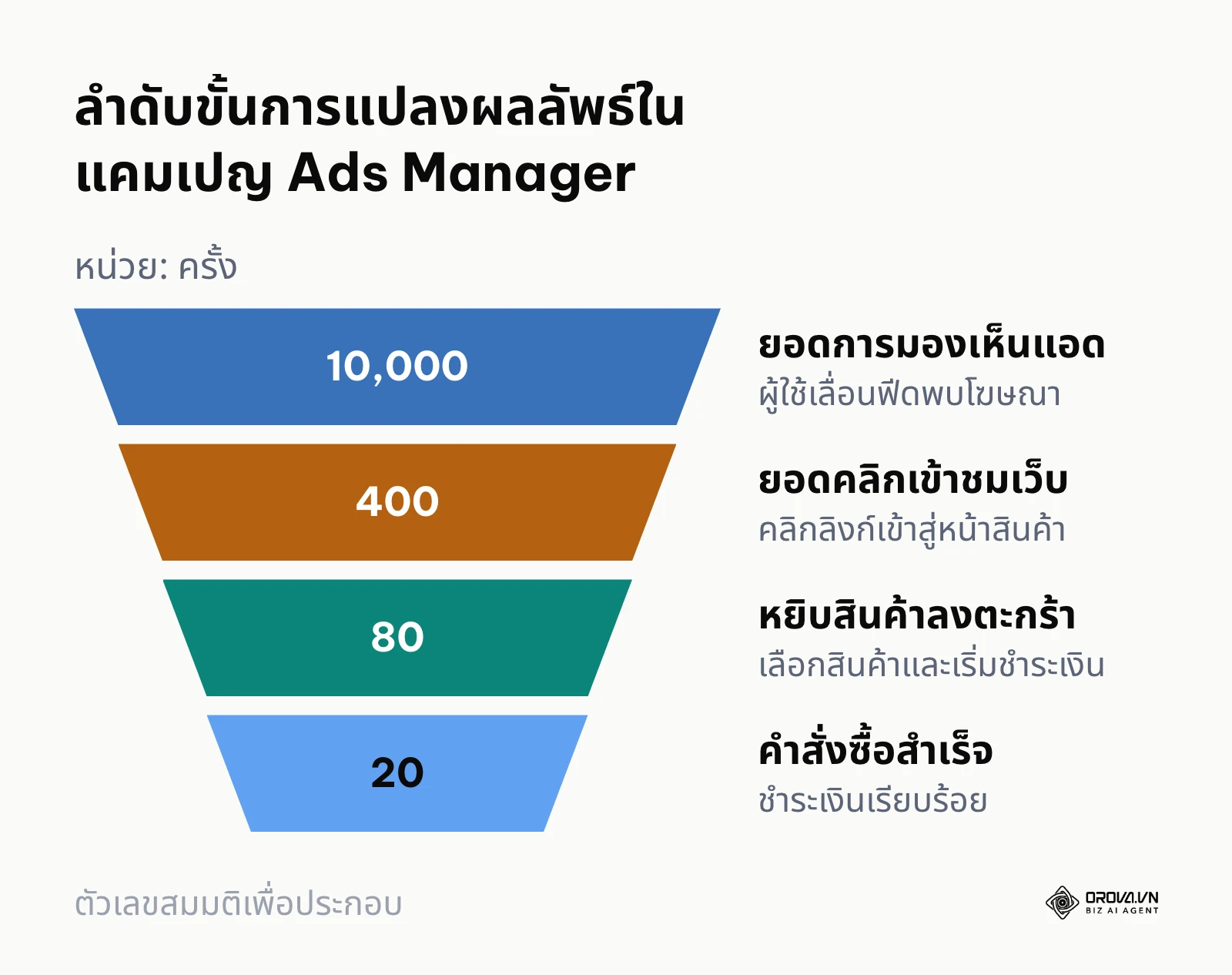
การดำเนินการให้กดปุ่มสีเขียวที่มีเครื่องหมายบวกเขียนว่าสร้าง (Create) ที่มุมซ้ายบนของแท็บแคมเปญ หน้าจอจะแสดงหน้าต่างให้เลือกวัตถุประสงค์ 6 รูปแบบ สำหรับธุรกิจที่ต้องการขายสินค้าให้เลือกยอดขาย (Sales) จากนั้นคลิกดำเนินการต่อ (Continue) หากธุรกิจของคุณเป็นกลุ่มบริการเฉพาะทาง การพิจารณาใช้ การยิงแอดเก็บ Lead Form ก็เป็นอีกทางเลือกที่อยู่ในหมวดหมู่ลูกค้าเป้าหมาย (Leads) แต่สำหรับร้านค้าปลีกทั่วไป วัตถุประสงค์ Sales จะให้ผลลัพธ์ที่ตรงจุดที่สุด
ผลลัพธ์ที่ตรวจได้ด้วยตาคือในแท็บแคมเปญจะปรากฏแถวใหม่ขึ้นมา พร้อมชื่อแคมเปญที่คุณตั้งไว้ และมีป้ายกำกับวัตถุประสงค์เป็นยอดขาย (Sales) ในสถานะแบบร่าง (Draft)
ข้อผิดพลาดที่พบบ่อยคือผู้ลงโฆษณามือใหม่มักเลือกวัตถุประสงค์การรับรู้ (Awareness) หรือการมีส่วนร่วม (Engagement) เพราะเห็นว่าค่าคลิกถูกกว่า ส่งผลให้ระบบนำส่งโฆษณาไปยังคนที่ชอบดูรูปแต่ไม่เคยซื้อสินค้าออนไลน์ วิธีแก้ไขคือเปลี่ยนวัตถุประสงค์กลับมาเป็นยอดขายทันทีในระดับแคมเปญ
ขั้นตอนที่ 4: ตั้งค่างบประมาณด้วย Advantage Campaign Budget (CBO) ใน Ads Manager
เป้าหมายของขั้นตอนนี้คือการตัดสินใจจัดสรรงบประมาณในระดับแคมเปญเพื่อให้ระบบ AI ของ Ads Manager บริหารเม็ดเงินอย่างคุ้มค่า ตารางในหัวข้อย่อยด้านล่างสรุปเกณฑ์การตัดสินใจเลือกระดับงบประมาณ
การดำเนินการให้เลื่อนลงมาที่ด้านล่างของหน้าตั้งค่าแคมเปญ มองหาหัวข้อ Advantage Campaign Budget (เดิมเรียกว่า CBO) แล้วสลับสวิตช์เปิดเป็นสีน้ำเงิน จากนั้นเลือกประเภทงบประมาณเป็นงบประมาณรายวัน (Daily Budget) หรือตลอดอายุการใช้งาน (Lifetime Budget) และระบุจำนวนเงินที่ต้องการใช้ ในส่วนกลยุทธ์การประมูลราคา (Bid Strategy) แนะนำให้เลือกปริมาณสูงสุด (Highest Volume) สำหรับบัญชีใหม่ ส่วนผู้ที่ต้องการศึกษาเปรียบเทียบ กลยุทธ์ Target CPA เพื่อควบคุมต้นทุนต่อผลลัพธ์สามารถปรับใช้เมื่อบัญชีมีข้อมูลคอนเวอร์ชันสะสมมากพอ
เลือกระดับงบประมาณ CBO หรือ ABO ให้เหมาะกับบัญชี
การตัดสินใจเลือกระหว่าง CBO (Advantage Campaign Budget) กับ ABO (Ad Set Budget) มีหลักเกณฑ์ชัดเจน หากคุณเพิ่งเริ่มต้นและต้องการทดสอบว่ากลุ่มเป้าหมายใดให้ผลตอบแทนดีที่สุด การเลือกใช้ ABO จะช่วยล็อกงบให้แต่ละกลุ่มได้รับเงินเท่ากันอย่างยุติธรรม แต่หากคุณมีชิ้นงานโฆษณาและกลุ่มเป้าหมายที่ผ่านการพิสูจน์แล้ว การใช้ CBO จะเปิดทางให้อัลกอริทึมของ Meta จัดสรรงบประมาณไปยังชุดโฆษณาที่มีโอกาสปิดการขายได้มากที่สุดในแต่ละช่วงเวลา
| เกณฑ์ | ABO (Ad Set Budget) | CBO (Advantage Campaign Budget) |
|---|---|---|
| ตั้งงบที่ระดับ | ชุดโฆษณาแต่ละชุด | แคมเปญ แล้วระบบกระจายให้ชุดโฆษณาเอง |
| เหมาะกับช่วง | เริ่มต้นและต้องการทดสอบกลุ่มเป้าหมายหรือชิ้นงาน | มีชิ้นงานและกลุ่มเป้าหมายที่พิสูจน์ผลแล้ว ต้องการขยายยอดขาย |
| การควบคุมเงิน | ล็อกงบแต่ละชุดได้เท่ากันตามที่กำหนด | ชุดที่ผลดีอาจได้งบมากกว่าชุดอื่นมาก |
| ข้อควรระวัง | ต้องคอยย้ายงบเองเมื่อเห็นชุดที่ชนะ | ชุดใหม่อาจได้งบน้อยจนเก็บข้อมูลไม่พอ |
ผลลัพธ์ที่ตรวจได้ด้วยตาคือช่องกรอกงบประมาณจะปรากฏอยู่ในระดับแคมเปญ และเมื่อคลิกไปยังระดับชุดโฆษณา ช่องกรอกงบประมาณในชุดโฆษณาจะถูกปิดการทำงานโดยอัตโนมัติ
ข้อผิดพลาดที่พบบ่อยคือการตั้งงบประมาณรายวันต่ำเกินไปจนระบบไม่สามารถประมูลพื้นที่โฆษณาได้ เช่น ตั้งงบ 50 บาทต่อวันในกลุ่มสินค้าที่มีการแข่งขันสูง วิธีแก้ไขคือคำนวณงบประมาณขั้นต่ำให้สอดคล้องกับต้นทุนต่อผลลัพธ์ที่คาดหวังจริง
OROVA ADS ประยุกต์ใช้ AI Agent เพื่อทำงานอัตโนมัติและเพิ่มประสิทธิภาพโฆษณาบน Google, Meta และ TikTok สเกลงบประมาณได้อย่างปลอดภัย เฝ้าติดตามตลอด 24/7 และขยายธุรกิจได้อย่างรวดเร็ว
สัมผัสประสบการณ์โซลูชันได้ที่ orova.vn/ads
ขั้นตอนที่ 5: กำหนดกลุ่มเป้าหมายด้วย Advantage+ Audience ใน Ads Manager
เป้าหมายของขั้นตอนนี้คือการกำหนดผู้รับชมโฆษณาในระดับชุดโฆษณา (Ad Set) ของ Ads Manager โดยอาศัยเทคโนโลยี Advantage+ Audience แผนภาพด้านล่างนี้สรุปเมทริกซ์การจัดกลุ่มเป้าหมายตามความแม่นยำของข้อมูลและขนาดกลุ่ม
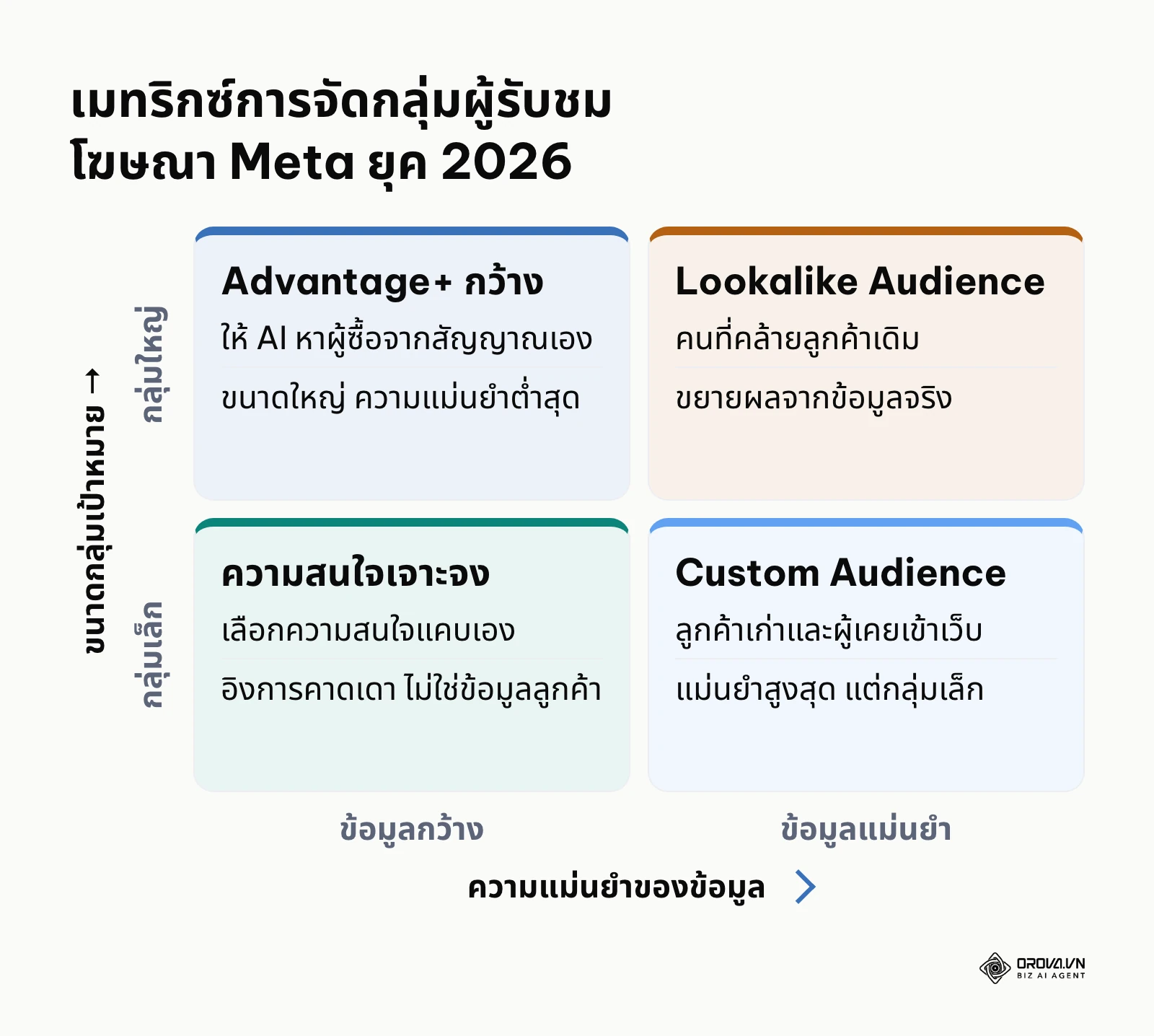
การดำเนินการให้คลิกเข้ามาที่ระดับชุดโฆษณา ในหัวข้อคอนเวอร์ชัน (Conversion) ให้เลือกสถานที่ตั้งเป็นเว็บไซต์ (Website) และเลือกเหตุการณ์การเพิ่มประสิทธิภาพเป็นซื้อ (Purchase) จากนั้นเลื่อนลงมาที่ส่วนกลุ่มเป้าหมาย (Audience) ในระบบของ Meta ยุคปี 2026 ค่าเริ่มต้นจะแนะนำให้ใช้ Advantage+ Audience ซึ่งเปิดให้อัลกอริทึม AI ค้นหาผู้ซื้อที่มีศักยภาพสูงสุดโดยอัตโนมัติ ผู้ลงโฆษณาสามารถใส่ข้อมูลชี้นำกลุ่มเป้าหมาย (Audience Suggestion) เช่น กลุ่มคนที่สนใจหมวดหมู่สินค้าของคุณ หรือกลุ่ม Custom Audience เดิม เพื่อช่วยให้ AI เริ่มต้นเรียนรู้ได้เร็วยิ่งขึ้น
ผลลัพธ์ที่ตรวจได้ด้วยตาคือทางด้านขวาของหน้าจอจะแสดงเกจวัดขนาดกลุ่มเป้าหมายโดยประมาณ (Estimated Audience Size) เป็นสีเขียว พร้อมระบุผลลัพธ์ต่อวันโดยประมาณ เช่น จำนวนการเข้าชมและจำนวนคอนเวอร์ชัน
ข้อผิดพลาดที่พบบ่อยคือการจำกัดกลุ่มเป้าหมายแคบจนเกินไป เช่น เลือกความสนใจที่ซ้อนกันหลายชั้นและจำกัดพื้นที่เหลือเพียงรัศมี 1 กิโลเมตร ส่งผลให้ขนาดกลุ่มเป้าหมายต่ำกว่า 50,000 คนและค่าโฆษณาพุ่งสูงขึ้น วิธีแก้ไขคือลบเงื่อนไขความสนใจที่ไม่จำเป็นออกและปล่อยให้ระบบ Advantage+ ทำงานได้อย่างอิสระ
ขั้นตอนที่ 6: สร้างชิ้นงานโฆษณาใน Ads Manager พร้อม Checklist ตรวจสอบนโยบาย 7 ข้อ
เป้าหมายของขั้นตอนนี้คือการประกอบชิ้นส่วนความคิดสร้างสรรค์ในระดับโฆษณาของ Ads Manager และตรวจสอบความถูกต้องตามมาตรฐานชุมชน
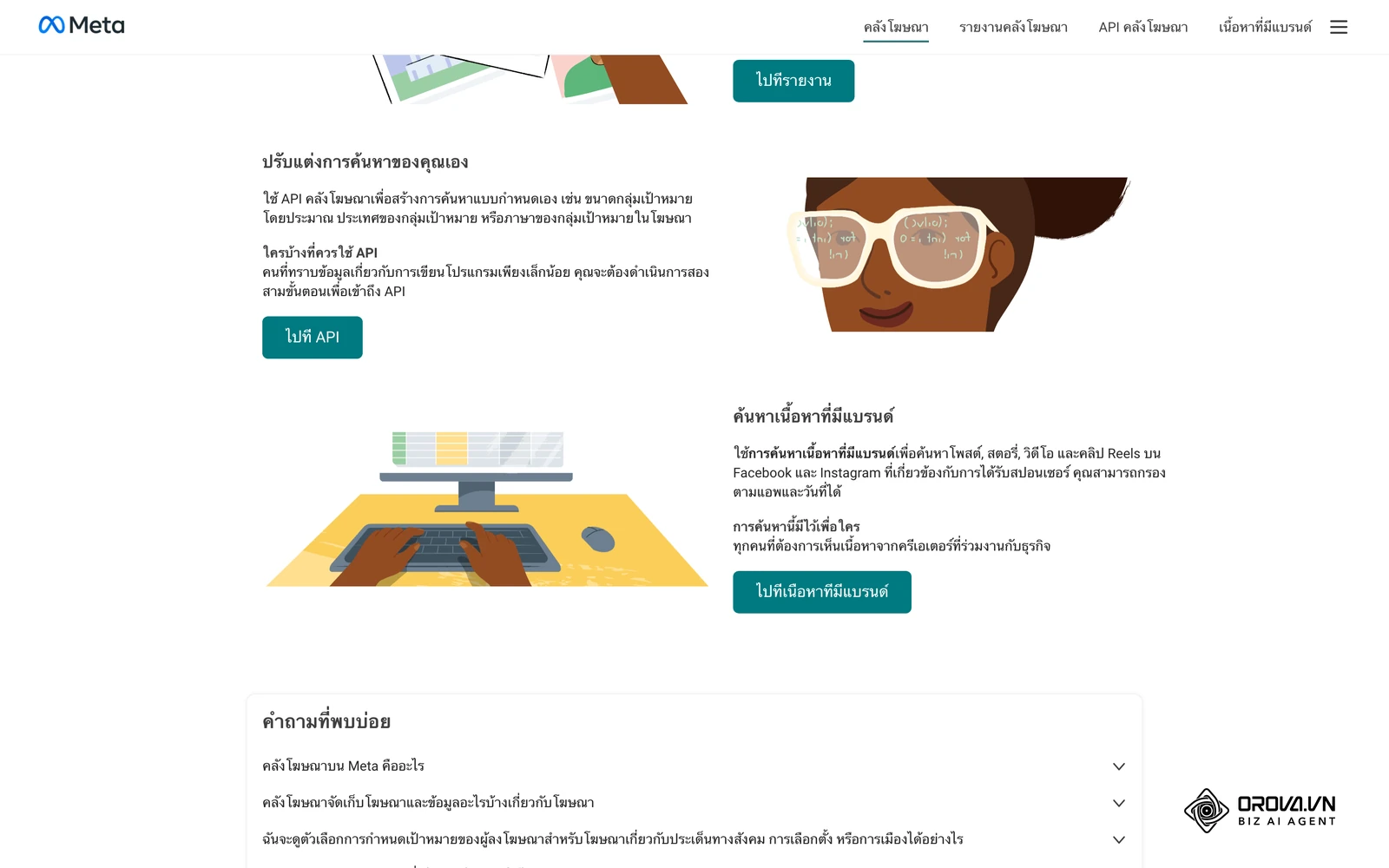
การดำเนินการให้คลิกเข้าสู่ระดับชิ้นงานโฆษณา (Ad) เลือกเพจ Facebook และบัญชี Instagram ของธุรกิจ จากนั้นในส่วนการตั้งค่าโฆษณา (Ad Setup) ให้เลือกสร้างโฆษณา (Create Ad) เลือกรูปแบบเป็นรูปภาพเดี่ยวหรือวิดีโอเดี่ยว (Single Image or Video) กดปุ่มเพิ่มสื่อ (Add Media) เพื่ออัปโหลดไฟล์ภาพขนาด 1:1 หรือ 9:16 พิมพ์ข้อความหลัก (Primary Text) พาดหัว (Headline) และคำอธิบาย จากนั้นใส่ลิงก์ปลายทางเว็บไซต์ของคุณ และเลือกปุ่มกระตุ้นให้ดำเนินการเป็นสั่งซื้อเลย (Shop Now)
ตามเอกสาร Meta Advertising Standards Guidelines ประจำปี 2026 ของ Meta ข้อความโฆษณาที่ระบุการรับประกันผลลัพธ์ทางการเงินหรือการเปลี่ยนแปลงทางร่างกายแบบก่อนและหลัง (Before & After) จะถูกระบบอัตโนมัติตรวจจับและปฏิเสธโฆษณาทันที ผู้ลงโฆษณาควรตรวจสอบชิ้นงานอย่างรอบคอบตามรายการตรวจเช็กด้านล่างนี้
Checklist ตรวจสอบนโยบายโฆษณา 7 ข้อก่อนเผยแพร่
- [ ] 1. สัดส่วนข้อความบนรูปภาพไม่เกิน 20% เพื่อให้การแสดงผลมีประสิทธิภาพสูงสุด
- [ ] 2. ไม่มีภาพเปรียบเทียบก่อนและหลัง (Before & After) ที่แสดงผลลัพธ์เกินจริง
- [ ] 3. ข้อความแคปชันและพาดหัวปราศจากคำสัญญาเกินจริง เช่น การันตีรวยเร็ว หรือรักษาโรคหายขาด
- [ ] 4. ลิงก์ปลายทาง (Landing Page) โหลดเร็ว ใช้งานได้ปกติ และมีเนื้อหาตรงกับโฆษณา
- [ ] 5. หน้าเว็บไซต์ปลายทางมีนโยบายความเป็นส่วนตัวและข้อมูลติดต่อธุรกิจชัดเจน
- [ ] 6. ไม่ใช้ถ้อยคำที่พาดพิงถึงลักษณะส่วนบุคคลที่ละเอียดอ่อน เช่น เชื้อชาติ สภาพการเงิน หรือความบกพร่องทางร่างกาย
- [ ] 7. ภาพและวิดีโอไม่ละเมิดลิขสิทธิ์เครื่องหมายการค้าและไม่มีภาพลามกอนาจาร
ผลลัพธ์ที่ตรวจได้ด้วยตาคือหน้าต่างดูตัวอย่างโฆษณา (Ad Preview) ทางขวามือจะแสดงตัวอย่างโฆษณาเสมือนจริงในทุกตำแหน่งแสดงผลอย่างคมชัด และไม่มีเครื่องหมายเตือนสีเหลืองหรือสีแดงแจ้งข้อผิดพลาด
ข้อผิดพลาดที่พบบ่อยคือโฆษณาถูกปฏิเสธ (Ad Rejected) ทันทีหลังกดส่ง ซึ่งมักเกิดจากคำต้องห้ามในแคปชันหรือภาพมีลักษณะเปรียบเทียบสภาพร่างกาย วิธีแก้ไขคือตรวจสอบรายละเอียดในแท็บคุณภาพบัญชี (Account Quality) แก้ไขคำในแคปชัน และอัปโหลดภาพใหม่ก่อนกดส่งตรวจอีกครั้ง
ตัวอย่างสมมติ:
- บริบท: ธุรกิจผลิตภัณฑ์ดูแลผิวหน้าสกัดจากธรรมชาติ ขนาดทีมการตลาด 3 คน เน้นขายผ่านหน้าเว็บไซต์
- การดำเนินการ: ออกแบบภาพกราฟิกขนาด 1:1 และ 9:16 ตรวจสอบสัดส่วนตัวอักษรในภาพไม่ให้เกินเกณฑ์ 20% เขียนแคปชันระบุผลการทดสอบความพึงพอใจของกลุ่มตัวอย่าง และตั้งค่าปุ่ม Call to Action เป็นสั่งซื้อเลยพร้อมระบุ URL หน้าปลายทาง
- อุปสรรคและวิธีแก้ไข: ชิ้นงานแรกถูกระบบ AI ปฏิเสธเนื่องจากใช้ภาพเปรียบเทียบรอยสิวแบบ ก่อนและหลัง ชัดเจนเกินไป จึงเปลี่ยนมาใช้คลิปวิดีโอแสดงขั้นตอนการใช้เนื้อสัมผัสของผลิตภัณฑ์บนผิวจริงและตัดคำว่าการันตีหายขาดออกจากข้อความพาดหัว
- ผลลัพธ์: โฆษณาผ่านการอนุมัติภายในเวลาไม่เกิน 2 ชั่วโมง โดยมีแถบสถานะแสดงคำว่าใช้งานอยู่โดยไม่มีการแจ้งเตือนเรื่องการละเมิดนโยบายในแท็บความสมบูรณ์ของบัญชี
ขั้นตอนที่ 7: ตรวจสอบและควบคุม Learning Phase ใน Ads Manager ไม่ให้งบบานปลาย
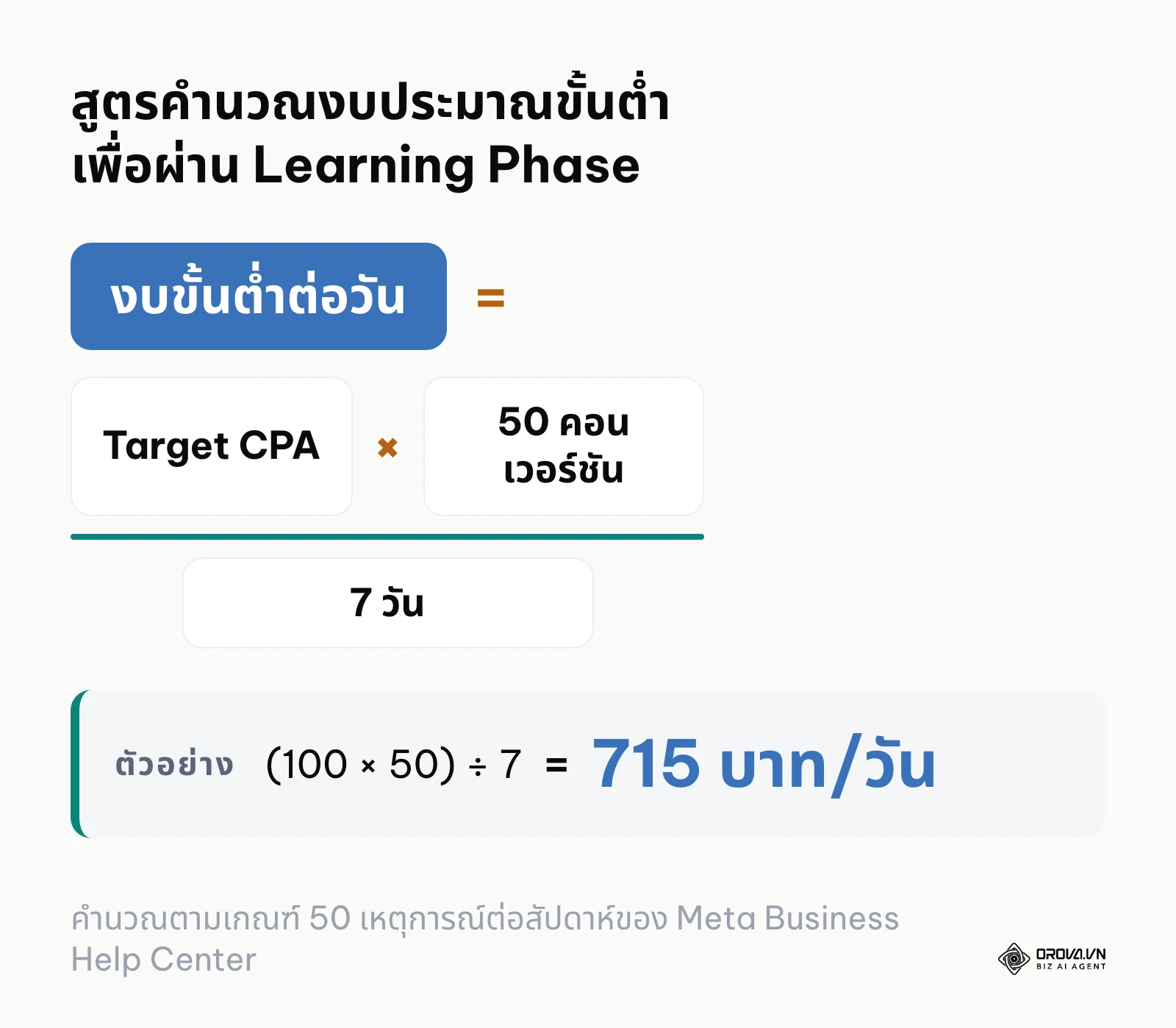
เป้าหมายของขั้นตอนนี้คือการกดเผยแพร่แคมเปญใน Ads Manager และบริหารจัดการช่วงการเรียนรู้ของระบบ (Learning Phase) เพื่อไม่ให้ค่าใช้จ่ายบานปลาย แผนภาพด้านล่างนี้แสดงสูตรการคำนวณงบประมาณรายวันขั้นต่ำเพื่อให้แคมเปญผ่านช่วงนี้ไปได้
การดำเนินการให้ตรวจสอบความถูกต้องอีกครั้งแล้วกดปุ่มสีเขียวเผยแพร่ (Publish) ที่มุมล่างขวา เมื่อแคมเปญผ่านการอนุมัติ สถานะของชุดโฆษณาจะเปลี่ยนเป็นกำลังเรียนรู้ (Learning) ในช่วงเวลานี้ระบบ AI ของ Meta กำลังค้นหาว่าผู้ใช้กลุ่มใดมีแนวโน้มจะตอบสนองต่อโฆษณาของคุณมากที่สุด
ตามคู่มือ About the Learning Phase ประจำปี 2026 ของ Meta Business Help Center ระบุว่าแต่ละชุดโฆษณาจำเป็นต้องได้รับผลลัพธ์การปรับให้เหมาะสม (Optimization Events) อย่างน้อย 50 ครั้งภายในระยะเวลา 7 วันเพื่อให้ระบบ AI หลุดพ้นจากช่วงการเรียนรู้
ตัวอย่างการคำนวณงบประมาณขั้นต่ำเพื่อผ่าน Learning Phase
หากคุณตั้งเป้าหมายต้นทุนต่อการซื้อ (Target CPA) ไว้ที่ 100 บาท การคำนวณงบประมาณขั้นต่ำที่ชุดโฆษณาต้องการจะเป็นดังนี้:
- จำนวนคอนเวอร์ชันที่ต้องสะสม = 50 ครั้ง
- งบประมาณรวมต่อสัปดาห์ = 100 บาท × 50 ครั้ง = 5,000 บาท
- งบประมาณเฉลี่ยต่อวัน = 5,000 บาท ÷ 7 วัน = ประมาณ 715 บาทต่อวันต่อชุดโฆษณา
หากงบประมาณของคุณน้อยกว่านี้ ชุดโฆษณาจะมีความเสี่ยงสูงที่จะติดสถานะการเรียนรู้ถูกจำกัด (Learning Limited) ซึ่งทำให้อัลกอริทึมทำงานด้อยประสิทธิภาพลงและต้นทุนต่อผลลัพธ์ผันผวน
การแก้ไขที่มีนัยสำคัญ (Significant Edits) ที่ต้องระวัง
การปรับเปลี่ยนข้อมูลต่อไปนี้จะส่งผลให้ระบบรีเซ็ตช่วงการเรียนรู้กลับไปเริ่มต้นนับหนึ่งใหม่ทันที:
- การเปลี่ยนกลุ่มเป้าหมายหรือการกำหนดพื้นที่
- การเปลี่ยนภาพ วิดีโอ แคปชัน หรือลิงก์ปลายทางในชิ้นงานโฆษณา
- การเพิ่มหรือลดงบประมาณเกินกว่า 20% ในคราวเดียว (ควรปรับครั้งละไม่เกิน 15% ถึง 20% ทุก 48 ชั่วโมง)
- การเปลี่ยนกลยุทธ์การประมูลราคาหรือเปลี่ยนเหตุการณ์การปรับให้เหมาะสม
- การปิดพักชุดโฆษณาไว้นานเกินกว่า 7 วันแล้วเปิดใช้งานใหม่
หากชุดโฆษณาของคุณติดสถานะ Learning Limited กรอบการแก้ไข 3 ขั้นตอนที่ควรปฏิบัติคือ:
- ขั้นตอนแรก: รวมชุดโฆษณาที่ทับซ้อนกันเข้าด้วยกันเพื่อไม่ให้งบประมาณกระจายตัว
- ขั้นตอนที่สอง: ขยายขนาดกลุ่มเป้าหมายให้กว้างขึ้นโดยเปิดใช้งาน Advantage+ Audience
- ขั้นตอนที่สาม: ปรับเหตุการณ์การเพิ่มประสิทธิภาพให้สูงขึ้นในกรวยการตลาด เช่น เปลี่ยนจาก Purchase มาเป็น AddToCart ชั่วคราวเพื่อให้สะสมครบ 50 เหตุการณ์ได้เร็วขึ้น
ผลลัพธ์ที่ตรวจได้ด้วยตาคือสถานะของชุดโฆษณาจะเปลี่ยนจากกำลังเรียนรู้ (Learning) เป็นใช้งานอยู่ (Active) โดยไม่มีคำว่าการเรียนรู้ถูกจำกัด
ข้อผิดพลาดที่พบบ่อยคือการตกใจเมื่อเห็นค่าแอดในวันแรกแพงแล้วรีบกดปิดหรือเปลี่ยนรูปภาพทันที วิธีแก้ไขคืออดทนรอให้ระบบสะสมข้อมูลอย่างน้อย 48 ถึง 72 ชั่วโมงโดยไม่แก้ไขสิ่งใดที่มีนัยสำคัญ
ตัวอย่างสมมติ:
- บริบท: แบรนด์จำหน่ายเฟอร์นิเจอร์ตกแต่งบ้านแบบสั่งผลิต มีช่องทางขายผ่านเว็บไซต์และแช็ต
- การดำเนินการ: จัดโครงสร้างแคมเปญใหม่โดยรวมชุดโฆษณาเดิม 5 ชุดที่ทับซ้อนกันให้เหลือเพียง 2 ชุดโฆษณาหลัก พร้อมตั้งค่างบประมาณให้ครอบคลุมเป้าหมาย 50 คอนเวอร์ชันต่อสัปดาห์ที่ต้นทุนเฉลี่ย 150 บาทต่อการซื้อ
- อุปสรรคและวิธีแก้ไข: แคมเปญเดิมติดสถานะ Learning Limited เพราะชุดโฆษณากระจายงบจนได้ผลลัพธ์เพียง 12 ครั้งต่อสัปดาห์ จึงทำการเปลี่ยนเหตุการณ์การปรับให้เหมาะสมขั้นต้นจาก Purchase มาเป็น AddToCart เพื่อสะสมสัญญาณข้อมูลให้ระบบ AI ในช่วงแรก
- ผลลัพธ์: สถานะของชุดโฆษณาเปลี่ยนจาก Learning Limited เป็นใช้งานอยู่และระบบสามารถนำส่งโฆษณาด้วยต้นทุนต่อผลลัพธ์ที่คงที่ตลอดระยะเวลา 3 สัปดาห์ต่อเนื่อง
Checklist สรุปภาพรวมกระบวนการยิงแอดบน Ads Manager ตั้งแต่เริ่มต้นจนเผยแพร่
เพื่อความสะดวกในการปฏิบัติงาน ตารางด้านล่างนี้ได้รวบรวมขั้นตอนสำคัญทั้งหมดใน Ads Manager พร้อมจุดสังเกตความสำเร็จและกรอบเวลาโดยประมาณที่คุณสามารถใช้ตรวจสอบซ้ำได้จริง
| ขั้นตอน | งานหลักที่ต้องทำ | จุดสังเกตเมื่อเสร็จสมบูรณ์ | เวลาโดยประมาณ |
|---|---|---|---|
| ขั้นตอนที่ 1: ตั้งค่าธุรกิจและภาษี | ผูกบัตรและกรอกเลขผู้เสียภาษี 13 หลักใน Ads Manager | บัตรขึ้นแถบสีเขียวและมีข้อมูล Tax ID ครบถ้วน | 10 นาที |
| ขั้นตอนที่ 2: ติดตั้งพิกเซลและ CAPI | วางโค้ดพิกเซลและเชื่อมต่อ Conversions API | สถานะเหตุการณ์ใน Events Manager เป็นสีเขียว | 15 นาที |
| ขั้นตอนที่ 3: เลือกวัตถุประสงค์ | สร้างแคมเปญใหม่และเลือกหมวดหมู่ยอดขาย (Sales) | แคมเปญใหม่ปรากฏในตารางพร้อมป้ายกำกับ Sales | 3 นาที |
| ขั้นตอนที่ 4: ตั้งค่างบประมาณ CBO | เปิดใช้งาน Advantage Campaign Budget และตั้งงบรายวัน | ช่องระบุงบประมาณแสดงที่ระดับแคมเปญ | 5 นาที |
| ขั้นตอนที่ 5: กำหนดกลุ่มเป้าหมาย | เลือกเหตุการณ์ Purchase และเปิด Advantage+ Audience | เกจวัดขนาดกลุ่มเป้าหมายอยู่ในเกณฑ์สีเขียว | 7 นาที |
| ขั้นตอนที่ 6: สร้างชิ้นงานและตรวจเช็ก | ใส่รูปภาพ แคปชัน ลิงก์ และตรวจเช็กนโยบาย 7 ข้อ | พรีวิวโฆษณาสมบูรณ์และไม่มีการแจ้งเตือนสีแดง | 15 นาที |
| ขั้นตอนที่ 7: ควบคุม Learning Phase | กดเผยแพร่และคุมงบให้ได้ 50 คอนเวอร์ชันใน 7 วัน | สถานะเปลี่ยนเป็น Learning และก้าวสู่ Active | 5 นาที |
สเกลงบประมาณแต่กลัวประสิทธิภาพพัง?
ผสานรวม OROVA ADS ทันที - AI Agent ที่เฝ้าติดตามและเพิ่มประสิทธิภาพโฆษณา Google, Meta, TikTok โดยอัตโนมัติตลอด 24/7 ตอนนี้ การขยายและจำลองทีม Performance Ads อยู่ห่างจากคุณเพียงคลิกเดียว
สัมผัสประสบการณ์ได้ทันทีที่: orova.vn/ads
ข้อผิดพลาดที่พบบ่อยในการใช้งาน Ads Manager และวิธีแก้ไข
ในการใช้งาน Ads Manager ผู้ลงโฆษณามักพบอุปสรรคทางเทคนิคที่ทำให้การนำส่งโฆษณาสะดุด ตารางด้านล่างนี้สรุปปัญหาที่พบบ่อย สาเหตุ และแนวทางแก้ไขที่ถูกต้อง
| ปัญหาที่พบ | สาเหตุที่พบบ่อย | วิธีแก้ไขที่ถูกต้อง |
|---|---|---|
| บัญชีโฆษณาถูกปิดการใช้งาน (Account Disabled) | ละเมิดนโยบายโฆษณาซ้ำซ้อนหรือมีกิจกรรมที่น่าสงสัย | ยื่นอุทธรณ์ในหน้า Account Quality พร้อมส่งเอกสารยืนยันตัวตน |
| โฆษณาไม่วิ่งเลยแม้สถานะจะขึ้น Active | งบประมาณต่ำเกินไปหรือกลุ่มเป้าหมายแคบจนไม่มีการประมูล | เพิ่มงบประมาณรายวันขึ้น 20% หรือขยายพื้นที่กลุ่มเป้าหมาย |
| ต้นทุนต่อคอนเวอร์ชัน (CPA) แพงขึ้นกะทันหัน | ชิ้นงานโฆษณาเริ่มเก่าเกิดภาวะ Ad Fatigue หรือปรับงบผิดวิธี | สร้างชิ้นงานครีเอทีฟชุดใหม่เข้ามาสลับ และไม่ปรับงบเกิน 20% |
| ข้อมูลยอดขายในแอดไม่ตรงกับระบบหลังบ้าน | ปัญหาคุกกี้เบราว์เซอร์หรือไม่ได้ติดตั้ง Conversions API | ติดตั้ง Conversions API ควบคู่กับ Pixel และตั้งค่า UTM พารามิเตอร์ |
| งานติดสถานะ Learning Limited ถาวร | งบประมาณไม่เพียงพอที่จะสร้าง 50 คอนเวอร์ชันใน 7 วัน | ยุบรวมชุดโฆษณาเข้าด้วยกันและขยายกลุ่มเป้าหมายให้กว้างขึ้น |
| ใบเสร็จค่าโฆษณาถูกเรียกเก็บ VAT ซ้ำซ้อน | ลืมกรอกเลขประจำตัวผู้เสียภาษี 13 หลักในส่วน Billing | เข้าไปกรอก Tax ID ใน Payment Settings เพื่อให้ระบบออกใบแจ้งหนี้ถูกหมวด |
สำหรับผู้ประกอบการที่ลงโฆษณาหลายแพลตฟอร์มพร้อมกัน การบริหารจัดการผ่านตัวจัดการโฆษณาของแต่ละค่ายอาจสร้างความซับซ้อนในการติดตามตัวเลข Orova Ads เข้ามาช่วยจัดการปัญหานี้ด้วยการเชื่อมต่อข้อมูลบัญชี Meta Ads, Google Ads และ TikTok Ads ไว้บนกระดานเดียวในมุมมอง 3 ระดับ ได้แก่ แคมเปญ ชุดโฆษณา และชิ้นงานโฆษณา สามารถเรียกดูข้อมูลย้อนหลังได้สูงสุด 90 วัน พร้อมระบบซิงก์ข้อมูลตามรอบเวลาที่กำหนดได้ตั้งแต่ 5 นาทีถึง 24 ชั่วโมงโดยมีค่าเริ่มต้นที่ 180 นาที ระบบมาพร้อม AI ช่วยวิเคราะห์ 25 แคมเปญที่ใช้งบประมาณสูงสุด พร้อมคลังคำสั่ง 214 แอ็กชัน โดยสามารถสั่งการอัตโนมัติได้ 91 แอ็กชัน ทั้งการปรับงบประมาณและกลุ่มเป้าหมายตามชุดกฎที่คุณกำหนดเอง และสามารถเปรียบเทียบผลลัพธ์ 7 วันก่อนและหลังการปรับปรุงได้อย่างเป็นรูปธรรม โดยเปิดให้ใช้งานฟรีจนถึงวันที่ 7 กรกฎาคม 2027
การวัดผลลัพธ์ใน Ads Manager หลังเผยแพร่โฆษณา: ดูตัวเลขไหนและวิเคราะห์อย่างไร
การประเมินประสิทธิภาพใน Ads Manager ไม่ควรดูเพียงยอดคลิกหรือความรู้สึก แต่ต้องวัดผลผ่านตัวเลขเชิงธุรกิจที่สะท้อนกำไรจริง แผนภาพด้านล่างนี้สรุป 4 ตัวชี้วัดสำคัญที่ต้องติดตามอย่างสม่ำเสมอ
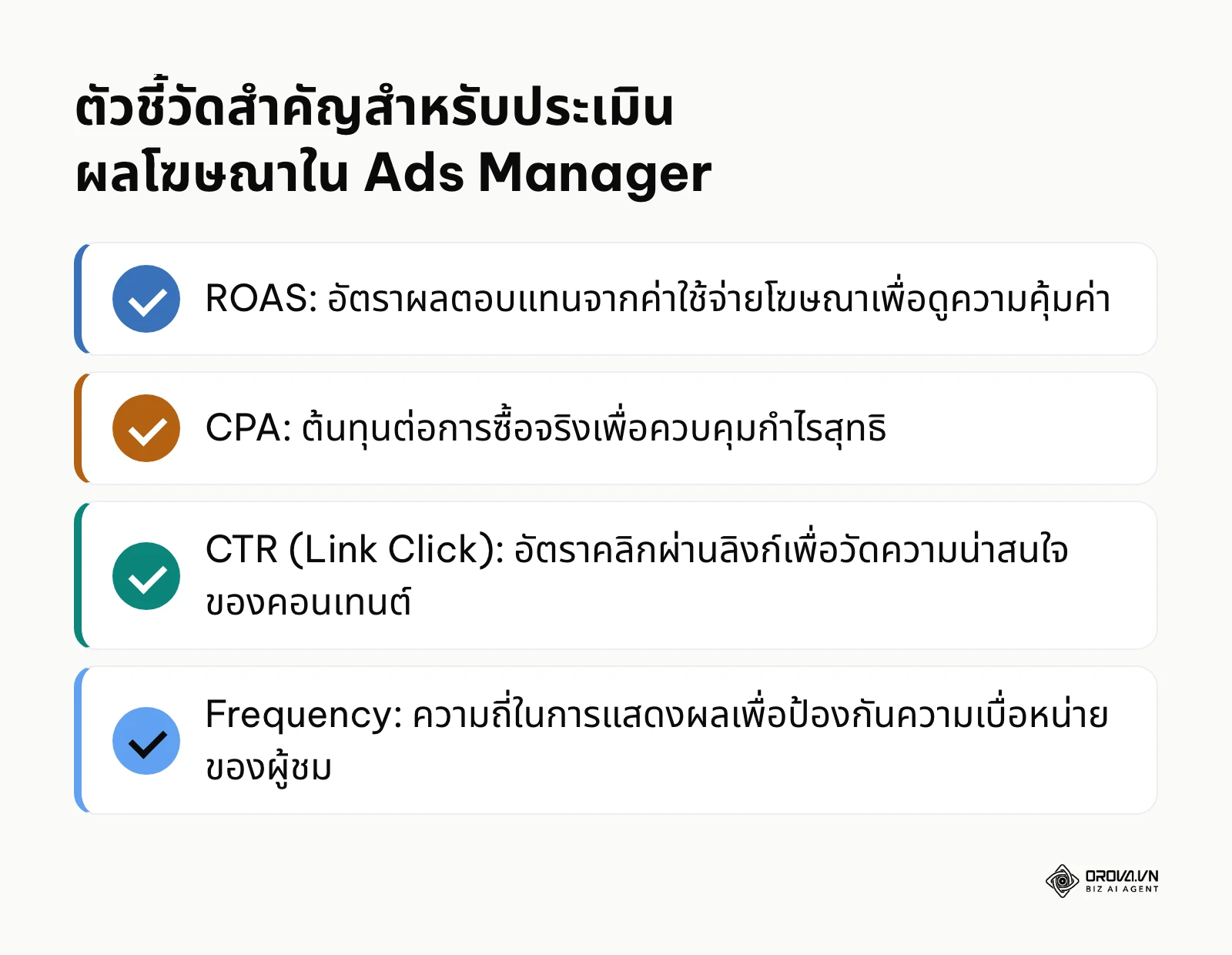
คอลัมน์สำคัญที่ควรตั้งค่าในตารางรายงานผลลัพธ์ประกอบด้วย ROAS (ผลตอบแทนจากค่าใช้จ่ายโฆษณา) เพื่อดูว่าเงินทุกบาทที่จ่ายไปสร้างรายได้กลับมากี่เท่า ต้นทุนต่อการซื้อ (CPA) เพื่อคุมไม่ให้เกินเพดานกำไร อัตราคลิกผ่านลิงก์ (CTR Link Click-Through) เพื่อประเมินความน่าสนใจของภาพและข้อความ และต้นทุนต่อการคลิก เพื่อมองหาโอกาสในการ ลดค่าคลิก CPC ให้ต่ำลง นอกจากนี้ควรตรวจสอบความถี่ (Frequency) เพื่อระวังไม่ให้โฆษณาแสดงผลซ้ำต่อคนเดิมบ่อยเกินไปจนเกิดความรำคาญ
ระยะเวลาที่เหมาะสมในการเริ่มตัดสินใจปรับปรุงคือหลังเผยแพร่ไปแล้ว 3 ถึง 7 วัน หรือเมื่อชุดโฆษณาสะสมข้อมูลครบ 50 คอนเวอร์ชันแล้วเท่านั้น การตัดสินใจปิดโฆษณาภายในเวลาไม่กี่ชั่วโมงแรกจะทำให้คุณพลาดโอกาสจากข้อมูลที่ยังประมวลผลไม่นิ่ง
แนวโน้มการใช้งาน Ads Manager ในอีกไม่กี่ปีข้างหน้า: มุมมองจากผู้เขียน
ในฐานะที่ผมติดตามและคลุกคลีกับการเปลี่ยนแปลงของระบบโฆษณาออนไลน์มาอย่างต่อเนื่อง ผมมองเห็นทิศทางสำคัญที่จะเปลี่ยนโฉมหน้าการทำงานกับ Ads Manager ในอีก 2 ถึง 3 ปีข้างหน้านี้อย่างมีนัยสำคัญ
ระบบอัตโนมัติและ AI จะเข้ามาแทนที่การปรับแต่งโครงสร้างด้วยมืออย่างสมบูรณ์
ในปัจจุบันจนถึงปี 2026 เราเริ่มเห็นบทบาทของ Advantage+ เข้ามาทำงานแทนการตั้งค่ากลุ่มเป้าหมายแบบเจาะจงมากขึ้นเรื่อยๆ ผมเชื่อว่าในอีก 2 ถึง 3 ปีข้างหน้า การแบ่งแยกชุดโฆษณาเป็นสิบๆ ชุดเพื่อทดสอบความสนใจแคบๆ จะหมดความจำเป็นลงโดยสิ้นเชิง อัลกอริทึมจะสามารถวิเคราะห์ภาพ วิดีโอ และข้อความ เพื่อจับคู่กับผู้ใช้ที่เหมาะสมที่สุดได้เองแบบไดนามิก ผู้ลงโฆษณาควรเตรียมตัวตั้งแต่วันนี้ด้วยการฝึกฝนทักษะการเล่าเรื่องและผลิตสื่อคุณภาพสูงแทนการพึ่งพาเทคนิคหลังบ้าน
ข้อมูลบุคคลที่หนึ่ง (First-Party Data) และ Server-Side Tracking จะกลายเป็นหัวใจหลัก
จากมาตรการคุ้มครองความเป็นส่วนตัวที่เข้มงวดขึ้นทั่วโลก สัญญาณพิกเซลแบบเดิมบนเบราว์เซอร์จะลดทอนความแม่นยำลงไปอีก ผมคาดว่าในอนาคตอันใกล้ แพลตฟอร์มจะให้ค่าน้ำหนักกับข้อมูลที่ส่งตรงจากเซิร์ฟเวอร์ เช่น Conversions API และฐานข้อมูลลูกค้าในระบบ CRM อย่างมาก สิ่งที่ผู้ประกอบการต้องเริ่มทำทันทีคือการจัดเก็บข้อมูลลูกค้าอย่างเป็นระบบภายใต้กฎหมายคุ้มครองข้อมูลส่วนบุคคล เพื่อนำมาผูกสัญญาณกลับเข้าสู่ระบบโฆษณา
ต้นทุนโฆษณาจะถูกขับเคลื่อนด้วยความเกี่ยวข้องของเนื้อหามากกว่าการทุ่มเงิน
สัญญาณที่เห็นในปัจจุบันคือแคมเปญที่ใช้ชิ้นงานโฆษณาไม่น่าสนใจจะมีต้นทุนต่อการแสดงผลที่สูงกว่าอย่างเห็นได้ชัด ผมมองว่าในระยะยาว ระบบการประมูลของ Meta จะให้รางวัลกับโฆษณาที่สร้างประสบการณ์ที่ดีแก่ผู้ใช้งานด้วยค่าโฆษณาที่ถูกลง สิ่งที่อาจทำให้การคาดการณ์นี้คลาดเคลื่อนคือการเปลี่ยนแปลงกฎระเบียบขององค์กรกำกับดูแลระดับนานาชาติ หรือการเกิดขึ้นของแพลตฟอร์มโซเชียลมีเดียรูปแบบใหม่ที่ดึงความสนใจของผู้บริโภคไปจากระบบนิเวศของ Meta
คำถามที่พบบ่อยเกี่ยวกับ Ads Manager คืออะไรและวิธีแก้ปัญหา
Ads Manager คืออะไร และแตกต่างจากแอปพลิเคชันบนมือถืออย่างไร?
Ads Manager คือระบบจัดการโฆษณาเวอร์ชันเต็มของ Meta ที่ทำงานบนคอมพิวเตอร์ ซึ่งมีความสามารถในการติดตั้งพิกเซล เชื่อมต่อ Conversions API ทำการทดสอบ A/B Testing และบริหารงบประมาณขั้นสูง ในขณะที่แอปพลิเคชันจัดการโฆษณาบนมือถือถูกออกแบบมาเพื่อการตรวจสอบสถานะและปรับงบประมาณเบื้องต้นเท่านั้น
ควรเลือกงบประมาณแบบ CBO หรือ ABO สำหรับผู้เริ่มต้น?
สำหรับผู้เริ่มต้นที่มีชิ้นงานหลากหลายและต้องการทดสอบหาภาพที่ชนะ การเริ่มต้นด้วย ABO จะช่วยให้คุณเห็นผลตอบรับของแต่ละกลุ่มเป้าหมายอย่างชัดเจน แต่เมื่อคุณพบคู่ชิ้นงานและกลุ่มเป้าหมายที่ทำกำไรได้แล้ว ควรเปลี่ยนมาใช้ CBO เพื่อให้ระบบ AI กระจายงบไปยังช่วงเวลาและกลุ่มที่ดีที่สุดโดยอัตโนมัติ
ทำไมโฆษณาถึงติดสถานะ Learning Limited และมีวิธีแก้อย่างไร?
สาเหตุหลักเกิดจากการที่ชุดโฆษณาไม่สามารถสะสมผลลัพธ์คอนเวอร์ชันได้ครบ 50 ครั้งภายใน 7 วันเนื่องจากงบประมาณน้อยเกินไปหรือกลุ่มเป้าหมายแคบเกินไป วิธีแก้ไขคือการรวมชุดโฆษณาเข้าด้วยกันเพื่อรวมงบ ขยายกลุ่มเป้าหมาย หรือเปลี่ยนเหตุการณ์เป้าหมายเป็นขั้นที่เกิดง่ายขึ้น เช่น เปลี่ยนจากการซื้อเป็นการหยิบลงตะกร้า
ธุรกิจในไทยจำเป็นต้องจดทะเบียนบริษัทหรือไม่จึงจะกรอกเลขประจำตัวผู้เสียภาษีได้?
ไม่จำเป็นต้องเป็นบริษัท แต่สิทธิไม่ถูกเรียกเก็บ VAT 7% จากแพลตฟอร์มใช้ได้กับผู้ประกอบการที่จดทะเบียนภาษีมูลค่าเพิ่มเท่านั้น บุคคลธรรมดาที่ไม่ได้จดทะเบียนภาษีมูลค่าเพิ่มจะยังถูกเรียกเก็บ VAT 7% ในใบแจ้งหนี้ตามปกติ ส่วนผู้ประกอบการที่มีเอกสาร ภพ.20 ให้นำเลขประจำตัวผู้เสียภาษี 13 หลักของบริษัทมากรอกเพื่อใช้สิทธิยกเว้นการหักภาษีต้นทางและนำส่งแบบ ภ.พ.36 ตามระเบียบกรมสรรพากร
บทบาทของ AI ในระบบ Ads Manager ปัจจุบันทำงานอย่างไร?
ในปัจจุบัน Meta ใช้ AI ในการประมวลผลข้อมูลผ่านฟีเจอร์ Advantage+ ซึ่งครอบคลุมทั้งการค้นหากลุ่มเป้าหมายที่คาดว่าจะซื้อสินค้า การปรับแต่งองค์ประกอบของภาพและข้อความให้เหมาะกับผู้รับชมแต่ละราย และการกระจายงบประมาณไปยังช่องทางที่ให้ผลตอบแทนสูงสุดแบบอัตโนมัติ
หากโฆษณาถูกปฏิเสธ (Ad Rejected) จะมีผลต่อความน่าเชื่อถือของบัญชีหรือไม่?
การถูกปฏิเสธโฆษณาเป็นครั้งคราวจะไม่ส่งผลกระทบในทันทีหากคุณแก้ไขและผ่านการอนุมัติ แต่หากมีการละเมิดนโยบายร้ายแรงหรือถูกปฏิเสธซ้ำๆ อย่างต่อเนื่อง ระบบจะลดคะแนนความสมบูรณ์ของบัญชีและอาจนำไปสู่การระงับการใช้งานบัญชีโฆษณาอย่างถาวรได้
ควรเริ่มต้นใช้งาน Ads Manager จากตรงไหน?
หากคุณกำลังวางแผนเริ่มต้นใช้งาน Ads Manager แต่ยังไม่แน่ใจว่าจะเริ่มลงมืออย่างไร ให้ประเมินตามสถานะปัจจุบันของธุรกิจคุณแล้วทำตามก้าวแรกที่ระบุไว้ในแต่ละสถานการณ์ดังนี้
สถานการณ์แรกคือผู้ที่มีเพียงหน้าเพจ Facebook แต่ยังไม่เคยมีระบบหลังบ้าน ให้เริ่มต้นก้าวแรกในวันนี้ด้วยการเข้าไปที่ business.facebook.com เพื่อสร้าง Meta Business Portfolio ทำการผูกหน้าเพจเข้ากับระบบ และกรอกข้อมูลการชำระเงินพร้อมเลขประจำตัวผู้เสียภาษี 13 หลักให้เรียบร้อย ซึ่งเป็นงานพื้นฐานที่ทำเสร็จได้ภายในเวลา 30 นาที
สถานการณ์ที่สองคือผู้ที่เคยกดปุ่ม Boost Post มาเป็นเวลานานและต้องการยกระดับยอดขาย ให้เริ่มก้าวแรกด้วยการติดตั้ง Facebook Pixel บนระบบร้านค้าหรือเว็บไซต์ของคุณ และสร้างแคมเปญแรกด้วยวัตถุประสงค์ยอดขาย (Sales) โดยใช้ชิ้นงานโฆษณาที่ดีที่สุดจากหน้าเพจมาตั้งค่าและกำหนดงบประมาณแบบ CBO
สถานการณ์ที่สามคือผู้ที่เคยยิงแอดใน Ads Manager มาแล้วแต่ผลลัพธ์ไม่นิ่งและโฆษณาติดสถานะ Learning Limited ให้ใช้เวลาก้าวแรกในการสำรวจโครงสร้างบัญชี โดยยุบรวมชุดโฆษณาที่แยกย่อยให้เหลือเพียง 1 ถึง 2 ชุดหลัก ปรับขยายขนาดกลุ่มเป้าหมายด้วย Advantage+ Audience และตั้งงบประมาณรายวันให้สอดคล้องกับเกณฑ์ 50 คอนเวอร์ชันต่อสัปดาห์
การบริหารแคมเปญอย่างมีแบบแผนและเข้าใจตรรกะเบื้องหลังอัลกอริทึมจะช่วยให้คุณควบคุมต้นทุนได้อย่างมั่นคง เพราะหัวใจสำคัญของการทำการตลาดออนไลน์ในระยะยาวคือการเข้าใจอย่างถ่องแท้ว่า Ads Manager คือเครื่องมือเชิงกลยุทธ์ที่เปลี่ยนข้อมูลให้กลายเป็นผลกำไรที่จับต้องได้จริง
About the author

Builder of Orova
Nguyễn Đỗ Trọng Ân has 8 years of experience in marketing, including 6 years managing market development across Asia. He builds Orova, a Biz AI Agent that never sleeps: it plans, runs and optimizes work for businesses.
บริหารธุรกิจด้วย AI Agent
Orova คือ Biz AI Agent ที่ทำงานตลอดเวลา — วางแผน ลงมือทำ และปรับให้ดีขึ้นเอง
ประหยัดเวลา เพิ่มประสิทธิภาพ