
Messenger Ads คืออะไร: วิธียิงแอดข้อความ Meta ใน 7 ขั้นตอน (2026)

Messenger Ads คือเครื่องมือการตลาดบนระบบนิเวศของ Meta ที่เปลี่ยนผู้พบเห็นโฆษณาบนฟีดให้กลายเป็นการสนทนาแบบตัวต่อตัวในกล่องข้อความทันที เมื่อคุณอ่านคู่มือนี้จบและทำตามทีละขั้นตอน คุณจะสามารถสร้างแคมเปญโฆษณาข้อความที่มีระบบคัดกรองลูกค้าจริง ลดปัญหาคนกดทักผิด และเชื่อมโยงกระบวนการปิดการขายได้ภายใน 45 ถึง 60 นาที สิ่งที่คุณต้องเตรียมมีเพียงบัญชีตัวจัดการโฆษณา Meta สิทธิ์ระดับผู้ดูแลเพจ และงบประมาณทดสอบเริ่มต้นอย่างน้อย 300 บาทต่อวัน คู่มือนี้ไม่จำเป็นสำหรับธุรกิจที่มุ่งเน้นการขายสินค้าผ่านเว็บไซต์แบบตะกร้าสินค้าอัตโนมัติ 100% หรือธุรกิจที่ไม่มีบุคลากรหรือระบบตอบแชตภายใน 15 นาที
Messenger Ads คืออะไร: นิยามและหลักการทำงานพื้นฐาน
Messenger Ads คือรูปแบบโฆษณาบนแพลตฟอร์มของ Meta ซึ่งรวมถึง Facebook และ Instagram ที่ถูกออกแบบมาเพื่อกระตุ้นให้ผู้ใช้งานเริ่มต้นเปิดบทสนทนาในกล่องข้อความ Messenger กับธุรกิจแทนการส่งทราฟฟิกไปยังเว็บไซต์ภายนอก กระบวนการทั้งหมดในคู่มือนี้ประกอบด้วย 7 ขั้นตอนหลัก ใช้เวลาตั้งค่าระบบเริ่มต้นประมาณ 45 นาที และเริ่มเห็นข้อมูลสถิติการทักแชตชุดแรกภายใน 24 ชั่วโมงหลังแคมเปญผ่านการอนุมัติ
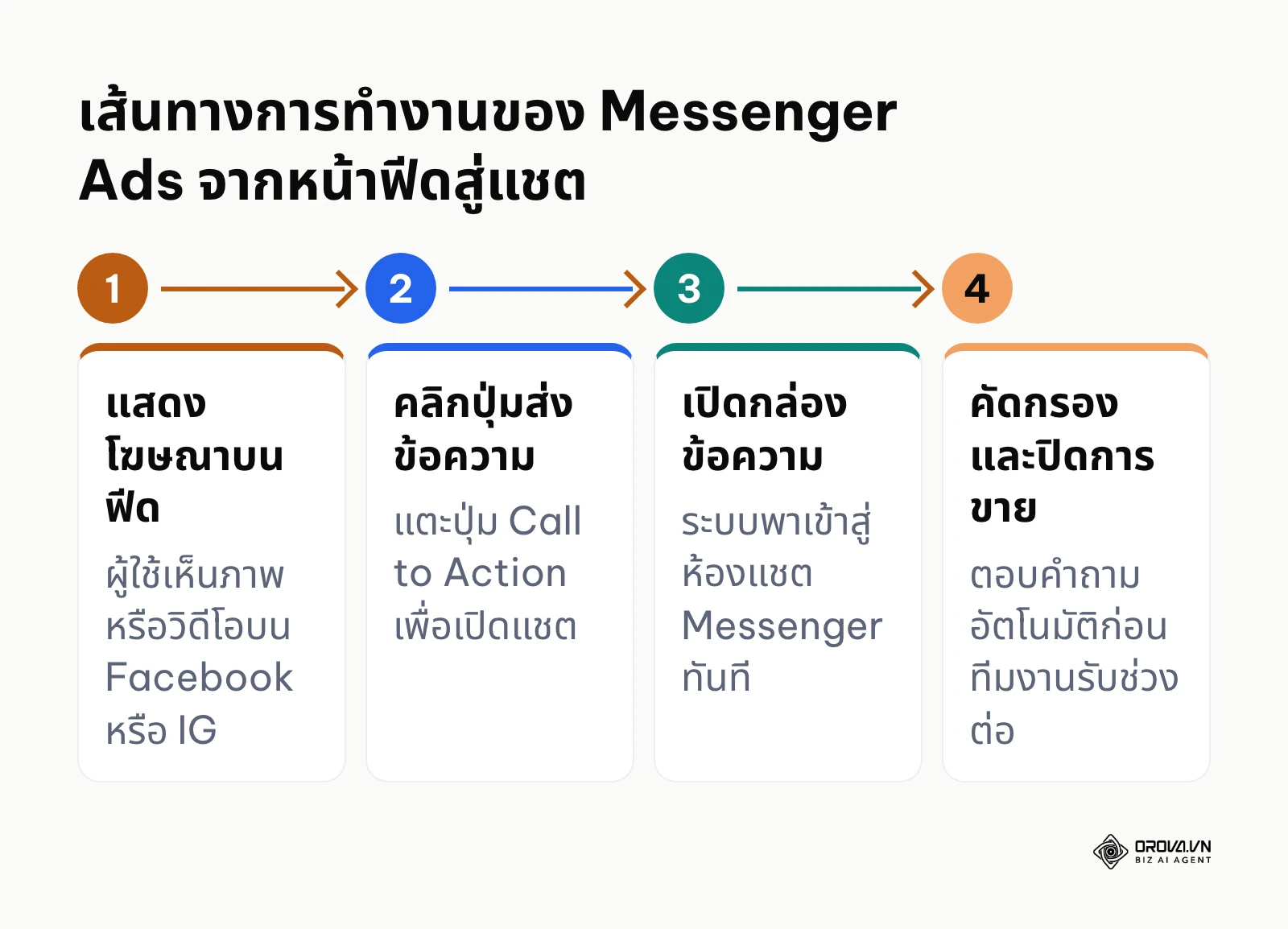
กลไกหลักของโฆษณาประเภทนี้แบ่งออกเป็น 2 รูปแบบหลัก รูปแบบแรกคือ Click to Messenger ซึ่งเป็นชิ้นงานโฆษณาที่ปรากฏบนหน้าฟีด สตอรี่ หรือวิดีโอ เมื่อผู้ใช้แตะปุ่มส่งข้อความ ระบบจะเปิดหน้าต่างแชตของเพจขึ้นมาพร้อมข้อความต้อนรับอัตโนมัติ รูปแบบที่สองคือ Sponsored Messages ซึ่งเป็นการยิงข้อความบรอดแคสต์ตรงไปยังกล่องจดหมายของผู้ที่เคยทักแชตเพจของคุณมาก่อนแล้ว เพื่อนำเสนอโปรโมชันหรือดึงลูกค้าเก่ากลับมาซื้อซ้ำ แผนภาพด้านล่างนี้สรุปเส้นทางการทำงานของระบบโฆษณาข้อความตั้งแต่การแสดงผลจนถึงขั้นตอนการปิดการขาย
สำหรับธุรกิจในไทยและเอเชียตะวันออกเฉียงใต้ โฆษณาข้อความถือเป็นหัวใจหลักของ Social Commerce เพราะผู้ซื้อต้องการพูดคุย สอบถามรายละเอียด ขอดูรูปสินค้าจริง หรือต่อรองราคาก่อนตัดสินใจโอนเงิน การพาผู้ใช้เข้าสู่ห้องแชตจึงสร้างโอกาสปิดการขายได้เร็วกว่าการปล่อยให้ผู้ใช้เดินชมเว็บไซต์ตามลำพัง
การเตรียมตัวก่อนเริ่มต้นตั้งค่า Messenger Ads
ก่อนจะเริ่มกดสร้างแคมเปญในระบบ คุณจำเป็นต้องรวบรวมสิทธิ์การเข้าถึงและเครื่องมือทางเทคนิคให้พร้อม หากขาดสิ่งใดสิ่งหนึ่ง ระบบอาจปฏิเสธการเผยแพร่แคมเปญ หรือไม่สามารถส่งข้อความหาผู้ใช้งานได้ตามปกติ
| สิ่งที่ต้องเตรียม | แหล่งที่มา / วิธีเข้าถึง | ระยะเวลาจัดเตรียม | ผลกระทบหากไม่มีสิ่งนี้ |
|---|---|---|---|
| สิทธิ์ผู้ดูแลเพจ (Page Admin) | การตั้งค่าเพจ Facebook (Page Settings) | 5 นาที | ไม่สามารถเลือกเพจเป็นผู้ส่งข้อความในตัวจัดการโฆษณาได้ |
| บัญชีตัวจัดการโฆษณา Meta | business.facebook.com | 10 นาที | ไม่สามารถสร้างแคมเปญโฆษณาเชิงลึกระดับธุรกิจได้ |
| บัญชี Instagram ที่เชื่อมต่อแล้ว | การตั้งค่าบัญชีใน Meta Business Suite | 5 นาที | ชิ้นงานโฆษณาจะไม่สามารถแสดงผลข้ามไปยังฟีด Instagram ได้ |
| สคริปต์คำถามคัดกรอง 3 ข้อ | จัดเตรียมล่วงหน้าในเอกสารข้อความ | 15 นาที | เสียค่างบโฆษณาให้กับคนกดปุ่มทักผิดแล้วไม่ตอบแชต |
| ภาพหรือวิดีโอขนาด 1:1 และ 9:16 | แฟ้มข้อมูลชิ้นงานครีเอทีฟในเครื่อง | 30 นาที | โฆษณาแสดงผลผิดสัดส่วนบนสตอรี่และฟีด ส่งผลให้ค่าคลิกแพงขึ้น |
ขั้นตอนที่ 1: เลือกวัตถุประสงค์แคมเปญด้วยระบบ ODAX ใน Meta Ads Manager
การกำหนดวัตถุประสงค์แคมเปญให้ถูกต้องตามโครงสร้างใหม่คือรากฐานสำคัญที่สุดที่จะสั่งการให้ AI ของ Meta วิ่งหาคนที่ชอบส่งข้อความจริง
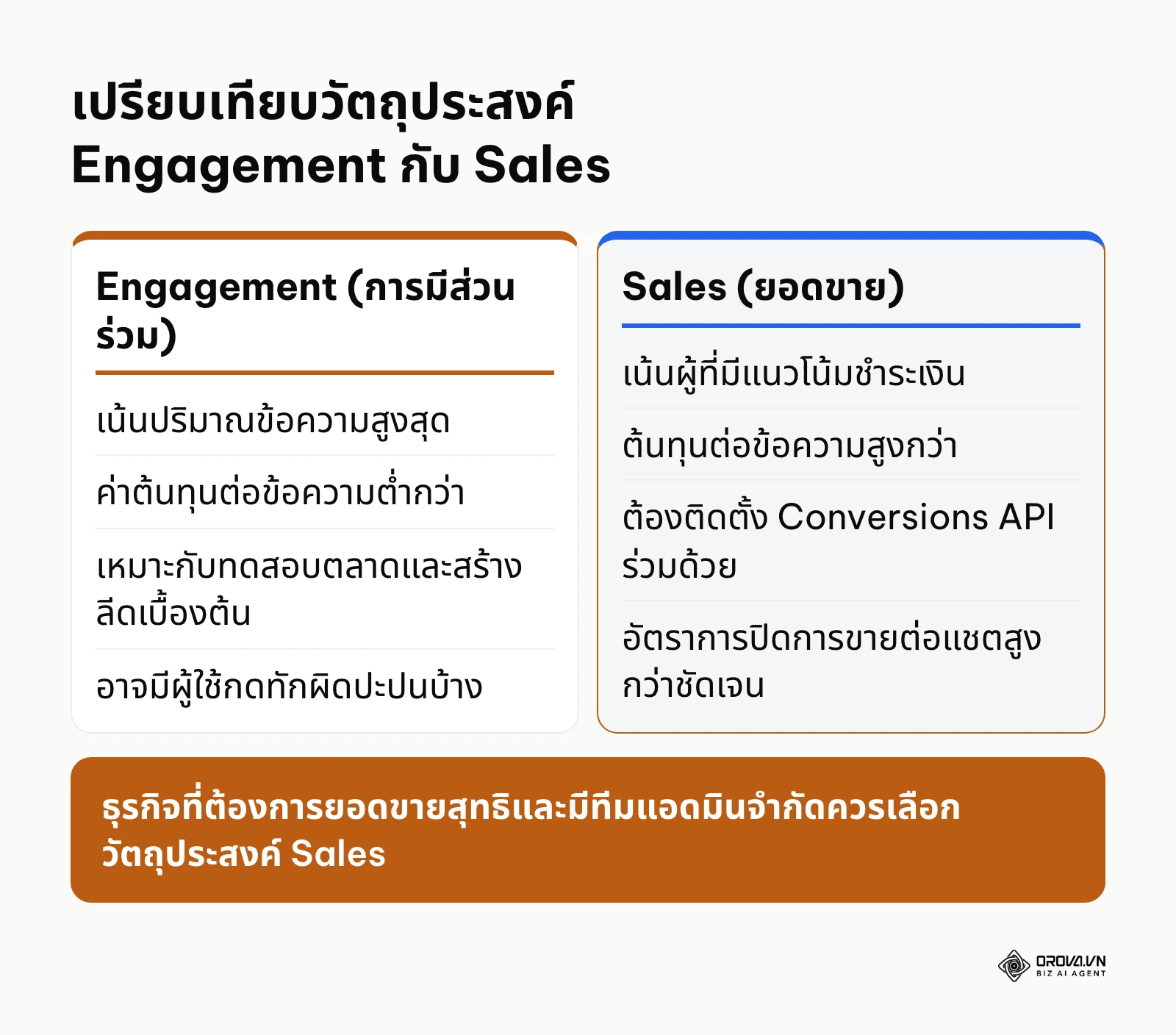
เข้าไปที่ตัวจัดการโฆษณา Meta ผ่านคอมพิวเตอร์ของคุณ จากนั้นคลิกปุ่มสีเขียวที่มีเครื่องหมายบวกเขียนว่า สร้าง (Create) หน้าต่างป๊อปอัปจะแสดงโครงสร้างวัตถุประสงค์ 6 รูปแบบตามระบบ ODAX (Outcome-Driven Ad Experiences) สำหรับการยิงแอดข้อความ คุณสามารถเลือกได้ 2 วัตถุประสงค์ ได้แก่ การมีส่วนร่วม (Engagement) หรือ ยอดขาย (Sales) หากคุณต้องการจำนวนข้อความทักเข้าเป็นหลัก ให้เลือก การมีส่วนร่วม แต่หากคุณมีทีมขายพร้อมปิดออเดอร์และต้องการเฉพาะลูกค้าที่มีประวัติชอบซื้อสินค้า ให้เลือก ยอดขาย จากนั้นกดปุ่ม ดำเนินการต่อ (Continue) และเลือก การตั้งค่าแคมเปญแบบกำหนดเอง (Manual Campaign Setup)
ผลลัพธ์ที่สังเกตได้ด้วยตาเปล่าคือ หน้าจอจะนำคุณเข้าสู่โครงสร้าง 3 ระดับ ประกอบด้วย แคมเปญ (Campaign), ชุดโฆษณา (Ad Set) และ โฆษณา (Ad) โดยที่ระดับแคมเปญจะมีแถบสถานะสีเขียวระบุชื่อวัตถุประสงค์ตามที่คุณเพิ่งคลิกเลือกไว้อย่างชัดเจน
ข้อผิดพลาดที่พบบ่อยในขั้นตอนนี้คือ ผู้ใช้งานหลายคนพยายามมองหาปุ่มข้อความ (Messages) แบบในอดีต ซึ่ง Meta ได้ยกเลิกวัตถุประสงค์เดี่ยวนี้ไปแล้ว หากคุณหาไม่เจอ ให้จำไว้เสมอว่าต้องเลือก การมีส่วนร่วม หรือ ยอดขาย เท่านั้น แล้วไปเลือกปลายทางส่งข้อความในระดับชุดโฆษณาถัดไป สามารถศึกษาพื้นฐานเพิ่มเติมได้ที่บทความ Ads Manager คืออะไร เพื่อทำความเข้าใจโครงสร้างเมนูทั้งหมด
ขั้นตอนที่ 2: กำหนดกลุ่มโฆษณาและเลือกตำแหน่งปลายทางเป็น Messaging Apps
การตั้งค่าปลายทางในระดับชุดโฆษณาเป็นจุดที่กำหนดว่าเมื่อลูกค้าคลิกโฆษณาแล้ว ระบบจะส่งคนไปที่แอปพลิเคชันใด
คลิกไปที่ระดับ ชุดโฆษณา (Ad Set) บริเวณเมนูด้านซ้าย มองหาหัวข้อ คอนเวอร์ชัน (Conversion) จากนั้นให้คลิกเลือกตัวเลือก แอปรับส่งข้อความ (Messaging apps) เลื่อนลงมาที่ส่วน แอปรวมถึงบัญชี (App selection) ให้ทำเครื่องหมายถูกที่ช่อง Messenger เพียงช่องเดียวในเบื้องต้น และเอาเครื่องหมายถูกออกจาก WhatsApp หรือ Instagram Direct หากคุณยังไม่ได้เชื่อมต่อระบบแอดมินไว้รองรับ จากนั้นเลือก เพจ Facebook ที่คุณต้องการใช้เป็นตัวแทนในการส่งโฆษณา
ผลลัพธ์ที่มองเห็นได้คือ ไอคอนของ Facebook Messenger จะปรากฏขึ้นเป็นปลายทางหลัก พร้อมชื่อเพจของคุณ และมีข้อความกำกับว่า โฆษณาจะนำผู้ใช้เข้าสู่บทสนทนาใน Messenger บนอุปกรณ์มือถือหรือเดสก์ท็อป
ข้อผิดพลาดที่มักเกิดขึ้นคือ การเผลอติ๊กเลือกทุกแอปพลิเคชันพร้อมกัน ทำให้งบประมาณกระจายตัว และเมื่อลูกค้าทักเข้ามาทาง Instagram หรือ WhatsApp ทีมงานที่ไม่ได้เตรียมตัวอาจเปิดอ่านข้อความไม่ทัน ส่งผลให้อัตราการตอบกลับตกต่ำลงอย่างรวดเร็ว
ตารางด้านล่างนี้ช่วยตัดสินใจว่าควรเปิดแอปปลายทางใดบ้างในชุดโฆษณาแรก
| แอปปลายทาง | ควรเปิดเมื่อ | สิ่งที่ต้องพร้อมก่อน |
|---|---|---|
| Messenger | ลูกค้าหลักทักผ่านเพจ Facebook และทีมแอดมินตอบแชตเพจอยู่แล้ว | เพจเปิดรับข้อความ และมีคนตอบใน Meta Business Suite |
| Instagram Direct | สินค้าขายผ่านภาพและลูกค้าหลักอยู่บน Instagram | เชื่อมบัญชี Instagram ธุรกิจกับเพจ และเปิดให้เข้าถึงข้อความ |
| ลูกค้าคุ้นเคยกับการคุยผ่าน WhatsApp | เชื่อมบัญชี WhatsApp Business กับเพจ |
ขั้นตอนที่ 3: กำหนดกลุ่มเป้าหมาย งบประมาณ และเกณฑ์การประมูล
ขั้นตอนนี้เป็นการกำหนดว่าจะให้ใครเห็นโฆษณา ใช้เงินเท่าไหร่ต่อวัน และให้ระบบปรับแต่งผลลัพธ์เพื่ออะไร
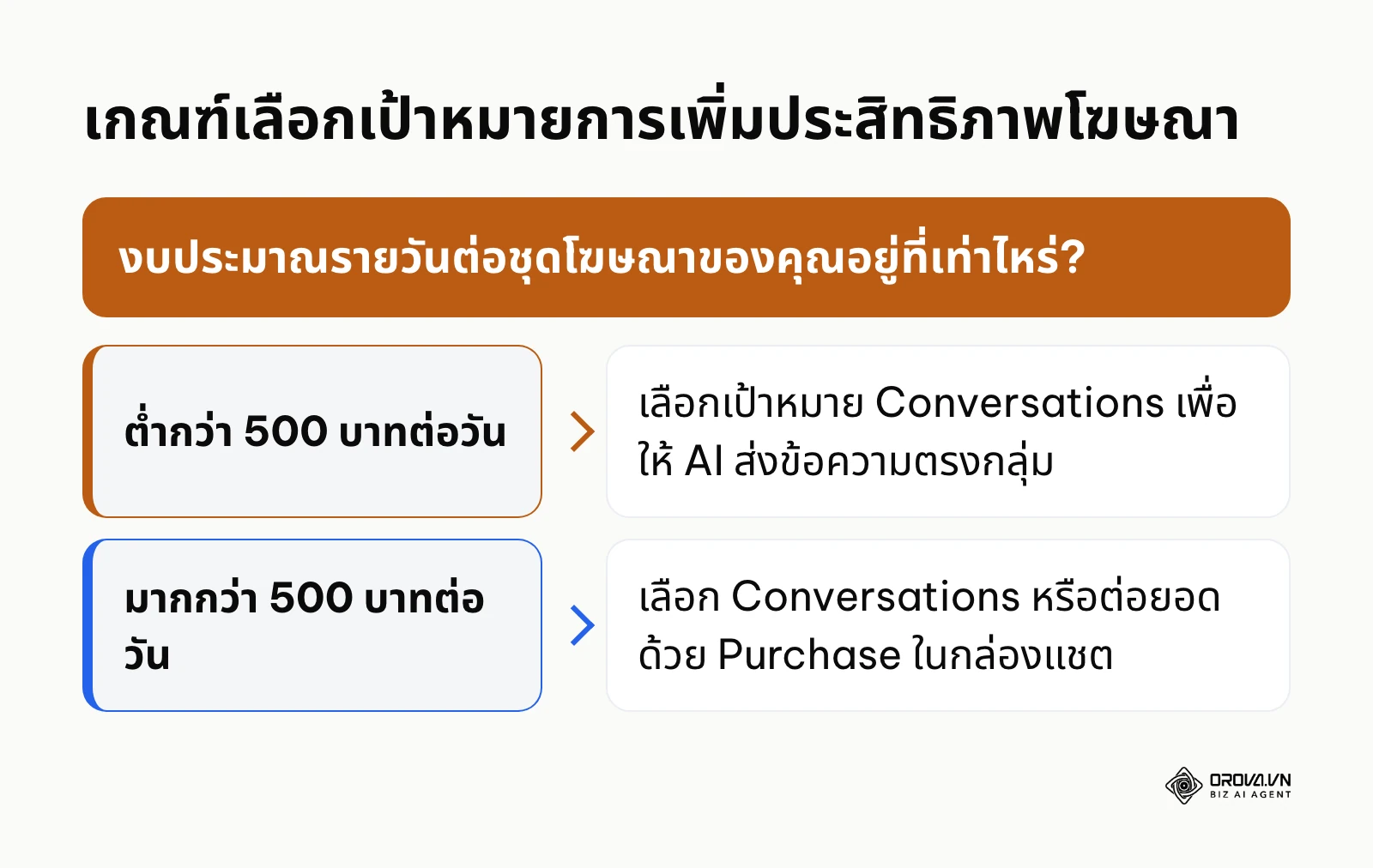
ในระดับชุดโฆษณา ให้เลื่อนลงมาที่ส่วน งบประมาณและกำหนดเวลา (Budget & schedule) ตั้งค่างบประมาณรายวันเริ่มต้นที่ 300 ถึง 500 บาทต่อหนึ่งชุดโฆษณา จากนั้นในส่วน กลุ่มเป้าหมาย (Audience) ให้กำหนดพื้นที่เป็นประเทศไทย เลือกช่วงอายุและเพศที่ตรงกับสินค้าจริง ในหัวข้อ การเพิ่มประสิทธิภาพสำหรับการส่งมอบโฆษณา (Optimization for ad delivery) ให้ตรวจสอบว่าระบบตั้งค่าไว้ที่ การสนทนา (Conversations) หรือไม่ เพื่อบังคับให้ระบบนำส่งโฆษณาไปยังผู้ที่มีพฤติกรรมชอบส่งข้อความหาธุรกิจจริงๆ การเลือกกลยุทธ์การประมูลให้คงค่าเริ่มต้นเป็น ปริมาณสูงสุด (Highest volume) เพื่อให้ระบบใช้เงินอย่างคุ้มค่าที่สุด
ผลลัพธ์ที่ตรวจเช็กได้คือ ในคอลัมน์ด้านขวามือจะมีกล่อง ประเมินผลลัพธ์รายวัน (Estimated Daily Results) แสดงช่วงตัวเลขการเข้าถึงและจำนวนการสนทนาข้อความที่คาดว่าจะได้รับต่อวัน เช่น 15 ถึง 45 การสนทนา
ข้อผิดพลาดที่อันตรายที่สุดคือ การเปลี่ยนเป้าหมายการส่งมอบเป็น จำนวนคลิกลิงก์ (Link clicks) เพราะคิดว่าค่าคลิกจะถูกกว่า หากทำเช่นนี้ คุณจะได้เฉพาะคนที่กดเล่นๆ แต่ไม่ยอมพิมพ์ข้อความเข้ามาเลย ซึ่งทำให้เสียค่า cpc คือ อะไร ไปโดยไม่ได้รายชื่อลูกค้าแม้แต่คนเดียว
เพื่อช่วยให้คุณประเมินได้ว่าต้นทุนต่อข้อความของตนเองสมเหตุสมผลหรือไม่ ตารางด้านล่างนี้เป็นตัวอย่างสมมติของช่วงตัวเลขสำหรับ 4 กลุ่มธุรกิจค้าปลีก ใช้เป็นกรอบเปรียบเทียบเบื้องต้นเท่านั้น ไม่ใช่สถิติทางการของ Meta ควรเทียบกับข้อมูลจริงในบัญชีโฆษณาของคุณหลังเก็บข้อมูลได้ 1–2 สัปดาห์
| กลุ่มธุรกิจค้าปลีก | ต้นทุนเฉลี่ยต่อข้อความ (THB) | อัตราการตอบกลับคุณภาพ (%) | อัตราการปิดการขายเฉลี่ย (%) | เกณฑ์ความเหมาะสมของงบประมาณ |
|---|---|---|---|---|
| แฟชั่นและเสื้อผ้าสำเร็จรูป | 35 – 75 บาท | 60% – 70% | 12% – 18% | เหมาะกับการเน้นรูปภาพหลายมุมและสต็อกพร้อมส่ง |
| เครื่องสำอางและสกินแคร์ | 50 – 110 บาท | 50% – 65% | 8% – 15% | ต้องมีรีวิวประกอบและคำแนะนำวิธีใช้อย่างละเอียด |
| คลินิกความงามและบริการ | 180 – 450 บาท | 40% – 55% | 5% – 10% | ต้องเน้นคำถามคัดกรองเพื่อคัดเฉพาะคนสนใจนัดหมาย |
| คอร์สเรียนและการศึกษา | 120 – 300 บาท | 45% – 60% | 7% – 12% | ต้องการข้อมูลหลักสูตรชัดเจนและการโทรติดตามผล |
ตัวอย่างสมมติ: ร้านขายเสื้อผ้าแฟชั่นสตรีขนาดกลางที่มีผู้ติดตามเพจ 15,000 คน ต้องการเปิดตัวคอลเลกชันใหม่ ผู้จัดการฝ่ายการตลาดได้ตั้งงบประมาณทดสอบวันละ 400 บาท กำหนดกลุ่มเป้าหมายผู้หญิงอายุ 22 ถึง 35 ปีในเขตกรุงเทพฯ และปริมณฑล ในช่วง 2 วันแรกพบปัญหาต้นทุนต่อข้อความพุ่งสูงถึง 125 บาท เนื่องจากเลือกกลุ่มเป้าหมายกว้างเกินไปและเลือกเป้าหมายเป็นคลิกลิงก์ หลังจากปรับเปลี่ยนกลุ่มเป้าหมายโดยตัดความสนใจที่ไม่จำเป็นออก และเปลี่ยนเกณฑ์การประมูลเป็น Conversations ต้นทุนต่อข้อความลดลงมาอยู่ที่ 48 บาท และได้ยอดทักแชตที่มีการสอบถามไซส์เสื้อผ้าจริงจำนวน 18 ข้อความภายในวันถัดมา
OROVA ADS ประยุกต์ใช้ AI Agent เพื่อทำงานอัตโนมัติและเพิ่มประสิทธิภาพโฆษณาบน Google, Meta และ TikTok สเกลงบประมาณได้อย่างปลอดภัย เฝ้าติดตามตลอด 24/7 และขยายธุรกิจได้อย่างรวดเร็ว
สัมผัสประสบการณ์โซลูชันได้ที่ orova.vn/ads
ขั้นตอนที่ 4: ออกแบบชิ้นงานครีเอทีฟและตั้งค่าปุ่มส่งข้อความ
ชิ้นงานโฆษณาต้องสื่อสารชัดเจนว่าการกดปุ่มนี้คือการเข้าไปคุยในแชต ไม่ใช่การเปิดหน้าเว็บ
คลิกไปที่ระดับ โฆษณา (Ad) บริเวณเมนูด้านซ้าย ในส่วน การตั้งค่าโฆษณา (Ad setup) เลือก สร้างโฆษณา (Create ad) และเลือกรูปแบบเป็น รูปภาพหรือวิดีโอเดี่ยว (Single image or video) อัปโหลดไฟล์รูปภาพสัดส่วน 1:1 สำหรับฟีด และ 9:16 สำหรับสตอรี่ ในช่อง ข้อความหลัก (Primary text) ให้เขียนอธิบายจุดเด่นของสินค้าหรือโปรโมชันโดยใส่ประโยคกระตุ้นให้สอบถาม เช่น ทักแชตเพื่อรับโค้ดส่วนลดพิเศษเฉพาะวันนี้ จากนั้นในช่อง ปุ่มกระตุ้นการตัดสินใจ (Call to Action) ให้เลือก ส่งข้อความ (Send Message) เท่านั้น
ผลลัพธ์ที่เห็นคือ ในหน้าต่างแสดงตัวอย่างโฆษณา (Ad Preview) ด้านขวา ชิ้นงานของคุณจะมีปุ่มรูปไอคอนสายฟ้าของ Messenger พร้อมข้อความ ส่งข้อความ ปรากฏอยู่อย่างเด่นชัดใต้ภาพ
ข้อผิดพลาดที่พบบ่อยคือ การเลือกภาพที่มีตัวหนังสืออัดแน่นเกินไป หรือใช้ปุ่ม เรียนรู้เพิ่มเติม (Learn More) แทนปุ่มส่งข้อความ ทำให้ผู้ใช้เข้าใจผิดว่าจะได้เปิดอ่านบทความบนเว็บไซต์ เมื่อระบบเด้งเข้าสู่หน้าต่างแชต ผู้ใช้จึงมักจะกดปิดทิ้งทันทีเพราะตกใจ
ขั้นตอนที่ 5: สร้างเทมเพลตข้อความอัตโนมัติพร้อมคำถามคัดกรองเพื่อคัดกรองลูกค้าจริง
เทมเพลตข้อความที่ดีคือตัวกรองที่จะคัดเฉพาะผู้ที่มีความสนใจซื้อจริง และกำจัดปัญหาลูกค้ากดโดนปุ่มโดยไม่ได้ตั้งใจ
ในหน้าการตั้งค่าโฆษณา เลื่อนลงมาที่หัวข้อ เทมเพลตข้อความ (Message template) คลิกปุ่ม สร้าง (Create) เลือกรูปแบบ เริ่มต้นการสนทนา (Start conversations) หน้าต่างแก้ไขจะปรากฏขึ้น ในส่วน ข้อความทักทาย (Greeting text) ให้พิมพ์ข้อความสั้นๆ เช่น สวัสดีครับ สนใจโปรโมชันชิ้นไหนเลือกสอบถามด้านล่างได้เลยครับ จากนั้นในส่วน คำถามที่พบบ่อย (Frequently Asked Questions) ให้เปลี่ยนจากการใส่คำถามกว้างๆ มาเป็นการใส่คำถามคัดกรองคุณสมบัติ (Qualification Questions) จำนวน 2 ถึง 3 ข้อ โดยระบุเงื่อนไขสินค้า ราคาเริ่มต้น หรือความต้องการใช้งานอย่างเจาะจง
ผลลัพธ์ที่มองเห็นได้คือ หน้าต่างจำลองทางด้านขวาจะแสดงหน้าจอแชตของลูกค้า โดยมีกล่องคำถามและปุ่มกดตัวเลือกเรียงกันอย่างเป็นระเบียบ เมื่อผู้ใช้แตะปุ่มใดปุ่มหนึ่ง ระบบจะส่งข้อความนั้นเข้าสู่ห้องแชตของเพจทันที
ข้อผิดพลาดสำคัญคือ การปล่อยให้ระบบใช้ข้อความเริ่มต้นของ Meta เช่น มีใครว่างคุยไหม หรือ ฉันสนใจสินค้านี้ เพราะผู้ใช้งานมือถือมักจะเอานิ้วไปโดนปุ่มเหล่านี้โดยไม่ตั้งใจขณะเลื่อนฟีด ส่งผลให้เจ้าของเพจต้องเสียเงินค่าส่งข้อความฟรีโดยที่ลูกค้าไม่คิดจะคุยต่อ คุณสามารถศึกษาแนวคิดการคัดกรองผู้มุ่งหวังเพิ่มเติมได้จากคู่มือ Lead Form คืออะไร เพื่อนำตรรกะการตั้งคำถามมาปรับใช้กับเทมเพลตแชต
เช็กลิสต์การออกแบบคำถามคัดกรองเพื่อกำจัดข้อความขยะ:
| ลำดับ | สิ่งที่ต้องตั้งค่า | ตัวอย่างตัวเลือกในเทมเพลต |
|---|---|---|
| 1 | คำถามข้อแรกให้ระบุรุ่นสินค้าหรือบริการที่สนใจอย่างเฉพาะเจาะจง หลีกเลี่ยงคำว่า สนใจรายละเอียด | สนใจรุ่น A / สนใจรุ่น B |
| 2 | ระบุช่วงราคาเริ่มต้นในตัวเลือกตอบกลับ เพื่อคัดกรองคนที่ไม่มีงบประมาณออกไปตั้งแต่ก่อนพิมพ์ | สนใจแพ็กเกจเริ่มต้น 990 บาท |
| 3 | เพิ่มตัวเลือกประเภทความเร่งด่วน | ต้องการสินค้าด่วนภายใน 2 วัน / ต้องการข้อมูลเพื่อเปรียบเทียบ |
| 4 | ตั้งค่าให้ระบบส่งคำถามข้อที่สองทันทีหลังจากลูกค้าคลิกคำตอบแรก เพื่อทดสอบความตั้งใจในการสนทนา | ต้องการให้จัดส่งที่จังหวัดใด |
| 5 | มีปุ่มคุยกับเจ้าหน้าที่เป็นตัวเลือกสุดท้ายสำหรับผู้ที่ต้องการสอบถามเชิงลึก | พูดคุยกับเจ้าหน้าที่ |
ตัวอย่างสมมติ: คลินิกเสริมความงามแห่งหนึ่งประสบปัญหาลูกค้าทักแชตจากโฆษณาเข้ามาเฉลี่ยวันละ 40 ข้อความ แต่เมื่อแอดมินทักตอบกลับไป ลูกค้ากลับเงียบหายไปกว่า 75% ทำให้ทีมงานเสียเวลาและงบประมาณอย่างเปล่าประโยชน์ ทีมการตลาดจึงได้เปลี่ยนเทมเพลตข้อความใหม่ โดยกำหนดคำถามคัดกรอง 3 ตัวเลือก ได้แก่ 1. ปรึกษาปัญหารูปหน้าและนัดคิวแพทย์ 2. สอบถามโปรโมชันโบท็อกซ์งบไม่เกิน 5,000 บาท 3. นัดหมายตรวจผิวหน้าฟรีสาขาสยาม ผลลัพธ์คือจำนวนข้อความทักเข้าลดลงเหลือวันละ 22 ข้อความ แต่เป็นข้อความที่มีการตอบกลับต่อเนื่องถึง 80% และแอดมินสามารถนัดหมายคิวเข้าพบแพทย์ได้จริงถึง 6 เคสต่อวัน
ขั้นตอนที่ 6: เชื่อมต่อระบบติดตามและติดตั้ง Meta Conversions API
การส่งข้อมูลการสนทนาและการปิดการขายกลับไปยังระบบหลังบ้านของ Meta จะช่วยให้ AI เรียนรู้ว่าลูกค้าโปรไฟล์แบบใดที่สร้างรายได้จริงให้ธุรกิจ
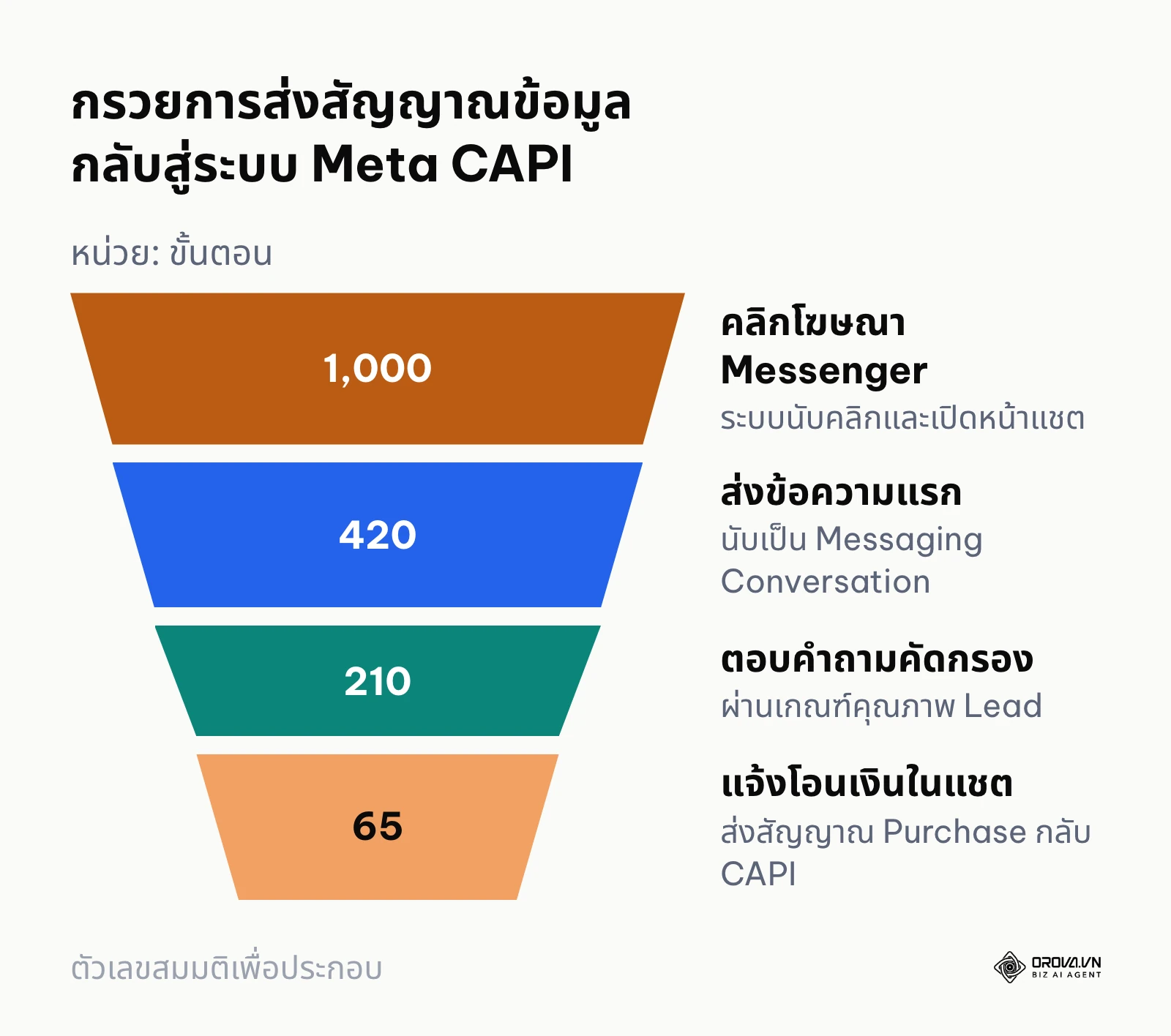
เลื่อนลงมาที่ส่วนล่างสุดของระดับโฆษณา ในหัวข้อ การติดตาม (Tracking) ให้ทำเครื่องหมายถูกที่ช่อง เหตุการณ์บนเว็บไซต์ (Website Events) และเลือกชุดพิกเซลของคุณ จากนั้นให้เชื่อมต่อระบบ Meta Conversions API (CAPI) ผ่านการตั้งค่าตัวจัดการเหตุการณ์ (Events Manager) เพื่อส่งสัญญาณข้อมูลแบบ Server-to-Server เมื่อมีการชำระเงินหรือสั่งซื้อสำเร็จเกิดขึ้นจริงในห้องแชต ข้อมูลทางเทคนิคจาก Meta for Developers ในเอกสาร Graph API and Conversions API for Messenger ปี 2026 ยืนยันว่าการส่งข้อมูลเหตุการณ์ผ่าน Conversions API ช่วยให้ระบบการประมูลเรียนรู้คุณภาพของบทสนทนาได้แม่นยำขึ้นกว่าการพึ่งพาเบราว์เซอร์พิกเซลเพียงอย่างเดียว
ผลลัพธ์ที่ตรวจเช็กได้คือ ในหน้าตัวจัดการเหตุการณ์ของ Meta จะมีแถบแสดงสถานะว่ามีสัญญาณส่งผ่านทั้งทางเบราว์เซอร์และเซิร์ฟเวอร์ พร้อมคะแนนคุณภาพของเหตุการณ์ (Event Match Quality) ที่เพิ่มขึ้น
ข้อผิดพลาดที่มักพบคือ ผู้ลงโฆษณาส่วนใหญ่ละเลยขั้นตอนนี้เพราะคิดว่าเป็นการยิงแอดข้อความจึงไม่ต้องใช้พิกเซลหรือ CAPI ส่งผลให้ระบบของ Meta หยุดการเรียนรู้ไว้เพียงแค่ระดับ คนที่ยอมทักแชต แต่ไม่สามารถพัฒนาอัลกอริทึมไปสู่การหา คนที่ยอมจ่ายเงินในแชต ได้
แผนภาพกรวยข้อมูลด้านล่างนี้แสดงการเปลี่ยนผ่านของสัญญาณข้อมูลตั้งแต่การคลิกโฆษณาจนถึงการส่งกลับสัญญาณ Purchase ผ่าน CAPI
ขั้นตอนที่ 7: ตรวจสอบความถูกต้องและทดสอบส่งข้อความก่อนเผยแพร่จริง
การทดสอบระบบก่อนปล่อยให้เงินวิ่งจริงจะช่วยป้องกันความเสียหายจากลิงก์เสียหรือข้อความตอบกลับค้าง
ที่มุมขวาบนของหน้าจอ ให้คลิกปุ่ม ตัวอย่าง (Preview) และเลือกตัวเลือก ส่งการแจ้งเตือนไปยัง Facebook (Send notification to Facebook) หยิบโทรศัพท์มือถือของคุณขึ้นมา เปิดแอปพลิเคชัน Facebook แล้วแตะที่การแจ้งเตือนเพื่อดูชิ้นงานโฆษณาจำลอง จากนั้นให้ทดลองกดปุ่ม ส่งข้อความ ระบบจะเปิดแอป Messenger ขึ้นมา ให้คุณทดลองแตะปุ่มคำถามอัตโนมัติทีละข้อเพื่อตรวจสอบว่าข้อความตอบกลับทำงานถูกต้องหรือไม่ เมื่อตรวจสอบเรียบร้อยแล้ว ให้กลับมาที่หน้าจอคอมพิวเตอร์และกดปุ่ม เผยแพร่ (Publish) สีเขียวที่มุมล่างขวา
ผลลัพธ์ที่เห็นได้อย่างชัดเจนคือ สถานะของแคมเปญ ชุดโฆษณา และโฆษณา จะเปลี่ยนจาก ฉบับร่าง (Draft) ไปเป็น กำลังประมวลผล (Processing) และเปลี่ยนเป็น กำลังตรวจสอบ (In review)
ข้อผิดพลาดในขั้นตอนนี้คือ ผู้ยิงแอดไม่ยอมทดลองกดส่งข้อความจริงบนมือถือ ทำให้ไม่พบว่าตนเองตั้งค่าเพจเป็นโหมด ออฟไลน์ หรือตั้งค่าบอทอัตโนมัติซ้อนทับกัน จนระบบไม่ส่งคำถามคัดกรองให้ลูกค้า
ตัวอย่างสมมติ: สถาบันสอนภาษาอังกฤษออนไลน์แห่งหนึ่งได้ตั้งค่าแคมเปญ Messenger Ads เพื่อรับสมัครนักเรียนคอร์สสนทนา แต่ลืมทดสอบส่งข้อความผ่านมือถือก่อนเผยแพร่ หลังจากแคมเปญผ่านการอนุมัติและใช้เงินไปแล้ว 1,200 บาท ทีมงานพบว่าไม่มีข้อความเข้าแม้แต่ข้อความเดียว เมื่อเข้าไปตรวจสอบอย่างละเอียดจึงพบว่าในขั้นตอนสร้างเทมเพลต ได้มีการใส่ลิงก์ปลายทางผิดรูปแบบทำให้แอป Messenger บนระบบ iOS เกิดข้อผิดพลาดและปิดตัวเองลงทันทีที่ลูกค้ากดปุ่ม หลังจากแก้ไขลิงก์และทำการทดสอบซ้ำบนอุปกรณ์จริง แคมเปญก็สามารถรับข้อความสอบถามคอร์สเรียนได้ตามปกติในอัตราเฉลี่ย 85 บาทต่อข้อความ
Checklist สรุปกระบวนการตั้งค่า Messenger Ads
ตารางสรุปด้านล่างนี้รวบรวมทุกขั้นตอนสำคัญที่คุณสามารถพิมพ์หรือบันทึกเก็บไว้ใช้ตรวจสอบหน้างานจริงในทุกครั้งที่สร้างแคมเปญโฆษณาข้อความ
| ขั้นตอน | งานหลักที่ต้องทำ | จุดสังเกตเมื่อเสร็จสิ้นอย่างถูกต้อง | เวลาโดยประมาณ |
|---|---|---|---|
| 1. เลือกวัตถุประสงค์ | เลือก Engagement หรือ Sales ตามโครงสร้าง ODAX | แคมเปญขึ้นสถานะสีเขียวพร้อมระบุวัตถุประสงค์ | 5 นาที |
| 2. ตั้งค่าชุดโฆษณา | เลือก Messaging apps และติ๊กเลือก Messenger | มีสัญลักษณ์ Messenger ปรากฏในชุดโฆษณา | 5 นาที |
| 3. กำหนดกลุ่มเป้าหมาย | ใส่งบประมาณ เลือกพื้นที่ และตั้งค่า Conversations | กล่องประเมินผลด้านขวาแสดงจำนวนการสนทนา | 10 นาที |
| 4. อัปโหลดครีเอทีฟ | ใส่รูปภาพ 1:1 และ 9:16 พร้อมเลือกปุ่ม Send Message | ชิ้นงานตัวอย่างแสดงปุ่มส่งข้อความชัดเจน | 15 นาที |
| 5. สร้างเทมเพลตแชต | เขียนคำทักทายและใส่คำถามคัดกรอง 2-3 ข้อ | ตัวอย่างหน้าแชตแสดงปุ่มตัวเลือกตอบกลับครบ | 10 นาที |
| 6. ติดตั้งระบบติดตาม | เปิดการติดตามพิกเซลและเชื่อมต่อ Conversions API | สถานะ CAPI แสดงผลเป็น Active ใน Events Manager | 10 นาที |
| 7. ทดสอบและเผยแพร่ | ส่งพรีวิวเข้ามือถือ ทดลองกดคุยจริง แล้วกด Publish | แคมเปญเปลี่ยนสถานะเป็น In review | 5 นาที |
ปัญหาที่พบบ่อยในการยิง Messenger Ads และวิธีแก้ไข
การบริหารแคมเปญโฆษณาข้อความมักต้องเจอกับปัญหาจุกจิกที่ทำให้งบประมาณรั่วไหล ตารางด้านล่างนี้รวบรวมปัญหาจริง สาเหตุ และแนวทางแก้ไขที่คุณสามารถนำไปใช้ได้ทันที
| ปัญหาที่พบ | สาเหตุที่พบบ่อย | แนวทางแก้ไขที่ถูกต้อง |
|---|---|---|
| ลูกค้าทักข้อความแรกแล้วเงียบหาย | ใช้คำถามเริ่มต้นแบบกว้างเกินไป หรือลูกค้าเผลอกดโดนปุ่ม | ปรับเทมเพลตเป็นคำถามคัดกรองปลายเปิดที่ต้องพิมพ์ตอบ |
| ต้นทุนต่อข้อความพุ่งสูงผิดปกติ | ความถี่โฆษณาสูงเกินไป หรือกลุ่มเป้าหมายแคบจนระบบหาคนยาก | ขยายขนาดกลุ่มเป้าหมาย หรือเปลี่ยนชิ้นงานรูปภาพใหม่ |
| ข้อความเข้าเยอะแต่ปิดการขายไม่ได้ | แอดมินตอบกลับช้าเกิน 15 นาที หรือเสนอราคาไม่ตรงกับป้ายโฆษณา | ตั้งค่าระบบแจ้งเตือนแอดมินด่วน และคุมสคริปต์ให้ตรงกับแอด |
| โดนระงับการส่งข้อความหาลูกค้า | ส่งข้อความโปรโมชันเกินกรอบเวลา 24 ชั่วโมงของ Meta | ใช้ Sponsored Messages หรือ Message Tag ที่ตรงตามกฎ |
| โฆษณาไม่ยอมนำส่งหลังเผยแพร่ | ตั้งงบประมาณต่ำกว่าเกณฑ์ หรือติดปัญหาข้อกำหนดทางการค้า | ตรวจสอบข้อความบนภาพ และเพิ่มงบประมาณเริ่มต้นเล็กน้อย |
| ค่าแชตแพงขึ้นเรื่อยๆ หลังเปิดแคมเปญ | อัลกอริทึมตกอยู่ในสภาวะ Ad Fatigue คนเห็นภาพซ้ำบ่อย | ทำการรีเฟรชชิ้นงานภาพและวิดีโอใหม่ทุก 2 ถึง 3 สัปดาห์ |
สเกลงบประมาณแต่กลัวประสิทธิภาพพัง?
ผสานรวม OROVA ADS ทันที - AI Agent ที่เฝ้าติดตามและเพิ่มประสิทธิภาพโฆษณา Google, Meta, TikTok โดยอัตโนมัติตลอด 24/7 ตอนนี้ การขยายและจำลองทีม Performance Ads อยู่ห่างจากคุณเพียงคลิกเดียว
สัมผัสประสบการณ์ได้ทันทีที่: orova.vn/ads
การวัดผลลัพธ์และตัวชี้วัดประสิทธิภาพหลังแคมเปญเริ่มทำงาน
การประเมินความสำเร็จของโฆษณาข้อความไม่ควรดูเพียงแค่ตัวเลขว่ามีคนทักกี่คน แต่ต้องดูว่าต้นทุนที่จ่ายไปสร้างผลลัพธ์ทางธุรกิจได้จริงหรือไม่
ตัวชี้วัดแรกคือ ต้นทุนต่อการสนทนาข้อความที่เริ่มต้น (Cost Per Messaging Conversation Started) ซึ่งคุณสามารถดูได้โดยตรงจากคอลัมน์ผลลัพธ์ใน Meta Ads Manager ตัวชี้วัดนี้จะเริ่มนิ่งและสะท้อนความเป็นจริงหลังจากแคมเปญทำงานไปแล้วอย่างน้อย 3 ถึง 5 วัน หรือเมื่อมีข้อความเกิดขึ้นมากกว่า 50 ครั้ง หากตัวเลขนี้สูงกว่าค่าเฉลี่ยในอุตสาหกรรมของคุณเกิน 50% ให้พิจารณาเปลี่ยนชิ้นงานครีเอทีฟหรือปรับข้อความพาดหัวทันที นอกจากนี้หากคุณใช้กลยุทธ์การคุมต้นทุน การทำความเข้าใจระบบ Target CPA คืออะไร จะช่วยให้คุณวางโครงสร้างงบประมาณได้อย่างมีประสิทธิภาพมากขึ้น
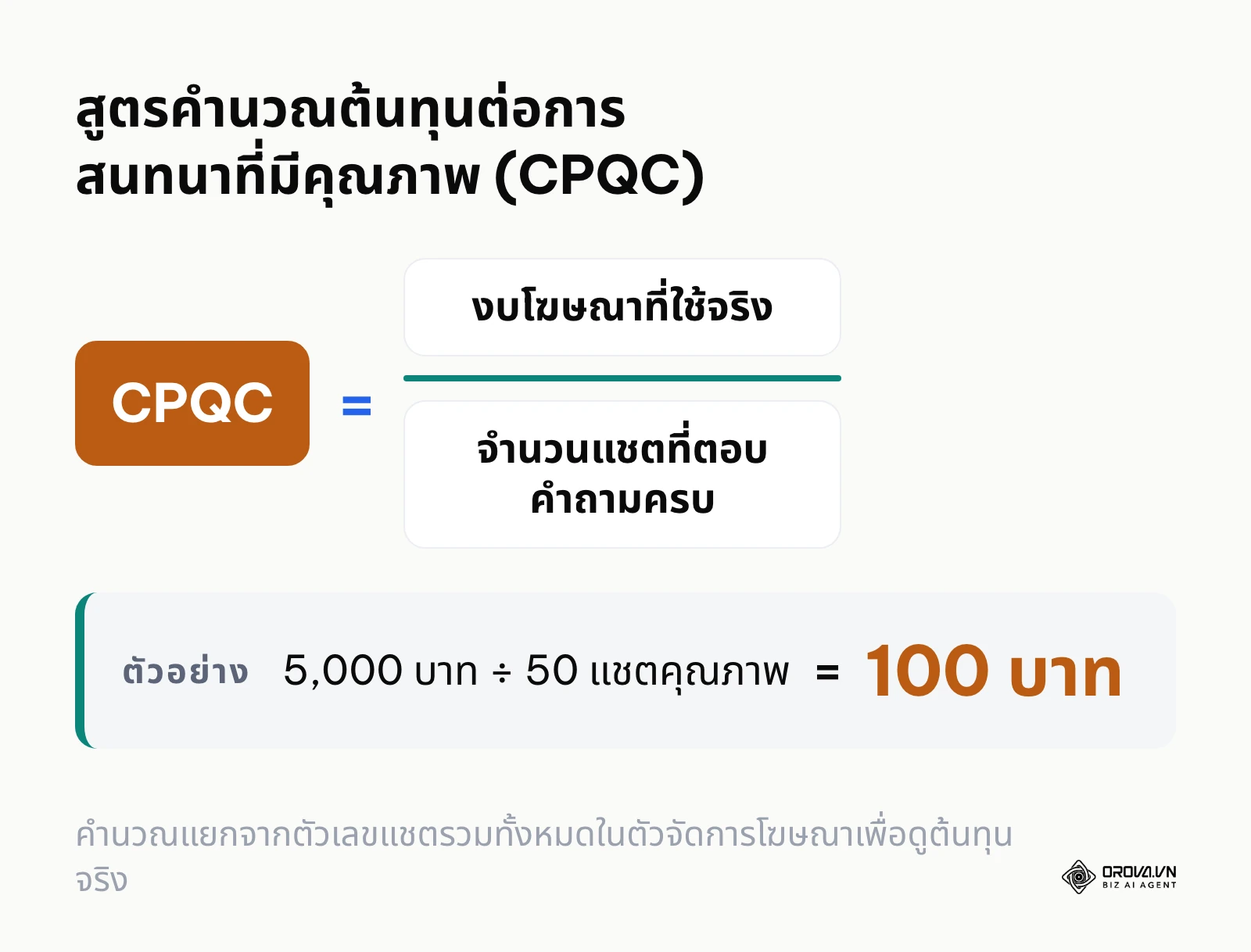
ตัวชี้วัดที่สองคือ อัตราการสนทนาที่มีคุณภาพ ซึ่งต้องวัดผลจากระบบหลังบ้านของทีมแอดมิน โดยนำจำนวนคนที่ตอบคำถามคัดกรองครบ หารด้วยจำนวนคนที่เปิดแชตทั้งหมด หากอัตรานี้ต่ำกว่า 40% แสดงว่าเทมเพลตข้อความของคุณยังไม่สามารถดึงดูดความสนใจได้ดีพอ หรือชิ้นงานโฆษณาสัญญาในสิ่งที่กล่องข้อความไม่ได้มอบให้
สูตรการคำนวณด้านล่างนี้ช่วยให้คุณมองเห็นต้นทุนต่อการสนทนาที่มีคุณภาพอย่างแท้จริง
แนวโน้ม Messenger Ads ในอีกไม่กี่ปีข้างหน้า: มุมมองของผู้เขียน
สัญญาณที่พวกเราทุกคนกำลังเห็นได้อย่างชัดเจนในปัจจุบัน ข้อมูล ณ ปี 2026 คือ Meta กำลังผลักดันระบบอัตโนมัติอย่างเข้มข้น โครงสร้างเดิมที่เน้นการปรับแต่งกลุ่มเป้าหมายแบบซับซ้อนกำลังถูกแทนที่ด้วย Advantage+ และอัลกอริทึมการประมวลผลภาษาธรรมชาติ ขณะเดียวกัน ผู้ใช้งานก็มีความอดทนต่อการรอคอยคำตอบลดลง ธุรกิจที่ตอบกลับช้ามักเสียโอกาสปิดการขายให้คู่แข่งที่ตอบเร็วกว่า
ในมุมมองของผม ผมเชื่อว่าภายใน 2 ถึง 3 ปีข้างหน้า โฆษณาข้อความจะไม่ได้ทำหน้าที่แค่เปิดการสนทนาเพื่อให้มนุษย์มาพิมพ์คุยอีกต่อไป แต่จะก้าวเข้าสู่ยุคของ AI Agent อย่างเต็มตัว แพลตฟอร์มจะรวมระบบประมวลผลภาษาขนาดใหญ่เข้ากับแคตตาล็อกสินค้าและระบบชำระเงินในห้องแชตแบบเบ็ดเสร็จ การสนทนาจะมีความเป็นธรรมชาติเสมือนคุยกับผู้เชี่ยวชาญประจำร้านที่จำประวัติความชอบของลูกค้าได้ทั้งหมด เหตุผลที่ผมเชื่อเช่นนี้เพราะต้นทุนการจ้างทีมงานแอดมินตอบแชต 24 ชั่วโมงมีราคาสูงขึ้นเรื่อยๆ ขณะที่เทคโนโลยีปัญญาประดิษฐ์มีประสิทธิภาพในการแก้ปัญหาและปิดการขายที่แม่นยำขึ้นอย่างก้าวกระโดด อย่างไรก็ตาม สิ่งที่อาจทำให้การคาดการณ์นี้คลาดเคลื่อนคือความเข้มงวดของกฎหมายคุ้มครองข้อมูลส่วนบุคคลในแต่ละประเทศ และความกังวลของผู้บริโภคต่อความปลอดภัยในการทำธุรกรรมทางการเงินผ่านหน้าต่างแชต
สิ่งที่ผู้อ่านควรเตรียมตัวตั้งแต่วันนี้ คือการจัดระเบียบฐานข้อมูลสินค้าและคำถามคำตอบทางธุรกิจให้เป็นระบบ ปรับปรุงโครงสร้างแคตตาล็อกสินค้าใน Commerce Manager ให้เป็นปัจจุบันอยู่เสมอ และเริ่มทดลองใช้ระบบคัดกรองอัตโนมัติ เพื่อเตรียมความพร้อมในการเชื่อมต่อกับตัวแทนปัญญาประดิษฐ์ที่จะเข้ามามีบทบาทหลักในอนาคตอันใกล้
คำถามที่พบบ่อยเกี่ยวกับ Messenger Ads คือ
จะแก้ปัญหาลูกค้ากดปุ่มส่งข้อความอัตโนมัติแล้วไม่ยอมตอบแชตได้อย่างไร?
วิธีแก้ปัญหาที่มีประสิทธิภาพที่สุดคือการเปลี่ยนรูปแบบเทมเพลตข้อความจากการใช้คำถามสำเร็จรูปทั่วไป เช่น สนใจสินค้า ให้เป็นคำถามปลายเปิดหรือคำถามหลายตัวเลือกที่ระบุเงื่อนไขเฉพาะเจาะจง เช่น รุ่นสินค้าที่ต้องการ หรือช่วงงบประมาณ การบังคับให้ผู้ใช้ต้องเลือกคำตอบที่ต้องใช้ความคิดจะช่วยหยุดนิ้วของผู้ที่เผลอกดโดนปุ่มโดยไม่ตั้งใจ และช่วยให้ทีมแอดมินไม่ต้องเสียเวลาทักทายผู้ที่ไม่มีเจตนาซื้อจริง
หลังจากครบ 24 ชั่วโมงแล้ว เพจจะส่งข้อความหาลูกค้าได้อย่างไรโดยไม่ผิดกฎของ Meta?
ตามเอกสารทางการของ Meta Business Help Center เรื่อง นโยบายการส่งข้อความมาตรฐานสำหรับแพลตฟอร์ม Messenger (Standard Messaging Window Policy) ปี 2026 ธุรกิจสามารถส่งข้อความตอบกลับหรือโปรโมชันได้เฉพาะภายในกรอบเวลา 24 ชั่วโมงหลังจากลูกค้าส่งข้อความล่าสุดเข้ามาเท่านั้น หากเกินกรอบเวลานี้ คุณจะไม่สามารถส่งข้อความโปรโมชันทั่วไปได้ เว้นแต่จะใช้การส่งข้อความแบบ Sponsored Messages ซึ่งเป็นการยิงแอดข้อความแบบเสียเงินตรงเข้าอินบ็อกซ์ หรือการใช้แท็กข้อความที่ได้รับอนุญาต (Message Tags) สำหรับการแจ้งเตือนสำคัญ เช่น การอัปเดตสถานะการสั่งซื้อหรือการนัดหมายที่ลูกค้าทำธุรกรรมไว้แล้วเท่านั้น
หากมีงบประมาณจำกัดไม่เกิน 500 บาทต่อวัน ควรเลือก Conversations หรือ Link clicks?
คุณควรเลือกเป้าหมายการส่งมอบเป็น การสนทนา (Conversations) เสมอ แม้ว่าค่าต้นทุนต่อคลิกของการเลือก Link clicks อาจจะดูถูกกว่า แต่ระบบจะนำส่งโฆษณาไปหาคนที่ชอบกดลิงก์เล่นๆ แต่ไม่ยอมเปิดแอป Messenger หรือไม่ชอบคุยกับธุรกิจ การเลือก Conversations แม้จะได้จำนวนคลิกน้อยกว่า แต่ทุกลูกค้าที่เข้ามามีโอกาสเริ่มต้นพูดคุยและสร้างยอดขายได้จริงมากกว่าอย่างชัดเจน
การยิงแอด Messenger แตกต่างจากการยิงแอดแบบ Lead Generation อย่างไร?
Messenger Ads มุ่งเน้นการสร้างปฏิสัมพันธ์แบบเรียลไทม์ผ่านการสนทนา เหมาะสำหรับสินค้าที่ต้องตอบข้อซักถามอย่างรวดเร็ว เช่น สินค้าแฟชั่น สกินแคร์ หรือบริการที่ต้องต่อรองราคา ส่วนโฆษณาแบบ Lead Generation จะเน้นให้ผู้ใช้กรอกแบบฟอร์มเพื่อเก็บชื่อและเบอร์โทรศัพท์ เหมาะกับธุรกิจที่มีวงจรการขายยาวนาน เช่น อสังหาริมทรัพย์ ประกันภัย หรือบริการ B2B ที่ต้องใช้พนักงานโทรติดต่อกลับในภายหลัง
ปัญญาประดิษฐ์ (AI) เข้ามามีบทบาทอย่างไรในการยิง Messenger Ads ในปัจจุบัน?
ในปัจจุบัน AI มีบทบาทตั้งแต่การคัดเลือกผู้รับชมโฆษณาด้วยระบบ Advantage+ ที่คาดการณ์ว่าใครมีแนวโน้มจะทักแชตและซื้อสินค้า ไปจนถึงการช่วยร่างข้อความต้อนรับและคำถามคัดกรองในเทมเพลตแชต นอกจากนี้ ระบบ AI ยังช่วยวิเคราะห์พฤติกรรมการสนทนาและส่งสัญญาณคอนเวอร์ชันกลับไปยังระบบประมูล เพื่อปรับปรุงให้แคมเปญนำส่งโฆษณาได้แม่นยำยิ่งขึ้นโดยอัตโนมัติ
ควรเริ่มต้นจากตรงไหน?
หากคุณยังไม่เคยยิงโฆษณาข้อความมาก่อนเลยแม้แต่ครั้งเดียว สิ่งแรกที่คุณควรทำในบ่ายวันนี้คือการเข้าไปจัดเตรียมเพจ Facebook ให้เรียบร้อย ตรวจสอบว่าได้ตั้งค่าข้อความต้อนรับพื้นฐานไว้แล้ว จากนั้นเข้าไปในตัวจัดการโฆษณาเพื่อลองกดสร้างแคมเปญแบบ Engagement โดยตั้งงบประมาณทดสอบเพียงวันละ 300 บาท ใช้รูปภาพสินค้าที่ขายดีที่สุด 1 รูป พร้อมปุ่มส่งข้อความ เพื่อดูว่ามีข้อความทักเข้ามาจริงหรือไม่
หากคุณกำลังยิงแอดข้อความอยู่แล้วแต่ประสบปัญหาค่าแชตแพงและมีแต่คนทักผิด สิ่งเดียวที่คุณต้องทำในทันทีคือการเข้าไปแก้ไข Message Template ในตัวจัดการโฆษณา โดยยกเลิกคำถามสำเร็จรูปเดิมของระบบทั้งหมด แล้วใส่คำถามคัดกรองคุณสมบัติ 2 ข้อที่ระบุชื่อรุ่นสินค้าและราคาเริ่มต้นอย่างชัดเจน เพื่อคัดกรองให้เหลือเฉพาะผู้ที่มีความต้องการซื้อจริง
หากคุณเป็นเจ้าของธุรกิจที่มีทีมแอดมินคอยตอบแชตจำนวนมากและต้องการขยายสเกล สิ่งที่คุณควรลงมือทำคือการติดตั้ง Meta Conversions API เพื่อส่งสัญญาณยอดขายจริงจากห้องแชตกลับไปให้ระบบประมูลของ Meta พร้อมทั้งนำเครื่องมือบริหารโฆษณาเข้ามาช่วยดูแลภาพรวม เพื่อให้คุณเห็นต้นทุนต่อแชตที่ปิดการขายได้จริง และต่อยอดการเติบโตจากความเข้าใจว่า Messenger Ads คืออะไรและทำงานอย่างไร
About the author

Builder of Orova
Nguyễn Đỗ Trọng Ân has 8 years of experience in marketing, including 6 years managing market development across Asia. He builds Orova, a Biz AI Agent that never sleeps: it plans, runs and optimizes work for businesses.
บริหารธุรกิจด้วย AI Agent
Orova คือ Biz AI Agent ที่ทำงานตลอดเวลา — วางแผน ลงมือทำ และปรับให้ดีขึ้นเอง
ประหยัดเวลา เพิ่มประสิทธิภาพ