
Reklam yöneticisi nasıl kullanılır: 8 adımda kurulum rehberi (2026)

Doğru yapılandırılmış bir Meta reklam paneli kurmak, rastgele butonlara basıp bütçe kaybetmek yerine her harcanan liranın ticari geri dönüşünü adım adım takip etmenizi sağlar. Bu kapsamlı rehberde, reklam yöneticisi nasıl kullanılır sorusunun tüm teknik ve stratejik adımlarını sıfırdan ileri seviyeye kadar inceleyecek, yayına aldığınız ilk günden itibaren karlı çalışan bir satış altyapısı kuracaksınız. Başlamadan önce aktif bir Meta işletme portföyüne (Business Portfolio), yönetici erişim yetkilerine, ürün veya hizmetinizi sunan bir web sitesine ve yaklaşık 45 dakikalık odaklanmış çalışma süresine ihtiyacınız vardır. Eğer amacınız yalnızca kişisel sosyal medya profilinizde takipçi sayısını artırmaksa ve ticari bir dönüşüm hedeflemiyorsanız, bu ayrıntılı kurulum rehberindeki teknik aşamaları uygulamanıza gerek yoktur.
Reklam Yöneticisi Nasıl Kullanılır ve Temel Kampanya Mantığı Nedir?
Reklam yöneticisi, dijital reklam kampanyalarınızı tek bir merkezi panelden hedef kitle, bütçe, kreatif ve dönüşüm hedeflerine göre kurgulayıp yayınlamanızı sağlayan profesyonel bir yönetim aracıdır. Bu aracı kullanmak; birkaç tıkla çalışan 'Gönderiyi Öne Çıkar' butonuna kıyasla hedef, teklif stratejisi, dönüşüm olayı ve yerleşim üzerinde çok daha ayrıntılı kontrol sunar; böylece satış ve müşteri kazanımını doğrudan ölçebilirsiniz. Süreç hazırlık, piksel kurulumu, hedef kitle seçimi ve otomatik kuralların tanımlandığı 8 temel adımdan oluşur; ilk kurulum için yaklaşık 45 dakika ayırmanız yeterlidir.
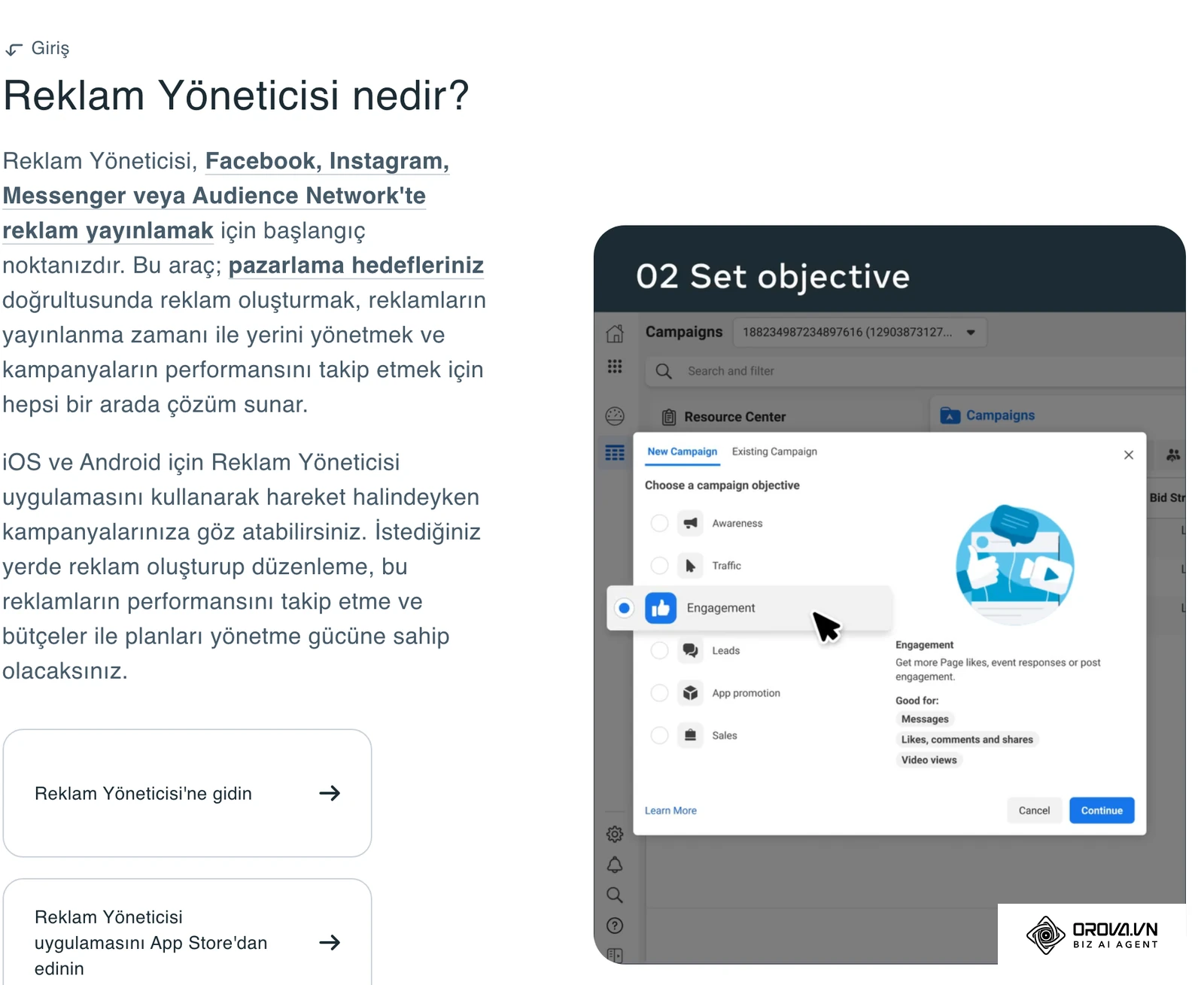
Meta Business Yardım Merkezi'ndeki açıklamalara göre Reklam Yöneticisi'ndeki her kampanya Kampanya, Reklam Seti ve Reklam olmak üzere 3 katmandan oluşur. İlk katman olan Kampanya (Campaign), reklamın nihai ticari hedefini (örneğin satış, potansiyel müşteri veya trafik) belirler. İkinci katman olan Reklam Seti (Ad Set); bütçenin nerede harcanacağını, hedef kitlenin demografik sınırlarını, reklam yerleşimlerini ve optimizasyon olaylarını tayin eder. Son katman olan Reklam (Ad) ise kullanıcının akışında gördüğü görsel, video, metin ve harekete geçirici mesaj butonunun bulunduğu kreatif bileşendir. Bir profesyonel olarak reklam yöneticisi panelini kullanmanın özü, bu hiyerarşik yapıyı doğru kurup bütçeyi algoritmanın öğrenmesine uygun şekilde dağıtmaktır.
Reklam Yöneticisi Kurulumu Öncesi Hazırlık Tablosu
Reklam vermeye başlamadan önce teknik ve finansal bileşenleri eksiksiz tamamlamak, yayına alım sonrasında hesabın askıya alınmasını ya da verimsiz bütçe harcamalarını engeller. Aşağıdaki şema hazırlık sürecini özetlemektedir.
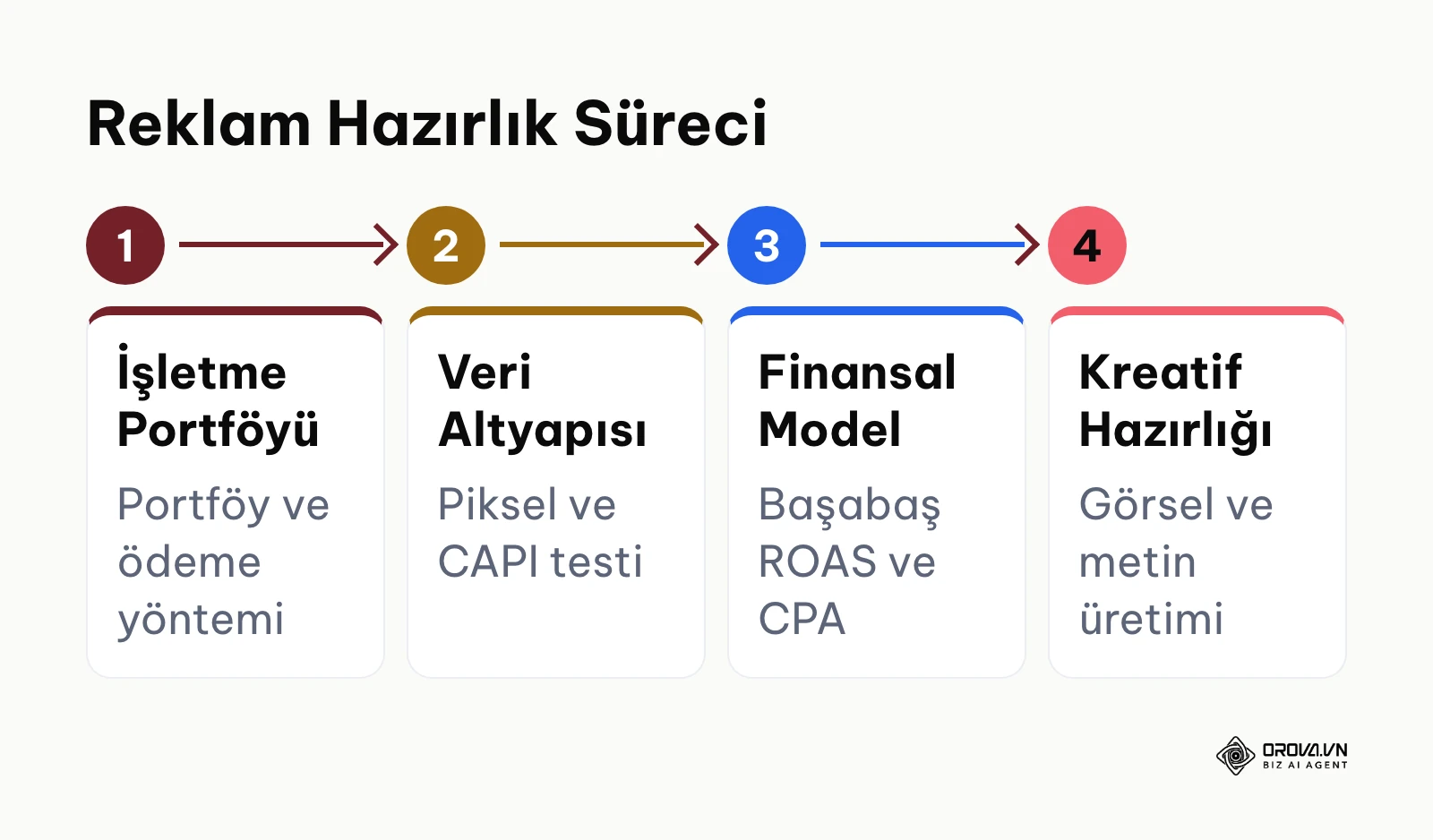
| Gereken Varlık | Nereden ve Nasıl Alınır? | Tahmini Süre | Eksik Olursa Ne Olur? |
|---|---|---|---|
| Meta İşletme Portföyü (Business Portfolio) | business.facebook.com adresinden şirket e-postasıyla açılır | 10 dakika | Kişisel hesapla sınırlı kalınır, piksel ve varlık paylaşımı yapılamaz. |
| Reklam Hesabı (Ad Account) | İşletme Ayarları > Hesaplar > Reklam Hesapları sekmesinden oluşturulur | 5 dakika | Kampanya oluşturulamaz, faturalandırma ve ekip yetkilendirmesi çalışmaz. |
| Kurumsal Ödeme Yöntemi | Reklam Hesabı > Faturalandırma > Ödeme Yöntemleri alanına eklenir | 5 dakika | Reklamlar onaylansa dahi bakiye provizyonu alınamadığı için yayına girmez. |
| Web Sitesi Olay Kodu | E-ticaret altyapısı (Shopify, WooCommerce, Ticimax vb.) paneli | 15 dakika | Hangi reklamın satış getirdiği ölçülemez, yapay zeka optimizasyon yapamaz. |
| Başabaş ROAS Eşiği | Maliyet, kargo ve komisyon kalemlerinin Excel tablosunda hesaplanması | 10 dakika | Hangi reklamın kar hangisinin zarar ettirdiği bilinemez, bütçe boşa erir. |
Adım 1: Meta İşletme Portföyünü ve Reklam Hesabını Yapılandırın
Bu adımın amacı, kişisel sosyal medya profilinizden bağımsız, şirket varlıklarınızı ve çalışan yetkilerini güvenle barındıran kurumsal bir reklam çalışma alanı kurmaktır.
İşlemi gerçekleştirmek için business.facebook.com/overview adresine gidin ve yeni bir işletme portföyü oluşturun. Açılan formda işletmenizin yasal adını, adınızı-soyadınızı ve kurumsal iş e-posta adresinizi girin. E-posta kutunuza gelen doğrulama bağlantısına onay verdikten sonra işletme portföyünüze erişeceksiniz. Dişli çark simgesiyle gösterilen 'İşletme Ayarları' (Business Settings) menüsüne tıklayın. Buradan 'Kullanıcılar > Kişiler' sekmesine giderek işletmenizde reklam yönetecek çalışma arkadaşlarınıza 'Yönetici' veya 'Çalışan' rolü atayın. Hemen ardından 'Hesaplar > Reklam Hesapları' sekmesine geçin, mavi renkli 'Ekle' butonuna basarak 'Yeni bir reklam hesabı oluştur' seçeneğini işaretleyin. Bu alanda para birimini mutlaka operasyon yürüttüğünüz birim (örneğin Türk Lirası - TRY) ve saat dilimini Europe/Istanbul olarak seçin; bu ayarları sonradan değiştirmek çoğu zaman yeni bir reklam hesabı açmayı gerektirir.
İşlemin doğru yapıldığını anlamak için 'Reklam Hesapları' ekranında yeni oluşturduğunuz hesabın durumunun 'Aktif' olduğunu ve hemen altındaki 'Ödeme Yöntemlerini Görüntüle' alanında geçerli bir kredi kartının yeşil onay işaretiyle tanımlandığını görmelisiniz.
Bu adımda en sık karşılaşılan hata, reklam hesabının para biriminin yanlışlıkla yabancı bir para birimi olarak bırakılmasıdır. Bu durum yabancı para birimi komisyonlarına ve kur dalgalanması kaynaklı beklenmeyen faturalara yol açar. Diğer yaygın sorun ise iki faktörlü kimlik doğrulamasının (2FA) kapalı bırakılmasıdır. Meta, işletme varlıklarının güvenliği için 2FA kullanılmasını önerir; İşletme Ayarları altındaki güvenlik bölümünden iki faktörlü kimlik doğrulamasını portföydeki herkes için zorunlu kılarak hesabınızı baştan koruma altına alın.
Adım 2: Meta Piksel ve Dönüşümler API (CAPI) Entegrasyonunu Sağlayın
Bu adımın amacı, web sitenize gelen ziyaretçilerin hareketlerini, sepete ekleme ve satın alma eylemlerini çerez kısıtlamalarından etkilenmeden eksiksiz biçimde reklam paneline iletmektir.
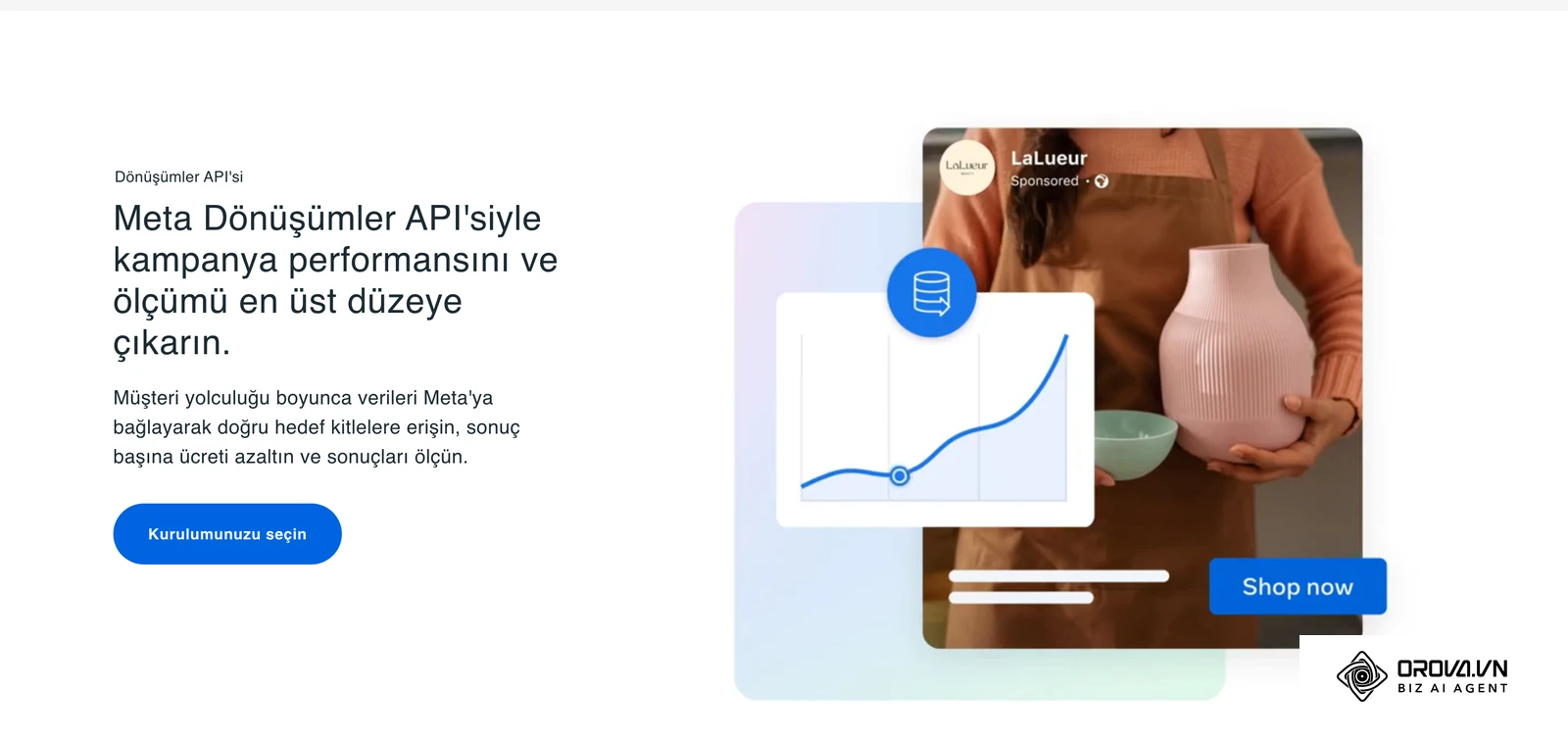
İşletme Ayarları menüsünden 'Veri Kaynakları > Veri Kümeleri' (Datasets) sekmesine gelin ve 'Ekle' butonuna tıklayarak yeni bir veri kümesi oluşturun. Sistemin size atadığı Veri Kümesi Kimliğini (Dataset ID) kopyalayın. Ardından 'Olay Yöneticisi' (Events Manager) ekranını açın. Sitenizin altyapısı ister Shopify ister özel yazılım olsun, ölçümlemeyi yalnızca tarayıcı pikseliyle bırakmamalı, mutlaka sunucu taraflı Dönüşümler API'sini (CAPI) devreye almalısınız. Olay Yöneticisi > Ayarlar alanına inip 'Dönüşümler API'si' başlığı altındaki 'Erişim Jetonu Oluştur' (Generate Access Token) bağlantısına tıklayın. Üretilen uzun kod dizisini sitenizin entegrasyon paneline girin.
Reklam engelleyiciler, tarayıcı gizlilik ayarları ve çerez kısıtlamaları nedeniyle yalnızca tarayıcı pikseline dayanan ölçümleme bazı olayları kaçırabilir. Bu kaybı azaltmak için hem piksel hem de sunucu API'si eşzamanlı çalışmalı, aynı olay kimliği (event_id) kullanılarak tekilleştirme (deduplication) sağlanmalıdır.
İşlemin doğruluğunu test etmek için Olay Yöneticisi içindeki 'Olayları Test Edin' (Test Events) sekmesine gidin. Web sitenizin URL adresini yazıp 'Web Sitesini Aç' butonuna basın. Sitede rastgele bir ürünü sepete ekleyin ve ödeme sayfasına kadar ilerleyin. Test ekranına döndüğünüzde PageView, AddToCart ve InitiateCheckout olaylarının altında yeşil renkle 'Sunucu ve Tarayıcı' (Server & Browser) etiketinin yer aldığını ve 'Tekilleştirildi' (Deduplicated) ibaresinin belirdiğini görmelisiniz.
Bu aşamada sık yapılan hata, sunucu tarafında olay gönderilirken event_id parametresinin boş bırakılmasıdır. Parametre boş kaldığında Meta aynı siparişi hem tarayıcıdan hem sunucudan ayrı ayrı sayar ve dönüşüm sayılarınız raporda iki katı görünür. E-ticaret altyapınızın entegrasyon ayarlarında 'Gelişmiş Eşleme' (Advanced Matching) kutucuğunun işaretli olduğundan ve müşteri e-posta/telefon verilerinin hash'lenmiş olarak aktarıldığından emin olun. Müşteri verisini Meta'ya gönderirken KVKK kapsamındaki aydınlatma ve rıza yükümlülüklerinizi de gözden geçirin. Eğer kampanya kapsamında nitelikli müşteri toplamayı hedefliyorsanız, doğru kurgulanmış bir lead generation nedir stratejisiyle form dönüşümlerini de bu veri kümesine tanımlayabilirsiniz.
Adım 3: Kampanya Amacını ve Bütçe Türünü (ABO vs CBO) Seçin
Bu adımın amacı, işletmenizin ticari amacına en uygun algoritma optimizasyonunu belirlemek ve sermayenizi doğru bütçe dağıtım modeliyle koruma altına almaktır.
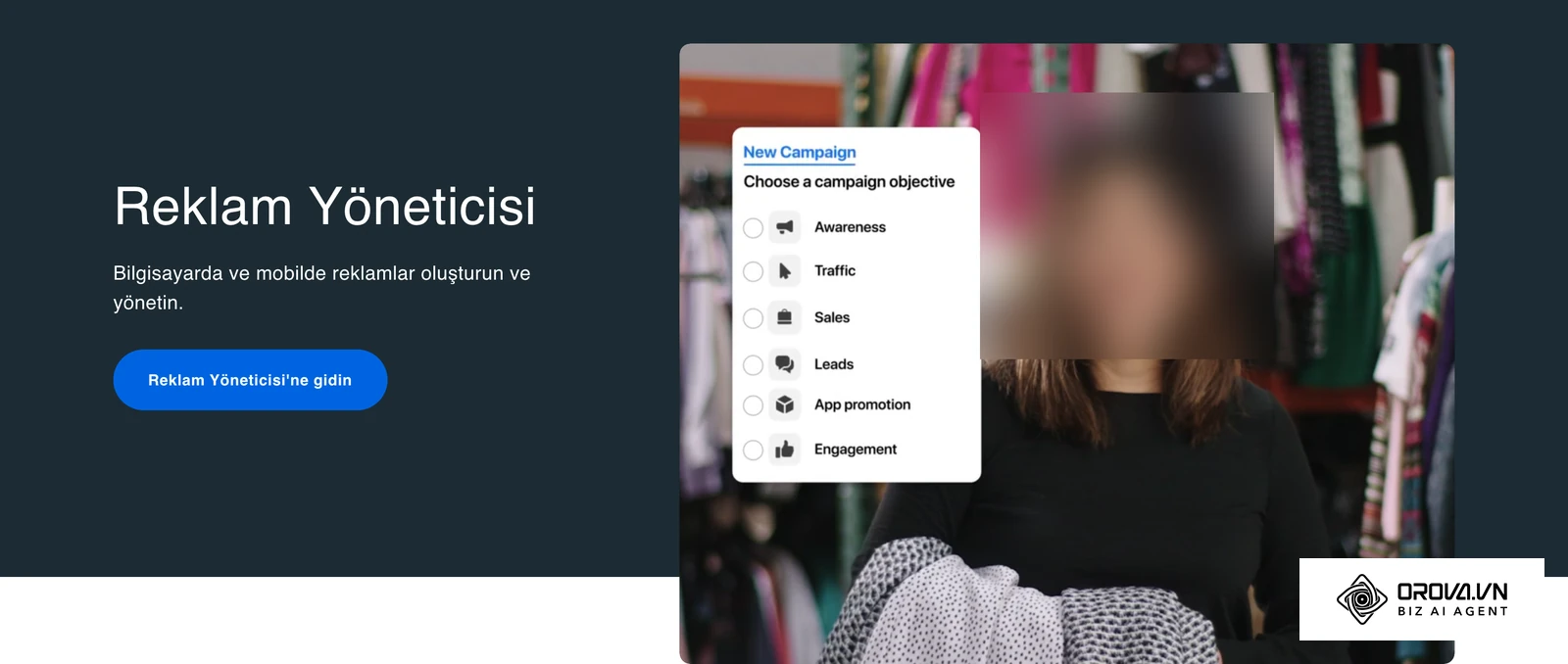
Reklam Yöneticisi ana tablosunu açın ve sol üst köşedeki yeşil renkli '+ Oluştur' butonuna tıklayın. Karşınıza 6 temel kampanya amacı çıkacaktır: Bilinirlik, Trafik, Etkileşim, Potansiyel Müşteriler, Uygulama Tanıtımı ve Satış. Eğer amacınız ciro üretmekse doğrudan 'Satış' (Sales) amacını işaretleyin. 'Devam' butonuna bastığınızda kampanya ayar ekranı gelecektir. Kampanya düzeyinde alt kısımda yer alan 'Advantage Kampanya Bütçesi' (eski adıyla CBO - Campaign Budget Optimization) seçeneğini göreceksiniz. Eğer yeni reklam kreatifleri veya daha önce denenmemiş kitleleri test ediyorsanız bu seçeneği kapalı tutun; bütçeyi reklam seti düzeyinde manuel olarak yönetin (ABO - Ad Set Budget Optimization). Kanıtlanmış, kazanan reklam setlerini bir arada ölçeklemek istediğinizde ise bu ayarı açık konuma getirin. Aşağıdaki karar ağacı hangi durumda hangi bütçe modelini seçmeniz gerektiğini özetlemektedir.
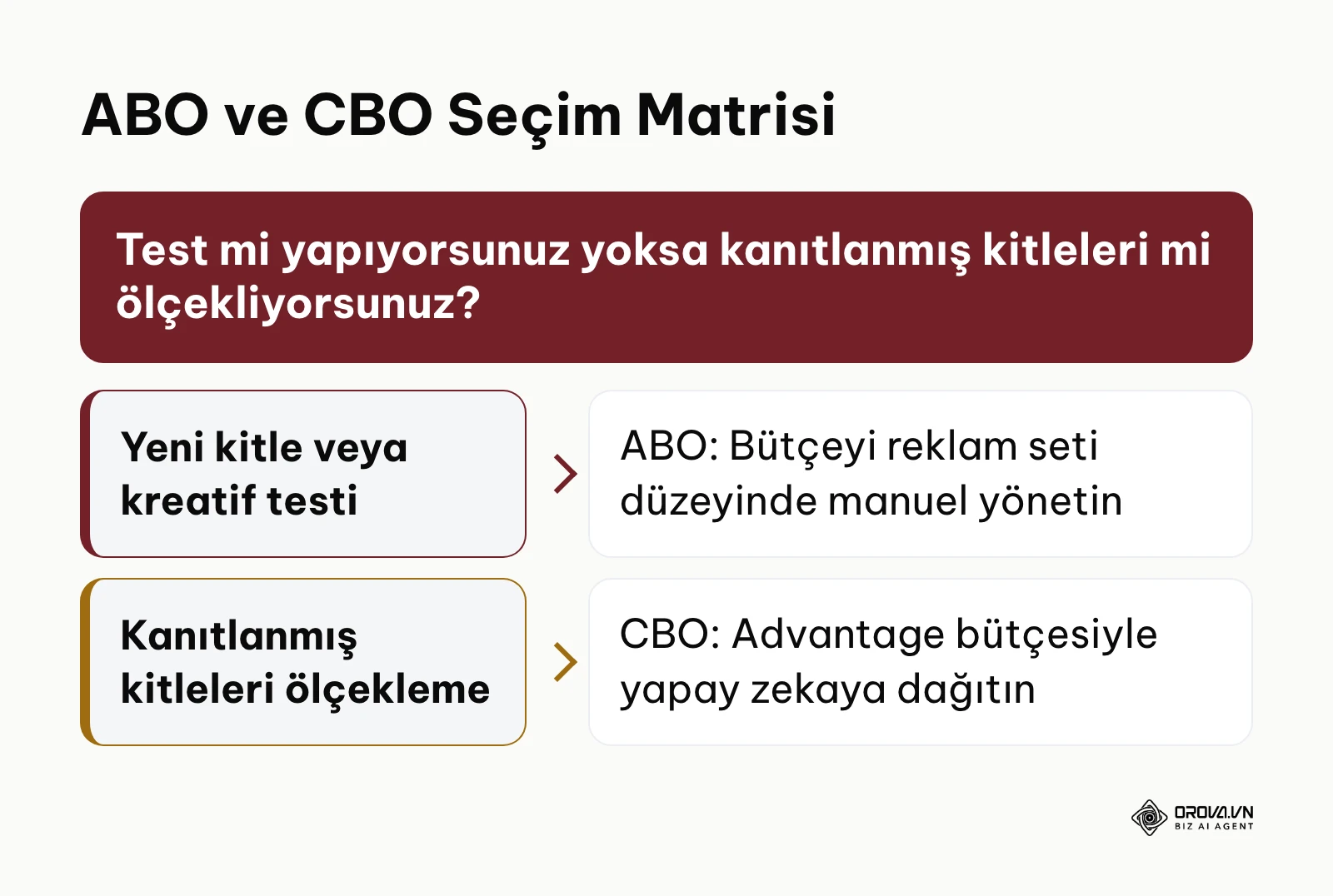
Kurulumun doğru tamamlandığını, kampanya tablosunda 'Bütçe' sütununda 'Reklam Seti Düzeyinde' veya belirlediğiniz günlük kampanya tutarının (örneğin 1.000 TL) yazmasıyla teyit edebilirsiniz.
Bu adımda yapılan en tehlikeli hata, e-ticaret siteleri için 'Trafik' veya 'Bağlantı Tıklamaları' amacının seçilmesidir. Trafik amacı algoritmayı tıklama olasılığı yüksek kullanıcılara yönlendirir; bu kişilerin satın alma eğilimi düşük olabilir. Tıklama sayınız artar ancak sepet ve ciro beklentinin altında kalabilir. Satış istiyorsanız algoritmanın hedefleme motoruna 'Dönüşüm' ve 'Satın Alma' sinyali vermek zorundasınız.
Adım 4: Başabaş ROAS ve Hedef CPA Eşiğini Hesaplayın
Bu adımın amacı, reklama harcadığınız paranın hangi noktadan itibaren kar bıraktığını matematiksel olarak bilmek ve zarar eden reklamları veriye dayalı olarak durdurmaktır.
Hiçbir profesyonel reklamcı finansal eşiklerini hesaplamadan reklam yayına almaz. Başabaş ROAS (Break-even Return on Ad Spend), reklam harcamalarınızın brüt kar marjınızı tam olarak karşıladığı ve net karın sıfır olduğu kritik denge noktasıdır. Hedef CPA (Cost Per Acquisition) ise bir sipariş başına ödeyebileceğiniz maksimum reklam maliyetidir. Aşağıdaki formül ve 500 TL satış fiyatına sahip somut bir e-ticaret örneği üzerinden hesaplama mantığını inceleyin.
Başabaş ROAS Formülü: Başabaş ROAS = Satış Fiyatı ÷ (Satış Fiyatı - [Ürün Maliyeti + Kargo + Paketleme + Komisyon])
| Metrik | Formül / Tanım | 500 TL'lik Ürün Örneği | Reklam Panelindeki Aksiyon |
|---|---|---|---|
| Satış Fiyatı (KDV Dahil) | Müşterinin nihai ödediği tutar | 500 TL | Satın Alma Dönüşüm Değeri |
| Değişken Maliyetler Toplamı | Ürün maliyeti + Kargo + Komisyon | 250 TL | Reklam harici giderler toplamı |
| Birim Başına Brüt Kar | Satış Fiyatı - Değişken Maliyetler | 250 TL | Katlanabileceğiniz tavan reklam bütçesi |
| Maksimum Hedef CPA | Brüt karın tamamı (Net kar = 0 TL) | 250 TL | CPA > 250 TL ise reklam derhal durdurulur |
| İdeal Hedef CPA | Brüt karın %60'ı (Kalan %40 net kar) | 150 TL | CPA ≤ 150 TL ise reklam başarılıdır |
| Başabaş ROAS Eşiği | Satış Fiyatı ÷ Brüt Kar (500 ÷ 250) | 2.00 | ROAS < 2.00 olan setler zarar üretir |
| Hedef Kar ROAS | Satış Fiyatı ÷ İdeal CPA (500 ÷ 150) | 3.33 | ROAS ≥ 3.33 olan setlerin bütçesi artırılır |
Meta'nın yardım merkezine göre bir reklam setinin öğrenme aşamasından (Learning Phase) çıkabilmesi için son düzenlemeden sonraki 7 günde yaklaşık 50 optimizasyon olayı toplaması gerekir. Varsayımsal örnek: hedef CPA değeriniz 150 TL ise, 7 günde 50 satış alabilmek için gereken haftalık bütçe 50 × 150 = 7.500 TL, yani günlük minimum bütçe reklam seti başına yaklaşık 1.070 TL olmalıdır. Bu bütçeyi sağlayamıyorsanız, bütçeyi bölmemek adına tek bir kampanya ve tek bir reklam setiyle başlamalısınız.
Varsayımsal örnek senaryo:
- Durum: Yerli bir kadın giyim markası, ortalama sepet tutarı 500 TL olan yeni sezon elbise koleksiyonunu satışa çıkardı. Marka yöneticisi, reklam paneline günlük 1.500 TL bütçe tanımladı.
- Yapılanlar: Marka, başabaş ROAS eşiğini 2.00 olarak belirledi. İlk 3 gün boyunca kampanya verilerini takip etti ve 4 farklı reklam seti açarak bütçeyi 375'er TL olarak paylaştırdı.
- Sorun ve çözüm: İkinci gün sonunda günlük sipariş sayısı 3'te kaldı, CPA 500 TL'ye fırlayarak 250 TL'lik tavan maliyeti aştı. Bütçe 4 parçaya bölündüğü için hiçbir reklam seti günde 2 satıştan fazlasını alamadı ve makine öğrenimi 'Yetersiz Öğrenme' (Learning Limited) hatasına düştü. Marka yöneticisi 3 zayıf seti kapattı, tüm 1.500 TL bütçeyi tek bir geniş kitleli sette birleştirdi.
- Sonuç: İki gün içinde reklam seti günde 11 satış üretmeye başladı, sipariş başına maliyet 136 TL'ye geriledi ve reklam seti panelde 'Öğrenme Aşaması' durumundan başarıyla 'Aktif' durumuna geçti.
Meta, Google ve TikTok kampanyalarınızı her platforma ayrı ayrı girmeden tek bir ekranda görmek isterseniz, Orova Ads panelinde 3 büyük ağı birleştirebilirsiniz. Otomatik moda aldığınız bütçe ve teklif eylemleri, belirlediğiniz kurallara göre senkronizasyon aralığınızda uygulanır ve her eylemin etkisi 7 günlük önce/sonra karşılaştırmasıyla değerlendirilir.
Adım 5: Hedef Kitle ve Advantage+ Yerleşimlerini Ayarlayın
Bu adımın amacı, reklamınızı satın alma olasılığı en yüksek kullanıcılara ulaştırırken gereksiz daraltmalarla reklam maliyetlerini (CPM) yükseltmekten kaçınmaktır.
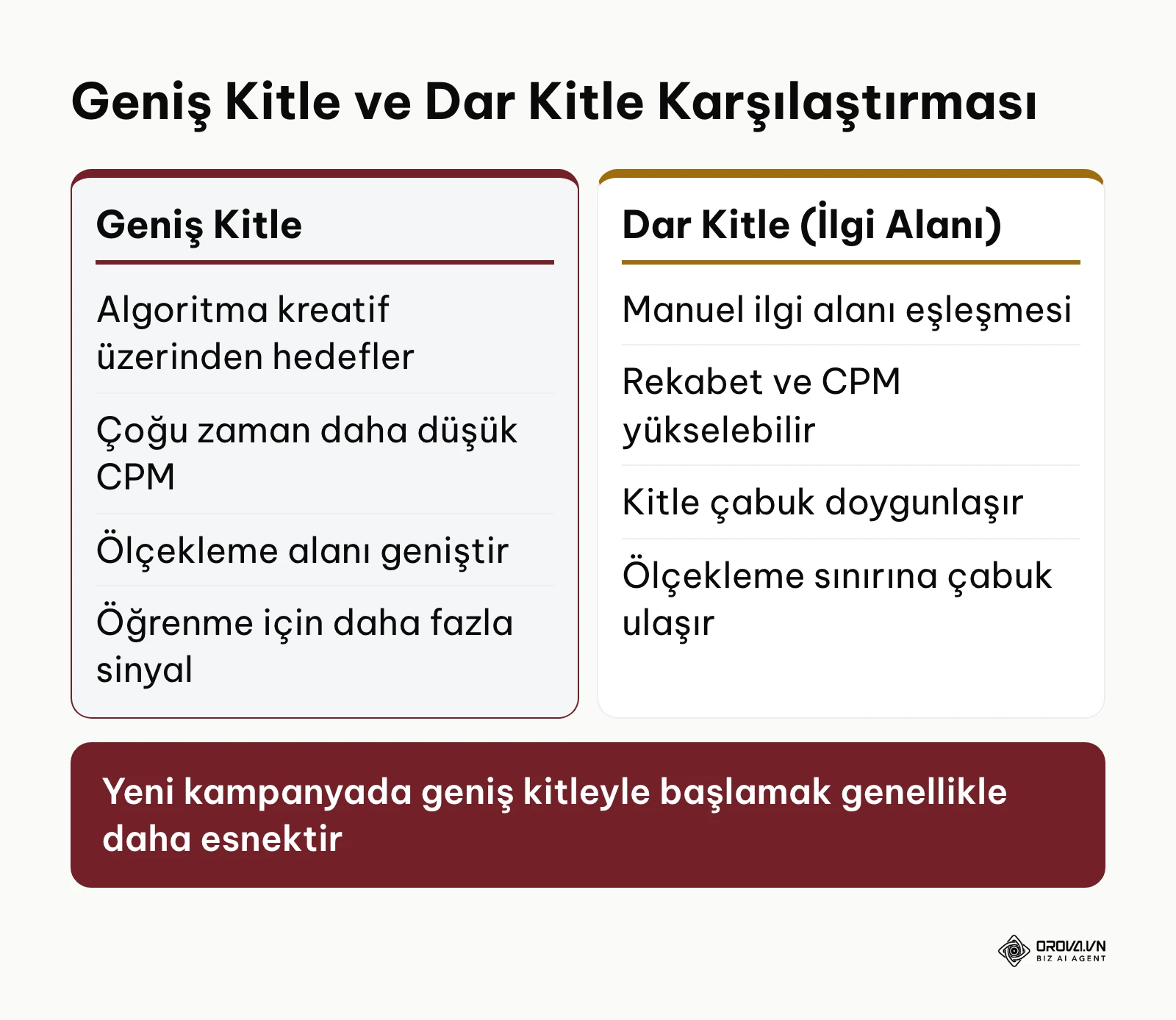
Kampanya hiyerarşisinde 'Reklam Seti' (Ad Set) sekmesine tıklayın. 'Dönüşüm' alanında dönüşüm konumu olarak 'Web Sitesi'ni ve performans hedefi olarak 'Dönüşüm Sayısını En Üst Düzeye Çıkar'ı seçin. Piksel ve dönüşüm olayı olarak 'Satın Alma' (Purchase) seçeneğini işaretleyin. Ardından 'Hedef Kitle' alanına gelin. Meta, Advantage+ Hedef Kitle ile verdiğiniz bilgileri bir öneri olarak kullanıp reklamı dönüşüm olasılığı yüksek kişilere kendisi genişletebilir. Bu nedenle çoğu yeni kampanyada 'Advantage+ Hedef Kitle' seçeneğiyle başlamak mantıklıdır. Konum olarak 'Türkiye', yaş aralığı olarak ürününüze uygun demografiyi (örneğin 22-55 yaş) seçin. İlgi alanı kutucuğuna onlarca alakasız kelime doldurmak yerine 'Hedef Kitle Önerisi' (Audience Suggestion) olarak 1-2 geniş kategori ekleyin ya da tamamen boş bırakarak geniş hedefleme (Broad Targeting) yapın.
Yerleşimler bölümünde ise 'Advantage+ Yerleşimleri'ni (Otomatik) işaretli bırakın. Facebook Akışı, Instagram Akışı, Hikayeler ve Reels gibi tüm alanları algoritmanın anlık maliyet avantajına göre paylaştırmasına izin verin. Yalnızca mobil uygulama içi düşük kaliteli tıklamaları engellemek istiyorsanız 'Manuel Yerleşimler'e geçip 'Audience Network' kutusunun işaretini kaldırabilirsiniz.
Doğru yapılandırmayı doğrulamak için sağ paneldeki 'Hedef Kitle Tanımı' göstergesine bakın. İbrenin kırmızı 'çok dar' bölgesinde olmadığını ve tahmini hedef kitle büyüklüğünün bütçenizi rahatça harcayabilecek genişlikte olduğunu görmelisiniz.
Bu adımda yapılan kritik hata, üst üste 5-6 farklı ilgi alanı ve daraltma (Narrow Audience) ekleyerek kitleyi gereğinden fazla küçültmektir. Kitle aşırı daraldığında bin gösterim başına maliyet (CPM) genellikle yükselir, reklam birkaç gün içinde aynı kişilere tekrar tekrar gösterilerek doyum noktasına ulaşmaktadır. Eldeki mevcut müşteri listeleriniz varsa, toplu mail gönderme listelerinizi hash'lenmiş veri olarak sisteme yükleyip 'Özel Hedef Kitle' (Custom Audience) ve bunlardan '%1 Benzer Hedef Kitle' (Lookalike) üreterek test edebilirsiniz; listeyi yüklemeden önce bu kişilerin verisini reklam amacıyla işlemeye KVKK açısından uygun bir dayanağınız olduğundan emin olun.
Adım 6: Reklam Kreatifini, Metinlerini ve İzleme Parametrelerini Ekleyin
Bu adımın amacı, kullanıcının dikkatini ilk 3 saniyede yakalayan görsel ve video formatlarını ikna edici metinlerle birleştirerek tıklama oranını (CTR) maksimize etmektir.
Hiyerarşinin son adımı olan 'Reklam' (Ad) düzeyine gelin. 'Kimlik' alanında reklamın yayınlanacağı Facebook Sayfasını ve bağlı Instagram Hesabını seçin. 'Reklam Kurulumu' bölümünde 'Kreatif Oluştur'u ve format olarak 'Tek Görsel veya Video' ya da birden fazla ürün gösterecekseniz 'Döngü' (Carousel) seçeneğini işaretleyin. 'Medya Ekle' butonuna basarak hazırladığınız görselleri yükleyin. Görsel boyutlarının Akış için 1:1 kare (1080x1080 px), Hikaye ve Reels için 9:16 dikey (1080x1920 px) formatında olmasına dikkat edin.
| Yerleşim | Önerilen Oran | Örnek Boyut | Dikkat Edilecek Nokta |
|---|---|---|---|
| Facebook ve Instagram Akışı | 1:1 kare | 1080x1080 px | Ürün görselin ortasında, kenarlarda kırpılabilecek öğe yok |
| Hikayeler ve Reels | 9:16 dikey | 1080x1920 px | Üst ve alt kenarda metin/buton alanı boş bırakılır |
| Döngü (Carousel) kartları | 1:1 kare | 1080x1080 px | Her kart tek bir ürünü veya tek bir faydayı anlatır |
'Birincil Metin' alanına ürünün çözdüğü problemi ve sunduğu değeri anlatan, ilk iki satırında dikkat çekici bir kanca (hook) barındıran metninizi girin. 'Başlık' kısmına kısa, vurucu bir teklif (örneğin: "Bugüne Özel Ücretsiz Kargo") yazın. 'Eylem Çağrısı' (Call to Action) butonunu 'Şimdi Alışveriş Yap' veya 'Daha Fazla Bilgi Al' olarak belirleyin.
Reklam metninizin ve açılış sayfanızın performansını dış analiz araçlarında takip edebilmek için en alttaki 'URL Parametreleri' alanına UTM etiketlerini eksiksiz girin: utm_source=meta&utm_medium=cpc&utm_campaign={{campaign.name}}&utm_content={{ad.name}}
Doğru sonucu doğrulamak için sağ paneldeki 'Gelişmiş Önizleme' düğmesine basın. Reklamınızın Instagram Akışında, Reels alanında ve Facebook üzerinde yazıların kırpılmadan, doğru oranda ve butonun eksiksiz görüntülendiğini kontrol edin. Açılış sayfası bağlantısını önizleme üzerinden tıklayarak doğrudan sepete giden adresin çalıştığını teyit edin.
Bu adımda en sık karşılaşılan hata, görselin üzerini yoğun metinle kaplamaktır. Meta eski yüzde 20 metin kuralını kaldırmış olsa da, kendi önerilerinde az metinli görsellerin genellikle daha iyi performans gösterdiğini belirtir. Diğer bir hata ise reklam açılış sayfası URL adresinin ana sayfa olarak bırakılmasıdır. Reklamda gösterilen spesifik ürünün doğrudan kendi ürün detay sayfasına bağlantı verilmelidir.
Adım 7: Zararı Kesmek İçin Otomatik Kurallar (Automated Rules) Kurun
Bu adımın amacı, siz bilgisayar başında değilken veya gece saatlerinde reklamların anormal bütçe tüketmesini engellemek ve karlı kampanyaları otomatik olarak ölçeklemektir.
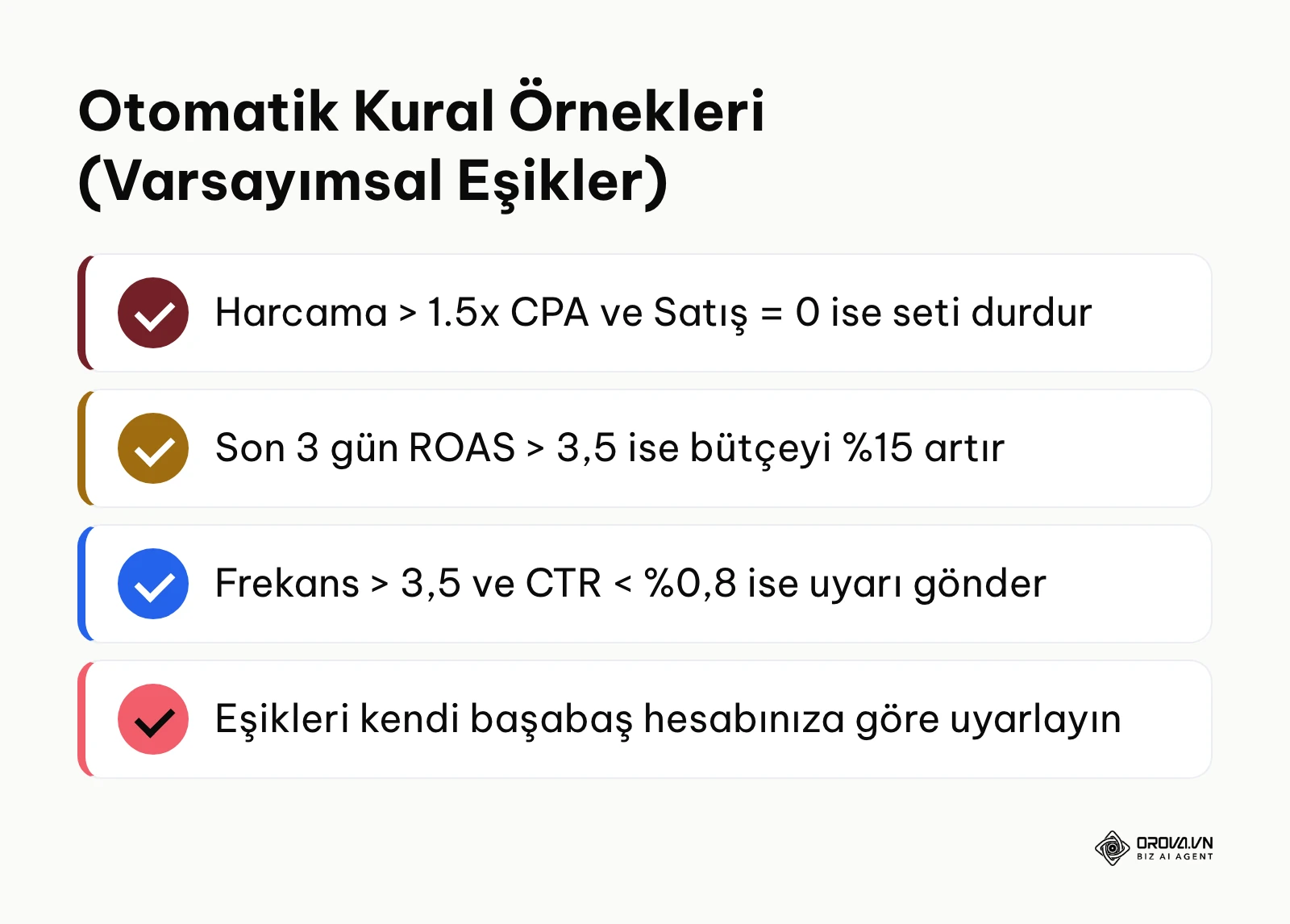
Reklam Yöneticisi ana tablosunda üst araç çubuğunda yer alan 'Kurallar' (Rules) açılır menüsüne tıklayın ve 'Yeni Kural Oluştur' seçeneğini seçin. Açılan pencerede 'Özel Kural' modelini tercih edin. Bir reklam verenin kasasını koruyan en temel mekanizma otomatik kurallardır. Aşağıdaki 3 kural şablonu yapılandırma örneğidir; içindeki eşikler varsayımsal örnek eşiklerdir ve sektör standardı değildir. Kendi başabaş hesabınıza göre uyarlayın:
| Kural (varsayımsal örnek) | Uygulanacak Öğe | Koşullar | Eylem | Zaman Aralığı | Çalışma Sıklığı |
|---|---|---|---|---|---|
| Zarar Kesme (Stop-Loss) | Tüm aktif reklam setleri | Harcama > 1.5 × Hedef CPA (örneğimizde Harcama > 375 TL) VE Satın Alma < 1 | Reklam setini kapat | Bugün | Sürekli (yaklaşık 30 dakikada bir kontrol) |
| Karlı Seti Ölçekleme (Scale-Up) | Aktif reklam setleri | Satın Alma ROAS > 3,5 VE Satın Alma ≥ 3 | Günlük bütçeyi %15 artır (maksimum günlük sınır belirleyerek) | Son 3 gün | Günde bir kez (örn. 00:00) |
| Kreatif Yorgunluğu Uyarısı | Aktif reklamlar | Frekans > 3,5 VE Tıklama Oranı (CTR) < %0,8 | Yalnızca bildirim gönder | Son 7 gün | Günde bir kez |
Meta for Developers'taki Dönüşümler API'si belgelerinde açıklandığı gibi, aynı olay kimliği (event_id) sunucu ve tarayıcı tarafında eşleştiğinde Meta olayı tekilleştirir ve aynı sipariş iki kez sayılmaz. Bu sayede otomatik kurallarınız yanlış veya mükerrer dönüşüm verilerine dayanarak hatalı kararlar almaz.
Kuralların doğru kurulduğunu, 'Kuralları Yönet' sekmesine girdiğinizde kuralların durumunun yeşil 'Açık' anahtarıyla aktif olduğunu görerek anlayabilirsiniz.
Burada yapılan en yaygın hata, ölçekleme kurallarında bütçeyi bir anda iki katına çıkarmaktır. Meta'ya göre bütçedeki büyük değişiklikler reklam setini yeniden öğrenme aşamasına (Learning Phase) sokabilir. Bu nedenle artışları örnekteki gibi küçük adımlarla, kademeli yapmak daha güvenlidir.
Adım 8: Yayına Almadan Önce 12 Maddelik Son Kontrolü Yapın
Bu adımın amacı, son düğmeye basmadan önce bütçe, bağlantı, metin ve hedefleme parametrelerinde gözden kaçabilecek ölümcül operasyonel hataları elimine etmektir.
Tüm ayarları tamamladıktan sonra sağ alt köşedeki yeşil renkli 'Taslağı İncele ve Yayınla' (Review and Publish) butonuna hemen basmayın. Aşağıdaki 12 maddelik kontrol listesini tek tek teyit edin:
- [ ] 1. Reklam hesabı faturalandırma ve varsayılan kredi kartı bakiyesi limit kontrolü yapıldı mı?
- [ ] 2. Kampanya amacı kesin olarak 'Satış' (veya B2B için 'Potansiyel Müşteriler') olarak ayarlandı mı?
- [ ] 3. Reklam seti dönüşüm konumu 'Web Sitesi' ve optimizasyon olayı 'Satın Alma' seçildi mi?
- [ ] 4. Günlük bütçe kutusuna fazladan sıfır yazılmadığı (örneğin 500 TL yerine 5.000 TL) kontrol edildi mi?
- [ ] 5. Hedefleme konumunda 'Bu konumda yaşayanlar' seçeneği teyit edildi mi (turistler elendi mi)?
- [ ] 6. Reklam seti başlama tarihi ve saati (tercihen ertesi gün 00:01) ayarlandı mı?
- [ ] 7. Görsellerin 1:1 ve 9:16 yerleşim formatları bozulmadan kırpıldı mı?
- [ ] 8. Birincil metin ve başlıklarda yazım hatası veya politika ihlali yaratacak agresif vaatler var mı?
- [ ] 9. Açılış sayfası web adresi (URL) tıklandığında HTTP 200 yanıtı veriyor ve ürün sayfasına gidiyor mu?
- [ ] 10. UTM takip parametreleri eksiksiz olarak URL oluşturucuya eklendi mi?
- [ ] 11. Olay Yöneticisi üzerinde Piksel ve CAPI 'Aktif' durumda sinyal iletiyor mu?
- [ ] 12. Zarar kesici otomatik kurallar ilgili reklam setine atanmış durumda mı?
Tüm maddelerden onay aldıktan sonra 'Yayınla' butonuna basın. Ekranın sağ üstünde 'Tüm değişiklikler kaydedildi' uyarısı belirecek ve reklamınızın durumu önce 'İnceleniyor' (In Review) durumuna geçecektir.
Bu aşamada yapılan hata, reklam yayınlanır yayınlanmaz ilk 2 saat içinde panelde satış göremeyince panikleyip seti kapatmaktır. Algoritmanın teslimat motorunun kitleye adapte olması en az 24-48 saat sürer. Erken müdahale algoritmanın öğrenme sürecini tamamen sıfırlar.
Reklam Yöneticisi Kampanya Süreci İçin Genel Kontrol Tablosu
Aşağıdaki özet tablo, kampanya oluşturma sürecinin tüm adımlarını, yapılacak ana eylemleri ve başarı kriterlerini bir arada sunmaktadır.
| Adım No | Temel İşlem | Nerede Yapılır? | Tamamlanma İşareti | Tahmini Süre |
|---|---|---|---|---|
| Adım 1 | İşletme Portföyü ve Reklam Hesabı Açılışı | İşletme Portföyü > İşletme Ayarları | Reklam hesabı durumu 'Aktif' | 10 dakika |
| Adım 2 | Piksel ve CAPI Entegrasyonu | Olay Yöneticisi > Veri Kümeleri | 'Sunucu ve Tarayıcı' tekilleştirilmiş olay | 15 dakika |
| Adım 3 | Kampanya Amacı ve Bütçe Tipi | Reklam Yöneticisi > Kampanya Düzeyi | Satış amacı seçili, ABO/CBO belirlenmiş | 5 dakika |
| Adım 4 | Başabaş ROAS Hesaplaması | Finans / Excel Hesap Tablosu | Hedef CPA ve taban ROAS eşiği netleşmiş | 10 dakika |
| Adım 5 | Hedef Kitle ve Yerleşim | Reklam Yöneticisi > Reklam Seti | İbre 'çok dar' bölgesinde değil | 10 dakika |
| Adım 6 | Kreatif, Metin ve UTM | Reklam Yöneticisi > Reklam Düzeyi | 1:1 ve 9:16 önizleme kusursuz, UTM hazır | 15 dakika |
| Adım 7 | Otomatik Zarar Kesme Kuralı | Reklam Yöneticisi > Kurallar Menüsü | Stop-loss kuralı açık ve çalışıyor | 10 dakika |
| Adım 8 | 12 Maddelik Son Kontrol | İncele ve Yayınla Ekranı | 'İnceleniyor' durumuna geçiş | 5 dakika |
Birden fazla kanalda reklam ölçeklerken manuel kontrole harcanan zamanı azaltmak için Orova Ads çözümünü deneyebilirsiniz. Tek bir dönüşüm webhook bağlantısıyla Meta, Google ve TikTok'a dönüşüm verisi gönderebilen platform, 7 Temmuz 2027'ye kadar ücretsiz olarak kullanılabilir.
Reklam Yöneticisi Kullanırken Karşılaşılan Hatalar ve Çözüm Yolları
Aşağıdaki arıza giderme tablosu, kampanya yayını sırasında ve sonrasında en sık karşılaşacağınız operasyonel tıkanıklıkları ve bunlara karşı uygulanacak doğrudan çözümleri listeler.
| Hata / Sorun | Yaygın Neden | Pratik Çözüm Yolu |
|---|---|---|
| Reklamın 'İnceleniyor' Durumunda Takılması | İnceleme yoğunluğu veya reklam politikalarına takılabilecek ifadeler | İnceleme çoğu zaman 24 saat içinde tamamlanır; uzarsa reklamın Meta reklam politikalarına uyduğunu kontrol edin ve Meta Business Yardım Merkezi'ndeki resmi destek kanallarını kullanın. |
| Sıfır Gösterim (Harcanmayan Bütçe) | Kitle boyutu çok dar, manuel teklif çok düşük veya ödeme provizyonu | Kitle daraltmalarını kaldırın, teklif stratejisini 'En Yüksek Hacim' yapın, kart limitini kontrol edin. |
| Öğrenme Aşaması Sınırlı (Learning Limited) | 7 günde 50 satın alma dönüşümüne ulaşılamaması | Parçalanmış reklam setlerini tek bir sette birleştirin veya optimizasyon olayını geçici olarak 'Sepete Ekleme'ye çekin. |
| Reklam Hesabının Kısıtlanması (Hesap Kapatma) | Reddedilen reklamlar, politika ihlali şüphesi veya doğrulanmamış hesap | Hesap Kalitesi (Account Quality) ekranından kısıtlamanın nedenini okuyun; hata olduğunu düşünüyorsanız aynı ekrandaki resmi inceleme talebi akışını kullanın. |
| Ani CPA Yükselişi ve Performans Çöküşü | Kreatif yorgunluğu (Frekans > 3.5) veya kitle doygunluğu | Reklam setini kapatmak yerine içine yeni açılı video ve görsel varyasyonları ekleyin. |
| Düşük Tıklama Oranı (kendi geçmiş ortalamanızın altında CTR) | Kreatifin ilk 3 saniyesinin zayıf olması veya zayıf teklif | Videonun kanca (hook) sahnesini değiştirin, görsel üzerindeki kontrastı artırın ve teklifi netleştirin. |
Varsayımsal örnek senaryo:
- Durum: Doğal kozmetik ürünleri üreten bir butik marka, cilt bakım serumu için günlük 800 TL bütçeyle reklam başlattı (varsayımsal örnek).
- Yapılanlar: Yayınlandıktan 6 saat sonra reklam seti 'Sıfır Gösterim' verdi ve hiç bütçe harcamadı. Yönetici, hedef kitle ayarlarını inceledi.
- Sorun ve çözüm: Hedef kitle oluşturulurken hem 'Vegan Kozmetik' hem 'Organik Yaşam' hem de 'Lüks Tüketim' ilgi alanları 'Ve Şunları da İçersin' mantığıyla üst üste daraltılmış ve tahmini kitle 15.000 kişinin altına düşmüştü. Yönetici bu daraltmaları sildi, yerine yalnızca 'Cilt Bakımı' geniş ilgi alanını bırakarak Advantage+ yerleşimlerini aktif etti.
- Sonuç: Düzenlemeden 40 dakika sonra reklam gösterim almaya başladı, ilk 24 saatte bütçesinin tamamını harcayıp 6 sipariş aldı (sipariş başına yaklaşık 133 TL).
Reklam Yöneticisi ile Kampanya Sonuçlarını Ölçme ve Değerlendirme
Reklam kampanyanız yayına girdikten sonra başarısını ölçmek için panodaki varsayılan sütunlarla yetinmeyin. Sağ üstteki 'Sütunlar: Performans' butonuna basıp 'Sütunları Özelleştir' alanına gidin. Panonuza şu kritik metrikleri ekleyin: Harcanan Tutar, Satın Alma ROAS, Satın Alma Başına Ücret (CPA), Benzersiz Bağlantı Tıklama Oranı (CTR), Bin Gösterim Başına Maliyet (CPM) ve Frekans.
Aşağıdaki tablo, sonuçları huni mantığıyla okumanın varsayımsal bir örneğidir. Rakamlar gerçek bir hesaptan alınmamıştır; amaç hangi aşamada kayıp yaşandığını bulmaktır.
| Huni Aşaması | Varsayımsal Örnek Değer | Bir Önceki Aşamaya Oranı | Düşükse İlk Bakılacak Yer |
|---|---|---|---|
| Gösterim | 100.000 | — | Bütçe, kitle genişliği, teklif stratejisi |
| Bağlantı Tıklaması | 2.000 | %2,0 | Kreatifin ilk 3 saniyesi, başlık ve teklif |
| Sepete Ekleme | 240 | %12,0 | Açılış sayfası hızı, fiyat ve ürün sayfası |
| Satın Alma | 48 | %20,0 | Ödeme adımları, kargo ücreti, güven unsurları |
Kampanyanın ilk 48 saatinde yalnızca teknik sağlığı (CPM ve CTR) kontrol edin; erken müdahaleden kaçının. 72 saat dolduğunda satın alma ve ROAS metriklerini Adım 4'te hesapladığınız başabaş tablosuyla kıyaslayın. ROAS hedefinizin üzerindeyse bütçeyi yüzde 15 artırın, başabaş eşiğinin altındaysa kreatifi yenileyin. Raporlama süreçlerinizi harici panellerde grafiklerle zenginleştirmek isterseniz veri görselleştirme araçları rehberimizden faydalanarak otomatik raporlama tabloları kurgulayabilirsiniz.
Reklam Yöneticisinde Öne Çıkan Eğilimler: Yazarın Görüşü
Dijital reklamcılık son yıllarda manuel ayarlardan algoritmik otomasyona doğru belirgin biçimde kayıyor. Reklam yöneticisi arayüzü ve arkasındaki makine öğrenimi modelleri geliştikçe reklam verenin rolü de değişiyor. Bu bölümdeki görüşler benim kişisel yorumumdur; kesin bir tahmin değil, bugün gördüğüm işaretlerden çıkardığım yönelimlerdir.
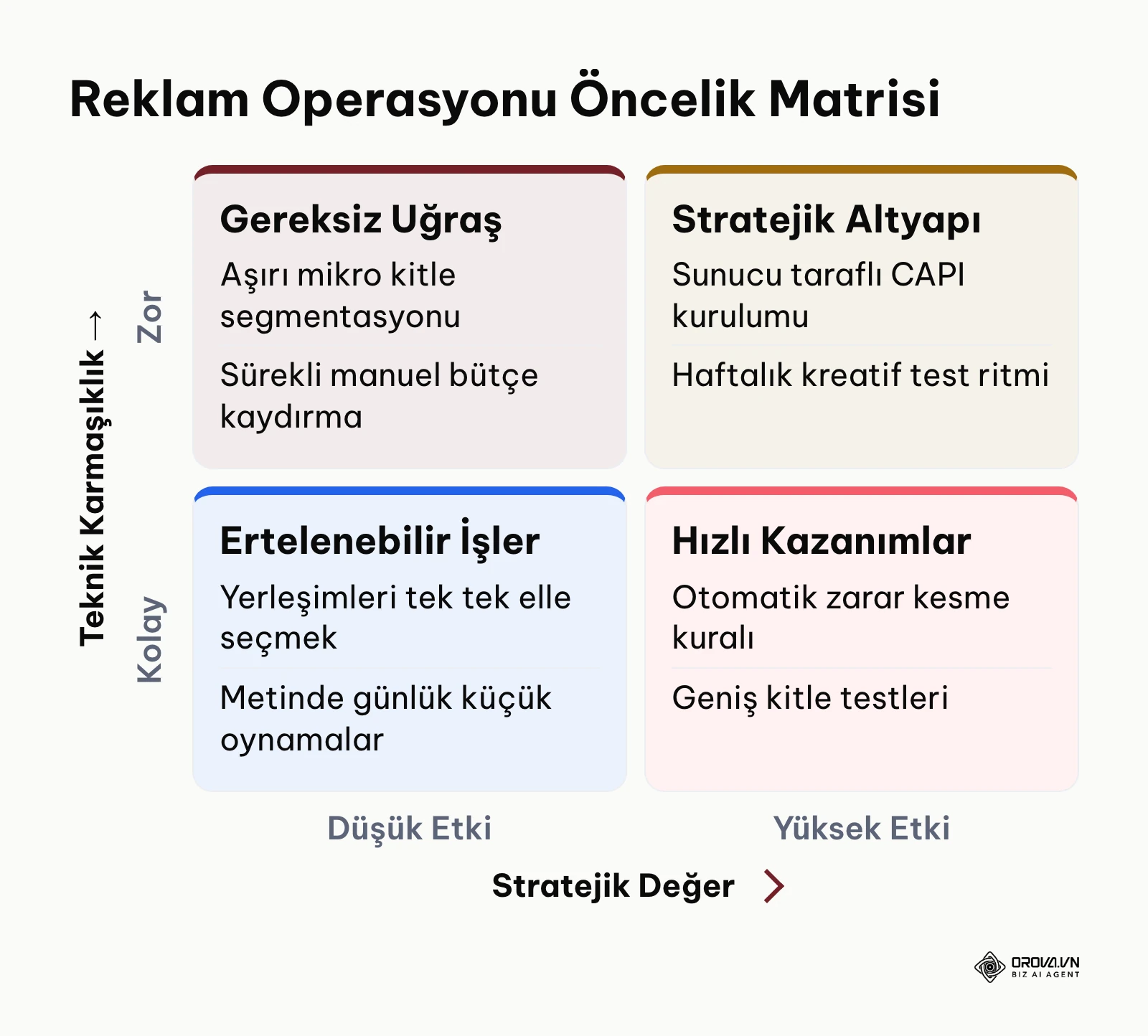
1. Bence hedeflemenin ağırlığı kreatife kayıyor. Advantage+ Hedef Kitle ve Advantage+ Yerleşimler gibi seçenekler yaygınlaştıkça, reklamı kime göstereceğine giderek daha fazla algoritma karar veriyor. Ben bu yüzden ayrıntılı ilgi alanı listeleriyle uğraşmak yerine, farklı açılardan hazırlanmış kreatifleri düzenli test etmenin daha değerli hale geldiğini düşünüyorum. Reklam seti katmanı ortadan kalkmasa da, onu tek tek elle ayarlamanın önemi bence azalabilir.
2. Bana göre ölçümleme altyapısı, reklam metninden daha kritik bir rekabet konusu olacak. Tarayıcı kısıtlamaları ve veri gizliliği düzenlemeleri sıkılaştıkça, yalnızca piksele dayanan ölçümleme daha fazla boşluk bırakabilir. Ben Dönüşümler API'si ve birinci taraf veriyi doğru, KVKK'ya uygun biçimde kuran işletmelerin algoritmaya daha temiz sinyal vereceğini ve bunun avantaj sağlayacağını düşünüyorum.
3. Bence reklamcının işi panelde bütçe kaydırmaktan kural tasarlamaya dönüşüyor. Otomatik kurallar ve yapay zeka araçları rutin müdahaleleri üstlendikçe, insanın asıl katkısı başabaş eşiklerini, durdurma koşullarını ve ölçekleme sınırlarını doğru tanımlamak olacak gibi görünüyor. Elbette büyük teknoloji şirketlerine yönelik düzenlemeler veya yapay zekanın veri işlemesine getirilebilecek yasal kısıtlamalar bu dönüşümü yavaşlatabilir. Benim önerim; bugünden piksel ve CAPI altyapısını güçlendirmek ve her hafta birkaç yeni kreatif hipotezini test edebilecek bir üretim ritmi kurmaktır.
Reklam Yöneticisi Hakkında Sıkça Sorulan Sorular
Reklam Yöneticisi kullanmak ücretli midir?
Meta Reklam Yöneticisi panelini açmak, kurmak ve araçları kullanmak tamamen ücretsizdir. Yalnızca oluşturduğunuz kampanyaların yayınlanması için belirlediğiniz reklam bütçesi kadar harcama yaparsınız ve bu tutar tanımladığınız kredi kartından tahsil edilir.
Gönderiyi Öne Çıkar butonu ile Reklam Yöneticisi arasındaki temel fark nedir?
Gönderiyi Öne Çıkar butonu, mevcut bir gönderiyi birkaç tıkla daha fazla kişiye ulaştırmak için tasarlanmış basit bir araçtır ve sınırlı ayar sunar. Reklam yöneticisi ise web sitesi dönüşümleri, katalog satışları, piksel entegrasyonu, A/B testleri, özel hedef kitleler ve detaylı bütçe optimizasyonu sunan profesyonel bir reklam yönetim merkezidir.
Öğrenme Aşaması (Learning Phase) nedir ve reklamı nasıl etkiler?
Öğrenme aşaması, Meta algoritmasının reklamınızı kime göstereceğini keşfettiği ilk optimizasyon sürecidir. Bu aşamada sonuç başı maliyetler dalgalı seyredebilir; sistemin kararlı hale gelmesi için reklam setinin 7 gün içinde yaklaşık 50 dönüşüm (satın alma veya form) alması gerekir.
Reklam Yöneticisi yönetiminde yapay zeka araçlarının rolü nedir?
Yapay zeka günümüzde hedef kitle segmentasyonunu görsel içerik üzerinden otomatik olarak yapmakta, Advantage+ bütçe dağıtımıyla bütçeyi en çok dönüşüm getiren sete aktarmakta ve reklam metni varyasyonları üretmektedir. Ancak yapay zekanın doğru çalışması için başabaş ROAS hesaplamalarının ve kural sınırlarının insan tarafından doğru tanımlanması şarttır.
Türkiye pazarında yeni bir kampanya için günlük minimum bütçe ne kadar olmalıdır?
Meta'nın sabit bir alt sınırı yerine kendi hedef CPA'nızdan hesap yapmanız daha doğrudur. Varsayımsal örnek: hedef CPA 150 TL ise, 7 günde yaklaşık 50 satın alma toplamak için reklam seti başına günde yaklaşık 1.070 TL gerekir. Bu bütçe yoksa tek bir reklam setiyle başlayın veya geçici olarak daha sık gerçekleşen bir olayı (örneğin Sepete Ekleme) optimize edin.
Reklam Yöneticisi Kullanımına Nereden Başlamalısınız?
Varsayımsal örnek senaryo:
- Durum: Özel mobilya ve ev dekorasyonu üreten bir KOBİ, ilk kez dijital reklamcılığa adım atmak istedi.
- Yapılanlar: Şirket sahibi doğrudan kampanya açmak yerine ilk gün sadece Meta işletme portföyünü kurdu, piksel kodunu e-ticaret sitesine entegre etti ve geçmiş 6 aylık sipariş verilerini analiz ederek ürün başı brüt kar marjını çıkardı.
- Sorun ve çözüm: Kurulum sırasında piksel olaylarının çalışmadığı fark edildi. Olay Yöneticisi test aracı üzerinden kontrol edildiğinde tema kodundaki bir çakışma tespit edilip düzeltildi ve test siparişiyle yeşil sinyal alındı.
- Sonuç: Ertesi gün açılan tek bir satış kampanyası, ilk 48 saat içinde 8 adet mobilya siparişi alarak 3,4 ROAS ile başabaş eşiğinin üzerinde bir başlangıç yaptı.
Bu rehberi tamamladıktan sonra mevcut durumunuza göre hemen uygulayabileceğiniz tek bir odak noktası belirleyin:
| Durumunuz | Bugün Yapılacak Tek İş | Rehberde Bakılacak Yer |
|---|---|---|
| Sıfırdan başlıyorsunuz, hiç hesabınız yok | Meta işletme portföyünüzü açın, iki faktörlü kimlik doğrulamayı zorunlu kılın ve geçerli bir kurumsal ödeme kartı tanımlayın | Adım 1 |
| Hesabınız var ama satış alamıyorsunuz | Bir hesap tablosu açıp ürün maliyetlerinizi yazın, Başabaş ROAS ve Hedef CPA rakamınızı hesaplayın | Adım 4 |
| Aktif reklam veriyorsunuz ama zarar ediyorsunuz | 'Harcama > 1.5x CPA ve Satış = 0 ise Seti Kapat' kuralını (varsayımsal örnek eşik; kendi rakamlarınıza uyarlayın) tanımlayarak bütçe kaybını durdurun | Adım 7 |
Attığınız her adımı verilere dayandırdığınızda, dijital pazarlamada sürdürülebilir başarı elde etmek ve işletmenizi büyütmek için reklam yöneticisi nasıl kullanılır konusundaki tüm teknik süreci ölçülebilir ve kontrol edilebilir bir satış sürecine dönüştürebilirsiniz.
Yazar hakkında

Builder of Orova
Nguyễn Đỗ Trọng Ân has 8 years of experience in marketing, including 6 years managing market development across Asia. He builds Orova, a Biz AI Agent that never sleeps: it plans, runs and optimizes work for businesses.
İşinizi AI Agents ile yönetin
Orova her zaman açık Biz AI Agent'tır — işi sizin için planlar, yürütür ve optimize eder.
Zaman kazanın, verimliliği artırın.