
Excel dashboard yaratish: 7 bosqichda interaktiv hisobot tuzish (2026)

Excel dashboard — asosiy ko'rsatkichlar, grafiklar va filtrlarni bitta varaqda jamlagan interaktiv hisobot. Uni yaratish uchun 7 ta bosqich kerak: ma'lumotlarni Power Query bilan tozalash, Data, Calc va Dashboard varaqlarini ajratish, Pivot Table bilan jamlash, KPI kartalarini Pivot Table kataklariga bog'lash, PivotChart grafiklarini qo'shish, Slicer va Timeline filtrlarini ulash hamda varaqni himoyalash. Quyida har bir bosqich Excel'dagi aniq tugma nomlari bilan berilgan. Ishni boshlash uchun Microsoft Excel 2016 yoki undan yangi versiya (Microsoft 365 ham mos keladi) va bir necha oylik sotuv yoki marketing ma'lumotlari kerak bo'ladi. Tugma nomlari Excel'ning inglizcha interfeysi bo'yicha yozilgan.
Excel dashboard yaratish: 7 bosqich qisqacha
Excel dashboard barcha muhim ko'rsatkichlarni (KPI) bitta ekranda jamlab, filtrlar orqali tez tahlil qilish imkonini beradi. Oddiy statik jadvaldan farqli o'laroq, xom ma'lumot yangilanib Data > Refresh All bosilganda Pivot Table jadvallari, grafiklar va kartochkalar qayta hisoblanadi. Foydalanuvchi Slicer'da oy, mahsulot toifasi yoki reklama kanalini tanlasa, barcha grafiklar shu tanlovga moslashadi.
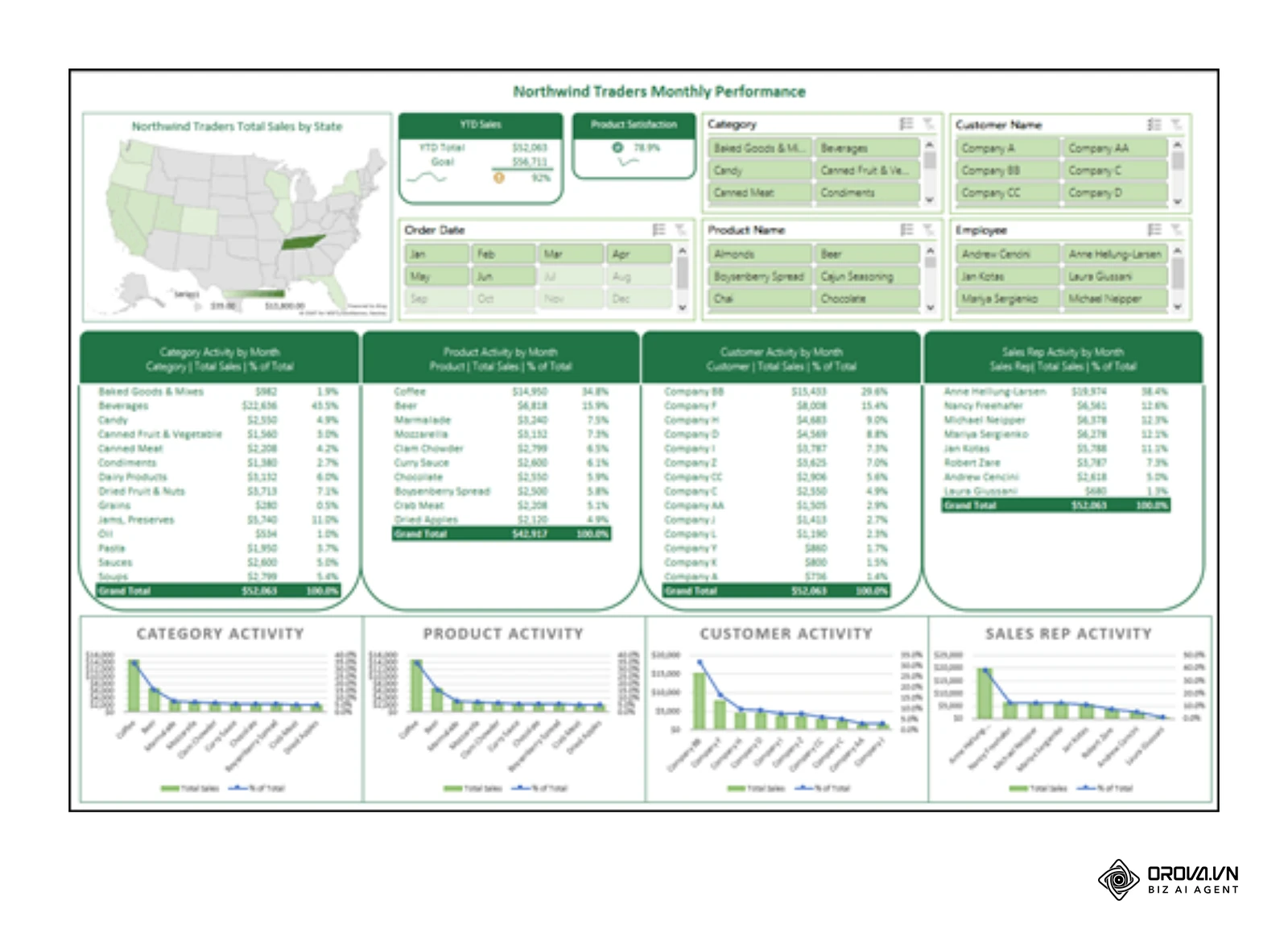
| Bosqich | Nima qilinadi | Excel'dagi asosiy tugmalar |
|---|---|---|
| 1. Tozalash | Ma'lumotlarni bitta ustunli formatga keltirish | Data > Get Data, Unpivot Other Columns, Close & Load |
| 2. Arxitektura | Data, Calc va Dashboard varaqlarini ajratish | Ctrl + T, Table Design > Table Name |
| 3. Jamlash | Oraliq xulosa jadvallarini qurish | Insert > PivotTable, PivotTable Fields |
| 4. KPI kartalari | Kartalarni Pivot Table kataklariga bog'lash | GETPIVOTDATA, IFERROR, Insert > Shapes |
| 5. Grafiklar | PivotChart qo'shish va ortiqcha elementlarni olib tashlash | Insert > PivotChart, Hide All Field Buttons on Chart |
| 6. Filtrlar | Slicer va Timeline'ni barcha Pivot Table'larga ulash | Insert Slicer, Insert Timeline, Report Connections |
| 7. Himoya | Grafiklarni mahkamlash va varaqni qulflash | Don't move or size with cells, Review > Protect Sheet |
Boshlashdan oldin talab qilinadigan tayyorgarlik
Jarayonni boshlashdan oldin barcha asosiy manbalarni va texnik talablarni to'g'ri taqsimlab olish zarur. Jadval tuzilishi noto'g'ri bo'lsa, keyingi bosqichlarda formulalar va Pivot Table jadvallari xatolik bera boshlaydi. Quyidagi jadvalda tayyorgarlik elementlari va ularning ahamiyati keltirilgan.
| Qism | Qayerdan olinadi | Mavjud bo'lmasa nima bo'ladi |
|---|---|---|
| Xom ma'lumotlar bazasi | CRM, Google Analytics yoki buxgalteriya fayli | Tahlil qilish uchun ko'rsatkichlar bo'lmaydi |
| Ko'rsatkichlar (KPI) ro'yxati | Rahbariyat yoki bo'lim talablari | Dashboard keraksiz raqamlar bilan to'lib ketadi |
| Vizual eskiz (Wireframe) | Qog'oz yoki bloknotdagi chizma | Grafiklarni joylashtirishda tartibsizlik yuzaga keladi |
| Excel dasturi (2016+) | O'rnatilgan ofis dasturlari paketi | Power Query va Timeline filtri ishlamaydi |
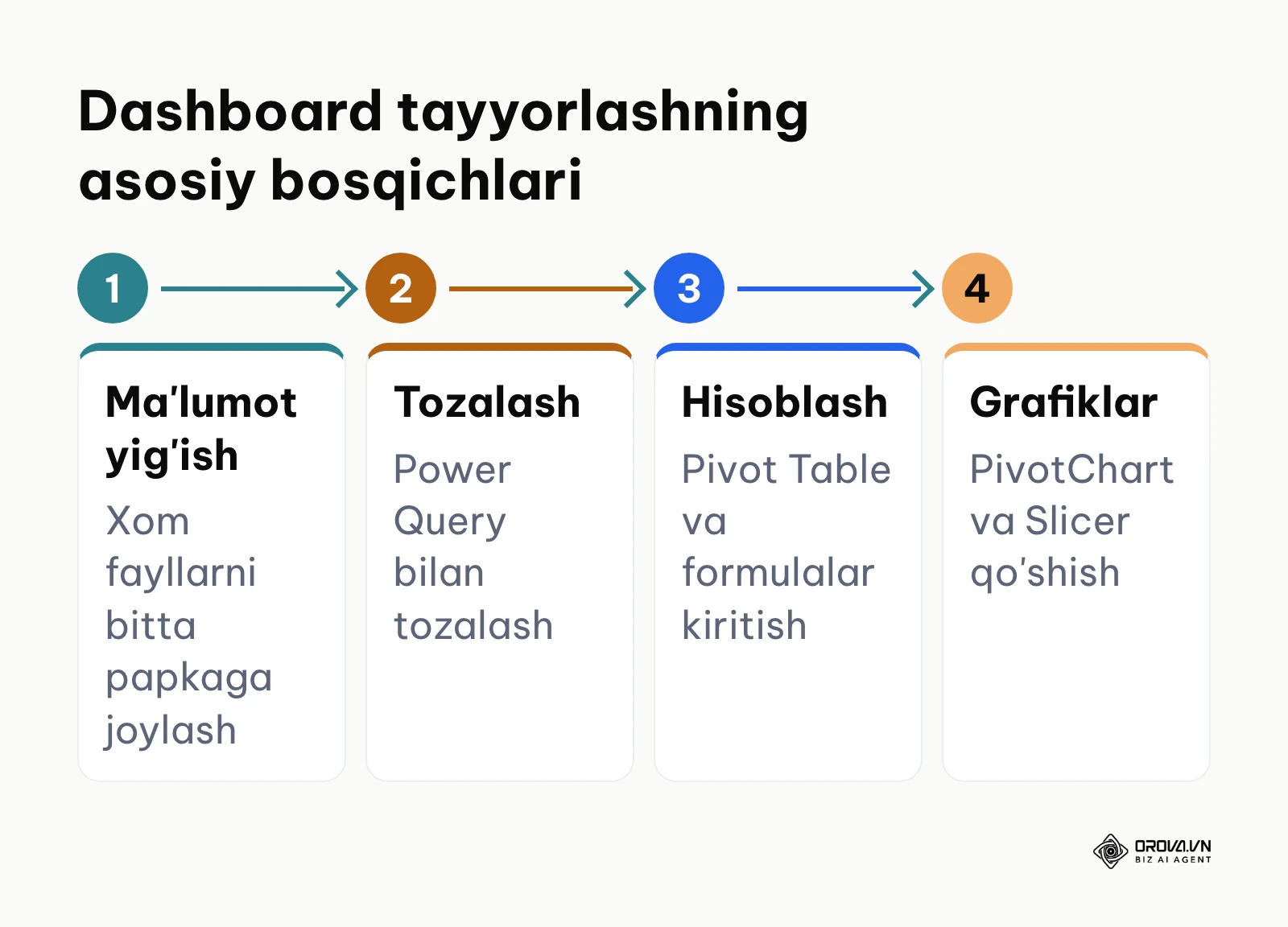
Quyidagi sxema jarayonni ifodalaydi va tayyorgarlikdan yakuniy ko'rinishgacha bo'lgan qadamlarni tartibga soladi.
1-bosqich: Xom ma'lumotlarni Power Query orqali tozalash va ustunlarga ajratish
Bu bosqichning asosiy maqsadi har xil manbalardan olingan, birlashtirilgan kataklari (merged cells) bor yoki oylar bo'yicha gorizontal yoyilgan ma'lumotlarni toza ustunli formatga keltirishdir.
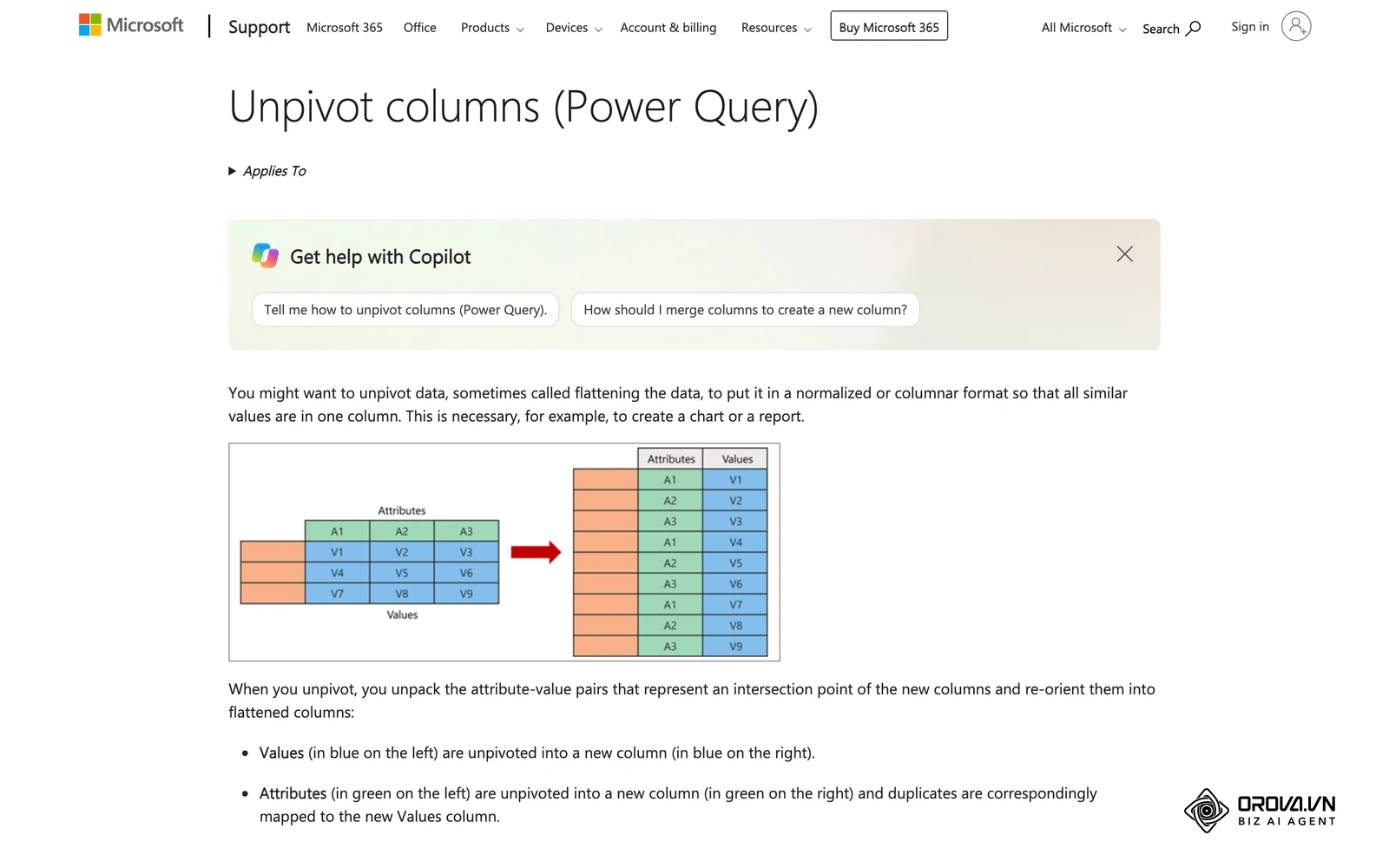
Ma'lumotlarni tozalash qayerda va qanday bajariladi
Amaliyotni boshlash uchun Excel dasturining yuqori panelidagi Data (Ma'lumotlar) bo'limiga o'ting. Ma'lumot boshqa faylda bo'lsa, Get Data > From File > From Workbook ni tanlang; joriy varaqda bo'lsa, diapazonni belgilab From Table/Range tugmasini bosing. Shundan so'ng Power Query Editor oynasi ochiladi.
Agar ma'lumotlar gorizontal ko'rinishda, ya'ni har bir oy alohida ustun sifatida berilgan bo'lsa, tahlil qilib bo'lmaydi. Buni to'g'irlash uchun o'zgarmas ustunlarni (masalan, Menejer, Hudud, Mahsulot) Ctrl tugmasini bosib tanlang. Sichqonchaning o'ng tugmasini bosing va ochilgan ro'yxatdan Unpivot Other Columns (Boshqa ustunlarni qatorlarga aylantirish) buyrug'ini tanlang. Natijada oylar bitta ustunga, ularga tegishli miqdorlar esa alohida qiymat ustuniga aylanadi.
Ustun sarlavhalaridagi belgini bosib, sanalarni Date, matnlarni Text, pul va miqdorlarni esa Decimal Number yoki Whole Number turiga o'tkazing. So'ngra chap burchakdagi Close & Load tugmasini bosib, natijani yangi varaqqa yuklang.
Vizual natija va xatolarni tuzatish
Jarayon to'g'ri bajarilganda, har bir qatorda faqat bitta tranzaksiya aks etadi, hech qanday bo'sh qatorlar yoki birlashtirilgan sarlavhalar qolmaydi.
Ushbu bosqichda eng ko'p uchraydigan xato sana ustunida matnli qiymatlarning aralashib qolishidir. Bu holatda Power Query katakda qizil chiziqli xatolik belgisini chiqaradi. Muammoni bartaraf etish uchun sana ustunini tanlab, Replace Errors buyrug'i orqali xato qiymatlarni olib tashlang yoki sana formatini tizim tiliga mos ravishda qayta sozlang.
Faraziy misol: chakana savdo tarmog'ining kunlik tushumlari har bir kun alohida ustunda yozilgan. Tahlilchi Do'kon ustunini tanlab, Unpivot Other Columns buyrug'ini beradi: kunlar Attribute ustuniga, tushumlar Value ustuniga o'tadi. Ustunlar Sana va Tushum deb qayta nomlanadi, Sana turi Date ga almashtiriladi va keyingi Pivot Table uchun toza jadval hosil bo'ladi.
2-bosqich: 3 qatlamli jadval arxitekturasini (Data, Calc, Dashboard) qurish
Ushbu bosqichning maqsadi fayl hajmi kattalashganda ham hisobot buzilmasligi uchun ma'lumotlar, hisob-kitoblar va vizual ko'rinishni alohida varaqlarga ajratishdan iborat.
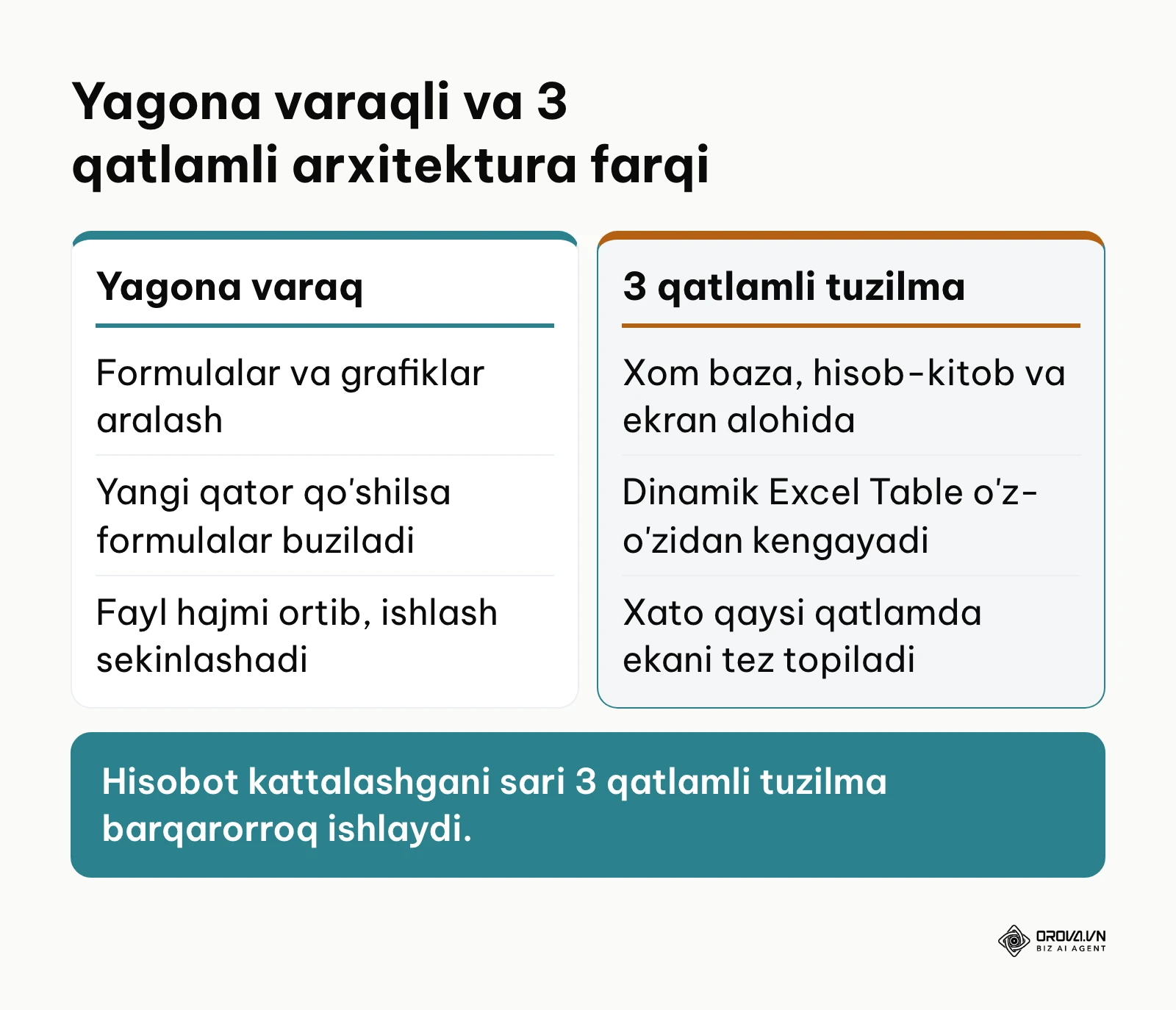
Arxitektura qatlamlarini sozlash
Excel kitobingizda aniq 3 ta yangi varaq oching va ularni quyidagicha nomlang:
- Data — faqat tozalangan xom ma'lumotlar joylashadigan qatlam.
- Calc — barcha oraliq Pivot Table jadvallari va yordamchi hisob-kitoblar joylashadigan qatlam.
- Dashboard — faqat boshqaruv paneli, KPI kartochkalari, grafiklar va filtrlar ko'rinadigan qatlam.
Data varag'idagi tozalangan diapazonni to'liq belgilang va klaviaturada Ctrl + T tugmalarini bosing. Ochilgan oynada My table has headers bandiga belgi qo'ying va tasdiqlang. Yuqori paneldagi Table Design bo'limiga o'tib, Table Name maydonida jadval nomini Table1 o'rniga tbl_Data deb o'zgartiring.
Bu ajratishning sababi oddiy: xom ma'lumot, hisob-kitob va ko'rinish alohida turganda yangi qator qo'shish yoki grafikni ko'chirish formulalarni buzmaydi, xato esa qaysi qatlamda ekani darhol ko'rinadi. Quyidagi sxema ikki yondashuv o'rtasidagi farqni ko'rsatadi.
Vizual natija va xatolarni tuzatish
Varaqlar paneliga qaraganingizda aniq 3 ta alohida varaq ko'rinib turishi, Data varag'idagi barcha ma'lumotlar esa ko'k-oq chiziqli dinamik jadval ko'rinishida bo'lishi kerak.
Ushbu bosqichda yangi ma'lumotlar qo'shilganda jadval chegarasi kengaymay qolish xatosi uchraydi. Bu xom ma'lumotlar oddiy diapazon sifatida qolib ketganida sodir bo'ladi. Muammoni tuzatish uchun diapazonni belgilab Ctrl + T bosing va yangi qatorlarni jadvalning bevosita ostiga, bo'sh qator qoldirmasdan kiriting — jadval o'zi kengayadi.
3-bosqich: Pivot Table yordamida oraliq hisob-kitoblarni jamlash
Ushbu bosqichning asosiy maqsadi Data varag'idagi minglab qatorlarni grafiklar uchun zarur bo'lgan umumlashtirilgan xulosalarga aylantirishdir.
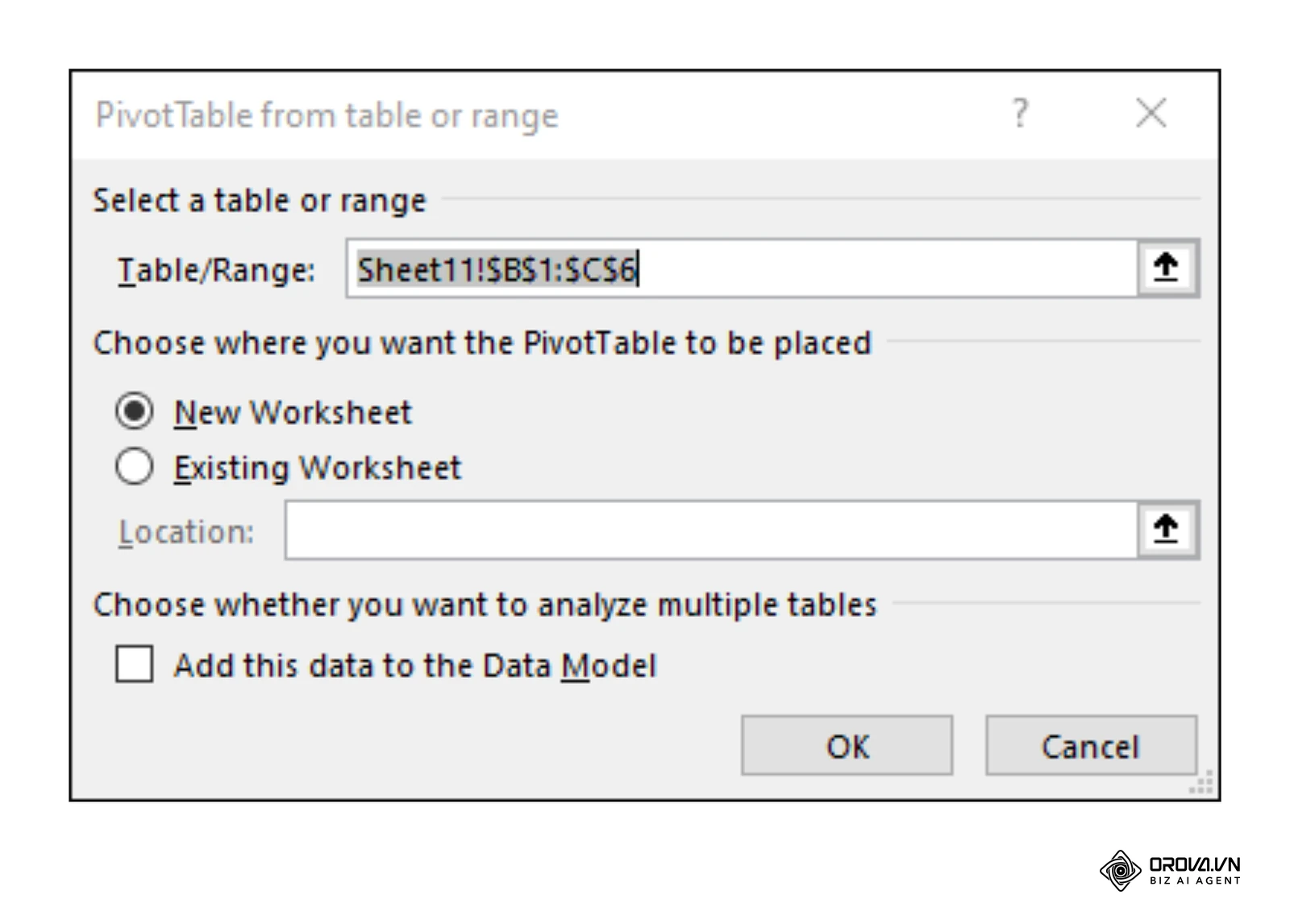
Pivot Table yaratish va sozlash
Data varag'idagi dinamik jadvalning istalgan katagiga kursor qo'ying. Yuqori paneldagi Insert menyusiga kiring va PivotTable tugmasini bosing. Ochilgan oyna ichida Table/Range maydonida tbl_Data yozilganiga ishonch hosil qiling. Pastki qismda Existing Worksheet bandini tanlab, kursor bilan Calc varag'ining A3 katagini ko'rsating.
O'ng tomonda ochilgan PivotTable Fields panelida kerakli maydonlarni taqsimlang:
- Rows (Qatorlar) bo'limiga Sana (oylar bo'yicha guruhlangan) maydonini tashlang.
- Values (Qiymatlar) bo'limiga Daromad va Xarajat maydonlarini joylashtiring.
KPI kartalari uchun xuddi shu usulda yana bitta kichik Pivot Table yarating (masalan, Calc!H3 katagidan): uning faqat Values bo'limini Daromad, Xarajat, Kliklar, Ko'rishlar va Xaridlar maydonlari bilan to'ldiring. Mahsulot toifasi yoki hudud bo'yicha grafiklar kerak bo'lsa, ular uchun ham alohida Pivot Table qo'shing — barchasi tbl_Data dan qurilishi shart.
Har bir Pivot Table ustida sichqonchaning o'ng tugmasini bosib, PivotTable Options bo'limiga kiring. Layout & Format tabida Autofit column widths on update bandidagi belgini olib tashlang. Bu sozlama yangi ma'lumot yuklanganda ustunlar kengligi o'zgarib ketishining oldini oladi.
Vizual natija va xatolarni tuzatish
Calc varag'ida oylar bo'yicha tartiblangan, umumiy yig'indilari to'g'ri hisoblangan ixcham xulosa jadvali paydo bo'ladi.
Eng ko'p uchraydigan muammo shundaki, sanalar kiritilganda ular oylar bo'yicha avtomatik guruhlanmasligi mumkin. Bu manba jadvalidagi ayrim sanalarning matn bo'lib qolishi tufayli yuzaga keladi. Sanalar ustuniga sichqonchaning o'ng tugmasi bilan bosib, Group bandini tanlang va ro'yxatdan Months hamda Years parametrlarini belgilang.
Excel jadvallaridagi raqamlarni har hafta qo'lda yangilashdan charchadingizmi? Orova Insight Google Analytics 4, Meta Ads, Google Ads, Google Sheets va Excel/CSV fayllarni faqat o'qish huquqi bilan ulab, 49 turdagi komponentdan sudrab-tashlash orqali interaktiv dashboard yig'ish imkonini beradi.
4-bosqich: KPI kartalari uchun dinamik formulalarni kiritish
Ushbu bosqichning maqsadi boshqaruv panelining eng yuqori qismida joylashadigan asosiy ko'rsatkichlar (daromad, o'rtacha chek, xarajatlar) uchun formulalar yozishdir.
Formulalarni yozish va ulash
KPI kartalari Slicer tanloviga bo'ysunishi uchun ular to'g'ridan-to'g'ri tbl_Data jadvaliga emas, Calc varag'idagi Pivot Table kataklariga bog'lanishi kerak. =SUM(tbl_Data[Daromad]) kabi formula butun jadvalni hisoblaydi va Slicer'da tanlangan hudud yoki oyni e'tiborga olmaydi. Pivot Table esa Slicer bilan birga filtrlanadi, shuning uchun unga GETPIVOTDATA orqali bog'langan karta ham o'zgaradi. Formulani qo'lda yozish shart emas: bo'sh katakka = belgisini qo'yib, Pivot Table'dagi kerakli qiymat katagini bosing — Excel GETPIVOTDATA formulasini o'zi yaratadi.
Quyidagi jadvaldagi 6 ta KPI formulasi 3-bosqichda Calc!H3 katagidan boshlab qurilgan kichik Pivot Table'ga tayanadi. Maydon nomlari namuna ma'lumotlar uchun shartli olingan; o'zingizning ustun nomlaringizni qo'ying. Mintaqaviy sozlamalarga qarab argumentlar vergul o'rniga nuqtali vergul (;) bilan ajratilishi mumkin.
| Ko'rsatkich | Excel formulasi | Nimani ko'rsatadi |
|---|---|---|
| Jami daromad | =GETPIVOTDATA("Daromad",Calc!H3) | Tanlangan davr va filtr bo'yicha tushum |
| Reklama xarajati | =GETPIVOTDATA("Xarajat",Calc!H3) | Shu davrdagi reklama sarfi |
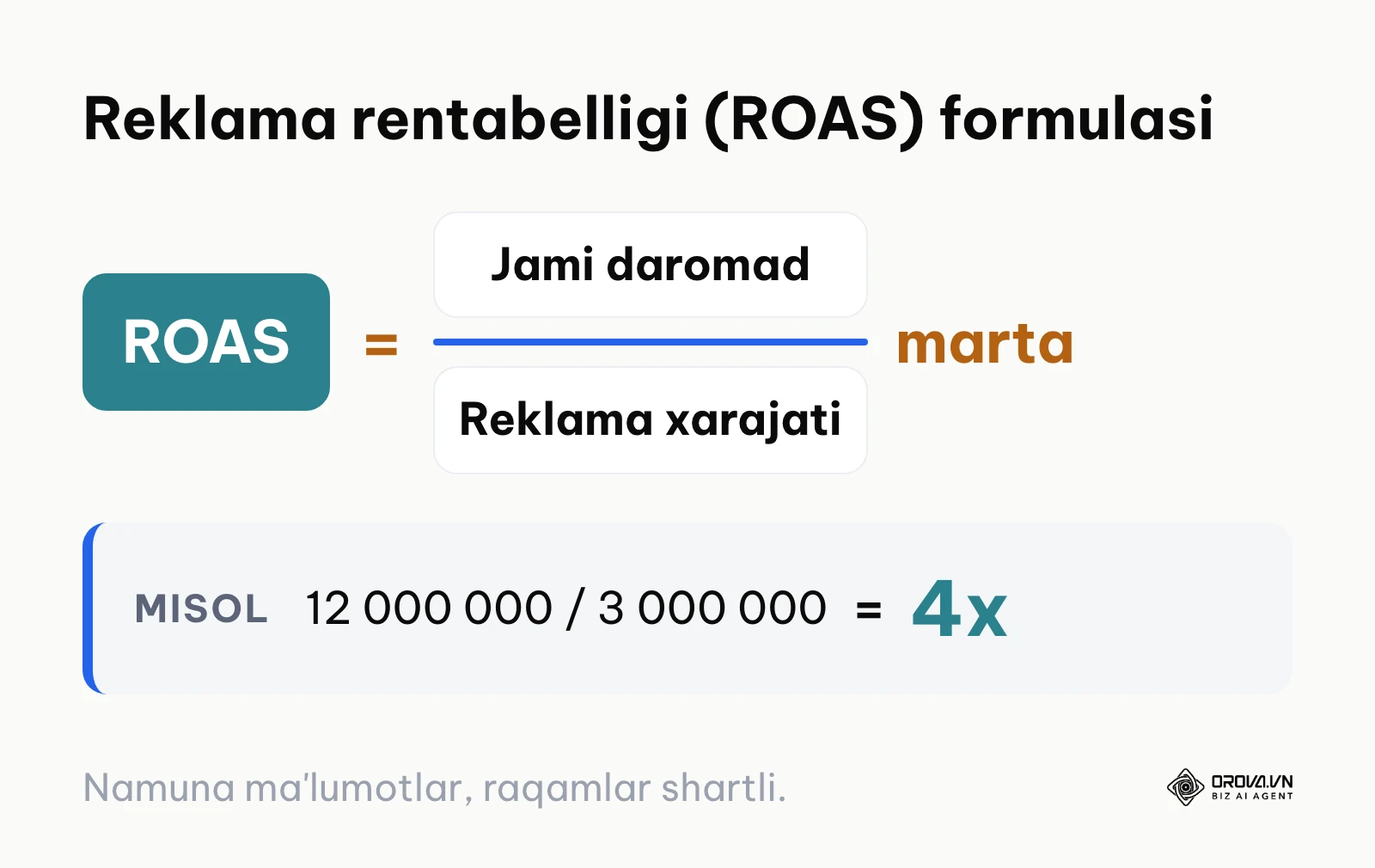
| ROAS | =IFERROR(GETPIVOTDATA("Daromad",Calc!H3)/GETPIVOTDATA("Xarajat",Calc!H3),0) | Reklamaga sarflangan har bir so'mga to'g'ri keladigan daromad |
| CTR | =IFERROR(GETPIVOTDATA("Kliklar",Calc!H3)/GETPIVOTDATA("Ko'rishlar",Calc!H3),0) | Ko'rishlarning qancha qismi bosishga aylangani |
| CPA | =IFERROR(GETPIVOTDATA("Xarajat",Calc!H3)/GETPIVOTDATA("Xaridlar",Calc!H3),0) | Bitta xaridga ketgan o'rtacha xarajat |
| O'rtacha buyurtma (AOV) | =IFERROR(GETPIVOTDATA("Daromad",Calc!H3)/GETPIVOTDATA("Xaridlar",Calc!H3),0) | Bitta xaridning o'rtacha qiymati |
Quyidagi sxema jarayonni ifodalaydi va ROAS ko'rsatkichining hisoblanish mantiqini ko'rsatadi.
Vizual natija va xatolarni tuzatish
Formulalarni Calc varag'idagi alohida blokka (masalan, K3:K8) yozing. Dashboard varag'iga Insert > Shapes orqali to'rtburchak qo'shing, uni tanlab formulalar satriga =Calc!K3 deb yozing — shakl ichidagi raqam Slicer tanloviga qarab o'zgaradi.
Eng ko'p uchraydigan xato #DIV/0! xatoligidir. Bu ko'rsatkich nolga bo'linganda paydo bo'ladi. Buni bartaraf etish uchun bo'lish amalini yuqoridagi jadvaldagidek IFERROR(...; 0) ichiga oling. #REF! chiqsa, GETPIVOTDATA dagi maydon nomi Pivot Table'dagi nom bilan bir xil ekanini tekshiring.
Faraziy misol: B2B kompaniyasining tahlilchisi kichik biznes uchun Googleʼda reklama kampaniyalarini kuzatish uchun panel tuzdi. Slicer'da kanal almashtirilganda grafiklar o'zgarar, KPI kartalari esa bir xil qolardi: kartalar SUM(tbl_Data[...]) formulasi bilan butun jadvalga bog'langan edi. Kartalar Calc varag'idagi Pivot Table'ga GETPIVOTDATA orqali qayta bog'langach, ular ham tanlangan kanal bo'yicha o'zgara boshladi.
5-bosqich: Pivot Chart grafiklarini yasash va vizual qoidalarni qo'llash
Ushbu bosqichning asosiy maqsadi Calc varag'idagi hisob-kitoblar asosida inson ko'zi tez ilg'aydigan diagrammalar yaratish va ularni Dashboard varag'iga ko'chirishdir.
Grafiklarni yaratish va formatlash
Calc varag'idagi tegishli Pivot Table ustiga kursor qo'ying. Insert menyusiga kiring va PivotChart tugmasini bosing. Biznes tahlilida eng ko'p qo'llaniladigan kombinatsiyalashgan diagrammani (Combo Chart) tanlang:
- Daromad ko'rsatkichi uchun ustunli grafik (Clustered Column);
- O'sish sur'ati yoki xarajatlar ulushi uchun chiziqli grafik (Line with Markers).
Grafik tayyor bo'lgach, uni tanlang va Ctrl + X tugmalari orqali qirqib olib, Dashboard varag'iga Ctrl + V bilan joylashtiring. Diagramma elementlarini tozalash zarur:
- Grafik ustidagi barcha kulrang tugmalarni olib tashlash uchun sichqonchaning o'ng tugmasi bilan bosib, Hide All Field Buttons on Chart buyrug'ini bering.
- Ortiqcha to'r chiziqlarini (Gridlines) va takrorlanuvchi afsonani (Legend) o'chirib tashlang.
- Chiziqlar va ustunlar uchun bir nechta izchil korporativ rang tanlang; har bir grafikda faqat eng muhim qatorni urg'u rangi bilan ajrating.
Agar siz qaysi ko'rsatkich uchun qanday grafik mos kelishiga ikkilanayotgan bo'lsangiz, tahlil turiga qarab to'g'ri diagramma turlari bo'yicha tavsiyalar bilan tanishib chiqishingiz mumkin.
Vizual natija va xatolarni tuzatish
Dashboard varag'ida keraksiz yozuvlardan xoli, sarlavhasi aniq ko'rsatilgan va raqamlar aniq ko'rinadigan toza diagramma hosil bo'ladi.
Ko'p uchraydigan xatolik grafik sarlavhasining statik qolib ketishidir. Buni dinamik qilish uchun grafik sarlavhasini tanlang, formulalar qatoriga kiring va =Calc!B1 (dinamik sarlavha yozilgan katak) havolasini bering.
6-bosqich: Slicer va Timeline filtrlarini hisobotga ulash
Ushbu bosqichning asosiy maqsadi foydalanuvchiga bir necha soniya ichida hisobotni sana, mahsulot toifasi yoki hudud bo'yicha saralash imkoniyatini berishdir.
Filtrlarni yaratish va Report Connections sozlash
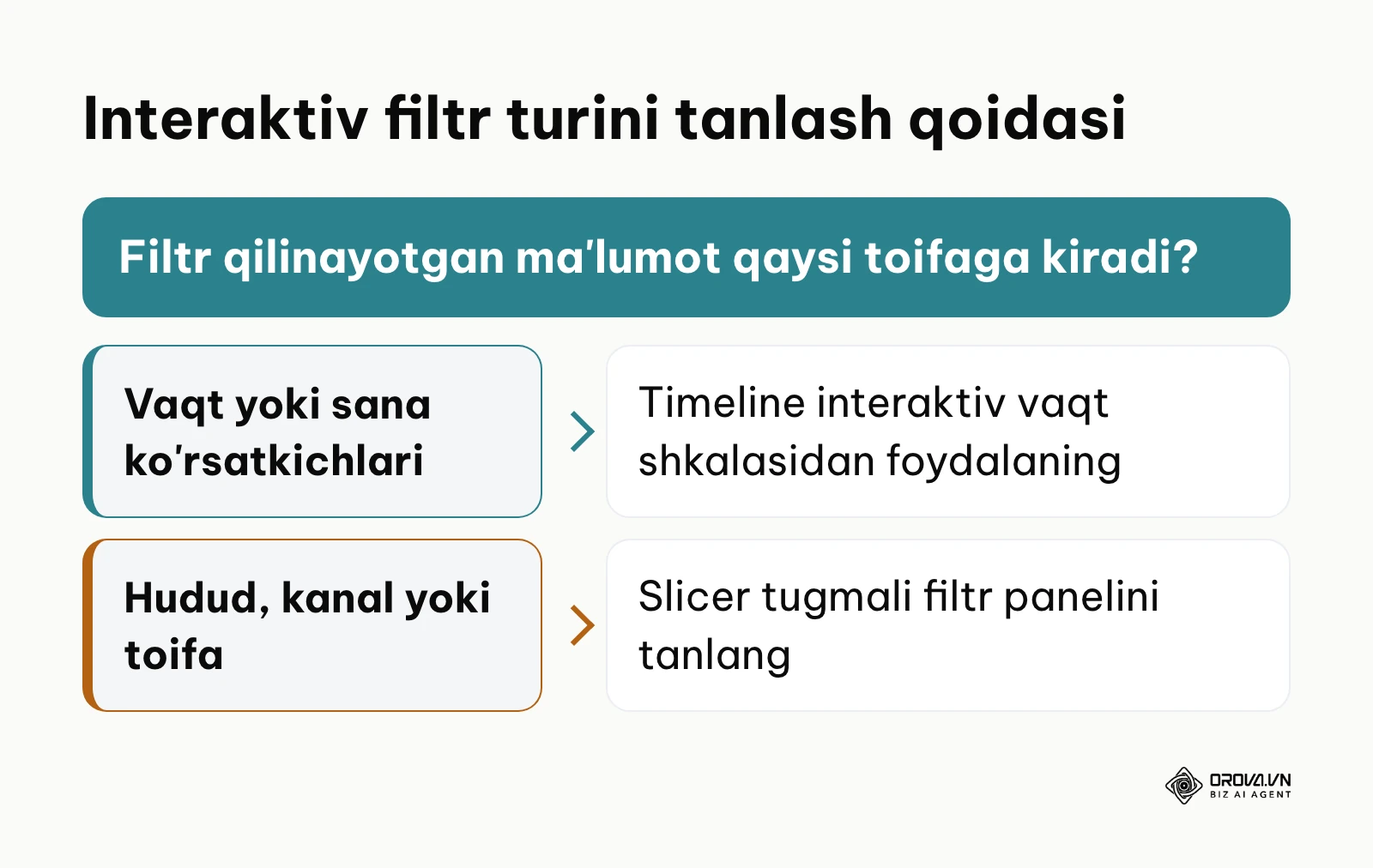
Dashboard varag'idagi diagrammalardan birini tanlang. Yuqori paneldagi PivotChart Analyze menyusiga kiring. U yerdan Insert Slicer tugmasini bosib, filtrlanishi kerak bo'lgan maydonlarni (masalan, Hudud, Mahsulot toifasi, Menejer) belgilang. Vaqt bo'yicha qulay filtrlash uchun esa Insert Timeline tugmasini bosing va Sana maydonini tanlang.
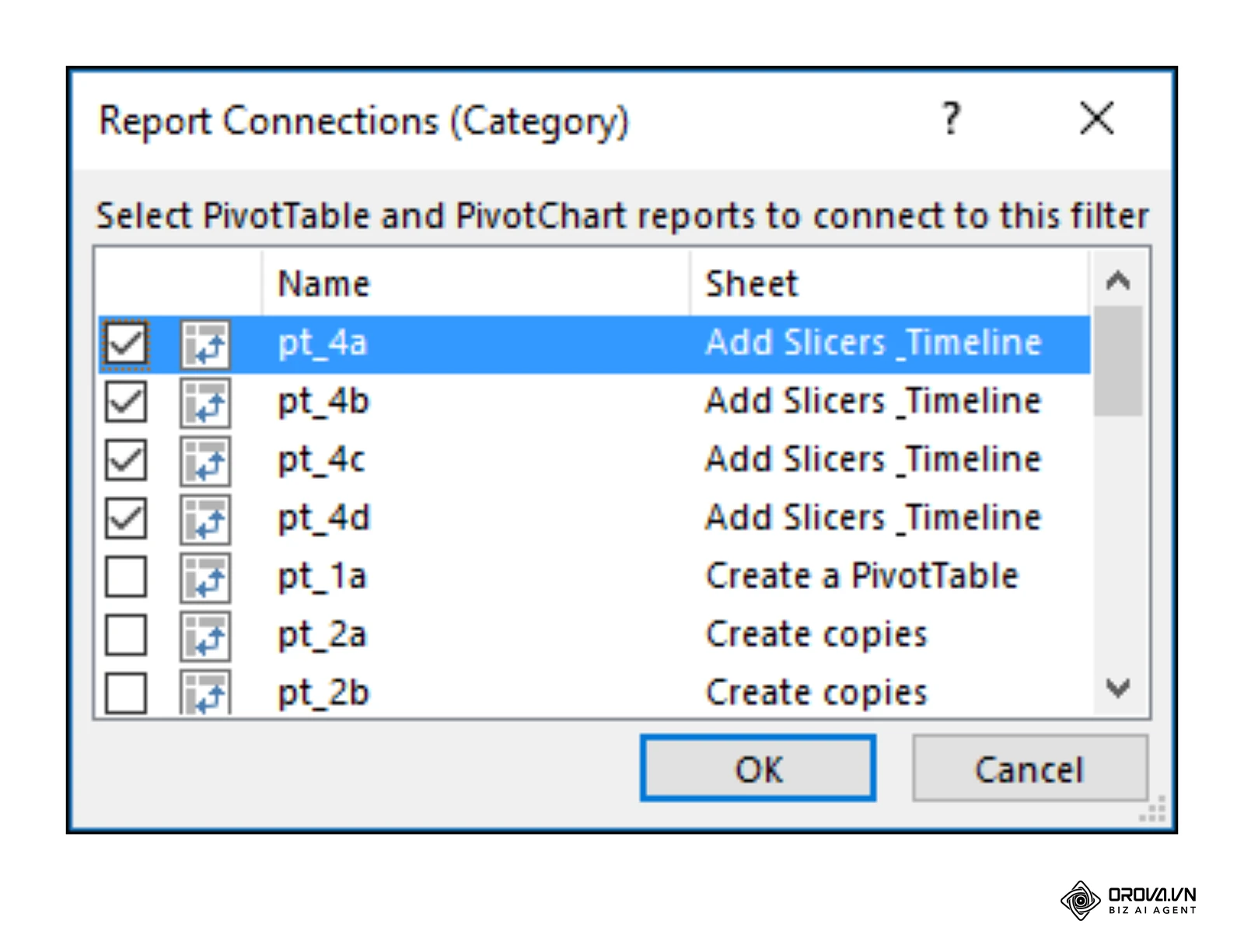
Eng muhim texnik qadam filtrlarni barcha jadvallarga ulashdir. Odatiy holatda Slicer faqat bitta grafikni boshqaradi. Buni to'g'irlash uchun Slicer ustida sichqonchaning o'ng tugmasini bosing va Report Connections (Hisobot aloqalari) bandini tanlang. Ochilgan oynada kitobdagi barcha Pivot Table jadvallari ro'yxati chiqadi. Har bir jadval yoniga belgi (galochka) qo'ying va OK tugmasini bosing.
Quyidagi sxema jarayonni ifodalaydi va filtr turini qanday tanlash kerakligini ko'rsatadi.
Vizual natija va xatolarni tuzatish
Slicerdagi istalgan tugmani bosganingizda, doskadagi barcha grafiklar va KPI kartalari bir vaqtning o'zida bir xil davr yoki hudud bo'yicha o'zgarishi kerak.
Ushbu bosqichda eng ko'p uchraydigan xato shundaki, Slicerdagi tugma bosilganda ayrim grafiklar o'zgarmay qoladi. Buning sababi o'sha grafik ulanmagan Pivot Table asosida qurilganidir. Yechim: Slicer parametrlaridagi Report Connections bo'limiga qayta kirib, barcha jadvallar belgilanganini qaytadan tekshirib chiqing.
Amaliy misol: Kompaniyaning savdo bo'limi rahbari CRM tizimi ma'lumotlari asosida tuzilgan oylik hisobotni ko'rayotganda, Toshkent filiali tanlansa ham mahsulotlar kesimidagi grafik o'zgarmayotganini payqadi. Tahlilchi Slicerni tekshirib, ikkinchi Pivot Table uchun Report Connections ulanmay qolganini aniqladi. Barcha kataklar belgilab chiqilgach, butun boshqaruv paneli yagona tizim sifatida sinxron ishlay boshladi.
7-bosqich: Interfeysni qulflash va fayl tuzilishini himoyalash
Yakuniy bosqichning maqsadi hisobot boshqa kompyuterda yoki boshqa xodim tomonidan ochilganda grafiklarning siljib ketishi, ustunlar qisqarishi va formulalarning tasodifan o'chib ketishining oldini olishdir.
Dizaynni saqlash va himoya qilish qoidalari
Hisobotni boshqalarga topshirishdan oldin quyidagi 10 ta texnik qadamni bajaring:
- Har bir grafikni tanlab, o'ng tugma > Format Chart Area (shakllar uchun Format Shape) > Size & Properties > Properties bo'limida Don't move or size with cells ni yoqing.
- Dashboard varag'ida View menyusiga o'tib, Gridlines va Headings bandlaridagi belgilarni olib tashlang.
- Barcha kartalar, grafiklar va filtrlarni 100% masshtabda bitta ekranga sig'adigan qilib joylashtiring.
- Slicerni tanlab, o'ng tugma > Size and Properties > Position and Layout bo'limida Disable resizing and moving ni yoqing.
- Barcha kompyuterlarda mavjud standart shriftlardan (masalan, Arial, Segoe UI yoki Aptos) foydalaning.
- Calc va Data varaqlarini yashiring (varaq yorlig'ida o'ng tugma > Hide).
- Matnli bloklar uchun Format Shape > Text Box bo'limida Do not Autofit ni tanlang.
- Slicer'ning Size and Properties > Properties bo'limida Locked belgisini olib tashlang, aks holda varaq qulflangach filtr bosilmaydi.
- Review > Protect Sheet oynasida Use PivotTable & PivotChart bandiga ruxsat berib, varaqni qulflang (parol ixtiyoriy).
- Har bir Pivot Table'ning PivotTable Options > Layout & Format bo'limida Preserve cell formatting on update yoqilganini tekshiring.
Vizual natija va xatolarni tuzatish
Tayyor hisobot dasturiy ta'minot interfeysiga o'xshaydi: hech qanday Excel to'rlari ko'rinmaydi, grafiklar mustahkam turadi va foydalanuvchi tasodifan biron formulani buzib qo'ya olmaydi.
Agar varaq qulflangandan so'ng Slicer tugmalari bosilmay qolsa, bu Slicer'ning Locked belgisi olib tashlanmaganidan yoki Protect Sheet oynasida Use PivotTable & PivotChart bandiga ruxsat berilmaganidan dalolat beradi. Himoyani Review > Unprotect Sheet orqali vaqtincha yeching va 8- hamda 9-qadamlarni takrorlang.
Jarayonning to'liq nazorat ro'yxati (Checklist)
Ushbu nazorat ro'yxati excel dashboard yaratish jarayonini boshidan oxirigacha xatosiz bajarishingiz uchun mo'ljallangan. Undan qadamlarni tekshirib borishda foydalanishingiz mumkin.
| Bosqich | Asosiy vazifa | Bajarilganlik belgisi |
|---|---|---|
| 1. Tozalash | Power Query orqali ustunlarni to'g'rilash | Bo'sh kataklar yo'q, sanalar to'g'ri formatda |
| 2. Arxitektura | Data, Calc va Dashboard varaqlarini ochish | 3 ta varaq mavjud, xom baza Ctrl + T qilingan |
| 3. Hisoblash | Pivot Table jadvallarini shakllantirish | Calc varag'ida umumlashtirilgan ma'lumotlar bor |
| 4. KPI kartalari | Kartalarni Pivot Table'ga bog'lash | Kartalar Slicer tanloviga qarab o'zgaradi |
| 5. Grafiklar | PivotChart diagrammalarini chizish | Ortiqcha tugmalar va chiziqlar olib tashlangan |
| 6. Filtrlar | Slicer va Timeline'ni ulash | Bitta filtr barcha grafiklarni boshqaradi |
| 7. Himoyalash | Interfeysni qulflash va faylni saqlash | To'r chiziqlari yashirilgan, grafiklar mahkamlangan |
Barcha kanallar hisobotini 16:9 formatdagi bitta dashboardga jamlang va havola orqali jamoangiz bilan ulashing. Ma'lumotlar jadval bo'yicha yangilanadi (eng tezi 30 daqiqada bir marta), Orova Insight esa 2027-yil 7-iyulgacha bepul. Ro'yxatdan o'ting va birinchi hisobotingizni yarating.
Keng tarqalgan xatolar va ularni tuzatish
Jarayon davomida yuzaga keladigan ko'plab xatoliklar odatda ma'lumotlar tuzilishi yoki dastur sozlamalarini to'liq tushunmaslik oqibatida paydo bo'ladi. Quyidagi jadvalda eng ko'p uchraydigan texnik xatoliklar, ularning sabablari va ularni tuzatish yo'llari jamlangan.
| Xatolik | Kelib chiqish sababi | Qanday tuzatiladi |
|---|---|---|
| Fayl hajmining keskin ortishi va sekinlashishi | Formulalarni butun ustun bo'ylab (A:A) yozish yoki og'ir massiv formulalar | Faqat jadval ustunlariga havola bering (tbl_Data[Daromad]) va og'ir hisob-kitoblarni Power Query'ga o'tkazing |
| Yangi ma'lumot kiritilganda grafiklar yangilanmasligi | Yangilash tugmasi bosilmagani yoki diapazon chegarasi to'g'ri kelmasligi | Data menyusida Refresh All tugmasini bosing yoki xom bazani Ctrl + T jadvaliga oling |
| Grafiklar ustun o'lchami o'zgarganda cho'zilib ketishi | Grafik xususiyatlarida katakka bog'lanish parametri yoqilgani | Format Chart Area > Properties bo'limidan Don't move or size with cells bandini tanlang |
| Bitta Slicer boshqa grafikdagi ma'lumotlarni o'zgartirmasligi | Slicer hisobot aloqalari (Report Connections) ulanmagani | Slicerni o'ng tugma bilan bosib, barcha Pivot Table jadvallariga belgi qo'ying |
| Raqamlar o'rniga ### belgilarining chiqib qolishi | Katak kengligi katta sonlar uchun yetarli emasligi | Katak kengligini kattalashtiring yoki shrift o'lchamini kichraytiring |
| Qulflangan varaqda Slicer tugmalarining ishlamay qolishi | Slicer Locked holatida yoki Pivot Table'dan foydalanishga ruxsat yo'q | Slicer'da Locked belgisini olib tashlang va Protect Sheet da Use PivotTable & PivotChart ga ruxsat bering |
Xuddi shu dashboardni Orova Insight'da yaratish
Pivot Table jadvallari va qo'lda yangilashsiz ishlashni istasangiz, shunga o'xshash dashboardni Orova Insight'da yig'ish mumkin. Ilovada o'zbekcha interfeys yo'q, shuning uchun quyidagi tugmalar inglizcha versiyadagi nomlari bilan berilgan.
- Orova Insight'ni oching va Create report tugmasini bosing. Noldan boshlamoqchi bo'lmasangiz, Templates yorlig'idagi o'nta 16:9 shablondan birini + Use this template bilan tanlang.
- + Add source tugmasini bosib, Excel / CSV file ni tanlang. Upload file orqali eksport faylingizni yuklang (20 MB gacha, har bir varaqda 50 000 qatorgacha). Google Sheets yoki boshqa manbalarni ham ulash mumkin: Google Analytics 4, Search Console, Google Ads, Meta Ads, TikTok Ads va boshqalar — jami 16 ta manba, barchasi faqat o'qish huquqi bilan.
- Add chart tugmasini bosib, har bir KPI uchun Scorecard ni tanlang. Scorecard qiymatni oldingi davr bilan solishtirib ko'rsata oladi.
- Add chart orqali chiziqli yoki ustunli grafik, pivot jadval qo'shib, ularni 16:9 maydonga sudrab joylashtiring. Jami 49 turdagi komponent bor.
- Hudud yoki toifa bo'yicha filtr uchun Add filter tugmasini bosing — bu 6-bosqichdagi Slicer vazifasini bajaradi.
- Dashboardni Share orqali ulashing va kim ko'rishi yoki tahrirlashi mumkinligini belgilang. Avtomatik yangilashni jadval bo'yicha sozlash mumkin (eng tezi 30 daqiqada bir marta), Update tugmasi esa eng so'nggi raqamlarni darhol oladi.
Orova Insight'dan 2027-yil 7-iyulgacha bepul foydalanish mumkin. Excel yetarlimi yoki dashboard platformasi qulayroqmi — bu vaziyatingizga bog'liq:
| Vaziyat | Excel yetarli | Dashboard platformasi qulayroq |
|---|---|---|
| Ma'lumot manbalari | Oyiga bir-ikki eksport fayl | Bir vaqtning o'zida bir nechta reklama va analitika kanali |
| Yangilash | Oyda yoki chorakda bir marta, qo'lda | Har hafta yoki tez-tez, jadval bo'yicha |
| Ulashish | Bir necha hamkasbga fayl yuborish | Jamoa, rahbariyat yoki mijozlar uchun havola, ko'rish yoki tahrirlash huquqi bilan |
| Boshqaruv | Faylni bitta odam biladi | Bitta hisobot ustida bir necha kishi ishlaydi |
| Bilim | Jamoada Pivot Table'ni biladigan odam bor | Jamoa formulasiz, sudrab-tashlab ishlashni xohlaydi |
Natijani qanday tekshirish va baholash kerak
Boshqaruv paneli to'liq tayyor bo'lgach, uning to'g'ri ishlashini tekshirish uchun 3 ta asosiy ko'rsatkichga e'tibor qaratish zarur.
Birinchisi — hisob-kitoblar aniqligi. Dashboard varag'idagi jami daromad raqamini Data varag'idagi umumiy yig'indi bilan solishtiring, ular bir xil bo'lishi shart.
Ikkinchisi — filtrlar sinxronligi. Slicer va Timeline'dagi har bir tanlovni bosib ko'ring: barcha grafiklar va KPI kartalari bir xil davr yoki hudud bo'yicha o'zgarishi kerak. Filtr bosilganda fayl sezilarli qotib qolsa, butun ustunlarga yozilgan formulalar va og'ir massiv formulalarni tekshiring.
Uchinchisi — moslashuvchanlik. Yangi oylik ma'lumotlar Data jadvalining pastki qismiga qo'shilib, yuqori paneldagi Refresh All tugmasi bosilganda barcha ko'rsatkichlar qo'shimcha tuzatishlarsiz avtomatik o'zgarishi kerak.
Kelgusi bir necha yilda excel dashboard rivojlanish tendensiyalari: muallif fikri
Menimcha, excel dashboard yaqin yillarda ham kichik jamoalar uchun asosiy vosita bo'lib qoladi, lekin uning atrofidagi ish uslubi o'zgarmoqda. Quyida men kuzatayotgan uchta yo'nalish.
Birinchidan, men tahlilchilarning formulalarni yoddan yozish o'rniga sun'iy intellektdan Power Query qadamlari va murakkab formulalar loyihasini so'rashga ko'proq o'tayotganini ko'raman. Bu ishni tezlashtiradi, ammo natijani tekshirish mas'uliyati baribir odamda qoladi.
Ikkinchidan, menimcha, qo'lda eksport qilinadigan fayllar o'rnini asta-sekin manbalarga to'g'ridan-to'g'ri ulangan hisobotlar egallaydi. Ma'lumot ko'p kanaldan kelib, har hafta yangilanadigan jamoalarda bu ayniqsa seziladi; korporativ xavfsizlik talablari qattiq joylarda esa bu o'tish sekinroq kechishi mumkin.
Uchinchidan, men grafiklar sonidan ko'ra savolning aniqligi muhimroq bo'lib borayotganiga ishonaman: yaxshi dashboard bitta qarorga xizmat qiladigan bir nechta ko'rsatkichni ko'rsatadi. Shu sababli faqat formulalar bilan cheklanib qolmasdan, ma'lumotlar tuzilishi va ko'rsatkichlarni to'g'ri tanlashni o'rganishni tavsiya qilaman.
Excel dashboard haqida ko'p beriladigan savollar
Yangi ma'lumotlar qo'shilganda formulalar va diapazonni qaytadan kiritish shartmi?
Yo'q, agar siz xom ma'lumotlar diapazonini Ctrl + T tugmalari orqali dinamik Excel Table formatiga o'tkazgan bo'lsangiz, yangi qatorlar avtomatik tarzda jadval tarkibiga kiradi. Shunchaki Data menyusiga o'tib, Refresh All tugmasini bosish kifoya qiladi.
Bitta Slicerni turli xil jadvallardan olingan bir nechta grafikga qanday bog'lash mumkin?
Buning uchun barcha Pivot Table jadvallari aynan bitta xom ma'lumotlar bazasidan (tbl_Data) yaratilgan bo'lishi lozim. Slicerni tanlab, sichqonchaning o'ng tugmasi orqali Report Connections bo'limiga kiring va barcha tegishli jadvallar yoniga belgi qo'ying.
Fayl hajmi juda kattalashib ketganda va qotib ishlaganda nima qilish kerak?
Birinchidan, butun ustunlarni qamrab olgan formulalarni aniq diapazonlarga cheklang. Ikkinchidan, ma'lumotlarni qayta ishlashni og'ir massiv formulalari o'rniga Power Query vositasiga yuklang va foydalanilmayotgan oraliq varaqlarni o'chirib tashlang.
Sun'iy intellekt yordamida excelda dashboard yaratish jarayonini qanday tezlashtirish mumkin?
Zamonaviy neyrotarmoqlar yordamida siz Power Query uchun M-kodlarni yozdirishingiz, murakkab shartli formulalarni tuzishingiz va olingan grafiklar bo'yicha matnli tahliliy xulosalarni avtomatlashtirishingiz mumkin.
Tayyor hisobotni PDF formatida eksport qilsa bo'ladimi?
Ha, buning uchun Dashboard varag'idagi chop etish hududini (Page Layout > Print Area > Set Print Area) belgilab, varaq o'lchamini bitta sahifaga moslab sozlash va File > Save As bo'limidan PDF formatini tanlash lozim.
Qayerdan boshlash kerak?
Hisobot tayyorlash jarayonini boshlash uchun hozirgi holatingizga mos keladigan bitta aniq qadamni tanlang:
Agar sizda barcha ma'lumotlar har xil varaqlarda tartibsiz yotgan bo'lsa, bugunoq ularni bitta papkaga yig'ing va Power Query orqali tozalab, dinamik Ctrl + T jadvaliga o'tkazing.
Agar sizda xom baza tayyor, lekin ko'rsatkichlar chalkash bo'lsa, qog'ozga 3 ta eng muhim KPI ko'rsatkichini yozing va Calc varag'ida ularga mos Pivot Table jadvallarini tuzing.
Agar barcha hisob-kitoblaringiz tayyor bo'lsa, Dashboard varag'iga 2 ta asosiy grafik va bitta Slicer filtrini joylashtirib, interfeysni himoyalash choralarini ko'ring.
Ushbu amaliy qadamlarni ketma-ket bajarish orqali siz biznesingiz uchun ishonchli, chiroyli va qulay excel dashboard yarata olasiz.
Muallif haqida

Builder of Orova
Nguyễn Đỗ Trọng Ân has 8 years of experience in marketing, including 6 years managing market development across Asia. He builds Orova, a Biz AI Agent that never sleeps: it plans, runs and optimizes work for businesses.
Biznesingizni AI Agents bilan boshqaring
Orova — doimo ishlaydigan Biz AI Agent: u siz uchun ishni rejalashtiradi, bajaradi va yaxshilaydi.
Vaqtni tejang, samaradorlikni oshiring.