
Chèn video vào bài viết: kỹ thuật responsive không làm chậm web
Việc chèn video vào bài viết là một chiến thuật tuyệt vời để giữ chân người đọc ở lại trang lâu hơn và làm phong phú trải nghiệm tiếp nhận thông tin. Tuy nhiên, nếu bạn chỉ đơn thuần nhấp chuột copy một đường link bất kỳ từ YouTube hay TikTok rồi dán cẩu thả vào trình soạn thảo, bạn rất dễ phải đối mặt với hàng loạt rắc rối về mặt kỹ thuật.
Các lỗi kinh điển mà quản trị viên website thường gặp phải bao gồm: video chỉ hiển thị dưới dạng một dòng chữ liên kết URL vô hồn, khung hình bị vỡ tràn ra khỏi mép phải của màn hình điện thoại di động, hay tệ hơn là toàn bộ trang web load chậm như rùa bò vì phải gánh quá nhiều đoạn mã Javascript nặng nề từ máy chủ bên thứ ba. Hướng dẫn phân tích chuyên sâu này sẽ mổ xẻ tận gốc rễ vấn đề kỹ thuật HTML. Bài viết sẽ cung cấp cho bạn những đoạn mã CSS dùng được ngay để khung hình tự động co giãn vừa khít mọi thiết bị, cùng kỹ thuật tải trễ (lazy load) giúp hạn chế ảnh hưởng tới điểm số Core Web Vitals trong SEO.
Chèn video vào bài viết là gì và tại sao cần tối ưu kỹ thuật?
Chèn video vào bài viết (thường gọi là nhúng - embed) là hành động hiển thị một nội dung đa phương tiện được lưu trữ tại một máy chủ bên thứ ba (như YouTube, Vimeo, TikTok) ngay bên trong khuôn khổ trang web của bạn. Bằng cách sử dụng một thẻ HTML đặc biệt gọi là Iframe, bạn khoét một "cửa sổ" trên bài viết của mình để người đọc xem thẳng nội dung từ máy chủ kia mà không cần tải file MP4 nặng nề lên dịch vụ hosting của riêng bạn.
Kỹ thuật này sinh ra dành cho các nhà sáng tạo nội dung, chuyên viên viết blog, và quản trị viên website muốn gia tăng thời lượng người dùng lưu lại trang (Time on Page) – một tín hiệu quan trọng của SEO. Những cá nhân hoặc tổ chức đang sử dụng hệ quản trị nội dung WordPress hay các nền tảng tự xây dựng đều nên áp dụng cách này.
Ngược lại, bạn không nên nhúng video khi nội dung trang đích yêu cầu sự tinh gọn tuyệt đối, ví dụ như trang điều khoản dịch vụ pháp lý, hoặc khi đối tượng khách hàng mục tiêu của bạn ở những khu vực có kết nối mạng cực kỳ yếu và băng thông di động đắt đỏ.
Việc không tối ưu thẻ nhúng sẽ phá hỏng toàn bộ công sức viết bài của bạn. Khi một khung video có kích thước tĩnh (ví dụ rộng 800 pixel) bị nhồi vào một màn hình điện thoại chỉ rộng khoảng 390 pixel, giao diện sẽ xuất hiện thanh cuộn ngang. Trải nghiệm vuốt màn hình bị giật lắc, khiến người đọc bực bội và lập tức thoát trang (Bounce Rate tăng cao).
Chuẩn bị gì trước khi chèn video vào bài viết?
Để quá trình thao tác diễn ra trơn tru mà không làm sập giao diện đang có, bạn cần thu thập đủ các công cụ và đoạn mã dưới đây trước khi mở trình soạn thảo web.
| Thứ cần chuẩn bị | Lấy ở đâu và dùng để làm gì | Mất bao lâu để chuẩn bị |
|---|---|---|
| Mã nhúng Iframe hoặc đường dẫn URL chuẩn | Lấy tại mục "Chia sẻ" (Share) nằm ngay dưới mỗi video trên các nền tảng như YouTube, Vimeo, hoặc TikTok. Dùng làm dữ liệu đầu vào. | Khoảng 1 phút thao tác |
| Quyền truy cập trình soạn thảo HTML của Web | Được cấp bởi trưởng nhóm IT hoặc người trực tiếp tạo ra trang web. Cần quyền chỉnh sửa bài viết (Editor) trở lên. | Đã có sẵn trong tài khoản quản trị |
| Quyền bổ sung mã CSS tuỳ biến (Custom CSS) | Truy cập mục Giao diện (Appearance) -> Tuỳ biến (Customize) trong hệ thống WordPress để chèn mã quy định hiển thị. | Khoảng 2 phút tìm kiếm vị trí |
| Hình ảnh thu nhỏ (Thumbnail) độ phân giải cao | Tải xuống từ chính kênh video nguồn hoặc nhờ bộ phận thiết kế đồ hoạ làm riêng. Dùng cho kỹ thuật tăng tốc tải trang. | Khoảng 5 phút tải hoặc tạo mới |
| Công cụ đo lường tốc độ Core Web Vitals | Truy cập trang web PageSpeed Insights miễn phí của Google để lấy điểm mốc trước khi sửa bài. | Khoảng 3 phút chờ hệ thống quét xong |
Việc lên danh sách chuẩn bị này giúp bạn không bị gián đoạn giữa chừng. Chẳng hạn, nếu bạn chỉ chuẩn bị mã nhúng mà không có quyền can thiệp vào mã CSS của giao diện, bạn sẽ bất lực nhìn khung hình điện thoại của người đọc bị xô lệch mà không có cách nào điều chỉnh lại được.
Các bước chèn video vào bài viết chuẩn SEO (Không vỡ giao diện)
Đây là quy trình kỹ thuật toàn diện nhất, được thiết kế để giải quyết triệt để các rủi ro làm tụt hạng từ khoá. Hãy làm theo đúng thứ tự để đảm bảo bài viết vừa sinh động, vừa nhẹ nhàng và đáp ứng mọi tiêu chuẩn khắt khe của máy chủ tìm kiếm.
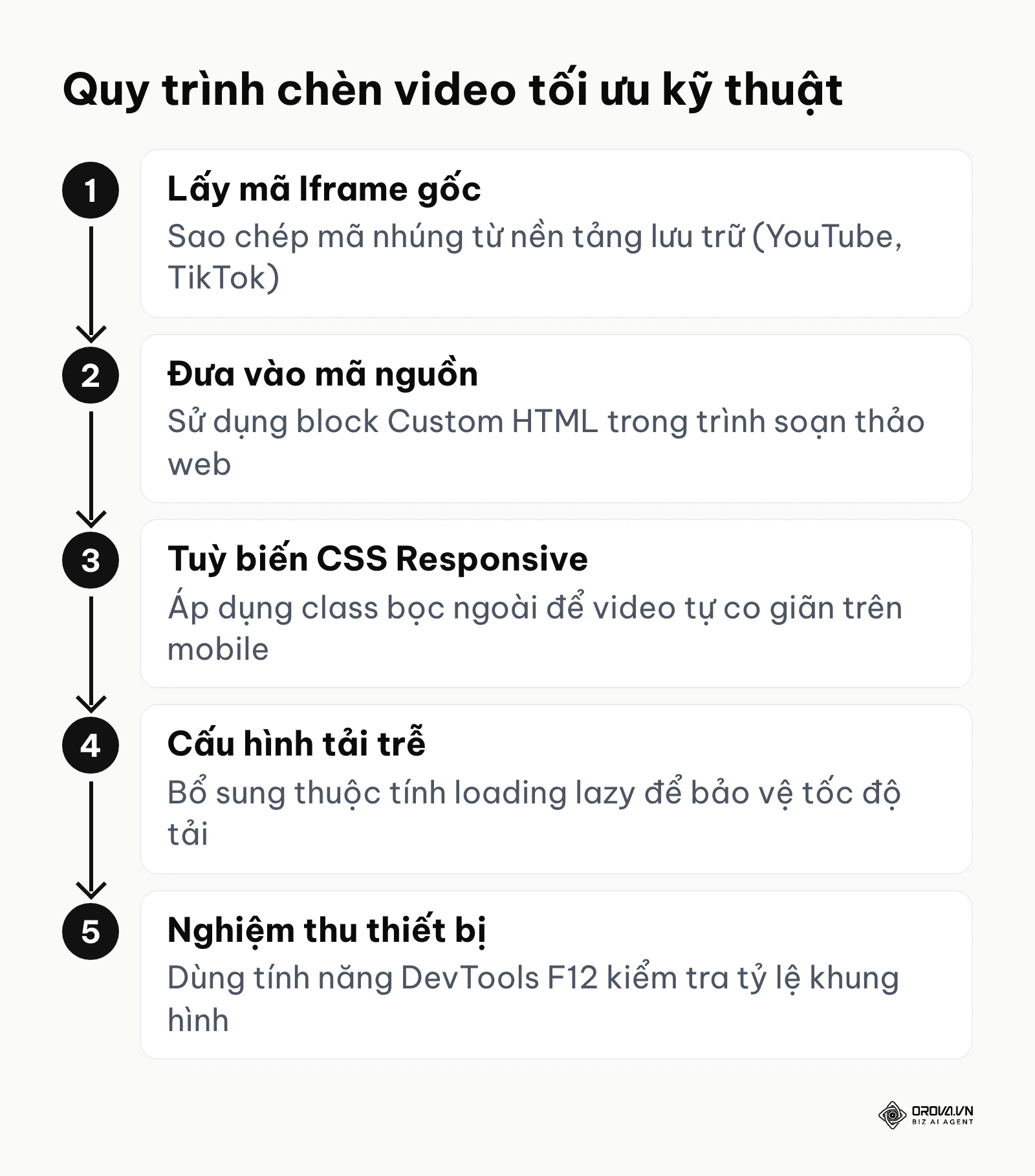
Bước 1: Quyết định nguồn lưu trữ và định dạng video phù hợp (Ngang vs Dọc)
Không phải mọi nền tảng lưu trữ đều phù hợp với mọi định dạng bài viết. Việc chọn sai nguồn phát ngay từ đầu sẽ làm hỏng bố cục thiết kế. Nếu bạn đang viết một bài hướng dẫn sử dụng phần mềm dài hạn trên máy tính, tỷ lệ khung hình ngang 16:9 của YouTube là sự lựa chọn không thể thay thế. Khung hình ngang lấp đầy chiều rộng của cột bài viết chữ, tạo cảm giác thân thuộc như xem truyền hình.
Tuy nhiên, nếu bài viết của bạn thiên về đánh giá thời trang, chia sẻ mẹo vặt nhanh (Tips & Tricks), tỷ lệ khung hình dọc 9:16 của TikTok hay YouTube Shorts lại mang sức mạnh giữ chân người đọc cao hơn hẳn, đặc biệt khi nguồn truy cập chính của website đến từ điện thoại thông minh.
Hãy chọn một trong những công cụ viết bài chuẩn seo để lên dàn ý trước, xác định rõ đoạn văn bản nào cần sự minh hoạ bằng hình ảnh động, từ đó mới quyết định sẽ quay video ngang hay dọc để nhúng vào vị trí đó. Việc nhét bừa một video dọc vào giữa một đoạn văn bản kỹ thuật khô khan có thể làm đứt gãy mạch đọc của người dùng do chiều cao quá khổ của khung hình.
Bước 2: Trích xuất mã nhúng (Iframe) chuẩn từ nền tảng
Đừng bao giờ bôi đen thanh địa chỉ trình duyệt để lấy đường dẫn URL. Đó là đường dẫn dành cho người dùng xem trên app, không phải đường dẫn tối ưu để nhúng vào mã nguồn HTML.
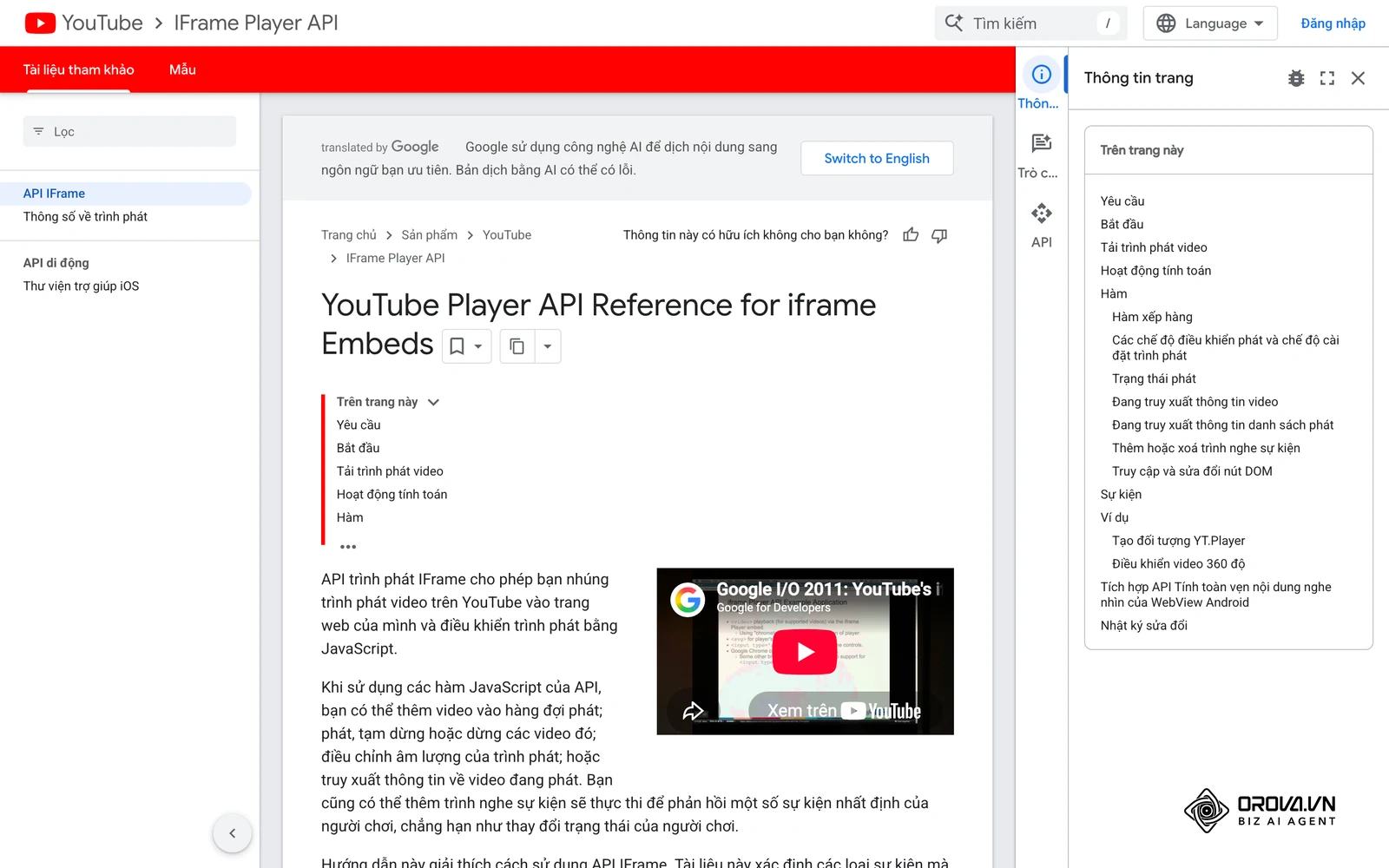
Đối với YouTube:
- Bạn truy cập vào video cần nhúng, bấm vào nút Chia sẻ (Share) nằm dưới tiêu đề.
- Tiếp tục chọn mục Nhúng (Embed) có biểu tượng hai dấu ngoặc nhọn < >.
- Một bảng mã HTML sẽ hiện ra. Bấm nút Sao chép (Copy) để lấy toàn bộ đoạn mã bắt đầu bằng thẻ <iframe....
- Nếu muốn giảm cookie theo dõi, bạn có thể tự sửa tên miền trong thuộc tính src từ www.youtube.com thành www.youtube-nocookie.com (chế độ tăng cường quyền riêng tư của YouTube). Ở chế độ này, YouTube hạn chế lưu thông tin người xem cho tới khi họ bấm phát video, giúp website của bạn dễ tuân thủ các quy định về dữ liệu cá nhân (như GDPR) hơn.
Đối với TikTok:
- Đưa chuột vào biểu tượng nút Chia sẻ (hình mũi tên) trên màn hình máy tính.
- Chọn Nhúng (Embed). Mã của TikTok phức tạp hơn YouTube, nó thường bao gồm một thẻ <blockquote> đi kèm với một thẻ <script> tải từ máy chủ của họ. Bạn cứ sao chép toàn bộ khối mã này, nhưng hãy chuẩn bị tinh thần xử lý tốc độ tải trang ở các bước sau vì file script của TikTok khá nặng.
Nếu bạn muốn có một cái nhìn tổng quát về cách nền tảng chấm điểm từ khoá bằng nội dung hình ảnh động, đừng bỏ qua nguyên lý cơ bản của việc làm seo youtube để tận dụng luồng truy cập chéo.
Bước 3: Đưa mã nhúng vào trình soạn thảo (Gutenberg, Elementor, UX Builder)
Mỗi trình xây dựng trang (Page Builder) lại có một cách phân giải đoạn mã HTML khác nhau. Việc dán nhầm vị trí sẽ biến đoạn mã kỳ công của bạn thành những dòng chữ vô nghĩa.
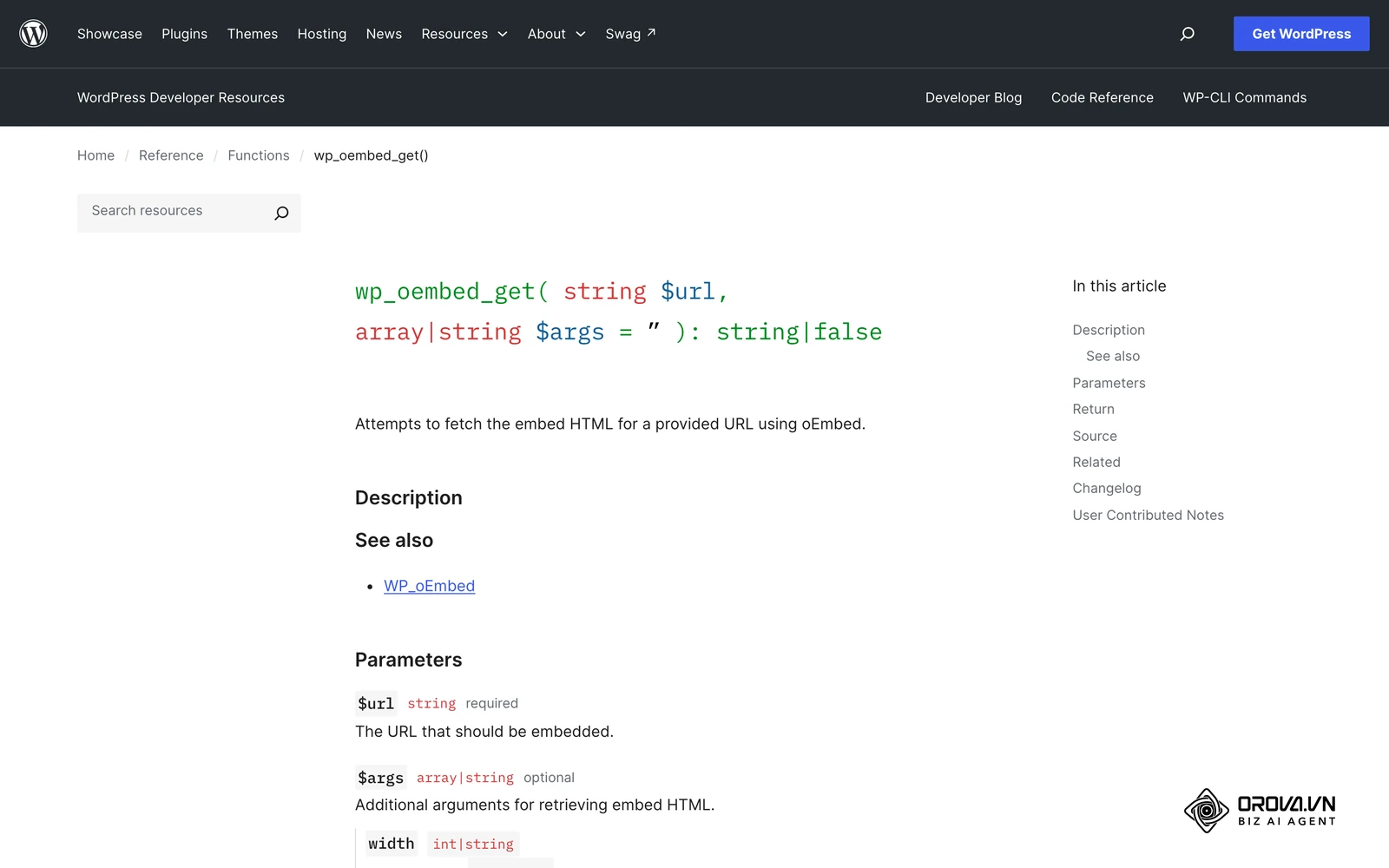
Trên trình soạn thảo mặc định Gutenberg (WordPress): Đừng sử dụng block "YouTube" có sẵn vì nó thường dùng cơ chế oEmbed giới hạn. Thay vào đó, hãy bấm dấu cộng (+) để thêm một block mới, gõ tìm kiếm từ khoá "Custom HTML". Dán toàn bộ mã Iframe của bạn vào ô đen vừa xuất hiện. Chuyển sang thẻ Preview ngay trên thanh công cụ của block đó để chắc chắn rằng khung phát video màu đen đã hiện lên rõ ràng.
Trên trình xây dựng trang kéo thả Elementor: Bạn có hai lựa chọn. Lựa chọn đầu tiên là kéo Widget "HTML" vào cột và dán mã Iframe. Lựa chọn thứ hai, tối ưu và nhàn nhã hơn, là kéo thẳng Widget "Video" vào thiết kế. Trong phần cấu hình cột bên trái, bạn chọn nguồn là YouTube, dán đường dẫn URL rút gọn vào. Điểm đáng giá của Elementor nằm ở tuỳ chọn "Image Overlay" (ảnh phủ) và "Lazy Load" trong widget Video. Image Overlay cho phép bạn tải lên một tấm ảnh bìa tuỳ chọn hiển thị trước khung phát; kết hợp với tuỳ chọn Lazy Load, trang có thể trì hoãn việc tải trình phát YouTube cho đến khi cần, giảm đáng kể lượng mã phải tải ngay từ đầu.
Trên giao diện Flatsome (UX Builder): Tương tự Elementor, bạn có thể thêm element "Video" và dán đường dẫn. Tuy nhiên, Flatsome thường bắt buộc khung video mở rộng 100% theo chiều ngang của cột chứa nó. Hãy đảm bảo bạn chia cột (Row/Column) cẩn thận trước khi thả video vào, nếu không video ngang sẽ bị phình to lấp đầy màn hình máy tính 27 inch, làm mờ nhoè chất lượng hiển thị gốc.
Nắm vững kỹ năng thao tác trên các trình soạn thảo này là yêu cầu bắt buộc nếu bạn muốn nắm trọn cách viết bài chuẩn seo trên wordpress một cách chuyên nghiệp.
Bước 4: Viết mã CSS để video tự động co giãn trên điện thoại (Responsive 100%)
Đây là trái tim của toàn bộ kỹ thuật chèn video. Khi lấy mã từ YouTube, bạn sẽ thấy họ quy định cứng kích thước bằng thuộc tính width="560" height="315". Những con số tĩnh này chính là thủ phạm gây vỡ khung trên điện thoại di động (phần lớn màn hình điện thoại chỉ rộng khoảng 360px đến 430px).
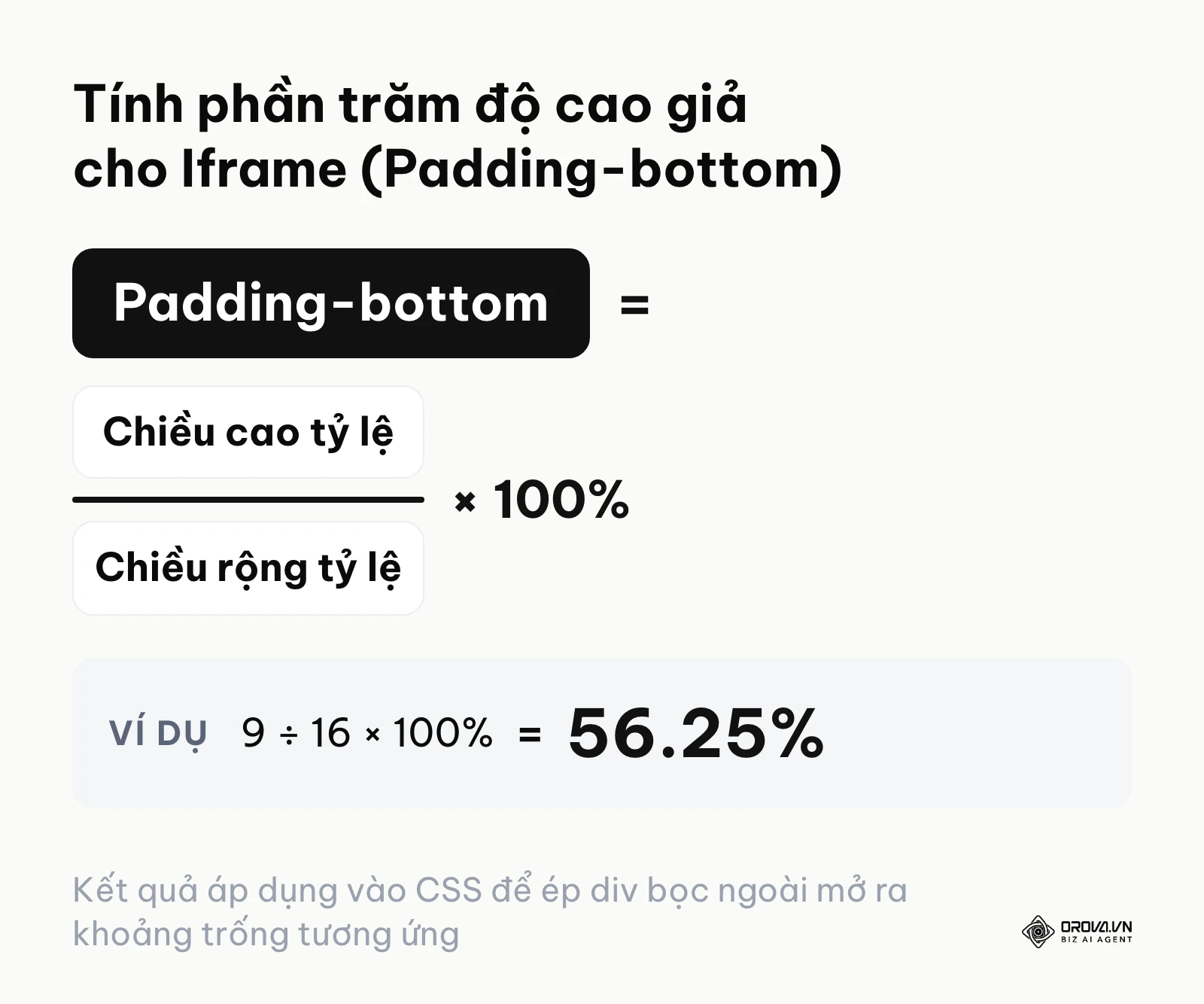
Để giải quyết, bạn cần sử dụng một kỹ thuật kinh điển của dân lập trình gọi là "Intrinsic Ratios" (Tỷ lệ nội tại) bằng cách dùng thuộc tính Padding để ép chiều cao.
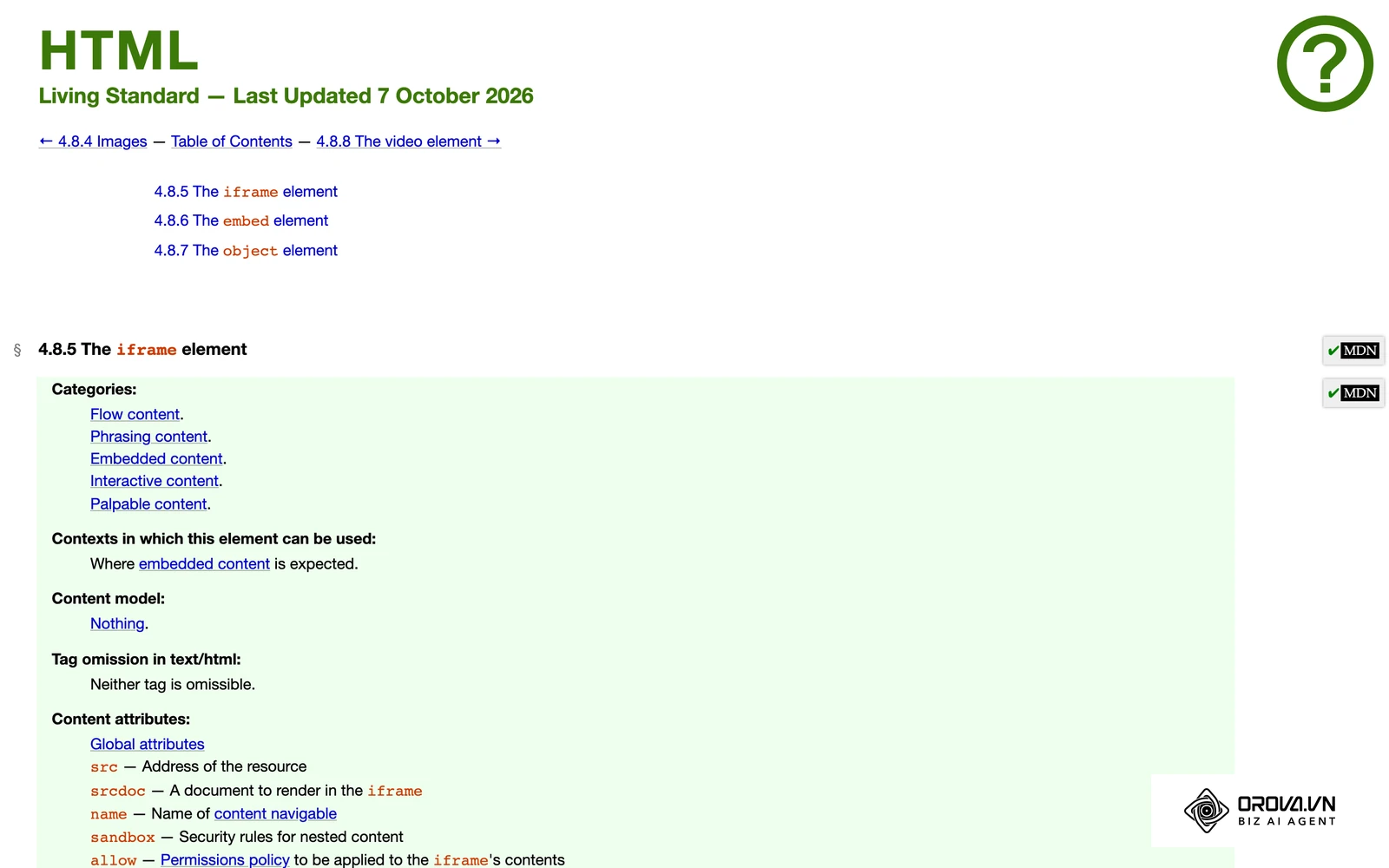
Cách thực hiện: Đầu tiên, hãy xoá sạch hai thuộc tính width và height trong đoạn mã Iframe của bạn. Thay vào đó, dùng một thẻ div để bọc bên ngoài thẻ iframe, và gán cho nó một tên class (ví dụ: video-responsive-wrapper).
Đoạn mã HTML của bạn trong bài viết sẽ trông như sau:
<div class="video-responsive-wrapper">
  <iframe src="https://www.youtube-nocookie.com/embed/MA_VIDEO" title="Mô tả video" loading="lazy" allow="accelerometer; autoplay; clipboard-write; encrypted-media; gyroscope; picture-in-picture" allowfullscreen></iframe>
</div>
Tiếp theo, hãy vào mục Appearance -> Customize -> Additional CSS của WordPress (hoặc file style.css của website) và dán đoạn mã CSS điều khiển vào:
/* Đoạn CSS dành cho video ngang tỷ lệ 16:9 */
.video-responsive-wrapper {
  position: relative;
  padding-bottom: 56.25%; /* Cực kỳ quan trọng: 9 chia 16 nhân 100% */
  height: 0;
  overflow: hidden;
  max-width: 100%;
}

.video-responsive-wrapper iframe {
  position: absolute;
  top: 0;
  left: 0;
  width: 100%;
  height: 100%;
  border: 0;
}
Giải thích kỹ thuật chuyên sâu: Lớp bọc video-responsive-wrapper được đặt position: relative để tạo một vùng không gian gốc. Bí mật nằm ở dòng padding-bottom: 56.25%. Trong quy chuẩn CSS, khi padding tính bằng phần trăm, nó luôn lấy độ rộng (width) của phần tử chứa nó làm chuẩn. Bằng cách tính phép chia 9/16, chúng ta nói với trình duyệt rằng: "Dù bề ngang màn hình điện thoại có co rút lại bao nhiêu, hãy luôn giữ chiều cao của vùng này đúng bằng 56.25% bề ngang đó".
Nhờ vậy, thẻ iframe bên trong với lệnh position: absolute; width: 100%; height: 100%; sẽ lấp đầy vừa khít vùng không gian tỷ lệ vàng này. Với video đúng tỷ lệ 16:9, khung không còn viền đen thừa, hình không bị cắt xén, và thanh cuộn ngang khó chịu trên di động biến mất.
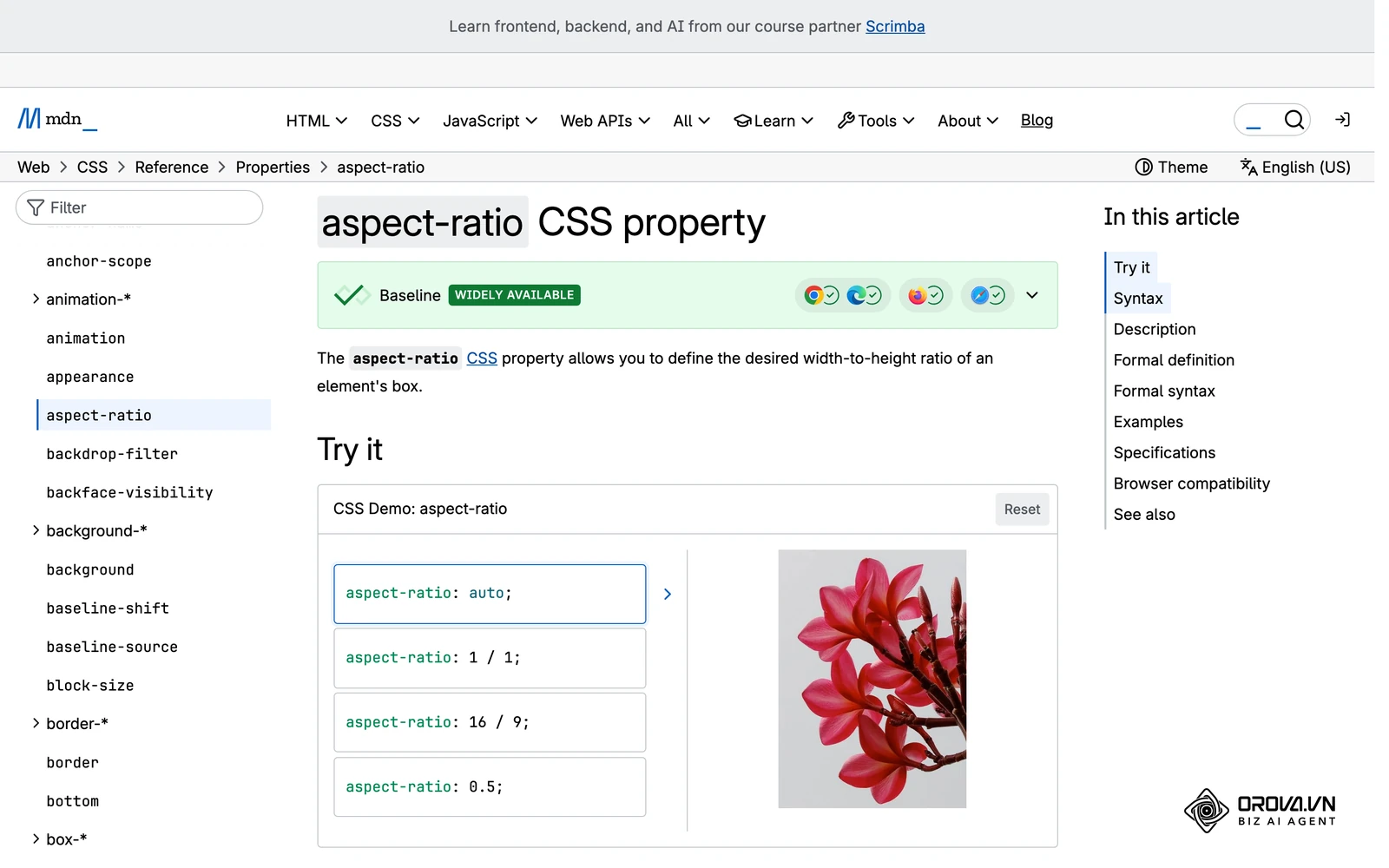
Nếu website của bạn chỉ cần hỗ trợ trình duyệt hiện đại, thuộc tính aspect-ratio của CSS cho cách viết gọn hơn mà vẫn giữ đúng tỷ lệ:
.video-responsive-wrapper iframe {
  display: block;
  width: 100%;
  height: auto;
  aspect-ratio: 16 / 9;
  border: 0;
}
Khi dùng cách này, bạn bỏ các dòng position, padding-bottom và height: 0 ở lớp bọc. Cách dùng padding phía trên vẫn hữu ích nếu bạn cần chạy ổn trên cả trình duyệt cũ.
Xử lý video dọc (TikTok, Shorts): Đối với video tỷ lệ 9:16, phép tính sẽ đảo ngược lại (16 chia 9 nhân 100% ≈ 177.78%). Bạn hãy tạo một class mới tên là video-doc-wrapper và thay dòng padding thành padding-bottom: 177.78%;. Đừng quên thêm lệnh max-width: 350px; margin: 0 auto; để video dọc không bị phình to che kín màn hình máy tính bàn, đồng thời tự động căn giữa bài viết một cách thanh lịch.
Ví dụ minh hoạ:
- Bối cảnh: Chủ một cửa hàng bán đồ đi phượt, muốn nhúng 3 video quay tay đánh giá lều cắm trại vào một bài viết tư vấn rất dài, khách hàng chủ yếu đọc trên iPhone.
- Các bước đã làm: Lấy mã iframe mặc định từ YouTube (có sẵn kích thước cứng 560x315); dán trực tiếp vào chế độ văn bản của WordPress; vội vàng bấm xuất bản và mở xem bằng điện thoại cá nhân.
- Chỗ vấp và cách gỡ: Màn hình điện thoại iPhone đời cũ chỉ rộng khoảng 375px, khiến khung video 560px tràn ra ngoài, mất gần một phần ba bên phải. Cứ mỗi lần vuốt dọc để đọc chữ, tay người dùng hơi trượt ngang là trang web lại rung lắc dữ dội sang hai bên. Chủ cửa hàng đã tìm hiểu kỹ thuật, tự tay khắc phục bằng cách bọc video trong thẻ div có class video-responsive-wrapper và bổ sung đoạn mã CSS padding-bottom: 56.25% vào file giao diện dùng chung.
- Kết quả: Khung video lập tức tự động thu nhỏ lại, vừa khít hoàn hảo với chiều ngang của mọi loại điện thoại màn hình nhỏ. Lỗi thanh cuộn ngang bị xoá bỏ, người đọc trên điện thoại xem video và đọc chữ liền mạch hơn.
Bước 5: Ứng dụng kỹ thuật Lazy Load và Facade Image để cứu tốc độ tải trang
Nếu bạn làm tốt bước 4, bài viết của bạn đã đẹp. Nhưng nếu bạn dừng lại ở đó, trang web của bạn vẫn có thể tải chậm, kéo tụt điểm trải nghiệm trang mà Google dùng làm một trong các tín hiệu xếp hạng.
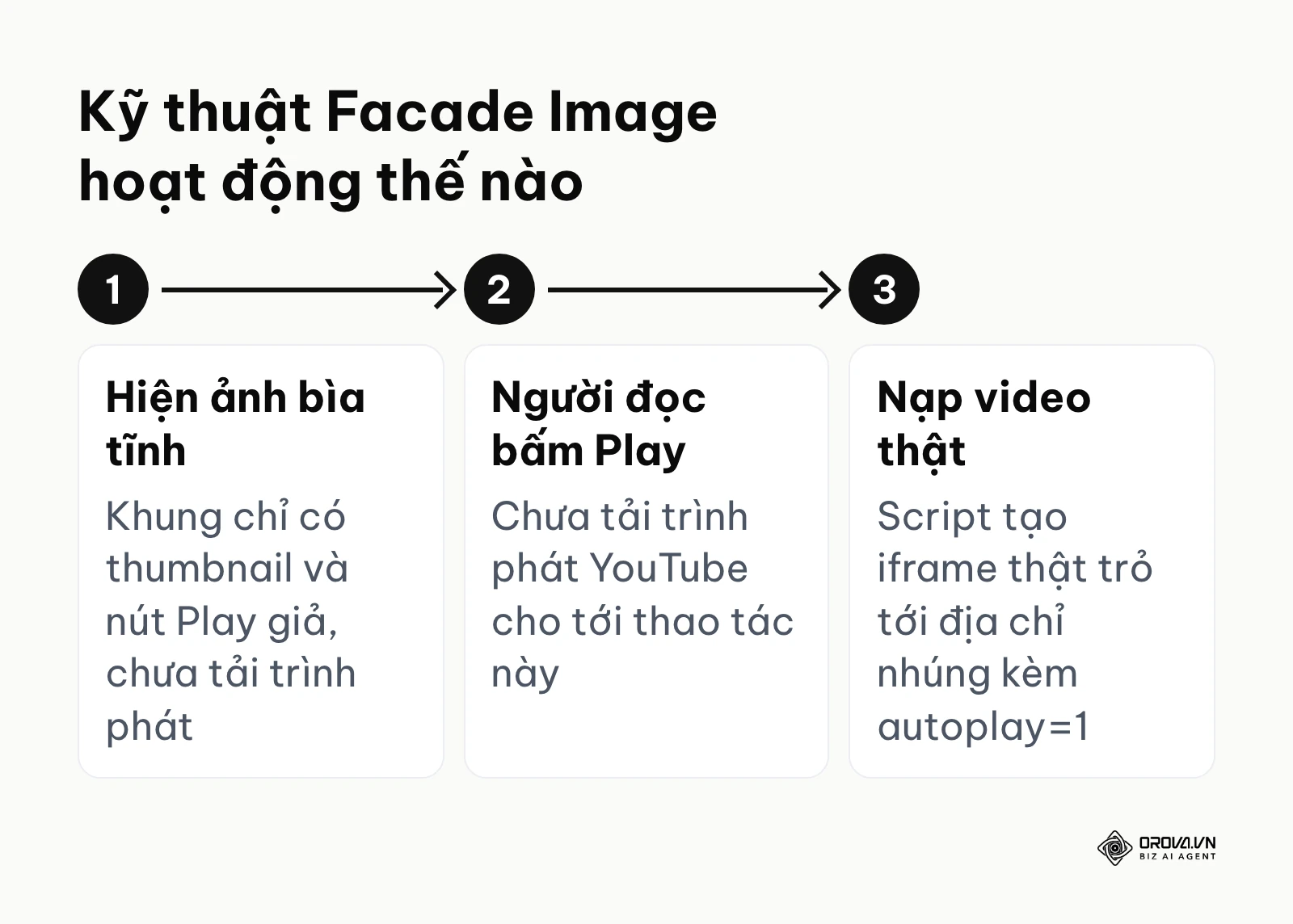
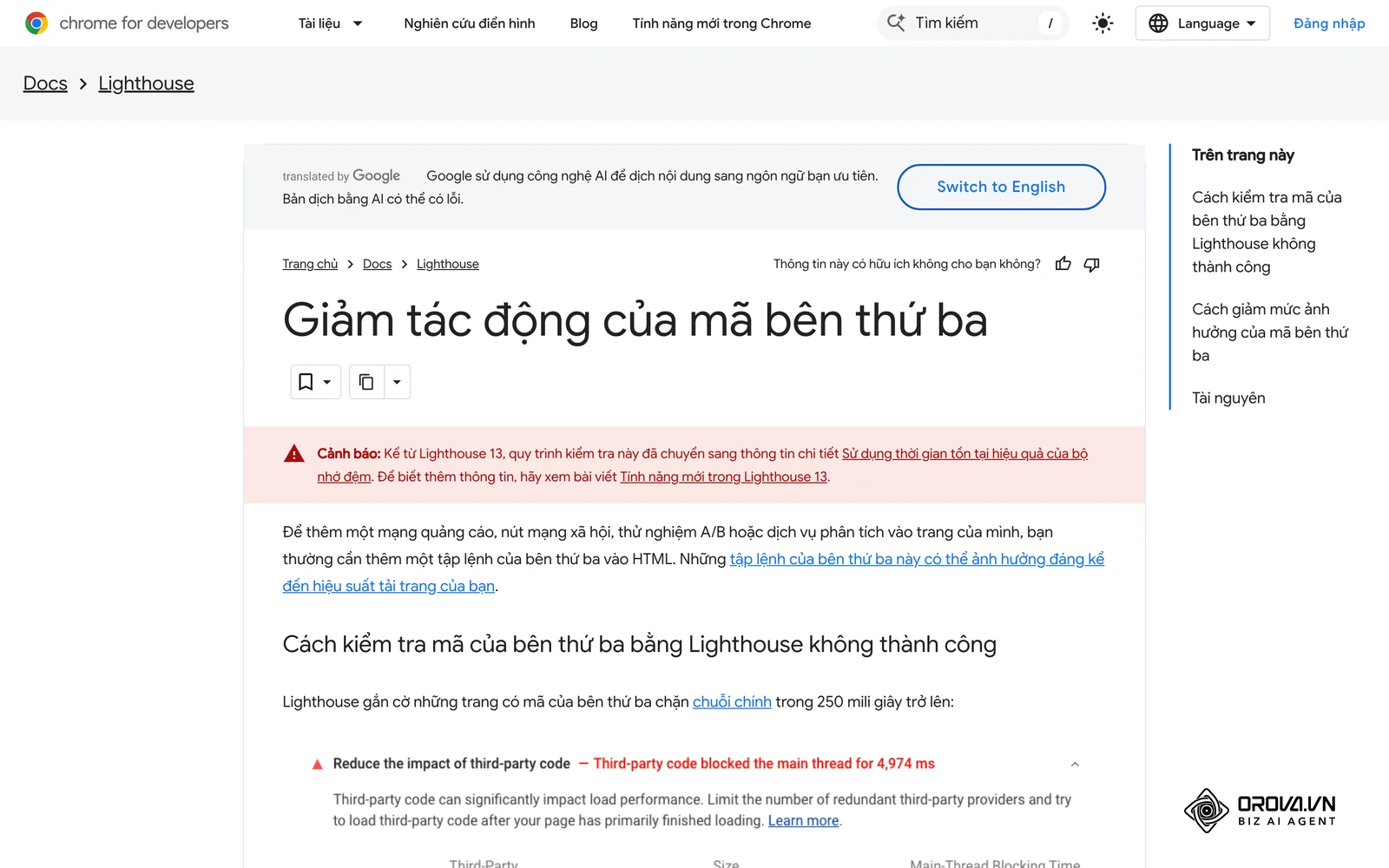
Tải trễ (lazy loading) các khung iframe từ bên thứ ba là một trong những cách phổ biến để cải thiện nhóm chỉ số core web vitals, nhất là trên di động. Khi bạn chèn thẻ iframe thông thường, ngay khoảnh khắc người dùng mở trang web, trình duyệt phải tải về trình phát của YouTube (gồm nhiều tệp JavaScript khá nặng). Các tệp này tranh tài nguyên với phần chữ của bài (chiếm luồng xử lý chính - Main Thread), khiến trang hiển thị và phản hồi chậm hơn, đặc biệt trên điện thoại cấu hình yếu.
Giải pháp 1: Dùng thuộc tính Loading Lazy nguyên bản Chỉ cần gõ thêm đúng một cụm từ loading="lazy" vào cuối thẻ Iframe trước khi đóng ngoặc >. Thuộc tính HTML chuẩn này báo cho trình duyệt: chưa cần tải khung video này cho đến khi người dùng cuộn gần tới vị trí của nó. Đây là cách dễ nhất để cứu vãn điểm tốc độ nếu video nằm tít ở nửa cuối bài viết.
Giải pháp 2: Kỹ thuật Facade Image (Ảnh mặt tiền) cho tốc độ tuyệt đối Nếu video của bạn bắt buộc phải nằm ngay dưới tiêu đề H1 (khu vực Above the fold), thẻ lazy loading sẽ vô tác dụng vì video đã nằm ngay trong tầm mắt đầu tiên. Lúc này, bạn phải dùng kỹ thuật đánh lừa trình duyệt có tên là Facade.
Thay vì tải ngay trình phát video, bạn chỉ hiển thị một bức ảnh bìa (thumbnail) tĩnh kèm một nút Play giả. Một ảnh thumbnail đã nén thường chỉ vài chục KB, nên trình duyệt tải rất nhanh. Có thể làm việc này bằng thuộc tính srcdoc của thẻ iframe hoặc bằng vài dòng JavaScript; mẫu dưới đây dùng JavaScript vì dễ đọc và dễ sửa hơn.
Chỉ khi người đọc bấm vào nút Play giả đó, đoạn script mới tạo khung iframe thật trỏ tới địa chỉ nhúng YouTube, kèm tham số tự động phát autoplay=1. Mẫu tối giản (thay MA_VIDEO bằng mã video của bạn, dùng chung class video-responsive-wrapper ở bước 4):
<div class="video-responsive-wrapper video-facade" data-id="MA_VIDEO">
  <img src="https://i.ytimg.com/vi/MA_VIDEO/hqdefault.jpg" alt="Mô tả video" loading="lazy">
  <button type="button" aria-label="Phát video">▶</button>
</div>
<script>
document.querySelectorAll('.video-facade').forEach(function (box) {
  box.addEventListener('click', function () {
    var f = document.createElement('iframe');
    f.src = 'https://www.youtube-nocookie.com/embed/' + box.dataset.id + '?autoplay=1';
    f.title = 'Mô tả video';
    f.allow = 'autoplay; encrypted-media; picture-in-picture';
    f.allowFullscreen = true;
    box.innerHTML = '';
    box.appendChild(f);
  }, { once: true });
});
</script>
Bổ sung vài dòng CSS để ảnh và nút Play nằm gọn trong khung:
.video-facade { cursor: pointer; }
.video-facade img {
  position: absolute;
  top: 0;
  left: 0;
  width: 100%;
  height: 100%;
  object-fit: cover;
}
.video-facade button {
  position: absolute;
  top: 50%;
  left: 50%;
  transform: translate(-50%, -50%);
  font-size: 48px;
  color: #fff;
  background: rgba(0, 0, 0, 0.6);
  border: 0;
  border-radius: 12px;
  padding: 4px 24px;
  cursor: pointer;
}
Nhờ kỹ thuật này, lần tải đầu tiên của trang không phải gánh trình phát YouTube, nên điểm PageSpeed Insights thường cải thiện rõ ở phần mã bên thứ ba.
Ví dụ minh hoạ:
- Bối cảnh: Đội ngũ biên tập viên của một tạp chí công nghệ trực tuyến, cần khẩn trương chèn 8 video tóm tắt sự kiện ra mắt điện thoại mới vào một bài tường thuật trực tiếp dài hàng nghìn chữ.
- Các bước đã làm: Dùng chức năng kéo thả của Elementor nhồi nhét 8 widget video độc lập (chưa bật ảnh phủ hay tải trễ) vào liên tiếp các đoạn văn; lưu nháp bài và ném đường dẫn vào công cụ chấm điểm tốc độ để rà soát.
- Chỗ vấp và cách gỡ: Công cụ đo lường trả về kết quả màu đỏ quạch (chỉ 25/100 điểm), cảnh báo trang đang tải nhiều Megabyte mã thực thi từ máy chủ ngoài, làm trình duyệt điện thoại phản hồi rất chậm. Đội ngũ kỹ thuật lập tức can thiệp, đổi sang dùng block HTML thuần, gắn thủ công thẻ loading="lazy" cho các video bên dưới và áp dụng triệt để kỹ thuật Facade Image (chỉ hiện ảnh tĩnh) cho video trên cùng.
- Kết quả: Tổng dung lượng tải trang ban đầu được gọt giũa từ 8MB xuống chỉ còn 1.5MB. Trang phản hồi thao tác chạm mượt hơn, điểm số tốc độ trên nền tảng di động vọt lên mức màu xanh an toàn (92/100).
Bước 6: Giả lập chức năng ảnh động (GIF) bằng tính năng Autoplay và Mute
Đôi khi, bạn không muốn người dùng phải mất công bấm nút Play. Bạn chỉ muốn một đoạn video ngắn tự động chạy vòng lặp liên tục để minh hoạ trực quan cho một thao tác, giống hệt như cách hoạt động của ảnh động đuôi .gif. Đáng buồn là ảnh GIF thường có dung lượng lớn, màu sắc bị giới hạn và dễ kéo tụt điểm tốc độ web.
Bạn hoàn toàn có thể biến khung video YouTube thành một bức ảnh động hoàn hảo không cần nút bấm, bằng cách nối thêm các tham số truy vấn vào cuối đường dẫn URL bên trong thẻ iframe. Khuôn mẫu đường dẫn như sau: https://www.youtube.com/embed/MA_VIDEO?autoplay=1&mute=1&loop=1&playlist=MA_VIDEO&controls=0
- autoplay=1: Ép video tự động chạy ngay khi được tải xong.
- mute=1: Bắt buộc tắt tiếng. Các trình duyệt hiện đại như Chrome hay Safari sẽ thẳng tay chặn đứng mọi video tự chạy nếu nó phát ra âm thanh, nhằm bảo vệ người dùng khỏi sự ồn ào. Nếu thiếu mute=1, lệnh autoplay vô giá trị.
- loop=1 kết hợp playlist=MA_VIDEO: Bắt video phát lại vô tận. Do cơ chế của nền tảng, lệnh vòng lặp chỉ hoạt động khi bạn khai báo tham số danh sách phát chứa chính mã của video đó.
- controls=0: Ẩn thanh điều khiển (thanh tiến trình, nút âm lượng). Lúc này khung hình hiển thị gọn gàng hơn, lôi cuốn ánh nhìn và là mảnh ghép không thể thiếu trong cách viết content thu hút khách hàng thời đại mới.
Thuộc tính allowfullscreen trong thẻ iframe là thứ cho phép người xem mở video toàn màn hình; thiếu nó, nút phóng to của trình phát sẽ không hoạt động. Kể cả khi giả lập ảnh động, hãy giữ lại thuộc tính này.
Mẫu thẻ iframe hoàn chỉnh cho kiểu ảnh động (thay MA_VIDEO ở cả hai chỗ):
<div class="video-responsive-wrapper">
  <iframe src="https://www.youtube-nocookie.com/embed/MA_VIDEO?autoplay=1&mute=1&loop=1&playlist=MA_VIDEO&controls=0" title="Mô tả video" loading="lazy" allow="autoplay; encrypted-media; picture-in-picture" allowfullscreen></iframe>
</div>
Bước 7: Kiểm tra lỗi hiển thị đa thiết bị và xác thực bằng công cụ
Đừng tin vào những gì bạn nhìn thấy trên màn hình máy tính làm việc. Hãy mở trình duyệt Chrome, bấm phím tắt F12 để mở bảng dành cho nhà phát triển (DevTools), và nhấn biểu tượng hai chiếc điện thoại thu nhỏ (Device Toolbar).
Tại đây, hãy lần lượt chọn xem thử bài viết trên giao diện của iPhone SE (màn hình rất hẹp 375px), iPad Mini (màn hình máy tính bảng) và thiết bị lai. Kiểm tra xem có bất kỳ cạnh phải nào của video bị thò ra ngoài văn bản hay không. Thử cuộn trang nhanh xem hình ảnh thu nhỏ có xuất hiện kịp thời khi áp dụng kỹ thuật tải trễ (lazy load) hay không. Cuối cùng, nhập URL của bài viết sau khi xuất bản (hoặc bản xem trước công khai) vào công cụ PageSpeed Insights để kiểm tra phần mã bên thứ ba còn nặng hay không.
Khám phá Orova.vn – nền tảng Biz AI Agent với giải pháp OROVA SEO toàn diện dành cho mọi website. Hệ thống hỗ trợ tối ưu hóa công cụ tìm kiếm từ A-Z với các tính năng: nghiên cứu từ khóa, viết bài mới chuẩn SEO, tối ưu nội dung cũ, theo dõi thứ hạng, cùng khả năng phân tích đối thủ và kỹ thuật chuyên sâu. Đăng ký ngay hôm nay để trải nghiệm OROVA SEO hoàn toàn miễn phí (ưu đãi áp dụng đến hết 07/07/2027).
Phân tích sâu: So sánh các phương thức chèn video vào website
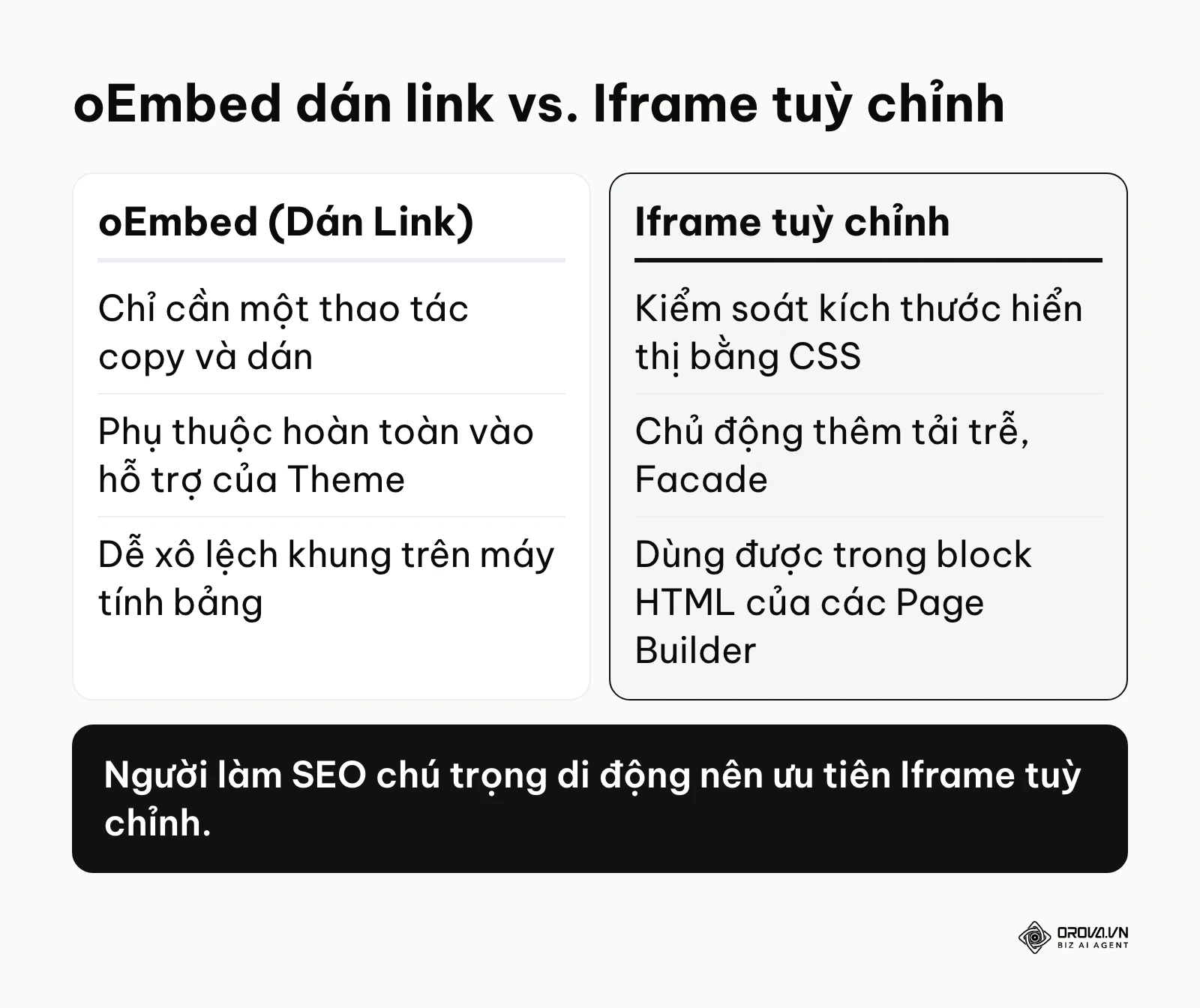
Sự phát triển của công nghệ web cung cấp cho bạn nhiều con đường để đưa thước phim lên trang. Việc hiểu rõ đánh đổi giữa các phương thức giúp bạn không đưa ra quyết định sai lầm gây hậu quả lâu dài cho hệ thống hạ tầng.
| Tiêu chí đối chiếu | Dán URL trực tiếp (Cơ chế oEmbed) | Chèn mã Iframe tuỳ chỉnh (HTML/CSS) | Tải trực tiếp file MP4 lên host (Tự host) |
|---|---|---|---|
| Mức độ dễ dàng và tốc độ thao tác | Cực kỳ dễ, chỉ cần 1 thao tác copy và dán duy nhất | Đòi hỏi sự tỉ mỉ, cần hiểu biết cơ bản về cấu trúc thẻ HTML | Khá phức tạp, cần biết nén và chuyển đổi định dạng tệp trước |
| Khả năng can thiệp tuỳ biến giao diện | Rất thấp, phụ thuộc hoàn toàn vào mã code hỗ trợ có sẵn của Theme | Rất cao, cho phép chỉnh sửa mọi thông số từ tắt viền, tự chạy đến ẩn logo | Tuỳ biến cao nhất, cho phép tự thiết kế giao diện trình phát riêng biệt |
| Trọng lượng tải và điểm SEO kỹ thuật | Thường gây chậm trang nếu Theme tải sai cách hoặc bị nhồi mã ẩn | Nhẹ hơn rõ rệt nếu quản trị viên áp dụng tải trễ và kỹ thuật Facade | Dễ chậm nếu tệp không được nén, tốn băng thông máy chủ của bạn |
| Tình huống ứng dụng hợp lý nhất | Dành cho người mới làm quen viết blog cá nhân, cấu trúc trang đơn giản | Quản trị viên SEO chuyên nghiệp, chú trọng trải nghiệm người dùng trên Mobile | Nền tảng bán khoá học đóng kín, cần bảo mật chống tải lậu video |
Sự khác biệt cốt lõi nằm ở quyền kiểm soát. Dán link oEmbed giống như bạn phó mặc toàn bộ thiết kế cho cơ chế tự động của WordPress. Nó có thể hoạt động hoàn hảo hôm nay, nhưng một bản cập nhật giao diện (Theme) ngày mai có thể làm sập toàn bộ khung hiển thị. Trong khi đó, việc bọc mã Iframe bằng thẻ Div có class riêng giúp khung video ít bị ảnh hưởng bởi thay đổi của giao diện. Khung hình chỉ tuân theo đúng đoạn CSS bạn đã viết.
Đo lường hiệu quả sau khi làm phong phú bài viết bằng video
Việc đưa hình ảnh động vào văn bản không phải là mục đích cuối cùng, nó chỉ là phương tiện để thay đổi hành vi người đọc. Hãy theo dõi sự dịch chuyển của các chỉ số sau khoảng 2 tuần kể từ khi cập nhật bài viết. Các ngưỡng LCP và CLS dưới đây là ngưỡng "tốt" Google công bố; hai ngưỡng còn lại chỉ là mốc tham khảo, bạn nên so với số liệu cũ của chính website mình.
| Tên chỉ số kỹ thuật | Ý nghĩa phản ánh hành vi | Ngưỡng đáng lo ngại cần xem xét lại |
|---|---|---|
| Thời gian trung bình trên trang (Average Time on Page) | Đo lường xem người đọc có thật sự dừng lại nán xem hết nội dung video hay không. | Không tăng hoặc giảm so với trước khi chèn video (video có thể lạc đề hoặc đặt sai vị trí). |
| Mốc hiển thị nội dung lớn nhất (LCP - Largest Contentful Paint) | Thời điểm trình duyệt vẽ xong khối hiển thị lớn nhất (thường là khung video bị đặt quá cao). | Lớn hơn 2,5 giây (bị xếp vào nhóm "Cần cải thiện" hoặc "Kém" trong báo cáo Core Web Vitals của Search Console). |
| Mức độ xê dịch bố cục liên tục (CLS - Cumulative Layout Shift) | Điểm phạt khi trình duyệt không giữ chỗ trước cho iframe, khiến văn bản bị đẩy giật cục xuống dưới. | Lớn hơn 0.1 (Gây khó chịu cực độ cho người đang cố gắng đọc chữ). |
| Tỷ lệ tương tác nhấp chuột (CTR) vào nút phát | Đo lường hiệu quả của ảnh bìa (Thumbnail) trong việc kích thích trí tò mò của độc giả. | Thấp hơn hẳn mức trước đây của chính bạn (cần thiết kế lại ảnh đại diện rõ ràng, hấp dẫn hơn). |
Để khắc phục điểm số CLS, kỹ thuật khai báo Padding theo phần trăm (hoặc aspect-ratio) ở bước 4 rất hiệu quả. Nó giúp trình duyệt "giữ chỗ" trước một khối hình chữ nhật trống, bất kể mã lệnh của YouTube mất bao lâu để tải về đi chăng nữa.
Với OROVA.VN và module OROVA SEO, bạn sẽ hoàn toàn chấm dứt chuỗi ngày xử lý công việc thủ công mệt mỏi. Thay vì loay hoay hàng giờ đồng hồ để viết bài và lập báo cáo, giờ đây toàn bộ quy trình được tối ưu hóa và hoàn thiện chỉ trong 5 phút.
Sai lầm hay gặp khiến website chậm đi hoặc mất thẩm mỹ
Dưới đây là những cạm bẫy kỹ thuật phổ biến nhất khiến nỗ lực làm nội dung đa phương tiện của bạn trở thành thảm hoạ SEO:
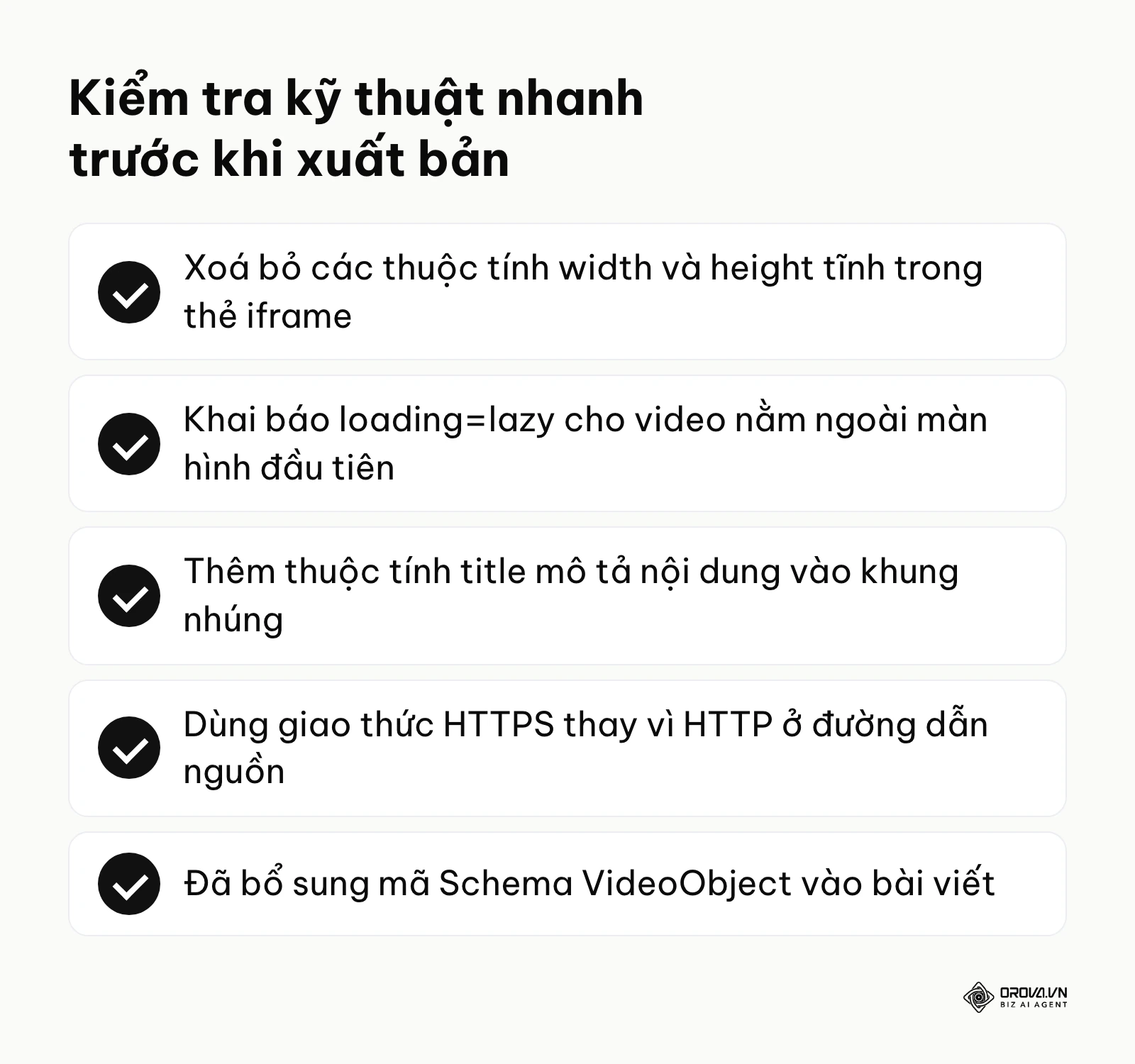
Giữ nguyên kích thước chiều rộng, chiều cao tĩnh trong Iframe
Như đã phân tích sâu ở phần CSS, việc giữ nguyên khai báo width="800" ép trình duyệt điện thoại phải hiển thị một khối hình rộng gấp đôi khả năng của nó. Hậu quả là người dùng bị ép phải trượt ngón tay sang ngang một cách gượng gạo. Cách sửa: Luôn xoá bỏ các con số tĩnh này và sử dụng class bọc ngoài với cơ chế tự co giãn tỷ lệ phần trăm (100% width).
Lạm dụng Autoplay nhưng quên thiết lập tắt tiếng (Mute)
Nhiều biên tập viên nghĩ rằng việc ép video phát ra âm thanh đột ngột sẽ gây chú ý. Sự thật là, các trình duyệt hiện đại có cơ chế bảo vệ trải nghiệm rất khắt khe. Nếu bạn đặt tham số autoplay=1 mà không có mute=1, trình duyệt thường chặn lệnh tự phát, video chỉ đứng yên ở khung hình chờ, không thu hút được ánh nhìn như mong muốn. Cách sửa: Luôn đi kèm mute=1 khi dùng autoplay=1, và chỉ tự phát những đoạn video ngắn mang tính minh hoạ.
Nhồi nhét video ngay phần trên màn hình (Above the fold)
Việc đặt thẳng một mã nhúng khổng lồ ngay dưới H1 là cách nhanh nhất để huỷ hoại chỉ số LCP. Phần màn hình đầu tiên cần tải những dòng chữ tốc độ cao nhất để giữ chân người dùng. Nếu bạn bắt họ đợi iframe tải xong mới thấy nội dung, nhiều người sẽ bấm nút quay lại kết quả tìm kiếm. Cách sửa: Kéo video lùi xuống dưới H2 đầu tiên để người đọc bắt đầu đọc văn bản, đồng thời thuộc tính loading="lazy" có tác dụng. Nếu bắt buộc đặt video ngay đầu trang, hãy dùng kỹ thuật Facade ở bước 5.
Bỏ quên việc khai báo Schema VideoObject
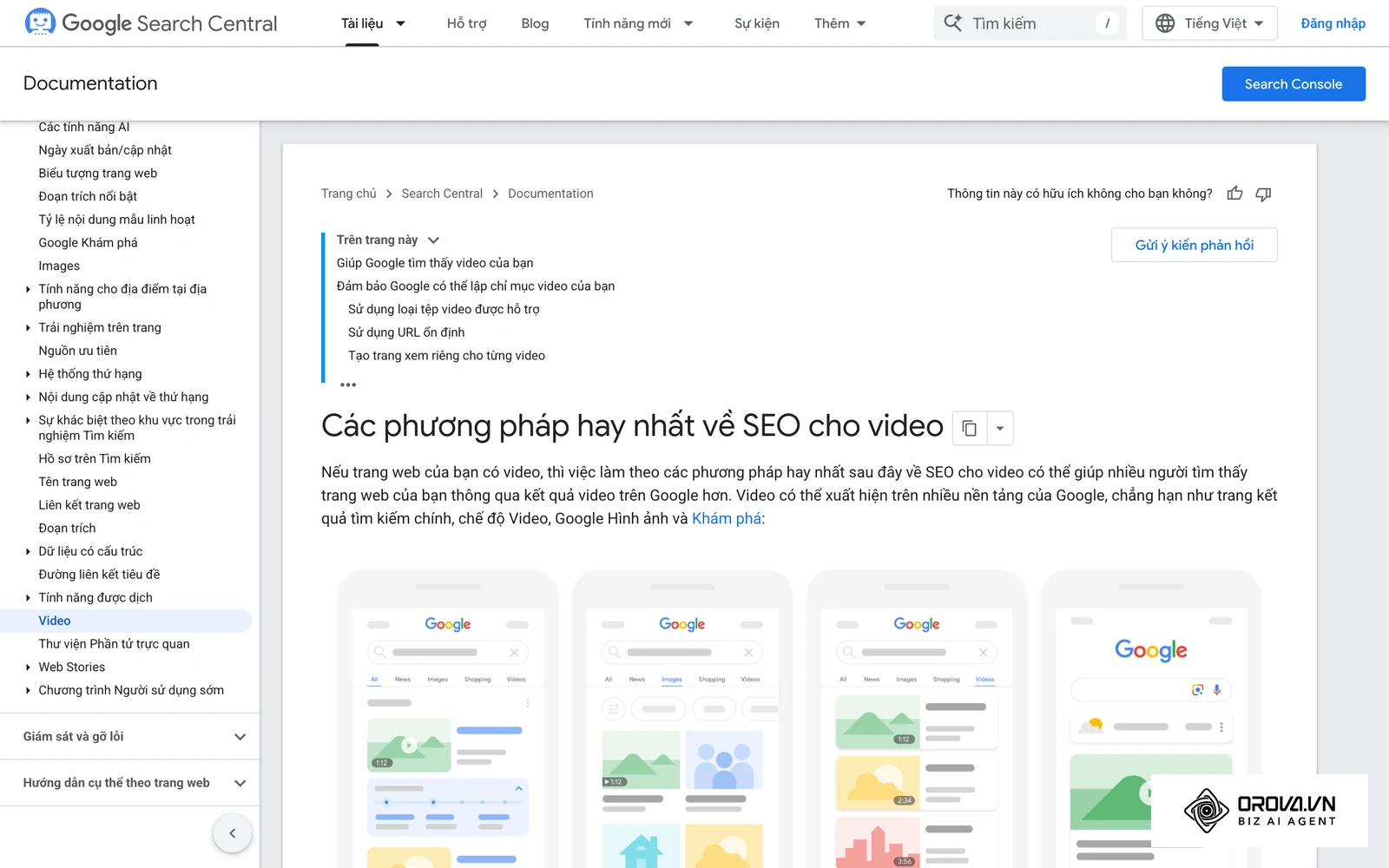
Viết một bài thật hay có video nhưng Google lại không biết sự tồn tại của nó. Thiếu dữ liệu cấu trúc khiến Google khó hiểu video trong trang, làm giảm cơ hội bài viết hiện kèm hình thu nhỏ video trên trang kết quả (SERP), đánh mất lợi thế nhấp chuột. Nếu chưa quen khái niệm này, bạn có thể đọc thêm schema google là gì. Cách sửa: Cài đặt các plugin hỗ trợ SEO uy tín để tự động tạo mã Schema, hoặc tự thêm một khối JSON-LD VideoObject vào bài. Mẫu tối giản (thay các giá trị cho đúng video của bạn):
<script type="application/ld+json">
{
  "@context": "https://schema.org",
  "@type": "VideoObject",
  "name": "Tên video",
  "description": "Mô tả ngắn nội dung video",
  "thumbnailUrl": "https://i.ytimg.com/vi/MA_VIDEO/hqdefault.jpg",
  "uploadDate": "2026-10-08",
  "embedUrl": "https://www.youtube-nocookie.com/embed/MA_VIDEO"
}
</script>
Sau khi thêm, hãy kiểm tra bằng công cụ Kiểm tra kết quả nhiều định dạng (Rich Results Test) của Google. Việc khai báo rõ ràng cũng giúp bài viết đỡ rơi vào tình trạng nội dung tốt nhưng bị index google chậm hoặc bỏ sót phần video.
Dùng đường dẫn HTTP thay vì HTTPS ở mã nguồn
Một số mã nhúng cũ hoặc mã chép từ diễn đàn vẫn dùng nguồn bắt đầu bằng http://. Trên trang web chạy HTTPS, đây là lỗi nội dung hỗn hợp (Mixed Content): trình duyệt hiện đại sẽ chặn khung iframe này, người đọc chỉ thấy một ô trống thay vì video. Cách sửa: Luôn kiểm tra thuộc tính src bắt đầu bằng https://; mở DevTools (F12) ▸ Console để xem trình duyệt có báo lỗi Mixed Content hay không.
Quên khống chế video đề xuất lúc kết thúc (rel=0)
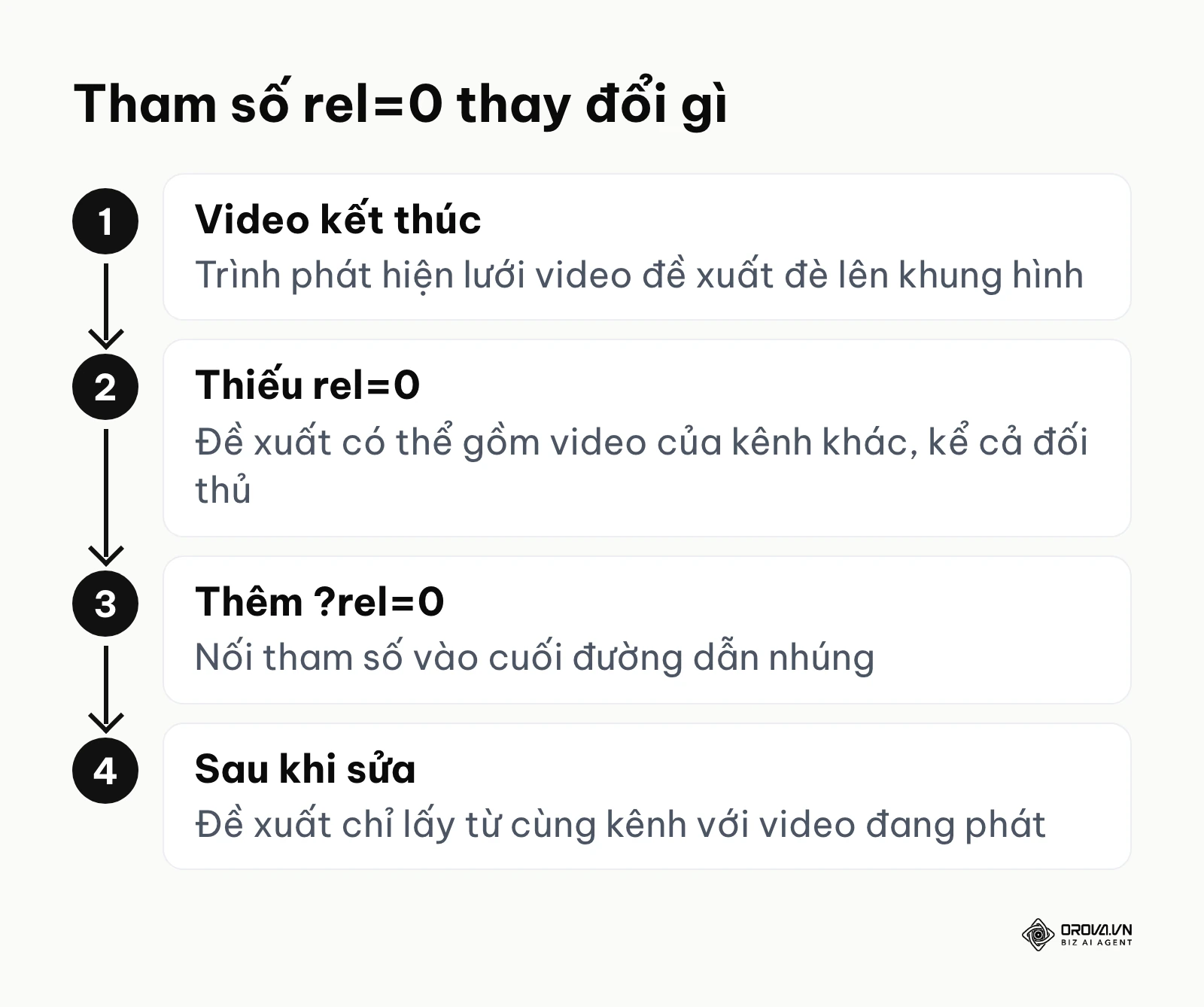
Khi video kết thúc, trình phát YouTube hiển thị các video liên quan. Nếu không thêm tham số rel=0, danh sách này có thể gồm video của kênh khác, kéo người xem rời khỏi trang của bạn.
Ví dụ minh hoạ:
- Bối cảnh: Một trung tâm gia sư quy mô nhỏ, đầu tư quay dựng một video giới thiệu khoá học toán trực tuyến chèn thẳng lên trang chủ để tăng độ uy tín, thuyết phục phụ huynh xuống tiền đăng ký.
- Các bước đã làm: Nhân viên copy mã nhúng tiêu chuẩn; dán vào trang chủ; tự mình bấm phát thử video đến giây cuối cùng xem có mượt không.
- Chỗ vấp và cách gỡ: Ngay khi thước phim vừa kết thúc, trình phát YouTube hiển thị một lưới video đề xuất (Related videos) đè lên khung hình. Trớ trêu thay, trong số đó có cả video quảng cáo khuyến mãi cực sốc của chính trung tâm đối thủ cạnh tranh. Phụ huynh bị phân tâm, click sang trang của đối thủ và thoát khỏi hệ sinh thái. Quản trị viên đã phát hiện và gỡ lỗi bằng cách thêm tham số ?rel=0 vào cuối đường dẫn URL nhúng.
- Kết quả: Khi video chạy xong, trình phát chỉ được phép hiển thị lại các video lịch sử thuộc cùng một kênh của trung tâm, hạn chế hiện tượng traffic chảy sang kênh đối thủ, giữ phụ huynh ở lại trang để điền form đăng ký.
Xu hướng video nhúng trên website trong vài năm tới: nhận định của tác giả
Tính đến năm 2026, ranh giới giữa văn bản học thuật và hình ảnh động giải trí đang bị xoá nhoà mạnh mẽ hơn bao giờ hết. Theo góc nhìn của tôi, chúng ta đang bước vào một cuộc chuyển giao thế hệ lớn về cách tiêu thụ nội dung đa phương tiện trên các bài blog.

Sự thống trị của khung hình dọc trong cả bài viết B2B khô khan
Những dấu hiệu về sự trỗi dậy của định dạng 9:16 không còn gói gọn trên các nền tảng mạng xã hội nhảy múa. Tôi cho rằng sẽ có thêm nhiều doanh nghiệp nhúng các đoạn phim quay dọc từ TikTok hay YouTube Shorts vào giữa bài phân tích kỹ thuật hay bài B2B (doanh nghiệp với doanh nghiệp). Trong vài năm tới, có lẽ người dùng sẽ ngày càng ngại thao tác xoay ngang điện thoại để xem video 16:9. Khi đó, việc nắm đoạn CSS cho khung dọc (tỷ lệ 177.78%) có thể trở thành kỹ năng cơ bản của người làm SEO nội dung. Lời khuyên của tôi là bạn hãy rà soát lại toàn bộ kho lưu trữ bài cũ, xem vị trí nào có thể thay thế những khối chữ nhàm chán bằng một thước phim dạng dọc giới thiệu nhanh về hệ thống của mình.
Trí tuệ nhân tạo (AI) sẽ can thiệp vào tiến trình kết xuất Iframe
Hôm nay, chúng ta vẫn phải hì hục gõ tay từng dòng mã CSS để bọc khung hình hoặc đau đầu tính toán cách tải trễ thủ công. Tôi nghiêng về giả thuyết rằng các hệ quản trị nội dung thế hệ mới có tích hợp AI sẽ dần tự xử lý phần này. Khi nhận thấy một đường dẫn nguồn từ bên thứ ba, AI có thể đóng vai trò như một lớp lọc kỹ thuật (Middleware): nén dung lượng, sinh ra hình ảnh facade đại diện sắc nét dựa trên nội dung video, và bọc nó trong một bộ mã co giãn tuyệt đối mà người biên tập viên không cần biết đến sự tồn tại của thẻ Iframe. Nếu điều đó xảy ra, nó sẽ thu hẹp đáng kể khoảng cách năng lực kỹ thuật giữa một lập trình viên chuyên nghiệp và một biên tập viên sáng tạo.
Tiêu chuẩn tốc độ tải trễ (Lazy Load) trở thành điều kiện tiên quyết
Hiện tại, trang web của bạn chỉ bị trừ điểm nếu tải video làm chậm các yếu tố đo lường thời gian hiển thị nội dung (LCP). Tôi cho rằng các bộ máy tìm kiếm sẽ ngày càng khắt khe hơn với những trang nhúng nhiều JavaScript bên thứ ba ở phần màn hình đầu tiên (Above the fold), vì nó ảnh hưởng trực tiếp tới trải nghiệm người đọc. Theo tôi, bạn nên tập thói quen dùng kỹ thuật hình ảnh mặt tiền (Facade Image) ngay từ bây giờ cho các video đặt ở đầu trang. Tất nhiên, mọi nhận định kỹ thuật đều có thể bị bẻ cong nếu các tập đoàn cung cấp trình duyệt bất ngờ thay đổi lõi xử lý rendering tĩnh trong tương lai.
Câu hỏi hay gặp về chèn video vào bài viết
Tại sao tôi copy dán link YouTube vào WordPress nhưng nó chỉ hiển thị dòng chữ liên kết?
Lỗi này thường xảy ra khi đường dẫn URL bạn sao chép đã vô tình bị định dạng thành một siêu liên kết (hyperlink xanh có gạch chân). Trình phân giải oEmbed của WordPress khá kén, nó yêu cầu đoạn URL phải nằm trơ trọi dưới dạng văn bản thuần tuý (Plain Text) và không dính liền với bất kỳ ký tự nào khác trên cùng một dòng. Hãy dán URL vào một dòng riêng bằng tổ hợp phím Ctrl + Shift + V (dán không định dạng); nếu vẫn không hiện, hãy chuyển sang block Custom HTML và dán mã Iframe.
Nhúng 5 - 10 video vào cùng một bài viết có làm sập trang web hay rớt thứ hạng SEO không?
Việc nhúng nhiều khung hình không trực tiếp làm sập máy chủ của bạn vì băng thông phim được xử lý bởi máy chủ YouTube. Tuy nhiên, nó có thể làm trang tải chậm đi rõ rệt nếu bạn không can thiệp mã lệnh: mỗi khung nhúng kéo theo các tệp JavaScript riêng, điện thoại cấu hình yếu sẽ bị giật, phản hồi chậm. Khi áp dụng kỹ thuật ảnh đại diện giả (Facade Image) và thuộc tính loading="lazy", phần lớn gánh nặng này được dời lại tới lúc người đọc thật sự xem, nên một bài có nhiều video vẫn giữ được tốc độ chấp nhận được. Thứ hạng SEO không bị trừ chỉ vì số lượng video, mà vì tốc độ và trải nghiệm trang.
Liệu trí tuệ nhân tạo (AI) có giúp tôi tiết kiệm thời gian chỉnh sửa mã nguồn phức tạp này không?
Có. Nhiều công cụ AI hiện nay không chỉ tạo ra câu chữ mà còn viết được các khối HTML. Bạn chỉ cần ra lệnh (prompt): "Tạo cho tôi một khối mã nhúng HTML từ link YouTube này, được bọc bằng CSS đảm bảo responsive tỷ lệ 16:9 và có thẻ lazy load", AI sẽ trả về đoạn mã để bạn dán vào mục Custom HTML. Bạn vẫn nên đối chiếu với mẫu ở bước 4 và xem thử trên điện thoại trước khi xuất bản.
Làm sao để chèn video lặp lại vô tận và tắt tiếng mà không có thanh điều khiển?
Bạn cần sử dụng phương pháp nhúng Iframe thủ công, từ chối việc dùng block tự động của Page Builder. Bên trong thuộc tính src chứa đường dẫn nguồn, hãy nối đuôi thêm chuỗi tham số truy vấn bắt buộc này: ?autoplay=1&mute=1&loop=1&playlist=MÃ_VIDEO_CỦA_BẠN&controls=0. Chuỗi tham số này ẩn thanh điều khiển, tắt tiếng và lặp video liên tục, biến khung video thành một lớp nền động giống ảnh GIF nhưng thường nhẹ hơn nhiều và nét hơn.
Nên bắt đầu từ đâu?
Đừng để những khái niệm kỹ thuật khô khan làm nhụt chí sự sáng tạo của bạn. Dựa trên tình trạng hiện tại, hãy chọn đúng một hành động duy nhất dưới đây để xử lý dứt điểm trong ngày làm việc hôm nay.
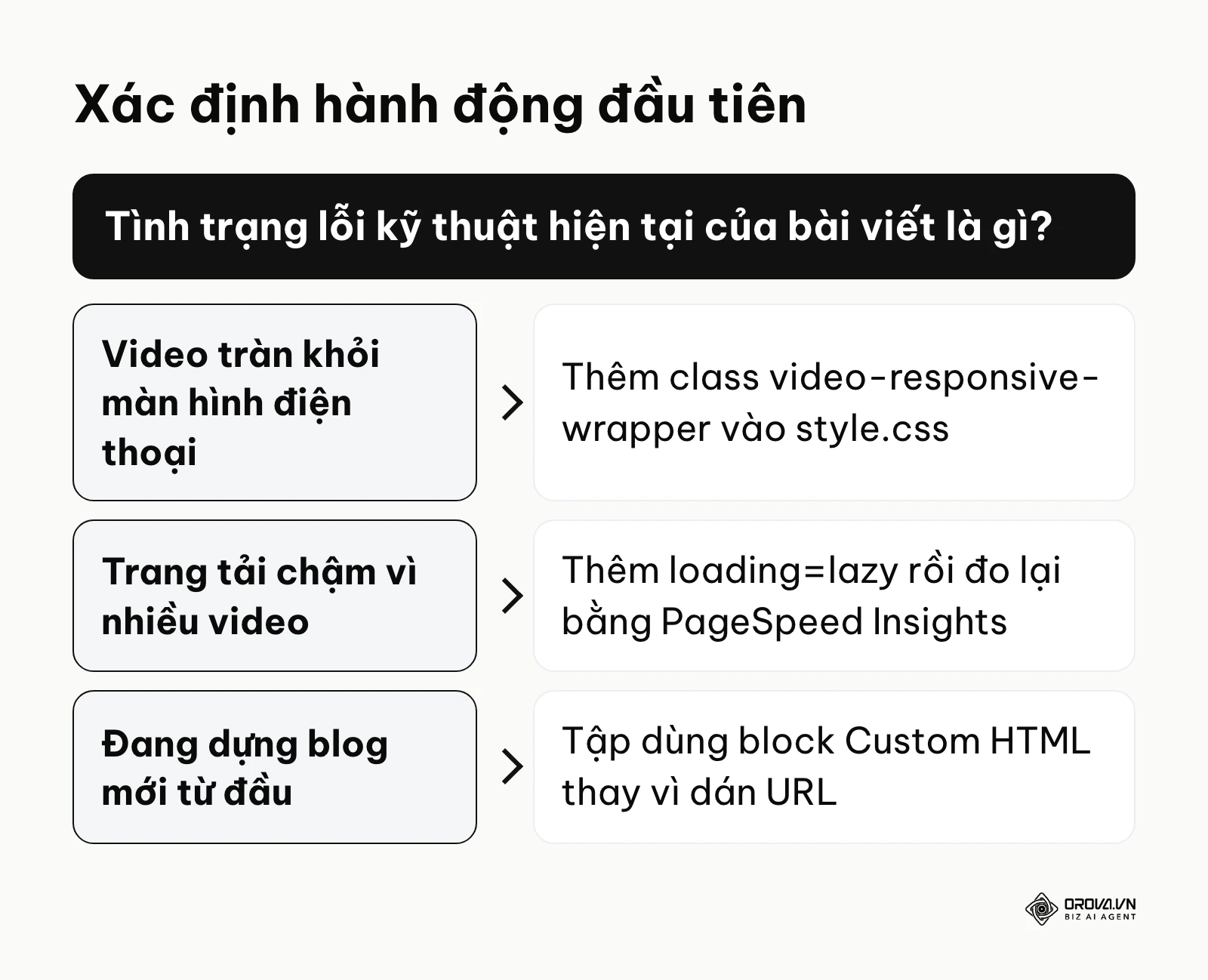
Nếu hệ thống trang web của bạn đã có hàng loạt bài cũ bị lỗi hiển thị thò video ra khỏi mép màn hình điện thoại: Đừng hoảng hốt mở từng bài để sửa đổi. Việc cấp bách nhất là bạn hãy đăng nhập vào trình quản lý giao diện, tìm đến tệp style.css tổng (hoặc mục Custom CSS) và dán một lần duy nhất đoạn mã quy định lớp video-responsive-wrapper. Sau đó, bạn mới giao cho nhân viên đi bọc thẻ div vào các bài viết có lượng truy cập cao nhất để bảo vệ luồng độc giả hiện tại.
Nếu trang web của bạn đang load quá chậm chạp do bộ phận nội dung lạm dụng việc chèn đa phương tiện: Hãy dừng việc xuất bản bài mới. Nhiệm vụ đầu tiên là hướng dẫn lại cho nhóm biên tập cách sử dụng thuộc tính cơ bản loading="lazy". Bạn hãy mở một bài viết nháp, chèn hai khung hình có và không có thuộc tính này, rồi dùng công cụ PageSpeed Insights đo lường trực quan để cả đội thấy được sức nặng khủng khiếp của mã Javascript bên thứ ba.
Nếu bạn đang xây dựng một nền tảng blog hoàn toàn mới từ con số không: Khởi đầu bằng sự kỷ luật là con đường ngắn nhất. Thay vì vội vã phụ thuộc vào chức năng tự động dán URL (oEmbed), hãy tập làm quen với việc sử dụng block Custom HTML. Hãy chọn một bài viết có lượng truy cập ổn định nhất của bạn, chèn video vào bài viết theo đúng các tiêu chuẩn kỹ thuật trên, rồi theo dõi các chỉ số ở phần đo lường phía trên sau khoảng 2 tuần.
Về tác giả

Người xây dựng Orova
Nguyễn Đỗ Trọng Ân có 8 năm làm marketing, trong đó 6 năm quản lý khai thác thị trường châu Á. Anh là người xây dựng Orova, Biz AI Agent hoạt động không ngủ: tự lên kế hoạch, chạy và tối ưu công việc cho doanh nghiệp.
Vận hành doanh nghiệp với AI Agent
Orova là Biz AI Agent hoạt động không ngủ — tự lên kế hoạch, chạy và tối ưu công việc.
Tiết kiệm thời gian, bứt phá hiệu suất.